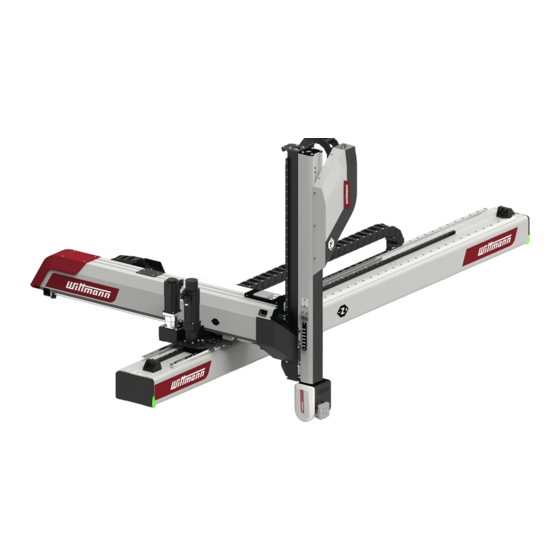
Wittmann R7 Betriebsanleitung

Verwandte Anleitungen für Wittmann R7

Inhaltszusammenfassung für Wittmann R7
- Seite 1 Betriebsanleitung R7 / R7.2 Seite 1 R7 / R7.2 Betriebsanleitung Originalbetriebsanleitung R72_V7_16E_PDF_GER.doc / 11.05.2010...
- Seite 2 Betriebsanleitung R7 / R7.2 Seite 2 Die vorliegende Betriebsanleitung gibt verbindliche Hinweise zur richtigen Inbetrieb- nahme, Bedienung und Wartung von Wittmann Robot Systemen, um eine einwandfreie und sichere Funktion unserer Produkte zu gewährleisten. Unsere Roboter dürfen nur gemäß der vorliegenden Betriebsanleitung von Fach- personal in Betrieb gesetzt und von geschultem Bedienpersonal benutzt werden.
-
Seite 3: Inhaltsverzeichnis
Betriebsanleitung R7 / R7.2 Seite 3 Bitte lesen Sie diese Anleitung vor der ersten Inbetriebnahme des Roboters sorgfältig durch und machen Sie sich mit dessen Handhabung vertraut, um Fehlfunktionen des Roboters zu vermeiden. Fehlbedienungen können zu Schäden an Personen, Maschine und Werkzeug führen. - Seite 4 Seite 4 2.5.2 Euromap 12 Schnittstelle ................32 2.5.2.1 Signale der Spritzgießmaschine (SGM) ..........33 2.5.2.2 Signale des Roboters (HG) ..............34 3 BEDIENUNGSANLEITUNG R7 - STEUERUNG .......... 35 3.1 GRUNDLEGENDE BEDIENUNG................35 3.1.1 Einleitung ......................35 3.1.2 Anordnung der Roboter Achsen ..............35 3.1.3 Der Not-Aus-Block ..................36 3.1.4 Numerische Eingabe ..................37...
- Seite 5 Betriebsanleitung R7 / R7.2 Seite 5 3.1.13.7 Setup: Touch kalibrieren ..............71 3.1.14 INFO Menü ....................72 3.1.14.1 Betriebssystem..................72 3.1.14.2 Betriebsdaten ..................73 3.1.14.3 Achspositionen ..................74 3.1.14.4 E / A......................75 3.1.14.5 Zähler ....................76 3.1.14.6 Ablagezähler ..................77 3.1.14.7 Bänder....................78 3.1.14.8 Zylinder....................78 3.1.14.9 PAs - Peripherieausgänge ..............79 3.1.14.10 PEs - Peripherieeingänge ..............79...
- Seite 6 Betriebsanleitung R7 / R7.2 Seite 6 3.2.5 Bearbeiten Menü ..................116 3.2.5.1 Markierungsmode.................116 3.2.5.2 Kopieren, Ausschneiden, Einfügen ............117 3.2.5.3 Suchen-Symbolleiste................119 3.2.5.4 Zeige Prefixes ..................120 3.2.5.5 Zeige Default Namen ................121 3.2.5.6 Zeige Interne IDs..................121 3.2.5.7 Zeige Zeilennummern ................122 3.2.5.8 Breakpoints ..................122 3.2.6 Teachprogramm Einstellungen im SETUP Menü ........123 3.2.6.1 Online / Offline Editor ................123...
- Seite 7 Betriebsanleitung R7 / R7.2 Seite 7 3.3.3 Spritzgießmaschine SGM ................167 3.3.3.1 Spritzgießmaschine SGM - Standardfunktionen ........167 3.3.3.1.1 FORM SCHLIESSEN und VOLLE FORMÖFFNUNG ..............168 3.3.3.1.2 AUSWERFER VOR/ZURÜCK und KERNZÜGE ENTNAHME/EINFAHREN .......169 3.3.3.2 Spritzgießmaschine SGM - Automatikfunktionen.........170 3.3.3.2.1 FORM SCHLIESSEN! WAIT......................171 3.3.3.2.2 AUSWERFER VOR/ZURÜCK (WAIT) und KERNZÜGE ENTNAHME/EINFAHREN (WAIT) ..171 3.3.4 Peripherie ....................172...
- Seite 8 Betriebsanleitung R7 / R7.2 Seite 8 3.3.9.1 Der Teachbefehl AutoSwitch..............213 3.4 WERKZEUG EDITOR ..................215 3.4.1 Einleitung ....................215 3.4.2 Bedienung des Werkzeug Editors...............215 3.4.2.1 Aufruf des Werkzeug Editors..............215 3.4.2.2 Anzeige und Editierfunktionen..............215 3.4.2.3 Werkzeug Editor verlassen ..............216 3.4.3 DATEI Menü im Werkzeug Editor ...............217 3.4.3.1 Öffnen....................217...
- Seite 9 Betriebsanleitung R7 / R7.2 Seite 9 5.3.1.5 If-Meldungen ..................248 5.3.1.6 Bandmeldungen ...................248 5.3.1.7 Callmeldungen ..................249 5.3.1.8 Retmeldungen ..................249 5.3.1.9 Allgemeine Fehlermeldungen vom Master...........249 5.3.1.10 Systemfehlermeldungen..............252 6 WARTUNG ....................253 6.1 ALLGEMEINES ....................253 6.2 SCHMIERVORSCHRIFT FÜR LINEARFÜHRUNGEN UND ZAHNSTANGEN 254 6.2.1 Schmierintervalle der Linearführungen für Standardgeräte ......254 6.2.2 Vorgangsweise bei der Schmierung ............254...
-
Seite 10: Sicherheit
Betriebsanleitung R7 / R7.2 Seite 10 1 Sicherheit Wittmann Roboter können mit hohen Geschwindigkeiten betrieben werden, um kurze Entnahme- und Zykluszeiten zu ermöglichen. Um eine Verletzungsgefahr für das Bedienpersonal zu vermeiden, dürfen die Roboter gemäß den gesetzlichen Bestim- mungen nur mit geeigneten Schutzeinrichtungen betrieben werden. -
Seite 11: Grenzen
Betriebsanleitung R7 / R7.2 Seite 11 1.3 Grenzen Verwendungsgrenzen Bestimmungsgemäße Dieser Roboter dient zum Handling von (Kunststoff-) teilen im Verwendung Produktionsprozess einer Spritzgießmaschine. Der Roboter darf erst betrieben werden, wenn die erforderliche Absicherung gemäß EN ISO 10218 durchgeführt wurde und das in der Betriebsanleitung beschriebene Sicherheitskonzept umgesetzt wurde. -
Seite 12: Leistungsvermögen Der Sicherheitssteuerung
Betriebsanleitung R7 / R7.2 Seite 12 1.4 Leistungsvermögen der Sicherheitssteuerung Das Leistungsvermögen der sicherheitsgerichteten Steuerung des Roboters entspricht PLr = d gemäß EN ISO 13849-1. R72_V7_16E_PDF_GER.doc / 11.05.2010... -
Seite 13: Installation
Betriebsanleitung R7 / R7.2 Seite 13 2 Installation Die Montage und Inbetriebnahme darf nur von dafür befugten Personen vorgenommen werden, um Schäden an Maschinen, Einrichtungen und Personen zu vermeiden. Unsere geschulten Monteure stehen Ihnen dafür gerne zur Verfügung. 2.1 Mechanische Montage 2.1.1 Maßblatt - Adaptergestell... -
Seite 14: Demontage Des Roboters
Betriebsanleitung R7 / R7.2 Seite 14 2.1.3 Demontage des Roboters Das Gewicht des Roboters ist aus dem Typenschild am Z-Träger zu ersehen. Die Roboter sind je nach Ausführung mit einer oder mehreren der folgenden Vorrichtungen zum Anheben ausgestattet: Kranösen am Hauptträger (Z-Achse). -
Seite 15: Pneumatik
Betriebsanleitung R7 / R7.2 Seite 15 2.2 Pneumatik 2.2.1 Druckluftanschluss Erfolgt an der Wartungseinheit mit 1/2" Schlauch. An der Anschlussstelle der Haupt- druckluftleitung ist ein Absperrventil (Kugelhahn oder Schnellkupplung) vorzusehen. Erforderlicher Versorgungsdruck: 4 - 7 bar Druckluftverbrauch/Zyklus des Roboters: Der Druckluftverbrauch hängt von der Ausstattung des Roboters ab. -
Seite 16: Hoerbiger - Achse
Betriebsanleitung R7 / R7.2 Seite 16 2.2.2 Hoerbiger - Achse Diese Beschreibung ist für alle Drei-Positionen-Hoerbiger-Dreheinheiten, die für A und B-Achsen verwendet werden. Der drei-Positionen-Antrieb besteht aus zwei Zahnstangengetriebe bewegt durch zwei Zylinder. Der erste Zylinder verwendet die Anschlüsse "A" und "B" und bewegt den Antrieb im und gegen den Uhrzeigersinn. -
Seite 17: Schunk - Achse
Betriebsanleitung R7 / R7.2 Seite 17 2.2.3 Schunk - Achse Diese Beschreibung ist für alle Drei-Positionen-Schunk-Dreheinheiten, die für A und B- Achsen verwendet werden. Der drei-Positionen-Antrieb besteht aus einem Zahnstangengetriebe bewegt durch zwei Zylinder und zwei Kurzhubzylinder für die 90° Positionen. Der erste Zylinder verwendet den Anschluß... -
Seite 18: Elektroanschlüsse
Betriebsanleitung R7 / R7.2 Seite 18 2.3 Elektroanschlüsse 2.3.1 Netzanschluss Die Anschlusswerte sind am Typenschild des Roboters zu ersehen. Der Netzanschluss erfolgt normalerweise mit Netzanschlusskabel und CEE Stecker. Der Netzanschluss darf nur von einem befugten Elektriker gemäß den Vorschriften des zuständigen Elektroversorgungsunternehmens vorgenommen werden. -
Seite 19: Interface Mit Der Spritzgießmaschine
Betriebsanleitung R7 / R7.2 Seite 19 2.3.2 Interface mit der Spritzgießmaschine Der Roboter ist standardmäßig mit elektrischen Schnittstellen (Stecker HAN 32A) gemäß VDMA 24465 (Euronorm E12) ausgerüstet. Bei Handlings mit integrierter Lösung sind die Spritzgießmaschinen mittels CAN-BUS und die Sicherheitssignale auf einen Not-Aus-Stecker ausgeführt. -
Seite 20: Formüberwachung Mit Den Formsicherungsschaltern
Betriebsanleitung R7 / R7.2 Seite 20 2.3.3 Formüberwachung mit den Formsicherungsschaltern Die richtige Einstellung der Leisten für die Formsicherungsschalter ist besonders wichtig, da durch diese die Schließ- und Öffnungsbewegungen der SGM gesichert werden. Diese Signale sind unabhängig von den Signalen Form schließen und -öffnen im Ablaufprogramm des Roboters und werden direkt über die Schnittstelle an die SGM... -
Seite 21: Vakuumschalter Smc
Betriebsanleitung R7 / R7.2 Seite 21 2.3.4 Vakuumschalter SMC 2.3.4.1 Grundeinstellungen Die Grundeinstellungen müssen normalerweise nur bei einem neuen Vakuumschalter durchgeführt werden. Bei einem neu ausgelieferten Roboter sind diese Einstellungen bereits durchgeführt. Treten jedoch im Betrieb Probleme auf, bzw. wurde der Schalter erneuert, sollten die Grundeinstellungen wie beschrieben durchgeführt werden. -
Seite 22: Ansprechdruckeinstellung
Betriebsanleitung R7 / R7.2 Seite 22 2.3.4.2 Ansprechdruckeinstellung Der Ansprechdruck des Vakuumschalters sollte bei jedem Wechsel des Greifers oder des Produkts eingestellt werden. 2.3.4.2.1 Kontrolle bzw. Ermittlung des Schaltpunktes und der Hysterese Den Vakuumkreis einschalten. Alle Teile auf alle Vakuumsauger des Vakuumkreises geben. -
Seite 23: Einstellen Eines Zahlenwertes
Betriebsanleitung R7 / R7.2 Seite 23 2.3.4.2.3 Einstellen eines Zahlenwertes Nachdem im Druckeinstellungsmodus eine der Pfeiltaste gedrückt wurde, blinkt die erste Stelle des aufgerufenen Wertes: Mit den Pfeiltasten kann nun die blinkende Stelle des Wertes geändert werden. ... -
Seite 24: Sicherheitspaket/Schutzeinhausung
2.4 Sicherheitspaket/Schutzeinhausung Wie im Kapitel 1 dargestellt wurde, muss gemäß der gesetzlichen Vorschriften der Arbeitsraum des Roboters durch eine Schutzeinhausung vollständig gesichert sein. 2.4.1 Sicherheitspaket Unsere Roboter mit R7 Steuerungen sind standardmäßig mit einem Sicherheitspaket ausgerüstet. Das Sicherheitspaket besteht aus: ... -
Seite 25: Sicherheitspaket Extern Für Begehbare Schutzeinhausung Mit Schutztüre Oder Eingriffsklappe
Betriebsanleitung R7 / R7.2 Seite 25 2.4.2 Sicherheitspaket EXTERN für begehbare Schutzeinhausung mit Schutz- türe oder Eingriffsklappe Lampe H302 rot Lampe H301 grün Steuerung mit Hard- und Software für das Sicherheitspaket S301 Türkontakt1 Bedientableau S302 mit Zustimmtaste Türkontakt2 K309 Türverriegelungs-... - Seite 26 Betriebsanleitung R7 / R7.2 Seite 26 Vor der Inbetriebnahme des Roboters ist die Funktionsfähigkeit der Schutzvor- richtungen wie folgt zu prüfen: Vollständiger Aufbau des Sicherheitspaketes Überprüfung von K24V/X100: Wenn das Messgerät zwischen Klemme K24V und Klemme 0V 24V anzeigt, ist die Not-Aus Kette in Ordnung.
-
Seite 27: Schutzeinhausung
Betriebsanleitung R7 / R7.2 Seite 27 irrtümlich die Anlage von einem Dritten gestartet wird, obwohl sich noch ein Bedienungsmann im Schutzbereich aufhält. Hinweis: Es genügt nicht, wenn der Roboterarm im Automatikbetrieb außerhalb des Schutzgitters der Maschine langsam fährt (max. 250mm/sek.), um eine Verletzungsgefahr zu vermeiden. -
Seite 28: Elektrische Schnittstelle
2.5 Elektrische Schnittstelle Die folgenden Punkte gelten nur für Geräte mit nicht integrierter Lösung, da bei Integration die Signale zur Spritzgießmaschine mittels CAN-BUS übertragen werden. Roboter mit R7 Steuerung sind mit 2 Schnittstellenvarianten zur Kommunikation mit der Spritzgießmaschine erhältlich: ... -
Seite 29: Signale Der Spritzgießmaschine (Sgm)
Betriebsanleitung R7 / R7.2 Seite 29 2.5.1.1 Signale der Spritzgießmaschine (SGM) Stecker- Signalbezeichnung kontakt-Nr. Not-Aus Kanal 1 Mit dem Not- Aus- Schaltkontakt der Spritzgießmaschine wird der Not-Aus-Kreis des Roboters unterbrochen. Not-Aus Kanal 1 Mit dem Not- Aus- Schaltkontakt der Spritzgießmaschine wird der Not-Aus-Kreis des Roboters unterbrochen. -
Seite 30: Signale Des Roboters (Hg)
Betriebsanleitung R7 / R7.2 Seite 30 Stecker- Signalbezeichnung kontakt-Nr. Kernzüge 1 sind in Stellung zur Entnahme des Spritzlings HIGH Signal, wenn die Kernzüge in Stellung zum Abnehmen des Spritzlings sind. Kernzüge 2 frei für Roboter einfahren Optional HIGH Signal, wenn die Kernzüge unabhängig von der Stellung der beweglichen Werkzeugaufspannplatte in der Stellung für das freie Einfahren des Roboters... - Seite 31 Betriebsanleitung R7 / R7.2 Seite 31 Stecker- Signalbezeichnung kontakt-Nr. Freigabe Auswerfer zurück Das Signal ist HIGH, wenn der Entnahmevorgang soweit ausgeführt ist, dass die Bewegung ‘Auswerfer zurück’ ausgeführt werden kann. Das Signal bleibt für die Dauer der Bewegung ‘Auswerfer zurück’ auf HIGH. Das Signal muss mindestens bis zur Signalgabe der Spritzgießmaschine ‘Auswerfer ist zurück’...
-
Seite 32: Euromap 12 Schnittstelle
Betriebsanleitung R7 / R7.2 Seite 32 2.5.2 Euromap 12 Schnittstelle Die Euromap 12 Schnittstelle legt die Steckverbindung zwischen Spritzgießmaschine und Roboter fest: Stift Buchse Die Roboter-Spritzgießmaschinenschnittstelle ist nach den Richtlinien der VDMA 24465, bzw. nach Euromap 12 ausgeführt, welche besagen: Die beschriebenen Signale sind, sofern nicht anders angegeben, Dauersignale und sollten eine Signaldauer von 0,5 Sekunden nicht unterschreiten. -
Seite 33: Signale Der Spritzgießmaschine (Sgm)
Betriebsanleitung R7 / R7.2 Seite 33 2.5.2.1 Signale der Spritzgießmaschine (SGM) Stecker- Signalbezeichnung kontakt-Nr. 1, 9 Not-Aus Mit dem Not- Aus- Schaltkontakt der Spritzgießmaschine wird der Not-Aus-Kreis des Roboters unterbrochen. Form ist offen Das Signal wird durch Schließen des Schaltkontaktes erzeugt. Die Signalgabe muss so abgesichert sein, dass sie nur erzeugt werden kann, wenn die Mindestwerkzeugöffnung für das Einfahren erreicht ist. -
Seite 34: Signale Des Roboters (Hg)
Betriebsanleitung R7 / R7.2 Seite 34 2.5.2.2 Signale des Roboters (HG) Stecker- Signalbezeichnung kontakt-Nr. Freigabe Werkzeug schließen Der Schaltkontakt schließt, wenn der Roboter soweit aus dem Werkzeug ist, dieses geschlossen werden kann, und wenn andere Kontrolleinrichtungen des Roboters das Schließen des Werkzeuges freigeben. Der Schaltkontakt ist für die Dauer des Werkzeugschließvorganges geschlossen. -
Seite 35: Bedienungsanleitung R7 - Steuerung
3 Bedienungsanleitung R7 - Steuerung 3.1 Grundlegende Bedienung 3.1.1 Einleitung Die R7 Steuerung ist ein äußerst leistungsfähiges Steuerungssystem mit Teach-In Programmierung. Bitte lesen Sie die Bedienungsanleitung vor der ersten Inbetriebnahme des Roboters sorgfältig durch und machen Sie sich mit dessen Handhabung vertraut, um Fehlfunktionen des Roboters zu vermeiden. -
Seite 36: Der Not-Aus-Block
Betriebsanleitung R7 / R7.2 Seite 36 3.1.3 Der Not-Aus-Block Die Tasten des NOT-AUS Blocks dienen zur grundlegenden Bedienung des Roboters. Die Funktion dieser Tasten ist unabhängig davon, ob die Teachbox angesteckt ist oder nicht. Je nach Betriebsart leuchtet die LED der entsprechenden Taste. -
Seite 37: Numerische Eingabe
Betriebsanleitung R7 / R7.2 Seite 37 3.1.4 Numerische Eingabe Dieses Fenster wird geöffnet, wenn eine Zahleneingabe erforderlich ist. Abb.: Numerische Eingabe In der Titelleiste wird der einzugebende Parameter angezeigt. Der Minimal- und Maximalwert für den jeweiligen Parameter werden links und rechts neben dem aktuellen Zahlenwert, und in der Statuszeile am unteren Rand des Fensters angezeigt. -
Seite 38: Texteingabe
Betriebsanleitung R7 / R7.2 Seite 38 3.1.5 Texteingabe Dieses Fenster wird geöffnet, wenn eine Texteingabe erforderlich ist. Abb.: Texteingabe Der einzugebende Parameter wird in der Statuszeile am unteren Rand des Fensters angezeigt. Die Eingabe erfolgt über die ähnlich einer Schreibmaschinentastatur angeordneten alphanumerischen Tasten. -
Seite 39: Betriebsarten
Betriebsanleitung R7 / R7.2 Seite 39 3.1.6 Betriebsarten Für die Bedienung des Roboters ist die Kenntnis der verschiedenen Betriebsarten, in denen sich der Roboter befinden kann, notwendig. Diese teilen sich in folgende Zustände auf: Referenz fehlt Zustand der Steuerung nach dem Einschalten. Alle Handfunktionen sind möglich, jedoch sind die numerischen Achspositionen, die das Display... -
Seite 40: Betriebsart Referenz
Betriebsanleitung R7 / R7.2 Seite 40 3.1.7 Betriebsart Referenz Durch die Referenzfahrt wird der Roboter und eine eventuell vorhandene Peripherie in eine definierte Grundstellung gebracht, um die Betriebsart Automatik zu ermöglichen. Die Referenzstellungen der Greifer- und Vakuumkreise sind wählbar. Solange nach dem Einschalten des Gerätes keine Referenzfahrt durchgeführt wurde, ist nur die Betriebsart Referenz fehlt möglich. -
Seite 41: Referenzfahrt In Der Betriebsart Hand
Betriebsanleitung R7 / R7.2 Seite 41 Haben alle Achsen Ihre Referenzposition erreicht, wird in die Betriebsart Hand umgeschaltet. Das Icon wird links oben in der Statuszeile angezeigt, die LED der Taste leuchtet. Ist keine entsprechende Referenzfahrt (HG-REF) geteacht, sind nun die... -
Seite 42: Override
Betriebsanleitung R7 / R7.2 Seite 42 3.1.8 Override Mit dieser Funktion können die Verfahrgeschwindigkeiten der motorischen Achsen im Rahmen der im Teachprogramm eingestellten Maximalgeschwindigkeit (VMAX) eingestellt werden. Wurde im Teachprogramm keine Geschwindigkeitsinitialisierung mit dem Befehl vmax durchgeführt, so wird automatisch auf 50% gesetzt. - Seite 43 Betriebsanleitung R7 / R7.2 Seite 43 Vorzugsweise sollten die Geschwindigkeiten der numerischen Achsen im Teachprogramm mit VMAX und VABS Befehlen so eingestellt werden, dass die Overrides der Achsen im Normalbetrieb des Roboters auf 100% gestellt werden können. Die Overrides werden automatisch auf 30% reduziert, wenn: ein neues Teachprogramm gestartet wird.
-
Seite 44: Sicherheitseinrichtung
Betriebsanleitung R7 / R7.2 Seite 44 3.1.9 Sicherheitseinrichtung 3.1.9.1 Inbetriebnahme mit Sicherheitseinrichtung 3.1.9.1.1 Hand - Einrichtbetrieb Um nach dem Einschalten der Steuerung im Handbetrieb verfahren zu können, muss sich der Wahlschalter in der Stellung HAND - EINRICHTEN befinden, und eine der Zustimmtasten auf der Teachbox betätigt sein. -
Seite 45: Schutztür-Überwachung
Betriebsanleitung R7 / R7.2 Seite 45 zuerst die Taste gedrückt werden, um die Tür zu entriegeln. Die Tür wird entriegelt, wenn alle Achsen ihre Bewegung vollständig beendet haben. Wird die Tür nicht geöffnet, kann mit der Taste der Automatikbetrieb fortgesetzt werden. -
Seite 46: Benutzerverwaltung Und Passwörter
Betriebsanleitung R7 / R7.2 Seite 46 3.1.10 Benutzerverwaltung und Passwörter Mit Hilfe der Benutzerverwaltung ist es möglich, fünfzehn verschiedenen Benutzern unterschiedliche Rechte bei der Bedienung des Gerätes zuzuweisen. So kann man zum Beispiel den Bedienern nur die Gerätebedienung freigeben, den Schichtmeistern z.B. -
Seite 47: Aktivieren
Betriebsanleitung R7 / R7.2 Seite 47 3.1.10.1 Aktivieren Um eine Verwaltung von Benutzern mit deren Rechten und Passwörtern zu ermöglichen, muss diese Funktion erst aktiviert werden. Tippen Sie dazu im Menü Init auf den Punkt Benutzerverwaltung. Sie müssen sich daraufhin im folgenden Fenster als Administrator anmelden: Der Benutzername für den Administrator ist immer ADMIN,... -
Seite 48: Benutzer
Betriebsanleitung R7 / R7.2 Seite 48 3.1.10.2 Benutzer Um Benutzer anlegen, ändern, oder löschen zu können, muss man als Administrator angemeldet sein. Wählen Sie im Menü Init den Punkt Benutzerverwaltung, und wechseln Sie zur Karteikarte Benutzer. Hier kann man bereits vorhandenen Benutzern ein... -
Seite 49: Benutzer Anlegen, Ändern
Betriebsanleitung R7 / R7.2 Seite 49 3.1.10.2.1 Benutzer anlegen, ändern Hier kann man die Daten eines Benutzers ändern, bzw. festlegen. Abb.: Fenster zum Editieren eines Benutzers Nach Antippen des entsprechendenden Eingabefeldes, kann der gewünschte Wert mit dem Dialog zur Texteingabe... -
Seite 50: Profile
Betriebsanleitung R7 / R7.2 Seite 50 3.1.10.3 Profile Um die Benutzerprofile bearbeiten zu können, muss man als Administrator angemeldet sein. Wählen Sie im Menü Init den Punkt Benutzerverwaltung, und wechseln Sie zur Karteikarte Profile. Hier kann man die Benutzerprofile 1 bis 7 den Bedürfnissen entsprechend einstellen. -
Seite 51: Anmelden
Betriebsanleitung R7 / R7.2 Seite 51 3.1.10.4 Anmelden Bei aktivierter Benutzerverwaltung sind im ausgeloggten Zustand (z.B. nach dem Einschalten des Gerätes) nur mehr die Tasten zum Wechseln der Betriebsart, die Hilfe und die im Profil 7 freigegebenen Funktionen zugänglich. Alle anderen Funktion sind ausgeblendet. -
Seite 52: Abmelden
Betriebsanleitung R7 / R7.2 Seite 52 3.1.10.5 Abmelden Bei aktivierter Benutzerverwaltung sollte man sich beim Verlassen der Teachbox, bzw. des Roboters abmelden, um eine unbefugte Bedienung des Gerätes zu vermeiden. Tippen Sie dazu im Menü Init auf den Punkt Abmelden. -
Seite 53: Handfunktionen
Betriebsanleitung R7 / R7.2 Seite 53 3.1.11 Handfunktionen 3.1.11.1 Numerische Achsen Mit dieser Funktion kann die gewählte numerische Achse in den Betriebsarten Hand, Referenz und Referenz fehlt händisch verfahren werden. Außerdem wird in allen Betriebsarten die aktuelle Position der gewählten Achse angezeigt. - Seite 54 Betriebsanleitung R7 / R7.2 Seite 54 verfährt die Achse mit variabler Geschwindigkeit in Plusrichtung. verfährt die Achse mit hoher Geschwindigkeit in Plusrichtung. verfährt die Achse mit niedriger Geschwindigkeit in Plusrichtung. verfährt die Achse um ca. 0,1mm in Plusrichtung. verfährt die Achse um ca. 0,1mm in Minusrichtung.
-
Seite 55: Achsfreischaltung In Der Betriebsart Hand (Optional)
Betriebsanleitung R7 / R7.2 Seite 55 3.1.11.2 Achsfreischaltung in der Betriebsart Hand (optional) Sind horizontale, numerische Achsen mit der optionalen Möglichkeit der Freischaltung ausgestattet, so kann diese in der Betriebsart Hand aktiviert werden. Das Aktivieren der Freischaltung in der Betriebsart Hand bewirkt, dass die Bremsen der betroffenen Achsen geöffnet werden, und die Achsen händisch verschoben werden können. -
Seite 56: Pneumatische Achsen
Betriebsanleitung R7 / R7.2 Seite 56 3.1.11.3 Pneumatische Achsen Mit dieser Funktion kann die gewählte pneumatische Achse in den Betriebsarten Hand, Referenz und Referenz fehlt händisch verfahren werden. Außerdem wird in allen Betriebsarten die aktuelle Position der gewählten Achse angezeigt. -
Seite 57: Digitale Achsen
Betriebsanleitung R7 / R7.2 Seite 57 3.1.11.4 Digitale Achsen Mit dieser Funktion kann die gewählte digitale Achse in den Betriebsarten Hand, Referenz und Referenz fehlt händisch verfahren werden. Außerdem wird in allen Betriebsarten die aktuelle Position der gewählten Achse angezeigt. -
Seite 58: Zähler
Betriebsanleitung R7 / R7.2 Seite 58 3.1.11.5 Zähler Mit dieser Funktion können die 64 Zähler des Teachprogramms in allen Betriebsarten angezeigt, gelöscht oder auf einen bestimmten Wert gesetzt werden. Abb.: Fenster für Zähler wird der ausgewählte Zähler auf einen beliebigen Wert gesetzt. Der... -
Seite 59: Ablagezähler
Betriebsanleitung R7 / R7.2 Seite 59 3.1.11.6 Ablagezähler Mit dieser Funktion können die aktuellen Zählerwerte der 16 Ablageprogramme des Teachprogramms in allen Betriebsarten angezeigt werden. In den Betriebsarten Hand, Referenz und Referenz fehlt können die Zähler außerdem rückgesetzt werden. Abb.: Fenster für Ablagezähler Name Zeigt den Namen des jeweiligen Ablageprogramms. -
Seite 60: Bänder
Betriebsanleitung R7 / R7.2 Seite 60 3.1.11.7 Bänder Mit dieser Funktion können die Bänder in den Betriebsarten Hand, Referenz und Referenz fehlt geschaltet werden. Außerdem können in allen Betriebsarten die aktuellen Schaltzustände der Bänder angezeigt werden. Abb.: Fenster für Förderbänder heißt, das jeweilige Band ist AUS. -
Seite 61: Peripherieausgänge
Betriebsanleitung R7 / R7.2 Seite 61 3.1.11.8 Peripherieausgänge Mit dieser Funktion können die Peripherieausgänge in den Betriebsarten Hand, Referenz und Referenz fehlt geschaltet werden. Außerdem können in allen Betriebsarten die aktuellen Schaltzustände der Peripherieausgänge angezeigt werden. Abb.: Fenster für Peripherieausgänge heißt der jeweilige Peripherieausgang ist AUS (LOW). -
Seite 62: Vakuums
Betriebsanleitung R7 / R7.2 Seite 62 3.1.11.9 Vakuums Mit dieser Funktion können die Vakuumkreise in den Betriebsarten Hand, Referenz und Referenz fehlt geschaltet werden. Außerdem können in allen Betriebsarten die aktuellen Schaltzustände der Vakuumkreise angezeigt werden. Abb.: Fenster für Vakuumkreise heißt das jeweilige Vakuum ist AUS. -
Seite 63: Greifer
Betriebsanleitung R7 / R7.2 Seite 63 3.1.11.10 Greifer Mit dieser Funktion können die Greifer in den Betriebsarten Hand, Referenz und Referenz fehlt geschaltet werden. Außerdem können in allen Betriebsarten die aktuellen Schaltzustände der Greifer angezeigt werden. Abb.: Fenster für Greifer heißt der jeweilige Greifer ist OFFEN. -
Seite 64: Zylinder
Betriebsanleitung R7 / R7.2 Seite 64 3.1.11.11 Zylinder Mit dieser Funktion können die im Teachprogramm definierten Zylinder in den Betriebsarten Hand, Referenz und Referenz fehlt geschaltet werden. Außerdem können in allen Betriebsarten die aktuellen Schaltzustände der Zylinder angezeigt werden. Abb.: Fenster für Zylinder heißt der Zylinder ist in AUS Position. -
Seite 65: Datei Menü Im Hauptschirm
Betriebsanleitung R7 / R7.2 Seite 65 3.1.12 DATEI Menü im Hauptschirm 3.1.12.1 Eigenschaften Hier werden die Eigenschaften des Teachprogramms in der Master CPU angezeigt. Das ist jenes Programm, das im Automatikbetrieb vom Roboter ausgeführt wird. Abb.: Fenster für Eigenschaften CPU Programm Teachprogrammname Zeigt den Namen des Teachprogramms in der Master CPU. -
Seite 66: Init Menü
Betriebsanleitung R7 / R7.2 Seite 66 3.1.13 INIT Menü Im INIT Menü können verschiedene Einstellungen für den Roboter durchgeführt werden. 3.1.13.1 Hubbegrenzung Die Hubbegrenzungen sind Softwareendschalter und dienen zur Begrenzung des maximal zulässigen Verfahrweges einer Achse. In der Betriebsart Referenz fehlt sind die Hubbegrenzungen unwirksam, der Verfahrweg wird durch die Hardware Endschalter begrenzt. -
Seite 67: Schmierintervall
Betriebsanleitung R7 / R7.2 Seite 67 Endpositions Endschalter einer numerischen Achse anfahren Für die Hubbegrenzung der Achse den Maximalwert (99999,9) eingeben In der Betriebsart Hand den Endschalter Endlage (+) mit der maximalen Handgeschwindigkeit anfahren, bis die Achse automatisch stoppt. -
Seite 68: Setup: Roboter Einstellungen
Betriebsanleitung R7 / R7.2 Seite 68 3.1.13.3 Setup: Roboter Einstellungen Abb.: Fenster für Roboter Einstellung Setze Servicesignal bei Schmierintervall abgelaufen Damit kann konfiguriert werden, ob bei abgelaufenem Schmierintervall ein Ausgang eingeschaltet werden soll. An diesem Ausgang kann ein beliebiger Signalgeber (Hupe, Lampe, etc.) angeschlossen sein. -
Seite 69: Setup: Datum / Zeit
Betriebsanleitung R7 / R7.2 Seite 69 3.1.13.4 Setup: Datum / Zeit Hier können Datum und Uhrzeit eingestellt werden. Abb.: Fenster für Datum / Zeit Einstellung verwirft die Eingaben und schließt das Fenster. übernimmt die Werte und schließt das Fenster. R72_V7_16E_PDF_GER.doc / 11.05.2010... -
Seite 70: Bildschirmschoner Eigenschaften
Betriebsanleitung R7 / R7.2 Seite 70 3.1.13.5 Bildschirmschoner Eigenschaften Abb.: Fenster für Bildschirmschoner Eigenschaften Bildschirmschoner nach eingegebener Zeit starten Damit wird der Bildschirmschoner aktiviert oder deaktiviert. Aktivierungszeit Dies ist die Zeit, die nach der letzten Berührung des Touchscreens vergeht, bis der Bildschirmschoner startet. -
Seite 71: Sprache
Betriebsanleitung R7 / R7.2 Seite 71 3.1.13.6 Sprache Hier kann die Anzeigesprache der Teachbox umgestellt werden. Abb.: Fenster für die Spracheinstellung Zuerst wird die gewünschte Sprache durch Antippen in der Liste ausgewählt. Durch Drücken von wird die gewählte Sprache geladen. -
Seite 72: Info Menü
Betriebsanleitung R7 / R7.2 Seite 72 3.1.14 INFO Menü Mit dem INFO Menü können verschiedenste Informationen aus der Roboter Steuerung angezeigt werden. 3.1.14.1 Betriebssystem In diesem Fenster werden die Versionen der in Teachbox und Master geladenen Software und Betriebssysteme angezeigt. -
Seite 73: Betriebsdaten
Betriebsanleitung R7 / R7.2 Seite 73 3.1.14.2 Betriebsdaten In diesem Fenster werden betriebliche Daten des Roboters angezeigt. Abb.: Fenster für Betriebsdaten Zykluszeit Zeigt die Zeit die zwischen der vorletzten und letzten positiven Flanke des Signals "Form Offen" von der SGM vergangen ist. Das ist die Zeit, die für die Produktion eines Teiles (Schuss) verbraucht wird. -
Seite 74: Achspositionen
Betriebsanleitung R7 / R7.2 Seite 74 3.1.14.3 Achspositionen In diesem Fenster werden die aktuellen Positionen der Achsen des Roboters und deren Antriebsart angezeigt. Abb.: Fenster für Achspositionen Die Anzahl und Art der angezeigten Achsen ist von der Konfiguration des aktuellen Roboters abhängig. -
Seite 75: E / A
Betriebsanleitung R7 / R7.2 Seite 75 3.1.14.4 E / A In diesem Fenster werden die aktuellen Zustände der Eingänge und Ausgänge der Robotersteuerung angezeigt. Abb.: Fenster für Eingänge und Ausgänge Durch Antippen der Karteikarten Eingang oder Ausgang wird ausgewählt, ob die Eingänge oder Ausgänge angezeigt werden. -
Seite 76: Zähler
Betriebsanleitung R7 / R7.2 Seite 76 3.1.14.5 Zähler In diesem Fenster werden die aktuellen Werte der 64 Zähler des Teachprogramms angezeigt. Abb.: Fenster für Zähler wird das Fenster geschlossen. R72_V7_16E_PDF_GER.doc / 11.05.2010... -
Seite 77: Ablagezähler
Betriebsanleitung R7 / R7.2 Seite 77 3.1.14.6 Ablagezähler In diesem Fenster werden die aktuellen Zählerwerte der 16 Ablageprogramme des Teachprogramms angezeigt. Abb.: Fenster für Ablagezähler Name Zeigt den Namen des jeweiligen Ablageprogramms. Achsen Hier werden die im jeweiligen Ablageprogramm verwendeten Achsen angezeigt. -
Seite 78: Bänder
Betriebsanleitung R7 / R7.2 Seite 78 3.1.14.7 Bänder In diesem Fenster werden die aktuellen Schaltzustände der Bänder angezeigt. Abb.: Fenster für Förderbänder heißt das jeweilige Band ist AUS. heißt das jeweilige Band ist EIN. wird das Fenster geschlossen. 3.1.14.8 Zylinder In diesem Fenster werden die aktuellen Schaltzustände der im Teachprogramm... -
Seite 79: Pas - Peripherieausgänge
Betriebsanleitung R7 / R7.2 Seite 79 3.1.14.9 PAs - Peripherieausgänge In diesem Fenster werden die aktuellen Zustände der Peripherieausgänge der Robotersteuerung angezeigt. Abb.: Fenster für Peripherieausgänge heißt der Peripherieausgang ist AUS (LOW). heißt der Peripherieausgang ist EIN (HIGH). wird das Fenster geschlossen. -
Seite 80: Autoswitches
Betriebsanleitung R7 / R7.2 Seite 80 3.1.14.11 AutoSwitches In diesem Fenster werden die aktuellen Zustände 32 AutoSwitches angezeigt. Abb.: Fenster für AutoSwitches heißt der AutoSwitch ist AUS (LOW). heißt der AutoSwitch ist EIN (HIGH). wird das Fenster geschlossen. 3.1.14.12 Stoppuhren In diesem Fenster werden die Messwerte der vier im Teachprogramm verwendbaren Stoppuhren angezeigt. -
Seite 81: Vakuums
Betriebsanleitung R7 / R7.2 Seite 81 3.1.14.13 Vakuums In diesem Fenster werden die aktuellen Schaltzustände der Vakuumkreise angezeigt. Abb.: Fenster für Vakuumkreise heißt der Vakuumkreis ist AUS. heißt der Vakuumkreis ist EIN. wird das Fenster geschlossen. R72_V7_16E_PDF_GER.doc / 11.05.2010... -
Seite 82: Greifer
Betriebsanleitung R7 / R7.2 Seite 82 3.1.14.14 Greifer In diesem Fenster werden die aktuellen Schaltzustände der Greifer angezeigt. Abb.: Fenster für Greifer heißt der Greifer ist OFFEN. heißt der Greifer ist ZU. heißt der Greifer ist DRUCKLOS. heißt der Zustand des Greifers ist UNBEKANNT. -
Seite 83: Alarme
Betriebsanleitung R7 / R7.2 Seite 83 3.1.14.15 Alarme In diesem Fenster werden auftretende Betriebsfehler der Master SPS im Klartext und mit eindeutiger Fehlernummer angezeigt. Abb.: Fehlerfenster Die aufgetretenen Fehler werden in zwei Farben angezeigt: Fehler und Fehlerursache stehen aktuell an. Der Fehler ist aktiv. Die Fehlerursache muss beseitigt werden, bevor der Fehler quittiert werden kann. -
Seite 84: Fehlerpuffer
Betriebsanleitung R7 / R7.2 Seite 84 3.1.14.16 Fehlerpuffer In diesem Fenster werden die 370 zuletzt aufgetretenen Betriebsfehler der Master SPS in zeitlicher Reihenfolge angezeigt. Abb.: Fehlerpuffer wird die Liste neu aus der Master SPS geladen. wird das Fenster geschlossen. 3.1.14.16.1 Fehlerpuffer exportieren Der Inhalt des Fehlerpuffers kann in eine UNICODE-Textdatei *.TXT auf dem USB-... - Seite 85 Betriebsanleitung R7 / R7.2 Seite 85 Die Anzeige des Inhalts des aktuellen Verzeichnis verwendet folgende Piktogramme: für ein Unterverzeichnis (einen Ordner) für eine Textdatei *.TXT Nach Antippen des Feldes Dateiname kann der Dateiname mit dem Dialog zur Texteingabe eingegeben werden. Durch Antippen in der Anzeige kann auch der Name einer bereits vorhanden Datei verwendet werden.
-
Seite 86: Befehlspuffer
Betriebsanleitung R7 / R7.2 Seite 86 3.1.14.17 Befehlspuffer In diesem Fenster werden die zuletzt von der Master SPS ausgeführten "betrieblichen" Befehle in zeitlicher Reihenfolge angezeigt. Abb.: Befehlspuffer wird die Liste neu aus der Master SPS geladen. wird das Fenster geschlossen. - Seite 87 Betriebsanleitung R7 / R7.2 Seite 87 Die Anzeige des Inhalts des aktuellen Verzeichnis verwendet folgende Piktogramme: für ein Unterverzeichnis (einen Ordner) für eine Textdatei *.TXT Nach Antippen des Feldes Dateiname kann der Dateiname mit dem Dialog zur Texteingabe eingegeben werden. Durch Antippen in der Anzeige kann auch der Name einer bereits vorhanden Datei verwendet werden.
-
Seite 88: Virtueller Notausblock
Betriebsanleitung R7 / R7.2 Seite 88 3.1.14.18 Virtueller Notausblock Die Tasten des NOT-AUS Blocks dienen zur grundlegenden Bedienung des Roboters. Der virtuelle Notausblock bietet nun die Möglichkeit die Tasten des Notausblocks am Touchscreen der Teachbox zu betätigen. Dies ist vor allem bei Demo-Teachboxen interessant, da diese nur mit einem Netzteil (ohne Roboter und Notausblock) betrieben werden. -
Seite 89: Speicherstatus
Betriebsanleitung R7 / R7.2 Seite 89 3.1.14.19 Speicherstatus In diesem Fenster werden Informationen über die Auslastung des Arbeitsspeichers der Teachbox angezeigt. Nur für Servicezwecke Abb.: Fenster für den Speicherstatus wird das Fenster geschlossen. R72_V7_16E_PDF_GER.doc / 11.05.2010... -
Seite 90: Systembericht
Betriebsanleitung R7 / R7.2 Seite 90 3.1.15 Systembericht Der Systembericht dient zur einfachen und effektiven Übermittlung aller Daten aus der Robotersteuerung, die dem Kundendienst bei der Ferndiagnose im Fehlerfall helfen können. Folgende Informationen werden in einer Datei gesammelt: Software- und Betriebssystemversionen ... -
Seite 91: Teach-Mode Mit Dem Texteditor
Im Teach-Mode wird für den Roboter ein Teachprogramm erstellt, das alle im Automatikbetrieb und während der Referenzfahrt auszuführenden Abläufe und Bewegungen enthält. Normalerweise wird dazu der Texteditor verwendet, um den vollen Funktionsumfang der R7 Steuerung ausschöpfen zu können. Für einfache Anwendungen steht außerdem ein Grafikeditor zur Verfügung. 3.2.1 Bedienung des Texteditors 3.2.1.1 Aufruf des Texteditors... -
Seite 92: Editierfunktionen
Betriebsanleitung R7 / R7.2 Seite 92 3.2.1.3 Editierfunktionen Die wichtigsten Editierfunktionen des Texteditors sind direkt über die Tasten unten im Editorfenster abrufbar: springt zur ersten Zeile des Teachprogramms. springt zur letzten Zeile des Teachprogramms. löscht die markierte(n) Zeile(n). fügt vor der markierten Zeile eine Leerzeile ein. -
Seite 93: Online Editor
Betriebsanleitung R7 / R7.2 Seite 93 3.2.1.4 Online Editor Das Teachen im Online Editor ist die gebräuchlichste Methode um ein Teachprogramm zu programmieren. Das gesamte Programm wird durch Abfahren der Achspositionen erstellt. Es kann sofort getestet und optimiert werden. 3.2.1.5 Offline Editor Der Offline Editor kann im Texteditor mit dem Menüpunkt OfflineEditor im Menü... -
Seite 94: Online Wandeln
Betriebsanleitung R7 / R7.2 Seite 94 3.2.1.6 Online wandeln Die Onlinewandlung wird durch Auswahl der Option OnlineEditor im Menü Setup gestartet. Sind Befehle mit undefinierten Positionen im Teachprogramm enthalten, werden entsprechende Meldungen angezeigt: Abb.: Meldungen bei undefinierten Achspositionen Jeder einzelne anzupassende Befehl ist zu markieren. Dann ist die entsprechende Achstaste zu betätigen, und der Roboter auf die gewünschte Position zu fahren. -
Seite 95: Step-Betrieb
Betriebsanleitung R7 / R7.2 Seite 95 3.2.2 Step-Betrieb Um ein Programm oder einen Programmabschnitt zu testen, können im Step-Betrieb einzelne Befehle oder das komplette Programm abgefahren werden. Der Step-Betrieb kann in verschiedenen Betriebsarten durchgeführt werden: Step-Betrieb in der Betriebsart Satzstopp ... -
Seite 96: Teilprogramme, Programm Menü
Betriebsanleitung R7 / R7.2 Seite 96 3.2.3 Teilprogramme, PROGRAMM Menü 3.2.3.1 Teilprogramme Ein komplettes Standardteachprogramm besteht aus den folgenden Teilprogrammen: Roboter Programm (HG-PRG) Peripherie Programm (PERI-PRG) Roboter Referenzprogramm (HG-REF) Peripherie Referenzprogramm (PERI-REF) Immer Programm (IMMER-PRG) Zusätzlich können bis zu 11 weitere Teilprogramme vom Benutzer hinzugefügt werden. -
Seite 97: Teilprogramm Immer
Jump Befehl) entsprechend programmiert werden. 3.2.3.2 Teilprogramm IMMER Das Immer Programm (IMMER-PRG) wird von der R7 Steuerung unabhängig von der Betriebsart des Roboters im Hintergrund ausgeführt. Das heisst, dieses Programm wird nicht nur in der Betriebsart Automatik, sondern auch in den Betriebsarten... -
Seite 98: Greiferwechsel Programm
Betriebsanleitung R7 / R7.2 Seite 98 IMMER Programms. Lediglich der entsprechende STOP-Befehl, bzw. ein NOT-AUS oder ein Abschalten des Roboters bewirken ein Beenden der Abarbeitung. Besondere Flexibilität kann dem IMMER Programm durch die Sprungbedingung Modus verliehen werden. Hierdurch wird ein Reagieren auf die jeweils aktuelle Betriebsart des Roboters möglich. -
Seite 99: Teilprogramm Editieren
Betriebsanleitung R7 / R7.2 Seite 99 kann ein in der Liste Vorhandene Teilprogramme markiertes, zusätzliches Teilprogramm gelöscht werden. Die Standardprogramme HG_PRG, PERI-PRG, HG- REF, PERI-REF und IMMER-PRG können nicht gelöscht werden. wird das Fenster geschlossen, ohne die Eingaben zu übernehmen. -
Seite 100: Datei Menü Im Texteditor
Betriebsanleitung R7 / R7.2 Seite 100 3.2.4 DATEI Menü im Texteditor 3.2.4.1 Neu Mit dieser Funktion wird ein neues, leeres Teachprogramm in der Teachbox erzeugt. Abb.: Optionsauswahl für ein neues Teachprogramm Im Fenster Optionen für das neue Teachprogramm können bestimmte Elemente aus dem bestehenden Teachprogramm zur Übernahme in das neue Programm ausgewählt... -
Seite 101: Öffnen
Betriebsanleitung R7 / R7.2 Seite 101 3.2.4.2 Öffnen Mit dieser Funktion wird ein Teachprogramm *.WIP vom Speichermedium in die Teachbox geladen. Abb.: Dateifenster zum Öffnen eines Teachprogramms Im Feld Suche in wird der Pfad des aktuellen Verzeichnisses angezeigt. Durch Antippen können hier die Standardverzeichnisse C:\PUBLIC (internes Speichermedium der Teachbox) oder D:\ROBOT\TEACHPRG (USB-Stick / Smart Media Karte) ausgewählt werden. -
Seite 102: Makro Importieren
Betriebsanleitung R7 / R7.2 Seite 102 wird das markierte Verzeichnis geöffnet. wird das markierte Programm in die Teachbox geladen. wird der Vorgang abgebrochen, und das Fenster geschlossen. Das in der Teachbox gespeicherte Programm wird durch Laden eines Teachprogramms unwiderruflich gelöscht! Bevor das Programm ausgeführt werden kann, muss es von der Teachbox... - Seite 103 Betriebsanleitung R7 / R7.2 Seite 103 Die Anzeige des Inhalts des aktuellen Verzeichnis verwendet folgende Piktogramme: für ein Unterverzeichnis (einen Ordner) für eine Makro - Datei *.WIM wird in das nächsthöhere Verzeichnis gewechselt. wird in das Standardverzeichnis für diese Dateioperation gewechselt.
-
Seite 104: Lade Programm Von Der Cpu
Betriebsanleitung R7 / R7.2 Seite 104 Wird ein Achsbefehl mit einem Verweis auf eine vordefinierte Position geladen, welche zwar vom Namen her gleich einer im Teachprogramm existierenden vordefinierten Position ist, sich aber sonst irgendwie von dieser unterscheidet, wird sie automatisch zu POSITION_xxx umbenannt. -
Seite 105: Speichern Als
Betriebsanleitung R7 / R7.2 Seite 105 3.2.4.6 Speichern als Mit dieser Funktion wird das in der Teachbox geladene Teachprogramm als *.WIP Datei auf einem Speichermedium gespeichert. Speicherort und Name für die Datei sind wählbar. Abb.: Dateifenster zum Speichern eines Teachprogramms Im Feld Speichern in wird der Pfad des aktuellen Verzeichnisses angezeigt. -
Seite 106: Auswahl Exportieren
Betriebsanleitung R7 / R7.2 Seite 106 kann die Darstellung des Verzeichnisinhalts wahlweise für lange oder kurze Dateinamen optimiert werden. wird das markierte Verzeichnis geöffnet. wird das Teachprogramm mit dem im Feld Dateiname angegebenen N amen im aktuellen Verzeichnis abgespeichert. wird der Vorgang abgebrochen, und das Fenster geschlossen. - Seite 107 Betriebsanleitung R7 / R7.2 Seite 107 WIM. Durch Antippen in der Anzeige kann auch der Name einer bereits vorhanden Datei verwendet werden. wird in das nächsthöhere Verzeichnis gewechselt. wird in das Standardverzeichnis für diese Dateioperation gewechselt. könnte ein neues Verzeichnis erzeugt werden.
-
Seite 108: Speichere Programm In Die Cpu
Betriebsanleitung R7 / R7.2 Seite 108 3.2.4.8 Speichere Programm in die CPU Mit dieser Funktion wird das Teachprogramm von der Teachbox in die Master CPU geladen. Dies ist notwendig, damit das Programm ausgeführt werden kann. Während des Vorgangs wird ein Fortschrittsbalken angezeigt. -
Seite 109: Eigenschaften
Betriebsanleitung R7 / R7.2 Seite 109 3.2.4.9 Eigenschaften Hier werden die Eigenschaften des Teachprogramms im Texteditor der Teachbox angezeigt. Das ist jenes Programm, das editiert werden kann. Zum Ausführen im Automatikbetrieb muss dieses Programm zuerst in die Master CPU übertragen werden Abb.: Fenster für Eigenschaften Programm im Texteditor... -
Seite 110: Drucken
Betriebsanleitung R7 / R7.2 Seite 110 3.2.4.10 Drucken Mit dieser Funktion kann das in der Teachbox geladene Teachprogramm in eine UNICODE-Textdatei *.TXT oder in eine HTML-Datei *.HTM auf dem USB-Stick / Smart Media Karte gedruckt werden. Speicherort und Name für die Datei sind wählbar. Als Standardverzeichnis wird D:\ROBOT\PRINT vorgeschlagen. - Seite 111 Betriebsanleitung R7 / R7.2 Seite 111 wird in das nächsthöhere Verzeichnis gewechselt. wird in das Standardverzeichnis für diese Dateioperation gewechselt. könnte ein neues Verzeichnis erzeugt werden. wird die markierte Datei (Verzeichnis) gelöscht. wird die markierte Datei (Verzeichnis) umbenannt. kann die Darstellung des Verzeichnisinhalts wahlweise für lange oder kurze Dateinamen optimiert werden.
-
Seite 112: Zurück Zu Main
Betriebsanleitung R7 / R7.2 Seite 112 3.2.4.11 Zurück zu Main Diese Funktion kann auch mit der Taste aufgerufen werden, und dient zum Verlassen des Editors. Wenn sich das Teachprogramm im Editor von dem in der Master CPU unterscheidet, kann ausgewählt werden, ob das Programm von der Teachbox in die Master CPU übertragen werden soll:... -
Seite 113: Eigenschaftsfenster Im Dateidialog
Betriebsanleitung R7 / R7.2 Seite 113 3.2.4.12 Eigenschaftsfenster im Dateidialog Hier werden die Eigenschaften des im Dateidialog ausgewählten Teachprogramms angezeigt. Abb.: Eigenschaften eines Programms am Speichermedium Teachprogrammname Zeigt den Namen des ausgewählten Teachprogramms. Dieser Name ist nicht notwendigerweise gleich wie der Dateiname des Programms. -
Seite 114: Bildansicht
Betriebsanleitung R7 / R7.2 Seite 114 3.2.4.13 Bildansicht Hier kann ein dem Teachprogramm zugeordnetes Bild betrachtet werden. Voraussetzung ist, dass das Speichermedium mit dem zugeordneten Bild verfügbar ist. Die Bildansicht wird aus den Eigenschaftsfenstern des Teachprogramms mit der Taste aufgerufen. - Seite 115 Betriebsanleitung R7 / R7.2 Seite 115 Abb.: Dialog zur Bildauswahl Folgende Dateiformate werden unterstützt: BMP Dateien mit 256 Farben BMP Dateien mit 24 Bit Farbtiefe GIF Dateien mit 256 beliebigen Farben JPG Dateien (nicht alle Komprimierungsraten und Farbtiefen)
-
Seite 116: Bearbeiten Menü
Betriebsanleitung R7 / R7.2 Seite 116 3.2.5 Bearbeiten Menü 3.2.5.1 Markierungsmode Mit der Option Markierungsmode ein/aus wird der Markierungsmodus des Texteditors ein- oder ausgeschaltet. Der Markierungsmode dient zum Markieren mehrerer Programmzeilen. Bei ausgeschaltetem Markierungsmode kann jeweils eine Zeile im Editorfenster durch Antippen ausgewählt, bzw. -
Seite 117: Kopieren, Ausschneiden, Einfügen
Betriebsanleitung R7 / R7.2 Seite 117 3.2.5.2 Kopieren, Ausschneiden, Einfügen Mit diesen Funktionen des Bearbeiten Menüs können zuvor markierte Programmzeilen über die Zwischenablage an eine andere Stelle im Programm kopiert oder verschoben werden. Kopieren Mit der Funktion Kopieren werden die markierten Zeilen in die Zwischenablage kopiert. - Seite 118 Betriebsanleitung R7 / R7.2 Seite 118 Einfügen Mit der Funktion Einfügen werden die in der Zwischenablage befindlichen Zeilen vor der im Programm markierten Zeile eingefügt. Im unten dargestellten Beispiel wurde der Zeilenblock 2 zuvor zwischen den Blöcken 1 und 3 ausgeschnitten, und wird nun hinter dem Zeilenblock 3 wieder eingefügt.
-
Seite 119: Suchen-Symbolleiste
Betriebsanleitung R7 / R7.2 Seite 119 3.2.5.3 Suchen-Symbolleiste Mit der Option Zeige Suchen-Symbolleiste im BEARBEITEN Menü wird die Anzeige der Suchen-Symbolleiste des Texteditors ein- oder ausgeschaltet. Die Suchen- Symbolleiste dient zum Suchen nach beliebigem Text im Teachprogramm. Abb.: Suchen-Symbolleiste Nach Antippen des Eingabefeldes kann der zu suchende Text mit dem Dialog zur Texteingabe eingegeben werden. -
Seite 120: Zeige Prefixes
Betriebsanleitung R7 / R7.2 Seite 120 In allen Teilprogrammen Die Suche wird nicht nur im aktuellen Teilprogramm, sondern in allen Teilprogrammen durchgeführt. Suche am Beginn des Programms Der Suchvorgang startet nicht an der aktuellen Cursorposition, sondern am Beginn des Programms. -
Seite 121: Zeige Default Namen
Betriebsanleitung R7 / R7.2 Seite 121 3.2.5.5 Zeige Default Namen Mit der Option Debuggen - Zeige Default Namen im BEARBEITEN Menü wird die Anzeige der Standardnamen in Klammern nach den aktuellen Namen von Elementen in Teachbefehlen ein- oder ausgeschaltet. Die Anzeige von Standardnamen kann die Lesbarkeit von Teachprogrammen erhöhen, insbesondere wenn vom Anwender für... -
Seite 122: Zeige Zeilennummern
Betriebsanleitung R7 / R7.2 Seite 122 3.2.5.7 Zeige Zeilennummern Mit der Option Debuggen - Zeige Zeilennummern im BEARBEITEN Menü wird die Anzeige der Zeilennummern links von den Teachbefehlen im Texteditor ein- oder ausgeschaltet. 3.2.5.8 Breakpoints Durch Antippen von Bearbeiten - Debuggen - Breakpoint umschalten können im Teachprogramm bis zu 8 Breakpoints aktiviert oder deaktiviert werden. -
Seite 123: Teachprogramm Einstellungen Im Setup Menü
Betriebsanleitung R7 / R7.2 Seite 123 3.2.6 Teachprogramm Einstellungen im SETUP Menü 3.2.6.1 Online / Offline Editor Hier kann zwischen Online und Offline Editor gewechselt werden. Der Offline Editor dient zum Erstellen von Teachprogrammen ohne Roboter. Siehe auch: 3.2.1.4 Online Editor 3.2.1.5 Offline Editor... -
Seite 124: Positionen Erstellen / Editieren
Betriebsanleitung R7 / R7.2 Seite 124 Nach Aktivieren einer Achse mit kann diese Achse zu Ihrer Zielposition innerhalb der gewählten Position verfahren werden. wird das Fenster geschlossen. 3.2.6.2.1 Positionen erstellen / editieren Hier kann eine bestehende Position editiert, bzw. eine neue Position erstellt werden. -
Seite 125: Achsendefinition
Betriebsanleitung R7 / R7.2 Seite 125 3.2.6.3 Achsendefinition Hier werden die von der Robotersteuerung gesteuerten Achsen für den Automatikbetrieb den verschiedenen Teilprogrammen zugeordnet. Abb.: Fenster für die Achsendefinition Mit dem Auswahlfeld Teilprogramm, kann die jeweilige Achse einem Teilprogramm zugeordnet werden. In diesem Teilprogramm können dann die Bewegungen der Achse programmiert werden. -
Seite 126: Labels Und Subroutinen
Betriebsanleitung R7 / R7.2 Seite 126 3.2.6.4 Labels und Subroutinen Hier werden die im jeweiligen Teilprogramm vorhandenen Labels und Subroutinen angezeigt. Abb.: Fenster für Labels und Subroutinen Für jedes vorhandene Label (Subroutine) wird angezeigt, in welcher Zeile es (sie) sich befindet, und wie oft es (sie) angesprungen wird. -
Seite 127: Zylinder Definition
Betriebsanleitung R7 / R7.2 Seite 127 3.2.6.5 Zylinder Definition Mit der Zylinderfunktion kann das Bearbeiten von Pneumatikzylindern vereinfacht werden, indem jeweils zwei Peripherieausgänge zu einem Zylinder zusammen gefasst werden. Zusätzlich ist es möglich, mittels zweier Peripherieeingänge und einem einstellbaren Zeitlimit die korrekte Funktion des Zylinders zu überwachen. Erreicht der Zylinder die jeweilige Zielposition innerhalb des Zeitlimits nicht, so wird an der Teachbox eine entsprechende Fehlermeldung ausgegeben. -
Seite 128: Zylinder Erstellen / Editieren
Betriebsanleitung R7 / R7.2 Seite 128 3.2.6.5.1 Zylinder erstellen / editieren Hier kann ein bestehender Zylinder editiert, bzw. ein neuer Zylinder erstellt werden. Abb.: Editierfenster für Zylinder Die gewünschten Peripherieausgänge und Peripherieeingänge werden nach Antippen des jeweiligen Feldes in einem Auswahlfenster ausgewählt. -
Seite 129: Auto Switch Definition
Betriebsanleitung R7 / R7.2 Seite 129 3.2.6.6 Auto Switch Definition Hier werden die grundlegenden Einstellungen für die AutoSwitches durchgeführt: Abb.: Setup Menü - AutoSwitch Definition kann bestimmt werden, ob der ausgewählte AutoSwitch ein Schalter oder Taster sein soll. wird der ausgewählte AutoSwitch auf die Werkseinstellungen zurückgesetzt. -
Seite 130: Sprungbedingung Autoswitch
Betriebsanleitung R7 / R7.2 Seite 130 Aktueller Typ Hier kann durch Antippen der gewünschten Option festgelegt werden, ob der AutoSwitch ein Schalter oder ein Taster sein soll. Aktuelles Bild Dies ist das Bild, welches auf dem AutoSwitch angezeigt wird. Durch Antippen des... -
Seite 131: Zähler-Namen
Betriebsanleitung R7 / R7.2 Seite 131 3.2.6.7 Zähler-Namen Hier können die 64 Zähler des Teachprogramms umbenannt werden. Der Name eines Zählers sollte so gut als möglich seine Funktion beschreiben, um das Teachprogramm leichter lesbar zu machen. Die Namen beziehen sich immer auf das aktuell in der Teachbox geladene Programm, d.h. -
Seite 132: Band-Namen
Betriebsanleitung R7 / R7.2 Seite 132 3.2.6.8 Band-Namen Hier können die von der Robotersteuerung gesteuerten Bänder umbenannt werden. Der Name eines Bandes sollte so gut als möglich seine Funktion beschreiben, um das Teachprogramm leichter lesbar zu machen. Die Namen beziehen sich immer auf das aktuell in der Teachbox geladene Programm, d.h. -
Seite 133: Peripherie-Ausgangs-Namen
Betriebsanleitung R7 / R7.2 Seite 133 3.2.6.9 Peripherie-Ausgangs-Namen Hier können die von der Robotersteuerung gesteuerten Peripherieausgänge umbenannt werden. Der Name eines Peripherieausgangs sollte so gut als möglich seine Funktion beschreiben, um das Teachprogramm leichter lesbar zu machen. Die Namen beziehen sich immer auf das aktuell in der Teachbox geladene Programm, d.h. -
Seite 134: Peripherie-Eingangs-Namen
Betriebsanleitung R7 / R7.2 Seite 134 3.2.6.10 Peripherie-Eingangs-Namen Hier können die von der Robotersteuerung verwendeten Peripherieeingänge umbenannt werden. Der Name eines Peripherieeingangs sollte so gut als möglich seine Funktion beschreiben, um das Teachprogramm leichter lesbar zu machen. Die Namen beziehen sich immer auf das aktuell in der Teachbox geladene Programm, d.h. -
Seite 135: Stapeltaster-Namen
Betriebsanleitung R7 / R7.2 Seite 135 3.2.6.11 Stapeltaster-Namen Hier können die von der Robotersteuerung verwendeten Stapeltaster umbenannt werden. Der Name eines Stapeltasters sollte so gut als möglich seine Funktion beschreiben, um das Teachprogramm leichter lesbar zu machen. Die Namen beziehen sich immer auf das aktuell in der Teachbox geladene Programm, d.h. -
Seite 136: Stoppuhr-Namen
Betriebsanleitung R7 / R7.2 Seite 136 3.2.6.12 Stoppuhr-Namen Hier können die 4 Stoppuhren des Teachprogramms umbenannt werden. Der Name einer Stoppuhr sollte so gut als möglich Ihre Funktion beschreiben, um das Teachprogramm leichter lesbar zu machen. Die Namen beziehen sich immer auf das aktuell in der Teachbox geladene Programm, d.h. -
Seite 137: Vakuum-Namen
Betriebsanleitung R7 / R7.2 Seite 137 3.2.6.13 Vakuum-Namen Hier können die von der Robotersteuerung gesteuerten Vakuumkreise umbenannt werden. Der Name eines Vakuumkreises sollte so gut als möglich seine Funktion beschreiben, um das Teachprogramm leichter lesbar zu machen. Die Namen beziehen sich immer auf das aktuell in der Teachbox geladene Programm, d.h. -
Seite 138: Greifer-Namen
Betriebsanleitung R7 / R7.2 Seite 138 3.2.6.14 Greifer-Namen Hier können die von der Robotersteuerung gesteuerten Greifer umbenannt werden. Der Name eines Greifers sollte so gut als möglich seine Funktion beschreiben, um das Teachprogramm leichter lesbar zu machen. Die Namen beziehen sich immer auf das aktuell in der Teachbox geladene Programm, d.h. -
Seite 139: Vakuum Referenzstellung
Betriebsanleitung R7 / R7.2 Seite 139 3.2.6.15 Vakuum Referenzstellung Hier wird eingestellt, welchen Zustand die Vakuumkreise für die Betriebsart Referenz haben müssen. Der Zustand muss beim Referenzieren entweder mit dem Referenzprogramm oder manuell hergestellt werden. Wenn einer der Vakuumkreise am Ende der Referenzfahrt nicht im hier eingestellten Zustand ist, erscheint eine entsprechende Fehlermeldung;... -
Seite 140: Greifer Referenzstellung
Betriebsanleitung R7 / R7.2 Seite 140 3.2.6.16 Greifer Referenzstellung Hier wird eingestellt, welchen Zustand die Greifer für die Betriebsart Referenz haben müssen. Der Zustand muss beim Referenzieren entweder mit dem Referenzprogramm oder manuell hergestellt werden. Wenn einer der Greifer am Ende der Referenzfahrt nicht im hier eingestellten Zustand ist, erscheint eine entsprechende Fehlermeldung;... -
Seite 141: Teachbefehle Im Texteditor
Betriebsanleitung R7 / R7.2 Seite 141 3.3 Teachbefehle im Texteditor 3.3.1 Achsen 3.3.1.1 Verfahren Auf dieser Karteikarte finden sich Teachbefehle zum Teachen von Bewegungen für die jeweilige Achse. Welche Bewegungsarten verfügbar sind, ist von der Art des Antriebes der Achse abhängig. -
Seite 142: Absolut Bewegung
Betriebsanleitung R7 / R7.2 Seite 142 3.3.1.1.1 Absolut Bewegung Absolut Mit diesem Befehl wird eine bestimmte Position mit der jeweiligen Achse angefahren. 3.3.1.1.2 Relativ Bewegung Relativ Wurde mit einer numerischen Achse eine Position angefahren, so kann mit dieser Funktion relativ zu dieser Position verfahren werden. Dieser Befehl ist durch das Zeichen "... -
Seite 143: Parallel Bewegung
Betriebsanleitung R7 / R7.2 Seite 143 3.3.1.1.3 Parallel Bewegung Eine Parallelbewegung ist die gleichzeitige Bewegung mehrerer Achsen. Da in der Programmabarbeitung ein Parallelbefehl einfach die vorgezogene Quittierung dieses Befehls bewirkt, ist zum koordinierten Abschluss der gestarteten Befehle nach jeder Parallelbewegung der Befehl WAIT SYNC einzugeben. - Seite 144 Betriebsanleitung R7 / R7.2 Seite 144 3.3.1.1.3.2 Parallel ab Parallel Mit dieser Funktion wird die betreffende Achse zunächst allein auf eine Zwischenposition verfahren (Zwischenposition). Beim Überfahren dieser Zwischenposition wird im Automatikbetrieb der nächste Verfahrbefehl gestartet, die Achse fährt parallel dazu auf ihre Zielposition (Endposition).
-
Seite 145: Verschleifen
Betriebsanleitung R7 / R7.2 Seite 145 3.3.1.1.4 Verschleifen Verschleifen Damit wird erreicht, dass die betreffende Position einer numerischen Achse (Servo) nicht angefahren, sondern mit einem einstellbaren Radius umfahren wird. Dieser Befehl ist durch das Zeichen " " vor der jeweiligen Achse gekennzeichnet. -
Seite 146: Stop
Betriebsanleitung R7 / R7.2 Seite 146 3.3.1.1.5 Stop Stop Bei Abarbeitung dieses Befehls in Automatik wird ein Sofortstopp der angewählten numerischen Achse durchgeführt. Siehe auch: 3.3.4.6 Vakuum Überwachung 3.3.1.1.6 Formöffnungssynchronisation (optional) Die Formöffnungssynchronisation ermöglicht es dem Roboter während der Öffnungsbewegung in die Form einzufahren, um so wertvolle Zeit zu sparen. - Seite 147 Betriebsanleitung R7 / R7.2 Seite 147 RELATIV ZUR FORM Mit diesem Achsbefehl folgt eine Roboterachse (meistens X) der Form in einem teachbaren Abstand. Um den Befehl zu teachen, ist zunächst die Form zu öffnen, dann kann der Befehl mit R zur Form aufgerufen werden. Verfahren Sie nun den Roboter so, dass er mit dem gewünschten Abstand zur beweglichen Platte der Form steht, mit...
-
Seite 148: Auswerfersynchronisation (Optional)
Betriebsanleitung R7 / R7.2 Seite 148 3.3.1.1.7 Auswerfersynchronisation (optional) Die Auswerfersynchronisation ermöglicht das Entnehmen von langen Teilen, indem synchron zum Auswerfer gefahren wird. Der Greifer wird bereits vor dem Vorfahren des Auswerfers ganz an das Teil herangefahren, und das Teil am Greifer fixiert. - Seite 149 Betriebsanleitung R7 / R7.2 Seite 149 Der Vorgang beim Teachen (hier mit der X-Achse) ist folgender: Absolut die X-Achse auswählen. Die Position anfahren, an der das Teil übernommen werden soll. Den Verfahrbefehl mit übernehmen. Alles Notwendige zum Nehmen des Teiles programmieren (Vakuum einschalten, Greifer schließen).
-
Seite 150: Freischaltung (Optional)
Betriebsanleitung R7 / R7.2 Seite 150 3.3.1.1.8 Freischaltung (optional) Freischaltung Voraussetzung für Nutzung dieser Funktion ist eine entsprechende Getriebeausstattung der jeweiligen Achse. Mit den Tasten wird festgelegt, ob der Befehl die Achsfreischaltung ein- oder ausschalten soll. wird der Befehl ins Teachprogramm übernommen. -
Seite 151: Lageregelung (Optional)
Betriebsanleitung R7 / R7.2 Seite 151 3.3.1.1.9 Lageregelung (optional) Lageregelung Mit den Tasten wird festgelegt, ob der Befehl die Lageregelung ein- oder ausschalten soll. wird der Befehl ins Teachprogramm übernommen. Lageregelung Ein Der Befehl Achse:LAGEREGELUNG = EIN ist zu Verwendung am Ende des Referenzprogramms bestimmt. -
Seite 152: Stapeltaster
Betriebsanleitung R7 / R7.2 Seite 152 3.3.1.2 Stapeltaster Diese Funktion ermöglicht es beim Verfahren einer Achse mittels Stapeltaster auf Hindernisse zu reagieren. Die Achse wird solange verfahren, bis entweder der Stapeltaster reagiert, oder eine geteachte Maximalposition erreicht ist. Abb.: Stapeltaster Zunächst wird im Auswahlfeld links oben der gewünschte Stapeltaster ausgewählt. -
Seite 153: Bewegungen
Betriebsanleitung R7 / R7.2 Seite 153 3.3.1.3 3D Bewegungen Bei 3D Verfahrbewegungen wird eine Position mit allen 3 Hauptachsen (X, Y und Z) gleichzeitig angefahren. Diese Funktion ist nur bei Geräten mit 3 Umrichtern für die Hauptachsen (=Servoantrieb) anwählbar. 3D-Bewegungen können als ... -
Seite 154: Absolut Bewegung
Betriebsanleitung R7 / R7.2 Seite 154 3.3.1.3.1 3D Absolut Bewegung Absolut Im Automatikbetrieb wird bei Abarbeitung dieses Befehles mit den 3 numerischen Hauptachsen X, Y, Z gleichzeitig die Zielposition in einer geradlinigen Bewegung angefahren. 3.3.1.3.2 3D Relativ Bewegung Relativ Im Automatikbetrieb wird bei Abarbeitung dieses Befehles mit den 3 numerischen Hauptachsen X, Y, Z gleichzeitig die Zielposition in einer geradlinigen Bewegung angefahren. -
Seite 155: Geschwindigkeit
Betriebsanleitung R7 / R7.2 Seite 155 3.3.1.4 Geschwindigkeit Auf dieser Karteikarte finden sich Teachbefehle zur Beeinflussung von Geschwindigkeit und Beschleunigung der nachfolgend geteachten Bewegungen der jeweiligen Achse. 3.3.1.4.1 VMAX Vmax Damit wird die maximale Geschwindigkeit in Prozent der konfigurierten Maximalgeschwindigkeit einer numerischen Achse eingestellt. Die tatsächliche Achsgeschwindigkeit im Automatikbetrieb wird zusätzlich noch durch den... -
Seite 156: Aabs
Betriebsanleitung R7 / R7.2 Seite 156 3.3.1.4.3 AABS Aabs Diese Funktion erlaubt das Einstellen der maximalen Beschleunigung bzw. Verzögerung in mm/s² einer numerischen Achse mit Servoantrieb, wenn die konfigurierte Beschleunigung (Verzögerung) für die Anwendung zu stark ist. Dieser Befehl ist bis zum nächsten Aabs-Befehl wirksam, und beeinflusst alle nachfolgend geteachten Bewegungen der betreffenden Achse. -
Seite 157: R3D
Betriebsanleitung R7 / R7.2 Seite 157 3.3.1.4.4 R3D R3D ist der Bahnradius der Verschleifbewegung in mm. Das ist der Abstand vor der geteachten Endposition, bei dem die Bewegung des nächsten Achsbefehles gestartet wird. Der Parameter ist im Programmablauf vor der zu beeinflussenden Verschleif- Bewegung zu teachen. -
Seite 158: Wait Sync
Betriebsanleitung R7 / R7.2 Seite 158 3.3.1.5 Wait Sync Sync Mit diesem Befehl werden Parallelbewegungen abgeschlossen. Die Programmbearbeitung wird so lange angehalten, bis alle laufenden Achsbewegungen abgeschlossen sind. 3.3.1.5.1 Wait Bahnsync Bahnsync WAIT BAHNSYNC ist eine auf das Verfahren von Achsen auf einer vorberechneten Bahn optimierte Variante von WAIT SYNC, und ist somit nur bei Geräten mit... -
Seite 159: Ablageprogramme
3.3.2 Ablageprogramme Die Ablagefunktion dient zum automatischen Berechnen und Anfahren mehrerer Stapelpositionen. Damit ist es möglich eine Kiste voll zu stapeln, ohne jede Ablageposition einzeln zu programmieren. Die R7 Steuerung bietet dazu folgende Möglichkeiten: 16 frei definierbare Ablageprogramme ... - Seite 160 Betriebsanleitung R7 / R7.2 Seite 160 Abb.: Auswahldialog Ablageprogramme In der Auswahlliste links im Fenster kann eines der bereits bestehenden Ablageprogramme ausgewählt werden. Die Tabelle Ablageprogramm Informationen zeigt, wie viele Teile mit dem gewählten Ablageprogramm in die verschiedenen Achsrichtungen abgelegt werden. Sind im aktuellen Teachprogramm noch keine Ablageprogramme definiert, erscheint anstatt der Auswahlliste die Meldung "Keine...
-
Seite 161: Ablageprogramm Erstellen
Betriebsanleitung R7 / R7.2 Seite 161 3.3.2.1 Ablageprogramm erstellen Beim Erstellen eines neuen Ablageprogramms wird in diesem Fenster ausgewählt, welche Achsen im neuen Ablageprogramm verwendet werden. Abb.: Karteikarte für die Achsauswahl Die bis zu 3 im Ablageprogramm verwendeten Achsen müssen mit einem aktiviert sein. -
Seite 162: Karteikarte 1. - 1. Position, Name
Betriebsanleitung R7 / R7.2 Seite 162 3.3.2.2 Karteikarte 1. - 1. Position, Name Diese Karteikarte dient zum Festlegen der Ablageposition des ersten Teiles der Ablagefolge, außerdem kann hier der Name des Teachprogramms geändert werden. Abb.: Karteikarte für die 1. Position Der gewünschte Name für das Ablageprogramm kann nach Antippen des Feldes... -
Seite 163: Karteikarte 2. - Ablagemuster
Betriebsanleitung R7 / R7.2 Seite 163 3.3.2.3 Karteikarte 2. - Ablagemuster Diese Karteikarte dient zum Festlegen des Ablagemusters. Abb.: Karteikarte für das Ablagemuster Um das Ablagemuster festzulegen, ist für jede Achse die Anzahl der in Achsenrichtung abzulegenden Teile, und entweder die Position des zweiten oder des letzten Teiles anzugeben. -
Seite 164: Karteikarte Optionen
Betriebsanleitung R7 / R7.2 Seite 164 3.3.2.4 Karteikarte Optionen Auf dieser Karteikarte können die Optionen betreffend Anfahrt und Ablagefolge für das Ablageprogramm eingestellt werden. Abb.: Karteikarte für Anfahrt und Ablagefolge Achsfolge In dieser Reihenfolge werden die Achsen im Automatikbetrieb verfahren, um die jeweils aktuelle Ablageposition zu erreichen. -
Seite 165: Karteikarte Stt - Stapeltaster
Betriebsanleitung R7 / R7.2 Seite 165 Kistenhöhe (nur bei 3D Anfahrt) Dieser Wert ist von den Kistenmaßen abhängig. Die Achse, mit der in die Kiste eingefahren wird, ist auszuwählen. Dies geschieht bereits beim Parameter Achsfolge. Es ist eine Achsfolge zu wählen, bei welcher diese Achse als letzte verfahren wird (z.B. -
Seite 166: Karteikarte Versatz
Betriebsanleitung R7 / R7.2 Seite 166 Sind die Eingaben für die Parameter auf dieser Karteikarte abgeschlossen, wird die nächste Karteikarte durch Antippen aufgerufen, oder das Ablageprogramm mit ins Teachprogramm übernommen. wird der Vorgang abgebrochen, und das Fenster geschlossen. 3.3.2.6 Karteikarte Versatz Manche Teile können nicht direkt aufeinander (oder nebeneinander) abgelegt werden,... -
Seite 167: Spritzgießmaschine Sgm
Betriebsanleitung R7 / R7.2 Seite 167 3.3.3 Spritzgießmaschine SGM 3.3.3.1 Spritzgießmaschine SGM - Standardfunktionen Hier können die Signale an die SGM programmiert werden. Abb.: Fenster für SGM Signale Im Auswahlfeld wird zunächst des gewünschte Signal ausgewählt. wird ausgewählt, ob das gewählte Signal ein- oder ausgeschaltet werden soll. -
Seite 168: Form Schliessen Und Volle Formöffnung
Betriebsanleitung R7 / R7.2 Seite 168 3.3.3.1.1 FORM SCHLIESSEN und VOLLE FORMÖFFNUNG Mit den Signalen FORM SCHLIESSEN und VOLLE FORMÖFFNUNG werden die Freigaben für die Bewegungen der Form der Spritzgießmaschine geteacht. Das Signal VOLLE FORMÖFFNUNG ist nur optional bei einer erweiterten E67 / E12 Schnittstelle verfügbar, da bei dieser die Form automatisch nur bis auf eine Zwischenposition... -
Seite 169: Auswerfer Vor/Zurück Und Kernzüge Entnahme/Einfahren
Betriebsanleitung R7 / R7.2 Seite 169 3.3.3.1.2 AUSWERFER VOR/ZURÜCK und KERNZÜGE ENTNAHME/EINFAHREN Mit den Befehlen AUSWERFER VOR/ZURÜCK und KERNZÜGE ENTNAHME/EINFAHREN werden die Bewegungen der Auswerfer und Kernzüge der SGM geteacht. Dies wird im einfachsten Fall dadurch erreicht, dass man die Freigabe für die gewünschte Bewegung einschaltet, mit einem... -
Seite 170: Spritzgießmaschine Sgm - Automatikfunktionen
Betriebsanleitung R7 / R7.2 Seite 170 3.3.3.2 Spritzgießmaschine SGM - Automatikfunktionen Die Automatikfunktionen vereinfachen das Programmieren der SGM Bewegungen. Abb.: Fenster für SGM Signale Im Auswahlfeld wird zunächst die gewünschte Bewegung ausgewählt. Das richtige Umschalten der Freigaben wird vom Befehl automatisch erledigt. Wird die Option Warte auf Fertigstellung aktiviert, wartet der Befehl bis die Bewegung abgeschlossen ist. -
Seite 171: Form Schliessen! Wait
Betriebsanleitung R7 / R7.2 Seite 171 3.3.3.2.1 FORM SCHLIESSEN! WAIT Mit dem Befehl FREIGABE SGM1: FORM SCHLIESSEN! WAIT wird das Programmieren der Schließebewegung der Form vereinfacht. Der Befehl entspricht folgender Sequenz "normaler" Befehle: FREIGABE SGM1: FORM SCHLIESSEN! = EIN WAIT SGM1: FORM OFFEN = AUS WAIT SGM1: FORM ZU = EIN 3.3.3.2.2 AUSWERFER VOR/ZURÜCK (WAIT) und KERNZÜGE ENTNAHME/EINFAHREN... -
Seite 172: Peripherie
Betriebsanleitung R7 / R7.2 Seite 172 3.3.4 Peripherie 3.3.4.1 Band Mit diesem Befehl kann ein Förderband geschaltet werden. Abb.: Fenster für Band wird ausgewählt, ob der Befehl das Band ein- oder ausschalten soll. Wird die Option Zeit mit einem aktiviert, wird der gewählte Schaltzustand nur für die eingegebene Zeit geschaltet, ohne dass das Teachprogramm deswegen angehalten wird. -
Seite 173: Peripherieausgänge Pa
Betriebsanleitung R7 / R7.2 Seite 173 3.3.4.2 Peripherieausgänge PA Mit diesem Befehl können Peripherieausgänge (PAs) geschaltet werden. Abb.: Fenster für Peripherieausgänge Im Auswahlfeld wird zunächst der gewünschte Peripherieausgang ausgewählt. wird ausgewählt, ob der Befehl den gewählten Peripherieausgang ein- oder ausschalten soll. -
Seite 174: Zylinderfunktion
Betriebsanleitung R7 / R7.2 Seite 174 3.3.4.3 Zylinderfunktion Mit dieser Funktion kann das Teachen von Pneumatikzylindern einer Peripherieanlage vereinfacht werden, in dem jeweils zwei Peripherieausgänge zu einem Zylinder zusammen gefasst werden. Zusätzlich ist es möglich, mittels zweier Peripherieeingänge und einem einstellbaren Zeitlimit die korrekte Funktion des Zylinders zu überwachen. -
Seite 175: Anwendung Von Zylindern Im Teachprogramm
Betriebsanleitung R7 / R7.2 Seite 175 3.3.4.3.1 Anwendung von Zylindern im Teachprogramm Ohne Zylinderfunktion wird ein Vor- und Zurückfahren eines Pneumatikzylinders ungefähr so aussehen: PA-002: AUS Ventil für "zurück" abschalten PA-001: EIN Ventil für "vor" einschalten WAIT PE-001 =EIN Warten bis der Endschalter "Zylinder vorne" meldet PA-001: AUS Ventil für "vor"... -
Seite 176: Vakuum
Betriebsanleitung R7 / R7.2 Seite 176 3.3.4.4 Vakuum Mit diesem Befehl können Vakuumkreise geschaltet werden. Abb.: Fenster für Vakuumkreise Im Auswahlfeld wird zunächst der gewünschte Vakuumkreis ausgewählt. wird ausgewählt, ob der Befehl den gewählten Vakuumkreis ein- oder ausschalten soll. wird der Befehl ins Teachprogramm übernommen. -
Seite 177: Greifer
Betriebsanleitung R7 / R7.2 Seite 177 3.3.4.5 Greifer Mit diesem Befehl können Greiferkreise geschaltet werden. Abb.: Fenster für Greiferkreise Im Auswahlfeld wird zunächst der gewünschte Greiferkreis ausgewählt. wird ausgewählt, ob der Befehl den gewählten Greiferkreis öffnen, schließen oder drucklos schalten soll. -
Seite 178: Teileüberwachung, Alternativablauf Bei "Teil Verloren
Betriebsanleitung R7 / R7.2 Seite 178 3.3.4.6 Teileüberwachung, Alternativablauf bei "Teil verloren" Der Alternativablauf dient zum gezielten Abfangen des Fehlerfalles "Teilverlust", um damit eine Beschädigung der Form durch nicht entnommene Teile (beispielsweise durch Verkantung in der Form) zu vermeiden. Der Alternativablauf wird ausgeführt, wenn eine Teilüberwachung für den jeweiligen Vakuum-, Greifer- oder Peripheriekreis... - Seite 179 Betriebsanleitung R7 / R7.2 Seite 179 Beliebig definierter Alternativablauf Um einen Abbruch des Automatikbetriebes infolge eines Teilverlustes zu vermeiden, besteht die Möglichkeit, einen Alternativablauf zu programmieren. Nach Anwahl der Karteikarte im entsprechenden Befehlsfenster wird der Alternativablauf mit einem bei der Option Alternativ aktiviert. Die Teachbox erwartet nun die Eingabe des Labelnamens, bei dem das Programm bei Teilverlust fortgesetzt wird.
- Seite 180 Betriebsanleitung R7 / R7.2 Seite 180 Beispiel: START Entnahmevorgang VAK_01: EIN VAK_01:U-EIN ALT : APROG Ablage JMP START APROG: VAK_01: AUS WAIT START JMP START Bei einem Teilverlust wird die Programmbearbeitung im Label APROG (Alternativprogramm) fortgesetzt. Der Automatikbetrieb wird nach Betätigung der Taste wieder aufgenommen.
-
Seite 181: Zähler
Betriebsanleitung R7 / R7.2 Seite 181 3.3.5 Zähler 3.3.5.1 Zähler - Grundfunktionen Zähler werden primär verwendet um Wiederholfunktionen zu programmieren, oder um eine Ereigniszählung durchzuführen. Zähler können aber auch als Variablen dienen, um z.B. Zustände oder Einstellungen zu speichern. Mit Zählern werden auch Parameter und Handshakes zwischen verschiedenen Teilprogrammen ausgetauscht. - Seite 182 Betriebsanleitung R7 / R7.2 Seite 182 Beispiel: ZLR-01 = 0 START: Entnahmevorgang ZLR-01 = ZLR-01 + 1 JMP QUALI ZLR-01 = 11 Ablage JMP START QUALI: Qualitätskontrolle ZLR-01 = 0 JMP START Jeder 11. entnommene Teil ist einer Qualitätskontrolle zuzuführen. Da dieser Teil einen anderen Weg als die 10 Teile davor zurücklegen muss, wird ein Sonderablauf erstellt,...
-
Seite 183: Wert
Betriebsanleitung R7 / R7.2 Seite 183 3.3.5.1.1 Wert Wert Abb.: Zählerfenster - Wert Durch Antippen von Setze(=), Erhöhen(+) oder Verringern(-) wird die Art der Berechnung ausgewählt: ZLR-xx = WERT ZLR-xx = ZLR-xx + WERT ZLR-xx = ZLR-xx – WERT Nach Antippen des Eingabefeldes "Wert eingeben" kann die gewünschte Zahl für... -
Seite 184: Zähler
Betriebsanleitung R7 / R7.2 Seite 184 3.3.5.1.2 Zähler Zähler Abb.: Zählerfenster - Zähler In der Auswahlliste wird nun der zweite, "rechte" Zähler ZLR-yy ausgwählt Durch Antippen von Setze(=), Erhöhen(+) oder Verringern(-) wird die Art der Berechnung ausgewählt: ZLR-xx = ZLR-yy... -
Seite 185: Stoppuhr
Betriebsanleitung R7 / R7.2 Seite 185 3.3.5.1.3 Stoppuhr Stoppuhr Abb.: Zählerfenster - Stoppuhr In der Auswahlliste wird die gewünschte Stoppuhr z ausgwählt. (z = 1-4) Mit den Tasten auf der rechte Seite des Fensters wird der gewünschte Wert der gewählten Stoppuhr ausgewählt:... -
Seite 186: Zähler - Erweiterte Funktionen
Betriebsanleitung R7 / R7.2 Seite 186 3.3.5.2 Zähler - Erweiterte Funktionen Mit den erweiterten Zählerfunktionen werden auch komplexere Berechnungen in einem Teachprogramm ermöglicht. Abb.: Zählerfenster - erweiterte Funktionen Es stehen 64 frei verwendbare Zähler zur Verfügung. Nach dem Antippen des Feldes Zähler wird zunächst der durch die Operation zu verändernde Zähler ausgewählt. -
Seite 187: Ablagezähler Rücksetzen
Betriebsanleitung R7 / R7.2 Seite 187 3.3.5.3 Ablagezähler rücksetzen Die Ablagezähler werden vom Ablageprogramm benötigt, um sich die bereits abgelegten Teile pro Achse zu merken und um die nächste Ablageposition anzufahren. Ist das Ablageprogramm fertig (letzter Teil wurde abgelegt), werden vor einem neuerlichen Beginn des Ablageprogramms die zugehörigen Ablagezähler für die... -
Seite 188: Programmverzweigungen
Betriebsanleitung R7 / R7.2 Seite 188 3.3.6 Programmverzweigungen 3.3.6.1 Jump Grundsätzlich wird ein Teachprogramm beginnend mit der Zeile 0001, in aufsteigender Zeilenfolge, Befehl für Befehl abgearbeitet. Soll der Roboter auf Ereignisse reagieren können, wird jedoch eine Änderung dieser Bearbeitungsreihenfolge notwendig. -
Seite 189: Label
Betriebsanleitung R7 / R7.2 Seite 189 3.3.6.2 Label Label Ein Label ist das Sprungziel für Jump-Befehle. Der alphanumerische Name des Labels wird nach Antippen des Feldes Label eingeben mit der Texteingabe eingegeben. Der Name kann bis zu 12 Zeichen lang sein. -
Seite 190: Variante 1
Betriebsanleitung R7 / R7.2 Seite 190 3.3.6.3.1 Variante 1: Mit dem Befehl IF wird eine Bedingung für die Ausführung eines alternativen Programmablaufes festgelegt. In den Programmzeilen nach dem Befehl IF wird dieser Programmablauf geteacht. Am Ende des alternativen Ablaufes wird der Befehl END IF geteacht. -
Seite 191: Variante 3
Betriebsanleitung R7 / R7.2 Seite 191 3.3.6.3.3 Variante 3: Mit den Befehlen IF und ELSEIF werden Bedingungen für die Ausführung mehrerer alternativer Programmabläufe festgelegt, von denen jeweils nur einer ausgeführt werden soll. In Automatik werden die Bedingungen des IF Befehls und der ELSEIF Befehls der Reihe nach geprüft. -
Seite 192: Call - Subr - Ret
Betriebsanleitung R7 / R7.2 Seite 192 3.3.6.4 Call - Subr - Ret Subroutine Name Return Grundsätzlich wird ein Teachprogramm beginnend mit der Zeile 0001, in aufsteigender Zeilenfolge, Befehl für Befehl abgearbeitet. Soll der Roboter auf Ereignisse reagieren können, wird jedoch eine Änderung dieser Bearbeitungsreihenfolge notwendig. - Seite 193 Betriebsanleitung R7 / R7.2 Seite 193 Beispiel CALL INIT START: CALL REMOVAL CALL PLACE JMP START SUBR INIT SUBR REMOVAL SUBR PLACE Das Beispiel zeigt die Möglichkeit der strukturierten Programmierung. Die ersten 5 Zeilen bilden das Hauptprogramm, es werden hier einfach die Unterprogramme nacheinander mit Call-Befehlen aufgerufen.
-
Seite 194: And
Betriebsanleitung R7 / R7.2 Seite 194 3.3.6.5 And Sprungbedingung Mit den Funktion AND und OR können IF, JMP, CALL und WAIT Befehle in Abhängigkeit mehrerer Sprungbedingungen ausgeführt werden. Dazu wird zunächst der Befehl mit der ersten Sprungbedingung programmiert. In den folgenden Programmzeilen werden dann die weiteren Sprungbedingungen mit der AND bzw. -
Seite 195: End
Betriebsanleitung R7 / R7.2 Seite 195 3.3.6.7 End Jedes Programm sollte mit dem Befehl END abgeschlossen werden, um ein unbeabsichtigtes Abarbeiten von angereihten Unterprogramm-Routinen zu vermeiden. Beim Roboter Programm und Immer Programm wird im Automatikbetrieb die Programmbearbeitung nach Abarbeitung des END-Befehls in Zeile 0001 fortgesetzt. -
Seite 196: Sprungbedingungen
Betriebsanleitung R7 / R7.2 Seite 196 3.3.6.8 Sprungbedingungen Mit Hilfe der Sprungbedingungen können die Befehle JMP, IF, CALL, WAIT, OR und AND den Roboter auf interne und externe Ereignisse reagieren lassen. Nach dem Aufruf eines der oben genannten Befehle, erscheinen folgende Karteikarten zu Auswahl des gewünschten Ereignisses:... -
Seite 197: Sprungbedingung: Pe-Peripherieeingang
Betriebsanleitung R7 / R7.2 Seite 197 3.3.6.8.2 Sprungbedingung: PE-Peripherieeingang Die Programmverzweigung wird in Abhängigkeit eines wählbaren EIN / AUS Signals der Peripherie ausgeführt. Nach Aufruf des Ereignisses wird eine Liste mit den verfügbaren Signalen angezeigt. Das gewünschte Signal wird durch Antippen ausgewählt. -
Seite 198: Sprungbedingung: Vakuum
Betriebsanleitung R7 / R7.2 Seite 198 3.3.6.8.4 Sprungbedingung: Vakuum Die Programmverzweigung wird in Abhängigkeit der Rückmeldung des Vakuummonitors eines der Vakuumkreise durchgeführt. Das Signal eines Vakuummonitors eines Vakuumkreises ist dann eingeschaltet, wenn alle Teile auf allen Saugern des Kreises vollständig angesaugt sind. -
Seite 199: Sprungbedingung: Bereich
Betriebsanleitung R7 / R7.2 Seite 199 3.3.6.8.7 Sprungbedingung: Bereich Die Programmverzweigung wird in Abhängigkeit des Bereichserkennenden Formsicherungsschalters auf der Z-Achse durchgeführt. Die Sprungbedingungen Formbereich und Ablagebereich dienen zur Ausführung verschiedener Alternativabläufe und Referenzfahrten. Formbereich Der Formsicherungsschalter auf der Z-Achse ist nicht betätigt, der Roboter ist über oder in der SGM. -
Seite 200: Sprungbedingung: Modus
Betriebsanleitung R7 / R7.2 Seite 200 3.3.6.8.9 Sprungbedingung: Modus Die Sprungbedingung Modus ist nur in einem Immer-Programm verfügbar. Die Programmverzweigung wird in Abhängigkeit der Betriebsart des Roboters ausgeführt. Nach Aufruf des Ereignisses wird gewünschte Betriebsart aus der Liste Wähle Modus ausgewählt. -
Seite 201: Sprungbedingung: Start
Betriebsanleitung R7 / R7.2 Seite 201 3.3.6.8.11 Sprungbedingung: Start Die Programmverzweigung wird bei gedrückter Automatik-Start-Taste ausgeführt. 3.3.6.8.12 Sprungbedingung: Zyklusende aktiv Die Programmverzweigung wird ausgeführt, wenn zuvor im Automatikbetrieb bei aktivierter Zyklusende Funktion bereits der Befehl zum Schließen der Form (ohne die Form wirklich zu schließen) abgearbeitet wurde. -
Seite 202: Sprungbedingung: Ausgang
Betriebsanleitung R7 / R7.2 Seite 202 3.3.6.8.14 Sprungbedingung: Ausgang Die Programmverzweigung wird ausgeführt, wenn eines der Ausgangssignale des Roboters EIN oder AUS ist. Nach Aufruf des Ereignisses wird eine Liste mit den verfügbaren Ausgangssignalen angezeigt. Das gewünschte Signal wird durch Antippen ausgewählt. -
Seite 203: Start/Stop Teilprogramm
Betriebsanleitung R7 / R7.2 Seite 203 3.3.6.9 Start/Stop Teilprogramm Mit den Befehlen Teilprogramm und Teilprogramm werden das START STOP Peripherieprogramm, das Immer Programm, und die 11 zusätzlichen Teilprogramme von einem anderen Teilprogramm gestartet oder gestoppt. Abb.: Fenster für die Start/Stop Teilprogramm Befehle Zunächst wird in der Auswahlliste Wähle Teilprogramm das gewünschte... -
Seite 204: Wartefunktionen
Betriebsanleitung R7 / R7.2 Seite 204 3.3.7 Wartefunktionen 3.3.7.1 Wait Sprungbedingung Mit dem WAIT Befehl wird die Programmbearbeitung angehalten, bis das durch die Sprungbedingung definierte Ereignis eintritt. 3.3.7.2 Wait Timer Timer Der Befehl WAIT TIMER ermöglicht es, das Warten auf Ereignisse mit einer Zeit zu verknüpfen. -
Seite 205: Time
Betriebsanleitung R7 / R7.2 Seite 205 3.3.7.3 Time Wartezeit Wird eine bestimmte Verzögerung des Ablaufs benötigt, so kann dies mit der Zeitfunktion erreicht werden. Damit können Zeitverzögerungen von 0,0 bis 6553,5 Sekunden programmiert werden. Nach Aufruf der Funktion kann die gewünschte Verzögerungszeit entweder mit dem... -
Seite 206: Weitere Befehle
Betriebsanleitung R7 / R7.2 Seite 206 3.3.8 Weitere Befehle 3.3.8.1 More Mit dieser Taste wird ein Fenster mit einigen zusätzlichen Teachfunktionen geöffnet. Das sind im einzelnen: Remark (REM) Zyklusende Satzstop Stoppuhr HG Modus 3.3.8.2 Remark (REM) Remark Um eine spätere Editierung zu erleichtern, sollte jedes Programm mit ausreichend... -
Seite 207: Zyklusende
Betriebsanleitung R7 / R7.2 Seite 207 3.3.8.3 Zyklusende Zyklusende Diese Funktion dient zum gezielten Anhalten des Automatikbetriebs zum Produktionsende, ohne dass ein Teil in der Form oder am Greifer verbleibt. Die Aktivierung dieser Funktion erfolgt im Automatikbetrieb durch Betätigen der Taste (REFERENZ). -
Seite 208: Satzstop Sperren / Freigeben
Betriebsanleitung R7 / R7.2 Seite 208 3.3.8.4 Satzstop sperren / freigeben Satzstop Im Normalfall bewirkt ein Drücken der Taste Satzstop im Automatikbetrieb, dass nach Abschluss des gerade aktiven Befehls (Achsbewegung) das Handling angehalten und in Betriebsart Satzstop geschaltet wird. Die LED der Taste blinkt während des Vorgangs. -
Seite 209: Stoppuhr
Betriebsanleitung R7 / R7.2 Seite 209 3.3.8.5 Stoppuhr Mit der Stoppuhrfunktion können Zeiten gemessen werden, die während der Abarbeitung beliebiger Programmteile eines Teachprogramms vergehen. Vier solche Software-Timer mit einer Auflösung von 0,1 Sekunden stehen zur Verfügung. Nach Aufruf der Funktion wird zunächst die gewünschte Stoppuhr angewählt, und dann mit den Tasten auf der rechten Seite des Fensters der gewünschte Befehl ausgewählt. - Seite 210 Betriebsanleitung R7 / R7.2 Seite 210 Beispiel: VAK-01 = EIN in SGM einfahren, Teil mit Auswerfer auf Vakuumsauger drücken STOPPUHR01 RESET STOPPUHR01 START WARTE_VAK: ZLR-01 = STOPPUHR01 AKTUELL JMP TIMEOUT_VAK ZLR01 > 50 JMP WARTE_VAK VAK-01 = AUS STOPPUHR01 STOP Normaler Ablauf mit Teil am Greifer JMP ...
-
Seite 211: Hg Modus
Betriebsanleitung R7 / R7.2 Seite 211 3.3.8.6 HG Modus HG Modus Mit den Befehlen HG MODUS SATZSTOPP und HG MODUS HAND kann der Ausführung des Automatikprogramms unterbrochen werden, und von der Betriebsart Automatik in die Betriebsart Satzstopp oder Hand geschaltet werden. -
Seite 212: Autoswitches
Betriebsanleitung R7 / R7.2 Seite 212 3.3.9 AutoSwitches AutoSwitches sind virtuelle Schalter bzw. Taster, die im Hauptschirm der Teachbox angezeigt werden, wenn sie im Teachprogramm verwendet werden. Sie dienen als Ersatz für reale Schalter, welche über Peripherieeingänge eingelesen werden müssten, um sie im Teachprogramm verwenden zu können. -
Seite 213: Der Teachbefehl Autoswitch
Betriebsanleitung R7 / R7.2 Seite 213 3.3.9.1 Der Teachbefehl AutoSwitch Mit dem Teachbefehl AutoSwitch kann ein als Schalter konfigurierter AutoSwitch auch vom Teachprogramm aus ein- oder ausgeschaltet werden. Nach Aufruf der Funktion und Auswahl des gewünschten AutoSwitch wird mit oder festgelegt, ob der AutoSwitch ein- oder ausgeschaltet werden soll. - Seite 214 Betriebsanleitung R7 / R7.2 Seite 214 Beispiel: Anfahrteile Der Autosw-01 wurde in ANFAHREN umbenannt, und als Schalter konfiguriert. ANFAHREN=EIN Schalter ANFAHREN einschalten ANFAHRZYKLUS: Beginn des Anfahrzyklus - SGM "ohne" Roboter FREIGABE SGM:FORM SCHLIESSEN! = EIN WAIT SGM:FORM OFFEN = AUS...
-
Seite 215: Werkzeug Editor
Betriebsanleitung R7 / R7.2 Seite 215 3.4 Werkzeug Editor 3.4.1 Einleitung Der Werkzeug Editor bietet die Möglichkeit (komplexere) Teachprogramme so aufbereitet darzustellen, dass einfache Programmänderungen bzw. Anpassungen auch ohne genauere Kenntnisse der Roboterprogrammierung durchgeführt werden können. Hierzu werden nur jene Befehle zur Bearbeitung angezeigt, welche im Teachprogramm zur Änderung freigegeben wurden. -
Seite 216: Werkzeug Editor Verlassen
Betriebsanleitung R7 / R7.2 Seite 216 Die aus dem Teachprogramm gefilterten Einträge werden in Feldern angezeigt: Abb.: Einträge im Werkzeug Editor Im oberen Teil des Eintrages werden die Kommentare, die zur Anzeige des Befehls geführt haben, angezeigt. Diese Kommentare sollten auch eine Erklärung enthalten, was der gefilterte Befehl im Programmablauf bewirkt. -
Seite 217: Datei Menü Im Werkzeug Editor
Betriebsanleitung R7 / R7.2 Seite 217 3.4.3 DATEI Menü im Werkzeug Editor 3.4.3.1 Öffnen Mit dieser Funktion wird im Werkzeug Editor ein Teachprogramm *.WIP vom Speichermedium in den Roboter (Teachbox und Master SPS) geladen. Abb.: Dateifenster zum Öffnen eines Teachprogramms im Werkzeug Editor Im Feld Suche in wird der Pfad des aktuellen Verzeichnisses angezeigt. -
Seite 218: Speichern (Name.wip)
Betriebsanleitung R7 / R7.2 Seite 218 wird das markierte Verzeichnis geöffnet. wird das markierte Programm in den Roboter geladen. wird der Vorgang abgebrochen, und das Fenster geschlossen. Das im Roboter gespeicherte Programm wird durch Laden eines Teachprogramms unwiderruflich gelöscht! Jedes neu geladene Teachprogramm ist vor dem Automatikbetrieb mindestens einmal im Stepbetrieb abzufahren. -
Seite 219: Speichern Als
Betriebsanleitung R7 / R7.2 Seite 219 3.4.3.3 Speichern als Mit dieser Funktion wird das in der Teachbox geladene Teachprogramm als *.WIP Datei auf einem Speichermedium gespeichert. Speicherort und Name für die Datei sind wählbar. Abb.: Dateifenster zum Speichern eines Teachprogramms Im Feld Speichern in wird der Pfad des aktuellen Verzeichnisses angezeigt. - Seite 220 Betriebsanleitung R7 / R7.2 Seite 220 kann die Darstellung des Verzeichnisinhalts wahlweise für lange oder kurze Dateinamen optimiert werden. wird das markierte Verzeichnis geöffnet. wird das Teachprogramm mit dem im Feld Dateiname angegebenen N amen im aktuellen Verzeichnis abgespeichert. wird der Vorgang abgebrochen, und das Fenster geschlossen.
-
Seite 221: Eigenschaften
Betriebsanleitung R7 / R7.2 Seite 221 3.4.3.4 Eigenschaften Hier werden die Eigenschaften des Teachprogramms in der Master CPU angezeigt. Das ist jenes Programm, das im Automatikbetrieb vom Roboter ausgeführt wird. Abb.: Fenster für Eigenschaften CPU Programm Teachprogrammname Zeigt den Namen des Teachprogramms in der Master CPU. Dieser Name ist nicht notwendigerweise gleich wie der Dateiname des Programms. -
Seite 222: Drucken
Betriebsanleitung R7 / R7.2 Seite 222 3.4.3.5 Drucken Mit dieser Funktion kann das in der Teachbox geladene Teachprogramm in eine UNICODE-Textdatei *.TXT oder in eine HTML-Datei *.HTM auf dem USB-Stick / Smart Media Karte gedruckt werden. Speicherort und Name für die Datei sind wählbar. Als Standardverzeichnis wird D:\ROBOT\PRINT vorgeschlagen. -
Seite 223: Zurück Zu Main
Betriebsanleitung R7 / R7.2 Seite 223 wird in das nächsthöhere Verzeichnis gewechselt. wird in das Standardverzeichnis für diese Dateioperation gewechselt. könnte ein neues Verzeichnis erzeugt werden. wird die markierte Datei (Verzeichnis) gelöscht. wird die markierte Datei (Verzeichnis) umbenannt. kann die Darstellung des Verzeichnisinhalts wahlweise für lange oder kurze Dateinamen optimiert werden. -
Seite 224: Filterregeln Für Den Werkzeug Editor
Betriebsanleitung R7 / R7.2 Seite 224 3.4.4 Filterregeln für den Werkzeug Editor Der Werkzeug Editor filtert aus dem aktuellen Master Teachprogramm Positions-, Geschwindigkeits- und Zeitbefehle. Der Benutzer kann das Verhalten des Filters mit Kommentaren (REM Befehlen) im Teachprogramm steuern. 3.4.4.1 Zeitbefehle (Time, PO mit Zeit, Band mit Zeit), 3D-Parameter (V3D, R3D) In der Zeile vor jedem Teachbefehl mit Zeit muss jeweils (mindestens) ein Kommentar gesetzt werden, damit dieser Befehl im Werkzeug Editor angezeigt wird. -
Seite 225: Geschwindigkeitsbefehle (Vmax, Vabs, Aabs)
Betriebsanleitung R7 / R7.2 Seite 225 3.4.4.2 Geschwindigkeitsbefehle (VMAX, VABS, AABS) Bei achsspezifischen Geschwindigkeitsbefehlen werden die Einträge gleichen Typs zwischen zwei Kommentaren angezeigt. Der erste Kommentar muss natürlich in der Zeile direkt vor einem solchen Geschwindigkeitsbefehl stehen. Pro Achse wird immer nur der jeweils erste Befehl gleichen Typs berücksichtigt. -
Seite 226: Positionen (Positionsnamen)
Betriebsanleitung R7 / R7.2 Seite 226 3.4.4.3 Positionen (Positionsnamen) In der Zeile direkt vor einem Teachbefehl, der die vordefinierte Position enthält, muss ein Kommentar stehen, damit die Position im Werkzeug Editor angezeigt wird. Eine bestimmte Positionen wird pro Teilprogramm genau einmal angezeigt. Dabei werden die verschiedenen Kommentare, die vor den Befehlen mit dieser Position stehen, zusammengeführt. -
Seite 227: Ablageprogramme
Betriebsanleitung R7 / R7.2 Seite 227 3.4.4.4 Ablageprogramme In der Zeile direkt vor mindestens einem Vorkommen eines Ablageprogramms muss ein Kommentar stehen, damit dieses angezeigt wird. Ein bestimmtes Ablageprogramm wird pro Teilprogramm genau einmal angezeigt. Dabei werden die Kommentare, die vor den verschiedenen Vorkommen dieses Ablageprogramms stehen, zusammengeführt. -
Seite 228: Teach-Mode Mit Dem Grafikeditor
Betriebsanleitung R7 / R7.2 Seite 228 3.5 Teach-Mode mit dem Grafikeditor 3.5.1 DATEI Menü im Grafikeditor 3.5.1.1 Neu Mit dieser Funktion wird ein neues, leeres Grafikprogramm in der Teachbox erzeugt. Es erscheint der folgende Hinweis: bricht den Vorgang ab. erstellt ein neues, leeres Grafikprogramm. -
Seite 229: Eigenschaften
Betriebsanleitung R7 / R7.2 Seite 229 3.5.1.2 Eigenschaften Hier werden die Eigenschaften des Teachprogramms im Grafikeditor der Teachbox angezeigt. Das ist jenes Programm, das editiert werden kann. Zum Ausführen im Automatikbetrieb muss dieses Programm zuerst in die Master CPU übertragen werden. -
Seite 230: Erstellen Eines Teachprogramms
Betriebsanleitung R7 / R7.2 Seite 230 4 Erstellen eines Teachprogramms Bitte lesen Sie vor der erstmaligen Programmierung des Roboters die Sicherheitshin- weise und die Betriebsanleitung aufmerksam durch. Grundlage für das Erstellen des Teachprogramms ist die Kenntnis der Bedienfunktio- nen der R7 Steuerung. -
Seite 231: Funktionsprüfung Des Programms Im Step-Modus
Betriebsanleitung R7 / R7.2 Seite 231 Vorsicht ! Nach Ablegen des Teiles müssen die Y und die X Achse wieder in eine Position zum Fahren über die SGM gebracht werden, da normalerweise die erste Achsbewegung beim nächsten Zyklus die Z Achse Richtung Spritzgussmaschine ist. -
Seite 232: Beispielprogramm
Betriebsanleitung R7 / R7.2 Seite 232 4.2 Beispielprogramm Das folgende Beispielprogramm soll Ihnen an Hand eines praktischen Anwendungsbeispiels dazu verhelfen, erste Programmierkenntnisse zu erwerben Bitte beachten Sie, dass dieses Teachprogramm nur als Beispiel dienen soll. Insbe- sondere die Wegpositionen, Maschinensignale und Ablauffunktionen sind unbedingt auf die Erfordernisse Ihrer Anwendung abzustimmen! Das Programm wurde für einen Roboter mit 3 Umrichtern, 2 Vakuumkreisen und... -
Seite 233: Skizze Entnahmeablauf
Betriebsanleitung R7 / R7.2 Seite 233 4.2.3 Skizze Entnahmeablauf Die Teile werden vom Auswerfer auf die Vakuumsauger gedrückt. Abb.: Entnahmeablauf 1 ... Referenzposition 2 ... Warteposition über der Form 3 ... Entnahmeposition in der Form 4 ... Ablagepositionen in der Kiste am Förderband 4.2.4 Skizze Ablageschema... -
Seite 234: Teachprogramm Für Den Roboter (Hg-Programm)
Betriebsanleitung R7 / R7.2 Seite 234 4.2.6 Teachprogramm für den Roboter (HG-Programm) 0001 CALL CONVEYOR Band abräumen mit der Subroutine CONVEYOR (Zeile 0048). 0002 FREIGABE SGM1: FORM SCHLIESSEN! = EIN Freigabe zum Schließen der Form geben, 0003 WAIT SGM1: FORM OFFEN = AUS... -
Seite 235: Ablageprogramm Ablagepr01
Betriebsanleitung R7 / R7.2 Seite 235 4.2.6.1 Ablageprogramm ABLAGEPR01 Ablageprogrammname: ABLAGEPR01 Anfahrt: 1D Achsfolge: ZXY Ablagefolge: ZXY Stapeltaster: Nein Achse: Startposition: 100.0 1000.0 600.0 relative Endposition: 100.0 -300.0 -400.0 Teile-Anzahl: Versatz: 4.2.7 Referenzprogramm für den Roboter (HG-REF Programm) 0001 JMP IN_MOLD FORMBEREICH 1 Sprung zur Referenzfahrt aus und über der Form... -
Seite 236: Fehlerbehebung
Betriebsanleitung R7 / R7.2 Seite 236 5 Fehlerbehebung Es muss zwischen drei Fehlerarten unterschieden werden: Systemfehler Teachboxhinweise Betriebsfehler 5.1 Systemfehler Systemfehler können durch Störungseinflüsse von außen oder durch einen Defekt in der Steuerung entstehen. Das CPU-Modul vom Master zeigt seine Systemfehlermeldungen über die LED-Anzeige durch abwechselndes Blinken der... - Seite 237 Betriebsanleitung R7 / R7.2 Seite 237 Code Meldung Bedeutung Ursache/Abhilfe WATCHDOG Das Programm wurde durch die Mögliche Ursachen: Watchdoglogik abgebrochen. - Interrupts vom Anwender- programm längere Zeit gesperrt (Befehl STI vergessen) - Fehlerhafte Programmierung eines Hardware-Interrupts. - Befehle INB, OUTB, INW, OUTW...
- Seite 238 Betriebsanleitung R7 / R7.2 Seite 238 Code Meldung Bedeutung Ursache/Abhilfe READY An die CPU wurde ein Modul bzw. Projekt gesendet, und sie ist nun bereit zum Ausführen des Programms. LOAD Die Programmbearbeitung ist angehalten, und die CPU empfängt gerade ein Modul bzw. Projekt.
-
Seite 239: Teachboxhinweise
Betriebsanleitung R7 / R7.2 Seite 239 5.2 Teachboxhinweise Teachboxhinweise treten bei der Bedienung des Roboters auf und deuten entweder auf einen Bedienungsfehler oder einen Teachprogrammfehler hin, oder erscheinen nur zu Informationszwecken. Die Nummern der Teachboxhinweise sind eindeutig, und dienen zur Identifikation der einzelnen Hinweise. - Seite 240 Betriebsanleitung R7 / R7.2 Seite 240 Hinweis Ursache Lösung bei Referenz fehlt im Online nicht möglich! Teacheditor online nicht möglich Programm auf Online gewandelt! Kein Init-Merker vom Master! Master CPU nicht Online nicht möglich! initialisiert Dieser Name ist schon in Verwendung!
- Seite 241 Betriebsanleitung R7 / R7.2 Seite 241 Hinweis Ursache Lösung Achsen Maximale Anzahl an Positionen erreicht! „konventionell“ programmieren In Betriebsart Referenz fehlt nicht möglich! Dieses Programm kann nicht im GrafikEditor geladen werden! Eine der Zustimmtasten an Zustimmtaste drücken! Betrieb mit 2 Teachboxen der Teachbox drücken...
- Seite 242 Betriebsanleitung R7 / R7.2 Seite 242 Hinweis Ursache Lösung Achs-Eigenschaft nicht erlaubt! GrafikEditor-Programm und TextEditor-Programm sind unterschiedlich. Soll GrafikEditor-Programm in den TextEditor übernommen werden? Teachprogramm in CPU fehlerhaft! Dieses GrafikEditor-Prorgramm ist unterschiedlich zum CPU-Programm! GrafikEditor-Programm war unterschiedlich zum CPU-Programm. GrafikEditor-Programm wurde aus der CPU geladen.
- Seite 243 Betriebsanleitung R7 / R7.2 Seite 243 Hinweis Ursache Lösung UNDEFINIERTES LABEL: xxxxx EDITOR VERLASSEN? xxxxx LABEL VON ANDEREM PROGRAMM xxxxx LABEL BEREITS DEFINIERT #nn: Fehler beim Überprüfen der konfigurierten Module. Das Modul mit der CPU in Steuerung ist offline! Adresse nn wird am...
-
Seite 244: Betriebsfehler
Betriebsanleitung R7 / R7.2 Seite 244 5.3 Betriebsfehler Die Ursachen eines Betriebsfehlers liegen in einem fehlerhaften Zustand des Roboters. Beim Auftreten eines Betriebsfehlers wird auf der Teachbox die entsprechende Klar- textfehlermeldung - nach deren Priorität geordnet - angezeigt: Jeder Fehlermeldung ist ein Zahlencode mit folgender Bedeutung vorangestellt: Fehlergruppe - Fehlernummer - Zusatznummer Außerdem wird rechts in der Statuszeile das Fehlericon... -
Seite 245: Betriebsfehler In Klartextmeldungen
Betriebsanleitung R7 / R7.2 Seite 245 5.3.1 Betriebsfehler in Klartextmeldungen 5.3.1.1 Achsenmeldungen Gruppe Zusatz Meldung Ursache / Abhilfe Tatsächliche Geschwindigkeit der 0-11 xx :SCHLEPPFEHLER Achse bleibt hinter der internen Berechnung zurück; möglicherweise durch größere mechanische Reibung in den Führungen/Lagern oder durch ein zu hohes Greifergewicht. - Seite 246 Betriebsanleitung R7 / R7.2 Seite 246 Gruppe Nr. Zusatz Meldung Ursache / Abhilfe 0-11 xx :ILLEGALE SOLLPOSITION Im Teachprogramm befindet sich eine ungültige Sollposition für den aktuellen Roboter oder die Hubbe- grenzung wurde zu niedrig eingestellt. Bei aktivierten Sicherheitsbereichen tritt diese Fehlermeldung auf, wenn der Roboter die Sicherheitsbereiche verlassen würde.
-
Seite 247: Vakuummeldungen
Betriebsanleitung R7 / R7.2 Seite 247 5.3.1.2 Vakuummeldungen Gruppe Zusatz Meldung Ursache/Abhilfe Diese Fehlermeldung wird dann 0...n VAKUUM xx TEIL VERLOREN ausgegeben, wenn die Vakuumüberwachung für Kreis xx aktiviert wurde, ohne einen Alternativablauf zu definieren und dieser Kreis keine Teilrückmeldung erhält. -
Seite 248: Peripherieausgangsmeldungen
Betriebsanleitung R7 / R7.2 Seite 248 5.3.1.4 Peripherieausgangsmeldungen Gruppe Zusatz Meldung Ursache/Abhilfe Diese Fehlermeldung wird dann ausgegeben, wenn die 0..n xx ÜBERWACHUNG Teilüberwachung für Peripherieein-/ausgang NN aktiviert wurde, ohne einen Alternativablauf zu defi- nieren und dieser Eingang keine Teilrückmeldung erhält. Die Aktivierung erfolgte durch den Teachpro- grammbefehl U-EIN STOP. -
Seite 249: Callmeldungen
Betriebsanleitung R7 / R7.2 Seite 249 5.3.1.7 Callmeldungen Gruppe Zusatz Meldung Ursache/Abhilfe Dieser Fehler tritt auf, wenn die Verschachte- ZU VIELE CALL-BEFEHLE lungstiefe der Unterprogrammaufrufe zu groß wird. Grund dafür könnte ein Teachprogrammfehler sein oder ein zu häufiges Aufrufen von CALL - Befehlen ohne vorher auf RET - Befehle zu treffen. - Seite 250 Betriebsanleitung R7 / R7.2 Seite 250 Gruppe Nr. Zusatz Meldung Ursache/Abhilfe 007 mmm FORMÜBERWACHUNG Die Formsicherung verhindert, dass der Roboter auf eine geschlossene Form auffährt bzw. die Form schließt, wenn sich der Roboter im Formbereich aufhält. Die Formsicherung wird bei einem...
- Seite 251 Betriebsanleitung R7 / R7.2 Seite 251 Gruppe Nr. Zusatz Meldung Ursache/Abhilfe 014 098 TEACHPROGRAMMFEHLER Dasselbe Label kommt mehr als einmal vor. Die Zustimmtaste an der Teachbox muss 015 000 ZUSTIMMTASTE LOSLASSEN regelmäßig losgelassen werden. 016 000 KOMMUNIKATION Ein Kommunikationsproblem mit einem...
-
Seite 252: Systemfehlermeldungen
Betriebsanleitung R7 / R7.2 Seite 252 5.3.1.10 Systemfehlermeldungen Gruppe Zusatz Meldung Ursache/Abhilfe Interner Speicherfehler SYSTEMFEHLER 98 Es sind zu viele parallellaufende Funktionen SYSTEMFEHLER 99 im Teachprogramm gleichzeitig aktiv. Dies betrifft: Parallelbewegungen (Achsen, Greifer, Zylinder), Überwachungen (Greifer, Vakuum, Peripherieausgänge), Funktionen auf Zeit (Bänder, Peripherieausgänge, Zylinder) -
Seite 253: Wartung
Betriebsanleitung R7 / R7.2 Seite 253 6 Wartung Bitte beachten Sie die vorgeschriebenen Wartungsintervalle, da nur so eine einwand- freie Funktion des Roboters gewährleistet ist und die Garantie in vollem Umfang laut unseren Garantiebedingungen geleistet werden kann. Die Wartung darf nur von qualifiziertem Personal durchgeführt werden. -
Seite 254: Schmiervorschrift Für Linearführungen Und Zahnstangen
Betriebsanleitung R7 / R7.2 Seite 254 6.2 Schmiervorschrift für Linearführungen und Zahnstangen 6.2.1 Schmierintervalle der Linearführungen für Standardgeräte Die Schmierintervalle werden automatisch von der Steuerung berechnet und mit Hilfe einer Meldung „Schmierintervall abgelaufen“ sowie des Schmier-Icons rechts oben am Bildschirm zur Anzeige gebracht. Es ist generell notwendig, die Führungen und Lager nach 4000 km Fahrleistung zu schmieren, wobei diejenige Achse, die diese Distanz zuerst zurücklegt, das Schmierintervall bestimmt. -
Seite 255: Antriebsriemen
Betriebsanleitung R7 / R7.2 Seite 255 6.3 Antriebsriemen Antriebsriemen sind alle 6 Monate optisch auf Verschleißerscheinungen und Rissbildung zu kontrollieren. Sollten solche festgestellt werden, ist der Antriebsriemen unverzüglich zu erneuern, um Beschädigungen und Stillstandszeiten zu vermeiden. Aus Sicherheitsgründen wird empfohlen, die Antriebsriemen spätestens alle zwei Jahre im Zuge einer allgemeinen Wartung zu ersetzen. -
Seite 256: Wartungstabelle
Betriebsanleitung R7 / R7.2 Seite 256 6.5 Wartungstabelle INTERVALL IN BETRIEBSSTUNDEN Durchzuführende Kontrollen BEI ZYKLUSZEIT <10 s 10-30 s >30 s 1) Sicherheitseinrichtungen Not-Aus Schalter: Bei Stillstand des Geräts, Not-Aus betätigen und kontrollieren, ob auf der Handbedienung „NOT-AUS“ angezeigt wird. Auch die Spritzgießmaschine muss den Not-Aus anzeigen. -
Seite 257: Zentralschmierung
Betriebsanleitung R7 / R7.2 Seite 257 6.6 Zentralschmierung 6.6.1 Beschreibung: Das optionale, automatische System schmiert alle Lager der linearen Führungen und der zugehörigen Ritzel und Zahnstangen am Roboter. Das System misst die Fahrwege der X, Y und Z-Achse und erkennt ob die Lager geschmiert werden müssen. Sobald ein Schmierintervall (50 km) erreicht ist, wird die Schmiermittelpumpe aktiviert, und alle Lager über die Schmierverteiler mit der entsprechenden Fettmenge versorgt, welche fix... -
Seite 258: Wartung
Betriebsanleitung R7 / R7.2 Seite 258 6.6.2 Wartung: Trotz der automatischen Schmierung muss der Roboter gewartet werden! Es werden nur die Wartungsintervalle verlängert. Die Wartung der Schmiereinheit ist entscheidend für das finden von Systemfehlern wie z. B.: geborstene Schläuche ... -
Seite 259: Bufferbatterien Der Master Cpu Und Der Teachbox Cpu
Betriebsanleitung R7 / R7.2 Seite 259 6.7 Bufferbatterien der Master CPU und der Teachbox CPU Die Speicher der Master- und Teachboxsteuerungen für die Systemsoftware und die Teachprogramme werden bei Wegfall der Versorgungsspannung (z.B.: Roboter mit dem Hauptschalter abschalten) mit Batterien gebuffert. Ohne diese Batterien müsste der Roboter nach jedem Aus- und Wiedereinschalten neu gebootet werden, bzw. -
Seite 260: Worterklärungen
Betriebsanleitung R7 / R7.2 Seite 260 7 Worterklärungen Zum besseren Verständnis dieser Bedienungsanleitung werden hier einige Begriffe nochmals erklärt: Begriff Erklärung Auswerfer Blasmaschine DIAS-BUS DIAS - Dezentrales Intelligentes Automatisierungs System CNC - Computer Numerically Controlled - Mikroprozessorsteu- erung Central Processor Unit - Zentraleinheit zur Datenverarbeitung...