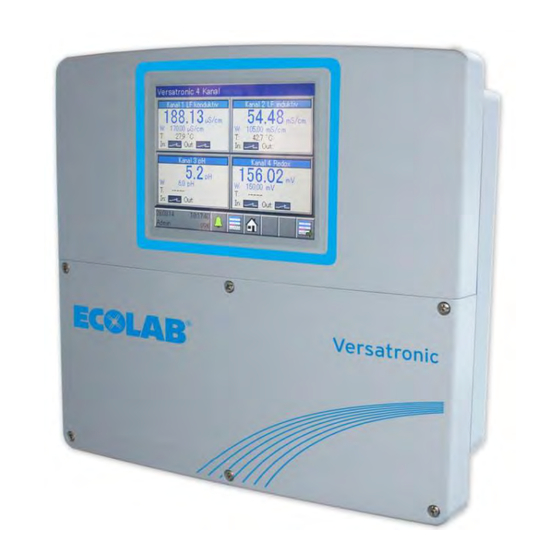
ECOLAB Versatronic Betriebsanleitung
Modulares mehrkanalmessgerät
Vorschau ausblenden
Andere Handbücher für Versatronic:
- Kurz- betriebsanleitung (228 Seiten) ,
- Kurz- betriebsanleitung (265 Seiten) ,
- Kurz- betriebsanleitung (317 Seiten)
Inhaltsverzeichnis
Verfügbare Sprachen
Verfügbare Sprachen
Quicklinks
Betriebsanleitung
Operating Instructions
Manuel d'utilisation
Manuale di istruzioni
Instrucciones de servicio
Versatronic
Modulares Mehrkanalmessgerät
Modular multi-channel measuring instrument
Appareil de mesure modulaire multicanaux
Strumento di canale multicanale modulare
Dispositivo de medición modular de varios canales
DEUTSCH
ENGLISH
FRANÇAIS
TEDESCO
ESPAÑOL
Versatronic
417102269 Rev. 2-08.2020
25.08.2020
Kapitel
Inhaltsverzeichnis

Verwandte Anleitungen für ECOLAB Versatronic


Inhaltszusammenfassung für ECOLAB Versatronic
- Seite 1 Betriebsanleitung Operating Instructions Manuel d'utilisation Manuale di istruzioni Instrucciones de servicio Versatronic Modulares Mehrkanalmessgerät Modular multi-channel measuring instrument Appareil de mesure modulaire multicanaux Strumento di canale multicanale modulare Dispositivo de medición modular de varios canales DEUTSCH ENGLISH FRANÇAIS TEDESCO ESPAÑOL Versatronic 417102269 Rev.
- Seite 3 Betriebsanleitung Versatronic Modulares Mehrkanalmessgerät Versatronic 417102269 Rev. 2-08.2020 25.08.2020 DEUTSCH...
-
Seite 4: Inhaltsverzeichnis
4.5 Zuordnung der Ein- und Ausgänge zu den Messkanälen........ 33 4.5.1 Zuordnungstabellen..................33 4.5.1.1 Versatronic Standard.................. 33 4.5.1.2 Versatronic Kühlwasser C1 (1 Kühlturm, 2 Biozide)........34 4.5.1.3 Versatronic Kühlwasser C2................. 35 4.5.1.4 Versatronic Kühlwasser CB (2 Kühltürme, 2 Biozide)......... 36 4.5.1.5 Versatronic Kühlwasser C3................. - Seite 5 Inhaltsverzeichnis 5.3 Materialcode..................... 41 Montage........................44 6.1 Hinweise......................44 6.2 Wandmontage....................45 6.2.1 Bohrplan......................46 6.3 Rohrmontage....................47 6.4 Schalttafeleinbau....................48 Elektrischer Anschluss..................49 7.1 Installationshinweis................... 49 7.2 Kabel einführen und anschließen..............50 7.2.1 Geräteanschlussraum öffnen................. 50 7.2.2 Kabel einführen....................51 7.2.3 Konfektionierung von Koaxialkabel für pH-/Redox-Elektroden......
- Seite 6 9.1 Bedienkonzept....................80 9.1.1 Passwörter und Benutzerrechte..............80 9.1.2 Menüstruktur....................81 9.1.3 Bedienelemente..................... 84 9.1.4 Anzeigeelemente................... 84 9.1.4.1 Anzeigeelemente Versatronic Standard............. 84 9.1.4.2 Anzeigeelemente Versatronic Kühlwasser..........85 9.1.5 Ungültige Anzeigewerte................. 85 9.1.6 Eingabe von Text und Zahlen................ 87 9.2 Alarm-/Ereignisliste................... 89 9.2.1 Alarmliste.......................
- Seite 7 10.2.6.1 Kalibriervoreinstellungen Universaleingänge.......... 134 10.2.6.2 Nullpunkt-/Steilheit-Kalibrierung (lineare Skalierung)......135 10.2.6.3 Zweipunkt-Kalibrierung (lineare Skalierung)........... 137 10.2.6.4 Steilheit-Kalibrierung (freies Chlor pH/Temp.-kompensiert)....138 10.3 Anwenderebene.................... 139 10.3.1 Versatronic Standard................. 139 10.3.2 Versatronic Kühlwasser................142 10.4 Konfiguration....................147 10.4.1 Allgemeines....................147 10.4.1.1 Alarme für Analogsignale................ 148 10.4.1.2 Kalibriertimer...................
- Seite 8 12.7.1 Geräte-Verbindungsliste................208 12.7.2 Verbindung mit Assistent konfigurieren............. 210 12.7.3 Verbindung ohne Assistent konfigurieren..........215 12.7.4 Gerätesuche im Netzwerk................. 218 12.8 Gerät einstellen mit dem Ecolab PC-Setup-Programm........ 219 12.8.1 Konfigurieren und Parametrieren............... 219 12.8.2 Benutzerliste....................219 12.8.3 Ländereinstellungen.................. 222 12.8.4 Gerätezeichensatz..................227 12.8.5 Anwenderebene..................
- Seite 9 Inhaltsverzeichnis 12.8.11 E-Mail....................... 246 12.8.12 Webserver....................247 12.8.13 Kalibrierlogbuch..................248 12.9 Online-Parameter..................248 12.9.1 Datum und Uhrzeit..................248 12.9.2 Bildschirmkopie..................249 12.9.3 Ethernet..................... 249 12.9.4 Freigabe von Typenzusätzen..............250 12.9.5 Interne Messdaten löschen................ 250 12.9.6 Abgleichen / Testen................... 251 Technische Daten....................255 13.1 Abmessungen....................
- Seite 10 Inhaltsverzeichnis Außerbetriebnahme, Demontage, Umweltschutz..........266 14.1 Außer Betrieb setzen..................266 14.2 Demontage....................267 14.3 Reparaturen / Rücksendungen an Ecolab Engineering GmbH....268 14.3.1 Rücksendebedingungen................268 14.4 Entsorgung und Umweltschutz..............269 417102269 Rev. 2-08.2020...
-
Seite 11: Allgemeines
Betriebsanleitungen gelesen, verstanden und beachtet werden. Die jeweils aktuellste und komplette Betriebsanleitung wird im Internet zur Verfügung gestellt: https://www.ecolab-engineering.de/fileadmin/download/ bedienungsanleitungen/mess-und-regeltechnik/Versatronic/ 417102269_Versatronic.pdf Wenn Sie die Betriebsanleitung mit einem Tablet oder Smartphone downloaden möchten, können Sie den aufgeführten QR-Code nutzen: 417102269 Rev. 2-08.2020... -
Seite 12: Immer Die Aktuellsten Anleitungen Abrufen
Immer die aktuellsten Anleitungen abrufen Sollte eine Betriebsanleitung oder ein Softwarehandbuch (im folgenden „Anleitung“ genannt) durch den Hersteller geändert werden, wird dieses umgehend „online“ gestellt. Somit kommt die Ecolab Engineering GmbH den Anforderungen des Produkthaftungsgesetzes im Punkt: „Produktbeobachtungspflicht“ nach. Alle Anleitungen werden im PDF-Format zur Verfügung gestellt. -
Seite 13: Eingetragene Warenzeichen
Rufen sie den "Google Play Store" mit Ihrem Smartphone /Tablet auf. Geben Sie den Namen „Ecolab DocuAPP“ im Suchfeld ein. Wählen Sie anhand des Suchbegriffes Ecolab DocuAPP in Verbindung mit diesem Symbol die „Ecolab DocuApp“ aus. Betätigen Sie den Button [installieren]. -
Seite 14: Symbole, Hervorhebungen Und Aufzählungen
Allgemeines Symbole, Hervorhebungen und Aufzählungen Symbole, Sicherheitshinweise Sicherheitshinweise sind in dieser Anleitung durch Symbole gekennzeichnet. Die Sicherheitshinweise werden durch Signalworte eingeleitet, die das Ausmaß der Gefährdung zum Ausdruck bringen. VORSICHT! Diese Kombination aus Symbol und Signalwort weist auf eine möglicherweise gefährliche Situation hin, die zu geringfügigen oder leichten Verletzungen führen kann, wenn sie nicht gemieden wird. -
Seite 15: Transport
Allgemeines Weitere Kennzeichnungen Zur Hervorhebung von Handlungsanweisungen, Ergebnissen, Auflistungen, Verweisen und anderen Elementen werden in dieser Anleitung folgende Kennzeichnungen verwendet: Kennzeichnung Erläuterung 1., 2., 3..Schritt-für-Schritt-Handlungsanweisungen ð Ergebnisse von Handlungsschritten Verweise auf Abschnitte dieser Anleitung und auf mitgeltende Unterlagen Auflistungen ohne festgelegte Reihenfolge [Taster] Bedienelemente (z. -
Seite 16: Verpackung
Allgemeines Verpackung Die einzelnen Packstücke sind entsprechend den zu erwartenden Transportbedingungen verpackt. Für die Verpackung wurden ausschließlich umweltfreundliche Materialien verwendet. Die Verpackung soll die einzelnen Bauteile bis zur Montage vor Transportschäden, Korrosion und anderen Beschädigungen schützen. Daher die Verpackung nicht zerstören und erst kurz vor der Montage entfernen. UMWELT! Gefahr für die Umwelt durch falsche Entsorgung! Verpackungsmaterialien sind wertvolle Rohstoffe und können in vielen... -
Seite 17: Rücksendungen An Ecolab Engineering Gmbh
Füllen Sie alle Angaben aus und folgen Sie der weiteren Navigation. Folgende Dokumente müssen ausgefüllt werden: – Rücksendeformular: – Fordern Sie das Formular bei Ecolab an. – Füllen Sie es vollständig und korrekt aus. – Füllen Sie die Unbedenklichkeitserklärung aus. -
Seite 18: Gerätekennzeichnung - Typenschild
Im Übrigen gelten die allgemeinen Garantie- und Leistungsbedingungen des Herstellers. 1.13 Kontakte 1.13.1 Kontaktadresse zum Hersteller Ecolab Engineering GmbH Raiffeisenstraße 7 D-83313 Siegsdorf Telefon (+49) 86 62 / 61 0 Email: engineering-mailbox@ecolab.com Telefax (+49) 86 62 / 61 166 http://www.ecolab-engineering.com... -
Seite 19: Technischer Kundendienst
Allgemeines 1.13.2 Technischer Kundendienst Ecolab Engineering GmbH Raiffeisenstraße 7 D-83313 Siegsdorf Halten Sie bei der Kontaktaufnahme den Typencode ihres Gerätes bereit. Telefon (+49) 86 62 / 61 234 Diesen finden Sie auf dem Telefax (+49) 86 62 / 61 166 Typenschild. -
Seite 20: Sicherheit
Sicherheit Sicherheit Allgemeine Sicherheitshinweise GEFAHR! Wenn anzunehmen ist, dass ein gefahrloser Betrieb nicht mehr möglich ist, so ist das Gerät unverzüglich außer Betrieb zu setzen und gegen unabsichtlichen Betrieb zu sichern. Das ist der Fall: – wenn das Gerät sichtbare Beschädigungen aufweist, –... -
Seite 21: Eigenmächtiger Umbau Und Ersatzteilherstellung
Kompensatoren, um die Belastungen während der Aufstellung und des Betriebs zu minimieren. Falls die Aufstellung nicht vom Kundendienst / Service der Ecolab Engineering GmbH durchgeführt wird, muss sichergestellt werden, dass die Rohre und Dosierleitungen aus den korrekten Materialien bestehen und in Bezug auf Länge und Durchmesser den Anforderungen entsprechen. -
Seite 22: Geltende Richtlinien
Sicherheit Betreiberpflichten Geltende Richtlinien Im EWR (Europäischen Wirtschaftsraum) ist die nationale Umsetzung der Richtlinie (89/391/EWG), die dazugehörigen Richtlinien und davon besonders die Richtlinie (2009/104/EG) über die Mindestvorschriften für Sicherheit und Gesundheitsschutz bei Benutzung von Arbeitsmitteln durch Arbeitnehmer bei der Arbeit, in der gültigen Fassung, zu beachten und einzuhalten. -
Seite 23: Personalanforderungen
Sicherheit Personalanforderungen Qualifikationen GEFAHR! Verletzungsgefahr bei unzureichender Qualifikation des Personals! Wenn unqualifiziertes Personal Arbeiten durchführt oder sich im Gefahrenbereich aufhält, entstehen Gefahren, die schwere Verletzungen und erhebliche Sachschäden verursachen können. Alle Tätigkeiten nur durch dafür qualifiziertes und entsprechend geschultes Personal durchführen lassen. Unqualifiziertes Personal von Gefahrenbereichen fernhalten. - Seite 24 Sicherheit Produktionsführer Der Produktionsführer ist aufgrund seiner Kenntnisse und Erfahrung sowie Kenntnis der einschlägigen Normen und Bestimmungen in der Lage, die ihm übertragenen Arbeiten auszuführen und mögliche Gefahren selbstständig zu erkennen und Gefährdungen zu vermeiden. Der Produktionsführer ist gegenüber dem anderen aufgeführten Personal weisungsbefugt. Der Produktionsführer oder autorisiertes Personal ist für die Parametrierung der Anlage verantwortlich.
-
Seite 25: Persönliche Schutzausrüstung (Psa)
Sicherheit Persönliche Schutzausrüstung (PSA) GEFAHR! Persönliche Schutzausrüstung, im folgenden PSA genannt, dient dem Schutz des Personals. Die auf dem Produktdatenblatt (Sicherheitsdatenblatt) des Dosiermediums beschriebene PSA ist unbedingt zu verwenden. Hinweise auf Gefährdungen Brandgefahr GEFAHR! Brandgefahr Bei Brandgefahr sind zwingend die dafür vorgesehenen Löschmittel zu verwenden und entsprechende Sicherheitsmaßnahmen zur Brandbekämpfung einzuleiten. -
Seite 26: Umweltschutzmaßnahmen
Anlaufes. Bereits durch Herstellen der Stromversorgung kann ein automatischer Anlauf gestartet werden, ohne dass vorher noch ein Schalter/Taster betätigt werden muss. Der Betreiber des Versatronic ist dafür verantwortlich, das Risiko eines ungewollten Anlaufes nach Netzwiderkehr durch eine geeignete übergeordnete Maßnahmen zu verhindern! Umweltschutzmaßnahmen... -
Seite 27: Installations-, Wartungs- Und Reparaturarbeiten
Sicherheit Installations-, Wartungs- und Reparaturarbeiten HINWEIS! Sachschäden durch Verwendung von falschem Werkzeug! Durch Verwendung von falschem Werkzeug können Sachschäden entstehen. Nur bestimmungsgemäßes Werkzeug verwenden. GEFAHR! Durch unfachmännisch durchgeführte Installations-, Wartungs- oder Reparaturarbeiten können Schäden und Verletzungen auftreten. Alle Installations-, Wartungs- und Reparaturarbeiten dürfen nur von autorisiertem und geschultem Fachpersonal nach den geltenden örtlichen Vorschriften ausgeführt werden. -
Seite 28: Lieferumfang
Lieferumfang Lieferumfang Versatronic Grundgerät inkl. Befestigungs- mit Kabelverschraubungsset Artikel Nr. und Aufkleber für Klemmenbezeichnung 255201 (im Klemmraum) Artikel Nr. Kurzbetriebsanleitung Versatronic 417102279 Das Gerät wird auf Wunsch vor Auslieferung auftragsbezogen mit den notwendigen Messmodulen bzw. Erweiterungsplatinen bestückt. 417102269 Rev. 2-08.2020... -
Seite 29: Gerätebeschreibung
Gerätebeschreibung Gerätebeschreibung Funktionsweise Das „Versatronic“ ist ein multifunktionales Mess- und Regel-Gerät, mit dem bis zu vier Messungen gleichzeitig erfasst und verarbeitet werden können. In der Folge sind die wichtigsten Aspekte genauer beschrieben: Anzeigen Ein 5,5"-Farbbildschirm mit Touch-Funktion ist sowohl für die Anzeige aller Parameter als auch für die Bedienung und Einstellung des Gerätes zuständig. -
Seite 30: Bioziddosierung
Gerätebeschreibung Sobald durch Zuspeisung von Frischwasser der Leitfähigkeitswert wieder unter W- sinkt, wird das Absalzventil geschlossen und die Anzeige erlischt. Die Bioziddosierung ist für die Dauer des Absalzvorgangs gesperrt. Bioziddosierung Bei Steuerung von einem oder zwei Kühltürmen mit einem Gerät können zwei verschiedene Biozide dosiert werden, bei Steuerung von drei Kühltürmen ist die Dosierung eines Biozids pro Kühlturm möglich. - Seite 31 Nach Beendigung der Einwirkzeit wird der Merker „Umwälzung“ (graue LED) zurückgesetzt und der Ausgang für die Umwälzpumpe wieder deaktiviert. Einstellungen für W-, W+, Ws, Dosierdauer, Einwirkzeit, Vorumwälzzeit, Dosierzeitpunkt Ä Kapitel 10.3.2 „Versatronic Kühlwasser“ auf Seite 142. siehe 417102269 Rev. 2-08.2020...
-
Seite 32: Abmessungen
Zeit lang abgewartet. Ist nach Ablauf dieser Zeit noch immer keine Freigabe vorhanden, wird „Alarm Freigabesignal“ ausgegeben. Einstellungen für Absalzüberwachung und Signalüberwachung siehe Ä Kapitel 10.3.2 „Versatronic Kühlwasser“ auf Seite 142. Abmessungen Ä Kapitel 13.1 „Abmessungen“ auf Seite 255 Siehe: 417102269 Rev. -
Seite 33: Geräteaufbau
Gerätebeschreibung Geräteaufbau Abb. 1: Geräteaufbau TFT-Touchscreen Optionssteckplätze Gehäuse (Klemmenraumabdeckung geöffnet) USB-Schnittstellen Anschlussklemme Netzteil USB-Host-Einbaubuchse IP67 (optional) Anschlussklemme Basisteil Kabelverschraubung 417102269 Rev. 2-08.2020... -
Seite 34: Blockschaltbild
Gerätebeschreibung Blockschaltbild Abb. 2: Blockschaltbild 417102269 Rev. 2-08.2020... -
Seite 35: Zuordnung Der Ein- Und Ausgänge Zu Den Messkanälen
Analogeingänge hellgelb Digitaleingäng dunkelgelb Analogausgänge hellblau Digitalausgänge dunkelblau 4.5.1.1 Versatronic Standard Tabelle für Ausführung ES, siehe Ä Kapitel 5.3 „Materialcode“ auf Seite 41 Messkanal Ein- und Ausgänge Erläuterung Optionsplatine Kanal 1 IN 7 * Eingang Messsignal (Analogeingang) oder alternativ... -
Seite 36: Messkanal Ein- Und Ausgänge Erläuterung
**** Die Ausgänge OUT14 und OUT15 können nur als 2. Reglerausgang für Kanal 1 bzw. Kanal 2 genutzt werden, wenn dieser Steckplatz nicht schon als Spannungsversorgungsausgang für den Normsignaleingang 2 bei Kanal 2 verwendet wird. 4.5.1.2 Versatronic Kühlwasser C1 (1 Kühlturm, 2 Biozide) Ä Kapitel 5.3 „Materialcode“ auf Seite 41 Tabelle für Ausführung C1, siehe... -
Seite 37: Versatronic Kühlwasser C2
Eingang Temperatur OUT 17 Reglerausgang 1 Alle Kanäle OUT 1 Sammelalarmausgang für alle Kanäle 4.5.1.3 Versatronic Kühlwasser C2 Ä Kapitel 5.3 „Materialcode“ auf Seite 41 Tabelle für Ausführung C2, siehe Messkanal Ein- und Ausgänge Erläuterung Optionsplatine Kühlturm 1 IN 7... -
Seite 38: Versatronic Kühlwasser Cb (2 Kühltürme, 2 Biozide)
Gerätebeschreibung 4.5.1.4 Versatronic Kühlwasser CB (2 Kühltürme, 2 Biozide) Tabelle für Ausführung CB, siehe Ä Kapitel 5.3 „Materialcode“ auf Seite 41 Messkanal Ein- und Ausgänge Erläuterung Optionsplatine Kühlturm 1 IN 7 Eingang Messsignal IN 1 Eingang Freigabeeingang IN 2 Eingang Abwassermenge... - Seite 39 Gerätebeschreibung Messkanal Ein- und Ausgänge Erläuterung Optionsplatine OUT 14 Ausgang Dos. Biozid OUT 15 Ausgang Umwälzpumpe OUT 5 Normsignalausgang Kanal 3 IN 9 Eingang Messsignal (Zusatz- IN 14 Eingang Freigabesignal messung 1) IN 11 Eingang Temperatur OUT 16 Ausgang Absalzung OUT 17 Ausgang Dos.
-
Seite 40: Geräteausführung Identifizieren
Geräteausführung identifizieren Geräteausführung identifizieren Typenschild Das Typenschild auf dem Gerätegehäuse dient der Identifikation der Geräteausführung. Es befindet sich auf der rechten Außenseite des Gehäuses. Abb. 3: Typenschild auf Gerätegehäuse Barcode Artikelnummer (PN) Baujahr / Produktionscode CE-Kennzeichnung Versorgungsspannung Entsorgungsvorschrift (Kein Hausmüll)! 10 Bestellnummer UL- Zulassung Typenschlüssel... -
Seite 41: Bestellangaben
Geräteausführung identifizieren Bestellangaben Versatronic Grundgerät Artikelnr. Bezeichnung 155201 „Versatronic“ Grundgerät 417102269 „Versatronic“ Betriebsanleitung per Download via: https://www.ecolab-engineering.de/fileadmin/download/bedienungsanleitungen/mess- und-regeltechnik/Versatronic/417102269_Versatronic.pdf 417102279 „Versatronic“ Kurzanleitung per Download via: https://www.ecolab-engineering.de/fileadmin/download/bedienungsanleitungen/mess- und-regeltechnik/Versatronic/417102279-KBA_Versatronic.pdf Steckkarten Messmodule 255250 Messmodul Ci (LF induktiv) 255251 Messmodul Cr (LF konduktiv) 255252 Messmodul pH / ORP (Redox) - Seite 42 Geräteausführung identifizieren Software 255264 Setup-Software „Versatronic“ per Download via https://www.ecolab-engineering.de/fileadmin/download/software/Versatronic/ Versatronic-Setup.exe Konditionen: 30-Tage-Testversion einmalig kostenfrei nutzbar Freischaltung der unbegrenzten Nutzung über aufpreispflichtigen Freischaltcode 255270 Software PCA 3000 (CD) Software zur Auswertung der Registrierdaten (nur in Verbindung mit Freischaltung der Registrierfunktion)
-
Seite 43: Materialcode
Geräteausführung identifizieren Materialcode Versatronic Abb. 4: Materialcode Versatronic Standard Bezeichnungsbeispiel (4-Kanal-Gerät): „Versatronic“ ES D01-IRPX-TTN-2066-0E-U Legende 1 Ausführung ES D01 Ecolab Standard C1 D01 Ecolab Kühlwasser, 1 Kühlturm C2 D01 Ecolab Kühlwasser, 2 Kühltürme C3 D01 Ecolab Kühlwasser, 3 Kühlturme 2 Messkanal 1 (IN 7, IN 6) nicht belegt IN 7 Messmodul Ci (Leitfähigkeit induktiv) - Seite 44 Geräteausführung identifizieren 5 Messkanal 4 (IN 10) IN 10 Messmodul pH/ORP (Redox), konfiguriert auf pH IN 10 Messmodul pH/ORP (Redox), konfiguriert auf ORP 6 Erweiterungssteckplatz 1 (IN 11) nicht belegt Universaleingang konfiguriert auf lineare Skalierung Universaleingang konfiguriert auf Temperatur (PT100) Universaleingang konfiguriert auf Cl 7 Erweiterungssteckplatz 2 (IN 12) nicht belegt...
- Seite 45 Geräteausführung identifizieren 14 Schnittstelle COM3 nicht belegt Schnittstelle Ethernet 15 Funktionserweiterungen keine Funktionserweiterung USB-Host-Einbaubuchse Freischaltung Registrierfunktion USB-Host-Einbaubuchse + Registrierfunktion 417102269 Rev. 2-08.2020...
-
Seite 46: Montage
Montage Montage Personal: Mechaniker Elektrofachkraft Servicepersonal Hinweise GEFAHR! Das Gerät darf auf keinen Fall unter Spannung montiert oder demontiert werden! Es besteht die Gefahr eines Stromschlages. Das gesamte System vorher spannungsfrei schalten. Diese Arbeit darf nur von Fachpersonal durchgeführt werden! Das Gerät darf auf keinen Fall in explosionsgefährdeten Bereichen montiert werden! Es besteht die Gefahr einer Explosion. -
Seite 47: Wandmontage
Befestigungsschrauben (Sechskantschrauben Ø 6 mm) Montageplatte für Aufbaumontage Selbstschneidende Schrauben 60 × 16 TORX PLUS® ( ) 30IP (aus dem Lieferumfang des Ecolab „Versatronic“ ) ) TORX PLUS® ist ein eingetragenes Markenzeichen der Acument Intellectual Properties, LLC. USA. 417102269 Rev. 2-08.2020... -
Seite 48: Bohrplan
Montage Abb. 6: Aufbaumontage 2 Ecolab „Versatronic“ Wetterschutzdach Edelstahl 1.4301 Befestigungsschrauben (Sechskantschrauben Ø 6 mm) 6.2.1 Bohrplan Abb. 7: Bohrplan Vorgehensweise Zeichnen Sie die Befestigungslöcher gemäß Bohrplan an der Montagefläche an. Sie können hierzu auch das Montageblech als Schablone verwenden. -
Seite 49: Rohrmontage
Rohr/Mast (bauseits) mit Durchmesser 35 bis 55 mm Montageplatte für Rohrmontage aus dem selbstschneidende Schrauben 60 × 16 TORX PLUS®a Rohrmontageset 30IP (aus dem Lieferumfang des Ecolab „Versatronic“ ) Ecolab „Versatronic“ Rohrschellen aus dem Rohrmontageset Wetterschutzdach aus Edelstahl 1.4301 Vorgehensweise Schrauben Sie die Montageplatte (Pos. -
Seite 50: Schalttafeleinbau
Dadurch liegen die Anschlussleitungen des Gerätes geschützt hinter der Wandung der Installation. Die Schutzart des Schalttafeleinbaus ist IP20. Beim Einbau des Ecolab „Versatronic“ in die Gehäusewand von Schaltschränken erlischt die Schutzart des Schaltschrankes und entspricht der Schutzart des Schalttafeleinbaus. -
Seite 51: Elektrischer Anschluss
Elektrischer Anschluss Elektrischer Anschluss Personal: Elektrofachkraft Servicepersonal Installationshinweis GEFAHR! Die folgenden Anweisungen müssen beachtet werden! Qualifikation des Personals Der elektrische Anschluss darf ausschließlich von Fachpersonal durchgeführt werden. Leistung Sowohl bei der Wahl des Leitungsmaterials, bei der Installation als auch beim elektrischen Anschluss des Gerätes sind die Vorschriften der DIN VDE 0100 "Errichten von Niederspannungsanlagen"... -
Seite 52: Kabel Einführen Und Anschließen
Elektrischer Anschluss Verweise auf andere Stellen Die elektromagnetische Verträglichkeit entspricht den in den technischen Daten aufgeführten Normen und Vorschriften. Die USB-Schnittstellen sowie Binäreingänge sind nicht galvanisch getrennt. Die Angaben zur galvanischen Trennung müssen beachtet werden. Ä Kapitel 7.3 „Galvanische Trennung“ auf Seite 54 Kabel einführen und anschließen 7.2.1 Geräteanschlussraum öffnen... -
Seite 53: Kabel Einführen
Elektrischer Anschluss 7.2.2 Kabel einführen Abb. 11: Kabel einführen Zugentlastungsleiste Kabelverschraubung IP67 Vorgehensweise Setzen Sie die mitgelieferten Kabelverschraubungen mit den passenden Dichtungen in die passenden Kabeleinführungslöcher des Gehäuses ein und befestigen Sie sie mit den Gegenmuttern. Führen Sie jeweils ein Kabel durch eine Kabelverschraubung ein und drehen Sie die Kabelverschraubung zu. -
Seite 54: Konfektionierung Von Koaxialkabel Für Ph-/Redox-Elektroden
Elektrischer Anschluss 7.2.3 Konfektionierung von Koaxialkabel für pH-/Redox-Elektroden 7.2.3.1 Einfach geschirmtes Anschlusskabel Ä Kapitel 7.6.1 „pH/ORP-(Redox)-Messung“ auf Seite 59 Anschlussbelegung siehe asymmetrischer Anschluss. Abb. 12: Einfach geschirmtes Anschlusskabel Kabelschirm Kabelseele 7.2.3.2 Doppelt geschirmtes Anschlusskabel Anschlussbelegung siehe Ä Kapitel 7.6.1 „pH/ORP-(Redox)-Messung“ auf Seite 59 symmetrischer Anschluss. -
Seite 55: Leiterquerschnitte Basis- Und Netzteil
Elektrischer Anschluss 7.2.4 Leiterquerschnitte Basis- und Netzteil Die Klemmen des Basis- und Netzteils sind Federzugklemmen. Aderhülse Leistungsquerschnitt Abisolierlänge ohne Aderendhülse minimal maximal Netzteil 0.2 mm² 1 mm² 8 mm Basisteil 0,2 mm² 1 mm² 8 mm Aderendhülse ohne Kragen minimal maximal Netzteil 0,25 mm²... -
Seite 56: Galvanische Trennung
Wenn Sensoren ohne galvanische Trennung an einem Binäreingang betrieben werden und dabei von einer externen Spannungsquelle fremdgespeist werden, können Potenzialunterschiede zwischen der internen und externen Masse zu Problemen führen. Ein Bezug der Versorgungsspannung von den Spannungsversorgungsausgängen des „Versatronic“ ist daher vorzuziehen. 417102269 Rev. 2-08.2020... -
Seite 57: Anschlussübersicht
Elektrischer Anschluss Anschlussübersicht Optionsplatinen Basisteil Bau- gruppe Typ Bezeichnung Pinbelegung Basisteil Spannungs- PWR IN 1 (PE), 2 (N),3 (L1) versorgungs- eingang Analog- IN 6 40,41 eingänge Binäreingänge IN 1 28,29 IN 2 30,31 IN 3 32,33 Analog- OUT 4 24,25 ausgänge OUT 5 26,27... -
Seite 58: Anschlusspläne Basisteil
Elektrischer Anschluss Anschlusspläne Basisteil 7.5.1 Basisteil Netzanschluss Stecker/ Klemme Anschlussvariante Symbol PWR IN Netzspannungseingang 7.5.2 Basisteil Analogeingänge Stecker/ Klemme Anschlussvariante Symbol IN 4 Widerstandsthermometer 2-Leiterschaltung Pt100, Pt1000 Widerstandsthermometer 3 Leiterschaltung PT100 / PT1000 IN 5 Widerstandsthermometer 2 Leiterschaltung PT100 / PT1000 Widerstandsthermometer 3 Leiterschaltung PT100 / PT1000... -
Seite 59: Basisteil Binäreingänge
Elektrischer Anschluss 7.5.3 Basisteil Binäreingänge Stecker/ Klemme Anschlussvariante Ader Potenzial Klemme Symbol IN 1 IN 2 IN 3 IN 1 bis 3 Binäreingang (potenzialfreier potenzialfreier Kontakt) Kontakt In der Konfiguration des Binäreingangs muss der Punkt „Kontakt“ auf „Potenzialfreier Kontakt“ eingestellt sein. Binäreingang (externe Logiksignal + Spannungsquelle) -
Seite 60: Basisteil Binärausgänge
Elektrischer Anschluss 7.5.5 Basisteil Binärausgänge Stecker/ Klemme Anschlussvariante Symbol OUT 1 Relais Schließer OUT 2 Relais Schließer OUT 3 Relais Wechsler 7.5.6 Basisteil Spannungsversorgungsausgänge Stecker/ Klemme Anschlussvariante Symbol PWR OUT Netzspannung herausgeführt PWR OUT Netzspannung herausgeführt DC ±5 V Spannungsversorgung ISFET-Sensoren DC 24 V Spannungsversorgung für externe Messumformer... -
Seite 61: Basisteil Schnittstellen
Elektrischer Anschluss 7.5.7 Basisteil Schnittstellen Stecker/ Klemme Anschlussvariante Symbol COM 1 RS422 RS485 USB-Device USB-Device Typ Mini-B (Buchse) USB-Host USB-Host Typ A (Buchse) Anschlusspläne Messmodule / Messwerteingänge 7.6.1 pH/ORP-(Redox)-Messung Messmodule 417102269 Rev. 2-08.2020... - Seite 62 Elektrischer Anschluss asymmetrischer Anschluss (Standard) bei Verwendung eines einfach geschirmten Anschlusskabels Steckplatz Option/ Anschlussvariante IN 7 pH/ORP (Redox) IN 8 asymmetrischer Anschluss (Standard) IN 9 Zur Temperaturkompensation kann ein separater Temperatursensor an einen IN 10 Temperatureingang oder einen Universaleingang angeschlossen werden. 1 = Glas-/Metallelektrode (Seele) (A) 2 = nicht belegt 4 = Brücke zwischen 4 auf 5...
- Seite 63 Elektrischer Anschluss symmetrischer Anschluss (bei Verwendung eines doppelt geschirmten Anschlusskabels in Verbindung mit einem separaten Erdungsstift in der Flüssigkeit) Steckplatz Option/ Anschlussvariante IN 7 pH/ORP (Redox) IN 8 symmetrischer Anschluss IN 9 Der symmetrische Anschluss dient der Reduzierung von Störeinflüssen durch Einstreuen IN 10 elektromagnetischer Felder entlang des Sensorkabels.
-
Seite 64: Anschlussbeispiel Ph/Orp-(Redox)-Messung
Elektrischer Anschluss 7.6.1.1 Anschlussbeispiel pH/ORP-(Redox)-Messung Abb. 18: Anschlussbeispiel pH/ORP-(Redox)-Messung 417102269 Rev. 2-08.2020... -
Seite 65: Cr-Messung
Elektrischer Anschluss 7.6.2 Cr-Messung Messmodule Steckplatz Option/ Anschlussvariante IN 7 CR-Optionsplatine (konduktive Leitfähigkeitsmessung) 2-Elektrodensystem mit 2-Draht- IN 8 Leitung. IN 9 1 = Außenelektrode + (br) IN 10 2 = Brücke zwischen 1 und 2 3 = Brücke zwischen 3 und 4 4 = Innenelektrode + (wt) 5 = nicht belegt 6 = Außenelektrode Gnd (bk) -
Seite 66: Anschlussbeispiel Cr-Messung (Leitfähigkeit Konduktiv)
Elektrischer Anschluss 7.6.2.1 Anschlussbeispiel Cr-Messung (Leitfähigkeit konduktiv) Abb. 20: Anschlussbeispiel CR-Messung 417102269 Rev. 2-08.2020... -
Seite 67: Ci-Messung (Leitfähigkeit Induktiv)
Elektrischer Anschluss 7.6.3 Ci-Messung (Leitfähigkeit induktiv) Messmodule Steckplatz Option/ Anschlussvariante IN 7 Ci-Optionsplatine (induktive Leitfähigkeitsmessung) IN 8 1 = Senderspule + (br) IN 9 2 = Senderspule Gnd (bk) IN 10 3 = Empfängerspule + (wt) 4 = Empfängerspule Gnd (bk) 5 = Brücke zwischen 4 und 5 6 = Brücke zwischen 5 und 6 Abb. -
Seite 68: Anschlussbeispiel Ci-Messung
Elektrischer Anschluss 7.6.3.1 Anschlussbeispiel Ci-Messung Abb. 22: Anschlussbeispiel Ci-Messung 417102269 Rev. 2-08.2020... -
Seite 69: Anschlussbeispiel Kühlwasser C1 Mit Ci-Messung
Elektrischer Anschluss 7.6.3.2 Anschlussbeispiel Kühlwasser C1 mit Ci-Messung Abb. 23: Anschlussbeispiel Ci-Messung Kühlwasser C1 417102269 Rev. 2-08.2020... -
Seite 70: Anschlussbeispiel Kühlwasser C2 Mit Ci Messung
Elektrischer Anschluss 7.6.3.3 Anschlussbeispiel Kühlwasser C2 mit Ci Messung Abb. 24: Anschlussbeispiel Ci-Messung Kühlwasser C2 417102269 Rev. 2-08.2020... -
Seite 71: Anschlussbeispiel Kühlwasser Cb Mit Ci Messung
Elektrischer Anschluss 7.6.3.4 Anschlussbeispiel Kühlwasser CB mit Ci Messung Abb. 25: Anschlussbeispiel CB mit Ci Messung 417102269 Rev. 2-08.2020... -
Seite 72: Anschlussbeispiel Kühlwasser C3 Mit Ci Messung
Elektrischer Anschluss 7.6.3.5 Anschlussbeispiel Kühlwasser C3 mit Ci Messung Abb. 26: Anschlussbeispiel C3 mit Ci Messung 417102269 Rev. 2-08.2020... -
Seite 73: Messungen Über Normsignaleingänge (Cl, Cd, Pa
Elektrischer Anschluss 7.6.4 Messungen über Normsignaleingänge (Cl, Cd, Pa ...) Optionsplatinen Basisteil Steckplatz Option/ Anschlussvariante IN 6 40 = Messsignal + (ye) 41 = Messsignal - (gn) PWR OUT 24V 42 = Spannungsversorgung + (wt) 43 = Spannungsversorgung Gnd (br) IN 11 3 = Messsignal + (ye) 4 = Messsignal - (gn) -
Seite 74: Anschlusspläne Optionsplatinen
Elektrischer Anschluss Anschlusspläne Optionsplatinen 7.7.1 Optionsplatinen Analogeingänge (Universaleingänge) Steckplatz Anschlussvariante Symbol IN 11 Widerstandsthermometer IN 12 2 Leiterschaltung PT100 / PT1000 Widerstandsthermometer 3 Leiterschaltung PT100 / PT1000 Einheitssignal Spannung 0 bis 10 V Einheitssignal Strom 0(4) bis +20 mA 7.7.2 Optionsplatinen Binäreingänge Stecker/ Klemme... -
Seite 75: Optionsplatinen Analogausgänge
Elektrischer Anschluss 7.7.3 Optionsplatinen Analogausgänge Steckplatz Option/ Anschlussvariante Symbol OUT 16/17,OUT Analogausgang DC 0 bis 10 V oder DC 0(4) bis 20 mA 18/19 (konfigurierbar) 417102269 Rev. 2-08.2020... -
Seite 76: Optionsplatinen Binärausgänge
Elektrischer Anschluss 7.7.4 Optionsplatinen Binärausgänge Steckplatz Option/ Anschlussvariante Symbol OUT 12/13, OUT Relais 14/15,OUT 16/17, Wechsler OUT 18/19 2× Relais Schließer Halbleiterrelais Triac 230 V/1 A 2× Halbleiterrelais PhotoMOS®50 V/200 mA Binärausgang 0/22 V 2× Binärausgang 0/12 V WARNUNG! Eine Kombination von Netzspannungs- und Schutzkleinspannungskreisen an einer 2-fach-Schließer-Option ist nicht zulässig. -
Seite 77: Optionsplatinen Spannungsversorgungsausgänge
Elektrischer Anschluss 7.7.5 Optionsplatinen Spannungsversorgungsausgänge Stecker/ Klemme Anschlussvariante Symbol OUT 14/15 Spannungsversorgung DC ±5 V ISFET-Sensoren Spannungsversorgung DC 24 V für externe Messumformer 24 V 417102269 Rev. 2-08.2020... -
Seite 78: Optionsplatinen Schnittstellen
Elektrischer Anschluss 7.7.6 Optionsplatinen Schnittstellen Steckplatz Anschlussvariante Abschlusswiderstände Symbol COM 2 RS422 mit Abschlusswiderständen Abschlusswiderstände mit DIP- Schaltern auf Optionsplatine konfigurierbar ohne Abschlusswiderstände RS485 Abschlusswiderstände mit DIP- Schaltern auf Optionsplatine konfigurierbar PROFIBUS-DP 3 = RxD/TxD-P 5 = DGND 6 = VP 8 = RxD/TxD-N Ethernet Typ RJ-45 (Buchse) -
Seite 79: Inbetriebnahme
Inbetriebnahme Inbetriebnahme Personal: Hersteller Mechaniker Elektrofachkraft Servicepersonal Fachkraft WARNUNG! Stellen Sie vor der Inbetriebnahme sicher, dass das Gerät fachgerecht und unter Beachtung der Montageanleitung montiert und angeschlossen wurde. Beachten Sie die Sicherheitshinweise in dieser Beschreibung. VORSICHT! Der Touchscreen darf nicht mit scharfen oder spitzen Gegenständen bedient werden, da diese die Schutzfolie und den Touchscreen beschädigen können. -
Seite 80: Überprüfung Von Optionsplatinen
Hardware-Problem. Überprüfen Sie in solchen Fällen, ob die betroffene Optionsplatine korrekt eingebaut wurde. Siehe Ä Kapitel 11.1 „Einbau von Optionsplatinen “ auf Seite 189. Führt auch das nicht zum Erfolg, kontaktieren Sie den technischen Support von Ecolab. Ä Tabelle auf Seite 16 Die Kontaktdaten finden Sie hier:... -
Seite 81: Überprüfung Von Sensoren Und Ein-/Ausgängen
Inbetriebnahme 8.2.2 Überprüfung von Sensoren und Ein-/Ausgängen Zur Überprüfung der korrekten Funktion aller Ein-/Ausgänge, können Sie sich die aktuellen Analog- bzw. Binärwerte anzeigen lassen. Gerätemenü èGeräteinfo èEin-/Ausgänge Je nach Art des Eingangs sind in den Ansichten der Geräteinfo für Eingänge bis zu zwei Spalten zu sehen. -
Seite 82: Bedienen
In diesem Kapitel wird die Handhabung der Funktionen in der Bedienerebene (z. B. Regler und Datenmonitor) und der Zugriff auf die Menüstruktur zur Bearbeitung von Geräteeinstellungen erklärt. Die Bedienung des Ecolab „Versatronic“ erfolgt über den Touchscreen und kann sowohl mit Berührung durch Finger als auch durch einen Stift mit abgerundeter weicher Kunststoffspitze erfolgen. -
Seite 83: Benutzerrechte Werkseitig
Bedienen Benutzerrechte werkseitig Benutzerrechte Benutzerebene Anzeigen ohne Operator Master Service Anmeldung Übersichts-, Einzel- und Reglerbilder anzeigen Kalibrierung / Kalibrierlogbuch anzeigen Konfiguration / Parameter anzeigen Parametrierung / Parameter anzeigen Funktionsebene / Daten anzeigen Geräteinfo / Daten anzeigen Touchscreen kalibrieren Registrierung / Registrierbild anzeigen Ereignisliste / Ereignisliste anzeigen Bedienen Alarme quittieren... - Seite 84 Bedienen Übersicht der Menüstruktur Abb. 30: Übersicht der Menüstruktur Im Menü „Speichermanager“ werden die Einträge „Schreiber Update auf USB“ und „Schreiber Backup auf USB“ nur angezeigt, wenn der Typenzusatz „Registrierfunktion“ freigeschaltet ist. 417102269 Rev. 2-08.2020...
-
Seite 85: Beschreibung
Bedienen Bedienbilder des Bedienrings Abb. 31: Bedienbild des Bedienrings Bild Bedienbild Beschreibung Übersichtsbild 1 Je nach Bestückung wird hier ein Übersichtsbild für ein 2-, 3- oder 4-Kanal Gerät angezeigt Einzelbild 1 Im Einzelbild werden die wichtigsten Parameter von Messkanal und Regler dargestellt. -
Seite 86: Bedienelemente
Registrierbild 7 Schaltfläche „nächstes Bedienbild“ (Anzeigebilder durchblättern) Abb.: Bedienelemente 9.1.4 Anzeigeelemente 9.1.4.1 Anzeigeelemente Versatronic Standard Abb. 32: Versatronic Standard: Übersichtsbild und Einzelbild Übersichtsbild Kalibriertimer abgelaufen (Kalibrierung durchführen!) Einzelbild Gewählter Anzeigebereich Bezeichnung Anzeigebild 10 Regelausgang 1 des jeweiligen Messkanals aktiv... -
Seite 87: Anzeigeelemente Versatronic Kühlwasser
19 Uhrzeit Messkanälen fehlt die Freigabe) 20 Restspeicheranzeige in % für Registrierfunktion Beschreibung Funktionsweise Versatronic Kühlwasser siehe Ä Kapitel 4.1.1 „Sonderversion Versatronic - Kühlwasser“ auf Seite 27. 9.1.5 Ungültige Anzeigewerte Abb. 34: Beispielanzeige ungültiger Werte Ungültige Eingangssignal-/Messwerte oder Fehler in der Konfiguration der Analogeingänge werden detektiert und in den Messwertanzeigen wie folgt visualisiert:... - Seite 88 Bedienen Art des Fehlers Anzeige Kompensationsfehler: Bei der Kompensation von Einflussgrößen für Analysemessgrößen ist ein Fehler aufgetreten. +++++ Eine Überprüfung der Kompensationseinstellungen in der Konfiguration des betroffenen Analysenmesseingangs ist erforderlich. Ungültiger Anzeigewert mögliche Fehler sind: Fehler Eingangssignal: An einem Analogeingang liegt ein fehlerhaftes Signal an oder es wurde ein Analogeingang ausgewählt, der überhaupt nicht mit einer Optionsplatine ----- bestückt ist.
-
Seite 89: Eingabe Von Text Und Zahlen
Bedienen 9.1.6 Eingabe von Text und Zahlen Eingabedialoge für Text bzw. Zahlen werden automatisch eingeblendet, wenn ein entsprechendes Eingabefeld angetippt wurde. Eingabedialog für Text Neben der herkömmlichen Eingabe von Zeichen gibt es 2 Besonderheiten: Sonderzeichen und Umlaute werden automatisch bei solchen Schaltflächen zur Auswahl eingeblendet, die auch Sonderzeichen/Umlaute enthalten. -
Seite 90: Eingabedialog Für Zahlen
Bedienen Eingabedialog für Zahlen Wird ein Eingabefeld für numerische Werte angetippt, öffnet sich dieser Dialog. Besonderheit: Mit der Schaltfläche „Exp“ kann der Exponent einer Zehnerpotenz eingegeben werden. Vorgehensweise: Zahlenwert der Basis eingeben è„Exp“ betätigen èExponent eingeben è Eingabe bestätigen Abb. 36: Eingabedialog für Zahlen Schaltflächen Eingabedialoge Erklärung Schaltfläche... -
Seite 91: Alarm-/Ereignisliste
In zahlreichen Funktionen des Ecolab „Versatronic“ besteht die Möglichkeit, Alarmfunktionen und Ereignisfunktionen zu konfigurieren. Darüber hinaus überwacht sich die Elektronik des Ecolab „Versatronic“ selbst und löst bei geräteinternen Störungen entsprechende fest programmierte Alarme und Ereignisse aus. Alarme und Ereignisse werden in der zeitlichen Reihenfolge ihres Auftretens in den Listen aufgeführt. - Seite 92 Bedienen Sammel-/Dosieralarm quittieren Alarme werden zusätzlich durch die Farbe des Glockensymbols auf dem Button „Alarm-/ Ereignisliste“, im Menüeintrag „Alarmliste“ des Menüs „Alarm-/Ereignisliste“ und in der Titelleiste der Bedienbilder visualisiert: rote Glocke: mindestens 1 anstehender Alarm grüne Glocke: keine Alarme Sammel-/Dosieralarm quittieren Der Dosieralarm kann in der Alarmliste unter Quittierung / Dosieralarm zurückgesetzt werden.
-
Seite 93: Ereignisliste
Bedienen 9.2.2 Ereignisliste In der Ereignisliste werden eine Reihe von Vorkommnissen protokolliert, die zur Rückverfolgung und Diagnosezwecke wesentlich sind. Je nach Ereignisart sind die Einträge mit entprechenden Symbolen gekennzeichnet. Darüber hinaus werden Ereignisse auch in den Diagrammen der Datenmonitor-/Registrierfunktion mit einem Symbol eingetragen. -
Seite 94: Speichermanagement (Usb-Speicherstick)
Quittierung Sammelalarm Speichermanagement (USB-Speicherstick) Abb. 40: Speichermanager Mit dem Speichermanager wird die Datenübertragung zwischen dem Ecolab „Versatronic“ und einem USB-Speicherstick durchgeführt. Um den Speichermanager aufzurufen, schließen Sie alle geöffneten Fenster und stecken den USB-Speicherstick in die USB-Host-Schnittstelle. Der Speichermanager öffnet sich dann automatisch. Für den Zugriff auf die Menüpunkte „USB - Geräte Konfig.“, "Servicedaten - USB"... - Seite 95 Konfigurationsdaten auf den Speicherstick übertragen. Die Messdaten werden in DAT-Dateien und die Konfigurationsdaten in SET-Dateien gespeichert. Diese Dateien können mit der Auswertesoftware Ecolab PCA3000 geöffnet und ausgewertet werden. Im Gegensatz zum Schreiber-Update findet keine interne Markierung der Schreiberdaten und kein Rücksetzen der Restspeicheranzeige statt.
-
Seite 96: Bedienung Der Regler
Ein Datensatz mit servicerelevanten Informationen des Gerätes wird auf den Speicherstick übertragen und in eine Datei mit dem Namen „DEBUG304.SET“ abgelegt. Die Informationen können vom Ecolab Service zu Diagnosezwecken verwendet werden. Software-Update: Die Gerätesoftware kann mit Hilfe eines USB-Speichersticks aktualisiert werden. -
Seite 97: Automatischer Regler-Betrieb
Bedienen 9.4.1 Automatischer Regler-Betrieb Der automatische Regel-Betrieb ist die normale Betriebsart der Regler, um den Istwert einer Prozessgröße konstant auf einem vorgegebenen Sollwert zu halten. Der Regler wertet die Regelabweichung aus und steuert den Stellgrad so, dass der Istwert des Prozesses an den Sollwert herangeführt wird. -
Seite 98: Regler Im Handmode
Bedienen 9.4.2 Regler im Handmode Im Handmode kann der Bediener die Reglerausgänge manuell steuern. Die Steuerung der Reglerausgänge kann auf zwei verschiedene Arten erfolgen: Manuelle Werteingabe: Mit der Schaltfläche „manuelle Eingabe“ ruft man den Dialog zur Eingabe eines festen Zahlenwertes für den Handstellgrad auf. Tippbetrieb: Durch Betätigen und Halten der Pfeiltasten wird je nach Reglerkonfiguration der Stellgrad auf ±100 % bzw. -
Seite 99: Hold-Betrieb
Bedienen 9.4.3 Hold-Betrieb Der Hold-Betrieb eines Reglers wird auf zwei Weisen aktiviert: Kalibrierung des Istwerteingangs Fehlendes Freigabesignal bei aktivierter Freigabefunktion (siehe Agenda Anwenderebene "Freigabe j/n" bzw. "zusätzlicher Freigabeeingang" ) Im Hold-Betrieb wird der automatische Regel-Betrieb angehalten. Als Stellgrad gibt der Regler den vorkonfigurierten Wert aus (Standardeinstellung = 0%), es sei denn, die Übernahme des Holdstellgrades ist in der Konfiguration abgeschaltet. -
Seite 100: Regler Optimieren
Bedienen 9.4.4 Regler optimieren Die Optimierung des Regelverhaltens kann durch Eingabe bekannter Reglerparameter von Hand oder automatisch durch die „Selbstoptimierung“ erfolgen. Während der Selbstoptimierung ermittelt der jeweilige Regler die mathematischen Parameter eines Prozesses. Der Regler ändert den Stellgrad (Sprung) und wertet die Reaktion des Prozess-Istwertes aus (Sprungantwort). -
Seite 101: Bedienung Der Datenmonitore / Registrierfunktion
Bedienen Bedienung der Datenmonitore / Registrierfunktion In der Standardausführung ist der Ecolab „Versatronic“ mit einem Datenmonitor ausgestattet. Er dient zum Aufzeichnen und Betrachten von analogen Messdaten und Signalzuständen von Binärfunktionen. Es stehen 2 Gruppen zur Verfügung von denen jede bis zu 4 Analogwerte und 3 Binärwerte aufzeichnen und in einem Linienschreiberdiagramm darstellen kann. -
Seite 102: Bedienelemente Datenmonitor / Registrierfunktion
Bedienen 9.5.1 Bedienelemente Datenmonitor / Registrierfunktion Abb. 45: Bedienelemente Datenmonitor (1) 3-kanaliges Binärspuren-Diagramm (Visualisierung der Siehe Ä Kapitel 9.5.2 „Historie-Funktion“ aufgezeichneten Signalzustände von bis zu 3 auf Seite 102. Binärwerten) (4) 4-kanaliges Linienschreiber-Diagramm (Visualisierung (2) Schaltfläche „Kanal-Weiterschaltung“ zum der aufgezeichneten Messdaten von bis zu 4 Durchblättern der Stiftansichten (grafische Analogwerten und Anzeige von Ereignissen als Darstellungen einer Skala mit Schreiberstift) für die... -
Seite 103: Stiftansicht
Bedienen Stiftansicht Mit der Schaltfläche „Kanal-Weiterschaltung“ (siehe Abb. 46 (2)) werden die einzelnen Messungen der jeweiligen Gruppe hervorgehoben. Abb. 46: Stiftansicht (1) Schreiberstift (3) Skala Die Position auf der Skala entspricht dem aktuellen Anfang und Ende der Skala entsprechen dem Messwert des Kanals. -
Seite 104: Historie-Funktion
Bedienen Stiftansichten durchblättern Die Abfolge der Ansichten, die bei wiederholtem Antippen des Buttons „Kanal- Weiterschaltung“ nacheinander angezeigt werden, kann der folgenden Grafik entnommen werden. Abb. 47: Stiftansichten durchblättern Allgemeine Linienschreiberansicht Stiftansicht Messwert Kanal 2 Stiftansicht Messwert Kanal 1 Stiftansicht Temperatur Kanal 2 Stiftansicht Temperatur Kanal 1 Kanalweiterschaltung 9.5.2... -
Seite 105: Online-Visualisierung
Bedienhandlungen der Gerätefunktionen (z. B. Sollwerteingaben oder Bedienung eines Reglers von Hand) sind im Webbrowser nicht möglich und müssen direkt am Gerät erfolgen. Geräteeinstellungen sind nur direkt am Gerät oder per Ecolab PC-Setup- Programm möglich. Die Schaltfläche „Gerätemenü“ ruft in der Online-Visualisierung nur das Kalibrierlogbuch auf. - Seite 106 Ä Kapitel 12.8.12 „Webserver“ auf Seite 247. Die Online-Visualisierung wird mit einem Webbrowser aufgerufen. Geben Sie dazu entweder die IP-Adresse oder die URL des Ecolab „Versatronic“ in die Adresszeile ihres Ä Kapitel 10.4.13 „Ethernet“ auf Seite 180. Webbrowsers ein. Siehe Auf der aufgerufenen Website kann gewählt werden zwischen „Visualisierung“...
- Seite 107 Bedienen Abb. 50: Quad-View 417102269 Rev. 2-08.2020...
-
Seite 108: Gerätemenü
Gerätemenü Gerätemenü Die Bedienung ist abhängig von den Benutzerrechten. Je nach angemeldetem Benutzer sind die Bedien- und Einstellmöglichkeiten beschränkt. Eine Übersicht über die werkseitig eingerichteten Benutzer und deren Benutzerrechte finden Sie im Kapitel Benutzerverwaltung. Siehe Ä Kapitel 9.1.1 „Passwörter und Benutzerrechte“ auf Seite 80. Im Gerätemenü... -
Seite 109: An-/Abmeldung
Gerätemenü Zur Navigation in Untermenüs werden Menüpunkte durch Antippen der Ordnersymbole, die mit einem Pluszeichen gekennzeichnet sind, aufgeklappt. Aufgeklappte Menüstrukturen sind mit einem Minus gekennzeichnet und können durch Antippen des Ordnersymbols wieder eingeklappt werden. Aktuell geöffnete Fenster können entweder mit „Exit“ oder mit der Schaltfläche „Fenster schließen“... -
Seite 110: Log-Out
Gerätemenü Nach Drücken des Buttons [Log-In] (siehe Abb., Pos. Ä auf Seite 107) erscheint folgendes Menüfenster: Abb.: ID-Eingabe Mit Antippen des Feldes neben „ID- Eingabe“ erscheint die Auswahl der verschiedenen Benutzerebenen: Abb.: Auswahl der Benutzerebenen Nach Auswahl der entsprechenden Benutzerebene erscheint wieder das Menüfenster mit dem Feld „ID- Eingabe“... -
Seite 111: Passwort Ändern
Gerätemenü 10.1.3 Passwort ändern Mit dem Menüpunkt „Passwort ändern“ können für die jeweiligen Benutzerebenen neue Passwörter vergeben werden. Nach Drücken des Buttons [Passwort ändern] (siehe Ä Tabelle auf Seite 107, Pos. 3) erscheint folgendes Menüfenster: Abb. 52: ID-Eingabe Mit Antippen des Feldes neben „ID-Eingabe“ erscheint die Auswahl der verschiedenen Benutzerebenen: Abb. -
Seite 112: Kalibrierung
Gerätemenü Abb. 55: Erstellen eines neuen Passworts Jetzt kann ein neues Passwort erstellt werden. Mit Drücken des [OK]-Buttons wird das neue Passwort übernommen. 10.2 Kalibrierung 10.2.1 Allgemeines Die tatsächlichen elektrischen Eigenschaften von Analysesensoren weichen von den nominellen Angaben immer etwas ab. Ursache hierfür: Wie jedes Messinstrument, haben auch Analysesensoren immer eine gewisse Messunsicherheit, die durch Fertigungstoleranz bedingt ist. -
Seite 113: Kalibierlogbuch
Gerätemenü Ä Kapitel 10.2.3 „Kalibrierung ORP-(Redox-)Messung“ auf Seite 118 Ä Kapitel 10.2.4 „Kalibrierung CR-Messung (Leitfähigkeit konduktiv)“ auf Seite 120 Ä Kapitel 10.2.5 „Kalibrierung Ci-Messung (Leitfähigkeit induktiv)“ auf Seite 124 Ä Kapitel 10.2.6 „Kalibrierung Universaleingänge“ auf Seite 134 Um Kalibrierroutinen durchführen zu können, müssen folgende Voraussetzungen erfüllt sein: Sie müssen als Benutzer mit dem Recht zur Kalibrierung angemeldet sein. - Seite 114 Gerätemenü Beispiel eines Kalibrierlogbuches Abb. 56: Beispiel eines Kalibrierlogbuches Symbole der Kalibrierbewertung Symbol Beschreibung Kalibrierwerte sind gültig; Sensor ist in Ordnung Die ermittelten Kalibrierwerte sind kritisch. Es wird empfohlen, den Sensor zu reinigen manuelle Werteieingabe Für Ci-Analyseeingänge (Leitfähigkeit induktiv) und Universaleingänge, die als Leitfähigkeitsmesseingang konfiguriert wurden, wird zusätzlich eine Schaltfläche „TK- Kurve“...
- Seite 115 Schaltfläche „Details“ wird der markierte Logbuch-Eintrag in der Detailansicht geöffnet. In der Detailansicht wird eine Tabelle mit allen Kalibrierwerten eines Kalibriervorgangs angezeigt. Die Schaltfläche „Service“ dient Diagnosezwecken für geschultes Personal oder den Ecolab Service. Abb. 58: Detailansicht eines Logbucheintrags Bewertungskriterien pH-Kalibrierungen (Glaselektroden an Analysenmesseingängen sowie Einheitssignale an...
-
Seite 116: Gerätemenü Èkalibrierung Èanalogeingang Auswählen Èkalibrierwerte
Gerätemenü Kalibrierung von Leitfähigkeitssensoren (Analysenmesseingänge und Einheitssignale an Universaleingängen) Kalibrierwert [Einheit] - Relative ... < ≤ < 75 bis 125 < ≤ < Zellenkonstante (CR) Relative ... < ≤ < 90 bis 110 < ≤ < Zellenkonstante (Ci) Kalibrierwert [Einheit] Temperaturkoeffizient (CR) [%/K] <... -
Seite 117: Kalibrierung Ph-Messung
Gerätemenü 10.2.2 Kalibrierung pH-Messung Die Kalibrierung von pH-Elektroden erfolgt durch Messung in Pufferlösungen mit definiertem pH-Wert. Die pH-Werte der verwendeten Pufferlösungen werden entweder durch Eingabe fester Werte in die Kalibriervoreinstellungen vorgegeben, während der Kalibrierung eingeben oder durch die „automatische Puffererkennung“ während des Kalibriervorgangs erkannt. - Seite 118 Gerätemenü Die Steilheit wird beibehalten. Als Referenz wird eine Pufferlösung mit einem definiertem pH-Wert benötigt. Abb. 59: Zur Temperatureingabe: Schaltfläche antippen (Pos. 1) Abb. 60: Zur Eingabe des pH-Wertes der Pufferlösung: Schaltfläche antippen (Pos. 1) Starten Sie die Nullpunkt-Kalibrierung. Gerätemenü èKalibrierung èAnalyseeingang für pH/Redox/NH3 auswählen èNullpunkt-Kalibrierung aufrufen Wenn keine Temperaturkompensation in den Kalibriervoreinstellungen angegeben wurde, geben Sie hier die Temperatur der Pufferlösung von Hand ein.
-
Seite 119: Zweipunkt- Und Dreipunkt-Kalibrierung Zweipunkt-Kalibrierung
Gerätemenü Mit „Ja“ übernehmen Sie die ermittelten Kalibrierwerte und die Kalibrierung wird in das Kalibrierlogbuch eingetragen. Mit „Nein“ verwerfen Sie sie. 10.2.2.3 Zweipunkt- und Dreipunkt-Kalibrierung Zweipunkt-Kalibrierung Mit Hilfe der Messungen von zwei unterschiedlichen Pufferlösungen mit definierten pH- Werten, werden pH-Nullpunkt und pH-Steilheit der Messkette ermittelt. Die pH-Werte der Pufferlösungen müssen mindestens einen Abstand von 2 pH voneinander haben. -
Seite 120: Kalibrierung Orp-(Redox-)Messung
Gerätemenü Starten Sie die gewünschte Kalibrierroutine. Gerätemenü èKalibrierung è Analyseeingang für pH/Redox auswählen èZweipunkt- oder Dreipunkt-Kalibrierung aufrufen Wenn keine Temperaturkompensation in den Kalibriervoreinstellungen angegeben wurde, geben Sie hier die Temperaturen der Pufferlösungen von Hand ein. Wurde eine Temperaturkompensation angegeben, wird die Temperatur der Pufferlösung automatisch ermittelt. -
Seite 121: Kalibriervoreinstellungen
Gerätemenü 10.2.3.1 Kalibriervoreinstellungen Die Voreinstellungen bei der Kalibrierung sind bei diesem Gerät fest hinterlegt. Eine Änderung dieser Voreinstellungen kann nur durch Ecolab vorgenommen werden. In den Kalibriervoreinstellungen werden die Kalibrierroutinen freigegeben, die im jeweiligen Kalibriermenü aufrufbar sein sollen. Nicht freigegebene Kalibrierroutinen sind im Kalibriermenü... -
Seite 122: Kalibrierung Cr-Messung (Leitfähigkeit Konduktiv)
Da die Leitfähigkeit von Flüssigkeiten temperaturabhängig ist, muss die Temperatur an der Messstelle erfasst werden. Dies geschieht entweder durch manuelle Eingabe oder durch Messung mit einem Temperatursensor. Beim „Versatronic“ ist eine automatische Temperaturkompensation eingestellt, die aktuelle Temperatur wird also auch während der Kalibrierung automatisch erfasst und verrechnet. - Seite 123 Gerätemenü 10.2.4.1 Kalibriervoreinstellungen Die Voreinstellungen bei der Kalibrierung sind bei diesem Gerät fest hinterlegt. Eine Änderung dieser Voreinstellungen kann nur durch Ecolab vorgenommen werden. In den Kalibriervoreinstellungen werden die Kalibrierroutinen freigegeben, die im jeweiligen Kalibriermenü aufrufbar sein sollen. Nicht freigegebene Kalibrierroutinen sind im Kalibriermenü...
-
Seite 124: Kalibrierung Der Relativen Zellenkonstante Relative Zellenkonstante
Gerätemenü 10.2.4.2 Kalibrierung der relativen Zellenkonstante Relative Zellenkonstante Die Abweichung von der nominalen Zellenkonstante eines CR-Sensors wird durch die relative Zellenkonstante beschrieben. Durch Einschleifen eines Widerstands in die Bohrung der Messsonde wird ein entsprechender Leitfähigkeitswert simuliert. Damit kann die relative Zellenkonstante ermittelt werden. -
Seite 125: Kalibrierung Des Temperaturkoeffizienten
Gerätemenü 10.2.4.3 Kalibrierung des Temperaturkoeffizienten Die Kalibrierung des Temperatur-Koeffizienten ist bei diesem Gerät ausgeblendet! Temperaturkoeffizient Der Temperaturkoeffizient ist ein Maß für die Temperaturabhängigkeit der elektrolytischen Leitfähigkeit einer Flüssigkeit. Er dient zur Kompensation des Temperatureinflusses bei der Messung der elektrolytischen Leitfähigkeit. Bei der temperaturkompensierten Leitfähigkeitsmessung erfolgt die Angabe des Leitfähigkeitsmesswertes immer bezogen auf die fest voreingestellte Bezugstemperatur. - Seite 126 Gerätemenü Starten Sie die Kalibrierung des Temperaturkoeffizienten. Gerätemenü èKalibrierung èCR-Analyseeingang auswählen èTK-Kalibrierung Reinigen Sie den Sensor und tauchen Sie ihn in die Messlösung oder schleifen Sie einen entsprechenden Simulationswiderstand in die Bohrung der Messsonde ein. Vergewissern Sie sich, dass die relative Zellenkonstante korrekt kalibriert ist (ggf. Probemessung mit einer Prüflösung durchführen).
-
Seite 127: Einstellmöglichkeit
Gerätemenü 10.2.5.1 Kalibriervoreinstellungen Die Voreinstellungen bei der Kalibrierung sind bei diesem Gerät fest hinterlegt. Eine Änderung dieser Voreinstellungen kann nur durch Ecolab vorgenommen werden. In den Kalibriervoreinstellungen werden die Kalibrierroutinen freigegeben, die im jeweiligen Kalibriermenü aufrufbar sein sollen. Nicht freigegebene Kalibrierroutinen sind im Kalibriermenü nicht sichtbar. Weitere Kalibriervoreinstellungen sind in der folgenden Tabelle erklärt. - Seite 128 Gerätemenü Parameter Einstellmöglichkeit Erläuterung Vorbelegung Nur bei Kalb. TK-Kurve = ja Starttemperatur -50 bis +250°C Die Start- und Endtemperaturen des 0 °C TK-Kurve: Bereichs, in dem eine Temperaturkoeffizienten-Kurve erstellt Endtemperatur -50 bis +250°C 50 °C werden soll. TK-Kurve: Die Starttemperatur muss mindestens 20 °C niedriger sein als die Endtemperatur.
- Seite 129 Gerätemenü 10.2.5.2 Kalibrierung der relativen Zellenkonstante Relative Zellenkonstante Die Abweichung von der nominalen Zellenkonstante eines Ci-Sensors wird durch die relative Zellenkonstante beschrieben. Durch Einschleifen eines Widerstands in die Bohrung der Messsonde wird ein entsprechender Leitfähigkeitswert simuliert Damit kann die relative Zellenkonstante ermittelt werden. Abb.
-
Seite 130: Kalibrierung Des Temperaturkoeffizienten Temperaturkoeffizient
Gerätemenü 10.2.5.3 Kalibrierung des Temperaturkoeffizienten Temperaturkoeffizient Die Kalibrierung des Temperatur-Koeffizienten ist bei diesem Gerät ausgeblendet! Der Temperaturkoeffizient ist ein Maß für die Temperaturabhängigkeit der elektrolytischen Leitfähigkeit einer Flüssigkeit. Er dient zur Kompensation des Temperatureinflusses bei der Messung der elektrolytischen Leitfähigkeit. Bei der temperaturkompensierten Leitfähigkeitsmessung erfolgt die Angabe des Leitfähigkeitsmesswertes immer bezogen auf die fest voreingestellte Bezugstemperatur. - Seite 131 Gerätemenü Abb. 68: Kalibrierung des Temperaturkoeffizienten (nicht-linear) aktueller Temperatur-Istwert Anzeige nach der ersten Wertübernahme abgefragte Temperaturwerte verbleibender abgefragter Temperaturwert Starten Sie die Kalibrierung des Temperaturkoeffizienten. Gerätemenü èKalibrierung èCi-Analyseeingang oder Universaleingang auswählen èTK-Kalibrierung Reinigen Sie den Sensor und tauchen Sie ihn in die Messlösung ein. Vergewissern Sie sich, dass die relative Zellenkonstante korrekt kalibriert ist (ggf.
-
Seite 132: Kalibrierung Der Tk-Kurve
Gerätemenü 10.2.5.4 Kalibrierung der TK-Kurve Die Kalibrierung des Temperatur-Koeffizienten ist bei diesem Gerät ausgeblendet! Abb. 69: Kalibrierung der TK-Kurve aktueller Temperatur-Istwert abgefragter Temperaturwert Starten Sie die gewünschte Kalibrierung der TK-Kurve. Gerätemenü èKalibrierung èAnalyseeingang 1 bis 4 (Ci) bzw. Universaleingang 1 bis 3 èTK-Kurve Reinigen Sie den Sensor und tauchen Sie ihn in die Messlösung ein. -
Seite 133: Durchführung Ci-Grundabgleich
Gerätemenü Für den Ci-Grundabgleich benötigen Sie den Ecolab Kalibrieradapter für induktive Leitfähigkeitssensoren (Art. Nr. 255269) Durchführung Ci-Grundabgleich Abb. 70: Sensorkörper eines Ci-Sensor (Pos. 1) Abb. 71: Draht um Ci-Sensor 417102269 Rev. 2-08.2020... - Seite 134 Gerätemenü Abb. 72: Zur Eingabe Schaltfläche antippen (Pos. 1) Abb. 73: Messung Abb. 74: Verbinden der Drahtenden Die Drahtschleife muss zweimal durch die Bohrung der Messonde geführt werden! 417102269 Rev. 2-08.2020...
- Seite 135 Werkmäßig sind die Benutzer „Master“ und „Service“ dazu berechtigt. Siehe Ä Kapitel 9.1.1 „Passwörter und Benutzerrechte“ auf Seite 80. Stellen Sie sicher, dass die Elektronik des Ecolab „Versatronic“ ihre Betriebstemperatur erreicht hat. Sie können sich die Platinentemperatur anzeigen lassen unter: Gerätemenü...
-
Seite 136: Kalibrierung Universaleingänge
Siehe 10.2.6.1 Kalibriervoreinstellungen Universaleingänge Die Voreinstellungen bei der Kalibrierung sind bei diesem Gerät fest hinterlegt. Eine Änderung dieser Voreinstellungen kann nur durch Ecolab vorgenommen werden. In den Kalibriervoreinstellungen werden die Kalibrierroutinen freigegeben, die im jeweiligen Kalibriermenü aufrufbar sein sollen. Nicht freigegebene Kalibrierroutinen sind im Kalibriermenü... -
Seite 137: Vorbelegung
Gerätemenü Parameter Einstellmöglichkeit Erläuterung Vorbelegung Bei Konfiguration / Analogeingänge / IN X Universaleingang X / Betriebsart = pH-Wertmessung Nullpunkt- Kalib. : Ja / nein Nullpunkt-Kalibrierung zulassen? Ja Zweipunkt- Kalib.: Ja / nein Zweipunkt-Kalibrierung zulassen? Puffersatzauswahl Keine Erkennung Automatische Erkennung der Keine Erkennung Puffersatz 1 Pufferlösungen... -
Seite 138: Steilheit-Kalibrierung
Gerätemenü Steilheit-Kalibrierung Mit dieser Kalibriermethode wird die Steilheit einer Messkennlinie ermittelt. Der Nullpunkt wird beibehalten. Als Referenz wird eine Prüflösung mit definiertem Wert der jeweiligen Messgröße benötigt. Abb. 77: Messwert basiert auf bisherigen Kalibrierwerten (Pos. 1) Abb. 78: Zur Eingabe des Referenzwertes der Prüflösung, Schaltfläche antippen (Pos. 1) Starten Sie die gewünschte Kalibrierroutine. -
Seite 139: Gerätemenü Èkalibrierung Èuniversaleingang Auswählen Èzweipunkt-Kalibrierung
Gerätemenü 10.2.6.3 Zweipunkt-Kalibrierung (lineare Skalierung) Mit Hilfe von zwei Messungen von zwei unterschiedlichen Referenzlösungen, werden Nullpunkt und Steilheit der Messkennlinie kalibriert. Als Referenz werden zwei Prüflösungen mit definierten Werten der jeweiligen Messgröße benötigt. Abb. 79: Messwert basiert auf bisherigen Kalibrierwerten (Pos. 1) Abb. - Seite 140 Gerätemenü 10.2.6.4 Steilheit-Kalibrierung (freies Chlor pH/Temp.-kompensiert) Abb. 81: Steilheit-Chlor-Kalibrierung: pH-Wert-Eingabe Messwert basiert auf bisherigen Kalibrierwerten zur Eingabe des pH-Wertes der Prüflösung, Schaltfläche antippen Abb. 82: Zur Eingabe der Chlorkonzentration, Schaltfläche antippen (Pos. 1) Starten Sie die Steilheit-Kalibrierung. Gerätemenü èKalibrierung èUniversaleingang auswählen èSteilheit-Kalibrierung Reinigen Sie den Sensor und tauchen Sie ihn in die Prüflösung ein.
- Seite 141 Anmeldung als Operator oder Master durchgeführt wurde. Ä Kapitel 10.1 „An-/Abmeldung“ auf Seite 107.) (Siehe Der Dialog zur Eingabe wird durch Antippen des Anzeigefeldes eines gewünschten Datenpunktes aufgerufen. Abb. 83: Ansichtsbeispiel Anwenderebene 10.3.1 Versatronic Standard Konfigurations- Auswahl/ punkt Einstellmöglichkeit Erläuterung Vorbelegung Kan.
- Seite 142 Gerätemenü Konfigurations- Auswahl/ punkt Einstellmöglichkeit Erläuterung Vorbelegung Kan. X Al1 Alarmtyp *Inaktiv Alarm 1 aktivieren, Inaktiv *Min.-Alarm Festlegen des Alarmtyps *Max.-Alarm Alarmfenster Alarmfenster invertiert * = bitte nur die markierten Punkte auswählen! Kan. X Al1 Grenzwert -99999 bis 99999 Alarm 1 0,0000 Grenzwert einstellen Kan.
- Seite 143 Gerätemenü Konfigurations- Auswahl/ punkt Einstellmöglichkeit Erläuterung Vorbelegung Rgl. X zus. Freig.eing. Binäreingänge / Bestimmung eines Kanal 1: IN 1 *IN1 Binäreingang 1 zusätzlichen Kanal 2: IN 2 *IN2 Binäreingang 2 Freigabeeingangs Kanal 3: IN 3 *IN3 Binäreingang 3 Der gewählte Eingang Kanal 4: IN 13 *IN13 Binäreingang 4 wird UND-verknüpft mit...
- Seite 144 Gerätemenü 10.3.2 Versatronic Kühlwasser Diese Tabelle gilt nur für Ci- bzw. Cr-Messung in der Kühlwasser-Konfiguration (siehe Ä Kapitel 5.3 „Materialcode“ auf Seite 41) Konfigurations- Auswahl/ punkt Einstellmöglichkeit Erläuterung Vorbelegung KT X Bezeichnung Textfeld Kanal. X Bezeichnung ändern Bezeichnung KT X W-...
- Seite 145 Gerätemenü Auswahl/ Konfigurationspunkt Einstellmöglichkeit Erläuterung Vorbelegung KT X So Biozid 1 T1 Stunden / Minuten / Sekunden Dosierung Biozid 1 00:00:00 (hh:mm:ss) Zeitpunkt 1 Bereich: 0-23: 0-59: 0-59 Sonntag KT X So Biozid 1 T2 Stunden / Minuten / Sekunden Dosierung Biozid 1 00:00:00 (hh:mm:ss)
- Seite 146 Gerätemenü Auswahl/ Konfigurationspunkt Einstellmöglichkeit Erläuterung Vorbelegung KT X Mi Biozid 1 T1 Stunden / Minuten / Sekunden Dosierung Biozid 1 00:00:00 (hh:mm:ss) Bereich: 0-23: 0-59: Zeitpunkt 1 0-59 Mittwoch KT X Mi Biozid 1 T2 Stunden / Minuten / Sekunden Dosierung Biozid 1 00:00:00 (hh:mm:ss)
- Seite 147 Gerätemenü Auswahl/ Konfigurationspunkt Einstellmöglichkeit Erläuterung Vorbelegung KT X Sa Biozid 1 T1 Stunden / Minuten / Sekunden Dosierung Biozid 1 00:00:00 (hh:mm:ss) Zeitpunkt 1 Bereich: 0-23: 0-59: 0-59 Samstag KT X Sa Biozid 1 T2 Stunden / Minuten / Sekunden Dosierung Biozid 1 00:00:00 (hh:mm:ss)
- Seite 148 Gerätemenü Konfigurations- Auswahl/ punkt Einstellmöglichkeit Erläuterung Vorbelegung KT X Absalzüberw. j/n Inaktiv Aktivierung Inaktiv Aktiv Absalzüberwachung (Wenn nach Start der Absalzung über eine einstellbare Zeit hinaus der Absalzvorgang nicht abgeschlossen ist, wird im Display „Absalzalarm“ angezeigt.) KT X Zeit Absalzüberw. Zahlenfeld Festlegung der Zeit für die Bereich: - 999 bis 999 s Absalzüberwachung...
-
Seite 149: Konfiguration
Gerätemenü 10.4 Konfiguration Das Ändern von Einstellungen im Menü „Konfiguration“ ist nur dann möglich, wenn ein Benutzer mit entsprechenden Benutzerrechten angemeldet ist. Bei diesem Gerät sind in den Benutzerebenen "Operator" und "Master" keine Benutzerrechte für die Konfiguration vergeben. Die Unterpunkte in der Konfiguration können somit zwar angeschaut aber nicht verändert werden. - Seite 150 Gerätemenü 10.4.1.1 Alarme für Analogsignale Aufruf Verhalten bei Hold Grenzwertüberwachung: Gerätemenü èKonfiguration èGrenzwertüberwachungen èGrenzwertüberwachung X èAlarmverhalten Aufruf Verhalten bei Hold Temperatureingänge: Gerätemenü èKonfiguration èAnalogeingänge èIN X Temperatureingang X èAlarmverhalten Aufruf Verhalten bei Hold Universaleingänge: Gerätemenü èKonfiguration èAnalogeingänge èIN X Universaleingang X èAlarmverhalten Aufruf Verhalten bei Hold Analyseeingänge: Gerätemenü...
-
Seite 151: Max-Alarm (Ein-Signal Bei Grenzwertüberschreitung)
Gerätemenü Auswahl/ Konfigurationspunkt Einstellmöglichkeit Erläuterung Vorbelegung Alarmtext bis zu 21 Zeichen Text Meldetext für die Alarm-/ Kanal X Ereignisliste Grenzwert X Grenzwert -99999 bis +99999 Grenzwert des jeweiligen Alarmtyps 0,0000 Hysterese 0 bis 99999 Abstand zwischen Ein- und 0,0000 Ausschaltpunkten der Alarmtypen Siehe: Abb. -
Seite 152: Alarmfenster (Ein-Signal Innerhalb Eines Konfigurierbaren Wertebereichs)
Gerätemenü Alarmfenster (Ein-Signal innerhalb eines konfigurierbaren Wertebereichs) Abb. 86: Alarmfenster (Ein-Signal innerhalb eines konfigurierbaren Wertebereichs) Grenzwert Hysterese Eingangssignal Binärwert Fensterbreite Alarmfenster invertiert (Ein-Signal außerhalb eines konfigurierbaren Wertebereichs) Abb. 87: Alarmfenster invertiert (Ein-Signal außerhalb eines konfigurierbaren Wertebereichs) Grenzwert Hysterese Eingangssignal Binärwert Fensterbreite 417102269 Rev. - Seite 153 Gerätemenü 10.4.1.2 Kalibriertimer Aufruf Kalibriertimerkonfiguration Universaleingänge: Gerätemenü èKonfiguration èAnalogeingänge èUniversaleingang 1 bis 3 èKalibriertimer Aufruf Kalibriertimerkonfiguration Analyseeingänge: Gerätemenü èKonfiguration èAnalogeingänge èAnalyseeingang 1 bis 4 èKalibriertimer Auswahl/ Konfigurationpunkt Einstellmöglichkeit Erläuterung Vorbelegung Funktion Inaktiv Aktivierung/Deaktivierung des inaktiv Aktiv Kalibriertimers eines Analogeingangs Alarm-/Ereignisliste Zuweisung der Meldung über Ereignis Alarm...
-
Seite 154: Grundeinstellungen
0 bis 100 % Erreicht die Restspeicheranzeige 20 % diesen Wert, wird Speicheralarm ausgelöst. folgende Einstellungen können nur über das Ecolab PC-Setup-Programm editiert werden Setup-Kurz-Info Bis zu 20 Zeichen Text kurzer Informationstext zum Setup Setup-Info bis zu 501 Zeichen Text... -
Seite 155: Temperatureingänge
Gerätemenü 10.4.3 Analogeingänge 10.4.3.1 Temperatureingänge Temperatureingänge Basisteil: IN 4/5 Aufruf: Gerätemenü èKonfiguration èAnalogeingänge èTemperatureingänge 1 bis 2 Auswahl/ Parameter Einstellmöglichkeit Erläuterung Vorbelegung Bezeichnung bis zu 20 Zeichen Text Benennung für den IN4: Kanal 1 Temp. Eingang IN5: Kanal 2 Temp. Signalart Pt100 Art des angeschlossenen... - Seite 156 Gerätemenü Auswahl/ Parameter Einstellmöglichkeit Erläuterung Vorbelegung Alarmverzög. ein 0 bis 999 s zeitliche Verzögerung zwischen Auftreten der Alarmbedingung und Auslösung des Alarms Alarmverzög. aus 0 bis 999 s zeitliche Verzögerung zwischen Enden der Alarmbedingung und Erlöschen des Alarms Alarm 2 Alarmtyp Inaktiv Wahl des Alarmtyps...
- Seite 157 Gerätemenü 10.4.3.2 Universaleingänge Konfiguration Universaleingang Basisteil: IN 6 Universaleingänge Optionsplatine: IN 11/12 Aufruf: Gerätemenü èKonfiguration èAnalogeingänge èUniversaleingang 1 bis 3 èKonfiguration Konfigurations- Auswahl/ punkt Einstellmöglichkeit Erläuterung Vorbelegung Bezeichnung bis zu 15 Zeichen Text Benennung für den Eingang IN6: Kan.1 Pa IN11: Kan.3 Temp.
- Seite 158 Gerätemenü Konfigurations- Auswahl/ punkt Einstellmöglichkeit Erläuterung Vorbelegung Alarmtyp Inaktiv Wahl des Alarmtyps inaktiv Min.- Alarm Max.- Alarm Alarmfenster Alarmfenster invert. Alarm/Ereignisliste Aus Aus: Alarm wird nicht angezeigt Alarm Alarm Alarm: Alarm wird in der Alarmleiste Ereignis des Displays angezeigt Ereignis: Al. wird nur in der Ereignisliste angezeigt Alarmtext bis zu 20 Zeichen Text...
- Seite 159 Gerätemenü Konfigurations- Auswahl/ punkt Einstellmöglichkeit Erläuterung Vorbelegung Alarm 2 Alarmtyp Inaktiv Wahl des Alarmtyps inaktiv Min.- Alarm Max.- Alarm Alarmfenster Alarmfenster invert. Alarm/Ereignisliste Aus Aus: Alarm wird nicht angezeigt Alarm Alarm Alarm: Alarm wird in der Alarmleiste Ereignis des Displays angezeigt Ereignis: Al.
-
Seite 160: Universaleingänge Kalibriertimer
Gerätemenü 10.4.3.3 Universaleingänge Kalibriertimer Universaleingang Basisteil: IN 6 Universaleingänge Optionsplatine: IN 11/12 Aufruf: Gerätemenü èKonfiguration èAnalogeingänge èUniversaleingang 1èKalibriertimer Auswahl/ Konfigurationspunkt Einstellmöglichkeit Erläuterung Vorbelegung Funktion Inaktiv Kalibriertimer aktivieren Inaktiv Aktiv Alarm/Ereignisliste Aus: kein Eintrag Ereignis Ereignis Ereignis: nach Ablauf des Alarm Kalibrierintervalls wird der Text, aus „Alarmtext“... -
Seite 161: Analyseneingänge Ph / Orp (Redox)
Gerätemenü 10.4.3.4 Analyseneingänge pH / ORP (Redox) Analyseeingänge: IN7, IN8, IN9, IN10 bestückt mit pH/Redox/NH3 Steckkarte Aufruf: Gerätemenü èKonfiguration èAnalogeingänger èAnalyseeingang 1 bis 4 èKonfiguration Konfigurations- Auswahl/ punkt Einstellmöglichkeit Erläuterung Vorbelegung Bezeichnung bis zu 15 Zeichen Text Bezeichnung des Messkanals IN7: Kanal 1 pH IN8: Kanal 2 pH IN9: Kanal 3 pH... - Seite 162 Gerätemenü Konfigurations- Auswahl/ punkt Einstellmöglichkeit Erläuterung Vorbelegung Hysterese 0 bis 99999 Abstand zum Grenzwert 0,00 Alarm ein = < Grenzw. – Hyst. (bei Min-Alarm) > Grenzw. + Hyst. (bei Max-Alarm) Alarm aus = > Grenzwert (bei Min-Alarm) < Grenzwert (bei Max-Alarm) Fensterbreite 0 bis 99999 Breite des Alarmfensters (bei...
-
Seite 163: Analyseeingänge Konfiguration Cr / Ci
Gerätemenü 10.4.3.5 Analyseeingänge Konfiguration Cr / Ci Analyseeingänge: IN7, IN8, IN9, IN10 bestückt mit Cr oder Ci Steckkarte Aufruf: Gerätemenü èKonfiguration èAnalogeingänge èAnalyseeingang 1 bis 4 èKonfiguration Konfigurationsp Auswahl/ unkt Einstellmöglichkeit Erläuterung Vorbelegung Bezeichnung bis zu 15 Zeichen Text Benennung für den Eingang IN7: Kanal 1 Cr/Ci IN8: Kanal 2 Cr/Ci IN9: Kanal 3 Cr/Ci... -
Seite 164: Analyseneingänge Messbereich 1 Cr / Ci
Gerätemenü 10.4.3.6 Analyseneingänge Messbereich 1 Cr / Ci Analyseeingänge: IN7, IN8, IN9, IN10 bestückt mit Cr oder Ci Steckkarte Aufruf: Gerätemenü èKonfiguration èAnalogeingänge èAnalyseeingang 1 bis 4 èMessbereich 1 Konfigurations- Auswahl/ punkt Einstellmöglichkeit Erläuterung Vorbelegung Einheit für µS / cm Angezeigte Einheit Cr: µS / cm Berechnung... -
Seite 165: Analyseneingänge Kalibriertimer
Gerätemenü Konfigurations- Auswahl/ punkt Einstellmöglichkeit Erläuterung Vorbelegung Alarmtyp Inaktiv Wahl des Alarmtyps inaktiv Min.- Alarm Max.- Alarm Alarmfenster Alarmfenster invert. Alarm/Ereignisliste Aus: Alarm wird nicht angezeigt Alarm Alarm Alarm: Alarm wird in der Alarmleiste Ereignis des Displays angezeigt Ereignis: Al. wird nur in der Ereignisliste angez. -
Seite 166: Binäreingänge
Gerätemenü 10.4.4 Binäreingänge Aufruf: Gerätemenü èKonfiguration èBinäreingänge èBinäreingang 1 bis 9 Auswahl/ Konfigurationspunkt Einstellmöglichkeit Erläuterung Vorbelegung Bezeichnung bis zu 21 Zeichen Text Benennung für den Eingang Regler X Freigabe Invertierung Schaltzustand invertieren nein bzw. nicht invertieren Kontakt Basisteil: Art des angeschlossenen Potentialfreier potenzialfreier Kontakt, externen Binärsignals... - Seite 167 Gerätemenü 10.4.5 Durchfluss Aufruf: Gerätemenü èKonfiguration èDurchfluss èDurchfluss 1 bis 2 Auwahl/ Konfigurationspunkt Einstellmöglichkeit Erläuterung Vorbelegung Eingangsart Inaktiv Auswahl der Signalquelle für die inaktiv Binäreingang 2 Binäreingang Durchflussmessung 3 Analogeingang Binäreingang 1/2: Pulsfrequenzsignale über Binäreingänge Analogeingang: Ein Analogsignal wird im Konfigurationspunkt „Analogsignal“...
- Seite 168 Gerätemenü Auwahl/ Konfigurationspunkt Einstellmöglichkeit Erläuterung Vorbelegung Kundenspez. Einheit bis zu 5 Zeichen Text nur bei „kundenspezifisch“ als l / h „Einheit“: freie Eingabemöglichkeit einer kundenspezifischen Einheit für den Durchfluss Kommaformat Auto, festes Kommaformat Kommastellen der Anzeige XXXX.X (Durchfluss) Anfang Anzeigebereich obere/untere Grenze für die +0,0000 l / sek -99999 bis +99999 (...
- Seite 169 Gerätemenü 10.4.6 Regler 10.4.6.1 Konfiguration Aufruf: Gerätemenü èKonfiguration èRegler èRegler 1 bis 4 èKonfiguration Auswahl/ Konfigurationspunkt Einstellmöglichkeit Erläuterung Vorbelegung Reglerart Zweipunktregler, Auswahl der Reglerart Zweipunktregler Dreipunktregler, Grob-/Feinregler, stetiger Regler Wirksinn Direkt Direkt: Direkt Invers Regler schaltet bei Überschreitung des Sollwertes ein Invers: Regler schaltet bei Unterschreitung des Sollwertes ein...
-
Seite 170: Selbstoptimierung
Gerätemenü 10.4.6.2 Eingang Aufruf: Gerätemenü èKonfiguration èRegler èRegler 1 bis 4 èEingang Konfigurations- Auswahl/ punkt Einstellmöglichkeit Erläuterung Vorbelegung Bezeichnung bis zu 15 Zeichen Text Benennung des Regler X Reglereingangs Istwert Aliaswerte / Auswahl der IN 7: Aliaswert 1: Kan. 1 Messwert *Aliaswert 1: Kan.1 Messwert analogen IN 8: Aliaswert 3: Kan. - Seite 171 Gerätemenü Auswahl/ Konfigurations- Einstell- punkt möglichkeit Erläuterung Vorbelegung Verhalten bei Kalib. Inaktiv Verhalten des Grenzwertschalters während der Normal Aktiv Kalibrierung Eingefroren Normal Verhalten im Inaktiv Verhalten des Grenzwertschalters bei Auftreten Inaktiv Fehlerfall Aktiv eines Fehleralarms Eingefroren Alarm 1 Alarmtyp Inaktiv Wahl des Alarmtyps inaktiv Min.- Alarm...
- Seite 172 Gerätemenü 10.4.8 Analogausgänge Aufruf: Gerätemenü èKonfiguration èAnalogausgänge èAnalogausgang 1 bis 9 Konfigurations- Auswahl/ punkt Einstellmöglichkeit Erläuterung Vorbelegung Bezeichnung bis zu 15 Zeichen Text Benennung für den Kan. X Analogausgang Ausgang Signal Aliaswerte / analoge Signalquelle des IN 7: Aliaswert 1 Kan1 Ausgangswert *Aliaswert 1: Kan.1 Messwert Ausgangs...
-
Seite 173: Binärausgänge
Gerätemenü 10.4.9 Binärausgänge Aufruf: Gerätemenü èKonfiguration èBinärausgänge èBinärausgang 1 bis 17 Auswahl/ Konfigurationspunkt Einstellmöglichkeit Erläuterung Vorbelegung Bezeichnung bis zu 21 Zeichen Text Benennung für den OUT 1: Regler 1 Ausgang Ausgang 1 OUT 2: Regler 2 Ausgang 1 OUT 12: Regler 3 Ausgang 1 OUT 13: Regler 4 Ausgang 1... - Seite 174 Gerätemenü 10.4.10 Timer 10.4.10.1 Timer Aufruf Timer: Gerätemenü èKonfiguration èTimer èTimer 1 bis 2 èTimer Konfigurations- Auswahl/ punkt Einstellmöglichkeit Erläuterung Vorbelegung Timerfunktion Timer Nach Start durch ein externes Signal Timer Zeitschalter wird eine einstellbare Zeit abgewartet Zeitschalter mit Laufzeit bis der eingestellte Binärwert (0 oder 1) ausgegeben wird.
-
Seite 175: Timingdiagramm
Gerätemenü Konfigurations- Auswahl/ punkt Einstellmöglichkeit Erläuterung Vorbelegung Signal Toleranzband Auswahl aus Analogselektor Auswahl eines Analogsignals, das Keine Auswahl hinsichtlich seiner Abweichung vom „Signal Toleranzband w“ überwacht werden soll Der Timer läuft nur an bzw. weiter, wenn der Betrag der Abweichung nicht größer als die eingestellte Fensterbreite ist. -
Seite 176: Zeitschalter Mit Laufzeit
Gerätemenü 10.4.10.2 Zeitschalter Timer-Einstellungen für ein Wochenzeitschaltprogramm Voraussetzung: Die „Timerfunktion“ muss als „Zeitschalter“ konfiguriert sein. Für jeden Wochentag lassen sich separat bis zu vier Ein- und Ausschaltzeiten festlegen. Aufruf Schaltzeiteinstellungen: Gerätemenü èKonfiguration èTimer èTimer 1 bis 2 èZeitschalter èMontag bis Sonntag Auswahl/ Konfigurationspunkt... - Seite 177 Gerätemenü 10.4.11 Waschtimer Aufruf: Gerätemenü èKonfiguration èWaschtimer èWaschtimer 1 bis 2 Auswahl/ Konfigurationspunkt Einstellmöglichkeit Erläuterung Vorbelegung Waschtimer aktiv Aktivieren/Deaktivieren des Nein Nein Waschtimers Waschtimer dienen der regelmäßigen Reinigung von Analysesensoren, und können über Binärausgänge externe Vorrichtungen zur Reinigung von Sensoren ansteuern. Bezeichnung bis zu 15 Zeichen Text Benennung des Timers...
-
Seite 178: Registrierung
Gerätemenü 10.4.12 Registrierung 10.4.12.1 Registrierung / Gruppe 1/2 / Parameter Aufruf: Gerätemenü èKonfiguration èRegistrierungèGruppe 1/2 èParameter Konfigurations Auswahl / -punkt Einstellmöglichkeit Erläuterung Vorbelegung Status Ausgeschaltet Ausgeschaltet: Ausgeschaltet Anzeige und speichern Registrierbild(er) wird (werden) nicht angezeigt (Datenhistorie anschauen bzw. Anzeige und speichern: Datenauswertung über PCA 3000 Registrierbild(er) wird nur bei Freischaltung des... - Seite 179 Gerätemenü Analogkanal 2 Aufruf: Gerätemenü èKonfiguration èRegistrierungèGruppe 1/2 èAnalogkanäleèAnalogkanal 2 Auswahl / Konfigurationspunkt Einstellmöglichkeit Erläuterung Vorbelegung Bezeichnung Textfeld Bezeichnung des Gruppe 1: jeweiligen Kanal 1 Temperatur Registrierkanals Gruppe 2: Kanal 3 Temperatur Analogkanäle Aliaswerte Auswahl der Quelle für die Gruppe 1: Kanal 1 XX* Registrierung von Kanal 1 Temperatur...
- Seite 180 Gerätemenü Analogkanal 4 Aufruf: Gerätemenü èKonfiguration èRegistrierungèGruppe 1/2 èAnalogkanäleèAnalogkanal 4 Auswahl / Konfigurationspunkt Einstellmöglichkeit Erläuterung Vorbelegung Bezeichnung Textfeld Bezeichnung des Gruppe 1: jeweiligen Kanal 2 Temperatur Registrierkanals Gruppe 2: Kanal 4 Temperatur Analogkanäle Aliaswerte Auswahl der Quelle für die Gruppe 1: Kanal 1 XX* Registrierung von Kanal 2 Temperatur...
- Seite 181 Gerätemenü Binärkanal 2 Aufruf: Gerätemenü èKonfiguration èRegistrierungèGruppe 1/2 èBinärkanäleèBinärkanal 2 Auswahl / Konfigurationspunkt Einstellmöglichkeit Erläuterung Vorbelegung Bezeichnung Textfeld Bezeichnung des Gruppe 1: jeweiligen Rgl. 2 Ausgang 1 Registrierkanals Gruppe 2: Rgl. 4 Ausgang 1 Binärspur Regler/ Auswahl der Quelle für die Gruppe 1: *Regler 1 Ausgang 1 Registrierung von...
-
Seite 182: Ethernet
Ports übereinstimmen, mit dem das Ecolab „Versatronic“ verbunden wird. ) Für die manuelle Eingabe einer IP-Konfiguration für den Ecolab „Versatronic“ muss eine gültige freie IP-Adresse des Netzwerks bekannt sein. Setzen Sie sich hierzu mit Ihrem Netzwerkadministrator in Verbindung. Im Ecolab PC-Setup-Programm werden die Ethernet-Einstellungen in den Online-Parametern eingestellt. -
Seite 183: Serielle Schnittstellen
Gerätemenü 10.4.14 Serielle Schnittstellen Die Einstellungen der seriellen Schnittstellen aller Teilnehmergeräte in einem Bus müssen übereinstimmen. Aufruf: Gerätemenü èKonfiguration èserielle Schnittstellen èserielle Schnittstellen 1 bis 2 Auswahl/ Konfigurationspunkt Einstellmöglichkeit Erläuterung Vorbelegung Protokoll Modbus-Slave Kommunikationsprotokoll Modbus-Slave Baudrate 9600 Übertragungsgeschwindigkeit 9600 19200 (Symbolrate) der seriellen 38400 Schnittstelle... -
Seite 184: Datum Und Uhrzeit
Letzter auf Winterzeit im betreffenden Monat hh:mm:ss Uhrzeit Umschaltung Uhrzeit der Umstellung auf Winterzeit Im Ecolab PC-Setup-Programm werden Datum und Uhrzeit in den Online- Parametern eingestellt. Siehe Ä Kapitel 12.9.1 „Datum und Uhrzeit“ auf Seite 248. 10.5.2 Parametersätze (Reglerparameter) Die Parameter für die Reglerkanäle bestimmen das Regelverhalten des jeweiligen Regelkreises. - Seite 185 Gerätemenü Auswahl/ Einstell- Parameter möglichkeit Erläuterung Vorbelegung Proportionalbereich 1 Spanne der Regelabweichung (Istwert - 0 bis 9999,9 ( (Xp1) Sollwert), in dem sich der Stellgrad proportional zur Regelabweichung verhält. Je Proportionalbereich 2 kleiner der Proportionalbereich gewählt wird, (Xp2) desto größer ist die Stellgradänderung pro Regelabweichung.
-
Seite 186: Sollwerte
Gerätemenü Auswahl/ Einstell- Parameter möglichkeit Erläuterung Vorbelegung max. Impulsfrequenz 2 Einschaltverzögerung 1 0 bis 999,9 s Verzögerung der Einschaltflanke bei 0,0 s Grenzwertschalter-verhalten Einschaltverzögerung 2 (Proportionalbereich = 0) Ausschaltverzögerung 1 0 bis 999,9 s Verzögerung der Ausschaltflanke bei 0,0 s Grenzwertschalter-verhalten Ausschaltverzögerung 2 (Proportionalbereich = 0) -
Seite 187: Funktionsebene
Gerätemenü 10.6 Funktionsebene Die Funktionsebene dient in erster Linie Test- und Diagnosezwecken. Hier kann man Analog- und Binärwerte der Ausgänge manuell steuern. Dies kann z. B. zur Überprüfung einzelner Betriebsmittel in einer Anlage hilfreich sein. Im Rahmen von Wartungs- und Reparaturarbeiten können auch Zähler für Betriebstunden, Schaltvorgänge und Durchflussmenge zurückgesetzt werden. -
Seite 188: Geräteinfo
Gerätemenü Beispielansicht Funktionsebene Analogausgänge Abb. 89: Ansicht Analogausgänge (1) Schaltfläche „Handmode“ (3) grüner Hintergrund: Handmode aktiv (2) gelber Hintergrund: Handmode aus Nach dem Ausschalten des „Handmodes“ übernimmt der Ausgang sofort wieder den seiner Konfiguration entsprechenden Wert. Die Ausgangsanzeige ist nun wieder gelb. 10.7 Geräteinfo Zur Kontrolle und für Diagnosezwecke sind im Menü... -
Seite 189: Service
Ä Kapitel 9.3 „Speichermanagement (USB-Speicherstick)“ auf Seite 92. Debug-Window: Mit dem Debug-Window kann das Verhalten der Gerätesoftware genau untersucht werden. Es werden Daten angezeigt, die Ecolab Servicetechniker bei der Fehlersuche unterstützen können. Servicedaten: Hier können Statusinformationen abgelesen werden, die vom Ecolab Service-Personal zur Diagnose ausgewertet werden können. -
Seite 190: Touchscreen Kalibrieren
Gerätemenü 10.9 Touchscreen kalibrieren Zur Gewährleistung einer präzisen und zuverlässigen Funktion der Touchscreen- Bedienung können Sie das Menü „Touchscreen kalibrieren“ aufrufen. Das Gerät fordert Sie dann auf, vier Punkte auf dem Touchscreen anzutippen. Folgen Sie einfach den Anweisungen auf dem Display. 417102269 Rev. -
Seite 191: Optionsplatinen Nachrüsten
Optionsplatinen nachrüsten Optionsplatinen nachrüsten 11.1 Einbau von Optionsplatinen GEFAHR! Der Ein- und Ausbau von Optionsplatinen darf nur von Fachpersonal durchgeführt werden. Die landesspezifischen Vorschriften sind zu beachten, um die elektrische Sicherheit zu gewährleisten. Abb. 91: Demontage des Abdeckblechs Abb. 92: Optionsplatine einstecken Die folgenden Schritte erläutern detailliert die Vorgehensweise beim Nachrüsten von Optionsplatinen: Bevor Sie die Optionsplatinenbestückung durch Nachrüsten ändern bzw. - Seite 192 Optionsplatinen nachrüsten Lokalisieren Sie den gewählten Steckplatz am Gerät anhand der Beschriftung auf dem Abdeckblech der Optionssteckplätze oder der Anschlussübersicht im Klemmraumdeckel bzw. in der Betriebsanleitung. Siehe Ä Kapitel 7.4 „Anschlussübersicht“ auf Seite 55. Ziehen Sie alle steckbaren Schraubklemmen und Schnittstellenkabel ab, die Sie bei der Demontage des Abdeckblechs behindern.
-
Seite 193: Energiebilanz
Drehzahlbereich betrieben werden. Dennoch ist dies kurzzeitig möglich. Mit erhöhtem Verschleiß muss aber gerechnet werden. Eine Demo-Version des Ecolab PC-Setup-Programms befindet sich auf der CD, die im Lieferumfang des Ecolab „Versatronic“ enthalten ist. Alternativ können Sie die Software auch auf der Ecolab-Homepage kostenlos herunterladen: https://www.ecolab-engineering.de/fileadmin/download/software/Versatronic/Versatronic-... -
Seite 194: Energiebilanztest Durchführen
Optionsplatinen nachrüsten HINWEIS! Kommt es zu einer Überwärmung im Geräteinneren, wird der Alarm "Innentemperatur zu hoch" ausgelöst. Das Signal dieses Alarms ist im Binärselektor verfügbar und kann aus dem Gerät zum Zweck der Signalisierung mit externen Meldegeräten oder an Leitständen ausgegeben werden. Auswahl des Alarms "Innentemperatur zu hoch"... - Seite 195 Optionsplatinen nachrüsten Abb. 95: Grafische Übersicht 417102269 Rev. 2-08.2020...
- Seite 196 Optionsplatinen nachrüsten Starten Sie das Ecolab PC-Setup-Programm über das Startmenü von Windows® ( Falls Sie die Demoversion des Ecolab PC-Setup-Programms nutzen, geben Sie als Benutzer-ID „Demo“ ein und bestätigen Sie mit „OK“. (Siehe Abb. 93.) Rufen Sie im „Versatronic“ -Setup-Programm den Menüpunkt „Geräteausführung“...
-
Seite 197: Pc-Setup-Programm
Gerät und mit dem Ecolab PC-Setup-Programm erfolgen. 12.1 Allgemein Mit dem Ecolab PC-Setup-Programm können alle Daten der Konfiguration und der Parametrierung offline bearbeitet werden. Komplette Gerätekonfigurationen können in das Gerät geladen werden, aus dem Gerät ausgelesen werden und auf einem PC/Laptop gespeichert werden. -
Seite 198: Installation Des Ecolab Pc-Setup-Programms
PC-Setup-Programm 12.2 Installation des Ecolab PC-Setup-Programms Hard- und Software-Voraussetzungen Für die Installation und den Betrieb des Ecolab PC-Setup-Programms ist ein PC erforderlich, der die folgenden Voraussetzungen erfüllt: Betriebssystem: Microsoft® Windows XP® , Windows Vista® oder Windows 7® (32-Bit- und 64-Bit-Version) - Seite 199 Klicken Sie die Schaltfläche „installieren“ an und warten Sie, bis die Installation beendet ist. ) Um die Vollversion installieren zu können, müssen Sie eine entsprechende Lizenz bei Ecolab erwerben. Kontaktdaten siehe Ä Kapitel 1.13.1 „Kontaktadresse zum Hersteller“ auf Seite 16).
-
Seite 200: Anmeldung Am Setup-Programm
PC-Setup-Programm 12.3 Anmeldung am Setup-Programm Nach der erstmaligen Installation des Setup-Programms werden Benutzername und Passwort nicht abgefragt. Im Menü „Extras“ kann durch die Funktion „Anmeldung erneuern / Passwort ändern“ die Abfrage beim Programmstart aktiviert werden. Durch die Aktivierung der Anmeldefunktion kann zwischen den Benutzern „Spezialist“ und „Instandhaltung“... -
Seite 201: Schnellstart-Agent
Ist der Autostart inaktiv, d. h. das Symbol ist nicht in der Taskleiste enthalten, kann der Schnellstart-Agent manuell über das Startmenü von Windows gestartet werden. Der Schnellstart-Agent befindet sich in der gleichen Programmgruppe wie das Ecolab PC- Setup-Programm. Schnellstart-Agent beenden Durch Auswahl des Eintrags „Beenden“... -
Seite 202: Programmoberfläche
PC-Setup-Programm 12.5 Programmoberfläche 12.5.1 Elemente der Programmoberfläche Abb. 99: Elemente der Programmoberfläche (1) Menüleiste (4) Arbeitsbereich - Anzeigefenster (2) Symbolleiste (5) Verbindungsstatus (3) Arbeitsbereich - Navigationsbaum Menüleiste Mit Hilfe der Menüleiste werden die einzelnen Funktionen des PC-Setup-Programms gestartet. Siehe Abb. 99. Symbolleiste Die Symbolleiste enthält ausgewählte Funktionen der Menüleiste. - Seite 203 PC-Setup-Programm Symbolleiste verschieben Der Anwender kann die Position der Symbolleiste verändern: Abb. 100: Symbolgruppe Mauszeiger zwischen zwei Symbolgruppen positionieren (siehe Abb. 101.) Linke Maustaste betätigen Symbolleiste bei gedrückter linker Maustaste an die gewünschte Position ziehen Linke Maustaste loslassen Mögliche Positionen der Symbolleiste sind: An der linken oder rechten Fenstergrenze (senkrechte Ausrichtung) Unter der Menüleiste (waagerechte Ausrichtung), Am unteren Rand über den Benutzerangaben (waagerechte Ausrichtung)
-
Seite 204: Setup-Datei Bearbeiten
Neue Datei erzeugen: Datei èNeu Vorhandene Datei öffnen: Datei èÖffnen Der Arbeitsbereich (Navigationsbaum und Anzeigefenster) zeigt die Menüstruktur mit den jeweiligen Einstellmöglichkeiten des Ecolab „Versatronic“ aus dem Ecolab PC-Setup- Programm heraus. Abb. 101: Setup-Datei bearbeiten (1) Navigationsbaum (vollständige Menüstruktur des PC-... -
Seite 205: Menüleiste
PC-Setup-Programm 12.6 Menüleiste Dieses Kapitel beschreibt die Funktionen der Menüleiste. Die Reihenfolge der Unterkapitel entspricht der Anordnung der Menüs in der Menüleiste (von links nach rechts). 12.6.1 Datei Menü Legt eine neue Setup-Datei im Arbeitsbereich an. Der Anwender kann nach dem Aufruf des Befehls „Neu“... - Seite 206 PC-Setup-Programm Exportieren als RTF Speichert die aktuelle Einstellung als RTF-Datei auf dem PC. Diese Funktion ist hilfreich zur Dokumentation einer Gerätekonfiguration. Drucken ... Druckt die Setup-Einstellungen des Projekts oder eines Moduls (abhängig von dem im Navigationsbaum markierten Objekt). Die zu druckenden Menüs können zuvor ausgewählt werden.
-
Seite 207: Datentransfer-Menü
Importiert eine Setup-Datei im SET-Format von einem externen Massenspeicher (USB- Speicherstick) in die geöffnete Setup-Datei. Eine SET-Datei, die zuvor mit einem USB- Speicherstick aus dem Gerät kopiert wurde, kann so zur Bearbeitung mit dem Ecolab PC- Setup-Programm geöffnet werden. Näheres zum Laden und Speichern von SET-Dateien über die USB-Schnittstelle am Ä... -
Seite 208: Extras
Anmeldung erneuern / Passwort ändern Öffnet ein Fenster zur Aktivierung der Benutzeranmeldung. Nach der Installation des Ecolab PC-Setup-Programms werden Benutzername und Passwort beim Programmstart solange nicht abgefragt, bis die Benutzeranmeldung aktiviert wurde. Der Anwender ist zunächst als „Spezialist“ mit leerem Passwort angemeldet. Mit dieser Funktion wird die Benutzer- und Passwortabfrage bei Programmstart aktiviert und das aktuelle Passwort geändert. -
Seite 209: Fenster
PC-Setup-Programm 12.6.4 Fenster Überlappend Ordnet alle geöffneten Setup-Fenster versetzt an. Um ein Fenster in den Vordergrund zu bringen, muss es mit der linken Maustaste angeklickt werden. Untereinander Ordnet alle geöffneten Setup-Fenster versetzt an. Um ein Fenster in den Vordergrund zu bringen, muss es mit der linken Maustaste angeklickt werden. -
Seite 210: Verbindung Zum Gerät
PC-Setup-Programm 12.7 Verbindung zum Gerät Dieses Kapitel beschreibt die verschiedenen Möglichkeiten, eine Verbindung zwischen dem Ecolab PC-Setup-Programm und dem Gerät aufzubauen. Eine Verbindung ist möglich über: LAN-Schnittstelle (HTTP oder HTTP-Proxy) USB-Schnittstelle Die USB-Schnittstelle ist nicht für eine dauerhafte Verbindung vorgesehen, da der USB-Stecker wegen fehlender Verriegelung nicht gegen unbeabsichtigtes Herausziehen geschützt ist. -
Seite 211: Verbindung Aufbauen
PC-Setup-Programm Verbindung aufbauen Will der Anwender eine Verbindung aufbauen (oder bei nicht vorhandener Verbindung den Datentransfer starten), öffnet das PC-Setup-Programm die Geräte-Verbindungsliste. Der Anwender muss dann das betreffende Gerät in der Geräte-Verbindungsliste markieren und danach die Schaltfläche „Verbindung aufbauen“ betätigen. Soll ein Gerät nicht verbunden werden, ist der jeweilige Dialog (Fenster „Geräte-Verbindungsliste“) mit der Schalfläche „Exit“... -
Seite 212: Verbindung Mit Assistent Konfigurieren
PC-Setup-Programm 12.7.2 Verbindung mit Assistent konfigurieren Der Assistent für Verbindungseinstellungen unterstützt den Anwender beim Konfigurieren einer neuen Verbindung. Der Assistent ist nach dem Öffnen der Geräte-Verbindungsliste immer aktiv (Haken gesetzt). Er wird dann jedesmal gestartet, wenn ein neuer Eintrag zur Geräte-Verbindungsliste hinzugefügt werden soll. -
Seite 213: Einstellungspunkt
PC-Setup-Programm Abb. 105: Setup-Dialog - Anmeldung am Gerät Auswahl/ Einstellungspunkt Einstellmöglichkeit Erläuterung Keine Anmeldung durchführen Kontrollkästchen Option aktivieren (Haken setzen), wenn die Verbindung zum Gerät ohne Anmeldung erfolgen soll. Ohne Anmeldung stehen möglicherweise einige Funktionen nicht zur Verfügung. Ausschlaggebend ist, welche Rechte für einen nicht angemeldeten Benutzer definiert wurden. -
Seite 214: Setup-Dialog - Tcp/Ip-Port-Einstellungen
PC-Setup-Programm Setup-Dialog - TCP/IP-Port-Einstellungen Dieser Dialog ist abhängig von der gewählten Verbindungsvoreinstellung. Die Abbildung zeigt den Fall „Setup oder Ringspeicher über HTTP-Proxy“. Mit Ausnahme der Parameter „Proxy“ und „Proxy-Port“ gilt die Beschreibung auch für den Fall „Setup oder Ringspeicher über TCP/IP“. Abb. - Seite 215 PC-Setup-Programm Abb. 107: Setup-Dialog - Übersicht der Einstellungen 417102269 Rev. 2-08.2020...
- Seite 216 PC-Setup-Programm Setup-Dialog - Einstellungen der USB-Schnittstelle des PC Sind mehrere Geräte über USB-Schnittstellen angeschlossen, muss hier ein Gerät ausgewählt werden. Darüber hinaus lassen sich verschiedene Prüfkriterien aktivieren, so dass die Verbindung zum Gerät nur bei erfolgreicher Prüfung hergestellt wird. Dieser Dialog ist abhängig von der gewählten Verbindungsvoreinstellung. Die Abbildung zeigt den Fall „Verbindung über USB“.
-
Seite 217: Verbindung Ohne Assistent Konfigurieren
PC-Setup-Programm Setup-Dialog - Übersicht der Einstellungen Zum Abschluss der Konfiguration erhält der Anwender eine Übersicht der Einstellungen. Eine fehlerhafte Einstellung kann korrigiert werden, indem der Anwender über die Schaltfläche „Zurück“ den betreffenden Setup-Dialog erneut aufruft und dort die Korrektur vornimmt. Abb. - Seite 218 PC-Setup-Programm Abb. 110: Neues Gerät Abb. 111: Einstellungen für Anmeldung Abb. 112: Einstellungen für Kommunikationsaufbau 417102269 Rev. 2-08.2020...
- Seite 219 PC-Setup-Programm Einstellungen für das neue Gerät vornehmen und auf „Schnittstelle“ klicken (siehe Abb. 110). Einstellungen für die Anmeldung vornehmen und auf „Eigenschaften“ klicken (siehe Abb. 111.) Einstellungen für Protokoll und Schnittstelle vornehmen und auf OK klicken. Gegebenenfalls zuvor auf die Schaltfläche „Erweitert...“ klicken, um erweiterte Einstellungen für die Kommunikation durchzuführen.
-
Seite 220: Gerätesuche Im Netzwerk
PC-Setup-Programm 12.7.4 Gerätesuche im Netzwerk Diese Funktion unterstützt den Anwender bei der Auswahl der IP-Adresse oder des Host- Namens für das betreffende Gerät. Im Dialog zur Eingabe der IP-Adresse bzw. des Host- Namens befindet sich rechts neben dem Eingabefeld die Schalfläche „Suchen“. Abb. -
Seite 221: Gerät Einstellen Mit Dem Ecolab Pc-Setup-Programm
Ä Kapitel 10.4 „Konfiguration“ auf Seite 147 Siehe Ä Kapitel 10.5 „Parametrierung“ auf Seite 181. 12.8.2 Benutzerliste Die werkseitig eingerichteten Benutzernamen, Passwörter und Benutzerrechte (siehe Ä Kapitel 9.1.1 „Passwörter und Benutzerrechte“ auf Seite 80) können mit dem Ecolab PC-Setup-Programm geändert werden. Auswahl/ Konfigurationspunkt Einstellmöglichkeit Erläuterung Zeichentabelle „Zeichentabelle für... - Seite 222 PC-Setup-Programm In den Zeichentabellen 5 bis 16 können Zeichen für die Benutzeranmeldung hinzugefügt bzw. verändert werden. Die Zeichentabellen 1 bis 4 können nicht verändert werden. Abb. 117: Zeichentabelle für Passwörter (1) Auswahlfeld Kategorie (5) Auswahlfeld Tabelle 1 bis 16 zur Auswahl der zu (2) Visualisierung des Tastaturlayouts im Gerätemenü...
- Seite 223 PC-Setup-Programm Öffentliche Rechte konfigurieren Hier werden die Zugriffsrechte für alle Bediener ohne Benutzeranmeldung eingestellt. Einstellungen aufrufen: Nur Setup èBenutzerliste èöffentliche Rechte Abb. 118: Öffentliche Rechte konfigurieren 417102269 Rev. 2-08.2020...
-
Seite 224: Ländereinstellungen
PC-Setup-Programm Benutzerrechte konfigurieren Hier werden die Benutzerrechte des jeweiligen Benutzerkontos eingestellt. Zur Ausübung der jeweiligen Benutzerrechte ist eine entsprechende Benutzeranmeldung erforderlich. Siehe Ä Kapitel 10.1 „An-/Abmeldung“ auf Seite 107. Einstellungen aufrufen: Nur Setup èBenutzerliste èRechte Abb. 119: Benutzerrechte konfigurieren 12.8.3 Ländereinstellungen Die Ländereinstellungen (Sprache und länderspezifische Einstellungen wie Datumsformat und Dezimalzeichen) werden vom Setup-Programm beim Erzeugen einer Setup-Datei aus... - Seite 225 PC-Setup-Programm Abb. 120: Ländereinstellungen Auswahl/ Einstellungspunkt Einstellmöglichkeit Erläuterung Kennung keine Eingabe möglich, Interne Kennung (nur für Servicezwecke zur wird automatisch vergeben Identifikation der Sprache) Sprache werkseitig eingestellten Text Bezeichnung der Sprache Datumsformat TTMMJJJJ MMTTJJJJ Anzeigeformat des Datums JJJJMMTT Dezimalzeichen folgende Zeichen sind z.
- Seite 226 Häkchen im Kontrollkästchen der gewünschten Sprache setzen und übernehmen Die neue Sprache kann nun bei Bedarf noch bearbeitet werden und mit dem nächsten Datentransfer in das Gerät geladen werden aus einer Sprache der aktuellen Bibliothek (interne Bibliothek des Ecolab PC-Setup- Programms) Ländereinstellungen öffnen: Nur Setup (Doppelklick) èLändereinstellungen (Doppelklick)
- Seite 227 PC-Setup-Programm Sprache bearbeiten Standardsprachen können nicht bearbeitet werden. Mit dem Ecolab PC- Setup-Programm können nur Sprachen bearbeitet werden, die vom Anwender erstellt wurden. Siehe Abb. 121. Die folgende Abbildung zeigt auf der linken Seite die Texte der Ausgangssprache und auf der rechten Seite die Texte der Zielsprache.
- Seite 228 PC-Setup-Programm Symbolleiste Über die Symbolleiste stehen dem Anwender verschiedene Funktionen für die Textbearbeitung zur Verfügung. Abb. 122: Symbolleiste Erklärung Schaltfläche Text suchen Text durch anderen Text ersetzen Filter verwenden, um die Anzahl der Texte in der Liste zu reduzieren Texte alphabetisch sortieren Text-ID anzeigen (anstelle der Zeilennummer) Text als „nicht bearbeitet“...
-
Seite 229: Gerätezeichensatz
PC-Setup-Programm 12.8.4 Gerätezeichensatz Bei der Erstellung einer neuen Sprache können auch die Zeichen festgelegt werden, die am Gerät für Texteingaben zur Verfügung stehen (virtuelle Tastatur). Abb. 123: Gerätezeichensatz (1) Eingabefeld für Zeichenauswahl Die Zeichen, die hier eingegeben werden, bietet die virtuelle Tastatur auf dem Gerät später beim Betätigen der entsprechenden Taste zur Auswahl an. - Seite 230 PC-Setup-Programm Abb. 124: Anwenderebene 417102269 Rev. 2-08.2020...
-
Seite 231: Mathematische Formeln
Mathematische Formeln Mathematikformeln müssen mit dem Ecolab PC-Setup-Programm erstellt werden. Beim Datentransfer zum Gerät wird die Formel dann zusammen mit dem Setup in den Ecolab „Versatronic“ geladen. Für Formeln, die bereits in das Gerät geladen wurden, können die Konfigurationsdaten unterhalb des Formeleingabefeldes alternativ auch am Gerät eingestellt werden. -
Seite 232: Logikformeln
Logikformeln Logikformeln müssen mit dem Ecolab PC-Setup-Programm erstellt werden. Beim Datentransfer zum Gerät wird die Formel dann zusammen mit dem Setup in das Ecolab „Versatronic“ geladen. Für Formeln, die bereits in das Gerät geladen wurden, kann die Bezeichnung unterhalb des Formeleingabefeldes und die Konfiguration des Alarms alternativ auch am Gerät eingestellt werden. -
Seite 233: Kundenspezifische Linearisierung
Wertetabellen bzw. Formeln für die kundenspezifische Linearisierung müssen mit dem Ecolab PC-Setup-Programm erstellt werden. Beim Datentransfer zum Gerät wird die Linearisierung zusammen mit dem Setup in den Ecolab „Versatronic“ geladen. Nachdem die Linearisierungen in das Gerät geladen wurden, können sie bei der Konfiguration folgender Arten von Analogeingängen verwendet werden:... - Seite 234 „Formel“ als „Art der Linearisierung“: Grenzen des Wertebereiches der Y-Spalte Ende Messbereich Die Sensorsignalwerte (X-Werte) werden durch die Formel zu Werten der Messgröße (Y-Werte) umgerechnet. In den Analogeingängen des „Versatronic“ gelten die Y-Werte als Eingangsmesswert. 417102269 Rev. 2-08.2020...
-
Seite 235: Einstellungspunkt
Stützwerte in der Tabelle erzeugt werden. 12.8.9 Puffersatztabellen Im Ecolab „Versatronic“ sind 3 Puffersatztabellen angelegt. Puffersatztabellen werden für die Kalibrierung von pH-Sensoren mit automatischer Puffererkennung benötigt. Siehe Ä Kapitel 10.2.2 „Kalibrierung pH-Messung“ auf Seite 115. Diese Puffersatztabellen können hier beliebig verändert werden. -
Seite 236: Prozessbilder
PC-Setup-Programm 12.8.10 Prozessbilder Prozessbilder sind Bilder, die in Abhängigkeit vom jeweiligen Prozess individuell erstellt bzw. angepasst werden können. Die Erstellung erfolgt im Setup-Programm und wird dann mittels Neukonfigurierung auf das Gerät übertragen. Bestandteile des Prozessbildes sind: Hintergrundfarbe: einstellbare Farbe des Hintergrundes, siehe Abb. 129, Pos. 2. Hintergrund: beliebiges Bild im Bitmap-Format (Die Abmessung des Prozessbildes beträgt 316 ×... - Seite 237 PC-Setup-Programm Pozessbild-Editor Abb. 130: Prozessbild-Editor (1) Bezeichnung des Prozessbildes (wird in der Titelleiste (5) Schaltfläche „Vorschau“ öffnet das Vorschau-Fenster des Prozessbildes eingeblendet) mit der Entwurfsansicht des Prozessbildes „Vorschau“. (2) Einstellung der Hintergrundfarbe des Prozessbildes Siehe Kapitel Vorschau Ä auf Seite 237. (3) Schaltflächen zum Bearbeiten von Objekten des (6) "Hintergrund"...
- Seite 238 PC-Setup-Programm Schaltflächen des Prozessbild-Editors Funktion Schaltfläche „Ausschneiden“ markiertes Objekt in die Zwischenablage kopieren und aus der Liste löschen „Kopieren“ markiertes Objekt in die Zwischenablage kopieren „Einfügen“ fügt ein Objekt aus der Zwischenablage in die markierte Listenposition ein, das markierte Objekt und alle Objekte unterhalb werden dabei nach unten verschoben „Neu“...
-
Seite 239: Funktion
PC-Setup-Programm Vorschau Die Schaltfläche „Vorschau“ im Prozessbild-Editor öffnet die Vorschau. Hier kann das Prozessbild in der Entwurfsansicht betrachtet werden. Das Prozessbild wird so angezeigt, wie es später am Gerät zu sehen ist. Per Drag and Drop können Objekte verschoben werden. Durch Ziehen an den Ecken und Rändern kann die Größe von Objekten verändert werden. - Seite 240 PC-Setup-Programm Funktion Schaltfläche oben Ausrichten“ richtet mehrere gleichzeitig markierte Objekte an der oberen Kante des zuerst markierten Objektes aus ( „unten Ausrichten“ richtet mehrere gleichzeitig markierte Objekte an der unteren Kante des zuerst markierten Objektes aus ( ) Durch Halten der Shift-Taste und Anklicken mit der linken Maustaste, können mehrere Objekte gleichzeitig markiert werden. Hintergrundfarbe Hier kann die Hintergrundfarbe ausgewählt werden.
- Seite 241 PC-Setup-Programm Rufen Sie die Bilderliste auf Nur Setup èProzessbilder èRegisterkarte „Prozessbild 1“ èSchaltfläche „Hintergrund“ èSchaltfläche „Bilderliste“ Importieren: Markieren Sie ein Bild in der Liste, das Sie mit dem neuen überschreiben möchten, und klicken Sie die Schaltfläche „Ersetzen“ an. Exportieren: Markieren Sie ein Bild in der Liste, das Sie exportieren möchten, und klicken Sie die Schaltfläche „Exportieren“...
- Seite 242 PC-Setup-Programm Objekte In der Objektliste des Prozessbild-Editors stehen 50 leere Objekte zur Verfügung. Durch Doppelklick auf einen Eintrag oder Anklicken der Schaltfläche „Bearbeiten“ im Prozessbild-Editor öffnet sich ein Dialog zur detaillierten Konfiguration, Gestaltung und Formatierung des entsprechenden Objektes. Zur Übersicht werden in der Liste für jedes Objekt die Abmessung, Position im Prozessbild, Typ und Sichtbarkeit eingeblendet.
- Seite 243 PC-Setup-Programm Objekttypen Piktogramme: Einem Binärsignal werden zwei Bilder zugeordnet. In Abhängigkeit von dessen Binärwert wird jeweils eins von beiden Bildern eingeblendet. Beispiel: Eine Kontrollleuchte soll visualisiert werden. Das Bild einer grünen Kontrollleuchte wird bei „TRUE“ eingeblendet und Bild einer grauen (Lampe aus) bei „FALSE“. Auswahl/ Konfigurationspunkt Einstellmöglichkeit...
- Seite 244 PC-Setup-Programm Digitalsignale: Einem Binärsignal werden zwei Klartexte zugeordnet. In Abhängigkeit von dessen Binärwert wird jeweils einer von beiden Klartexten eingeblendet. Beispiel: Ein Hand- / Automatikumschalter soll visualisiert werden. Je nach Schalterstellung wird entweder der Text „Handbetrieb“ oder „Automatikbetrieb“ angezeigt. Auswahl/ Konfigurationspunkt Einstellmöglichkeit Erläuterung...
- Seite 245 PC-Setup-Programm Universelle Anzeige: Anzeige von Konfigurationseinstellungen wie z. B. Einheiten oder Bezeichnungen einer internen Analogsignalquelle des Ecolab „Versatronic“ . Auswahl/ Konfigurationspunkt Einstellmöglichkeit Erläuterung Sichtbar Häkchen in Setzen des Häkchens: Objekt wird angezeigt Kontrollkästchen leeres Kontrollkästchen: Objekt ausgeblendet X-Position 0 bis 315 Pixel...
- Seite 246 PC-Setup-Programm Text: Klartext zur Beschriftung von Visualisierungselementen. Auswahl/ Konfigurationspunkt Einstellmöglichkeit Erläuterung Sichtbar Häkchen in Setzen des Häkchens: Objekt wird angezeigt Kontrollkästchen leeres Kontrollkästchen: Objekt ausgeblendet X-Position 0 bis 315 Pixel X-Koordinate der linken oberen Ecke des Piktogramms Y-Position 0 bis 181 Pixel Y-Koordinate der linken oberen Ecke des Piktogramms Breite...
- Seite 247 PC-Setup-Programm Bargraph: Senkrechte oder waagerechte Balkenanzeigen zur Visualisierung von analogen Werten. Auswahl/ Konfigurationspunkt Einstellmöglichkeit Erläuterung Sichtbar Häkchen in Setzen des Häkchens: Objekt wird angezeigt Kontrollkästchen leeres Kontrollkästchen: Objekt ausgeblendet X-Position 0 bis 315 Pixel X-Koordinate der linken oberen Ecke des Piktogramms Y-Position 0 bis 181 Pixel...
- Seite 248 Das Ecolab „Versatronic“ kann für den ereignisgesteuerten Versand von E-Mail Benachrichtigungen konfiguriert werden. Bis zu fünf E-Mail-Vorlagen können im Ecolab „Versatronic“ hinterlegt werden. Der Versand der E-Mails wird durch das Binärsignal im Feld „Alarm-Signal“ ausgelöst. Falls vorhanden, können E-Mail-Benachrichtigungen durch den SMS-Gateway ihres Mobilfunknetzanbieters als SMS auf ihr Handy umgeleitet werden.
-
Seite 249: Webserver
„Versatronic“ . In der Konfiguration des Webservers können kundenspezifische Websites importiert werden. Zur Bearbeitung einer bereits hinterlegten Website kann diese exportiert werden. Im Web-Dokument können auch Daten aus dem Gerätespeicher des „Versatronic“ angezeigt werden. Einstellungen aufrufen: Nur Setup èKonfiguration Webserver (Doppelklick) - Seite 250 Ä Kapitel 12.7 „Verbindung zum Gerät“ auf Seite 208. Siehe 12.9.1 Datum und Uhrzeit Hier wird das aktuelle Datum und die aktuelle Uhrzeit im Gerät aus dem Ecolab PC- Setup-Programm heraus gesetzt. Einstellungen aufrufen: Online-Parameter èDatum und Uhrzeit (Doppelklick) 417102269 Rev. 2-08.2020...
-
Seite 251: Aufrufen: Online-Parameter Èbildschirmkopie (Doppelklick)
PC-Setup-Programm Abb. 139: Datum und Uhrzeit (1) Schaltfläche „Permanent auslesen“ synchronisiert die Geräte-Uhrzeit mit der eingestellten startet die ständige Synchronisierung der Datum- / Uhrzeit im PC-Setup-Programm Die Uhrzeit im Gerät Zeitanzeige in der Software mit dem Gerät wird an die eingestellte Uhrzeit angepasst, sofern die (2) Schaltfläche „Anhalten“... -
Seite 252: Freigabe Von Typenzusätzen
Verfügung, mit dem Sie die gewünschte Option freischalten können. Freischaltcode eingeben Sie erhalten, nachdem Sie die Codenummer des gewünschten Typenzusatzes Ihres Gerätes zu Ecolab geschickt haben, den Freischaltcode dieser Option. Nach korrekter Eingabe des Freischaltcodes steht Ihnen die Option im Gerät zur Verfügung. Typenzusätze zurücksetzen Mit dieser Option können alle softwaremäßigen Typenzusätze in Ihrem Gerät... - Seite 253 Beim Aufruf von „Abgleichen / Testen“ nehmen die Ausgänge undefinierte Zustände an. „Abgleichen und Testen“ darf daher nicht im laufenden Betrieb einer Anlage, die vom Ecolab „Versatronic“ gesteuert wird, aufgerufen werden. Unter „Abgleichen / Testen“ findet man zahlreiche Testfunktionen, die im „Gerätemenü“ in ähnlicher Weise in der „Funktionsebene“...
-
Seite 254: Analogausgänge
PC-Setup-Programm Abb. 141: Analogeingänge (1) Schaltfläche „Anhalten“ startet einen Testlauf stoppt einen Testlauf (4) Messwerttabelle (2) Istwertanzeige listet die gemessenen Werte im Zeitverlauf auf zeigt den aktuellen Analogwert des Eingangs an (5) Einstellung „Netzfrequenz“ (3) Schaltfläche „Testen“ (6) Auswahl des zu testenden Analogeingangs (7) Auswahl der zu testenden Signalart Analogausgänge Hier können die Analogausgänge des Gerätes auf Funktion geprüft werden. - Seite 255 PC-Setup-Programm Binärausgänge Hier können die Binärausgänge des Gerätes auf Funktion geprüft werden. Durch Setzen der Häkchen in den Optionsfeldern, werden die Binärausgänge am Gerät mit dem PC- Setup-Programm manuell gesteuert. Mit den Schaltflächen „Alle setzen“ und „Alle löschen“ können sämtliche Binärausgänge auf einmal ein- bzw. ausgeschaltet werden. Aufruf: Online-Parameter èAbgleichen / Testen (Doppelklick) èRegisterkarte Binärausgänge Abb.
- Seite 256 Touch In dieser Ansicht kann die Touchscreen-Kalibrierung (vgl. „Touchscreen kalibrieren“, siehe Ä Kapitel 10.9 „Touchscreen kalibrieren“ auf Seite 188) aus dem Ecolab PC-Setup- Programm heraus gestartet werden. Außerdem werden die Kalibrierdaten des Touchscreens ausführlich dargestellt. Diese dienen der Diagnose bei Problemen mit der Touch-Bedienung zusammen mit dem Ecolab Service.
-
Seite 257: Anschlussart Anschlussart Messgenauigkeit
Technische Daten Technische Daten 13.1 Abmessungen Abb. 145: Abmessungen Seitenansicht Vorderansicht Ansicht von unten (Kabeleinführungen) 13.2 Basisteil Analogeingänge 13.2.1 Temperaturmessung 1 (IN4) Umgebungs- Fühler-/Signalart Anschlussart Anschlussart Messgenauigkeit temperatureinfluss Pt100 DIN EN 60751 2-Leiter/3-Leiter -200 bis +850 ≤ 50 ppm/K ≤ 0,05 % vom MB ( °C Pt1000 DIN EN 60751 2-Leiter/3-Leiter -200 bis +850... -
Seite 258: Technische Daten
Technische Daten ) MB: Messbereichsumfang ) Mit Hilfe der kundenspezifischen Linearisierung kann eine Sensorkennlinie eingegeben : maximaler Widerstandswert des Messbereichs (400 Ω oder 4000 Ω) 13.2.2 Temperaturmessung 2 (IN5) Umgebungs- Fühler-/Signalart Anschlussart Messbereich Messgenauigkeit temperatureinfluss Pt100 DIN EN 60751 2-Leiter/3-Leiter -200 bis +850 ≤... -
Seite 259: Basisteil Binärausgänge
) Diese Angabe ist nur relevant, wenn in der Konfiguration unter dem Punkt „Kontakt“ die externe Spannungsquelle gewählt wird. Die Speisung von Sensoren und Messumformern sollte aus den Spannungsversorgungsausgängen des Ecolab „Versatronic“ erfolgen. Ein extern gespeistes Spannungssignal darf maximal eine Spannung von 28 V haben. -
Seite 260: Serielle Schnittstelle Rs422
Schnittstelle auslesen ( Geräteeinstellungen lesen/ schreiben, Service-Daten speichern ( ), Firmware updaten USB-Device- Geräteeinstellung per PC- Ecolab PC-Setup- USB-Port Typ Mini- Schnittstelle Setup-Programm, Programm, Ecolab Messdaten auslesen, PCC/ PCA3000- archivieren, auswerten Software ) Die Registrierfunktion speichert Messdaten in einem geräteinternen Ringspeicher. - Seite 261 Technische Daten Temperaturkompensation TK linear, natürliche Wässer DIN EN 27888, natürliche Wässer mit erweitertem Bereich, TDS ( ASTM D-1125-95 für neutrale (NaCl), saure (HCl) und alkalische (NaOH) Verunreinigungen Zellenkonstante 0,01 bis 10 cm 4 Messbereiche konfigurierbar Messbereichsumschaltung ( Messgenauigkeit ≤ 0,6 % vom MB ( ) + 0,3 μS ×...
-
Seite 262: Optionsplatinen Analogeingänge
Technische Daten 13.8 Optionsplatinen Analogeingänge 13.8.1 Universaleingang 2,3 (IN 11, IN 12) Umgebungs- Fühler-/Signalart Anschlussart Messbereich Messgenauigkeit temperatureinfluss Pt100 DIN EN 60751 2-Leiter/3-Leiter -200 bis +850 ≤ 50 ppm/K ≤ 0,05 % vom MB ( °C Pt1000 DIN EN 60751 2-Leiter/3-Leiter -200 bis +850 ≤... -
Seite 263: Optionsplatinen Binäreingänge
Technische Daten 13.8.3 Messkreisüberwachung Messbereichs- unterschreitung / - Kurzschluss/ Eingang/Sensor überschreitung Sensorbruch Leitungsbruch Besonderheiten pH-Wert konfigurierbare konfigurierbare (Glaselektrode) Impedanzmessu Impedanzmessung ng ( pH-Wert (ISFET) nein ( nein ( Leitfähigkeit konduktiv nur bei 4- nein ( Leiterschaltung ( Leitfähigkeit induktiv nein ( nein ( Universaleingang bei nein (... -
Seite 264: Optionsplatinen Spannungsversorgungsausgänge
Technische Daten 13.11 Optionsplatinen Binärausgänge Strombelast- barkeit bei Kontakt- Optionskarte Schaltausgang ohmscher Last lebensdauer Besonderheiten Relaisausgang 2-fach- 3 A bei AC 250 V 150000 Schaltspiele - 2 Schließer ( Schließer Relaisausgang 1-fach- 1 Wechsler Wechselkontakt Halbleiterrelais Triac Schaltausgang mit 1 A bei AC 230 V verschleißfrei Triac (geschützt durch Varistor) -
Seite 265: Profibus-Dp
PC-Setup-Programm konfiguriert werden. )Modbus TCP/IP ermöglicht die Kommunikation von Modbus-Teilnehmern über ein LAN, sofern diese an das LAN angebunden sind (z. B. durch Gateways). Zur Konfiguration einer Modbus-Kommunikation benötigen Sie die Schnittstellenbeschreibung des Ecolab „Versatronic“ . ) Für die IP-Konfiguration ziehen Sie bitte Ihren Netzwerkadministrator oder einen IT-Fachmann zu Rate. -
Seite 266: Elektrische Daten
Technische Daten 13.14 Elektrische Daten Spannungsversorgung (Schaltnetzteil) AC 110 bis 240 V +10/-15 %; 48 bis 63 Hz oder AC/DC 20 bis 30 V; 48 bis 63 Hz elektrische Sicherheit nach DIN EN 61010, Teil 1 Überspannungskategorie III, Verschmutzungsgrad 2 max. -
Seite 267: Funktionen
Historie-Funktion ( Archivierung/Auswertung nein ja (mit Ecolab PCA3000- Auswertesoftware ) ) In einer Gruppe kann ein frei konfigurierbarer Satz von Eingangsgrößen zusammengestellt werden. Jede Gruppe hat ihr separates Anzeigebild. Die Gruppenzugehörigkeit wird bei der Datenspeicherung berücksichtigt, um die Auswertung per PC zu ermöglichen. -
Seite 268: Außer Betrieb Setzen
Außerbetriebnahme, Demontage, Umweltschutz Außerbetriebnahme, Demontage, Umweltschutz Personal: Servicepersonal Fachkraft Schutzausrüstung: Schutzhandschuhe Chemikalienbeständige Schutzhandschuhe Schutzbrille Sicherheitsschuhe GEFAHR! Verletzungsgefahr durch außer Acht lassen der vorgeschriebenen Schutzausrüstung (PSA)! Beachten Sie bei allen Demontagearbeiten die Verwendung der laut Produktdatenblatt vorgeschriebenen PSA. 14.1 Außer Betrieb setzen GEFAHR! Die hier beschrieben Vorgänge dürfen nur von Fachpersonal, wie am Anfang des Kapitels beschrieben und nur unter Verwendung der PSA... -
Seite 269: Außerbetriebnahme, Demontage, Umweltschutz
Außerbetriebnahme, Demontage, Umweltschutz 14.2 Demontage GEFAHR! Die Demontage darf nur von Fachpersonal unter Verwendung der PSA durchgeführt werden. Achten Sie darauf, dass vor Beginn der Demontagearbeiten die komplette Stromversorgung getrennt wurde. Bei Kontakt mit spannungsführenden Bauteilen besteht Lebensgefahr. Eingeschaltete elektrische Bauteile können unkontrollierte Bewegungen ausführen und zu schwersten Verletzungen führen. - Seite 270 Füllen Sie alle Angaben aus und folgen Sie der weiteren Navigation. Folgende Dokumente müssen ausgefüllt werden: – Rücksendeformular: – Fordern Sie das Formular bei Ecolab an. – Füllen Sie es vollständig und korrekt aus. – Füllen Sie die Unbedenklichkeitserklärung aus.
-
Seite 271: Entsorgung Und Umweltschutz
Außerbetriebnahme, Demontage, Umweltschutz 14.4 Entsorgung und Umweltschutz UMWELT! Gefahr für die Umwelt durch falsche Entsorgung! Durch falsche Entsorgung können Gefahren für die Umwelt entstehen. – Elektroschrott, Elektronikkomponenten, Schmier- und andere Hilfsstoffe von zugelassenen Fachbetrieben entsorgen lassen. – Im Zweifel Auskunft zur umweltgerechten Entsorgung bei der örtlichen Kommunalbehörde oder speziellen Entsorgungsfachbetrieben einholen.