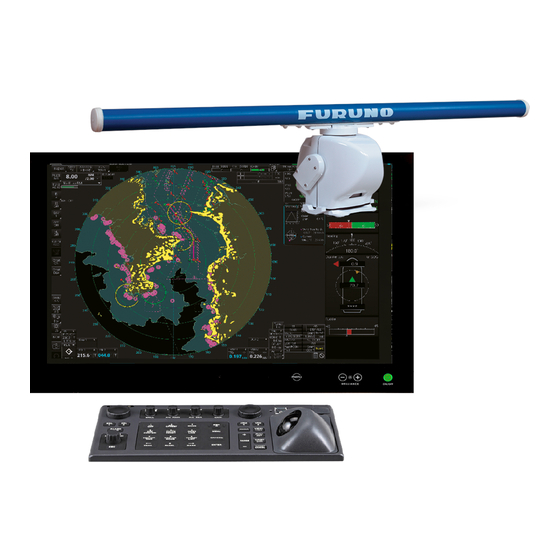
Furuno FAR-3210 Benutzerhandbuch

Verwandte Anleitungen für Furuno FAR-3210


Inhaltszusammenfassung für Furuno FAR-3210
- Seite 1 BENUTZERHANDBUCH KARTENRADAR FAR-3210 FAR-3220 FAR-3230S FAR-3230S-SSD FAR-3310 FAR-3320 FAR-3330S FAR-3330S-SSD FAR-3320W FAR-3330SW FAR-3210-BB FAR-3220-BB FAR-3230S-BB FAR-3230S-SSD-BB FAR-3220W-BB FAR-3230SW-BB Modell (Produktname: SCHIFFSRADAR) www.furuno.com...
- Seite 2 Pub. No. ODE-36160-C DATE OF ISSUE: AUG. 2017...
-
Seite 3: Wichtige Hinweise
Falsche Bedienung oder Wartung kann zu einer Verletzung oder Erlöschen der Garantie führen. • Kein Teil dieses Handbuches darf ohne die schriftliche Erlaubnis von FURUNO kopiert werden. • Bei Beschädigung oder Verlust des Handbuches bitten Sie Ihren Furuno-Händler um Ersatz. -
Seite 4: Sicherheitshinweise
Nähe zur Übertragungsantenne auf. Entfernungen, in denen Hochfrequenzstrahlun- gen der Stärken 100, 50 und 10 W/m2 auftreten, sind in der nachstehenden Tabelle aufgeführt. Magnetron-Radar Radarmodell Transceiver Magnetron Antenne 100W/m 50W/m 10W/m FAR-3210/ FNE1201 RTR-105 XN12CF 0,6 m 1,4 m 4,4 m FAR-3310/ 0,4 m 0,9 m... - Seite 5 Erfassen oder Verfolgen nicht benötigter Ziele sofort die Stromversorgung auf der (See-Echos/Störungen). Schalttafel ab. Wenden Sie sich an einen FURUNO-Servicetechniker. - Ein Ziel ist nicht immer eine Landmasse, ein Riff, Schiff, sondern auch Störechos von der Gerät nicht auseinander nehmen oder Wasseroberfläche und Regen.
- Seite 6 Am Gerät sind Warnetiketten angebracht. Diese Etiketten nicht entfernen. Ist ein Etikett beschädigt oder fehlt, wenden Sie sich für Ersatz an einen Die Plot-Genauigkeit und Reaktion dieses FURUNO-Vertreter oder -Händler. TT-Gerätes erfüllen die IMO-Normen. Die Verfolgungsgenauigkeit wird durch Name: Warnetikett 1...
-
Seite 7: Inhaltsverzeichnis
INHALTSVERZEICHNIS VORWORT ......................... xviii SYSTEMKONFIGURATIONEN ................... xxii FUNKTIONSÜBERSICHT ..................1-1 1.1 Systemkomponenten....................1-1 1.1.1 Radarsteuergerät RCU-025................1-1 1.1.2 Trackball-Steuergerät RCU-026 ..............1-4 1.1.3 Prozessoreinheit EC-3000................1-5 1.2 So schalten Sie das System ein/aus: ................ 1-5 1.3 So wählen Sie eine Farbpalette aus:................. 1-6 1.4 So passen Sie die Helligkeit des Displays und die Hintergrundbeleuchtung des Steuergerätes an. - Seite 8 INHALTSVERZEICHNIS 1.21.5 Änderung der Einstellungen am aktuellen Bildschirm zu den empfohlenen Einstellungen....................1-34 1.22 So zeigen Sie die Kartensoftwareversion-Nr., Kartensystemdaten und das Benutzerhandbuch an: .....................1-35 1.23 Tipps (Leitfaden zur Bedienung) ................1-37 RADAR, KARTENRADAR-BEDIENUNG ............. 2-1 2.1 Sendevorgang......................2-1 2.2 Abstimmen des Radarempfängers................2-1 2.2.1 Abstimmung für Magnetron-Radar..............2-1 2.3 Impulslänge........................2-2...
- Seite 9 INHALTSVERZEICHNIS 2.22.1 Zielspuren-bezogene Anzeigen..............2-29 2.22.2 Zielspuren vom Typ „True“ (Wahr) oder „Relative“ (Relativ) ....... 2-29 2.22.3 Zielspurzeit ....................2-30 2.22.4 So setzen Sie Zielspuren zurück: ..............2-30 2.22.5 So entfernen Sie vorübergehend alle Zielspuren aus der Anzeige: .... 2-30 2.22.6 Spurstabilisierung bei True Motion ..............
- Seite 10 INHALTSVERZEICHNIS 2.38 Echobereich ......................2-59 2.39 Echofarben.......................2-60 2.40 Vereisungsschutz.....................2-60 2.41 Kartenradarfunktionen....................2-61 2.41.1 So wechseln Sie zwischen den Modi Radar und Kartenradar: ....2-61 2.41.2 So blenden Sie Kartenobjekte ein bzw. aus:..........2-61 2.41.3 So erstellen Sie benutzerdefinierte Kartenanzeigeobjekte und rufen diese ab: ........................2-63 2.41.4 Kartendatenbank-Informationen..............2-64 2.41.5 Kartenmaßstabsanzeigen ................2-64 2.41.6 Chart Status ....................2-65...
- Seite 11 INHALTSVERZEICHNIS 3.13 Alarm bei verlorenem TT-Ziel .................. 3-17 3.13.1 So aktivieren bzw. deaktivieren Sie die Warnung für ein verlorenes TT-Ziel: .......................... 3-18 3.13.2 So richten Sie den TT-Filter für verlorene Ziele ein:........3-18 3.14 Probemanöver ......................3-18 3.14.1 Arten von Probemanövern................3-18 3.14.2 So führen Sie ein Probemanöver durch: .............
- Seite 12 INHALTSVERZEICHNIS 5.6 So wählen Sie die Radarkarte aus, die angezeigt werden soll: .........5-4 5.7 So fügen Sie einer Radarkarte einen Kommentar hinzu bzw. finden den Kommentar zu einer Karte:.........................5-4 5.7.1 So fügen Sie einer Radarkarte einen Kommentar hinzu:.......5-4 5.7.2 So finden Sie einen Kartenkommentar: ............5-5 5.8 So löschen Sie Markierungen und Linien von Radarkarten: ........5-6 5.8.1 So löschen Sie einzelne Radarkartenmarkierungen und -linien: ....5-6...
- Seite 13 INHALTSVERZEICHNIS 6.11 Geteilter Bildschirm ....................6-23 6.11.1 So aktivieren bzw. deaktivieren Sie den geteilten Bildschirm:..... 6-23 6.11.2 Funktionsverfügbarkeit ................6-23 6.11.3 Verwendungscharakteristika des geteilten Bildschirmes......6-24 6.12 Datum ........................6-24 6.12.1 Allgemeines ....................6-24 6.12.2 Papierkarten ....................6-24 6.12.3 Elektronische Seekarten................6-25 6.12.4 Positionierungsgeräte und Datum ...............
- Seite 14 INHALTSVERZEICHNIS 7.20.1 So fügen Sie Aktualisierungssymbole ein: ...........7-25 7.20.2 So löschen Sie Aktualisierungssymbole: .............7-26 7.20.3 So ändern Sie vorhandene Aktualisierungssymbole:........7-26 7.21 So synchronisieren Sie Kartendaten:...............7-27 7.21.1 So wählen Sie die Geräte zum Synchronisieren aus: ........7-27 7.21.2 So überprüfen Sie den Synchronisierungsstatus: ........7-28 7.21.3 Manuelle Aktualisierungen und Synchronisierung ........7-29 7.22 So rekonvertieren Sie alle SENC-Karten: ..............7-30 SO STEUERN SIE KARTENOBJEKTE..............
- Seite 15 INHALTSVERZEICHNIS 10.7 Kartenanzeige ......................10-3 10.7.1 Einführung ....................10-3 10.8 Permanente Warnmeldungen.................. 10-4 10.9 Notice to Mariners (NM) ..................10-5 10.9.1 Installation ....................10-5 10.9.2 Anzeigen der NM-Informationen..............10-5 10.9.3 Katalog der NM-Zellen................. 10-5 10.9.4 So finden Sie AIO-Kartenobjektinformationen:..........10-6 10.9.5 Angezeigte NM-Informationen auswählen:..........
- Seite 16 INHALTSVERZEICHNIS 13. BENUTZERKARTEN ..................13-1 13.1 Einführung........................13-1 13.1.1 Objekte auf Benutzerkarten .................13-1 13.2 So werden Benutzerkarten synchronisiert: ..............13-2 13.3 So erstellen Sie eine Benutzerkarte:................13-3 13.4 So importieren Sie eine mit ECDIS FEA-2x07 erstellte Benutzerkarte: ....13-7 13.5 So bearbeiten Sie Objekte auf einer Benutzerkarte:..........13-8 13.5.1 So bearbeiten Sie Objekte im Kartenbereich: ..........13-8 13.5.2 So bearbeiten Sie Objekte im Dialogfeld „User Chart“:........13-9 13.6 So löschen Sie Objekte von einer Benutzerkarte:............13-9...
- Seite 17 INHALTSVERZEICHNIS 15.7.2 So legen Sie den UKC fest:................. 15-8 15.7.3 Fenster „UKC“ ..................... 15-8 15.8 Trennlinie......................... 15-9 15.8.1 Verwendung der Trennlinie ................. 15-9 15.8.2 Verwendungseigenschaften, Einschränkungen ........15-10 15.8.3 Aktivieren und Löschen der Trennlinie ............15-10 16. NAVIGATIONSSENSOREN ................16-1 16.1 CCRS ........................16-1 16.2 So wählen Sie die Navigationssensoren aus: ............
- Seite 18 INHALTSVERZEICHNIS 19. AUFZEICHNUNGSFUNKTIONEN ..............19-1 19.1 So zeichnen Sie Benutzer- und Positionsereignisse auf:.........19-1 19.1.1 Benutzerereignisse ..................19-1 19.1.2 Positionsereignisse ..................19-2 19.2 Details Log (Detail-Log) ...................19-5 19.3 Voyage Log (Fahrt-Log) ...................19-7 19.3.1 So legen Sie die Aufzeichnungsbedingungen fest:........19-9 19.4 Chart Usage Log (Kartennutzungs-Log) ..............19-10 19.5 Danger Targets Log (Log zu gefährlichen Zielen)..........19-11 19.5.1 So richten Sie die Aufzeichnungsbedingungen gefährlicher Ziele ein: ..19-12 20.
- Seite 19 INHALTSVERZEICHNIS 25. WARTUNG UND FEHLERBEHEBUNG ..............25-1 25.1 Wartung ........................25-2 25.2 So wechseln Sie die Sicherungen aus: ..............25-3 25.3 Trackball-Wartung ....................25-4 25.4 So reinigen Sie den Filter in der Prozessoreinheit: ..........25-5 25.5 Problembehebung ....................25-6 25.6 Verschleißteile ......................25-8 25.7 Farbunterscheidungstest für S57-Karten..............
-
Seite 20: Vorwort
VORWORT Herzlichen Glückwunsch zu Ihrem neuen FURUNO Seeradargerät der Serie FAR-3xx0. Wir sind sicher, dass Sie schnell feststellen werden, warum der Name FURUNO zu einem Synonym für Qualität und Zuverlässigkeit geworden ist. Innovative und zuverlässige elektronische Geräte für die Seefahrt bringen der FURUNO Electric Company seit 1948 weltweit ein hohes Ansehen. - Seite 21 VORWORT Solid State Radar Größe des Transceiver- Modell Frequenzband Sendeleistung Sichtgerätes* Position FAR-3230S-SSD 19,0” 250 W Antenneneinheit FAR-3330S-SSD 23,1” 250 W Antenneneinheit S-Band FAR-3230S-SSD-BB Nicht im 250 W Antenneneinheit Lieferumfang enthalten *: Sichtabstand: 1020 mm • Neue Mensch-Maschinen-Schnittstelle (MMS) für eine verbesserte Bedienbarkeit. •...
-
Seite 22: Konventionen In Diesem Handbuch
1 aufgeführt. • „C-MAP“ steht für „C-MAP von Jeppesen“. • Die in diesem Handbuch erwähnten Anzeigefarben sind solche mit der Farbpaletteneinstellung „Day-Gray“. Programmnummer Benötigen Sie Quellcodes, greifen Sie bitte auf die folgende URL zu: http://www.furuno.com/en/business_product/merchant/product/chartradar/software.html System Programmnummer Versions-Nr. Anmerkungen Antenneneinheit 0359281 01.xx... -
Seite 23: Open-Source-Software
Dieses Produkt verwendet ein von der Independent JPEG Group entwickeltes Softwaremodul. Rückerschließung der verschiedenen Herstellungsstufen der Software (Reverse-Engineering) Das Reverse Engineering (Rückbau, Rückkompilierung) der Software dieses Gerätes ist unter- sagt. CE-Erklärung Hinsichtlich der CE-Erklärungen finden Sie auf unserer Website (www.furuno.com) weitere Infor- mationen zu RoHS-Konformitätserklärungen. -
Seite 24: Systemkonfigurationen
Kreiselkompass gemäß den Anforderungen von IMO-Resolution A.424(XI). EPFS gemäß den Anforderungen von IMO-Resolution MSC.112(73). SDME gemäß den Anforderungen von IMO-Resolution MSC.96(72). Das Radargerät kann über HUB-3000 mit anderen FURUNO-Verarbeitungsgeräten, diese müssen über genehmigte LAN-Anschlüsse verfügen, verbunden werden. Die Basiskonfiguration ist durch eine durchgezogene Linie dargestellt. - Seite 25 SYSTEMKONFIGURATIONEN FAR-3320W/FAR-3220W-BB ANTENNENEINHEIT TRANSCEIVER- (mit Leistungsüberwa- EINHEIT Unteranzeige chung PM-32A) Waveguide RTR-108 XN20CF-RSB-130 XN24CF-RSB-130 Antennenkabel 100-115/220-230 VAC 1ø, 50-60 Hz (für Enteiser) PSU-014 100-230 VAC NETZTEIL 1ø, 50-60 Hz 440 VAC Transformator Seriell 1ø, 50-60 Hz RU-1803 Sensoradapter* oder Switching HUB 100-115/220-230 VAC HUB-100 1ø, 50-60 Hz...
- Seite 26 SYSTEMKONFIGURATIONEN FAR-3230S/FAR-3330S/FAR-3230S-BB ANTENNENEINHEIT (mit Leistungsüberwachung PM-52A) SN36CF-RSB-129 TRANSCEIVEREINHEIT RTR-107 Unteranzeige Antennenkabel 100-115/220-230 VAC 1ø, 50-60 Hz (für Enteiser) PSU-014 oder 100-230 VAC PSU-015 1ø, 50-60 Hz NETZTEIL 440 VAC Transformator Seriell 1ø, 50-60 Hz RU-1803 Sensoradapter* oder Switching HUB 100-115/220-230 VAC HUB-100 1ø, 50-60 Hz 1 auswählen...
- Seite 27 SYSTEMKONFIGURATIONEN FAR-3330SW/FAR-3230SW-BB ANTENNENEINHEIT (mit Leistungsüberwachung PM-52A) SN36CF-RSB-131 TRANSCEIVER- Unteranzeige EINHEIT Koaxialkabel RTR-109 Antennenkabel 100-115/220-230 VAC 1ø, 50-60 Hz (für Enteiser) PSU-014 oder PSU-015 100-230 VAC NETZTEIL 1ø, 50-60 Hz 440 VAC Transformator Seriell 1ø, 50-60 Hz RU-1803 Sensoradapter* oder Switching HUB 100-115/220-230 VAC HUB-100 1ø, 50-60 Hz...
- Seite 28 SYSTEMKONFIGURATIONEN FAR-3230S-SSD/FAR-3330S-SSD/FAR-3230S-SSD-BB ANTENNENEINHEIT (mit Leistungsüberwachung PM-52B) SN36CF-RSB-133 TRANSCEIVEREINHEIT RTR-111 Unteranzeige Antennenkabel 100-115/220-230 VAC 1ø, 50-60 Hz (für Enteiser) PSU-016 oder 100-230 VAC PSU-018 1ø, 50-60 Hz NETZTEIL 440 VAC Transformator Seriell 1ø, 50-60 Hz RU-1803 Sensoradapter* oder Switching HUB 100-115/220-230 VAC HUB-100 1ø, 50-60 Hz 1 auswählen...
-
Seite 29: Einheiten-Kategorien
SYSTEMKONFIGURATIONEN Einheiten-Kategorien Antenneneinheiten: Dem Wetter ausgesetzt Andere Einheiten: Wettergeschützt Hinweise 1. Der Kreiselkompass muss für die Anforderungen der IMO-Auflösung A.424(XI) (und/oder Auf- lösung A.821(19) für Installation auf HSC) genehmigt sein. Der Kreiselkompass muss eine Aktualisierungsrate haben, die für die Wendegeschwindigkeit des Schiffes geeignet ist. Die Aktualisierungsrate muss besser sein als 40 Hz (HSC) oder 20 Hz (konventionelles Schiff). - Seite 30 SYSTEMKONFIGURATIONEN Diese Seite ist absichtlich unbedruckt. xxviii...
-
Seite 31: Funktionsübersicht
Bei falscher Bedienung ertönen drei akustische Signale. Im Menü [Customize] können Sie die Lautstärke des akustischen Signals festlegen bzw. das akustische Signal deaktivieren. Bedienelement Beschreibung Schaltet das Gerät ein oder aus. (Bei einem FURUNO-Monitor wird mit die- sem Schalter auch der Monitor aktiviert bzw. deaktiviert.) - Seite 32 Wählt die Schaltflächen aus der Sofortzugriffsleiste aus. nopf Springt in der aktuellen Bedienabfolge auf der Sofortzugriffsleiste einen Schritt zurück. BRILL Drehen: Passt die Helligkeit des Displays an. (Bei einem FURUNO- oder HATTELAND-Monitor). Drücken: Wählt eine Farbpalette aus. A/C RAIN Drehen: Unterdrückt Regenechos.
- Seite 33 1. FUNKTIONSÜBERSICHT Bedienelement Beschreibung INDEX LINE • Wählt eine Indexlinie (aus dem Feld PI Line (PI-Line)) aus. • Lang drücken, um die ausgewählte Indexlinie zu aktivieren bzw. zu deak- tivieren. • Eingabe der Ziffer 6. • Wählt die entsprechende Menüoption mit derselben Ziffer aus. MENU Öffnet/schließt das Menü.
-
Seite 34: Trackball-Steuergerät Rcu-026
Funktionen auszuführen. Nr. Bedienelement Beschreibung Netzschalter Schaltet das Gerät ein oder aus. (Bei einem FURUNO-Monitor wird mit die- sem Schalter auch der Monitor aktiviert bzw. deaktiviert.) Status LED Farbe und Status der LED ändern sich gemäß dem System- oder Warnsta- (Status-LED) tus. -
Seite 35: Prozessoreinheit Ec-3000
1. FUNKTIONSÜBERSICHT Nr. Bedienelement Beschreibung Trackball • Bewegt den Cursor. • Wählt ein Objekt aus. USB-Port Für den Anschluss des USB-Flash-Speichers (FAT16- oder FAT32-For- mat). Schließen Sie keine USB HDD oder PC-Tastatur an. 1.1.3 Prozessoreinheit EC-3000 Die Prozessoreinheit ist das Kernstück des Kartensystems. Diese dient im Wesent- lichen der Kartenverwaltung, Routenplanung und Routennavigation. -
Seite 36: So Wählen Sie Eine Farbpalette Aus
1. FUNKTIONSÜBERSICHT So wird das System eingeschaltet: Drücken Sie den Hauptschalter an der Prozessoreinheit in die Stellung „I“. Schalten Sie den Netzschalter (Betriebsschalter) an der Prozessoreinheit oder einem Steuer- gerät ein. Der Startbildschirm wird am Monitor eingeblendet. Nachdem das Gerät eingeschaltet wurde, startet das Programm und ca. eine Minute später wird die Peilungsskala eingeblendet. -
Seite 37: So Passen Sie Die Helligkeit Des Displays Und Die Hintergrundbeleuchtung Des Steuergerätes An
Die Helligkeitseinstellung ist gemäß der Farbpaletteneinstellung definiert (vgl. Abschnitt 1.3). Sie kann jedoch auch manuell eingestellt werden. Hinweis 1: Die Helligkeit des FURUNO- oder HATTELAND-Monitors kann nur über das Steuergerät eingestellt werden. Verwenden Sie für die Helligkeitseinstellung ein serielles Kabel, um die Verbindung zwischen Prozessoreinheit und Steuergerät her- zustellen. -
Seite 38: Manuelle Helligkeitseinstellung
1. FUNKTIONSÜBERSICHT 1.4.1 Manuelle Helligkeitseinstellung So wird die Helligkeit manuell mit dem BRILL-Bedienelement eingestellt: Betätigen Sie das Bedienelement BRILL zum Einstellen der Helligkeit. Im Uhrzeiger- sinn drehen, um die Helligkeit zu erhöhen. Entgegen dem Uhrzeigersinn, um die Hel- ligkeit zu vermindern. Die aktuelle Helligkeitsstufe erkennen Sie auf der Anzeige für den Helligkeitspegel der Schaltfläche [BRILL] (vgl. -
Seite 39: Hintergrundbeleuchtung Des Bediengerätes Anpassen
1. FUNKTIONSÜBERSICHT 1.4.2 Hintergrundbeleuchtung des Bediengerätes anpassen. So stellen Sie die Helligkeit manuell mit dem Steuergerät (RCU-025) ein. Drücken Sie auf die PANEL-Taste, um AUTO auszuwählen. Manuelle Anpassung der Helligkeit im Menü (Für den Radarmodus und Kar- tenradarmodus) 1. Klicken Sie mit der rechten Taste in der Sofortzugriffsleiste auf BRILL und wählen das [Brill Menu]. -
Seite 40: Beschränkungen Bei Der Nutzung Des Kartenradarmodus
Klicken Sie mit der rechten Taste auf das entsprechende Feld oder Objekt, um das zugehörige Kontextmenü einzublenden. Sichtabstand des Monitors Der optimale Sichtabstand für Monitore von FURUNO beträgt 1020 mm. 1.6.1 Radaranzeige Die Abbildung unten zeigt die Markierungen, Daten usw. des 19“-Monitors von FURU- NO. - Seite 41 1. FUNKTIONSÜBERSICHT Meldungs- bereich NAV-Daten Route 1 Route 2 Tiefe: 22,5 m Wasser TEMP : 10,5°C -30 -20 -10 min m REL : 006,3° R Wind: 12,1 m/s Strömung:121,3° R 1,7 kn TX CH TX CH *: Für Solid State Radar Name Beschreibung Statusleiste...
- Seite 42 1. FUNKTIONSÜBERSICHT Name Beschreibung Die Schaltfläche „Tar- Zeigt die TT- und AIS-Zielliste an. get List“ Feld „Trial Maneuver“ Legt die Parameter für das Testmanöver fest. Feld „Drop Mark 2“ Zeigt die Peilung und die Entfernung zum Ablegemarker 2 an. Felder „EBL“ Zeigt die Peilung zum EBL1, EBL2 an.
-
Seite 43: Kartenradaranzeige
1. FUNKTIONSÜBERSICHT So minimieren bzw. maximieren Sie die Felder unten im Bildschirm: Die Felder mit einem Pfeil unten im Bildschirm lassen sich minimieren. Klicken Sie auf den Pfeil, um das Feld zu minimieren. Klicken Sie auf das minimierte Feld, um es wie- der zu maximieren. -
Seite 44: Kartenanzeige
1. FUNKTIONSÜBERSICHT 1.6.3 Kartenanzeige Die Kartenanzeige zeigt nur die elektronische Karte an. Klicken Sie auf die Display- Modus-Schaltfläche, um [CHART for RADAR] zur Aktivierung dieser Anzeige auszu- wählen. Eine Beschreibung der Kartenanzeige finden Sie in Kapitel 6. Wählen Sie [CHART for RADAR]. CHART für RADAR 0,50 NM... -
Seite 45: Statusleiste
1. FUNKTIONSÜBERSICHT Statusleiste Die Statusleiste wird in allen Modi oben im Bildschirm angezeigt. Diese Leiste liefert in den Radar- und Kartenradarmodi Schaltflächen zur Modusauswahl, der Antenne und der Kartendatenbank sowie zur Einstellung des Radarbildes. Eine Beschreibung der im Kartenmodus verwendeten Statusleiste finden Sie in Abschnitt 6.1.2. -
Seite 46: So Werden Die Schaltflächen Und Schieberegler In Der Statusleiste Bedient
1. FUNKTIONSÜBERSICHT 1.7.2 So werden die Schaltflächen und Schieberegler in der Status- leiste bedient: Die Statusleiste verfügt über drei Arten von Bedienelementen: Schalter-Schaltfläche, Dropdown-Liste und Schieberegler. Sie bedienen die Schaltflächen und Symbollei- sten mit dem Trackball-Modul. Art des Bedienelements Beispiel für die Bedienung Schalter Die Schalter-Schaltfläche wählt alternativ eine der zwei Funktionen aus, die der Schaltfläche zugewi-... -
Seite 47: Sofortzugriffsleiste
Für eine Beschreibung der im Kartenmodus verwendeten Sofortzugriffsleiste, vgl. Abschnitt 6.1.3. *1: Solid State Radar[TX CH] Symbol wird anstatt [TUNE] angezeigt. *2: Dies wird im Radarmodus und im Kartenradarmodus auf dem 19“-Monitor von FURUNO nicht angezeigt. CU/TM CU/TM reset reset... - Seite 48 Ruft den Bildschirm für „empfangene AIS-Nachricht“ auf. Palette Wählt eine Farbpalette aus. BRILL • Passt die Helligkeit eines FURUNO- oder Hatteland-Monitors • Passt die Hintergrundbeleuchtung des Bediengerätes an. (KARTE für den RADAR-Modus) Setzt die MOB-Markierung an die aktuelle Position. Capture Erstellt einen Screenshot.
-
Seite 49: So Werden Die Schaltflächen Und Schieberegler In Der Sofortzugriffsleiste Bedient
1. FUNKTIONSÜBERSICHT 1.8.1 So werden die Schaltflächen und Schieberegler in der Sofort- zugriffsleiste bedient: Die Sofortzugriffsleiste verfügt über drei Arten von Bedienelementen: Schalter-Schalt- fläche, Dropdown-Liste und Schieberegler. (Die Schaltflächen „MOB“ und „Capture“ sind besondere Schaltflächen.) Sie bedienen die Schaltflächen und Symbolleisten mit dem Trackball-Modul oder dem Sofortzugriff-Knopf. -
Seite 50: Feld „Sensor Information", „Datum
1. FUNKTIONSÜBERSICHT Feld „Sensor Information“, „Datum“ Das Feld „Sensor Information“, „Datum“ zeigt die Sensordaten sowie den Namen des ver- wendeten Datums an. Die Sensoranzeigen und -namen sind je nach Sensorstatus farb- codiert. Vgl. die nachfolgende Tabelle. • HDG: Kurs und dessen Quelle. •... -
Seite 51: Menü-Übersicht
1. FUNKTIONSÜBERSICHT Farbe der Farbe des Navigationsdatenanzeige Navigationsda Status Sensornamens tenanzeigen Grün, Daten Keine Anzeige Es werden keine werden mit Daten empfangen. (***.*) ange- zeigt. Gelb Gelb Manuelle Daten- eingabe (Manuelle Überschrift, Krei- selkompass-Kor- rektur, manuelle Geschwindigkeit, Koppelnavigation). 1.10 Menü-Übersicht Das Menü... -
Seite 52: Menüverlaufsfunktion
1. FUNKTIONSÜBERSICHT 3. Wählen Sie einen Menüpunkt. Bediengerät: Drücken Sie auf die entsprechende Zifferntaste. Trackball-Modul: Klicken Sie auf die gewünschte Menüoption. Die derzeitige Auswahl ist blau markiert. 4. Wählen Sie eine Menüoption. Bediengerät: Drücken Sie auf die entsprechende Zifferntaste. Die derzeitige Auswahl ist orange markiert. -
Seite 53: So Geben Sie Nummerische Daten Ein
1. FUNKTIONSÜBERSICHT Klicken Sie Klicken Gemerktes Menü Nr. 1 Gemerktes Menü Nr. 2 1.10.3 So geben Sie nummerische Daten ein: Wählen Sie die nummerischen Daten aus und gehen Sie dann folgendermaßen vor: Bediengerät: Verwenden Sie die 10 Tasten zur Dateneingabe. Trackball-Modul: Legen Sie die Daten durch Drehen am Scrollrad fest. -
Seite 54: Kontextmenüs Im Radarmodus
1. FUNKTIONSÜBERSICHT 1.11 Kontextmenüs im Radarmodus Kontextmenüs sind für eine Reihe von Feldern und Schaltflächen, die den Anzeigebe- reich umgeben, sowie für Objekte innerhalb des Anzeigebereiches verfügbar. Klicken Sie mit der rechten Taste auf die Felder und die Schaltflächen, die in der Abbildung unten mit Ziffern markiert sind, um die entsprechenden Kontextmenüs aufzurufen. - Seite 55 1. FUNKTIONSÜBERSICHT Name des Feldes Menü Name des Feldes Menü Menü DISP OFF / Vector (Vektor) Menü „OS Vector“, FILT / ALL, AIS, Menü „Target Vector“ Menü „Symbol“ Vektorzeit Vector Time (30 s Vektorreferenz True-G(S), REL, Menü - 60 min), Menü „OS Vector“, Menü...
-
Seite 56: Kontextmenü Im Anzeigebereich Des Radar- Und Kartenradarmodus
1. FUNKTIONSÜBERSICHT Name des Feldes Menü Name des Feldes Menü Antennenauswahl Dual-Radar, Customize Echo Menü „Customize Menü „ANT Se- Echo“ lect“ *: Für den Solid State Radar wird dieses Menü nicht angezeigt. 1.11.2 Kontextmenü im Anzeigebereich des Radar- und Kartenradar- modus Klicken Sie mit der rechten Taste im Radar- oder im Kartenradarmodus an einer be- liebigen Stelle im Anzeigebereich, um das Kontextmenü... -
Seite 57: Cursorposition
1. FUNKTIONSÜBERSICHT 1.12 Cursorposition Die Cursordaten werden im Feld „Cursor Position“ oben rechts auf dem Bildschirm eingeblendet. Das Feld sieht beim 23“-Sichtgerät geringfügig anders aus als beim 19“-Sichtgerät, der Inhalt ist jedoch gleich. Nähere Informationen zum Feld „Cursor Position“ im Kartenmodus vgl. Abschnitt 6.6. Cursor Position Zeit bis zur Cursorposition (Lat/Lon) -
Seite 58: So Geben Sie Die Schiffsgeschwindigkeit Ein
Kompasssignal. Die Geschwindigkeit kann automatisch über ein Geschwindigkeits-Log (STW, SOG) bzw. GPS (SOG) oder manuell über das Menü eingegeben werden. Beachten Sie: Das FURUNO GPS-Navigationssystem GP-150 verfügt über COG und SOG. 1. Klicken Sie an einer beliebigen Stelle innerhalb des Feldes „Sensor Information, Datum“... - Seite 59 1. FUNKTIONSÜBERSICHT kann der primäre Sensor sein, alle anderen sind sekundäre Sensoren. Wird der Status eines Geschwindigkeitssensors von sekundär zu primär geändert, wird dem zuvor als primärer Sensor ausgewählten automatisch der sekundäre Status zugewiesen. 3) Wählen Sie [Bottom] oder [Water] im [Stabilization Mode], um das Stabilisati- onsverfahren festzulegen.
-
Seite 60: So Geben Sie Den Kurs Ein
1. FUNKTIONSÜBERSICHT 1.15 So geben Sie den Kurs ein: Wählen Sie die manuelle oder die automatische Kurseingabe wie folgt: 1. Klicken Sie an einer beliebigen Stelle innerhalb des Feldes „Sensor Information, Datum“ mit der rechten Taste, um das Kontextmenü aufzurufen. 2. -
Seite 61: So Markieren Sie Die Mob-Position
1. FUNKTIONSÜBERSICHT 1.16 So markieren Sie die MOB-Position: Verwenden Sie die MOB (Mann über Bord)-Funktion, um die Mann-über-Bord-Positi- on am Anzeigebildschirm zu kennzeichnen. Klicken Sie (in irgendeinem Modus) in der Sofortzugriffsleiste auf die Schaltfläche [MOB]. Schaltfläche [MOB] Beim Klicken auf diese Anzeige wird sofort die MOB-Markierung in der geografischen Position Ihres Schiffes eingeblendet. -
Seite 62: So Verschieben Sie Eine Position
1. FUNKTIONSÜBERSICHT 1.17 So verschieben Sie eine Position: Die im Feld „Sensor Information“, „Datum“ (Abschnitt 1.9) angezeigte Position kann von der Istposition abweichen. Dieser Fehler beeinträchtigt die Positioniergenauigkeit von Radarechos, Radarkarten- sowie TT- und AIS-Symbolen. Bei einer Diskrepanz wenden Sie eine Positionsverschiebung an, wie nachfolgend dargestellt, um den Feh- ler zu kompensieren. -
Seite 63: So Fertigen Sie Ein Bildschirmfoto Des Displays An
1. FUNKTIONSÜBERSICHT 1.19 So fertigen Sie ein Bildschirmfoto des Displays Klicken Sie in der Sofortzugriffsleiste auf die Schaltflä- che [„Capture“], um einen Screenshot zu erstellen und diesen auf einer SSD (Solid State Drive) zu speichern. Es können bis zu 100 Screenshots gespeichert wer- Schaltfläche den. -
Seite 64: So Deaktivieren Sie Ein Profil
1. FUNKTIONSÜBERSICHT 1.21.2 So deaktivieren Sie ein Profil: Wählen Sie das zu deaktivierende Profil in der Dropdown-Liste „Profile“ aus. Markie- ren Sie dann [Disable this profile]. Das ausgewählte Profil Abschnitt 1.21.3 kann nicht deaktiviert werden. 1.21.3 So aktivieren Sie ein Profil: 1. -
Seite 65: So Zeigen Sie Die Kartensoftwareversion-Nr., Kartensystemdaten Und Das Benutzerhandbuch An
1. FUNKTIONSÜBERSICHT Elemente Einstellungen VRM2 OFF (Keine Änderung) EBL1 On (Keine Änderung) EBL2 OFF (Keine Änderung) Anzeigemodus North-up TM Hinweis: Head-Up RM ohne Richtung oder Positionsdaten. Off Center Die Schiffsposition wird über 75 % auf der Entfernungsskala hinaus verschoben. Trail Zielspurzeit: 6 Min., „Trail-Mode“: True-G Past POSN Lost TGT... - Seite 66 1. FUNKTIONSÜBERSICHT 2. Klicken Sie auf die Schaltfläche [?] in der Statusleiste. Schaltfläche [?] 3. Wählen Sie [Manual], um das Benutzerhandbuch aufzurufen. [About] zum Anzei- gen der Karten- und Systemdaten. Klicken Sie auf dem Bildschirm [About] auf die Registerkarte [Version], um die Karten- Softwareversions-Nr., Kommando-Softwareversions-Nr., Darstellungsbibliotheksver- sion S52, ENC-Benutzerzulassungs-Nr.
-
Seite 67: Tipps (Leitfaden Zur Bedienung)
1. FUNKTIONSÜBERSICHT 1.23 Tipps (Leitfaden zur Bedienung) Dieses Kartenradar bietet Tipps zur Bedienung des Anzeigebereiches, der Sofortzu- griffsleiste und des Feldes „Mark“. Zum Aufrufen eines Tipps führen Sie den Cursor einfach über das Objekt. Beispiel: Führen Sie den Cursor über das Symbol [BRILL] in der Sofortzugriffsleiste. - Seite 68 1. FUNKTIONSÜBERSICHT Diese Seite ist absichtlich unbedruckt. 1-38...
-
Seite 69: Radar, Kartenradar-Bedienung
RADAR, KARTENRADAR- BEDIENUNG Sendevorgang Nach dem Einschalten und Aufwärmen* des Senders wird in Schaltfläche [STBY TX] der Bildschirmmitte „ST-BY“ angezeigt, d. h., das Radarge- rät ist jetzt zur Impulsaussendung bereit. Sie senden durch Betätigen der STBY/TX-Taste am Steuergerät oder Klicken auf die Schaltfläche [STBY TX] in der Statusleiste. -
Seite 70: Manuelle Abstimmung
2. RADAR, KARTENRADAR- BEDIENUNG Manuelle Abstimmung Beginnen Sie mit der Feineinstellung (Abstimmung) des Radars, indem Sie die Hellig- keit auf ein angenehmes Bild einstellen. Dazu stellen Sie die Verstärkung so ein, dass das Bildrauschen gerade verschwindet. Dann wählen Sie die 48-NM-Entfernung aus. Gehen Sie anschließend wie folgt vor: 1. -
Seite 71: So Wählen Sie Eine Impulslänge Aus
2. RADAR, KARTENRADAR- BEDIENUNG 2.3.1 So wählen Sie eine Impulslänge aus Sie können die Impulslänge für die Entfernungsskalen von MENU 0,5 bis 24 NM einstellen, wie nachfolgend dargestellt. ECHO CUSTOMIZE ECHO 1. Öffnen Sie das Menü und wählen dann die Menüs ←... -
Seite 72: Unterdrücken Von See-Echos
2. RADAR, KARTENRADAR- BEDIENUNG ke Taste gedrückt halten und anschließend die Taste loslassen. Um den Vorgang ab- zuschließen, lassen Sie die Taste los. Führen Sie den Cursor über den Schieberegler, drücken Sie die linke Taste und halten sie gedrückt. Ziehen Sie den Cursor in die neue Position und lassen die linke Taste dann los. - Seite 73 2. RADAR, KARTENRADAR- BEDIENUNG Punkte aufgelöst und kleinere Ziele wieder erkennbar sind. Bei zu geringer Einstel- lung verschwinden Zielobjekte in den Störechos. Bei zu hoher Einstellung verschwin- den sowohl die See-Echos als auch die Zielobjekte vom Bildschirm. In der Regel sollte der Regler so weit gedreht werden, bis die Störechos auf der Leeseite verschwinden, während sie auf der Luvseite gerade noch erkennbar sind.
-
Seite 74: So Reduzieren Sie Regenechos Automatisch
2. RADAR, KARTENRADAR- BEDIENUNG 2.6.1 So reduzieren Sie Regenechos automatisch: Bediengerät: Drücken Sie auf das Bedienelement RAIN-Modusanzeige A/C RAIN, um [AUTO] in der RAIN-Modusanzeige auf der Statusleiste einzublenden. Trackball-Modul: Klicken Sie in der Statusleiste auf die Anzeige des RAIN-Modus, um [AUTO] aufzurufen. 2.6.2 So reduzieren Sie Regenechos manuell: Bediengerät: Drücken Sie auf das Bedienelement A/C RAIN, um [MAN] in der RAIN-... - Seite 75 2. RADAR, KARTENRADAR- BEDIENUNG Interpretation des Graphen Zur Erläuterung wird exemplarisch der X-band Graph herangezogen. Ein Radarziel, das im Regen auf dem 8-NM-Entfernungsmaßstab erkannt wird, kann nur in den nachstehend aufgeführten Entfernungen erkannt werden: 4 mm/h Regen – kurzer Impuls 16 mm/h Regen –...
-
Seite 76: Störunterdrückung
2. RADAR, KARTENRADAR- BEDIENUNG Störunterdrückung Arbeitet eine Radaranlage in der Nähe auf der gleichen Frequenz, können Störungen (Interferenzen) auftreten. Auf dem Bildschirm sind unregelmäßige Muster heller Spitzen oder in Form eines Rades angeordnete gepunk- tete Linien zu sehen. Diese erstrecken sich von der Bild- schirmmitte zum Rand. -
Seite 77: Echo Averaging
2. RADAR, KARTENRADAR- BEDIENUNG Echo Averaging Die Funktion „Echo Averaging“ benötigt Kurs-, Positions-, Geschwindigkeitsdaten und vermindert wirksam See-Echos. Echos von stabilen Zielen (z. B. Schiffe) erscheinen auf dem Bildschirm, bei jeder Rotation der Antenne, an fast identischer Position. Echos instabiler Ziele (z.B. See-Echos) erscheinen dagegen an zufälligen Stellen. Zur Unterscheidung echter Ziel-Echos von See-Echos, werden diese über aufeinan- der folgende Bilder gemittelt. -
Seite 78: Funktion „Automatic Clutter Elimination (Ace)
2. RADAR, KARTENRADAR- BEDIENUNG 2.10 Funktion „Automatic Clutter Elimination (ACE)“ Dieses Radargerät verfügt über die Funktion „Automatic Clutter Elimination (ACE)“. Diese Funktion erkennt See- und Regenechos aus dem Entfernungs- und Peilungs- trend der empfangenen Echos und reduziert diese automatisch gemäß der Schwel- lenwerteinstellung für ACE. -
Seite 79: Das Menü „Automatic Clutter Elimination (Ace)
2. RADAR, KARTENRADAR- BEDIENUNG 2.10.3 Das Menü „Automatic Clutter Elimination (ACE)“ Öffnen Sie das Menü und wählen Sie dann die Optionen MENU [1 ECHO] und [0 ACE] aus, um das Menü [ACE] aufzurufen. ECHO ← ACE • [1 ADJUST]: Wird nicht verwendet. 1 ADJUST •... -
Seite 80: Rauschunterdrückung
2. RADAR, KARTENRADAR- BEDIENUNG 2.11 Rauschunterdrückung Weißes Rauschen zeigt sich in Form zufälliger „Flecken“, ver- teilt über den gesamten Radarbildschirm. Dieses Gerät unter- drückt dieses Rauschen und verbessert dann das S/N- Verhältnis auf dem Bildschirm durch die Verarbeitung des ge- wichteten Filters für das bewegliche Mittel der empfangenen Echos in der jeweiligen Richtung. -
Seite 81: Voreinstellen Der Bedienelemente Für Einen Bestimmten Navigationszweck
2. RADAR, KARTENRADAR- BEDIENUNG 2.13 Voreinstellen der Bedienelemente für einen be- stimmten Navigationszweck Immer wenn sich die Navigationsbedingungen oder -aufgaben ändern, muss das Ra- dargerät entsprechend eingestellt werden. Ist nicht viel Zeit, kann dies sehr hinderlich sein. Anstatt jedes Mal die Radareinstellungen zu ändern, können den Funktionsta- sten die optimalen Einstellungen für häufig auftretende Situationen zugewiesen wer- den. - Seite 82 2. RADAR, KARTENRADAR- BEDIENUNG VIDEO ECHO ECHO NOISE AUTO AUTO CONT REJECT STRETCH AVERAGE REJECT RAIN RAST BERTH- OFF* OFF* CON- OFF* OFF* GESTION ROUGH OFF* OFF* HARD OFF* RAIN CUS- OFF* OFF* TOM1 CUS- OFF* OFF* TOM2 *: Manuell PULSE LENGTH 0,5 NM 0,75 NM...
-
Seite 83: Auswahl Eines Angepassten Echos
2. RADAR, KARTENRADAR- BEDIENUNG 2.13.1 Auswahl eines angepassten Echos Klicken Sie auf die Schaltfläche [Customize Echo] in der Statusleiste, um eine Echo- anpassungsoption aus der Dropdown-Liste auszuwählen. Schaltfläche [Customize Echo] Klicken Sie, um die Dropdown-Liste einzublenden. 2.13.2 So bearbeiten Sie ein angepasstes Echo: Sie können ein angepasstes Echo wie folgt bearbeiten. -
Seite 84: So Stellen Sie Die Gespeicherten Einstellungen Für Ein Angepasstes Echo Wieder Her
2. RADAR, KARTENRADAR- BEDIENUNG 5. Drehen Sie nach Bedarf zur Auswahl von 1, 2, 3 oder 4 (dynamischer Bereich) oder A, B, C (Kurve) am Scrollrad und drücken dann die linke Taste. Siehe Beschreibung und Abbildung unten. KONTRAST KONTRAST 1-4: Steuerung des dynamischen Bereiches. 1 ist der weiteste dynamische Bereich;... -
Seite 85: Unterdrücken Von Sekundärechos
2. RADAR, KARTENRADAR- BEDIENUNG 2.14 Unterdrücken von Sekundärechos In bestimmten Situationen können Echos sehr weit entfernter Ziele auf dem Bild- schirm als falsche Echos (Sekundärechos) erscheinen. Dieses Phänomen tritt auf, so- bald das Rückkehrecho einen Sendezyklus später oder nach Sendung des nächsten Radarimpulses eintrifft. -
Seite 86: Modusverfügbarkeit
2. RADAR, KARTENRADAR- BEDIENUNG Modusverfügbarkeit Verfügbarkeit Anzeigemodus Radar Kartenradar Course-up RM Head-up RM Nein STAB H UP RM Nein North-up RM North-up TM Stern-up RM* Nein *: Nicht verfügbar mit IMO- oder A-Typ. 2.15.1 Einen Anzeigemodus auswählen So wählen Sie einen Anzeigemodus aus der Bedieneinheit aus: Wiederholt die MODE-Taste drücken, um den gewünschten Radaranzeigemodus auszuwählen. -
Seite 87: Beschreibung Der Anzeigemodi
2. RADAR, KARTENRADAR- BEDIENUNG 2.15.2 Beschreibung der Anzeigemodi Head-Up-Modus „Head-Up“ ist der Anzeigemodus, bei dem die Li- Vorauslinie Nordmarke nie des eigenen Schiffes senkrecht nach oben weist und diese die Vorauslinie des eigenen Schiffes darstellt. Die Zielechos werden in ihren gemessenen Ab- ständen und in ihrer relativen Richtung zum eige- nen Schiff dargestellt. - Seite 88 2. RADAR, KARTENRADAR- BEDIENUNG Modus „North-up“ Im Modus „North-up“ werden die Zielechos in ihren Nordmarke gemessenen Abständen und jeweils in ihrer (laut Vorauslinie Kompasssensor) wahren Richtung vom eigenen Schiff dargestellt, wobei die Nordrichtung senkrecht nach oben weist. Die Vorauslinie ändert je nach Kurs des Schiffes ihre Richtung.
-
Seite 89: Auswahl Der Entfernungsskala
2. RADAR, KARTENRADAR- BEDIENUNG Erreicht das eigene Schiff einen Punkt bei 50 % des Radius des Displays, wird die Po- sition des eigenen Schiffes auf der Verlängerung der Vorauslinie in Gegenrichtung durch den Mittelpunkt des Displays automatisch an einen Punkt bei 75 % des Radius auf der anderen Seite des Displays zurückversetzt. -
Seite 90: So Messen Sie Die Entfernung Zu Einem Ziel
2. RADAR, KARTENRADAR- BEDIENUNG 2.17 So messen Sie die Entfernung zu einem Ziel: Die Entfernung zu einem Ziel kann auf dreierlei Weise gemessen werden: Mit den fe- sten Entfernungsringen, mit dem Cursor oder mit dem Entfernungsmesser (VRM). Die Entfernungsringe ermöglichen eine grobe Schätzung der Entfernung zu einem Ziel. -
Seite 91: So Stellen Sie Die Vrm-Attribute Ein
2. RADAR, KARTENRADAR- BEDIENUNG So messen Sie die Entfernung mit dem Trackball-Modul: 1. Klicken Sie auf die Titelzeile des Feldes „VRM“, um das entsprechende VRM zu aktivieren. 2. Klicken Sie auf das Feld „VRM“. 3. Verwenden Sie den Trackball, um den aktiven VRM am Rand des gewünschten Zieles auszurichten. -
Seite 92: Messen Der Peilung Zu Einem Ziel
2. RADAR, KARTENRADAR- BEDIENUNG 2.18 Messen der Peilung zu einem Ziel Zielpeilungen können mit dem elektroni- EBL 2 Ziel schen Peillineal (EBL) vorgenommen werden. Es sind zwei EBL (Nr. 1 und Nr. 2) vorhanden. Jedes EBL ist eine gerade gestrichelte Linie von der Position des ei- genen Schiffes zum äußeren Umfang des Radarbildes. -
Seite 93: So Wählen Sie Die Peilungsreferenz Aus
2. RADAR, KARTENRADAR- BEDIENUNG 2.18.2 So wählen Sie die Peilungsreferenz aus: Das Feld „EBL“ verfügt über ein „R“ (Relative; Relativ), wenn seine Bezugsrichtung der Kurs des eigenen Schiffes ist, oder über ein „T“ (True; Wahr), bezieht es sich auf die Nordrichtung. Die wahre oder relative Anzeige ist unabhängig vom Anzeigemodus verfügbar. -
Seite 94: So Beurteilen Sie Die Kollisionsgefahr Mit Dem Kontextmenü
2. RADAR, KARTENRADAR- BEDIENUNG So beurteilen Sie die Kollisionsgefahr mit dem Kontextmenü: 1. Klicken Sie mit der rechten Taste in den Anzeigebereich, um das Kontextmenü einzublenden. 2. Wählen Sie [EBL Offset] und dann [EBL 1] oder [EBL 2]. 3. Führen Sie den Cursor über ein als Bedrohung angezeigtes Ziel (in der Abbildung unten ist dies A). -
Seite 95: So Messen Sie Die Entfernung Und Peilung Zwischen Zwei Zielen
2. RADAR, KARTENRADAR- BEDIENUNG 2.20 So messen Sie die Entfernung und Peilung zwi- schen zwei Zielen: So messen Sie die Entfernung und Peilung zwischen zwei Zielen mit dem Steuergerät: 1. Drücken Sie auf die EBL 1-Taste, um EBL 1 zu aktivieren. 2. -
Seite 96: Exzentrisches Verschieben Des Displays
2. RADAR, KARTENRADAR- BEDIENUNG 2.21 Exzentrisches Verschieben des Displays: Die Position des eigenen Schiffes bzw. der Radarquelle kann verschoben werden, um das Sichtfeld zu vergrößern, ohne auf einen größeren Entfernungsmaßstab umschal- ten zu müssen. Der Ursprungspunkt kann vom Mittelpunkt zur Cursorposition ver- schoben werden, jedoch nicht um mehr als 75 % der verwendeten Entfernung;... -
Seite 97: Zielspuren
2. RADAR, KARTENRADAR- BEDIENUNG 2.22 Zielspuren Radarechospuren von Zielen können in Form eines künstlichen Nachleuchtens dar- gestellt werden. Zielspuren werden als Relative (Relativ) oder True (Wahr) angezeigt. Diese können see- oder grundstabilisiert sein. Für Spuren im Modus „True Motion“ werden ein Kompasssignal, sowie Positions- und Geschwindigkeitseingaben benö- tigt. -
Seite 98: Zielspurzeit
2. RADAR, KARTENRADAR- BEDIENUNG 2.22.3 Zielspurzeit Die „Trail Time“ – Spurenplotintervall – lässt sich mit dem Scrollrad bzw. der linken oder der rechten Taste auswählen. Der Spuren-Timer zählt die Spurenzeit hoch. Dieser wird beim Erreichen des Endwer- tes zurückgesetzt. Beträgt die Spurenzeit beispielsweise sechs Minuten und werden Spuren sechs Minuten lang geplottet, wird der Timer gelöscht. -
Seite 99: Zielspurenattribute Im Menü Trail
2. RADAR, KARTENRADAR- BEDIENUNG 2.22.7 Zielspurenattribute im Menü TRAIL [1 TRAIL MODE]: Wechseln Sie den Spurmodus zu [REL] oder [TRUE]. [2 TRAIL GRAD]: Das Nachleuchten der Zielspuren kann in ei- nem Farbton oder als graduelle Schattierung angezeigt werden. Monoton Graduelle Schattierung (SINGLE) (MULTI) [3 TRAIL COLOR]: Die Spurenfarbe kann aus der Farbpalette... -
Seite 100: So Blenden Sie Eine Pi-Linie Ein Bzw. Aus
2. RADAR, KARTENRADAR- BEDIENUNG 2.23.1 So blenden Sie eine PI-Linie ein bzw. aus: So blenden Sie eine PI-Linie über das Steuergerät ein bzw. aus: Einblenden einer PI-Linie: Drücken Sie auf die INDEX LINE-Taste, bis die ge- wünschte PI-Liniennummer eingeblendet wird. Ausblenden einer PI-Linie: Drücken Sie auf die INDEX LINE-Taste, bis die ge- wünschte PI-Liniennummer eingeblendet wird. -
Seite 101: So Wählen Sie Die Peilungsreferenz Für Die Pi-Linie Aus
2. RADAR, KARTENRADAR- BEDIENUNG 2.23.4 So wählen Sie die Peilungsreferenz für die PI-Linie aus: PI-Linien können sich auf den Fahrkurs des eigenen Schiffes (relativ) oder auf die Nordrichtung (wahr) beziehen. Hinweis: Diese Funktion ist bei IMO-Typ-Radargeräten nicht verfügbar. Die Einstel- lung ist auf [True] fixiert. -
Seite 102: Zoom
2. RADAR, KARTENRADAR- BEDIENUNG 5. Wählen Sie [ON] und [PI 1 (or 2, 3, 4, 5, 6) TRUNCATE] aus. MENU NAV TOOL PI LINE ← TRUNCATE 1 PI 1 TRUNCATE OFF / ON Die Länge vorwärts Die Länge rückwärts auf 24.000NM 24.000NM auf einer PI-Linie... -
Seite 103: Marker
2. RADAR, KARTENRADAR- BEDIENUNG 2.25 Marker 2.25.1 Vorauslinie Die Vorauslinie zeigt in allen Anzeigemodi den Kurs des Schiffes an. Die Vorauslinie ist eine Linie von der Position des eigenen Schiffes zum äußeren Rand des Radaran- zeigebereiches. Sie wird im Modus „Head-up“ mit null Grad angezeigt. Sie ändert ihre Ausrichtung in den Modi „North-up“... -
Seite 104: Vektoren
2. RADAR, KARTENRADAR- BEDIENUNG 1. Öffnen Sie das Menü, wählen Sie dann die Optionen [5 MAP•MARK] und [1 MARK SETTING] aus. 2. Wählen Sie [4 OWN SHIP MARK]. 3. Wählen Sie [MIN] oder [SCALED] nach Bedarf. MIN: Blendet die minimierte Markierung des eigenen Schiffes ein. SCALED: Blendet die skalierte Markierung des eigenen Schiffes ein. -
Seite 105: Antennenmarkierung
2. RADAR, KARTENRADAR- BEDIENUNG 1. Öffnen Sie das Menü, wählen Sie dann [3 NAV TOOL]. 2. Wählen Sie [7 BARGE]. 3. Wählen Sie [1 BARGE MARK]. 4. Wählen Sie [ON], um den Schleppkahnmarker zu akti- vieren. 5. Geben Sie unter [2 BARGE SIZE] die Länge (drei Stel- len) und die Breite (zwei Stellen) der Schleppkahn-Ge- samtanzahl ein. -
Seite 106: So Stellen Sie Die Helligkeit Der Bildschirmdaten Ein
2. RADAR, KARTENRADAR- BEDIENUNG 2.26 So stellen Sie die Helligkeit der Bildschirmdaten ein: Sie können die relative Helligkeit verschiedener Marker und alphanumerischer Werte auf dem Bildschirm anpassen. 1. Klicken Sie mit der rechten Taste in der Sofortzugriffsleiste auf [BRILL] und wäh- len Sie das [Brill Menu]. -
Seite 107: Watch Alert
2. RADAR, KARTENRADAR- BEDIENUNG 3. Stellen Sie die Helligkeit mit dem Scrollrad ein. 4. Schließen Sie das Menü. 2.27 Watch Alert Die Warnmeldung „Watch Alert“ ist eine in regelmäßigen Ab- ständen blinkende und visuelle Warnung. Diese erinnert Sie aus Sicherheitsgründen, auf das Radarbild zu sehen. Zur Aktivierung der Warnmeldung „Watch Alert“, zunächst das Menü... -
Seite 108: Das Feld „Information
2. RADAR, KARTENRADAR- BEDIENUNG 2.28 Das Feld „Information“ Beim Folgen einer in der Kartenansicht eingeblendeten Route werden im Feld „Infor- mationen“, Navigationsdaten und Kursinformationen angezeigt. 2.28.1 Inhalt des Feldes „Informationen“ Navigationsdaten • Tiefe, analog und Graph • Strömungs- (Tiden)-Richtung • Windrichtung und -geschwindigkeit •... -
Seite 109: So Rufen Sie Das Feld „Information" Auf
2. RADAR, KARTENRADAR- BEDIENUNG Routeninformationen Unter den Routenformationen 1 werden Routenname, Geschwindigkeit/Kurs über Bo- den, steuernder Kurs, Kanallimit und Verschiebung angezeigt. Unter den Routenfor- mationen 2 werden Wegpunktnr., Entfernung zu WOP (Wheel Over Point), Time To Go (Restreisezeit), Planung Wenderadius, Wenderate, Nächste Wegpunktnr, Peilung zum nächsten Wegpunkt angezeigt. -
Seite 110: So Schalten Sie Die Navigationsdaten Ein/Aus
2. RADAR, KARTENRADAR- BEDIENUNG 2.28.3 So schalten Sie die Navigationsdaten ein/aus: Wind, Tiefe, Meeresströmung und Wassertemperatur können wie folgt eingestellt werden: 1. Öffnen Sie das Menü, wählen Sie dann [4 INFORMATION BOX]. 2. Wählen Sie [2 SET NAV DATA]. 3. Richten Sie die Navigationsdaten unter Bezugnahme der nachstehenden Tabelle ein. -
Seite 111: Interswitch
2. RADAR, KARTENRADAR- BEDIENUNG 2.29 Interswitch Der Interswitch nutzt das Netzwerk zum Transfer mehrerer Radarsignale an verbun- dene Monitoreinheiten. Für ein einzelnes Radarsignal kann eine Master/Slave-Bezie- hung festgelegt werden. Dieses Signal kann auf mehreren Sichtgeräten angezeigt werden. Es können bis zu vier Antennen und vier Sichtgeräte angeschlossen werden. Legen Sie Radarsichtgeräte- und Antennengruppen mit der Schaltfläche [Antenna] in der Statusleiste fest. -
Seite 112: Voreinstellung Der Antennen- Und Sichtgerätekombinationen
2. RADAR, KARTENRADAR- BEDIENUNG 2.29.2 Voreinstellung der Antennen- und Sichtgerätekombinationen Sie können die Antennen- und Sichtgerätekombinationen für jede Antenne und jedes Sichtgerät im Radarsystem voreinstellen. Als Beispiel wird in den Schritten unten die Auswahl der Antenneneinheit Nr. 1 für das Sichtgerät Nr. 2 beschrieben. 1. - Seite 113 2. RADAR, KARTENRADAR- BEDIENUNG Kompatibilität von Display und Betrieb • Bei Verbindung mit einem Radar der Serie FCR-2xx9 Das FCR-2xx9 ist kompatibel mit dem FAR-3xx0 in Display und Betrieb. Wird bei- spielsweise die Antenne von FAR-3xx0 auf FCR-2xx9 umgeschaltet, wird das Bild für FCR-2xx9 auf dem Bildschirm angezeigt und jede Funktion ist aktiv, und umge- kehrt.
-
Seite 114: So Wählen Sie Eine Antenne Aus
2. RADAR, KARTENRADAR- BEDIENUNG 2.29.3 So wählen Sie eine Antenne aus: Bei einem Schiff mit mehreren Antennen können Sie die zu verwendende Antenne auswählen: Klicken Sie zur Auswahl auf die Schaltfläche [Antenna]. 2.30 Dual-Radar (nur Typ B) Werden zwei Radargeräte der Serie FAR-3xx0 installiert, kann das Bild von beiden Radargeräten (Hauptradar und externer Radar) zusammen auf einem Radardisplay angezeigt werden. -
Seite 115: So Aktivieren Oder Deaktivieren Sie Die Dual-Radar-Anzeige
2. RADAR, KARTENRADAR- BEDIENUNG 2.30.1 So aktivieren oder deaktivieren Sie die Dual-Radar-Anzeige: Schalten Sie das Hauptradar und das externe Radar an, um sie in Standby zu verset- zen. Die Dual-Radar-Funktion ist nicht verfügbar, ist eines der beide Radargeräte im TX (Übertragungs)-Status oder ausgeschaltet. Aus dem Menü... -
Seite 116: Einschränkungen
2. RADAR, KARTENRADAR- BEDIENUNG • Wenn TT-Daten (zwei Stellen) zwischen zwei Radargeräten ausgetauscht werden (vgl. Seite 2-46), gehen TT-Ziele auf dem externen Gerät, das TT-Informationen (TTM) dieses Gerätes verwendet, verloren. Einschränkungen Folgendes sind Einschränkungen der Dual Radar-Funktion. • Eine REF (Referenz)-Markierung kann auf dem Display des Hauptradars eingege- ben werden, nicht jedoch auf dem externen Radar. -
Seite 117: Leistungsüberwachung
2. RADAR, KARTENRADAR- BEDIENUNG 2.31 Leistungsüberwachung Die Leistungsüberwachung, installiert in der Antenneneinheit, sorgt für eine visuelle Anzeige auf dem Radarbildschirm, sobald sich die Radartransmitterenergie und die Empfindlichkeit und Abstimmung des Radarempfängers innerhalb der vorgeschriebe- nen Grenzwerte befinden. Eine bereitgestellte Grafik zeigt die Verschlechterung von TX/RX/Spannung im Laufe der Zeit. - Seite 118 2. RADAR, KARTENRADAR- BEDIENUNG Hinweis: Überschneiden sich der blinde Sektor und die Richtung der PM-Antenne, schalten Sie den blinden Sektor aus, damit die Echos korrekt angezeigt werden. Bei aktivierter Leistungsüberwachung wird das Radargerät automatisch eingestellt, wie nachfolgend beschrieben: Einstellung bei Einstellbar, während Einstellung bei Element...
-
Seite 119: Magnetron-Zurücksetzung (Für Typ A Und B)
2. RADAR, KARTENRADAR- BEDIENUNG Einstellen der Anzahl der Bögen 1. Öffnen Sie das Menü und wählen dann die Option [1 ECHO]. Wählen Sie [6 PER- FORMANCE MON]. 2. Wählen Sie [0], [2], [3], [5] oder [6] in [ARC] aus. 3. Schließen Sie das Menü. Hinweis: Längen und Positionen der Bögen können je nach Richtung der Anten- neneinheit variieren. - Seite 120 2. RADAR, KARTENRADAR- BEDIENUNG 6. Gehen Sie wie folgt vor, um die PM-Verstärkung manuell einzustellen: Hinweis: Überschneiden sich der blinde Sektor und die Richtung der PM-Anten- ne, schalten Sie den blinden Sektor aus, bevor Sie das PM anpassen. 1) Stellen Sie den Radar wie folgt ein: •...
-
Seite 121: Ccrp (Common Consistent Reference Point; Konsistenter Gemeinsamer Referenzpunkt)
2. RADAR, KARTENRADAR- BEDIENUNG 2.33 CCRP (Common Consistent Reference Point; Konsistenter gemeinsamer Referenzpunkt) Die Referenzposition für Messungen (Entfernung, Peilung usw.) und Marker (Voraus- linie, Heckmarker usw.) kann die Antennenposition oder ein konsistenter gemeinsa- mer Referenzpunkt (CCRP) sein. Es handelt sich dabei um eine Position auf dem eigenen Schiff, auf die sich normalerweise alle horizontalen Messungen, wie Entfer- nung, Peilung, relativer Kurs, relative Geschwindigkeit, nächster Annäherungspunkt (CPA) oder Zeit bis zum nächsten Annäherungspunkt (TCPA), beziehen. -
Seite 122: Ablegemarker
2. RADAR, KARTENRADAR- BEDIENUNG Referenzpunkt Kategorie Element CCRP Antennenposition Kurs, Geschwind- Berechnet mit CCRP Berechnet mit An- igkeit im Zentrum tennenposition im Zentrum CPA, TCPA Berechnet mit CCRP Berechnet mit An- im Zentrum tennenposition im Zentrum BCR, BCT Berechnet von Bugposition Daten des ei- Kurs Sensordaten, unabhängig vom aus-... -
Seite 123: Ablagemarker-Peilungsreferenz
2. RADAR, KARTENRADAR- BEDIENUNG 2.34.3 Ablagemarker-Peilungsreferenz Die Peilung eines Ablagemarkers wird je nach Orientierungsmodus automatisch auf „True“ (Wahr) oder „Relative“ (Relativ) bezogen. Orientierungsmodus Peilungsreferenz Head-up RM Relativ STAB H UP RM Stern-up RM Course-up RM True North-up RM North-up TM 2.34.4 So wird ein Ablagemarker gelöscht: Den Ablegemarker im Menü... -
Seite 124: Sart
2. RADAR, KARTENRADAR- BEDIENUNG So wird die Option „Anchor Watch“ (Ankerwache) aktiviert: 1. Öffnen Sie das Menü und wählen die Optionen [8 INITIAL SETTING] und [4 ALERT] aus. 2. Wählen Sie [2 ANCHOR WATCH]. 3. Wählen Sie [ON]. Stellen Sie mit dem Scrollrad den Alarmradius ein (zwischen 0,01 und 9,99 NM). -
Seite 125: Das Feld Und Die Liste „Alert
2. RADAR, KARTENRADAR- BEDIENUNG Einstellung bei Einstellung bei Einstellung bei Deaktivierung Element Aktivierung Aktivierung der der SART-Funktion der SART-Funktion SART-Funktion CONDITION Einstellung gespeichert Einstellung bei Deaktivierung CUSTOMIZE Ausgegraut, Einstellung Nein Zurück zum aktiven Sichtgerät ECHO gespeichert Nein Einstellung vor Aktivierung Nein Einstellung vor Aktivierung GAIN... -
Seite 126: Die Liste „Alert
2. RADAR, KARTENRADAR- BEDIENUNG 2.37.2 Die Liste „Alert“ Die [Alert List] zeigt den Status der letzten 900 Systemalarme. In der Reihenfolge ihrer Generierung, vom aktuellsten Alarm bis zum ältesten. Zum Aufrufen der Liste klicken Sie auf das Symbol der Liste/Protokoll „Alert“ im Feld [Alert]. Das „Alert“-Symbol wird bei Anzeigen der Liste in hellblau angezeigt. -
Seite 127: Echobereich
2. RADAR, KARTENRADAR- BEDIENUNG 1. Öffnen Sie das Menü, wählen dann die Optionen [8 INITIAL SETTINGS] und [4 ALERT] aus. 2. Wählen Sie [3 PRIMARY ALERT]. 3. Klicken Sie in das Feld links von einem Alarmnamen, um einen Kreis einzublen- den. -
Seite 128: Echofarben
2. RADAR, KARTENRADAR- BEDIENUNG 2.39 Echofarben Die Standard-Echofarbe ist gelb. Die Echofarbe ist auch in den folgenden Farben ver- fügbar: Typ B Gelb, Grün, Weiß, Bernstein und als „Color“ (Bunt). Bei „Color“ werden die Echos entsprechend den Signalstärken Stark, Mittel und Schwach in Rot, Gelb oder Grün angezeigt. -
Seite 129: Kartenradarfunktionen
2. RADAR, KARTENRADAR- BEDIENUNG 2.41 Kartenradarfunktionen 2.41.1 So wechseln Sie zwischen den Modi Radar und Kartenradar: Klicken Sie auf die Schaltfläche [CHART ON/OFF] in der Sofortzugriffsleiste, um die Karte ein- oder auszublenden. Schaltfläche [Chart ON/OFF] Schaltflächenanzeige und entsprechender Modus [Chart ON]: Kartenradarmodus aktiv. (Karten- und Radarbild werden angezeigt.) [Chart OFF]: Radarmodus aktiviert. - Seite 130 2. RADAR, KARTENRADAR- BEDIENUNG Element Funktion [Chart Legend] Zeigt die Kartenlegende der aktuel- len Karte an. Eine Beschreibung der Kartenanzeige finden Sie in Kapitel 9 und 10. Menü [CHART DISPLAY] 2-62...
-
Seite 131: So Erstellen Sie Benutzerdefinierte Kartenanzeigeobjekte Und Rufen Diese Ab
2. RADAR, KARTENRADAR- BEDIENUNG [IMPORTANT TEXT] [STANDARD ITEMS] [OTHER ITEMS] [OTHER TEXT] Menü [SEL DISPLAY OBJECT] 2.41.3 So erstellen Sie benutzerdefinierte Kartenanzeigeobjekte und rufen diese ab: Sie können einen benutzerdefinierten Satz Kartenanzeigeobjekte festlegen. Dieser kann bei der Navigation entlang einer bestimmten Küstenlinie abgerufen und angezeigt werden. -
Seite 132: So Aktivieren Sie Einen Benutzerdefinierten Satz Kartenanzeigeobjekte
2. RADAR, KARTENRADAR- BEDIENUNG So aktivieren Sie einen benutzerdefinierten Satz Kartenanzeigeobjekte: Klicken Sie auf der Statusleiste auf die Schaltfläche [Chart database] (vgl.Abschnitt 2.41.4) und wählen Sie [PERSONAL]. 2.41.4 Kartendatenbank-Informationen Mit der Schaltfläche [Chart database] der Statusleiste, können Sie am Kartenradar- bildschirm die Menge der Objekte und Texte auswählen. -
Seite 133: Chart Status
2. RADAR, KARTENRADAR- BEDIENUNG 2.41.6 Chart Status Die Anzeige „Chart Status“ wird oben rechts am Bildschirm angezeigt, ist das Anzei- gedatum für die derzeit eingeblendete Karte verstrichen. 2.41.7 Kartenalarmfunktion Die Kartenalarmfunktion ist nur im Kartenmodus verfügbar. Es gibt zwei Arten von Kartenalarmen: die Warnmeldung zum prognostizierten Kurs Ihres Schiffes und den Routenalarm. -
Seite 134: Radar Observation
2. RADAR, KARTENRADAR- BEDIENUNG 2.42 Radar Observation 2.42.1 Allgemeines Mindestentfernung Die minimale Entfernung wird als die kürzeste Entfernung definiert, bei der bei einer Skala von 1,5 oder 0,75 NM ein Ziel mit einem Echobereich von 10 m noch als Punkt dargestellt wird, der sich von der Position der Antenne unterscheiden lässt. -
Seite 135: Falsche Echos
Richtung nahe beieinander liegend, getrennt darzustellen. Dieses hängt ausschließ- lich von der Impulslänge ab. In der Praxis bietet ein Impuls von 0,08 Mikrosekunden eine Unterscheidung über 40 m. Dies wird von allen FURUNO-Radargeräten erfüllt. Die Testziele für die Ermittlung der Entfernungs- und Peilungsauflösung sind Radar- reflektoren mit einer Reflexionsfläche von 10 m... - Seite 136 2. RADAR, KARTENRADAR- BEDIENUNG Nebenkeulenechos Bei jedem Senden eines Radarimpulses entweicht auf jeder Seite des Peilstrahles et- was Strahlung, so genannte „Nebenkeulen“. Befindet sich ein Ziel an einer Stelle, an der es sowohl durch die Neben- als auch durch die Hauptkeule erfasst wird, können auf beiden Seiten des echten Echos und im gleichen Abstand Nebenkeulenechos er- scheinen.
-
Seite 137: Racon
2. RADAR, KARTENRADAR- BEDIENUNG Schattensektoren Schornsteine, Containerstapel, Masten oder Bohrtürme blockieren unter Umständen den Radarstrahl. Ist der entsprechende Winkel größer als einige wenige Grad, kann ein nicht erkennbarer Sektor entstehen. Innerhalb dieses Sektors können Ziele nicht erkannt werden. Radar- antenne Radar- mast Schattensektor... -
Seite 138: Solid State Radar
2. RADAR, KARTENRADAR- BEDIENUNG 2.42.5 Solid State Radar Ein Solid State Radar sendet und empfängt mithilfe von Impulskompression jenseits der Syntheseentfernung (ca. 0,5 NM bis 2 NM (je nach Impulslänge)), und von Nicht- Kompression innerhalb der Syntheseentfernung. Die Radarechos eines Solid State Radars sind synthetisierte Echos, die diese beiden Methoden verwenden. -
Seite 139: Zielverfolgung (Target Tracking, Tt)
ZIELVERFOLGUNG (TARGET TRACKING, TT) Informationen zu TT Zielverfolgung (TT) verfolgt Bewegungen von bis zu 200 Radarzielen und stellt diese entsprechend dar. IMO-Normen der Zielverfolgung (TT) werden vollständig erfüllt. Automatisch/Manuell erfasste Radarziele werden automatisch verfolgt, Kurs und Ge- schwindigkeit berechnet und in einem Vektor dargestellt. Da die generierten Daten der Zielverfolgung von ausgewählten Radarzielen abhängen, muss das Radar für die Zielverfolgung optimal eingestellt sein. -
Seite 140: So Geben Sie Die Geschwindigkeit Ihres Schiffes Ein
3. ZIELVERFOLGUNG (TARGET TRACKING, TT) So geben Sie die Geschwindigkeit Ihres Schiffes ein: Für die Zielverfolgung sind Geschwindigkeits- und Kursdaten des eigenen Schiffes er- forderlich. Dabei kann es sich um STW, SOG oder um die echoreferenzierte Ge- schwindigkeit (basierend auf max. 3 stationären Objekten) dieses Radars handeln. Auch die manuelle Eingabe ist möglich. -
Seite 141: Abbrechen Der Eingabe Der Echoreferenzierten Geschwindigkeit
3. ZIELVERFOLGUNG (TARGET TRACKING, TT) • Wählen Sie ein stationäres Ziel als Referenz zur Berechnung der Geschwindigkeit des eigenen Schiffes über Grund. Wählen Sie kein bewegliches Ziel als Referenz. Ein bewegliches Ziel führt zu Fehlern im Vektor für TT und AIS, was zu falschen Kol- lisionswarninformationen führen kann. -
Seite 142: So Legen Sie Eine Automatische Erfassungszone Fest
3. ZIELVERFOLGUNG (TARGET TRACKING, TT) [NUMBER OF TT] ist [MAX] [NUMBER OF TT] ist [100] [AUTO 50] 50 Ziele automatisch, [AUTO 25] 25 Ziele automatisch, 150 Ziele manuell 75 Ziele manuell [AUTO 100] 100 Ziele automatisch, [AUTO 50] 50 Ziele automatisch, 100 Ziele manuell 50 Ziele manuell [AUTO 150]... -
Seite 143: Stabilisierung Der Erfassungszone
3. ZIELVERFOLGUNG (TARGET TRACKING, TT) 2. Klicken Sie auf Punkt A. 3. Klicken Sie auf Punkt B. Die Anzeige im AZ-Feld wechselt von [SET] zu [WORK]. Erfassungszone Beispiele für andere Erfassungszone(n) Punkt A Punkt B Punkt A Punkt B Hinweis 1: Sie werden gewarnt, liegt die Kapazität für die automatische Erfassung bei 95 % und dann bei 100 %. -
Seite 144: Manuelle Erfassung
3. ZIELVERFOLGUNG (TARGET TRACKING, TT) Manuelle Erfassung Dieses Radar kann max. 200 Ziele erfassen und verfolgen. Die Höchstzahl der erfas- sten Ziele ([NUMBER OF TT]) wird bei der Installation festgelegt. Die Optionen sind 200 ([MAX]) und 100. Die Anzahl der automatisch und manuell erfassten Ziele wird über die Einstellung von [TT SELECT] im Menü... -
Seite 145: So Erfassen Sie Ein Ziel Manuell
3. ZIELVERFOLGUNG (TARGET TRACKING, TT) 3.5.2 So erfassen Sie ein Ziel manuell: Zielerfassung vom Steuergerät aus Bewegen Sie den Cursor mit dem Trackball über das zu erfassende Ziel. Drücken Sie auf die ACQ/ACT-Taste. Zielerfassung mit dem Trackball-Modul 1. Überlappen sich das zu erfassende Ziel und das AIS-Symbol, drücken Sie die rechte Taste, um das Kontextmenü... -
Seite 146: So Brechen Sie Die Verfolgung Aller Tts Ab
3. ZIELVERFOLGUNG (TARGET TRACKING, TT) Verfolgung eines Zieles mit dem Trackball-Modul abbrechen 1. Klicken Sie mit der rechten Taste auf die TT-Modusanzeige unten rechts auf dem Bildschirm, um das Kontextmenü aufzurufen. 2. Wählen Sie nach Bedarf [Target Cancel] und [Any] oder [TT Only]. 3. -
Seite 147: Tt:symbolhelligkeit
3. ZIELVERFOLGUNG (TARGET TRACKING, TT) Symbol Standardfarbe Name Beschreibung Verlorenes Ziel Verlorenes TT-Ziel wird mit Kreuzmarkierung an- gezeigt. Grün Ausgewähltes TT, das zur Datenanzeige ausgewählt ist. Ziel Weiß Probemanöver Wird während des Probemanövertests (blinkend) angezeigt. Weiß TT-Test Wird während des TT-Testes (blinkend) ange- zeigt. -
Seite 148: So Zeigen Sie Tt-Daten An
3. ZIELVERFOLGUNG (TARGET TRACKING, TT) So zeigen Sie TT-Daten an: Der TT-Modus bietet die vollständige TT-Funktionalität gemäß IMO MSC.192(79) und IEC 62288, einschließlich der Anzeige von Entfernung, Peilung, Kurs, Geschwindig- keit, CPA und TCPA aller verfolgten Ziele. Die Zielpeilung wird im Modus „Head-up“ als relative Peilung und in den Modi „Course-up“, „North-up“... -
Seite 149: Tt-Popup-Informationen
No. 21 BRG: 125.5°T RNG 3.434NM CPA: 2.923NM TCPA: 12:00 2 AIS Target INFO: A AIS-Transponderklasse* FURUNO (A, B, C) BRG: 120.2°T RNG: 5.211NM CPA: 3.345NM TCPA: 14:30 *Klicken Sie in der Liste auf „AIS Target“, um die 3 AIS Target... -
Seite 150: Vektormodi
3. ZIELVERFOLGUNG (TARGET TRACKING, TT) Vektormodi Zielvektoren können relativ zum Kurs des eigenen Schiffes (Relativ) oder mit Bezug auf die Nordrichtung (True) angezeigt werden. Hinweis: Die IMO empfiehlt die Verwendung des Modus „Wahrer Vektor“ bei der See- stabilisierung bzw. „Relativer Vektor“ zur Kollisionsvermeidung. 3.9.1 Beschreibung der Vektoren Stabilisierungsmodi... - Seite 151 3. ZIELVERFOLGUNG (TARGET TRACKING, TT) gene Schiff und alle Ziele anhand einer Grundnachverfolgung oder von Abdrift- und Strömungseingaben und einachsiger Log-Wassergeschwindigkeitseingaben gegen- über dem Meeresgrund referenziert. Ist die Präzision unbefriedigend, geben Sie die Abdrift- und Strömungskorrekturen ein. Beachten Sie: Strömung und Abdrift sollten nicht verwendet werden, solange das Radargerät AIS-Ziele anzeigt.
-
Seite 152: Vektorbewegung Und -Länge
3. ZIELVERFOLGUNG (TARGET TRACKING, TT) 3.9.2 Vektorbewegung und -länge Vektoren können in den Modi „True Motion“ oder „Relative Motion“ angezeigt werden. Die Vektorzeit (bzw. die Vektorlänge) kann auf einen Wert zwischen 30 Sekunden und 60 Minuten eingestellt werden. Die Vektorspitze zeigt die geschätzte Position an, die nach Ablauf der festgelegten Vektorzeit erreicht sein wird. -
Seite 153: So Aktivieren/Deaktivieren Sie Die Anzeige Früherer Positionen Bzw. Wählen Sie Die Referenz Für Frühere Positionen Aus
3. ZIELVERFOLGUNG (TARGET TRACKING, TT) 3.10.1 So aktivieren/deaktivieren Sie die Anzeige früherer Positionen bzw. wählen Sie die Referenz für frühere Positionen aus: Klicken Sie auf die in der nachsteh- Plotintervall, Anzeige der enden Abbildung eingekreisten An- früheren Position EIN/AUS zeigen, um Plotintervall und Refe- renz früherer Positionen (Wahr oder Relativ) festzulegen (oder um die Anzeige zu deaktivieren). -
Seite 154: Tt Cpa/Tcpa-Alarm
3. ZIELVERFOLGUNG (TARGET TRACKING, TT) 4. Legen Sie [Stabilization Mode] auf [Water] fest. 5. Klicken Sie auf das Kontrollkästchen [Set Drift] und setzen dort ein Häkchen. 6. Bewegen Sie den Cursor über das Feld „Course Input“, drehen dann das Scroll- rad, um die Strömung auszuwählen. -
Seite 155: So Werden Die Cpa- Und Tcpa-Limits Festgelegt
3. ZIELVERFOLGUNG (TARGET TRACKING, TT) 3.12.1 So werden die CPA- und TCPA-Limits festgelegt: Gehen Sie zum Einstellen der CPA- und TCPA-Entfernungen wie folgt vor: 1. Werden keine Werte für CPA und TCPA angezeigt, zum Einblenden auf [CPA/ TCPA] klicken. 2. Klicken Sie auf die CPA, um den ge- wünschtne CPA-Bereich (0,1 bis 20 NM) festzulegen. -
Seite 156: So Aktivieren Bzw. Deaktivieren Sie Die Warnung Für Ein Verlorenes Tt-Ziel
3. ZIELVERFOLGUNG (TARGET TRACKING, TT) 3.13.1 So aktivieren bzw. deaktivieren Sie die Warnung für ein verlo- renes TT-Ziel: Die Anzeige [Lost TGT] unten rechts aktiviert bzw. deak- tiviert die Warnung für ein verlorenes Ziel. Klicken Sie auf die Anzeige, um nach Bedarf [OFF], [FILT] oder [ALL] auszuwählen. - Seite 157 3. ZIELVERFOLGUNG (TARGET TRACKING, TT) Dynamisches Probemanöver Bei einem dynamischen Probemanöver werden die vorhergesagten Positionen verfolgter Ziele und des eigenen Schiffes angezeigt. Sie geben die beabsichtigte Geschwindigkeit und den Kurs Ihres Schiffes mit einer bestimmten „Ver- zögerungszeit“ ein. Unter der Annahme, dass Verzögerungszeit = 2 m 30 s.
-
Seite 158: So Führen Sie Ein Probemanöver Durch
3. ZIELVERFOLGUNG (TARGET TRACKING, TT) 3.14.2 So führen Sie ein Probemanöver durch: Zur Durchführung eines Probemanövers: 1. Klicken Sie mit der rechten Taste auf die Einstel- lung DELAY im Feld [Trial] (vgl. schritt 7) und wählen dann [Trial Maneuver Menu]. 2. -
Seite 159: So Beenden Sie Ein Probemanöver
3. ZIELVERFOLGUNG (TARGET TRACKING, TT) Statischer Modus: Die Position Ihres Schiffes und verfolgter Ziele (TT) wird ange- zeigt, wenn der eingestellte Kurs und die eingestellte Geschwindigkeit erreicht sind. Bewegen Sie den Cursor über die Anzeige „Trial Time“ und drehen Sie am Scrollrad. Verlängern oder verkürzen Sie die Zeit, bis Sie ein sicheres Manöver ermittelt haben. -
Seite 160: Tt-Warnmeldungen
3. ZIELVERFOLGUNG (TARGET TRACKING, TT) 3. Erfassen Sie die simulierten Ziele nach Ausführung des TT-Simulationsmodus. Der Verfolgungszustand wechselt von instabil zu stabil und der Vektor wird ange- zeigt. Sie können die Bewegung jeder Funktion durch den Wechsel zwischen wahrem und relativem Vektor, Stabilisierung durchs Wasser oder über Grund, der Entfernung oder der Vektorlänge simulieren. -
Seite 161: Kriterien Zur Zielauswahl Für Die Verfolgung
3.17 Kriterien zur Zielauswahl für die Verfolgung Der FURUNO TT-Videoprozessor erkennt Ziele inmitten von Störungen und unter- scheidet Radarechos auf Grundlage ihrer Größe. Ziele mit Echomessungen größer als die des größten Schiffes im Bereich oder mit tangentialer Ausdehnung sind nor- malerweise Landmassen, die als normale Radarbilder angezeigt werden. -
Seite 162: Erfassung
Entfernung zwischen CCRP und Antennenposition. Wird also der REF-Punkt gewech- selt, ändern sich Entfernung, Peilung, CPA und TCPA der verfolgten Ziele. Qualitative Beschreibung der Verfolgungsfehler Die Präzision der FURUNO-Zielverfolgung erfüllt bzw. übertrifft die IMO-Standards. Manöver des eigenen Schiffes Langsame Kursänderungen (Wenden) haben keine Auswirkungen. Bei sehr hohen Kursänderungsraten (über 150 Minuten, je nach Kreiselkompass), danach werden... -
Seite 163: Beeinträchtigungen Der Zielverfolgung
3. ZIELVERFOLGUNG (TARGET TRACKING, TT) Manöver anderer Schiffe Kurse der Zielschiffe bleiben, bei hohen relativen Geschwindigkeiten 15 bis 30 Sekun- den, bei niedrigen relativen Geschwindigkeiten (nahe 0) 3 bis 6 Sekunden zurück. Während einer Wende leidet die Präzision, diese wird aber schnell wieder hergestellt. 3.18 Beeinträchtigungen der Zielverfolgung See-Echos... - Seite 164 3. ZIELVERFOLGUNG (TARGET TRACKING, TT) so konsistent sind, dass die Erfassungs- und Verfolgungskriterien erfüllt werden. Kurs- und Geschwindigkeitsdaten sind dann jedoch fehlerhaft. Blind- und Schattensektoren Radarschatten oder Blindbereiche an Bord, etwa Schornsteine und Masten, stören den Radarstrahl und können zu einer geringeren Radarstrahlintensität in die jeweilige Richtung führen.
-
Seite 165: Ais-Betrieb
AIS-BETRIEB Mit diesem Radar kann ein AIS-Transponder verbunden werden, um die Radaranzei- ge mit AIS-Zielen zu überlagern. Das Radar kann bis zu 2000 AIS-Ziele in seinem Speicherpuffer speichern. Ist die Speicherkapazität des Puffers erschöpft, wird die Warnmeldung 533 "AIS Target Capacity 100%" generiert. Der Speicherpuffer enthält die automatische Koppelnavigation für alle AIS-Ziele. -
Seite 166: So Deaktivieren Sie Die Ais-Funktion
4. AIS-BETRIEB Ein AIS-Transponder „sieht“ alle Schiffe, die mit einem AIS-Transponder der Klasse A oder der Klasse B AIS ausgestattet sind. Darüber hinaus empfängt der AIS-Trans- ponder Nachrichten von Schiffen und Nicht-Schiffen (AIS SAR-Flugzeug, AIS-Naviga- tionshilfe, AIS-Basisstation und AIS-Such- und Rettungstransmitter). Es können hunderte oder tausende AIS-Ziele vorhanden sein, es sind jedoch nur ei- nige wenige für Ihr Schiff relevant. -
Seite 167: So Blenden Sie Die Ais-Anzeige Ein Bzw. Aus
4. AIS-BETRIEB Hinweis: Ist eine der nachstehend aufgeführten Optionen aktiviert, können Sie AIS nicht aktivieren. • Manuelle Geschwindigkeit • Manuelle Abdrift und Strömung • Die Geschwindigkeit wird anhand der Referenzziele berechnet. So blenden Sie die AIS-Anzeige ein bzw. aus: Von einem AIS-Transponder verfolgte Ziele können auch in der Anzeige eingeblendet werden. - Seite 168 4. AIS-BETRIEB Symbol Standardfarbe Name Beschreibung Blau AIS SART-Test Bezeichnet AIS SART (Search and Res- cue Radar Transponder)-Test. Rot (festgelegt) AIS SART aktiv Bezeichnet AIS SART (Search and Res- cue Radar Transponder) aktiv. Rot (festgelegt) Gefährliches AIS-Ziel Ziele, deren CPA und TCPA innerhalb dieser Einstellungen liegen.
-
Seite 169: So Filtern Sie Nach Ais-Zielen Im Ruhe-Modus
4. AIS-BETRIEB Hinweis 3: Werden keine AIS-Daten empfangen, wird im Feld [Alert]Alert die Warn- meldung 380 "AIS COM Error" angezeigt. Überprüfen Sie den AIS-Transponder. Hinweis 4: Ein in fünf aufeinander folgenden Meldeintervallen nicht erfasstes AIS-Ziel wird zu einem verlorenen Ziel (vgl. Tabelle auf Seite 4-1). So filtern Sie nach AIS-Zielen im Ruhe-Modus: Sind am Bildschirm zu viele AIS-Ziele eingeblendet, können unnötige AIS-Ziele im Ruhe-Modus über das Menü... -
Seite 170: So Werden Ziele Automatisch Aktiviert
4. AIS-BETRIEB Mit dem Trackball-Modul Klicken Sie auf das Symbol für das AIS-Ziel. SOG (Geschwindigkeit über Grund) und COG (Kurs über Grund)-Vektor Wenderichtung (ROT) Vektor zeigt STW (Speed through the Water für Kurslinie „Geschwindigkeit durch das Die Linie weist in Richtung Wasser“) und CTW (Course COG, wenn keine Kursdaten through the Water für „Kurs... -
Seite 171: So Versetzen Sie Ziele In Den Ruhemodus
4. AIS-BETRIEB So versetzen Sie Ziele in den Ruhemodus: 4.6.1 So versetzen Sie ein aktiviertes AIS-Ziel in den Ruhemodus: Auf dem Bildschirm werden zu viele Ziele angezeigt und wichtige Radar- und AIS An- zeigen können nicht klar erkannt werden. Sie können ein aktiviertes AIS-Ziel in den Ruhemodus versetzen. -
Seite 172: So Zeigen Sie Ais-Zieldaten An
Klicken Sie auf das Symbol für das aktivierte AIS-Ziel. Das ausge- wählte Ziel wird mit einem durchbrochenen Quadrat markiert. Wurde das Ziel korrekt ausgewählt, werden die AIS-Daten im AIS-Datenfeld angezeigt. AIS-Nr. (Reihenfolge der Informationsanzeige) FURUNO Name des Schiffes Peilung Kurs Entfernung Kurs über Grund Wendegeschwindigkeit Geschwindigkeit über Grund... -
Seite 173: Erweiterte Ais-Daten
(Rufzeichen, MMSI-Nr., IMO-Nr. usw.). Zum Anzeigen der erweiterten AIS-Daten ru- fen Sie die grundlegenden Daten für ein Ziel auf. Dann klicken Sie mit der rechten Ta- ste auf die Zieldatenanzeige. Wählen Sie abschließend [Expanded AIS Data] aus. Titelzeile FURUNO Name des Schiffes WG27CQ Rufzeichen... -
Seite 174: Alarm „Ais Cpa/Tcpa
4. AIS-BETRIEB Alarm „AIS CPA/TCPA“ Dieses Radargerät berechnet CPA und TCPA anhand der Positionen des eigenen Schiffes sowie relativer Zielpositionen. Ein gefährliches AIS-Ziel ist ein Ziel, dessen CPA und TCPA sich innerhalb der im Feld TT/AIS festgelegten CPA/TCPA-Grenzen befinden. Das AIS-Symbol eines gefährlichen AIS-Zieles ist rot und blinkt. Es wird mit der Warnmeldung 536 "AIS CPA/TCPA"... -
Seite 175: Farbe Des Ais-Symbols
4. AIS-BETRIEB 4.10 Farbe des AIS-Symbols 1. Klicken Sie mit der rechten Taste auf die AIS-Modusanzeige. Klicken Sie dann auf [Symbol Menu], um das Menü aufzurufen. 2. Wählen Sie [1 SYMBOL COLOR] sowie die gewünschte Farbe aus. (Gelb ist nicht verfügbar beim IMO-Typ.) 3. -
Seite 176: So Richten Sie Den Ais-Filter Für Verlorene Ziele Ein
4. AIS-BETRIEB terien die in Abschnitt 4.11.2 vorgenommenen Einstellungen erfüllen. [ALL]: Die Warnmeldung wird bei allen verlorenen Zielen ausgelöst. Hinweis: Die Einstellung [Lost TGT] gilt gleichermaßen für TT und AIS. 4.11.2 So richten Sie den AIS-Filter für verlorene Ziele ein: Befinden Sie sich in einem Gebiet, in dem AIS-Ziele oft verloren gehen, wird die War- nung häufig ausgelöst. -
Seite 177: So Aktivieren/Deaktivieren Sie Die Anzeige Früherer Positionen Bzw. Wählen Die Referenz Für Frühere Positionen Aus
4. AIS-BETRIEB 4.12.1 So aktivieren/deaktivieren Sie die Anzeige früherer Positionen bzw. wählen Plotintervall, Anzeige der die Referenz für frühere früheren Position EIN/AUS Positionen aus: Klicken Sie auf die in der nachste- henden Abbildung eingekreisten An- zeigen, um Plotintervall und Referenz früherer Positionen (Wahr oder Relativ) festzulegen (oder um Verweis auf eine die Anzeige zu deaktivieren). -
Seite 178: So Wählen Sie Die Zuweisungsmethode Aus
4. AIS-BETRIEB 4.14.1 So wählen Sie die Zuweisungsmethode aus: Klicken Sie auf die nachstehend eingekreiste Position, um „<“ anzuzeigen, um das AIS-Symbol für das zugewiesene Ziel auszuwählen, oder „>“, um das TT-Symbol für das zugewiesene Ziel auszuwählen. Diese Einstellung überschreibt die entsprechen- de Option im Menü... -
Seite 179: Fahrtdaten
4. AIS-BETRIEB 4.15 Fahrtdaten Vor Antritt einer Fahrt legen Sie Ihren Navigationsstatus, geschätzte Ankunftszeit, Ziel, Tiefgang und Anzahl der Mannschaft, im Menü [VOYAGE DATA] fest. 1. Klicken Sie auf die Schaltfläche [OWN AIS] auf der Sofortzugriffsleiste, um das Menü [VOYAGE DATA] aufzurufen. 2. -
Seite 180: Ais-Nachrichten
4. AIS-BETRIEB 6. Wählen Sie [5 CREW] und geben die Anzahl der Mannschaftsmitglieder (0-8191) mit dem Scrollrad ein. 7. Schließen Sie das Menü. 4.16 AIS-Nachrichten Über die UKW-Verbindung können Sie Nachrichten an ein bestimmtes Ziel (MMSI) oder an alle mit AIS ausgestatteten Schiffe innerhalb der Kommunikationsreichweite Ihres Schiffes senden und empfangen. -
Seite 181: So Versenden Sie Eine Gespeicherte Ais-Nachricht
Liste „AIS Received Messages“ Empfangene AIS-Nachrichten werden in der Liste „AIS Received Messages“ gespei- chert. Beim FURUNO 19 Zoll-Sichtgerät können maximal 200 Nachrichten auf 50 Sei- ten gespeichert werden, beim FURUNO 23 Zoll-Sichtgerät 34 Seiten. 1. Klicken Sie mit der rechten Taste auf die AIS-Modusanzeige. Klicken Sie dann auf [AIS Menu], um das Menü... -
Seite 182: Andere Ais-Funktionen
Aktuelles Fenster schließen 1 10/APR/2012 08:21 ADDRESSED SAFETY MMSI: 431060309 2 10/APR/2012 10:45 AIS-Nachrichtenliste ADDRESSED BINARY MMSI: 303056302 NAME: FURUNO Name und Rufzeichen des Schiffes CALL: 098657334 <OSAKA MARTIS R41-5- 1>TEST:INFORMATRIOIN SW 2M/S WEATHER Inhalt der Nachricht RAINY VISIBILITY -5000M 3. - Seite 183 4. AIS-BETRIEB [2 ATON SYMBOL COLOR]: Wählen Sie Farbe des ATON-Symbols aus. [3 AIS ROT TAG LIMIT]: Die ROT-Markierung wird auf der Vorauslinie eines AIS-Zie- les eingeblendet. Diese weist in die Kursänderungsrichtung, ist die Kursänderungsge- schwindigkeit größer als die hier festgelegte. [1 AIS SCALED SYMBOL]: Das AIS-Zielsymbol kann als einfaches Dreieck angezeigt werden oder als Symbol, welches gemäß...
- Seite 184 4. AIS-BETRIEB Diese Seite ist absichtlich unbedruckt. 4-20...
-
Seite 185: Radarkarte Und Nachverfolgung
RADARKARTE UND NACHVER- FOLGUNG Was ist eine Radarkarte? Eine Radarkarte besteht aus einer über die Radaranzeige gelegte Schicht aus Mar- kierungen und Linien. Eine Karte dient zur Anzeige von sicherheitsbezogenen Gebie- ten und Objekten. Es können insgesamt 10 Radarkarten erstellt werden. Jede kann insgesamt 4.000 Linien und Markierungen umfassen. -
Seite 186: So Geben Sie Markierungen Und Linien Auf Der Radarkarte Ein
5. RADARKARTE UND NACHVERFOLGUNG So geben Sie Markierungen und Linien auf der Radarkarte ein: Markierungen und Linien können im Radarmodus eingegeben werden. (Die Markie- rungen können nicht im Kartenradarmodus eingegeben werden.) Diese können in Rot, Grün, Blau, Zyan, Magenta, Gelb oder Weiß angezeigt werden. (Einige Markie- rungen, Linien und Farben sind möglicherweise je nach Spezifikationen Ihres Radars nicht verfügbar.) Es können maximal 10 Karten mit je 4.000 Punkten gespeichert werden. -
Seite 187: So Finden Sie Die Anzahl Der Verwendeten Kartenpunkte
5. RADARKARTE UND NACHVERFOLGUNG 3) Klicken Sie im Kontextmenü auf [Mark Po- sition], um das Verfahren zur Eingabe der Markierung auszuwählen. Es stehen Ih- nen folgende Alternativen zur Verfügung: [CURSOR], [OWN SHIP] und [L/L]. Bei L/L wird die Markierung in der Position L/L gesetzt, die unter der Option [MAP MARK L/L] im Menü... -
Seite 188: So Wählen Sie Die Radarkarte Aus, Die Angezeigt Werden Soll
5. RADARKARTE UND NACHVERFOLGUNG EVENT 5 USER CHART MAP-Nr., Anzahl verwendeter Punkte/Anzahl max. Punkte So wählen Sie die Radarkarte aus, die angezeigt werden soll: 1. Klicken Sie mit der rechten Taste in das Feld [Mark], um das Kontextmenü einzu- blenden. 2. -
Seite 189: So Finden Sie Einen Kartenkommentar
5. RADARKARTE UND NACHVERFOLGUNG 2. Klicken Sie auf [Edit Map Comment]. Ein Texteingabe- Edit map comment feld wird zusammen mit der Softwaretastatur eingeblen- Radar map file det, wie in der rechten Abbildung dargestellt. MAP 1 Edit comment 3. Wählen Sie die Kartennummer aus der Dropdown-Liste [Radar map file] aus. -
Seite 190: So Löschen Sie Markierungen Und Linien Von Radarkarten
5. RADARKARTE UND NACHVERFOLGUNG So löschen Sie Markierungen und Linien von Ra- darkarten: Jeder Karte können max. 4.000 Markierungen und Linien zugewiesen sein. Ist diese Anzahl erreicht, können neue Markierungen und Linien erst nach dem Löschen nicht benötigter wieder zugewiesen werden. 5.8.1 So löschen Sie einzelne Radarkartenmarkierungen und -linien: 1. -
Seite 191: So Löschen Sie Alle Radarkartenmarkierungen Und -Linien Aus Einer Kartendatei
5. RADARKARTE UND NACHVERFOLGUNG 3. Legen Sie den Bereich folgendermaßen fest: 1) Führen Sie den Cursor über den Startpunkt und drücken Sie dann die linke Ta- ste. 2) Ziehen Sie den Cursor diagonal bis zum Endpunkt und drücken Sie dann die linke Taste. -
Seite 192: So Kopieren Sie Markierungen Und Linien
5. RADARKARTE UND NACHVERFOLGUNG So kopieren Sie Markierungen und Linien: 5.9.1 So kopieren Sie einzelne Radarkartenmarkierungen und -linien in eine andere Kartendatei: Sie können einzelne Markierungen und Linien aus der derzeit angezeigten Radarkar- te in die Radarkartendatei Ihrer Wahl kopieren. 1. -
Seite 193: So Kopieren Sie Alle Radarkartenmarkierungen Und -Linien Aus Einer Kartendatei In Eine Andere Kartendatei
5. RADARKARTE UND NACHVERFOLGUNG 4. Klicken Sie mit der rechten Taste, um das Kontextmenü einzublenden. 5. Klicken Sie auf [Area Mark Copy] und dann auf die Nummer der Kartendatei, in die Markierungen und Linien kopiert werden sollen. 5.9.3 So kopieren Sie alle Radarkartenmarkierungen und -linien aus einer Kartendatei in eine andere Kartendatei: Sie können alle Radarkartenmarkierungen und -linien auf der derzeit angezeigten Ra- darkarte kopieren und in eine Radarkartendatei Ihrer Wahl einfügen. -
Seite 194: So Exportieren Sie Eine Radarkarte
5. RADARKARTE UND NACHVERFOLGUNG 5.10 So exportieren Sie eine Radarkarte: Sie können eine Radarkarte auf einen USB-Flash-Speicher exportieren: 1. Setzen Sie einen USB-Flash-Speicher am USB-Anschluss des Steuergerätes ein. 2. Öffnen Sie das Menü, wählen dann die Optionen [5 MAP•MARK] und [1 MARK SETTING] aus. -
Seite 195: So Importieren Sie Eine Radarkarte
5. RADARKARTE UND NACHVERFOLGUNG 5.11 So importieren Sie eine Radarkarte: Sie können eine auf einem anderen Gerät (FCR-2xx9, FAR-3xx0 oder FAR-2xx7) er- stellte Radarkarte importieren. Kopieren Sie die Radarkarten auf einen USB Flash- Speicher. 1. Setzen Sie den USB-Flash-Speicher, der die Radarkarte(n) enthält, am USB-An- schluss des Steuergerätes ein. - Seite 196 5. RADARKARTE UND NACHVERFOLGUNG 7. Wählen Sie die Radarkarte(n) (Map1 bis Map10) aus, in welche die auf einem an- deren Gerät erstellten Daten importiert werden. 8. Klicken Sie auf die [Import]-Taste, um die Daten der unter schritt 7 ausgewählten Karte(n) zu importieren. Hinweis: Wird eine auf einem anderen FAR-2xx7 erstellte Radarkarte importiert, wer- den die Markierungen und Linien der Radarkarte konvertiert.
- Seite 197 5. RADARKARTE UND NACHVERFOLGUNG Marker Gelb-orange Marker Marker Marker Gelb-orange Marker Marker Sonstiges Gelb-orange Marker Marker *: Die Anzeigefarbe ist auswählbar. Vgl. "Kontrasttabelle für Anzeigefarben" zu Seite 5-13. Linien FAR-2xx7 FAR-3xx0 IMO- oder A-Typ B-Typ Symbol Farbe Name Symbol Farbe Name Symbol Farbe...
-
Seite 198: So Blenden Sie Die Radarkartenfunktionen Ein Bzw. Aus
5. RADARKARTE UND NACHVERFOLGUNG 5.12 So blenden Sie die Radarkartenfunktionen ein bzw. aus: Sie können Radarkartenobjekte wie folgt ein- und ausblen- den: 1. Klicken Sie mit der rechten Taste in das Feld [Mark] und wählen dann [Map•Mark Menu] und [2 RADAR MAP]. 2. -
Seite 199: So Löschen Sie Spuren
5. RADARKARTE UND NACHVERFOLGUNG 7. Wählen Sie den Speicherintervall für die Spur Ihres Schiffes. Sie haben die Wahl zwischen [30s], [1min], [2min], [3min], [6min] und [15min]. Mit [DRAW ONLY] wird die Spur angezeigt, jedoch nicht gespeichert. 8. Für Radartyp B können Sie die Spurfarbe unter [5 OWN TRACK COLOR] festle- gen. -
Seite 200: Benutzerkartenanzeige
5. RADARKARTE UND NACHVERFOLGUNG 5.15 Benutzerkartenanzeige Im Kartenradarmodus kann die aktive Benutzerkarte ange- zeigt werden. Eine Beschreibung der Benutzerkarte finden Sie unter Kapitel 13. 1. Klicken Sie mit der rechten Taste in das Feld [Mark] und wählen dann [Map•Mark Menu] und [5 USER CHART]. 2. -
Seite 201: Kartenübersicht
KARTENÜBERSICHT Übersicht des Kartenbildschirmes Der Kartenbildschirm ist in mehrere Bereiche unterteilt (nachfolgend dargestellt). Statusleiste Feld „Cursor Position“ Feld „Sensor Information“ Feld für den Modus „Chart Scale/Presentation“ Feld „Own Ship Functions“ Feld „Route Sofortzu- Bereich der Information“ griffsleiste elektronischen Karte Feld „Overlay- /NAV Tools“... -
Seite 202: Bereich Der Elektronischen Karte
Papierkarten verwendet werden. Zur Unterstreichung dieses Punktes werden die Karten in diesem Handbuch als "Nicht-ENC"-Karten bezeichnet. Hinweis: Einige eToken-Dongel von FEA-2xx7 können verwendet werden. Diese ha- ben die Bezeichnung "JeT FURUNO XXXXX". Wenden Sie sich für Einzelheiten an Ihren Händler. Dieses Kartenradar akzeptiert folgende C-MAP-Kartentypen: CM-ENC, Professional, Profes und Jeppesen Primary ECDIS Service. -
Seite 203: Statusleiste
6. KARTENÜBERSICHT 6.1.2 Statusleiste In der Statusleiste können Sie die Einstellungen zu Anzeigemodus, Kartentyp und IMO-Kartenanzeige auswählen. 13 14 NAVI Bezeichnung der Beschreibung Schaltfläche Anzeigemodus Wählt den Display-Modus aus: Radar, Karte für das Radar oder Kom- mando für das Radar. NAVI Wählt den Fahrtnavigationsmodus aus. - Seite 204 6. KARTENÜBERSICHT Bezeichnung der Beschreibung Schaltfläche Funktion- Rotiert im Uhrzeigersinn, wenn das System normal funktioniert. Dreht sanzeige sie sich nicht mehr, arbeitet das System nicht. Kurz nachdem sie anhält, ertönt der Summer. Das Gerät aus- und wieder einschalten, um den Normalbetrieb wiederherzustellen.
-
Seite 205: Sofortzugriffsleiste
6. KARTENÜBERSICHT 6.1.3 Sofortzugriffsleiste Die Sofortzugriffsleiste verläuft vertikal entlang des linken Bildschirmrandes. Die Lei- ste umfasst alle Bedienungsfunktionen in Bezug zum ausgewählten Kartenbedie- nungsmodus (Fahrtplanung, Fahrtnavigation und Kartenverwaltung). Die Leiste ist in einen oberen und unteren Abschnitt geteilt. Die Schaltflächen im unteren Abschnitt sind in allen Modi gleich. - Seite 206 6. KARTENÜBERSICHT Bezeichnung Beschreibung Schaltfläche Fahrtnavigationsmodus-Leiste Minimiert die Sofortzugriffsleiste. Klicken Sie zum Wieder- herstellen an einer beliebigen Stelle auf die Leiste. Auf den Pfeil klicken Instant Track Irgendwo auf der Leiste klicken Voyage [Route]: Wählt Routen aus bzw. hebt die Auswahl auf, und verschiebt Routen in den Fahrtplanungsmodus (zur Bearbeitung).
- Seite 207 NAV Log (Fahrt, Details, Kartennutzung), Target Log (Danger Target) an. Fahrtnavigationsmodus und „Fahrplanungsmodus“. Zur Auswahl einer Farbpalette, Tag, Dämmerung oder Nacht. Palette • Passt die Helligkeit eines FURUNO- oder Hatteland-Monitors an. BRILL • Passt die Hintergrundbeleuchtung des Bediengerätes an. (CHART für RADAR- Modus) Setzt die MOB-Markierung (ManOverBoard, Mann über Bord).
-
Seite 208: Feld „Sensor Information
6. KARTENÜBERSICHT Schalter Dropdown-Listenschaltfläche Schieberegler Schaltfläche [Palette] (grau) (hellblau) Palettenoptionen 1. Drücken Sie auf den InstantAccess-Knopf zur Aktivierung der Sofortzugriffslei- ste. 2. Drehen Sie am InstantAccess-Knopf, um eine Schaltfläche auszuwählen. Die Hintergrundfarbe der ausgewählten Schaltfläche ist hellblau. 3. Je nach Schaltflächentyp haben Sie nun folgende Möglichkeiten: •... - Seite 209 6. KARTENÜBERSICHT • Schaltfläche [Offset]: Vgl. Abschnitt 16.8.1. • Schaltfläche [WGS 84]: Konvertieren von Positi- onsdaten zwischen Datum; zur ausgewählten Po- sition auf der aktuellen Karte gehen. Klicken Sie auf die Schaltfläche, um das in der Abbildung rechts gezeigte Dialogfeld aufzurufen. Um eine Position von einem Datum zu einem anderen zu konvertieren, wählen Sie die Datumsquelle in der Pulldown-Liste [Source] aus und geben die Posi-...
-
Seite 210: Feld „Route Information
6. KARTENÜBERSICHT 6.1.6 Feld „Route Information“ Ist keine Route zur Navigation ausgewählt, werden an den Datenpositionen „Sternchen“ an- gezeigt. • [Route]: Name der überwachten Route. • [Plan Speed]: Geplante Geschwindigkeit für die Annäherung an „To WPT“. • [Plan Course]: Geplanter Kurs zwischen vor- herigem WPT und „To WPT“. -
Seite 211: Feld „Overlay/Nav Tools
6. KARTENÜBERSICHT 6.1.7 Feld „Overlay/NAV Tools“ Im Feld [Overlay/NAV Tools] Seitenname Minimieren-Schaltfläche werden die folgenden Objekte konfiguriert: Es enthält die folgen- den Seiten: Seitenauswahl- • TT•AIS Schaltflächen • Parallele Rasterlinien • Entfernungsringe • Vorhersage (prognostiziert die künftigen Bewegungen des Schiffes) •... -
Seite 212: Kontextmenüs
6. KARTENÜBERSICHT 6.1.11 Kontextmenüs Kontextmenüs sind an den nachstehend dargestellten Stellen verfügbar. Klicken Sie mit der rechten Taste in den entsprechenden Bereich und wählen dann die entspre- chende Option im Menü. Die Verfügbarkeit des Kontextmenüs ist abhängig vom Ver- wendungsmodus, wie in der nachstehenden Tabelle dargestellt. Cursor-Info-Anzeige Sensorauswahl Kartenmaßstab... -
Seite 213: Eingeben Alphanumerischer Daten
6. KARTENÜBERSICHT 6.1.12 Eingeben alphanumerischer Daten Auf einigen Bildschirmen müssen alphanumerische Daten mit der Software- Tastatur oder dem Trackball eingegeben werden. Eingabe von alphanumerischen Daten über die Software-Tastatur Zur Eingabe von alphanumerischen Daten ist auch eine Software-Tastatur verfügbar. Gehen Sie zur Verwendung der Software-Tastatur wie nachfolgend beschrieben vor. Rufen Sie die Tastatur auf, bevor Sie die Menüs öffnen. -
Seite 214: So Wählen Sie Einen Anzeigemodus Aus
6. KARTENÜBERSICHT So geben Sie die Längen-/Breitengrad-Daten mit dem Trackball-Modul ein: Das Trackball-Modul kann auch zur Eingabe von Längen-/Breitengrad-Daten verwen- det werden. 1. Bewegen Sie den Cursor über das Eingabefeld. Ein Auswahlcursor (hellblauer) Auswahlcursor wird angezeigt. 2. Geben Sie die Daten durch Drehen am Scrollrad ein. Drehen Sie zum Verringern des Wertes nach oben und zum Erhöhen des Wertes nach unten. -
Seite 215: So Wählen Sie Einen Kartenmaßstab Aus
6. KARTENÜBERSICHT Hinweis 1: Beim Umschalten zwischen „Voyage Navigation“ und „Chart Maintenan- ce“ kann das Auslesen einer Karte von C-MAP-Karten mehrere Minuten dauern. Bei der Installation einer Vielzahl von Karten ist dies ebenso. Hinweis 2: Akzptiert das Gerät im Chart Maintenance-Modus keine Schaltflächenbe- tätigung, starten Sie es neu. -
Seite 216: So Wählen Sie Den Modus „Presentation" Aus
6. KARTENÜBERSICHT So wählen Sie den Modus „Presentation“ aus: Der Darstellungsmodus ist abhängig vom Kartenbedienmodus, wie in der nachste- henden Tabelle dargestellt. Fahrtnavigationsmodus Fahrtplanungsmodus North Up TM North Up RM Nein Course Up TM Course Up RM Nein Nein Route Up TM Nein Route Up RM Head Up RM... -
Seite 217: Feld „Cursor Position
6. KARTENÜBERSICHT Feld „Cursor Position“ Das Feld „Cursor Position“ wird eingeblendet • Cursorposition in Breiten- und Längengraden • Zeit bis zur Cursorposition • Die Peilung (True oder Relative) und Entfernung bis zur Cursorposition oder die X/ Y-Koordinaten der Cursorposition. Klicken Sie auf die Anzeige „Bearing and Range“ oder auf die Anzeige der X/Y-Koordinaten, um in der nachstehend dargestellten Reihenfolge durch die Darstellungsmodi zu wechseln. -
Seite 218: Der Modus „Standby
6. KARTENÜBERSICHT Der Modus „Standby“ Im Modus „Standby“ (zur Akti- Klicken Sie auf vierung ist ein Kennwort erfor- [OTHERS], derlich) sind die akustischen [STANDBY]. Alarme der Kartenanzeige de- aktiviert. Verwenden Sie die- sen Modus, wenn das Kartensystem nicht erforder- lich ist, etwa in einem Hafen. Klicken Sie auf die Schaltflä- che [OTHERS] in der Status- Geben Sie das Kennwort... -
Seite 219: True Motion Reset
6. KARTENÜBERSICHT True Motion Reset Im Modus „True Motion“ ist die Karte stationär und das eigene Schiff bewegt sich auf dem Bildschirm. Ist die Funktion „TM Reset“ aktiviert, bewegt sich das eigene Schiff bis zur Erreichung der True-Motion-Rücksetzgrenze(n). Dann wird die Karte neu ge- zeichnet und das eigene Schiff springt, je nach Kurs, zurück in die entgegengesetzte Position des Bildschirmes. -
Seite 220: So Steuern Sie Routen Und Benutzerkarten In Den Modi „Fahrtnavigation" Und „Fahrtplanung
6. KARTENÜBERSICHT So steuern Sie Routen und Benutzerkarten in den Modi „Fahrtnavigation“ und „Fahrtpla- nung“: Klicken Sie für den Fahrtnavigationsmodus Klicken Sie für den Fahrtplanungsmodus Funktionen im Fahrtplanungsmodus Funktionen im Fahrtnavigationsmodus Klicken Sie auf die entsprechende Kartenmodus-Schaltfläche [NAVI] oder [PLAN] oben in der Anzeige, um zum entsprechenden Modus zu wechseln. -
Seite 221: So Verwenden Sie Vrm Und Ebl
6. KARTENÜBERSICHT 6.10 So verwenden Sie VRM und EBL: Der VRM misst die Entfernung zu einem Objekt. Das EBL misst die Peilung zu einem Objekt. Es gibt jeweils zwei VRMs und zwei EBLs. Zur Unterscheidung sind bei EBL2 und VRM2 die Strichlängen länger als von EBL1 und VRM1. Die Farbe des VRM und EBL ist orange. -
Seite 222: Im Kontextmenü Verfügbare Ebl-/Vrm-Funktionen
6. KARTENÜBERSICHT 6.10.4 Im Kontextmenü verfügbare EBL-/VRM-Funktionen EBL und VRM verfügen über zusätzliche Funktionen, aufrufbar über das Kontextme- nü. Klicken Sie mit der rechten Taste in ein beliebiges VRM- oder EBL-Feld, um das Kontextmenü aufzurufen. Funktion Beschreibung [Centered] Zentriert den EBL-/VRM-Ursprung in der aktuellen Position. [Ground] Verankert EBL und VRM am Grund. -
Seite 223: Geteilter Bildschirm
6. KARTENÜBERSICHT 6.11 Geteilter Bildschirm Sie können den Bildschirm in der Anzeige „Voyage Navigation“ im Modus [CHART for RADAR] horizontal oder vertikal unterteilen. 6.11.1 So aktivieren bzw. deaktivieren Sie den geteilten Bildschirm: Klicken Sie zum Aktivieren des geteilten Bildschirmes oder für die Rückkehr zum NtoM Vollbildschirm auf die Schaltflächen [DISP] und [TWO DISP] auf der Sofort-... -
Seite 224: Verwendungscharakteristika Des Geteilten Bildschirmes
6. KARTENÜBERSICHT 6.11.3 Verwendungscharakteristika des geteilten Bildschirmes • Wird die Unteransicht nicht korrekt angezeigt, stellen Sie die vollständige Bildschirm- ansicht wieder her und versuchen erneut, den geteilten Bildschirm zu aktivieren. • Die Anzeige wird beim Wechseln in den Fahrtplanungsmodus unter Umständen nicht aktualisiert. -
Seite 225: Elektronische Seekarten
6. KARTENÜBERSICHT 6.12.3 Elektronische Seekarten Das ENC-Vektormaterial muss von einem nationalen hydrografischen Institut mit dem WGS-84-Datum generiert werden. 6.12.4 Positionierungsgeräte und Datum In den frühen Tagen elektronischer Positionierungsgeräte wurde dem Datum nur we- nig Beachtung geschenkt, da die gängigen Systeme Spezialkarten (wie Decca-Kar- ten) verwendeten. -
Seite 226: So Geben Sie Die Schiffsgeschwindigkeit Ein
Einstellungen werden zwischen dem Radar und Karten für die Radarmodi ausge- tauscht. Die Geschwindigkeit kann durch ein Log (STW) oder GPS (SOG) oder manuell über das Menü eingegeben werden. Beachten Sie: Das FURUNO GPS-Navigationssystem GP-150 verfügt über COG und SOG. Geschwindigkeitsdaten werden auf Integrität geprüft (vgl. Abschnitt 16.7 für Details), und die Daten werden als [Passed], [Doubtful], [Failed], [Excluded] oder [Not Availab- le] beurteilt. - Seite 227 6. KARTENÜBERSICHT Aktivieren für automatische Geschwindigkeitseingabe Geschwindigkeitssensorliste Stabilisie- PRIM rungsmodus Ergebnis der LOG/GPS- Integritätsprüfung Auswahl Aktivieren für manuelle Geschwindigkeitseingabe [SPD]-Seite, Systemsensor Aktivieren für automatische Geschwindigkeitseingabe Geschwindigkeitssensorliste Stabilisie- PRIM rungsmodus Ergebnis der Nicht verfügbar LOG/GPS- Integritätsprüfung Auswahl Kurs und Abdriftgeschwindigkeit festlegen Markieren Sie diese Option, um das Radar als Quelle für Geschwindigkeit und Kurs zu verwenden.
-
Seite 228: Anmerkungen Zur Geschwindigkeitseingabe
6. KARTENÜBERSICHT 3) Aktivieren Sie [LOG] oder [GPS] unter [Sensor Type]. 4) Wählen Sie [Bottom] oder [Water] unter [Stabilization Mode] aus. Wählen Sie [Bottom], wenn GPS die Quelle der Geschwindigkeitsdaten ist, oder [Water], wenn ein Geschwindigkeitsprotokoll die Quelle der Geschwindigkeitsdaten ist. 5) Gehen Sie zu schritt 7. - Seite 229 6. KARTENÜBERSICHT 1. Klicken Sie an einer beliebigen Stelle inner- halb des Feldes „Sensor Information“ mit der rechten Taste, um das Kontextmenü aufzurufen. 2. Klicken Sie auf [Open MENU]. 3. Klicken Sie auf [System Sensor Settings] oder [Local Sensor Settings]. 4.
-
Seite 230: Einrichtung Vor Der Abfahrt
6. KARTENÜBERSICHT 6.16 Einrichtung vor der Abfahrt 6.16.1 Aktualisierungen vor der Abfahrt Aktualisierung des S57-Kartenmaterials Bevor Sie sich auf eine neue Fahrt begeben, das S57- Kartenmaterial aktualisieren. Vgl. Abschnitt 7.20. „Display“- und „Approved Until“-Daten für S57-Karten und manuelle Aktua- lisierungen Hinweis: Es ist äußerst wichtig, in den Optionen „Display Until“... -
Seite 231: Erstellen Oder Aktualisieren Einer Route
6. KARTENÜBERSICHT 6.16.2 Erstellen oder Aktualisieren einer Route Erstellen Sie eine neue oder ändern eine bestehende Route. Vgl. Kapitel 12. Überprüfen Ihrer Route auf Kartenwarnmeldungen Vor Reisebeginn sollten Sie Ihre Route immer auf Kartenwarnmeldungen überprüfen. Ihre S57-Karten und manuelle Aktualisierungen können Kartenbetrachtungs-Datum- sangaben enthalten. -
Seite 232: So Überprüfen Sie Die Zu Überwachende Route Und Bereiten Diese Vor
6. KARTENÜBERSICHT • Die Hinweis-Namen, die bei der Routenüberwachung zusammen mit dieser geplan- ten Route im Dialogfeld [User Chart] verwendet werden sollen (klicken Sie auf die Schaltfläche [Planning] und dann auf [User Chart]). Neuberechnen des Zeitplanes und der ETA-Werte Zeitplan und ETA-Werte können im Dialogfeld [Optimize] auf der Seite [Route Plan] neu berechnet werden. -
Seite 233: Auswahl Der Bestätigungsbedingungen Für Den Routenplan
6. KARTENÜBERSICHT Um alle mit der Route verknüpften Benutzerkarten anzuzeigen, klicken Sie auf die Re- gisterkarte [Linked User Chart], um die Namen aller mit der Route verknüpften Benut- zerkarten anzuzeigen. Klicken Sie auf eine Benutzerkarte, um deren Inhalt anzuzeigen. Auswahl der Bestätigungsbedingungen für den Routenplan Überprüfen Sie die Einstellung im Dialogfeld [Chart Alert]. -
Seite 234: Auswahl Der Zu Überwachenden Benutzerkarte(N)
6. KARTENÜBERSICHT Auswahl der zu überwachenden Benutzerkarte(n) Eine Benutzerkarte kann überwacht werden, ohne mit einer Route verknüpft zu sein. Sie können eine Benutzerkarte auf zwei Arten auswählen. • Klicken Sie auf die Schaltflächen [Voyage], [User Chart] und [Select/Unselect] auf der Sofortzugriffsleiste, um das Dialogfeld [Select Monitor User Chart] anzuzeigen. •... -
Seite 235: Überprüfen Der Konfiguration Der Navigationssensoren
6. KARTENÜBERSICHT 6.16.4 Überprüfen der Konfiguration der Navigationssensoren Sie können die Konfiguration Ihrer Navigationssensoren überprüfen. Überprüfen der Geschwindigkeitseinstellungen (Seite [SPD]) Öffnen Sie das Menü und klicken auf die Registerkarte [SPD] auf der Seite [System Sensor Settings] oder [Local Sensor Settings] im Menü [Sensor]. Der Benutzer kann die zur Navigation gewählten Sensoren auswählen und deren aktuellen Werte einse- hen. -
Seite 236: Überprüfen Der Positionssensoren (Seite [Posn])
6. KARTENÜBERSICHT Überprüfen der Positionssensoren (Seite [POSN]) Öffnen Sie das Menü und klicken Sie auf die Registerkarte [POSN] auf der Seite [Sy- stem Sensor Settings] oder [Local Sensor Settings] im Menü [Sensor]. Die Beschrif- tungen [PRIM] und [Second] geben den Positionssensortyp an. (In der Abbildung unten zeigt die Beschriftung [PRIM] GPS1 an). -
Seite 237: So Verwalten Sie Karten
SO VERWALTEN SIE KARTEN In diesem Kapitel erfahren Sie wie die öffentlichen Schlüssel, Lizenzen und Karten in- stalliert, Kartenobjekte manuell aktualisiert und Karten zwischen Radargeräten syn- chronisiert werden. Alle kartenbezogenen Aktionen beginnen im Kartenverwaltungsmodus. Diesen rufen Sie in der Statusleiste auf und klicken auf die Schaltfläche [CHARTS]. -
Seite 238: So Installieren Sie Enc-Lizenzen, -Karten
7. SO VERWALTEN SIE KARTEN 5. Klicken Sie im Dialogfeld [Display Content] auf die Schaltfläche [Select Public Key], um den Inhalt des Dialogfeldes anzuzeigen. Public Key content //BIG p FCA6 82SE 8E12 CABA 26EF CCF7 110E 526D B078 B05E DECB CD1E B4A2 08F3 AE16 17AE 01F3 5B91 A47E 6DF6 3413 C5E1 2ED0 8998 CD13 2ACD 50D9 9151 BDC4 3EE7 3579 2E17 //BIG q... -
Seite 239: Manuelle Installation
7. SO VERWALTEN SIE KARTEN 5. Suchen Sie die Lizenz (permit.txt), klicken dann auf die Schaltfläche [OK], um die Lizenz zu laden. Das Dialogfeld [Licenses] zeigt „Cell Name“, „Date of Expiration“, „Data Server Name“ und „Subscription Type“ der Lizenz. 6. Klicken Sie abschließend auf die Schaltfläche [Close]. 7. - Seite 240 7. SO VERWALTEN SIE KARTEN 2. Wechseln Sie in den Kartenverwaltungsmodus und klicken auf der Sofortzugriffs- leiste die Schaltfläche [AUTO Load]. Die Bestätigungsmeldung "Attention: Dieser Vorgang nimmt eine gewisse Zeit in Anspruch und die Geschwindigkeit des Sy- stems wird beeinträchtigt. Do you wish to continue?" wird angezeigt. Klicken Sie zum Fortfahren auf die Schaltfläche [OK].
-
Seite 241: So Löschen Sie Enc-Lizenzen
7. SO VERWALTEN SIE KARTEN 4. Nach Abschluss der Installation werden Informationen zur Installation im Fenster [Error/Warning/Guidance] eingeblendet. Klicken Sie abschließend auf die Schalt- fläche [Confirm]. 5. Falls erforderlich, legen Sie den nächsten Datenträger in der Reihenfolge ein und wiederholen Schritte 2-4, um die nächste Datenbank zu installieren. 6. -
Seite 242: So Lesen Sie Enc-Beurteilungsinformationen
7. SO VERWALTEN SIE KARTEN So lesen Sie ENC-Beurteilungsinformationen: Mit der Schaltfläche [Producer Code] im Dialogfeld [Licenses] können Sie herausfin- den, ob die von Ihnen installierten ENC-Karten offiziell oder inoffiziell sind. Folgende Funktionen verwenden diese Funktion: • Das Fenster [Filter] (vgl. Abschnitt 7.14) kann offizielle Official: oder inoffizielle Karten ein- oder ausblenden. -
Seite 243: So Installieren Sie C-Map-Karten
7. SO VERWALTEN SIE KARTEN So installieren Sie C-MAP-Karten: Synchronisieren Sie Kartendaten vor dem Installieren von C-MAP-Karten, indem Sie Kartenradargeräte zum Synchronisieren gruppieren und wiederholen das obige Verfahren. Vgl. das Verfahren in Abschnitt 7.21.1 zum Synchronisieren von Kartendaten. Werden C-MAP-Karten nach der Installation nicht synchronisiert, löschen Sie alle C-MAP-Karten und wiederholen das obige Verfahren. - Seite 244 7. SO VERWALTEN SIE KARTEN Hinweis 2: Eine Karteninstallation kann nicht unterbrochen werden. Beim Erhalt einer Fehlermeldung, versuchen Sie die Karten erneut zu installieren. Hinweis 3: Deaktivieren Sie die Warnmeldefunktion auf der Seite [CheckArea] im Feld [Overlay/NAV Tools] (vgl. Abschnitt 11.2), bevor Sie C-MAP-Karten entfernen. Hinweis 4: Die C-MAP-Datenbanken in den zur Synchronisierung ausgewählten Ge- räten werden beim erfolgreichen Abschluss der Datenbankinstallation synchronisiert.
-
Seite 245: So Installieren Sie C-Map-Lizenzen
7. SO VERWALTEN SIE KARTEN 5. Falls erforderlich, legen Sie den nächsten Datenträger in der Reihenfolge ein und wiederholen Schritte 2-3, um die nächsten Datenbanken zu installieren. 6. Nachdem alle Datenbanken installiert sind, schalten Sie das Gerät aus und wie- der ein. -
Seite 246: So Erstellen Und Bestellen Sie Eine Aktualisierungsdatei
7. SO VERWALTEN SIE KARTEN 4. Geben Sie die Informationen zu [Database name] und [Collection name] ein, wie in der Abbildung gezeigt. Geben Sie Namen genau wie gezeigt ein, um eine kor- rekte Installation zu gewährleisten. Name der Datenbank Name der Sammlung Kartentyp Einzugebender Name Geben Sie die Vertragszonen-Nr. -
Seite 247: So Löschen Sie Eine C-Map-Datenbank
7. SO VERWALTEN SIE KARTEN So löschen Sie eine C-MAP-Datenbank: Möchten Sie alle C-MAP-Datenbanken löschen, schalten Sie die Kartensynchronisie- rung aus (vgl. Abschnitt 7.21) und löschen die Datenbanken auf jedem Gerät. 1. Wechseln Sie in den Kartenverwaltungsmodus und klicken auf der Sofortzugriffsleiste die Schaltfläche [License]. -
Seite 248: Aktivieren Und Einrichten Von C-Map Dl
7. SO VERWALTEN SIE KARTEN 4. Klicken Sie auf die Schaltfläche [Update from File]. 5. Suchen Sie die Aktualisierungsdatei auf dem USB-Flash-Speicher und klicken dann auf die Schaltfläche [Open]. Hinweis: Aktualisiert die .ans-datei nicht den Status aller geteilten C-MAP DL-Karten, schalten Sie alle Geräte aus und wieder ein. -
Seite 249: So Exportieren Sie Eine Kartenliste
7. SO VERWALTEN SIE KARTEN So exportieren Sie eine Kartenliste: Wechseln Sie in den Kartenverwaltungsmodus. Klicken Sie dann die Schaltfläche [Manage Charts] auf der Sofortzugriffsleiste, um das Dialogfeld [Manage Charts] auf- zurufen. Markieren Sie die zu der Liste hinzuzufügenden Karten. Klicken Sie auf die Schaltfläche [Export List], um die markierten Karten im TXT-Format auf einen USB- Flash-Speicher zu exportieren. -
Seite 250: So Rufen Sie Das Ablaufdatum Der Genehmigung Auf
7. SO VERWALTEN SIE KARTEN ren. So sichern Sie Funktionen, die mit C-MAP-Karten nicht verfügbar sind bzw. stel- len diese wieder her: Sichern der Lizenzen: 1. Schließen Sie einen USB-Flash-Speicher am USB-Anschluss des Bediengerätes 2. Wechseln Sie in den Kartenverwaltungsmodus. Klicken Sie dann auf die Schalt- fläche [License] auf der Sofortzugriffsleiste, um das Dialogfeld [License] aufzurufen. -
Seite 251: So Zeigen Sie Den Installations-/Aktualisierungsverlauf An
7. SO VERWALTEN SIE KARTEN RENC-Abonnementwarnungen Verfügen Sie über mindestens eine Genehmigung des Typs Abonnement, warnt das System im Feld „Permanent Warning“ automatisch über das Ablaufdatum der Abon- nementlizenz. Hinweis: Beim Wechsel des Serviceanbieters wird empfohlen, alle Karten aus die- sem Kartensystem zu deinstallieren. - Seite 252 7. SO VERWALTEN SIE KARTEN Sie können das Log mit [Period Covered (UTC)] filtern. Geben Sie den anzuzeigenden Zeitraum ein und klicken dann auf die Schaltfläche [Set Period]. Klicken Sie auf die Schaltfläche [Clear Period], um alle Einträge anzuzeigen. Die Schaltfläche [Refresh] aktualisiert die Liste.
-
Seite 253: Katalog Der Kartenzellen
7. SO VERWALTEN SIE KARTEN 7.14 Katalog der Kartenzellen Der Katalog zeigt die grafische Abdeckung der auf SSD gespeicherten Karten, die auf einem benannten „Medium“ verfügbar sind. AAlle verfügbaren Karten werden mit de- ren Limits angezeigt. Dabei gilt es zu beachten, dass die reale Abdeckung deutlich un- ter dem angegebenen Limit liegen kann. -
Seite 254: So Fassen Sie Kartenzellen Zusammen
7. SO VERWALTEN SIE KARTEN 4) [Dynamic License] Anzeigen von DL- oder DL-fremden C-MAP-Karten. 5) [C-MAP Collections] Eine Kollektion ist ein vordefinierter Datensatz, dessen Inhalt nach Zone, Einzel- karte oder einer beliebigen Kombination daraus definiert sein kann. Diese Option ist auch bei C-MAP-Karten verfügbar. 6) [Official] Anzeigen offizieller oder inoffizieller Karten. -
Seite 255: So Bearbeiten Sie Eine Kartenzellengruppe
7. SO VERWALTEN SIE KARTEN 2. Klicken Sie im Fenster [Edit] auf die Schaltfläche [Filter], um das Dialogfeld [Edit Group] anzuzeigen. Group Name: 3. Klicken Sie auf die Schaltfläche [New]. 4. Klicken Sie im Fenster [Outside Group] auf das Fenster links neben der Karten- zelle und setzen ein Häkchen, um es der Gruppe hinzuzufügen. -
Seite 256: So Zeigen Sie Den Status Der Kartenzellen An
7. SO VERWALTEN SIE KARTEN 3. Wählen Sie unter der Option [Group Name] den Gruppennamen in der Pulldown- Liste. 4. Klicken Sie auf die Schaltfläche [Remove]. 5. Klicken Sie auf die Schaltfläche [OK]. 6. Klicken Sie abschließend auf die Schaltfläche [Close]. So wählen Sie die Gruppe aus, die angezeigt werden soll: 1. -
Seite 257: So Können Sie Kartenliste Und Statusliste Ausdrucken
7. SO VERWALTEN SIE KARTEN 7.16 So können Sie Kartenliste und Statusliste aus- drucken: 7.16.1 Die Kartenliste drucken 1. Klicken Sie im Kartenverwaltungsmodus auf die Schaltfläche [Manage Charts] der Sofortzugriffsleiste, um das Dialogfeld [Manage Charts] einzublenden. 2. Markieren Sie die zu druckenden Karten. 3. -
Seite 258: So Können Sie Die Zellenstatusliste Ausdrucken
7. SO VERWALTEN SIE KARTEN Element Beschreibung [IMO Number] IMO-Nummer des Schiffes [Call Sign] Rufzeichen des Schiffes [MMSI Number] MMSI-Nummer des Schiffes [Printing Date] Ausgedruckte Datenliste [Data Location] Speicherort der Karten; normalerweise [Internal]. [Filter] Festlegen der Elemente im Fenster [Filter]. [Status Summary] [yes]: Karten mit Status „Ja“/Gesamtzahl der Karten [no]: Karten mit Status „Nein“/Gesamtzahl der Karten... -
Seite 259: So Löschen Sie Karten
7. SO VERWALTEN SIE KARTEN 7.17 So löschen Sie Karten: Möchten Sie alle Karten löschen, schalten Sie die Kartensynchronisierung aus (vgl. Abschnitt 7.21) und löschen diese auf jedem Gerät. 1. Klicken Sie auf die Schaltfläche [Manage Charts], um das Dialogfeld [Manage Charts] aufzurufen. -
Seite 260: So Finden Sie Den Kartentyp
7. SO VERWALTEN SIE KARTEN 7.19 So finden Sie den Kartentyp: Das System der elektronischen Karten kann mehrere ENC-Kartenzellen gleichzeitig anzeigen. Diese Funktion wird als Mehrfachzellenanzeige bezeichnet. Deckt eine ENC-Kartenzelle nicht die gesamte Anzeige ab, öffnet das System weitere ENC-Kar- tenzellen, wenn für das angezeigte Gebiet entsprechende Zellen zur Verfügung ste- hen. -
Seite 261: So Fügen Sie Aktualisierungssymbole Ein
7. SO VERWALTEN SIE KARTEN 7.20.1 So fügen Sie Aktualisierungssymbole ein: Ein Aktualisierungssymbol lässt sich wie nachstehend beschrieben einfügen. Hinweis 1: Friert das System beim Aktualisieren des [Area] „Zeichnungstyp“ ein, das Gerät neu starten. Hinweis 2: Ein Aktualisierungssymbol, das über die internationale Datumsgrenze hin- ausreicht, kann nicht bearbeitet werden. -
Seite 262: So Löschen Sie Aktualisierungssymbole
7. SO VERWALTEN SIE KARTEN 8. Einem manuellen Aktualisierungsobjekt können Sie im Feld [Description] einen Kommentar hinzufügen. 9. Um einem Attribut Textinformationen hinzuzufügen, wählen Sie das Attribut im Fenster [Attributes] aus. Geben Sie dann den Text in das Fenster [Edit Attribute’s Value] ein. -
Seite 263: So Synchronisieren Sie Kartendaten
7. SO VERWALTEN SIE KARTEN 7.21 So synchronisieren Sie Kartendaten: IIn diesem Abschnitt erfahren Sie, wie Kartendaten zwischen FMD-3xx0-, FCR-2xx9- und FAR-3xx0-Geräten synchronisiert werden können, so dass alle Geräte gleiche Kartendaten teilen. Die Synchronisierung kann automatisch oder manuell durchge- führt werden (vgl. Abschnitt 7.21.2), alle für die Synchronisierung ausgewählten Ge- räte müssen jedoch eingeschaltet sein, um die Synchronisierung durchzuführen. -
Seite 264: So Überprüfen Sie Den Synchronisierungsstatus
7. SO VERWALTEN SIE KARTEN [Grouped with This Unit]: Dieses Fenster zeigt die zur Synchronisierung ausge- wählten Geräte. [Not Synchronize with This Unit]: Dieses Fenster zeigt die nicht zur Synchronisie- rung ausgewählten Geräte. 2. Um ein Gerät zum Synchronisieren auszuwählen: Ein Häkchen neben den Na- men des Gerätes im Fenster [Not Synchronize with This Unit] setzen. -
Seite 265: Manuelle Aktualisierungen Und Synchronisierung
7. SO VERWALTEN SIE KARTEN Schaltfläche [Update]: Klicken Sie auf diese Schaltfläche, um [Current Status] zu aktualisieren. Schaltfläche [Enable Sync]: Aktiviert die Synchronisierung. Die Bestätigungsmeldung "Attention: Do you want to enable sync?" wird angezeigt. Klicken Sie auf die Schalt- fläche [OK], um die Synchronisierung zu aktivieren. Die Synchronisierung wird beim Start des Kartenradars immer aktiviert. -
Seite 266: So Rekonvertieren Sie Alle Senc-Karten
7. SO VERWALTEN SIE KARTEN 5. Klicken Sie auf die Schaltfläche [Urge Sync], um Karten zwischen CRA001 und CRA002 zu synchronisieren. 6. Gehen Sie wie folgt vor, um die Synchronisierung zu bestätigen: 1) Wechseln Sie auf dem CRA001 in den Fahrtnavigationsmodus. Dort klicken Sie auf die Schaltfläche [Manual Update] und auf der Sofortzugriffsleiste, um das Dialogfeld [Manual Update] zu öffnen. -
Seite 267: So Steuern Sie Kartenobjekte
SO STEUERN SIE KARTENOBJEKTE Dieses Kapitel enthält die für die Steuerung der Kartenfunktionen erforderlichen Infor- mationen. So durchsuchen Sie Ihre Karten: Sie können Ihre Karten mit unterschiedlichen Positionen und in verschiedenen Maß- stäben anzeigen. Die grundlegenden Tools zum Durchsuchen der Karten sind die RANGE-Taste, die Kartenverschiebung und das Scrollen. - Seite 268 8. SO STEUERN SIE KARTENOBJEKTE Die für die Tiefendarstellung auf der elektronischen Karte verwendeten Farben wer- den durch das Festlegen der Werte für „Shallow Contour“, „Safety Depth“, „Safety Contour“ und „Deep Contour“ bestimmt. Lotungen auf der elektronischen Karte, die gleich oder weniger als der Wert der Sicherheitstiefe sind, werden markiert. Siehe die Abbildungen zu zwei- oder mehrfarbigen Darstellungen auf der nächsten Seite.
-
Seite 269: Das Menü „Basic Setting
8. SO STEUERN SIE KARTENOBJEKTE Bei der zweifarbigen Darstellung werden unsichere Gewässer blau und sichere Ge- wässer weiß dargestellt. Die Sicherheitskontur dient zur Qualifizierung unsicherer Ge- wässer (Tiefe flacher als die Sicherheitskontur) und sicherer Gewässer (Tiefe tiefer als die Sicherheitskontur). Ist der als Sicherheitskontur eingegebene Wert nicht auf der elektronischen Karte vor- handen, wählt das System wie bei der mehrfarbigen Darstellung automatisch die nächste verfügbare tiefere Tiefenkontur als Sicherheitskontur aus. - Seite 270 8. SO STEUERN SIE KARTENOBJEKTE [Light Popup]: Leuchtfeuersektions-Informationen Lichtsektor-Info Lichtsektor-Info ein- oder ausblenden. [ON] stellt Leuchtfeuersek- tions-Informationen bereit (einschl. Sichtbarkeitsbo- gen), wird der Cursor auf ein Leuchtfeuer oder eine Leuchtturm-Info Leuchtturm-Info Leuchtfeuersektion gesetzt. [Shallow Pattern]: Legen Sie fest, wie Flachwasserbereiche (Untiefen) dargestellt werden sollen.
-
Seite 271: Menü „Chart Display
8. SO STEUERN SIE KARTENOBJEKTE 8.2.3 Menü „Chart Display“ Um auf die Seiten dieses Menüs zurückzugreifen, klicken Sie auf [DISP], [SET] und [Chart DISP] der Sofortzugriffsleiste. Öffnen Sie dann die entsprechende Seite [Stan- dard], [Other] oder [NtoM]. Die Seite [Standard] enthält die von der IMO definierten Kartenfunktionen. Sie können die Standardanzeige jederzeit mit einer einzelnen Aktion wieder aufrufen. -
Seite 272: Display-Basis
8. SO STEUERN SIE KARTENOBJEKTE 8.2.4 Display-Basis Ein von der IMO vorgeschriebener Teil der Karteninformationen wird als „Display-Ba- sis“ bezeichnet. Diese können nicht ausgeblendet werden. Zum Aufrufen der „Dis- play-Basis“ entfernen Sie alle Häkchen aus den Kontrollkästchen der Seiten [Standard] und [Other] im Menü [Chart Display]. Zur Display-Basis gehören die folgenden Kartenfunktionen: •... - Seite 273 8. SO STEUERN SIE KARTENOBJEKTE [Ship Outlines] [Ship Outlines]: Wählen Sie [OFF] oder [ON], um entweder ein minimiertes oder ein skaliertes Symbol einzublenden. [AIS Outlines]: Wählen Sie [OFF] oder [ON], um AIS-Ziele entweder in derselben Grö- ße oder als skaliertes Symbol einzublenden. [True outlines shown if]: Wenn die Länge oder die Breite der Markierung für das eige- ne Schiff 3 mm übersteigt, wird diese mit dem maßstabsgerechten Symbol angezeigt.
-
Seite 274: Die Seite „Tracking
8. SO STEUERN SIE KARTENOBJEKTE 8.3.2 Die Seite „Tracking“ [Own Ship Past Tracks] [CCRP]: Markieren, um die CCRP-Position zu markieren. [Primary]: Markieren Sie diese Option, um die frühere Spur des eigenen Schiffes ge- mäß der vom Sensor mit der höchsten Priorität gelieferten Position anzuzeigen. [Secondary]: Markieren Sie diese Option, um die frühere Spur des eigenen Schiffes gemäß... -
Seite 275: Die Seite „Route
8. SO STEUERN SIE KARTENOBJEKTE Hinweis 1: Ein MOB-Ereignis ist stets sichtbar. Hinweis 2: Sie können den Zeitraum für die Anzeige von Ereignismarkierungen aus dem Listenfeld [Show] auswählen. [Newer than 12 hours], [Newer than 24 hours], [Newer than 1 week], [Newer than 2 weeks], [Newer than 1 month], [Newer than 3 months] oder [All]. -
Seite 276: Die Seite „Targets
8. SO STEUERN SIE KARTENOBJEKTE [User chart] [Labels]: Markieren Sie diese Option, um Beschriftungen auf Benutzerkarten einzu- blenden. [Lines]: Markieren Sie diese Option, um Linien auf Benutzerkarten einzublenden. [Clearing Lines]: Markieren Sie diese Option, um den freien Kurs (zur Markierung von Gefahrenbereichen) auf Benutzerkarten einzublenden. -
Seite 277: Steuerung Vordefinierter Einstellungen Der Imo-Kartenanzeige
8. SO STEUERN SIE KARTENOBJEKTE „ROT Gyro“ (ROT Kreiselkompass) sein.) [TT Label]: Blenden Sie die TT-Beschriftung (Zielnr.) ein bzw. aus. [AIS Label]: Blenden Sie die AIS-Beschriftung (Name des Schiffes) ein bzw. aus. [TT Pop-up INFO]: Blenden Sie das durch Rechtsklick auf TT angezeigte Popup ein oder aus. - Seite 278 8. SO STEUERN SIE KARTENOBJEKTE Diese Seite ist absichtlich unbedruckt. 8-12...
-
Seite 279: Vektorkarten (S57)
VEKTORKARTEN (S57) Theoretisch kann eine Karte so codiert werden, dass sie auf einem Computer als Vek- torkarte verwendet werden kann. Vektorcodierte Karten werden mit einer Vielzahl von Verfahren codiert. Ein Verfahren ist das so genannte S57ed3. Es wurde von der IMO zur einzigen Alternative für SOLAS-kompatible elektronische Karten gewählt. -
Seite 280: Begriffsdefinition
9. VEKTORKARTEN (S57) S57-Karten können neben der Karte weitere Links zu Textbeschreibungen oder Bil- dern enthalten. Diese enthalten weitere Textbeschreibungen, Bilder, wichtige Fahrt- anweisungen, Gezeitentabellen und weitere Merkmale herkömmlicher Papierkarten. Das System kopiert diese Beschreibungen und Bilder auf die S57-Karte. Mit dem Cur- sor kann der Benutzer diese zur Betrachtung auswählen. -
Seite 281: Permanente Warnungen Für S57-Karten
9. VEKTORKARTEN (S57) [Name]: Name der Karte. [Source]: Kartenquelle. [Edition]: Nummer der Kartenausgabe. [Edition Date]: Veröffentlichungsdatum der Ausgabe. [Update Number]: Aktualisierungsnummer. [Update Date]: Datum der Aktualisierung. [Compilation Scale]: Hier wird der Maßstab der Original-Papierkarte angezeigt. [Projection]: Projektion der aktuellen Karte. [Horizontal Datum]: Für die aktuelle Karte verwendetes horizontales Datum. -
Seite 282: Kartenbetrachtungsdaten Und Saisonale Merkmale Der S57-Karte
9. VEKTORKARTEN (S57) Meldung Bedeutung, Abhilfe ENC: AIO product list not up to date Die Produktliste ist nicht auf dem neuesten Stand. AIO-Daten sind älter als 30 Tage nach dem Veröffentlichungsdatum. Laden Sie aktu- elle AIO-Daten. No connection to dongle Der Dongle ist nicht angeschlossen oder wird nicht erkannt. -
Seite 283: So Genehmigen Und Heben Sie S57-Kartenaktualisierungen Hervor
9. VEKTORKARTEN (S57) 9.2.2 So genehmigen und heben Sie S57-Kartenaktualisierungen hervor: Vor dem Genehmigen Ihrer Aktualisierungen können die S57-Kartenaktualisierungen angezeigt werden (hervorheben). Normalerweise ist diese Option nach Abschluss der SENC-Konvertierung auf „Automatic“ eingestellt. In diesem Fall werden nach Ab- schluss der SENC-Konvertierungen automatisch alle Aktualisierungen hervorgeho- ben. -
Seite 284: Informationen Zur Kartenbetrachtungs-Datumsabhängigkeit Der S57-Norm
9. VEKTORKARTEN (S57) 9.2.4 Informationen zur Kartenbetrachtungs-Datumsabhängigkeit der S57-Norm So ändert das Aktualisierungs-Ausgabedatum die Sichtbarkeit der Änderun- gen: Sehen Sie sich das nachstehende Beispiel sorgfältig an, um das Verhalten von Aktua- lisierungen in Relation zum Datum zu verstehen. Aktualisierung 3 Aktualisierung 2 Aktualisierung 1 Basiszelle... -
Seite 285: Für Die S57-Kartenmerkmale Verwendete Darstellungsbibliothek
9. VEKTORKARTEN (S57) 2. Klicken Sie auf ein Kartenmerkmal, um zu diesem detaillierte Informationen anzu- zeigen. Klicken Sie auf [Overview], um wie nachfolgend dargestellt, eine Zusam- menstellung aller Merkmale anzuzeigen. Menü [ECDIS Chart 1] 9.3.1 Für die S57-Kartenmerkmale verwendete Darstellungsbiblio- thek Zum Zeichnen der S57-Karten nutzt das System die offizielle IHO-Darstellungsbiblio- thek. -
Seite 286: So Finden Sie Informationen Zu S57-Kartenobjekten
9. VEKTORKARTEN (S57) So finden Sie Informationen zu S57- Kartenobjekten Ein Objekt mit dem Cursor auswählen. Dies ist eine wichtige Systemfunktion zum Er- halt weiterer Informationen. Eine unverarbeitete Cursorauswahl, die weder unter- scheidet noch deutet und einfach nur alle Informationen auf der Benutzeroberfläche ablegt, führt jedoch zu Seiten mit unsortierten und kaum unterscheidbaren Attributin- formationen. -
Seite 287: Admiralty Information Overlay (Aio)
9. VEKTORKARTEN (S57) Admiralty Information Overlay (AIO) Die AIO (Admiralty Information Overlay, Überlagerung der Admiralitätsinformationen) umfasst alle „Admiralty Temporary and Preliminary Notices to Mariners (T&P NMs)“ und liefert wichtige und navigationstechnisch signifikante Informationen aus dem ENC-Validierungsprogramm der UKHO. Die AIO wird als einzelne Schicht über der Basis-ENC eingeblendet. -
Seite 288: Katalog Der Aio-Zellen
9. VEKTORKARTEN (S57) 9.5.3 Katalog der AIO-Zellen Im Dialogfeld [Manage Charts] wird ein Katalog der AIO-Zellen gepflegt. Um dieses Dialogfeld aufzurufen, wechseln Sie in den Kartenverwaltungsmodus. Klicken Sie dann auf die Schaltfläche [Manage Charts] der Sofortzugriffsleiste. Die AIO-Zelle ist GB800001. NtoM 9.5.4 So finden Sie AIO-Kartenobjektinformationen:... -
Seite 289: Angezeigte Informationen Auswählen
9. VEKTORKARTEN (S57) 2. Klicken Sie im Dialogfeld auf [Preliminary Notice], um das Dialogfeld [Chart ob- ject] aufzurufen. Das Dialogfeld [Chart object] zeigt die folgenden Informationen an: • Cell (name) • Drawing type (Preliminary Notice, Temporary Notice) • Category (AIO) •... - Seite 290 9. VEKTORKARTEN (S57) Diese Seite ist absichtlich unbedruckt. 9-12...
-
Seite 291: 10. C-Map-Karten
10. C-MAP-Karten Die Beschreibungen in diesem Kapitel gelten für die CM-93/3-Karten. (Dieses System unterstützt keine CM-93/2-Karten.) 10.1 C-MAP-Kartografiedienst Ihr Kartensystem ist in der Lage, die neueste weltweite C-MAP-Vektorkarten-Daten- bank anzuzeigen und zu nutzen. Diese Karten sind vollständig kompatibel mit den neuesten IHO S-57 3.1-Spezifikationen. -
Seite 292: Problembehebung
10. C-MAP-Karten steller entwickelten und bereitgestellten Software „License Administrator“ eingegeben werden. Lizenzen erhalten Sie als Kauflizenzen oder Abonnements. Kauflizenzen gel- ten ohne zeitliche Beschränkung. Abonnements müssen hingegen ab Start des Abon- nements alle 12 Monate erneuert werden. Eine fehlgeschlagene Erneuerung eines Abonnements führt dazu, dass die Karten nicht länger verfügbar sind. -
Seite 293: Kartenanzeige
10. C-MAP-Karten Wichtige Hinweise • Nehmen Sie beide Dienste (ENC- und SENC-Bereitstellungen) in Anspruch und werden dabei Karten mit gleichen Kartennamen in das System geladen, hat die An- zeige der ENC-Bereitstellung die höhere Priorität. • Kartenaktualisierungen für ENC-Bereitstellungen sind nur für die entsprechenden Karten vorgesehen. -
Seite 294: Permanente Warnmeldungen
10. C-MAP-Karten [Edition]: Nummer der Kartenausgabe. [Edition Date]: Veröffentlichungsdatum der Ausgabe. [Update Number]: Aktualisierungsnummer. [Update Date]: Datum der Aktualisierung. [Compilation Scale]: Hier wird der Maßstab der Original-Papierkarte angezeigt. [Projection]: Projektion der aktuellen Karte. [Horizontal Datum]: Für die aktuelle Karte verwendetes horizontales Datum. [Sounding Datum]: Lotungsdatum einstellen. -
Seite 295: Notice To Mariners (Nm)
10. C-MAP-Karten 10.9 Notice to Mariners (NM) NM wurde entwickelt um sicherzustellen, dass Benutzer ganz einfach die benötigten zusätzlichen Informationen zur Standardkarte sehen können, um so sicher und vor- schriftsgerecht zu navigieren. Es wird klar aufgezeigt, wo wichtige temporäre oder vorübergehende Änderungen eine Fahrt beeinträchtigen könnten. -
Seite 296: So Finden Sie Aio-Kartenobjektinformationen
10. C-MAP-Karten 10.9.4 So finden Sie AIO-Kartenobjektinformationen: Gehen Sie folgendermaßen vor, um die in der AIO enthaltenen Kartenobjektinforma- tionen zu finden. 1. Klicken Sie mit der rechten Taste auf einen rot schraffierten Bereich der Karte und wählen dann [Object INFO] um das Dialogfeld [Select Object] für den ausgewähl- ten Bereich aufzurufen. -
Seite 297: Angezeigte Nm-Informationen Auswählen
10. C-MAP-Karten 10.9.5 Angezeigte NM-Informationen auswählen: Wählen Sie auf folgende Weise, die anzuzeigende Art von Hinweisen: 1. Klicken Sie die Schaltflächen [DISP], [SET] und [Chart DISP] auf der Sofortzu- griffsleiste. 2. Klicken Sie auf die Registerkarte [NtoM]. 3. Im Fenster [Jeppesen] legen Sie die anzuzeigende Option fest. 4. - Seite 298 10. C-MAP-Karten Diese Seite ist absichtlich unbedruckt. 10-8...
-
Seite 299: 11. Kartenwarnungen
11. KARTENWARNUNGEN Das Kartenradar erkennt Gebiete, welche flacher als die Sicherheitskontur sind, bzw. kann ein Gebiet erfassen, in dem ein festgelegter Zustand vorliegt. Verläuft die Bewe- gungsvorhersage des eigenen Schiffes durch eine Sicherheitskontur oder ein Gebiet mit einem festgelegten Zustand, verfährt das System folgendermaßen: •... -
Seite 300: So Legen Sie Die Sicherheitskontur Fest
11. KARTENWARNUNGEN 11.1 Kartenwarnungen Das offizielle S57-Kartenmaterial enthält Tiefenkonturen, die zur Berechnung von Kartenwarnungen verwendet werden können. Eine Kartendatenbank umfasst zudem verschiedene Objektarten die der Bediener für Kartenwarnungen verwenden kann. Nachstehend wird der Vorgang zur Einstellung von Kartenwarnungen beschrieben. 1. Wählen Sie eine geeignete Sicherheitskontur des eigenen Schiffes aus. Vgl. Abschnitt 11.1.1 für nähere Informationen zur Festlegung der Sicherheitskontur. -
Seite 301: So Wählen Sie In Kartenwarnungen Verwendete Objekte Aus
11. KARTENWARNUNGEN 11.1.2 So wählen Sie in Kartenwarnungen verwendete Objekte aus: Sie können ferner Berechnungsbereiche aufnehmen, die beim Segeln beachtet wer- den müssen (beispielsweise eingeschränkte Gebiete). Gehen Sie folgendermaßen vor, um diese Bereiche in die Kartenwarnungen aufzunehmen: 1. Klicken Sie auf die Schaltflächen [DISP], [SET] und [Chart Alert] der Sofortzu- griffsleiste, um die Seite [Chart Alert] aufzurufen. -
Seite 302: So Aktivieren Sie Die Prüfung Des Eigenen Schiffes
11. KARTENWARNUNGEN 11.2 So aktivieren Sie die Prüfung des eigenen Schif- fes: Die Berechnung des vorhergesagten Bewe- gungsbereiches des eigenen Schiffes erfolgt mit dem Prüfungsbereich zur Position des eigenen Schiffes. Legen Sie den Prüfungsbereich folgen- dermaßen fest: 1. Wählen Sie im Feld [Check Area] die Seite [Overlay/NAV Tools] aus.. -
Seite 303: Routenplanung
11. KARTENWARNUNGEN Tritt ein Objekt mit Warneinstellungen in den Prüfungsbereich ein, wird das Objekt rot hervorgehoben und der akustische Alarm ertönt. Für Kartenwarnmeldung ausgewähltes Objekt Prüfungsbereich Markierung (Rot) 11.3 Routenplanung Das System berechnet Kartenwarnungen gemäß eines benutzerdefinierten Routen- Kanallimits. Verläuft eine geplante Route durch die Sicherheitskontur oder vom Be- nutzer gewählte Kartenwarnungsbereiche, werden Gefahrenbereiche hervorgehoben dargestellt. - Seite 304 11. KARTENWARNUNGEN 4. Klicken Sie auf die Schaltfläche [Check Route], um eine Liste der Kartenwarnun- gen zu erstellen. Die Ergebnisse werden auf der Seite [Check Results] angezeigt. Die zu überwachenden Warnmeldungen werden in der Abbildung oben ange- zeigt. Wenn die geplante Route Warnmeldungen umfasst, überprüfen Sie die Warnmeldungen Streckenabschnitt für Streckenabschnitt.
-
Seite 305: Routenüberwachung
11. KARTENWARNUNGEN 11.4 Routenüberwachung • Fährt das Schiff in einen Prüfungsbereich, für den ein Vorsichtshinweis festgelegt ist, wird eine visuelle Warnmeldung erstellt. Weder die Route noch das Objekt in dem Bereich werden hervorgehoben. • Fährt das Schiff in einen Prüfungsbereich mit festgelegten Warnhinweisen, wird eine visuelle Warnmeldung erstellt. - Seite 306 11. KARTENWARNUNGEN Diese Seite ist absichtlich unbedruckt. 11-8...
-
Seite 307: 12. Routen
12. ROUTEN 12.1 Routenplanungsübersicht Ein Routenplan definiert den Navigationsplan vom Startpunkt bis zum endgültigen Zielort. Der Plan umfasst folgendes: • Routenbezeichnung • Name, Längen- und Breitengrad jedes Wegpunktes • Radius der Kursänderung an jedem Wegpunkt • Sichere Kanallimits • Die Kartenalarmberechnung basierend auf den Kanallimits, im Vergleich zur Karten- datenbank und den Benutzerkarten-Gefahren •... -
Seite 308: Hauptmenü Der Routenplanung
12. ROUTEN Hinweis 2: Enthält die Sicherheitsmarge oder das Kanallimit einer geplanten Route überschüssige Landmassen, kann das Kartenradar während einer Radarkontrolle möglicherweise einfrieren. Tritt dies auf, setzen Sie das Kartenradar zurück. Passen Sie dann das Kanallimit und die Einstellungen für die Sicherheitsmarge in den Weg- punkten der Dialogbox „Plan Route“... -
Seite 309: So Erstellen Sie Eine Neue Route
12. ROUTEN Anzahl der Einheiten Synchronisationsquelle ECDIS Kartenradar (FMD-3x00) (FCR-2xx9, FAR-3xx0) Zwei oder Mehr als eine Einheit Die zuerst eingeschaltete ECDIS-Einheit mehr Ein- (ECDIS-Nr.1 oder -Nr.2) synchronisiert die heiten Routendaten (ein Kartenradar kann nicht die Synchronisationsquelle sein). Wird jedoch ein „Planning ECDIS“ verwendet, synchroni- siert dieses die Routendaten. - Seite 310 12. ROUTEN Dialogfeld [Route Plan] übernommen. Bearbeiten Sie nach Eingabe eines Wegpunktes, je nach Bedarf, die Optionen „Name“, „Steering Mode“[Rhumbline] oder [Greatcircle]), „Radius“, „Channel Limit“, „Plan SPD“, „SPD Max“ und „Margin“ im Dialogfeld [Route Plan]. Verwenden Sie dazu die Tastatur am Bediengerät oder die Software-Tastatur.
-
Seite 311: So Wird Die Seite „Waypoints" (Wegpunkte) Verwendet
12. ROUTEN Results] angezeigt. Dieses System kann die Kartendatenbank auf Grundlage der geplanten Route durchsuchen und eine Liste der Warnmeldungen für Punkte er- stellen, bei denen die Route eine Sicherheitskontur kreuzt oder durch bestimmte in Kartenalarmmeldungen verwendete Bereiche führt. 10. Auf der Seite [User Chart] können Sie eine oder mehrere Benutzerkarten mit der Route verknüpfen bzw. - Seite 312 12. ROUTEN Die Seite [Waypoints] umfasst die folgenden Felder und Dialogfelder. Scrollen Sie in der Liste nach rechts, um verborgene Elemente zu sehen. [WPT]: Jeder Wegpunkt hat eine Nummer. [CH Limit/m]: Für [Symmetrical] aus- [Name]: Sie können jeden Wegpunkt gewählt beim Optionsfeld ([CH LIM]), legt das Kanallimit für jeden Teilstreckenab- benennen.
-
Seite 313: So Wird Die Seite „User Chart" Verwendet
12. ROUTEN Hinweis: Sie können Routeninformationsdaten auswählen, die über das Kontextmenü auf der Seite [Waypoints] angezeigt werden sollen. Klicken Sie mit der rechten Taste auf [WPT] oder [PL 2/m] und wählen dann [Edit Columns] um das Kontextmenü einzublenden. Markieren Sie nach Bedarf Kontrollkästchen bzw. -
Seite 314: So Wird Die Seite „Alert Parameters" Verwendet
12. ROUTEN [Type]: Wählt „Maximum Speed“, „Time Table“, „Maximum Profit“ oder „Minimum Cost“ aus. [Set ETD]: Legen Sie Datum, Zeit und den Wegpunkt fest, an dem die Fahrt beginnen soll. [Parameters]: Legen Sie Parameter für die Optimierung, Geschwindigkeitsbe- grenzung und den Ertrag (max. Gewinn) fest. [Edit Cost Parameters] Schaltfläche: Geben Sie die Treibstoffverbrauchszahlen ein. - Seite 315 12. ROUTEN Klicken Sie in jedes Feld, um eine der folgenden Optionen anzuzeigen: - „W” (Warning, Warnung): Element in Rot hervorgehoben - „C“ (Caution, Achtung): Keine Hervorhebung Optionsfelder, Eingabefelder Warnelemente Element Beschreibung Element Beschreibung [Check Überprüfung, wie Warnungen [Draught/m] Tiefgang des Schiffes type] übernommen werden: Für jeden Teilstreckenabschnitt...
- Seite 316 12. ROUTEN Warnelemente Element Beschreibung [Submarine Tran- U-Boot-Transitstrecke sit Lane] [Anchorage Area] Ankerbereich [MarineFarm Meeresfarm/Aquakultur Aquaculture] [PSSA Area] Besonders empfindlicher Meeresbereich [UKC Limit] Grenzwert der Kielfreiheit [Non-official Inoffizielle ENC-Daten ENC] [No Vector Chart] Keine Vektorkarte für diesen Bereich [Not Up-to-date] Karte nicht auf dem neuesten Stand [Permit Expired]...
-
Seite 317: So Wird Die Seite „Check Results" Verwendet
12. ROUTEN 12.4.5 So wird die Seite „Check Results“ verwendet: Auf der Seite [Check Results] können Sie Berechnungen zu sicheren Gewässern Ih- rer Route vornehmen. Klicken Sie auf die Schaltfläche [Check Route], um die Über- prüfung durchzuführen. Nach dem Klicken auf die Schaltfläche werden der Typ sowie der Längen- und Breitengrad der Warnmeldung für die entsprechenden Teilstrecken- abschnitte der Route angezeigt. -
Seite 318: So Ändern Sie Die Anderen Wegpunktdaten
12. ROUTEN 12.5.2 So ändern Sie die anderen Wegpunktdaten: Andere Wegpunktdaten wie Name, Steuerungsmodus, Kursänderungsradius, Min./ Max. Geschwindigkeit lassen sich auf der Seite [Waypoints] bearbeiten. Wählen Sie die zu bearbeitende Route. Öffnen Sie die Seite [Waypoints]. Bewegen Sie den Cur- sor über das gewünschte Feld und drehen zum Ändern der Daten am Scrollrad. -
Seite 319: So Löschen Sie Einen Wegpunkt
12. ROUTEN 12.5.5 So löschen Sie einen Wegpunkt: So löschen Sie einen Wegpunkt zwischen den Wegpunkten aus dem elektro- nischen Kartenbereich: Bewegen Sie den Cursor über den Wegpunkt, der gelöscht werden soll. Drücken Sie die rechte Taste, um das Kontextmenü einzublenden. Wählen Sie dann [Edit] und [De- lete WPT]. - Seite 320 12. ROUTEN 2. Geben Sie Ihren Startpunkt ein. Klicken Sie zur Ein- gabe der aktuellen Position auf die Schaltfläche [Ship Position]. (Der Startpunkt kann auch direkt am Bild- schirm eingegeben werden. Bewegen Sie den Cursor über den Startpunkt, klicken mit der rechten Taste auf die Karte, um das rechts dargestellte Kontextmenü...
- Seite 321 12. ROUTEN Suchtyp Optionen Beispielmuster [Parallel WPT13 tracks] WPT10 WPT9 WPT12 WPT6 WPT5 WPT11 WPT8 Suchmuster Kurs (Nord-Ref.) WPT7 [Direction]: Legen Sie hier die Suchrich- WPT2 WPT4 tung fest, [Clockwise] oder [Anticlock- Verfolgungsraum wise]. WPT3 WPT1 [Search Pattern Heading]: Siehe Abbil- Startpunkt dung rechts.
-
Seite 322: Routendatenbank
12. ROUTEN 8. Klicken Sie auf [Exchange to MONIT], um der Route zu folgen. Hinweis: Zur Überwachung der Route müssen die folgenden Bedingungen erfüllt sein: • Die Route muss über wenigstens zwei Wegpunkte verfügen. • Die Route darf keine unmöglichen Kursänderungen enthalten. •... -
Seite 323: Routenoptimierung
12. ROUTEN 4. Wählen Sie unter [Insert Position] wo die Wegpunkte in die aktive Route eingefügt werden sollen: [Before] oder [After] dem im nächsten Schritt ausgewählten Weg- punkt. Mit der Schaltfläche [Reset] wird die Route wieder in den Originalzustand zurückversetzt. 5. -
Seite 324: So Optimieren Sie Eine Route
12. ROUTEN berechnen. Wenn die vom Benutzer eingegebene ETA früher ist als die Berechnung unter Verwendung der Höchstgeschwindigkeit, wird die mit der Höchstgeschwindig- keit vorgenommene ETA unter dem ETA-Berechnungswert des Modus „Time Table“ angezeigt. Die berechnete Geschwindigkeit wird im Feld [Route Information] als [Plan Speed] angezeigt. -
Seite 325: So Planen Sie Ein Geschwindigkeitsprofil
12. ROUTEN Klicken Sie nach Bedarf auf die Schaltfläche [Edit Cost Parameters], um die Werte für den Treibstoffverbrauch einzugeben. 3) Für [Time table] wird das Fenster [Set ETA] eingeblendet. Legen Sie die ETA fest, die für den jeweiligen Streckenpunkt verwendet werden soll. Klicken Sie zum Festlegen von Datum und Uhrzeit in das Fenster [Date], um das Fenster [Set date] aufzurufen. -
Seite 326: So Importieren Sie Routen
12. ROUTEN zeigt, welchen Einfluss verschiedene Optimierungstypen und Geschwindigkeitsbe- grenzungen auf die Geschwindigkeit haben. MIN cost MAX profit Time table MAX speed 10,9 10,0 12,9 15,0 12,9 16,2 12,9 16,2 12,9 15,0 12,9 16,2 12,9 16,2 12,9 16,2 12,9 16,2 12.9 So importieren Sie Routen: 12.9.1... -
Seite 327: So Importieren Sie Fea-2X07-Routendaten
12. ROUTEN 12.9.2 So importieren Sie FEA-2x07-Routendaten: Mit ECDIS FEA-2x07 erstellte Routen lassen sich mühelos in dieses ECDIS importie- ren. Kopieren Sie die Routen in einen Ordner auf einem USB-Flash-Speicher und ge- hen Sie dann folgendermaßen vor: Beachten Sie, dass mit FEA-2x05 erstellte Routen nicht importiert werden können. -
Seite 328: 12.10 So Exportieren Sie Routendaten
12. ROUTEN 12.10 So exportieren Sie Routendaten: 12.10.1 So exportieren Sie FAR-3xx0-Routendaten: Sie können Routendaten exportieren, um sie mit anderen FMD-3x00, FCR-2xx9 oder FAR-3xx0-Geräten zu teilen. 1. Schließen Sie einen USB-Flash-Speicher am USB-Anschluss des Bediengerätes 2. Klicken Sie auf die Schaltfläche [ ] in der Statusleiste und wählen [Settings]. -
Seite 329: 12.11 So Löschen Sie Routen
12. ROUTEN 12.11 So löschen Sie Routen: 1. Klicken Sie auf die Schaltfläche [PLAN] in der Statusleiste, um in den Navigations- planungsmodus zu gelangen. 2. Klicken Sie auf die Schaltfläche [Manage Data] der Sofortzugriffsleiste und dann auf die Schaltfläche [Route]. 0.92NM 3. -
Seite 330: 12.12 Berichte
12. ROUTEN 12.12 Berichte Dieses Kartenradar generiert Berichte für Wegpunkte auf der ausgewählten Route. Ist das Kartenradar an einen Drucker angeschlossen, können die Berichte durch Klicken auf die Schaltfläche [Print Text] ausgedruckt werden. Text in Berichten lässt sich mit der Schaltfläche [Find] durchsuchen. Gehen Sie zur Generierung eines Berichtes folgendermaßen vor: 1. -
Seite 331: Wpt-Tabellenbericht
12. ROUTEN WPT-Tabellenbericht Der WPT-Bericht umfasst die folgenden Informationen: • Routenbezeichnung • Berichtsdatum • Wegpunktnr. • Länge des Wegpunktes • Auf der Route verbleibende Entfernung • Position in Breiten- und Längengraden • Geplante Kurse und Steuermethoden (RL (RhumbLine), GC (GreatCircle)) •... - Seite 332 12. ROUTEN Bericht mit allen WPT Sie können einen Bericht mit allen Wegpunkten für die ausgewählte Route generie- ren. Der Bericht enthält Folgendes für jeden Wegpunkt. • Routenbezeichnung • Berichtsdatum • Wegpunktnr. • Position in Breiten- und Längengraden • Geplanter Radius •...
-
Seite 333: Reiseplanbericht
12. ROUTEN Reiseplanbericht Der Reiseplanbericht generiert Wegpunkt-Informationen für jeden Wegpunkt auf der ausgewählten Route. • Routenbezeichnung • Berichtsdatum • Wegpunktnr. • Position in Breiten- und Längengraden • Länge • Kumulative Länge • Geplanter Kurs • Steuermethode (RL oder GC) • Name des Wegpunktes 12-27... - Seite 334 12. ROUTEN Diese Seite ist absichtlich unbedruckt. 12-28...
-
Seite 335: 13. Benutzerkarten
13. BENUTZERKARTEN 13.1 Einführung Benutzerkarten sind Overlays (Überlagerungen), die der Benutzer zum Anzeigen von sicherheitsrelevanten Objekten und Gebieten erstellt. Diese können sowohl in der Ra- daranzeige als auch auf der elektronischen Karte angezeigt werden. Diese Karten dienen dazu, sicherheitsrelevante Punkte, wie Position wichtiger Navigationsmarken, den sicheren Bereich für das Schiff usw., anzuzeigen. -
Seite 336: So Werden Benutzerkarten Synchronisiert
13. BENUTZERKARTEN • Area: Der Bediener kann geschlossene Bereiche definieren, die das System zum Erfassen sicherer Wasserflächen nutzen kann. Verläuft die Route oder geschätzte Schiffsposition durch diesen Bereich, gibt das System eine Warnung aus. Diese Be- reiche können zur Festlegung sicherer Gebiete verwendet werden, gemäß der De- finition des Kapitäns oder Schiffsinhabers. -
Seite 337: So Erstellen Sie Eine Benutzerkarte
13. BENUTZERKARTEN 2) Der Strom für ECD001 ist abgeschaltet. ECD002 wurde bei Schritt 1 abgeschaltet. Deswegen wird die hergestellte Benutzerkarte nicht an ECD002 geliefert. 3) ECD002 und ECD001 werden in dieser Reihenfolge eingeschaltet. (Synchronisa- tionsquelle: ECD002). Da ECD002 zur Synchronisationsquelle wurde, wurde die hergestellte Benutzerkarte bei Schritt 1 gelöscht. - Seite 338 13. BENUTZERKARTEN festlegen. Beim Objekt „Label“ können Sie Text eingeben und diesen Text dann am Bildschirm anzeigen lassen. Hinweis: Der Bildschirm wird geschlossen und die Karte wird mit dem Punkt in der Mitte angezeigt. Schritte 1-4 in diesem Verfahren ausführen. Klicken Sie im Dialogfeld [User Chart] mit der rechten Taste in das Feld links [Object] und wählen dann [Add Object] aus dem Popup-Menü.
- Seite 339 13. BENUTZERKARTEN 1) Geben Sie Hinweistexte in das Feld [Description] ein. 2) Klicken Sie auf das Kontrollkästchen im Fenster [Notes] des Dialogfeldes [User Chart], um die Warnmeldung einzustellen. • [E] (Eintreten): Zeigt die Meldung, wenn das eigene Schiff in die Objekte (Bereich oder Kreis) eintritt.
- Seite 340 13. BENUTZERKARTEN Die Abbildung auf der nächsten Seite zeigt eine Benutzerkarte sowie die entsprechen- den Einträge im Dialogfeld [User Chart] an. • Bei der Linie mit der Bezeichnung „Coast“ handelt es sich um eine Küstenlinie. • Der „Circle“ hat den Hinweis „E“, d. h. es wird die im Feld [Description] festgelegte Meldung angezeigt, wenn das Schiff den Kreis betritt.
-
Seite 341: So Importieren Sie Eine Mit Ecdis Fea-2X07 Erstellte Benutzerkarte
13. BENUTZERKARTEN über wenigstens vier Punkte verfügen. Für [Line] müssen wenigstens drei Punkte vor- handen sein. Texteingabe: Das zuletzt eingegebene Zeichen bzw. die zuletzt eingegebene Zei- chenfolge wird gelöscht. 13.4 So importieren Sie eine mit ECDIS FEA-2x07 er- stellte Benutzerkarte: Mit ECDIS FEA-2x07 erstellte Benutzerkarten lassen sich mühelos importieren. -
Seite 342: So Bearbeiten Sie Objekte Auf Einer Benutzerkarte
13. BENUTZERKARTEN 4. Wählen Sie den Ordner mit der/den Benutzerkarte(n) aus, die importiert werden sollen. Klicken Sie dann auf die Schaltfläche [OK]. User Chart Data Import from legacy ECDIS 5. Markieren Sie die Benutzerkarte(n), die importiert werden soll(en), und klicken auf die Schaltfläche [Import]. -
Seite 343: So Bearbeiten Sie Objekte Im Dialogfeld „User Chart
13. BENUTZERKARTEN So fügen Sie einen Eckpunkt auf einer Linie oder in einen Bereich ein: Bewegen Sie den Cursor über die Position, an der ein Eckpunkt eingefügt werden soll. Klicken Sie mit der rechten Taste in den Anzeigebereich, um das Kontextmenü aufzu- rufen. -
Seite 344: So Löschen Sie Benutzerkarten
13. BENUTZERKARTEN 13.8 So löschen Sie Benutzerkarten: 1. Klicken Sie auf die Schaltfläche [PLAN] in der Statusleiste, um in den Navigations- planungsmodus zu gelangen. 2. Klicken Sie auf die Schaltfläche [Manage Data] auf der Sofortzugriffsleiste und dann die Schaltfläche [User Chart]. UserChart1 UserChart2 3. -
Seite 345: Vollständiger Bericht
13. BENUTZERKARTEN Vollständiger Bericht Der vollständige Bericht enthält Informationen zu jeder Tide, Linie, jedem freien Kurs, jeder Bezeichnung, jedem Bereich und jedem Kreis auf der ausgewählten Benutzer- karte. Markieren Sie die Kontrollkästchen oben in der Anzeige bzw. heben deren Aus- wahl auf, um den/die für die Anzeige gewünschten Bericht(e) auszuwählen. -
Seite 346: Linienbericht
13. BENUTZERKARTEN Linienbericht Ein Linienbericht enthält folgende Informationen: • Linienname • Breiten- und Längengrad jedes Punktes auf der Linie Freier Kurs Der Bericht zum freien Kurs umfasst den Namen und die Position des freien Kurses, der auf der ausgewählten Benutzerkarte eingetragen wurde. Bereichsbericht Ein Bereichsbericht liefert folgende Informationen: •... -
Seite 347: Kreisbericht
13. BENUTZERKARTEN Kreisbericht Der Bericht zu Kreisen liefert die Position und den Radius der Kreise auf einer Benutzerkarte. Bericht zu Bezeichnungen Ein Bericht zu Bezeichnungen liefert folgende Informationen: • Breiten- und Längengrad jeder Bezeichnung • Name jeder Bezeichnung • „On radar“ wird angezeigt, ist die Bezeichnung in der Radaranzeige eingeblendet. 13.10 So wählen Sie die in der Routenüberwachung zu verwendenden Benutzerkartenobjekte aus: Führen Sie das unten beschriebene Verfahren aus, um eine Benutzerkarte zu über-... - Seite 348 13. BENUTZERKARTEN 2. Überprüfen Sie die zu überwachenden Karten im Fenster [Stored User Chart], klicken dann auf die Schaltflächen [<<] und [Open]. Das Dialogfeld [Monitor Infor- mation] erscheint automatisch, und zeigt die zur Verwendung in der Routenüber- wachung ausgewählten Benutzerkarten. Klicken Sie auf den Namen einer Benutzerkarte, um Details im Fenster [Contents] anzuzeigen.
-
Seite 349: So Überwachen Sie Eine Route
14. SO ÜBERWACHEN SIE EINE ROUTE Die Routenüberwachung ist eine Methode zur permanenten Überwachung des Schiffsverhaltens in Relation zur überwachten Route. Im Feld [Monitor Information] werden die Daten zur Schiffsposition in Relation zur überwachten Route angezeigt. Die überwachte Route umfasst folgende Informationen, aufgeführt im elektronischen Kartenbereich: •... - Seite 350 14. SO ÜBERWACHEN SIE EINE ROUTE Methode 2: Auswahl aus dem Feld „Route Information“ Klicken Sie mit der rechten Taste auf die Routennamen-Position im Feld [Route Infor- mation] und wählen dann [Select Route], um das Dialogfeld [Select Route] aufzurufen. Wählen Sie eine Route und klicken dann auf die Schaltfläche [Open]. 0.50 177.50 0.50...
-
Seite 351: Informationen Zur Überwachung Von Routen
14. SO ÜBERWACHEN SIE EINE ROUTE Informationen zur Überwachung von Routen Wählen Sie eine Route zur Überwachung aus und lässt sich diese nicht öffnen, werden die nachstehend angezeigten Meldungen im Dialogfeld [Select Route] oder in einem Meldungsfenster eingeblendet. • "Impossible turn at waypoint XX" (XX = Wegpunktnr.). Die Geometrie der Route macht es für das Schiff unmöglich, eine Kursänderung durchzuführen. -
Seite 352: So Wählen Sie Aus, Welche Teilabschnitte Einer Route Angezeigt Werden Sollen
14. SO ÜBERWACHEN SIE EINE ROUTE 14.3 So wählen Sie aus, welche Teilabschnitte einer Route angezeigt werden sollen: Sie können festlegen, welche Abschnitte der überwachten Route angezeigt werden sollen. Klicken Sie auf die Schaltflächen [DISP], [SET] und [Symbol DISP] der Sofortzugriffsleiste. Klicken Sie auf die Registerkarte [Route]. -
Seite 353: So Rufen Sie Die Benutzerkarteninformationen Auf: Verknüpfte Überwachte Route
14. SO ÜBERWACHEN SIE EINE ROUTE Fenster Parameter zur Überprüfung der geschätzten Ankunftszeit (ETA). Der Pfeil links [Check neben [Check ETA] lässt sich minimieren oder zeigt die Registerkarten [Way- ETA] points] und [Linked User Chart] an. [WPT], Wählen Sie einen WPT, um den Abstand von der aktuellen Position zu diesem [Distance] Wegpunkt zu bestimmen. -
Seite 354: So Rufen Sie Die Benutzerkarten-Objektinformationen In Der Routenüberwachung Auf
14. SO ÜBERWACHEN SIE EINE ROUTE 14.6 So rufen Sie die Benutzerkarten-Objektinforma- tionen in der Routenüberwachung auf: In der Routenüberwachung können Sie mit dem Cursor Benutzerkartenobjekte aus- wählen, um deren Informationen anzuzeigen. Bewegen Sie den Cursor über das Be- nutzerkartensymbol, um das Popup einzublenden. Wählen Sie [User Chart INFO] im Popup-Menü. -
Seite 355: Modus „Sichere Kursverschiebung
14. SO ÜBERWACHEN SIE EINE ROUTE Es gibt zwei Instant Track-Modi: [Safe Off Track] und [Back to Track]. [Safe Off Track]: Dieser Modus bietet eine Spur von der überwachten Route zu ei- nem sicheren Ort, um eine Kollision zu vermeiden usw. [Back to Track]: Dieser Modus erstellt eine Spur, der gefolgt wird, um auf die über- wachte Route zurückzukehren, verlässt das Schiff die Kanallimits. - Seite 356 14. SO ÜBERWACHEN SIE EINE ROUTE 3. Rollen Sie den Trackball, um den Annäherungswinkel zum Ziel auszuwählen und klicken dann. Aktuelle Position Überwachte Route Instant-Track WPT2 WPT2 (orange) Instant Track-Wegpunkte Ziel (orange) Auf den Zielpunkt klicken. Klicken Sie auf eine Stelle, um den gewünschten Ein Kreis und ein Pfeil erscheinen.
-
Seite 357: Der Modus „Back To Track
14. SO ÜBERWACHEN SIE EINE ROUTE 14.8.2 Der Modus „Back to Track“ Verlässt das Schiff die Spur, erscheint Warnmeldung 172 „Off Track Alarm“ im Feld [Alert]. Um einen „Instant Track“ für die Rückkehr auf die überwachte Route zu erstel- len, verwenden Sie den Modus [Back to Track] wie folgt: 1. -
Seite 358: Instant Track-Meldungen
14. SO ÜBERWACHEN SIE EINE ROUTE Gibt es ein Problem mit der Spur, erscheint eine Fehlermeldung und die Spur wird vom Bildschirm gelöscht. Vgl. Abschnitt 14.8.3 für alle Instant Track-Meldungen und ihre Bedeutung. 14.8.3 Instant Track-Meldungen Folgende Tabelle zeigt alle Instant Track-Meldungen und deren Bedeutung. ( 1 ) ( 4 ) ( 1 ) -
Seite 359: Details Zu Instant Track
14. SO ÜBERWACHEN SIE EINE ROUTE 14.8.4 Details zu Instant Track Sie können den auf einem „Instant Track“ gefunde- nen Ort und Warnungstyp durch Klicken auf die Schaltfläche [Details] auf der Seite [Planning] im Dialogfeld [Instant Track] anzeigen. Hinweis: Ist der Status nicht [OK], erscheint eine Warnung (Alarm- oder Warnungspriorität, je nach Einstellung) im Feld „Alert“. -
Seite 360: Ändern Einer Überwachten Route, Während Einer Instant Track-Route Gefolgt Wird (Nur Im Modus „Sichere Kursverschiebung")
14. SO ÜBERWACHEN SIE EINE ROUTE Bedingung für Ergebnis Überwachung Überwachte Nachdem die Route abgeschlossen ist, erscheint eine Fehlermeldung und das Route ist aktiv Dialogfeld [Instant Track] wird geschlossen. So stoppen Sie die Überwachung einer Instant Track-Route: Klicken Sie auf die Schaltfläche [Stop] auf der Seite [Monitoring] im Dialogfeld [Instant Track], um die Überwachung der Instant Track-Route zu stoppen. -
Seite 361: Schaltflächenbeschriftung Und Status Des Gerätes
14. SO ÜBERWACHEN SIE EINE ROUTE 14.8.7 Schaltflächenbeschriftung und Status des Gerätes Die Beschriftung der Schaltfläche an der eingekreisten Position in der folgenden Ab- bildung ändert sich mit dem Satus des Instant Track. Instant Track-Status Schaltflächenbeschriftung Erstellen [Monitoring] Überwachen [Stop] Rückkehr zur ursprünglichen [Reset] (Instant Track-Route wird gelöscht - eine Route nach Modus „Back to Track“... - Seite 362 14. SO ÜBERWACHEN SIE EINE ROUTE Hinweis: Um die ursprüngliche Einstellung für die Geräte wiederherzustellen, klicken Sie auf die Spalte [Status] und wählen dann [Reset]. 3. Klicken Sie auf die Schaltfläche [Save], um Einstellungen zu speichern, klicken dann zum Abschließen auf die Schaltfläche [Close]. 14-14...
-
Seite 363: 15. Navigationstools
15. NAVIGATIONSTOOLS In diesem Kapitel werden die verschiedenen im System verfügbaren Navigationstools dargestellt. Mit Ausnahme der Trennlinie befinden sich die hier aufgelisteten Tools im Feld [Overlay/NAV Tools]. • TT/AIS (vgl. Kapitel 3 und 4) • Parallele Rasterlinien • Prüfungsbereich • Entfernungsringe •... -
Seite 364: Parallele Rasterlinien (Pi)
15. NAVIGATIONSTOOLS 15.2 Parallele Rasterlinien (PI) Die parallelen Rasterlinien benötigen Sie beim Navi- gieren, um einen konstanten Abstand zwischen dem eigenen Schiff und einer Küstenlinie oder Partner- schiff einzuhalten. Es gibt sechs Sätze von PI-Linien (PI-P6), und Sie können diese einzeln aktivieren bzw. -
Seite 365: So Passen Sie Die Ausrichtung Der Pi-Linie Und Den Pi-Linienintervall An
15. NAVIGATIONSTOOLS 15.2.5 So passen Sie die Ausrichtung der PI-Linie und den PI-Linien- intervall an: Die Ausrichtung der PI-Linien sowie des PI-Linien-Intervalls lassen sich auf zwei Arten einstellen: über das Menü und am Bildschirm. So passen Sie die Ausrichtung der PI-Linien, den PI-Linien-Intervall über das Menü... -
Seite 366: So Passen Sie Die Länge Der Pi-Linie An
15. NAVIGATIONSTOOLS 15.2.7 So passen Sie die Länge der PI-Linie an: Sie können die Vorwärts- und Rückwärts-Länge eine PI-Linie anpassen, ist [Index Li- nes] auf 1 gesetzt. 1. Öffnen Sie das Menü (MENU) und wählen [NAV Tools], [PI Lines] und [Truncate] aus. -
Seite 367: Ring
15. NAVIGATIONSTOOLS 15.4 Ring Bei den Entfernungsringen handelt es sich um einen Satz konzentrischer Ringe in der Kartenanzeige. Diese bieten eine Einschätzung der Entfernung zu einem Objekt. Diese können Sie auf der Seite [Ring] aktivieren bzw. deaktivieren. Entfer- nungsring Der Abstand zwischen den Ringen ändert sich mit dem Kartenmaßstab, wie in der fol- genden Tabelle gezeigt. -
Seite 368: Ankerwache
15. NAVIGATIONSTOOLS Rufen Sie zur Aktivierung und Konfiguration der Vorhersage die Seite [Predictor] auf. Schalten Sie das Sichtgerät mit der Option [Display] ein bzw. aus. Legen Sie die Zeit (30, 60, 90, 120, 150, 180 Sekunden) mit der Option [Time] fest. Bewegung des Vorhersagevektors (drei Stücke) -
Seite 369: Ukc (Under Keel Clearance; Wasser Unter Dem Kiel)
15. NAVIGATIONSTOOLS 3. Setzen Sie den Anker und klicken dann auf die Schaltfläche [Drop Anchor]. 4. Klicken Sie auf die Schaltfläche [Start Anchor Watch], um die Ankerwache zu star- ten. Bewegt sich Ihr Schiff um mehr als den hier festgelegten Abstand, wird ein entspre- chender Vorsichtshinweis generiert. -
Seite 370: So Legen Sie Den Ukc Fest
15. NAVIGATIONSTOOLS 15.7.2 So legen Sie den UKC fest: 1. Wählen Sie im Feld [Overlay/NAV Tools] die Sei- te [UKC]. 2. Legen Sie mit der Option [Echo Alarm Limit] den Abstand für den Echo-Alarm fest. Klicken Sie zum Aktivieren des Alarmes auf die Schaltfläche [ON/OFF], um [ON] einzublenden. -
Seite 371: Trennlinie
15. NAVIGATIONSTOOLS 15.8 Trennlinie Die Trennlinie führt folgende Berechnungen durch. • Entfernung und Peilung zwischen zwei Punkten • TTG zwischen zwei Punkten • Gesamt TTG von Start bis Ende • Gesamtentfernung von Start bis Ende Die Trennlinie ist im Fahrtnavigations- und Fahrtplanungsmodus verfügbar. Es kann nur eine Trennlinie angezeigt werden. -
Seite 372: Verwendungseigenschaften, Einschränkungen
15. NAVIGATIONSTOOLS Sie können auch von einem Zwischenpunkt aus ziehen, um einen weiteren Punkt zu erstellen. 00:13 2,75 NM 11,63 NM 00:26 00:13 358,6° 261,1° 22,60 NM 00:26 22,60 NM 11,63 NM 11,63 NM 170,6° Hierher 170,6° ziehen. 00:13 00:13 00:13 00:13 10,57 NM... -
Seite 373: 16. Navigationssensoren
16. NAVIGATIONSSENSOREN 16.1 CCRS Dieses Kartenradar setzt ein CCRS (Consistent Common Reference System (CCRS) zur Erfassung, Verarbeitung, Speicherung und Verbreitung der Sensordaten ein. CCRS gewährleistet, dass alle Systemkomponenten die gleiche Quelle und Werte verwenden. Beispielsweise Geschwindigkeit durch Wasser, Fahrkurs usw. Die nach- folgende Abbildung zeigt das CCRS-Diagramm. -
Seite 374: So Wählen Sie Die Navigationssensoren Aus
16. NAVIGATIONSSENSOREN Repräsentative Sensoren Verfügt das System über mehrere gleiche Sensoren, wählt CCRS den repräsentati- ven Sensor aus. Generell nutzt das System die allgemeinen repräsentativen Senso- ren, es können jedoch auch unabhängige repräsentative Sensoren (lokale repräsentative Sensoren) verwendet werden. 16.2 So wählen Sie die Navigationssensoren aus: Der Bediener kann die Navigationssensoren auswählen und sich deren aktuelle Wer- te anzeigen lassen. - Seite 375 16. NAVIGATIONSSENSOREN Seite [SPD] (System Sensor) [Stabilization Mode]: Wählen Sie den Wasserstabili- sierungsmodus aus: Wählen Sie [Bottom] für die Grundstabilisierung aus bzw. [Water] für die Seesta- bilisierung. [Sensor Type]: Ist ein GPS-Navigationsgerät vorhan- den, wählen Sie [GPS] oder alternativ [LOG] bei ei- nem vorhandenen Geschwindigkeitslog.
- Seite 376 16. NAVIGATIONSSENSOREN [POSN] Seite (Position) Die Sensorbeschriftung (hier GPS001, GPS002) zeigt die Sensorbezeichnung an. [Data Source]: Markieren Sie [Sensors], um einen Sensor in der Liste [Sensors] zu verwenden, oder klicken auf [DR], um die Position manuell einzugeben. Wird eine Positionsquelle basierend auf Prioritäten und Signalvalidität, in eine andere Positionsquelle ge- ändert, erscheint die Warnmeldung 471 "Position Source Change".
- Seite 377 16. NAVIGATIONSSENSOREN Seite [COG/SOG] Wählen Sie die Quelle (GPS-Empfänger) für Ge- schwindigkeit und Kurs über Grund aus. GPS001 Seite [Other Sensor] Um die Seite [Other Sensors] anzuzeigen, öffnen Sie das Menü und wählen [Other Sensor Settings] im Menü, um die Seite aufzurufen. 130.7m Mid: 130.8m...
-
Seite 378: Positionsquelle
16. NAVIGATIONSSENSOREN 16.3 Positionsquelle In der Abbildung wird gezeigt, wie die Quelle für die Position ausgewählt wird. Die Po- sitionssensoren nutzen entweder die primäre oder die sekundäre Position als Berech- nungseingang. DGPS-Positionssensoren gelten als genauer als andere Positionssensoren. Breiten- und Längengrad werden oben rechts auf der Kartenradaranzeige eingeblen- det. -
Seite 379: Primäre Und Sekundäre Position Des Eigenen Schiffes
16. NAVIGATIONSSENSOREN 16.4 Primäre und sekundäre Position des eigenen Schiffes Das System hat drei Positionen für das eigene Schiff: Systemposition, primäre und se- kundäre Position. • Systemposition: CCRP • Primare Position: Von der Positionsquelle mit höchster Priorität generierte Positi- • Sekundäre Position: Von der als zweite Priorität ausgewählten Positionsquelle ge- nerierte Position. -
Seite 380: Quelle Der Navigationsdaten
16. NAVIGATIONSSENSOREN 16.5 Quelle der Navigationsdaten In der Abbildung unten ist dargestellt, wie verschiedene Navigationsdatenquellen aus- gewählt werden. „SOG, COG“ sind Geschwindigkeit über Grund bzw. Kurs über Grund. „SPD“ ist die Geschwindigkeit durch das Wasser. „Drift“ ist die Differenz zwi- schen Geschwindigkeit durch das Wasser und Geschwindigkeit über Grund. - Seite 381 16. NAVIGATIONSSENSOREN Die vom System verwendete Geschwindigkeit wird oben rechts in der Kartenradaran- zeige eingeblendet. In der Abbildung unten wird die Quelle der Wassergeschwindig- keit zur Berechnung der Abdrift herangezogen. Ausgewählter Ausgewählte und Wasserstabilisie- manuell eingestellte Manuelle Manuelle Von diesem rungsmodus Abdrift vorhanden Geschwindigkeit...
-
Seite 382: Umschalten Des Sensors Und Der Anzeige
16. NAVIGATIONSSENSOREN 16.6 Umschalten des Sensors und der Anzeige Kann ein Sensor auf Grund eines Problems nicht mehr verwendet werden, schaltet das System automatisch auf einen anderen Sensor um. In diesem Fall wird der Name des neu ausgewählten Sensors gelb angezeigt. GYRO1 GYRO1 Geschwindig-... - Seite 383 16. NAVIGATIONSSENSOREN • Menü [Local Sensor Setting] und [System Sensor Setting]. Die Abbildung rechts zeigt das Ergebnis für den Kurssensor GYRO1. • Seite [Filter Status] im Menü [Other Sensor Setting]. Siehe nächste Seite. [Passed] (grün): Die Daten sind für den Vergleich verfügbar und sind normal. [Doubtful] (gelb): Die Daten sind nicht für den Vergleich verfügbar, sind jedoch normal.
-
Seite 384: Positionsabgleich
16. NAVIGATIONSSENSOREN • [Unselected] (nicht im Filter verwendeter Sensor) • [Not Available] (keine Sensordaten) • [Excluded] (automatisch ausgeschlossener Sensor) Die Spalte [Integrity] zeigt die Sensorintegrität entweder als [Passed] (grüne Zeichen) oder als [Failed] (rote Zeichen) an. Die Integritätsbeurteilung ist [Doubtful] (gelbe Zei- chen), stehen keine anderen Sensoren für einen Vergleich zur Verfügung. -
Seite 385: So Wird Eine Position Abgeglichen
16. NAVIGATIONSSENSOREN 16.8.1 So wird eine Position abgeglichen: Sind die Symbole der Radarechoziele nicht korrekt auf der Karte positioniert, liegt ent- weder ein Positionsfehler, Kreiselkompassfehler oder eine Kombination dieser Fehler vor. Die Position kann auf der Kartenradaranzeige ab- geglichen werden, indem die Position des eigenen Schiffes oder die Radarzielposition verschoben wird. - Seite 386 16. NAVIGATIONSSENSOREN Windwinkel (Scheinbar: 345°) Nord Windgeschwindigkeit Wind aus NNW (330°) (Scheinbar: 10 kn) Scheinbarer Wind Kurs Wahrer Wind Geschwindigkeit des Schiffes (SOG: 8,7 kn) Windgeschwindigkeit (Nord/Theoretisch: 5,0 kn) Winkel (auf Norden kompasstab.) Windwinkel (Theoretisch: 285°) Windwinkel (Nord: 330°) Die Windoptionen „Apparent“, „North“ (wahrer Wind aus Nordrichtung) und „Theoreti- cal“...
-
Seite 387: 16.10 Tiefensensor
16. NAVIGATIONSSENSOREN 16.10 Tiefensensor Die Tiefenausgabe eines Tiefensensors wird auf der Seite [Other Sensor] im Menü [Other Sensor Settings] angezeigt. Der Inhalt der Seite [Other Sensor] ist abhängig von den angeschlossenen Sensoren. In diesem Beispiel sind drei Transducer (Bug, mittschiffs und Heck) installiert. 130.7m Mid: 130.8m... - Seite 388 16. NAVIGATIONSSENSOREN Diese Seite ist absichtlich unbedruckt. 16-16...
-
Seite 389: Ais-Sicherheits-, Navtex-Nachrichten
17. AIS-SICHERHEITS-, NAVTEX-NACHRICHTEN 17.1 AIS-Sicherheitsnachrichten Über die UKW-Verbindung können Sie Nachrichten an ein bestimmtes Ziel (MMSI) oder an alle mit AIS ausgestatteten Schiffe innerhalb der Kommunikationsreichweite Ihres Schiffes senden und empfangen. Nachrichten können zum Zwecke der Naviga- tionssicherheit gesendet werden, zum Beispiel bei einem gesichteten Eisberg. Routi- nenachrichten sind ebenfalls möglich. -
Seite 390: So Zeigen Sie Empfangene Und Gesendete Ais-Sicherheitsnachrichten An
So blenden Sie das Dialogfeld „Messages“ (Nachrichten) ein, zeigen eine Nachricht an: 1. Klicken Sie auf die Schaltflächen [MSG] und [Safety MSG] der Sofortzugriffsleiste. 2. Klicken Sie auf die entsprechende Schaltfläche [Receive Box] oder [Send Box]. 3. Zum Anzeigen des Inhaltes auf die Nachricht klicken. WELCOME TO FURUNO 17-2... -
Seite 391: So Löschen Sie Empfangene Und Gesendete Ais-Sicherheitsnachrichten
17. AIS-SICHERHEITS-, NAVTEX-NACHRICHTEN 17.1.3 So löschen Sie empfangene und gesendete AIS-Sicherheits- nachrichten: Hinweis: Bei einer großen Menge von Nachrichten kann das Löschen einige Zeit dau- ern. So löschen Sie eine empfangene oder gesendete Nachricht: 1. Klicken Sie entsprechend auf [Receive Box] oder [Send Box]. 2. -
Seite 392: So Löschen Sie Empfangene Navtex-Nachrichten
17. AIS-SICHERHEITS-, NAVTEX-NACHRICHTEN 17.2.2 So löschen Sie empfangene Navtex-Nachrichten: Hinweis: Bei einer großen Menge von Nachrichten kann das Löschen einige Zeit dau- ern. So löschen Sie empfangene Navtex-Nachrichten: 1. Klicken Sie auf die Schaltflächen [MSG] und [NAVTEX MSG] der Sofortzugriffs- leiste. -
Seite 393: 18. Tt- Und Ais-Displays
18. TT- UND AIS-DISPLAYS Verfolgte Ziele und AIS-Ziele können auf der Karte überlagert werden. An dieser Stel- le werden nur die Unterschiede zwischen Radar-Karten-TT- und AIS-Displays be- schrieben. Die Daten empfangener radarverfolgter Ziele müssen einen Grundverweis haben. Erfüllen Daten diese Kriterien nicht, werden Zielvektoren nicht angezeigt und die An- zeigen COG und SOG im TT-Infodatenfeld zeigen [missing]. -
Seite 394: So Zeigen Sie Daten Zum Verfolgten Ziel An
18. TT- UND AIS-DISPLAYS 18.1.3 So zeigen Sie Daten zum verfolgten Ziel an: Bediengerät: Positionieren Sie den Cursor auf dem Ziel und drücken die TARGET DATA-Taste. Trackball-Modul: Klicken Sie auf das Ziel, dessen Daten Sie anzeigen wollen. Titelzeile TT-Nr. Peilung Entfernung Kurs über Grund Geschwindigkeit über Grund... -
Seite 395: Attribute Für Frühere Positionspunkte
18. TT- UND AIS-DISPLAYS 18.1.4 Attribute für frühere Positionspunkte Sie können Attribute früherer Positionspunkte verfolgter Ziele gemäß den Punkten und dem Stil definieren. 1. Klicken Sie auf die Schaltflächen [DISP], [SET] und [Symbol DISP] der Sofortzugriffsleiste, um das Menü [Symbol Display] aufzurufen. 2. -
Seite 396: Tt-Aufzeichnungsfunktionen
18. TT- UND AIS-DISPLAYS 18.1.6 TT-Aufzeichnungsfunktionen Die Daten zum verfolgten Ziel werden im Log [Danger Targets] gespeichert. Vgl. Abschnitt 19.5. 18.2 AIS-Display 18.2.1 AIS-Symbole Siehe Abschnitt 4.3. 18.2.2 Fahrtdaten Legen Sie vor Antritt einer Fahrt die geschätzte Ankunftszeit, Navigationsstatus, Ziel, Tiefgang und Anzahl der Personen an Bord auf der Seite [Voyage Data] im Menü... -
Seite 397: So Filtern Sie Nach Ais-Zielen
18. TT- UND AIS-DISPLAYS 18.2.3 So filtern Sie nach AIS-Zielen: 1. Klicken Sie mit der rechten Taste auf [AIS] auf der Seite [TT/AIS] im [NAV Tools/ Overlay box], wählen [Setting] und öffnen die Seite [Setting.1]. (Die Seite [Setting.1] kann auch im Menü geöffnet werden (MENU [TT/AIS] [Setting] ... -
Seite 398: So Versetzen Sie Alle Aktivierten Ziele In Den Ruhemodus
18. TT- UND AIS-DISPLAYS 18.2.5 So versetzen Sie alle aktivierten Ziele in den Ruhemodus: Sie können alle aktivierten Ziele in den Ruhemodus versetzen. Klicken Sie auf der Seite [AIS] im Menü [TT/AIS ] mit der rechten Taste auf [NAV Tools/Overlay box], wählen [Setting] und rufen die Seite [Setting.1] auf. -
Seite 399: So Zeigen Sie Ais-Zieldaten An
18. TT- UND AIS-DISPLAYS 18.2.7 So zeigen Sie AIS-Zieldaten an: Normale Daten Führen Sie den Cursor über ein aktiviertes Ziel und drücken dann auf die linke Taste. Titelzeile Schaltfläche „Level of Detail“ MMSI Scrolltasten* Name des Schiffes Schaltfläche „Modus“ Kurs Peilung Entfernung Kurs über Grund... - Seite 400 18. TT- UND AIS-DISPLAYS Erweiterte Daten Führen Sie den Cursor über ein AIS-Sollziel und drücken dann auf die linke Taste. Klicken Sie auf die Schaltfläche [Expand] (Detailgenauigkeit) im Dialogfeld [AIS Info], um die erweiterten AIS-Daten einzublenden. Titelzeile Schaltfläche „Level of Detail“ MMSI Scrolltasten* Name des Schiffes...
-
Seite 401: So Zeigen Sie Daten Des Eigenen Schiffes An
Status] einsehen. Öffnen Sie das Menü und klicken sowohl im Menü [NAV Status] als auch auf der Registerkarte [TT/AIS] auf [Own Ship]. MMSI: 457804356 Length(LOA): 223.2 m Name: FURUNO Voyager Width: 31.8 m Call Sign: JZ5890312 Ref Bow: 3.3 m... -
Seite 402: So Legen Sie Die Zuweisungsbedingungen Fest
18. TT- UND AIS-DISPLAYS Hinweis: Sie können die Methode auch durch Rechtsklicken auf Association: OFF die Position auswählen. Klicken Sie auf die gewünschte Zuord- Association: TT nungsmethode. Association: AIS 18.3.2 So legen Sie die Zuweisungsbedingungen fest: Um die Kriterien für eine Zuweisung festzulegen, klicken Sie mit der rechten Taste auf [AIS] auf der Seite [TT/AIS] im Feld [NAV Tools/Overlay], wählen [Setting] und öffnen die Seite [Setting.2]. -
Seite 403: 19. Aufzeichnungsfunktionen
19. AUFZEICHNUNGSFUNKTIONEN Das Kartenradar zeichnet verschiedene fahrtbezogene Elemente auf, die Bewegung und Position des eigenen Schiffes, sowie gefährliche Radarziele. Diese Elemente werden in den folgenden Logs aufgezeichnet: Event log: Zeichnet die Benutzerereignisse und die Positionsereignisse auf. NAV log: Zeichnet die gesamte Fahrt (d. h. eine Fahrt vom ersten bis zum letzten Punkt, samt MOB-Daten), die Details (minütliche Aufzeichnung von Posi- tion, Geschwindigkeit und Kurs) und die Kartennutzung (Informationen zu aufgerufenen Karten) auf. -
Seite 404: Positionsereignisse
19. AUFZEICHNUNGSFUNKTIONEN Um die für ein Ereignis eingegebene An- merkung anzuzeigen, platzieren Sie den Cursor auf das Ereignis und klicken mit der linken Taste auf das Fenster [Event Infor- mation]. Hinweis: Das Fenster [Event Information] wird mit dem Modus [CHART for RADAR] angezeigt. Das Fenster zeigt die Bezeichnung des Ereignisses ([UserEvent]), Uhrzeit und Datum der Eingabe, Breiten- und Längenposition des Ereignisses und die Anmerkung. -
Seite 405: Durch Die Positionslinie (Lop) Fest Definierte Positionen
19. AUFZEICHNUNGSFUNKTIONEN Die Positionsereignismarkierung erscheint an der Position des Schiffes. Die Posi- tion wird im Log [Voyage] aufgezeichnet. Eingabezeit 1044 DGPS1 Navigator ausgewählt Positionsereignismarker 4. Für [Manual] geben Sie die Position manuell ein, falls erforderlich eine Anmerkung eingeben, klicken dann auf [Record]. Position manuell eingeben. - Seite 406 19. AUFZEICHNUNGSFUNKTIONEN Buchstaben EP auf der rechten Seite der Koordinaten angezeigt. Lässt sich keine gül- tige Positionsschätzung erhalten, wird eine Meldung unter den Koordinaten einge- blendet. Dies kann beispielsweise geschehen, wenn die Linien/Kreise mehrere weit auseinanderliegende Schnittpunkte haben oder zwei Linien fast parallel zueinander verlaufen und sich überhaupt nicht schneiden.
-
Seite 407: Details Log (Detail-Log)
19. AUFZEICHNUNGSFUNKTIONEN Positionsereignis: Position Positionsereignis: Manuell Positionsereignis: LOP 19.2 Details Log (Detail-Log) Das Log [Details] enthält minütlich aufgezeichnete Fahrtdaten. • [Date] • [Time] • [Source]: Nr. der Einheit, welche das Log erstellt hat • [Type]: Art der Positionsdaten • [Auto]: Automatische Positionseingabe •... - Seite 408 19. AUFZEICHNUNGSFUNKTIONEN • Um das Log zu durchsuchen, gehen Sie wie folgt vor: 1) Klicken Sie auf die Schaltfläche [Find], Eingabefeld um das Dialogfeld [Find text] aufzurufen. 2) Klicken Sie in das Eingabefeld und ge- ben dann den zu suchenden Text ein. 3) Wählen Sie die Suchrichtung mit dem Optionsfeld Aufwärts oder Abwärts.
-
Seite 409: Voyage Log (Fahrt-Log)
19. AUFZEICHNUNGSFUNKTIONEN 19.3 Voyage Log (Fahrt-Log) Im Log [Voyage] werden alle fahrtbezogenen Daten der letzten drei Monate erfasst. Die aufgezeichneten Ereignisse sind: • [Date]: Eintragsdatum • [Time]: Eingabezeit • [Source]: Nr. der Einheit, welche das Log erstellt hat • [Type]: Log-Eingabetypen •... - Seite 410 19. AUFZEICHNUNGSFUNKTIONEN So rufen Sie das Voyage Log (Fahrt-Log) auf: Klicken Sie zum Öffnen des Voyage Log (Fahrt-Logs) auf die Schaltflächen [Record], [NAV Log] und [Voyage] auf der Sofortzugriffsleiste. Export File • Um die Logs eines bestimmten Zeitraumes anzuzeigen, geben Sie den anzu- zeigenden Zeitraum mit [Period Covered (UTC)] an und klicken dann auf [Set Peri- od].
-
Seite 411: So Legen Sie Die Aufzeichnungsbedingungen Fest
19. AUFZEICHNUNGSFUNKTIONEN 19.3.1 So legen Sie die Aufzeichnungsbedingungen fest: Der Bediener kann die Bedingungen der automatischen Fahrtaufzeichnung festlegen. Entsprechen Ihre Geschwindigkeit oder Kurs dem hier festgelegten Betrag, wird ein Eintrag im [Voyage] Log vorgenommen: • Legen Sie den Betrag für Kurs- und Geschwindigkeitsänderungen, die einen Log- Eintrag hervorrufen, fest. -
Seite 412: Chart Usage Log (Kartennutzungs-Log)
19. AUFZEICHNUNGSFUNKTIONEN 19.4 Chart Usage Log (Kartennutzungs-Log) Im Log [Chart Usage] wird gespeichert, welche Karten für Kartenalarme verwendet wurden. Klicken Sie zum Öffnen des Logs die Schaltflächen [Record], [NAV Log] und [Chart Usage] auf der Sofortzugriffsleiste. Folgende Informationen werden im Chart Usage Log (Kartennutzungs-Log) erfasst: •... -
Seite 413: Danger Targets Log (Log Zu Gefährlichen Zielen)
19. AUFZEICHNUNGSFUNKTIONEN 19.5 Danger Targets Log (Log zu gefährlichen Zielen) Im Log [Danger Targets] werden vom Radar (TT) und/oder AIS-Transponder (AIS) empfangene Informationen gefährlicher Ziele gespeichert. Liegt ein TT- oder ein AIS-Ziel innerhalb des festgelegten CPA (Closest Point of Approach, Punkt der stärksten Annäherung) und TCPA (Time to CPA, Zeit bis zum CPA), werden die Informationen aller TTs (einschließlich der Informationen zu unge- fährlichen Zielen) im Danger Target Log (Log gefährlicher Ziele) aufgezeichnet. -
Seite 414: So Richten Sie Die Aufzeichnungsbedingungen Gefährlicher Ziele Ein
19. AUFZEICHNUNGSFUNKTIONEN 19.5.1 So richten Sie die Aufzeichnungsbedingungen gefährlicher Ziele ein: Der Bediener kann den CPA (Closest Point of Approach, Punkt der stärksten Annä- herung), den TCPA (Time to Closest Point of Approach, Zeit bis zum CPA) und dem Aufzeichnungsintervall für das Aufrufen gefährlicher TT- und AIS-Ziele auf der Karten- radaranzeige festlegen. -
Seite 415: Warnmeldungen Und Alarme
20. WARNMELDUNGEN UND ALARME 20.1 Was ist eine Warnmeldung? „Warnmeldung“ ist die allgemeine Bezeichnung für vom System generierte Meldun- gen zu ungewöhnlichen oder potenziell gefährlichen Situationen. Warnmeldungen werden nach Priorität und Kategorie klassifiziert. Warnmeldungspriorität Es gibt drei Warnmeldungsprioritäten: Alarm, Warnung und Achtung. Alarm: Situationen oder Bedingungen, die sofortige Aufmerksamkeit, Entscheidung und (falls nötig) Aktion seitens der Brückenwache erfordern, um jede Art von gefähr- licher Situation zu vermeiden und die sichere Navigation des Schiffes zu gewährlei-... -
Seite 416: Feld „Alert
20. WARNMELDUNGEN UND ALARME 20.2 Feld „Alert“ Wird eine Warnmeldung generiert, werden die Warnmeldung und das Symbol für den Alarmstaus im Feld [Alert] angezeigt, das sich unten rechts auf dem Bildschirm befin- det. Für Alarme und Warnmeldungen wird zusätzlich ein akustischer Alarm generiert. Zusätzlich zu der Warnmeldung und dem Symbol für den Alarmstatus verfügt das Feld [Alert] über die Schaltfläche Summer-Stopp und bietet Zugriff auf [Alert List] und [Alert Log]. - Seite 417 20. WARNMELDUNGEN UND ALARME Anzeigeformat der Warnmeldungen Priorität der Warnmeldungsanzeige Alarmstatus Anzeigestatus Warnmeldung Alarm - Nicht quittiert/Nicht be- Schwarze Zeichen auf hoben. rotem Hintergrund. ODER TT CPA/TCPA - Nicht quittiert/Behoben. Blinkintervall • 0,5 s, 0,5 s (Nicht Abwechselnd behoben) angezeigt •...
-
Seite 418: Schaltfläche Summerstummschaltung
20. WARNMELDUNGEN UND ALARME Alarmstatus-Symbole Die Tabelle zeigt die zur Anzeige der verschiedenen Alarmstatus für Alarm-, Warn- und Achtung-Meldungen verwendeten Symbole. Symbol Alarmstatus Beschreibung des Symbols Warnmeldungspriorität: Alarm Nicht quittiert/Nicht behoben. Rotes Dreieck mit schwarzem Lautsprecher in der Dreiecksmitte. Blinkt alle 0,5 s. Nicht quittiert/Nicht behoben. -
Seite 419: So Können Sie Den Summer Für Einen Alarm Oder Einer Warnung Stumm Schalten
20. WARNMELDUNGEN UND ALARME 20.3 So können Sie den Summer für einen Alarm oder einer Warnung stumm schalten: Ertönt der Summer für einen Alarm oder eine Warnung, können Sie diesen folgender- maßen zeitweilig stumm schalten: • Klicken Sie auf die Summerstummschaltungs-Schaltfläche im Feld [Alert]. •... -
Seite 420: Kategorie Der Warnmeldung Und Position Der Alarmquittierung
20. WARNMELDUNGEN UND ALARME Kategorie der Warnmeldung und Position der Alarmquittierung Die Position der Alarmquittierung hängt von der Kategorie der Warnmeldung ab. Ort der Auslösung der Position der Kategorie Warnmeldung Alarmquittierung Gerät, das den Alarm/die Warn- Gerät, das den Alarm/die Warn- meldung generiert hat. -
Seite 421: Warnmeldungslog
20. WARNMELDUNGEN UND ALARME Über die Kontrollkästchen [Filter] im Fenster oben, können Sie entsprechende Alarme/Warnmeldungen auswählen. Markieren Sie die Kontrollkästchen bzw. heben deren Auswahl auf, um die entsprechenden Alarme/Warnmeldungen ein- bzw. auszu- blenden. Um Details zu einem Alarm/einer Warnmeldung einzusehen, klicken Sie auf das ent- sprechende Info-Symbol links im Fenster, um die Details im Feld [Detail] oben im Fen- ster anzuzeigen. -
Seite 422: Empfang Der Alarm-/Warnmeldungen Von Angeschlossenen Sensoren
20. WARNMELDUNGEN UND ALARME Prioritätsfilter Kategorie- Filter Kategorie Warnmeldungstext Zeit des Auftretens Priorität Quelle Warnmeldungs-Nr. Alarmdetails Mit [Priority Filter] und [Category Filter] oben in der Liste können Sie wählen, welche Art von Alarmen/Warnmeldungen angezeigt werden soll. Die Liste lässt sich nach [Priority], [Cat.], [Alert No.], [Description], [Source], [Occurred Time], [ACKed Time] oder [Rectified Time] sortieren. -
Seite 423: 21. Parameter
21. PARAMETER 21.1 Schiffs- und Kursparameter Der Zweck der Schiffs- und Kursparameter wird in den grundlegenden Parametern für das Schiff festgelegt. Diese äußerst wichtigen Parameter sind in Relation zur Schiffs- lenkung, damit das integrierte Navigationssystem ordnungsgemäß funktioniert. Sie müssen sorgfältig gepflegt werden. Eine Änderung dieser Parameter setzt ein fundier- tes Wissen um deren Bedeutung voraus. -
Seite 424: Fahrtstrecken
Bediener nicht geändert werden. Der Bediener kann jedoch die Fahrtstreckeneinstellungen auf dem [For-warding Distance] Sichtgerät ([MENU][General][Navigation Parameter]) anzeigen. Hinweis: Dieses sind die backbordseitigen Werte. Es können steuerbordseitige Werte angezeigt werden. Für Einzelheiten wenden Sie sich bitte an Ihren FURUNO- Händler. 21-2... -
Seite 425: Kostenparameter
21. PARAMETER 21.3 Kostenparameter Kostenparameter werden in der Optimierungsrechnung verwendet. Legen Sie diese Parameter daher vor der Berechnung fest. Öffnen Sie das Menü und wählen [Cost Parameters] im Menü [General], um die Seite [Cost Parameters] aufzurufen. Legen Sie jede Option gemäß dem Schiffsplan usw. fest. -
Seite 426: Instant Track-Parameter
21. PARAMETER 21.4 Instant Track-Parameter Die Instant Track-Funktion kann bei der Routenüberwachung in folgenden Situationen eine einfache Route erstellen: • Rückkehr auf die überwachte Route, wenn das Schiff die Kanallimits verlässt. • Zeitweilige Abweichung von der überwachten Route (Vermeidung eines Zusam- menstoßens usw.) Einstellen der Instant Track-Parameter Legen Sie die Parameter für „Instant Track“... -
Seite 427: 22. Menü „Settings
22. MENÜ „SETTINGS“ Das Menü [Settings] bietet Optionen zu: Dateiimport/-export und -verwaltung, Test- möglichkeiten (Anzeige, Tastatur, Selbsttest), Benutzeranpassung, Screenshot-Bear- beitung sowie zur CCRP-Auswahl. 22.1 So rufen Sie das Menü „Settings“ auf: Klicken Sie auf die Schaltfläche ( ) auf der Statusleiste und wählen dann [Set- tings]. -
Seite 428: Dateiexport
22. MENÜ „SETTINGS“ 22.2 Dateiexport Auf der Seite [File Export] können Sie Einstelldaten, Routen, Benutzerkarten, Radar- karten und Radarinstallation im Dateiformat .zip auf einen USB-Flash-Speicher expor- tieren, um sie mit anderen gleichartigen Geräten zu teilen. DB Export: Execute Playback data Radar map Name Beschreibung... -
Seite 429: Dateiimport
22. MENÜ „SETTINGS“ Hinweis 2: Während des Exportes wird die Meldung "Now Processing" angezeigt. Nach Abschluss des Exportvorganges wird die Meldung "File export finished." ange- zeigt. Klicken Sie auf die Schaltfläche [OK]. 22.3 Dateiimport Auf der Seite [File Import] können Sie Einstelldaten, Routen, Benutzerkarten, Radar- karten und Radarinstallation von einem externen Medium (USB-Flash-Speicher usw.) importieren. -
Seite 430: Dateipflege
22. MENÜ „SETTINGS“ Hinweis 1: Nach Import der Einstelldaten startet das System automatisch neu. Hinweis 2: Konnte der Import nicht abgeschlossen werden, prüfen Sie, ob der USB- Flash-Speicher korrekt angeschlossen ist. Falls ja, versuchen Sie erneut zu importie- ren. Hinweis 3: Das Menü [Select data to import] erscheint erst nach Auswahl einer Datei. Die Schaltfläche [Import] erscheint erst nach Auswahl der zu importierenden Daten. -
Seite 431: Selbsttest
22. MENÜ „SETTINGS“ 22.5 Selbsttest Die Seite [Self Test] ist hauptsächlich für den Gebrauch des Servicetechnikers zur Überprüfung des Gerätes. Das Kartenradar ist während des Testes außer Funktion. ××.×× ×× . ×× ×× . ×× Name Beschreibung Testergebnisse, Pro- Selbsttestergebnisse und Programmnummern. (xx=Ver- grammnummern sionsnummer) Schaltfläche [Start]... - Seite 432 22. MENÜ „SETTINGS“ Normales Ergebnis Element Magnetron-Radar Solid State Radar 1,25 V Stromversorgung (V) 1,19 - 1,31 1,2 V_1 Stromversorgung (V) 1,14 - 1,26 1,2 V_2 Stromversorgung (V) 1,14 - 1,26 3,3 V_A Stromversorgung (V) 3,18 - 3,42 -10 V Stromversorgung (V) -10,5 - -9,5 unverbunden 0,9 V_1 Stromversorgung (V)
- Seite 433 22. MENÜ „SETTINGS“ Normales Ergebnis Element Magnetron-Radar Solid State Radar Temperatur der Platine (°CC) -40 - -70 V TRIG-Spannung (V) 10,0 - 18,0 unverbunden ROM Check RAM Check DIP-Schalter (SW7-SW0) Zeigt die DIP-Schaltereinstellungen auf der SPU-Pla- tine Revisions-Nr. Platine Zeigt die Version der SPU-Platine Revisions-Nr.
-
Seite 434: Data Sharing
22. MENÜ „SETTINGS“ Normales Ergebnis Element Magnetron-Radar Solid State Radar FAN2 Rotationsgeschwind- 3700- 5700 igkeit (U/min) FAN3 Rotationsgeschwind- • X-Band: 0 igkeit (U/min) • S-Band: 3700 - 5700 3,3 V Stromversorgung (V) 3,0 - 3,6 12 V_LAN Stromversorgung 10,8 - 13,2 12 V Stromversorgung (V) 10,0 - 13,2 48 V Spannung (V) -
Seite 435: Customize
22. MENÜ „SETTINGS“ Name Beschreibung [NAV Tools] Markieren Sie die NAV Tools-Optionen, damit diese sowohl von der Karte als auch vom Radar verwendet werden können. [Display Settings] Markieren Sie die Sichtgerät-Einstellungsoptionen, damit diese sowohl von der Karte als auch vom Radar verwendet werden können. -
Seite 436: Display Test
22. MENÜ „SETTINGS“ 22.8 Display Test Auf der Seite [DIsplay Test] wird eine Reihe Testmuster zur Überprüfung der korrek- ten Farbdarstellung des Sichtgerätes angezeigt. Klicken Sie auf die Schaltfläche [Dis- play Test], um den Test zu beginnen. Der Summer ertönt beim Start des Sichtgerättestes. -
Seite 437: Tastaturtest
22. MENÜ „SETTINGS“ 22.9 Tastaturtest Auf der Seite [Keyboard Test] werden Bedienelemente, Tasten und Trackball des Ra- dar/ECDIS-Steuergerätes überprüft. Name Beschreibung Allgemeine Bedienelemente Betätigen Sie die entsprechenden Bedienele- mente des Radar- und des Kartenradar- Steuergerätes. Drehen Sie an einem Regler, und das Fenster über dem Regler zeigt den Einstel- lungswert an. - Seite 438 22. MENÜ „SETTINGS“ Name Beschreibung Tasten des Radar- und Betätigen Sie jede Taste. Die jeweils gedrückte Kartenradar-Steuergerätes Taste leuchtet hellblau auf. Trackball-Modul Überprüfen Sie das Trackball-Modul des jeweili- gen Steuergerätes: 1) Drehen Sie das Scrollrad und den Trackball. Die Anzeige über dem betätigten Bedienele- ment zeigt den Einstellungswert an.
-
Seite 439: 22.10 Screenshots
22. MENÜ „SETTINGS“ 22.10 Screenshots Auf der Seite [Screenshot] werden Export (auf einen USB-Flash-Speicher) und Lö- schen eines Screenshots von der SSD vorgenommen. Name Beschreibung List Liste der aufgenommenen Screenshots. Dem Screenshot wird automatisch ein Dateiname zugewiesen. Dieser en- thält Uhrzeit und Datum der Aufnahme. Kontrollkästchen Setzen Sie ein Kontrollhäkchen in das Kontrollkästchen des zu bearbeitenden Screenshots. -
Seite 440: 1So Werden Screenshots Exportiert
22. MENÜ „SETTINGS“ 22.10.1 So werden Screenshots exportiert: Sie können Screenshots in folgender Weise auf einen USB-Flash-Speicher exportie- ren: 1. Schließen Sie einen USB-Flash-Speicher am USB-Anschluss des Steuergerätes 2. Öffnen Sie die Seite [Screenshot]. 3. Setzen Sie ein Häkchen in das Kontrollkästchen des/der Screenshots, der/die ex- portiert werden soll(en). -
Seite 441: 3So Werden Screenshots Gedruckt
22. MENÜ „SETTINGS“ 22.10.3 So werden Screenshots gedruckt: Durch Anschluss eines Druckers können Sie die im SSD der Prozessoreinheit gespei- cherten Screenshots drucken. 1. Wählen Sie die Seite [Screenshot]. 2. Setzen Sie ein Häkchen in das Kontrollkästchen des/der Screenshots, der/die ge- druckt werden soll(en). -
Seite 442: 22.12 Ccrp
22. MENÜ „SETTINGS“ 22.12 CCRP Auf der Seite [CCRP] kann der CCRP (Consistent Common Reference Point) ausge- wählt werden. Darüber hinaus zeigt diese die Position verschiedener Sensoren an. Name Beschreibung [CCRP] Wählen Sie bei mehreren CCRP denjenigen aus, welcher ver- wendet werden soll. -
Seite 443: Gemeinsames Referenzsystem
Timing (Tx-Timing des Radarechos). Das Timing wird angepasst im Menü [RADAR INSTALLA-TION], auf das der Servicetechniker Zugriff hat. Für Einzelheiten wen- den Sie sich bitte an Ihren FURUNO-Händler. Kurs (Einstellung des Radarechokurses). Der Kurs wird angepasst im Menü [RA- DAR INSTALLATION], auf das der Servicetechniker Zugriff hat. - Seite 444 23. GEMEINSAMES REFERENZSYSTEM • Bei dem oben rechts am Bildschirm eingeblendeten Breiten- und Längengrad handelt es sich um den Breiten- und Längengrad der Kommandoposition. • Das vom Kartenradar verwendete Kartendatum wird als geodätisches Datum WGS-84 erfasst. Daher muss die Einstellung für das geodätische Datum am GPS-Navigationsgerät WGS-84 sein.
-
Seite 445: 24. Kommandoanzeige
24. KOMMANDOANZEIGE 24.1 Kommando-Hauptanzeige Die Kommando-Hauptanzeige bietet relevante Sensordaten (einschließlich Maschi- nendaten) von externen Geräten auf einem Display, um sichere und effiziente Über- wachung zu erleichtern. Das ECDIS akzeptiert Sensor-Informationsdaten in den Signalformaten in analog, seriell und Kontakt. Sechs Sets Kommandoanzeigen sind verfügbar und werden bei der Installation ein- gerichtet. -
Seite 446: Statusleiste Der Kommandoanzeige
Verringern der Lautstärke Feld setzen. den Abwärts-Pfeil drücken. Wählt eine Anzeigepalette aus. Vgl. Abschnitt 1.3. Passt die Helligkeit eines FURUNO- oder Hatteland-Monitors an. Vgl. Abschnitt 1.4. Erstellt einen Screenshot. Vgl. Abschnitt 1.19. Zeigt die AMS- und Conning-Softwareversion und -Systeminformationen an. Die in der Abbildung gezeigten Informationen weichen möglicher- weise von Ihren ab. -
Seite 447: Kommandoanzeige (Beispiele)
24. KOMMANDOANZEIGE Schaltfläche Beschreibung Status Rotiert im Uhrzeigersinn, wenn das System normal funktioniert. Rotiert es nicht, liegt ein Systemfehler vor. Dann wird der akustische und visuelle Alarm in rot ausgegeben. Das Gerät neu starten, um zum Normalbetrieb zurückzukehren. 24.2 Kommandoanzeige (Beispiele) Sechs Kommandoanzeigeblätter sind verfügbar. - Seite 448 24. KOMMANDOANZEIGE Beispiel 2 (Allgemeine Navigation) Beispiel 3 (Allgemeine Navigation) 24-4...
- Seite 449 24. KOMMANDOANZEIGE Beispiel 4 (Allgemeine Navigation) Beispiel 5 (Alle Gewässer, Navigation) 24-5...
- Seite 450 24. KOMMANDOANZEIGE Beispiel 6 (Alle Gewässer, Hafen) Beispiel 7 (Ozean, Navigation) 24-6...
- Seite 451 24. KOMMANDOANZEIGE Beispiel 8 (Ozean, Hafen) Beispiel 9 (Küstennahes Serviceschiff, Vorn 1) 24-7...
- Seite 452 24. KOMMANDOANZEIGE Beispiel 10 (Küstennahes Serviceschiff, Vorn 2) Beispiel 11 (Küstennahes Serviceschiff, Achtern 1) 24-8...
-
Seite 453: Anzeige „Mini Conning
24. KOMMANDOANZEIGE Beispiel 12 (Küstennahes Serviceschiff, Achtern 2) 24.3 Anzeige „Mini Conning“ Die Anzeige „Mini Conning“, verfügbar im Fahrtnavigationsmodus, bietet verschie- dene Navigationsinformationen und wird bei der Installation eingerichtet. Die Bei- spielanzeige bietet Informationen zum Kurs, Doppler-Log (Geschwindigkeit) und Ruderwinkel. Um die Anzeige „Mini Con- ning“... -
Seite 454: Seitliche Kommandoanzeige (Nur Bei Querformatanzeige)
24. KOMMANDOANZEIGE 24.4 Seitliche Kommandoanzeige (nur bei Querfor- matanzeige) Bei Querformatanzeige kann die seitliche Kommandoanzeige im Informationsbereich im Radarmodus angezeigt werden. Das Vorhandensein oder Fehlen dieser Anzeige wird bei der Installation festgelegt. Vier seitliche Kommandoblätter sind bei der Installation voreingestellt, entsprechend der erwarteten Verwendung, möglicher Navigationsverhältnisse usw. -
Seite 455: Wartung Und Fehlerbehebung
25. WARTUNG UND FEHLERBEHE- BUNG Regelmäßige Kontrolle und Wartung sind wesentlich für den ordnungsgemäßen Be- trieb jedes elektronischen Systems. Dieses Kapitel enthält Wartungsanweisungen und Hinweise zur Fehlerbehebung, die im Hinblick auf optimale Leistung und maxima- le Lebensdauer der Geräte befolgt werden sollten. Bevor Sie Wartungsarbeiten oder Fehlerbehebungen durchführen, unbedingt die nachfolgenden Sicherheitshinweise lesen. -
Seite 456: Wartung
Tabelle angegebenen Elemente enthält. Wartungsplan Intervall Prüfpunkt Prüfung und Maßnahmen Anmerkungen Zur Reinigung keine che- Nach Bedarf FURUNO-Sicht- Staub oder Schmutz mit ei- gerät und Proz- nem weichen Tuch vom Ge- mischen Reiniger verwen- essoreinheit häuse entfernen. Bei Bedarf den. Farbe und Markierungen könnten be-... -
Seite 457: So Wechseln Sie Die Sicherungen Aus
25. WARTUNG UND FEHLERBEHEBUNG Intervall Prüfpunkt Prüfung und Maßnahmen Anmerkungen 3 bis 6 Monate Verkabelung Überprüfen Sie, dass alle Ka- bel fest angeschlossen und in- takt sind. Freiliegende Freiliegende Schrauben und Überprüfen Sie, dass Schrauben und Muttern können korrodieren. Schrauben und Muttern Muttern der Anten- Darüber hinaus können diese nicht korrodiert sind und fest... -
Seite 458: Trackball-Wartung
25. WARTUNG UND FEHLERBEHEBUNG Einheit Stromversorgung Code-Nr. Sichtgerät MU-190 100-230 VAC FGBO 250V 1A PBF 000-155-828-10 Sichtgerät MU-231 100-230 VAC FGBO 250V 1,5A PBF 000-155-833-10 Prozessoreinheit EC-3000 100-115 VAC FGMB 125V 10A PBF 000-157-470-10 220-230 VAC FGMB 250V 5A PBF 000-157-570-10 Sensoradapter MC-3000S 24 VDC... -
Seite 459: So Reinigen Sie Den Filter In Der Prozessoreinheit
25. WARTUNG UND FEHLERBEHEBUNG 25.4 So reinigen Sie den Filter in der Prozessorein- heit: Lassen Sie einen verstaubten Lufteinlassfilter der Prozessoreinheit von einem quali- fizierten Techniker reinigen. Entfernen Sie den Filter, und reinigen ihn mit einer Lö- sung aus mildem Reinigungsmittel und Wasser. Den Filter abspülen und trocknen lassen, bevor Sie diesen wieder in die Prozessoreinheit einsetzen. -
Seite 460: Problembehebung
25. WARTUNG UND FEHLERBEHEBUNG 25.5 Problembehebung Die folgende Fehlerbehebungstabelle enthält gängige Fehler und Wiederherstel- lungsmaßnahmen. Fehlerbehebung am Radar Wenn der folgende Fall Ist die Ursache:… Abhilfe eintritt:… Die Radarechos verschwinden Überprüfen Sie die Verbindung Schließen Sie das Kabel und die Warnmeldung 727 "Ra- zwischen EC-3000 und dem (sofern gelöst) wieder an und dar Sensor COM Error"... - Seite 461 • Der Dongle ist nicht ange- • Schließen Sie den Dongle an. no dongle or an error schlossen. • Wenden Sie sich an FURUNO. has occurred in the • Die Daten im Dongle sind be- dongle. The system will schädigt.
-
Seite 462: Verschleißteile
25. WARTUNG UND FEHLERBEHEBUNG Wenn der folgende Ist die Ursache:… Abhilfe Fall eintritt:… Die überwachte Benut- • Die Benutzerkarte ist nicht für • Rufen Sie die Seite [Mariner] im zerkarte wird nicht in die Anzeige ausgewählt. Menü [Symbol Display] auf und der Kartenanzeige wählen die anzuzeigenden Ele- dargestellt. -
Seite 463: Farbunterscheidungstest Für S57-Karten
25. WARTUNG UND FEHLERBEHEBUNG Teil Lebensdauer Anmerkungen Leistungsgebläse 109P0612H761 8,5 Jahre Gehäuselüfter 109P0612H761 8,5 Jahre Sensoradapter MC-3000S MC-CS-Platine 24P0114 8,5 Jahre Sensoradapter MC-3010A MC-ANLG-Platine 24P0115 7,0 Jahre Bei den Werten für die Soll-Lebensdauer handelt es sich um typische Werte. Die Ist- Lebensdauer ist abhängig von der Verwendung und der Umgebungstemperatur. - Seite 464 25. WARTUNG UND FEHLERBEHEBUNG 2. Klicken Sie auf [Color diagram], um das Farbtestdiagramm einzublenden. Sind die Farben korrekt, lässt sich die Diagonale bei jeder Helligkeitseinstellung von der Umgebung unterscheiden. 25-10...
-
Seite 465: Ersatzanordnungen
25. WARTUNG UND FEHLERBEHEBUNG 25.8 Ersatzanordnungen Kann der Sensor mit der höchsten Priorität (z. B. GPS1) nicht verwendet werden, ver- wendet dieses Gerät automatisch den Sensor mit der zweithöchsten Priorität (z. B. GPS2), sofern mehrere Sensoren (z. B. GPS1 und GPS2) installiert sind. Können alle Sensoren nicht verwendet werden, sind die einzelnen Funktionen wie folgt einge- schränkt: Sensor... - Seite 466 25. WARTUNG UND FEHLERBEHEBUNG Diese Seite ist absichtlich unbedruckt. 25-12...
-
Seite 467: Anhang 1 Menüstruktur
ANHANG 1 MENÜSTRUKTUR Menü „Radar“ MENU-Taste (drücken) oder MENU-Leiste (klicken) 1 ECHO 1 CUSTOMIZE 1 INT REJECT (OFF, 1, 2, 3) ECHO 2 ECHO STRETCH (OFF, 1, 2, 3) 3 ECHO AVERAGE (OFF, 1, 2, 3) 4 NOISE REJECT (OFF, ON) 5 AUTO SEA (OFF, ON) 6 AUTO RAIN (OFF, ON) 7 VIDEO CONTRAST (1, 2, 3, 4;... - Seite 468 ANHANG 1 MENÜSTRUKTUR (Fortsetzung von der vorherigen Seite) 4 AIS 1 VOYAGE DATA (NAV STATUS, ETA, DESTINATION, DRAUGHT, CREW) 2 STATIC DATA 3 SLEEP ALL TGTS (NO, YES) 4 CPA AUTO ACTIVATE 1 MAX RANGE (OFF, ON (0 bis 99, 0 NM)) 2 MIN SHIP SPEED (OFF, ON (0 bis 9.9, 1.0 kn)) 3 EXCEPT CLASS B (OFF, ON)
- Seite 469 ANHANG 1 MENÜSTRUKTUR (Fortsetzung von der vorherigen Seite) 4 INFORMATION 1 DISP INFO BOX (OFF, ON) 1 DEPTH (OFF, m, ft) 2 SET NAV DATA 2 DEPTH GRAPH SCALE (10, 20, 50, 100, 3 ZOOM DISPLAY (STAB GND, 200, 500, Auto) STAB HDG, STAB NORTH, 3 DEPTH MARK (0 - 500, 0)) TT TRACK)
- Seite 470 ANHANG 1 MENÜSTRUKTUR (Fortsetzung von der vorherigen Seite) 3 SHALLOW CONTOUR (0 bis 99, 10 m) 4 SAFETY DEPTH (0 bis 99, 20 m) 5 SAFETY CONTOUR (0 bis 99, 30 m) 6 DEEP CONTOUR (0 bis 99, 60 m) 7 SYMBOLS (SIMPLIFIED, PAPER CHART) 8 DEPTH ZONE (2 COLOR , 4 COLOR) 9 BOUNDARIES (PLAIN, SYMBOLIZED)
- Seite 471 ANHANG 1 MENÜSTRUKTUR Menü „Chart“ MENU-Taste (drücken) oder MENU-Leiste (klicken) Allgemeines Schiffs- & Schiffsparameter Schiffs- & MAX Speed (0.8 bis 80, 22.1 kn) Kurs- Routen- MAX Height (0.0 bis 100, 16.1 m) parameter MAX Draught (0.0 bis 100, 20.0 m) Kursparameter MAX ROT (5 to 200, 60°/min) WPT Approach (30 bis 60, 30 sec)
- Seite 472 ANHANG 1 MENÜSTRUKTUR (Fortsetzung von der vorherigen Seite) DISP Setting Basic Symbols (Paper Chart, Simplified) Setting Depths (Two Color, Multi Color) Boundaries (Plain, Symbolized) Lightsectors (Limited, Full) Light Popup (OFF, ON) Shallow Pattern (None, Diamond) Shallow Hazard (OFF, ON) TM Reset (20 to 99, 80%) Chart Standard* (Kontrollkästchen für Unknown Object oder Presentation;...
- Seite 473 ANHANG 1 MENÜSTRUKTUR (Fortsetzung von der vorherigen Seite) Karte WARNING oder CAUTION einstellen für „Safety Contour“, „Areas To Be Avoided“ Alarm User Chart Danger, Traffic Separation Zone, Inshore Traffic Zone, Restricted Area, Caution Area, Offshore Production Area, Military Practice Area, Seaplane Landing Area, Submarine Transit Lane, Anchorage Area, Marine Farm / Aqua Culture, PSSA Area, UKC Limit, Non-official ENC, No Vector Chart, Not Up-to-date, Permit Expired) Shallow Contour (0-99, 10 m)
- Seite 474 ANHANG 1 MENÜSTRUKTUR Menü „Settings“ Dateiexport Daten zum Export auswählen („Setting data“, „Route/User chart“, „Radar map“, „Radar Installation“) Einstel- DB Export lungen (Klicken) Dateiimport Datei zum Import auswählen Daten zum Import auswählen („Setting data“, „Route/User chart“, „Radar map“, „Radar Installation“) File Maintenance Restore the last-saved route/user chart application and route/user chart system...
-
Seite 475: Anhang 2 Abkürzungen, Symbole
ANHANG 2 ABKÜRZUNGEN, SYMBO- Abkürzungen Abkürzung Bedeutung Anti Clutter (Anti-Störecho) Automatic Clutter Elimination (Automatische Entstörung) Acknowledge (Bestätigen) Acquire (Erfassen) Activate (Aktivieren) Adjustment (Anpassung) Admiralty Information Overlay Automatic Identification System (Automatisches Identifikationssys- tem) Alle ALARM Alarm Antenne April ATON Aid to Navigation (Navigationshilfe) August AUTO Automatisch... - Seite 476 ANHANG 2 ABKÜRZUNGEN, SYMBOLE Abkürzung Bedeutung Englisch East (Osten) Echo-Average Electronic Bearing Line (Elektronische Peillinie) ENTER Eingabetaste Echo Stretch Escape Estimated Time of Arrival (Geschätzte Ankunftszeit) Extern Februar FILT Filter GAIN Verstärkung Global Positioning System Grün Grau GYRO Kreiselkompass Heading (Kurs) AUSBLENDEN Ausblenden Vorauslinie...
- Seite 477 ANHANG 2 ABKÜRZUNGEN, SYMBOLE Abkürzung Bedeutung Navigation Navtex Navigational Telex Nautische Meilen Nummer Nord November NtoM Notices to Mariners Oktober OFFSET Versatz Eigenes Schiff (Own Ship) Eigenes PALETTE Palette PANEL Fensterbeleuchtung Personal Computer PERPENDIC Senkrecht Parallel Index (Parallele Rasterlinien) POSN Position PRIM Primär...
- Seite 478 ANHANG 2 ABKÜRZUNGEN, SYMBOLE Abkürzung Bedeutung TCPA Zeit bis zum Punkt der stärksten Annäherung TEMP Temperatur Target (Ziel) TGT, TGTS Ziel, Ziele TIME Zeit True Motion (Wahre Bewegung) TRAIL Trail True-G True Ground True-S True Sea Tracked Target (Nachverfolgtes Ziel) oder Target Tracking (Zielnach- verfolgung) Tracked Target Data (Daten zum nachverfolgten Ziel) Time to go (Restreisezeit)
- Seite 479 ANHANG 2 ABKÜRZUNGEN, SYMBOLE Name und Beschreibung der Symbole Symboldarstellung(en) Eigenes Schiff – vereinfachtes Symbol Eigenes Schiff – minimiertes Symbol Radarantennenposition Dieses Symbol zeigt die Position der Radarantenne. Wählen Sie es aus, wenn die Position der Radaran- tenne im Menü [MARK SETTING] mit dem Symbol + angezeigt wird.
- Seite 480 ANHANG 2 ABKÜRZUNGEN, SYMBOLE Name und Beschreibung der Symbole Symboldarstellung(en) Vergangene Spur Die vergangene Spur des Systems ist durch eine dicke Linie dargestellt. Die primäre vergangene Spur des Rohdatensensors ist durch eine dünne Linie dargestellt. Die sekundäre vergangene Spur des Rohdatensensors ist durch eine graue dünne Linie dargestellt.
- Seite 481 ANHANG 2 ABKÜRZUNGEN, SYMBOLE Name und Beschreibung der Symbole Symboldarstellung(en) Aktivierte AIS-Ziele – Konturen im realen Maßstab • Dies kann eingeblendet werden, wenn – je nach Benutzerauswahl – entweder die Strahlbreite oder die Strahllänge mehr als 3 mm beträgt. • AIS-Kontur: ON/OFF Aktivierte AIS-Ziele –...
- Seite 482 ANHANG 2 ABKÜRZUNGEN, SYMBOLE Name und Beschreibung der Symbole Symboldarstellung(en) Geschwindigkeitsvektoren Radarziel-Geschwindigkeitsvektoren AIS-Ziel-Geschwindigkeitsvektoren Sarah J Sarah J Zugewiesene Zielgeschwindigkeitsvektoren Sarah J Sarah J Frühere Positionsziele Frühere Positionen des Radarzieles Frühere Positionen des AIS-Zieles S arah J S arah J Zugewiesene frühere Positionen des Zieles S arah J S arah J AIS-Navigationshilfe (ATON)
- Seite 483 ANHANG 2 ABKÜRZUNGEN, SYMBOLE Name und Beschreibung der Symbole Symboldarstellung(en) AIS SAR-Schiff AIS-Basisstation Ausgewählte Ziele Ausgewählte Radarziele Ausgewählte AIS-Ziele S arah J S arah J Ausgewählte Zuweisungsziele S arah J S arah J Ausgewählte AIS ATON Ausgewählter AIS-SART AP-17...
- Seite 484 ANHANG 2 ABKÜRZUNGEN, SYMBOLE Name und Beschreibung der Symbole Symboldarstellung(en) Verlorene Ziele Verlorene Radarziele Das Symbol für ein verlorenes Ziel ist rot und blinkt, bis es quittiert wird. Verlorene AIS-Ziele S arah J S arah J Verlorene zugewiesene Ziele S arah J S arah J VERLORENE AIS-ATON Verlorener AIS-SART...
- Seite 485 ANHANG 2 ABKÜRZUNGEN, SYMBOLE Name und Beschreibung der Symbole Symboldarstellung(en) Benutzercursor Electronic Bearing Line (EBL, Elektronisches Peillineal) Das zweite Beispiel wird mit Entfernungsmarke an- gezeigt. Variable Range Marker (VRM, Tiefenlineal) Entfernungsringe Parallele Rasterlinien Probemanöver Wird während des Probemanövers (blinkend) ange- zeigt.
- Seite 486 ANHANG 2 ABKÜRZUNGEN, SYMBOLE Radarkartensymbole IMO- und A-Typ B-Typ Kategorie Symbol Farbe* Name Kategorie Symbol Farbe Name 7 Farben Tonne Tonne 7 Farben Tonne Grün Tonne 7 Farben Tonne Tonne 7 Farben Tonne Grün Tonne 7 Farben Gefahr Tonne 7 Farben Gefahr Grün Tonne...
- Seite 487 Informationen (Programm-Nr. anzeigen, Benutzerhandbuch) Rückgängig, Wiederholen Hinweis: Dieses Symbol wird im Radarmodus und im Kartenradarmodus auf dem 19“- Monitor von FURUNO nicht angezeigt. Screenshot-Aufnahme • Helligkeit des Monitors (nur FURUNO- oder Hatteland-Monitor) • Hintergrundbeleuchtung des Bediengerätes einstellen. (nur im Kartenmodus) Farbpaletten-Auswahl AP-21...
-
Seite 488: Anhang 3 Datenfarbe Und -Be- Deutung
ANHANG 3 DATENFARBE UND -BE- DEUTUNG Anzeige- Sensor- COG/SOG Beispielanzeige farbe farbe THS-A GNS-A,D,F,P,R VBW-A VTG-A,D,P SYSTEM Alle Werte GGA-1,2,3,4,5 in Grün. GLL-A,D und (Status: A) RMC-A,D,F,P,R und (Status: A) DGPS-Aktualisierungsintervall Position in in GGA, GNS-Satz ist höher als gelben 10 Sekunden. -
Seite 489: Anhang 4 Warnmeldungsliste
Fan1 Rotation Achtung Für MU-190/231: Verbun- Tritt der Fehler regelmäßig Speed Lowering den mit COM1(Hauptsicht- auf, wenden Sie sich an gerät). FURUNO und geben an, Lüfter1-Drehgeschwind- wie häufig der Fehler auf- igkeit liegt unter dem tritt. Schwellenwert. Fan2 Rotation Achtung Für MU-231: Verbunden mit... - Seite 490 Warnung Für MU-231: Verbunden mit Tritt der Fehler regelmäßig Rotation COM1 (Hauptsichtgerät). auf, wenden Sie sich an Lüfter3-Drehgeschwind- FURUNO und geben an, igkeit liegt unter dem wie häufig der Fehler auf- Schwellenwert. tritt. Fan4 No Warnung Für MU-190: Verbunden mit Tritt der Fehler regelmäßig...
- Seite 491 Schwellen- Sichtgerät aus. wert. Tritt der Fehler regelmäßig Sichtgerät: Verbunden mit auf, wenden Sie sich an COM2 (Untersichtgerät). FURUNO und geben an, wie häufig der Fehler auf- tritt. Fan1 No Warnung Für MU-190/231: Verbun- Tritt der Fehler regelmäßig...
- Seite 492 ANHANG 4 WARNMELDUNGSLISTE Text Standard Bedeutung Abhilfe Main Monitor COM Achtung Kommunikation mit MU ist Überprüfen Sie die Kom- Timeout unterbrochen. Timeout munikation mit dem Sicht- nach 60 Sekunden. gerät. Sub Monitor Achtung Kommunikation mit MU ist Überprüfen Sie die Kom- COM Timeout unterbrochen.
- Seite 493 CPU-Temperatur in Pro- Prozessoreinheit aus- Temp High zessoreinheit überschreitet schalten. Tritt derselbe Fe- Schwellenwert. hler nach einigen Minuten erneut auf, wenden Sie sich an FURUNO. EC-3000 GPU Achtung CPU-Temperatur in Pro- Prozessoreinheit aus- Temp High zessoreinheit überschreitet schalten. Tritt derselbe Fe- Schwellenwert.
- Seite 494 Drehgeschwindigkeit des Tritt der Fehler regelmäßig Rotation Speed CPU-Lüfters in Prozessor- auf, wenden Sie sich an Lowering einheit liegt unter dem FURUNO und geben an, Schwellenwert. wie häufig der Fehler auf- tritt. EC-3000 Fan1 Achtung Drehgeschwindigkeit von Tritt der Fehler regelmäßig Rotation Speed Lüfter1 in Prozessoreinheit...
- Seite 495 Proz- schalten. Tritt derselbe Fe- Power Error essoreinheit liegt außerhalb hler nach einigen Minuten des Schwellenwertes. erneut auf, wenden Sie sich an FURUNO. Sensor Adapter 11 Achtung Kommunikationsfehler mit Verbindung mit Sensor- COM Timeout Sensoradapter 11 fest- adapter 11 und Netzwerk gestellt.
- Seite 496 ANHANG 4 WARNMELDUNGSLISTE Text Standard Bedeutung Abhilfe Actual Course Warnung Wegpunkt wird jetzt erre- Achten Sie darauf, dass der Change Indication icht. Warnmeldung150 wird Wegpunkt sich annähert. bestätigt und die Schiffspo- sition liegt unterhalb der eingestellten Zeit für den Annäherungsalarm in WOL. Standard: 30 Sekunden Positioning Warnung...
- Seite 497 ANHANG 4 WARNMELDUNGSLISTE Text Standard Bedeutung Abhilfe Echo Sounder 3 Achtung Eingabe von Daten zur Verbindung mit Echolot 3 COM Error Wassertiefe von Echolot 3 und Netzwerk überprüfen. wurde über die festgelegte Zeit hinaus unterbrochen. (Bei der Installation festge- legt) Standard: 60 Sekunden Echolot 3 wurde abges- chaltet oder es besteht ein...
- Seite 498 ANHANG 4 WARNMELDUNGSLISTE Text Standard Bedeutung Abhilfe Gyro 5 COM Achtung Datenübertragung von Gyro Verbindung mit Gyro 5 und Error 5 wurde über die festge- Netzwerk überprüfen. legte Zeit hinaus unterbro- chen. (Bei der Installation festge- legt) Standard: 60 Sekunden Gyro 5 wurde abgeschaltet oder es besteht ein Netz- werkproblem.
- Seite 499 ANHANG 4 WARNMELDUNGSLISTE Text Standard Bedeutung Abhilfe SDME 1 COM Er- Achtung Geschwindigkeitsdaten von Verbindung mit SDME 1 SDME 1 wurden über die und Netzwerk überprüfen. festgelegte Zeit hinaus un- terbrochen. (Bei der Instal- lation festgelegt) Standard: 60 Sekunden. SDME 1 wurde abges- chaltet oder es besteht ein Netzwerkproblem.
- Seite 500 ANHANG 4 WARNMELDUNGSLISTE Text Standard Bedeutung Abhilfe EPFS 3 COM Error Achtung Schiffspositionsdaten von Verbindung mit GPS 3 und GPS 3 wurden über die fes- Netzwerk überprüfen. tgelegte Zeit hinaus unter- brochen. (Bei der Installation festgelegt) Standard: 60 Sekunden. GPS 3 wurde abgeschaltet oder es besteht ein Netz- werkproblem.
- Seite 501 ANHANG 4 WARNMELDUNGSLISTE Text Standard Bedeutung Abhilfe EPFS 9 COM Error Achtung Schiffspositionsdaten von Verbindung mit GPS 9 und GPS 9 wurden über die fes- Netzwerk überprüfen. tgelegte Zeit hinaus unter- brochen. (Bei der Installation festgelegt) Standard: 60 Sekunden. GPS 9 wurde abgeschaltet oder es besteht ein Netz- werkproblem.
- Seite 502 ANHANG 4 WARNMELDUNGSLISTE Text Standard Bedeutung Abhilfe Other Sensor 5 Achtung Daten von anderem Sensor Verbindung mit anderem COM Error 5 wurden über die festge- Sensor 5 und Netzwerk legte Zeit hinaus unterbro- überprüfen. chen. (Bei der Installation festgelegt) Standard: 180 Sekunden.
- Seite 503 ANHANG 4 WARNMELDUNGSLISTE Text Standard Bedeutung Abhilfe EC-3000 Ch.01 Achtung Eingabe von seriellem Verbindung von Kanal 1 COM Timeout Kanal 1 an EC-3000 wurde überprüfen. über die festgelegte Zeit hi- naus unterbrochen. (Bei der Installation festge- legt) Standard: Kein Timeout EC-3000 Ch.02 Achtung Eingabe von seriellem...
- Seite 504 ANHANG 4 WARNMELDUNGSLISTE Text Standard Bedeutung Abhilfe EC-3000 Ch.08 Achtung Eingabe von seriellem Verbindung von Kanal 8 COM Timeout Kanal 8 an EC-3000 wurde überprüfen. über die festgelegte Zeit hi- naus unterbrochen. (Bei der Installation festge- legt) Standard: Kein Timeout Wind Sensor 1 Achtung Daten von Windsensor 1...
- Seite 505 ANHANG 4 WARNMELDUNGSLISTE Text Standard Bedeutung Abhilfe Water Temp COM Achtung Datenübertragung für Was- Verbindung mit Wasser- Error sertemperatur wurde über temperatur und Netzwerk die festgelegte Zeit hinaus überprüfen. unterbrochen. (Bei der Installation festge- legt) Standard: 60 Sekunden. Wassertemperatursensor wurde abgeschaltet oder es besteht ein Netzwerkprob- lem.
- Seite 506 ANHANG 4 WARNMELDUNGSLISTE Text Standard Bedeutung Abhilfe Other Sensor 11 Achtung Daten von anderem Sensor Verbindung mit anderem COM Error 11 wurden über die festge- Sensor 11 und Netzwerk legte Zeit hinaus unterbro- überprüfen. chen. (Bei der Installation festge- legt) Standard: 180 Sekunden.
- Seite 507 ANHANG 4 WARNMELDUNGSLISTE Text Standard Bedeutung Abhilfe Other Sensor 16 Achtung Daten von anderem Sensor Verbindung mit anderem COM Error 16 wurden über die festge- Sensor 16 und Netzwerk legte Zeit hinaus unterbro- überprüfen. chen. (Bei der Installation festge- legt) Standard: 180 Sekunden.
- Seite 508 ANHANG 4 WARNMELDUNGSLISTE Text Standard Bedeutung Abhilfe Other Sensor 21 Achtung Daten von anderem Sensor Verbindung mit anderem COM Error 21 wurden über die festge- Sensor 21 und Netzwerk legte Zeit hinaus unterbro- überprüfen. chen. (Bei der Installation festge- legt) Standard: 180 Sekunden.
- Seite 509 ANHANG 4 WARNMELDUNGSLISTE Text Standard Bedeutung Abhilfe Other Sensor 26 Achtung Daten von anderem Sensor Verbindung mit anderem COM Error 26 wurden über die festge- Sensor 26 und Netzwerk legte Zeit hinaus unterbro- überprüfen. chen. (Bei der Installation festge- legt) Standard: 180 Sekunden.
- Seite 510 ANHANG 4 WARNMELDUNGSLISTE Text Standard Bedeutung Abhilfe Gyro CORR. Quel- Achtung Der im System verwendete lenänderung Kurssensor wurde geändert. SDME Sensor Not Warnung Geschwindigkeitsdaten al- Verbindung mit allen Available ler verfügbaren SDME-Sen- SDME-Geräten über- soren für mehr als 3 prüfen. Sekunden nicht verfügbar.
- Seite 511 ANHANG 4 WARNMELDUNGSLISTE Text Standard Bedeutung Abhilfe TT New Target Warnung Das System hat das neue Das TT-Ziel wurde in AZ TT-Ziel im AZ erkannt. eingegeben. Überprüfen Sie das neue Ziel. TT Auto ACQ 95% Achtung Wird angezeigt, wenn die Entfernen Sie das TT-Sym- Kapazität für automatisch bol manuell, da die...
- Seite 512 ANHANG 4 WARNMELDUNGSLISTE Text Standard Bedeutung Abhilfe AIS Target Activate Warnung 100 % der Kapazität für ak- Die Anzahl der aktiven AIS- 100% tive AIS werden verwendet. Ziele erreichte 100 % des Grenzwertes. Ändern Sie die unnötigen Ziele in den Ruhemodus.
- Seite 513 ANHANG 4 WARNMELDUNGSLISTE Text Standard Bedeutung Abhilfe Inshore Traffic Warnung Ist „Restricted Area“ im Achten Sie auf das links in Zone Kartenalarm auf „Warnung/ der Richtung des Schiffes Achtung“ gesetzt, ist das erwähnte Objekt. Schiff in den Prüfungsbe- reich eingetreten. Caution Area Warnung Ist „Caution Area“...
- Seite 514 ANHANG 4 WARNMELDUNGSLISTE Text Standard Bedeutung Abhilfe Buoy Warnung Ist „Buoy“ im Kartenalarm Achten Sie auf das links in auf „Warnung/Achtung“ ge- der Richtung des Schiffes setzt, ist das Schiff in den erwähnte Objekt. Prüfungsbereich eingetre- ten. UKC Limit Warnung Die vom Echolot gemess- Beachten Sie, dass die ge- ene Tiefe ist weniger als der...
- Seite 515 Ein Fehler tritt innerhalb der Tritt der Fehler regelmäßig nect Sensors Routenüberwachungsfunk- auf, wenden Sie sich an tion auf. FURUNO und geben an, wie häufig der Fehler auf- tritt. RM Stop - Other Alarm Erforderliche Daten für die Die Verbindung mit GYRO, Causes Routenüberwachung wie...
- Seite 516 FURUNO-Händler mit- teilen. PM Error Warnung PM-Board-Fehler oder PM- Den Benutzer-Selbsttest Antennenfehler in der An- durchführen und die Ergeb- tenneneinheit. nisse einem FURUNO- Händler mitteilen. RF-Converter Error Warnung RF-Converter-Fehler in der Den Benutzer-Selbsttest Antenneneinheit. durchführen und die Ergeb- nisse einem FURUNO- Händler mitteilen.
- Seite 517 Antenneneinheit sich liegt ein Problem vor. Die nicht gelöst haben oder Verbindung prüfen. beschädigt sind. Den Benu- tzer-Selbsttest durchführen und die Ergebnisse einem FURUNO-Händler mit- teilen. RF-Converter Warnung Bei der Kommunikation mit Prüfen, dass die Kabel in COM Error...
- Seite 518 Sie jedoch kontinuierlich entfernt, besteht die Möglichkeit, dass vom Sen- sor keine korrekten Daten empfangen werden. Wen- den Sie sich in diesem Fall an FURUNO. EPFS 4 Sensor Achtung Positionsdaten von GPS 4 Den Filter zurücksetzen, Banned wurden von der Integ- um zu bestätigen, dass es...
- Seite 519 Werden Sie jedoch kontinuierlich entfernt, besteht die Möglichkeit, dass vom Sensor keine korrekten Daten empfangen werden. Wenden Sie sich in diesem Fall an FURUNO. EPFS 8 Sensor Achtung Positionsdaten von GPS 8 Den Filter zurücksetzen, Banned wurden von der Integ- um zu bestätigen, dass es...
- Seite 520 Werden Sie jedoch kontinuierlich entfernt, besteht die Möglichkeit, dass vom Sensor keine korrekten Daten empfangen werden. Wenden Sie sich in diesem Fall an FURUNO. SDME 1 Sensor Achtung Geschwindigkeitsdaten des Den Filter zurücksetzen, Banned eigenen Schiffes von SDME um zu bestätigen, dass es...
- Seite 521 Werden Sie jedoch kontinuierlich entfernt, besteht die Möglichkeit, dass vom Sensor keine korrekten Daten empfangen werden. Wenden Sie sich in diesem Fall an FURUNO. Gyro 1 Sensor Achtung Kursdaten von Gyro 1 Den Filter zurücksetzen, Banned wurden von der Integ- um zu bestätigen, dass es...
- Seite 522 Werden Sie jedoch kontinuierlich entfernt, besteht die Möglichkeit, dass vom Sensor keine korrekten Daten empfangen werden. Wenden Sie sich in diesem Fall an FURUNO. Gyro 4 Sensor Achtung Kursdaten von Gyro 4 Den Filter zurücksetzen, Banned wurden von der Integ- um zu bestätigen, dass es...
- Seite 523 Werden Sie jedoch kontinuierlich entfernt, besteht die Möglichkeit, dass vom Sensor keine korrekten Daten empfangen werden. Wenden Sie sich in diesem Fall an FURUNO. ROT Gyro 2 Achtung Kursdaten von ROT Gyro 2 Den Filter zurücksetzen, Sensor Banned wurden von der Integ- um zu bestätigen, dass es...
- Seite 524 Werden Sie jedoch kontinuierlich entfernt, besteht die Möglichkeit, dass vom Sensor keine korrekten Daten empfangen werden. Wenden Sie sich in diesem Fall an FURUNO. No Filter Source of Warnung Kein gültiger Positionssen- Verbindung mit allen GPS- Position sor zur Filterung verfügbar.
-
Seite 525: Technische Daten
Magnetron-Radar 3050 MHz ±30 MHz, P0N Solid State Radar CH1: 3043,75 MHz (P0N)/ 3063,75 MHz ±5 MHz (Q0N) oder CH2: 3053,75 MHz (P0N)/ 3073,75 MHz ±5 MHz (Q0N) Sendeleistung FAR-3210/3310 12 kW FAR-3220/3320/3320W 25 kW FAR-3230S/3330S/3330SW 30 kW FAR-3230S-SSD/3330S-SSD 250 W (entspricht Magnetron-Radar 30 kW) - Seite 526 FAR-32x0/33x0 SERIES Solid State Radar: Impulslänge von P0N/Q0N Ent- Entfernungsskala (NM) fer- 0,12 1 1, 2 3 4 6 8 1 ca.) 2400* 0,07 μ s/5,0 μ s 2000* 0,18 μ s/7,5 μ s 1500 0,3 μ s/12,5 μ s 1060 0,5 μ...
- Seite 527 FAR-32x0/33x0 SERIES SICHTGERÄT Anzeige Farb-LCD, Rasterscan kein Interface, Tageslichtanzeige Bildschirmgröße MU-190 19 Zoll, 376,32 x 301,06 mm, SXGA (1280 x 1024 Pixel) MU-231 23,1 Zoll, 470,40 x 352,80 mm, UXGA (1600 x 1200 Pixel) Helligkeit 450 cd/m2 typ. (MU-190), 400 cd/m2 typ. (MU-231) Effektiver Radardurch- 264,6 mm (MU-190), 335,2 mm (MU-231) messer...
- Seite 528 3 Ports: Relaiskontakt, Schließer und Öffner verfügbar gang) STROMVERSORGUNG Stromversorgung (mit Antenne und Transceivereinheit) FAR-3210/3310 (X-Band, 12 kW) PSU-014 (24 U/Min) 100-230 VAC: 2,0-1,0 A, 1 Phase, 50-60 Hz PSU-014 (42 U/Min) 100-230 VAC: 2,4-1,1 A, 1 Phase, 50-60 Hz...
- Seite 529 FAR-32x0/33x0 SERIES UMGEBUNGSBEDINGUNGEN Umgebungstemperatur ° 5 ° 5 ° 5 ) ° ä r ° 5 ° 5 Relative Luftfeuchtigkeit max. 95 % bei +40° Schutzgrad Bediengerät/Sichtgerät/Netzteil IP22 FARBE DES GERÄTES Antenneneinheit N9.5 Netzteil N2.5 Prozessoreinheit N2.5 Bediengerät/Sichtgerät N2.5 Transceivereinheit N2.5 LEISTUNGSÜBERWACHUNG PM-32 (X-Band)
-
Seite 530: Stichwortverzeichnis
STICHWORTVERZEICHNIS Vektoren..........4-13 Verlorenes Ziel ........4-11 A/C SEA (Steuerelement) ......2-4 Versenden von Sicherheitsnachrichten..Abdrift und Strömung .......3-15 ...............17-1 Ablagemarker-Peilungsreferenz....2-55 Warnmeldungsfilter für verlorene Ziele Ablegemarker (Kartenmodus) ........18-6 Ausblenden ..........2-54 Warnung für verlorene Ziele....4-11 Einblenden ..........2-54 Zieldaten (erweitert) .........4-9 Löschen..........2-55 Zieldaten (Grundlegende Daten)....4-8 Setzen ............2-54 Zieldaten (Kartenmodus).... - Seite 531 STICHWORTVERZEICHNIS C-MAP-Karten Voyage Log (Fahrt-Log) ......19-7 Abonnementdienste ......10-2 Aktualisierungsdatei, Erstellen ....7-10 Bedienelemente ........1-1 Aktualisierungsdatei, übernehmen ..7-10 Benutzerereignisse ......... 19-1 Export einer Liste der ......7-13 Benutzerhandbuch ......1-35 1-36 Genehmigungsstatus ......7-14 Benutzerkarte Installation der Datenbank....... 7-7 Auswahl von Objekten zur Anzeige ..
- Seite 532 STICHWORTVERZEICHNIS Die Seite „Check Area“ ......15-4 Anzeige der ENC-Abdeckung ....7-24 Die Seite „Check area“......11-4 Aufrufen der ENC-Genehmigung ...7-13 Die Seite „Check Results“ ......12-11 ENC-Listenexport........7-13 Die Seite „Customize“ ......22-9 Export einer Liste der ......7-13 Die Seite „General“ ........8-6 Genehmigungsstatus ......7-14 Die Seite „Keyboard Test“......22-11 Hinweise des Herausgebers ....7-23 Die Seite „Mariner“...
- Seite 533 STICHWORTVERZEICHNIS Kontextmenü EBL, VRM auf der Karte......6-22 Genehmigungsstatus ......7-14 Radar............. 1-26 Geteilter Bildschirm ......... 6-23 Radar, Kartenradar........ 1-24 Kontextmenüs Hauptschalter ..........1-6 Karte............6-12 Head-Up-Modus........2-19 Kostenparameter........21-3 Heckmarker..........2-35 Kreisbericht ........... 13-13 Helligkeit AIS-Symbol ........... 4-10 Leistungsüberwachung ......2-49 Bedienfeld ..........
- Seite 534 STICHWORTVERZEICHNIS Rauschunterdrückung ......2-12 Anzuzeigende Anzahl ......2-32 Ausblenden ..........2-32 Reiseplanbericht ........12-27 Einblenden ..........2-32 Routen Auswahl der anzuzeigenden Intervall...........15-3 Linienausrichtung ........2-32 Routenabschnitte ........14-4 Linienintervall .........2-32 Auswahl zur Überwachung ....14-1 Bericht mit allen WPT......12-26 Längenanpassung......2-33 15-4 Modus .......... 2-33 15-2 Einfügen eines Wegpunktes ....12-12 Orientierung ...........15-3 Exportieren von FAR-3xx0-Daten ..12-22 Exportieren von FEA-2x07-, CSV-, ASCII-...
- Seite 535 STICHWORTVERZEICHNIS Screenshots Eigenschaften........15-10 Erfassen des Bildschirmes ....1-33 True motion reset ........6-19 Exportieren .......... 22-14 Löschen..........22-14 Alarm bei verlorenem Ziel ..... 3-17 Seite „COG/SOG“ ........16-5 Anzeige früherer Positionen ....3-14 Seite „File Export“ ........22-2 Ausblenden ..........3-1 Seite „Other Sensors“...
- Seite 536 STICHWORTVERZEICHNIS Warnmeldungen Definition ..........20-1 Liste der ..........20-8 Quittieren..........20-6 Warnmeldungsliste.........20-6 Warnmeldungsliste ........20-6 Warnmeldungslog ........20-7 Warnung bei verlorenem Ziel AIS ............4-12 Watch Alert ..........2-39 Windsensor ..........16-13 Wiper............2-12 WPT-Tabellenbericht ..12-25 12-26 12-27 Zeit ............1-32 Zielspuren Farbe............2-31 Zoom ............2-34 Zurücksetzen des Kilometerzählers ..6-36 Zurücksetzen des Tageskilometerzählers................6-36 Zuweisung..........18-9 Ö...