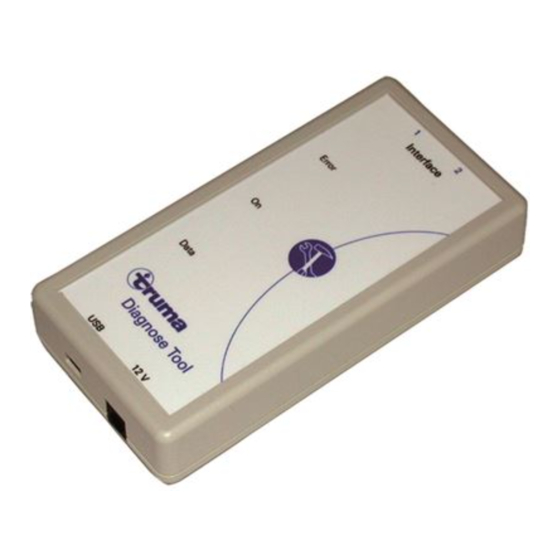
Truma Diagnose Tool Gebrauchsanweisung

Verwandte Anleitungen für Truma Diagnose Tool

Inhaltszusammenfassung für Truma Diagnose Tool
- Seite 1 Truma Diagnose Tool Gebrauchsanweisung Gebruiksaanwijzing Seite 2 Pagina 58 Operating instructions Bruksanvisning Page 16 Sida 72 Mode d‘emploi Käyttöohje Page 30 Sivu 86 Istruzioni per l‘uso Pagina 44...
-
Seite 2: Inhaltsverzeichnis
Truma Diagnose Tool Inhaltsverzeichnis Programm „ Error Explorer“ – VeGA Verwendete Symbole ............3 Programm starten ............... 12 Sicherheitshinweise ............3 Gerät suchen ............... 12 Menüpunkt VeGA ..............13 – Elektronik tauschen ............13 Interface „Diagnose Tool“ – Entschwefelungseinheit tauschen ........13 – Medienversorgungseinheit tauschen ....... 13 Lieferumfang ................. -
Seite 3: Verwendete Symbole
Ausschluss von Haftungsansprüchen führen insbesondere: Systemvoraussetzungen – Veränderungen am Gerät (einschließlich Zubehörteilen), – Verwendung von anderen als Truma Originalteilen als Windows XP, Windows 10, 7, 8 (nicht Windows RT) Ersatz- und Zubehörteile, Speicherbedarf auf der Festplatte ca. 40 MB –... -
Seite 4: Computer Anschließen
3 Data – gelbe LED * erforderlich bei Version der Software im Gerät < V 05.00.00 – Signalisiert den Datentrans- Bild 4 fer auf dem Bus. X1 Kupplung RJ12 zur Kabelverlängerung Fehlerspeicher auslesen – Programm „Truma Diagnose Tool / Error Explorer“ auf dem Computer starten. -
Seite 5: Steuerung Separat Auslesen
12 V 5 V -> 12 V Bild 9 Fehlerspeicher auslesen 5 V -> 12 V – Programm „Truma Diagnose Tool / Error Explorer“ auf dem Bild 7 Computer starten. Anschluss Combi D Steuerung separat auslesen X2 Anschluss an Uhr (ZSU) – Combi D –... -
Seite 6: Mover® Xt
– 13- oder 7-poligen Stecker des Wohnwagens in die Sicher- heitssteckdose einstecken. – „Diagnose Tool“ mit Kabel (RJ12 – RJ12) an der Zentralein- heit anschließen. Anschluss RJ12 Interface Diagnose Tool 12 V 5 V -> 12 V Interface Bild 12 Diagnose Tool Steuerung separat auslesen 12 V 5 V ->... -
Seite 7: Brennstoffzellensystem Vega
Truma Diagnose Tool / Error Explorer Datei Tools Start Fehlerspeicher auslesen 2 „Sprache wählen“ Stop Eigenschaften – Programm „Truma Diagnose Tool / Error Explorer“ auf dem klicken Mehr... Sprache wählen Computer starten. 3 Sprache klicken Elektronik separat auslesen Bild 21 4 „OK“ oder „Abbrechen“... -
Seite 8: Programm „ Error Explorer" - Combi, Mover
1 Suche des Geräts. 2 Fehlerspeicher wird ausgelesen. 3 Inhalt des Fehlerspeichers wird für die Anzeige aufbereitet. Zur Kommunikation mit Truma kann die Fehlerliste gespei- 4 Statusbalken. chert und mit Email versendet werden. 5 Gerät, das mit dem „Diagnose Tool“ verbunden ist. -
Seite 9: Fehlerliste Ausgeben (Pdf)
Fehlerliste ausgeben (PDF) Elektronik tauschen – Combi 1 „Datei“ klicken Auf der Heizung Combi steht auf dem Typenschild eine 8-stel- Truma Diagnose Tool / Error Explorer ligen Seriennummer (SN). Diese SN ist zusätzlich in der Elekt- Datei Tools Combi Öffnen ... -
Seite 10: Wechsel Zu „Livedisplay
Programm „ Live Display“– Combi Wechsel zu „LiveDisplay“ Betriebszustände und Parameter darstellen oder ändern 1 „Datei“ klicken Truma Diagnose Tool / Error Explorer Datei Tools Voraussetzung für den Betrieb: Öffnen ... Öffnen ... 2 „ Live Display“ aktivieren Speichern unter ... Speichern unter ... -
Seite 11: Fehlerdetail Anzeigen
Beispiel zeigt das Gerät – Combi (Gas). 5 Bedienteil – Modus und Sollwert der Raumtemperatur vorwählbar 1 Details des aktuellen 6 Parameter mit „Senden“ zur Steuerung übertragen. Truma Diagnose Tool / Live Display Datei Tools Fehlers durch Klick auf das rot markierte Das Fenster „Control“... -
Seite 12: Wechsel Zu „ Error Explorer
Programm „ Error Explorer“ – VeGA Wechsel zu „ Error Explorer“ Voraussetzung für den Betrieb: 1 „Datei“ klicken Truma Diagnose Tool / Live Display Datei Error Explorer 2 „ Error Explorer“ Gerät Version der Software im Gerät Beenden aktivieren VeGA alle Bild 47 –... -
Seite 13: Menüpunkt Vega
Menüpunkt VeGA Wechsel zu „ Live Display" – Elektronik tauschen 1 „Datei“ klicken Truma Diagnose Tool / Error Explorer Datei Tools VeGA Seriennummer / Betriebsdaten von einer alten Elektronik lesen Öffnen ... 2 „ Live Display“ aktivieren Öffnen ... Speichern unter ... -
Seite 14: Programm „ Live Display" - Vega
Icon „Truma Diagnose Tool“ im Desktop starten 2 Im Auswahlfenster „ Live Display“ starten Bild 60 Gerät suchen 1 „Tools“ klicken Bild 63 Truma Diagnose Tool / Livwe Display Datei Tools Start 2 „Start“ klicken Stop Eigenschaften Funktionen für Service Sprache wählen 1 Funktionen für Service durch Klick auf den Reiter... -
Seite 15: Wechsel Zu „ Error Explorer
Ergebnisse am CP plus abstecken. Das Diagnose Tool startet einen automatischen Testlauf. Bei 2. Diagnose Tool mit einem TIN-BUS Kabel am CP plus (Buch- erfolgreichem Test wird ein „grüner Haken“ dargestellt se „CI-BUS“) anschließen. 3. Diagnose Tool mit 12 Volt Gleichspannung versorgen (siehe Anschlussbilder). - Seite 100 Bei Störungen wenden Sie sich bitte an das Truma Servicezentrum oder an einen unserer autorisierten Servicepartner (siehe www.truma.com). Für eine rasche Bearbeitung halten Sie bitte Gerätetyp und Seriennummer (siehe Typenschild) bereit. Should problems occur, please contact the Truma Service Centre or one of our authorised service partners (see www.truma.com).