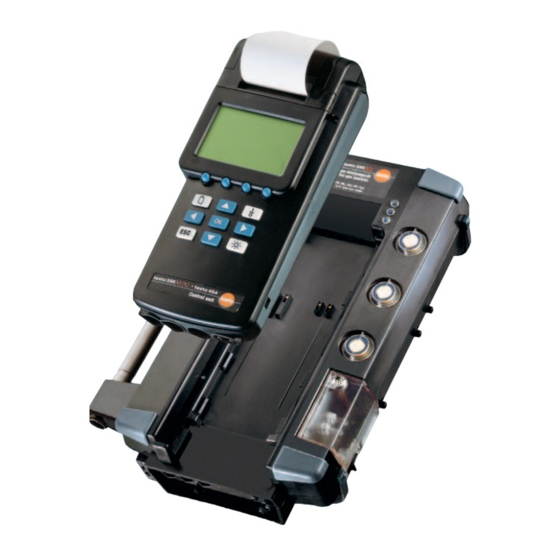
testo 350 M Bedienungsanleitung
Inhaltsverzeichnis
Quicklinks
Inhaltsverzeichnis

Verwandte Anleitungen für testo testo 350 M


Inhaltszusammenfassung für testo testo 350 M
- Seite 1 350 M/XL · testo 454 Bedienungsanleitung...
-
Seite 2: Allgemeine Hinweise
Beachten Sie besonders die Gefahrenhinweise. Bedienungsanleitungs-CD Haftungsausschluss: Die Testo AG übernimmt keine Haftung für Schäden, die durch die Benutzung dieser CD entstehen. Insbesondere nicht für Personen-, Sach-, oder Vermögensschäden, die als Folgeschäden unmittelbar im Zusammenhang mit der Nutzung der CD in Verbindung stehen. - Seite 3 • Auch nach dem Kauf lassen wir Sie nicht im Regen stehen. Unser Service garantiert Ihnen schnelle Hilfe. Mit Ihrem Meßsystem testo 350/454 besitzen Sie ein flexibles, für die Zukunft offenes System, dessen Bedien- und Softwareumfang je nach Installation variieren kann.
- Seite 4 überschaubar, sie sind aber auch notwendige Voraussetzung für die Auswertung, die Pflege der Daten und die Archivierung im PC. Der PC-Anschluß erfolgt entweder über den Testo-Datenbus und eine PCMCIA-Einsteckkarte oder durch das Bedienteil und ein RS232 Kabel an den COM-Anschluß Ihres PCs.
-
Seite 5: Gefahrenhinweise
Vor der ersten Messung bzw. nach mehrtägiger Betriebspause Akku vollständig aufladen. Bei längeren Betriebspausen Akku alle 4 Wochen nachladen. Der testo-Akku-Block für Control-Unit und Logger sind so einzulegen, dass sich die Beschriftung sichtbar auf der oberen Seite befindet. Ansonsten besteht im Falle einer Beschädigung der Isolierfolie die Gefahr des Kurzschlusses und der Verpolung. - Seite 6 Gefahrenhinweise Gefahrenhinweise testo 454 Gefahr für: Mensch Anlage Gerät 1 Alarmkontakt Der Alarmkontakt darf nicht in sicherheitsrelevanten Vorgängen, welche Gefahr für Mensch und Leben, Anlage und Gerät bedeuten, eingebunden sein. 2 Analogausgang Die Analogausgänge dürfen nicht zur Steuerung/Regelung von sicherheitsrelevanten Vorgängen verwendet werden. Sie dienen der Dokumentation auf Schreibern o.Ä.
- Seite 7 350 M/XL, testo 454 Vorwort Gefahrenhinweise Beschreibung der Systemkomponenten Control-Unit Logger Analysebox 350 M/XL Analogausgangsbox Powerbox Stromversorgung PC-Einsteckkarte / Comsoft 454/350 Comsoft 454/350 Testo-Datenbus 1.10 Systembeispiele Logger testo 454 1.11 Klimafühler 1.12 Abgas-Entnahmesonden 1.13 Fremd-Abgassonden 1.15 Zubehör testo 350 M/XL...
- Seite 8 350 M/XL, testo 454 Bestelldaten testo 350 M/XL testo 454 Technische Daten Logger (Klima-Messbox) Analysebox Adressen Kapitelübersicht - 2...
- Seite 9 350 M/XL, testo 454 Beschreibung der Systemkomponenten Control-Unit Logger Analysebox 350 M/XL Analogausgangsbox Powerbox Stromversorgung PC-Einsteckkarte / Comsoft 454/350 Comsoft 454/350 Testo-Datenbus 1.10 Systembeispiele Logger testo 454 1.11 Klimafühler 1.12 Abgas-Entnahmesonden 1.13 Fremd-Abgassonden 1.15 Zubehör testo 350 M/XL Kapitelübersicht 1...
- Seite 10 1. Beschreibung der Systemkomponenten Control-Unit 1.1.1 Allgemeine Beschreibung 1.1.2 Inbetriebnahme 1.1.3 Bedienung 1.1.3.1 Bedienelemente 1.1.3.2 Eingabe von Ziffern und Buchstaben 1.1.3.3 Funktionstastenbelegung Control-Unit 1.1.4 Display 1.1.4.1 Allgemeine Beschreibung 1.1.4.2 Displaybeleuchtung 1.1.4.3 Messwerte zoomen 1.1.5 Menüführung Control-Unit 1.1.6 Systemeinstellungen 1.1.6.1 Datum/Uhrzeit einstellen 1.1.6.2 Sprache einstellen 1.1.6.3...
-
Seite 11: Beschreibung Der Systemkomponenten
Messort, Systemkonfiguration In Kombination mit der Rauchgas- frei belegbaren Fühlereingang und eine und Seitenauswahl für die Messwertan- Analysebox testo 350 M/XL ergibt sich integrierte Differenzdrucksonde. zeige. Die Displaybeleuchtung ermög- mit der Control-Unit ein Messgerät, um licht ein Arbeiten auch unter schwierigen komplexe Thermoprozesse einfach zu Für den frei belegbaren Fühlereingang... - Seite 12 1. Beschreibung der Systemkomponenten 1.1 Control Unit 1.1.2 Inbetriebnahme Einschalten Legen Sie die mitgelieferten Batterien in die Control-Unit ein oder verwenden Sie eine alternative Spannungsversorgung (Hinweise siehe Kap. 1.6) und schalten Sie die Control-Unit über ein. Nach Anzeige der Geräteversion befinden Sie sich im Messmenü. Achtung! Die Fühlererkennung erfolgt nur beim Einschaten der Control-Unit.
-
Seite 13: Bedienung
1. Beschreibung der Systemkomponenten 1.1 Control Unit 1.1.3 Bedienung 1.1.3.1 Bedienelemente Mit der I/O-Taste wird das Gerät ein- oder ausgeschaltet. Mit der Menütaste gelangen Sie aus der Messwertanzeige in das Hauptmenü. Dabei wird die Aktualisierung der Messwertanzeige unterbrochen. Mit der Betätigung der Menütaste in einem Eingabedialog gelan- gen Sie direkt in die Messwertanzeige zurück. -
Seite 14: Eingabedialoge
1. Beschreibung der Systemkomponenten 1.1 Control Unit 1.1.3 Bedienung 1.1.3.2 Eingabedialoge Eingabe von Ziffern und Buchstaben Wenn Sie aufgefordert werden, Ziffern oder Zahlen einzugeben, erscheint im Display der Control-Unit nebenstehende Buchstaben-/Ziffern-Matrix. Zur Anwahl der Ziffern oder Buchstaben benutzen Sie die Pfeilasten , um in der Matrix zu navigieren. -
Seite 15: Funktionstastenbelegung Control Unit
1. Beschreibung der Systemkomponenten 1.1 Control Unit 1.1.3 Bedienung 1.1.3.3 Funktionstastenbelegung Control Unit Belegung einer Funktionstaste Menütaste drücken, Menütaste loslassen und sofort anschließend die zu belegende Funktionstaste drücken. Es erscheint eine Auswahlliste der möglichen Funktionen. Funktion mit auswählen und mit bestätigen. - Seite 16 Folgende Anzeigen sind möglich: Batteriewarnung Messprogramm aktiviert Netzbetrieb Messprogramm läuft Suche nach Komponenten Fehlermeldung am Testo-Datenbus Messortauswahl In die Messortauswahl gelangt man, indem man und anschliessend drückt. Man erhält dann eine Übersicht über die gespeicherten Messorte und Ordner. Messortverwaltung siehe Kap. 1.1.10.
-
Seite 17: Displaybeleuchtung
1. Beschreibung der Systemkomponenten 1.1 Control Unit 1.1.4 Display 1.1.4.2 Displaybeleuchtung Ein/Aus Die Displaybeleuchtung wird über ein-/ausgeschaltet. Nach dem Ein- schalten muß die Displaybeleuchtung durch Drücken der Taste aktiviert werden. Automatisch Die Displaybeleuchtung ist beim Einschalten der Control-Unit eingeschaltet. Nach 3 Minuten schaltet sich die Displaybeleuchtung automatisch wieder ab. Durch Drücken ist die Displaybeleuchtung für weitere 3 Minuten eingeschaltet. -
Seite 18: Meßwerte Zoomen
1. Beschreibung der Systemkomponenten 1.1 Control Unit 1.1.4 Display 1.1.4.3 Meßwerte zoomen Zoom Eine Funktionstaste mit belegen. (Siehe Funktionstasten belegen siehe Kap. 1.1.3.3) Zoom drücken. In der Messwertanzeige werden dann bis zu drei Messwerte dargestellt. Zoom Wird erneut gedrückt erscheint die Messwertanzeige mit max. -
Seite 19: Menüführung Control-Unit
1. Beschreibung der Systemkomponenten 1.1 Control-Unit 1.1.5 Menüführung Control-Unit Abhängig von der Gerätekonfiguration kann der Menüumfang von dieser Beschreibung abweichen! siehe Langzeit- Start Manuell Auslesen messung Abgas Messrate Datum / Zeit Programm Start Datum / Zeit Ende Unterschreitung gem. Prog. Speicher Messrate Info... -
Seite 20: Systemeinstellungen
1. Beschreibung der Systemkomponenten 1.1 Control Unit 1.1.6 Systemeinstellungen 1.1.6.1 Datum/Uhrzeit einstellen Gerät Datum ändern Menütaste –> –> Mit Taste bestätigen. bearb. gelangt man entweder zur Einstellung des Datums oder der Uhrzeit (je nach Balkenstellung, die mit oder geändert werden kann). Hier kann man wie bei der Zahleneingabe mit im Eingabe- feld navigieren. -
Seite 21: Sprache Einstellen
1. Beschreibung der Systemkomponenten 1.1 Control Unit 1.1.6 Systemeinstellungen 1.1.6.2 Sprache einstellen Service Sprache Menütaste –> Menüpunkt –> Menüpunkt wählen. Die gewählte Spracheinstellung wird sofort angezeigt. 1.1 – 12... -
Seite 22: Automatische Abschaltung Einstellen
1. Beschreibung der Systemkomponenten 1.1 Control Unit 1.1.6 Systemeinstellungen 1.1.6.3 Automatische Abschaltung einstellen Die Automatische Abschaltung bietet die Möglichkeit, die Control-Unit so zu steuern, daß sie sich selbst abschaltet, falls in dieser Zeit keine Bedienung an der Control-Unit erfolgt. Die Zeit bis zum Eintreten des Abschaltvorgangs (Auto-Off-Zeit) kann gewählt werden. -
Seite 23: Adresse Anzeigen
1. Beschreibung der Systemkomponenten 1.1 Control Unit 1.1.6 Systemeinstellungen 1.1.6.4 Adresse anzeigen Service Adresse –> –> auswählen. Die Kundenadresse wird angezeigt. oder wird die Maske verlassen und ins Eingabemenü zurückgesprungen. Eine Änderung der Daten ist nur über PC-Software möglich. 1.1.6.5 Systemkomponenten umbenennen •... - Seite 24 1. Beschreibung der Systemkomponenten 1.1 Control Unit 1.1.6 Systemeinstellungen 1.1.6.6 Option Touchscreen: Touchscreen kalibrieren Wenn Sie zusammen mit ihrer Control-Unit die Option Touchscreen erworben haben, kann es notwendig sein, dass der Touchscreen neu kalibriert werden muß. Dabei werden bestimmte Stellen des Displays auf Druckeingabe mit dem Touch-Pen kalibriert, dass heißt, Druckinformation des Pen-Stiftes und Information auf dem Display werden aufeinander abgeglichen.
- Seite 25 1. Beschreibung der Systemkomponenten 1.1 Control Unit 1.1.6 Systemeinstellungen 1.1.6.7 Passwortschutz Über die Sofware testo ComSoft 350/454 kann für die Control-Unit ein Passwort hinterlegt werden. Ist ein Passwort hinterlegt, sind die Menüauswahl und die Funktionstasten gesperrt. Die Durchführung von Messungen ist weiterhin möglich.
-
Seite 26: Ausdruck Der Aktuellen Messwertanzeige
1. Beschreibung der Systemkomponenten 1.1 Control Unit 1.1.7 Ausdruck 1.1.7.1 Inbetriebnahme Drucker • Gerät einschalten. LF Dr • Funktionstaste mit Zeilenvorschub belegen. • Druckdeckel öffnen. • Papier einlegen. LF Dr • Durch Drücken der Funktionstaste Papier einziehen lassen, Papierrolle in Deckel ablegen, Gerätedeckel schliessen. Ausdruck der Messwertanzeige 1.1.7.2 Ausdruck der aktuellen Messwertanzeige Druck... -
Seite 27: Druckereinstellungen
1. Beschreibung der Systemkomponenten 1.1 Control Unit 1.1.7 Ausdruck 1.1.7.4 Druckereinstellungen Gerät Drucker –> –> Drucker oder den Menüpunkt selektieren und drücken. Kontrast Es erscheint ein Pull-Down-Menü mit den Einträgen Drucktext Kontrast einstellen oder den Menüpunkt „Kontrast“ auswählen und drücken. Es erscheint ein Fortschrittsbalken, der den eingestellten Druckerkontrast wiedergibt. -
Seite 28: Differenzdruckmessung
1. Beschreibung der Systemkomponenten 1.1 Control Unit 1.1.8 Differenzdruckmessung Die Control-Unit beinhaltet eine integrierte Differenzdruckmessung z.B. für die Filtermessung oder Strömungsmessung. 1.1.8.1 Messbereich einstellen Es stehen 2 Messbereiche zur Verfügung, die über Funktionstasten umschalt- bar sind. Nullungsphase • Messbereich 0...40 hPa, Auflösung 0,01 hPa: Funktionstaste •... -
Seite 29: Werkseinstellungen
1. Beschreibung der Systemkomponenten 1.1 Control Unit 1.1.9 Werkseinstellungen 1.1.9.1 Reset Werk Service Reset Werk Menüpunkt auswählen. Die Meldung wird angezeigt. Bei Betätigen der Taste werden die unten aufgeführten Werkseinstellun- gen gespeichert und ein Geräteneustart durchgeführt. gelangen Sie zurück in das Menü Service. Werkseinstellung übernehmen Folgende Einstellungen werden im Gerät zurückgesetzt: AutoOff... - Seite 30 1. Beschreibung der Systemkomponenten 1.1 Control Unit 1.1.10 Messorte verwalten Messortleiste In der Messwertanzeige und anschließend drücken. Es werden die momentan vorhandenen Messorte angezeigt. bearb neuer Ordner Mit der Funktionstaste wird die Auswahlliste neuer Messort kopieren ändern löschen Messort drucken angezeigt.
- Seite 31 1. Beschreibung der Systemkomponenten 1.1 Control Unit 1.1.11 Messorte drucken Alle Protokolle eines Messorts drucken • In der Messwertanzeige und anschließend drücken. • Man befindet sich jetzt in der Messortauswahl. oder den gewünschten Meßort auswählen. bearb. • Funktionstaste drücken. Messort drucken •...
- Seite 32 1. Beschreibung der Systemkomponenten 1.1 Control Unit 1.1.12 Messfunktionen 1.1.12.1 Min-, Max-Werte anzeigen • Funktionstaste oder belegen. • Drücken der Funktionstaste oder bewirkt, dass der kleinste oder größte Messwert seit Einschalten der Control-Unit angezeigt wird. • Die Funktionstaste ist nun schwarz hinterlegt. •...
-
Seite 33: Mittelwertbildung
1. Beschreibung der Systemkomponenten 1.1 Control Unit 1.1.12 Messfunktionen 1.1.12.3 Mittelwertbildung Mittelwert Zur Mittelwertbildung zuerst eine Funktionstaste mit belegen und Funktionstaste betätigen. Zeitliche Mittelwertbildung zeitlich oder die Funktion auswählen und mit bestätigen. Für die zeitliche Mittelwertbildung muss im Eingabedialog die Laufende Mittelwertbildung Messdauer eingegeben werden, über die gemittelt werden soll. - Seite 34 1. Beschreibung der Systemkomponenten 1.1 Control Unit 1.1.12 Messfunktionen Punktuelle Mittelwertbildung Die punktuelle Mittelwertbildung erzeugt für jeden einzelnen Messkanal den arithmetischen Mittelwert. Die für die Mittelwertbildung relevanten Werte Start werden manuell – durch Betätigen der Funktionstaste – aufge- nommen. Die Anzahl der bisher aufgenommenen Messwerte pro Messkanal wird in Mittelwert 14 der Systemleiste angezeigt.
- Seite 35 1. Beschreibung der Systemkomponenten 1.1 Control Unit 1.1.12 Messfunktionen Zeitlich-/punktuelle Mittelwertbildung Die zeitlich punktuelle Mittelwertbildung erzeugt für jeden einzelnen Messka- nal den arithmetischen Mittelwert. Die für die Mittelwertbildung relevanten Start Werte werden manuell – durch Betätigen der Funktionstaste – aufgenommen. Entgegen der punktuellen Mittelwertbildung weden nicht die aktuellen Messwerte genommen, sondern mit Betätigen der Starttaste wird eine zeitliche Mittelwertbildung pro Messkanal durchgeführt.
- Seite 36 1. Beschreibung der Systemkomponenten Logger 1.2.1 Allgemeine Beschreibung 1.2.2 Batterien einlegen 1.2.3 Anschluss Akkupack 1.2.4 Fühler 1.2.5 Menüführung bei angeschlossenem Logger 1.2.6 Funktionstastenbelegung bei angeschlossenem Logger 1.2.7 Messen 1.2.8 Drucken 1.2.9 Datenverwaltung 1.2 – 1...
-
Seite 37: Allgemeine Beschreibung
Aufschnappen weiterer Boxen Kontakte für Testo-Datenbus Status-LED Gehäuse-Entriegelung Anschlüsse 1 Anschlüsse 2: Testo-Datenbus / Versorgung Je nach Anwendung können bis zu Stromversorgung 8 Abgas-Analyseboxen mit unterschied- Die Stromversorgung kann über licher Fühler-Bestückung und bis zu 4 verschiedene Quellen realisiert 20 Logger über den Testo-Datenbus... -
Seite 38: Batterien Einlegen
1. Beschreibung der Systemkomponenten 1.2 Logger 1.2.2 Batterien einlegen Akku-Pack Die Klima-Meßbox wird über 4 Akkuzellen (Typ: Sanyo HR-AAU 1400 mAh / gleich wie Akku Control-Unit) versorgt. Außerdem ist es möglich 4 handelsübliche Akkus oder Batterien zur Versor- gung der Klima-Meßbox zu verwenden. Diese sind über Kontaktfedern mit der Platine verbunden. -
Seite 39: Menüführung Bei Angeschlossenem Logger
1. Beschreibung der Systemkomponenten 1.2 Logger 1.2.5 Menüführung bei angeschlossenem Logger Abhängig von der Gerätekonfiguration kann der Menüumfang von dieser Beschreibung abweichen! Auslesen Start Manuell Fallende Flanke Programm Messrate Datum / Zeit Speicher Steigende Flanke Speicher löschen Ende Trigger freier Speicher? Info Unterschreitung Messgrösse... -
Seite 40: Funktionstastenbelegung Bei Angeschlossenem Logger
1. Beschreibung der Systemkomponenten 1.2 Logger 1.2.6 Funktionstastenbelegung bei angeschlossenem Logger Über die Control-Unit / Control-Unit mit aufgestecktem Logger sind die Funktionstasten wie folgt belegbar: Funktionstastenbelegung Freie, nicht belegte Funktionstaste Messwerte zoomen Zoom Aktuelle Messwerte festhalten Hold Max.-Werte anzeigen, seit Einschalten Min.-Werte anzeigen, seit Einschalten Mittelwertbildung Mittel... - Seite 41 1. Beschreibung der Systemkomponenten 1.2 Logger 1.2.7 Messen Der Logger verfügt über interne Speicherbausteine. Neben dem Programm- code werden im Programmspeicher zusätzlich Abgleichdaten abgelegt. Im Datenspeicher werden Meßprotokolle und deren Meßwerte sowie Konfigura- tionsdaten gespeichert. Der Datenspeicher des Loggers kann max. 250.000 Messwerte aufzeichnen. Der Anwender kann mit der Control-Unit oder der PC-Einsteckkarte verschie- dene Aktionen (Einzelwertspeicherung oder Messprogramme) ausführen, die die Aufzeichnung bzw.
- Seite 42 1. Beschreibung der Systemkomponenten 1.2 Logger 1.2.7 Messen Beenden des Meßprogramms Nur bei testo 454: Trigger. Programmende in Abhängigkeit des • Speicher voll (Datenaufzeichnung läuft so lange, bis der Datenspeicher Triggereingangs voll ist) • Ringspeicher (wird das Ende des Datenspeichers erreicht, dann werden die Werte am Anfang wieder überschrieben)
-
Seite 43: Datenverwaltung
1. Beschreibung der Systemkomponenten 1.2 Logger 1.2.8 Drucken Stellen SIe sicher, dass derjenige Logger, aus dem Sie Daten drucken wollen, im Display der Control-Unit ausgewählt ist. Belegen Sie eine Funk- Druck tionstaste mit . Nach Betätigen dieser Taste, werden alle Kanäle des Loggers mit aktuellem Messwert, Datum/Uhrzeit, und ausgewähltem Messort ausgedruckt. - Seite 44 1. Beschreibung der Systemkomponenten Analysebox 350 M/XL 1.3.1 Allgemeine Beschreibung 1.3.2 Testo-Datenbus 1.3.3 Menüführung bei angeschlossener Analysebox 1.3.4 Funktionstastenbelegung bei angeschlossener Analysebox 1.3.5 Menue „Anzeigenreihenfolge“ 1.3 – 1...
- Seite 45 Kombi-Anschluß für Abgas- Verdünnung - und Differenzdruckmessung Lufteingang (Abgas-Sonde) Trigger/ Zusatz- Alarm Temperaturfühler Unterschiede testo 350M zu testo 350 XL: Beschreibung testo 350 M testo 350 XL Max. Gassensoren 4 Stück 6 Stück Grundversion bestückt mit ; CO , CO, NO; NO Aufrüstbar mit...
- Seite 46 1.3.1 Allgemeine Beschreibung Funktionsbeschreibung Die Steuerung der Analysebox wird entweder durch die Control-Unit oder über die Testo-Einsteckkarte (PCMCIA-Karte) mit der COMFORT3-Software gesteuert und ausgelesen. Die Analysebox ist darüber hinaus in der Lage, nach Programmierung mit Control-Unit oder Testo-PCMCIA-Einsteckkarte eigenständig Messprogram- me abzuarbeiten.
- Seite 47 1. Beschreibung der Systemkomponenten 1.3 Analysebox 350 M/350 XL 1.3.1 Allgemeine Beschreibung Option Messbereichserweiterung (Messgasverdünnung) Hinweise: • Bei Störgasen in der Umgebungsluft Bei der Messbereichserweiterung wird das Messgas nur für den CO-Sensor Schlauch auf Verdünnungseingang mit Umgebungsluft bzw. Stickstoffgas kontrolliert verdünnt. Hierzu wird über stecken und in saubere Atmosphäre eine Pumpe und einem Ventil auf der Basis der Pulsweitenmodulation das bringen...
- Seite 48 1. Beschreibung der Systemkomponenten 1.3 Analysebox 350 M/350 XL 1.3.1 Allgemeine Beschreibung Funktionsweise: Anzeige der Werte: [Ventil- Anzeige der stellung] gewählten Verdünnungs- Verdünnungsstufe stufe Abgas Frisch- luft tatsächlicher gegebenenfalls Umschaltung CO-Wert im Verdünnungsstufe über Abgas Funktionstaste Technische Daten: Stufe Messbereiche Messbereiche mit CO (Standard) Auflösung...
- Seite 49 Prinzipskizze mit Frischluftventil: Frischluft Filter “Frischluft- eingang” Sensor Abgas Ventil Gasbereitung Hauptfilter Hauptpumpe Prinzipskizze ohne Frischluftventil (nur testo 350M Frischluft Hauptpumpe Kapillar Haupt- auspuff Kapillar Spülpumpe CO Auspuff Vorteile durch die Frischluftspülung: - Drift wird vermieden - Memory-Effekt wird eliminiert - „Ausruhen“...
- Seite 50 1. Beschreibung der Systemkomponenten 1.3 Analysebox 350 M/350 XL 1.3.1 Allgemeine Beschreibung Option CO2-IR Modul Für die direkte CO -Konzentrationsbestimmung wird ein Infrarot(IR)-Sensor- modul verwendet. Dieses Modul besteht aus dem Sensor selbst und einer fest verbundenen Zusatzplatine. Auf dieser Platine ist ein Absolutdrucksensor vorhanden, der Einflüsse von Absolutdruckänderungen auf den CO -Sensor eliminiert.
- Seite 51 1. Beschreibung der Systemkomponenten 1.3 Analysebox 350 M/350 XL 1.3.2 Testo-Datenbus Über den Testo-Datenbus können je nach Anwendung bis zu 10 Analysebo- xen mit unterschiedlicher Bestückung (Auch M und XL-Versionen gemischt) und bis zu 20 Logger (Klima-Messboxen) miteinander verbunden werden.
-
Seite 52: Menüführung Bei Angeschlossener Analysebox
Temperatur VL Rechteck Info Feuchte VL Fläche Taupunkt VL Ansicht Gerät siehe Spotmessung Abgas Diagnose Konfiguration Russzahl/WTT Menü einblenden Menü ausblenden Betriebswerte Service Abschaltung siehe Spotmessung Abgas Gerätedaten Busadresse CxHy CO2i * nur bei testo 350M ohne NO2-Zelle 1.3 – 9... -
Seite 53: Funktionstastenbelegung Bei Angeschlossener Analysebox
1. Beschreibung der Systemkomponenten 1.3 Analysebox 350 M/350 XL 1.3.4 Funktionstastenbelegung bei angeschlossener Analysebox Freie Belegung durch: Drücken von , Loslassen von und anschließendes sofortiges Drücken der Funktionstaste. Funktionstastenbelegung Starten der Messgaspumpe und Anzeige der Messwerte im Display. P Start P Start P Stop Nach Druck auf... - Seite 54 1. Beschreibung der Systemkomponenten 1.3 Analysebox 350 M/350 XL 1.3.5 Menue „Anzeigenreihenfolge“ Anzeigenreihenfolge Folgende „Messgrößen“ können im Menue eingestellt werden (je nach Bestückung): / CO / NO / CO / NO / SO / NO / CxHy / H / CO Direkt gemessene Größen Addition von NO und NOv.
-
Seite 55: Beschreibung Der Systemkomponenten
1. Beschreibung der Systemkomponenten Analogausgangsbox 1.4.1 Allgemeine Beschreibung 1.4.2 Konfigurieren der Analogausgangsbox über die Control-Unit 1.4.3 Konfigurieren einer Analogausgangsbox mit PCMCIA-Systemen 1.4 – 1... -
Seite 56: Analogausgangsbox
Bei beiden Kanälen liegt der positive Ausgang auf ne Powerbox versorgt werden. stellt. dem Massenanschluss des Schreibers. Die Schnittstellen funktionieren korrekt. Bei korrekter Stromversorgung leuchtet Anschlüsse die LED der Analogausgangsbox grün. Die Kanäle sind zum Testo-Datenbus hin galvanisch getrennt. Die einzelnen 1.4 – 2... -
Seite 57: Konfigurieren Der Analogausgangsbox Über Die Control-Unit
Drücken Sie die Ein-/Aus Taste an der Control-Unit und fahren Sie somit das komplette System hoch. Drücken Sie an der Control-Unit und Sie erhalten die am Testo-Datenbus verfügbaren Einheiten. Wählen Sie mit den Pfeiltasten up down die Analogausgangsbox aus und bestätigen Sie mit o.k. - Seite 58 1. Beschreibung der Systemkomponenten 1.4 Analogausgangsbox 1.4.2 Konfigurieren der Analogausgangsbox über die Control-Unit Wählen Sie eines der Geräte aus, nach der Bestätigung mit erhalten Sie die Liste der an diesem Gerät verfügbaren Kanäle, entscheiden Sie sich jetzt für den Kanal der auf die Analogausgangsbox ausgegeben werden soll. Sie erhalten dann zur Auswahl die sechs Ausgangskanäle der Analogaus- gangsbox, wählen Sie hier den Ausgang der mit dem eben ausgewählten Kanal der Messbox konfiguriert werden soll.
- Seite 59 1. Beschreibung der Systemkomponenten 1.4 Analogausgangsbox 1.4.3 Konfigurieren einer Analogausgangsbox mit PCMCIA-Systemen Verbinden Sie alle Systemkomponenten durch Aufeinanderrasten oder durch entsprechende Datenbus-Leitungen. Schließen Sie den entferntesten Bus-Teilnehmer mit 1 Abschlußstecker ab. Sorgen Sie busseitig für eine ausreichende Stromversorgung, entweder durch Einstecken eines Datenbus-Netzteiles oder durch Auf- oder Anstecken einer Powerbox mit vollem Akku, bzw.
- Seite 60 Anfang keinem Meßkanal im System zugeordnet. Öffnen Sie jetzt die Auswahlliste des zu belegenden Analog- ausgangs durch Klicken auf Sie erhalten dann sämtliche am Testo-Datenbus-System verfügba- ren Kanäle in einer Liste. Wählen Sie einen der angebotenen Kanäle aus – auf der rechten Seite wird Ihnen dann die Möglichkeit der Skalierung freigeschaltet,...
- Seite 61 1. Beschreibung der Systemkomponenten Powerbox 1.5 – 1...
- Seite 62 I/0-Taste Status-LED Gehäuse-Entriegelung Anschlüsse Die Testo Powerbox dient dazu, ein testo 454 Loggersystem zusätzlich mit Energie zu versorgen. Bei einer einfachen Gerätekombination aus z.B. Control Unit und einer Klimabox mit diversen Fühlern, kann die Powerbox zur einfachen Standzeit- verlängerung eingesetzt werden, bei komplexeren Systemen mit vielen Komponenten, übernimmt sie gleich mehrere Aufgaben:...
- Seite 63 Speziell eingegeben werden kann ein separater Name, der dann in der Geräteauflistung mit erscheint, sowie die Busadresse am Testo-Datenbus. Bitte beachten Sie auch hier, daß innerhalb des Systemverbundes jedes beteiligte und am Testo-Datenbus angeschlossene Gerät eine eigene Bus-ID Nummer haben muß, sonst kann die Buskommunikation nicht in Betrieb genommen werden.
- Seite 64 Verbraucher eine Powerbox direkt aufzustecken. beträgt bis zu 2A, die Temperatur der integrierten Nickel-Metallhydrid-Akkus Da über das 4-polige Testo-Datenbus-Kabel auch Versorgungsströme von bis wird dabei durch einen integrierten zu 3A fließen können, wird die Kabellänge der Busverbindung wegen des Temperatursensor laufend überwacht.
- Seite 65 Generell gilt: Ist die LED aus, so ist die Box abgeschaltet – die Box und das angeschlos- sene Testo-Datenbus-System kann über den ON/OFF Taster der Powerbox aktiviert werden. Danach zeigt die LED im normalen Standardbetrieb grün dauerhaft bei angeschlossenem Steckernetzteil, grün blinkend im reinen Akkubetrieb, alle anderen Farben und Zustände weisen auf einen nicht ordnungsgemäßen...
- Seite 66 1. Beschreibung der Systemkomponenten Stromversorgung 1.6.1 Stromversorgung Analyse-Messbox / Control-Unit 1.6.1.1 Netzbetrieb 1.6.1.2 Akkubetrieb 1.6.2 Stromversorgung Control-Unit 1.6.2.1 Netzbetrieb 1.6.2.2 Batteriebetrieb 1.6.2.3 Akkubetrieb mit handelsüblichen Akkus 1.6.3 Akku laden 1.6.3.1 Akku laden Analyse-Messbox / Control-Unit 1.6.3.2 Akku-Pack laden (Control-Unit) 1.6 – 1...
-
Seite 67: Stromversorgung
Die Stromversorgung für die Control-Unit ist gewährleistet, wenn • Control-Unit mit der Analyse-Messbox über die Kontaktleisten verbunden ist oder • Control-Unit mit der Analyse-Messbox über die Testo-Datenbus-Leitung verbunden ist 1.6.1.2 Akkubetrieb Die Stromversorgung im Akkubetrieb für die Control-Unit ist gewährleistet, wenn •... -
Seite 68: Stromversorgung Control-Unit
8 V DC 1.6.2.3 Akkubetrieb testo Akkupack Art.-Nr. 055.0097 Entweder mit handelsüblichen Akkus oder mit testo Akku-Pack (Art.-Nr. 055.0097) Bitte die Akkukapazität beachten! 1.6.2.2 Batteriebetrieb Batteriekapazität und Polung beachten! Bei Netzbetrieb können die Batterien im Gerät bleiben. 1.6 – 3... -
Seite 69: Akku Laden
Das Laden des Akku-Packs für das Control-Unit ist gewährleistet, wenn • Control-Unit mit der Analyse-Messbox über die Kontakt- leisten verbunden ist oder • Control-Unit mit der Analyse-Messbox über die Testo-Datenbus- Leitung verbunden ist Während des Ladevorgangs: • LEDs der Analyse-Messbox: - LED1 leuchtet grün/dauerhaft (Netzbetrieb) - Seite 70 Verbrauchte Akku-Packs, handelsübliche Akkus und Batterien müssen als sein. Sondermüll entsorgt werden. Ein Laden während des Gebrauchs ist nicht möglich. Achtung! DIe Beschriftung des testo-Akku-Packs muss bei geöffnetem Gehäusedeckel oben testo Akkupack sichbar sein. Beschriftung Leitungen sauber verlegen 1.6 – 5...
-
Seite 71: Beschreibung Der Systemkomponenten
1. Beschreibung der Systemkomponenten PC-Einsteckkarte 1.7.1 Allgemeine Beschreibung 1.7.2 Beschreibung Systemkomponente RS232 in Verbindung mit Set 1 1.7.3 Beschreibung Systemkomponente PC-Einsteckkarte – Set 2 1.7 – 1... -
Seite 72: Allgemeine Beschreibung
Set-Nr. 0554.0590 (Set 1), Comfort-Software V3.1 mit Anschlußkabel RS232: Dieses Set dient in erster Linie zum Anschluß der Control-Unit an den PC, darüber hinaus können vom PC aus über die Control-Unit weitere am Testo- Datenbus angeschlossene Meßboxen gesteuert und ausgewertet werden. - Seite 73 Eigenheiten der Treiber 350/454 Neu und den Betrieb der Hardwa- rekomponenten vernetzt am Testo-Datenbus. Einführungsbeispiele und die allgemeine Beschreibung zum Auswerten und Drucken der Daten entnehmen Sie bitte der Bedienungsanleitung zur testo Comsoft 454/350 (siehe Kapitel 1.8). 1.7 – 3...
- Seite 74 • Powerbox über Taste einschalten Alle am Bus angeschlossenen Systemkomponenten signalisieren über die grüne LED (Dauerlicht oder blinkend) Betriebsbereitschaft. • Control-Unit einschalten • Windows auf dem PC/Laptop starten • Testo Comfort-Software starten. Gerät Wählen Sie zuerst unter dem Menüpunkt neues Gerät Unterpunkt...
- Seite 75 1.7.2 Beschreibung Systemkomponente RS 232 in Verbindung mit Set 1 Es wird Ihnen daraufhin eine Liste möglicher Geräte angeboten, wählen Sie „testo 350-454“ und folgen Sie den Aufforderungen am Bildschirm bis zum fertigstellen Abschluß der Geräteeinrichtung mit Drücken der Taste In der Liste links auf dem Bildschirm erscheint dann ein Gerätesymbol mit...
- Seite 76 Verbindung zum Testo-Datenbus herstellen: Flachstecker in PCMCIA-Karte stecken, an die 9PolSubD-Buchse, daran den Adapter von 9PolSubD auf den 4-poligen Testo Datenstecker anbringen. Dieser muß dann in die Geräte- buchse „Data“ eingesteckt werden. Mit Hilfe der 3,5“-Disketten installieren Sie auf Ihrem PC/Laptop den Bustreiber.
- Seite 77 Demo-Datei ohne Gerät 1.8.5 Beispiel 2 1.8.5.1 testo 350/454 und Feuchtefühler, Meßreihe aufnehmen 1.8.5.2 testo 350/454 und Feuchtefühler, Meßreihe auswerten 1.8.5.3 testo 350/454 und Feuchtefühler, gespeicherte Daten exportieren 1.8.6 Beispiel 3 1.8.6.1 testo 350/454 und Feuchtefühler, Meßwerte direkt anzeigen 1.8.7 Fehlermeldungen 1.8.8 Details/Hintergründe...
- Seite 78 Beschränkte Garantie Testo garantiert für einen Zeitraum von 90 Tagen ab Erwerb der Software durch den Käufer oder für einen längeren Mindestzei- traum, wenn ein solcher in den Gesetzen des Landes vorgeschrieben ist, in dem das Produkt verkauft wird, dass die Software allgemeinen, in der Begleitdokumentation definierten Standards entspricht.
-
Seite 79: Mindestsystemvoraussetzungen
1. Beschreibung der Systemkomponenten 1.8 Comsoft 454/350 1.8.2 Installation 1.8.2.1 Mindest-Systemvoraussetzungen • PC mit Betriebsystem - Microsoft Windows 95 oder besser (falls kompatibel) - Microsoft Windows NT 4, Servicepack 4, oder besser (falls kompatibel). - Windows 2000 oder besser (falls kompatibel). - Windows XP oder besser (falls kompatibel). - Seite 80 1. Beschreibung der Systemkomponenten 1.8 Comsoft 454/350 1.8.3 1st Session – eine Kurzanleitung 1.8.3.1 Mausfunktionen Zur einfachen Bedienung der Software sind bestimmte Menüfunktionen direkt über die Maus zu erreichen. Ein einmaliges Betätigen der jeweiligen Maustaste wird als „Klick“, ein zwei- maliges Betätigen als „Doppelklick“...
-
Seite 81: Symbolleisten Und Paletten
1. Beschreibung der Systemkomponenten 1.8 Comsoft 454/350 1.8.3 1st Session – eine Kurzanleitung 1.8.3.2 Symbolleisten und Paletten Symbole Kategorie Datei Datei öffnen Aktives Dokument speichern Seitenansicht Ansicht drucken Neuen Messort anlegen Neuen Ordner anlegen Ans Gerät übertragen Element löschen Letzte Aktion rückgängig machen In die Zwischenablage kopieren Inhalt der Zwischenablage einfügen Neue Formel anlegen... - Seite 82 1. Beschreibung der Systemkomponenten 1.8 Comsoft 454/350 1.8.3 1st Session – eine Kurzanleitung 1.8.3.2 Symbolleisten und Paletten Symbole Kategorie Gerät Gerätesteuerung Messung steuern Online-Messung starten Online-Messung stoppen Speicher auslesen Kategorie Ansicht Ansicht als Diagramm Ansicht als Tabelle Ansicht als Zahlenfeld Ansicht als Histogramm Ansicht als Formular Ansicht als Analoginstrument...
- Seite 83 1. Beschreibung der Systemkomponenten 1.8 Comsoft 454/350 1.8.3 1st Session – eine Kurzanleitung 1.8.3.2 Symbolleisten und Paletten Symbole Linke Maustaste wählt aus Linke Maustaste zeigt Statusinfo Linke Maustaste vergrößert Linke Maustaste zeigt Fadenkreuz Linke Maustaste markiert Bereich zur Mittelwertsberechnung Linke Maustaste zeigt Ausgleichskurve Linke Maustaste zeigt Differenz Schriftart wählen Im Diagramm: Hintergrundfarbe ändern...
- Seite 84 1. Beschreibung der Systemkomponenten 1.8 Comsoft 454/350 1.8.3 1st Session – eine Kurzanleitung 1.8.3.3 Symbolleisten Mit den in den Symbolleisten zusammengefassten Icons (Symbo- len) können Sie oft benötigte Befehle direkt ausführen. Sie können die gewünschte Symbolleiste auch an eine andere Position verschieben, indem Sie sie mit der Maus an die gewünschte Stelle verschie- ben.
- Seite 85 1. Beschreibung der Systemkomponenten 1.8 Comsoft 454/350 1.8.3 1st Session – eine Kurzanleitung 1.8.3.4 Symbolleisten, unsere Empfehlung Stellen Sie Ihre Werkzeugleiste selbst zusammen, hier einige Vorschläge: Einfacher Datenloggerbetrieb Die hier vorgeschlagenen Funktionen werden zum Programmieren und Auslesen von Datenloggern regelmäßig benötigt und sollten daher für direkten Zugriff in die Werkzeugleiste.
-
Seite 86: Menüaufbau Hauptmenü
1. Beschreibung der Systemkomponenten 1.8 Comsoft 454/350 1.8.3 1st Session – eine Kurzanleitung 1.8.3.5 Menüaufbau Hauptmenü Das Hauptmenü enthält von links nach rechts folgende Einträge: Datei Alle Funktionen, die man zum Öffnen, Schließen, Speichern, Löschen und Drucken benötigt. Es können neue Ordner und Meßorte erstellt werden. - Seite 87 1. Beschreibung der Systemkomponenten 1.8 Comsoft 454/350 1.8.3 1st Session – eine Kurzanleitung 1.8.3.5 Menüaufbau Hauptmenü Ansicht Hier liegen Funktionen, die die graphische Darstellung bzw. den Bildschirmaufbau betreffen. Symbolleisten, Statuszei- len, der Archivbereich oder Paletten können ein/ausgeblen- det werden. Es kann ausgewählt werden, welche Kanäle des angeschlossenen Gerätes dargestellt werden und es kann ein Protokollkopf definiert werden.
- Seite 88 1. Beschreibung der Systemkomponenten 1.8 Comsoft 454/350 1.8.3 1st Session – eine Kurzanleitung 1.8.3.6 Menüaufbau Kontext-Menüs Hierbei handelt es sich um eine, für einen bestimmten Bereich speziell ausgewählte, Palette von Befehlen. Anwählbar über die rechte Maustaste eröffnen solche Menüs dem Anwender Möglichkeiten im Kontext der Maus- zeigerposition.
- Seite 89 1. Beschreibung der Systemkomponenten 1.8 Comsoft 454/350 1.8.3 1st Session – eine Kurzanleitung 1.8.3.6 Menüaufbau Kontext-Menüs Kontext Meßort • Inhalt bearbeiten. • Meßortname ändern/löschen. • Meßortbegleitende Infos editieren. Speziell zum Meßort kann man über “Eigenschaften” zusätzliche Para- meter oder nützliche Infos eingeben ( wenn vom Gerät unterstützt ).
- Seite 90 1. Beschreibung der Systemkomponenten 1.8 Comsoft 454/350 1.8.3 1st Session – eine Kurzanleitung 1.8.3.6 Menüaufbau Kontext-Menüs Kontext Tabellenüberschrift Der Kontext zur Kopfzeile in der Tabellendarstellung öffnet den Zugang zu Kurztitel und Infofeld, die unter Meßort editiert werden können. “Meßprotokoll” enthält weitere Angaben zum Protokoll selbst.
-
Seite 91: Online-Hilfe
1. Beschreibung der Systemkomponenten 1.8 Comsoft 454/350 1.8.3 1st Session – eine Kurzanleitung 1.8.3.7 Online-Hilfe Für viele Funktionen steht die Online-Hilfe zur Verfügung. Sie aktivieren diese durch Drücken der F1 (Funktionstaste auf der Tastatur) oder durch Anklicken des „?“ in der Menüleiste. Mit Umschalt+F1 erreichen Sie die Direkt-Hilfe. -
Seite 92: Demo-Datei Ohne Gerät
1.8.4.1 Demo-Datei ohne Gerät Um Meßdatensätze graphisch darzustellen, müssen diese als erstes geöffnet werden. Ursprung für solche Datensätze ist der Speicher von Testo Geräten oder ein Verzeichnis auf einem PC-Datenträger für bereits archivierte Daten (hier: Demo-Files). Nach Anwahl des Menüpunktes “Datei”, wird der Menüeintrag “Öffnen”... - Seite 93 1. Beschreibung der Systemkomponenten 1.8 Comsoft 454/350 1.8.4 Beispiel 1 1.8.4.1 Demo-Datei ohne Gerät Durch Klicken auf eines der Symbole „Tabelle“, „Zahlenfeld“, „Analoginstru- ment“, „Diagramm“, „Histogramm“ oder „Parametrischer Graph“ kann gewählt werden, in welcher Form das Meßprotokoll dargestellt wird. Diagramm Tabelle 1.8 –...
- Seite 94 1. Beschreibung der Systemkomponenten 1.8 Comsoft 454/350 1.8.4 Beispiel 1 1.8.4.1 Demo-Datei ohne Gerät Histogramm Zahlenfeld 1.8 – 18...
- Seite 95 1. Beschreibung der Systemkomponenten 1.8 Comsoft 454/350 1.8.4 Beispiel 1 1.8.4.1 Demo-Datei ohne Gerät Laden Sie die Datei “D1” aus dem Ordner “Beispiel Dateien” und spielen Sie mit der Werkzeugpalette in der Darstellung Diagramm: Funktion Lupe Ausschnittsvergrößerung Durch Aufspannen eines Rechtecks im Diagrammfenster (bei gedrückter linker Maustaste einen Rahmen innerhalb des Fensters aufziehen) legt man neue Grenzen für den dargestellten Bereich fest.
- Seite 96 1. Beschreibung der Systemkomponenten 1.8 Comsoft 454/350 1.8.4 Beispiel 1 1.8.4.1 Demo-Datei ohne Gerät Funktion „Ausgleichskurve“ Ausgleichskurven sind eine Hilfe, um große unübersichtliche Datenmengen besser beurteilen zu können, dabei werden “Ausreißer“ unterdrückt, der tatsächliche Kurvenverlauf durch eine theoretische, mathematische Funktion nachgebildet.
- Seite 97 1. Beschreibung der Systemkomponenten 1.8 Comsoft 454/350 1.8.4 Beispiel 1 1.8.4.1 Demo-Datei ohne Gerät Sollten Sie beim „Anklicken“ eines Kurvenverlaufs Probleme haben, so haben Sie die Kurve dort, wo der Verlauf besonders steil ist, angeklickt. Das Fangverfahren arbeitet besser, wenn Sie einen Bereich mit geringerer Steil- heit wählen –...
- Seite 98 1. Beschreibung der Systemkomponenten 1.8 Comsoft 454/350 1.8.4 Beispiel 1 1.8.4.1 Demo-Datei ohne Gerät Beginnen Sie mit einem Doppelklick auf die jeweili- ge Kurve, und passen Sie zuerst die Linienstärke und das Muster an, glätten Sie die Kurve und markieren Sie ggf. die Meßpunkte. Definieren Sie unter “Datenreihe”...
- Seite 99 1. Beschreibung der Systemkomponenten 1.8 Comsoft 454/350 1.8.4 Beispiel 1 1.8.4.1 Demo-Datei ohne Gerät Ausdruck Tabelle Messdaten drucken Meßdaten können in Diagramm- oder Tabellenform auf den Drucker ausge- geben werden. Gedruckt wird ein Formblatt bestehend aus: Protokollkopf mit • Titel (voreingestellt mit dem Datei- oder Gerätenamen), •...
-
Seite 100: Control-Unit Und Feuchtefühler, Meßreihe Aufnehmen
1. Beschreibung der Systemkomponenten 1.8 Comsoft 454/350 1.8.5 Beispiel 2 1.8.5.1 Control-Unit und Feuchtefühler, Meßreihe aufnehmen Aufzeichnen von Luftfeuchte und -temperaturwerten mit einer Control-Unit und angeschlossenem Feuchtefühler. Details bzgl. Einsatzgrenzen, Inbetriebnahme, Fehlermeldung, etc. entneh- men Sie bitte der ausführlichen Geräte-Bedienungsanleitung. Inbetriebnahme/Hardware anschließen •... - Seite 101 1. Beschreibung der Systemkomponenten 1.8 Comsoft 454/350 1.8.5 Beispiel 2 1.8.5.1 Control-Unit und Feuchtefühler, Meßreihe aufnehmen Gerät auswählen/Gerätesteuerung Anklicken, Kontextmenü über rechte Maustaste aktivieren, „Gerätesteuerung“ auswählen, dann unter Konfiguration Gerät „Speicher löschen“ Gerät programmieren • im Register „Meßprogramm“ • Manuell •...
-
Seite 102: Control-Unit Und Feuchtefühler, Meßreihe Auswerten
1. Beschreibung der Systemkomponenten 1.8 Comsoft 454/350 1.8.5 Beispiel 2 1.8.5.2 Control-Unit und Feuchtefühler, Meßreihe auswerten Gerät auslesen Protokoll • Gerät über Kontextmenü öffnen • Mit der Maus das Protokoll in den Arbeitsbereich ziehen zeigt direkt die Tabellenansicht Messort • Mit der Maus den Messort in den Arbeitsbereich ziehen aktiviert den Ausleseassistenten mit automatischer Zielsuche im Archivbereich. - Seite 103 1. Beschreibung der Systemkomponenten 1.8 Comsoft 454/350 1.8.5 Beispiel 2 1.8.5.3 Control-Unit und Feuchtefühler, gespeicherte Daten exportieren Messwerte bearbeiten Referenzdaten verwalten In Diagrammen kann man die augenblicklich erfassten Daten mit dem Verlauf einer vorher gemachten Messung (Referenzdaten) hinterlegen. Das Refe- renzprotokoll muß...
-
Seite 104: Control-Unit Und Feuchtefühler, Meßwerte Direkt Anzeigen
1. Beschreibung der Systemkomponenten 1.8 Comsoft 454/350 1.8.6 Beispiel 3 1.8.6.1 Control-Unit und Feuchtefühler, Meßwerte direkt anzeigen Messung durchführen Die Messung erfolgt direkt über „Gerät/ONLINE/Start-Stop“. Über „Gerät/ONLINE Konfiguration“ kann vorher der Meßtakt eingestellt werden. Dabei ist die Anzahl der speicherbaren Daten begrenzt, die maximal mögliche Meßdauer mit der gewählten Einstel- lung wird angezeigt. -
Seite 105: Fehlermeldungen
1. Beschreibung der Systemkomponenten 1.8 Comsoft 454/350 1.8.7 Fehlermeldungen Gerät antwortet nicht ...: • Prüfen Sie, ob das Gerät eingeschaltet ist. • Prüfen Sie das Verbindungskabel. Diese Meldung erscheint, wenn das PC-Programm das angeschlossene Meßgerät nicht ansprechen kann, bzw. wenn das Meßgerät nach Aufruf nicht antwortet. -
Seite 106: Darstellungsbereiche
Die Testo Comfort-Software beinhaltet alle Funktionen, um Testo-Meßgeräte anzusteuern und zu konfigurieren, Meßdaten in Ihren PC zu übertragen und dort zu bearbeiten. Dieses Kapitel beschreibt alle dazu notwendigen Befehle. Die Testo Comfort-Software ist in zwei wesentliche Bereiche unterteilt: den Datenbereich und den Arbeitsbereich. Der Datenbereich In diesem Bereich werden Ihre Messgeräte und die Messdaten verwaltet. - Seite 107 1. Beschreibung der Systemkomponenten 1.8 Comsoft 454/350 1.8.8 Details/Hintergründe 1.8.8.1 Darstellungsbereiche Der Arbeitsbereich In diesem Bereich werden Ihre Daten angezeigt. Wenn Sie Daten aus dem Archivbereich hierher in den Arbeitsbereich ziehen, werden sie dargestellt. Sie können sich entscheiden, in welcher Art die Anzeige erfolgt.
- Seite 108 Kontrolle wiederholt anzeigen. Meßdatendateien haben die Dateinamenserweiterung „prn“ oder „vi2“. Akzeptiert werden nur solche Dateien, die mit dieser, einer Vorgängerver- sion, oder der Testo PC-Adapter Software erfaßt wurden! Erstellte „wks“- Dateien können ebenfalls eingelesen werden. Meßprotokolle enthalten 1.
- Seite 109 1. Beschreibung der Systemkomponenten 1.8 Comsoft 454/350 1.8.8 Details/Hintergründe 1.8.8.2 Hauptmenüpunkt „Datei“ Seitenansicht Die aktuelle Ansicht wird so auf dem Bildschirm angezeigt, wie sie auf dem Drucker ausgegeben wird. Drucken Meßdaten können in Diagramm- oder Tabellenform auf den Drucker ausge- geben werden.
- Seite 110 1. Beschreibung der Systemkomponenten 1.8 Comsoft 454/350 1.8.8 Details/Hintergründe 1.8.8.2 Hauptmenüpunkt „Datei“ Beispielausdruck Diagramm 1.8 – 34...
- Seite 111 1. Beschreibung der Systemkomponenten 1.8 Comsoft 454/350 1.8.8 Details/Hintergründe 1.8.8.2 Hauptmenüpunkt „Datei“ Öffnen der zuletzt benutzten Dateien Hier werden die letzten geöffneten Dateien angezeigt. Durch Anklik- ken des jeweiligen Eintrages wird die entsprechende Datei geöffnet. Haben Sie diese Datei allerdings in der Zwischenzeit gelöscht oder an einen anderen Ort verschoben, schlägt das Öffnen fehl und Sie werden darüber durch eine Meldung informiert.
- Seite 112 1. Beschreibung der Systemkomponenten 1.8 Comsoft 454/350 1.8.8 Details/Hintergründe 1.8.8.3 Hauptmenüpunkt „Gerät“ Neues Gerät Der Assistent zur Geräteeinrichtung unterstützt Sie beim Hinzufügen von weiteren Messgeräten zu Ihrer Konfiguration. Mit dem „Weiter“-Knopf kommen Sie zur nächsten Seite, mit dem „zurück“- Knopf zur jeweils vorhergehenden. Das neu einzurichtende Gerät sollte mit dem Rechner verbunden und eingeschalten sein, da der Einrichtungsassistent nach Abschluss des Einrichtens den Verbindungsaufbau zum Messgerät überprüft.
- Seite 113 1. Beschreibung der Systemkomponenten 1.8 Comsoft 454/350 1.8.8 Details/Hintergründe 1.8.8.3 Hauptmenüpunkt „Gerät“ Gerätesteuerung Dieser Menüpunkt dient dazu, die zum ausgewählten Gerät zugehörige Konfigurationsseite aufzurufen. Diese sind auf die entsprechenden Geräte abgestimmt und stellen die jeweils verfügbaren Einstellmöglichkei- ten zur Verfügung. 1.8 –...
- Seite 114 1. Beschreibung der Systemkomponenten 1.8 Comsoft 454/350 1.8.8 Details/Hintergründe 1.8.8.3 Hauptmenüpunkt „Gerät“ Online Wenn Sie ein Gerät geöffnet haben, erscheint unter diesem Menü- punkt einer von zwei möglichen Einträgen: Start Mit diesem Menüpunkt/Icon starten Sie die Online-Messung. Die Meßdaten werden automatisch im Arbeitsbereich angezeigt. Stop Mit diesem Menüpunkt/Icon halten Sie die laufende Online-Messung an.
- Seite 115 1. Beschreibung der Systemkomponenten 1.8 Comsoft 454/350 1.8.8 Details/Hintergründe 1.8.8.4 Hauptmenüpunkt „Bearbeiten“ Rückgängig Zurücknehmen der letzten Aktion Mit diesem Menüpunkt können Sie die letzte gemachte Aktion rückgängig machen. Kopieren Diagramme, Tabellen oder Ausschnitte daraus können in die WINDOWS Zwischenablage kopiert werden und stehen so in anderen Anwendungspro- grammen unter dem Menüpunkt EINFÜGEN zur Verfügung.
- Seite 116 1. Beschreibung der Systemkomponenten 1.8 Comsoft 454/350 1.8.8 Details/Hintergründe 1.8.8.4 Hauptmenüpunkt „Bearbeiten“ Funktion Mit diesem Befehl kann eine bereits vordefinierte Funktion/Formel weiter bearbeitet oder verfeinert werden. Löschen Löscht alle zu diesen Meßdaten formulierten Funktionen und Inhalte. 1.8 – 40...
- Seite 117 1. Beschreibung der Systemkomponenten 1.8 Comsoft 454/350 1.8.8 Details/Hintergründe 1.8.8.5 Hauptmenüpunkt „Ansicht“ Hier liegen alle Funktionen, die den Bildschirmaufbau und die graphische Darstellung betreffen. Graphische Darstellung von Meßwerten ist die Haupt- aufgabe dieses Programms. Meßwerte können u.a. in Diagrammen und Tabellen angezeigt werden.
- Seite 118 1. Beschreibung der Systemkomponenten 1.8 Comsoft 454/350 1.8.8 Details/Hintergründe 1.8.8.5 Hauptmenüpunkt „Ansicht“ Archiv Der Datenbereich und die angemeldeten Geräte werden ein- oder ausgeblendet. Vollbild Vergrößert den Darstellungsbereich auf Bildschirmgröße. Kopfzeile Sie können hiermit zum aktuellen Diagramm/Tabelle den Protokollkopf ausfüllen. Das Aussehen des Protokollkopfes ist abhängig vom gewählten Layout.
- Seite 119 1. Beschreibung der Systemkomponenten 1.8 Comsoft 454/350 1.8.8 Details/Hintergründe 1.8.8.6 Hauptmenüpunkt „Einfügen“ Text Diagrammen kann Text beigefügt werden. Der im Textrahmen eingegebene Text kann an jede beliebige Stelle auf der Zeichenfläche verschoben werden (rechte Maustaste halten und ziehen). Doppelklicken der rechten Maustaste beim aktivierten Textrahmen erlaubt die Änderung der Schriftattribute.
- Seite 120 1. Beschreibung der Systemkomponenten 1.8 Comsoft 454/350 1.8.8 Details/Hintergründe 1.8.8.7 Hauptmenüpunkt „Format“ Dieser Menüpunkt beinhaltet folgende Einträge: Zeichen Hier können Sie Einstellungen zum verwendeten Zeichensatz vornehmen. Dieser Zeichensatz wird dann für Protokolle und zum Beschriften von Diagrammen verwendet. Muster Hier haben Sie die Möglichkeit, Einheiten, gemeinsame Achsen, Hinter- grundfarbe und Grenzwertfarben einzurichten.
- Seite 121 1. Beschreibung der Systemkomponenten 1.8 Comsoft 454/350 1.8.8 Details/Hintergründe 1.8.8.8 Hauptmenüpunkt „Extras“ Einstellungen Das Einstellungsmenü beinhaltet folgende Einträge: • Diagramme: Kurven: Standardzuordnung von Farbe, Stärke und Muster zu den acht gleichzeitig in einem Diagramm darstellbaren Kurven. In Diagrammen und parametrischen Graphen: Einstellen von Hintergrund- und Gitternetzlinienfarbe, Linienart des Gitternetzes.
- Seite 122 1. Beschreibung der Systemkomponenten 1.8 Comsoft 454/350 1.8.8 Details/Hintergründe 1.8.8.8 Hauptmenüpunkt „Extras“ Anpassen Mit diesem Menüpunkt ist es möglich, das Aussehen der Comfort Software zu beeinflussen. Auf den vorhandenen Registerkarten können Sie einstellen • ob die Symbolleiste angezeigt wird oder nicht, •...
- Seite 123 1. Beschreibung der Systemkomponenten 1.8 Comsoft 454/350 1.8.8 Details/Hintergründe 1.8.8.9 Hauptmenüpunkt „Fenster“ Fenster Hier stehen folgende Untermenüpunkte zur Auswahl: Nebeneinander Untereinander Überlappend Die Namen aller geöffneten Meßprotokolle werden ange- zeigt. Das jeweils aktive (im Vordergrund liegende) wird durch einen Haken markiert. 1.8 –...
- Seite 124 1. Beschreibung der Systemkomponenten Testo-Datenbus 1.9 – 1...
- Seite 125 1. Beschreibung der Systemkomponenten 1.9 Testo-Datenbus Zur Daten- und Funktionsbefehlübertragung wird das Testo-Datenbus- System verwendet. Über dieses Bussystem werden zusätzlich die einzelnen Komponenten mit Strom versorgt. Es gibt 2 Möglichkeiten der Verbindung: a.) Direktes Aufstecken der Komponenten (Control Unit, Datenlogger, usw.) b.) Verbindung der Komponenten mittels Datenbuskabel...
- Seite 126 1.10 Systembeispiele Logger testo 454 1.10.1 Systeme mit der Control-Unit 1.10.1.1 Standardlieferung Control-Unit 1.10.1.2 Versorgung der Control-Unit über Testo-Akku-Pack/Netzteil 1.10.1.3 Control-Unit und 1 Logger 1.10.1.4 Control-Unit und 2 Logger 1.10.1.5 Control-Unit und 3 Logger 1.10.1.6 Control-Unit, Logger und Analog-Ausgangsbox 1.10.2 Systeme mit der PCMCIA-Karte 1.10.2.1 PCMCIA-Karte und 1 Logger...
-
Seite 127: Standardlieferung Control-Unit
1.10.1.2 Versorgung der Control-Unit über Testo-Akku-Pack/Netzteil Empfohlen wird für die Control-Unit der Testo Akku-Pack. Der Testo Akku-Pack kann mit angeschlossenem Netzteil in der Control-Unit geladen werden. Die Control-Unit ist dabei ausgeschaltet. Bei Betrieb mit Netzteil wird der Akku bei laufender Messung parallel geladen. - Seite 128 Software ComSoft 3 0554.0841 Control-Unit und 1 Logger über Testo-Datenbus Bei der Versorgung des Loggers und der Control-Unit über den Testo-Akku- Pack beträgt die maximale Datenbuslänge 100 m. Die Control-Unit schaltet die Buskommunikation bei leer werdendem Testo- Akku-Pack der Control-Unit ab. Dadurch ist kein Online-Betrieb des Loggers mehr möglich.
-
Seite 129: Control-Unit Und 2 Logger
1. Beschreibung der Systemkomponenten 1.10 Systembeispiele Logger testo 454 1.10.1 Systeme mit der Control-Unit Control-Unit und 1 Logger über Testo-Datenbus mit Netzteilen Bei Versorgung mit 2 Netzteilen beträgt die maximale Datenbuslänge 1000m. Netzteil 0554 1084 max. 1000m Netzteil 0554 1084 1.10.1.4 Control-Unit und 2 Logger... - Seite 130 1. Beschreibung der Systemkomponenten 1.10 Systembeispiele Logger testo 454 1.10.1 Systeme mit der Control-Unit Die Ladung der Powerbox erfolgt über das Netzteil für die Powerbox (einge- schaltet). Durch weitere Netzteile (0554.1084) kann der Ladevorgang beschleunigt werden. Komponenten Best.-Nr. Control-Unit inkl. Abschlußstecker...
- Seite 131 1. Beschreibung der Systemkomponenten 1.10 Systembeispiele Logger testo 454 1.10.1 Systeme mit der Control-Unit Control-Unit und 2 Logger über Testo-Datenbus mit Netzteilen Für den Betrieb sind 3 Netzteile zwingend erforderlich. Datenbuslänge = L1 + L2 max. Datenbuslänge = 600m Komponenten Best.-Nr.
- Seite 132 1. Beschreibung der Systemkomponenten 1.10 Systembeispiele Logger testo 454 1.10.1 Systeme mit der Control-Unit Versorgung über eine Testo-Powerbox Ist eine Versorgung der Logger durch Netzteile nicht möglich, kann die Versorgung der Logger über eine Powerbox erfolgen. Die Control-Unit ist mit Netzteil zu betreiben.
-
Seite 133: Control-Unit Und 3 Logger
1.10 Systembeispiele Logger testo 454 1.10.1 Systeme mit der Control-Unit 1.10.1.5 Control-Unit und 3 Logger Versorgung über Powerbox Laden der Akkus Das Laden des Testo-Akku-Pack erfolgt über das Netzteil für die Powerbox (eingeschaltet!). Komponenten Best.-Nr. Control-Unit inkl. Abschlußstecker 0563 0353... - Seite 134 1. Beschreibung der Systemkomponenten 1.10 Systembeispiele Logger testo 454 1.10.1 Systeme mit der Control-Unit Versorgung über Testo-Netzteile Für den Betrieb sind Netzteile zwingend erforderlich. Datenbuslänge = L1 + L2 + L3 Max. Datenbuslänge = 500m Netzteil Komponenten Best.-Nr. 0554 1084 Control-Unit inkl.
- Seite 135 1. Beschreibung der Systemkomponenten 1.10 Systembeispiele Logger testo 454 1.10.1 Systeme mit der Control-Unit Versorgung über eine Testo-Powerbox Variante 1 Datenbuslänge = L1 + L2 + L3 Max. Datenbuslänge = 50m Komponenten Best.-Nr. Control-Unit inkl. Abschlußstecker 0563 0353 Testo-Akku-Pack 0515 0097...
- Seite 136 1. Beschreibung der Systemkomponenten 1.10 Systembeispiele Logger testo 454 1.10.1 Systeme mit der Control-Unit Versorgung über eine Testo-Powerbox Variante 2 Datenbuslänge = L1 + L2 + L3 Max. Datenbuslänge = 50m Komponenten Best.-Nr. Control-Unit inkl. Abschlußstecker 0563 0353 Logger 0577 4540...
-
Seite 137: Control-Unit, Logger Und Analog-Ausgangsbox
1. Beschreibung der Systemkomponenten 1.10 Systembeispiele Logger testo 454 1.10.1 Systeme mit der Control-Unit 1.10.1.6 Control-Unit, Logger und Analog-Ausgangsbox Versorgung über Testo-Akku-Pack Datenbuslänge = L1 + L2 max. Datenbuslänge = 150m Empfohlen wird auch ein Netzteil (0554 1084) an der mA-Box Komponenten Best.-Nr. - Seite 138 1. Beschreibung der Systemkomponenten 1.10 Systembeispiele Logger testo 454 1.10.2 Systeme mit der PCMCIA-Karte 1.10.2.1 PCMCIA-Karte und 1 Logger Versorgung über Testo-Akku-Pack Datenbuslänge = L 1 + L 2 Maximale Datenbuslänge = 150 m Hinweis Werden keine thermischen Sonden und CO2-Sonden verwendet, erhöht sich Netzteil die maximale Leitungslänge bis 600m.
- Seite 139 1. Beschreibung der Systemkomponenten 1.10 Systembeispiele Logger testo 454 1.10.2 Systeme mit der PCMCIA-Karte 1.10.2.2 PCMCIA-Karte und 2 Logger Versorgung über Testo-Akku-Pack Datenbuslänge = L 1 + L 2 + L3 Maximale Datenbuslänge = 50 m Hinweis Werden keine thermischen Sonden und CO2-Sonden verwendet, erhöht sich Netzteil die maximale Leitungslänge bis 300m.
- Seite 140 1. Beschreibung der Systemkomponenten 1.10 Systembeispiele Logger testo 454 1.10.2 Systeme mit der PCMCIA-Karte Versorgung über Testo-Netzteile Datenbuslänge = L 1 + L 2 + L3 Maximale Datenbuslänge = 800 m Komponenten Best.-Nr. PCMCIA-Karte 0554 0590 Logger 0577 4540 Netzteil Netzteil für Logger...
- Seite 141 1. Beschreibung der Systemkomponenten 1.10 Systembeispiele Logger testo 454 1.10.2 Systeme mit der PCMCIA-Karte 1.10.2.3 PCMCIA-Karte und 3 Logger Versorgung über Powerbox Datenbuslänge = L 1 + L 2 + L3 + L4 Maximale Datenbuslänge = 50 m Hinweis Werden keine thermischen Sonden und CO2-Sonden verwendet, erhöht sich Netzteil die maximale Leitungslänge bis 200m.
- Seite 142 1. Beschreibung der Systemkomponenten 1.10 Systembeispiele Logger testo 454 1.10.2 Systeme mit der PCMCIA-Karte Versorgung über Testo-Netzteile Datenbuslänge = L 1 + L 2 + L3 + L4 Maximale Datenbuslänge = 600 m Komponenten Best.-Nr. PCMCIA-Karte 0554 0590 Logger 0577 4540 Netzteil Netzteil für Logger...
- Seite 143 1. Beschreibung der Systemkomponenten 1.10 Systembeispiele Logger testo 454 1.10.2 Systeme mit der PCMCIA-Karte 1.10.2.4 PCMCIA-Karte, Logger und Analog-Ausgangsbox Versorgung über Testo-Akku-Pack Datenbuslänge = L 1 + L 2 Maximale Datenbuslänge = 1000m Empfohlen wird für die mA-Box immer das Netzteil 0554.1084.
- Seite 144 1. Beschreibung der Systemkomponenten - Leerseite - 1.10 – 19...
-
Seite 145: Beschreibung Der Systemkomponenten
1. Beschreibung der Systemkomponenten 1.11 Klima-Fühler 1.11 – 1... - Seite 146 1. Beschreibung der Systemkomponenten 1.11 Klima-Fühler Justieren Temperaturfühler mit EEPROM können auf eine Referenztemperatur z.B. von einem Kalibrierbad justiert werden. Die Referenztemperatur liegt idealerweise auf dem Arbeitspunkt des Temperaturfühlers. Nach der Justage werden die Temperatur-Messwerte dieses Fühlers dann entsprechend verschoben, d.h. es erfolgt eine Offset-Korrektur.
- Seite 147 1. Beschreibung der Systemkomponenten 1.11 Klima-Fühler Abgleichen Die Feuchtefühler 0636.9740, 0636.9715 und die Dreifachsonde 0635.1540 werden über die Control-Unit abgeglichen. • Menütaste drücken. Fühler • Menüpunkt auswählen. Abgleich • Menüpunkt auswählen. Ábgleich durchführen. Für der Feuchteabgleich kann kein Reset durchgeführt werden. 1.11 –...
- Seite 148 1. Beschreibung der Systemkomponenten 1.12 Abgas-Entnahmesonden 1.12.1 Standard-Entnahmesonden 1.12.2 Industrie-Entnahmesonden 1.12 – 1...
- Seite 149 1. Beschreibung der Systemkomponenten 1.12 Abgas-Entnahmesonden 1.12.1 Standard-Entnahmesonden Die Standard-Entnahme-Sonden Standard-Entnahmesonde besitzen zur Abgastemperaturmes- Hitzeschutzschild sung ein integriertes Thermoelement. (bei 1000°C-Ausführung)* Dieses kann bei Bedarf vom Anwen- Länge 335/700 mm der selbst getauscht werden. Ø 8 mm Tmax 500/1000 °C Bei den Schläuchen gibt es eine Standardausführung und eine Spezialausführung für NO...
- Seite 150 Verlängerungsrohr Keramik- Vorfilter beheiztes Entnahmerohr Gasentnahmeschlauch beheizter Handgriff Wichtig: Zum Anschluss dieser Sonden an das testo 350 muss der Standard-Entnahme- Beispiel 2 bis 1200°C schlauch (Best. Nr.: 0554.3382) oder Keramik- der Spezialentnahmeschlauch für Vorfilter -Messung (0554.3384) verwen- (max. 1000°C) Verlängerungsrohr beheizter Handgriff oder det werden –...
- Seite 151 1. Beschreibung der Systemkomponenten 1.13 Fremd-Abgassonden 1.13 – 1...
- Seite 152 1. Beschreibung der Systemkomponenten 1.13 Fremdabgassonden An das testo 350 M/XL können beliebige Spezialsonden angeschlossen Hinweise: werden. Idealerweise wird hierzu der Standard-Entnahmeschlauch • Achten Sie auf genügend Durchfluss Best.-Nr. 0554.3382 bzw. 0554.3384 verwendet. (Durchmesser, Filter o.ä.). Sollte der Schraubnippel nicht passen, kann dieser vom Schlauch abgezo- gen werden und der Schlauch beliebig aufgesteckt werden.
- Seite 153 1. Beschreibung der Systemkomponenten 1.15 Zubehör testo 350 M/XL 1.15.1 Schlauch-Set zur Abgasableitung 1.15.2 Wandhalterung für Analysebox (Best.-Nr. 0554.0203) 1.15.3 Schutzhaube 1.15.4 Tragegurt-Set 1.15.5 Transportkoffer (Schwarz, mit Aluprofil) 1.15.6 System-Koffer (Alu-Profil inkl. Schublade)/aufschnappbare Zusatzbox 1.15.7 Gerade Staurohre 1.15 – 1...
-
Seite 154: Zubehör Testo 350M/Xl
1. Beschreibung der Systemkomponenten 1.15 Zubehör testo 350M/XL 1.15.1 Schlauch-Set zur Abgas-Ableitung (Best.-Nr. 0554.0451) Bei einigen Anwendungsfällen ist es notwendig, das Abgas von den Auspuf- fen des definiert abzuleiten (z. B. bei Betrieb in einem kleinen testo 350 geschlossenen Raum). - Seite 155 1. Beschreibung der Systemkomponenten 1.15 Zubehör testo 350M/XL 1.15.3 Schutzhaube (Best.-Nr. 0554.0199) Die Schutzhaube dient als Schutz der Analysebox und der aufgesteckten Control Unit gegen Schmutz und Feuchtigkeit. Die Schutzhaube kann auch in Kombination mit der Wandhalterung verwendet werden. Legen Sie die Schutzhaube mit der Aussparung für die Fühlereingänge nach unten über das Gerät und stecken Sie die 3 Nippel an der Seite über die...
- Seite 156 1. Beschreibung der Systemkomponenten 1.15 Zubehör testo 350M/XL 1.15.6 System-Koffer (Alu-Profil inkl. Schublade) / aufschnappbare Zusatzbox (Best.-Nr. 0516.0352) Die Analysebox wird am Handgriff im Koffer befestigt. Für den Transport wird das Gerät nach untern gekappt und der Deckel kann geschlossen werden. In schmutziger Atmosphäre kann die Seite aufgeklappt werden, damit ein...
- Seite 157 1. Beschreibung der Systemkomponenten 1.15 Zubehör testo 350M/XL 1.15.7 Gerade Staurohre Verfügbare Längen 360 mm Art.-Nr. 0635.2041 500 mm Art.-Nr. 0635.2042 Gerade Staurohre messen, in Verbindung mit Differenzdrucksensor, Strö- mungsgeschwindigkeiten. Zusätzlich ist die Temperaturmessung integriert. Über die Drucksonde wird der dynamische Druck aus der Differenz von Gesamtdruck und statischem Druck gebildet.