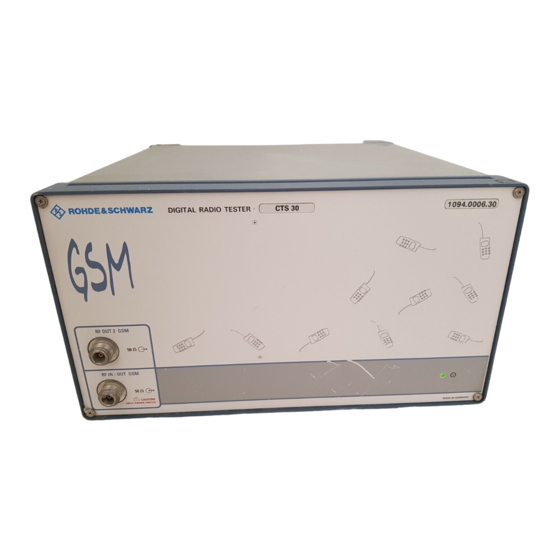
Rohde & Schwarz R&S CTS30 Betriebshandbuch
Digital radio tester digital radio tester für gsm (gsm 900) - pcn (gsm 1800 / dcs 1800) - pcs (gsm 1900 / dcs 1900) - mobiles

Verwandte Anleitungen für Rohde & Schwarz R&S CTS30


Inhaltszusammenfassung für Rohde & Schwarz R&S CTS30
- Seite 1 Geschäftsbereich Messtechnik Betriebshandbuch Digital Radio Tester für GSM (GSM 900) - PCN (GSM 1800 / DCS 1800) - PCS (GSM 1900 / DCS 1900) - Mobiles R&S CTS30 1094.0006.30 Printed in Germany 1094.3434.11-05-...
- Seite 2 Sehr geehrter Kunde, R&S® ist ein eingetragenes Warenzeichen der Fa. Rohde & Schwarz GmbH & Co. KG. Eigennamen sind Warenzeichen der jeweiligen Eigentümer. 1094.3434.11-05-...
- Seite 3 CTS30 Registerübersicht Datenblatt Sicherheitshinweise Qualitätszertifikat EC-Konformitätserklärung Auflistung der R & S-Vertretungen Einführung Register 1 ....................... Betriebsvorbereitung Register 2 .................. Fernbedienung Register 3 ....................Windows-Applikation CTSgo Register 4 ..................Anhang Register 5 ..........................Fehlermeldungen Befehlsliste Fernbedienung Tabellen 1094.3434.11...
-
Seite 5: Technische Spezifikationen
CTS30 Datenblatt CTS Beiblatt zum Datenblatt CTS Technische Spezifikationen Die technischen Spezifikationen und die Funktionen des CTS30 entsprechen den angegebenen GSM- Daten im CTS-Datenblatt, jedoch wird der CTS30 durch die Applikations-Software CTSgo gesteuert. 1094.3434.11-01-... -
Seite 7: Lesen Sie Unbedingt Vor Der Ersten Inbetriebnahme Die Nachfolgenden
Lesen Sie unbedingt vor der ersten Inbetriebnahme die nachfolgenden S i c h e r h e i t s h i n w e i s e Rohde & Schwarz ist ständig bemüht, den Sicherheitsstandard seiner Produkte auf dem aktuellsten Stand zu halten und seinen Kunden ein höchstmögliches Maß... -
Seite 8: Signalworte Und Ihre Bedeutung
Sicherheitshinweise Die Einhaltung der Sicherheitshinweise dient dazu, Verletzungen oder Schäden durch Gefahren aller Art möglichst auszuschließen. Hierzu ist es erforderlich, dass die nachstehenden Sicherheitshinweise sorgfältig gelesen und beachtet werden, bevor die Inbetriebnahme des Produkts erfolgt. Zusätzliche Sicherheitshinweise zum Personenschutz, die an anderer Stelle der Dokumentation stehen, sind ebenfalls unbedingt zu beachten. - Seite 9 Sicherheitshinweise 3. Wie bei allen industriell gefertigten Gütern Verfassung den Anforderungen gewachsen kann die Verwendung von Stoffen, die sind, da andernfalls Verletzungen oder Allergien hervorrufen, so genannte Aller- Sachschäden nicht auszuschließen sind. gene (z.B. Nickel), nicht generell Es liegt in der Verantwortung des ausgeschlossen werden.
- Seite 10 Sicherheitshinweise 14. Stecken Sie den Stecker nicht in verstaubte Produkt gelangen kann. Andernfalls ist das oder verschmutzte Steckdosen. Stecken bedienende Personal durch elektrischen Sie die Steckverbindung/-vorrichtung fest Schlag gefährdet. und vollständig in die dafür vorgesehenen 23. R&S-Produkte sind nicht gegen das Ein- Steckdosen-/buchsen.
- Seite 11 Sicherheitshinweise 30. Stellen Sie das Produkt nicht auf Ober- 32. Falls Sie das Produkt in einem Fahrzeug flächen, Fahrzeuge, Ablagen oder Tische, nutzen, liegt es in der alleinigen Verantwor- die aus Gewichts- oder Stabilitätsgründen tung des Fahrers, das Fahrzeug in sicherer nicht dafür geeignet sind.
- Seite 13 EU-KONFORMITÄTSERKLÄRUNG Zertifikat-Nr.: 98121 Hiermit wird bescheinigt, daß der/die/das: Gerätetyp Identnummer Benennung CTS30 1094.0006.30 Digital Radio Tester mit den Bestimmungen des Rates der Europäischen Union zur Angleichung der Rechts- vorschriften der Mitgliedstaaten - betreffend elektrische Betriebsmittel zur Verwendung innerhalb bestimmter Spannungsgrenzen (73/23/EWG geändert durch 93/68/EWG) - über die elektromagnetische Verträglichkeit (89/336/EWG geändert durch 91/263/EWG, 92/31/EWG, 93/68/EWG) übereinstimmt.
-
Seite 15: Einführung
CTS30 Einführung Einführung Der CTS ist ein preisgünstiges Gerät für Funktionstests sowie für ausführliche Servicetests an digitalen Mobiltelefonen. Diese Tests werden mit Hilfe eines PC durchgeführt. Die Applikationssoftware CTSgo gehört zum Lieferumfang des CTS. Das Programm CTSgo wird in zwei Versionen ausgeliefert: •... -
Seite 17: Inhaltsverzeichnis
CTS30 Inhaltsübersicht Inhaltsübersicht 2 Betriebsvorbereitung ....................... 2.1 2.1 Erklärungen zur Front- und Rückansicht ................2.2 2.2 Inbetriebnahme ........................2.4 2.2.1 Gerät aufstellen ......................2.4 2.2.2 Gerät ans Netz anschließen..................2.4 2.2.3 Anschluß des Geräts an den PC................... 2.5 2.2.4 EMV-Schutzmaßnahmen ....................2.5 2.2.5 OCXO-Referenzoszillator (Option CTS-B1) .............. -
Seite 18: Betriebsvorbereitung
CTS30 Inbetriebnahme Betriebsvorbereitung Wenn Sie das Gerät aus der Verpackung genommen haben, versäumen Sie nicht, die in der Zubehörliste genannten Artikel mit auszupacken. Bei einem späteren Transport des Gerätes ist dringend zu empfehlen, zum Schutz der Frontplatte und der Rückwand, die in der Lieferverpackung enthaltenen Schutzkappen zu verwenden. Damit ist gewährleistet, daß... -
Seite 19: Erklärungen Zur Front- Und Rückansicht
Inbetriebnahme CTS30 Erklärungen zur Front- und Rückansicht Auf dieser Seite finden Sie die Front- und Rückansicht des Gerätes, jeweils mit kurzen Erklärungen zu den Bedien- und Anschlußelementen. DIGITAL RADIO TESTER CTS 30 1094.0006.30 RF OUT 2 GSM Hochpegeliger Ausgang für GSM RF IN / OUT GSM HF-Eingang / Ausgang für direkten Anschluß... - Seite 20 CTS30 Inbetriebnahme Gerät mit Weitbereichsspannungseingang Service-Anschluß Lüfter für Netzteil (z. B. für ext. Monitor) (geregelt) MONITOR Netzschalter ein/aus 100 ... 240 V / 160 VA 50 ... 60 Hz Lüfter (ungeregelt) RS 232 KEYBOARD Tastaturanschluß (für eine externe Tastatur) PRINTER Druckeranschluß...
-
Seite 21: Inbetriebnahme
Inbetriebnahme CTS30 Inbetriebnahme 2.2.1 Gerät aufstellen Für einen problemlosen Betrieb des Gerätes ist folgendes zu beachten: • Belüftungsöffnungen nicht verdecken! • Umgebungstemperatur +5 ... +40 °C. • Betauung vermeiden. Tritt trotzdem einmal Betauung auf, ist das Gerät vor dem Einschalten gründlich auszutrocknen. -
Seite 22: Anschluß Des Geräts An Den Pc
CTS30 Inbetriebnahme 2.2.3 Anschluß des Geräts an den PC Schließen Sie die serielle RS232-Schnittstelle (an der Rückseite) des CTS mit dem mitgelieferten Kabel an die serielle Schnittstelle Ihres PC an (die Installation der Windows-Applikationssoftware CTSgo wird ausführlich in Kapitel 3 des entsprechenden Handbuchs beschrieben). Schalten Sie den CTS (Netzschalter auf der Rückseite) und Ihren PC ein. - Seite 24 CTS30 Inhaltsübersicht Inhaltsübersicht 3 Fernbedienung ..........................3.1 3.1 Einführung ..........................3.1 3.2 Kurzanleitung ........................... 3.1 3.3 Umstellen auf Fernbedienung....................3.2 3.4 Gerätenachrichten (Befehle und Geräteantworten).............. 3.2 3.5 Aufbau und Syntax der Gerätenachrichten ................3.3 3.5.1 SCPI-Einführung ......................3.3 3.5.2 Aufbau eines Befehls ....................3.3 3.5.3 Aufbau einer Befehlszeile....................
-
Seite 26: Fernbedienung
CTS30 Fernbedienung Fernbedienung Einführung Das Gerät ist serienmäßig mit einer seriellen Schnittstelle (RS 232-C) ausgerüstet. Die Anschlußbuchsen befinden sich auf der Geräterückseite. Über sie kann ein Steuerrechner zur Fernbedienung angeschlossen werden. Das Gerät unterstützt die SCPI-Version 1993.0 (Standard Commands for Programmable Instruments). Der SCPI-Standard baut auf der Norm IEEE 488.2 auf und hat eine Vereinheitlichung der gerätespezifischen Befehle, der Fehlerbehandlung und der Status- Register zum Ziel (siehe Abschnitt 3.5.1). -
Seite 27: Umstellen Auf Fernbedienung
Fernbedienung CTS30 Umstellen auf Fernbedienung Nach dem Einschalten befindet sich das Gerät immer im manuellen Betriebszustand (Zustand "LOCAL") und kann über die Frontplatte bedient werden. Die Umstellung auf Fernbedienung (Zustand "REMOTE") erfolgt, sobald es von einem Steuerrechner einen Befehl empfängt. Bei Fernbedienung ist die Frontplattenbedienung gesperrt. -
Seite 28: Aufbau Und Syntax Der Gerätenachrichten
CTS30 Fernbedienung Aufbau und Syntax der Gerätenachrichten 3.5.1 SCPI-Einführung SCPI (Standard Commands for Programmable Instruments) beschreibt einen einheitlichen Befehlssatz zur Programmierung von Geräten, unabhängig vom Gerätetyp oder Hersteller. Zielsetzung des SCPI- Konsortiums ist es, die gerätespezifischen Befehle weitgehend zu vereinheitlichen. Dazu wurde ein Gerätemodell entwickelt, das gleiche Funktionen innerhalb eines Gerätes oder bei verschiedenen Geräten definiert. - Seite 29 Fernbedienung CTS30 SOURce POWer POLarity MODE EXTernal STATe INTernal POLarity COUPling Bild 3-1 Baumstruktur der SCPI-Befehlssysteme am Beispiel des Systems SOURce Einige Schlüsselwörter kommen innerhalb eines Befehlssystem auf mehreren Ebenen vor. Ihre Wirkung hängt dann vom Aufbau des Befehles ab, also davon, an welcher Stelle sie im Header des Befehles eingefügt sind.
-
Seite 30: Aufbau Einer Befehlszeile
CTS30 Fernbedienung Lang- und Kurzform: Die Schlüsselwörter besitzen eine Langform und eine Kurzform. Es kann entweder die Kurz- oder die Langform eingegeben werden, andere Abkürzungen sind nicht erlaubt. Beispiel: STATus:QUEStionable:ENABle 1= STAT:QUES:ENAB 1 Hinweis: Die Kurzform ist durch Großbuchstaben gekennzeichnet, die Langform entspricht dem vollständigen Wort. - Seite 31 Fernbedienung CTS30 Beispiel: SOURce:FM:MODE LOCKed;:SOURce:FM:INT:FREQuency 1kHz " " Diese Befehlszeile ist in voller Länge dargestellt und beinhaltet zwei Befehle, die durch den Strichpunkt voneinander getrennt sind. Beide Befehle befinden sich im Befehlssystem SOURce, Untersystem FM, d.h., sie besitzen zwei gemeinsame Ebenen. Bei der Verkürzung der Befehlszeile beginnt der zweite Befehl mit der Ebene unterhalb SOURce:FM.
-
Seite 32: Antworten Auf Abfragebefehle
CTS30 Fernbedienung 3.5.4 Antworten auf Abfragebefehle Zu jedem Einstellbefehl ist, falls nicht ausdrücklich anders festgelegt, ein Abfragebefehl definiert. Er wird gebildet, indem an den zugehörigen Einstellbefehl ein Fragezeichen angehängt wird. Für die Anworten auf einen Datenanforderungsbefehl gelten nach SCPI zum Teil enger gefaßte Regeln als in der Norm IEEE 488.2: 1 Der geforderte Parameter wird ohne Header gesendet. -
Seite 33: Parameter
Fernbedienung CTS30 3.5.5 Parameter Die meisten Befehle verlangen die Angabe eines Parameters. Die Parameter müssen durch einen "White Space" vom Header getrennt werden. Als Parametertypen sind Zahlenwerte, boolesche Parameter, Text, Zeichenketten und Blockdaten erlaubt. Der für den jeweiligen Befehl verlangte Parametertyp sowie der erlaubte Wertebereich sind in der Befehlsbeschreibung (siehe Abschnitt 3.6) angegeben. - Seite 34 CTS30 Fernbedienung Text Textparameter folgen den syntaktischen Regeln für Schlüsselwörter, d.h. sie besitzen ebenfalls eine Kurz- und eine Langform. Sie müssen, wie jeder Parameter, durch einen 'White Space' vom Header getrennt werden. Bei einem Abfragebefehl wird die Kurzform des Textes bereitgestellt. Beispiel: Einstellbefehl: OUTPut:FILTer:TYPE...
-
Seite 35: Übersicht Der Syntaxelemente
Fernbedienung CTS30 3.5.6 Übersicht der Syntaxelemente Eine Übersicht der Syntaxelemente bietet folgende Zusammenstellung. Der Doppelpunkt trennt die Schlüsselwörter eines Befehls. In einer Befehlszeile kennzeichnet der Doppelpunkt nach dem trennenden Strichpunkt die oberste Befehlsebene. Der Strichpunkt trennt zwei Befehle einer Befehlszeile. Er ändert den Pfad nicht. Das Komma trennt mehrere Parameter eines Befehls. -
Seite 36: Beschreibung Der Befehle
CTS30 Fernbedienung Beschreibung der Befehle 3.6.1 Notation In den folgenden Abschnitten werden alle im Gerät realisierten Befehle nach Befehlssystem getrennt zuerst tabellarisch aufgelistet und dann ausführlich beschrieben. Die Schreibweise entspricht weit- gehend der des SCPI-Normenwerks. Die SCPI-Konformitätsinformation kann der Tabelle im Anhang C entnommen werden. - Seite 37 Fernbedienung CTS30 Sonderzeichen Für einige Befehle existiert eine Auswahl an Schlüsselwörtern mit identischer Wirkung. Diese Schlüsselwörter werden in der gleichen Zeile angegeben, sie sind durch einen senkrechten Strich getrennt. Es muß nur eines dieser Schlüsselwörter im Header des Befehls angegeben werden. Wirkung Befehls unabhängig...
-
Seite 38: Common Commands
CTS30 Fernbedienung 3.6.2 Common Commands Die Common Commands sind der Norm IEEE 488.2 (IEC 625.2) entnommen. Gleiche Befehle haben in unterschiedlichen Geräten gleiche Wirkung. Die Header dieser Befehle bestehen aus einem "*", dem drei Buchstaben folgen. Viele Common Commands betreffen das Status-Reporting-System, das in Abschnitt 3.8 ausführlich beschrieben ist. -
Seite 39: Idn
Fernbedienung CTS30 *IDN? IDENTIFICATION QUERY fragt die Gerätekennung ab. Die Geräteantwort lautet zum Beispiel: ROHDE&SCHWARZ,CTSzz,ssssss/sss,x.xx yy.yy.yy (zz ist die Modell-Variante, z.B. 55 oder 65 ssssss/sss ist die Seriennummer, z.B. 101183/005 x.xx ist die Software-Version, z.B. V 1.00 yy.yy.yy ist das Datum, z.B. 18.10.93) *IST? INDIVIDUAL STATUS QUERY gibt den Inhalt des IST-Flags in dezimaler Form zurück (0 | 1). -
Seite 40: Wai
CTS30 Fernbedienung *PRE 0...255 PARALLEL POLL REGISTER ENABLE setzt das Parallel-Poll-Enable-Register auf den angegeben Wert. Der Abfragebefehl *PRE? gibt den Inhalt des Parallel-Poll-Enable-Registers in dezimaler Form zurück. *PSC 0 | 1 POWER ON STATUS CLEAR legt fest, ob beim Einschalten der Inhalt der ENABle-Register erhalten bleibt oder zurückgesetzt wird. -
Seite 41: Gerätemodell Und Befehlsbearbeitung
Fernbedienung CTS30 Gerätemodell und Befehlsbearbeitung Das in Bild 3-2 dargestellte Gerätemodell wurde unter dem Gesichtspunkt der Abarbeitung von Fernsteuerbefehlen erstellt. Die einzelnen Komponenten arbeiten voneinander unabhängig und gleich- zeitig. Sie kommunizieren untereinander durch sogenannte "Nachrichten". Eingabeeinheit RS232 Eingabepuffer Befehls- erkennung Datensatz Status-Reporting- System... -
Seite 42: Status-Reporting-System
CTS30 Fernbedienung Status-Reporting-System Das Status-Reporting-System (siehe Bild 3-4) speichert alle Informationen über den momentanen Betriebszustand des Gerätes und über aufgetretene Fehler. Diese Informationen werden in den Statusregistern und in der Error Queue abgelegt. Die Statusregister und die Error Queue können über die Fernsteuerung abgefragt werden. - Seite 43 Fernbedienung CTS30 CONDition-Teil Der CONDition-Teil wird direkt von der Hardware oder dem Summen-Bit des untergeordneten Registers beschrieben. Sein Inhalt spiegelt den aktuellen Gerätezustand wider. Dieser Registerteil kann nur gelesen, aber weder beschrieben noch gelöscht werden. Beim Lesen ändert er seinen Inhalt nicht. PTRansition-Teil Der Positive-TRansition-Teil wirkt als Flankendetektor.
-
Seite 44: Übersicht Der Statusregister
CTS30 Fernbedienung 3.8.2 Übersicht der Statusregister frei -&- RQS/MSS -&- -&- -&- frei -&- frei frei -&- -&- -&- -&- -&- -&- IST flag (Antwort auf Parallel Poll) Power on -&- User Request -&- Command Error -&- Execution Error -&- Device Dependent Error -&- Query Error... -
Seite 45: Beschreibung Der Statusregister
Fernbedienung CTS30 3.8.3 Beschreibung der Statusregister 3.8.3.1 Status Byte (STB) und Service-Request-Enable-Register (SRE) Das STB ist bereits in IEEE 488.2 definiert. Es gibt einen groben Überblick über den Zustand des Gerätes, indem es als Sammelbecken für die Informationen der anderen, untergeordneten Register dient. -
Seite 46: Event-Status-Reg. (Esr) Und Event-Status-Enable-Reg. (Ese)
CTS30 Fernbedienung 3.8.3.2 Event-Status-Reg. (ESR) und Event-Status-Enable-Reg. (ESE) Das ESR ist bereits in IEEE 488.2 definiert. Es ist mit dem EVENt-Teil eines SCPI-Registers vergleichbar. Das Event-Status-Register kann mit dem Befehl *ESR? ausgelesen werden. Das ESE ist der zugehörige ENABle-Teil. Es kann mit dem Befehl *ESE gesetzt und mit dem Befehl *ESE? ausgelesen werden. -
Seite 47: Error-Queue-Abfrage
Fernbedienung CTS30 3.8.4 Error-Queue-Abfrage Jeder Fehlerzustand im Gerät führt zu einer Eintragung in die Error Queue. Die Einträge der Error Queue sind detaillierte Klartext-Fehlermeldungen, die über die Fernsteuerung mit dem Befehl SYSTem:ERRor? abgefragt werden können. Jeder Aufruf von SYSTem:ERRor? liefert einen Eintrag aus der Error Queue. - Seite 48 Geschäftsbereich Meßtechnik ® Windows Applikation CTSgo CTS-K6 (Version 1.81) 1079.2001.01 Printed in the Federal Republic of Germany 1079.2001.01 (Ausgabe 3)
-
Seite 50: Inhaltsangabe
® CTS-K6 Windows Applikation CTSgo 1 Inhaltsangabe Inhaltsangabe ..........................1 Einführung ............................ 7 Die ersten Schritte mit CTSgo ....................7 Vorkenntnisse ........................7 Systemvoraussetzungen....................... 7 Verwendbare serielle Kabel ....................8 2.4.1 Kabel zur Verwendung mit Xon/Xoff Protokoll.............. 8 2.4.2 Kabel zur Verwendung mit Hardware Protokoll RTS/CTS..........8 Lieferumfang CTS-K6 ...................... - Seite 51 ® Windows Applikation CTSgo CTS-K6 CTSgo kennenlernen ......................16 Begriffserklärungen ......................16 6.1.1 Titelleiste........................16 6.1.2 Menüleiste........................16 6.1.3 Pulldown-Menü ......................16 6.1.4 Popup-Menü ....................... 17 6.1.5 Symbolleiste........................ 17 6.1.6 Statusleiste ......................... 17 6.1.7 Bildlaufleisten......................17 6.1.8 Schaltflächen ......................18 6.1.9 Optionsfelder ......................
- Seite 52 ® CTS-K6 Windows Applikation CTSgo Die Menüs „Messungen“ ....................42 7.2.1 Meßbericht Einstellungen ................... 42 7.2.2 Start ..........................44 7.2.3 Stop..........................44 7.2.4 Pause.......................... 44 7.2.5 Einzelschritt......................... 44 7.2.6 Einfrieren ........................44 7.2.7 Fortlaufend........................44 Das Menü „Konfigurationen“ im GSM Autotest ............... 45 7.3.1 Netzwerk ........................
- Seite 53 ® Windows Applikation CTSgo CTS-K6 Das Menü „Konfigurationen“ im DECT Autotest .............. 65 7.5.1 PP Grundeinstellungen ....................65 7.5.2 FP Grundeinstellungen ....................66 7.5.3 Testumfang......................... 68 7.5.4 FP Test Set 1......................69 7.5.5 FP Test Set 2......................70 7.5.6 FP Test Set 3......................70 7.5.7 FP Test Set 4......................
- Seite 54 ® CTS-K6 Windows Applikation CTSgo Der GSM-Meßbericht ......................89 Der Kopf des Meßberichts ....................89 Die Ausgabe der Messungen im Testbericht ..............90 Zusammenfassung der Messungen im Testbericht ............91 Der Anhang zum Testbericht ....................91 Der DECT-Meßbericht ......................95 Der Kopf des Meßberichts ....................
- Seite 55 ® Windows Applikation CTSgo CTS-K6 16 Probleme, Fragen und Problembehebung ..............109 16.1 Beim Programmstart werden fehlende Komponenten gemeldet........109 16.2 Die serielle Schnittstelle kann nicht geöffnet werden............ 109 16.3 Der CTS läßt sich nicht fernsteuern................. 109 16.4 Das Programm meldet „Time-out“ ................... 109 16.5 Mausbewegungen stören die serielle Datenübertragung..........
-
Seite 56: Einführung
® CTS-K6 Windows Applikation CTSgo 2 Einführung Wir freuen uns ganz besonders, Ihnen CTSgo für Windows vorstellen zu können. Dieses Programm bietet Ihnen umfassende Möglichkeiten die Funkmeßplätze CTS50, CTS55 oder CTS65 fernzusteuern. Dazu bietet Ihnen das Programm einen vielfältig konfigurierbaren Autotest für GSM und DECT, als auch einen interaktiv steuerbaren Modultest zum Testen von GSM Mobiltelefonen an. -
Seite 57: Verwendbare Serielle Kabel
® Windows Applikation CTSgo CTS-K6 2.4 Verwendbare serielle Kabel Sowohl das Programm CTSgo als auch der CTS lassen verschiedene Einstellungen der Datenübertragung zu. Je nach verwendetem Handshake ergeben sich unterschiedliche Anforderungen an das Kabel. Unter Handshake versteht man, daß sich die Geräte jeweils gegenseitig mitteilen, ob Sie zum Empfang weiterer Daten bereit sind. -
Seite 58: Installation
® CTS-K6 Windows Applikation CTSgo 3 Installation In diesem Kapitel wird die Installation von CTSgo beschrieben. Aufgrund der individuellen Konfigurierungsmöglichkeiten von Windows differiert das Erscheinungsbild auf ihrem Rechner eventuell ein wenig. Der Programmumfang und die Anzahl und Funktionsweise der Bedienelemente sind allerdings vollkommen identisch. -
Seite 59: Schritt 5
® Windows Applikation CTSgo CTS-K6 3.2.5 Schritt 5 Geben Sie Ihren Namen und den Namen Ihrer Firma in die gezeigten Dialogfelder ein. Nach erfolgter Eingabe kön- nen Sie mit „Weiter“ fort- fahren. Sie können allerdings jederzeit auch wieder „Zurück“ zum vorhergehen- den Arbeitsschritt wechseln. -
Seite 60: Schritt 7
® CTS-K6 Windows Applikation CTSgo 3.2.7 Schritt 7 Wählen Sie nun den Ordner aus, unter dem Sie das Pro- gramm-Icon plazieren wollen. Sie haben die Wahl zwischen Eingabe eines neuen Ordners oder der Installation in einem bereits vorhandenen Ordner. Abb.: Dialog der Installation Schritt 7 3.2.8 Schritt 8 Die Installationssoftware zeigt Ihnen nun Ihre getroffenen... -
Seite 61: Schritt 9
® Windows Applikation CTSgo CTS-K6 3.2.9 Schritt 9 Die Installationssoftware be- ginnt jetzt mit dem Kopier- vorgang Softwarekom- ponenten. Sollten wünschen, können Sie den Installationsprozeß Schaltfläche „Abbrechen“ un- vollständig beenden. Über einen Fortschrittsbalken wer- den Sie über den aktuellen Stand der Installation infor- miert. -
Seite 62: Schritt 11
® CTS-K6 Windows Applikation CTSgo 3.2.11 Schritt 11 Die Installation wurde erfolg- reich abgeschlossen. Wenn Sie wollen, können Sie nun das Programm im Anschluß an die Installation aufrufen. Abb.: Dialog der Installation Schritt 11 1079.2001.01... -
Seite 63: Softwarekomponenten
® Windows Applikation CTSgo CTS-K6 4 Softwarekomponenten Das Installationsprogramm installiert die folgenden Komponenten. Dabei wird möglichst nicht in das Windows-Verzeichnis kopiert, um Ihnen eine bessere Deinstallation zu ermöglichen. Sollten Sie weitere Anwendungen benutzen, welche die unten aufgeführten Laufzeitbibliotheken in das Windows- System-Verzeichnis kopiert haben, können Sie diese Bibliotheken gegebenenfalls aus dem Installationsverzeichnis löschen. -
Seite 64: Deinstallation Des Programms Ctsgo
® CTS-K6 Windows Applikation CTSgo 5 Deinstallation des Programms CTSgo Die Deinstallation erfolgt unter allen Plattformen im wesentlichen automatisch. Dabei entfernt die automatische Deinstallation alle Dateien, die während des Installationsvorgangs auf den Rechner gespielt worden sind. Eventuell hinzugekommene Dateien, wie Konfigurationsdateien oder gespeicherte Meßberichte, bleiben erhalten. -
Seite 65: Ctsgo Kennenlernen
® Windows Applikation CTSgo CTS-K6 6 CTSgo kennenlernen 6.1 Begriffserklärungen Wenn Sie bereits Erfahrungen mit anderen Windows Programmen besitzen, kommen Ihnen die Begriffe und Konzepte sicher bekannt vor. Es empfiehlt sich aber trotzdem, kurz die verwendeten Begriffe innerhalb der Beschreibung durchzuarbeiten, um Ihnen die Arbeit mit diesem Handbuch zu vereinfachen und Mißverständnissen vorzubeugen. -
Seite 66: Popup-Menü
® CTS-K6 Windows Applikation CTSgo 6.1.4 Popup-Menü Dies ist eine Befehlsleiste der Hauptfenster, die nach dem Betätigen der rechten Maustaste an der Stelle des Mauspfeils erscheint. Ziehen Sie nun den Mauszeiger über die einzelnen Befehle und lassen Sie die rechte Maustaste über dem gewünschten Befehl los. Diese Popup-Menüs arbeiten kontextsensitiv, das heißt, je nachdem in welchem Programmzustand Sie sich befinden, werden Ihnen die gerade wichtigsten Befehle angeboten. -
Seite 67: Schaltflächen
® Windows Applikation CTSgo CTS-K6 6.1.8 Schaltflächen Schaltflächen sind Bestandteile von Dialogfenstern. Drücken Sie mit der linken Maustaste auf die entsprechende Schaltfläche, um die gewünschte Funktion auszuführen. 6.1.9 Optionsfelder Optionsfelder lassen Sie zwischen mehreren verschiedenen Optionen auswählen. Sie können aber nur eine der Auswahlmöglichkeiten auswählen. -
Seite 68: Anzeigefelder
® CTS-K6 Windows Applikation CTSgo 6.1.12 Anzeigefelder Manche Dialoge enthalten ein solches Feld, die größere Textinformationen oder Grafiken enthalten, um Ihnen den Programmzustand oder Auswirkungen einer Auswahl, beziehungsweise Einstellung zu zeigen. 6.1.13 Ausgabefelder Das Erscheinungsbild von Ausgabefeldern entspricht dem der Anzeigefelder, im Gegensatz zu diesen sind sie allerdings nicht aktivierbar. -
Seite 69: Die Ctsgo Programmstruktur
® Windows Applikation CTSgo CTS-K6 6.2 Die CTSgo-Programmstruktur CTSgo kennt fünf wesentliche Betriebszustände: • GSM-Autotest-Dialog. Sie können innerhalb dieses Modus den GSM-„Autotest“ starten, um neue Meßberichte zu generieren • GSM-Modultest-Dialog. Hierbei handelt es sich um einen interaktiven Modus, in dem Sie Generatoreinstellungen am CTS vornehmen, aber auch GSM-Burstanalyse betreiben und das IQ- Spektrum betrachten können •... -
Seite 70: Der Gsm Autotest Dialog
® CTS-K6 Windows Applikation CTSgo 6.3 Der GSM-Autotest-Dialog Mit dem ersten Programmstart von CTSgo sind Sie automatisch im Betriebszustand GSM Autotest. Die Ablaufsteuerung des Autotests befindet sich zu diesem Zeitpunkt im Stopzustand. Wenn Sie die Einstellungen zum Autotest verändern wollen, sollten Sie das nun vornehmen. Die einzelnen Menüs und deren Befehle werden in den folgenden Kapiteln beschrieben. - Seite 71 ® Windows Applikation CTSgo CTS-K6 Rechts neben der Darstellung der aktuellen Uhrzeit finden Sie folgende Anzeigeelemente: Statusanzeige der Ablaufsteuerung. Die Zustandskontrolle in der Ablaufsteuerung erfolgt periodisch. Mit jedem Zyklus wird sich dieses Symbol um eine Vierteldrehung bewegen. Ereignisse auf der seriellen Schnittstelle führen ebenfalls zu einer weiteren Bewegung des Symbols. Bleibt die Drehung des Symbols aus, ist ihr Windows-System überlastet.
- Seite 72 ® CTS-K6 Windows Applikation CTSgo Sie werden aufgefordert, das Gespräch zu beenden. Die rot dargestellte linke Taste des Handys blinkt dazu innerhalb der Animation auf. Sie werden aufgefordert, ein Gespräch aufzubauen. In der Darstellung blinkt die grüne dargestellte rechte Taste des Handys auf. 1079.2001.01...
-
Seite 73: Die Ablaufsteuerung Des Autotests
® Windows Applikation CTSgo CTS-K6 6.3.1 Die Ablaufsteuerung des Autotests Mit dem Aufruf des Programms CTSgo befinden Sie sich in der Betriebsart Autotest. Die Ablaufsteuerung befindet sich im Stopzustand, damit Sie die noch nötigen Konfigurationen vornehmen können. In diesem Zustand haben Sie folgende Möglichkeiten: Das Programm befindet Einzelschritt- sich im Stopzustand. -
Seite 74: Die Struktur Des Gsm Autotests
® CTS-K6 Windows Applikation CTSgo 6.3.2 Die Struktur des GSM-Autotests CTS Basiskonfiguration Tests vorbereiten (1. Durchlauf) Location Update abwarten Mobilespezifikation abfragen (IMSI/IMEI/Leistungsklasse/Phase) Gesprächsaufbau Kanalwechsel/PCL ändern CTS Ausgangspegel einstellen Leistungs-/Phasen-/Frequenzfehlermessungen Leistung auf BER-Pegel reduzieren BER bestimmen, RXLev / RXQual abfragen Tests vorbereiten (weitere Durchläufe) Weiterer PCL innerhalb des Testsets... -
Seite 75: Der Gsm Modultest Dialog
® Windows Applikation CTSgo CTS-K6 6.4 Der GSM-Modultest-Dialog Der GSM Modultest umfaßt drei Funktionen, den Betrieb des CTS als Generator, die Benutzung des CTS zur Burstanalyse und die Darstellung des IQ-Spektrums. Der Modultest und damit die Datenübertragung zwischen CTS und CTSgo starten im Generatorbetrieb. Innerhalb der Umrahmung auf der linken Seite des Dialogs finden Sie eine Angabe darüber, welcher der zehn Generatorsätze aktiviert worden ist. - Seite 76 ® CTS-K6 Windows Applikation CTSgo können allerdings auch Dialog „Abbruch“ beenden, woraufhin sich Generatoreinstellungen nicht verändern werden. Gegebenenfalls können Sie sich mit Hilfe dieses Dialogs auch den Kanal und den verwendeten Frequenzoffset in eine Frequenz umrechnen lassen. Weitere Informationen hierzu können der Beschreibung zu diesem Dialog entnommen werden. Wie im Autotest haben Sie auch die Möglichkeit mit Hilfe eines Popup-Menüs Parameter nachzuladen oder den gerade aktiven Satz zu speichern.
- Seite 77 ® Windows Applikation CTSgo CTS-K6 Frequenzfehleranzeige Meßbereich Untergrenze Balkenmitte Obergrenze Default -250 Hz 0 Hz +250 Hz Minimal -125 Hz 0 Hz +125 Hz Maximal -500 Hz 0 Hz +500 Hz Phasenfehleranzeige (Peak) Meßbereich Untergrenze Balkenmitte Obergrenze Default -20 ° 0 °...
- Seite 78 ® CTS-K6 Windows Applikation CTSgo Neben der Anzeige der mittleren Leistung finden Sie eine graphische Anzeige, die Ihnen über die Einhaltung der GSM-Toleranzmaske Auskunft gibt. Toleranzmaske wurde eingehalten. Toleranzmaske wurde nicht eingehalten. Es liegt kein Ergebnis der Toleranzmaskenauswertung vor. CTSgo wird im Modultest nur dann keine Toleranzmaskenauswertung durchführen, wenn Sie als einziges Spitzenleistungsmessung aktiviert...
- Seite 79 ® Windows Applikation CTSgo CTS-K6 Die Schaltfläche „Pha- senfehler“ zeigt Popup-Fenster mit der Darstellung des Pha- senverlaufs über Bitposition innerhalb der Rampe an. Der CTS mißt die Phase ebenfalls vier- fachem Oversampling. Abb.: Popup-Menü im GSM Modultest Dialog In die Betriebsart zum Betrachten des Spek- trums innerhalb eines...
-
Seite 80: Die Ablaufsteuerung Des Modultests
® CTS-K6 Windows Applikation CTSgo 67,7 kHz zur Kanalmitte. Das HF-Signal auf dem unterdrückten Träger und auf dem anderen Seitenband sollte hierbei möglichst niedrig sein. An den für diese Messung typischen Punkten werden drei Marker (M1 bis M3) dargestellt, neben dem absoluten Pegel werden darunter die Differenzen zu dem Marker mit dem höchsten Pegel angezeigt. -
Seite 81: Die Struktur Des Modultests
® Windows Applikation CTSgo CTS-K6 6.4.2 Die Struktur des Modultests CTS Basiskonfiguration Netzwerk und Dämpfung einstellen Betriebsart einstellen HF Generator HF Burstanalyse IQ-Spektrum HF Generator IQ Spektrum HF Analyzer Parametersatz Parametersatz Parametersatz einstellen einstellen einstellen Phasenverlauf IQ Spektrum Grafik Messung bestimmen durchführen Einstellung... -
Seite 82: Die Gsm-Reportdarstellung
® CTS-K6 Windows Applikation CTSgo 6.5 Die GSM-Reportdarstellung Abb.: Betriebsart GSM-Reportdarstellung Die Betriebsart GSM-Reportdarstellung zeigt Ihnen die Ergebnisse der GSM-Messungen, vergleichbar dem Ausdruck auf Papier. Es wird allerdings im Gegensatz zur Druckvorschau kein Seitenumbruch dargestellt. Entsprechend der Länge des Meßberichts und der Auflösung ihrer Grafikkarte müssen Sie Hilfe horizontalen vertikalen... -
Seite 83: Der Dect Autotest Dialog
® Windows Applikation CTSgo CTS-K6 6.6 Der DECT-Autotest-Dialog Der Autotestdialog im DECT-Betrieb unterscheidet sich nicht wesentlich von dem des GSM-Betriebs. Je nachdem in welchen der beiden Betriebszustände GSM-Autotest oder DECT-Autotest Sie als letztes gearbeitet haben, finden Sie sich bei dem nächsten Programmstart von CTSgo im Betriebszustand GSM Autotest oder DECT Autotest. -
Seite 84: Die Struktur Des Dect Autotests
® CTS-K6 Windows Applikation CTSgo 6.6.1 Die Struktur des DECT-Autotests CTS Basiskonfiguration Tests vorbereiten PP / FP Konfiguration Teil 1 RFPI des FP abfragen / RFPI im Tester einstellen FP oder PP Konfiguration Teil 2 (Carrier,Slot,Offset) Gesprächsaufbau im LOOP Mode Leistungsmessung Grafik/Skalar, Template überprüfen Modulationsmessung Grafik/Skalar, Drift, Jitter messen Leistungs-/Phasen-/Frequenzfehlermessungen... -
Seite 85: Die Dect-Reportdarstellung
® Windows Applikation CTSgo CTS-K6 6.7 Die DECT-Reportdarstellung Die Betriebsart DECT-Reportdarstellung zeigt Ihnen die Ergebnisse der DECT-Messungen an. Das Popup-Menü der Reportdarstellung. sowie die anderen Eigenschaften entsprechen dem der GSM- Reportdarstellung Abb.: Betriebsart DECT-Reportdarstellung Hinweis: Je nachdem welchen Report Sie laden, GSM-Meßbericht oder DECT-Testreport wechselt CTSgo selbständig die Anzeigeart. -
Seite 86: Die Programmenüs
® CTS-K6 Windows Applikation CTSgo 7 Die Programmenüs In diesem Kapitel finden Sie eine Auflistung der Befehle innerhalb der Menüs von CTSgo. Sollten Sie einen Befehl auch über die Symbolleiste aufrufen können, finden Sie eine Abbildung des Symbols unter der Befehlsüberschrift. Sie können einen Befehl auch über ein Popup-Menü aufrufen, wenn es ebenfalls unter der Überschrift durch folgende Zeichen angezeigt wird. -
Seite 87: Speichern
® Windows Applikation CTSgo CTS-K6 7.1.3 Speichern Popup-Menü Reportdarstellung Nachdem Sie einen Meßbericht generiert haben, können Sie mit diesem Befehl den Report speichern. Es erscheint ein Dialog, in dem Sie in das gewünschte Verzeichnis wechseln und dem Bericht den gewünschten Namen geben. 7.1.4 Speichern unter Popup-Menü... -
Seite 88: Druckvorschau
® CTS-K6 Windows Applikation CTSgo 7.1.5 Druckvorschau Mit diesem Befehl wechseln Sie im Betriebszustand Reportdarstellung in den Dialog Druckvorschau. Es stellt Ihnen den Meßbericht so dar, als würde er auf Ihrem Drucker ausgedruckt werden. Betätigen Sie die Schaltflächen, um zwischen den Seiten hin- und herzublättern. Mit den Schaltflächen können Sie zwischen der Einseiten- bzw. -
Seite 89: Daten Exportieren
® Windows Applikation CTSgo CTS-K6 7.1.8 Daten exportieren Sie wollen die Daten eines Meßberichts in einer anderen Windows-Applikation weiterverarbeiten? Wählen Sie diesen Befehl, um sich einen Dialog anzeigen zu lassen, in dem Sie in das gewünschte Verzeichnis wechseln können, und der Datei den gewünschten Namen geben können. Die Standardendung der Exportdaten ist „.DAT“. -
Seite 90: Konfiguration Speichern
® CTS-K6 Windows Applikation CTSgo 7.1.11 Konfiguration speichern Popup-Menü Autotest Popup-Menü Modultest Mit diesem Befehl speichern Sie die von Ihnen eingestellte Konfiguration. Es wird ein Dialog angezeigt, in dem Sie in das gewünschte Verzeichnis wechseln und der Datei den gewünschten Namen geben können. -
Seite 91: Die Menüs „Messungen
® Windows Applikation CTSgo CTS-K6 7.2 Die Menüs „Messungen“ Abb.: Menü „Messungen“ im GSM-Autotest, bzw. DECT-Autotest Abb.: Menü „Messungen“ im GSM-Modultest 7.2.1 Meßbericht Einstellungen Mit Hilfe dieses Befehls erscheint folgender Dialog: Abb.: Dialog Meßbericht Einstellungen Geben Sie den Namen des Benutzers in das erste Eingabefeld ein, dieser wird dann im Meßbericht gespeichert und erscheint im Kopf des Meßberichts. - Seite 92 ® CTS-K6 Windows Applikation CTSgo • Automatische Erzeugung eines Meßberichts. Nach Beendigung der Messungen bleibt das Programm im Autotestdialog. Es erfolgt die Darstellung: „Alle Tests bestanden“ - „Einige Tests fehlerhaft“. In einem von Ihnen ausgewähltem Verzeichnis wird ein Meßbericht abgespeichert. Die Namen des Meßberichts lauten fortlaufend „00000001.MRP“...
-
Seite 93: Start
® Windows Applikation CTSgo CTS-K6 Beispiel: Der Meßbericht wird auf Computer A aufgenommen: Arbeitsverzeichnis: C:\CTSGO\ Bilddatei: C:\BITMAPS\USER.BMP Der Meßbericht soll auf Computer B korrekt angezeigt werden: Arbeitsverzeichnis: C:\MYWORKS\CTSGO\ Bilddatei: C:\BITMAPS\USER.BMP Die hier getroffenen Einstellungen betreffen sowohl den GSM als auch den DECT Autotest. 7.2.2 Start Mit dem Befehl Start beginnen Sie mit einer neuen Messung. -
Seite 94: Das Menü „Konfigurationen" Im Gsm Autotest
® CTS-K6 Windows Applikation CTSgo 7.3 Das Menü „Konfigurationen“ im GSM-Autotest Abb.: Menü „Konfigurationen“ im GSM-Autotest 1079.2001.01... -
Seite 95: Netzwerk
® Windows Applikation CTSgo CTS-K6 7.3.1 Netzwerk Mit diesem Befehl wird der Dialog „Netzwerk konfigurieren“ aufgerufen. Passen Sie mit Hilfe dieses Dialogs den Testbetrieb dem Netzwerk Ihres Mobiles an. Außerdem legen Sie fest, mit welcher Leistung der Basisstation ein „Location Update“ des Mobiles durchgeführt wird. Abb.: Dialog Netzwerk konfigurieren Nachdem ein Mobiltelefon eingeschaltet wird, durchsucht es alle Kanäle nach einem Träger einer Basisstation, auch C0-Träger genannt. -
Seite 96: Test Parameter
® CTS-K6 Windows Applikation CTSgo Es gibt außerdem auch einige Mobiles, die sowohl GSM 900 als auch GSM 1900 beherrschen. Ein Dualbandhandover ist von Seiten der Signalisierung auf Grund der geografischen Distanz beider Netze nicht vorgesehen, kann aber zu Testzwecken bei einigen Mobiles verwendetet werden. Hierbei wird genauso verfahren wie bei Dualband-Mobiles. -
Seite 97: Testumfang
® Windows Applikation CTSgo CTS-K6 • Vergleichen Sie die gemessene Sendeleistung des Mobiles mit dem Sollwert des gewählten PCLs. Die Eingabe der Dämpfungswerte erfolgt für jedes Band unabhängig. Innerhalb eines Bandes wird für untere, mittlere und hohe Kanäle ein eigener Dämpfungswert zu Grunde gelegt. Bedenken Sie bitte, daß... -
Seite 98: Erster Verbindungsaufbau
® CTS-K6 Windows Applikation CTSgo 7.3.4 Erster Verbindungsaufbau Abb.: Dialog Verbindungsaufbau konfigurieren Definieren Sie mit diesem Befehl die Methode des ersten Verbindungsaufbaus. Wählen Sie dazu mit Hilfe des Optionsfeldes aus, ob ein Ruf vom Mobile vom Programm CTSgo erwartet oder ob der Ruf vom CTS eingeleitet werden soll. - Seite 99 ® Windows Applikation CTSgo CTS-K6 Abb.: Dialog Test Set konfigurieren Die „Standard“-Basisstationsleistung wird bei folgenden Tests verwendet: • Frequenzfehler-Messung • Phasenfehler-Messung (RMS und Peak Wert werden numerisch bestimmt) • Phasenfehler-Messung (Phasenfehlerverlauf innerhalb des Bursts) • Bit-Timing-Messung • Messung der mittleren Burstleistung •...
-
Seite 100: Test Set 2
® CTS-K6 Windows Applikation CTSgo 7.3.6 Test Set 2 Sie bestimmen den Testumfang für den angegebenen TCH Kanal. Einzelheiten dazu entnehmen Sie bitte der Beschreibung für das Testset 1. Hinweis: Dieser Befehl kann nur dann aufrufen werden, wenn das Testset 2 im Testumfang aktiviert worden ist. 7.3.7 Test Set 3 Sie bestimmen den Testumfang für den angegebenen TCH Kanal. -
Seite 101: Erster Verbindungsabbau
® Windows Applikation CTSgo CTS-K6 7.3.11 Erster Verbindungsabbau Sie legen mit diesem Befehl die Methode des ersten Verbindungsabbaus fest. Wählen Sie dazu mit Hilfe des Optionsfeldes aus, ob ein Beenden des Gesprächs von Seiten des Mobiltelefons erwartet oder ob das Gespräch vom CTS beendet werden soll. Abb.: Dialog Verbindungsabbau konfigurieren Hinweis: Diesen Befehl können Sie nur dann aufrufen, wenn die erste Verbindung im Testumfang aktiviert... -
Seite 102: Test Set 9
® CTS-K6 Windows Applikation CTSgo 7.3.15 Test Set 9 Sie bestimmen den Testumfang für den angegebenen TCH Kanal. Einzelheiten dazu entnehmen Sie bitte der Beschreibung für das Testset 1. Hinweis: Dieser Befehl kann nur dann aufrufen werden, wenn das Testset 9 im Testumfang aktiviert worden ist. 7.3.16 Test Set 10 Sie bestimmen den Testumfang für den angegebenen TCH Kanal. -
Seite 103: Fernsteuer Schnittstelle
® Windows Applikation CTSgo CTS-K6 7.3.20 Fernsteuer-Schnittstelle Um ein fehlerfreies Funktionieren der Software CTSgo zu gewährleisten, müssen die Einstellungen für die Fernsteuer Schnittstelle (RS232) mit den Einstellungen am CTS zusammenpassen. Die Parameter der seriellen Schnittstelle, wie Baudrate, die verwendeten Datenbits, Stopbits, die verwendete Parität und das verwendete Protokoll sind am CTS wählbar. -
Seite 104: Paßwort Ändern
® CTS-K6 Windows Applikation CTSgo 7.3.21 Paßwort ändern Sie können Ihre Konfigurationen vor unbefugten Veränderungen schützen. Geben Sie dazu ein Paßwort im ersten Eingabefeld ein und wiederholen Sie dieses im zweiten Eingabefeld. Die Paßwortfunktion wird durch Anwählen des Kontrollkästchens „Aktivieren“ scharf gemacht. Abb.: Dialog Paßwort ändern Wenn Sie daraufhin einen Konfigurationsbefehl der Programmenüs auswählen, werden Sie... -
Seite 105: Das Menü „Konfigurationen" Im Gsm Modultest
® Windows Applikation CTSgo CTS-K6 7.4 Das Menü „Konfigurationen“ im GSM-Modultest 7.4.1 Dämpfung Abb.: Dialog Test Parameter konfigurieren Im Modultest können Sie mit Hilfe dieses Dialogs die Dämpfungswerte der Parametersätze im Generator-, Burstanalyse und IQ-Spektrumsbetrieb die Dämpfungswerte vereinheitlichen. Nachdem Sie die Eingangsdämpfung und Ausgangsdämpfung eingegeben haben, schließen Sie den Dialog mit dem Betätigen der Schaltfläche „OK“... - Seite 106 ® CTS-K6 Windows Applikation CTSgo Abb.: Dialog HF Generator Einstellungen Durch das Aktivieren des Kontrollkästchens „Kanaleingabe“ können Sie zwischen Kanaleingabe und Frequenzeingabe wechseln, die Eingabe der Frequenz wird hierbei in die Einzelkomponenten Kanal und Frequenzoffset vom GSM-Kanal angepaßt. Die Kanaleingabe, beziehungsweise die Umrechnung in die entsprechende Frequenz wird zudem von dem gerade aktiven Netzwerk bestimmt.
- Seite 107 ® Windows Applikation CTSgo CTS-K6 Kanal (GSM900) Frequenz -175 875,0 MHz -174 875,2 MHz 935,0 MHz... 935,2 MHz 935,4 MHz 959,6 MHz 959,8 MHz 994,8 MHz GSM 900 Kanal 995,0 MHz fiktiver Kanal Kanal (GSM1800) Frequenz 1800,0 MHz 1800,2 MHz 1805,2 MHz...
-
Seite 108: Burstanalyse Einstellungen
® CTS-K6 Windows Applikation CTSgo 7.4.3 Burstanalyse-Einstellungen Innerhalb des Menüs „Konfigurationen“ ist ein Submenü „Burstanalyse Einstellungen“ eingebettet. In diesem Submenü finden Sie die Menüpunkte „HF Analyzer 1“ bis „HF Analyzer 10“. Wählen Sie einen dieser Befehle aus um den entsprechenden Burstanalyse-Parametersatz zu bearbeiten. Mit Hilfe dieses Befehls stellen Sie im Dialog „Burstanalyse konfigurieren“... - Seite 109 ® Windows Applikation CTSgo CTS-K6 Die Kanaleingabe, beziehungsweise die Umrechnung in die entsprechende Frequenz wird zudem von dem gerade aktiven Netzwerk bestimmt. Die Umrechnung der Kanäle auf die Frequenzen können Sie folgenden Tabellen entnehmen. Die Kanäle, die außerhalb des eigentlichen Bandes liegen, werden auf einem dunkleren Hintergrund wiedergegeben.
- Seite 110 ® CTS-K6 Windows Applikation CTSgo Eine Besonderheit des Konfigurationsdialogs zur Burstanalyse ist, daß Sie einen bestimmten Anzeigemodus erzwingen können. Wird dieser Konfigurationssatz später aufgerufen werden die Popup-Fenster der Burstanalyse geöffnet oder geschlossen, oder bestimmte Messungen markiert, beziehungsweise andere Markierungen gelöscht werden. Selektieren Sie den erwünschten Anzeigemodus mit Hilfe der Kontrollkästchen und markieren Sie das Kontrollkästchen „Anzeige erzwingen“...
-
Seite 111: Iq-Spektrum Einstellungen
® Windows Applikation CTSgo CTS-K6 7.4.4 IQ-Spektrum-Einstellungen Innerhalb des Menüs „Konfigurationen“ ist ein Submenü „IQ-Spektrum Einstellungen“ eingebettet. In diesem Submenü finden Sie die Menüpunkte „IQ-Spektrum 1“ bis „IQ-Spektrum 10“. Wählen Sie einen dieser Befehle aus um den entsprechenden IQ-Spektrum-Parametersatz zu bearbeiten. Mit Hilfe dieses Befehls stellen Sie im Dialog „IQ-Spektrum Einstellungen“... - Seite 112 ® CTS-K6 Windows Applikation CTSgo Durch das Aktivieren des Kontrollkästchens „Kanaleingabe“ können Sie zwischen Kanaleingabe und Frequenzeingabe wechseln. Die Eingabe der Frequenz wird hierbei dem Kanalraster von GSM angepaßt. Die Kanaleingabe, beziehungsweise die Umrechnung in die entsprechende Frequenz wird zudem von dem gerade aktiven Netzwerk bestimmt.
-
Seite 113: Fernsteuer Schnittstelle
® Windows Applikation CTSgo CTS-K6 Sie können dem IQ-Spektrums-Parametersatz einen Kurznamen im Eingabefeld „Name“ geben. Dieser Kurzname erscheint sowohl im Submenü als auch als Beschriftung der Schaltflächen des Modultest-Dialogs. Innerhalb des Parametersatzes bestimmen Sie das dazugehörige Netzwerk durch Festlegung in dem Optionsfeld „GSM900“, „GSM1800“ und „GSM1900“. Ebenfalls im Parametersatz ist die Eingangsdämpfung enthalten und kann in dem entsprechenden Eingabefeld geändert werden. -
Seite 114: Das Menü „Konfigurationen" Im Dect Autotest
® CTS-K6 Windows Applikation CTSgo 7.5 Das Menü „Konfigurationen“ im DECT-Autotest Abb.: Menü „Konfigurationen“ im DECT-Autotest 7.5.1 PP-Grundeinstellungen Mit diesem Befehl wird der Dialog „PP Grundeinstellungen“ aufgerufen. Passen Sie mit Hilfe dieses Dialogs den Testbetrieb an die Parameter Ihres Portable Parts an. Um das Portable Part testen zu können muß... -
Seite 115: Fp Grundeinstellungen
® Windows Applikation CTSgo CTS-K6 Abb.: Dialog PP Grundeinstellungen Hinweise: Wie Sie das Portable Part in den Service Mode schalten können, müssen Sie beim jeweiligen Hersteller erfragen. Die einzustellende Dämpfung bei DECT Geräten ist nur sehr schlecht empirisch zu ermitteln. Einerseits besitzen Fixed Parts oder Portable Parts keine Anschlüsse für die Antenne, daher muß... - Seite 116 ® CTS-K6 Windows Applikation CTSgo zu verwenden. Dieses ist speziell dafür gedacht, wenn Sie sowohl das Fixed Part, als auch das Portable Part messen wollen, aber die RFPI von diesem Set nicht kennen. Im Eingabefeld „PMID“ geben Sie die MAC-Identität des Portable Parts ein, die von Ihrem Fixed Part erwartet wird. Der CTS verhält sich im FP Test wie ein Portable Part.
-
Seite 117: Testumfang
® Windows Applikation CTSgo CTS-K6 7.5.3 Testumfang Der Befehl „Testumfang“ ruft den unten abgebildeten Dialog auf. Sie legen mit den Kontrollkästchen die Anzahl der Testsets für den Fixed Part Test und die Anzahl der Testsets für den Portable Part Test fest. -
Seite 118: Fp Test Set 1
® CTS-K6 Windows Applikation CTSgo 7.5.4 FP-Test Set 1 Innerhalb der Testsets bestimmen Sie den Testumfang innerhalb eines Traffic-Bearers. Geben Sie dazu im ersten Eingabefeld den zu verwendeten Carrier des Traffic Bearers ein, außerdem können Sie den Offset zu diesem Carrier eingeben. Zudem definieren Sie in dem entsprechenden Eingabefeld den verwendeten Slot. -
Seite 119: Fp Test Set 2
® Windows Applikation CTSgo CTS-K6 Als RX-Messungen stehen Ihnen folgende Messungen zur Verfügung: • BER (Bit-Fehlerrate) • FER (Frame-Fehlerrate) Für diese Messungen bestimmen Sie den HF-Ausgangspegel des CTS in dem Eingabefeld „HF-Pegel“ innerhalb des Rahmens „Messungen RX“. Außerdem legen Sie die Anzahl der zu sendenden Frames fest. -
Seite 120: Fp Test Set 5
® CTS-K6 Windows Applikation CTSgo 7.5.8 FP-Test Set 5 Sie bestimmen den Testumfang für den angegebenen Traffic Bearer. Einzelheiten dazu entnehmen Sie bitte der Beschreibung für das FP Testset 1. Hinweis: Dieser Befehl kann nur dann aufrufen werden, wenn das FP Testset 5 im Testumfang aktiviert worden ist. -
Seite 121: Pp Test Set 1
® Windows Applikation CTSgo CTS-K6 7.5.10 PP-Test Set 1 Innerhalb der Testsets bestimmen Sie den Testumfang innerhalb eines Traffic-Bearers. Geben Sie dazu im ersten Eingabefeld den zu verwendeten Carrier des Traffic Bearers ein, außerdem können Sie den Offset zu diesem Carrier eingeben. Zudem definieren Sie in dem entsprechenden Eingabefeld den verwendeten Slot. -
Seite 122: Pp Test Set 2
® CTS-K6 Windows Applikation CTSgo Als TX-Messungen stehen Ihnen folgende Messungen zur Verfügung: • NTP (Normal Transmit Power) • Leistungsrampe (Template) • grafische Burstdarstellung im Anhang des Testberichtes • Frequenzoffset • B-Feld Modulation • grafische Darstellung der Modulation im Anhang des Testberichts •... -
Seite 123: Pp Test Set 6
® Windows Applikation CTSgo CTS-K6 7.5.15 PP-Test Set 6 Sie bestimmen den Testumfang für den angegebenen TCH Kanal. Einzelheiten dazu entnehmen Sie bitte der Beschreibung für das Testset 1. Hinweis: Dieser Befehl kann nur dann aufrufen werden, wenn das PP Testset 6 im Testumfang aktiviert worden ist. -
Seite 124: Das Menü „Toleranzgrenzen" Im Gsm-Autotest
® CTS-K6 Windows Applikation CTSgo 7.6 Das Menü „Toleranzgrenzen“ im GSM-Autotest Abb.: Menü „Toleranzgrenzen“ im GSM-Autotest Mit den Einstellungen des Toleranzgrenzen-Menü legen Sie die oberen und unteren Grenzen zur Beurteilung der Meßwerte fest. Die von Ihnen getroffenen Einstellungen haben nun Auswirkungen auf die zukünftig generierten Meßberichte. -
Seite 125: Durchschnittsleistung
® Windows Applikation CTSgo CTS-K6 Fig.: Ausschnitt aus dem Meßbericht Phase / Frequenz / Timing 7.6.2 Durchschnittsleistung Sie können für die Beurteilung der Durchschnittsleistung ihre eigenen Toleranzen festlegen. Die Grenzen sind gemäß der GSM-Spezifikation abhängig von der Leistungsstufe (PCL), in der das Mobile zur Basisstation (CTS) sendet. - Seite 126 ® CTS-K6 Windows Applikation CTSgo Die oberste Leistungsstufe wird durch die Leistungsklasse (Mobile Power Class) eines Mobiles beschrieben. Diese Information wird durch die Ablaufsteuerung vom Prüfling abgefragt und so die Toleranzbeurteilung beeinflußt Leistungsklasse GSM 900 maximale Ausgangsleistung 43 dBm (siehe Anmerkung) 39 dBm 37 dBm 33 dBm...
-
Seite 127: Ber Messungen
® Windows Applikation CTSgo CTS-K6 Leistungsklasse GSM 1900 maximale Ausgangsleistung 30 dBm 24 dBm 33 dBm Abb.: Dialog Toleranzen mittlere Leistung GSM1800/GSM1900 Nach erfolgter Eingabe der Werte werden diese durch die Schaltfläche „OK“ übernommen. Wünschen Sie keine Übernahme der neu eingegebenen Toleranzwerte, beenden Sie bitte den Dialog über die „Abbruch“-Schaltfläche. -
Seite 128: Rxqual /Rxlev
® CTS-K6 Windows Applikation CTSgo Abb.: Dialog Toleranzen BER Die Klasse II, deren maximal akzeptierte Bitfehlerrate Sie im ersten Eingabefeld angeben, stellt dabei ungeschützte Bits dar. Sie transportieren im Normalfall Daten, bei denen der zeitweilige Verlust keine gravierende Beeinträchtigung der Verbindung bedeutet. Dem gegenüber sind die Bits der Klasse Ib geschützte Bits, das bedeutet, diese werden durch eine Fehlerkorrektur gegebenenfalls rekonstruiert. - Seite 129 ® Windows Applikation CTSgo CTS-K6 Wert von RXQual Signalempfangsqualität (BER) < 0,2% > 0,2% bis <0,4% > 0,4% bis <0,8% > 0,8% bis <1,6% > 1,6% bis <3,2% > 3,2% bis <6,4% > 6,4% bis <12,8% > 12,8% Abb.: Dialog Toleranzen RXQual / RXLev Die RXLev stellt die vom Mobile gesehene Empfangsleistung dar, Sie wird in Werten von 0 bis 63 der Basisstation mitgeteilt.
-
Seite 130: Das Menü „Toleranzgrenzen" Im Dect-Autotest
® CTS-K6 Windows Applikation CTSgo 7.7 Das Menü „Toleranzgrenzen“ im DECT-Autotest Abb.: Menü „Toleranzgrenzen“ im DECT-Autotest Mit den Einstellungen des Toleranzgrenzen-Menü legen Sie die oberen und unteren Grenzen zur Beurteilung der Meßwerte fest. Die von Ihnen getroffenen Einstellungen haben nun Auswirkungen auf die zukünftig generierten Meßberichte. -
Seite 131: Modulation
® Windows Applikation CTSgo CTS-K6 7.7.2 Modulation In diesem Dialog definieren Sie die Toleranzgrenzen für die Messungen der B-Feld Modulation, des Frequenzoffsets und des Frequenzdrifts. Nach erfolgter Eingabe der Werte werden diese durch Betätigen der Schaltfläche „OK“ übernommen. Wünschen Sie keine Übernahme der neu eingegebenen Toleranzwerte, beenden Sie bitte den Dialog mit der „Abbruch“-Schaltfläche. -
Seite 132: Timing
® CTS-K6 Windows Applikation CTSgo 7.7.3 Timing In diesem Dialog definieren Sie die Toleranzgrenzen für die Messungen des Jitters, und der Zeitgenauigkeit. Nach erfolgter Eingabe der Werte werden diese durch Betätigen der Schaltfläche „OK“ übernommen. Wünschen Sie keine Übernahme der neu eingegebenen Toleranzwerte, beenden Sie bitte den Dialog mit der „Abbruch“-Schaltfläche. -
Seite 133: Ber / Fer
® Windows Applikation CTSgo CTS-K6 7.7.4 BER / FER In diesem Dialog definieren Sie die Obergrenze für die Bit-Fehlerraten-Messungen (BER) und der Frame-Error-Rate (FER). Bitte beachten Sie, daß die Eingabe in Parts per Million (ppm) erfolgt. Nach erfolgter Eingabe der Werte werden diese durch Betätigen der Schaltfläche „OK“ übernommen. Wünschen Sie keine Übernahme der neu eingegebenen Toleranzwerte, beenden Sie bitte den Dialog mit der „Abbruch“-Schaltfläche. -
Seite 134: Das Menü „Fenster
® CTS-K6 Windows Applikation CTSgo 7.8 Das Menü „Fenster“ Abb.: Menü Fenster Das Menü „Fenster“ ist nur in der Betriebsart Report-Darstellung aktiv. Damit haben Sie die Möglichkeit das Ausgabefenster Ihren Wünschen anzupassen. Sie können die aktuelle Ausgabegröße des Fensters in der Statusleiste ablesen 7.8.1 Zoom 200% Popup-Menü... -
Seite 135: Zoom 75
® Windows Applikation CTSgo CTS-K6 7.8.5 Zoom 75% Popup-Menü Reportdarstellung Dieser Befehl verkleinert das Ausgabefenster auf 75% der Normalansicht. 7.8.6 Zoom 66% Popup-Menü Reportdarstellung Dieser Befehl verkleinert das Ausgabefenster auf 66% der Normalansicht. 7.8.7 Zoom 50% Popup-Menü Reportdarstellung Dieser Befehl verkleinert das Ausgabefenster auf 50% der Normalansicht. 7.8.8 Zoom in Popup-Menü... - Seite 136 ® CTS-K6 Windows Applikation CTSgo Abb.: Hilfefenster der Applikation CTSgo 1079.2001.01...
-
Seite 137: Hilfe Benutzen
® Windows Applikation CTSgo CTS-K6 7.9.2 Hilfe benutzen Dieser Befehl ruft die Online-Hilfe des verwendeten Betriebsystems auf. Sie ist plattformspezifisch und von der Installation des Betriebsystems abhängig. Unter anderem finden Sie Hilfethemen, die den Umgang mit den Hilfedateien beschreiben. Sie können aber ebenfalls allgemeine Hilfethemen zu Windows abrufen. -
Seite 138: Der Gsm-Meßbericht
® CTS-K6 Windows Applikation CTSgo 8 Der GSM-Meßbericht Die vom Autotest erstellten Meßberichte sollen Ihnen in einer übersichtlichen Art und Weise die Ergebnisse durchgeführter Messungen darstellen. Dieses Kapitel soll Ihnen den Aufbau dieser Meßberichte erläutern 8.1 Der Kopf des Meßberichts Der Kopf des Meßberichts gibt Ihnen alle statischen Einstellungen innerhalb des Tests wieder, darunter die eingestellte Eingangs- und Ausgangsdämpfung, die Ausgangsleistung des CTS während des Location Updates und dem dabei gewählten BCCH-Kanal. -
Seite 139: Die Ausgabe Der Messungen Im Testbericht
® Windows Applikation CTSgo CTS-K6 8.2 Die Ausgabe der Messungen im Testbericht Beim Verbindungsaufbau durch das Mobiltelefon wird die Rufnummer in den Testbericht eingetragen. Sie haben damit die Möglichkeit einen einfachen Tastaturtest zu implementieren. Abb.: Darstellung der Rufnummer Die Ausgabe der einzelnen Tests erfolgt in jeweils fünf Spalten. Die erste Spalte beschreibt den Test und eventuelle Bedingungen, wie Anzahl der Bursts oder Rahmen oder die verwendete Ausgangsleistung des CTS. -
Seite 140: Zusammenfassung Der Messungen Im Testbericht
® CTS-K6 Windows Applikation CTSgo 8.3 Zusammenfassung der Messungen im Testbericht Auf der letzten Seite des eigentlichen Testberichts wird eine Zusammenfassung der Testergebnisse dargestellt, darunter die Anzahl bestandener und nicht bestandener Tests. Außerdem wird die benötigte Gesamttestzeit angegeben, welche auch die Wartezeiten auf Aktionen des Bedieners beinhaltet. - Seite 141 ® Windows Applikation CTSgo CTS-K6 Abb.: GSM Power-Time-Template Die in der Darstellung des GSM Power-Time-Templates von CTSgo verwendeten Limitlinien können Sie folgenden Tabellen entnehmen. Der Referenzpunkt (0.0 µs) wurde in der GSM-Spezifikation in die Mitte der Bitlänge von Bit 0 gelegt. Die Auswertung der Toleranzmaske wird in jedem Fall vom CTS selbst und nicht von CTSgo gemacht.
- Seite 142 ® CTS-K6 Windows Applikation CTSgo Punkt relativ absolut Punkt relativ absolut -59.0 dB -36.0 dBm -59.0 dB -36.0 dBm -30.0 dB -17.0 dBm -30.0 dB -17.0 dBm -6.0 dB -4.0 dB 4.0 dB 4.0 dB 1.0 dB 1.0 dB -1.0 dB -1.0 dB -6.0 dB -4.0 dB...
- Seite 143 ® Windows Applikation CTSgo CTS-K6 Die zweite Grafik des Testberichts stellt den Phasenfehler für jedes Quarterbit im „Usefull Part“ des Abb.: Anhang zum Testbericht: Phasenverlauf GSM-Bursts dar. Abhängig von der in der CTSgo-Konfiguration gewählten Obergrenze des Phasenfehlers, wird an diesem Punkt eine rote Toleranzlinie eingezeichnet. 1079.2001.01...
-
Seite 144: Der Dect-Meßbericht
® CTS-K6 Windows Applikation CTSgo 9 Der DECT-Meßbericht Die vom Autotest erstellten Meßberichte sollen Ihnen in einer übersichtlichen Art und Weise die Ergebnisse durchgeführter Messungen darstellen. Dieses Kapitel soll Ihnen den Aufbau dieser Meßberichte erläutern 9.1 Der Kopf des Meßberichts Der Kopf des Meßberichts gibt Ihnen alle statischen Einstellungen innerhalb des Tests wieder, darunter die eingestellte Eingangs- und Ausgangsdämpfung, den Kanal und den Slot des Dummy Carriers beim PP-Test und die gewählte RFPI (Radio Fixed Part Identity) für den Fixed Part und den... -
Seite 145: Zusammenfassung Der Messungen Im Testbericht
® Windows Applikation CTSgo CTS-K6 Untergrenze in diesem Test gibt. Zum Beispiel würde eine Untergrenze bei einer BER Messung keinen Sinn machen. In der vierten Spalte sehen Sie den gemessenen Wert. Ist der Wert grün dargestellt, wurde der Test bestanden und in der letzten Spalte erscheint ein Häkchen. - Seite 146 ® CTS-K6 Windows Applikation CTSgo Die grafische Darstellung der Leistungsrampe und der Modulation innerhalb des Bursts wird an den Testbericht angehängt. Die Darstellung des Kurvenverlaufs wird in blau angezeigt. Die Toleranzmaske wird zur Information in rot aufgezeichnet. Hinweise: Die Toleranzmaske wird an verschiedenen Punkten A bis F definiert. DECT Power-Time-Template Die in der Darstellung des DECT Power-Time-Templates von CTSgo verwendeten Limitlinien können Sie folgender Tabelle entnehmen.
- Seite 147 ® Windows Applikation CTSgo CTS-K6 Die zweite Grafik des Testberichts stellt die Modulation innerhalb des Bursts dar. Die verwendete Modulation während der Messung ist dabei immer Fig31. Die Aufzeichnung beginnt bei Bitposition -38. Deutlich zu sehen dabei ist, daß noch kein Burst vom Tester empfangen wird. Es folgt das Sync-Feld mit der enthaltenen Preamble zur Zeitsynchronisierung zwischen FP und PP.
-
Seite 148: Drag & Drop Unterstützung
® CTS-K6 Windows Applikation CTSgo 10 Drag & Drop-Unterstützung Das Programm unterstützt auf zwei Arten das in Windows implementierte Drag & Drop. Darunter versteht man die Möglichkeit Dateien bei gedrückter linker Maustaste von einem Ordner aus über das Hauptfenster einer Anwendung zu ziehen, um dann die Maustaste wieder loszulassen. Abb.: Drag &... -
Seite 149: Datenaustausch Von Meßberichten
® Windows Applikation CTSgo CTS-K6 11 Datenaustausch von Meßberichten Abb.: Englische und deutsche Reportdarstellung CTSgo speichert keine landesspezifischen Informationen oder Texte in den Dateien der Meßberichte. Sollten Sie in der englischsprachigen Version von CTSgo Messungen durchgeführt haben und Sie wollen sich die gewonnenen Meßberichte in der deutschsprachigen Version betrachten, wird die Beschriftung, ebenfalls wie die Angaben zu Datum und Uhrzeit an die entsprechende Landessprache angepaßt. -
Seite 150: Anwendungsbeispiele
® CTS-K6 Windows Applikation CTSgo 12 Anwendungsbeispiele Anhand von zwei Beispielen soll Ihnen die Vorgehensweise zur Konfigurierung des Autotests gezeigt werden. Arbeiten Sie diese Beispiele durch, sollten Sie sich mit dem Umgang mit CTSgo noch unsicher fühlen. Bevor Sie mit den Beispielen beginnen sollten Sie folgende Schritte durchführen. •... -
Seite 151: Ein Ausführlicher Gsm-Test
® Windows Applikation CTSgo CTS-K6 12.2 Ein ausführlicher GSM-Test In unserem zweiten Beispiel soll auf einem GSM 900 Mobile ein ausführlicher Test durchgeführt werden. Nach dem ersten Verbindungsaufbau durch den CTS sollen nacheinander auf den Kanälen 1, 62 und 124 und jeweils mit den PCLs 5, 10 und 15 alle möglichen GSM Sendertests durchgeführt werden. -
Seite 152: Ein Dect-Test
® CTS-K6 Windows Applikation CTSgo • Gehen Sie in das Menü „Datei“ und rufen Sie den Befehl „Konfiguration speichern“ auf. Geben Sie in dem dann erscheinenden Dialog der zu speichernden Konfigurationsdatei einen Namen, zum Beispiel „ENDTEST.CFG“ und wählen Sie das Verzeichnis aus, in das die Datei abgelegt werden soll. -
Seite 153: Arbeiten Mit Verschiedenen Benutzerprofilen
® Windows Applikation CTSgo CTS-K6 13 Arbeiten mit verschiedenen Benutzerprofilen CTSgo läßt zwei verschiedene Benutzerprofile zu, das Profil des Konfigurators oder das Profil des Anwenders. Der Anwender soll sich beim Arbeiten hauptsächlich auf das Laden von Konfigurationen konzentrieren und den Test dann starten. Damit eventuell vorhandene Basisstationen des Umfeldes nicht den Testbetrieb stören, kann der Anwender die Kanäle des BCCH und TCH verstellen. -
Seite 154: Anwenderspezifische Hinweise Einbauen
® CTS-K6 Windows Applikation CTSgo 14 Anwenderspezifische Hinweise einbauen CTSgo erzeugt bei seinem ersten Aufruf zwei weitere Konfigurationsdateien, „CTS_GO.DS1“ und „CTS_GO.DS2“ . Die Datei „CTS_GO.DS1“ bezieht sich auf den GSM-Autotest, „CTS_GO.DS2“ DECT-Autotest. Hilfe dieser Konfigurationsdateien haben Möglichkeit die Ausgabe von zusätzlichen Informationen in den Ablauf der Tests zu integrieren. -
Seite 155: Die Sektion Everytime
® Windows Applikation CTSgo CTS-K6 14.1 Die Sektion Everytime In dieser Rubrik gibt es 9 Eintragungen. Die einzelnen Anzeigen werden kurz nach dem Start des Autotests in der Reihenfolge Text1/Filename1, Text2/Filename2 und Text3/Filename3 angezeigt. Sollen mehrere Grafiken nacheinander angezeigt werden, empfiehlt es sich auch das Text-Popup Fenster zu definieren, da ansonsten zum Beispiel die zweite Grafik sofort die erste Grafik überschreiben würde. -
Seite 156: Die Sektion Monthly
® CTS-K6 Windows Applikation CTSgo 14.3 Die Sektion Monthly In dieser Rubrik gibt es 9 Eintragungen. Die einzelnen Anzeigen werden kurz nach dem Start des Autotests in der Reihenfolge Text1/Filename1, Text2/Filename2 und Text3/Filename3 angezeigt. Sollen mehrere Grafiken nacheinander angezeigt werden, empfiehlt es sich auch das Text-Popup Fenster zu definieren, da ansonsten zum Beispiel die zweite Grafik sofort die erste Grafik überschreiben würde. -
Seite 157: Die Sektion Testsfailed
® Windows Applikation CTSgo CTS-K6 14.6 Die Sektion TestsFailed In dieser Rubrik gibt es 2 Eintragungen. Sollte mindestens ein Test nicht bestanden worden sein, wird die entsprechende Grafik angezeigt. Am besten wird dieser Modus nicht mit dem Anzeigemodus „Den Bericht nach dem Test anzeigen“ kombiniert. [TestsFailed] Filename Pfad zu einer Grafikdatei in einem BMP-Format... -
Seite 158: Probleme, Fragen Und Problembehebung
® CTS-K6 Windows Applikation CTSgo 16 Probleme, Fragen und Problembehebung 16.1 Beim Programmstart werden fehlende Komponenten gemeldet Das Programm besteht neben der ausführbaren „EXE“-Datei auch aus Laufzeitbibliotheken („DLLs“), die beim Programmstart geladen werden. Dabei werden diese Laufzeitbibliotheken zuerst im angegebenen Arbeitsverzeichnis von CTSgo und daraufhin gegebenenfalls im Windows-System- Verzeichnis gesucht. -
Seite 159: Der Location Update Funktioniert Nicht
® Windows Applikation CTSgo CTS-K6 16.6 Der Location Update funktioniert nicht Für ein einwandfreies Funktionieren des Location Updates muß der C0-Träger mit einem ausreichenden Pegel vom Mobile empfangen werden können. Erhöhen Sie gegebenenfalls die Basisstationsleistung (CTS) beim Location Update im Dialog „Netzwerk konfigurieren“. Sie sollten zudem eine Test-SIM verwenden. -
Seite 160: Können Mehrere Cts Von Einem Pc Gesteuert Werden
® CTS-K6 Windows Applikation CTSgo 16.13 Können mehrere CTS von einem PC gesteuert werden ? Sie können mehrere CTS von einem PC aus steuern. Sie müssen allerdings über genügend viele freie serielle Schnittstellen verfügen. Um Wechselwirkungen der einzelnen Schnittstellen zu vermeiden, muß... - Seite 161 ® Windows Applikation CTSgo CTS-K6 [Selected Tests] Key= Erste Verbindung 0001 Test Set 1 0002 Test Set 2 0004 Test Set 3 0008 Test Set 4 0010 Test Set 5 0020 Test Set 6 0040 Zweite Verbindung 0080 Test Set 7 0100 Test Set 8 0200...
-
Seite 162: Kann Man Ein Überschreiben Der Konfiguration Verhindern
® CTS-K6 Windows Applikation CTSgo [DECT Selected Tests] Key= FP Tests 0001 FP Test Set 1 0002 FP Test Set 2 0004 FP Test Set 3 0008 FP Test Set 4 0010 FP Test Set 5 0020 FP Test Set 6 0040 PP Tests 0080... -
Seite 163: Weitere Feature
® Windows Applikation CTSgo CTS-K6 17 Weitere Feature 17.1 Das Debug-Feature CTSgo kann die Daten, die auf der seriellen Schnittstelle übertragen werden, protokollieren. Um dieses Feature zu aktivieren, können Sie in die Befehlszeile des Programmaufrufs erweitern zu „CTS_GO.EXE /SERPROT“. Dazu müssen Sie im Eingabefeld „Ziel“ der Verknüpfung den alten Eintrag um den Zusatz „/SERPROT“... -
Seite 164: Index
® CTS-K6 Windows Applikation CTSgo 18 Index Bit-Timing 50 bitweise verodert 111 —A— Broadcast Channel 46 BS-Leistung 49, 110 Ablaufsteuerung 21, 22, 24, 31 Burst 62, 91 absolut 91 Burstanalyse 26, 27, 29, 59 absoluter Pfad 43 Burstdarstellung 70, 73 A-Feld 98 Burstleistung 50 Aktueller Test 21... - Seite 165 ® Windows Applikation CTSgo CTS-K6 EFR 50, 79 GSM Modultest 26 E-GSM 50 GSM-Autotest 40 Einfrieren 29, 44 GSM-Frequenzraster 56 Eingabefelder 18 GSM-Kanal 57 Eingangsdämpfung 56, 60, 64 GSM-Meßbericht 89 Eingangsfilter 62 GSM-Modultest 40 Einseitendarstellung 39 GSM-Reportdarstellung 20, 33 Einzelschritt 44 GSM-Spezifikation 76, 92 Einzelschritt-Befehl 24 GSM-Toleranzmaske 29...
- Seite 166 ® CTS-K6 Windows Applikation CTSgo Öffnen 37 —L— Offset 69, 72 landesspezifisch 40, 100 OLE 33 Leistungsklasse 77 Online-Hilfe 86, 88 Leistungsrampe 29, 50, 70, 73, 91 Optionierung 47 Leistungsstufe 77 Optionsfelder 18 Limitlinien 97 Ordner 11 linke Maustaste 99 Oversampling 29, 30 OWL52F.DLL 14 Location Update 22, 46, 89...
- Seite 167 ® Windows Applikation CTSgo CTS-K6 Rechnerleistung 111 TCH 47, 49 rechte Maustaste 22 Teilbild 105 rechten Maustaste 17 Template 70, 73 Referenzpegel 31 Terminierung 54 Referenzpunkt 92 Test Parameter 47 Reihen-Spalten-Format 40 Testausgabe 21 relativ 91 Testen 24 relativer Pfad 43 TestsFailed 108 Test-SIM 110 Residual-Bit-Error-Rate 79...
-
Seite 168: Liste Der Fehlermeldungen
CTS30 Fehlermeldungen/Anhang B Liste der Fehlermeldungen Die folgende Aufstellung enthält alle Fehlermeldungen für im Gerät auftretende Fehler. Die Bedeutung negativer Fehlercodes ist in SCPI festgelegt, positive Fehlercodes kennzeichnen gerätespezifische Fehler. Die Tabelle enthält in der linken Spalte den Fehlercode. In der rechten Spalte ist der Fehlertext fettgedruckt, der in die Error/Event-Queue eingetragen wird bzw. - Seite 169 Fehlermeldungen/Anhang B CTS30 Fortsetzung: Command Error Fehlercode Fehlertext bei Queue-Abfrage Fehlererklärung Missing parameter -109 Der Befehl enthält zu wenige Parameter. Beispiel: Der Befehl CONFigure:RFGen:FREQuency erfordert eine Frequenzangabe. Header separator error -111 Der Header enthält ein unerlaubtes Trennelement. Beispiel: Dem Header folgt kein "White Space", "*ESE255" Program mnemonic too long -112 Der Header enthält mehr als 12 Zeichen.
- Seite 170 CTS30 Fehlermeldungen/Anhang B Fortsetzung: Command Error Fehlercode Fehlertext bei Queue-Abfrage Fehlererklärung Invalid string data -151 Der Befehl enthält eine fehlerhafte Zeichenkette. Beispiel: Vor dem abschließenden Apostroph wurde eine END-Nachricht empfangen. String data not allowed -158 Der Befehl enthält eine gültige Zeichenkette an einer nicht erlaubten Stelle. Beispiel: Ein Textparameter wird in Anführungszeichen gesetzt, SOURce:RFGen:SELect "SETting1"...
- Seite 171 Fehlermeldungen/Anhang B CTS30 Device Specific Error - gerätespezifischer Fehler; setzt Bit 3 im ESR-Register Fehlercode Fehlertext bei Queue-Abfrage Fehlererklärung Devce-specific error -300 Nicht näher definierter SM3-spezifischer Fehler. Queue overflow -350 Dieser Fehlercode wird statt des eigentlichen Fehlercodes in die Queue eingetragen, wenn diese voll ist. Er zeigt an, daß...
-
Seite 172: Befehlsliste Fernbedienung
CTS30 Befehlsliste Fernbedienung/Anhang C Befehlsliste/Fernbedienung Allgemeines 1.1.1 Zustände Bei der Beschreibung der Kommandos werden zur Angabe der zulässigen Zustände folgende Abkürzungen verwendet: IDLE: Einschaltzustand des CTS, wird auch erreicht durch PROCedure:SELect NONE. MIDL MS-Test ausgewählt (BCCH wird generiert) MSYN: MS-Test: Synchronisiert (Location Update abgeschlossen) MCE: MS-Test: Call established (Verbindung aufgebaut) MOD:... -
Seite 173: Anmerkung
Befehlsliste Fernbedienung/Anhang C CTS30 1.1.2 DCS1800 (GSM1800) Wenn DCS1800 als Netzwerktyp gewünscht ist, muß die Umschaltung mit CONFigure:NETWork:TYPE DCS1800 erfolgen, bevor Einstellungen geändert werden. Erst nach der Umschaltung wirken alle Befehle auf den DCS1800-Datensatz, ohne Umschaltung wird der GSM-Datensatz verwendet. 1.1.3 DCS1900 (GSM1900) Wenn DCS1900 als Netzwerktyp gewünscht ist, muß... -
Seite 174: Einstellungen
CTS30 Befehlsliste Fernbedienung/Anhang C Einstellungen 1.2.1 Eingang und Ausgang Externe Dämpfung am Ausgang RF In/Out Syntax: Arfcn-Bereich: GSM850: source:correction:loss:low:agsm <value> 128 – 169 source:correction:loss:mid:agsm <value> 170 – 210 source:correction:loss:high:agsm <value> 211 – 251 GSM900: source:correction:loss:low:gsm <value> 975 - 1023 and 0 – 30 source:correction:loss:mid:gsm <value>... - Seite 175 Befehlsliste Fernbedienung/Anhang C CTS30 Externe Dämpfung an RF Out 2 Syntax: source2:correction:loss:magnitude <value> Wertebereich: GSM850/GSM900 / GSM1800 / GSM1900: Default: 0.0 … +30.0 (Einheit dB) 0,0 dB Mit Query Zustand: Option: Anmerkung: Setzen: IDLE Positive Werte bedeuten eine Dämpfung, (N1) Abfrage: Verwendung einer externen Dämpfung (Kopplerdämpfung) Syntax:...
-
Seite 176: Signalisierungs- Und Hf-Parameter
CTS30 Befehlsliste Fernbedienung/Anhang C 1.2.2 Signalisierungs- und HF-Parameter 1.2.2.1 Signalisierungsparameter der Mobilstation International Mobile Subscriber Identity (IMSI) Syntax: SENSe:SIGNalling:IDENtity:IMSI? <string> (max. 15 Stellen) Rückgabe: Zustand: MSYN, MCE Option: keine Nur Query Anmerkung: (N2) International Mobile Equipment Identity (IMEI) SENSe:SIGNalling:IDENtity:IMEI? Syntax: Rückgabe: <string>... - Seite 177 Befehlsliste Fernbedienung/Anhang C CTS30 Gewählte Nummer SENSe:SIGNalling:DNUMber? Syntax: Rückgabe: <string> (max. 20 digits) oder “- - -“ Option: keine Nur Query Zustand: MCE Anmerkung: (N2) Frequenzbereich SENSe:SIGNalling:FREQuency:BAND:CURRent? Syntax: SENSe:SIGNalling:FREQuency:BAND:SECOnd? P-GSM900 (arfcn: 0 - 124) Rückgabe: Default: DUM E-GSM900 (arfcn: 975 - 1023) R-GSM900 (arfcn: 955-974) GSM1800 (arfcn: 512 - 885) GSM1900 (arfcn: 512 - 810)
-
Seite 178: Signalisierungsparameter Für Den Cts
CTS30 Befehlsliste Fernbedienung/Anhang C 1.2.2.2 Signalisierungsparameter für den CTS Mobile Country Code CONFigure:SIGNalling:IDENtity:MCC <numeric_value> Syntax: Wertebereich: 0 ... 999 Default: 1 GSM850 0 ... 999 DCS1800: 0 ... 999 DCS1900: 0 ... 999 Option: keine Mit Query Zustand: Set: IDLE Query: Mobile Network Code Syntax:... - Seite 179 Befehlsliste Fernbedienung/Anhang C CTS30 Kanalnummer (ARFCN) für CCCH CONFigure:CHANnel:CCCH:ARFCn <numeric_value> Syntax: Wertebereich: GSM: 1 ... 124 Default: GSM: GSM850: 128 ... 251 GSM850: DCS1800: 512 ... 885 DCS1800: 512 DCS1900: 512 ... 810 DCS1900: 512 Mit Query Zustand: Set: IDLE Option: Query: keine...
- Seite 180 CTS30 Befehlsliste Fernbedienung/Anhang C Netzwerke für Zweiband-Handover Syntax: CONFigure:SIGNalling:HANDover:NETWORK <value> Wertebereich: Default- Werte: Aktuelles GSM900-Netz GSM900 SING | Handover nicht zulässig, Kanalwechsel zu GSM900 D180 | Handover möglich zwischen GSM900 und GSM1800 SING D190 | Handover möglich zwischen GSM900 und GSM1900 MULTI | Handover möglich zwischen GSM900/1800 oder GSM900/1900 (soweit vom Mobiltelefon gestattet).
- Seite 181 Befehlsliste Fernbedienung/Anhang C CTS30 Konfigurieren der Bitmaske der Zugangsklassen CONFigure:SIGNalling:ACLAss[?] Syntax: Wertebereich: Dezimal: 0-65535 Default: 00 Hexadezimal: 0-FFFF State: IDLE Option: keine Mit Query Anmerkung: Der Wert stellt die Bitmaske für 16 Klassen dar. Beispiel: Der Dezimalwert 31 (hex #H1F) entspricht der Bitmaske 0000 0000 0001 1111 und die Klassen 0,1,2,3,4 sind vom Zugang ausgenommen.
-
Seite 182: Netzwerk Und Testmodus
CTS30 Befehlsliste Fernbedienung/Anhang C 1.2.3 Netzwerk und Testmodus Netzwerk CONFigure:NETWork[:TYPE] <value> Syntax: GSM | G09 | Wertebereich: Default: GSM GSM850 | G08 | DCS1800 | G18 | PCS1900 | G19 Option: keine Mit Query Eine Abfage liefert die Werte G09, G18 oder G19 Zustand: Set: IDLE... -
Seite 183: Verbindungsaufbau Und Verbindungsabbau
Befehlsliste Fernbedienung/Anhang C CTS30 1.2.4 Verbindungsaufbau und Verbindungsabbau Verbindungsaufbau vom CTS zur Mobilstation (call) PROCedure:CALL:TOMS Syntax: Zustand: MSYN Option: keine Keine Query Verbindungsabbau vom CTS zur Mobilstation (Release) Syntax: PROCedure:RELease:TOMS Zustand: MCE Option: keine Keine Query Kanalwechsel für TCH Syntax: PROCedure:SET:ARFCn <numeric_value>... -
Seite 184: Einstellungen Für Burstanalyse
CTS30 Befehlsliste Fernbedienung/Anhang C Einstellungen für Burstanalyse Kanalnummer (ARFCN) und Frequenz Syntax: CONFigure:CHANnel:BANalysis:ARFCn <numeric_value> Wertebereich: GSM: -75 ... 450 Default: GSM: GSM850: 128 ... 251 GSM850: DCS1800: 461 ... 1511 DCS1800: 711 DCS1900: -239 ... 811 DCS1900: 661 Mit Query Zustand: Option: B7 BANALYSIS... - Seite 185 Befehlsliste Fernbedienung/Anhang C CTS30 HF-Generator Kanalnummer CONFigure:RFGen:CHANnel[:CW| <numeric_value> Syntax: Wertebereich: GSM: -175 ... 300 Default: GSM: GSM850: 127...757 GSM850: DCS1800: 511... 1436 DCS1800: 486 DCS1900: -139 ... 811 DCS1900: 611 Zustand: RFG Option: B7 Mit Query Frequenz Syntax: CONFigure:RFGen:FREQuency[:CW|:FIXed] <numeric_value> GSM: 900.0 ...
- Seite 186 CTS30 Befehlsliste Fernbedienung/Anhang C Ramping-Modus CONFigure:RFGen:RAMPing:STATe <value> Syntax: Wertebereich: Signal mit Powerramping Default: OFF Dauersignal Zustand: RFG Option: B7 Mit Query Ausgangspegel CONFigure:RFGen:POWer <numeric_value> Syntax: Wertebereich: (-110.0 - ext. att.) ... (-50.0 - ext. att.) dBm Default: -50.0 dBm Mit Query Zustand: RFG Option: B7 Ausgangspegel ein/aus...
-
Seite 187: Toleranzen Für Ber
Befehlsliste Fernbedienung/Anhang C CTS30 Messung, Auswertung und Ergebnisabfrage 1.5.1 BER (Bitfehlerratenmessung) 1.5.1.1 Toleranzen für BER Werte für "Klasse Ib"-Rate Syntax: CONFigure:LIMit:BER:CLIB:RATE 0.0 ... 100.0 Wertebereich: Default: 0.4 Zustand: ALL Option: keine Mit Query Werte für "Klasse IIb"-Rate Syntax: CONFigure:LIMit:BER:CLII:RATE 0.0 ... 100.0 Wertebereich: Default: 2.6 Zustand: ALL... -
Seite 188: Calculate:ber:clib:msamples
CTS30 Befehlsliste Fernbedienung/Anhang C Maximale Anzahl der Events CALCulate:LIMit:BER:CLIB:MEVents? Syntax: CALCulate:LIMit:BER:CLII:MEVents? CALCulate:LIMit:BER:EFRames:MEVents? Rückgabe: 0 ... 65868 (Class IB) 0 ... 38922 (Class II) 0 ... 499 (Erased Frames) Zustand: ALL Option: keine Nur Query Anm.: Die Werte sind von "Frames to send" abgeleitet und daher nicht einstellbar. - Seite 189 Befehlsliste Fernbedienung/Anhang C CTS30 1.5.1.2 BER-Messungen Meßwerte der Klasse Ib Syntax: Neue Messg. ausführen READ[:SCALar]:BER:CLIB[:BER]? READ[:SCALar]:BER:CLIB:RBER? und Ergebnis melden FETCh[:SCALar]:BER:CLIB[:BER]? FETCh[:SCALar]:BER:CLIB:RBER? Nur Meßergebnis lesen Rückgabe: BER and RBER: 0 ... 100 (Einheit: %) Zustand: MCE Option: keine Nur Query Anmerkung: Keine Default-Werte, (N4), (N7) Nach einem BER-READ-Befehl liefern alle folgenden FETCH BER-Werte, bis ein RBER-READ durchgeführt wird.
- Seite 190 CTS30 Befehlsliste Fernbedienung/Anhang C 1.5.2 Leistung 1.5.2.1 Toleranzwerte Rücksetzen auf Default-Werte Syntax: CALCulate:LIMit:POWer[:TEMPlate]:CLEar Anmerkung: Setzt die GSM-, GSM850, DCS1800- und DCS1900- Zustand: ALL Option: keine Keine Query Toleranzen auf Default-Werte. Toleranzen für die mittlere Leistung im Power Time Template CALCulate:LIMit:POWer[:TEMPlate]:TOLerance1[:DATA] <numeric_value> Syntax: CALCulate:LIMit:POWer[:TEMPlate]:TOLerance2[:DATA] <numeric_value>...
- Seite 191 Befehlsliste Fernbedienung/Anhang C CTS30 Toleranzen für Power Time Template Die im Power-Time-Template verwendeten Pegelbezeichnungen für den Befehl CALCulate:LIMit:POWer[:TEMPlate][:DATA] sind dem nachfolgenden Bild zu entnehmen: CALCulate:LIMit:POWer[:TEMPlate][:DATA] Syntax: <numeric_value>, <numeric_value>, <numeric_value>, <numeric_value>, <numeric_value>, <numeric_value>, <numeric_value>, <numeric_value>, <numeric_value> Wertebereich: Default: -100.0 ... 0.0 dBm Absoluter Pegel bei A GSM: -36.0 dBm...
- Seite 192 CTS30 Befehlsliste Fernbedienung/Anhang C Abfrage auf Einhaltung der Toleranzen des Power/Time-Templates CALCulate:LIMit:POWer[:TEMPlate]:MATChing? Syntax: Rückgabe: MATC Grenzwerte eingehalten NMAT Grenzwerte nicht eingehalten Kein Meßergebnis vorhanden NRAM | Keine Rampe vorhanden NTSC Keine gültige TSC enthalten Außerhalb des Dynamikbereichs TEAR Fallende Flanke des Bursts zu früh THIG Phasen- oder Frequenzfehler des Bursts zu groß...
-
Seite 193: Leistungsmessung
Befehlsliste Fernbedienung/Anhang C CTS30 1.5.2.2 Leistungsmessung Mittlere Leistung des Bursts Syntax: READ[:SCALar]:BURSt:POWer:AVERage? Neue Messg. ausführen und Ergebnis melden FETCh[:SCALar]:BURSt:POWer:AVERage? Nur Meßergebnis lesen Rückgabe: <Wert> (Einheit: dBm) Option: keine Nur Query Zustand: MCE, RFG, Anmerkung: Keine Default-Werte, (N5), (N7) Leistungswerte des Bursts Syntax: READ:ARRay:BURSt:POWer? Neue Messg. - Seite 194 CTS30 Befehlsliste Fernbedienung/Anhang C SPM-Offset CONFigure:MODuletest:SPM:OFFSet[?] Syntax: Wertebereich: Default: 2 dB 10 dB +10 dB Zustand: Option: Anmerkung: Dieser Wert kann auch automatisch durch die SPM-Kalibrieroutine eingestellt werden. Kalibrierroutine starten PROCedure:CALibrate:SPM? Syntax: Wertebereich: "CALIBRATION_OK", Default: "CALIBRATION_FAILED_WRONG_FREQUENCY", "CALIBRATION_FAILED_INVALID_SIGNAL", "CALIBRATION_FAILED_UNSTABLE_SIGNAL" Zustand: Option: Nur Abfrage Anmerkung: Dieser Befehl startet den SPM-...
-
Seite 195: Phasen- Und Frequenzfehler
Befehlsliste Fernbedienung/Anhang C CTS30 1.5.3 Phasen- und Frequenzfehler 1.5.3.1 Toleranzen für Phasen- und Frequenzfehler Rücksetzen auf Default-Werte Syntax: CALCulate:LIMit:PHFR:CLEar Option: keine Keine Query Zustand: ALL Anmerkung: Stellt die GSM-, GSM850, DCS1800- oder DCS1900- Toleranzen ein. Toleranzen für Phasen- und Frequenzfehler (Einzel- und Maximalwertmessung) Syntax: CALCulate:LIMit:PHFR:TOLerance[:DATA] <numeric_value>, <numeric_value>, <numeric_value>... -
Seite 196: Meßparameter Für Phasen- Und Frequenzfehlermessung
CTS30 Befehlsliste Fernbedienung/Anhang C 1.5.3.2 Meßparameter für Phasen- und Frequenzfehlermessung Anzahl der Bursts für Durchschnitts- und Maximalwertmessung CALCulate:LIMit:PHFR:AVERage Syntax: Wertebereich: 1 ... 999 Default: Option: keine Mit Query Zustand: ALL 1094.0006.30 C.25... -
Seite 197: Phasenfehlermessung
Befehlsliste Fernbedienung/Anhang C CTS30 1.5.3.3 Phasenfehlermessung Gesamtphasenfehler eines Bursts (Einzelwertmessung) Syntax: RMS: READ[:SCALar]:BURSt:PHASe:ERRor:RMS? Neue Messg. ausführen und Ergebnis melden Peak: READ[:SCALar]:BURSt:PHASe:ERRor:PEAK? RMS: FETCh[:SCALar]:BURSt:PHASe:ERRor:RMS? Nur Meßergebnis lesen Peak: FETCh[:SCALar]:BURSt:PHASe:ERRor:PEAK? Rückgabe: <Wert> (momentan, Einheit: °) <Wert> (mittel, Einheit: °) <Wert> (maximum, Einheit: °) Option: keine Nur Query Zustand: MCE, RFG, Anmerkung: Keine Default-Werte, (N5), (N7) -
Seite 198: Frequenzfehlermessung
CTS30 Befehlsliste Fernbedienung/Anhang C 1.5.3.4 Frequenzfehlermessung Gesamtfrequenzfehler eines Bursts Syntax: Neue Messg. ausführen READ[:SCALar]:BURSt:FREQuency:ERRor? und Ergebnis melden Nur Meßergebnis lesen FETCh[:SCALar]:BURSt:FREQuency:ERRor? Rückgabe: <Wert> (momentan, Einheit: Hz) <Wert> (mittel, Einheit: Hz) <Wert> (maximum, Einheit: Hz) Zustand: MCE, RFG, Option: keine Nur Query Anmerkung: Keine Default-Werte, (N5), (N7) 1.5.4 Timing-Messung... -
Seite 199: Iq-Spektrumsmessung
Befehlsliste Fernbedienung/Anhang C CTS30 1.5.5 IQ-Spektrumsmessung 1.5.5.1 Einstellungen für IQ-Spektrumsmessung Kanalnummer (ARFCN) und Frequenz Syntax: CONFigure:CHANnel:IQSPectrum:ARFCn <numeric_value> GSM: -74 ... 449 Wertebereich: Default: GSM: GSM850 128 ... 251 GSM850: DCS1800: 462 ... 1510 DCS1800: 711 DCS1900: -238 ... 810 DCS1900: 661 Mit Query Zustand: ALL Option: B7... - Seite 200 CTS30 Befehlsliste Fernbedienung/Anhang C Mittelwert CONFigure:IQSPectrum:AVERage[:COUNt] <value> Syntax: Wertebereich: <Wert> 1 … 50 Default: 1 Mit Query Zustand: Option: B7 IDLE, MOD 1.5.5.2 Messungen Spektrumsmessung Syntax: READ:ARRay:IQSPectrum? Neue Messg. ausführen und Ergebnis melden FETCh:ARRay:IQSPectrum? Nur Meßergebnis lesen Rückgabe: <Wert> {, <Wert>} (Einheit: dB;...
-
Seite 201: Gprs- Und Bler-Messung
Befehlsliste Fernbedienung/Anhang C CTS30 1.5.6 GPRS- und BLER-Messung GPRS Freigeben/Sperren CONFigure:GPRS:STATe? Syntax: Wertebereich: Default: OFF State: IDLE Option: K4 Mit Query Anmerkung: GPRS-Signalisierungszustand SENSe:GPRS:SIGNalling:STATe? Syntax: Wertebereich: ATTACHED, Default: NOT ATTACHED Anmerkung: Zustand: Option: K4 Nur Query MSYN Konfigurieren des Uplink State Flag (USF) CONFigure:SIGNalling:IDENtity:USF? Syntax: Wertebereich:... - Seite 202 CTS30 Befehlsliste Fernbedienung/Anhang C Konfigurieren von Blockanzahl für die BLER-Messung CONFigure:GPRS:BLER:BLOCkstosend[?] Syntax: 10 - 9999 Wertebereich: Default: 1000 Zustand: IDLE,MSYN Option: K4 Mit Query Anmerkung: GPRS/BLER-Messung ein/aus CONFigure:GPRS:BLER:State[?] Syntax: Wertebereich: ON,OFF Default: Zustand: MSYN Option: K4 Mit Query Anmerkung: Dieser Befehl sorgt dafür, dass TBF aufgebaut und ausgelöst wird und ändert den Gerätezustand in BLER.
-
Seite 203: Interner Gerätezustand
Befehlsliste Fernbedienung/Anhang C CTS30 Sonstiges 1.6.1 Interner Gerätezustand Aktueller Gerätezustand Syntax: STATus:DEVice? IDLE Idle (initial Zustand) Rückgabe: Default: IDLE MIDL MS test: Idle MSYN MS test: Synched (synchronisiert) MS test: Call established (Verbindung aufgebaut) Module test Idle IQSP IQ spectrum Burst Analysis RF generator (HF-Generator) Zustand: ALL... -
Seite 204: Calculate:mobile:efrc:status
CTS30 Befehlsliste Fernbedienung/Anhang C Abfrage von Full-Rate-Fähigkeit des Mobiltelefons CALCulate:MOBILE:EFRC:STATus? Syntax: Rückgabe: NSUP Nicht unterstützt SUPP Unterstützt Zustand: MCE Option: keine Nur Query Default: NSUP Abfrage von Half-Rate-Fähigkeit des Mobiltelefons CALCulate:MOBILE:HRC:STATus? Syntax: Rückgabe: NSUP Nicht unterstützt SUPP Unterstützt Zustand: MCE Option: keine Nur Query Default: NSUP MS HSCSD-Multischlitzfähigkeiten... -
Seite 205: Schreiben In Die Festplatte
Befehlsliste Fernbedienung/Anhang C CTS30 MS RGSM-Status CALCulate:MOBIle:RGSM:STATus? Syntax: NSUP – Nicht unterstützt Wertebereich: Default: SUPP – Unterstützt Zustand: MSYN Option: keine Nur Query Anmerkung: 1.6.3 Schreiben in die Festplatte Schreiben von Settings in die Festplatte Syntax: PROCedure:SET:WRIte:HD? Rückgabe: Änderungen werden auf Festplatte gespeichert Änderungen werden nicht auf Festplatte gespeichert Zustand: ALL Option: keine Mit Query... -
Seite 206: Vorgeschriebene Kommandos
CTS30 Befehlsliste Fernbedienung/Anhang C Vorgeschriebene Kommandos 1.7.1 Mandatory Commands Clear Status Syntax: *CLS Option: keine Keine Query Zustand: ALL Standard Event Status Enable *ESE <numeric_value> Syntax: Wertebereich: 0 ... 255 Default: 0 Zustand: ALL Option: keine Mit Query Anmerkung: MAXimum und MINimum unzulässig Standard Event Status Register Syntax: *ESR? - Seite 207 Befehlsliste Fernbedienung/Anhang C CTS30 Operation Complete *OPC Syntax: Rückgabe: (nur Rückgabe bei Query) Option: keine Mit Query Zustand: ALL Anmerkung: Beeinflußt auch OPC-Bit im Event Status-Register Parallel Poll Enable Register Enable *PRE <numeric_value> Syntax: Wertebereich: 0 ... 255 Default: 0 Zustand: ALL Option: keine Mit Query Anmerkung: MAXimum und MINimum unzulässig...
- Seite 208 CTS30 Befehlsliste Fernbedienung/Anhang C Status Byte Query *STB? Syntax: Rückgabe: 0 ... 255 Option: keine Nur Query Zustand: ALL Wait-to-Continue *WAI Syntax: Zustand: ALL Option: keine Keine Query 1094.0006.30 C.37...
- Seite 209 Befehlsliste Fernbedienung/Anhang C CTS30 Anmerkungen 1.8.1 (N1) -) Die Sendeleistung wird ggfs. angepaßt (siehe auch (N3)). -) Es kann zu einer Übersteuerung des Eingangs kommen, wenn ein externer Verstärker ange- schlossen wird. -) Die Einstellung wirkt sich nur auf das <default mobile> aus, Dieses sollte vorher selektiert worden sein.
- Seite 210 CTS30 Befehlsliste Fernbedienung/Anhang C Index *CLS ......................................35 *ESE <numeric_value> ................................35 *ESR? ......................................35 *IDN? ......................................35 *IST?......................................35 *OPC......................................36 *PRE <numeric_value> ................................36 *PSC <numeric_value> ................................36 *SRE <numeric_value> ................................36 *STB? ......................................37 *WAI......................................37 CALCulate:BER:CLIB:MSAMples?............................... 17 CALCulate:BER:CLII:MSAMples? ..............................17 CALCulate:BER:EFRames:MSAMples?............................17 CALCulate:BER:TEST:TIME? ..............................17 CALCulate:LIMit:BER:CLIB:MEVents?............................17 CALCulate:LIMit:BER:CLII:MEVents? ............................
- Seite 211 Befehlsliste Fernbedienung/Anhang C CTS30 CONFigure:SIGNalling:IDENtity:LAC <numeric_value> .........................7 CONFigure:SIGNalling:IDENtity:MCC <numeric_value> ........................7 CONFigure:SIGNalling:IDENtity:MNC <numeric_value> ........................7 CONFigure:SIGNalling:IDENtity:NCC <numeric_value>.........................7 FETCh:ARRay:BURSt:PHASe:ERRor?............................26 FETCh:ARRay:BURSt:POWer? ..............................22 FETCh:ARRay:IQSPectrum? ...............................29 FETCh[:SCALar]:BER:CLIB:RBER? ............................18 FETCh[:SCALar]:BER:CLIB[:BER]? .............................18 FETCh[:SCALar]:BER:CLII:RBER?..............................18 FETCh[:SCALar]:BER:CLII[:BER]? ..............................18 FETCh[:SCALar]:BER:EFRames[:FER]? .............................18 FETCh[:SCALar]:BURSt:FREQuency:ERRor?..........................27 FETCh[:SCALar]:BURSt:PHASe:ERRor:PEAK? ..........................26 FETCh[:SCALar]:BURSt:PHASe:ERRor:RMS?..........................26 FETCh[:SCALar]:BURSt:POWer:AVERage? ..........................22 FETCh[:SCALar]:BURSt:TIMing:ERRor? .............................27 FETCh[:SCALar]:IQSPectrum:POWer[:REFerence]?........................29 PROCedure:CALL:TOMS................................12 PROCedure:RELease:TOMS ...............................12 PROCedure:SELect[:TEST] <string>...
- Seite 212 CTS30 Tabellen/Anhang D Tabellen Leistungsklassen von Mobilstationen GSM 900 DCS 1800 PCS 1900 Leist. klasse Max. Spitzenleistung Max. Spitzenleistung Max. Spitzenleistung 0,25 0,25 Leistungsstufen von Mobilstationen Spitzenleistung (dBm) Leistungsstufe GSM 900 DCS 1800 PCS 1900 16 bis 29 reserviert 1094.0006.30...
- Seite 213 Tabellen/Anhang D CTS30 Rx_LEV-Werte Die Mobilstation meldet die empfangene Leistung als Rx_LEV-Werte: Rx_LEV Empfangspegel Rx_LEV Empfangspegel Weniger als -110 dBm -78 dBm bis -77 dBm -110 dBm bis -109 dBm -77 dBm bis -76 dBm -109 dBm bis -108 dBm -76 dBm bis -75 dBm -108 dBm bis -107 dBm -75 dBm bis -74 dBm...
- Seite 214 CTS30 Tabellen/Anhang D Rx_QUAL-Werte Die Mobilstation meldet Bitfehlerraten als Rx_QUAL-Werte: Rx_QUAL-Wert Bitfehlerrate Mittelwert < 0,2 % 0,14 % 0,2 bis 0,4 % 0,28 % 0,4 bis 0,8 % 0,57 % 0,8 bis 1,6 % 1,13 % 1,6 bis 3,2 % 2,26 % 3,2 bis 6,4 % 4,53 %...