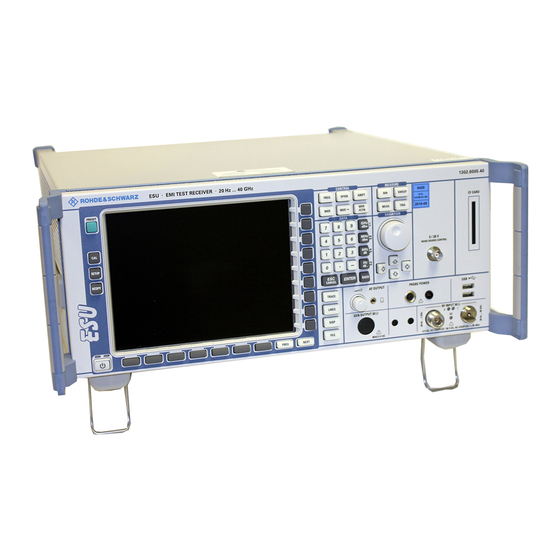
Rohde & Schwarz R&S ESU8 Bedienungsanleitung
Messempfänger

Verwandte Anleitungen für Rohde & Schwarz R&S ESU8


Inhaltszusammenfassung für Rohde & Schwarz R&S ESU8
- Seite 1 Bedienhandbuch Messempfänger ® ® R&S ESU8 R&S ESU26 1302.6005.08 1302.6005.26 ® R&S ESU40 1302.6005.40 Printed in Germany Geschäftsbereich Messtechnik 1302.6163.11-01...
- Seite 2 R&S ® ist eingetragenes Warenzeichen der Fa. Rohde & Schwarz GmbH & Co. KG Eigennamen sind Warenzeichen der jeweiligen Eigentümer 1302.6163.11...
-
Seite 3: Registerübersicht
R&S ESU Registerübersicht Registerübersicht Sicherheitshinweise finden Sie auf der CD-ROM. Register Dokumentationsübersicht Kapitel 1: Inbetriebnahme Kapitel 2: Messbeispiele Kapitel 3: Manuelle Bedienung Kapitel 4: Gerätefunktionen Kapitel 5: Fernsteuerung – Grundlagen Kapitel 6: Fernbedienung – Beschreibung der Befehle Kapitel 7: Fernbedienung – Programmbeispiele Kapitel 8: Wartung und Geräteschnittstellen Kapitel 9:... -
Seite 4: Dokumentationsübersicht
Registerübersicht R&S ESU Dokumentationsübersicht Die Dokumentation des R&S ESU besteht aus Grundgerätehandbüchern und Optionsbeschreibungen. Alle Handbücher werden im PDF-Format auf der CD-ROM, die mit dem Gerät ausgeliefert wird, zur Verfügung gestellt. Jede Software-Option, mit der das Gerät zusätzlich ausgestattet werden kann, ist in einer extra Softwarebeschreibung dokumentiert. - Seite 5 R&S ESU Registerübersicht Kompakthandbuch Dieses Handbuch liegt dem Gerät in gedruckter Form sowie als CD-ROM im PDF-Format bei. Es enthält wichtige Informationen über die Aufstellung und Inbetriebnahme des Gerätes sowie grundlegende Bedienabläufe und wesentliche Messfunktionen. Außerdem gibt es eine kurze Einführung zum Thema Fernbedienung.
- Seite 6 Registerübersicht R&S ESU Das Bedienhandbuch gliedert sich in die folgenden Kapitel: Kapitel 1 Inbetriebnahme siehe Kompakthandbuch, Kapitel 1 und 2 Kapitel 2 Kurzeinführung beschreibt das Arbeiten mit dem R&S ESU anhand von detailliert erklärten, typischen Messbeispielen. Kapitel 3 Manuelle Bedienung siehe Kompakthandbuch, Kapitel 4 Kapitel 4 Gerätefunktionen...
-
Seite 7: Grundlegende Sicherheitshinweise
Grundlegende Sicherheitshinweise Lesen und beachten Sie unbedingt die nachfolgenden Anweisungen und Sicherheitshinweise! Alle Werke und Standorte der Rohde & Schwarz Firmengruppe sind ständig bemüht, den Sicherheitsstandard unserer Produkte auf dem aktuellsten Stand zu halten und unseren Kunden ein höchstmögliches Maß an Sicherheit zu bieten. Unsere Produkte und die dafür erforderlichen Zusatzgeräte werden entsprechend der jeweils gültigen Sicherheitsvorschriften gebaut und geprüft. -
Seite 8: Signalworte Und Ihre Bedeutung
Grundlegende Sicherheitshinweise Versorgungs- Anzeige Gleichstrom DC Wechselstrom Gleichstrom/- Gerät durchgehend spannung Stand-by Wechselstrom durch doppelte/- EIN/AUS DC/AC verstärkte Isolierung geschützt Die Einhaltung der Sicherheitshinweise dient dazu, Verletzungen oder Schäden durch Gefahren aller Art möglichst auszuschließen. Hierzu ist es erforderlich, dass die nachstehenden Sicherheitshinweise sorgfältig gelesen und beachtet werden, bevor die Inbetriebnahme des Produkts erfolgt. - Seite 9 Grundlegende Sicherheitshinweise 2. Bei allen Arbeiten sind die örtlichen bzw. 6. Bei bestimmten Produkten, z.B. HF-Funk- landesspezifischen Sicherheits- und Unfall- anlagen, können funktionsbedingt erhöhte verhütungsvorschriften zu beachten. Das elektromagnetische Strahlungen auftreten. Produkt darf nur von autorisiertem Fach- Unter Berücksichtigung der erhöhten personal geöffnet werden.
- Seite 10 Grundlegende Sicherheitshinweise 11. Ist das Produkt nicht mit einem Netzschalter 17. Bei Verbindungen mit informationstech- zur Netztrennung ausgerüstet, so ist der nischen Geräten ist darauf zu achten, dass Stecker des Anschlusskabels als Trenn- diese der IEC950/EN60950 entsprechen. vorrichtung anzusehen. In diesen Fällen ist 18.
- Seite 11 Grundlegende Sicherheitshinweise 25. Verschließen Sie keine Schlitze und 31. Griffe an den Produkten sind eine Hand- Öffnungen am Produkt, da diese für die habungshilfe, die ausschließlich für Durchlüftung notwendig sind und eine Personen vorgesehen ist. Es ist daher nicht Überhitzung des Produkts verhindern. zulässig, Griffe zur Befestigung an bzw.
-
Seite 13: Kundeninformation Zur Produktentsorgung
Kundeninformation zur Produktentsorgung Das ElektroG setzt die folgenden EG-Richtlinien um: • 2002/96/EG (WEEE) für Elektro- und Elektronikaltgeräte und • 2002/95/EG zur Beschränkung der Verwendung bestimmter gefährlicher Stoffe in Elektronikgeräten (RoHS-Richtlinie). Produktkennzeichnung nach EN 50419 Am Ende der Lebensdauer des Produktes darf dieses Produkt nicht über den normalen Hausmüll entsorgt werden. - Seite 15 EU-KONFORMITÄTSERKLÄRUNG Zertifikat Nr.: 2006-17 Hiermit wird bescheinigt, dass der/die/das: Gerätetyp Materialnummer Benennung ESU8 1302.6005.08 Funkstörmessempfänger ESU26 1302.6005.26 ESU40 1302.6005.40 FSU-B4 1144.9000.02 OCXO FSU-B9 1142.8994.02 Mitlaufgenerator FSP-B10 1129.7246.03 Externe Generatorsteuerung FSU-B12 1142.9349.02 Eichleitung zum Mitlaufgenerator ESU-B18 1303.0400.06 Wechselfestplatte ESU-B19 1303.0600.06 Zweite Wechselfestplatte ESU-B24 1157.2100.08/.26/.40 Vorverstärker...
- Seite 17 QUALITÄTSZERTIFIKAT CERTIFICATE OF QUALITY CERTIFICAT DE QUALITÉ Sehr geehrter Kunde, Dear Customer, Cher Client, Sie haben sich für den Kauf eines you have decided to buy a Rohde & vous avez choisi d‘acheter un produit Rohde & Schwarz-Produktes ent- Schwarz product. You are thus as- Rohde &...
-
Seite 19: Customer Support
Customer Support Technischer Support – wo und wann Sie ihn brauchen Unser Customer Support Center bietet Ihnen schnelle, fachmännische Hilfe für die gesamte Produktpalette von Rohde & Schwarz an. Ein Team von hochqualifizierten Ingenieuren unterstützt Sie telefonisch und arbeitet mit Ihnen eine Lösung für Ihre Anfrage aus - egal, um welchen Aspekt der Bedienung, Programmierung oder Anwendung eines Rohde &... -
Seite 21: Firmensitz, Werke Und Tochterunternehmen
Rohde&Schwarz Adressen Firmensitz, Werke und Tochterunternehmen Weltweite Niederlassungen Firmensitz Auf unserer Homepage finden Sie: www.rohde-schwarz.com ◆ ROHDE&SCHWARZ GmbH & Co. KG Phone +49 (89) 41 29-0 Vertriebsadressen Mühldorfstraße 15 · D-81671 München Fax +49 (89) 41 29-121 64 ◆ Serviceadressen P.O.Box 80 14 69 ·... - Seite 23 R&S ESU Inbetriebnahme Inbetriebnahme Nähere Informationen hierzu sind im Kompakthandbuch in den Kapiteln 1, "Front- und Rückansicht", und 2, "Inbetriebnahme", enthalten. 1302.6163.11...
- Seite 24 Inbetriebnahme R&S ESU 1302.6163.11...
- Seite 25 R&S ESU Messbeispiele Messbeispiele Nähere Informationen hierzu sind im Kompakthandbuch in Kapitel 5, "Einfache Messbeispiele". 1302.6163.11...
- Seite 26 Messbeispiele R&S ESU 1302.6163.11...
-
Seite 27: Manuelle Bedienung
R&S ESU Manuelle Bedienung Manuelle Bedienung Nähere Informationen hierzu sind im Kompakthandbuch in Kapitel 4, "Manuelle Bedienung", enthalten. 1302.6163.11... - Seite 28 Manuelle Bedienung R&S ESU 1302.6163.11...
-
Seite 29: Inhaltsverzeichnis
R&S ESU Gerätefunktionen Gerätefunktionen Einleitung ..............4.5 Gerätegrundeinstellung des R&S ESU –... - Seite 30 Gerätefunktionen R&S ESU Auswahl und Einstellung der Messkurven – Taste TRACE ..... . . 4.109 Auswahl der Messkurven-Funktion ........4.110 APD-Modus .
- Seite 31 R&S ESU Gerätefunktionen Einstellung von Limit Lines und Display Lines – Taste LINES ..... 4.268 Auswahl von Grenzwertlinien ......... 4.269 Eingabe und Editieren von Grenzwertlinien .
- Seite 32 Gerätefunktionen R&S ESU Konfiguration des externen Generators ........4.392 Liste der vom R&S ESU unterstützten Generatortypen .
-
Seite 33: Einleitung
R&S ESU Gerätefunktionen Einleitung Dieses Kapitel erklärt ausführlich alle Funktionen des R&S ESUs und ihre Anwendung. Die Reihenfolge der beschriebenen Menügruppen orientiert sich an der Vorgehensweise beim Konfigurieren und Starten einer Messung: 1. Gerät zurücksetzen – „Gerätegrundeinstellung des R&S ESU – Taste PRESET“ auf Seite 4.6 2. -
Seite 34: Gerätegrundeinstellung Des R&S Esu - Taste Preset
Gerätegrundeinstellung – Taste PRESET R&S ESU Gerätegrundeinstellung des R&S ESU – Taste PRESET PRESET Die Taste PRESET versetzt den R&S ESU einen definierten Grundzustand. Hinweise Die Einstellung ist so gewählt, dass der HF-Eingang in jedem Fall vor Überlast geschützt ist, sofern die anliegenden Signalpegel im für das Gerät zulässigen Bereich liegen. - Seite 35 R&S ESU Gerätegrundeinstellung – Taste PRESET Tab. 4-1 Grundeinstellung R&S ESU in der Betriebsart Empfängergrund- einstellung Parameter Einstellung Betriebsart (Mode) ZF (Bargraph in Screen A und ZF-Spektrum in Screen B) Schrittweite der Mittenfrequenz (Center AUTO COARSE Frequency Step) Eingangsdämpfung (RF Attenuation) auto (10 dB) Pegelbereich (Level Range) 100 dB log...
- Seite 36 Gerätegrundeinstellung – Taste PRESET R&S ESU Tab. 4-2 Grundeinstellung R&S ESU in der Betriebsart Empfängergrund- einstellung Parameter Einstellung Betriebsart (Mode) Spektrum Schrittweite der Mittenfrequenz (Center 0,1 * Center Frequency Frequency Step) Eingangsdämpfung (RF Attenuation) auto (10 dB) Referenzpegel (Ref Level) -20 dBm Pegelbereich (Level Range) 100 dB log...
-
Seite 37: Auswahl Der Betriebsart - Hotkey-Leiste
R&S ESU Auswahl der Betriebsart – HOTKEY-Leiste Auswahl der Betriebsart – HOTKEY-Leiste Zur schnellen Auswahl verschiedener Betriebsarten besitzt der R&S ESU HOTKEY unterhalb des Displays sieben Tasten (die sog. s), die abhängig von vorhandenen Geräteoptionen unterschiedlich belegt sein können. Auf der rechten Seite des Messbildschirms werden die Softkey-Menüs angezeigt, die für den ausgewählten Modus zur Verfügung stehen. -
Seite 38: Rückkehr In Den Manuellen Betrieb- Menü Local
Rückkehr in den manuellen Betrieb– Menü LOCAL R&S ESU Wechsel zu manueller Bedienung – Menü LOCAL LOCAL Das Menü LOCAL wird automatisch eingeblendet, sobald das Gerät in den Fernsteuerbetrieb geschaltet wird. Gleichzeitig wird auch die HOTKEY-Leiste ausgeblendet und alle Tasten mit Ausnahme der Taste PRESET gesperrt. -
Seite 39: Empfängerbetrieb
R&S ESU Receiver – Hotkey-Menü RECEIVER Empfängerbetrieb RECEIVER Diese Betriebsart wird mit dem Hotkey RECEIVER gewählt (siehe auch Abschnitt “Auswahl der Betriebsart – HOTKEY-Leiste“ auf Seite 4.9) RECEIVER FREQUENCY ADD TO PEAK LIST DETECTOR MAX PEAK MIN PEAK QUASIPEAK AVERAGE CISPR AVERAGE CISPR RMS QP RBW UNCOUPLED... - Seite 40 Receiver – Hotkey-Menü RECEIVER R&S ESU FINAL MEAS TIME AUTOMATIC FINAL INTERACTIVE RUN FINAL MEAS RUN PRE-SCAN+FINAL HOLD SCAN STOP SCAN RUN SCAN HOLD SCAN STOP SCAN Seitenmenü RECEIVER FREQUENCY ADD TO PEAK LIST CONTINUOUS BARGRAPH SINGLE BARGRAPH Der Hotkey RECEIVER wählt die Betriebsart Empfänger (Funkstörmessemp- fang) aus und aktiviert das Menü...
-
Seite 41: Betrieb Auf Einer Frequenz - Taste Freq
R&S ESU Receiver – Taste FREQ Betrieb auf einer Frequenz – Taste FREQ Die Taste FREQ öffnet das Menü FREQUENCY zum Einstellen der Empfangsfrequenz im manuellen Betrieb der Frequenzachse für das Scan- Display. FREQ RECEIVER FREQUENCY STEPSIZE AUTO COARSE AUTO FINE STEPSIZE MANUAL STEPSIZE = FREQ START... - Seite 42 Receiver – Taste FREQ R&S ESU AUTO FINE Bei aktiviertem Softkey AUTO FINE wird die Empfangsfrequenz in feinen Schritten eingestellte. Die 7. Stelle der gewählten Frequenz wird geändert. Fernbedienungsbefehl: STEPSIZE MANUAL Der Softkey STEPSIZE MANUAL aktiviert die Eingabe eines festen Wertes für die Schrittweite.
-
Seite 43: Einstellen Der Pegelanzeige Und Konfigurieren Des Hf-Eingangs - Taste Ampt
R&S ESU Receiver – Taste AMPT Einstellen der Pegelanzeige und Konfigurieren des HF-Eingangs – Taste AMPT Die Taste AMPT wird zum Einstellen der Eingangsdämpfung, der Vorverstärkung, der Autorange-Funktion und der Einheit der Anzeige verwendet. Außerdem kann der Bereich der Pegelanzeige (Level) für den Scan eingestellt werden. - Seite 44 Receiver – Taste AMPT R&S ESU Durch Einschalten des Vorverstärkers wird das Gesamtrauschmaß des R&S ESU vermindert und damit dessen Empfindlichkeit gesteigert. Der Nachteil einer verringerten Großsignalfestigkeit (Intermodulation) ist dabei durch die vorgeschaltete Vorselektion reduziert. Der nachfolgende Mischer erhält 20 dB mehr Signalpegel, so dass der maximale Eingangspegel um die Verstärkung des Vorverstärkers reduziert ist.
- Seite 45 R&S ESU Receiver – Taste AMPT LN PREAMP ON/ Der Softkey LN PREAMP ON/OFF schaltet den rauscharmen Vorverstärker (1 100 kHz bis 3,6 GHz obere Frequenzgrenze des Messgerätes) ein und aus. Der Softkey ist nur bei der Option R&S ESU-B24 verfügbar. Der rauscharme Vorverstärker kann nicht eingeschaltet werden, wenn der Vorwähler eingeschaltet ist (ON).
- Seite 46 Receiver – Taste AMPT R&S ESU Einheit Bezogene Einheit dBµV dBµV/MHz dBµV/m dBµV/mMHz dBµA dBµA/MHz dBµA/m dBµA/mMHz dBpW dBpW/MHz dBpT dBpT/MHz dBmV dBmV/MHz Diese Umschaltung ist auch möglich, wenn ein Messwandler eine Einheit vorgibt. Die Umrechnung in den Bezug auf 1 MHz erfolgt über die Pulsbandbreite der gewählten Auflösebandbreite B nach folgender Formel (Beispiel für dBµV): / MHz...
- Seite 47 R&S ESU Receiver – Taste AMPT Zustand der Frequenz Eingangskopplung R&S ESU8 DC coupled 20 Hz to 8 GHz AC coupled 1 MHz to 8 GHz R&S ESU26 DC coupled 20 Hz to 26.5 GHz AC coupled 10 MHz to 26.5 GHz R&S ESU40 DC coupled 20 Hz to 40GHz...
- Seite 48 Receiver – Taste AMPT R&S ESU GRID MIN LEVEL Der Softkey GRID MIN LEVEL aktiviert die Eingabe des Minimalpegels des Darstellbereichs. Zulässige Werte sind: - 200 ≤ GRID MIN LEVEL ≤ + 200 dB – GRID RANGE Fernbedienungsbefehl: DISP:WIND:TRAC:Y:SPAC LOG DISP:WIND:TRAC:Y:BOTT 0DBM 1302.6163.11 4.20...
-
Seite 49: Einstellen Der Zf-Bandbreite - Taste Bw
R&S ESU Receiver – Taste BW Einstellen der ZF-Bandbreite – Taste BW Die Taste BW ruft ein Menü zur Einstellung der Auflösebandbreite (RES BW) für den Empfänger. Der R&S ESU bietet die ZF-Bandbreite (3-dB-Bandbreiten) von 10 Hz bis 10 MHz in Schritten von 1/2/3/5/10 und die ZF-Bandbreite (6-dB-Bandbreite) 10 Hz, 100 Hz, 200 Hz, 1 kHz, 9 kHz, 10 kHz, 100 kHz, 120 kHz und 1 MHz. - Seite 50 Receiver – Taste BW R&S ESU Die einstellbare Bandbreite wird durch die eingestellte Empfangsfrequenz begrenzt: RES BW ≤ f Fernbedienungsbefehl: BAND 1 MHz 200 Hz Der Softkey 200 Hz stellt die CISPR-Bandbreite 200 Hz ein. Fernbedienungsbefehl: BAND 200 Hz 9 kHz Der Softkey 9 kHz stellt die CISPR-Bandbreite 9 Hz ein.
-
Seite 51: Liste Der Verfügbaren Kanalfilter
R&S ESU Receiver – Taste BW • EMI (6dB) Die Auflösebandbreiten sind Filter mit Gauß-Charakteristik mit der eingestellten 6 dB-Bandbreite und entsprechen näherungsweise der Impulsbandbreite. Für Bandbreiten bis 1 MHz werden die digitalen Bandfilter verwendet. Fernbedienungsbefehl: BAND:TYPE PULS • CHANNEL steilflankige Kanalfilter Fernbedienungsbefehl: BAND:TYPE CFIL... - Seite 52 Receiver – Taste BW R&S ESU Filterbandbreite Filtertyp Anwendung 100 Hz CFILter 200 Hz CFILter 300 Hz CFILter 500 Hz CFILter 1 kHz CFILter 1,5 kHz CFILter 2 kHz CFILter 2,4 kHz CFILter 2,7 kHz CFILter 3 kHz CFILter 3,4 kHz CFILter 4 kHz CFILter...
-
Seite 53: Auswahl Der Messfunktion - Taste Meas
R&S ESU Receiver – Taste MEAS Auswahl der Messfunktion – Taste MEAS Die Taste MEAS öffnet das Menü zur Auswahl der Detektoren und Einstellung der Messzeit für den Empfänger und den Hördemodulator. Zur Datenreduktion bei Funkstörspannungsmessungen kann eine Liste von Teilbereichsmaxima (Softkey PEAK SEARCH) aus den vorliegenden Scan- Ergebnissen erzeugt werden und eine Akzeptanzschwelle (Softkey MARGIN) im Untermenü... - Seite 54 Receiver – Taste MEAS R&S ESU EDIT PEAK LIST EDIT FREQUENCY INSERT DELETE SORT BY FREQUENCY SORT BY DELTA LIMIT ASCII FILE EXPORT DECIM SEP PAGE UP / PAGE DOWN NO OF PEAKS NB/BB DISCR MARGIN FINAL MEAS TIME AUTOMATIC FINAL INTERACTIVE RUN SCAN Side menu...
- Seite 55 R&S ESU Receiver – Taste MEAS FINAL MEAS TIME AUTOMATIC FINAL INTERACTIVE RUN FINAL MEAS RUN FINAL MEAS STOP FINAL MEAS Side menu ESH2-Z5 ESH3-Z5 ENV 4200 ENV 216 PRESCAN PHASES PHASE N PHASE L1 FINAL PHASES PHASE L2 PHASE 150 kHz HIGHPASS PE GROUNDED PE FLOATING...
- Seite 56 Receiver – Taste MEAS R&S ESU RECEIVER Softkey RECEIVER FREQUENCY aktiviert Eingabe FREQUENCY Empfangsfrequenz. Die Abstimmfrequenz muss mindestens auf die zweifache ZF-Bandbreite eingestellt werden. Wenn die Abstimmfrequenz kleiner als die zweifache ZF-Bandbreite wird, wird die ZF-Bandbreite automatisch reduziert, damit diese Bedingung wieder eingehalten wird.
-
Seite 57: Auswahl Des Detektors
R&S ESU Receiver – Taste MEAS Auswahl des Detektors stehen sechs verschiedene Detektoren Auswahl, Empfangssignal gewichten. • Der Spitzenwertdetektor Max-Peak liefert den größten Abtastwert des gemessenen Pegels während der eingestellten Messzeit. • Der Spitzenwertdetektor Min-Peak liefert den kleinsten Abtastwert des gemessenen Pegels während der eingestellten Messzeit. - Seite 58 Receiver – Taste MEAS R&S ESU Band A Band B Band C/D Band E Frequenzbereich < 150 kHz 150 kHz 30 MHz bis > 1 GHz 1 GHz 30 MHz ZF-Bandbreite 200 Hz 9 kHz 120 kHz 1 MHz Zeitkonstante des 160 ms 160 ms 100 ms...
- Seite 59 R&S ESU Receiver – Taste MEAS DETECTOR MAX PEAK MIN PEAK QUASIPEAK AVERAGE CISPR AVERAGE CISPR RMS QP RBW UNCOUPLED Der Softkey DETECTOR öffnet ein Untermenü zur Auswahl des Detektors und Kombination von Detektoren. Der Detektor-Typ wird für die Bargraph-Messung eingestellt und wird nach der Auswahl angezeigt.
-
Seite 60: Einstellen Der Messzeit
Receiver – Taste MEAS R&S ESU Der Softkey RMS aktiviert den RMS-Detektor. Fernbedienungsbefehl: DET:REC RMS CISPR RMS Der Softkey CISPR RMS aktiviert den bewerteten RMS-Detektor nach CISPR 16-1. Die ZF-Bandbreite wird automatisch auf den erforderlichen Wert entsprechend der Empfangsfrequenz eingestellt. Diese Kopplung kann durch den Softkey QP RBW UNCOUPLED. - Seite 61 R&S ESU Receiver – Taste MEAS MEAS TIME Der Softkey MEAS TIME aktiviert die Eingabe der Messzeit. Hinweis Dieser Softkey ist auch im Menü RECEIVER / MEAS Menü. Fernbedienungsbefehl: SWE:TIME 100ms Einfluss der Messzeit bei den verschiedenen Bewertungsarten: • Spitzenwertmessung MIN/MAX PEAK: Bei Spitzenwertanzeige wird das Maximum oder Minimum des Pegels während der gewählten Messzeit angezeigt.
- Seite 62 Receiver – Taste MEAS R&S ESU • Effektivwertmessung (RMS): Bei Effektivwertmessung gelten die gleichen Empfehlungen für die zu wählende Messzeit wie bei der Mittelwertmessung. • Quasi-Peak-Messung: Bei Quasi-Peak-Messung wird der Maximalwert des bewerteten Signals während der Messzeit zur Anzeige gebracht. Die relativ langen Zeitkonstanten, die bei den Quasi-Peak-Detektoren zur Anwendung kommen, resultieren in langen Messzeiten, um ein korrektes Messergebnis zu erhalten.
-
Seite 63: Nf-Demodulation
R&S ESU Receiver – Taste MEAS NF-Demodulation Der R&S ESU enthält Demodulatoren für AM- und FM-Signale. Damit kann ein Signal akustisch internen Lautsprecher oder einem angeschlossenen Kopfhörer identifiziert werde. DEMOD DEMOD ON/OFF AM / FM SQUELCH Der Softkey DEMOD öffnet ein Untermenü, in dem die Demodulation eingeschaltet und die gewünschte Demodulationsart ausgewählt wird. -
Seite 64: Datenreduktion Und Peak-Liste
Receiver – Taste MEAS R&S ESU Datenreduktion und Peak-Liste Funkstörmessungen erfordern teilweise einen erheblichen zeitlichen Aufwand, weil die von der Norm für die Quasi-Peak-Bewertung vorgeschriebenen Zeitkonstanten Einschwingvorgänge bedingen, die zu großen Messzeiten je Messwert führen. Außerdem schreiben die Normen Suchvorgänge vor, um lokale Störstrahlungsmaxima zu finden, wie z. -
Seite 65: Automatische Nachmessung Mit Threshold-Scan
R&S ESU Receiver – Taste MEAS • Ermittlung einer bestimmten Anzahl der relativ zur Grenzwertlinie höchsten Pegelwerte unabhängig von ihrer Verteilung über das Frequenzspektrum (Suchmethode PEAKS). Bei Bildung von Teilbereichsmaxima wird der gesamte Frequenzbereich in äquidistante Teilbereiche eingeteilt. jedem Teilbereich wird Teilbereichsmaximum ermittelt (Suchmethode SUBRANGES). - Seite 66 Receiver – Taste MEAS R&S ESU Da die Vormessung für jede Nachmessung sofort unterbrochen wird, erfolgt die Nachmessung sehr zeitnah zur Vormessung. Das erhöht bei driftenden und schwankenden Störern die Wahrscheinlichkeit, dass das betreffende Signal bei der Nachmessung zuverlässig erfasst wird. Mit der Funktion Schmalband/Breitband-Unterscheidung (Softkey NB/ BB DISCR) übernimmt der R&S ESU selbst die Entscheidung, mit welchem Detektor die Nachmessung durchgeführt wird.
- Seite 67 R&S ESU Receiver – Taste MEAS THRESHOLD ON Der Softkey THRESHOLD ON/OFF aktiviert oder deaktiviert die Messfunktion THRESHOLD SCAN. Beim Betreten dieses Menüs über den Softkey THRESHOLD SCAN im übergeordneten Menü RECEIVER wird die Funktion ebenfalls aktiviert. EDIT PEAK LIST EDIT FREQUENCY INSERT DELETE...
- Seite 68 Receiver – Taste MEAS R&S ESU AUTOMATIC FINAL Der Softkey AUTOMATIC FINAL wählt für die Nachmessung den automatischen Ablauf aus, d. h. die Nachmessung wird unmittelbar nach Erkennen einer Grenzwertüberschreitung automatisch ausgeführt. Fernbedienungsbefehl: :FME:AUTO ON INTERACTIVE Der Softkey INTERACTIVE wählt folgenden Ablauf für die Nachmessung:: •...
- Seite 69 R&S ESU Receiver – Taste MEAS FINAL MEAS Der Softkey FINAL MEAS öffnet folgendes Untermenü: PEAK SEARCH EDIT PEAK LIST EDIT FREQUENCY INSERT DELETE SORT BY FREQUENCY SORT BY DELTA LIMIT ASCII FILE EXPORT DECIM SEP PAGE UP / PAGE DOWN NO OF PEAKS PEAKS SUBRANGES...
- Seite 70 Receiver – Taste MEAS R&S ESU Die folgende Tabelle zeigt das Beispiel einer Peak-Liste, die nach dem Prescan durch die Peak Search-Funktion ermittelt wird: EDIT PEAK LIST (Prescan results) Trace1: 014QP Trace2: 014AV TRACE3: FREQUENCY TRACE LEVEL dBpT DELTA LIMIT dB Average 35.34 -3.91...
- Seite 71 R&S ESU Receiver – Taste MEAS INSERT Der Softkey INSERT fügt in die Tabelle eine leere Zeile oberhalb der markierten Zeile ein. Fernbedienungsbefehl: DELETE Der Softkey DELETE löscht die markierte Zeile. Vor dem Löschen erscheint eine Sicherheitsabfrage. Fernbedienungsbefehl: SORT BY Der Softkey SORT BY FREQUENCY sortiert die Tabelle absteigend nach den FREQUENCY Einträgen in der Spalte FREQUENCY.
- Seite 72 Receiver – Taste MEAS R&S ESU DECIM SEP Der Softkey DECIM SEP wählt das Dezimaltrennzeichenbei Gleitkommazahlen zwischen '.' (Dezimalpunkt) und ',' (Komma) für die Funktion ASCII FILE EXPORT aus. Durch die Auswahl des Dezimaltrennzeichens werden unterschiedliche Sprachversionen von Auswerteprogrammen (z. B. MS-Excel) unterstützt. Fernbedienungsbefehl: FORM:DEXP:DSEP POIN Struktur der ASCII-Datei...
-
Seite 73: Beispiel Für Exportierte Nachmessdaten
R&S ESU Receiver – Taste MEAS Tab. 4-4 Betriebsart RECEIVER, Nachmessdaten – Datenteil der Datei Inhalt der Datei Beschreibung TRACE 1 FINAL: Ausgewählte Messkurve Trace Mode;CLR/WRITE; Darstellart der Messkurve: CLR/WRITE,AVERAGE,MAX HOLD,MIN HOLD, VIEW, BLANK Final Detector, QUASI PEAK; Nachmessdetektor MAX PEAK, MIN PEAK, RMS, AVERAGE, QUASI PEAK, AC VIDEO x-Unit;Hz;... - Seite 74 Receiver – Taste MEAS R&S ESU Final Detector;MAX PEAK; TRACE 2 FINAL: Trace Mode;CLR/WRITE; Final Detector;AVERAGE; x-Unit;Hz; y-Unit;dBuV; Final Meas Time;1.000000;s Margin;6.000000;dB Values;11; 2;154000.000000;81.638535;15.638535;N;GND 1;158000.000000;86.563789;7.563789;N;GND 2;1018000.000000;58.689873;-1.310127;N;GND 2;302000.000000;63.177345;-2.822655;L1;GND 2;3294000.000000;56.523022;-3.476978;N;GND 2;1122000.000000;53.849747;-6.150253;N;GND 2;10002000.000000;47.551216;-12.448784;N;GND 1;3390000.000000;59.762917;-13.237083;N;GND 1;9998000.000000;58.309189;-14.690811;L1;GND 2;20002000.000000;45.142456;-14.857544;L1;GND 2;7502000.000000;36.406967;-23.593033;L1;GND NO OF PEAKS Der Softkey NO OF PEAKS aktiviert die Eingabe der Anzahl der Teilbereiche für die Ermittlung der Peak-Liste.
- Seite 75 R&S ESU Receiver – Taste MEAS AUTOMATIC FINAL Der Softkey AUTOMATIC FINAL wählt für die Nachmessung den automatischen Ablauf aus, der gemäß der vorhandenen Frequenzliste abläuft. Fernbedienungsbefehl: :FME:AUTO ON INTERACTIVE Der Softkey INTERACTIVE wählt folgenden Ablauf für die Nachmessung:: • Eine Frequenz aus der Frequenzliste wird am Empfänger zusammen mit den zugehörigen Einstellungen aus dem betreffenden Teilscan eingestellt.
- Seite 76 Receiver – Taste MEAS R&S ESU Hinweis Die Nachmessung ist nur bei manueller Bedienung möglich. Bei Fernbedienung ist es günstiger, die Ergebnisse der Vormessung und ggf. die bereits datenreduzierte Peak-Liste mit dem Steuerrechner aus dem R&S ESU auszulesen und anschließend die Einzelmessungen unter Kontrolle...
- Seite 77 R&S ESU Receiver – Taste MEAS MEASURE Der Softkey MEASURE setzt die Nachmessung fort. Die Nachmessung startet beim nächsten Frequenzeintrag in der Peak-Liste bzw. bei der markierten Frequenz, wenn mit Softkey SKIP FREQUENCY eine oder mehrere Zeilen übersprungen wurden. Fernbedienungsbefehl: STOP FINAL MEAS Der Softkey STOP FINAL MEAS bricht die Nachmessung ab.
-
Seite 78: Auswahl Der Detektoren Für Die Nachmessung
Receiver – Taste MEAS R&S ESU STOP FINAL MEAS Der Softkey STOP FINAL MEAS hält die endgültige Messung an. Die Nachmessung beginnt bei einem Neustart wieder von vorne. Die aufgenommenen Messdaten sind dann verloren. Die Peak-Liste, wie sie nach der Nachmessung zur Verfügung steht: EDIT PEAK LIST (Final Measurement Results) Trace1: 014QP... - Seite 79 R&S ESU Receiver – Taste MEAS Bild 4-4 Die Ergebnisse von Vor- und Nachmessung im Diagramm Automatische Ansteuerung von Netznachbildungen Bei eingeschalteter Netznachbildung (LISN) werden bei Vormessung und Nachmessung die gewählten Phasen über den USERPORT gesteuert. Für den Prescan kann nur eine Phase und nur eine PE-Einstellung (1 aus n) gewählt werden.
- Seite 80 Receiver – Taste MEAS R&S ESU Im Seitenmenü FINAL MEAS stehen folgende Softkeys zur Verfügung: ESH2-Z5 ESH3-Z5 ENV 4200 ENV 216 OFF PRESCAN PHASES PHASE N PHASE L1 FINAL PHASES PHASE L2 PHASE L3 150 kHz HIGHPASS PE GROUNDED PE FLOATING RUN FINAL MEAS HOLD FINAL MEAS...
- Seite 81 R&S ESU Receiver – Taste MEAS PHASE N Die Softkeys PHASE N, PHASE L1, PHASE L2 und PHASE L3 wählen die PHASE L1 Phase der Netznachbildung aus, auf der die Störspannung gemessen werden PHASE L2 soll. PHASE L3 PHASE N Die Störspannung auf der Phase N wird gemessen, PHASE L1 Die Störspannung auf der Phase L1 wird gemessen,...
-
Seite 82: Zur Steuerung Der Phasenwahl Und Der Schutzleiternachbildung Der Netznachbildungen
Receiver – Taste MEAS R&S ESU Receiver-User-Interface ESH3-Z5 Filter PE fl. 18 PE fl. GND 12 DGND +5 V +5 V Bild 4-6 Verbindung R&S ESU mit R&S ESH3-Z5 oder ENV 216 (zur Direktverbindung ohne Filter: Kabel EZ-14, Modell 02) Receiver-User-Interface ENV 4200 Filter... - Seite 83 R&S ESU Receiver – Taste MEAS Suggested configuration of cables EZ-14/EZ-5/EZ-6/EZ-21 EZ-21 for ENV 4200 EZ-5 for ESH2-Z5 EZ-6 for ESH3-Z5 EZ-14 Receiver Filter configuration Shielding panel 9-pin. 9-pin. socket socket 018.6430.00 0531.9304 supplied with 0203840.00 EZ--14 supplied with EZ-5/EZ-6/EZ-2 Bild 4-8 Zuordnung der Verbindungskabel EZ-5, -6, -14 und –21 mit NF- Filtern zur Zuführung der 5-V-Versorgung und der...
- Seite 84 Receiver – Taste MEAS R&S ESU Hinweis Bei Verwendung des R&S ESU in der Schirmkabine entfällt die Filteranordnung. Das Kabel EZ-14 dient dann zur Steuerung des R&S ESH3-Z5, das Kabel EZ-13 zur Steuerung des R&S ESH2-Z5 und das Kabel EZ-21 zur Steuerung des R&S ENV4200.
-
Seite 85: Frequenzablauf (Scan) Und Zeitbereichsablauf - Taste Sweep
R&S ESU Receiver – Taste SWEEP Frequenzablauf (Scan) und Zeitbereichsablauf – Taste SWEEP Stufen-Scan im Frequenzbereich Im Scan-Modus misst der R&S ESU in einem vordefinierten Frequenzbereich mit einer einstellbaren Schrittweite und Messzeit pro Frequenzwert. Dabei werden entweder die aktuellen Empfängereinstellungen, oder die Einstellungen aus der SCAN TABLE verwendet. -
Seite 86: Time Domain-Scan Im Frequenzbereich
Receiver – Taste SWEEP R&S ESU Es ist immer mindestens ein Scan-Bereich definiert. In der Grundeinstellung sind zwei Teilbereiche definiert. Alle anderen Parameter können der nachfolgenden Tabelle entnommen werden: Tab. 4-5 Grundeinstellung des Scans Range 1 Range 2 Startfrequenz (Start) 150 kHz 30 MHz Stoppfrequenz (Stop) -
Seite 87: Konstantfrequenter Scan Im Zeitbereich
R&S ESU Receiver – Taste SWEEP Der R&S ESU verwendet einen internen schellen A/D-Wandler mit einer Abtastrate von 80 MHz zur gleichzeitigen Wandlung einer Spektrumsbreite von bis zu 7 MHz. Die Einschränkung der FFT-Breite beruht auf der eingebauten Vorselektion. Frequenzbereich Max. - Seite 88 Receiver – Taste SWEEP R&S ESU Thermostatgeregelte, softwaregeregelte und andere elektrisch geregelte Instrumente generieren diskontinuierliche Störungen. CISPR 14 oder EN 55014 enthalten Grenzwerte der Funkstörspannung mit Knackratenbewertung im Bereich 0,15 MHz bis 30 MHz. Knacken kann mit Knackratenanalysatoren gemessen werden. Kritisch für Messungen mit konventionellen Knackratenana- lysatoren sind aufeinander folgende Impulse.
-
Seite 89: Anzeige Der Messergebnisse
R&S ESU Receiver – Taste SWEEP Die Zeitbereichsanalyse wird mit dem Softkey RUN gestartet. Sie kann als einzelner Vorgang (SINGLE) oder als wiederholter Vorgang durchgeführt werden (CONTINUOUS). einem SINGLE-Vorgang, hält Zeitbereichsanalyse an, nachdem die Gesamtmesszeit abgelaufen ist. Bei einem CONTINUOUS-Vorgang wird die Zeitbereichsanalyse entweder mit dem Softkey HOLD SCAN unterbrochen oder mit dem Softkey STOP SCAN gestoppt. -
Seite 90: Einstellen Der Scan-Parameter
Receiver – Taste SWEEP R&S ESU Einstellen der Scan-Parameter Die Taste SWEEP öffnet ein Menü, in dem die Einstellungen für den Scan vorgenommen werden und der Scan gestartet wird. SWEEP TDOMAIN SCAN ADJUST AXIS STEPPED SCAN INS BEFORE RANGE INS AFTER RANGE DELETE RANGE RANGES 1-5/6-10 FREQ AXIS LIN/... - Seite 91 R&S ESU Receiver – Taste SWEEP TDOMAIN SCAN ADJUST AXIS STEPPED SCAN INS BEFORE RANGE INS AFTER RANGE DELETE RANGE RANGES 1-5/6-10 FREQ AXIS LIN/ 10 dB MIN ON/OFF RUN PRE SCAN+FINAL RUN SCAN HOLD SCAN CONT AT REC FREQ STOP SCAN CONT AT HOLD STOP SCAN...
-
Seite 92: Scan Start - Startfrequenz Des Darstellbereichs
Receiver – Taste SWEEP R&S ESU In der Tabelle SCAN TABLE werden die Einstellungen für die Teilbereiche vorgenommen. Scan Start Startfrequenz des Darstellbereichs Scan Stop Stoppfrequenz des Darstellbereichs Step Mode Schritt-Modus (lineare oder logarithmische Frequenzfort- schaltung) Start Startfrequenz des Scan-Bereichs Stop Stoppfrequenz des Scan-Bereichs Step Size... - Seite 93 R&S ESU Receiver – Taste SWEEP Step Mode – Auswahl der Frequenzfortschaltung Die Auswahl der Frequenzfortschaltung unterscheidet sich bei TDOMAIN SCAN und STEPPED SCAN. • STEPPED SCAN Für die Schrittweite kann lineare oder logarithmische Frequenzfortschaltung gewählt werden. Diese Einstellung gilt für alle Scan-Bereiche. lineare Frequenzfortschaltung.
- Seite 94 Receiver – Taste SWEEP R&S ESU Step Size – Eingabe des Schrittweite Bei linearer Frequenzfortschaltung sind Schrittweiten zwischen 1 Hz und der maximalen R&S ESU-Frequenz möglich. Wenn die Schrittweite größer als der Scanbereich gewählt wurde (Stop bis Start), führt der R&S ESU eine Messung auf der Start- und eine auf der Stoppfrequenz durch.
- Seite 95 R&S ESU Receiver – Taste SWEEP Hinweis Diese funktion ist nur mit Option R&S ESU-K53 verfügbar. Fernbedienungsbefehl: SCAN1:TIME 1ms Auto Ranging – Ein-/Ausschalten der automatischen Wahl der Dämpfung ACHTUNG Wird bei eingeschaltetem Auto Ranging die 0-dB- HFDämpfung mitbenutzt, dann muss unbedingt darauf geachtet werden, dass der zulässige Signalpegel am HF-Eingang nicht überschritten wird.
- Seite 96 Receiver – Taste SWEEP R&S ESU Auto Preamp – Ein-/Ausschalten des Autorangings mit Vorverstärkung Der Vorverstärker wird bei der Auto Range-Funktion mitverwendet. Er wird erst dann eingeschaltet, wenn die Eichleitungsdämpfung auf den minimal einstellbaren Wert reduziert worden ist. Auto-Ranging ohne Vorverstärkung. Fernbedienungsbefehl: SCAN1:INP:GAIN:AUTO OFF RF Input –...
- Seite 97 R&S ESU Receiver – Taste SWEEP RUN SCAN Für Einzelheiten siehe “RUN SCAN“ auf Seite 4.70. USE CURR Der Softkey USE CURR SETTINGS aktiviert den Scan, bei dem die aktuellen SETTINGS Empfängereinstellungen verwendet werden. Die Schrittweite der Frequenzfort- schaltung ist fest an die ZF-Bandbreite gekoppelt (Step Mode Auto). Die Start- und Stoppfrequenz wird über das Menü...
-
Seite 98: Starten Des Scans
Receiver – Taste SWEEP R&S ESU Starten des Scans RUN SCAN HOLD SCAN CONT AT REC FREQ STOP SCAN CONT AT HOLD STOP SCAN Der Softkey RUN SCAN startet den Frequenz-Scan mit den gewählten Einstellungen. Das Untermenü HOLD SCAN wird anstelle des Menüs vor dem Start angezeigt. - Seite 99 R&S ESU Receiver – Taste SWEEP CONT AT HOLD Der Softkey CONT AT HOLD setzt den Scan an der Stelle des Unterbrechung wieder fort. Die Fortsetzung des Scans erfolgt immer mit den in der Scan- Tabelle definierten Einstellungen Fernbedienungsbefehl: STOP SCAN Der Softkey STOP SCAN bricht den Scan ab Der Scan beginnt bei einem Neustart wieder von vorne.
-
Seite 100: Triggern Des Scans - Taste Trig
Receiver – Taste TRIG R&S ESU Triggern des Scans – Taste TRIG Die Taste TRIG öffnet ein Menü zum Einstellen der verschiedenen Triggerquellen und zur Auswahl der Polarität des externen Triggers. Der aktive Trigger-Modus wird durch Hinterlegung des entsprechenden Softkeys angezeigt. -
Seite 101: Marker-Funktionen - Taste Mkr
R&S ESU Receiver – Taste MKR Marker-Funktionen – Taste MKR MARKER 1/2/3/4 MARKER NORM | DELTA MKR->TRACE EXTERN MARKER 1/2/3/4 Die Softkeys MARKER 1/2/3/4 wählen den betreffenden Marker aus und MARKER schalten ihn gleichzeitig ein. NORM | DELTA MARKER 1 ist immer der Normal-Marker. Nach dem Einschalten sind MARKER 2 bis 4 Deltamarker, die sich auf MARKER 1 beziehen. - Seite 102 Receiver – Taste MKR R&S ESU MKR−>TRACE Der Softkey MKR−>TRACE setzt den Marker auf eine neue Messkurve. Die Messkurve wird dabei im Dateneingabefeld eingegeben. Zu beachten ist, dass die ausgewählte Messkurve im gleichen Messfenster sichtbar ist. Beispiel: Drei Messkurven werden am Bildschirm dargestellt. Der Marker befindet sich beim Einschalten immer auf Trace 1.
-
Seite 103: Verändern Von Geräteeinstellungen Mit Markern - Taste Mkr
R&S ESU Receiver – Taste MKR-> Verändern von Geräteeinstellungen mit Markern – Taste MKR-> Das Menü MKR-> bietet Funktionen, mit denen Geräteparameter mit Hilfe des gerade aktiven Markers verändert werden können. Die Funktionen können sowohl auf Marker als auch auf Deltamarker angewandt werden. Beim Aufrufen des Menüs wird die Eingabe für den zuletzt aktiven Marker aktiviert;... - Seite 104 Receiver – Taste MKR-> R&S ESU PEAK Der Softkey PEAK setzt den aktiven Marker bzw. Deltamarker auf das Maximum der zugehörigen Messkurve. Ist kein Marker aktiv, wenn das Menü MKR-> aufgerufen wird, wird MARKER 1automatisch eingeschaltet und die Peak-Funktion ausgeführt. Fernbedienungsbefehl: CALC:MARK:MAX CALC:DELT:MAX...
- Seite 105 R&S ESU Receiver – Taste MKR-> MKR−>TRACE Der Softkey MKR->TRACE platziert den Marker auf einem neuen Trace. Die Nummer der Messkurve (1, 2 oder 3) wird dabei im Dateneingabefeld eingegeben. Zu beachten ist, dass die ausgewählte Messkurve im gleichen Messfenster sichtbar ist. Die Funktion des Softkeys ist identisch zum Softkey MKR->TRACE im Menü...
- Seite 106 Receiver – Taste MKR-> R&S ESU SETTINGS Der Softkey SETTINGS COUPLED schaltet die Kopplung der Empfängerein- COUPLED stellungen aus dem betreffenden Teilscan an die Markerfrequenz für die Funktionen TUNE TO MARKER und MARKER TRACK ein. Fernbedienungsbefehl: :CALC:MARK:SCO ON SEARCH LIMITS LEFT LIMIT RIGHT LIMIT THRESHOLD...
-
Seite 107: Marker-Funktionen - Taste Mkr Fctn
R&S ESU Receiver – MKR FCTN Marker-Funktionen – Taste MKR FCTN MKR FCNT SELECT MARKER PEAK MARKER ZOOM PREV ZOOM RANGE ZOOM OFF MKR->TRACE Beim Aufrufen des Menüs wird die Eingabe für den zuletzt aktiven Marker aktiviert (SELECT MARKER ); ist kein Marker eingeschaltet, so wird Marker 1 eingeschaltet und eine Maximumsuche (Softkey PEAK) durchgeführt. - Seite 108 Receiver – MKR FCTN R&S ESU MKR−>TRACE Der Softkey MKR−>TRACE setzt den Marker auf eine neue Messkurve. Die Messkurve wird dabei im Dateneingabefeld eingegeben. Zu beachten ist, dass die ausgewählte Messkurve im gleichen Messfenster sichtbar ist. Der Softkey ist identisch mit dem MRK-> TRACE Softkey im MKR und MKR-> Menü...
-
Seite 109: Auswahl Und Einstellung Der Messkurven - Taste Trace
R&S ESU Receiver – Taste TRACE Auswahl und Einstellung der Messkurven – Taste TRACE Der R&S ESU kann im Scan drei verschiedene Messkurven (Traces) gleichzeitig in einem Diagramm darstellen. Eine Messkurve besteht aus 625 Pixel in horizontaler Richtung (Frequenzachse). Wenn mehr Messwerte anfallen als Pixel zur Verfügung stehen, werden mehrere Messwerte zu einem Pixel zusammengefasst. - Seite 110 Receiver – Taste TRACE R&S ESU TRACE SELECT TRACE CLEAR / WRITE MAX HOLD VIEW BLANK SCAN COUNT DETECTOR MAX PEAK MIN PEAK QUASIPEAK AVERAGE Seitenmenü FINAL MAX PEAK FINAL MIN PEAK FINAL QUASIPEAK FINAL AVERAGE FINAL CISPR AV FINAL RMS FINAL CISPR RMS PEAK LIST ON / Seitenmenü...
- Seite 111 R&S ESU Receiver – Taste TRACE SELECT TRACE Der Softkey SELECT TRACE aktiviert die numerische Auswahl der aktiven Messkurve (1, 2 oder 3). Fernbedienungsbefehl: -- (Auswahl erfolgt durch numerisches Suffix bei :TRACe) CLEAR / WRITE Der Softkey CLEAR / WRITE aktiviert den Überschreibmodus für die aufgenommenen Messwerte, d.
- Seite 112 Receiver – Taste TRACE R&S ESU MAX PEAK Der Softkey MAX PEAK aktiviert den Max-Peak-Detektor. Fernbedienungsbefehl: DET POS MIN PEAK Der Softkey MIN PEAK aktiviert den Min-Peak-Detektor. Fernbedienungsbefehl: DET NEG QUASIPEAK Der Softkey QUASIPEAK aktiviert den Quasi-Peak Detektor. Die ZF-Bandbreite wird abhängig vom Frequenzbereich angepasst Diese Kopplung kann durch den Softkey QP RBW UNCOUPLED aufgehoben werden.
- Seite 113 R&S ESU Receiver – Taste TRACE PEAK LIST ON / Der Softkey PEAK LIST ON / OFF schaltet die Darstellung der Messwerte aus der Peak-Liste bzw. der Nachmessergebnisse im Diagramm ein und aus. Die einzelnen Messwerte werden als + oder x dargestellt. Das Symbol ist dem jeweiligen Trace fest zugeordnet.
- Seite 114 Receiver – Taste TRACE R&S ESU Hinweis Unterschiedliche Sprachversionen Auswerteprogrammen benötigen u.U. eine unterschiedliche Behandlung des Dezimalpunkts. Daher kann zwischen den Trennzeichen '.' (Dezimalpunkt) und ',' (Komma) mit Softkey DECIM SEP gewählt werden. Tab. 4-7 Beispiel – Kopfteil der Datei: Inhalt der Datei Beschreibung Typ;R&S ESU...
- Seite 115 R&S ESU Receiver – Taste TRACE Tab. 4-8 Beispiel – Datenteil der Datei Scanbereiche Inhalt der Datei Beschreibung Scan 1: Einstellungen für den 1. Scanbereich Start;150000.000000;Hz Bereich 1 – Anfangsfrequenz in Hz Stop;30000000.000000;Hz Bereich 1 – Endfrequenz in Hz– Step; 4000.000000;Hz Bereich 1 –...
- Seite 116 Receiver – Taste TRACE R&S ESU DECIM SEP Softkey DECIM wählt Dezimaltrennzeichen Gleitkommazahlen zwischen '.' (Dezimalpunkt) und ',' (Komma) für die Funktion ASCII FILE EXPORT aus. Durch die Auswahl des Dezimaltrennzeichens werden unterschiedliche Sprachversionen von Auswerteprogrammen (z. B. MS-Excel) unterstützt. Fernbedienungsbefehl: FORM:DEXP:DSEP POIN COPY TRACE...
- Seite 117 R&S ESU Receiver – Taste TRACE 1302.6163.11 4.89...
-
Seite 118: Betriebsart Zf-Spektrumanalyse
ZF-Spektrumanalyse – ZF-Hotkey Menü R&S ESU Betriebsart ZF-Spektrumanalyse In der ZF-Spektrumanalyse, wird das Spektrum des HF-Eingangssignals nahe an der Empfängerfrequenz angezeigt. Die Mittenfrequenz des dargestellten Spektrums ist immer die aktuelle Empfangsfrequenz. Die ZF-Analyse bietet einen schnellen Überblick über die Belegung des Spektrums neben dem eigentlichen Messkanal, oder bei einer großen ZF- Bandbreite, die spektralen Verteilungen eines modulierten Signals im Kanal. - Seite 119 R&S ESU ZF-Spektrumanalyse – ZF-Hotkey Menü Im Gegensatz zum normalen Spektrumanalysatorbetrieb werden die Messwerte mittels FFT aus Samples ermittelt, die vom A/D-Wandler aufgenommen wurden. Demnach ist der Empfänger der Mittenfrequenz angepasst. Die Messung kann mit der gewählten Messzeit fortgeführt werden und zeigt den Signalpegel mit dem Bargraphen an.
- Seite 120 ZF-Spektrumanalyse – ZF-Hotkey Menü R&S ESU Die Betriebsart ZF-Analyse wird mit dem IF Hotkey (siehe auch Abschnitt„Auswahl Betriebsart – HOTKEY-Leiste“ Seite 4.9) ausgewählt. RECEIVER FREQUENCY ADD TO PEAK LIST DETECTOR MEAS TIME DEMOD FINAL MEAS IF RBW SPAN MANUAL Der Hotkey IF wählt die Betriebsart ZF-Analyse (ZF-Spektrumanalyse) und aktiviert das Menü...
- Seite 121 R&S ESU ZF-Spektrumanalyse – ZF-Hotkey Menü IF RBW Der Softkey IF RBW ermöglicht die manuelle Eingabe der Auflösebandbreite. Bei Filtertyp NORMAL (3dB), kann die Bandbreite von 10 Hz bis 10 MHz in 1/ 3/10-Schritten eingestellt werden.Bei Filtertyp NORMAL (6dB), kann die 6-dB- Bandbreite auf 200 Hz, 9 kHz, 120 kHz und 1 MHz eingestellt werden.
-
Seite 122: Pegelanzeige Und Konfigurieren Des Hf-Eingangs - Taste Ampt
ZF-Spektrumanalyse – Taste AMPT R&S ESU Pegelanzeige und Konfigurieren des HF- Eingangs – Taste AMPT Mit der Taste AMPT werden die Eingangsdämpfung, den Vorverstärker, die Autorange-Funktion und die Anzeigeeinheit eingestellt. Diese Funktionen werden detailliert in Abschnitt „Empfängerbetrieb“ – „Pegelanzeige und Konfigurieren des HF-Eingangs –... - Seite 123 R&S ESU ZF-Spektrumanalyse – Taste AMPT AUTOPREAMP Der Softkey AUTOPREAMP ON/OFF schaltet die Funktion des automatischen ON | OFF Vorverstärkers (auto preamp) ein und aus. RF INPUT 1 | 2 Der Softkey INPUT 1/2 wählt den HF-Eingang 1 (Voreinstellung) oder 2. RF INPUT AC | DC Der Softkey RF INPUT AC/DC schaltet zwischen AC- und DC-Kopplung des Messgeräte-Einganges um.
-
Seite 124: Marker Und Deltamarker - Taste Mkr
ZF-Spektrumanalyse – Taste MKR R&S ESU Marker und Deltamarker – Taste MKR Die Marker werden zum Markieren von Punkten auf Messkurven, zum Auslesen der Messwerte und zum schnellen Einstellen des Bildschirmaus- schnitts verwendet. Beim R&S ESU stehen pro Messfenster 4 Marker zur Verfügung. - Seite 125 R&S ESU ZF-Spektrumanalyse – Taste MKR Die Taste MKR ruft ein Menü auf, das alle Marker- und Deltamarker- Standardfunktionen enthält. Gleichzeitig wird Marker 1 eingeschaltet und eine Maximumsuche (Peak Search) durchgeführt, sofern noch kein Marker aktiv ist; ansonsten wird die Dateneingabe für den zuletzt aktiven Marker geöffnet. MARKER 1|2|3|4 MARKER NORM|DELTA ALL MARKER OFF...
- Seite 126 ZF-Spektrumanalyse – Taste MKR R&S ESU Beispiel: [PRESET] Der R&S ESU wechselt in die Grundeinstellung. [MKR] Mit Aufruf des Menüs wird der Marker 1 eingeschaltet (Nummer 1 im Softkey ist hinterlegt) Maximalwert Messkurve positioniert. Er ist ein Normal-Marker. Daher ist der Softkey MARKER NORMAL hinterlegt.
- Seite 127 R&S ESU ZF-Spektrumanalyse – Taste MKR MKR->TRACE Der Softkey MKR->TRACE setzt den Marke auf eine neue Messkurve. Die Nummer der Messkurve (1, 2 oder 3) wird dabei im Dateneingabefeld eingegeben. Zu beachten ist, dass die ausgewählte Messkurve im gleichen Messfenster sichtbar ist. Beispiel: Drei Messkurven werden am Bildschirm dargestellt.
-
Seite 128: Markerfunktionen - Taste Mkr Fctn
ZF-Spektrumanalyse – Taste MKR FCTN R&S ESU Markerfunktionen – Taste MKR FCTN In der Spektralanalyse bietet das MKR FCTN-Menü bietet weitere Messungen mit den Markern an. In der ZF-Analyse ist die Funktionalität begrenzt. Betriebsart Spektrumanalyse für die folgenden Funktionen auswählen: •... - Seite 129 R&S ESU ZF-Spektrumanalyse – Taste MKR FCTN Beispiel: Drei Messkurven werden am Bildschirm dargestellt. Der Marker befindet sich beim Einschalten immer auf Trace 1. [MKR->TRACE] 1 | ENTER Der Marker springt auf Trace 2, bleibt aber bei der vorherigen Frequenz oder Zeit. [MKR->TRACE] 3 | ENTER Der Marker springt auf Trace 3.
-
Seite 130: Verändern Von Geräteeinstellungen Mit Markern - Taste Mkr
ZF-Spektrumanalyse – Taste MKR-> R&S ESU Verändern von Geräteeinstellungen mit Markern – Taste MKR-> Das Menü MKR-> bietet Funktionen, mit denen Geräteparameter mit Hilfe des gerade aktiven Markers verändert werden können. Die Funktionen können sowohl auf Marker als auch auf Deltamarker angewandt werden. Beim Aufrufen des Menüs wird die Eingabe für den zuletzt aktiven Marker aktiviert;... - Seite 131 R&S ESU ZF-Spektrumanalyse – Taste MKR-> PEAK Der Softkey PEAK setzt den aktiven Marker bzw. Deltamarker auf das Maximum der zugehörigen Messkurve. Wenn bei Aufruf des Menüs MKR-> noch kein Marker aktiviert war, wird automatisch Marker 1 eingeschaltet und die Peak-Funktion ausgeführt. Fernbedienungsbefehl: CALC:MARK:MAX CALC:DELT:MAX...
- Seite 132 ZF-Spektrumanalyse – Taste MKR-> R&S ESU SEARCH LIMITS LEFT LIMIT RIGHT LIMIT THRESHOLD SEARCH LIMIT OFF Der Softkey SEARCH LIMITS wechselt in ein Untermenü, in dem der Suchbereich für die Maximum- oder Minimum-Suche eingeschränkt werden kann. Der Softkey wechselt in ein Untermenü, in dem die Grenzen des Suchbereichs in x- und y-Richtung definiert werden können.
- Seite 133 R&S ESU ZF-Spektrumanalyse – Taste MKR-> MKR->CF Der Softkey MKR->CF STEPSIZE setzt die Schrittweite für die Veränderung STEPSIZE der Mittenfrequenz auf die eingestellte der Markerfrequenz und stellt den Modus der Schrittweitenanpassung auf MANUAL. Die CF STEP SIZE bleibt solange auf diesem Wert, bis im STEP-Menü der Mittenfrequenzeingabe wieder von MANUAL auf AUTO umgeschaltet wird.
- Seite 134 ZF-Spektrumanalyse – Taste MKR-> R&S ESU NEXT MIN LEFT Der Softkey NEXT MIN LEFT setzt den aktiven Marker bzw. Deltamarker auf den nächstgrößeren Minimalwert, der sich auf zugehörigen Messkurve links von der aktuellen Position befindet. Fernbedienungsbefehl: CALC:MARK:MIN:LEFT CALC:DELT:MIN:LEFT PEAK EXCURSION Der Softkey PEAK EXCURSION aktiviert bei Pegelmessungen die Eingabe des Mindestbetrags, um den ein Signal fallen bzw.
- Seite 135 R&S ESU ZF-Spektrumanalyse – Taste MKR-> Bild 4-12 Beispiel für Pegelmessungen bei verschiedenen Einstellungen von Peak Excursion Die nachfolgende Tabelle enthält die Signale, wie im Diagramm durch die Markernummern gekennzeichnet, sowie das Minimum der Pegelabsenkung nach rechts und links: Signal min.
- Seite 136 ZF-Spektrumanalyse – Taste MKR-> R&S ESU Die Einstellung Peak Excursion 20 dB führt dazu, dass bei NEXT PEAK bzw. NEXT PEAK RIGHT jetzt auch Signal 2 erkannt wird, da hier der Pegel nach beiden Seiten um mindestens 29,85 dB abfällt. Reihenfolge der gefundenen Signale: PEAK: Signal 1...
-
Seite 137: Auswahl Und Einstellung Der Messkurven - Taste Trace
R&S ESU ZF-Spektrumanalyse – Taste TRACE Auswahl und Einstellung der Messkurven – Taste TRACE Der R&S ESU kann drei verschiedene Messkurven (Traces) gleichzeitig in einem Diagramm darstellen. Eine Messkurve besteht aus 625 Pixeln in horizontaler Richtung (Frequenz- oder Zeitachse). Wenn mehr Messwerte anfallen als Pixel zur Verfügung stehen, werden mehrere Messwerte zu einem Pixel zusammengefasst. -
Seite 138: Auswahl Der Messkurven-Funktion
ZF-Spektrumanalyse – Taste TRACE R&S ESU Auswahl der Messkurven-Funktion Die Messkurven-Funktionen sind unterteilt in • Darstellart der Messkurve (CLEAR/WRITE, VIEW und BLANK) • Bewertung der Messkurve als ganzes (AVERAGE, MAX HOLD und MIN HOLD) TRACE SELECT TRACE CLEAR/WRITE MAX HOLD AVERAGE VIEW BLANK... - Seite 139 R&S ESU ZF-Spektrumanalyse – Taste TRACE MAX HOLD Der Softkey MAX HOLD aktiviert die Betriebsart Max Hold für die Messkurven- darstellung. Der R&S ESU übernimmt bei jedem Sweep-Durchlauf den neuen Messwert nur dann in die gespeicherten Trace-Daten, wenn er größer ist als der vorherige. Dies ist vor allem nützlich bei modulierten oder pulsförmigen Signalen.
- Seite 140 ZF-Spektrumanalyse – Taste TRACE R&S ESU MIN HOLD Der Softkey MIN HOLD aktiviert die Betriebsart Min Hold für die Messkurve. R&S ESU übernimmt bei jedem Scan den jeweils kleineren Wert aus dem neuen Messwert und den bisherigen, in den Trace-Daten gespeicherten Werten in den aktualisierten Messwertspeicher.
- Seite 141 R&S ESU ZF-Spektrumanalyse – Taste TRACE ASCII FILE EXPORT Der Softkey ASCII FILE EXPORT speichert die aktive Messkurve im ASCII- Format, z. B. auf einem Memory Stick. Fernbedienungsbefehl: FORM ASC; MMEM:STOR:TRAC 1,'TRACE.DAT' Die Datei besteht dabei aus einem Dateikopf, der wichtige Parameter für die Skalierung enthält, sowie...
- Seite 142 ZF-Spektrumanalyse – Taste TRACE R&S ESU Beispiel: Kopfteil der Datei: Inhalt der Datei Beschreibung Type;ESU8; Gerätemodell Version;1.00; Firmwareversion Date;01.Jul 2005; Speicherdatum des Datensatzes Mode;IF; Betriebsart des Gerätes Center Freq;10000000;Hz Mittenfrequenz Freq Offset;0;Hz Frequenzoffset Span;100000;Hz Frequenzbereich x-Axis;LIN; Skalierung der x-Achse linear (LIN) Start;9950000;Hz Anfang/Ende des Darstellbereichs.
- Seite 143 R&S ESU ZF-Spektrumanalyse – Taste TRACE COPY TRACE Der Softkey COPY TRACE kopiert den Bildschirminhalt der aktuellen Messkurve einen anderen Messwertspeicher. gewünschte Messwertspeicher wird durch Eingabe der Nummer 1, 2 oder 3 ausgewählt. Beim Kopieren wird der Inhalt des Ziel-Messwertspeichers überschrieben und im View-Modus dargestellt.
-
Seite 144: Apd-Modus
APD-Modus – APD-Hotkey-Menü R&S ESU APD-Modus In Kombination mit der Firmware Version 4.13 des R&S Messempfängers aus der ESU-Serie steht eine neue CISPR-Gewichtungsfunktion zur Verfügung, mit deren Hilfe Amplitudenwahrscheinlichkeitsverteilung (APD) eines Störsignals gemessen werden kann. Diese neue Messfunktion wurde mit Ergänzung 1:2005 bis CISPR 16-1-1:2003 eingeführt. - Seite 145 R&S ESU APD-Modus – APD-Hotkey-Menü Beispiele für APD Wenn es kein Eingangssignal am Messempfänger gibt, wird die Hüllkurve des Empfängers wie in Bild 4-13 mit Zero-Span-Modus bei Mittenfrequenz fc gezeigt. Das entsprechende APD-Verhalten des Empfängerrauschens wird in Bild 4-15 dargestellt. Die Ordinatenachse der APD-Funktion zeigt die Wahrscheinlichkeit, dass Störgrößen-Hüllkurve...
- Seite 146 APD-Modus – APD-Hotkey-Menü R&S ESU Bild 4-16 Zero-Span eines pulsgesteuerten Signals (einfache oder niedrige Pulsfolgefrequenz) Bild 4-17 APD eines pulsgesteuerten Signals (einfache oder niedrige Pulsfolgefrequenz) Lassen Sie uns als Nächstes den Fall betrachten, dass die Wiederholfrequenz des Impulses ansteigt, wie in Bild 4-18 gezeigt.
- Seite 147 R&S ESU APD-Modus – APD-Hotkey-Menü Bild 4-18 Zero-Span eines pulsgesteuerten Signals (hohe Puls- Wiederholfrequenz) Bild 4-19 APD eines pulsgesteuerten Signals (hohe Puls- Wiederholfrequenz) Für die Störgröße mit hohem Spitzen- und Mittelwert, wie z.B. in Bild 4-22, zeigt die APD-Kurve eine hohe Wahrscheinlichkeit bei hohem Pegel, wie in Bild 4-21 gezeigt.
- Seite 148 APD-Modus – APD-Hotkey-Menü R&S ESU Bild 4-20 Zero-Span eines Breitbandsignals (Hochpegel) Bild 4-21 APD eines Breitbandsignals (Hochpegel) 1302.6163.11 4.120...
- Seite 149 R&S ESU APD-Modus – APD-Hotkey-Menü Messmethode Im R&S Prüfempfänger ESU wird die Methode angewandt, mit der man die zeitliche Wahrscheinlichkeit p , misst, während der die Hüllkurve der meas Störgröße einen spezifizierten Pegel E überschreitet. limit Die Messung ist mit folgendem Verfahren durchzuführen[ 1.
-
Seite 150: Spezifikation
APD-Modus – APD-Hotkey-Menü R&S ESU Bild 4-22 Nachweisprüfung mit APD-Methode (Fälle A und B fallen durch, Fall C besteht) Spezifikation Die folgenden in [ ] beschriebenen Spezifikationen sollen auf die APD- Messfunktion angewandt werden. Eine Begründung für diese Spezifikationen wird in Anhang G der CISPR [ ] gegeben. -
Seite 151: Anwendung Der Apd-Methode Für Nachweisprüfung Von Mikrowellenherden
R&S ESU APD-Modus – APD-Hotkey-Menü Anwendung der APD-Methode für Nachweisprüfung von Mikrowellenherden CISPR 11, der gültige Standard für Mikrowellenherde, spezifiziert die Spitzen- und mittleren Grenzwerte für die Abstrahlungsprüfung von Mikrowellenöfen. Der mittlere (gewichtete) Wert wird gemessen, indem die Videobandbreite (10 Hz) im logarithmischen Modus reduziert wird. -
Seite 152: Betriebsart Spektrumanalyse
Spektrumanalyse – Hotkey SPECTRUM R&S ESU Betriebsart Spektrumanalyse Die Auswahl der Betriebsart erfolgt mit dem Hotkey SPECTRUM (siehe auch Abschnitt „Auswahl der Betriebsart – HOTKEY-Leiste“ auf Seite 4.9) SPECTRUM Der Hotkey SPECTRUM wählt die Betriebsart Spektrumanalyse aus. Die verfügbaren Funktionen entsprechen denen eines konventionellen Spek- trumanalysators. -
Seite 153: Wahl Der Frequenz Und Des Frequenzdarstellbereichs - Taste Freq
R&S ESU Spektrumanalyse – Taste FREQ Wahl der Frequenz und des Frequenzdarstellbereichs – Taste FREQ Mit der Taste FREQ wird die Frequenzachse des aktiven Messfensters festgelegt. Die Frequenzachse kann entweder mit der Start- und Stoppfrequenz oder mit der Mittenfrequenz und dem Darstellbereich (Taste SPAN) definiert werden. - Seite 154 Spektrumanalyse – Taste FREQ R&S ESU CF STEPSIZE Der Softkey CF STEPSIZE öffnet ein Untermenü zum Einstellen der Schrittweite der Mittenfrequenz. Die Schrittweite kann an den Frequenzdarstell- bereich (Frequenzbereich) bzw. die Auflösebandbreite (Zeitbereich) gekoppelt werden oder sie kann manuell auf einen festen Wert eingestellt werden. Die Softkeys des Menüs sind Auswahlschalter, von denen jeweils nur einer aktiv sein kann.
- Seite 155 R&S ESU Spektrumanalyse – Taste FREQ Softkeys im Zeitbereich: AUTO 0.1 * RBW Der Softkey 0.1 * RBW stellt die Schrittweite der Mittenfrequenzeingabe 10% der Auflösebandbreite ein. AUTO 0.1 * RBW entspricht der Grundeinstellung. Fernbedienungsbefehl: FREQ:CENT:STEP:LINK RBW FREQ:CENT:STEP:LINK:FACT 10PCT AUTO 0.5 * RBW Der Softkey 0.5 * RBW stellt die Schrittweite der Mittenfrequenzeingabe auf 50% der Auflösebandbreite ein.
- Seite 156 Spektrumanalyse – Taste FREQ R&S ESU STOP Der Softkey STOP aktiviert die Eingabe der Stoppfrequenz. Der zulässige Eingabebereich der Stoppfrequenz beträgt: Minspan ≤ f ≤ f stop Stoppfrequenz stop Minspan kleinster einstellbarer Span (10Hz) Maximalfrequenz Fernbedienungsbefehl: FREQ:STOP 2000MHz FREQUENCY Der Softkey FREQUENCY OFFSET aktiviert die Eingabe eines rechnerischer OFFSET Frequenzoffsets, der zur Frequenzachsenbeschriftung addiert wird.
- Seite 157 R&S ESU Spektrumanalyse – Taste FREQ TRACK THRESHOLD Softkey TRACK THRESHOLD legt Schwellwert für Signalerkennung fest. Der Wert wird stets als absoluter Pegelwert eingegeben. Fernbedienungsbefehl: CALC:MARK:FUNC:STR:THR -70DBM SELECT TRACE SELECT TRACE Der Softkey legt fest, auf welcher Messkurve (Trace) die Signalverfolgung durchgeführt wird.
-
Seite 158: Einstellen Des Frequenzdarstellbereichs - Taste Span
Spektrumanalyse – Taste SPAN R&S ESU Einstellen des Frequenzdarstellbereichs – Taste SPAN Die Taste SPAN öffnet ein Menü, das die verschiedenen Optionen für die Einstellung des Frequenzdarstellbereichs des Sweeps anbietet. Im Frequenzbereich (Span > 0) ist die Eingabe des Spans (Softkey SPAN MANUAL) automatisch aktiv, im Zeitbereich (Span = 0) die Eingabe der Ablaufzeit (SWEEPTIME MANUAL). - Seite 159 R&S ESU Spektrumanalyse – Taste SPAN LAST SPAN Der Softkey LAST SPAN schaltet die Geräteeinstellung nach Änderung des Frequenzdarstellbereichs zurück auf die vorherige Einstellung. Damit kann zwischen einer Übersichtmessung (FULL SPAN) und einer Detailmessung (manuell eingestellte Mittenfrequenz und Span) umgeschaltet werden Hinweis Es wird nur der letzte Wert für Span >...
-
Seite 160: Einstellen Der Pegelanzeige Und Konfigurieren Des Hf-Eingangs - Taste Ampt
Spektrumanalyse – Taste AMPT R&S ESU Einstellen der Pegelanzeige und Konfigurieren des HF-Eingangs – Taste AMPT Mit der Taste AMPT werden der Referenzpegel, der Maximalpegel und der Anzeigebereich des aktiven Fensters sowie die Eingangsimpedanz und Eingangsdämpfung des HF-Eingangs eingestellt. Die Taste AMPT öffnet ein Menü zum Einstellen des Referenzpegels und der Eingangsdämpfung aktiven Messfensters. - Seite 161 R&S ESU Spektrumanalyse – Taste AMPT RANGE LOG Der Softkey RANGE LOG MANUAL aktiviert die manuelle Eingabe des MANUAL Pegeldarstellbereichs. Dabei sind die Darstellbereiche von 10 bis 200 dB in 10- dB-Schritten zugelassen. Nicht zugelassene Eingaben werden auf den nächstzulässigen Wert gerundet. Die Grundeinstellung ist 100 dB.
- Seite 162 Spektrumanalyse – Taste AMPT R&S ESU UNIT dBmV dBµV dBµΑ dBµW VOLT AMPERE WATT Der Softkey UNIT öffnet ein Untermenü, in dem die gewünschte Einheit für die Pegelachse ausgewählt werden kann. Die Grundeinstellung ist dBm. Grundsätzlich misst der R&S ESU die Signalspannung am HF-Eingang. Die Pegelanzeige ist in Effektivwerten eines unmodulierten Sinussignals geeicht.
- Seite 163 R&S ESU Spektrumanalyse – Taste AMPT RF ATTEN AUTO Der Softkey RF ATTEN AUTO stellt die HF-Dämpfung abhängig vom eingestellten Referenzpegel automatisch ein. Damit ist sichergestellt, dass immer die vom Benutzer gewünschte optimale HF-Dämpfung verwendet wird. Fernbedienungsbefehl: INP:ATT:AUTO ON 10 dB MIN ON/OFF Der Softkey 10 dB MIN ON/OFF legt fest, ob die 0 dB-Position der Eichleitung verwendet wird, wenn die Dämpfung manuell oder automatisch eingestellt wird.
- Seite 164 Spektrumanalyse – Taste AMPT R&S ESU Der Softkey RF INPUT 50 Ω / 75 Ω schaltet den Eingangsimpedanz des RF INPUT 50 Ohm / Gerätes zwischen 50 Ω (= Grundeinstellung) und 75 Ω. 75 Ohm Die Einstellung 75 Ω ist dann zu wählen, wenn die 50-Ω−Eingangsimpedanz durch ein 75-Ω-Anpassglied vom Typ RAZ (= 25 Ω...
-
Seite 165: Einstellung Der Bandbreiten Und Der Sweepzeit - Taste Bw
R&S ESU Spektrumanalyse – Taste BW Einstellung der Bandbreiten und der Sweepzeit – Taste BW Die Taste BW ruft ein Menü auf, in dem die Größen Auflösebandbreite (RBW), Videobandbreite (VBW) und Ablaufzeit (SWT) eingestellt werden, die den Frequenzablauf bestimmen. Parameter können abhängig Darstellbereich (Stopp- minus Startfrequenz) miteinander gekoppelt werden... - Seite 166 Spektrumanalyse – Taste BW R&S ESU RES BW MANUAL VIDEO BW MANUAL SWEEPTIME MANUAL RES BW AUTO VIDEO BW AUTO SWEEPTIME AUTO COUPLING RATIO RBW/VBW SINE [1/3] RBW/VBW PULSE [0.1] RBW/VBW NOISE [10] RBW/VBW MANUAL SPAN/RBW AUTO [50] SPAN/RBW MANUAL DEFAULT COUPLING Filtertyp Seitenmenü...
- Seite 167 R&S ESU Spektrumanalyse – Taste BW RES BW MANUAL Der Softkey RES BW MANUAL aktiviert die manuelle Eingabe der Auflösebandbreite. Die Auflösebandbreite ist in 1, 2, 3, 5 und 10-Schritten zwischen 10 Hz und 20 MHz einstellbar. Die nominellen Werte für die Auflösebandbreiten sind die 3- dB-Bandbreiten.
- Seite 168 Spektrumanalyse – Taste BW R&S ESU SWEEPTIME Der Softkey SWEEPTIME MANUAL aktiviert die manuelle Eingabe der MANUAL Ablaufzeit. Gleichzeitig wird die Kopplung der Ablaufzeit aufgehoben. Andere Kopplungen (VIDEO BW, RES BW) bleiben nach wie vor erhalten. Im Frequenzbereich (Span > 0 Hz) und bei Auflösebandbreiten ab 1 kHz sind Ablaufzeiten zwischen 2,5 ms und 16000 s für Spans >...
- Seite 169 R&S ESU Spektrumanalyse – Taste BW SWEEPTIME AUTO Der Softkey SWEEPTIME AUTO koppelt die Ablaufzeit fest an den Frequenz- darstellbereich, an die Videobandbreite (VBW) und an die Auflösebandbreite (RBW). Bei Änderung des Spans, der Auflösebandbreite oder der Videobandbreite wird die Ablaufzeit automatisch angepasst. Der Softkey steht nur im Frequenzbereich (Span >...
- Seite 170 Spektrumanalyse – Taste BW R&S ESU RBW/VBW Der Softkey RBW/VBW PULSE [0.1] stellt das folgende Kopplungsverhältnis PULSE [0.1] ein: Videobandbreite = 10 x Auflösebandbreite oder Videobandbreite = 10 MHz (= max VBW) Dieses Kopplungsverhältnis ist immer dann zu empfehlen, wenn pulsförmige Signale amplitudenrichtig gemessen werden sollen.
-
Seite 171: Filtertypen
R&S ESU Spektrumanalyse – Taste BW DEFAULT Der Softkey DEFAULT COUPLING stellt bei allen koppelbaren Funktionen die COUPLING Grundeinstellung (AUTO) ein. Außerdem werden im Untermenü COUPLING RATIO die Verhältnisse RBW / VBW auf SINE [1/3] und SPAN/RBW auf 50 gestellt (Grundeinstellung, Softkey COUPLING RATIO nicht hinterlegt). Fernbedienungsbefehl: BAND:AUTO ON BAND:VID:AUTO ON... - Seite 172 Spektrumanalyse – Taste BW R&S ESU Hinweis Bei aktiven FFT-Filtern (RBW ≤ 30 kHz) wird statt der Sweepzeit (SWT) die Datenerfassungszeit (Acquisition Time = AQT) im Sweepzeitfeld dargestellt. eine Blocktransformation Messergebnis hängt von der zeitlichen Lage des zu transformierenden Datensatzes Burst oder Pulssignal ab.
-
Seite 173: Liste Der Verfügbaren Kanalfilter
R&S ESU Spektrumanalyse – Taste BW Liste der verfügbaren Kanalfilter Die in der folgenden Tabelle enthaltenen Kanalfilter können über den Softkey FILTER TYPE aktiviert werden und stehen dann als Auflösefilter (Softkey RES BW) zur Verfügung) Hinweis Bei Filtern vom Typ RRC (Root Raised Cosine) beschreibt die Filterbandbreite (Filter Bandwidth) die Abtastrate des Filters. - Seite 174 Spektrumanalyse – Taste BW R&S ESU MAIN PLL Der Softkey MAIN PLL BANDWIDTH definiert die Bandbreite des Haupt-PLL BANDWIDTH des Analysator-Synthesizers und beeinflusst damit das Phasenrauschen des Analysators. Die Einstellung ist in 3 Stufen (High / Medium / Low) möglich; bei Auswahl AUTO erfolgt die Einstellung automatisch (default).
- Seite 175 R&S ESU Spektrumanalyse – Taste BW Bild 4-23 Ansprechverhalten des linearen und des logarithmischen Mittelwert-Detektors als Funktion der Pulswiederholfrequenz (PRF) für pulsmodulierte Signale mit Impulsdauern von 400 ns und 1 ms. Die Auflösungsbandbreite ist 1 MHz. Fernbedienungsbefehl: BAND:VID:TYPE LIN 1302.6163.11 4.147...
-
Seite 176: Einstellen Des Sweeps - Taste Sweep
Spektrumanalyse – Taste SWEEP R&S ESU Einstellen des Sweeps – Taste SWEEP Mit der Taste SWEEP wird die Art des Frequenzablaufs festgelegt und öffnet das Softkey-Menü SWEEP. Im Split-Screen-Modus gelten die Eingaben für das jeweils aktive Messfenster. Die Softkeys CONTINUOUS SWEEP, SINGLE SWEEP und SGL SWEEP DISP OFF sind Auswahlschalter und schließen sich gegenseitig aus. - Seite 177 R&S ESU Spektrumanalyse – Taste SWEEP CONTINUE SGL Der Softkey CONTINUE SGL SWEEP wiederholt die unter SWEEP COUNT SWEEP eingestellte Anzahl von Messdurchläufen, jedoch ohne am Anfang die Messkurve zu löschen. Interessant ist dies vor allem bei Verwendung der Funktionen TRACE AVERAGE und MAXHOLD, wenn bereits aufgenommene Messwerte bei der Mittelung / Maximumbildung berücksichtigt werden sollen.
- Seite 178 Spektrumanalyse – Taste SWEEP R&S ESU SWEEP POINTS Der Softkey SWEEP POINTS wählt die Anzahl der Messpunkte für einen Sweep. Folgende Einstellung sind möglich: 155, 201, 301, 313, 401, 501, 601, 625 (default), 701, ..., 30001 Über der Anzahl der Messpunkte von 201 ist eine Steigerung in 100er Schritten möglich.
-
Seite 179: Triggern Des Sweeps- Taste Trig
R&S ESU Spektrumanalyse – Taste TRIG Triggern des Sweeps– Taste TRIG Die Taste TRIG öffnet ein Menü zum Einstellen der verschiedenen Triggerquellen, zur Auswahl der Polarität des Triggers und zum Einstellen der externen Gate-Funktion. Der aktive Trigger-Modus wird durch Hinterlegung der entsprechenden Softkeys angezeigt. - Seite 180 Spektrumanalyse – Taste TRIG R&S ESU EXTERN Der Softkey EXTERN aktiviert die Triggerung durch ein TTL-Signal an der Eingangsbuchse EXT TRIGGER/GATE an der Geräterückwand. Der externe Triggerpegel kann im Bereich von 0,5 V bis 3,5 V abgeglichen werden. Der Default-Wert ist 1,4 V. Fernbedienungsbefehl: TRIG:SOUR EXT <numeric_value>...
- Seite 181 R&S ESU Spektrumanalyse – Taste TRIG TRIGGER OFFSET Der Softkey TRIGGER OFFSET aktiviert die Eingabe einer Zeitverschiebung zwischen dem Triggersignal und dem Start des Sweeps. Die Triggerung wird um die eingegebene Zeit gegenüber dem Triggersignal verzögert (Eingabewert > 0) oder vorgezogen (Eingabewert < 0). Die Zeit kann in Vielfachen von 125 ns im Wertebereich -100 s bis 100 s eingegeben werden (Default 0 s).
- Seite 182 Spektrumanalyse – Taste TRIG R&S ESU Bild 4-24 Gepulstes Signal GATE OFF Bild 4-25 TDMA- Signal mit GATE ON Die Betriebsart Gated Sweep wird mit dem Softkey GATED TRIGGER aktiviert. Die Einstellungen zur Betriebsart erfolgen im Untermenü GATE SETTINGS. 1302.6163.11 4.154...
- Seite 183 R&S ESU Spektrumanalyse – Taste TRIG GATED TRIGGER Der Softkey GATED TRIGGER schaltet den Sweepbetrieb mit Gate ein bzw. aus. Bei eingeschaltetem Gate steuert ein an der Rückwandbuchse EXT TRIGGER/ GATE angelegtes Gate-Signal oder der interne ZF-Leistungsdetektor den Frequenzablauf des R&S ESUs. Die Auswahl erfolgt dabei für Trigger und Gate gemeinsam über die Softkeys EXTERN und IF POWER.
- Seite 184 Spektrumanalyse – Taste TRIG R&S ESU GATE SETTINGS GATE MODE LEVEL/EDGE POLARITY POS/NEG GATE DELAY GATE LENGTH SWEEPTIME Der Softkey GATE SETTINGS ruft ein Untermenü auf für alle Einstellungen, die für den Gated Sweep notwendig sind. Gleichzeitig werden auf der Mittenfrequenz in den Zeitbereich (Span = 0) umgeschaltet und die Zeiten GATE DELAY und GATE LENGTH durch vertikale Zeitlinien dargestellt.
- Seite 185 R&S ESU Spektrumanalyse – Taste TRIG GATE DELAY Der Softkey GATE DELAY aktiviert die Eingabe der Verzögerungszeit zwischen dem Gate-Signal und der Fortsetzung des Sweeps. Damit können z. B. Verzögerungen zwischen dem Gate-Signal und Stabilisierung eines HF-Trägers berücksichtigt werden. Für das Gate-Delay sind Werte zwischen 125 ns und 100 s einstellbar. Die Position des Delay-Zeitpunkts in bezug auf die Messkurve wird durch die Zeitlinie GD gekennzeichnet.
- Seite 186 Spektrumanalyse – Taste TRIG R&S ESU Bediensequenz am R&S ESU: Notation: [TASTE] Menü, das durch diese Taste aufgerufen wird. Alle Angaben innerhalb der Klammer beziehen sich auf dieses Menü. {Zahl} Wert, der für den jeweiligen Parameter eingegeben werden soll. SOFTKEY Softkey, mit dem eine Auswahl erfolgt oder ein Wert eingegeben wird.
- Seite 187 R&S ESU Spektrumanalyse – Taste TRIG Bei Verlassen des Menüs GATE SETTINGS schaltet der R&S ESU wieder auf die vorherige Darstellung um. DELAY COMP ON/ Der Softkey DELAY COMP ON/OFF aktiviert die Gruppenlaufzeitkompensation für die Auflösefilter sowohl bei aktivem externem Trigger als auch bei aktivem IF Power Trigger.
-
Seite 188: Auswahl Und Einstellung Der Messkurven - Taste Trace
Spektrumanalyse – Taste TRACE R&S ESU Auswahl und Einstellung der Messkurven – Taste TRACE Der R&S ESU kann drei verschiedene Messkurven (Traces) gleichzeitig in einem Diagramm darstellen. Eine Messkurve besteht aus 625 Pixeln in horizontaler Richtung (Frequenz- oder Zeitachse). Wenn mehr Messwerte anfallen als Pixel zur Verfügung stehen, werden mehrere Messwerte zu einem Pixel zusammengefasst. - Seite 189 R&S ESU Spektrumanalyse – Taste TRACE Die Softkeys CLEAR/WRITE, MAX HOLD, MIN HOLD, AVERAGE, VIEW und BLANK sind Auswahlschalter, von denen immer nur jeweils einer aktiv sein kann. TRACE SELECT TRACE CLEAR/WRITE MAX HOLD AVERAGE VIEW BLANK SWEEP COUNT DETECTOR AUTO SELECT DETECTOR AUTO PEAK DETECTOR MAX PEAK...
- Seite 190 Spektrumanalyse – Taste TRACE R&S ESU CLEAR/WRITE Der Softkey CLEAR/WRITE aktiviert den Überschreibmodus für die aufgenommenen Messwerte, d. h. die Messkurve wird bei jedem Sweep- Durchlauf neu geschrieben. Bei der Darstellart CLEAR/WRITE sind alle verfügbaren Detektoren wählbar. In der Grundeinstellung (Detektor auf AUTO) ist der Autopeak-Detektor eingestellt.
- Seite 191 R&S ESU Spektrumanalyse – Taste TRACE ⋅ 9 TRACE MeasValue TRACE ---------------------------------------------------------------- - Durch die Verteilung der Gewichtung zwischen dem neuen Messwert und dem Trace-Mittelwert liefert die "Vergangenheit" nach etwa zehn Sweeps keinen Beitrag mehr zur angezeigten Messkurve. In dieser Einstellung wird das Signalrauschen bereits wirksam reduziert, ohne dass bei einer Signaländerung die Mittelwertbildung neu gestartet werden muss.
- Seite 192 Spektrumanalyse – Taste TRACE R&S ESU VIEW Der Softkey VIEW friert den Inhalt des Messwertspeichers ein und bringt ihn zur Anzeige. Wird eine Messkurve mit VIEW eingefroren, kann anschließend die Geräteeinstellung geändert werden, ohne dass sich die angezeigte Messkurve ändert (Ausnahme: Pegeldarstellbereich und Referenzpegel, s.u.). Die Tatsache, dass Messkurve und aktuelle Geräteeinstellung nicht mehr übereinstimmen wird durch das Enhancement Label "*"...
- Seite 193 R&S ESU Spektrumanalyse – Taste TRACE MIN HOLD Der Softkey MIN HOLD aktiviert die Minimalwertbildung. Der R&SR&S ESU übernimmt bei jedem Sweep-Durchlauf den jeweils kleineren Wert aus dem neuen Messwert und den bisherigen, in den Trace-Daten gespeicherten Werten in den aktualisierten Messwertspeicher. Der Detektor ist dabei automatisch auf MIN PEAK eingestellt.
- Seite 194 Spektrumanalyse – Taste TRACE R&S ESU AVG MODE Der Softkey AVG MODE schaltet bei logarithmischer Pegeldarstellung die Mittelung zwischen logarithmisch und linear um. Gleichzeitig wird auch die Differenzbildung im Untermenü TRACE MATH zwischen linear und logarithmisch umgeschaltet. Fernbedienungsbefehl: CALC:MATH:MODE LIN | LOG | POWER Bei logarithmischer Mittelung werden die dB-Werte der Anzeigespannung gemittelt bzw.
- Seite 195 R&S ESU Spektrumanalyse – Taste TRACE Hinweis Für eine korrekte Mittelwertbildung mit den Einheiten VOLT oder AMPERE muss die Einstellung POWER benutzt werden. ASCII FILE EXPORT Der Softkey ASCII FILE EXPORT speichert die aktive Messkurve im ASCII- Format z. B. auf einem Memory Stick. Fernbedienungsbefehl: FORM ASC;...
-
Seite 196: Beispiel: Kopfteil Der Datei
Spektrumanalyse – Taste TRACE R&S ESU Beispiel: Kopfteil der Datei Inhalt der Datei Beschreibung Typ; R&S ESU<Modell>; Gerätemodell Version;1.00; Firmwareversion Date;01.Jul 2005; Speicherdatum des Datensatzes Mode;Spectrum; Betriebsart des Gerätes Center Freq;55000;Hz Mittenfrequenz Freq Offset;0;Hz Frequenzoffset Span;90000;Hz Frequenzbereich (0 Hz bei Zero Span und Statistik- Messungen) x-Axis;LIN;... - Seite 197 R&S ESU Spektrumanalyse – Taste TRACE Beispiel: Datenteil der Datei Inhalt der Datei Beschreibung Trace 1:;; Ausgewählte Messkurve x-Unit;Hz; Einheit der x-Werte: Hz bei Span > 0; s bei Span = 0; dBm/dB bei Statistik-Messungen y-Unit;dBm; Einheit der y-Werte: dB*/V/A/Ω abhängig von gewählter Unit bei y-Axis LOG oder % bei y-Axis LIN Values;...
-
Seite 198: Auswahl Des Detektors
Spektrumanalyse – Taste TRACE R&S ESU Auswahl des Detektors Die Detektoren beim R&S ESU sind rein digital realisiert. Die folgenden Detektoren sind verfügbar: • „Spitzenwert-Detektoren (MAX PEAK bzw. MIN PEAK)“ auf Seite 4.170 • „Auto Peak-Detektor“ auf Seite 4.170 • „Sample-Detektor:“... - Seite 199 R&S ESU Spektrumanalyse – Taste TRACE Sample-Detektor: Der SAMPLE-Detektor reicht alle Abtastwerte ohne weitere Bewertung durch und bringt sie entweder direkt zur Anzeige oder schreibt sie bei kurzen Sweepzeiten aus Geschwindigkeitsgründen erst in einen Messwertspeicher und verarbeitet sie anschließend. Eine Datenreduktion, d. h. eine Zusammenfassung von Messwerten benachbarter Frequenzen oder Zeitsamples, erfolgt hier nicht.
- Seite 200 Spektrumanalyse – Taste TRACE R&S ESU Quasipeak-Detektor Der Quasipeak-Detektor bildet das Verhalten eines analogen Voltmeters nach, indem die Messwerte innerhalb eines Bildpunktes entsprechend bewertet werden. Der Quasipeak-Detektor ist speziell auf die Bedürfnisse der Störmesstechnik zugeschnitten und wird zur Bewertung pulsförmiger Störsignale verwendet. Hinweis Der R&S ESU schaltet bei einem Frequenzablauf den 1.
- Seite 201 R&S ESU Spektrumanalyse – Taste TRACE Detektor AUTO SELECT DETECTOR AUTO PEAK DETECTOR MAX PEAK DETECTOR MIN PEAK DETECTOR SAMPLE DETECTOR RMS DETECTOR AVERAGE DETECTOR QPK Der Softkey DETECTOR öffnet ein Untermenü zur Auswahl des Detektors für den ausgewählten Trace. Der Softkey wird hinterlegt dargestellt, wenn die Detektorauswahl nicht über AUTO SELECT erfolgt.
- Seite 202 Spektrumanalyse – Taste TRACE R&S ESU DETECTOR MAX Der Softkey DETECTOR MAX PEAK aktiviert den Max Peak-Detektor. Er ist zu PEAK empfehlen, wenn pulsartige Signale zu messen sind. Fernbedienungsbefehl: DET POS DETECTOR MIN Der Softkey DETECTOR MIN PEAK aktiviert den Min Peak-Detektor. PEAK Schwache Sinussignale werden mit dem Min Peak-Detektor im Rauschen deutlich sichtbar.
- Seite 203 R&S ESU Spektrumanalyse – Taste TRACE DETECTOR CISPR Der Softkey DETECTOR CISPR RMS aktiviert den CISPR RMS-Detektor. Fernbedienungsbefehl: DET CRMS DETECTOR CISPR Der Softkey DETECTOR CISPR AV aktiviert den CISPR-Mittelwert-Detektor. Fernbedienungsbefehl: DET CAV Hinweis Die Softkeys DETECTOR CISPR RMS und DETECTOR CISPR AV sind nur im Modus Zero Span verfügbar.
-
Seite 204: Mathematik-Funktionen Mit Messkurven
Spektrumanalyse – Taste TRACE R&S ESU Mathematik-Funktionen mit Messkurven TRACE MATH Der Softkey TRACE MATH öffnet ein Untermenü, in dem die Differenzbildung zwischen der gewählten Messkurve und Messkurve 1 festgelegt wird. Der Softkey wird entsprechend hinterlegt, wenn eine Mathematikfunktion aktiv ist. T1-T2->T1 / T1-T3->T1 TRACE POSITION... -
Seite 205: Aufnahme Der Korrekturdaten - Taste Cal
R&S ESU Spektrumanalyse – Taste CAL Aufnahme der Korrekturdaten – Taste CAL Der R&S ESU erhält seine hohe Messgenauigkeit durch die eingebauten Verfahren zur Systemfehlerkorrektur. Die dafür benötigten Korrektur- und Kennliniendaten werden durch Vergleich der Messergebnisse bei unterschiedlichen Einstellungen mit den bekannten Eigenschaften der hochgenauen Kalibriersignalquelle des R&S ESU bei 128 MHz ermittelt. - Seite 206 Spektrumanalyse – Taste CAL R&S ESU CAL CORR ON/OFF Der Softkey CAL CORR ON/OFF schaltet die Kalibrierwerte ein bzw. aus. • ON: Die Anzeige in der Statusanzeige hängt von den Ergebnissen der Totalkalibrierung ab. • OFF: Die Statuszeile des R&S ESU zeigt UNCAL an. Fernbedienungsbefehl: CAL:STAT ON YIG CORR ON/OFF...
- Seite 207 R&S ESU Spektrumanalyse – Taste CAL CAL RESULTS Der Softkey CAL RESULTS ruft die Tabelle CALIBRATION RESULTS auf, die die ermittelten Korrekturwerte anzeigt. Die Tabelle CALIBRATION RESULTS enthält die folgenden Informationen: – Datum/Uhrzeit der letzten Korrekturwertaufnahme – Gesamtergebnis der Korrekturwertaufnahme –...
-
Seite 208: Marker Und Deltamarker - Taste Mkr
Spektrumanalyse – Taste MKR R&S ESU Marker und Deltamarker – Taste MKR Die Marker werden zum Markieren von Punkten auf Messkurven, zum Auslesen der Messwerte und zum schnellen Einstellen des Bildschirmaus- schnitts verwendet. Beim R&S ESU stehen pro Messfenster 4 Marker zur Verfügung. - Seite 209 R&S ESU Spektrumanalyse – Taste MKR MARKER 1/2/3/4 / MARKER NORM /DELTA Signal Count REFERENCE FIXED REF FXD ON/OFF REF POINT LEVEL REF POINT LVL OFFSET REF POINT FREQUENCY REF POINT TIME PEAK SEARCH MARKER ZOOM ALL MARKER OFF Seitenmenü MKR->TRACE LINK MKR1 AND DELTA1 CNT RESOL ...
-
Seite 210: Mit Aufruf Des Menüs Wird Der Marker 1 Eingeschaltet
Spektrumanalyse – Taste MKR R&S ESU Bedienbeispiel: [PRESET] Der R&S ESU wechselt in die Grundeinstellung. [MKR] Mit Aufruf des Menüs wird der Marker 1 eingeschaltet (Nummer 1 im Softkey ist hinterlegt) und auf den Maximalwert der Messkurve positioniert. Er ist ein Normal-Marker. Daher ist der Softkey MARKER NORMAL hinterlegt. -
Seite 211: Frequenzmessung Mit Dem Frequenzzähler
R&S ESU Spektrumanalyse – Taste MKR Frequenzmessung mit dem Frequenzzähler Zur sehr genauen Bestimmung der Frequenz eines Signals enthält der R&S ESU einen Frequenzzähler. Dieser misst die Frequenz des HF-Signals auf der Zwischenfrequenz. Mit der gemessenen Zwischenfrequenz berechnet der R&S ESU die HF-Frequenz des Eingangssignals unter Anwendung der ihm bekannten Beziehungen bei der Frequenzumsetzung. - Seite 212 Spektrumanalyse – Taste MKR R&S ESU REFERENCE FIXED REF FXD ON/OFF REF POINT LEVEL REF POINT LVL OFFSET REF POINT FREQUENCY REF POINT TIME PEAK SEARCH Der Softkey REFERENCE FIXED legt den Pegel und die Frequenz oder die Zeit des Markers 1 zum Bezug für den oder die Delta-Marker fest. Die Messwerte für den oder die Delta-Marker im Marker-Info-Feld werden dann von diesem Bezugspunkt abgeleitet anstatt von den aktuellen Werten des Referenzmarkers (Marker 1).
- Seite 213 R&S ESU Spektrumanalyse – Taste MKR REF POINT TIME Der Softkey REF POINT TIME aktiviert die Eingabe einer Bezugszeit für die Funktion REFERENCE FIXED im Zeitbereich (Span = 0 Hz). Fernbedienungsbefehl: CALC:DELT:FUNC:FIX:RPO:X 5MS PHASE NOISE Die Eingabe einer Bezugszeit ist für die Funktion nicht möglich.
- Seite 214 Spektrumanalyse – Taste MKR R&S ESU MARKER ZOOM Der Softkey MARKER ZOOM stellt einen Bereich um Marker 1 vergrößert dar. Dadurch wird es möglich, z. B. mehr Details im Spektrum zu erkennen. Der gewünschte Darstellbereich kann in einem Eingabefenster festgelegt werden. Der folgende Frequenzablauf wird an der Position des Referenzmarkers gestoppt.
- Seite 215 R&S ESU Spektrumanalyse – Taste MKR LINK MKR1 AND Mit dem Softkey LINK MKR1 AND DELTA1 kann der Delta-Marker1 mit Marker DELTA1 1 verbunden werden, d. h., falls der X-Achsen-Wert von Marker 1 verändert wird, folgt der Delta-Marker1 auf die gleiche X-Position. In der Grundeinstellung ist der Link ausgeschaltet.
- Seite 216 Spektrumanalyse – Taste MKR R&S ESU STEPSIZE SWP Der Softkey STEPSIZE SWP POINTS steuert den Knopf increment/decrement POINTS der Marker-Position und benutzt die verfügbaren Sweep-Punkte, die im Menü SWEEP konfiguriert sind. MKR FILE EXPORT Der Softkey MKR FILE EXPORT speichert die Daten aller aktiven Marker des Fensters in einer spezifizierten Datei.
-
Seite 217: Markerfunktionen - Taste Mkr Fctn
R&S ESU Spektrumanalyse – Taste MKR FCTN Markerfunktionen – Taste MKR FCTN Das MKR FCTN-Menü bietet weitere Messungen mit den Markern an: – Messung der Rauschleistungsdichte (Softkey NOISE MEAS) – Messung des Phasenrauschens (Softkey PHASE NOISE) – Messung der Filter- oder Signalbandbreite (Softkey N dB DOWN) –... -
Seite 218: Aktivieren Der Marker
Spektrumanalyse – Taste MKR FCTN R&S ESU Aktivieren der Marker SELECT MARKER Der Softkey SELECT MARKER aktiviert die Auswahl des betreffenden Marker. Die Auswahl erfolgt numerisch in einem Dateneingabefeld. Deltamarker 1 wird durch Eingabe von '0' ausgewählt. Ist der Marker ausgeschaltet, so wird er eingeschaltet und kann anschließend verschoben werden. -
Seite 219: Beispiel: Messung Des R&S Esu-Eigenrauschens
R&S ESU Spektrumanalyse – Taste MKR FCTN Der R&S ESU verwendet folgende Korrekturfaktoren, um aus dem Markerpegel die Rauschleistungsdichte zu ermitteln: • Da die Rauschleistung bezogen auf 1 Hz Bandbreite angezeigt wird, wird vom Markerpegel der Bandbreitenkorrekturwert abgezogen. Dieser ist 10 x lg (1Hz/BW ), wobei BW die Rausch- oder Leistungsbandbreite... -
Seite 220: Messung Des Phasenrauschens
Spektrumanalyse – Taste MKR FCTN R&S ESU Messung des Phasenrauschens PHASE NOISE PH NOISE ON/OFF REF POINT LEVEL REF POINT LVL OFFSET REF POINT FREQUENCY PEAK SEARCH Der Softkey PHASE NOISE schaltet die Messung des Phasenrauschens ein und wechselt in das Untermenü zur manuellen Einstellung des Bezugspunktes. Die Phasenrauschmessung kann im Untermenü... - Seite 221 R&S ESU Spektrumanalyse – Taste MKR FCTN Wenn Phasenrauschmessung ausgeschaltet wird, bleibt Markerkonstellation erhalten und die Deltamarker messen den relativen Pegel zum Referenzmarker (Marker 1). Die Funktion Phasenrauschen misst die Rauschleistung an der Stelle der Deltamarker bezogen auf 1 Hz Bandbreite. Es wird automatisch der Sample- Detektor verwendet und die Videobandbreite auf 0,1-mal der Auflösebandbreite (RBW) eingestellt.
- Seite 222 Spektrumanalyse – Taste MKR FCTN R&S ESU PEAK SEARCH PEAK SEARCH Der Softkey setzt den Bezugspunkt für Deltamarker 2 im ausgewählten Messfenster auf das Maximum der ausgewählten Messkurve. Fernbedienungsbefehl: CALC:DELT:FUNC:FIX:RPO:MAX AUTO PEAK Der Softkey AUTO PEAK SEARCH aktiviert einen automatische Suche des SEARCH Spitzenwertes für den als Referenz festgelegten Marker 1 am Ende jedes einzelnen Sweeps.
-
Seite 223: Messung Der Filter- Oder Signalbandbreite
R&S ESU Spektrumanalyse – Taste MKR FCTN Messung der Filter- oder Signalbandbreite N dB DOWN Der Softkey N dB DOWN aktiviert die temporären Marker T1 und T2, die sich n dB unter dem aktiven Referenzmarker befinden. Der Marker T1 befindet sich dabei links, der Marker T2 rechts vom Referenzmarker. -
Seite 224: Messung Einer Peak-Liste
Spektrumanalyse – Taste MKR FCTN R&S ESU Messung einer Peak-Liste PEAK LIST NEW SEARCH SORT MODE FREQ/LEVEL PEAK EXCURSION LEFT LIMIT und RIGHT LIMIT THRESHOLD PEAK LIST OFF Der Softkey PEAK LIST ermittelt die Maxima der Messkurve und trägt sie in eine Liste mit max. - Seite 225 R&S ESU Spektrumanalyse – Taste MKR FCTN Die Liste kann mit der Taste PEAK LIST OFF wieder vom Bildschirm gelöscht werden. Fernbedienungsbefehl: INIT:CONT OFF; CALC:MARK:TRAC 1; CALC:MARK:FUNC:FPE:SORT X; INIT;*WAI; CALC:MARK:FUNC:FPE 10; CALC:MARK:FUNC:FPE:COUN?; CALC:MARK:FUNC:FPE:Y?; CALC:MARK:FUNC:FPE:X? NEW SEARCH Der Softkey NEW SEARCH startet eine neue Messung und trägt die Ergebnisse in die Peak Liste ein.
-
Seite 226: Nf-Demodulation
Spektrumanalyse – Taste MKR FCTN R&S ESU PEAK LIST OFF Der Softkey PEAK LIST OFF schaltet die Tabelle mit den Suchergebnissen aus. Fernbedienungsbefehl: PEAK LIST EXPORT Der Softkey PEAK LIST EXPORT speichert den Inhalt der Marker-Peak-Liste im ASCII-Format in der spezifizierten Datei. Das Format des Dezimalpunktes wird durch den Softkey DECIM SEP definiert. - Seite 227 R&S ESU Spektrumanalyse – Taste MKR FCTN MKR DEMOD ON/ Der Softkey MKR DEMOD ON/OFF schaltet die Demodulation ein- bzw. aus. Im Frequenzbereich (Span > 0) wird bei eingeschalteter Demodulation der Frequenzablauf an der Frequenz des aktiven Markers - soweit der Pegel über der Schwellenlinie liegt –...
-
Seite 228: Auswählen Der Messkurve
Spektrumanalyse – Taste MKR FCTN R&S ESU Auswählen der Messkurve MKR->TRACE Der Softkey MKR->TRACE setzt den aktiven Marker auf eine andere Messkurve. Die ausgewählte Messkurve muss im gleichen Messfenster sichtbar sein. Die Funktion des Softkeys ist identisch zum gleichnamigen Softkey im Menü MKR. -
Seite 229: Verändern Von Geräteeinstellungen Mit Markern - Taste Mkr
R&S ESU Spektrumanalyse – Taste MKR-> Verändern von Geräteeinstellungen mit Markern – Taste MKR-> Das Menü MKR-> bietet Funktionen, mit denen Geräteparameter mit Hilfe des gerade aktiven Markers verändert werden können. Die Funktionen können sowohl auf Marker als auch auf Deltamarker angewandt werden. Beim Aufrufen des Menüs wird die Eingabe für den zuletzt aktiven Marker aktiviert;... - Seite 230 Spektrumanalyse – Taste MKR-> R&S ESU PEAK Der Softkey PEAK setzt den aktiven Marker bzw. Deltamarker auf das Maximum der zugehörigen Messkurve. Wenn bei Aufruf des Menüs MKR-> noch kein Marker aktiviert war, wird automatisch Marker 1 eingeschaltet und die Peak-Funktion ausgeführt.
- Seite 231 R&S ESU Spektrumanalyse – Taste MKR-> NEXT PEAK Der Softkey NEXT PEAK setzt den aktiven Marker bzw. Deltamarker auf den nächstkleineren Maximalwert der zugehörigen Messkurve. Fernbedienungsbefehl: CALC:MARK:MAX:NEXT CALC:DELT:MAX:NEXT NEXT PEAK RIGHT Der Softkey NEXT PEAK RIGHT setzt den aktiven Marker bzw. Deltamarker auf den nächstkleineren Maximalwert, der sich auf der zugehörigen Messkurve rechts von der aktuellen Position befindet.
- Seite 232 Spektrumanalyse – Taste MKR-> R&S ESU THRESHOLD Der Softkey THRESHOLD definiert die horizontale Schwellenlinie. Die horizontale Schwellenlinie, die den Pegelbereich für die Maximum-Suche nach unten begrenzt und für die Minimum-Suche nach oben. Fernbedienungsbefehl: CALC:THR -20dBm CALC:THR ON SEARCH LIMIT OFF Der Softkey SEARCH LIMIT OFF schaltet alle Begrenzungen des Suchbereichs gleichzeitig ab.
- Seite 233 R&S ESU Spektrumanalyse – Taste MKR-> Der Softkey MIN setzt den aktiven Marker auf Minimalwert der zugehörigen Messkurve. Fernbedienungsbefehl: CALC:MARK:MIN CALC:DELT:MIN NEXT MIN Der Softkey NEXT MIN setzt den aktiven Marker auf den nächstgrößeren Minimalwert der zugehörigen Messkurve. Fernbedienungsbefehl: CALC:MARK:MIN:NEXT CALC:DELT:MIN:NEXT NEXT MIN RIGHT Der Softkey NEXT MIN RIGHT setzt den aktiven Marker bzw.
- Seite 234 Spektrumanalyse – Taste MKR-> R&S ESU PEAK EXCURSION Der Softkey PEAK EXCURSION aktiviert bei Pegelmessungen die Eingabe des Mindestbetrags, um den ein Signal fallen bzw. steigen muss, um von den Suchfunktionen NEXT PEAK und NEXT MIN als Maximum oder Minimum erkannt zu werden.
- Seite 235 R&S ESU Spektrumanalyse – Taste MKR-> Die nachfolgende Tabelle enthält die Signale, wie im Diagramm durch die Markernummern gekennzeichnet, sowie das Minimum der Pegelabsenkung nach rechts und links: Signal min. Pegelabsenkung nach rechts bzw. links 30 dB 29.85 dB 7 dB 7 dB Die Einstellung Peak Excursion 40 dB führt dazu, dass bei NEXT PEAK bzw.
- Seite 236 Spektrumanalyse – Taste MKR-> R&S ESU oder PEAK: Signal 1 NEXT PEAK LEFT: Signal 3 NEXT PEAK RIGHT: Signal 1 NEXT PEAK RIGHT: Signal 2 NEXT PEAK RIGHT. Signal 4 AUTO MAX PEAK Die Softkeys AUTO MAX PEAK / AUTO MIN PEAK dienen zur Hinzufügung AUTO MIN PEAK einer automatischen Peak-Such-Aktion für Marker 1 an Ende jedes einzelnen Sweeps.
-
Seite 237: Leistungsmessungen - Taste Meas
R&S ESU Spektrumanalyse – Taste MEAS Leistungsmessungen – Taste MEAS Mit seinen Leistungsmessfunktionen ist der R&S ESU in der Lage, alle notwendigen Parameter mit hoher Genauigkeit und Dynamik zu messen. Bei der hochfrequenten Übertragung von Nachrichten wird nahezu immer (Ausnahme z. B.: SSB-AM) ein modulierter Träger übertragen. Durch die dem Träger aufmodulierte Information belegt dieser ein Spektrum, das durch die Modulation, die übertragene Datenrate und die Filterung des Signals bestimmt ist. -
Seite 238: Leistungsmessung Im Zeitbereich
Spektrumanalyse – Taste MEAS R&S ESU Die Taste MEAS ruft das Menü zum Einstellen der Leistungsmessungen auf. Folgende Messungen sind möglich: • Leistung im Zeitbereich („TIME DOM POWER“ auf Seite 4.211) • Kanal- und Nachbarkanalleistung im Frequenzbereich mit einem Träger („CHAN PWR ACP“... - Seite 239 R&S ESU Spektrumanalyse – Taste MEAS TIME DOM POWER POWER ON/OFF PEAK MEAN STANDARD DEVIATION LIMIT ON/OFF START LIMIT STOP LIMIT Seitenmenü SET REFERENCE POWER ABS/REL MAX HOLD ON/OFF AVERAGE ON/OFF NUMBER OF SWEEPS Der Softkey TIME DOM POWER schaltet die Messung der Leistung im Zeitbereich ein und wechselt ins Untermenü...
- Seite 240 Spektrumanalyse – Taste MEAS R&S ESU POWER ON/OFF Der Softkey POWER ON/OFF schaltet die Leistungsmessung aus- oder ein. Er ist bei Aufruf des Untermenüs im Zustand ON, da die Leistungsmessung bereits durch den Softkey TIME DOM POWER im übergeordneten Menü eingeschaltet wird.
- Seite 241 R&S ESU Spektrumanalyse – Taste MEAS MEAN Der Softkey MEAN schaltet die Bildung des Mittelwerts der Messpunkte aus der dargestellten Messkurve oder eines Teilbereichs daraus ein. Berechnet wird der lineare Mittelwert der äquivalenten Spannungen. Damit kann beispielsweise die mittlere Trägerleistung (Mean Power) während eines GSM-Bursts gemessen werden.
- Seite 242 Spektrumanalyse – Taste MEAS R&S ESU STOP LIMIT Der Softkey STOP LIMIT aktiviert die Eingabe der oberen Grenze des Auswertebereichs. Fernbedienungsbefehl: CALC:MARK:X:SLIM:RIGH <value> SET REFERENCE Der Softkey SET REFERENCE setzt die augenblicklich bei der Bildung des Mittelwerts (MEAN) und des Effektivwerts (RMS) gemessenen Leistungen als Referenzwerte.
- Seite 243 R&S ESU Spektrumanalyse – Taste MEAS NUMBER OF Der Softkey NUMBER OF SWEEPS aktiviert die Eingabe der Anzahl der SWEEPS Sweeps, die zur Maximal- oder Mittelwertbildung herangezogen werden. Bei SINGLE SWEEP Der R&S ESU sweept solange, bis die eingestellte Anzahl von Sweeps erreicht ist, und stoppt dann.
- Seite 244 Spektrumanalyse – Taste MEAS R&S ESU Beispiel: Die Mean Power eines GSM-Bursts mit 0 dBm Nominalleistung bei 800 MHz soll gemessen werden. [PRESET] R&S ESU in die Grundeinstellung setzen. [FREQ: CENTER 800 MHz] Mittenfrequenz auf 800 MHz einstellen. [SPAN: ZERO SPAN] Zeitbereichsdarstellung (Span einstellen.
-
Seite 245: Kanal- Und Nachbarkanal-Leistungsmessungen
R&S ESU Spektrumanalyse – Taste MEAS Kanal- und Nachbarkanal-Leistungsmessungen Bei allen Kanal- und Nachbarkanal-Leistungsmessungen wird von einer vorgegebenen Kanalkonfiguration ausgegangen, die sich z. B. an einem Funk- übertragungssystem orientiert. Diese Konfiguration ist durch die nominale Kanalfrequenz (= Mittenfrequenz des R&S ESU, falls nur ein Träger aktiv ist), die Kanalbandbreite, den Kanalabstand, die Nachbarkanalbandbreite und den Nachbarkanalabstand definiert. - Seite 246 Spektrumanalyse – Taste MEAS R&S ESU Bild 4-30 Bildschirmdarstellung bei der Nachbarkanalleistungsmessung nach der IBW-Methode Bild 4-31 Bildschirmdarstellung bei der Nachbarkanalleistungsmessung nach der Time Domain-Methode 1302.6163.11 4.218...
- Seite 247 R&S ESU Spektrumanalyse – Taste MEAS Für die Messung können Grenzwerte für die Leistungen in den Nachbarkanälen definiert werden. Wenn die Grenzwertüberprüfung eingeschaltet ist, wird bei Messung eine Pass-/Fail-Information Kennzeichnung überschrittenen Leistung in der Tabelle in der unteren Bildschirmhälfte ausgegeben. Hinweis eingeschalteter CP/ACP-Messung...
- Seite 248 Spektrumanalyse – Taste MEAS R&S ESU Die Softkeys CHAN PWR ACP und MULT CARR ACP schalten die Kanallei- stungsmessung oder die Nachbarkanalleistungsmessung für ein Trägersignal (CHAN PWR ACP) bzw. mehrere Trägersignale (MULT CARR ACP) entsprechend der momentanen Konfiguration ein und öffnen das Untermenü zur Definition der Kanalleistungsmessung.
- Seite 249 R&S ESU Spektrumanalyse – Taste MEAS CP/ACP STANDARD Der Softkey CP/ACP STANDARD öffnet eine Tabelle zur Auswahl von Einstellungen gemäß vordefinierter Standards. Die Messparameter für die Kanal- oder Nachbarkanalleistungsmessung werden nach Maßgabe des gewählten Mobilfunkstandards eingestellt. Es stehen die Standards gemäß der obenstehenden Tabelle zur Auswahl. Die Auswahl eines Standards beeinflusst die Parameter: •...
- Seite 250 Spektrumanalyse – Taste MEAS R&S ESU Hinweis Beim R&S ESU ist der Kanalabstand als Abstand der Mittenfrequenz des entsprechenden Nachbarkanals von der Mittenfrequenz des Übertragungskanals definiert. Die Definition des Nachbarkanalabstands bei den Standards IS95 B und C, IS97 B und C und IS98 B und C weicht von dieser Definition ab.
- Seite 251 R&S ESU Spektrumanalyse – Taste MEAS NOISE CORR ON/ Der Softkey NOISE CORR ON/OFF schaltet die Korrektur der Messergebnisse um das Eigenrauschen des Gerätes ein und erhöht dadurch die Messdynamik. Beim Einschalten der Funktion wird zunächst eine Referenzmessung des Eigenrauschens des Gerätes vorgenommen. Die gemessene Rauschleistung wird anschließend von der Leistung im betrachteten Kanal subtrahiert.
-
Seite 252: Frequenzdarstellbereich
Spektrumanalyse – Taste MEAS R&S ESU FULL SIZE Der Softkey FULL SIZE DIAGRAM schaltet das Diagramm auf volle DIAGRAM Bildschirmgröße um. Fernbedienungsbefehl: DISP:WIND1:SIZE LARG|SMAL ADJUST REF LVL Der Softkey ADJUST REF LVL passt den Referenzpegel des mitgelieferten R&S ESU an die gemessene Kanalleistung an. Damit wird sichergestellt, dass die Einstellungen der HF-Dämpfung und des Referenzpegels optimal an den Signalpegel angepasst werden, ohne dass der R&S ESU übersteuert wird oder die Dynamik durch zu geringen Signal-Rauschabstand eingeschränkt wird. - Seite 253 R&S ESU Spektrumanalyse – Taste MEAS Auflösebandbreite (RBW) Um sowohl eine akzeptable Messgeschwindigkeit wie auch die nötige Selektion (zur Unterdrückung von spektralen Anteilen außerhalb des zu messenden Kanals, insbesondere Nachbarkanäle) sicherzustellen, darf Auflösebandbreite weder zu klein noch zu groß gewählt werden. Als Daumenregel ist die Auflösebandbreite auf Werte zwischen 1 % und 4 % der Kanalbandbreite einzustellen.
-
Seite 254: Einstellung Der Kanalkonfiguration
Spektrumanalyse – Taste MEAS R&S ESU Einstellung der Kanalkonfiguration CP/ACP CONFIG NO. OF ADJ CHAN NO. OF TX CHAN CHANNEL BANDWIDTH CHANNEL SPACING ACP REF SETTINGS CP/ACP ABS/REL CHAN PWR / HZ POWER MODE CLEAR/WRITE MAX HOLD ADJUST SETTINGS Seitenmenü ACP LIMIT CHECK EDIT ACP LIMITS SELECT TRACE... - Seite 255 R&S ESU Spektrumanalyse – Taste MEAS NO. OF ADJ CHAN Der Softkey NO. OF ADJ CHAN aktiviert die Eingabe der Anzahl ±n der Nachbarkanäle, die für die Nachbarkanalleistungsmessung berücksichtigt werden. Möglich sind die Eingaben 0 bis 12. Folgende Messungen werden abhängig von der Anzahl der Kanäle durchgeführt.
- Seite 256 Spektrumanalyse – Taste MEAS R&S ESU CHANNEL Der Softkey CHANNEL BANDWIDTH öffnet eine Tabelle zum Festlegen der BANDWIDTH Kanalbandbreiten für die Übertragungs- und Nachbarkanäle. Die Nutzkanalbandbreite ist in der Regel durch das Übertragungsverfahren festgelegt. Sie wird bei der Messung nach einem vorgegebenen Standard (siehe Softkey CP/ACP STANDARD) automatisch richtig eingestellt.
- Seite 257 R&S ESU Spektrumanalyse – Taste MEAS Hinweise Die Kanalabstände können unabhängig voneinander eingestellt werden, indem man die Tabelle von oben nach unten überschreibt. Der TX-Eingang ist nur bei Multi Carrier ACP-Messung verfügbar. Fernbedienungsbefehl: SENS:POW:ACH:BWID:CHAN 14kHz SENS:POW:ACH:BWID:ACH 14kHz SENS:POW:ACH:BWID:ALT1 14kHz SENS:POW:ACH:BWID:ALT2 14kHz CHANNEL SPACING Der Softkey CHANNEL SPACING öffnet eine Tabelle zum Festlegen der Kanalabstände für die TX-Kanäle und die Nachbarkanäle.
-
Seite 258: Nachbarkanäle
Spektrumanalyse – Taste MEAS R&S ESU • Gerade Anzahl von TX-Kanälen: Die beiden TX-Kanäle in der Mitte dienen als Basis für die Berechnung der Frequenz zwischen diesen beiden Kanälen. Diese Frequenz wird auf die Mittenfrequenz abgestimmt. Nachbarkanäle Da die Nachbarkanäle oft untereinander die gleichen Abstände haben, werden mit der Eingabe des Nachbarkanalabstands (ADJ) der Kanal ALT1 auf das Doppelte und der Kanal ALT2 auf das Dreifache des Kanalabstandes des Nachbarkanals gesetzt. - Seite 259 R&S ESU Spektrumanalyse – Taste MEAS Hinweis Die Kanalabstände können unabhängig voneinander eingestellt werden, indem man die Tabelle von oben nach unten überschreibt. Wird die Nachbarkanalleistungs- bzw. MCACP-Messung (mehrere TX-Kanäle werden von einer Antenne abgestrahlt) gestartet, so werden alle Einstellungen gemäß...
- Seite 260 Spektrumanalyse – Taste MEAS R&S ESU CP/ACP ABS/REL Der Softkey CP/ACP ABS/REL (Channel Power Absolute /Relative) schaltet zwischen absoluter und relativer Messung der Leistung im Kanal um. CP/ACP ABS Der Absolutwert der Leistung im Übertragungskanal und in den Nachbarkanälen wird in der Einheit der Y-Achse angezeigt, z. B.
- Seite 261 R&S ESU Spektrumanalyse – Taste MEAS ADJUST SETTINGS Der Softkey ADJUST SETTINGS optimiert automatisch die Einstellungen für die gewählte Leistungsmessung (s.u.). Alle zur Leistungsmessung innerhalb eines bestimmten Frequenzbereichs (Kanalbandbreite) relevanten Einstellungen werden dann in Abhängigkeit der Kanalkonfiguration (Kanalbandbreite, Kanalabstand) optimal eingestellt: •...
- Seite 262 Spektrumanalyse – Taste MEAS R&S ESU EDIT ACP LIMITS Der Softkey EDIT ACP LIMITS öffnet eine Tabelle, in denen Grenzwerte für die ACP-Messung definiert werden können. Folgende Regeln gelten für die Grenzwerte: • Für jeden der Nachbarkanäle kann ein eigener Grenzwert bestimmt werden. Der Grenzwert gilt für den unteren und den oberen Nachbarkanal gleichzeitig.
-
Seite 263: Beispiele
R&S ESU Spektrumanalyse – Taste MEAS SELECT TRACE Der Softkey SELECT TRACE wählt die Messkurve aus, auf die die CP/ACP- Messung angewendet wird, aus. Es können nur Traces ausgewählt werden, die eingeschaltet, d. h. nicht auf BLANK gestellt sind. Fernbedienungsbefehl: SENS:POW:TRAC 1 Beispiele: 1. - Seite 264 Spektrumanalyse – Taste MEAS R&S ESU 2. Messung mit anwenderspezifischer Kanalkonfiguration: Messung der Adjacent Channel Power Ratio (ACPR) eines IS95-CDMA- Signals bei 800 MHz, Pegel 0 dBm. Die Einstellung kann auch einfacher über CP/ACP STANDARD analog zum Beispiel 1 erfolgen. [PRESET] R&S ESU in die Grundeinstellung setzen.
- Seite 265 R&S ESU Spektrumanalyse – Taste MEAS [ADJUST SETTINGS] Geeigneten Span (= 5 MHz), Auflösebandbreite (RBW = 30 kHz), Videobandbreite (VBW = 300 kHz) und Detektor (RMS) automatisch für die Messung einstellen. Der Absolutwert für die Kanalleistung und die relativen Pegel der Nachbarkanäle Adj Channel Alternate Channel wird...
- Seite 266 Spektrumanalyse – Taste MEAS R&S ESU Messung der Signal/Rauschleistungsdichte (C/No) eines IS 95 CDMA- Signals (Frequenz 800 MHz, Pegel 0 dBm) [PRESET] R&S ESU in die Grundeinstellung setzen. [FREQ: CENTER 800 Mittenfrequenz auf 800 MHz einstellen. MHz] [AMPT: 0 dBm] Den Referenzpegel auf 0 dBm einstellen.
- Seite 267 R&S ESU Spektrumanalyse – Taste MEAS OCCUPIED OCCUP BW ON/OFF BANDWIDTH % POWER BANDWIDTH CHANNEL BANDWIDTH ADJUST REF LVL ADJUST SETTINGS Der Softkey OCCUPIED BANDWIDTH schaltet die Messung der belegten Bandbreite entsprechend der momentanen Konfiguration ein und wechselt ins Untermenü zur Konfiguration der Messung. Der Softkey ist nur für den Frequenzbereich (Span >...
- Seite 268 Spektrumanalyse – Taste MEAS R&S ESU CHANNEL Der Softkey CHANNEL BANDWIDTH öffnet ein Eingabefenster zur Festlegung BANDWIDTH der Kanalbandbreite für den Übertragungskanal. Bei Messung nach Übertra- gungsstandards Standard festgelegte Bandbreite Übertragungskanals einzugeben. Die Grundeinstellung ist 14 kHz. Die spezifizierte Kanalbandbreite dient zur optimalen Einstellung der Messparameter des R&S ESU mit ADJUST SETTINGS.
-
Seite 269: Messprinzip
R&S ESU Spektrumanalyse – Taste MEAS Messprinzip: Beispielsweise soll die Bandbreite ermittelt werden, in der sich 99 % der Leistung eines Signals befinden. Die Routine berechnet dazu zunächst die Gesamtleistung aller angezeigten Punkte der Messkurve. Im nächsten Schritt werden die Messpunkte vom rechten Rand der Messkurve aufintegriert, bis 0,5 % der Gesamtleistung erreicht ist. - Seite 270 Spektrumanalyse – Taste MEAS R&S ESU Beispiel: Messung der belegten Bandbreite eines PDC-Signals bei 800 MHz, Pegel 0 [PRESET] R&S ESU in die Grundeinstellung setzen. [FREQ: CENTER Mittenfrequenz auf 800 MHz einstellen. CENTER 800 [AMPT: 0 dBm] Den Referenzpegel auf 0 dBm einstellen. [MEAS] Menü...
-
Seite 271: Messung Der Signalamplitudenverteilung
R&S ESU Spektrumanalyse – Taste MEAS Messung der Signalamplitudenverteilung Digital modulierte Signale verhalten sich im Übertragungskanal ähnlich wie weißes Rauschen, unterscheiden sich aber in der Amplitudenverteilung. Um das modulierte Signal verzerrungsfrei zu übertragen, müssen alle Amplituden z. B. von einem Ausgangsverstärker linear übertragen werden. Besonders kritisch sind dabei natürlich die Spitzenwerte. - Seite 272 Spektrumanalyse – Taste MEAS R&S ESU Bild 4-33 Darstellung der Amplituden-Wahrscheinlichkeitsverteilung Bild 4-34 Darstellung der komplementären Verteilungsfunktion (CCDF) Alternativ zur Darstellung der APD als Histogramm kann die komplementäre Verteilungsfunktion omplementary umulative istribution unction (CCDF)) dargestellt werden. Sie zeigt die Überschreitungswahrscheinlichkeit für einen bestimmten Amplitudenwert an.
- Seite 273 R&S ESU Spektrumanalyse – Taste MEAS Definitionen: Crest-Faktor = Verhältnis der Spitzenspannung zur Effektivwertspannung CCDF = komplementäre Verteilungsfunktion Hinweis Während einer aktiven Verteilungsmessung sind die Funktionen FULL SCREEN, SPLIT SCREEN und Auswahl des aktiven Diagramms über SCREEN A / SCREEN B SCREEN A / SCREEN B deaktiviert. SIGNAL STATISTIC Der Softkey SIGNAL STATISTIC öffnet eine Untermenü...
- Seite 274 Spektrumanalyse – Taste MEAS R&S ESU Der R&S ESU misst die Verteilungsparameter des an den HF-Eingang angelegten Signals gewählten Auflösebandbreite. Spitzenamplituden nicht zu beeinflussen, wird die Videobandbreite automatisch auf das Zehnfache der Auflösebandbreite gesetzt. Um eine Beeinflussung der Spitzenamplituden zu vermeiden, wird die Videobandbreite automatisch auf den zehnfachen Wert der Auflösebandbreite eingestellt.
- Seite 275 R&S ESU Spektrumanalyse – Taste MEAS SCALING Der Softkey SCALING öffnet ein Menü, in dem die Skalierungsparameter für die X- und die Y-Achse geändert werden können. X-AXIS REF LEVEL X-AXIS RANGE Y-UNIT %/ABS Y-AXIS MAX VALUE Y-AXIS MIN VALUE ADJUST SETTINGS Grundeinstellungen X-AXIS REF LEVEL Der Sofkey X-AXIS REF LEVEL ändert die Pegeleinstellungen des Geräts und...
- Seite 276 Spektrumanalyse – Taste MEAS R&S ESU Y-AXIS MIN VALUE Der Softkey Y-AXIS MIN VALUE definiert die untere Grenze des dargestellten Wahrscheinlichkeitsbereichs. Da die Y-Achse logarithmisch skaliert ist, muss der Abstand zwischen Maximal- und Minimalwert mindestens eine Dekade betragen. Zulässiger Wertebereich 0 <...
- Seite 277 R&S ESU Spektrumanalyse – Taste MEAS SINGLE MEAS Der Softkey SINGLE MEAS startet die Aufnahme einer neuen Messdatenreihe und die Berechnung der APD- oder CCDF-Kurve, je nach gewählter Messfunktion. Die Messung endet nach Erreichen der angezeigten Anzahl von Messwerten. Fernbedienungsbefehl: INIT:CONT OFF;...
- Seite 278 Spektrumanalyse – Taste MEAS R&S ESU Der Gate-Bereich definiert den Teil der erfassten I/Q-Daten, der für die statistische Berechnung berücksichtigt wird. Diese Bereiche werden bezogen auf einen Referenzpunkt T=0 definiert. Das Gate-Intervall wird jede Periodendauer wiederholt, bis das Ende des I/Q- Erfassungs-Puffers erreicht ist.
- Seite 279 R&S ESU Spektrumanalyse – Taste MEAS GATE RANGE Der Softkey GATED RANGES öffnet eine Tabelle zur Konfiguration von bis zu 3 Gate-Bereichen für jeden Trace. Comment Kommentar Period Periode des zu messenden Signals Range x Start Start der betrachteten Periode Range x Stop Stop der betrachteten Periode Use Range...
-
Seite 280: Messung Des Signal-Rauschabstands C/N Und C/No
Spektrumanalyse – Taste MEAS R&S ESU Externer positiver Trigger Slope Begin des Burst-Signals (nach 25 µs) Begin des statistisch auswertbaren Bereichs (nach 40 µs) Ende des statistisch auswertbaren Bereichs (nach 578 µs) Ende des Burst-Signals (nach 602 µs) Das Gerät muss folgendermaßen konfiguriert werden: Trigger Offset t2 - t1 = 25 Gate ranges sind relativ zu t2... - Seite 281 R&S ESU Spektrumanalyse – Taste MEAS 1. Das Trägersignal befindet sich außerhalb des betrachteten Messkanals: In diesem Fall genügt es, die gewünschte Messfunktion einzuschalten und die Bandbreite des Messkanals einzustellen. Der Signal-Rauschabstand kann direkt auf dem Bildschirm abgelesen werden. 2. Das Trägersignal befindet sich innerhalb des betrachteten Messkanals: Hier muss die Messung in zwei Schritten vorgenommen werden.
- Seite 282 Spektrumanalyse – Taste MEAS R&S ESU C/N / Die Softkeys C/N und C/No schalten die Messung des Signal-Rauschabstands C/NO ein bzw. aus, wobei bei C/No zusätzlich der Bezug auf 1 Hz Bandbreite aktiviert wird. Beim Einschalten der Funktion wird das Maximum der aktuellen Messkurve bestimmt und mit dem REFERENCE FIXED Marker markiert.
-
Seite 283: Messung Des Am-Modulationsgrades
R&S ESU Spektrumanalyse – Taste MEAS Messung des AM-Modulationsgrades MODULATION Der Softkey MODULATION DEPTH schaltet die Messung des AM- DEPTH Modulationsgrades ein. Für die korrekte Funktion wird ein AM-modulierter Träger am Bildschirm vorausgesetzt. Als Trägerpegel wird der Pegelwert des Marker 1 angenommen. Mit dem Einschalten der Messung werden automatisch Marker 2 und Marker 3 als Deltamarker symmetrisch zum Träger auf die benachbarten Maxima der Messkurve gesetzt und Marker 2 für die Eingabe aktiviert. -
Seite 284: Messung Des Interceptpunktes Dritter Ordnung (Toi)
Spektrumanalyse – Taste MEAS R&S ESU Messung des Interceptpunktes dritter Ordnung (TOI) Werden auf einen Übertragungsvierpol mit einer nichtlinearen Kennlinie mehrere Signale gegeben, dann treten an dessen Ausgang durch Summen und Differenzbildung der Signale Intermodulationsprodukte auf. Die nichtlineare Kennlinie verursacht Oberwellen der Nutzsignale, die sich wiederum an der Kennlinie mischen. - Seite 285 R&S ESU Spektrumanalyse – Taste MEAS Intercept point O utput level Com pression Intermodulation Useful signal product Input level Bild 4-36 Abhängigkeit des Pegels der Störprodukte vom Pegel der Nutzsignale Die Nutzsignale am Ausgang eines Vierpols erhöhen sich proportional zum Eingangspegel, solange der Vierpol sich im linearen Bereich befindet.
- Seite 286 Spektrumanalyse – Taste MEAS R&S ESU Mit dem Softkey TOI wird die Messung des Intercepts dritter Ordnung ausgelöst. Am Eingang des R&S ESU wird dazu ein Zweitonsignal mit gleichen Trägerpegeln erwartet. Marker 1 und Marker 2 (beide Normal-Marker) werden auf das Maximum der beiden Signale gesetzt. Marker 3 und Marker 4 (beide Delta-Marker) werden auf die Intermodulationsprodukte positioniert.
-
Seite 287: Harmonic Distortion Messung
R&S ESU Spektrumanalyse – Taste MEAS Harmonic Distortion Messung HARMONIC HARMONIC ON/OFF DISTOR NO. OF HARMONICS HARMONIC SWEEPTIME HARMONIC RBW AUTO ADJUST SETTINGS Der Softkey HARMONIC DISTOR öffnet dieses Untermenü und aktiviert die Klirrfaktor-Messung. In der oberen Bildhälfte werden die Zero-Span-Sweeps auf allen Oberwellen gezeigt, wobei durch eine Gitterlinie getrennt wird. - Seite 288 Spektrumanalyse – Taste MEAS R&S ESU HARMONIC Der Softkey HARMONIC SWEEPTIME setzt den Wert, der bestimmt, wie lange SWEEPTIME die Zero-Span-Messung auf jeder harmonischen Frequenz durchgeführt werden soll. Die Funktion dieses Softkeys entspricht dem Softkey SWEEPTIME im SWEEP-Menü. Daher sind die gleichen Kommandos wie bei diesem zu benutzen.
-
Seite 289: Messung Der Nebenaussendungen („Spurious Emissions")
R&S ESU Spektrumanalyse – Taste MEAS Messung der Nebenaussendungen („Spurious Emissions“) Außerhalb des zugewiesenen Frequenzbandes werden von allen realen Verstärkern auch unerwünschte HF-Produkte erzeugt. Die Messung dieser sog. Nebenaussendungen (engl. „Spurious emissions) erfolgt im allgemeinen über einen weiten Frequenzbereich von z. B. 9 kHz bis 12,75 GHz (ETSI). Die Einstellungen des s sind je nach Frequenzbereich vorgeschrieben. - Seite 290 Spektrumanalyse – Taste MEAS R&S ESU Limit Lines werden unabhängig von den Sweep Ranges definiert und dargestellt und sind deshalb nicht Bestandteil der Sweep Ranges. Die Einheit der Limit Lines ist auf dB bzw. dBm beschränkt. Der Frequenzbereich, in dem tatsächlich gemessen wird, wird über die von den Sweep-Bereichen unabhängigen Parametern Start- und Stoppfrequenz des R&S ESU eingestellt.
- Seite 291 R&S ESU Spektrumanalyse – Taste MEAS In der Tabelle SWEEP LIST werden die Einstellungen für jeden Sweep-Bereich vorgenommen. Range Start: Startfrequenz des Bereiches Range Stop: Stoppfrequenz des Bereiches Filter Type: Typ des Filters: NORMAL, CHANNEL, RRC RBW: Bandbreite des Resolution Filters VBW: Bandbreite des Video Filters;...
- Seite 292 Spektrumanalyse – Taste MEAS R&S ESU INS AFTER RANGE Der Softkey INS AFTER RANGE fügt nach der markierten Zeile einen Range ein. Fernbedienungsbefehl: DELETE RANGE Der Softkey DELETE RANGE löscht den aktuellen Range. Alle höheren Ranges werden um eins zurückgestuft. Fernbedienungsbefehl: LIST:RANGe<1…20>:DELete NEXT RANGES...
- Seite 293 R&S ESU Spektrumanalyse – Taste MEAS STOP MEAS Der Softkey STOP MEAS bricht die Messung ab. Die Daten der Messung können analysiert werden. Fernbedienungsbefehl: ABORt LIST EVALUATION Der Softkey LIST EVALUATION aktiviert oder deaktiviert die Funktion LIST EVALUATION für die Messung der Störaussendung. Die Bewertung der Peaksuche erfolgt automatisch während der Messung und die Ergebnisse werden tabellarisch in der unteren Bildschirmhälfte dargestellt.
- Seite 294 Spektrumanalyse – Taste MEAS R&S ESU VIEW PEAK LIST Der Softkey VIEW PEAK LIST öffnet das Untermenü zum Betrachten der Peakliste. Er ist zur Anzeige erst aktiviert, nachdem eine PEAK Suche mit PEAK SEARCH durchgeführt wurde. VIEW PEAK LIST TRACE / Detektor FREQUENCY LEVEL dBm DELTA LIMIT dB...
- Seite 295 R&S ESU Spektrumanalyse – Taste MEAS Tab. 4-2 Beispiel: Datenteil der Datei Inhalt der Datei Beschreibung TRACE 1: Ausgewählte Messkurve Trace Mode;CLR/WRITE; Darstellart der Messkurve: CLR/WRITE,AVERAGE,MAX HOLD,MIN HOLD, VIEW, BLANK x-Unit;Hz; Einheit der x-Werte: y-Unit;dBm; Einheit der y-Werte: Margin;6.000000;dB Abstand zur Grenzwertlinie Values;15;...
-
Seite 296: Grundeinstellungen - Lines
Grundeinstellungen – LINES R&S ESU Grundeinstellungen In diesem Abschnitt werden alle Modus-abhängigen Funktionen beschrieben. Wenn ein Softkey nur in einem speziellen Modus verfügbar ist, wird der betreffende Modus in der Softkey-Beschreibung angegeben. Einstellung von Limit Lines und Display Lines – Taste LINES Grenzwertlinien (LIMIT LINES) werden verwendet, um am Bildschirm Pegelverläufe oder spektrale Verteilungen zu markieren, die nicht unter- oder überschritten werden dürfen. -
Seite 297: Auswahl Von Grenzwertlinien
R&S ESU Grundeinstellungen – LINES • Die Art der Grenzwertlinie (oberer oder unterer Grenzwert, oberer Grenzwert nur für den Analysatorbetrieb). Mit dieser Definition und eingeschalteter Grenzwertüberprüfung (Tabelle LIMIT LINES, LIMIT CHECK ON, nur Analysatorbetrieb) überprüft der R&S ESU die Einhaltung des Grenzwerts. - Seite 298 Grundeinstellungen – LINES R&S ESU Die Tabelle SELECTED LIMIT LINE informiert über die Eigenschaften der markierten Grenzwertlinie. In der Tabelle LIMIT LINES können die zu den Einstellungen des aktiven Messfensters kompatiblen Grenzwertlinien eingeschaltet werden. Neue Grenzwertlinien können in den Untermenüs NEW LIMIT LINE und EDIT LIMIT LINE erzeugt und editiert werden.
- Seite 299 R&S ESU Grundeinstellungen – LINES SELECT LIMIT LINE Der Softkey SELECT LIMIT LINE aktiviert die Tabelle LIMIT LINES; der Auswahlbalken springt ins oberste Namensfeld der Tabelle. Die Spalten der Tabelle enthalten folgende Informationen: Y Offset Einschalten der Grenzwertlinie. Compatible Anzeige, ob die Grenzwertlinie kompatibel zum Messfenster des angegebenen Trace ist.
- Seite 300 Grundeinstellungen – LINES R&S ESU Limit Check - Aktivieren der automatischen Prüfung auf Über-/ Unterschreitung des Grenzwerts (nur Analysatorbetrieb) Die automatische Grenzwertüberprüfung wird mit LIMIT CHECK ON für das aktive Messfenster eingeschaltet. In der Mitte des Diagramms erscheint ein Anzeigefeld, das das Ergebnis der Überprüfung anzeigt. LIMIT CHECK: PASSED Keine Über- oder Unterschreitung der aktiven Grenzwertlinien.
- Seite 301 R&S ESU Grundeinstellungen – LINES COPY LIMIT LINE Der Softkey COPY LIMIT LINE kopiert den Datensatz der markierten Grenzwertlinie und speichert ihn unter einem neuen Namen ab. Damit kann aus einer existierenden Grenzwertlinie durch Parallelverschieben oder Editieren sehr einfach eine neue erzeugt werden. Der Name kann selbst gewählt und in einem Eingabefenster eingegeben werden (max.
-
Seite 302: Eingabe Und Editieren Von Grenzwertlinien
Grundeinstellungen – LINES R&S ESU Eingabe und Editieren von Grenzwertlinien Eine Grenzwertlinie ist gekennzeichnet durch • den Namen • die Zuweisung des Darstellbereichs (Frequenz- oder Zeitbereich; Domain) • die Skalierung in absoluten oder relativen Zeiten oder Frequenzen • die vertikale Einheit •... - Seite 303 R&S ESU Grundeinstellungen – LINES • Die Frequenzen bzw. Zeiten für die Stützwerte sind in aufsteigender Reihenfolge einzugeben, es können aber auch auf einer Frequenz bzw. Zeit zwei Stützwerte definiert werden (senkrechtes Teilstück einer Grenzwertlinie). Die Stützwerte werden in aufsteigender Frequenz- bzw. Zeitreihenfolge verbunden.
-
Seite 304: Domain - Zeit- Oder Frequenz-Domain Auswählen
Grundeinstellungen – LINES R&S ESU Hinweis Die Eigenschaften Domain, Unit, X-Scaling und Y- Scaling können nicht mehr verändert werden können, sobald im Datenteil der Tabelle Stützwerte eingegeben wurden. NAME Der Softkey NAME aktiviert die Eingabe der Eigenschaften im Kopffeld der Tabelle. - Seite 305 R&S ESU Grundeinstellungen – LINES Scaling - Wahl der absoluten oder relativen Skalierung Die Grenzwertlinie kann entweder in absoluten (Frequenz- oder Zeit-) oder relativen Einheiten skaliert werden. Im Empfängermodus wird nur absolute Skalierung verwendet. Jede der Einheiten-Tasten kann zum Umschalten zwischen ABSOLUTE und RELATIVE verwendet werden;...
-
Seite 306: Comment - Eingabe Von Kommentaren
Grundeinstellungen – LINES R&S ESU Margin - Einstellen eines Sicherheitsabstands. Der Sicherheitsabstand ist durch den Abstand des Signalpegels zur Grenzwertlinie definiert. Wenn die Grenzwertlinie als oberer Grenzwert definiert ist, bedeutet der Sicherheitsabstand, dass der Pegel unterhalb der Grenzwertlinie liegt. Wenn die Grenzwertlinie als unterer Grenzwert definiert ist, bedeutet der Sicherheitsabstand, dass der Pegel oberhalb der Grenzwertlinie liegt. - Seite 307 R&S ESU Grundeinstellungen – LINES INSERT VALUE Der Softkey INSERT VALUE erzeugt eine leere Zeile oberhalb der aktuellen Cursorposition, in der ein neuer Stützpunkt eingegeben werden kann. Jedoch ist bei der Eingabe neuer Werte eine ansteigende Reihenfolge für Frequenz/ Zeit einzuhalten. Fernbedienungsbefehl: DELETE VALUE Der Softkey DELETE VALUE löscht den Stützpunkt (vollständige Zeile) an der...
-
Seite 308: Display Lines
Grundeinstellungen – LINES R&S ESU Display Lines Display lines (Anzeigelinien) helfen beim Auswerten einer Messkurve - wie Marker. Die Funktion einer Anzeigelinie ist vergleichbar mit der eines Lineals, das auf der Messkurve verschoben werden kann, um absolute Werte zu markieren. Der R&S ESU bietet zwei verschiedene Arten von Anzeigelinien: •... - Seite 309 R&S ESU Grundeinstellungen – LINES Erste Betätigung: Die Dateneingabefunktion wird aktiviert (Softkey mit rotem Hintergrund). Die Position der Anzeigelinie kann über den Drehknopf, die Pfeiltasten oder eine numerische Eingabe im entsprechenden Feld gewählt werden. Die Dateneingabefunktion wird deaktiviert, wenn eine andere Funktion aktiviert wird.
- Seite 310 Grundeinstellungen – LINES R&S ESU TIME LINE 1 / Die SoftkeysTIME LINE 1/2 aktivieren oder deaktivieren die Zeitlinien und TIME LINE 2 erlauben dem Anwender, die Position der Linien einzugeben. Die Zeitlinien markieren die gewählten Zeiten oder definieren Suchbereiche (siehe Abschnitt „Markerfunktionen –...
-
Seite 311: Grundeinstellungen - Disp
R&S ESU Grundeinstellungen – DISP Konfiguration der Anzeige auf dem Schirm – Taste DISP Das Menü DISPLAY erlaubt die Konfiguration der Diagrammanzeige auf dem Schirm und auch die Auswahl der Anzeigeelemente und -farben. Auch der Modus POWER SAVE wird in diesem Menü für die Anzeige konfiguriert. Die Prüfergebnisse werden auf dem Schirm des R&S ESU entweder in einem bildschirmfüllenden Fenster oder in zwei überlappenden Fenstern angezeigt. - Seite 312 Grundeinstellungen – DISP R&S ESU Bild 4-37 Typische Anzeige mit geteiltem Schirm Die Taste DISP öffnet das Menü zum Konfigurieren der Bildschirmdarstellung und zur Auswahl des aktiven Diagramms im Modus SPLIT SCREEN (geteilter Schirm). 1302.6163.11 4.284...
- Seite 313 R&S ESU Grundeinstellungen – DISP DISP FULL SCREEN SPLIT SCREEN PARAM COUPLING COUPLING TABLE DEFAULT CONFIG ENABLE ALL ITEMS DISABLE ALL ITEMS REF LEVEL COUPLED BARGRAPH MAXHOLD BARGRAPH RESET CENTER B = MARKER A / CENTER A = MARKER B CONFIG DISPLAY SCREEN TITLE TIME + DATE ON/OFF...
- Seite 314 Grundeinstellungen – DISP R&S ESU SPLIT SCREEN Der Softkey SPLIT SCREEN wählt die Anzeige von zwei Diagrammen. Das obere Diagramm ist mit SCREEN A, das untere mit SCREEN B bezeichnet. Das Umschalten zwischen SCREEN A und SCREEN B geschieht über die entsprechende Taste in der Hotkey-Reihe.
- Seite 315 R&S ESU Grundeinstellungen – DISP ENABLE ALL ITEMS Der Softkey ENABLE ALL ITEMS schaltet alle der möglichen Kopplungen auf "Ein". Die Kopplung der Mittenfrequenz wird eingeschaltet; daher wird die Kopplung der Start-/Stoppfrequenz abgeschaltet. Fernbedienungsbefehl: DISABLE ALL ITEMS Der Softkey DISABLE ALL ITEMS schaltet alle der möglichen Kopplungen auf "Aus".
- Seite 316 Grundeinstellungen – DISP R&S ESU REF LEVEL Der Softkey REF LEVEL COUPLED schaltet die Kopplung des Referenzpegels COUPLED ein und aus. Zusätzlich zum Referenzpegel werden der Mischerpegel und die Eingangsdämpfung miteinander gekoppelt. Für die Pegelmessung muss für die beiden Diagramme derselbe Referenzpegel und dieselbe Eingangsdämpfung eingestellt sein.
- Seite 317 R&S ESU Grundeinstellungen – DISP SCREEN TITLE Der Softkey SCREEN TITLE aktiviert die Eingabe eines Titels für das aktive Diagramm A oder B. Er schaltet einen bereits eingegebenen Titel ein oder aus. Die Länge des Titels ist auf max. 20 Zeichen begrenzt. Fernbedienungsbefehl: DISP:WIND1:TEXT 'Rauschmessung' DISP:WIND1:TEXT:STATe ON...
- Seite 318 Grundeinstellungen – DISP R&S ESU DISPLAY PWR SAVE Der Softkey DISPLAY PWR SAVE wird verwendet, um den Energiesparmodus der Anzeige ein-/auszuschalten und die Ansprechzeit der Energiesparfunktion einzugeben. Nach dem Ablauf dieser Zeit wird die Anzeige vollständig ausgeschaltet, d. h. einschließlich der Hintergrundbeleuchtung. Hinweis Diese Betriebsart wird zum Schonen des TFT-Displays besonders dann empfohlen, wenn das Instrument...
- Seite 319 R&S ESU Grundeinstellungen – DISP BRIGHTNESS Der Softkey BRIGHTNESS aktiviert die Eingabe der Helligkeit des gewählten Grafikelements. Es können Werte zwischen 0 und 100% eingegeben werden. Fernbedienungsbefehl: DISP:CMAP3:HSL< hue>,<sat>,<lum> TINT Der Softkey TINT aktiviert die Eingabe des Farbtons des gewählten Elements. Der eingegebene Wert bezieht sich auf ein kontinuierliches Spektrum, das von rot (0%) bis blau (100%) reicht.
-
Seite 320: Instrumenteneinstellung Und Schnittstellenkonfiguration - Taste Setup
Spektrumanalysator – SETUP R&S ESU Instrumenteneinstellung und Schnittstellenkonfiguration – Taste SETUP Die Taste SETUP öffnet das Menü für die Konfiguration des R&S ESU: SETUP REFERENCE INT / EXT LISN ESH2-Z5 / ESH3-Z5 / ENV 4200 / ENV 216 / PHASE N / PHASE L1 / PHASE L2 / PHASE L3 PE GROUNDED / PE FLOATING... - Seite 321 R&S ESU Spektrumanalysator – SETUP COM INTERFACE TIME+DATE CONFIGURE NETWORK NETWORK LOGIN OPTIONS INSTALL OPTION REMOVE OPTION Seitenmenü SOFT FRONTPANEL DISPLAY ON/OFF SYSTEM INFO HARDWARE INFO STATISTICS SYSTEM MESSAGES CLEAR ALL MESSAGES SERVICE INPUT RF INPUT CAL SELFTEST SELFTEST RESULTS ENTER PASSWORD Seitenmenü...
- Seite 322 Spektrumanalysator – SETUP R&S ESU Die folgenden Einstellungen können hier geändert werden: • Der Softkey REFERENCE INT/EXT bestimmt die Referenzquelle. Details siehe Abschnitt „Externe Referenz“ auf Seite 4.295. • Der Softkey LISN öffnet ein Untermenü für die Steuerung der Netznachbildungen (LISNs). Details siehe Abschnitt „Steuerung von Netznachbildungen (LISNs)“...
-
Seite 323: Externe Referenz
R&S ESU Spektrumanalysator – SETUP Externe Referenz Der R&S ESU kann die interne Referenzquelle oder eine externe Referenzquelle als Frequenzstandard verwenden, von dem alle internen Oszillatoren abgeleitet werden. Ein 10-MHz-Quarzoszillator wird als interne Referenzquelle benutzt. In der Grundeinstellung (interne Referenz) steht diese Frequenz als Ausgangssignal am Anschluss REF OUT an der Rückwand zur Verfügung, um z. - Seite 324 Spektrumanalysator – SETUP R&S ESU ESH2-Z5 / ESH3-Z5 / Die Softkeys ESH2-Z5, ESH3-Z5, ENV 4200, ENV 216 und OFF wählen die ENV 4200 / ENV 216 / über den User-Port zu steuernde Netznachbildung aus.Sie sind Umschalt- Softkeys, und nur einer von ihnen kann gleichzeitig aktiviert sein. ESH2-Z5, ENV 4200 Vierleiter-Netznachbildung wird gesteuert.
-
Seite 325: Vorverstärkung Und Vorselektion
R&S ESU Spektrumanalysator – SETUP Vorverstärkung und Vorselektion Im Frequenzbereich bis 3,6 GHz bietet der R&S ESU eine Vorselektion mit schaltbarem Vorverstärker, der im Analysatormodus vom Anwender gewählt werden kann. Im Empfängermodus ist die Vorselektion immer aktiv. Der 20-dB-Vorverstärker steht nur zur Verfügung, wenn die Vorselektion eingeschaltet ist. - Seite 326 Spektrumanalysator – SETUP R&S ESU PRESELECT ON/ Der Softkey PRESELECT ON/OFF schaltet die Vorselektion ein oder aus. Der Softkey steht nur im Analysatormodus zur Verfügung. Fernbedienungsbefehl: INP:PRES ON Die Vorselektion verursacht zusätzliche Abhängigkeiten, die bei der gekoppelten Einstellung automatisch berücksichtigt werden. •...
-
Seite 327: Vorverstärkung
R&S ESU Spektrumanalysator – SETUP Vorverstärkung Das Einschalten des Vorverstärkers verringert die Gesamt-Rauschzahl des R&S ESUund erhöht so die Empfindlichkeit. Der Vorverstärker folgt den Vorse- lektionsfiltern, sodass das Risiko der Übersteuerung durch starke Signale außerhalb des Bandes auf ein Minimum reduziert wird. Der Signalpegel des nachfolgenden Mischers ist um 20 dB höher, sodass der maximale Eingangspegel um die Verstärkung des Vorverstärkers reduziert wird. -
Seite 328: Signalwandler
Spektrumanalysator – SETUP R&S ESU SIGNALWANDLER Oft wird dem R&S ESU ein Messwandler vorgeschaltet, sowohl während der Messung von Nutzsignalen als auch von Störsignalen, und wandelt die Nutz- oder Störgröße wie etwa Feldstärke, Strom oder Funkstörspannung in eine Spannung an 50 Ohm um. Signalwandler, wie Antennen, Sonden oder Stromsonden haben meistens einen frequenzabhängigen Umwandlungsfaktor, der imR&S ESU gespeichert werden kann und bei der Pegelmessung automatisch die korrekte Einheit... -
Seite 329: Aktivieren Von Signalwandlerfaktoren
R&S ESU Spektrumanalysator – SETUP Aktivieren von Signalwandlerfaktoren Der Softkey TRANSDUCER öffnet ein Untermenü, mit dem der Anwender definierte Signalwandlerfaktoren aktivieren oder deaktivieren, neue Signal- wandlerfaktoren erstellen oder bestehende editieren kann. Es wird eine Tabelle mit den definierten Signalwandlerfaktoren angezeigt. Sobald ein Messwandler aktiviert wird, wird die Einheit des Signalwandlers automatisch für alle Pegeleinstellungen und Ausgänge verwendet. - Seite 330 Spektrumanalysator – SETUP R&S ESU TRANSDUCER Der Softkey TRANSDUCER öffnet ein Untermenü zum Editieren bestehender Signalwandlerfaktoren und -sets oder zum Erstellen neuer Signalwandlerfakto- ren und -sets. TRANSDUCER FACTOR TRANSDUCER SET NEW / EDIT INSERT LINE (Signalwandlerfaktoren) DELETE LINE SAVE TRD FACTOR NEW / EDIT INS BEFORE RANGE (Signalwandlersets)
- Seite 331 R&S ESU Spektrumanalysator – SETUP Die Tabelle TRANSDUCER FACTOR enthält alle definierten Faktoren mit Name und Einheit. Wenn die Anzahl definierter Transducer-Faktoren die Anzahl möglicher Zeilen in der Tabelle überschreitet, wird die Tabelle gescrollt. Die Tabelle TRANSDUCER SET fasst alle definierten Signalwandlersets mit den zugehörigen Informationen zusammen.
- Seite 332 Spektrumanalysator – SETUP R&S ESU REFLVL ADJ Bei Anwendung eines Signalwandlerfaktors verschiebt sich die Messkurve um AUTO MAN einen berechneten Betrag. Jedoch reduziert eine Verschiebung nach oben den Dynamikbereich für die angezeigten Werte. Mit dem Softkey REFLVL ADJ erlaubt eine automatische Anpassung des Offsets des Referenzpegels, den ursprünglichen Dynamikbereich wieder herzustellen, indem auch der Referenzpegel um den Maximalwert des Signalwandlerfaktors verschoben wird.
-
Seite 333: Eingabe Und Editieren Von Signalwandlerfaktoren
R&S ESU Spektrumanalysator – SETUP Eingabe und Editieren von Signalwandlerfaktoren Ein Signalwandlerfaktor wird durch Folgendes gekennzeichnet: • Referenzwerte mit Frequenz und Faktor (Values) • Maßeinheit des Faktors (Unit) und • Name (Name) zum Unterscheiden der verschiedenen Faktoren. Während der Eingabe prüft der R&S ESU den Signalwandlerfaktor auf Einhaltung besonderer Regeln, die befolgt werden müssen, um korrekten Betrieb zu gewährleisten. - Seite 334 Spektrumanalysator – SETUP R&S ESU NEW / EDIT Untermenü unterscheidet sich Signalwandlerfaktoren Signalwandlersets. Das Untermenü für Signalwandlersets wird in Abschnitt „Eingabe und Editieren von Signalwandlersets“ auf Seite 4.308 beschrieben. Im Folgenden wird das Untermenü für Signalwandlerfaktoren beschrieben. INSERT LINE DELETE LINE SAVE TRD FACTOR Die Softkeys NEW und EDIT führen zu Untermenüs zum Editieren und Erstellen von Signalwandlerfaktoren.
- Seite 335 R&S ESU Spektrumanalysator – SETUP Während des Editierens bleibt ein Signalwandlerfaktor im Hintergrund gespeichert, bis der editierte Faktor mit dem Softkey SAVE TRD FACTOR gespeichert wird oder bis die Tabelle geschlossen wird. Ein Faktor, der fälschlicherweise editiert wurde, kann durch Verlassen der Eingabefunktion wieder hergestellt werden.
-
Seite 336: Eingabe Und Editieren Von Signalwandlersets
Spektrumanalysator – SETUP R&S ESU INSERT LINE Der Softkey INSERT LINE fügt eine leere Zeile oberhalb des markierten Referenzwertes ein. Bei der Eingabe eines neuen Referenzwerts in der Zeile muss jedoch die aufsteigende Reihenfolge der Frequenzen beachtet werden. Fernbedienungsbefehl: DELETE LINE Der Softkey DELETE LINE löscht den markierten Referenzwert (vollständige Zeile). - Seite 337 R&S ESU Spektrumanalysator – SETUP Die Tabelle mit den Daten des markierten Sets (Softkey EDIT) oder eine leere Tabelle, in der die folgenden Einträge vorgegeben sind (Softkey NEW), wird angezeigt: Unit: Break: Die Grundeigenschaften des Sets können in das Kopffeld der Tabelle eingegeben werden, die Unterbereiche in die Spalten des Sets.
- Seite 338 Spektrumanalysator – SETUP R&S ESU Unit - Wahl der Maßeinheit Die Maßeinheit des Signalwandlersets wird aus einem Auswahlfenster gewählt, das über die ENTER-Taste aktiviert wird. Die Einheit sollte vor der Eingabe gewählt werden, da sie die einstellbaren Signalwandlerfaktoren bestimmt. Die voreingestellte Maßeinheit für neue Sets ist "dB".
- Seite 339 R&S ESU Spektrumanalysator – SETUP RANGES 1-5/6-10 Der Softkey RANGES 1-5/6-10 schaltet zwischen der Anzeige der Bereiche 1 bis 5 und der Bereiche 6 bis 10 um. Fernbedienungsbefehl: Factors - Wahl der Faktoren für den Unterbereich Der zulässige Signalwandlerfaktor für den markierten Unterbereich kann aus einem Auswahlfenster gewählt werden.
-
Seite 340: Programmierung Der Schnittstellenkonfiguration Und Zeit-Setup
Spektrumanalysator – SETUP R&S ESU Programmierung der Schnittstellenkonfiguration und Zeit-Setup Der Softkey GENERAL SETUP öffnet ein Untermenü, in dem die allgemeinen Geräteparameter eingestellt werden können. Zusätzlich zur Konfiguration der digitalen Schnittstellen (IECBUS, COM) können Datum und Uhrzeit eingegeben werden. Die aktuellen Einstellungen werden in tabellarischer Form auf dem Anzeigebildschirm ausgegeben, wo sie editiert werden können. - Seite 341 R&S ESU Spektrumanalysator – SETUP ID STRING FACTORY Der Softkey ID STRING FACTORY wählt die ab Werk voreingestellte Antwort auf die Anfrage *IDN? Fernbedienungsbefehl: ID STRING USER Der Softkey ID STRING USER öffnet einen Editor zur Eingabe einer vom Anwender definierten Antwort auf die Anfrage *IDN? Max.
- Seite 342 Spektrumanalysator – SETUP R&S ESU Hinweise Bei 8566A/B, 8568A/B und 8594E sind die Befehlssätze A und B verfügbar. Die Befehlssätze A und B unterscheiden sich in den Regeln bezüglich der Befehlsstruktur. Wenn eine andere Sprache als "SCPI" gewählt wird, wird die GPIB-Adresse auf 18 gesetzt, wenn sie zuvor 20 war.
- Seite 343 R&S ESU Spektrumanalysator – SETUP Anmerkungen zum Umschalten auf 8566A/B und 8568A/B beim R&S ESU • Das Umschalten von "# of Trace Points" wird nicht wirksam, bevor das Gerät in den Modus REMOTE geschaltet wird. Beim manuellen Betrieb (mit dem Softkey LOCAL gewählt) ist die Anzahl der Sweep- Punkte (Punkte der Messkurve) immer auf 1251 eingestellt.
- Seite 344 Spektrumanalysator – SETUP R&S ESU SWEEP REP ON/OFF Der Softkey SWEEP REP ON/OFF steuert einen wiederholten Sweep der HP- Modell-Befehle E1 und MKPK HI (Einzelheiten der Befehle siehe „GPIB- Befehle der HP-Modelle 856xE, 8566A/B, 8568A/B und 8594E“ auf Seite 6.273). Wenn der wiederholte Sweep ausgeschaltet ist, wird der Marker ohne vorherigen Sweep gesetzt.
-
Seite 345: Konfiguration Der Seriellen Schnittstelle
R&S ESU Spektrumanalysator – SETUP PORT 0 0/1 bis Die Softkeys PORT 0 0/1 bis PORT 7 0/1 bestimmen den Ausgabewert für Port PORT 7 0/1 1 bis 7. Diese Softkeys stehen nur bei der Einstellung USER PORT OUT zur Verfügung. - Seite 346 Spektrumanalysator – SETUP R&S ESU Bits – Anzahl der Datenbits pro Wort Für die Übertragung von Text ohne Sonderzeichen sind 7 Bits angemessen. Für Binärdaten sowie Text mit Sonderzeichen müssen 8 Bits gewählt werden (Voreinstellung). Fernbedienungsbefehl: SYST:COMM:SER:BITS 7 Parity – Bitparitätsprüfung NONE keine Paritätsprüfung (Voreinstellung) EVEN...
- Seite 347 R&S ESU Spektrumanalysator – SETUP Fernbedienungsbefehl: SYST:COMM:SER:CONT:DTR OFF SYST:COMM:SER:CONT:RTS OFF SW-Handshake – Software-Handshake-Protokoll Neben dem Hardware-Handshake-Mechanismus, der Schnittstellenleitungen benutzt, ist es auch möglich, denselben Effekt durch Anwendung eines Software-Handshake-Protokolls zu erreichen. Hier werden zusätzlich zu den normalen Datenbytes Kontrollbytes übertragen. Diese Kontrollbytes können nach Bedarf verwendet werden, um die Datenübertragung zu stoppen, bis der Empfänger wieder bereit ist, Daten zu empfangen.
-
Seite 348: Einstellen Von Datum Und Uhrzeit
Spektrumanalysator – SETUP R&S ESU Einstellen von Datum und Uhrzeit TIME+DATE Der Softkey TIME+DATE aktiviert die Eingabe von Uhrzeit und Datum für die interne Echtzeituhr. Time - Eingabe der Uhrzeit Im entsprechenden Dialogfenster ist die Uhrzeit auf zwei Eingabefenster aufgeteilt, sodass Stunden und Minuten unabhängig eingegeben werden können. - Seite 349 R&S ESU Spektrumanalysator – SETUP CONFIGURE Der Softkey CONFIGURE NETWORK öffnet das Dialogfenster mit den Netz- NETWORK werkeinstellungen. Der Softkey wird nach der Auswahl der entsprechenden Register zum Ändern einer vorhandenen Netzwerkkonfiguration verwendet (siehe Quick Start Guide, Kapitel LAN Interface). Hinweise •...
-
Seite 350: Freigabe Von Firmwareoptionen
Spektrumanalysator – SETUP R&S ESU NETWORK LOGIN Der Softkey NETWORK LOGIN öffnet das Dialogfenster mit den Auto- Logineinstellungen. Wenn ein Netzwerk installiert ist, können der voreingestellte Benutzername "instrument" und das Passwort "instrument" an einen neuen Benutzer angepasst werden (siehe Quick Start Guide, Kapitel LAN Interface). Bei aktiver Option "Auto Login"... -
Seite 351: Emulation Der Frontplatte Des Instruments
R&S ESU Spektrumanalysator – SETUP INSTALL OPTION Der Softkey INSTALL OPTION öffnet die Dateneingabe für den Lizenzschlüssel einer Firmwareoption. Bei Eingabe eines gültigen Lizenzschlüssels wird die Meldung OPTION KEY OK in der Statuszeile angezeigt, und die Firmwareoption erscheint in der Tabelle FIRMWARE OPTIONS. - Seite 352 Spektrumanalysator – SETUP R&S ESU Auflösung der Anzeige Wenn die Anzeige der Tasten der Frontplatte eingeschaltet wird, ändert sich die Auflösung des Instruments auf 1024x768 Pixel. Nur ein Ausschnitt des Gesamtschirms wird dann auf der LCD-Anzeige dargestellt und bei Mausbewegungen automatisch verschoben. Um eine vollständige Anzeige der Anwenderschnittstelle zu erhalten, muss ein externer Monitor an den entsprechenden Anschluss an der Rückwand angeschlossen werden.
-
Seite 353: Funktionalität Nach Lxi Klasse C
R&S ESU Spektrumanalysator – SETUP Funktionalität nach LXI Klasse C Das LXI-Menü bietet Funktionen für LXI Klasse C. Dieses Menü ist nur zugänglich, wenn das LXI-Paket installiert und aktiviert ist (siehe „LXI- Installation“ auf Seite 4.325). DISPLAY ON/OFF DISPLAY ON/OFF Der Softkey DISPLAY ON/OFF stellt das Dialogfenster LXI Observer dar oder verbirgt es. -
Seite 354: Lxi-Aktivierung
Spektrumanalysator – SETUP R&S ESU Zum Installieren des LXI Class C Support Package gehen Sie wie folgt vor: 1. Laden Sie den Installer aus dem R&S-Downloadbereich herunter. 2. Öffnen Sie das Windows-Startmenü (Windows-Taste oder Tastenkombination Strg+Esc) und starten Sie den Windows Explorer. 3. -
Seite 355: Systeminformationen
R&S ESU Spektrumanalysator – SETUP Systeminformationen Der Softkey SYSTEM INFO öffnet ein Untermenü, in dem detaillierte Informationen über Moduldaten, Gerätestatistik und Systemmeldungen angezeigt werden. SYSTEM INFO HARDWARE INFO STATISTICS SYSTEM MESSAGES CLEAR ALL MESSAGES Anzeige von Moduldaten HARDWARE INFO Der Softkey HARDWARE INFO öffnet eine Tabelle, in der die im Instrument installierten Module (INSTALLIERTE KOMPONENTEN) zusammen mit den entsprechenden Hardware-Ausgaben aufgeführt werden. -
Seite 356: Anzeige Der Gerätestatistik
Spektrumanalysator – SETUP R&S ESU Anzeige der Gerätestatistik STATISTICS Der Softkey STATISTICS öffnet die Tabelle STATISTICS. Diese Tabelle enthält Modellinformation, Seriennummer, Firmwareversion und Spezifikationsversion des Grundgeräts. Zusätzlich werden die Betriebszeit des Instruments, die Einschaltzyklen sowie die Schaltzyklen des Dämpfungsglieds angezeigt. Für neue Grundgeräte wird die Spezifikationsversion angezeigt. - Seite 357 R&S ESU Spektrumanalysator – SETUP Anzeige von Systemmeldungen SYSTEM Der Softkey SYSTEM MESSAGES öffnet ein Untermenü, in dem die erzeugten MESSAGES Systemmeldungen in der Reihenfolge ihres Auftretens angezeigt werden. Die neuesten Meldungen stehen oben in der Liste. Folgende Informationen stehen zur Verfügung: Gerätespezifischer Fehlercode MESSAGE Kurzbeschreibung der Meldung...
-
Seite 358: Servicemenü
Spektrumanalysator – SETUP R&S ESU Servicemenü Das Servicemenü bietet eine Vielzahl an zusätzlichen Funktionen, die bei der Wartung und/oder der Fehlersuche benutzt werden. ACHTUNG Servicefunktionen sind für normalen Messbetrieb nicht notwendig. Jedoch kann inkorrekter Gebrauch korrekten Betrieb und/oder Datenintegrität des R&S ESU beeinträchtigen. Deshalb können viele der Funktionen nur nach Eingabe eines Passworts benutzt werden. - Seite 359 R&S ESU Spektrumanalysator – SETUP INPUT CAL Der Softkey INPUT CAL schaltet den HF-Eingang des R&S ESU auf die interne Kalibrierungsquelle (128 MHz) aktiviert Dateneingabe Ausgangspegels der Kalibrierungsquelle. Mögliche Werte sind 0 dB und –30 Fernbedienungsbefehl: DIAG:SERV:INP CAL; DIAG:SERV:INP:CSO 0 DBM ENTER PASSWORD Der Softkey ENTER PASSWORD erlaubt die Eingabe eines Passworts.
- Seite 360 Spektrumanalysator – SETUP R&S ESU Selbsttest SELFTEST Der Softkey SELFTEST stößt den Selbsttest der Module des Instruments an. Mit dieser Funktion ist das Instrument in der Lage, im Fehlerfall ein defektes Modul zu erkennen. Während des Selbsttests erscheint ein Meldungsfenster, in dem der laufende Test und sein Ergebnis gezeigt wird.
-
Seite 361: Hardwareeinstellung
R&S ESU Spektrumanalysator – SETUP Hardwareeinstellung Einige der Module des R&S ESU können nachjustiert werden. Diese Nachjustierung kann nach einer Kalibrierung wegen Temperaturdrift oder Alterung von Bauteilen erforderlich werden (siehe Servicehandbuch des Instruments). ACHTUNG Die Nachjustierung sollte von qualifiziertem Personal durchgeführt werden, Änderungen... -
Seite 362: Firmware-Update
Spektrumanalysator – SETUP R&S ESU Firmware-Update Die Installation einer neuen Firmwareversion kann unter Verwendung eines Memorysticks erfolgen. Das Installationsprogramm wird im Menü SETUP aufgerufen. FIRMWARE FIRMWARE UPDATE UPDATE RESTORE FIRMWARE UPDATE PATH Der Softkey FIRMWARE UPDATE öffnet einen Unterordner zum Installieren/ Deinstallieren von neuen Firmwareversionen. - Seite 363 R&S ESU Spektrumanalysator – SETUP PRESET RECEIVER Der Softkey RECEIVER PRESET stellt den Empfängermodus als Preset- Modus ein. Grundzustand ist der Empfängermodus. Fernbedienungsbefehl: SYST:PRES:COMP OFF PRESET Der Softkey ANALYZER PRESET stellt den Analysatormodus als Preset- ANALYZER Modus ein. Der Analysatormodus ist kompatibel mit den Einstellungen des R&S ESU- Messempfängers und des R&S FSU-Spektrum-Analysators.
-
Seite 364: Speichern Und Aufrufen Von Datensätzen-Taste File
Spektrumanalysator – FILE R&S ESU Speichern und Aufrufen von Datensätzen– Taste FILE Übersicht Die Taste FILE ruft die folgenden Funktionen auf: • Speicher-/Ladefunktionen zum Speichern (SAVE) von Geräteeinstellungen wie etwa Instrumentenkonfigurationen (Mess-/Anzeigeeinstellungen usw.) und Messergebnissen aus dem Arbeitsspeicher auf Festspeichermedien oder zum Laden (RECALL) gespeicherter Daten in den Arbeitsspeicher. - Seite 365 R&S ESU Spektrumanalysator – FILE FILE SAVE / RECALL SAVE FILE RECALL FILE SELECT PATH SELECT FILE EDIT FILE NAME EDIT COMMENT SELECT ITEMS SELECT ITEMS ENABLE ALL ITEMS DISABLE ALL ITEMS DELETE FILE NEW FOLDER STARTUP RECALL FILE MANAGER EDIT PATH NEW FOLDER PASTE...
- Seite 366 Spektrumanalysator – FILE R&S ESU SAVE / RECALL Der Softkey SAVE öffnet das Dialogfenster zum Eingeben des zu speichernden Datensatzes. Der Softkey RECALL aktiviert das Dialogfeld Recall zur Eingabe des zu ladenden Datensatzes. Die Tabelle RECALL zeigt die aktuelle Einstellung bezüglich des Datensatzes.
- Seite 367 R&S ESU Spektrumanalysator – FILE SELECT FILE Der Softkey SELECT FILE stellt den Fokus auf das Feld Files zur Auswahl einer bereits gespeicherten Datei. Zusätzlich dazu wird der Softkey DELETE angezeigt. Die Liste Files führt alle Datensätze auf, die im gewählten Ordner gespeichert sind.
- Seite 368 Spektrumanalysator – FILE R&S ESU Current Settings Zu diesen Einstellungen gehören: • aktuelle Konfiguration der allgemeinen Instrumenten- parameter • aktuelle Messhardwareeinstellungen • aktive Grenzwertlinien: Ein Datensatz kann maximal 8 Grenzwertlinien für jedes Fenster enthalten. Er enthält immer die aktivierten Grenzwertlinien und die zuletzt verwendeten deaktivierten Grenzwertlinie, soweit vorhanden.
- Seite 369 R&S ESU Spektrumanalysator – FILE DELETE FILE Der Softkey DELETE FILE stellt den Fokus auf das Feld File Name zur Eingabe des Namens der zu löschenden Datei. Alternativ dazu kann die zu löschende Datei aus den Dateilisten ausgewählt werden. Eine Nachrichtenbox zur Bestätigung des Löschens öffnet sich.
-
Seite 370: Arbeitsweise Der Dateimanager
Spektrumanalysator – FILE R&S ESU Arbeitsweise der Dateimanager FILE MANAGER Der Softkey FILE MANAGER öffnet ein Menü zum Verwalten von Speichermedien und Dateien. Die Bezeichnung und der Buchstabe des aktuellen Laufwerks werden in der oberen linken Ecke des Dateimanager-Fensters angezeigt. Die Tabelle darunter zeigt die Dateien des aktuellen Ordners und mögliche Unterordner. - Seite 371 R&S ESU Spektrumanalysator – FILE EDIT PATH Der Softkey EDIT PATH öffnet die Eingabe des Ordners, der bei den nachfolgenden Dateioperationen verwendet wird. Benutzen Sie CURSOR UP / DOWN, um ein Laufwerk zu wählen, und bestätigen Sie Ihre Wahl mit ENTER. Öffnen Sie Unterordner durch Verwendung von CURSOR RIGHT, und benutzen Sie CURSOR LEFT, um sie wieder zu schließen.
- Seite 372 Spektrumanalysator – FILE R&S ESU RENAME Der Softkey RENAME öffnet den Hilfszeileneditor zum Umbenennen einer Datei oder eines Ordners (analog zum Softkey COPY ). Fernbedienungsbefehl: MMEM:MOVE "test02.cfg","set2.cfg" Der Softkey CUT verschiebt die ausgewählte Datei in die Zwischenablage, aus der sie zu einem späteren Zeitpunkt mit PASTE in einen anderen Ordner eingefügt werden kann.
- Seite 373 R&S ESU Spektrumanalysator – FILE SORT MODE NAME DATE EXTENSION SIZE Der Softkey SORT MODE öffnet das Untermenü zur Auswahl des Sortiermodus der angezeigten Dateien. Ordnernamen stehen oben in der Liste hinter dem Eintrag für die nächsthöhere Ordnerebene (".."). Fernbedienungsbefehl: NAME Der Softkey NAME sortiert die Dateiliste nach Namen.
- Seite 374 Spektrumanalysator – FILE R&S ESU 2 FILE LISTS Der Softkey 2 FILE LISTS öffnet ein zweites Fenster für den Dateimanager. Die Eingabemarkierung kann zwischen den beiden Fenstern mittels der Hotkeys SCREEN A und SCREEN B bewegt werden. Auf diese Weise können Dateien sehr leicht von einem Ordner zum anderen kopiert und verschoben werden.
-
Seite 375: Messdokumentation - Taste Hcopy
R&S ESU Spektrumanalysator – HCOPY Messdokumentation – Taste HCOPY Die Taste HCOPY öffnet das Menü HARDCOPY zum Starten und Konfigurieren des Ausdrucks. Die Installation und Konfiguration von Druckern wird im Quick Start Guide, Kapitel 2, 6 und Anhang A beschrieben. HCOPY PRINT SCREEN PRINT TRACE... - Seite 376 Spektrumanalysator – HCOPY R&S ESU Wenn PRINT SCREEN gewählt ist, werden alle Diagramme mit Messkurven und Statusanzeigen gedruckt, wie sie auf dem Schirm erscheinen. Softkeys, offene Tabellen und Dateneingabefelder werden nicht gedruckt. Die Funktion PRINT TRACE erlaubt den Ausdruck einzelner Messkurven. Mit PRINT TABLE können Tabellen ausgedruckt werden.
- Seite 377 R&S ESU Spektrumanalysator – HCOPY Verwenden Sie den Softkey INSTALL PRINTER zum Installieren zusätzlicher Druckertreiber. PRINT SCREEN Der Softkey PRINT SCREEN startet die Ausgabe von Testergebnissen. Alle Diagramme, Messkurven, Marker, Markerlisten, Grenzwertlinien usw. werden ausgedruckt, soweit sie auf dem Schirm dargestellt werden. Alle Softkeys, Tabellen und offenen Dateneingabefelder werden nicht gedruckt.
- Seite 378 Spektrumanalysator – HCOPY R&S ESU COMMENT Der Softkey COMMENT öffnet ein Eingabefeld, in dem ein zweizeiliger Kommentar (60 Zeichen pro Zeile) für Schirm A oder B eingegeben werden kann. Wenn der Anwender mehr als 60 Zeichen eingibt, erscheinen die überzähligen Zeichen auf der zweiten Zeile des Ausdrucks.
-
Seite 379: Auswahl Der Druckerfarben
R&S ESU Spektrumanalysator – HCOPY INSTALL PRINTER Eine gewisse Anzahl von Druckertreibern ist bereits auf dem R&S ESU installiert. Der Softkey INSTALL PRINTER öffnet den Dialog Printers and Faxes , in dem weitere Druckertreiber installiert werden können. Hinweis Einzelheiten siehe Quick Start Guide, Anhang A. Fernbedienungsbefehl: Auswahl der Druckerfarben COLORS... - Seite 380 Spektrumanalysator – HCOPY R&S ESU SCREEN COLORS Der Softkey SCREEN COLORS wählt die aktuellen Bildschirmfarben für den Ausdruck. Hinweis Der Hintergrund wird immer weiß, das Gitter schwarz gedruckt. Fernbedienungsbefehl: HCOP:CMAP:DEF1 OPTIMIZED Der Softkey OPTIMIZED COLOR SET wählt eine optimierte Farbeinstellung für COLOR SET den Ausdruck, um die Sichtbarkeit der Farben auf dem Bildschirmausdruck zu verbessern.
- Seite 381 R&S ESU Spektrumanalysator – HCOPY SELECT OBJECT Der Softkey SELECT OBJECT erlaubt die Auswahl von Bildelementen zum Ändern ihrer Farbeinstellung. Nach der Auswahl ermöglichen es die Softkeys PREDEFINED COLORS, BRIGHTNESS, TINT und SATURATION dem Anwender, die Farben oder die Helligkeit, den Farbton und die Farbsättigung des ausgewählten Elements zu ändern.
-
Seite 382: Konfigurierung Des Testberichts
Spektrumanalysator – HCOPY R&S ESU PREDEFINED Der Softkey PREDEFINED COLORS öffnet eine Liste, aus der die COLORS vordefinierten Farben für die dargestellten Elemente gewählt werden können. COLOR BLACK BLUE BROWN GREEN CYAN MAGENTA YELLOW WHITE GRAY LIGHT GRAY LIGHT BLUE LIGHT GREEN LIGHT CYAN LIGHT RED... - Seite 383 R&S ESU Spektrumanalysator – HCOPY SETUP Der Softkey SETUP öffnet den Dialog Report Setup zum Wählen des Dateiformats und des Druckers. Wählen Sie unter Output Format das Dateiformat durch Drehen des Drehknopfs, und bestätigen Sie dann durch Drücken des Drehknopfs oder der ENTER-Taste.
- Seite 384 Spektrumanalysator – HCOPY R&S ESU Nach der Bestätigung stehen die Einträge in der Liste Name und Orientation zur Auswahl mit dem Drehknopf zur Verfügung. Fernbedienungsbefehl: HCOP:DEV:LANG HTML | PDF | RTF HCOP:DEV:LANG GDI; SYST:COMM:PRIN:ENUM:FIRS?; SYST:COMM:PRIN:ENUM:NEXT?; SYST:COMM:PRIN:SEL <Drucker>; HCOP:PAGE:ORI PORT; HCOP:DEST "SYST:COMM:PRIN" TEMPLATE LOAD TEMPLATE EDIT CURRENT...
- Seite 385 R&S ESU Spektrumanalysator – HCOPY EDIT CURRENT Der Softkey EDIT CURRENT öffnet den Dialog Edit Current Template zum Editieren der aktuell aktiven Vorlage. Unter Header Layout definieren Sie die Texte und die Sichtbarkeit der einzelnen Elemente auf verschiedenen Seiten ("always" [immer], "once" [einmal] oder "never"...
- Seite 386 Spektrumanalysator – HCOPY R&S ESU DELETE TEMPLATE Der Softkey DELETE TEMPLATE öffnet eine Liste aller definierten Entwürfe. Wählen Sie die zu löschende Vorlage mittels des Drehknopfes oder der Cursortasten, und bestätigen Sie dann durch Drücken der ENTER-Taste. Fernbedienungsbefehl: HCOP:TREP:ITEM:TEMP:DEL 'FULL REPORT' SAVE TEMPLATE Der Softkey SAVE TEMPLATE öffnet eine Liste aller definierten Entwürfe.
- Seite 387 R&S ESU Spektrumanalysator – HCOPY APPEND Der Softkey APPEND hängt einen Testbericht an den bestehenden Bericht an. Der Dialog Edit Header wird angezeigt, und der Inhalt des Kopfes kann editiert werden. Es ist möglich, Berichte zu erstellen, die die Ergebnisse mehrerer Messungen enthalten.
-
Seite 388: Option Mitlaufgenerator - R&S Fsu-B9
Option Mitlaufgenerator – R&S FSU-B9 R&S ESU Option Mitlaufgenerator – R&S FSU-B9 Der Mitlaufgenerator erzeugt im Normalbetrieb (ohne Frequenzoffset) ein Signal exakt auf der Eingangsfrequenz des R&S ESU. Für frequenzumsetzende Messungen besteht die Möglichkeit, einen konstanten Frequenzoffset von ±200 MHz zwischen der Empfangsfrequenz des R&S ESU und dem Ausgangssignal des Mitlaufgenerators einzustellen. -
Seite 389: Einstellungen Des Mitlaufgenerators
R&S ESU Option Mitlaufgenerator – R&S FSU-B9 Einstellungen des Mitlaufgenerators Der Hotkey NETWORK öffnet das Menü zum Einstellen der Funktionen des Mitlaufgenerators. NETWORK SOURCE ON / OFF SOURCE POWER POWER OFFSET SOURCE CAL CAL TRANS CAL REFL SHORT CAL REFL OPEN NORMALIZE REF VALUE POSITION REF VALUE... - Seite 390 Option Mitlaufgenerator – R&S FSU-B9 R&S ESU SOURCE ON / OFF Der Softkey SOURCE ON / OFF schaltet den Mitlaufgenerator ein bzw. aus. Grundeinstellung ist OFF. Hinweis • Mit dem Einschalten des Mitlaufgenerators wird die maximale Stoppfrequenz begrenzt auf 3,6 GHz. Diese Obergrenze verringert sich automatisch um einen eingestellten Frequenzoffset des Generators.
-
Seite 391: Transmissionsmessung
R&S ESU Option Mitlaufgenerator – R&S FSU-B9 Transmissionsmessung Bei der Transmissionsmessung wird das Übertragungsverhalten eines Vierpols gemessen. Als Signalquelle dient der eingebaute Mitlaufgenerator. Dieser ist mit der Eingangsbuchse des zu untersuchenden Messobjekts verbunden. Der Eingang des R&S ESU wird vom Ausgang des Messobjekts gespeist. Bild 4-39 Anordnung für Transmissionsmessungen Um Einflüsse der Messanordnung (z. - Seite 392 Option Mitlaufgenerator – R&S FSU-B9 R&S ESU CAL TRANS Der Softkey CAL TRANS löst die Kalibrierung der Transmissionsmessung aus. Er startet einen Sweep, der eine Referenzkurve aufzeichnet. Diese Messkurve wird anschließend für die Differenzbildung der Normalisierung verwendet. Bild 4-40 Messkurve des Kalibriervorgangs einer Transmissionsmessung Während der Aufnahme der Messwerte erscheint folgender Hinweis: Nach Ende des Kalibriersweeps erfolgt die Meldung: Diese wird nach ca.
-
Seite 393: Normalisierung
R&S ESU Option Mitlaufgenerator – R&S FSU-B9 Normalisierung NORMALIZE Der Softkey NORMALIZE schaltet die Normalisierung ein bzw. aus. Der Softkey ist nur bedienbar, wenn der Speicher eine Korrekturkurve enthält. Mit dem Softkey REF VALUE POSITION ist es möglich, den relativen Bezugspunkt innerhalb des Grids zu verschieben. - Seite 394 Option Mitlaufgenerator – R&S FSU-B9 R&S ESU REF VALUE Der Softkey REF VALUE POSITION (Referenzposition) markiert im aktiven POSITION Messfenster eine Bezugsposition, auf der die Normalisierung (Differenzbildung mit einer Referenzkurve) durchgeführt wird. Beim ersten Drücken schaltet der Softkey die Referenzlinie ein und aktiviert die Eingabe der Position.
- Seite 395 R&S ESU Option Mitlaufgenerator – R&S FSU-B9 Bild 4-43 Messung mit REF VALUE –10 dB und REF VALUE POSITION 50 % Nach dem Verschieben der Referenzlinie durch Eingabe von REF VALUE –10 dB können Abweichungen vom Sollwert dann mit hoher Auflösung (z.B. 1 dB/ div) angezeigt werden.
- Seite 396 Option Mitlaufgenerator – R&S FSU-B9 R&S ESU RECALL Der Softkey R&S ESU restauriert die Geräteeinstellung, mit der die Kalibrierung durchgeführt wurde. Dies kann wünschenswert sein, wenn nach Kalibrierung Geräteeinstellung geändert wurde (z. B. Frequenzeinstellung Mittenfrequenz, Frequenzhub, Referenzpegel, usw.). Der Softkey ist nur verfügbar, wenn: NETWORK •...
-
Seite 397: Reflexionsmessung
R&S ESU Option Mitlaufgenerator – R&S FSU-B9 Reflexionsmessung Hilfe einer Reflexionsfaktor-Messbrücke können skalare Reflexionsmessungen durchgeführt werden. Bild 4-45 Anordnung für Reflexionsmessungen Kalibrierung der Reflexionsmessung Die Funktionsweise der Kalibrierung entspricht im wesentlichen der Transmis- sionsmessung. CAL REFL SHORT Der Softkey CAL REFL SHORT startet die Kalibriermessung für den Kurzschluss. - Seite 398 Option Mitlaufgenerator – R&S FSU-B9 R&S ESU CAL REFL OPEN Der Softkey CAL REFL OPEN startet die Kalibriermessung für den Leerlauf. Während der Aufnahme der Messwerte erscheint folgender Hinweis: Fernbedienungsbefehl: CORR:METH REFL CORR:COLL OPEN 1302.6163.11 4.370...
-
Seite 399: Arbeitsweise Der Kalibrierung
R&S ESU Option Mitlaufgenerator – R&S FSU-B9 Arbeitsweise der Kalibrierung Unabhängig von der gewählten Messung (Transmission/Reflexion) stellt die Kalibrierung eine Differenzbildung der aktuellen Messwerte zu einer Referenzkurve dar. Die für die Messung der Referenzkurve verwendete Hardware-Einstellung ist ebenfalls dem Referenzdatensatz zugeordnet. Bei eingeschalteter Normalisierung kann die Geräteeinstellung weitgehend geändert werden, ohne dass diese abgebrochen wird, d. - Seite 400 Option Mitlaufgenerator – R&S FSU-B9 R&S ESU Hinweis Bei einem Referenzpegel (REF LEVEL) von –10 dBm einem gleich hohen Ausgangspegel Mitlaufgenerators arbeitet der R&S ESU ohne Aussteue- rungsreserve. D.h., ein Signal, das in der Amplitude höher liegt als die Referenzlinie, droht den R&S ESU zu übersteuern.
-
Seite 401: Frequenzumsetzende Messungen
R&S ESU Option Mitlaufgenerator – R&S FSU-B9 Frequenzumsetzende Messungen Der Mitlaufgenerator besitzt die Fähigkeit, für frequenzumsetzende Messungen (z. B. an Konvertern) zwischen der Ausgangsfrequenz des Mitlaufgenerators und der Empfangsfrequenz des R&S ESU einen konstanten Frequenzoffset einzustellen. Bis zu einer Ausgangsfrequenz von 200 MHz kann die Messung in Kehr- und Regellage erfolgen. -
Seite 402: Externe Modulation Des Mitlaufgenerators
Option Mitlaufgenerator – R&S FSU-B9 R&S ESU Externe Modulation des Mitlaufgenerators MODULATION EXT AM EXT FM EXT I/Q MODULATION OFF Der Softkey MODULATION öffnet ein Untermenu zur Auswahl verschiedener Modulationsarten. Das Ausgangssignal des Mitlaufgenerators kann mit Hilfe extern eingespeister Signale (Eingangsspannungsbereich -1 V .. +1 V) im zeitlichen Verhalten beeinflusst werden. - Seite 403 R&S ESU Option Mitlaufgenerator – R&S FSU-B9 EXT FM Der Softkey EXT FM aktiviert die FM-Modulation des Mitlaufgenerator- Ausgangssignals. Der Modulationsfrequenzbereich beträgt 1 kHz bis 100 kHz, der Hub bei 1 V Eingangsspannung ist einstellbar von 100 Hz bis 10 MHz in Stufen von jeweils einer Dekade.
- Seite 404 Option Mitlaufgenerator – R&S FSU-B9 R&S ESU MODULATION OFF Der Softkey MODULATION OFF schaltet die Modulation des Mitlaufgenerators Fernbedienungsbefehl: SOUR:AM:STAT OFF SOUR:FM:STAT OFF SOUR:DM:STAT OFF 1302.6163.11 4.376...
-
Seite 405: Power Offset Für Den Mitlaufgenerator
R&S ESU Option Mitlaufgenerator – R&S FSU-B9 Power Offset für den Mitlaufgenerator POWER SWEEP POWER SWP ON/OFF START POWER STOP POWER Der Softkey POWER SWEEP öffnet ein Untermenü zum aktivieren bzw. deaktivieren des Powersweeps. POWER SWP ON/ Der Softkey POWER SWP ON/OFF aktiviert bzw. deaktiviert den Powersweep. Bei Power Sweep ON wird TGPWR angezeigt und der Messempfänger in der Zero-Span-Betriebsart (Span = 0 Hz) eingestellt. -
Seite 406: Option Externe Generatorsteuerung - R&S Fsp-B10
Option Externe Generatorsteuerung – R&S FSP-B10 R&S ESU Option Externe Generatorsteuerung – R&S FSP-B10 Die Option Externe Generatorsteuerung erlaubt den Betrieb einer Reihe handelsüblicher Generatoren als Mitlaufgenerator am R&S ESU. Damit wird mit dem R&S ESU bei Verwendung entsprechender Generatoren die skalare Netzwerkanalyse auch außerhalb des Frequenzbereichs des internen Mitlaufgenerators möglich. - Seite 407 R&S ESU Option Externe Generatorsteuerung – R&S FSP-B10 Der externe Generator kann in allen Betriebsarten verwendet werden. Die Aufnahme von Kalibrierwerten der Messanordnung (SOURCE CAL) und die Normalisierung mit diesen Korrekturwerten (NORMALIZE) ist nur in der Betriebsart NETWORK möglich. Hinweis Zur Erhöhung der Messgenauigkeit wird empfohlen, den R&S ESU und den Generator mit einer gemeinsamen Referenzfrequenz zu betreiben.
-
Seite 408: Einstellungen Des Externen Generators
Option Externe Generatorsteuerung – R&S FSP-B10 R&S ESU Einstellungen des externen Generators NETWORK Der Hotkey NETWORK öffnet das Menü zum Einstellen der Funktionen des externen Generators. SOURCE POWER POWER OFFSET SOURCE CAL CAL TRANS CAL REFL SHORT CAL REFL OPEN NORMALIZE REF VALUE POSITION REF VALUE... - Seite 409 R&S ESU Option Externe Generatorsteuerung – R&S FSP-B10 POWER OFFSET Der Softkey POWER OFFSET aktiviert die Eingabe eines konstanten Pegeloffsets des Generators. Mit diesem Offset können z.B. an der Ausgangsbuchse des Generators angeschlossene Dämpfungsglieder oder Verstärker bei der Ein- und Ausgabe von Ausgangspegeln mit berücksichtigt werden.
-
Seite 410: Transmissionsmessung
Option Externe Generatorsteuerung – R&S FSP-B10 R&S ESU Transmissionsmessung Bei der Transmissionsmessung wird das Übertragungsverhalten eines Vierpols gemessen. Als Signalquelle dient der externe Generator. Dieser ist mit der Eingangsbuchse des zu untersuchenden Messobjekts verbunden. Der Eingang des R&S ESU wird vom Ausgang des Messobjekts gespeist. SPECTRUM ANALYZER 9kHz . - Seite 411 R&S ESU Option Externe Generatorsteuerung – R&S FSP-B10 Bild 4-49 Messkurve des Kalibriervorgangs einer Transmissionsmessung Während der Aufnahme der Messwerte erscheint folgender Hinweis: Nach Ende des Kalibriersweeps erfolgt die Meldung: Diese wird nach ca. 3 s wieder gelöscht. Fernbedienungsbefehl: CORR:METH:TRAN 1302.6163.11 4.383...
-
Seite 412: Normalisierung
Option Externe Generatorsteuerung – R&S FSP-B10 R&S ESU Normalisierung NORMALIZE Der Softkey NORMALIZE schaltet die Normalisierung ein bzw. aus. Der Softkey ist nur bedienbar, wenn der Speicher eine Korrekturkurve enthält. Mit dem Softkey REF VALUE POSITION ist es möglich, den relativen Bezugspunkt innerhalb des Grids zu verschieben. - Seite 413 R&S ESU Option Externe Generatorsteuerung – R&S FSP-B10 Bild 4-51 Normalisierte Messung, verschoben mit REF VALUE POSITION 50 % Fernbedienungsbefehl: DISP:WIND:TRAC:Y:RPOS 10PCT REF VALUE Der Softkey REF VALUE aktiviert die Eingabe einer Pegeldifferenz, die der Referenzlinie zugeordnet wird. In der Grundeinstellung entspricht die Referenzlinie einer Pegeldifferenz von 0 dB.
- Seite 414 Option Externe Generatorsteuerung – R&S FSP-B10 R&S ESU Bild 4-52 Messung mit REF VALUE -10 dB und REF VALUE POSITION 50 Nach dem Verschieben der Referenzlinie durch Eingabe von REF VALUE –10 dB, können Abweichungen vom Sollwert dann mit hoher Auflösung (z.B. 1 dB / Div.) angezeigt werden.
- Seite 415 R&S ESU Option Externe Generatorsteuerung – R&S FSP-B10 RECALL Der Softkey RECALL restauriert die Analysatoreinstellung, mit der die Kalibrierung durchgeführt wurde. Dies kann wünschenswert sein, wenn nach Kalibrierung Geräteeinstellung geändert wurde (z.B. Frequenzeinstellung Mittenfrequenz, Frequenzhub, Referenzpegel usw.). Der Softkey ist nur verfügbar, wenn: •...
-
Seite 416: Reflexionsmessung
Option Externe Generatorsteuerung – R&S FSP-B10 R&S ESU Reflexionsmessung Hilfe einer Reflexionsfaktor-Messbrücke können skalare Reflexionsmessungen durchgeführt werden. SPECTRUM ANALYZER 9kHz . . . 3GHz 1093.4495.03 FREQ SPAN AMPT SWEEP PRESET MEAS TRIG FCTN -dBm SETUP µs µV HCOPY dB.. ENTER BACK CANCEL AF OUTPUT... -
Seite 417: Arbeitsweise Der Kalibrierung
R&S ESU Option Externe Generatorsteuerung – R&S FSP-B10 Arbeitsweise der Kalibrierung Unabhängig von der gewählten Messung (Transmission/Reflexion) stellt die Kalibrierung eine Differenzbildung der aktuellen Messwerte zu einer Referenzkurve dar. Die für die Messung der Referenzkurve verwendete Hardware-Einstellung ist ebenfalls dem Referenzdatensatz zugeordnet. Bei eingeschalteter Normalisierung kann die Geräteeinstellung weitgehend geändert werden, ohne dass diese abgebrochen wird, d.h. - Seite 418 Option Externe Generatorsteuerung – R&S FSP-B10 R&S ESU Hinweis Bei einem Referenzpegel (REF LEVEL) von -10 dBm und einem gleich hohen Ausgangspegel des Generators arbeitet der Analysator ohne Aussteuerungsreserve. D.h., ein Signal, das in der Amplitude höher liegt als die Referenzlinie, droht den Analysator zu übersteuern.
-
Seite 419: Frequenzumsetzende Messungen
R&S ESU Option Externe Generatorsteuerung – R&S FSP-B10 Frequenzumsetzende Messungen Der externe Generator besitzt die Fähigkeit, für frequenzumsetzende Messungen (z.B. an Konvertern) zwischen der Ausgangsfrequenz des Generators und der Empfangsfrequenz des R&S ESU und zusätzlich die Generatorfrequenz als ein Vielfaches der Frequenz des R&S ESU einzustellen. SPECTRUM ANALYZER 9kHz . -
Seite 420: Konfiguration Des Externen Generators
Option Externe Generatorsteuerung – R&S FSP-B10 R&S ESU Konfiguration des externen Generators EXT SOURCE EXT SRC ON / OFF SELECT GENERATOR FREQUENCY SWEEP GEN REF INT / EXT Der Softkey EXT SOURCE öffnet ein Untermenu zur Konfiguration des externen Generators. Der R&S ESU ist in der Lage, zwei Generatoren zu verwalten, von denen jeweils einer aktiv sein kann. - Seite 421 R&S ESU Option Externe Generatorsteuerung – R&S FSP-B10 EXT SRC ON / OFF Der Softkey EXT SRC ON / OFF schaltet den externen Generator ein bzw. aus. Voraussetzung für das erfolgreiche Einschalten ist, dass der Generator mit SELECT GENERATOR ausgewählt und mit FREQUENCY SWEEP korrekt konfiguriert ist.
- Seite 422 Option Externe Generatorsteuerung – R&S FSP-B10 R&S ESU SELECT Der Softkey SELECT GENERATOR öffnet eine Tabelle zur Auswahl des GENERATOR Generators und zur Festlegung von GPIB-Adresse und Steuerschnittstelle. Die Tabelle erlaubt die Konfiguration von zwei Generatoren, damit auf einfache Weise zwischen zwei unterschiedlichen Konfigurationen umgeschaltet werden kann.
- Seite 423 R&S ESU Option Externe Generatorsteuerung – R&S FSP-B10 • GPIB ADDR GPIB-Adresse des betreffenden Generators. Zulässig sind Adressen von 0 bis 30. • MODE Betriebsart des Generators. Der mit dem Softkey FREQUENCY SWEEP aktivierte Generator wird jeweils automatisch auf Fernsteuerbetrieb (REMOTE) gestellt, der andere auf Handbetrieb (LOCAL).
-
Seite 424: Liste Der Vom R&S Esu Unterstützten Generatortypen
Option Externe Generatorsteuerung – R&S FSP-B10 R&S ESU Liste der vom R&S ESU unterstützten Generatortypen Hinweis SMA und SMU erfordern die folgenden Firmware- Versionen: • SMA: V2.10.x oder höher • SMU: V1.10 oder höher Generator Schnittstel Generator Generator Generator Generator len- Min. - Seite 425 R&S ESU Option Externe Generatorsteuerung – R&S FSP-B10 Generator Schnittstel Generator Generator Generator Generator len- Min. Freq. Max. Freq. Min. Power Max Power SMR40 1 GHz 40 GHz -130 SMR40B11 10 MHz 40 GHz -130 SMR50 1 GHz 50 GHz -130 SMR50B11 10 MHz...
- Seite 426 Option Externe Generatorsteuerung – R&S FSP-B10 R&S ESU FREQUENCY Der Softkey FREQUENCY SWEEP öffnet eine Tabelle zur Einstellung des SWEEP Generatorpegels sowie des Multiplikators und des Offsets, über den sich die Generatorfrequenz aus der Analysatorfrequenz errechnet. Auch diese Tabelle erlaubt die Konfiguration von zwei Generatoren, damit auf einfache Weise zwischen...
- Seite 427 R&S ESU Option Externe Generatorsteuerung – R&S FSP-B10 – Im Zeitbereich (Span = 0 Hz) geht die Generatorfrequenz über die Berechnungsformel aus der eingestellten Empfangsfrequenz des R&S ESU hervor. Zur besseren Übersicht ist die Formel auch in der Tabelle dargestellt. Die Einstellung Offset ermöglicht einen Sweep in umgekehrter Richtung.
- Seite 428 Option Externe Generatorsteuerung – R&S FSP-B10 R&S ESU GEN REF INT / EXT Der Softkey GEN REF INT / EXT schaltet den Referenzoszillator des Generators zwischen seiner internen und einer externen Referenzquelle um. Die Auswahl EXT erlaubt den Anschluss des externen Generators an eine externe Bezugsfrequenzquelle.
-
Seite 429: Lan-Schnittstelle
R&S ESU LAN-Schnittstelle LAN-Schnittstelle Mit der LAN-Schnittstelle kann das Gerät an ein Ethernet-LAN (Local Area Network) angeschlossen werden. Damit ist es möglich, Daten über das Netzwerk zu übertragen und Netzwerkdrucker zu nutzen. Außerdem kann das Gerät über Netzwerk fernbedient werden. Eine genaue Beschreibung findet sich im Kompakthandbuch, Kapitel "Inbetriebnahme"... -
Seite 430: Datenfernübertragung Bei Tcp/Ip-Diensten
LAN-Schnittstelle R&S ESU Datenfernübertragung bei TCP/IP-Diensten Unter dem Protokoll TCP/IP ist es möglich, Dateien zwischen verschieden Rechnersystemen zu übertragen. Dabei ist es notwending, dass auf beiden Rechnern ein Programm läuft, das diesen Datentransfer steuert. Es ist nicht notwendig. dass bei beiden Partnern dasselbe Betriebs- oder Dateisystem verwendet wird. -
Seite 431: Wechseln Der Verzeichnisse
R&S ESU LAN-Schnittstelle Beispiele: PUT C:\AUTOEXEC.BAT schickt die Datei AUTOEXEC.BAT an das Zielsystem. LCD DATA wechselt in der Rechnerfunktion in das Unterverzeichnis DATA. CD SETTING wechselt auf dem Zielsystem in das Unterverzeichnis SETTING. dateiname = Name der Datei z.B. DATA.TXT Wechseln der Verzeichnisse •... -
Seite 432: Rsib-Protokoll
RSIB-Protokoll R&S ESU RSIB-Protokoll Das Gerät ist serienmäßig mit dem RSIB-Protokoll ausgestattet, welche die Steuerung des Gerätes durch Visual C++- und Visual Basic-Programme, aber auch durch die Windows-Anwendungen WinWord und Excel, sowie National Instruments LabView, LabWindows/CVI und Agilent VEE ermöglicht. Die Steueranwendungen laufen auf einem externen Rechner im Netzwerk. - Seite 433 R&S ESU RSIB-Protokoll Über RSIB: ud = RSDLLibloc (ud, ibsta, iberr, ibcntl); bzw. ud = RSDLLibonl (ud, 0, ibsta, iberr, ibcntl); Unix-Umgebungen Um über das RSIB-Protokoll auf die Messgeräte zugreifen zu können, muss die Datei librsib.so.X.Y in ein Verzeichnis kopiert werden, für das die Steueranwendung Leserechte besitzt.
-
Seite 434: Rsib-Schnittstellenfunktionen
RSIB-Schnittstellenfunktionen R&S ESU RSIB-Schnittstellenfunktionen In diesem Kapitel sind alle Funktionen der Bibliothek "RSIB.DLL", bzw. aufgelistet, denen "RSIB32.DLL" "librsib.so" Steueranwendungen erstellt werden können. Übersicht der Schnittstellenfunktionen Die Funktionen der Bibliothek sind an die Schnittstellenfunktionen von National Instruments für IEC-Bus-Programmierung angepasst. Die Funktionen, die von der Bibliothek unterstützt werden, sind in der folgenden Tabelle aufgelistet. -
Seite 435: Zählvariable - Ibcntl
R&S ESU RSIB-Schnittstellenfunktionen Statuswort - ibsta Das Statuswort ibsta liefert Informationen über den Zustand der RSIB- Schnittstelle enthält. Folgende Bits sind dabei definiert: Bit- Hex- Beschreibung Bezeichnung Code 8000 Wird gesetzt, wenn bei einem Funktionsaufruf ein Fehler aufgetreten ist. Falls dieses Bit gesetzt ist, enthält iberr einen Fehlercode, der den Fehler genauer spezifiziert. -
Seite 436: Beschreibung Der Schnittstellenfunktionen
RSIB-Schnittstellenfunktionen R&S ESU Beschreibung der Schnittstellenfunktionen RSDLLibfind() Die Funktion liefert ein Handle für den Zugriff auf das Gerät mit dem Namen udName. VB-Format: Function RSDLLibfind (ByVal udName$, ibsta%, iberr%, ibcntl&) As Integer C-Format: short WINAPI RSDLLibfind( char far *udName, short far *ibsta, short far *iberr, unsigned long far *ibcntl) C-Format (Unix): short RSDLLibfind( char *udName, short... - Seite 437 R&S ESU RSIB-Schnittstellenfunktionen RSDLLilwrt() Diese Funktion sendet Cnt Bytes an ein Gerät mit dem Handle ud. VB-Format: Function RSDLLilwrt (ByVal ud%, ByVal Wrt$, ByVal Cnt&, ibsta%, iberr%, ibcntl&) As Integer C-Format: short WINAPI RSDLLilwrt( short ud, char far *Wrt, unsigned long Cnt, short far *ibsta, short far *iberr, unsigned long far *ibcntl) C-Format (Unix): short RSDLLilwrt( short ud, char *Wrt,...
-
Seite 438: C-Format
RSIB-Schnittstellenfunktionen R&S ESU RSDLLibrd() Die Funktion liest Daten vom Gerät mit dem Handle ud in den String Rd. VB-Format: Function RSDLLibrd (ByVal ud%, ByVal Rd$, ibsta%, iberr%, ibcntl&) As Integer C-Format: short WINAPI RSDLLibrd( short ud, char far *Rd, short far *ibsta, short far *iberr, unsigned long far *ibcntl ) C-Format (Unix): short RSDLLibrd( short ud, char *Rd, short... - Seite 439 R&S ESU RSIB-Schnittstellenfunktionen Die Funktion liest Daten von einem Gerät wie die Funktion RSDLLibrd(), mit dem Unterschied, dass hier mit Cnt die maximale Anzahl der Bytes angegeben werden kann, die in den Zielstring Rd kopiert werden. RSDLLibrdf() Liest Daten vom Gerät mit dem Handle ud in die Datei file. VB-Format: Function RSDLLibrdf (ByVal ud%, ByVal file$, ibsta%, iberr%, ibcntl&) As Integer...
- Seite 440 RSIB-Schnittstellenfunktionen R&S ESU RSDLLibsre() Diese Funktion schaltet das Gerät in den Zustand 'LOCAL' oder 'REMOTE'. VB-Format: Function RSDLLibsre (ByVal ud%, ByVal v%, ibsta%, iberr%, ibcntl&) As Integer C-Format: short WINAPI RSDLLibsre( short ud, short v, short far *ibsta, short far *iberr, unsigned long far *ibcntl) C-Format (Unix): short RSDLLibsre( short ud, short v, short...
- Seite 441 R&S ESU RSIB-Schnittstellenfunktionen RSDLLibeot() Diese Funktion gibt die END-Message nach Schreiboperationen frei bzw. sperrt sie. VB-Format: Function RSDLLibeot (ByVal ud%, ByVal v%, ibsta%, iberr%, ibcntl&) As Integer C-Format: short WINAPI RSDLLibsre( short ud, short v, short far *ibsta, short far *iberr, unsigned long far *ibcntl) C-Format (Unix): short RSDLLibsre( short ud, short v, short...
- Seite 442 RSIB-Schnittstellenfunktionen R&S ESU RSDLLibonl() Diese Funktion schaltet das Gerät in den Zustand 'online' oder 'offline'. Beim Übergang in den Zustand ‘offline’ wird die Schnittstelle freigegeben und der Geräte-Handle ungültig. Ein erneuter Aufruf von RSDLLibfind baut die Kommunikation wieder auf. VB-Format: Function RSDLLibonl (ByVal ud%, ByVal v%, ibsta%, iberr%, ibcntl&) As Integer C-Format:...
- Seite 443 R&S ESU RSIB-Schnittstellenfunktionen RSDLLWaitSrq() Diese Funktion wartet, bis das Gerät mit dem Handle ud einen SRQ auslöst. VB-Format: Function RSDLLWaitSrq (ByVal ud%, Result%, ibsta%, iberr%, ibcntl&) As Integer C-Format: short WINAPI RSDLLWaitSrq( short ud, short far *result, short far *ibsta, short far *iberr, unsigned long far *ibcntl) C-Format (Unix): short RSDLLWaitSrq( short ud, short...
- Seite 444 RSIB-Schnittstellenfunktionen R&S ESU Unterschiedliche Rechnerarchitekturen speichern die Daten möglicherweise in unterschiedlichen Byte-Reihenfolgen. Zum Beispiel speichern Intel-Rechner die Daten in umgekehrter Reihenfolge als Motorola-Rechner. Vergleich der Byte-Reihenfolgen: Byte- Verwendung in Darstellung im Beschreibung Reihenfolge Speicher Big Endian Motorola Höherwertiges Byte an Das most significant Prozessoren, niederwertiger Adresse...
-
Seite 445: Programmierung Über Das Rsib-Protokoll
R&S ESU RSIB-Schnittstellenfunktionen Programmierung über das RSIB-Protokoll Visual Basic Programmierhinweise: Zugriff auf die Funktionen der RSIB.DLL Zum Erstellen von Visual Basic-Steueranwendungen wird die Datei RSIB.BAS für 16 Bit Basic Programme bzw. RSIB32.BAS für 32 Bit Basic Programme (D: \R_S\INSTR\RSIB) zu einem Projekt hinzugefügt, damit die Funktionen der RSIB.DLL bzw. - Seite 446 RSIB-Schnittstellenfunktionen R&S ESU Auslesen von Trace-Daten im Real-Format Mit den Funktionsdeklarationen in der Datei RSIB.BAS bzw. RSIB32.BAS können die Antworten des Geräts nur einem String zugewiesen werden. Sollen die Daten in ein Array mit Float-Werten gelesen werden, müssen der Header und die Nutzdaten mit getrennten Funktionsaufrufen auslesen werden.
- Seite 447 R&S ESU RSIB-Schnittstellenfunktionen ' Tracedaten auslesen Call RSDLLilrdTraceReal(ud, TraceData(0), TraceBytes, ibsta, iberr,ibcntl) Programmierbeispiele: In diesem Beispiel wird die Startfrequenz des Geräts abgefragt. Dim ibsta As Integer ' Statusvariable Dim iberr As Integer ' Fehlervariable Dim ibcntl As Long ' Zählvariable Dim ud As Integer ' Handle für das Messgerät Dim Response As String...
-
Seite 448: Visual Basic For Applications (Winword Und Excel)
RSIB-Schnittstellenfunktionen R&S ESU ' Antwort des Geräts in Datei ablegen Call RSDLLibrdf(ud, "C:\db.sav", ibsta, iberr, ibcntl) ' Gerät zurücksetzen Call RSDLLibwrt(ud, "*RST", ibsta, iberr, ibcntl) ' und die alten Einstellungen wiederherstellen ' hierzu die END-Message sperren Call RSDLLibeot(ud, 0, ibsta, iberr, ibcntl) ' zuerst Kommando abschicken Call RSDLLibwrt(ud, "SYST:SET ", ibsta, iberr, ibcntl) ' die END-Message wieder freigeben... -
Seite 449: C / C
R&S ESU RSIB-Schnittstellenfunktionen Call MsgBox("Gerät mit der Adresse 89.10.38.97 konnte" & _ "nicht gefunden werden", vbExclamation) END IF ' Maximalen Peak im Bereich 1-2MHZ bestimmen Call RSDLLibwrt(ud, "*RST", ibsta, iberr, ibcntl) Call RSDLLibwrt(ud, "INST:SEL SAN", ibsta, iberr, ibcntl) Call RSDLLibwrt(ud, "INIT:CONT OFF", ibsta, iberr, ibcntl) Call RSDLLibwrt(ud, "FREQ:START 1MHZ", ibsta, iberr, ibcntl) Call RSDLLibwrt(ud, "FREQ:STOP 2MHZ", ibsta, iberr, ibcntl) Call RSDLLibwrt(ud, "INIT:IMM;*WAI", ibsta, iberr, ibcntl) - Seite 450 RSIB-Schnittstellenfunktionen R&S ESU Bei der Verwendung von Importbibliotheken wird die DLL automatisch unmittelbar vor dem Beginn der Anwendung geladen. Beim Programmende wird die DLL, sofern sie nicht noch von anderen Anwendungen benutzt wird, wieder entladen. Zugriff auf die Funktionen der librsib.so (Unix-Plattformen) Die Funktionen der librsib.so sind in der Headerdatei RSIB.H deklariert;...
- Seite 451 R&S ESU RSIB-Schnittstellenfunktionen // Timeout fuer RSDLLWaitSrq() auf 10 Sekunden einstellen RSDLLibtmo( ud, 10, &ibsta, &iberr, &ibcntl ); // SRQ-Erzeugung durch Event-Status-Register (ESR) aktivieren // und ESB-Bit im SRE-Register freigeben RSDLLibwrt( ud, "*ESE 1;*SRE 32", &ibsta, &iberr, &ibcntl ); // Single Sweep einstellen, Sweep auslösen und mit "*OPC" die // Erzeugung eines Service Requests am Ende des Sweeps veranlassen RSDLLibwrt( ud, "INIT:CONT off;INIT;*OPC", &ibsta, &iberr, &ibcntl );...
-
Seite 452: User Port
User Port R&S ESU User Port Der User Port befindet sich auf der Rückseite des R&S ESU. Weitere Informationen über den mechanischen Aufbau und die elektrischen Eigenschaften finden Sie m Kompakthandbuch, Kapitel “Front- und Rückansicht”: Eine wesentliche Anforderung an automatische Messsysteme ist, den zeitlichen Overhead des gesamten Messablaufs gegenüber der reinen Messzeit so gering als möglich zu halten. -
Seite 453: Gesendet Wird
R&S ESU User Port Die Situation ändert sich jedoch sofort, wenn die Datenaufnahme durch ein einzelnes Triggerereignis gestartet werden soll. In diesem Fall ist es unbedingt erforderlich, dass die Einschwingzeiten im abgelaufen sind, bevor das Triggersignal gesendet wird. Andernfalls wird Aufforderung Datenaufnahme nicht erkannt und die nachfolgende Abfrage der Messdaten endet in einem Timeout am Steuerrechner:... - Seite 454 User Port R&S ESU Analyzer Setup Analyzer Settling Time DUT Output Signal Data Acquisition ready for Trigger Trigger Signal Start Measurement Bild 4-58 Messablauf mit Ready for Trigger - Signal 1302.6163.11 4.426...
- Seite 455 R&S ESU Index Index Symbols * (Enhancement label) ......4.164 Bandbreite........4.21 Bandfilter digital .
- Seite 456 Index R&S ESU CISPR-Mittelwert-Detektor ..... . . 4.29 Eingangs- Clear / Write-Modus ......4.83 impedanz .
- Seite 457 R&S ESU Index SPAN ........4.130 START .
- Seite 458 Index R&S ESU Grenzwert ....... . 4.271 kopieren ........4.88 Pegel (Anzeigelinie 1,2) .
- Seite 459 R&S ESU Index Ordner erstellen ......4.343 Koppeln von Diagrammen ....4.288 OVLD .
- Seite 460 Index R&S ESU Serienabfrage (Serial Poll) ..... . . 5.34 AUTOPREAMP ON/OFF ....4.17, 6.139 Seriennummer .
- Seite 461 R&S ESU Index DATE ........4.345 EXT SRC ON/OFF .
- Seite 462 Index R&S ESU INSERT LINE ......4.308 NEW FACTOR ......4.303 INSERT VALUE .
- Seite 463 R&S ESU Index PREVIEW ....... . 4.359 Schrittweite ......4.13, 6.186 PREVIOUS RANGES.
- Seite 464 R&S ESU Index STOP POWER ......4.377 Sonderzeichen ....... . . 6.5 STOP SCAN.
- Seite 465 R&S ESU Index Einstellung ....... 4.148 Trace-Mode freilaufend....... . 4.151 CLEAR/WRITE .
-
Seite 467: Messempfänger
Bedienhandbuch Messempfänger ® ® R&S ESU8 R&S ESU26 1302.6005.08 1302.6005.26 ® R&S ESU40 1302.6005.40 Printed in Germany Geschäftsbereich Messtechnik 1302.6163.11-02-... - Seite 468 R&S ® ist eingetragenes Warenzeichen der Fa. Rohde & Schwarz GmbH & Co. KG Eigennamen sind Warenzeichen der jeweiligen Eigentümer 1302.6163.11...
-
Seite 469: Registerübersicht
R&S ESU Registerübersicht Registerübersicht Sicherheitshinweise finden Sie auf der CD-ROM. Register Dokumentationsübersicht Kapitel 1: Inbetriebnahme Kapitel 2: Messbeispiele Kapitel 3: Manuelle Bedienung Kapitel 4: Gerätefunktionen Kapitel 5: Fernsteuerung – Grundlagen Kapitel 6: Fernbedienung – Beschreibung der Befehle Kapitel 7: Fernbedienung – Programmbeispiele Kapitel 8: Wartung und Geräteschnittstellen Kapitel 9:... - Seite 470 Registerübersicht R&S ESU Dokumentationsübersicht Die Dokumentation des R&S ESU besteht aus Grundgerätehandbüchern und Optionsbeschreibungen. Alle Handbücher werden im PDF-Format auf der CD-ROM, die mit dem Gerät ausgeliefert wird, zur Verfügung gestellt. Jede Software-Option, mit der das Gerät zusätzlich ausgestattet werden kann, ist in einer extra Softwarebeschreibung dokumentiert.
- Seite 471 R&S ESU Registerübersicht Kompakthandbuch Dieses Handbuch liegt dem Gerät in gedruckter Form sowie als CD-ROM im PDF-Format bei. Es enthält wichtige Informationen über die Aufstellung und Inbetriebnahme des Gerätes sowie grundlegende Bedienabläufe und wesentliche Messfunktionen. Außerdem gibt es eine kurze Einführung zum Thema Fernbedienung.
- Seite 472 Registerübersicht R&S ESU Das Bedienhandbuch gliedert sich in die folgenden Kapitel: Kapitel 1 Inbetriebnahme siehe Kompakthandbuch, Kapitel 1 und 2 Kapitel 2 Kurzeinführung beschreibt das Arbeiten mit dem R&S ESU anhand von detailliert erklärten, typischen Messbeispielen. Kapitel 3 Manuelle Bedienung siehe Kompakthandbuch, Kapitel 4 Kapitel 4 Gerätefunktionen...
-
Seite 473: Fernsteuerung - Grundlagen
R&S ESU Fernbedienung – Grundlagen Fernsteuerung – Grundlagen Übersicht ..............5.4 Einleitung . - Seite 474 Fernbedienung – Grundlagen R&S ESU Beschreibung der Statusregister ..........5.25 Status-Byte (STB) und Service-Request-Enable-Register (SRE) .
- Seite 475 R&S ESU Fernbedienung – Grundlagen Parameter ............. . 5.15 Übersicht der Syntaxelemente .
-
Seite 476: Übersicht
Übersicht R&S ESU Übersicht Das Kapitel enthält folgendes: • eine Anleitung zur Inbetriebnahme des R&S ESU über Fernbedienung, • eine allgemeine Einführung in die Fernbedienung von programmierbaren Geräten. Dies umfasst die Beschreibung der Befehlsstruktur und -syntax nach der SCPI-Norm, die Beschreibung der Befehlsbearbeitung und der Statusregister, •... -
Seite 477: Messbeispiele
R&S ESU Messbeispiele Messbeispiele Die folgende kurze und einfache Bediensequenz erlaubt es, das Gerät schnell in Betrieb zu nehmen und seine Grundfunktionen einzustellen. Es wird vorausgesetzt, dass die GPIB-Adresse, die werkseitig auf 20 eingestellt ist, noch nicht verändert wurde. 1. Gerät und Controller mit GPIB-Kabel verbinden. 2. -
Seite 478: Anzeigen Bei Fernbedienung
Starting Remote Control R&S ESU Anzeigen bei Fernbedienung LOCAL Bei Betrieb über Fernbedienung wird das Softkey-Menü durch die Taste ersetzt, mittels derer zum Handbetrieb zurückgekehrt werden kann. Zusätzlich kann mit dem Befehl "SYSTem:DISPlay:UPDate OFF" die Darstellung der Diagramme und Messergebnisse ausgeblendet werden (Default im Fernsteuerbetrieb), um die optimale Performance im Fernsteuerbetrieb zu erhalten. -
Seite 479: Rückkehr In Den Manuellen Betrieb
R&S ESU Starting Remote Control Rückkehr in den manuellen Betrieb Die Rückkehr in den manuellen Betrieb kann über die Frontplatte oder über die Fernbedienung erfolgen. Manuell: Softkey LOCAL oder Taste PRESET drücken Hinweise • Vor dem Umschalten muss die Befehlsbearbeitung abgeschlossen sein, da sonst sofort wieder auf GPIB geschaltet wird. -
Seite 480: Rückkehr In Den Manuellen Betrieb
Starting Remote Control R&S ESU Manuell: Einstellen der Schnittstelle COM Das Menü SETUP - GENERAL SETUP aufrufen In der Tabelle COM PORT die Einstellungen für Baudrate, Bits, Stoppbits, Parity und Protokoll auswählen. In der Tabelle COM PORT die Einstellung für Owner auf OS setzen. Eingabe mit ENTER abschließen Rückkehr in den manuellen Betrieb Die Rückkehr in den manuellen Betrieb kann über die Frontplatte oder über die RS-232-Schnittstelle... -
Seite 481: Fernbedienen Über Netzwerk (Lan-Schnittstelle)
R&S ESU Starting Remote Control Fernbedienen über Netzwerk (LAN-Schnittstelle) Über die LAN-Schnittstelle, kann der R&S ESU über ein lokales Netzwerk fernbedient werden. Die LAN-Schnittstelle besteht aus einer Buchse, einer Netzwerkschnittstellenkarte und -protokollen (VXI- 11 und RSIB). Genauere Informationen zur Buchse und seiner Verwendung ist im Kompakthandbuch, Kapitel "Front- und Rückansicht"... -
Seite 482: Nachrichten
Nachrichten R&S ESU Nachrichten Die Nachrichten, die auf den Datenleitungen des GPIB übertragen werden (siehe Kapitel „Wartung und Geräteschnittstellen“, Abschnitt „GPIB-Schnittstelle“ auf Seite 8.3) lassen sich in zwei Gruppen einteilen: – „GPIB-Schnittstellennachrichten“ – „Gerätenachrichten (Befehle und Geräteantworten)“ GPIB-Schnittstellennachrichten Schnittstellennachrichten werden auf den Datenleitungen des GPIB, wobei die Steuerleitung Attention "ATN"... -
Seite 483: Aufbau Und Syntax Der Gerätenachrichten
R&S ESU Aufbau und Syntax der Gerätenachrichten Aufbau und Syntax der Gerätenachrichten SCPI-Einführung SCPI (Standard Commands for Programmable Instruments) beschreibt einen einheitlichen Befehlssatz zur Programmierung von Geräten, unabhängig vom Gerätetyp oder Hersteller. Zielsetzung des SCPI- Konsortiums ist es, die gerätespezifischen Befehle weitgehend zu vereinheitlichen. Dazu wurde ein Gerätemodell entwickelt, das gleiche Funktionen innerhalb eines Gerätes oder bei verschiedenen Geräten definiert. -
Seite 484: Gerätespezifische Befehle
Aufbau und Syntax der Gerätenachrichten R&S ESU Gerätespezifische Befehle Hierarchie: Gerätespezifische Befehle sind hierarchisch (siehe Bild 5-1) aufgebaut. Die verschiedenen Ebenen werden durch zusammengesetzte Header dargestellt. Header der höchsten Ebene (root level) besitzen ein einziges Schlüsselwort. Dieses Schlüsselwort bezeichnet ein ganzes Befehlssystem. Beispiel: SENSe Dieses Schlüsselwort bezeichnet das Befehlssystem SENSe. - Seite 485 R&S ESU Aufbau und Syntax der Gerätenachrichten Wahlweise einfügbare Schlüsselwörter: In manchen Befehlssystemen ist es möglich, bestimmte Schlüsselwörter wahlweise in den Header einzufügen oder auszulassen. Diese Schlüsselwörter sind in der Beschreibung durch eckige Klammern gekennzeichnet. Die volle Befehlslänge muss vom Gerät aus Gründen der Kompatibilität zum SCPI- Standard erkannt werden.
-
Seite 486: Aufbau Einer Befehlszeile
Aufbau und Syntax der Gerätenachrichten R&S ESU Numerisches Suffix: Besitzt ein Gerät mehrere gleichartige Funktionen oder Eigenschaften, z. B. Eingänge, kann die gewünschte Funktion durch ein Suffix am Befehl ausgewählt werden. Angaben ohne Suffix werden wie Angaben mit Suffix 1 interpretiert. Beispiel: SYSTem:COMMunicate:SERial2:BAUD 9600 Dieser Befehl stellt die Baudrate einer zweiten seriellen Schnittstelle ein. -
Seite 487: Antworten Auf Abfragebefehle
R&S ESU Aufbau und Syntax der Gerätenachrichten Antworten auf Abfragebefehle Zu jedem Einstellbefehl ist, falls nicht ausdrücklich anders festgelegt, ein Abfragebefehl definiert. Er wird gebildet, indem an den zugehörigen Einstellbefehl ein Fragezeichen angehängt wird. Für die Antworten auf einen Datenanforderungsbefehl gelten nach SCPI zum Teil enger gefasste Regeln als in der Norm IEEE 488.2: 1. - Seite 488 Aufbau und Syntax der Gerätenachrichten R&S ESU spez. Zahlenwerte Die Texte MINimum, MAXimum, DEFault, UP und DOWN werden als spezielle Zahlenwerte interpretiert. Bei einem Abfragebefehl wird der Zahlenwert bereitgestellt. Beispiel: Einstellbefehl: SENSe:FREQuency:STOP MAXimum Abfragebefehl: SENSe:FREQuency:STOP? Antwort: 3.5E9 MIN/MAX MINimum und MAXimum bezeichnen den Minimal- bzw Maximalwert. DEFault bezeichnet einen voreingestellten, im EPROM abgespeicherten Wert.
-
Seite 489: Übersicht Der Syntaxelemente
R&S ESU Aufbau und Syntax der Gerätenachrichten Zeichenketten Zeichenketten (Strings) müssen immer zwischen Anführungszeichen, einfachen oder doppelten, angegeben werden. Beispiel: SYSTem:LANGuage "SCPI" oder SYSTem:LANGuage 'SCPI' Blockdaten Blockdaten sind ein Übertragungsformat, das sich für die Übertragung großer Datenmengen eignet. Ein Befehl mit einem Blockdatenparameter hat folgenden Aufbau: Beispiel: HEADer:HEADer #45168xxxxxxxx Das ASCII-Zeichen # leitet den Datenblock ein. -
Seite 490: Gerätemodell Und Befehlsbearbeitung
Gerätemodell und Befehlsbearbeitung R&S ESU Gerätemodell und Befehlsbearbeitung Das in Bild 5-2 dargestellte Gerätemodell wurde unter dem Gesichtspunkt der Abarbeitung von Fernbe- dienungsbefehlen erstellt. Die einzelnen Komponenten arbeiten voneinander unabhängig und gleichzeitig. Sie kommunizieren untereinander durch sogenannte "Nachrichten". Eingabeeinheit mit GPIB Eingabepuffer Befehlserkennung... -
Seite 491: Befehlserkennung
R&S ESU Gerätemodell und Befehlsbearbeitung Befehlserkennung Die Befehlserkennung analysiert die von der Eingabeeinheit empfangenen Daten. Dabei geht sie in der Reihenfolge vor, in der sie die Daten erhält. Lediglich ein DCL wird bevorzugt abgearbeitet; ein GET (Group Execute Trigger) beispielsweise wird aber erst nach den vorher empfangenen Befehlen abgearbeitet. -
Seite 492: Befehlsreihenfolge Und Befehlssynchronisation
Gerätemodell und Befehlsbearbeitung R&S ESU Befehlsreihenfolge und Befehlssynchronisation Aus dem oben gesagten wird deutlich, dass potentiell alle Befehle überlappend ausgeführt werden können. Um eine überlappende Ausführung von Befehlen zu verhindern, muss einer der Befehle *OPC, *OPC? *WAI oder verwendet werden. Alle drei Befehle bewirken, dass eine bestimmte Aktion erst ausgelöst wird, nachdem die Hardware eingestellt und eingeschwungen ist. -
Seite 493: Status-Reporting-System
R&S ESU Status-Reporting-System Status-Reporting-System Das Status-Reporting-System (siehe Bild 5-4) speichert alle Informationen über den momentanen Betriebszustand des Gerätes, z. B., dass das Gerät momentan eine Kalibrierung durchführt, und über aufgetretene Fehler. Diese Informationen werden in den Statusregistern und in der Error Queue abgelegt. Die Statusregister und die Error Queue können über GPIB abgefragt werden. - Seite 494 Status-Reporting-System R&S ESU CONDition-Teil CONDition- Teil wird direkt von der Hardware oder dem Summen-Bit des untergeordneten Registers beschrieben. Sein Inhalt spiegelt den aktuellen Gerätezustand wider. Dieser Registerteil kann nur gelesen, aber weder beschrieben noch gelöscht werden. Es verändert seinen Inhalt beim Lesen nicht. PTRansition-Teil Der Positive-TRansition-Teilacts wirkt als Flankendetektor.
- Seite 495 R&S ESU Status-Reporting-System Hinweis Das in IEEE 488.2 definierte Service-Request-Enable-Register SRE lässt sich als ENABle-Teil des STB auffassen, wenn das STB gemäß SCPI aufgebaut wird. Analog kann das ESE als der ENABle-Teil des ESR aufgefasst werden. 1302.6163.11 5.23...
-
Seite 496: Übersicht Der Statusregister
Status-Reporting-System R&S ESU Übersicht der Statusregister Die vom Grundgerät R&S ESU verwendeten Statusregister zeigt das nachfolgende Bild. Die von den Optionen des R&S ESU verwendeten Statusregister sind in separate Software-Handbüchern beschrieben. Bild 5-4 Übersicht der Statusregister (Grundgerät) 1302.6163.11 5.24... -
Seite 497: Beschreibung Der Statusregister
R&S ESU Status-Reporting-System Beschreibung der Statusregister Status-Byte (STB) und Service-Request-Enable-Register (SRE) Das STB ist bereits in IEEE 488.2 definiert. Es gibt einen groben Überblick über den Zustand des Gerätes, indem es als Sammelbecken für die Informationen der anderen, untergeordneten Register dient. Es ist also mit dem CONDition-Teil eines SCPI-Registers vergleichbar und nimmt innerhalb der SCPI-Hierarchie die höchste Ebene ein. -
Seite 498: Ist-Flag Und Parallel-Poll-Enable-Register (Ppe)
Status-Reporting-System R&S ESU IST-Flag und Parallel-Poll-Enable-Register (PPE) Das IST-Flag fasst, analog zum SRQ, die gesamte Statusinformation in einem einzigen Bit zusammen. Es kann durch eine Parallelabfrage (siehe Abschnitt „PPE (Parallel-Poll-Enable)“ auf Seite 5.35) oder mit dem Befehl *IST? abgefragt werden. Das Parallel-Poll-Enable-Register (PPE) bestimmt, welche Bits des STB zum IST-Flag beitragen. -
Seite 499: Status:operation Register
R&S ESU Status-Reporting-System STATus:OPERation Register Dieses Register enthält im CONDition-Teil Informationen darüber, welche Aktionen das Gerät gerade ausführt oder im EVENt-Teil Informationen darüber, welche Aktionen das Gerät seit dem letzten Auslesen ausgeführt hat. Es kann mit den Befehlen STATus:OPERation:CONDition? bzw. STATus: OPERation[:EVENt]? gelesen werden. -
Seite 500: Status:questionable-Register
Status-Reporting-System R&S ESU STATus:QUEStionable-Register Dieses Register enthält Informationen über fragwürdige Gerätezustände. Diese können beispielsweise auftreten, wenn das Gerät außerhalb seiner Spezifikationen betrieben wird. Es kann mit den Befehlen STATus:QUEStionable:CONDition? und STATus:QUEStionable[:EVENt]? abgefragt werden. Tab. 5-6 Bedeutung der Bits STATus:QUEStionable-Register Bit-Nr. Bedeutung nicht verwendet POWer... -
Seite 501: Status-Questionable:acplimit-Register
R&S ESU Status-Reporting-System STATus-QUEStionable:ACPLimit-Register Dieses Register enthält Informationen über die Überschreitung von Grenzwerten bei Kanal- und Nach- barkanalleistungsmessung in Screen A und Screen B. Sie können mit den Befehlen STATus: bzw. QUEStionable:ACPLimit:CONDition? STATus:QUEStionable:ACPLimit[:EVENt]? abgefragt werden. Tab. 5-7 Bedeutung der Bits im STATus:QUEstionable:ACPLimit-Register Bit-Nr. -
Seite 502: Status-Questionable:frequency-Register
Status-Reporting-System R&S ESU STATus-QUEStionable:FREQuency-Register enthält Informationen über den Referenz- und Localoszillator. Es kann mit den Befehlen STATus:QUEStionable:FREQuency:CONDition? bzw. STATus: QUEStionable:FREQuency[:EVENt]? abgefragt werden. Tab. 5-8 Bedeutung der Bits im STATus:QUEstionable:FREQuency-Register Bit-Nr. Bedeutung OVEN COLD Dieses Bit ist gesetzt, wenn der Referenzzoszillator seine Betriebstemperatur noch nicht erreicht hat. Dies entspricht der Anzeige „OCXO“... -
Seite 503: Status-Questionable:limit -Register
R&S ESU Status-Reporting-System STATus-QUEStionable:LIMit<1|2>-Register Diese Register enthalten Informationen über die Einhaltung der Grenzwertlinien im jeweiligen Messfenster (LIMit1 entspricht Screen A, LIMit2 entspricht Screen B). Sie können mit den Befehlen "STATus:QUEStionable:LIMit<1|2>:CONDition?" bzw. "STATus:QUEStionable: LIMit<1|2>[:EVENt]?" abgefragt werden. Tab. 5-9 Bedeutung der Bits im STATus:QUEstionable:LIMit<1|2>-Register Bit-Nr. -
Seite 504: Status-Questionable:lmargin -Register
Status-Reporting-System R&S ESU STATus-QUEStionable:LMARgin<1|2>-Register Diese Register enthalten Informationen über die Einhaltung der Abstände zu den Grenzwertlinien (Margin) im jeweiligen Messfenster (LMARgin1 entspricht Screen A, LMARgin2 entspricht Screen B). Es kann mit den Befehlen STATus:QUEStionable:LMARgin<1|2>:CONDition? bzw. "STATus: QUEStionable:LMARgin<1|2>[:EVENt]? abgefragt werden. Tab. 5-10 Bedeutung der Bits im STATus: QUEstionable:LMARgin-Register Bit-Nr. -
Seite 505: Status-Questionable:power-Register
R&S ESU Status-Reporting-System STATus-QUEStionable:POWer-Register Dieses Register enthält Informationen über mögliche Übersteuerungen des Gerätes. kann Befehlen bzw. STATus:QUEStionable:POWer:CONDition? STATus: QUEStionable:POWer[:EVENt]? abgefragt werden. Tab. 5-11 Bedeutung der Bits im STATus:QUEstionable:POWer-Register Bit-Nr. Bedeutung OVERload (Screen A) Dieses Bit ist gesetzt, wenn eine Übersteuerung des HF-Einganges vorliegt. Dies entspricht der Anzeige „OVLD“ im Display. -
Seite 506: Einsatz Des Status-Reporting-Systems
Status-Reporting-System R&S ESU Einsatz des Status-Reporting-Systems Um das Status-Reporting-System effektiv nutzen zu können, muss die dort enthaltene Information an den Controller übertragen und dort weiterverarbeitet werden. Dazu existieren mehrere Verfahren, die im Folgenden dargestellt werden. Ausführliche Programmbeispiele hierzu sind im Kapitel „Fernbedienung –... -
Seite 507: Ppe (Parallel-Poll-Enable)
R&S ESU Status-Reporting-System PPE (Parallel-Poll-Enable) Bei einer Parallelabfrage (Parallel Poll) werden bis zu acht Geräte gleichzeitig mit einem Kommando vom Controller aufgefordert, auf den Datenleitungen jeweils 1 Bit Information zu übertragen, d. h., die jedem Gerät zugewiesenen Datenleitung auf logisch "0" oder "1" zu ziehen. Analog zum SRE-Register, das festlegt, unter welchen Bedingungen ein SRQ erzeugt wird, existiert ein Parallel-Poll-Enable-Register (PPE), das ebenfalls bitweise mit dem STB –... -
Seite 508: Rücksetzwerte Des Status-Reporting-Systems
Status-Reporting-System R&S ESU Rücksetzwerte des Status-Reporting-Systems Tab. 5-12 beinhaltet die verschiedenen Befehle und Ereignisse zusammengefasst, die ein Rücksetzen des Status-Reporting-Systems bewirken. Keiner der Befehle, mit Ausnahme von *RST und SYSTem: PRESet, beeinflusst die funktionalen Geräteeinstellungen. Insbesondere verändert DCL die Geräteeinstellungen nicht. Tab. -
Seite 509: Fernbedienung - Beschreibung Der Befehle
R&S ESU Fernbedienung – Beschreibung der Befehle Fernbedienung – Beschreibung der Befehle Einleitung ..............6.3 Notation . - Seite 510 Fernbedienung – Beschreibung der Befehle R&S ESU SENSe:CORRection - Subsystem ......... . 6.171 SENSe:DEMod Subsystem .
-
Seite 511: Einleitung
R&S ESU Einleitung Einleitung Dieses Kapitel beschreibt detailliert die Fernbedienungsbefehle des R&S ESU. Die Notation der Befehle wird in „Notation“ auf Seite 6.4 erläutert. Bevor Sie eine Befehlssequenz mit den hier beschriebenen Befehlen ausführen, vergewissern Sie sich auf eine der folgenden Weisen, dass die Betriebsart Spektrumanalyse ausgewählt ist: •... - Seite 512 Notation R&S ESU Notation In den folgenden Abschnitten werden alle im Gerät realisierten Befehle nach Befehls-Subsystem getrennt zuerst tabellarisch aufgelistet und dann ausführlich beschrieben. Die Schreibweise entspricht weitgehend der des SCPI-Normenwerks. Die SCPI-Konformitätsinformation ist jeweils in der Befehlsbeschreibung mit aufgeführt. Befehlstabelle Befehl Die Tabelle gibt in der Spalte Befehle einen Überblick über die Befehle und ihre...
- Seite 513 R&S ESU Notation Groß-/ Die Groß-/ Kleinschreibung dient zum Kennzeichnen der Lang- bzw. Kurzform der Kleinschreibung Schlüsselwörter eines Befehls in der Beschreibung (siehe Kapitel „Fernsteuerung – Grundlagen“). Das Gerät selbst unterscheidet nicht zwischen Groß- und Kleinbuchstaben. Sonderzeichen Für einige Befehle existiert eine Auswahl an Schlüsselwörtern mit identischer Wirkung.
- Seite 514 Notation R&S ESU <numeric_value> Mit diesen Angaben werden Parameter gekennzeichnet, bei denen sowohl die <num> Eingabe als Zahlenwert, als auch die Einstellung über bestimmte Schlüsselbegriffe (Character Data) möglich ist. Folgende Schlüsselbegriffe sind zulässig: – MINimum – Mit diesem Schlüsselwort wird der Parameter auf den kleinsten einstellbaren Wert gesetzt.
-
Seite 515: Common Befehle
R&S ESU Common Befehle Common Befehle Die Common Befehle sind der Norm IEEE 488.2 (IEC 625-2) entnommen. Gleiche Befehle haben in unterschiedlichen Geräten gleiche Wirkung. Die Header dieser Befehle bestehen aus einem Stern"*", dem drei Buchstaben folgen. Viele Common Befehle betreffen das Status-Reporting-System, das in Kapitel „Fernsteuerung –... - Seite 516 Common Befehle R&S ESU *IDN? IDENTIFICATION QUERY fragt die Gerätekennung ab. Beispiel: " Rohde&Schwarz, R&S ESU-26, 123456/789, 3.97" R&S ESUR&S FSU-3 = Gerätebezeichnung (modellabhängig) 123456/789 = Seriennummer 1.03 = Firmware-Versionsnummer *IST? INDIVIDUAL STATUS QUERY gibt den Inhalt des IST-Flags in dezimaler Form zurück (0 | 1). Das IST- Flag ist das Status-Bit, das während einer Parallel-Poll-Abfrage gesendet wird (siehe Kapitel „Fernsteuerung –...
- Seite 517 R&S ESU Common Befehle Position Option integriert Audio Demodulator R&S FSU-B4 OCXO integriert Preselector 4 to 6 reserviert R&S FSU-B9 Tracking Generator 3.6 GHz / I/Q R&S FSP-B10 Ext. Generator Control reserviert R&S FSU-B12 Attenuator for Tracking Generator 11 to 13 reserviert integriert LAN Interface...
- Seite 518 Common Befehle R&S ESU *RST RESET versetzt das Gerät in einen definierten Grundzustand. Der Befehl entspricht im Wesentlichen einem Druck auf die Taste PRESET.Die Grundeinstellung ist in der Befehlsbeschreibung der Befehle angegeben. *SRE 0255 SERVICE REQUEST ENABLE setzt das Service Request Enable Register auf den angegebenen Wert.
-
Seite 519: Abort - Subsystem
R&S ESU ABORt - Subsystem ABORt - Subsystem Das ABORt-Subsystem enthält die Befehle zum Abbrechen von getriggerten Aktionen. Nach Abbruch einer Aktion kann diese sofort wieder getriggert werden. Alle Befehle lösen ein Ereignis aus, sie haben daher auch keinen *RST-Wert. ABORt Dieser Befehl bricht eine gerade laufende Messung ab und setzt das Trigger-System zurück. -
Seite 520: Calculate:deltamarker - Subsystem
CALCulate - Subsystem R&S ESU CALCulate - Subsystem Das CALCulate Subsystem enthält Befehle, um Daten des Gerätes umzurechnen, zu transformieren oder um Korrekturen durchzuführen. Diese Funktionen werden auf den Daten nach der Erfassung durchgeführt, d. h. nach dem SENSe-Subsystem. Mit dem numerischen Suffix bei CALCulate wird zwischen den beiden Messfenstern SCREEN A und SCREEN B unterschieden: CALCulate1 = Screen A CALCulate2 = Screen B. - Seite 521 R&S ESU CALCulate - Subsystem CALCulate<1|2>:DELTamarker<1...4>:MODE ABSolute | RELative Dieser Befehl schaltet zwischen relativer und absoluter Eingabe der Frequenz des Deltamarkers (bzw. Zeit bei Span = 0) um. Dieser Befehl wirkt auf alle Deltamarker unabhängig vom Messfenster. Beispiel: "CALC:DELT:MODE ABS" 'schaltet die Frequenz-/Zeiteingabe für alle Deltamarker auf Absolutwerte.
- Seite 522 CALCulate - Subsystem R&S ESU CALCulate<1|2>:DELTamarker<1...4>:X 0 to MAX (frequency | sweep time) Dieser Befehl positioniert den ausgewählten Deltamarker im angegebenen Messfenster auf die angegebene Frequenz (Span > 0) oder Zeit (Span = 0) bzw. den angegebenen Pegel (APD-Messung = ON oder CCDF-Messung = ON). Die Eingabe erfolgt dabei abhängig vom Befehl CALCulate: DELTamarker:MODE in Absolutwerten oder relativ bezogen auf Marker 1.
- Seite 523 R&S ESU CALCulate - Subsystem CALCulate<1|2>:DELTamarker<1...4>:Y? Dieser Befehl fragt den Messwert des ausgewählten Deltamarkers im angegebenen Messfenster ab. Sofern nötig, wird der betreffende Deltamarker vorher eingeschaltet. Die Ausgabe erfolgt stets als relativer Wert bezogen auf Marker 1 bzw. auf die Referenzposition (Reference Fixed aktiv). Um ein gültiges Abfrageergebnis zu erhalten, muss zwischen Einschalten des Deltamarkers und Abfrage des y-Wertes ein kompletter Sweep mit Synchronisierung auf das Sweepende durchgeführt worden sein.
- Seite 524 CALCulate - Subsystem R&S ESU CALCulate<1|2>:DELTamarker<1...4>:MAXimum:NEXT Dieser Befehl positioniert den spezifizierten Delta-Marker auf den nächstkleineren Maximalwert der Messkurve. Sofern nötig wird der betreffende Deltamarker vorher eingeschaltet. Beispiel: "CALC1:DELT2:MAX:NEXT" 'setzt Deltamarker 2 in Screen A auf das nächstkleinere Maximum. Eigenschaften: *RST-Wert: - SCPI: gerätespezifisch Betriebsart: R, A...
- Seite 525 R&S ESU CALCulate - Subsystem CALCulate<1|2>:DELTamarker<1...4>:MINimum[:PEAK] Dieser Befehl positioniert den spezifizierten Delta-Marker auf den aktuellen Minimalwert der Messkurve. Sofern nötig wird der betreffende Deltamarker vorher eingeschaltet. Beispiel: "CALC2:DELT3:MIN" 'setzt Deltamarker 3 in Screen B auf den Minimalwert der zugehörigen Messkurve. Eigenschaften: *RST-Wert: - SCPI: gerätespezifisch...
- Seite 526 CALCulate - Subsystem R&S ESU CALCulate<1|2>:DELTamarker<1...4>:MINimum:LEFT Dieser Befehl positioniert den spezifzierten Delta-Marker auf das nächsthöhere Minimum links von der aktuellen Position (d. h. in absteigender X-Richtung). Sofern nötig wird der betreffende Deltamarker vorher eingeschaltet. Beispiel: "CALC:DELT:MIN:LEFT" 'setzt Deltamarker 1 in Screen A auf das nächstgrößere Minimum links von der aktuellen Position.
- Seite 527 R&S ESU CALCulate - Subsystem CALCulate<1|2>:DELTamarker<1...4>:FUNCtion:FIXed:RPOint:MAXimum[:PEAK] <numeric_value> Dieser Befehl setzt den Bezugspunkt für alle Deltamarker im ausgewählten Messfenster bei Messung mit festem Bezugspunkt (CALC:DELT:FUNC:FIX:STAT ON) auf das Maximum der ausgewählten Messkurve. Bei Messung des Phasenrauschens (CALCulate:DELTamarker:FUNCtion:PNOise:STATe ON) definiert der Befehl einen neuen Bezugspegel für Deltamarker 2 im ausgewählten Messfenster. Beispiel: "CALC:DELT:FUNC:FIX:RPO:MAX"...
- Seite 528 CALCulate - Subsystem R&S ESU CALCulate<1|2>:DELTamarker<1...4>:FUNCtion:FIXed:RPOint:X <numeric_value> Dieser Befehl definiert eine neue Bezugsfrequenz (Span > 0) bzw. -zeit (Span = 0) für alle Deltamarker im ausgewählten Messfenster bei Messung mit festem Bezugswert (CALCulate:DELTamarker: FUNCtion:FIXed:STATe ON). Bei Messung des Phasenrauschens (CALCulate:DELTamarker:FUNCtion:PNOise:STATe ON) definiert der Befehl eine neue Bezugsfrequenz bzw.
- Seite 529 R&S ESU CALCulate - Subsystem CALCulate<1|2>:DELTamarker<1...4>:FUNCtion:PNOise[:STATe] ON | OFF Dieser Befehl schaltet die Messung des Phasenrauschens mit allen aktiven Deltamarkern im gewählten Messfenster ein bzw. aus. Bei der Messung werden die Korrekturwerte für Bandbreite und den Logarithmierer berücksichtigt. Sofern nötig wird Marker 1 vorher eingeschaltet und eine Maximumsuche durchgeführt. Ist Marker 1 eingeschaltet, so wird seine Position zum Bezugspunkt der Messung.
-
Seite 530: Calculate:limit - Subsystem
CALCulate - Subsystem R&S ESU CALCulate:LIMit - Subsystem Das CALCulate:LIMit-Subsystem umfasst die Grenzwertlinien und die zugehörigen Limit-Tests. Im Empfänger-Modus können untere Grenzwertlinien definiert werden. Im Analysatorbetrieb können Grenzwertlinien als obere oder untere Grenzwertlinien definiert werden.Die einzelnen y-Werte der Grenzwertlinien korrespondieren mit den Werten der x-Achse (CONTrol), wobei die Anzahl von x- und y- Werten übereinstimmen muss. - Seite 531 R&S ESU CALCulate - Subsystem Einschalten und Auswerten der Linie in Screen A (Beispiel für den Analysatorbetrieb): 1. Einschalten der Linie in Screen A: CALC1:LIM5:UPP:STAT ON 2. Einschalten der Grenzwertprüfung in Screen A: CALC1:LIM5:STAT ON 3. Starten einer neuen Messung mit Synchronisierung: INIT;*WAI 4.
- Seite 532 CALCulate - Subsystem R&S ESU CALCulate<1|2>:LIMit<1...8>:TRACe 1...3 Dieser Befehl ordnet eine Grenzwertlinie einer Messkurve zu. Bis zu 8 Grenzwertlinien können gleichzeitig definiert werden. Das numerische Suffix <1|2> of CALCulate zeigt das Messfenster an. Beispiel: "CALC:LIM2:TRAC 3" 'ordnet Grenzwertlinie 2 der Messkurve 3 im Screen A zu. "CALC2:LIM2:TRAC 1"...
- Seite 533 R&S ESU CALCulate - Subsystem CALCulate<1|2>:LIMit<1...8>:FAIL? Dieser Befehl fragt das Ergebnis des Limit-Tests der angegebenen Grenzwertlinie ab. Zu beachten ist, dass für ein gültiges Ergebnis ein vollständiger Sweepablauf durchgeführt worden sein muss. Dementsprechend ist eine Synchronisierung mit *OPC, *OPC? oder *WAI vorzusehen. Bis zu 8 Grenzwertlinien können gleichzeitig definiert werden.
- Seite 534 CALCulate - Subsystem R&S ESU CALCulate<1|2>:LIMit<1...8>:COPY 1...8 | <name> Dieser Befehl kopiert eine Grenzwertlinie auf eine andere. Bis zu 8 Grenzwertlinien können gleichzeitig definiert werden. Der Befehl ist unabhängig vom Messfenster. Parameter: 1 to n ::= Nummer der neuen Grenzwertlinie oder <name>...
- Seite 535 R&S ESU CALCulate - Subsystem CALCulate:LIMit:ACPower Subsystem Das CALCulate:LIMit:ACPower - Subsystem definiert die Grenzwertprüfung bei Nachbarkanalleistungs- messung. CALCulate<1|2>:LIMit<1...8>:ACPower[:STATe] ON | OFF Dieser Befehl schaltet bei Nachbarkanal-Leistungsmessung (Adjacent Channel Power) die Grenzwertprüfung im ausgewählten Fenster ein bzw. aus. Danach muss mit den Befehlen :ACHannel:STATe bzw.
- Seite 536 CALCulate - Subsystem R&S ESU CALCulate<1|2>:LIMit<1...8>:ACPower:ACHannel[:RELative]:STATe ON | OFF Dieser Befehl aktiviert bei Nachbarkanal-Leistungsmessung (Adjacent Channel Power) die Grenzwertprüfung auf den relativen Grenzwert für den Nachbarkanal. Zuvor muss mit dem Befehl die CALCulate:LIMit:ACPower:STATe ON die Grenzwertprüfung für die Kanal-/Nachbarkanallei- stung insgesamt eingeschaltet werden. Das Ergebnis kann mit CALCulate:LIMit:ACPower:ACHannel:RESult? abgefragt werden.
-
Seite 537: Eigenschaften
R&S ESU CALCulate - Subsystem CALCulate<1|2>:LIMit<1...8>:ACPower:ACHannel:ABSolute -200DBM...200DBM, -200...200DBM Dieser Befehl ändert legt den absoluten Grenzwert für den unteren/oberen Nachbarkanal bei Nachbarkanal-Leistungsmessung (Adjacent Channel Power) im ausgewählten Messfenster fest. Zu beachten ist, dass der absolute Grenzwert für die Grenzwertprüfung keine Auswirkung hat, solange er unterhalb des mit CALCulate:LIMit:ACPower:ACHannel:RELative definierten relativen Grenzwerts liegt. - Seite 538 CALCulate - Subsystem R&S ESU CALCulate<1|2>:LIMit<1...8>:ACPower:ACHannel:ABSolute:STATe ON | OFF Dieser Befehl aktiviert bei Nachbarkanal-Leistungsmessung (Adjacent Channel Power) die Grenzwertprüfung für den Nachbarkanal. Zuvor muss mit dem Befehl die CALC:LIM:ACP ON die Grenzwertprüfung für die Kanal-/Nachbarkanalleistung insgesamt eingeschaltet werden. Das Ergebnis kann mit CALCulate:LIMit:ACPower:ACHannel:RESult? abgefragt werden. Zu beachten ist, dass zwischen dem Einschalten der Grenzwertprüfung und der Abfrage des Ergebnisses eine komplette Messung durchgeführt werden muss, da sonst keine gültigen Ergebnisse vorliegen.
- Seite 539 R&S ESU CALCulate - Subsystem CALCulate<1|2>:LIMit<1...8>:ACPower:ACHannel:RESult? Dieser Befehl fragt das Ergebnis der Grenzwertprüfung für den unteren/oberen Nachbarkanal im angegebenen Messfenster bei aktiver Nachbarkanal-Leistungsmessung ab. Bei ausgeschalteter Nachbarkanal-Leistungsmessung erzeugt der Befehl einen Query-Error. Das numerische Suffix <1...8> bei LIMit ist bei diesem Befehl ohne Bedeutung. Parameter: Das Ergebnis hat die Form <result>, <result>...
- Seite 540 CALCulate - Subsystem R&S ESU CALCulate<1|2>:LIMit<1...8>:ACPower:ALTernate<1...11>[:RELative] 0...100DB, 0...100DB Dieser Befehl legt den relativen Grenzwert für die Alternate-Nachbarkanäle bei Nachbarkanal- Leistungsmessung (Adjacent Channel Power) im ausgewählten Messfenster fest. Bezugswert für den relativen Grenzwert ist die gemessene Kanalleistung. Das numerische Suffix bei ALTernate<1...11> kennzeichnet den Alternate Kanal. Das numerische Suffix <1...8>...
- Seite 541 R&S ESU CALCulate - Subsystem CALCulate<1|2>:LIMit<1...8>:ACPower:ALTernate<1...11>[:RELative]:STATe ON | OFF Dieser Befehl aktiviert bei Nachbarkanal-Leistungsmessung (Adjacent Channel Power) die Grenzwertprüfung für die Alternate-Nachbarkanäle im ausgewählten Messfenster. Zuvor muss mit dem Befehl die CALCulate:LIMit:ACPower:STATe ON die Grenzwertprüfung für die Kanal-/Nach- barkanalleistung insgesamt eingeschaltet werden. Das numerische Suffix bei ALTernate<1...11>...
- Seite 542 CALCulate - Subsystem R&S ESU CALCulate<1|2>:LIMit<1...8>:ACPower:ALTernate<1...11>:ABSolute -200DBM...200DBM, -200...200DBM Dieser Befehl legt den absoluten Grenzwert für die Alternate-Nachbarkanäle bei Nachbarkanal- Leistungsmessung (Adjacent Channel Power) im ausgewählten Messfenster fest. Das numerische Suffix bei ALTernate<1...11> kennzeichnet den Alternate Kanal. Das numerische Suffix <1...8> bei LIMit ist bei diesem Befehl ohne Bedeutung. Zu beachten ist, dass der absolute Grenzwert für die Grenzwertprüfung keine Auswirkung hat, solange er unterhalb des mit CALCulate:LIMit:ACPower:ALTernate<1...11>:RELative definierten relativen Grenzwerts liegt.
- Seite 543 R&S ESU CALCulate - Subsystem CALCulate<1|2>:LIMit<1...8>:ACPower:ALTernate<1...11>:ABSolute:STATe ON | OFF Dieser Befehl aktiviert bei Nachbarkanal-Leistungsmessung (Adjacent Channel Power) die Grenzwertprüfung für den ersten/zweiten Alternate-Nachbarkanal im ausgewählten Messfenster. Zuvor muss mit dem Befehl CALCulate:LIMit:ACPower:STATe ON die Grenzwertprüfung für die Kanal-/Nachbarkanalleistung insgesamt eingeschaltet werden. Das numerische Suffix bei ALTernate<1...11>...
- Seite 544 CALCulate - Subsystem R&S ESU CALCulate<1|2>:LIMit<1...8>:ACPower:ALTernate<1...11>:RESult? Dieser Befehl fragt das Ergebnis der Grenzwertprüfung für den ersten/zweiten Alternate- Nachbarkanal bei Nachbarkanal-Leistungsmessung im ausgewählten Messfenster ab. Das numerische Suffix bei ALTernate<1...11> kennzeichnet den Alternate Kanal. Das numerische Suffix <1...8> bei LIMit ist bei diesem Befehl ohne Bedeutung. Bei ausgeschalteter Nachbarkanal-Leistungsmessung erzeugt der Befehl einen Query-Error.
- Seite 545 R&S ESU CALCulate - Subsystem CALCulate:LIMit:CONTrol Subsystem Das CALCulate:LIMit:CONTrol-Subsystem definiert die CONTrol-Achse (x-Achse). CALCulate<1|2>:LIMit<1...8>:CONTrol[:DATA] <numeric_value>,<numeric_value>.. Dieser Befehl definiert die Werte der x-Achse für die Grenzwertlinien UPPER oder LOWER. Die Werte werden unabhängig vom Messfenster festgelegt. Die Anzahl der Werte für die CONTrol-Achse und für die zugehörige UPPer- und/oder LOWer- Grenzwertlinie muss übereinstimmen.
- Seite 546 CALCulate - Subsystem R&S ESU CALCulate<1|2>:LIMit<1...8>:CONTrol:MODE RELative | ABSolute Dieser Befehl definiert die relative oder absolute Skalierung der x-Achse einer Grenzwertlinie. Die Festlegung gilt unabhängig vom Messfenster. Beispiel: "CALC:LIM2:CONT:MODE REL" 'definiert die x-Achse von Grenzwertlinie 2 als relativ skaliert. Eigenschaften: *RST-Wert: ABSolute SCPI: gerätespezifisch Betriebsart:...
- Seite 547 R&S ESU CALCulate - Subsystem CALCulate:LIMit:LOWer Subsystem Das CALCulate:LIMit:LOWer- Subsystem definiert die untere Grenzwertlinie. Dieses Subsystem ist im Empfänger-Modus nicht verfügbar. CALCulate<1|2>:LIMit<1...8>:LOWer[:DATA] <numeric_value>,<numeric_value>... Dieser Befehl definiert die Werte für die angegebene untere Grenzwertlinie. Bis zu 8 Grenzwertlinien können gleichzeitig definiert werden. Dieser Befehl ist unabhängig vom Messfenster.
- Seite 548 CALCulate - Subsystem R&S ESU CALCulate<1|2>:LIMit<1...8>:LOWer:OFFset <numeric_value> Dieser Befehl definiert einen Offset für die y-Achse einer relativen unteren Grenzwertlinie. Im Gegensatz zu CALC:LIM:LOW:SHIFt erfolgt die Verschiebung nicht durch Veränderung der einzelnen y-Werte, sondern durch einen additiven Offset. Der Offset ist unabhängig vom Messfenster. Beispiel: "CALC:LIM2:LOW:OFFS 3dB"...
- Seite 549 R&S ESU CALCulate - Subsystem CALCulate<1|2>:LIMit<1...8>:LOWer:SPACing LINear | LOGarithmic Dieser Befehl wählt zwischen linearer oder logarithmischer Interpolation für die untere Grenzwertlinie. Beispiel: "CALC:LIM:LOW:SPAC LIN" Eigenschaften: *RST-Wert: LIN SCPI: gerätespezifisch Betriebsart: R, A CALCulate<1|2>:LIMit<1...8>:LOWer:THReshold <numeric_value> Dieser Befehl definiert einen absoluten Schwellwert für Grenzwertlinien mit relativer y- Achsenskalierung unabhängig vom Messfenster.
- Seite 550 CALCulate - Subsystem R&S ESU CALCulate:LIMit:UPPer Subsystem Das CALCulate:LIMit:UPPer- Subsystem definiert die obere Grenzwertlinie. CALCulate<1|2>:LIMit<1...8>:UPPer[:DATA] <numeric_value>,<numeric_value>... Dieser Befehl definiert die Werte für die angegebenen oberen Grenzwertlinien. Bis zu 8 Grenzwertlinien können gleichzeitig definiert werden. Dieser Befehl ist unabhängig vom Messfenster. Die Anzahl der Werte für die CONTrol-Achse und für die zugehörige UPPer- und/oder LOWer- Grenzwertlinie muss übereinstimmen.
- Seite 551 R&S ESU CALCulate - Subsystem CALCulate<1|2>:LIMit<1...8>:UPPer:OFFset <numeric_value> Dieser Befehl definiert einen Offset für die y-Achse einer relativen oberen Grenzwertlinie. Im Gegensatz zu CALC:LIM:UPP:SHIFt erfolgt die Verschiebung nicht durch Veränderung der einzelnen y-Werte, sondern durch einen additiven Offset. Der Offset ist unabhängig vom Messfenster. Beispiel: "CALC:LIM2:UPP:OFFS 3dB"...
- Seite 552 CALCulate - Subsystem R&S ESU CALCulate<1|2>:LIMit<1...8>:UPPer:SPACing LINear | LOGarithmic Dieser Befehl wählt zwischen linearer oder logarithmischer Interpolation für die obere Grenzwertlinie. Beispiel: "CALC:LIM:UPP:SPAC LIN" Eigenschaften: *RST-Wert: LIN SCPI: gerätespezifisch Betriebsart: R, A CALCulate<1|2>:LIMit<1...8>:UPPer:THReshold <numeric_value> Dieser Befehl definiert einen absoluten Schwellwert für Grenzwertlinien mit relativer y- Achsenskalierung unabhängig vom Messfenster.
-
Seite 553: Calculate:marker - Subsystem
R&S ESU CALCulate - Subsystem CALCulate:MARKer - Subsystem Das CALCulate:MARKer - Subsystem steuert die Markerfunktionen im Gerät. Die Auswahl des Messfensters erfolgt über CALCulate1 (SCREEN A) bzw. CALCulate2 (SCREEN B). Im Empfänger-Modus können die Marker nur aktiviert werden, nachdem ein Scan durchgeführt wurde. CALCulate<1|2>:MARKer<1...4>[:STATe] ON | OFF Dieser Befehl schaltet den ausgewählten Marker ein oder aus. - Seite 554 CALCulate - Subsystem R&S ESU CALCulate<1|2>:MARKer<1...4>:X 0 to MAX (frequency | sweep time) Dieser Befehl positioniert den ausgewählten Marker im angegebenen Messfenster auf die angegebene Wahrscheinlichkeit: • Frequenz (Span > 0) • Zeit (Span = 0) • Pegel (APD/CCDF-Messung) Wird Marker 2, 3 oder 4 ausgewählt und dieser als Deltamarker betrieben, so wird er auf Betrieb als Marker umgeschaltet.
- Seite 555 R&S ESU CALCulate - Subsystem CALCulate<1|2>:MARKer<1...4>:X:SLIMits:LEFT 0 to MAX (frequency | sweep time) Dieser Befehl setzt die linke Grenze des Suchbereichs für Marker und Deltamarker im gewählten Messfensterauf die angegebene • Frequenz (Span > 0) • Zeit (Span = 0) Die Funktion ist unabhängig von der Auswahl eines Markers, d.
- Seite 556 CALCulate - Subsystem R&S ESU CALCulate<1|2>:MARKer<1...4>:X:SLIMits:RIGHt 0... MAX (frequency | sweep time) Dieser Befehl setzt die rechte Grenze des Suchbereichs für Marker und Deltamarker im gewählten Messfenster auf die angegebene Frequenz (Span > 0) bzw. Zeit (Span = 0). Die Funktion ist unabhängig von der Auswahl eines Markers, d.
- Seite 557 R&S ESU CALCulate - Subsystem CALCulate<1|2>:MARKer<1...4>:COUNt:RESolution 0.1 | 1 | 10 | 100 | 1000 | 10000 Hz Dieser Befehl definiert die Auflösung des Frequenzzählers im ausgewählten Messfenster.Die Einstellung ist unabhängig vom ausgewählten Marker, d. h., das numerische Suffix bei MARKer<1...4> ist ohne Bedeutung.
- Seite 558 CALCulate - Subsystem R&S ESU CALCulate<1|2>:MARKer<1 to 4>:SCOupled[:STATe] ON | OFF Dieser Befehl schaltet die Kopplung der Empfänger-Frequenzeinstellungen von den entsprechenden Subscans zur Marker-Frequenz ein oder aus. Beispiel: "CALC:MARK:SCO ON" Eigenschaften: *RST-Wert: ON SCPI: gerätespezifisch Betriebsart: Das numerische Suffix bei MARKer<1 to 4> ist ohne Bedeutung. CALCulate<1|2>:MARKer<1...4>:LOEXclude ON | OFF Dieser Befehl schaltet die Unterdrückung des LO bei der Maximumsuche ein bzw.
-
Seite 559: Eigenschaften
R&S ESU CALCulate - Subsystem CALCulate<1|2>:MARKer<1...4>:Y:PERCent 0... 100% Dieser Befehl positioniert den ausgewählten Marker im angegebenen Messfenster auf die angegebene Wahrscheinlichkeit. Wird Marker 2, 3 oder 4 ausgewählt und dieser als Deltamarker betrieben, so wird er auf Betrieb als Marker umgeschaltet. Hinweis Der Befehl ist nur bei eingeschalteter CCDF-Messung verfügbar. - Seite 560 CALCulate - Subsystem R&S ESU CALCulate<1|2>:MARKer<1...4>:MAXimum:NEXT Dieser Befehl positioniert den spezifizierten Marker auf das nächstkleiner Maximum of der zugehörigen Messkurve. Hinweis Wird kein nächstkleineres Maximum auf der Messkurve gefunden (Abstand zur Umgebung < Peak Excursion), so wird ein Execution Error (Error Code: -200) ausgelöst.
- Seite 561 R&S ESU CALCulate - Subsystem CALCulate<1|2>:MARKer<1...4>:MAXimum:LEFT Dieser Befehl positioniert den spezifizierten Marker auf das nächstkleinere Maximum links von der aktuellen Position (d. h. in absteigender X-Richtung). Hinweis Wird kein nächstkleineres Maximum auf der Messkurve gefunden (Abstand zur Umgebung < Peak Excursion), so wird ein Execution Error (Error Code: -200) ausgelöst.
- Seite 562 CALCulate - Subsystem R&S ESU CALCulate<1|2>:MARKer<1...4>:MINimum[:PEAK] Dieser Befehl positioniert den spezifizierten Marker auf den aktuellen Minimalwert der zugehörigen Messkurve. Der betreffende Marker wird vorher eingeschaltet bzw. auf Markerbetrieb umgeschaltet, sofern nötig. Hinweis Wird kein Minimum auf der Messkurve gefunden (Abstand zur Umgebung < Peak Excursion), so wird ein Execution Error (Error Code: -200) ausgelöst.
- Seite 563 R&S ESU CALCulate - Subsystem CALCulate<1|2>:MARKer<1...4>:MINimum:RIGHt Dieser Befehl positioniert den spezifizierten Marker auf das nächstgrößere Minimum rechts von der aktuellen Position (d. h. in aufsteigender X-Richtung). Hinweis Wird kein nächstgrößeres Minimum auf der Messkurve gefunden (Abstand zur Umgebung < Peak Excursion), so wird ein Execution Error (Error Code: -200) ausgelöst.
- Seite 564 CALCulate - Subsystem R&S ESU CALCulate<1|2>:MARKer<1...4>:PEXCursion <numeric_value> Dieser Befehl definiert die Peak Excursion, d. h. den Abstand unterhalb eines Messkurvenmaximums, der erreicht werden muss, bevor ein neues Maximum erkannt wird, bzw. den Abstand oberhalb eines Messkurvenminimums, der erreicht werden muss, bevor ein neues Minimum erkannt wird. Der eingestellte Wert gilt für alle Marker und Deltamarker.
- Seite 565 R&S ESU CALCulate - Subsystem CALCulate:MARKer:FUNCtion - Subsystem Die Auswahl des Messfensters erfolgt über CALCulate1 (SCREEN A) bzw. CALCulate2 (SCREEN B). CALCulate<1|2>:MARKer<1...4>:FUNCtion:FPEaks[:IMMediate] <numeric_value> Dieser Befehl sucht die angegebene Anzahl an Maxima auf der Messkurve. Die Ergebnisse werden in einer Liste eingetragen und können mit den Befehlen CALC:MARK:FUNC:FPEaks:X? und CALC: MARK:FUNC:FPEaks:Y? abgefragt werden.
- Seite 566 CALCulate - Subsystem R&S ESU CALCulate<1|2>:MARKer<1...4>:FUNCtion:FPEaks:COUNt? Dieser Befehl liest die Anzahl der bei der Suche gefundenen Maxima aus. Wurde noch keine Maximasuche durchgeführt, so wird 0 zurückgegeben. Beispiel: "CALC:MARK:FUNC:FPE 3" 'sucht die drei höchsten Maxima auf Trace 1 "CALC:MARK:FUNC:FPE:COUN?" 'fragt die Anzahl der gefundenen Maxima ab Eigenschaften: *RST-Wert: -- SCPI: gerätespezifisch...
- Seite 567 R&S ESU CALCulate - Subsystem CALCulate<1|2>:MARKer<1...4>:FUNCtion:FPEaks:Y? Dieser Befehl liest die Liste der X-Werte der gefundenen Maxima aus. Die Anzahl der verfügbaren Werte kann mit CALC:MARK:FUNC:FPEaks:COUNt? abgefragt werden. Bei Sort Mode X liegen die X-Werte in aufsteigender Reihenfolge vor, bei Sort Mode Y entspricht die Reihenfolge der absteigenden Reihenfolge der Y-Werte.
- Seite 568 CALCulate - Subsystem R&S ESU CALCulate<1|2>:MARKer<1...4>:FUNCtion:NDBDown:STATe ON | OFF Dieser Befehl schaltet die "N dB Down"-Funktion im ausgewählten Messfenster ein bzw. aus. Der Marker wird vorher eingeschaltet, sofern nötig. Das numerische Suffix <1...4> ist bei diesem Befehl ohne Bedeutung. Beispiel: "CALC:MARK:FUNC:NDBD:STAT ON"...
- Seite 569 R&S ESU CALCulate - Subsystem CALCulate<1|2>:MARKer<1...4>:FUNCtion:NDBDown:FREQuency? Dieser Befehl fragt die beiden Frequenzen der "N dB Down"-Marker im angegebenen Messfenster ab. Das Suffix <1...4 >ist bei diesem Befehl ohne Bedeutung. Die zwei Frequenzwerte werden in aufsteigender Reihenfolge durch Komma getrennt ausgegeben. Um ein gültiges Abfrageergebnis zu erhalten muss zwischen Einschalten der Funktion und Abfrage des Messwertes ein kompletter Sweep mit Synchronisierung auf das Sweepende durchgeführt worden sein.
- Seite 570 CALCulate - Subsystem R&S ESU CALCulate<1|2>:MARKer:FUNCtion:ZOOM <numeric_value> Die Frequenz an der Markerposition wird zur neuen Mittenfrequenz am Diagram. Die Ergebnisse eines zuvor gemessenen Scans werden im aktivierten Frequenzbereich angezeigt. Beispiel: "INIT:CONT OFF" 'schaltet auf Single Sweep Betrieb "CALC:MARK:FUNC:ZOOM 1kHz;*WAI" 'aktiviert den Zoom-Vorgang in Screen A und wartet auf sein Ende. "CALC1:MARK1:FUNC:ZOOM 10"...
- Seite 571 R&S ESU CALCulate - Subsystem CALCulate<1|2>:MARKer<1...4>:FUNCtion:DEModulation:SELect AM | FM Dieser Befehl wählt die Demodulationsart für den Hördemodulator aus. Der Befehl ist unabhängig vom Messfenster und vom ausgewählten Marker, d. h. die Suffixe <1|2> und <1... 4> sind ohne Bedeutung. Hinweis Das SENSe:DEMod-Subsystem steuert den Hördemodulator in der Betriebsart Empfänger.
- Seite 572 CALCulate - Subsystem R&S ESU CALCulate<1|2>:MARKer<1...4>:FUNCtion:DEModulation:CONTinuous ON | OFF Dieser Befehl schaltet die permanente Demodulation im Frequenzbereich (Span > 0) im ausgewählten Messfenster ein bzw. aus. Damit können Signale auch im Frequenzbereich akustisch verfolgt werden. Die Funktion ist unabhängig vom ausgewählten Marker, d. h. das numerische Suffix <1...4> ist ohne Bedeutung.
- Seite 573 R&S ESU CALCulate - Subsystem CALCulate<1|2>:MARKer<1...4>:FUNCtion:MDEPth:[:STATe] Dieser Befehl schaltet die Messung des AM-Modulationsgrades ein. Für die korrekte Funktion wird ein AM-modulierter Träger am Bildschirm vorausgesetzt. Sofern nötig wird Marker 1 vorher eingeschaltet und auf das größte vorhandene Signal gesetzt. Als Trägerpegel wird der Pegelwert des Marker 1 angenommen. Mit dem Einschalten der Funktion werden automatisch Marker 2 und Marker 3 als Deltamarker symmetrisch zum Träger auf die benachbarten Maxima der Messkurve gesetzt.
- Seite 574 CALCulate - Subsystem R&S ESU CALCulate<1|2>:MARKer<1...4>:FUNCtion:MDEPth:RESult? Dieser Befehl fragt den AM-Modulationsgrad im angegebenen Messfenster ab. Um ein gültiges Abfrageergebnis zu erhalten muss zwischen Einschalten der Funktion und Abfrage des Messwertes ein kompletter Sweep mit Synchronisierung auf das Sweepende durchgeführt worden sein. Dies ist nur im Single Sweep-Betrieb möglich. Das numerische Suffix <1...4>...
- Seite 575 R&S ESU CALCulate - Subsystem CALCulate<1|2>:MARKer<1...4>:FUNCtion:TOI:RESult? Dieser Befehl fragt das Ergebnis der Interceptpunktmessung im angegebenen Messfenster ab. Um ein gültiges Abfrageergebnis zu erhalten muss zwischen Einschalten der Funktion und Abfrage des Messwertes ein kompletter Sweep mit Synchronisierung auf das Sweepende durchgeführt worden sein.
- Seite 576 CALCulate - Subsystem R&S ESU CALCulate<1|2>:MARKer<1...4>:FUNCtion:REFerence Dieser Befehl stellt den Referenzpegel auf den Pegel des angegebenen Markers ein. Wird der ausgewählte Marker als Deltamarker betrieben, so wird er auf Betrieb als Marker umgeschaltet. Beispiel: "CALC:MARK2:FUNC:REF" 'setzt den Referenzpegel von Screen A gleich dem Pegel von Marker 2. Eigenschaften: *RST-Wert: - SCPI: gerätespezifisch...
- Seite 577 R&S ESU CALCulate - Subsystem CALCulate:MARKer:FUNCtion:HARMonics Subsystem Das CALCulate:MARKer:FUNCtion:HARMonics-Subsystem beinhaltet die Befehle zur Harmonic Distortion Messung. CALCulate<1|2>:MARKer<1...4>:FUNCtion:HARMonics[:STATe] ON | OFF Dieser Befehl schaltet die Messung der Harmonischen eines Trägersignals ein bzw. aus. Das Trägersignal ist hierbei die erste Harmonische. Die Funktion ist von der Markerauswahl und der Auswahl des Messfensters unabhängig, d.
- Seite 578 CALCulate - Subsystem R&S ESU CALCulate<1|2>:MARKer<1 to 4>:FUNCtion:HARMonics:PRESet ON | OFF Dieser Befehl optimiert Geräteeinstellungen abhängig Modus, Oberwellenmessung gestartet wurde: Wenn die Oberwellenmessung im Frequenzberech (Darstellbreite > 0) gestartet wurde, werden die Frequenz und der Pegel der ersten Harmonischen berechnet, von der die Messungs-Liste aufgestellt wird.
- Seite 579 R&S ESU CALCulate - Subsystem CALCulate<1|2>:MARKer<1 to 4>:FUNCtion:HARMonics:LIST? Dieser Befehl liest die Liste der Oberwellen aus. Der erste Wert ist die absolute Leistung der ersten Harmonischen in der Einheit, die mit UNIT eingestellt wurde. Die anderen Werte sind bezogen auf das Trägersignal und werden in dB ausgegeben.
- Seite 580 CALCulate - Subsystem R&S ESU CALCulate:MARKer:FUNCtion:POWer Subsystem Das CALCulate:MARKer:FUNCtion:POWer-Subsystem beinhaltet die Befehle zur Steuerung der Leistungsmessung. CALCulate<1|2>:MARKer<1...4>:FUNCtion:POWer:SELect ACPower | CPOWer | MCACpower | OBANdwidth | OBWidth | CN | CN0 Dieser Befehl wählt die angegebene Leistungsmessung im gewählten Messfenster aus und schaltet sie ein.
- Seite 581 R&S ESU CALCulate - Subsystem CALCulate<1|2>:MARKer<1...4>:FUNCtion:POWer:RESult? ACPower | CPOWer | MCACpower | OBANdwidth | OBWidth | CN | CN0 Dieser Befehl fragt die Ergebnisse der Leistungsmessung im angegebenen Messfenster ab. Die Messung wird vorher eingeschaltet, sofern nötig. Die Konfiguration der Kanalabstände und Kanalbandbreiten erfolgt über das SENSe:POWer: ACHannel - Subsystem.
- Seite 582 CALCulate - Subsystem R&S ESU 11. Leistung Trägersignal 11 12.Leistung Trägersignal 12 13.Gesamtleistung aller Trägersignale 14.Leistung unterer Nachbarkanal 15.Leistung oberer Nachbarkanal 16.Leistung unterer Alternate-Nachbarkanal 1 17.Leistung oberer Alternate-Nachbarkanal 1 18.Leistung unterer Alternate-Nachbarkanal 2 19.Leistung oberer Alternate-Nachbarkanal 2 Die Anzahl der Messwerte richtet sich nach der mit SENSe:POWer: ACHannel:TXCHannel:COUNt und SENSe:POWer:ACHannel:ACPairs eingestellten Anzahl von Trägersignalen und Nachbarkanälen.
-
Seite 583: Beispiel Für Messung Der Belegten Bandbreite
R&S ESU CALCulate - Subsystem 'schaltet auf Single Sweep-Betrieb um "INIT:CONT OFF" 'startet einen Sweep und wartet auf das Ende "INIT;*WAI" 'fragt das Ergebnis der Nachbarkanalleistungsmes- "CALC2:MARK:FUNC:POW:RES? ACP" sung in Screen B ab. ’definiert die gemessene Kanalleistung als Bezugswert "SENS2:POW:ACH:REF:AUTO ONCE" für die relativen Leistungsmessungen Soll nur die Kanalleistung allein gemessen werden, so entfallen alle Befehle zur Festlegung der Bandbreiten der Nachbarkanäle sowie der Kanalabstände. - Seite 584 CALCulate - Subsystem R&S ESU CALCulate<1|2>:MARKer<1...4>:FUNCtion:POWer:RESult:PHZ ON | OFF Dieser Befehl schaltet die Abfrage der Ergebnisse der Leistungsmessung im angegebenen Messfenster um zwischen Ausgabe in Absolutwerten (OFF) und Ausgabe bezogen auf die Messbandbreite (ON). Die Ausgabe der Messergebnisse erfolgt über CALCulate:MARKer:FUNCtion:POWer:RESult? Parameter: ON: Messwertausgabe bezogen auf die Messbandbreite OFF: Messwertausgabe in Absolutwerten...
- Seite 585 R&S ESU CALCulate - Subsystem CALCulate<1|2>:MARKer<1...4>:FUNCtion:POWer[:STATe] OFF Dieser Befehl schaltet die aktive Leistungsmessung im angegebenen Messfenster aus. Beispiel: "CALC:MARK:FUNC:POW OFF" 'schaltet die Leistungsmessung in Screen A aus Eigenschaften: *RST-Wert: - SCPI: gerätespezifisch Betriebsart: Dieser Befehl ist ein Event und hat daher keinen *RST-Wert. CALCulate<1|2>:MARKer<1...4>:FUNCtion:POWer:MODE WRITe | MAXHold Dieser Befehl wählt Clear Write ode Maxhold für Channel Power Werte aus.
- Seite 586 CALCulate - Subsystem R&S ESU Bedeutung der CDMA-Standards: FIS95A, F8CDma CDMA IS95A forward RIS95A, R8CDma CDMA IS95A reverse FJ008, F19CDma CDMA J-STD008 forward RJ008, R19CDma CDMA J-STD008 reverse FIS95C0 CDMA IS95C Class 0 forward RIS95C0 CDMA IS95C Class 0 reverse FIS95C1 CDMA IS95C Class 1 forward RIS95C1...
- Seite 587 R&S ESU CALCulate - Subsystem CALCulate:MARKer:FUNCtion:STRack Subsystem Das CALCulate:MARKer:FUNCtion:STRack- Subsystem definiert die Einstellung des Signal Track. CALCulate<1|2>:MARKer<1...4>:FUNCtion:STRack[:STATe] ON | OFF Dieser Befehl schaltet die Signal-Track-Funktion für das ausgewählte Messfenster ein bzw. aus. Die Funktion ist unabhängig vom ausgewählten Marker, d. h., das numerische Suffix <1...4> bei MARKer ist ohne Bedeutung.
- Seite 588 CALCulate - Subsystem R&S ESU CALCulate<1|2>:MARKer<1...4>:FUNCtion:STRack:THReshold -330 dBm...+30 dBm Dieser Befehl definiert die Schwelle, oberhalb derer das größte Signal für die Signalverfolgung gesucht wird, für das ausgewählte Messfenster. Die Funktion ist unabhängig vom ausgewählten Marker, d. h., das numerische Suffix <1...4> bei MARKer ist ohne Bedeutung. Sie ist nur im Frequenzbereich (Span >...
- Seite 589 R&S ESU CALCulate - Subsystem CALCulate:MARKer:FUNCtion:SUMMary Subsystem Dieses Subsystem beinhaltet die Befehle zur Steuerung der Time Domain Power-Funktionen. Sie sind aus Kompatibilität zur FSE-Familie im Marker-Subsystem angesiedelt. CALCulate<1|2>:MARKer<1...4>:FUNCtion:SUMMary[:STATe] ON | OFF Dieser Befehl schaltet die zuletzt aktiven Time Domain Power-Messungen ein bzw. aus. Somit können eine oder mehrere Messungen zunächst ausgewählt und dann mit CALCulate :MARKer: FUNCtion:SUMMary:STATe gemeinsam ein- und ausgeschaltet werden.
- Seite 590 CALCulate - Subsystem R&S ESU CALCulate<1|2>:MARKer<1...4>:FUNCtion:SUMMary:PPEak:RESult? Dieser Befehl fragt das Ergebnis der positiven Spitzenwertmessung im ausgewählten Messfenster ab. Die Messung wird ggf. vorher eingeschaltet. Die Funktion ist von der Markerauswahl unabhängig, d. h., das numerische Suffix <1...4> bei MARKer ist ohne Bedeutung. Sie ist nur im Zeitbereich (Span = 0) verfügbar. Um ein gültiges Abfrageergebnis zu erhalten muss zwischen Einschalten der Funktion und Abfrage des Messwertes ein kompletter Sweep mit Synchronisierung auf das Sweepende durchgeführt worden sein.
- Seite 591 R&S ESU CALCulate - Subsystem CALCulate<1|2>:MARKer<1...4>:FUNCtion:SUMMary:PPEak:PHOLd:RESult? Dieser Befehl fragt den Maximalwert der positiven Spitzenwertmessung im ausgewählten Messfenster ab. Die Abfrage ist nur bei aktiver Peak Hold Funktion möglich. Der Befehl ist unabhängig von der Auswahl eines Markers, d. h., das numerische Suffix <1...4> bei : MARKer ist ohne Bedeutung.
- Seite 592 CALCulate - Subsystem R&S ESU CALCulate<1|2>:MARKer<1...4>:FUNCtion:SUMMary:RMS:RESult? Dieser Befehl fragt die Ergebnisse der Effektivwertmessung im ausgewählten Messfenster ab. Der Befehl ist unabhängig von der Auswahl eines Markers, d. h., das numerische Suffix <1...4> bei : MARKer ist ohne Bedeutung. Sie ist nur im Zeitbereich (Span = 0) verfügbar. Um ein gültiges Abfrageergebnis zu erhalten muss zwischen Einschalten der Funktion und Abfrage des Messwertes ein kompletter Sweep mit Synchronisierung auf das Sweepende durchgeführt worden sein.
- Seite 593 R&S ESU CALCulate - Subsystem CALCulate<1|2>:MARKer<1...4>:FUNCtion:SUMMary:RMS:PHOLd:RESult? Dieser Befehl fragt den Maximalwert der Effektivwertmessung im ausgewählten Messfenster ab. Die Abfrage ist nur bei aktiver Peak Hold Funktion möglich. Der Befehl ist unabhängig von der Auswahl eines Markers, d. h., das numerische Suffix <1...4> bei : MARKer ist ohne Bedeutung.
- Seite 594 CALCulate - Subsystem R&S ESU CALCulate<1|2>:MARKer<1...4>:FUNCtion:SUMMary:MEAN:RESult? Dieser Befehl fragt die Ergebnisse der Mittelwertmessung im ausgewählten Messfenster ab. Der Befehl ist unabhängig von der Auswahl eines Markers, d. h., das numerische Suffix <1...4> bei : MARKer ist ohne Bedeutung. Sie ist nur im Zeitbereich (Span = 0) verfügbar. Um ein gültiges Abfrageergebnis zu erhalten muss zwischen Einschalten der Funktion und Abfrage des Messwertes ein kompletter Sweep mit Synchronisierung auf das Sweepende durchgeführt worden sein.
- Seite 595 R&S ESU CALCulate - Subsystem CALCulate<1|2>:MARKer<1...4>:FUNCtion:SUMMary:MEAN:PHOLd:RESult? Dieser Befehl fragt den über mehrere Sweeps ermittelten Maximalwert der Mittelwertmessung im ausgewählten Messfenster ab. Die Abfrage ist nur bei aktiver Peak Hold Funktion möglich (CALCulate<1|2>:MARKer<1 to 4>:FUNCtion:SUMMary:PHOLd). Die Abfrage ist nur bei aktiver Peak Hold Funktion möglich. Der Befehl ist unabhängig von der Auswahl eines Markers, d.
- Seite 596 CALCulate - Subsystem R&S ESU CALCulate<1|2>:MARKer<1...4>:FUNCtion:SUMMary:SDEViation:RESult? Dieser Befehl fragt die Ergebnisse der Messung der Standardabweichung ab. Der Befehl ist unabhängig von der Auswahl eines Markers, d. h., das numerische Suffix <1...4> bei :MARKer ist ohne Bedeutung. Sie ist nur im Zeitbereich (Span = 0) verfügbar. Um ein gültiges Abfrageergebnis zu erhalten muss zwischen Einschalten der Funktion und Abfrage des Messwertes ein kompletter Sweep mit Synchronisierung auf das Sweepende durchgeführt worden sein.
- Seite 597 R&S ESU CALCulate - Subsystem CALCulate<1|2>:MARKer<1...4>:FUNCtion:SUMMary:SDEViation:PHOLd:RESult? Dieser Befehl fragt den über mehrere Sweeps ermittelten Maximalwert der Standardabweichung im ausgewählten Messfenster ab. Die Abfrage ist nur bei aktiver Peak Hold Funktion möglich. Der Befehl ist unabhängig von der Auswahl eines Markers, d. h., das numerische Suffix <1...4> bei : MARKer ist ohne Bedeutung.
- Seite 598 CALCulate - Subsystem R&S ESU CALCulate<1|2>:MARKer<1...4>:FUNCtion:SUMMary:AVERage ON | OFF Dieser Befehl schaltet die Mittelwertbildung für die aktive Time Domain Power-Messung im angegebenen Messfenster ein bzw. aus. Der Befehl ist unabhängig von der Auswahl eines Markers, d. h., das numerische Suffix <1...4> bei :MARKer ist ohne Bedeutung. Sie ist nur im Zeitbereich (Span = 0) verfügbar.
- Seite 599 R&S ESU CALCulate - Subsystem CALCulate<1|2>:MARKer<1...4>:FUNCtion:SUMMary:REFerence:AUTO ONCE Mit diesem Befehl werden die augenblicklich bei der Messung des Mittelwerts (..:SUMMary:MEAN) und Effektivwerts (..:SUMMary:RMS)gemessenen Leistungen zu Referenzwerten für relative Messungen im angegebenen Messfenster erklärt. Der Befehl ist unabhängig von der Auswahl eines Markers, d.
- Seite 600 CALCulate - Subsystem R&S ESU Measurement Measurement Measurement Time Time Time Period Period Time offset of first pulse Trace start Die Funktion verwendet stets TRACE 1 im ausgewählten Screen. Das Suffix bei MARKer wird ignoriert. Beispiel: "DISP:WIND:TRAC:Y:RLEV –10dBm" 'stellt den Referenzpegel auf 10 dBm ein "INP:ATT 30 dB"...
-
Seite 601: Calculate:math - Subsystem
R&S ESU CALCulate - Subsystem CALCulate:MATH - Subsystem Das CALCulate:MATH - Subsystem erlaubt die Verarbeitung von Daten aus dem SENSe-Subsystem in numerischen Ausdrücken. Die Auswahl des Messfensters erfolgt über CALCulate1 (screen A) and CALCulate2 (screen B). CALCulate<1|2>:MATH[:EXPression][:DEFine] (<expr>) Dieser Befehl definiert den mathematischen Ausdruck für die Verknüpfung von Traces mit Trace 1. Der Befehl CALCulate<1|2>:MATH:STATe schaltet die mathematische Verknüpfung von Traces im... - Seite 602 CALCulate - Subsystem R&S ESU CALCulate<1|2>:MATH:STATe ON | OFF Dieser Befehl schaltet die mathematische Verknüpfung von Traces im ausgewählten Messfenster ein bzw. aus. Die Auswahl des Messfensters erfolgt über CALCulate1 (SCREEN A) bzw. CALCulate2 (SCREEN B). Beispiel: "CALC:MATH:STAT ON" 'schaltet die Trace-Mathematik im Screen A ein. Eigenschaften: *RST-Wert: OFF SCPI: konform...
-
Seite 603: Calculate:peaksearch | Psearch - Subsystem
R&S ESU CALCulate - Subsystem CALCulate:PEAKsearch | PSEarch - Subsystem Das Subsystem CALCulate:PEAKsearch enthält Befehle zur Überprüfung von Scan-Ergebnissen im Test-Empfänger-Modus. CALCulate<1|2>:PEAKsearch|PSEarch:AUTO ON | OFF Durch Verwendung dieses Befehls wird die Peak-Liste bei der Spurious-Messung automatisch nach einer Messung berechnet. Für jeden Bereich wird exakt ein Spitzenwert berechnet. Der Zusatz SENSe wird nicht benutzt. - Seite 604 CALCulate - Subsystem R&S ESU CALCulate<1|2>:PEAKsearch|PSEarch:MARGin MINimum .. MAXimum Dieser Befehl legt den Sicherheitsabstand für die Peaksuche fest. Das numerische Suffix bei CALCULATE<1|2> ist ohne Bedeutung. Beispiel: "CALC:PEAK:MARG 5 dB" Eigenschaften: *RST-Wert: 6 dB SCPI: gerätespezifisch Betriebsart: CALCulate<1|2>:PEAKsearch|PSEarch:SUBRanges 1...500 Dieser Befehl definiert die Anzahl der Teilbereiche für die Peaksuche. Das numerische Suffix bei CALCULATE<1|2>...
-
Seite 605: Calculate:statistics - Subsystem
R&S ESU CALCulate - Subsystem CALCulate:STATistics - Subsystem Das CALCulate:STATistics - Subsystem steuert die statistischen Messfunktionen im Gerät. Die Auswahl des Messfensters ist bei diesen Messfunktionen nicht möglich. Dementsprechend wird das numerische Suffix bei CALCulate ignoriert. CALCulate:STATistics:APD[:STATe] ON | OFF Dieser Befehl schaltet die Messung der Amplitudenverteilung (APD) ein bzw. - Seite 606 CALCulate - Subsystem R&S ESU CALCulate:STATistics:NSAMples 100 to 1E9 Dieser Befehl stellt die Anzahl der aufzunehmenden Messpunkte für die statistischen Messfunktionen ein. Beispiel: "CALC:STAT:NSAM 500" 'setzt die Anzahl der aufzunehmenden Messpunkte auf 500. Eigenschaften: *RST-Wert: 100000 SCPI: gerätespezifisch Betriebsart: CALCulate:STATistics:SCALe:AUTO ONCE Dieser Befehl optimiert die Pegeleinstellung des Gerätes abhängig von der gemessenen Spitzenleistung, um maximale Empfindlichkeit des Gerätes zu erreichen.
- Seite 607 R&S ESU CALCulate - Subsystem CALCulate:STATistics:SCALe:X:RANGe 1dB... 200dB Dieser Befehl definiert den Referenzpegel für die x-Achse des Messdiagramms. Die Einstellung ist identisch mit der Einstellung des Pegelbereichs mit dem Befehl DISPlay:WINDow:TRACe:Y: SCALe. Beispiel: "CALC:STAT:SCAL:X:RANG 20dB" Eigenschaften: *RST-Wert: 100dB SCPI: gerätespezifisch Betriebsart: CALCulate:STATistics:SCALe:Y:UNIT PCT | ABS Dieser Befehl schaltet die Skalierung der Y-Achse zwischen Prozent und Absolut um.
- Seite 608 CALCulate - Subsystem R&S ESU CALCulate:STATistics:PRESet Dieser Befehl setzt die Skalierung von x- und y-Achse bei Statistikmessung auf den Grundzustand zurück. Folgende Werte werden eingestellt: • X-Achse Referenzpegel: -20 dBm • X-Achsenbereich für APD: 100 dB • X-Achsenbereich für CCDF: 20 dB •...
-
Seite 609: Calculate:threshold - Subsystem
R&S ESU CALCulate - Subsystem CALCulate:THReshold - Subsystem Das CALCulate:THReshold - Subsystem steuert den Schwellwert für die Maximum-/Minimumsuche der Marker. Die Auswahl des Messfensters erfolgt über CALCulate1 (SCREEN A) bzw. CALCulate2 (SCREEN B). CALCulate<1|2>:DLINe<1|2> MINimum .. MAXimum (abhängig von aktueller Einheit) Dieser Befehl definiert die Position der Display Line 1 bzw. - Seite 610 CALCulate - Subsystem R&S ESU CALCulate<1|2>:FLINe<1|2> 0...f Dieser Befehl definiert die Position der Frequenzlinien. Die Frequenzlinien markieren die angegebenen Frequenzen im Messfenster. Frequenzlinien sind nur bei SPAN > 0 verfügbar. Beispiel: "CALC:FLIN2 120MHz" Eigenschaften: *RST-Wert: - (STATe auf OFF) SCPI: gerätespezifisch Betriebsart: R, A-F CALCulate<1|2>:FLINe<1|2>:STATe ON | OFF...
-
Seite 611: Calculate:unit - Subsystem
R&S ESU CALCulate - Subsystem CALCulate:UNIT - Subsystem Das CALCulate:Unit-Subsystem definiert die Einheiten der Einstellparameter für die Leistungsmessung. Im Empfängermodus sind nur die Einheiten DBUV, DBUV_M, DBUA, DBUA_M, DBPW, DBPT und DBMV verfügbar. CALCulate<1|2>:UNIT:POWer DBM | V | A | W | DBPW | WATT | DBUV | DBMV | VOLT | DBUA | AMPere | DBPT | DBUV_M | DBUA_M Dieser Befehl wählt die Einheit für Leistung für das ausgewählte Messfenster aus Beispiel:... -
Seite 612: Calibration - Subsystem
CALibration - Subsystem R&S ESU CALibration - Subsystem Die Befehle des CALibration-Subsystem ermitteln die Daten für die Systemfehlerkorrektur im Gerät. CALibration[:ALL]? Dieser Befehl löst die Ermittlung der Systemfehlerkorrekturdaten aus. Bei erfolgreicher Durchführung wird der Wert "0" zurückgegeben. Hinweis Während Ermittlung Korrekturdaten nimmt Gerät... - Seite 613 R&S ESU CALibration - Subsystem CALibration:RESult? Dieser Befehl liest die Ergebnisse der Korrekturdatenermittlung aus dem Gerät aus. Dabei werden die Zeilen der Ergebnistabelle (siehe Kapitel „Gerätefunktionen“, Abschnitt „Aufnahme der Korrekturdaten – Taste CAL“ auf Seite 4.177) als Stringdaten durch Komma getrennt ausgegeben: Rückgabewert: "Total Calibration Status: PASSED","Date (dd/mm/yyyy): 12/07/2006", "Time: 16:24:54","Runtime:00.06"...
-
Seite 614: Diagnostic - Subsystem
DIAGnostic - Subsystem R&S ESU DIAGnostic - Subsystem Das DIAGnostic-Subsystem enthält die Befehle zur Unterstützung der Geräte-Diagnose für Service, Wartung und Reparatur. Diese Befehle sind gemäß der SCPI-Norm alle gerätespezifisch. Die Auswahl des Messfensters erfolgt mit DIAGnostic1 (SCREEN A) und DIAGnostic2 (SCREEN B). DIAGnostic<1|2>:SERVice:INPut[:SELect] CALibration | RF Dieser Befehl schaltet zwischen dem HF-Eingang an der Frontplatte und dem internen 128 MHz- Referenz-Signal um. - Seite 615 R&S ESU DIAGnostic - Subsystem DIAGnostic<1|2>:SERVice:INPut:RECTangle[:STATe] ON | OFF Dieser Befehl schaltet das Rechteck-Kalibriersignal ein/aus. Die Umschaltung bezieht sich auf das mit <1|2> ausgewählte Messfenster. Die Einstellung wird nur wirksam, wenn der HF-Eingang mit dem Befehl DIAG:SERV:INP CAL auf das interne Referenzsignal umgeschaltet wurde. Hinweis Beim Einschalten des Rechteck-Kalibriersignals wird das gepulste Kalibriersignal ausgeschaltet.
- Seite 616 DIAGnostic - Subsystem R&S ESU DIAGnostic<1|2>:SERVice:SFUNction ’<string>’ Dieser Befehl aktiviert eine Servicefunktion. Die Auswahl der Servicefunktion erfolgt über die Angabe der fünf Parameter Funktionsgruppennummer, Boardnummer, Funktionsnummer, Parameter 1 und Parameter 2 (siehe Servicehandbuch). Der Inhalt des Parameterstrings ist dabei identisch mit dem einzugebenden Code im Dateneingabefeld der manuellen Bedienung.
- Seite 617 R&S ESU DIAGnostic - Subsystem DIAGnostic<1|2>:SERVice:STESt:RESult? Dieser Befehl liest die Ergebnisse des Selbsttests aus dem Gerät aus. Dabei werden die Zeilen der Ergebnistabelle als Stringdaten durch Komma getrennt ausgegeben: Das numerische Suffix <1|2> ist bei diesem Befehl ohne Bedeutung. Parameter: "Total Selftest Status: PASSED","Date (dd/mm/yyyy): 09/07/ 2006 TIME: 16:24:54","Runtime: 00:06",...
-
Seite 618: Display - Subsystem
DISPlay - Subsystem R&S ESU DISPlay - Subsystem Das DISPLay-Subsystem steuert die Auswahl und Präsentation von textueller und graphischer Informationen sowie von Messdaten auf dem Bildschirm. Die Auswahl des Messfensters erfolgt über WINDow1 (SCREEN A) bzw. WINDow2 (SCREEN B). DISPlay:FORMat SINGle | SPLit Dieser Befehl schaltet die Darstellung der Messergebnisse zwischen einem Messfenster (FULL SCREEN) und zwei Messfenstern (SPLIT SCREEN) um. - Seite 619 R&S ESU DISPlay - Subsystem DISPlay:PSAVe[:STATe] ON | OFF Dieser Befehl schaltet den Energiesparmodus des Displays ein oder aus. Bei eingeschaltetem Energiesparmodus wird das Display nach Ablauf der Ansprechzeit (siehe Befehl DISPlay: PSAVe: HOLDoff) komplett, d. h. einschließlich Hintergrundbeleuchtung, abgeschaltet. Hinweis Das Einschalten des Energiesparmodus zur Schonung des Displays wird besonders dann empfohlen, wenn das Gerät ausschließlich mittels Fernsteuerung...
- Seite 620 DISPlay - Subsystem R&S ESU CMAP1 Background CMAP2 Grid CMAP3 Function field + status field + data entry text CMAP4 Function field LED on CMAP5 Function field LED warn CMAP6 Enhancement label text CMAP7 Status field background CMAP8 Trace 1 CMAP9 Trace 2 CMAP10...
- Seite 621 R&S ESU DISPlay - Subsystem Parameter: hue = Grundfarbton (TINT) sat = Farbsättigung (SATURATION) lum = Farbhelligkeit (BRIGHTNESS) Der Wertebereich ist jeweils 0...1. Beispiel: "DISP:CMAP2:HSL 0.3,0.8,1.0" 'verändert die Gridfarbe Eigenschaften: *RST-Wert: -- SCPI: konform Betriebsart: R, A Die eingestellten Werte werden durch *RST nicht verändert. DISPlay:CMAP<1...34>:PDEFined BLACk | BLUE | BROWn | GREen | CYAN | RED | MAGenta | YELLow | WHITe | DGRAy | LGRAy | LBLUe | LGREen | LCYan | LRED | LMAGenta Dieser Befehl definiert die Farbtabelle des Gerätes anhand von vorgegebenen Farbwerten.
- Seite 622 DISPlay - Subsystem R&S ESU DISPlay[:WINDow<1|2>]:SELect Dieser Befehl wählt das aktive Messfenster aus. WINDow1 entspricht dabei SCREEN A, WINDow2 entspricht SCREEN B. In der Betriebsart FULL SCREEN werden Messungen nur im aktiven Messfenster durchgeführt. Daher werden Messungen nur im aktiven Messfenster ausgelöst und Messwertabfragen (Marker, Trace- Daten und sonstige Messergebnisse) nur im aktiven Messfenster beantwortet.
- Seite 623 R&S ESU DISPlay - Subsystem DISPlay[:WINDow<1|2>]:TEXT:STATe ON | OFF Dieser Befehl schaltet die Anzeige des Kommentars (Screen Title) auf dem Bildschirm im ausgewählten Messfenster ein oder aus. Beispiel: "DISP:WIND2:TEXT:STAT ON" 'schaltet den Titel für Screen B ein Eigenschaften: *RST-Wert: OFF SCPI: konform Betriebsart: R, A...
- Seite 624 DISPlay - Subsystem R&S ESU DISPlay[:WINDow<1|2>]:TRACe<1...3>:Y[:SCALe] 10dB to 200dB Dieser Befehl definiert den Darstellbereich der Y-Achse (Pegelachse) im ausgewählten Messfenster bei logarithmischer Skalierung (DISPlay[:WINDow<1|2>]:TRACe<1...3>:Y:SPACing). Bei linearer Skalierung ist der Darstellbereich nicht veränderbar. Das numerische Suffix bei TRACe<1...3> ist ohne Bedeutung. Beispiel: "DISP:WIND1:TRAC:Y 110dB"...
- Seite 625 R&S ESU DISPlay - Subsystem DISPlay[:WINDow<1|2>]:TRACe<1...3>:Y[:SCALe]:RVALue <numeric_value> Der Befehl ist verfügbar bei vorhandener Option Mitlaufgenerator oder Option Externe Generatorsteuerung (R&S FSU-B9/R&S FSP-B10) eingeschalteter Normalisierung NETWORK-Modus. Er definiert den Anzeigewert, der im ausgewählten Messfenster der Referenzposition zugeordnet ist. Dies entspricht dem Parameter REFERENCE VALUE der Handbedienung.
- Seite 626 DISPlay - Subsystem R&S ESU DISPlay[:WINDow<1|2>]:TRACe<1...3>:Y:SPACing LINear | LOGarithmic | LDB Dieser Befehl schaltet im ausgewählten Messfenster zwischen linearer und logarithmischer Darstellung um. Zusätzlich kann bei linearer Darstellung zwischen Einheit % (Befehl DISP:WIND: TRAC:Y:SPAC LIN) und Einheit dB (Befehl DISP:WIND:TRAC:Y:SPAC LDB) umgeschaltet werden. Wenn de FM-Demodulator (R&S FS-K7) aktiv ist und die Ergebnis-Anzeige AF-Spektrum von FM ausgewählt ist, sind nur die Parameter LINear und LOGarithmic zulässig.
- Seite 627 R&S ESU DISPlay - Subsystem DISPlay[:WINDow<1|2>]:TRACe<1...3>:MODE:HCONtinuous ON | OFF Dieser Befehl legt fest, ob die Messkurven mit Spitzenwert- bzw. Minimalwertbildung nach bestimmten Parameteränderungen zurückgesetzt werden oder nicht. In der Regel muss nach einer Parameteränderung die Messung neu gestartet werden, bevor (z. B. mit Marker) eine Auswertung der Messergebnisse durchgeführt wird.
- Seite 628 DISPlay - Subsystem R&S ESU DISPlay:BARGraph:LEVel:UPPer? Dieser Befehl fragt den Maximalpegel des Bargraphen ab. Beispiel: ":DISP:BARG:LEV:UPP?" Eigenschaften: *RST-Wert: -- SCPI: gerätespezifisch Betriebsart: DISPlay:BARGraph:PHOLd ON | OFF Dieser Befehl schaltet die Anzeige des Maxhold-Wertes der Bargraph-Messung ein oder aus. Beispiel: ":DISP:BARG:PHOL ON" Eigenschaften: *RST-Wert: OFF SCPI: gerätespezifisch...
-
Seite 629: Format - Subsystem
R&S ESU FORMat - Subsystem FORMat - Subsystem Das FORMat-Subsystem bestimmt das Datenformat für den Transfer vom und zum Gerät. FORMat[:DATA] ASCii | REAL | UINT [, 8 | 32] Dieser Befehl definiert das Datenformat für die Übertragung von Messdaten vom Gerät zum Steuerrechner. -
Seite 630: Hcopy - Subsystem
HCOPy - Subsystem R&S ESU HCOPy - Subsystem Das HCOPy-Subsystem steuert die Ausgabe von Bildschirminformationen zu Dokumentationszwecken auf Ausgabegeräte oder Dateien. Das Gerät ermöglicht zwei unabhängige Druckerkonfigurationen, die über das numerische Suffix <1|2> getrennt eingestellt werden können. HCOPy:ABORt Dieser Befehl bricht eine laufende Hardcopy-Ausgabe ab. Beispiel: "HCOP:ABOR"... - Seite 631 R&S ESU HCOPy - Subsystem HCOPy:CMAP<1...34>:HSL <hue>,<sat>,<lum> Dieser Befehl definiert die Farbtabelle im USER DEFINED COLORS-Modus. Jedem numerischen Suffix von CMAP ist dabei eines oder mehrere Bildelemente zugeordnet, die mit zugehörigen Farbeinstellung verändert werden. Die Zuordnung ist dabei wie folgt: CMAP1 Background CMAP2...
- Seite 632 HCOPy - Subsystem R&S ESU Parameter: hue = Grundfarbton (TINT) sat = Farbsättigung (SATURATION) lum = Farbhelligkeit (BRIGHTNESS) Der Wertebereich ist jeweils 0...1. Beispiel: "HCOP:CMAP2:HSL 0.3,0.8,1.0" 'Ändert die Gridfarbe. Eigenschaften: *RST-Wert: -- SCPI: konform Betriebsart: R, A Die eingestellten Werte werden durch *RST nicht verändert. HCOPy:CMAP<1...34>:PDEFined BLACk | BLUE | BROWn | GREen | CYAN | RED | MAGenta | YELLow | WHITe | DGRAy | LGRAy | LBLUe | LGREen | LCYan | LRED | LMAGenta Dieser Befehl definiert die Farbtabelle im USER DEFINED COLORS –...
- Seite 633 R&S ESU HCOPy - Subsystem HCOPy:DESTination<1|2> <string> Dieser Befehl wählt das zur Konfiguration 1 oder 2 gehörende Ausgabemedium (Disk, Drucker oder Zwischenablage) für die Druckausgabe aus. Hinweis Der Gerätetyp wird mit SYSTem:COMMunicate:PRINter:SELect ausgewählt, wobei hier gleichzeitig ein voreingestelltes Ausgabemedium eingestellt wird. Der Befehl HCOPy:DESTination muss aus diesem Grund immer nach der Einstellung des Gerätetyps gesendet werden.
- Seite 634 HCOPy - Subsystem R&S ESU HCOPy:DEVice:LANGuage<1|2> GDI | WMF | EWMF | BMP Dieser Befehl bestimmt das Datenformat der Druckausgabe. Parameter: GDI (Graphics Device Interface): Defaultformat für die Ausgabe auf einen unter Windows konfigurierten Drucker. Muss bei Ausgabe auf die Druckerschnittstelle (HCOPy:DEVice 'SYST:COMM:PRIN') ausgewählt werden.
- Seite 635 R&S ESU HCOPy - Subsystem HCOPy[:IMMediate<1|2>] Dieser Befehl startet eine Hardcopy-Ausgabe. Das numerische Suffix wählt aus, welche Druckerkon- figuration (1 oder 2) bei der Druckausgabe zu verwenden ist. Bei fehlendem Suffix wird automatisch Konfiguration 1 ausgewählt. Beispiel: "HCOP" "HCOPy:IMM1" 'startet die Druckausgabe auf Device 1 (default). "HCOPy:IMM2"...
- Seite 636 HCOPy - Subsystem R&S ESU HCOPy:ITEM:WINDow<1|2>:TRACe:STATe ON | OFF Dieser Befehl wählt die Ausgabe der aktuell dargestellten Messkurve aus. Beispiel: "HCOP:ITEM:WIND:TRACe:STAT ON" Eigenschaften: *RST-Wert: OFF SCPI: gerätespezifisch Betriebsart: R, A Der Befehl HCOPy:ITEM:WINDow<1|2>:TRACe:STATe OFF schaltet analog zum Befehl HCOPy: ITEM:ALL auf die Ausgabe der gesamten Bildschirminformation um. HCOPy:MODE SCReen | TREPort: Dieser Befehl diet zur Auswahl der Art der Ausgabe, die zur Dokumentation der Messungen verwendet wird.
- Seite 637 R&S ESU HCOPy - Subsystem HCOPy:TREPort:APPend Dieser Befehl fügt einen neuen Testbericht entsprechend der Testbericht-Konfigurationseinstellungen zu einem vorhandenen Dokument hinzu. Dieses Berichts-Dokument wird zuerst intern gespeichert, bis es unter Verwendung des Befehls HCOPy:IMMediate ausgedruckt oder in ein übertragbares Dateiformat exportiert wird. Beispiel: ":HCOP:TREP:APP"...
- Seite 638 HCOPy - Subsystem R&S ESU HCOPy:TREPort:ITEM:HEADer:LINE<1…7>:CONTrol ALWays | ONCE | NEVer In der aktuellen Testbericht-Konfiguration steuert dieser Befehl, ob die im numerischen Suffix der Berichts-Überschrift angegebene Zeile ausgegeben wird. Die Bedeutungen sind wie folgt: ALWays Auf jeder Seite ONCE Nur auf der ersten Seite NEVer Nicht auf jeder Seite Eine weitere Bedingung der Ausgabe ist, dass die Ausgabe der Berichts-Überschrift mit ":HCOP:...
- Seite 639 R&S ESU HCOPy - Subsystem Eigenschaften: *RST-Wert: ON SCPI: gerätespezifisch Betriebsart: R, A HCOPy:TREPort:ITEM:DIAGram:STATe ON | OFF In der aktuellen Testbericht-Konfiguration schaltet dieser Befehl die Ausgabe des Diagramms auf dem Bildschirm des Messgerätes ein oder aus. Beispiel: ":HCOP:TREP:ITEM:DIAG:STAT ON" Eigenschaften: *RST-Wert: - SCPI: gerätespezifisch Betriebsart:...
- Seite 640 HCOPy - Subsystem R&S ESU HCOPy:TREPort:ITEM:SRESults:STATe ON | OFF In der aktuellen Testbericht-Konfiguration schaltet dieser Befehl die Ausgabe der Ergebnisse der vorläufigen Messung im Tabellenformat ein oder aus. Abhängig von den aktuellen Scan-Einstellungen kann diese Tabelle in bestimmten Fällen sehr lang sein. Beispiel: ":HCOP:TREP:ITEM:SRES:STAT ON"...
- Seite 641 R&S ESU HCOPy - Subsystem HCOPy:TREPort:ITEM:TEMPlate:LOAD <string> Dieser Befehl lädt die spezifizierte Testbericht-Konfiguration. Beispiel: ":HCOP:TREP:ITEM:TEMP:LOAD 'short test'" Eigenschaften: *RST-Wert: '' SCPI: gerätespezifisch Betriebsart: R, A HCOPy:TREPort:ITEM:TEMPlate:SAVE <string> Dieser Befehl speichert die aktuelle Testbericht-Konfiguration unter Verwendung des angegebenen Namens. Beispiel: ":HCOP:TREP:ITEM:TEMP:SAVE 'short test'" Eigenschaften: *RST-Wert: '' SCPI: gerätespezifisch...
-
Seite 642: Initiate - Subsystem
INITiate - Subsystem R&S ESU INITiate - Subsystem Das INITiate-Subsystem dient zur Steuerung des Messablaufs im ausgewählten Messfenster. Im Empfänger-Modus wird zwischen Einzelmessung (INITiate1) und Scan (INITiate2) unterschieden. Im Empfänger-Modus wird zwischen INITiate1 (screen A) und INITiate2 (screen B) in der Split-Screen- Darstellung unterschieden. - Seite 643 R&S ESU INITiate - Subsystem INITiate<1|2>:CONMeas Dieser Befehl setzt eine abgebrochene Messung Scan-Betrieb aktuellen Empfängerfrequenz fort, wenn ein Scanablauf durch einen Transducerhaltepunkt automatisch unterbrochen wurde. Im Gegensatz dazu wird ein gezielt unterbrochener Scanablauf (HOLD) mit einem erneuten Kommando INITiate2:IMMediate fortgesetzt.. Beispiel: "INIT2:CONT OFF"...
- Seite 644 INITiate - Subsystem R&S ESU INITiate<1|2>:DISPlay ON | OFF Dieser Befehl konfiguriert das Verhalten des Displays während eines Single Sweep. Das numerische Suffix bei INITiate ist bei diesem Befehl ohne Bedeutung. Parameter: OFF bedeutet Display während der Messung ausgeschaltet, ON: bedeutet Display eingeschaltet. Beispiel: "INIT2:CONT OFF"...
-
Seite 645: Input - Subsystem
R&S ESU INPut - Subsystem INPut - Subsystem Das INPut-Subsystem steuert die Eigenschaften der Eingänge des Gerätes. In der Betriebsart Empfänger ist das Suffix ohne Bedeutung. In der Betriebsart Analysator erfolgt die Auswahl des Messfensters über INPut1 (screen A) und INPut2 (screen B). INPut<1|2>:ATTenuation 0 to 70 dB Dieser Befehl programmiert die Dämpfung der Eingangseichleitung. - Seite 646 INPut - Subsystem R&S ESU INPut<1|2>:ATTenuation:PROTection:RESet Der R&S ESU besitzt einen Überlastschutz für den Eingangsmischer, der anspricht, sobald die Leistung am Mischer über 27 dBm ist. Dabei wird mittels der Eichleitung die Verbindung zwischen HF- Eingang und dem Eingangsmischer unterbrochen. Dieser Befehl versetzt die Eichleitung nach einer Übersteuerungsmeldung des Eingangsmischers (OVLD) wieder in den Zustand, den sie vor der Übersteuerungsmeldung innehatte, und verbindet den RF-Eingang wieder mit dem Eingangsmischer.
- Seite 647 R&S ESU INPut - Subsystem INPut<1|2>:GAIN:AUTO ON | OFF Dieser Befehl nimmt den Vorverstärker in die Autoranging-Funktion des R&S ESU auf. Beispiel: ":INP:GAIN:AUTO ON" Nimmt den Vorverstärker in die Funktion Auto Range auf Eigenschaften: *RST-Wert: OFF SCPI: konform Betriebsart: INPut<1|2>:LISN[:TYPE] TWOPhase | FOURphase | ESH3Z5 | ESH2Z5 | ENV4200 | ENV216 | OFF Dieser Befehl wählt die Netznachbildung, die über die Benutzerschnittstelle (USER Port) gesteuert wird.
- Seite 648 INPut - Subsystem R&S ESU INPut<1|2>:LISN:FILTer:HPAS[:STATe] ON | OFF Dieser Befehl wählt die Einstellung für den Hochpass der Netznachbildung, die über die Benutzer- schnittstelle (USER Port) gesteuert wird. Im Empfänger-Modus wird diese Einstellung auch für die vorläufige Messung benutzt. Dieser Befehl ist für den R&S ENV 216 V-Network (INP:LISN ENV216) verfügbar.
- Seite 649 R&S ESU INPut - Subsystem INPut<1|2>:PRESelection[:STATe] ON | OFF m Analysatorbetrieb schaltet dieser Befehl die Vorwahl ein oder aus. Hinweis Im Empfänger-Modus ist die Vorwahl immer eingeschaltet und kann nicht ausgeschaltet werden. Beispiel: ":INP:PRES:STAT ON" Eigenschaften: *RST-Wert: OFF SCPI: gerätespezifisch Betriebsart: INPut<1|2>:TYPE INPUT1 | INPUT2 Der Befehl wählt den Signaleingang.
-
Seite 650: Instrument - Subsystem
INSTrument - Subsystem R&S ESU INSTrument - Subsystem Das INSTrument-Subsystem wählt die Betriebsart des Gerätes entweder über Textparameter oder über fest zugeordnete Zahlen aus. Es werden nur Betriebsarten aufgelistet, die für das Grundgerät und die Modelle und die Optionen verfügbar sind, die in diesem Handbuch beschrieben werden (siehe „Dokumen- tationsübersicht“... - Seite 651 R&S ESU INSTrument - Subsystem INSTrument:NSELect <numeric value> Dieser Befehl schaltet zwischen den Betriebsarten über Zahlen um. Parameter: 1: Betriebsart Spektrumanalyse 3: Betriebsart FM-Demodulator 6: Betriebsart Empfänger 23: IF Analyzer 24: APD Modus Beispiel: "INST:NSEL 1" 'Schaltet auf Analysatorbetrieb. Eigenschaften: *RST-Wert: 6 SCPI: konform Betriebsart:...
- Seite 652 INSTrument - Subsystem R&S ESU INSTrument:COUPle:ATTenuation ALL | NONE Dieser Befehl koppelt die HF-Dämpfungseinstellungen für Analysator- und Empfänger-Modus miteinander. Die Einheit der HF-Dämpfung und die Pegel-Einheit werden dann im Analysator- und im Empfänger- Screen auf denselben Wert eingestellt. Beispiel: "INST:COUP:ATT ALL" Eigenschaften: *RST-Wert: ALL SCPI:gerätespezifisch...
- Seite 653 R&S ESU INSTrument - Subsystem INSTrument:COUPle:GAIN ALL | NONE Dieser Befehl koppelt Verstärkungseinstellungen für Analysator- und Empfänger-Modus miteinander. Beispiel: "INST:COUP:GAIN ALL" Eigenschaften: *RST-Wert:ALL SCPI:gerätespezifisch Betriebsart: R, A INSTrument:COUPle:PRESelector ALL | NONE Dieser Befehl koppelt die Aktivierung des Vorwählers für Analysator- und Empfänger-Modus miteinander.
-
Seite 654: Mmemory - Subsystem
MMEMory - Subsystem R&S ESU MMEMory - Subsystem Das MMEMory-Subsystem ( ory) enthält die Befehle, die den Zugriff auf die Speichermedien des Gerätes durchführen und verschiedene Geräteeinstellungen speichern bzw. laden. Die verschiedenen Laufwerke können über den "mass storage unit specifier" <msus> gemäß der DOS- üblichen Syntax angesprochen werden. - Seite 655 R&S ESU MMEMory - Subsystem MMEMory:CATalog:LONG? <path> Dieser Befehl liest die Unterverzeichnisse und Dateien im angegebenen Verzeichnis aus. Parameter: <path>::= DOS Pfadangabe Beispiel: "MMEM:CAT:LONG? 'D:\USER\DATA'" 'gibt den Inhalt des Verzeichnisses D:\USER\DATA zurück Rückgabewert: <used_bytes_in_this_directory>,<free_bytes_on_this_disk>, ”<file_name>,<file_type>,<filesize_in_bytes>”, ”<file_name>,<file_type>,<filesize_in_bytes>”, … Datei- oder Verzeichnisname <file_type>: es gibt die Filetypen DIR (Verzeichnis), ASCii (ASCII-Datei), BINary (Binärdatei) und STATe (Datei mit Geräteeinstellungen) <filesize_in_bytes>: Dateigröße;...
- Seite 656 MMEMory - Subsystem R&S ESU MMEMory:DATA <file_name>[,<block>] Dieser Befehl schreibt die in <block> enthaltenen Blockdaten in die mit <file_name> gekennzeichnete Datei. Das GPIB-Schlusszeichen muss dabei auf EOI gestellt sein, um eine einwandfreie Datenübertragung zu erhalten. Der zugehörige Abfragebefehl liest die angegebene Datei vom Massenspeicher und überträgt sie über den GPIB auf den Steuerrechner.
- Seite 657 R&S ESU MMEMory - Subsystem MMEMory:LOAD:STATe 1,<file_name> Dieser Befehl lädt Geräteeinstellungen aus Datensatz-Dateien (*.FSP). Der Inhalt der Datei wird geladen und als neuer Gerätezustand eingestellt. Für den Abruf können einzelne Elemente individuell abgewählt werden. Die Maximalzahl der zu ladenden Elemente ist die Maximalzahl der in der Datensatz-Datei gespeicherten Elemente.
- Seite 658 MMEMory - Subsystem R&S ESU MMEMory:LOGO:CDIRectory <directory_name> Dieser Befehl wählt das Verzeichnis, in dem die Grafik-Datei gespeichert wird, die das Logo für den Testbericht enthält. Die Angabe des Verzeichnisses muss neben der Pfadangabe auch die Laufwerks- bezeichnung enthalten. Die Pfadangabe muss den DOS-Konventionen entsprechen. Parameter: <directory_name>::= DOS path indication Beispiel:...
- Seite 659 R&S ESU MMEMory - Subsystem MMEMory:MOVE <file_source>,<file_destination> Dieser Befehl benennt eine bestehende Datei um, wenn <file_destination> keine Pfadangabe enthält. Ansonsten wird die Datei in den angegebenen Pfad verschoben und unter dem ggf. darin enthaltenen Dateinamen abgespeichert. Die Angabe des Dateinamens kann neben der Pfadangabe auch die Laufwerksbezeichnung enthalten.
- Seite 660 MMEMory - Subsystem R&S ESU MMEMory:NAME <file_name> Dieser Befehl definiert eine Datei, in die über den Befehl HCOPy:IMMediate gedruckt wird, sofern mit "HCOP:DEST 'MMEM' " die Druckausgabe auf Datei umgeleitet wurde. Die Angabe des Dateinamens kann neben der Pfadangabe auch die Laufwerksbezeichnung enthalten.
- Seite 661 R&S ESU MMEMory - Subsystem MMEMory:STORe:SPURious <file_name> Dieses Kommando speichert die Peak Liste in eine ASCII Datei, z. B. auf einem Memory Stick. Die Datei enthält einen Kopfteil mit wichtigen Parametern für die Skalierung, Geräteeinstellungen für die einzelnen Sweep Ranges und die Liste der gefundenen Spitzenwerte. Die Kopfdaten bestehen aus 3 Spalten, die durch ';' getrennt sind: Parametername, numerischer Wert, base unit Der Datenberiech für die Messwerte beginnt mit dem Schlüsselwort "TRACE <n>:", wobei <n>...
- Seite 662 MMEMory - Subsystem R&S ESU MMEMory:STORe<1|2>:TRACe 1...3,<file_name> Dieser Befehl speichert die ausgewählte Messkurve in eine Datei im ASCII-Format. Das Dateiformat ist im Kapitel „Gerätefunktionen“, Abschnitt „ASCII FILE EXPORT“ auf Seite 4.167 beschrieben. Das numerische Suffix STORe<1|2> gibt das Messfenster (Screen A oder B) an. Das Dezimaltrennzeichen (Dezimalpunkt oder Komma) für in der Datei enthaltene Gleitkommazahlen wird mit dem Befehl FORMat:DEXPort:DSEParator festgelegt.
- Seite 663 R&S ESU MMEMory - Subsystem Dateiinhalte Beschreibung Kopfteil der Type;R&S ESU Gerätemodell Datei Version;3.9x; Firmwareversion Date;02.Aug 2007; Speicherdatum des Datensatzes Mode;ANALYZER;SPURIOUS; Betriebsart des Gerätes Format der Spurious Emissions-Messung Start;9000.000000;Hz Anfang/Ende des Darstellbereichs. Stop;8000000000.000000;Hz Einheit: Hz x-Axis;LIN; Skalierung der x-Achse linear (LIN) oder logarithmisch (LOG) (zukünftig) Sweep Count;1;...
- Seite 664 MMEMory - Subsystem R&S ESU MMEMory:STORe:FINal <file_name> Dieser Befehl speichert die Daten der Endmessung in einer ASCII-Datei. Die Angabe des Dateinamens kann neben der Pfadangabe auch die Laufwerksbezeichnung enthalten. Der Pfadname entpricht den DOS-Konventionen. Parameter: <file_name> := DOS Dateiname Beispiel: ":MMEM:STOR:FIN 'F:\TEST.ASC'"...
- Seite 665 R&S ESU MMEMory - Subsystem MMEMory:CLEar:ALL Dieser Befehl löscht alle Geräteeinstellungen im aktuellen Verzeichnis.Das aktuelle Verzeichnis kann mit MMEM:CDIR ausgewählt werden. Das Default-Verzeichnis ist D:\. Beispiel: "MMEM:CLE:ALL" Eigenschaften: *RST-Wert: - SCPI: gerätespezifisch Betriebsart: R, A Dieser Befehl ist ein Event und hat daher keinen *RST-Wert und keine Abfrage. MMEMory:SELect[:ITEM]:HCOPy ON | OFF Dieser Befehl kopiert die Testbericht-Einstellungen in die Liste der Teil-Datensätze einer zu...
- Seite 666 MMEMory - Subsystem R&S ESU MMEMory:SELect[:ITEM]:HWSettings ON | OFF Dieser Befehl nimmt die Hardware-Settings in die Liste der abzuspeichernden / zu ladenden Teildatensätze einer Geräteeinstellung auf. Die Hardware-Settings enthalten: • die aktuelle Konfiguration allgemeiner Geräteparameter (General Setup) • die aktuelle Einstellung der Messhardware inklusive Marker •...
- Seite 667 R&S ESU MMEMory - Subsystem MMEMory:SELect[:ITEM]:FINal ON | OFF Dieser Befehl nimmt die endgültigen Messdaten in die Liste der Teil-Datensätze einer zu speichernden/zu ladenden Geräteeinstellung auf. Beispiel: "MMEM:SEL:FIN ON" fügt die endgültigen Messdaten in die Liste der Teil-Datensätze ein Eigenschaften: *RST-Wert: ON SCPI: gerätespezifisch Betriebsart:...
- Seite 668 MMEMory - Subsystem R&S ESU MMEMory:SELect[:ITEM]:ALL Dieser Befehl nimmt alle Teildatensätze in die Liste der abzuspeichernden / zu ladenden Geräteeinstellungen auf. Beispiel: "MMEM:SEL:ALL" Eigenschaften: *RST-Wert: -- SCPI: gerätespezifisch Betriebsart: R, A Dieser Befehl ist ein Event und hat daher keinen *RST-Wert. MMEMory:SELect[:ITEM]:NONE Dieser Befehl löscht alle Teildatensätze aus der Liste der abzuspeichernden / zu ladenden Geräteein- stellungen.
- Seite 669 R&S ESU MMEMory - Subsystem MMEMory:COMMent <string> Dieser Befehl definiert einen Kommentar zu einer abzuspeichernden Geräteeinstellung. Für den Kommentar stehen maximal 60 Zeichen zur Verfügung. Beispiel: "MMEM:COMM 'Setup for GSM measurement'" Eigenschaften: *RST-Wert: '' (leerer Kommentar) SCPI: gerätespezifisch Betriebsart: R, A 1302.6163.11 6.161...
-
Seite 670: Output - Subsystem
MMEMory - Subsystem R&S ESU OUTPut - Subsystem Das OUTPut-Subsystem steuert die Eigenschaften der Ausgänge des Gerätes. Bei der Split-Screen-Darstellung wird bei Ausstattung mit Option Tracking Generator zwischen OUTPut1 (Screen A) und OUTPut2 (Screen B) unterschieden. OUTPut<1|2>[:STATe] ON | OFF Dieser Befehl schaltet den Mitlaufgenerator ein bzw. - Seite 671 R&S ESU MMEMory - Subsystem OUTPut:UPORt:STATe ON | OFF Dieser Befehl schaltet die Steuerleitung der Benutzerschnittstellen zwischen INPut und OUTPut um. Mit dem Parameter ON wird die Benutzerschnittstelle auf OUTPut geschaltet, mit OFF auf INPut. Beispiel: "OUTP:UPOR:STAT ON" Eigenschaften: *RST-Wert: OFF SCPI: gerätespezifisch Betriebsart: R, A...
-
Seite 672: Sense:average - Subsystem
SENSe - Subsystem R&S ESU SENSe - Subsystem Das SENSe-Subsystem gliedert sich in mehrere Untersysteme. Die Befehle dieser Untersysteme steuern direkt gerätespezifische Einstellungen und beziehen sich nicht auf die Signaleigenschaften des Messsignals. Das SENSe subsystem steuert die wesentlichen Parameter des R&S ESU. Daher ist das Schlüsselwort "SENSe"... - Seite 673 R&S ESU SENSe - Subsystem Beispiel: "INIT:CONT OFF" 'aktiviert den Single Sweep-Betrieb. "AVER:COUN 16" 'legt die Anzahl der Messungen auf 16 fest. "AVER:STAT ON" 'schaltet die Mittelwertbildung ein "INIT;*WAI" 'startet die Messung und wartet auf das Ende der 16 Sweeps Eigenschaften: *RST-Wert: 0 SCPI: konform...
-
Seite 674: Sense:bandwidth - Subsystem
SENSe - Subsystem R&S ESU SENSe:BANDwidth - Subsystem Dieses Subsystem steuert die Einstellung der Filterbandbreiten des Analysators. Die Befehle BANDwidth und BWIDth sind in ihrer Bedeutung gleichwertig. Die Auswahl des Messfensters erfolgt mit SENSe1 (SCREEN A) und SENSe2 (SCREEN B). [SENSe<1|2>:]BANDwidth|BWIDth:FFT WIDE | AUTO | NARROW Mit diesem Befehl kann man zwischen den folgenden drei Optionen für FFT-Filter unterscheiden: WIDE: Die FFT-Filter mit dem größeren partiellen Span (diese FFT-Filter können mit einer Analyse... - Seite 675 R&S ESU SENSe - Subsystem Beispiel: "BAND 120 kHz" 'Stellt die ZF-Bandbreite auf 120 kHz Eigenschaften: *RST-Wert: - (AUTO wird auf ON gesetzt) SCPI: konform Betriebsart: R, A [SENSe<1|2>:]BANDwidth|BWIDth[:RESolution]:AUTO ON | OFF Im Empfänger-Modus mit aktiviertem Quasipeak-Detektor wird mit diesem Befehl entweder automatisch die ZF-Bandbreite des R&S ESU mit dem Frequenzbereich gekoppelt oder die Kopplung aufgehoben.
- Seite 676 SENSe - Subsystem R&S ESU [SENSe<1|2>:]BANDwidth|BWIDth[:RESolution]:TYPE NORMal | CFILter | RRC | NOISe | PULSe Dieser Befehl schaltet den Filtertyp für die Auflösebandbreite um zwischen den "normalen" Analog- bzw. FIR-Filtern in 1, 3, 10-Stufung und der FFT-Filterung für Bandbreiten < 100 kHz. Der Vorteil der FFT-Filterung liegt in der höheren Messgeschwindigkeit gegenüber den digitalen Filtern mit analoger Filtercharakteristik.
- Seite 677 R&S ESU SENSe - Subsystem [SENSe<1|2>:]BANDwidth|BWIDth:VIDeo:AUTO ON | OFF Dieser Befehl koppelt die Videobandbreite des Analysators automatisch an die Auflösebandbreite bzw. hebt diese Kopplung auf. Das Verhältnis Videobandbreite/Auflösebandbreite kann über den Befehl [SENSe<1|2>: ]BANDwidth:VIDeo:RATio verändert werden. Hinweis In der Betriebsart Empfänger wird die Videobandbreite auf das Zehnfache der Auflösebandbreite eingestellt.
- Seite 678 SENSe - Subsystem R&S ESU [SENSe<1|2>:]BANDwidth|BWIDth:VIDeo:TYPE LINear | LOGarithmic Dieser Befehl wählt die Anordnung des Videofilters im Signalpfad aus, sofern die Auflösebandbreite ≤ 100 kHz ist: • Bei Auswahl LINear wird das Videofilter vor den Logarithmierer geschaltet (Default) • Bei Auswahl LOGarithmic wird das Videofilter hinter den Logarithmierer geschaltet Der wesentliche Unterschied zwischen den beiden Betriebsarten besteht im Einschwingverhalten an fallenden Signalflanken: Bei Auswahl LINear wird die fallende Flanke bei logarithmischer Pegelskalierung "flacher"...
-
Seite 679: Sense:correction - Subsystem
R&S ESU SENSe - Subsystem SENSe:CORRection - Subsystem Subsystem SENSe:CORRection steuert Korrektur Messergebnissen durch frequenzabhängige Korrekturfaktoren (z. B. für Antennen- oder Kabeldämpfung). Dieses Subsystem steuert die Kalibrierung und Normalisierung im Betrieb mit Mitlaufgenerator (Optionen B9/B10). Die Auswahl des Messfensters erfolgt mit SENSe1 (Screen A) und SENSe2 (Screen B). [SENSe<1|2>:]CORRection[:STATe] ON | OFF Dieser Befehl schaltet bei aktivem Mitlaufgenerator im ausgewählten Messfenster die Normalisierung der Messwerte ein oder aus. - Seite 680 SENSe - Subsystem R&S ESU [SENSe<1|2>:]CORRection:COLLect[:ACQuire] THRough | OPEN Dieser Befehl bestimmt bei aktivem Mitlaufgenerator die Art der Messwertaufnahme für die Referenzmessung der Normalisierung und startet die entsprechende Messung: Parameter: THRough: TRANsmission mode: Kalibrierung mit Durchverbindung zwischen Generator und Messgeräteeingang. REFLection mode: Kurzschlusskalibrierung OPEN: Nur zulässig in der Messart "REFLection": Leerlaufkalibrierung Zur Sicherstellung gültiger Referenzmessergebnisse, muss ein kompletter Sweep durchgeführt und...
- Seite 681 R&S ESU SENSe - Subsystem [SENSe<1|2>:]CORRection:TRANsducer:CATalog? Dieser Befehl liest die Namen aller auf Festplatte gespeicherten Transducer-Faktoren aus. Syntax des Ausgabeformates: <Summe der Dateilängen aller nachfolgenden Dateien>,<freier Speicherplatz auf Festplatte>, <1. Dateiname>,<1. Dateilänge>,<2. Dateiname>,<2. Dateilänge>,..,<n. Dateiname>, <n. Dateilänge> Beispiel: ":CORR:TRAN:CAT?" Eigenschaften: *RST-Wert: - SCPI: gerätespezifisch Betriebsart:...
- Seite 682 SENSe - Subsystem R&S ESU [SENSe<1|2>:]CORRection:TRANsducer:UNIT <string> Dieser Befehl legt die Einheit des ausgewählten Transducerfaktors fest. Hinweis Vor diesem Befehl muss der Befehl SENS:CORR:TRAN:SEL gesendet worden sein. Parameter: <string>::= 'DB' | 'DBM' | 'DBMV' | 'DBUV' | 'DBUV/M' | 'DBUA' | 'DBUA/M' | 'DBPW' | DBPT' Beispiel: "CORR:TRAN:UNIT 'DBUV'"...
- Seite 683 R&S ESU SENSe - Subsystem [SENSe<1|2>:]CORRection:TRANsducer:DATA <freq>,<level>.. Dieser Befehl definiert die Stützwerte des ausgewählten Transducerfaktors. Diese Werte werden als Sequenz von Frequenz-/Pegel-Paaren eingegeben. Die Frequenzen müssen in aufsteigender Reihenfolge gesendet werden. Hinweis Vor diesem Befehl muss der Befehl SENS:CORR:TRAN:SEL gesendet worden sein.
- Seite 684 SENSe - Subsystem R&S ESU [SENSe<1|2>:]CORRection:TRANsducer:DELete Dieser Befehl löscht den ausgewählten Transducerfaktor. Hinweis Vor diesem Befehl muss der Befehl SENS:CORR:TRAN:SEL gesendet worden sein. Beispiel: "CORR:TRAN:DEL" Eigenschaften: *RST-Wert: - SCPI: gerätespezifisch Betriebsart: R, A Dieser Befehl ist ein Event und hat daher keinen *RST-Wert. [SENSe<1|2>:]CORRection:TRANsducer:VIEW ON | OFF Dieser Befehl schaltet die Darstellung des aktiven Transducer-Faktors oder -Sets ein.
-
Seite 685: Gesendet Werden
R&S ESU SENSe - Subsystem [SENSe<1|2>:]CORRection:TSET:SELect <name> Dieser Befehl wählt das mit <name> bezeichnete Transducer-Set aus. Ist <name> noch nicht vorhanden, so wird ein neues Transducer-Set angelegt. Parameter: <name>::= Name des Transducer-Sets als String-Data mit max. 8 Zeichen. Beispiel: "CORR:TSET:SEL 'SET1'" Eigenschaften: *RST-Wert: - SCPI: gerätespezifisch... - Seite 686 SENSe - Subsystem R&S ESU [SENSe<1|2>:]CORRection:TSET:CATalog Dieser Befehl liest die Namen aller Transducer-Sätze aus, die auf dem internen Laufwerk gespeichet sind. Syntax des Ausgabe-Formates: <Summe der Länge aller nachfolgenden Dateien>,<freier Speicher auf der Festplatte>, <1. Dateiname>,<1. Dateilänge>, <2. Dateiname>,<2. Dateilänge>,..,<n-ter Dateiname>, <n-te Dateilänge>...
- Seite 687 R&S ESU SENSe - Subsystem [SENSe<1|2>:]CORRection:TSET[:STATe] ON | OFF Dieser Befehl schaltet das ausgewählte Transducer-Set ein oder aus. Beispiel: "CORR:TSET ON" Eigenschaften: *RST-Wert: OFF SCPI: gerätespezifisch Betriebsart: R, A Vor diesem Befehl muss der SENS:CORR:TSET:SEL gesendet worden sein. [SENSe<1|2>:]CORRection:TSET:DELete Dieser Befehl löscht das ausgewählte Transducer-Set. Beispiel: "CORR:TSET:DEL"...
-
Seite 688: Sense:demod Subsystem
SENSe - Subsystem R&S ESU SENSe:DEMod Subsystem Das SENSe:DEMod-Subsystem steuert die analoge Demodulation des Videosignals. Die Auswahl des Messfensters erfolgt über SENSe1 (Screen A) und SENSe2 (Screen B). [SENSe<1|2>:]DEMod OFF | AM | FM Dieser Befehl wählt den Typ der analogen Demodulation. Beispiel: "DEM FM"... -
Seite 689: Sense:detector - Subsystem
R&S ESU SENSe - Subsystem SENSe:DETector - Subsystem Das SENSe:DETector-Subsystem steuert die Messwertaufnahme über die Auswahl des Detektors für die jeweilige Messkurve. Die Auswahl des Messfensters erfolgt mit SENSe1 (SCREEN A) und SENSe2 (SCREEN B). [SENSe<1|2>:]DETector<1..3>[:FUNCtion] APEak | NEGative | POSitive | SAMPle | RMS | AVERage | QPEak | CAVerage | CRMS Dieser Befehl stellt im angegebenen Messfenster den Detektor zur Messwertaufnahme für den ausgewählten Trace ein. - Seite 690 SENSe - Subsystem R&S ESU [SENSe<1|2>:]DETector<1...3>:RECeiver[:FUNCtion] POSitive | NEGative | RMS | AVERage | QPEak | CAVerage | CRMS Im Empfänger-Modus schaltet dieser Befehl die Detektoren für eine individuelle Messung zur Aufzeichnung der Messwerte ein. Der Trace kann nicht gewählt werden; drei Detektoren können gleichzeitig eingeschaltet sein. Beispiel: "DET:REC POS,AVER,QPE"...
-
Seite 691: Sense:fmeasurement Subsystem
R&S ESU SENSe - Subsystem SENSe:FMEasurement Subsystem Dieses Subsystem steuert die Parameter der Endmessung. [SENSe<1|2>:]FMEasurement:THReshold[:STATe] ON | OFF Dieser Befehl schaltet die Schwellwert-Scan-Funktion (direkte endgültige Messung während des Scans) ein und aus. Beispiel: "FME:THR ON " Eigenschaften: *RST-Wert: OFF SCPI: gerätespezifisch Betriebsart: [SENSe<1|2>:]FMEasurement:NBBB[:STATe] ON | OFF <numeric_value>: Dieser Befehl schaltet die automatische Erkennung von Schmalband- und Breitband-Störsignalen ein. - Seite 692 SENSe - Subsystem R&S ESU [SENSe<1|2>:]FMEasurement:LISN[:TYPE] TWOPhase | FOURphase | ESH3Z5 | ESH2Z5 | ENV4200 | ENV216 | OFF Dieser Befehl wähtl aus, ob eine Netznachbildung bei der endgültigen Messung automatisch über eine Benutzerschnittstelle angesteuert wird und, falls ja, welche: TWOPhase und ESH3Z5 R&S ESH3-Z5 (zwei Phasen und Schutzerde sind steuerbar) FOURphase und ESH2Z5...
- Seite 693 R&S ESU SENSe - Subsystem [SENSe<1|2>:]FMEasurement:TIME <numeric_value> Dieser Befehl definiert die Messzeit, in der die in der Peak-Liste angegebenen Werte (Werte der endgültigen Messung) erneut getestet werden. Beispiel: ":FME:TIME 0.01" Eigenschaften: *RST-Wert: 1 s SCPI: gerätespezifisch Betriebsart: 1302.6163.11 6.185...
-
Seite 694: Sense:frequency - Subsystem
SENSe - Subsystem R&S ESU SENSe:FREQuency - Subsystem Das SENSe:FREQuency-Subsystem steuert die Frequenzachse des aktiven Messfensters. Die Frequenzachse kann wahlweise über Start-/Stoppfrequenz oder über Mittenfrequenz und Span definiert werden. Die Auswahl des Messfensters erfolgt mit SENSe1 (SCREEN A) und SENSe2 (SCREEN B). [SENSe<1|2>:]FREQuency:CENTer 0...f Dieser Befehl definiert die Empfängerfrequenz oder the Mittenfrequenz in der Betriebsart Analysator. - Seite 695 R&S ESU SENSe - Subsystem [SENSe<1|2>:]FREQuency:SPAN 0...f In der Betriebsart Analysator definiert dieser Befehl den Frequenzdarstellbereich . Beispiel: "FREQ:SPAN 10MHz" Eigenschaften: *RST-Wert: f mit f = obere Grenzfrequenz des Analysators SCPI: konform Betriebsart: [SENSe<1|2>:]FREQuency:SPAN:FULL In der Betriebsart Analysator stellt dieser Befehl den maximalen Frequenzdarstellbereich in der Betriebsart Analysator ein.
- Seite 696 SENSe - Subsystem R&S ESU [SENSe<1|2>:]FREQuency:MODE CW | FIXed | SWEep | SCAN | TDOMain Dieser Befehl schaltet in der Betriebsart Analysator zwischen Frequenz- (SWEep) und Zeitbereich (CW | FIXed). Im Empfänger-Modus schaltet dieser Befehl zwischen Frequenz-Scan (SCAN) und Zeitbereichs-Scan (TDOMain) um.
-
Seite 697: Sense:list - Subsystem
R&S ESU SENSe - Subsystem SENSe:LIST - Subsystem Die Befehle dieses Subsystems dienen zur Messung der Leistung an einer Liste von Frequenzpunkten mit unterschiedlichen Geräteeinstellungen. Die Messung erfolgt stets im Zeitbereich (Span = 0 Hz). Für jeden Messpunkt wird ein eigenes Triggerereignis benötigt (Ausnahme: Trigger FREE RUN). Die Messergebnisse werden als Liste in der Reihenfolge der eingegebenen Frequenzpunkte ausgegeben. - Seite 698 SENSe - Subsystem R&S ESU [SENSe<1|2>:]LIST:POWer:RESult? Dieser Befehl fragt das Ergebnis einer vorhergehenden Listenmessung ab, die mit SENSe:LIST: POWer[:SEQuence] konfiguriert und ausgelöst wurde. Die gemessenen Werte werden in einer durch Komma getrennten Liste von Floating Point Werten ausgegeben. Die Einheit der Ergebnisse hängt von der Voreinstellung mit dem Befehl CALC:UNIT ab.
- Seite 699 R&S ESU SENSe - Subsystem Hinweis Die nachfolgenden Parameter sind die Einstellungen für einen einzelnen Frequenzpunkt. Sie werden für jeden weiteren Frequenzpunkt wiederholt. Aus Gründen der Kompatibilität mit der Messgerätefamilie FSP ist nach dem Parameter <rf att> die Eingabe OFF erforderlich. Parameter: <analyzer freq>: Empfangsfrequenz für das zu messende Signal (= Mittenfrequenz bei manueller...
- Seite 700 SENSe - Subsystem R&S ESU Das Abfragekommando gibt eine durch Komma getrennte Liste (Comma Separated Values = CSV) der gemessenen Leistungswerte im Floating-Point-Format zurück. Die Einheit ist abhängig von der Einstellung mit CALC:UNIT. Befehl "SENSe:LIST:POWer? 935.2MHz,-20dBm,10dB,OFF,NORM,1MHz,3MHz,434us,0, 935.4MHz,-20dBm,10dB,OFF,NORM,30kHz,100kHz,434us,0, 935.6MHz,-20dBm,10dB,OFF,NORM,30kHz,100kHz,434us,0" zum Beispiel folgende Liste zurück: -28.3,-30.6,-38.1 Wird die Befehlsfolge erweitert auf: "SENSe:LIST:POWer:SET ON,ON,ON,IMM,POS,0,0"...
-
Seite 701: Eigenschaften
R&S ESU SENSe - Subsystem Hinweise • Die Messung erfolgt im Zeitbereich (Span = 0 Hz); ggf. wird automatisch in diese Betriebsart umgeschaltet. Wird der Zeitbereich verlassen, so wird die Funktion automatisch abgeschaltet. • Die Messung ist nicht verträglich mit anderen Messungen, speziell in Bezug auf Marker, Nachbarkanalleistungsmessung oder Statistics. - Seite 702 SENSe - Subsystem R&S ESU [SENSe<1|2>:]LIST:POWer:SET <PEAK meas>,<RMS meas>,<AVG meas>,<trigger mode>,<trigger slope>,<trigger offset>, <gate length> Dieser Befehl definiert die konstanten Einstellungen für die Liste bei der Mehrfachleistungsmessung. Die Parameter <PEAK meas>, <RMS meas> und <AVG meas> legen fest, welche Messungen gleichzeitig an jedem Frequenzpunkt durchgeführt werden.
- Seite 703 R&S ESU SENSe - Subsystem [SENSe<1|2>:]LIST:POWer:SET:AVERage:TYPE LINear | LOGarithmic Mit diesem Befehl kann die Mittelwertbildung der List Messung entweder auf linear oder logarithmisch eingestellt werden. Im Linear-Modus werden Spannungen in Pegeln des logarithmischen Modus gemittelt. Beispiel: "LIST:POW:SET:AVER LOG" 'setzt die Mittelwertbildung auf logarthmisch.
- Seite 704 SENSe - Subsystem R&S ESU [SENSe<1|2>:]LIST:RANGe<1…20>:COUNt? Dieser Befehl gibt die Anzahl der definierten Ranges der Spurious Messung. Das numerische Suffix <1...20> bei RANGe ist bei diesem Befehl ohne Bedeutung. Beispiel: "LIST:RANG:COUN?" 'gibt die Anzahl der Range zurück Eigenschaften: *RST-Wert: -- SCPI: gerätespezifisch Betriebsart: [SENSe<1|2>:]LIST:RANGe<1…20>:DELete...
- Seite 705 R&S ESU SENSe - Subsystem [SENSe<1|2>:]LIST:RANGe<1…20>[:FREQuency]:STOP <numeric_value> Dieser Befehl stellt Endfrequenz eines Ranges in der Spurious Messung ein. Beispiel: "LIST:RANG2:STOP 2GHZ" 'Stoppfrequenz von Range 2 auf 2 GHz Eigenschaften: *RST-Wert: -- SCPI: gerätespezifisch Betriebsart: [SENSe<1|2>:]LIST:RANGe<1…20>:INPut:ATTenuation <numeric_value> Dieser Befehl definiert die HF-Dämpfung eines Ranges der Spurious Messung. Beispiel: "LIST:RANG2:INP:ATT 30db"...
- Seite 706 SENSe - Subsystem R&S ESU [SENSe<1|2>:]LIST:RANGe<1…20>:RLEVel <numeric_value> Dieser Befehl definiert den Referenzpegel eines Ranges der Spurious Messung. Beispiel: "LIST:RANG2:RLEV -30" 'stellt den Referenzpegel in Range 2 auf -30 dBm Eigenschaften: *RST-Wert: - SCPI: gerätespezifisch Betriebsart: [SENSe<1|2>:]LIST:RANGe<1…20>:SWEep:TIME <numeric_value> Dieser Befehl definiert die Dauer des Sweeps eines Ranges der Spurious Messung. Beispiel: "LIST:RANG2:SWE:TIME 1MS"...
- Seite 707 R&S ESU SENSe - Subsystem [SENSe<1|2>:]LIST:RANGe<1...20>:LIMit -200dB to +200dB Dieser Befehl definiert die Grenzwertlinien für die Messung der Störaussendung LIST EVALUATION (nähere Informationen zu dieser Messung befinden sich auf Seite 265). Für jeden der 20 Ranges kann eine Grenzwertlinie durch das numerische Suffix RANGe<1...20> angegeben werden. Das numerische Suffix SENSe<1|2>...
-
Seite 708: Sense:mpower - Subsystem
SENSe - Subsystem R&S ESU SENSe:MPOWer - Subsystem Die Befehle dieses Subsystems dienen zur Bestimmung der mittleren Leistung oder Spitzenleistung bei gepulsten Signalen für eine vorgegebene Anzahl von Pulsen und zur Ausgabe der Ergebnisse in einer Messwertliste. Durch die Zusammenfassung der für die Messung notwendigen Einstellungen in einem Kommando wird die Messgeschwindigkeit gegenüber Einzelbefehlen erheblich gesteigert. - Seite 709 R&S ESU SENSe - Subsystem 1. Geräteeinstellung, Messung und Ergebnisabfrage in einem Kommando: Diese Methode verursacht die geringste Verzögerung zwischen Messung und Messwertausgabe, erfordert aber, dass der Steuerrechner aktiv auf die Antwort des Gerätes wartet. 2. Einstellung des Gerätes und Abfrage der Ergebnisliste am Ende der Messung: Mit dieser Methode kann der Steuerrechner während der Messung für andere Aktivitäten verwendet werden, allerdings zu Lasten der für die Synchronisierung via Service Request benötigten zusätzlichen Zeit.
- Seite 710 SENSe - Subsystem R&S ESU Rückgabewert: Der Abfragebefehl gibt eine durch Komma getrennte Liste (Comma Separated Values = CSV) der gemessenen Leistungswerte im Floating-Point-Format zurück. Die Einheit des Ergebnisses ist immer dBm. Damit gibt Befehl"SENSe:MPOWer? Beispiel 935.2MHz,1MHz,434us,VIDEO,50PCT,5us,MEAN,20" folgende Liste zurück: 18.3,18.6,18.1,18.0,17.9,18.3,18.6,18.1,18.0,17.9,18.3,18.6,18.1,18.0,17.9,18.3, 18.6,18.1,18.0,17.9 Beispiel:...
- Seite 711 R&S ESU SENSe - Subsystem [SENSe<1|2>:]MPOWer:RESult[:LIST]? Dieser Befehl fragt das Ergebnis einer Mehrfachpegelmessung ab, die mit SENSe:MPOWer[: SEQuence] konfiguriert und ausgelöst wurde. Die gemessenen Werte werden in einer durch Komma getrennten Liste von Floating Point Werten ausgegeben. Die Einheit des Ergebnisses ist immer dBm. Der Befehl kann benutzt werden, um die Messwerte asynchron auszulesen, indem der Service Request Mechanismus zur Synchronisierung mit dem Ende der Messung verwendet wird.
-
Seite 712: Sense:power - Subsystem
SENSe - Subsystem R&S ESU SENSe:POWer - Subsystem Dieses Subsystem steuert die Einstellungen des Gerätes für die Kanal- und Nachbarkanal- Leistungsmessungen. Die Auswahl des Messfensters erfolgt mit SENSe1 (SCREEN A) und SENSe2 (SCREEN B). [SENSe<1|2>:]POWer:ACHannel:SPACing:CHANnel<1..11> 100 Hz... 2000 MHz Dieser Befehl definiert den Kanalabstand der Trägersignale. Gleichzeitig wird der Kanalabstand von Trägern mit höherer Kanalnummer auf den gleichen Wert gesetzt. - Seite 713 R&S ESU SENSe - Subsystem [SENSe<1|2>:]POWer:ACHannel:SPACing:ALTernate<1...11> 100 Hz... 2000 MHz Dieser Befehl definiert den Kanalabstand der Alternate-Nachbarkanäle zum Trägersignal. Bei Veränderung des Kanalabstands zum Alternate-Nachbarkanal ALTernate<k> wird der Kanalabstand zu allen folgenden Alternate-Nachbarkanälen ALTernate<n> auf das (<n> + 1) / (<k> + 1)-fache des eingegebenen Wertes gesetzt.
- Seite 714 SENSe - Subsystem R&S ESU [SENSe<1|2>:]POWer:ACHannel:BANDwidth|BWIDth[:CHANnel] 100 Hz... 1000 MHz Dieser Befehl definiert die Bandbreite des Hauptkanals des Funkübertragungssystems.Die Bandbreiten der Nachbarkanäle werden - abweichend vom Verhalten der FSE-Familie - von dieser Änderung nicht beeinflusst. Bei SENS:POW:HSP ON sind die steilflankigen Kanalfilter aus der Tabelle "Liste der verfügbaren Kanalfilter"...
- Seite 715 R&S ESU SENSe - Subsystem [SENSe<1|2>:]POWer:ACHannel:MODE ABSolute | RELative Dieser Befehl schaltet zwischen absoluter und relativer Nachbarkanalleistungsmessung um. Als Bezugswert für die relative Messung wird der aktuelle Wert der Kanalleistung mit dem Befehl SENSe:POWer:ACHannel:REFerence:AUTO ONCE bestimmt. Der Befehl ist nur im Frequenzbereich (Span > 0) verfügbar. Beispiel: "POW:ACH:MODE REL"...
- Seite 716 SENSe - Subsystem R&S ESU [SENSe<1|2>:]POWer:ACHannel:REFerence:TXCHannel:MANual 1...12 Mit diesem Befehl wird ein Referenzkanal für die Berechnung der relativen Nachbarkanalleistungen festgelegt. Der Befehl ist nur bei ausgewählter Kanal-/Nachbarkanalleistungsmessung für mehrere Trägersignale (CALC:MARK:FUNC:POW:SEL MCAC) im Frequenzbereich (Span > 0) verfügbar. Beispiel: "POW:ACH:REF:TXCH:MAN 3" 'Der dritte Nutzkanal wird als Referenzkanal verwendet.
-
Seite 717: Eigenschaften
R&S ESU SENSe - Subsystem [SENSe<1|2>:]POWer:ACHannel:PRESet:RLEVel Dieser Befehl passt den Referenzpegel an die gemessene Kanalleistung an und schaltet ggf. vorher die Nachbarkanalleistungsmessung ein. Damit wird sichergestellt, dass der Signalpfad des Gerätes nicht übersteuert wird. Da die Messbandbreite bei den Kanalleistungsmessungen deutlich geringer ist als die Signalbandbreite, kann der Signalzweig übersteuert werden, obwohl sich die Messkurve noch deutlich unterhalb des Referenzpegels befindet. - Seite 718 SENSe - Subsystem R&S ESU [SENSe<1|2>:]POWer:HSPeed ON | OFF Dieser Befehl schaltet die schnelle Kanal-/Nachbarkanalleistungsmessung ein bzw. aus. Dabei erfolgt die Messung selbst im Zeitbereich auf den Mittenfrequenzen der einzelnen Kanäle; die Umschaltung auf den Zeitbereich und zurück erfolgt durch den Befehl automatisch. Zur Bandbegrenzung werden abhängig vom ausgewählten Mobilfunkstandard Bewertungsfilter mit √cos-Charakteristik oder besonders steilflankige Kanalfilter verwendet.
- Seite 719 R&S ESU SENSe - Subsystem [SENSe<1|2>:]POWer:TRACe 1 to 3 Dieser Befehl ordnet die Kanal-/Nachbarkanalleistungsmessung der angegebenen Messkurve im angegebenen Messfenster zu. Die betreffende Messkurve muss aktiv, d. h. ihr Zustand ungleich "BLANK" sein. Hinweis Die Messung der belegten Bandbreite (OBW) wird auf dem Trace durchgeführt, auf dem Marker 1 sitzt.
-
Seite 720: Sense:roscillator - Subsystem
SENSe - Subsystem R&S ESU SENSe:ROSCillator - Subsystem Dieses Subsystem steuert den Referenzoszillator. Das numerische Suffix bei SENSe ist für die Befehle dieses Subsystems ohne Bedeutung. [SENSe<1|2>:]ROSCillator:SOURce INTernal | EXTernal Dieser Befehl steuert die Auswahl des Referenzoszillators zwischen dem eingebauten und einem externen Oszillator. - Seite 721 R&S ESU SENSe - Subsystem [SENSe<1|2>:]ROSCillator[:INTernal]:TUNe:SAVe Dieser Befehl speichert den Abgleichwert der Frequenzgenauigkeit dauerhaft in einem EEPROM im Gerät. Dabei geht die werksseitige Voreinstellung des Wertes verloren. Hinweis Der Befehl ist nur mit Service Level 1 verfügbar Beispiel: "ROSC:INT:TUN:SAV" Eigenschaften: *RST-Wert: –...
-
Seite 722: Sense:scan Subsystem
SENSe - Subsystem R&S ESU SENSe:SCAN Subsystem Dieses Subsystem steuert die Parameter der Empfänger-Scan-Daten. Das numerische Suffix bei [SENSe<1|2>]SCAN wählt den Scan-Bereich. Die Auswahl des Messfensters erfolgt über SENSe1 (Screen A) und SENSe2 (Screen B). [SENSe<1|2>:]SCAN<1 to 10>:STARt f to f Dieser Befehl definiert die Startfrequenz des ausgewählten Empfänger-Scan-Bereichs. - Seite 723 R&S ESU SENSe - Subsystem [SENSe<1|2>:]SCAN<1 to 10>:TIME 100 µs to 100 s Dieser Befehl definiert die Messzeit des Empfänger-Subscan. Mit Option R&S ESU-K53 (Time Domain Scan)kann die Messzeit zwischen 10 µs und 100 s festgelegt werden und ist abhängig von der gewählten Auflösungsbandbreite. Beispiel: ":SCAN1:TIME 1 ms"...
- Seite 724 SENSe - Subsystem R&S ESU [SENSe<1|2>:]SCAN<1 to 10>:INPut:GAIN:AUTO ON | OFF Dieser Befehl nimmt den Vorverstärker in die Autoranging-Funktion des gewählten Empfänger-Scan- Bereichs auf. Beispiel: ":SCAN1:INP:GAIN:AUTO ON" 'Nimmt den Vorverstärker in die Autoranging-Funktion für Scan-Bereich 1 auf Eigenschaften: *RST-Wert: OFF SCPI: gerätespezifisch Betriebsart: [SENSe<1|2>:]SCAN<1 to 10>:INPut:GAIN:LNA[:STATe] ON | OFF...
-
Seite 725: Sense:sweep - Subsystem
R&S ESU SENSe - Subsystem SENSe:SWEep - Subsystem Dieses Subsystem steuert die Parameter für den Sweepablauf. Die Auswahl des Messfensters erfolgt mit SENSe1 (SCREEN A) und SENSe2 (SCREEN B). [SENSe<1|2>:]SWEep:TIME 10 µs to 100 s (receiver) | 2.5 ms to 16000 s (frequency domain) | 1 µs to 16000 s (time domain) Dieser Befehl definiert die Dauer des Sweepablaufes in der Betriebsart Analysator oder die Messzeit für den Bargraphen in der Betriebsart Empfänger. - Seite 726 SENSe - Subsystem R&S ESU [SENSe<1|2>:]SWEep:COUNt 0 to 32767 Dieser Befehl definiert die Anzahl von Scans, die mit Single Scan im Empfänger-Modus gestartet werden, In der Betriebsart Analysator definiert der Befehl die Anzahl von Sweepabläufen, die über "Single Sweep" gestartet werden und z. B. zur Mittelwertbildung oder Maximumbildung herangezogen werden.
- Seite 727 R&S ESU SENSe - Subsystem [SENSe<1|2>:]SWEep:EGATe ON | OFF Dieser Befehl schaltet den Sweepablauf mit externem Gate-Signal ein bzw. aus. Beim Umschalten auf externes Gate wird auch der Trigger auf EXTernal umgeschaltet. Bei Messung mit externem Gate werden solange Messwerte aufgenommen, wie das Gate "geöffnet" ist.
- Seite 728 SENSe - Subsystem R&S ESU [SENSe<1|2>:]SWEep:EGATe:POLarity POSitive | NEGative Dieser Befehl bestimmt die Polarität des externen Gate-Signals. Die Einstellung gilt sowohl für die Flanke bei flankengetriggertem Signal, als auch den Pegel bei pegelgetriggertem Signal. Beispiel: "SWE:EGAT:POL POS" Eigenschaften: *RST-Wert: POSitive SCPI: gerätespezifisch Betriebsart: [SENSe<1|2>:]SWEep:EGATe:HOLDoff 125ns...
- Seite 729 R&S ESU SENSe - Subsystem [SENSe<1|2>:]SWEep:EGATe:TRACe<1..3>STATe<1..3> ON | OFF Der Gate-Bereich in der Gate-Bereichs-Tabelle wird ein- oder ausgeschaltet. Der Zusatz nach TRACe kennzeichnet den Trace. Der Zusatz nach STATe kennzeichnet den Bereich. Beispiel: "SWE:EGAT:TRAC2:STAT1 ON" 'Bereich 1 für Trace 2 wird eingeschaltet. Eigenschaften: *RST-Wert: -- SCPI: gerätespezifisch...
- Seite 730 SENSe - Subsystem R&S ESU [SENSe<1|2>:]SWEep:IF:SHIFt OFF | A | B | AUTO Dieser Befehl aktiviert oder deaktiviert die Verschiebung der 1. ZF. Weitere Details finden Sie unter „IF SHIFT“ auf Seite 4.335. Im Modus Phasenrauschen ist der numerische Zusatz bei [SENSe<1|2>:] irrelevant. IF SHIFT AUTO wählt automatisch die geeignete Verschiebung der 1.
- Seite 731 R&S ESU SENSe - Subsystem [SENSe<1|2>:]SWEep:POINts 155, 313, 625, 1251, 1999, 2501, 5001, 10001, 20001, 30001 Dieser Befehl definiert die Anzahl von Messpunkten für einen Sweepablauf. Beispiel: "SWE:POIN 313" Eigenschaften: *RST-Wert: 625 SCPI: konform Betriebsart: [SENSe<1|2>:]SWEep:SPACing LINear | LOGarithmic | AUTO Im Empfänger-Modus schaltet dieser Befehl zwischen den Betriebsarten mit linearen und logarithmischen Schritten um.
-
Seite 732: Sense:tv Subsystem
SENSe - Subsystem R&S ESU SENSe:TV Subsystem Dieses Subsystem steuert den TV-Trigger-Teil der Option R&S FSP-B6 (TV und HF-Trigger). Die Einstellung der einzelnen Trigger-Parameter ist im Subsystem TRIGger enthalten. [SENSe<1|2>:]TV[:STATe] ON | OFF Dieser Befehl schaltet die Triggerung auf TV-Signale ein oder aus. Beispiel: "TV ON"... -
Seite 733: Source - Subsystem
R&S ESU SOURce - Subsystem SOURce - Subsystem Das SOURce-Subsystem steuert die Ausgangssignale des Gerätes bei einer Ausstattung mit der Option Mitlaufgenerator (B9) oder Ext. Generatorsteuerung (B10). Die Befehle gelten nur für das ausgewählte Messfenster, wobei SOURce1 die Einstellung in Screen A und Source2 die Einstellung in Screen B verändert. - Seite 734 SOURce - Subsystem R&S ESU SOURce<1|2>:FM:DEViation 100Hz...10MHz Dieser Befehl definiert den maximalen Frequenzhub bei 1V Eingangsspannung am FM-Eingang des Tracking-Generators. Der zulässige Wertebereich ist 100 Hz bis 10 MHz in Stufen von jeweils einer Dekade. Er ist nur in Verbindung mit Option Mitlaufgenerator B9 gültig. Beispiel: "SOUR:FM:DEV 1MHz "...
- Seite 735 R&S ESU SOURce - Subsystem SOURce<1|2>:POWer[:LEVel][:IMMediate]:OFFSet -200dB to +200dB Dieser Befehl definiert einen Pegeloffset für den Mitlaufgeneratorpegel. Damit können z. B. dem Mitlaufgenerator nachgeschaltete Dämpfungsglieder oder Verstärker Einstellung berücksichtigt werden. Dieser Befehl ist nur in Verbindung mit Option Mitlaufgenerator R&S FSU-B9 gültig.
-
Seite 736: Source:external - Subsystem
SOURce - Subsystem R&S ESU SOURce:EXTernal - Subsystem Das SOURce:EXTernal-Subsystem steuert die den Betrieb des Gerätes bei Verwendung der Option Ext. Generatorsteuerung (R&S FSP-B10). Die Befehle gelten nur für das ausgewählte Messfenster, wobei SOURce1 die Einstellung in Screen A und SOURce2 die Einstellung in Screen B verändert. Die Auswahl des externen Generators 1 bzw. -
Seite 737: Eigenschaften
R&S ESU SOURce - Subsystem SOURce<1|2>:EXTernal<1|2>:FREQuency[:FACTor]:DENominator <numeric_value> Dieser Befehl definiert den Nenner des Faktors, mit dem die Analysatorfrequenz multipliziert wird, um die Sendefrequenz des ausgewählten Generators 1 bzw. 2 im ausgewählten Messfenster zu erhalten. Hinweis Der Frequenzoffset des Generators ist so zu wählen, dass der Frequenzbereich des Generators bei Anwendung der Formel Numerator ⋅... - Seite 738 SOURce - Subsystem R&S ESU SOURce<1|2>:EXTernal<1|2>:FREQuency:OFFSet <numeric_value> Dieser Befehl definiert den Frequenzoffset des ausgewählten Generators 1 bzw 2 gegenüber der Empfangsfrequenz im ausgewählten Messfenster. Hinweis Der Frequenzoffset des Generators ist so zu wählen, dass der Frequenzbereich des Generators bei Anwendung der Formel Numerator/Denominator + F Generator Analyzer *...
- Seite 739 R&S ESU SOURce - Subsystem SOURce<1|2>:EXTernal<1|2>:ROSCillator[:SOURce] INTernal | EXTernal Dieser Befehl schaltet den Referenzoszillator für die Frequenzaufbereitung der externen Generatoren 1 und 2 um zwischen internem und externem Oszillator. Der Befehl wirkt immer auf beide Generatoren. Das numerische Suffix bei EXTernal wird daher ignoriert.
-
Seite 740: Status - Subsystem
STATus - Subsystem R&S ESU STATus - Subsystem Das STATus-Subsystem enthält die Befehle zum Status-Reporting-System. (siehe Kapitel „Fernsteuerung – Grundlagen“, Abschnitt „Status-Reporting-System“ auf Seite 5.21). *RST hat keinen Einfluss auf die Status-Register. STATus:OPERation[:EVENt?] Dieser Befehl fragt den Inhalt des EVENt-Teils des STATus:OPERation-Registers ab. Beim Auslesen wird der Inhalt des EVENt-Teils gelöscht. - Seite 741 R&S ESU STATus - Subsystem STATus:OPERation:NTRansition 0...65535 Dieser Befehl setzt die Flankendetektoren aller Bits des STATus:OPERation-Registers für die Übergänge des CONDition-Bits von 1 nach 0. Beispiel: "STAT:OPER:NTR 65535" Eigenschaften: *RST-Wert: – SCPI: konform Betriebsart: R, A STATus:PRESet Dieser Befehl setzt die Flankendetektoren und die ENABle-Teile aller Register auf einen definierten Wert zurück.
- Seite 742 STATus - Subsystem R&S ESU STATus:QUEStionable:ENABle 0...65535 Dieser Befehl setzt die Bits des ENABle-Teils des STATus:QUEStionable-Registers. Das ENABle- Register gibt die einzelnen Ereignisse des dazugehörigen EVENt-Teils selektiv für das Summen-Bit im Status-Byte frei. Beispiel: "STAT:QUES:ENAB 65535" Eigenschaften: *RST-Wert: – SCPI: konform Betriebsart: R, A STATus:QUEStionable:PTRansition 0...65535...
- Seite 743 R&S ESU STATus - Subsystem STATus:QUEStionable:POWer:ENABle 0...65535 Dieser Befehl setzt die Bits des ENABle-Teils des STATus:QUEStionable:POWer-Registers. Das ENABle-Register gibt die einzelnen Ereignisse des dazugehörigen EVENt-Teils selektiv für das Summen-Bit frei. Beispiel: "STAT:QUES:POW:ENAB 65535" Eigenschaften: *RST-Wert: – SCPI: konform Betriebsart: R, A STATus:QUEStionable:POWer:PTRansition 0...65535 Dieser Befehl setzt die Flankendetektoren aller Bits des STATus:QUEStionable:POWer-Registers für die Übergänge des CONDition-Bits von 0 nach 1.
- Seite 744 STATus - Subsystem R&S ESU STATus:QUEStionable:LIMit<1|2>:ENABle 0...65535 Dieser Befehl setzt die Bits des ENABle-Teils des the STATus:QUEStionable:LIMit-Registers ab. Das ENABle-Register gibt die einzelnen Ereignisse des dazugehörigen EVENt-Teils selektiv für das Summen-Bit frei. Beispiel: "STAT:QUES:LIM:ENAB 65535" Eigenschaften: *RST-Wert: – SCPI: gerätespezifisch Betriebsart: R, A STATus:QUEStionable:LIMit<1|2>:PTRansition 0...65535...
- Seite 745 R&S ESU STATus - Subsystem STATus:QUEStionable:LMARgin<1|2>:ENABle 0...65535 Dieser Befehl setzt die Bits des ENABle-Teils des STATus:QUEStionable:LMARgin-Registers. Das ENABle-Register gibt die einzelnen Ereignisse des dazugehörigen EVENt-Teils selektiv für das Summen-Bit frei. Beispiel: "STAT:QUES:LMAR:ENAB 65535" Eigenschaften: *RST-Wert: – SCPI: gerätespezifisch Betriebsart: R, A STATus:QUEStionable:LMARgin<1|2>:PTRansition 0...65535 Dieser Befehl setzt die Flankendetektoren aller Bits des STATus:QUEStionable:LMARgin-Registers für die Übergänge des CONDition-Bits von 0 nach 1.
- Seite 746 STATus - Subsystem R&S ESU STATus:QUEStionable:ACPLimit:ENABle 0...65535 Dieser Befehl setzt die Bits des ENABle-Teils des STATus:QUEStionable:ACPLimit-Registers. Das ENABle-Register gibt die einzelnen Ereignisse des dazugehörigen EVENt-Teils selektiv für das Summen-Bit frei. Beispiel: "STAT:QUES:ACPL:ENAB 65535" Eigenschaften: *RST-Wert: – SCPI: gerätespezifisch Betriebsart: R, A STATus:QUEStionable:ACPLimit:PTRansition 0...65535 Dieser Befehl setzt die Flankendetektoren aller Bits des STATus:QUEStionable:ACPLimit-Registers für die Übergänge des CONDition-Bits von 0 nach 1.
- Seite 747 R&S ESU STATus - Subsystem STATus:QUEStionable:FREQuency:ENABle 0...65535 Dieser Befehl setzt die Bits des ENABle-Teils des STATus:QUEStionable:FREQuency-Registers. Das ENABle-Register gibt die einzelnen Ereignisse des dazugehörigen EVENt-Teils selektiv für das Summen-Bit frei. Beispiel: "STAT:QUES:FREQ:ENAB 65535" Eigenschaften: *RST-Wert: – SCPI: gerätespezifisch Betriebsart: R, A STATus:QUEStionable:FREQuency:PTRansition 0...65535 Dieser Befehl setzt die Flankendetektoren aller Bits des STATus:QUEStionable:FREQuency- Registers für die Übergänge des CONDition-Bits von 0 nach 1.
- Seite 748 STATus - Subsystem R&S ESU STATus:QUEStionable:TRANsducer:ENABle 0...65535 Dieser Befehl setzt die Bits des ENABle-Teils des STATus:QUEStionable:TRANsducer-Registers. Das ENABle-Register gibt die einzelnen Ereignisse des dazugehörigen EVENt-Teils selektiv für das Summen-Bit im Statusbyte frei. Beispiel: "STAT:QUES:TRAN:ENAB 65535" Eigenschaften: *RST-Wert: – SCPI: gerätespezifisch Betriebsart: R, A STATus:QUEStionable:TRANsducer:PTRansition 0...65535...
-
Seite 749: System - Subsystem
R&S ESU SYSTem - Subsystem SYSTem - Subsystem In diesem Subsystem werden eine Reihe von Befehlen für allgemeine Funktionen zusammengefasst. SYSTem:COMMunicate:GPIB[:SELF]:ADDRess 0 to 30 Dieser Befehl ändert die GPIB-Adresse des Gerätes. Beispiel: "SYST:COMM:GPIB:ADDR 18" Eigenschaften: *RST-Wert: - (kein Einfluss auf diesen Parameter; Factory Default: 20) SCPI: konform Betriebsart: R, A... - Seite 750 SYSTem - Subsystem R&S ESU SYSTem:COMMunicate:GPIB:RDEVice:COMMand 0...30,<’command string’> Dieser Befehl sendet eine Befehls- oder Abfrage-Zeichenkette an den externen Generator, der über die GPIB-Schnittstelle der ext. Generatorsteuerung R&S FSP-B10 angeschlossen ist. Hinweis Es sind nur E/A-Grundfunktionen möglich. Der Befehl ist nur mit Option ext. Generatorsteuerung R&S FSP-B10 verfügbar. Parameter: 0...30: GPIB-Adresse des externen Generators angeschlossen über die GPIB- Schnittstelle des ext.
- Seite 751 R&S ESU SYSTem - Subsystem SYSTem:COMMunicate:RDEVice:GENerator<1|2>:LINK GPIB | TTL Dieser Befehl wählt den Schnittstellentyp des externen Generators 1 bzw. 2 aus. Zur Auswahl stehen dabei • GPIB allein (= GPIB, für alle Generatoren anderer Hersteller und einige Rohde & Schwarz-Geräte) •...
- Seite 752 SYSTem - Subsystem R&S ESU SYSTem:COMMunicate:SERial:CONTrol:DTR IBFull | OFF SYSTem:COMMunicate:SERial:CONTrol:RTS IBFull | OFF Diese Befehle schalten das Hardware-Handshakeverfahren für die serielle Schnittstelle (COM) aus (OFF) bzw. ein (IBFull). Die Bedeutung beider Befehle ist gleich. Beispiel: "SYST:COMM:SER:CONT:DTR OFF" "SYST:COMM:SER:CONT:RTS IBF" Eigenschaften: *RST-Wert: - (kein Einfluss auf diesen Parameter;...
- Seite 753 R&S ESU SYSTem - Subsystem SYSTem:COMMunicate:SERial[:RECeive]:PACE XON | NONE Dieser Befehl schaltet das Software-Handshake für die serielle Schnittstelle (COM) ein/aus. Beispiel: "SYST:COMM:SER:PACE XON" Eigenschaften: *RST-Wert: - (kein Einfluss auf diesen Parameter; Factory Default: NONE) SCPI: konform Betriebsart: R, A SYSTem:COMMunicate:PRINter:ENUMerate:FIRSt? Dieser Befehl fragt den Namen des ersten unter Windows NT konfigurierten Druckers ab.
-
Seite 754: Eigenschaften
SYSTem - Subsystem R&S ESU SYSTem:COMMunicate:PRINter:SELect<1|2> <printer_name> Wählt einen unter Windows NT konfigurierten Drucker samt zugehöriger Ausgabeschnittstelle aus. Als Druckername wird ein String angegeben, der mit einem der folgenden Befehle abgefragt wurde. SYSTem:COMMunicate:PRINter:ENUMerate:FIRSt? oder SYSTem:COMMunicate:PRINter:ENUMerate:NEXT? Hinweis Soll eine andere als die voreingestellte Ausgabeschnittstelle gewählt werden, so erfolgt dies über den Befehl HCOPy:DESTination. - Seite 755 R&S ESU SYSTem - Subsystem SYSTem:DISPlay:FPANel ON | OFF Dieser Befehl schaltet die Darstellung der Frontplattentasten auf dem Bildschirm ein oder aus. Bei eingeschalteter Darstellung kann das Gerät am Bildschirm per Maus durch Drücken der entsprechenden Buttons bedient werden. Dies ist besonders dann nützlich, wenn das Gerät in einer abgesetzten Station über ein Fernsteuerprogramm wie z.
- Seite 756 SYSTem - Subsystem R&S ESU SYSTem:ERRor? Dieser Befehl fragt den ältesten Eintrag der Error Queue ab und löscht ihn dadurch. Positive Fehlernummern bezeichnen gerätespezifische Fehler, negative Fehlernummern von SCPI festgelegte Fehlermeldungen (siehe Kapitel „Fehlermeldungen“). Wenn die Error Queue leer ist, dann wird die Fehlernummer 0, "No error", zurückgegeben.
- Seite 757 R&S ESU SYSTem - Subsystem SYSTem:FIRMware:UPDate <path> Dieser Befehl startet einen Firmware-Update mit dem Datensatz aus dem angegebenen Verzeichnis. Die für den Update notwendigen Dateien müssen vorher mit dem Befehl MMEM:DATA in folgenden Unterverzeichnissen abgelegt werden: Unterverzeichnis Inhalt DISK1 disk1.bin DISK2 data3.cab DISK3...
- Seite 758 SYSTem - Subsystem R&S ESU SYSTem:LANGuage 'SCPI' | '71100C' | '71200C' | '71209A' | '8560E' | '8561E' | '8562E' | '8563E' | '8564E' | '8565E' | '8566A' | '8566B' | ’8568A’ | ’8568A_DC’ | ’8568B’ | ’8568B_DC’ | ’8591E’ | ’8594E’ Dieser Befehl aktiviert die Emulation verschiedener Analysatoren.
- Seite 759 R&S ESU SYSTem - Subsystem SYSTem:PASSword[:CENable] 'Passwort' Dieser Befehl schaltet mit dem Passwort den Zugang zu den Service-Funktionen frei. Beispiel: "SYST:PASS 'XXXX'" Eigenschaften: *RST-Wert: – SCPI: konform Betriebsart: R, A Dieser Befehl ist ein Event und hat daher keinen *RST-Wert und keine Abfrage. SYSTem:PRESet Dieser Befehl löst einen Geräte-Reset aus.
- Seite 760 SYSTem - Subsystem R&S ESU SYSTem:TIME 0 to 23, 0 to 59, 0 to 59 Dieser Befehl stellt die geräteinterne Uhr ein. Die Eingabe erfolgt in der Reihenfolge Stunde, Minute, Sekunde. Beispiel: "SYST:TIME 12,30,30" Eigenschaften: *RST-Wert: – SCPI: konform Betriebsart: R, A SYSTem:VERSion? Dieser Befehl fragt die SCPI-Versionsnummer ab, zu der der implementierte Befehlssatz des Gerätes...
- Seite 761 R&S ESU SYSTem - Subsystem SYSTem:LXI:DISPlay ON | OFF Dieser Befehl zeigt oder verbirgt das Dialogfeld LXI Observer. Um diesen Befehl benutzen zu können, muss die Funktionalität LXI Class C installiert und freigegeben sein. Beispiel: "SYST:LXI:DISP ON" 'Zeigt das Dialogfeld LXI Observer. Eigenschaften: *RST-Wert: OFF SCPI: gerätespezifisch...
-
Seite 762: Trace - Subsystem
TRACe - Subsystem R&S ESU TRACe - Subsystem Das TRACe-Subsystem steuert den Zugriff auf die im Gerät vorhandenen Messwertspeicher. Allgemeine Trace - Befehle TRACe[:DATA] TRACE1 | TRACE2 | TRACE3 | SINGle | SCAN | STATus | FINAL1 | FINAL1 | FINAL2 | FINAL3 | ABITstream | PWCDp, <block>... - Seite 763 R&S ESU TRACe - Subsystem Rückgabewert: Die zurückgelieferten Werte sind in der aktuellen Pegel-Einheit skaliert. Die zurückgelieferten FM-modulierten Messwerte (aktivierte Option R&S FS-K7) sind in Hz skaliert. Beispiel: "TRAC TRACE1,"+A$ (A$: Datenliste im aktuellen Format) "TRAC2? TRACE1" Eigenschaften: *RST-Wert: - SCPI: gerätespezifisch Betriebsart: alle...
- Seite 764 TRACe - Subsystem R&S ESU TRACe<1|2>:DATA? LIST Dieser Befehl liest die Peak-Liste bei der Spurious-Messung LIST EVALUATION (Einzelheiten zu dieser Messung siehe Seite 265). Das Suffix TRACe<1|2> ist ohne Bedeutung. Rückgabewert: <result of range 1>,< result of range 2>,..< result of range n> Jeder einzelne Bereich hat folgendes Format: <No>,<Start>,<Stop>,<rbw>,<freq>,<Levelabs>,<Levelrel>,<Delta>, <Limitcheck>,<unused1>,<unused2>...
-
Seite 765: Anzahl Und Format Der Messwerte Bei Verschiedenen Betriebsarten
R&S ESU TRACe - Subsystem Anzahl und Format der Messwerte bei verschiedenen Betriebsarten Die Anzahl der Messwerte richtet sich nach der Geräteeinstellung: Analysator (Span >0 und Zerospan): Es werden 155 bis 30001 Messwerte (Voreinstellung: 625 Messwerte) in der eingestellten Anzeigeeinheit übergeben. Bei Spurious-Messung entspricht die Anzahl der Messpunkte der Summe aller Sweep-Punkte, wie sie in der Sweepliste definiert sind. - Seite 766 TRACe - Subsystem R&S ESU – 4 Byte: Trace-Status: Bit 0 bis 9 Subscan; Bit 10: letzter Block des Subscan; Bit 11: letzter Block des letzten Subscan des Scan; Bit 12: letzter aller Blöcke (für mehrere Scans nach dem letzten Scan) –...
- Seite 767 R&S ESU TRACe - Subsystem TRACe<1|2>:IMMediate:LEVel? Dieser Befehl gibt den aktuellen Y-Wert des Sweeps zurück. Während eines Sweeps wird der zuletzt gemessene Wert ausgelesen. Beispiel: "INIT:CONT OFF" 'schaltet auf Single Sweep Betrieb um "INIT" 'startet den Sweep (ohne das Sweep-Ende abzuwarten) "TRAC1:IMM:LEV?"...
-
Seite 768: Trace:iq-Subsystem
TRACe - Subsystem R&S ESU TRACe:IQ-Subsystem Die Befehle dieses Subsystems dienen zur Aufnahme und Ausgabe von IQ-Messdaten. Hierfür steht im Gerät ein Messspeicher mit jeweils 16M Worten für I- und Q-Daten. Die Messung erfolgt stets im Zeitbereich (Span = 0 Hz) auf der eingestellten Mittenfrequenz, wobei die Anzahl der aufzunehmenden Messwerte (Samples) einstellbar ist. - Seite 769 R&S ESU TRACe - Subsystem I-Memory 16 M 20.4 decimation Halfband Resampling Processor filters Filter ratio 20.4 MHz Q-Memory 16 M IF-Filter 50 MHz 20 MHz 10 MHz sampling rate = sampling rate = sampling rate = Trigger 81.6 MHz... 40.8 81.6 MHz...
- Seite 770 TRACe - Subsystem R&S ESU TRACe<1|2>:IQ:DATA? Dieser Befehl startet eine Messung mit der über TRACe:IQ:SET vorgegebenen Einstellung und liefert unmittelbar die Liste der bezüglich Frequenzgang korrigierten Messergebnisse zurück. Die Anzahl der Messergebnisse hängt von den Vorgaben des Befehls TRACe:IQ:SET ab, das Ausgabeformat von der Voreinstellung über das FORMat –...
-
Seite 771: Blockweise Übertragung Bei Datenmengen, Die 512K Worte Übersteigen
R&S ESU TRACe - Subsystem Binär-Format (FORMat REAL,32): In diesem Fall gibt der Befehl Binärdaten (Definite Length Block Data gemäß IEEE 488.2) zurück, in denen die Messwerte in hintereinander angeordneten Listen von I- und Q-Daten im 32 Bit IEEE 754 Floating-Point-Zahlen. - Seite 772 TRACe - Subsystem R&S ESU Hinweis Für die Abfrage von I/Q-Daten mit der *RST Einstellung von TRAC:IQ:SET TRAC: IQ:SET werden folgende minimale Puffergrößen für den Antwortstring empfohlen: ASCII-Format: 10 kByte Binär-Format: 2 kByte SCPI: gerätespezifisch Betriebsart: TRACe<1|2>:IQ:DATA:FORMat COMPatible | IQBLock | IQPair Dieser Befehl stellt die Formatierung der Datenausgabe (beim Befehl TRAC:IQ:DATA?) ein.
- Seite 773 R&S ESU TRACe - Subsystem Beispiel: "TRAC:IQ:STAT ON" 'schaltet die I/Q-Messdatenaufnahme ein "TRAC:IQ:SET NORM,10MHz,32MHz,EXT,POS,100,4096" 'konfiguriert die Messung: 'Filtertyp: Normal 'RBW: 10 MHz 'Abtastrate: 32 MHz 'Triggerquelle: External 'Triggerflanke: Positive 'Pretrigger Samples: 100 '# of Samples: 4096 "INIT;*WAI" 'startet die Messung und wartet auf Ende "FORMat REAL,32"...
- Seite 774 TRACe - Subsystem R&S ESU Parameter: <offset samples>: Offset der auszugebenden Werte bezogen auf den Anfang der aufgezeichneten Daten. Wertebereich: 0 to <# of samples> - 1, where <# of samples> der beim Befehl TRACe:IQ:SET angegebene Wert ist. <# of samples>: Anzahl der auszugebenden Messwerte.
- Seite 775 R&S ESU TRACe - Subsystem Hinweis Fehlt die Konfiguration der betreffenden Parameter über diesen Befehl, so werden die entsprechenden aktuellen Einstellungen verwendet. Parameter: <filter type>: NORMAL wählt als Filtertyp die analogen Auflösefilter aus. Dies ist derzeit der einzig verfügbare Filtertyp. <rbw>: Bandbreite der analogen Filterung des Eingangssignals vor der Abtastung.
- Seite 776 TRACe - Subsystem R&S ESU Beispiel: "TRAC:IQ:SET NORM,10MHz,32MHz,EXT,POS,0,2048" 'liest 2048 I/Q-Werte ab dem Triggerzeitpunkt ein. 'Filtertyp: NORMAL (analog) 'RBW: 10 MHz 'Abtadtrate: 32 MHz Trigger: Extern 'Slope: Positive "TRAC:IQ:SET NORM,1MHz,4MHz,EXT,POS,1024,512" 'liest 512 I/Q-Werte ab 1024 Messpunkte vor dem Triggerzeitpunkt ein. 'Filtertyp: NORMAL (analog) 'RBW: 1 MHz 'Abtastrate: 4 MHz...
- Seite 777 R&S ESU TRACe - Subsystem TRACe<1|2>:IQ[:STATe] ON | OFF Dieser Befehl schaltet die I/Q-Messdatenaufnahme ein oder aus. Hinweis Die I/Q-Messdatenaufnahme ist mit anderen Messfunktionen nicht verträglich. Daher werden beim Einschalten der I/Q-Datenaufnahme alle anderen Messfunktionen ausgeschaltet. Ebenso ist eine Messkurvendarstellung in dieser Betriebsart nicht möglich.
-
Seite 778: Trigger - Subsystem
TRIGger - Subsystem R&S ESU TRIGger - Subsystem Das Trigger-Subsystem synchronisiert Geräteaktionen mit Ereignissen. Damit kann der Start eines Sweep-Ablaufes gesteuert und synchronisiert werden. Ein externes Triggersignal kann über die Buchse an der Geräterückwand angelegt werden. Bei Split-Screen-Darstellung wird zwischen TRIGger1 (Messfenster A) und TRIGger2 (Messfenster B) unterschieden. - Seite 779 R&S ESU TRIGger - Subsystem TRIGger<1|2>[:SEQuence]:LEVel[:EXTernal] 0,5 bis +3,5 V Dieser Befehl stellt den Pegel für die externe Triggerquelle ein. Beispiel: "TRIG:LEV 2V" Eigenschaften: *RST-Wert: 1,4 V SCPI: gerätespezifisch Betriebsart: TRIGger<1|2>[:SEQuence]:LEVel:VIDeo 0 bis 100 PCT Dieser Befehl stellt den Pegel für die Video Triggerquelle ein. Beispiel: "TRIG:LEV:VID 50 PCT"...
-
Seite 780: Unit - Subsystem
UNIT - Subsystem R&S ESU UNIT - Subsystem Das Unit-Subsystem wird zum Umschalten der Grundeinheit von Einstellparametern verwendet. Das numerische Suffix UNIT<1|2> wählt das Messfenster aus. UNIT<1|2>:POWer DBM | V | A | W | DB | PCT | UNITLESS | DBPW | WATT | DBUV | DBMV | VOLT | DBUA | AMPere | DBPT | DBUV_MHZ | DBMV_MHZ | DBUA_MHZ | DBUV_M | DBUA_M | DBUV_MMHZ | DBUA_MMHZ Dieser Befehl wählt die Einheit für Leistung für das ausgewählte Messfenster aus. -
Seite 781: Gpib-Befehle Der Hp-Modelle 856Xe, 8566A/B, 8568A/B Und 8594E
R&S ESU GPIB-Befehle der HP-Modelle GPIB-Befehle der HP-Modelle 856xE, 8566A/B, 8568A/ B und 8594E Einführung Die R&S FSP-Familie unterstützt eine Untermenge der GPIB-Befehle der HP-Modelle 8560E, 8561E, 8562E, 8563E, 8564E, 8565E, 8566A, 8566B, 8568A, 8568B und 8594E. Trotz der Unterschiede in der Systemarchitektur und in den Eigenschaften der Geräte sind die unterstützten Befehle so realisiert, dass ein möglichst hohes Maß... -
Seite 782: 8568A/B, 8591E, 8594E, 71100C, 71200C Und 71209A
GPIB-Befehle der HP-Modelle R&S ESU Befehlssatz der Modelle 8560E, 8561E, 8562E, 8563E, 8564E, 8565E, 8566A/B, 8568A/B, 8591E, 8594E, 71100C, 71200C und 71209A Wie bei den Original-Geräten ist auch beim R&S ESU im Befehlssatz der B-Modelle der Befehlssatz der A-Modelle enthalten. Hinweis Das HP-Modell 8591E ist kompatibel zum HP-Modell 8594E, die HP-Modelle 71100C, 71200C, und 71209A sind kompatibel zu den HP-... - Seite 783 R&S ESU GPIB-Befehle der HP-Modelle Befehl Unterstützte Untermenge Funktion Zugehörige Status HP-Modelle ANNOT ANNOT ON|OFF Annotation HP 856xE / verfügbar ANNOT 1|0 HP 8566B / ANNOT? HP 8568B / HP 8594E Trace A + B -> HP 856xE / verfügbar in V3.3x und Trace A HP 8566B / höher...
- Seite 784 GPIB-Befehle der HP-Modelle R&S ESU Befehl Unterstützte Untermenge Funktion Zugehörige Status HP-Modelle A-B off HP 8566A/ verfügbar HP 8568A A-B -> A HP 8566A/ verfügbar HP 8568A Couple HP 8566A/ verfügbar Attenuation HP 8568A CAL ALL Start analyzer HP 856xE / verfügbar CAL ON self alignment...
- Seite 785 R&S ESU GPIB-Befehle der HP-Modelle Befehl Unterstützte Untermenge Funktion Zugehörige Status HP-Modelle Display verfügbar in V3.7x und address höher DEMOD DEMOD ON|OFF|AM|FM HP 856xE / verfügbar Demodulator HP 8566B / HP 8568B / HP 8594E DEMODAGC DEMODAGC ON|OFF|1|0 Demodulation HP 856xE / verfügbar in V3.2x und DEMODAGC? HP 8566B /...
- Seite 786 GPIB-Befehle der HP-Modelle R&S ESU Befehl Unterstützte Untermenge Funktion Zugehörige Status HP-Modelle ERR 250 cal level error Now some FSx HP8568A verfügbar in V3.7x und ERR 300 LO unlock errors are HP856xE höher ERR 472 cal error digital filter mapped to HP ERR 473 cal error analog filter errors.
- Seite 787 R&S ESU GPIB-Befehle der HP-Modelle Befehl Unterstützte Untermenge Funktion Zugehörige Status HP-Modelle GD <numeric_value> US|MS|SC HP 856xE / verfügbar GD DN HP 8566B / GD UP HP 8568B / HP 8594E GL <numeric_value> US|MS|SC HP 856xE / verfügbar GL DN HP 8566B / GL UP HP 8568B /...
- Seite 788 GPIB-Befehle der HP-Modelle R&S ESU Befehl Unterstützte Untermenge Funktion Zugehörige Status HP-Modelle Amplitude HP 8566A/ verfügbar Units in dBm HP 8568A Amplitude HP 8566A/ verfügbar Units in dBmV HP 8568A Amplitude HP 8566A/ verfügbar Units in dBuV HP 8568A Amplitude HP 8566A/ verfügbar Units in V...
- Seite 789 R&S ESU GPIB-Befehle der HP-Modelle Befehl Unterstützte Untermenge Funktion Zugehörige Status HP-Modelle Neg Peak HP 8566A/ verfügbar Detection HP 8568A Sample HP 8566A/ verfügbar Detection HP 8568A CRT beam off CRT beam on View Trace C HP 8566A/ verfügbar HP 8568A Blank Trace C HP 8566A/ verfügbar...
- Seite 790 GPIB-Befehle der HP-Modelle R&S ESU Befehl Unterstützte Untermenge Funktion Zugehörige Status HP-Modelle Marker Normal HP 8566A/ verfügbar M2 <numeric_value> HP 8568A HZ|KHZ|MHZ|GHZ M2 DN M2 UP Delta Marker HP 8566A/ verfügbar M3 <numeric_value> HP 8568A HZ|KHZ|MHZ|GHZ M3 DN M3 UP M4 <numeric_value>...
- Seite 791 R&S ESU GPIB-Befehle der HP-Modelle Befehl Unterstützte Untermenge Funktion Zugehörige Status HP-Modelle MKDR MKDR <numeric_value> Delta Marker HP 856xE / Abfrage verfügbar in V3.2x HZ|KHZ| reverse HP 8566B / und höher, MHZ|GHZ| HP 8568B / vollständig verfügbar in S|SC|MS|MSEC|USMKDR? HP 8594E V3.3x und höher MKDR? Delta Marker...
- Seite 792 GPIB-Befehle der HP-Modelle R&S ESU Befehl Unterstützte Untermenge Funktion Zugehörige Status HP-Modelle MKPT MKPT Marker Peak HP 856xE / verfügbar MKPT HI Threshold HP 8566B / MKPT NH HP 8568B / MKPT NR HP 8594E MKPT NL MKPX MKPX <numeric_value> DB Peak HP 856xE / verfügbar...
- Seite 793 R&S ESU GPIB-Befehle der HP-Modelle Befehl Unterstützte Untermenge Funktion Zugehörige Status HP-Modelle NORMALIZE NORMALIZE Normalize HP 856xE / verfügbar in V4.1x und trace höher HP 8566B / verfügbar in V3.2x und HP 8568B / höher HP 8594E NRL <numeric_value> DB | DM Normalized HP 856xE / verfügbar...
- Seite 794 GPIB-Befehle der HP-Modelle R&S ESU Befehl Unterstützte Untermenge Funktion Zugehörige Status HP-Modelle PSTATE PSTATE ON|OFF|1|0 Protect State HP 856xE / verfügbar in V3.2x und HP 8566B / höher HP 8568B / HP 8594E Pen Up HP 8566A/ verfügbar in V3.3x und HP 8568A höher PWRBW...
- Seite 795 R&S ESU GPIB-Befehle der HP-Modelle Befehl Unterstützte Untermenge Funktion Zugehörige Status HP-Modelle RCLOSCAL RCLOSCAL Recall Open/ HP 856xE / verfügbar in V3.3x und Short Average HP 8594E höher RCLTHRU RCLTHRU Recall Thru HP 856xE / verfügbar in V3.3x und HP 8594E höher RLPOS RLPOS <numeric_value>...
- Seite 796 GPIB-Befehle der HP-Modelle R&S ESU Befehl Unterstützte Untermenge Funktion Zugehörige Status HP-Modelle SRCPOFS SRCPOFS <numeric_value> DB | Source Power HP 856xE / verfügbar Offset HP 8566B / SRCPOFS DN HP 8568B / SRCPOFS UP HP 8594E SRCPOFS? SRCPWR SRCPWR <numeric_value> DB | Source Power HP 856xE / verfügbar...
- Seite 797 R&S ESU GPIB-Befehle der HP-Modelle Befehl Unterstützte Untermenge Funktion Zugehörige Status HP-Modelle Line Trigger HP 8566A/ verfügbar HP 8568A External HP 8566A/ verfügbar Trigger HP 8568A Video Trigger HP 8566A/ verfügbar HP 8568A Transfer A HP 8566A/ verfügbar HP 8568A TACL TACL? Returns...
- Seite 798 GPIB-Befehle der HP-Modelle R&S ESU Befehl Unterstützte Untermenge Funktion Zugehörige Status HP-Modelle TRA? Transfer A HP 856xE / verfügbar HP 8566B / HP 8568B / HP 8594E TRB? Transfer B HP 856xE / verfügbar HP 8566B / HP 8568B / HP 8594E TRSTAT TRSTAT?
-
Seite 799: Besonderheiten Der Befehlserkennung Der Modelle 8566A Und 8568A
R&S ESU GPIB-Befehle der HP-Modelle Besonderheiten der Befehlserkennung der Modelle 8566A und 8568A Die Syntax der A-Modelle unterscheidet sich wesentlich von der der B- und E-Modelle. Sowohl die Namen für gleiche Gerätefunktionen als auch der Aufbau der Fernsteuerbefehle ist grundlegend verschieden. Die Befehle der A-Modelle sind wie folgt aufgebaut: <command>... -
Seite 800: Besonderheiten Der Befehle
GPIB-Befehle der HP-Modelle R&S ESU Besonderheiten der Befehle Befehl Bekannte Unterschiede ABORT Setzt nicht automatisch das Command Complete Bit (Bit 4) im Statusbyte. Benötigt ein zusätzliches DONE- Kommando für diesen Zweck. ANNOT Es wird nur die Frequenzachse beeinflusst. AT DN/UP: Unterschiedliche Schrittweite Die CAL-Befehle setzen nicht automatisch das Command Complete-Bit (Bit 4) im Status Byte. - Seite 801 R&S ESU GPIB-Befehle der HP-Modelle Befehl Bekannte Unterschiede SRCNORM SRCPWR Defaultwert, Wertebereich, Schrittweite. Defaultwert, Wertebereich, Schrittweite. Defaultwert, Wertebereich, Schrittweite. Die Statusbits werden wie unter RQS beschrieben abgebildet. Hinweis Bit 2 und 4 werden immer gemeinsam gesetzt wenn "Command Complete" oder "End of Sweep" erkannt wird. Der R&S ESU kann zwischen diesen Bedingungen nicht unterscheiden.
-
Seite 802: Modellabhängige Default-Einstellungen
GPIB-Befehle der HP-Modelle R&S ESU Modellabhängige Default-Einstellungen Beim Umschalten der GPIB-Sprache auf ein 85xx-Modell wird die GPIB-Adresse automatisch auf 18 umgestellt, sofern noch Default-Adresse des R&S ESU (20) eingestellt ist. Ist ein anderer Wert eingestellt, so bleibt dieser erhalten. Bei der Rückkehr nach SCPI bleibt die Adresse unverändert. Die nachfolgende Tabelle zeigt die Default-Einstellungen, die nach Umschaltung der GPIB-Sprache und bei den Befehlen IP, KST und RESET eingestellt werden: Model... -
Seite 803: Daten-Ausgabeformate
R&S ESU GPIB-Befehle der HP-Modelle Daten-Ausgabeformate Während bei den Standards SCPI und IEEE488.2 die Ausgabeformate für numerische Daten in weiten Bereichen flexibel sind, ist das Ausgabeformat der HP-Geräte bezüglich Stellenzahl sehr genau festgelegt. Bei Fernsteuerprogrammen für diese Gerätetypen wurden die Speicherbereiche für das Einlesen von Gerätedaten dementsprechend angepasst. -
Seite 804: Gpib-Statusbericht
GPIB-Befehle der HP-Modelle R&S ESU GPIB-Statusbericht Der Befehl STB und der Serial Poll liefern als Antwort einen 8 Bit Wert mit folgender Bitbelegung: Von RQSaktiviertes Bit nicht benutzt (Wert 0) Units key pressed End of Sweep Device Error Command Complete Illegal Command Service Request nicht benutzt (Wert 0) - Seite 805 R&S ESU GPIB-Befehle der HP-Modelle 1302.6163.11 6.297...
-
Seite 806: Unterschiede Im Gpib-Verhalten
Unterschiede im GPIB-Verhalten R&S R&S ESU Unterschiede im GPIB-Verhalten zwischen der R&S FSP- und FSE-Gerätefamilie Die nachfolgende Liste von Fernsteuerungskommandos enthält die Unterschiede sowohl in der Befehlssyntax, als auch im Verhalten zwischen den Befehlssätzen der Grundgeräte der FSP- und der FSE-Analysatorfamilie. - Seite 807 R&S R&S ESU Unterschiede im GPIB-Verhalten Gerät Befehl (Sheet 2 of 50) Parameter Hinweise R&S *STB? R&S *TRG R&S ESU starts measurement in active screen R&S FSE: starts measurement in both screens (Split Screen- Darstellung) R&S *TST? R&S *WAI R&S ABORt R&S CALCulate:STATistics:APD[:STATe]...
- Seite 808 Unterschiede im GPIB-Verhalten R&S R&S ESU Gerät Befehl (Sheet 3 of 50) Parameter Hinweise R&S CALCulate<1|2>:DELTamarker<1...4>:FUNCtion: <numeric_value> R&S ESU: marker 1 can FIXed:RPOint:X be moved independently from the reference point R&S FSE: the marker and the reference point are linked to each other R&S CALCulate<1|2>:DELTamarker<1...4>:FUNCtion: <numeric_value>...
- Seite 809 R&S R&S ESU Unterschiede im GPIB-Verhalten Gerät Befehl (Sheet 4 of 50) Parameter Hinweise R&S CALCulate<1|2>:DELTamarker<1...4>:TRACe 1 to 3 R&S ESU: 3 traces are available per screen; R&S FSE: 4 traces are available in full screen mode and 2 traces per screen in split screen mode R&S...
- Seite 810 Unterschiede im GPIB-Verhalten R&S R&S ESU Gerät Befehl (Sheet 5 of 50) Parameter Hinweise R&S CALCulate<1|2>:LIMit<1...8>:ACPower: -200 to 200 DBM, new function for ACHannel:ABSolute -200 to 200 DBM R&S ESU R&S CALCulate<1|2>:LIMit<1...8>:ACPower: ON | OFF new function for ACHannel:ABSolute:STATe R&S ESU R&S CALCulate<1|2>:LIMit<1...8>:ACPower: ACHannel:RESult?
- Seite 811 R&S R&S ESU Unterschiede im GPIB-Verhalten Gerät Befehl (Sheet 6 of 50) Parameter Hinweise R&S CALCulate<1|2>:LIMit<1...8>:ACPower[:STATe] ON | OFF CALCulate<1|2>:LIMit<1...8>:BURSt:POWer? not available for R&S ESU, R&S FSET and R&S ESIB CALCulate<1|2>:LIMit<1...8>:BURSt:PTEMplate? not available for R&S ESU, R&S FSET and R&S ESIB CALCulate:LIMit:CATalog? not available in R&S ESU...
- Seite 812 Unterschiede im GPIB-Verhalten R&S R&S ESU Gerät Befehl (Sheet 7 of 50) Parameter Hinweise CALCulate<1|2>:LIMit<1...8>:LOWer:THReshold <numeric value> new function for R&S ESU R&S CALCulate<1|2>:LIMit<1...8>:LOWer[:DATA] <numeric value> CALCulate<1|2>:LIMit<1...8>:MARGin 0 to 100DB not available for R&S ESU, R&S FSET and R&S ESIB R&S CALCulate<1|2>:LIMit<1...8>:NAME 1 to 8|<string>...
- Seite 813 R&S R&S ESU Unterschiede im GPIB-Verhalten Gerät Befehl (Sheet 8 of 50) Parameter Hinweise CALCulate<1|2>:LIMit<1...8>:UNIT DBM | DBPW | WATT | only the following units FSIQ DBUV | DBMV | VOLT | are available for the DBUA | AMPere | DB | R&S ESU:DBM | DBPW DBUV_MHZ | | WATT | DBUV | DBMV |...
- Seite 814 Unterschiede im GPIB-Verhalten R&S R&S ESU Gerät Befehl (Sheet 9 of 50) Parameter Hinweise CALCulate<1|2>:MARKer<1...4>:FUNCtion: not available for ADEMod:CARRier[:RESult]? R&S ESU and R&S FSET CALCulate<1|2>:MARKer<1...4>:FUNCtion: not available for ADEMod:FERRor[:RESult]? R&S ESU and R&S FSET CALCulate<1|2>:MARKer<1...4>:FUNCtion: PPEak | MPEak | not available for ADEMod:FM[:RESult]? MIDDle | RMS | RDEV R&S ESU and...
- Seite 815 R&S R&S ESU Unterschiede im GPIB-Verhalten Gerät Befehl (Sheet 10 of 50) Parameter Hinweise R&S CALCulate<1|2>:MARKer<1...4>:FUNCtion: new function for MDEPth:RESult? R&S ESU R&S CALCulate<1|2>:MARKer<1...4>:FUNCtion: new function for MDEPth[:STATe] R&S ESU R&S CALCulate<1|2>:MARKer<1...4>:FUNCtion: <numeric value>, new function for MSUMmary? <numeric value>, R&S ESU <numeric value>, <numeric value>...
- Seite 816 Unterschiede im GPIB-Verhalten R&S R&S ESU Gerät Befehl (Sheet 11 of 50) Parameter Hinweise R&S CALCulate<1|2>:MARKer<1...4>:FUNCtion: REFerence CALCulate<1|2>:MARKer<1...4>:FUNCtion: (60dB/3dB) | (60dB/6dB) not available for SFACtor R&S ESU CALCulate<1|2>:MARKer<1...4>:FUNCtion: not available for SFACtor:FREQuency? R&S ESU CALCulate<1|2>:MARKer<1...4>:FUNCtion: not available for SFACtor:RESult? R&S ESU CALCulate<1|2>:MARKer<1...4>:FUNCtion: ON | OFF not available for...
- Seite 817 R&S R&S ESU Unterschiede im GPIB-Verhalten Gerät Befehl (Sheet 12 of 50) Parameter Hinweise CALCulate<1|2>:MARKer<1...4>:FUNCtion: not available for SUMMary:MIDDle: PHOLd:RESult? R&S ESU CALCulate<1|2>:MARKer<1...4>:FUNCtion: not available for SUMMary:MIDDle: RESult? R&S ESU CALCulate<1|2>:MARKer<1...4>:FUNCtion: ON | OFF not available for SUMMary:MIDDle [:STATe] R&S ESU R&S CALCulate<1|2>:MARKer<1...4>:FUNCtion: ABSolute | RELative...
- Seite 818 Unterschiede im GPIB-Verhalten R&S R&S ESU Gerät Befehl (Sheet 13 of 50) Parameter Hinweise R&S CALCulate<1|2>:MARKer<1...4>:FUNCtion:TOI: new function for RESult? R&S ESU R&S CALCulate<1|2>:MARKer<1...4>:FUNCtion:TOI[: ON | OFF new function for STATe] R&S ESU R&S CALCulate<1|2>:MARKer<1...4>:FUNCtion: <numeric_value> R&S ESU: function uses ZOOM always marker 1 as its reference marker;...
- Seite 819 R&S R&S ESU Unterschiede im GPIB-Verhalten Gerät Befehl (Sheet 14 of 50) Parameter Hinweise R&S CALCulate<1|2>:MARKer<1...4>:X 0 to MAX additional unit SYM is (frequency|sweep time) available for R&S FSE R&S CALCulate<1|2>:MARKer<1...4>:X:SLIMits:LEFT 0 to MAX new function for (frequency|sweep time) R&S ESU. Replaces DISP:FLIN and DISP: TLIN commands of the R&S FSE...
- Seite 820 Unterschiede im GPIB-Verhalten R&S R&S ESU Gerät Befehl (Sheet 15 of 50) Parameter Hinweise R&S CALCulate<1|2>:THReshold MIN to MAX R&S CALCulate<1|2>:THReshold:STATe ON | OFF CALCulate<1|2>:TLINe<1|2> 0 to 1000s not available on the R&S ESU; replaced by CALC:SLIMits:LEFT and CALC:SLIMits:RIGHt CALCulate<1|2>:TLINe<1|2>:STATe ON | OFF not available on the R&S ESU;...
- Seite 821 R&S R&S ESU Unterschiede im GPIB-Verhalten Gerät Befehl (Sheet 16 of 50) Parameter Hinweise ESIB CALibration:PRESelector? not available for R&S ESU CALibration:RESult? new function for R&S ESU CALibration:SHORt? not available for R&S ESU R&S CALibration:STATe ON | OFF R&S CALibration[:ALL]? CONFigure:BURSt:PFERror:COUNt 1 to 1000 not available for...
- Seite 822 Unterschiede im GPIB-Verhalten R&S R&S ESU Gerät Befehl (Sheet 17 of 50) Parameter Hinweise CONFigure:SPECtrum:SWITching:COUNt 1 to 1000 not available for R&S ESU and R&S FSET CONFigure:SPECtrum:SWITching[:IMMediate] not available for R&S ESU and R&S FSET CONFigure:SPURious:ANTenna CONDucted | RADiated not available for R&S ESU and R&S FSET CONFigure:SPURious:COUN:RXBandt...
- Seite 823 R&S R&S ESU Unterschiede im GPIB-Verhalten Gerät Befehl (Sheet 18 of 50) Parameter Hinweise CONFigure[:BTS]:LIMIt:FREQency <numeric_value> not available for R&S ESU and R&S FSET CONFigure[:BTS]:LIMIt:PPEak <numeric_value> not available for R&S ESU and R&S FSET CONFigure[:BTS]:LIMIt:PRMS <numeric_value> not available for R&S ESU and R&S FSET CONFigure[:BTS]:LIMit:STANdard ON | OFF...
- Seite 824 Unterschiede im GPIB-Verhalten R&S R&S ESU Gerät Befehl (Sheet 19 of 50) Parameter Hinweise CONFigure[:BTS]:TXSupp ON | OFF not available for R&S ESU and R&S FSET CONFigure[:BTS]MEASurement? not available for R&S ESU and R&S FSET CONFigure[:MS]:ARFCn <numeric_value> not available for R&S ESU and R&S FSET CONFigure[:MS]:ARFCn:AUTO...
- Seite 825 R&S R&S ESU Unterschiede im GPIB-Verhalten Gerät Befehl (Sheet 20 of 50) Parameter Hinweise CONFigure[:MS]:POWer:LIMit <numeric_value> not available for R&S ESU and R&S FSET CONFigure[:MS]:POWer:SINGle:CLEar not available for R&S ESU and R&S FSET CONFigure[:MS]:POWer:SINGle[:STATe] ON | OFF not available for R&S ESU and R&S FSET CONFigure[:MS]:POWer:SMALl...
- Seite 826 Unterschiede im GPIB-Verhalten R&S R&S ESU Gerät Befehl (Sheet 21 of 50) Parameter Hinweise R&S DIAGnostic:SERVice:NSOurce ON | OFF R&S DIAGnostic:SERVice:SFUNction <string> to replacement for DIAG: SERV:FUNC of R&S ESU; necessary due to different parameter formats needed on the R&S ESU R&S DIAGnostic:SERVice:STESt:RESult? new function for...
- Seite 827 R&S R&S ESU Unterschiede im GPIB-Verhalten Gerät Befehl (Sheet 22 of 50) Parameter Hinweise R&S DISPlay[:WINDow<1|2>]:TEXT[:DATA] <string> R&S DISPlay[:WINDow<1|2>]:TIME ON | OFF R&S DISPlay[:WINDow<1|2>]:TRACe<1...3>:MODE WRITe | VIEW | R&S ESU: 3 traces are AVERage | MAXHold | available per screen MINHold R&S FSE: 4 traces are available in full screen...
- Seite 828 Unterschiede im GPIB-Verhalten R&S R&S ESU Gerät Befehl (Sheet 23 of 50) Parameter Hinweise FSET DISPlay[:WINDow<1|2>]:TRACe<1...4>:Y[: <numeric_value> not available for ESIB SCALe]:BOTTom R&S ESU R&S DISPlay[:WINDow<1|2>]:TRACe<1...3>:Y[: ABSolute | RELative R&S ESU: SCALe]:MODE TRACe<1...3> R&S FSE: TRACE<1...4> DISPlay[:WINDow<1|2>]:TRACe<1...4>:Y[: not available for SCALe]:PDIVision R&S ESU R&S...
- Seite 829 R&S R&S ESU Unterschiede im GPIB-Verhalten Gerät Befehl (Sheet 24 of 50) Parameter Hinweise FETCh:BURSt:PERRor:RMS:AVERage? not available for R&S ESU and R&S FSET FETCh:BURSt:PERRor:RMS:MAXimum? not available for R&S ESU and R&S FSET FETCh:BURSt:PERRor:RMS:STATus? not available for R&S ESU and R&S FSET FETCh:BURSt:POWer[:IMMediate]? not available for R&S ESU and...
- Seite 830 Unterschiede im GPIB-Verhalten R&S R&S ESU Gerät Befehl (Sheet 25 of 50) Parameter Hinweise R&S HCOPy:CMAP:PDEFined <char data> new function for R&S ESU R&S HCOPy:DESTination<1|2> ’MMEM’ | ‘SYST:COMM: PRIN’ | ‘SYST:COMM: CLIP’ HCOPy:DESTination<1|2> 'SYST:COMM:GPIB’ SYST:COMM:GPIB/ FSET |'SYST:COMM:SER1’ | SER1/SER2 is not ’SYST:COMM:SER2’...
- Seite 831 R&S R&S ESU Unterschiede im GPIB-Verhalten Gerät Befehl (Sheet 26 of 50) Parameter Hinweise R&S HCOPy:PAGE:ORIentation<1|2> LANDscape | PORTrait R&S HCOPy[:IMMediate] FSET HOLD not available for ESIB R&S ESU R&S INITiate<1|2>:CONMeas ON | OFF R&S INITiate<1|2>:CONTinuous ON | OFF R&S INITiate<1|2>:DISPlay ON | OFF R&S...
- Seite 832 Unterschiede im GPIB-Verhalten R&S R&S ESU Gerät Befehl (Sheet 27 of 50) Parameter Hinweise FSET INPut<1|2>:BIMPedance 150OHM | 600OHM | not available for 10kOHM R&S ESU FSET INPut<1|2>:COUPling AC | DC only available for R&S ESU models 3, 8, INPut<1|2>:EATT 0 to 30dB new function for R&S ESU...
- Seite 833 R&S R&S ESU Unterschiede im GPIB-Verhalten Gerät Befehl (Sheet 28 of 50) Parameter Hinweise FSET INPut<1|2>:PRESelection:SET NARRow | NORMal | not available for WIDE R&S ESU FSET INPut<1|2>:PRESelection:USET[:SELect] ON | OFF not available for R&S ESU FSET INPut<1|2>:PRESelection[:STATe] ON | OFF not available for R&S ESU FSET...
- Seite 834 Unterschiede im GPIB-Verhalten R&S R&S ESU Gerät Befehl (Sheet 29 of 50) Parameter Hinweise R&S MMEMory:CLear:ALL R&S MMEMory:CLear:STATe 1,path R&S MMEMory:COMMent <string> R&S MMEMory:COPY path\file, path\file R&S MMEMory:DATA filename [, <block data>] R&S MMEMory:DELete path\filename R&S MMEMory:LOAD:AUTO 1,path R&S MMEMory:LOAD:STATe 1,path R&S MMEMory:MDIRectory...
- Seite 835 R&S R&S ESU Unterschiede im GPIB-Verhalten Gerät Befehl (Sheet 30 of 50) Parameter Hinweise R&S MMEMory:SELect[:ITEM]:HWSettings ON | OFF R&S MMEMory:SELect[:ITEM]:LINes:ALL ON | OFF MMEMory:SELect[:ITEM]:LINes:ALL ON | OFF MMEMory:SELect[:ITEM]:LINes[:ACTive] ON | OFF not available for R&S ESU (default setting on the R&S ESU) MMEMory:SELect[:ITEM]:MACRos ON | OFF not available for...
- Seite 836 Unterschiede im GPIB-Verhalten R&S R&S ESU Gerät Befehl (Sheet 31 of 50) Parameter Hinweise READ:BURSt:PERRor:PEAK:MAXimum? not available for R&S ESU and R&S FSET READ:BURSt:PERRor:PEAK:STATus? not available for R&S ESU and R&S FSET READ:BURSt:PERRor:RMS:AVERage? not available for R&S ESU and R&S FSET READ:BURSt:PERRor:RMS:MAXimum? not available for R&S ESU and...
- Seite 837 R&S R&S ESU Unterschiede im GPIB-Verhalten Gerät Befehl (Sheet 32 of 50) Parameter Hinweise [SENSe<1|2>:]ADEMod:SQUelch:LEVel 30 to 150 dBm not available for R&S ESU and R&S FSET [SENSe<1|2>:]ADEMod:SQUelch[:STATe] ON | OFF not available for R&S ESU and R&S FSET FSET [SENSe<1|2>:]AM:RANGe[:UPPer] 3PCT | 10 PCT | 100PCT not available for...
- Seite 838 Unterschiede im GPIB-Verhalten R&S R&S ESU Gerät Befehl (Sheet 33 of 50) Parameter Hinweise R&S [SENSe<1|2>:]BANDwidth|BWIDth[:RESolution] 10Hz to 10MHz (anal. R&S FSE: 10Hz to filter) 1Hz to 10MHz 10MHz (models 20) 1Hz (FFT filter) to 10MHz (models 30) FSET [SENSe<1|2>:]BANDwidth|BWIDth[:RESolution] 10 Hz to 500MHz R&S [SENSe<1|2>:]BANDwidth|BWIDth[:RESolution]:...
- Seite 839 R&S R&S ESU Unterschiede im GPIB-Verhalten Gerät Befehl (Sheet 34 of 50) Parameter Hinweise [SENSe<1|2>:]CORRection:CVL:SNUMber <string> not available for R&S ESU and R&S FSET [SENSe<1|2>:]CORRection:CVL:TYPE ODD | EVEN | EODD not available for R&S ESU and R&S FSET [SENSe<1|2>:]CORRection:LOSS:INPut[: <numeric_value> not available for FSIQ MAGNitude]...
- Seite 840 Unterschiede im GPIB-Verhalten R&S R&S ESU Gerät Befehl (Sheet 35 of 50) Parameter Hinweise [SENSe<1|2>:]CORRection:TSET:SELect <name> not available for R&S ESU [SENSe<1|2>:]CORRection:TSET:UNIT <string> not available for R&S ESU [SENSe<1|2>:]CORRection:TSET[:STATe] ON | OFF not available for R&S ESU R&S [SENSe<1|2>:]CORRection:YIG:TEMPerature: ON | OFF new function for AUTO R&S ESU...
- Seite 841 R&S R&S ESU Unterschiede im GPIB-Verhalten Gerät Befehl (Sheet 36 of 50) Parameter Hinweise FSIQ [SENSe<1|2>:]DDEMod:PRESet GSM | EDGe | NADC | not available for TETRa | PHS | PDCup | R&S ESU PDCDown | APCO25CQPSK | APCO25C4FM | CDPD | DECT | CT2 | ERMes | MODacom | PWT | TFTS | F16 | F322 | F324 | F64...
- Seite 842 Unterschiede im GPIB-Verhalten R&S R&S ESU Gerät Befehl (Sheet 37 of 50) Parameter Hinweise [SENSe<1|2>:]DDEMod:SEARch:SYNC:STATe ON | OFF not available for R&S ESU [SENSe<1|2>:]DDEMod:SEARch:TIME 100 to 1600 not available for R&S ESU [SENSe<1|2>:]DDEMod:SRATe 160 Hz to 1,6 MHz not available for R&S ESU FSIQ [SENSe<1|2>:]DDEMod:SRATe...
- Seite 843 R&S R&S ESU Unterschiede im GPIB-Verhalten Gerät Befehl (Sheet 38 of 50) Parameter Hinweise [SENSe<1|2>:]FILTer:CMESsage[:STATe] ON | OFF not available for R&S ESU and R&S FSET [SENSe<1|2>:]FILTer:DEMPhasis:LINK DISPlay | AUDio not available for R&S ESU and R&S FSET [SENSe<1|2>:]FILTer:DEMPhasis:TCONstant <numeric_value> not available for R&S ESU and R&S FSET...
- Seite 844 Unterschiede im GPIB-Verhalten R&S R&S ESU Gerät Befehl (Sheet 39 of 50) Parameter Hinweise R&S [SENSe<1|2>:]FREQuency:SPAN 0 to f frequency ranges are different for R&S ESU and R&S FSE R&S [SENSe<1|2>:]FREQuency:SPAN:FULL [SENSe<1|2>:]FREQuency:SPAN:LINK CENTer | STOP | SPAN not available for R&S ESU R&S [SENSe<1|2>:]FREQuency:STARt...
- Seite 845 R&S R&S ESU Unterschiede im GPIB-Verhalten Gerät Befehl (Sheet 40 of 50) Parameter Hinweise [SENSe<1|2>:]MIXer:BIAS:LIMit[:MAX] <numeric_value> not available for R&S ESU [SENSe<1|2>:]MIXer:BLOCk ON | OFF not available for R&S ESU [SENSe<1|2>:]MIXer:HARMonic <numeric_value> not available for R&S ESU [SENSe<1|2>:]MIXer:HARMonic:BAND A | Q | U | V | E | W | F | not available for D | G | Y | J R&S ESU...
- Seite 846 Unterschiede im GPIB-Verhalten R&S R&S ESU Gerät Befehl (Sheet 41 of 50) Parameter Hinweise [SENSe<1|2>:]MSUMmary:REFerence:AUTO ONCE not available for R&S ESU and R&S FSET [SENSe<1|2>:]MSUMmary:RUNit PCT | DB not available for R&S ESU and R&S FSET FSET [SENSe<1|2>:]PM[:DEViation]:RANGe[:UPPer] <numeric_value> not available for R&S ESU R&S [SENSe<1|2>:]POWer:ACHannel:ACPairs...
- Seite 847 R&S R&S ESU Unterschiede im GPIB-Verhalten Gerät Befehl (Sheet 42 of 50) Parameter Hinweise R&S [SENSe<1|2>:]POWer:BANDwidth|BWIDth 10 to 99.9PCT different parameter range R&S [SENSe<1|2>:]POWer:HSPeed ON | OFF new function for R&S ESU R&S [SENSe<1|2>:]POWer:NCORrection ON | OFF new function for R&S ESU R&S [SENSe<1|2>:]POWer:TRACe...
- Seite 848 Unterschiede im GPIB-Verhalten R&S R&S ESU Gerät Befehl (Sheet 43 of 50) Parameter Hinweise R&S [SENSe<1|2>:]SWEep:EGATe ON | OFF R&S [SENSe<1|2>:]SWEep:EGATe:HOLDoff 0 to 100s R&S [SENSe<1|2>:]SWEep:EGATe:LENGth 0 to 100s [SENSe<1|2>:]SWEep:EGATe:LENGth 0 to 100s [SENSe<1|2>:]SWEep:EGATe:LEVel -5V to +5V not availabe for R&S ESU R&S [SENSe<1|2>:]SWEep:EGATe:POLarity...
- Seite 849 R&S R&S ESU Unterschiede im GPIB-Verhalten Gerät Befehl (Sheet 44 of 50) Parameter Hinweise R&S SOURce:EXTernal[:STATe ] ON | OFF new command for R&S ESU R&S SOURce:EXTernal:FREQuency:OFFset <numeric_value> new command for R&S ESU R&S SOURce:EXTernal:FREQuency[:FACTor]: <numeric_value> new command for NUMerator R&S ESU R&S SOURce:EXTernal:FREQuency[:FACTor]:...
- Seite 850 Unterschiede im GPIB-Verhalten R&S R&S ESU Gerät Befehl (Sheet 45 of 50) Parameter Hinweise R&S STATus:QUEStionable:CONDition? R&S STATus:QUEStionable:ENABle 0 to 65535 R&S STATus:QUEStionable:FREQuency:CONDition? R&S STATus:QUEStionable:FREQuency:ENABle 0 to 65535 R&S STATus:QUEStionable:FREQuency:NTRansition 0 to 65535 R&S STATus:QUEStionable:FREQuency:PTRansition 0 to 65535 R&S STATus:QUEStionable:FREQuency[:EVENt]? R&S STATus:QUEStionable:LIMit<1|2>:CONDition? R&S ESU: individual...
- Seite 851 R&S R&S ESU Unterschiede im GPIB-Verhalten Gerät Befehl (Sheet 46 of 50) Parameter Hinweise R&S STATus:QUEStionable:POWer:ENABle 0 to 65535 R&S STATus:QUEStionable:POWer:NTRansition 0 to 65535 R&S STATus:QUEStionable:POWer:PTRansition 0 to 65535 R&S STATus:QUEStionable:POWer[:EVENt]? R&S STATus:QUEStionable:PTRansition 0 to 65535 R&S STATus:QUEStionable:SYNC:CONDition? R&S STATus:QUEStionable:SYNC:ENABle 0 to 65535 R&S STATus:QUEStionable:SYNC:NTRansition...
- Seite 852 Unterschiede im GPIB-Verhalten R&S R&S ESU Gerät Befehl (Sheet 47 of 50) Parameter Hinweise R&S SYSTem:COMMunicate:PRINter:ENUMerate: NEXT? R&S SYSTem:COMMunicate:PRINter:SELect<1|2> <printer_name> numeric suffix behind SELect FSIQ SYSTem:COMMunicate:PRINter<1|2>:SELect <printer_name> numeric suffix behind ESIB PRINters R&S SYSTem:COMMunicate:RDEVice: GPIB | TTL new function for GENerator<1|2>:LINK R&S ESU R&S...
- Seite 853 R&S R&S ESU Unterschiede im GPIB-Verhalten Gerät Befehl (Sheet 48 of 50) Parameter Hinweise R&S SYSTem:PASSword[:CENable] 'pass word R&S SYSTem:PRESet ESIB SYSTem:PRESet:COMPatible FSE | OFF not available for FSIQ R&S ESU R&S SYSTem:SET R&S SYSTem:SPEaker:VOLume 0 to 1 R&S SYSTem:TIME 0 to 23, 0 to 59, 0 to 59 R&S SYSTem:VERSion?
- Seite 854 Unterschiede im GPIB-Verhalten R&S R&S ESU Gerät Befehl (Sheet 49 of 50) Parameter Hinweise TRIGger<1|2>[:SEQuence]:LEVel[:EXTernal] -5.0 to +5.0V not available for R&S ESU R&S TRIGger<1|2>[:SEQuence]:LEVel:IFPower <numeric_value> new command for R&S ESU R&S TRIGger<1|2>[:SEQuence]:SLOPe POSitive | NEGative R&S TRIGger<1|2>[:SEQuence]:SOURce IMMediate | LINE | EXTernal | VIDeo | IFPower TRIGger<1|2>[:SEQuence]:SOURce...
- Seite 855 R&S R&S ESU Unterschiede im GPIB-Verhalten Gerät Befehl (Sheet 50 of 50) Parameter Hinweise FSET UNIT<1|2>:POWer DBM | DBPW | DBPT | for R&S ESU, the ESIB WATT | DBUV | DBMV | following units apply: VOLT | DBUA | AMPere | DBM | DBPW | WATT | V | W | DB | PCT | DBUV | DBMV | VOLT |...
- Seite 856 Alphabetische Liste der Fernbedienungskommandos R&S ESU Alphabetische Liste der Fernbedienungskommandos Kommando Parameter Seite [SENSe<1|2>:]POWer:ACHannel:BANDwidth|BWIDth[:CHANnel] 100 Hz... 1000 MHz 6.206 [SENSe<1|2>:]POWer:ACHannel:REFerence:TXCHannel:MANual 1...12 6.208 DISPlay[:WINDow<1|2>]:TRACe<1...3>: 6.117 Y[:SCALe]:RVALue *CAL? *CLS *ESE 0255 *ESR? *IDN? *IST? *OPC *OPC? *OPT? *PCB 0...30 *PRE 0...255 *PSC 0 | 1 *RST 6.10 *SRE 0255...
- Seite 857 R&S ESU Alphabetische Liste der Fernbedienungskommandos Kommando Parameter Seite CALCulate<1|2>:DELTamarker<1...4>:MINimum:LEFT 6.18 CALCulate<1|2>:DELTamarker<1...4>:MINimum:NEXT 6.17 CALCulate<1|2>:DELTamarker<1...4>:MINimum[:PEAK] 6.17 CALCulate<1|2>:DELTamarker<1...4>:MINimum:RIGHt 6.17 CALCulate<1|2>:DELTamarker<1...4>:MODE ABSolute | RELative 6.13 CALCulate<1|2>:DELTamarker<1...4>[:STATe] ON | OFF 6.12 CALCulate<1|2>:DELTamarker<1...4>:TRACe 1 to 3 6.13 CALCulate<1|2>:DELTamarker<1...4>:X 0 to MAX (frequency | sweep time) 6.14 CALCulate<1|2>:DELTamarker<1...4>:X:RELative? 6.14...
- Seite 858 Alphabetische Liste der Fernbedienungskommandos R&S ESU Kommando Parameter Seite CALCulate<1|2>:LIMit<1...8>:UNIT AMPere | DB | DBM | DBMV | DBMV_MHZ 6.24 | DBPT | DBPT_MHZ | DBPW | DBPW_MHZ | DBUA | DBUA_M | DBUA_MHZ | DBUA_MMHZ | DBUV | DBUV_M | DBUV_MHZ | DBUV_MMHZ | DBV | DEG | HZ | PCT | RAD | S | UNITLESS | VOLT | WATT CALCulate<1|2>:LIMit<1...8>:UPPer[:DATA]...
- Seite 859 R&S ESU Alphabetische Liste der Fernbedienungskommandos Kommando Parameter Seite CALCulate<1|2>:MARKer<1...4>:FUNCtion:POWer:MODE WRITe | MAXHold 6.77 CALCulate<1|2>:MARKer<1...4>:FUNCtion:POWer:PRESet NADC | TETRA | PDC | PHS | CDPD | 6.77 FWCDma | RWCDma | F8CDma | R8CDma | F19Cdma | R19Cdma | FW3Gppcdma | RW3Gppcdma | D2CDma | S2CDma | M2CDma | FIS95A | RIS95A | FIS95C0 | RIS95C0 | FJ008 | RJ008 | FIS95C1 | RIS95C1 | TCDMa | NONE |...
- Seite 860 Alphabetische Liste der Fernbedienungskommandos R&S ESU Kommando Parameter Seite CALCulate<1|2>:MARKer<1...4>:MAXimum:RIGHt 6.52 CALCulate<1|2>:MARKer<1...4>:MINimum:AUTO ON | OFF 6.53 CALCulate<1|2>:MARKer<1...4>:MINimum:LEFT 6.55 CALCulate<1|2>:MARKer<1...4>:MINimum:NEXT 6.54 CALCulate<1|2>:MARKer<1...4>:MINimum[:PEAK] 6.54 CALCulate<1|2>:MARKer<1...4>:MINimum:RIGHt 6.55 CALCulate<1|2>:MARKer<1...4>:PEXCursion <numeric_value> 6.56 CALCulate<1|2>:MARKer<1...4>[:STATe] ON | OFF 6.45 CALCulate<1|2>:MARKer<1...4>:TRACe 1 to 3 6.45 CALCulate<1|2>:MARKer<1...4>:X 0 to MAX (frequency | sweep time) 6.46 CALCulate<1|2>:MARKer<1...4>:X:SLIMits:LEFT 0 to MAX (frequency | sweep time)
- Seite 861 R&S ESU Alphabetische Liste der Fernbedienungskommandos Kommando Parameter Seite DISPlay:CMAP<1...34>:HSL <hue>,<sat>,<lum> 6.111 DISPlay:CMAP<1...34>:PDEFined BLACk | BLUE | BROWn | GREen | CYAN 6.113 | RED | MAGenta | YELLow | WHITe | DGRAy | LGRAy | LBLUe | LGREen | LCYan | LRED | LMAGenta DISPlay:FORMat SINGle | SPLit...
- Seite 862 Alphabetische Liste der Fernbedienungskommandos R&S ESU Kommando Parameter Seite HCOPy:TREPort:ITEM:HEADer:LINE<1…7>:TEXT <string> 6.130 HCOPy:TREPort:ITEM:HEADer:LINE<1…7>:TITLe <string> 6.130 HCOPy:TREPort:ITEM:LOGO:CONTrol ALWays | ONCE | NEVer 6.129 HCOPy:TREPort:ITEM:PAGecount:STATe ON | OFF 6.131 HCOPy:TREPort:ITEM:SCANtable:STATe ON | OFF 6.131 HCOPy:TREPort:ITEM:SRESults:STATe ON | OFF 6.132 HCOPy:TREPort:ITEM:TDSTamp:STATe ON | OFF 6.132 HCOPy:TREPort:ITEM:TEMPlate:CATalog? 6.132...
- Seite 863 R&S ESU Alphabetische Liste der Fernbedienungskommandos Kommando Parameter Seite MMEMory:CLEar:STATe 1,<file_name> 6.156 MMEMory:COMMent <string> 6.161 MMEMory:COPY <file_source>,<file_destination> 6.147 MMEMory:DATA <file_name>[,<block>] 6.148 MMEMory:DELete <file_name> 6.148 MMEMory:LOAD:AUTO 1,<file_name> 6.149 MMEMory:LOAD:STATe 1,<file_name> 6.149 MMEMory:LOGO:CDIRectory <directory_name> 6.150 MMEMory:LOGO:NAME <file_name> 6.150 MMEMory:MDIRectory <directory_name> 6.150 MMEMory:MOVE <file_source>,<file_destination>...
- Seite 864 Alphabetische Liste der Fernbedienungskommandos R&S ESU Kommando Parameter Seite [SENSe<1|2>:]CORRection:TRANsducer:DATA <freq>,<level>.. 6.175 [SENSe<1|2>:]CORRection:TRANsducer:DELete 6.176 [SENSe<1|2>:]CORRection:TRANsducer:GENerate <name> 6.173 [SENSe<1|2>:]CORRection:TRANsducer:SCALing LINear | LOGarithmic 6.174 [SENSe<1|2>:]CORRection:TRANsducer:SELect <name> 6.173 [SENSe<1|2>:]CORRection:TRANsducer[:STATe] ON | OFF 6.175 [SENSe<1|2>:]CORRection:TRANsducer:UNIT <string> 6.174 [SENSe<1|2>:]CORRection:TRANsducer:VIEW ON | OFF 6.176 [SENSe<1|2>:]CORRection:TSET:BREak ON | OFF 6.177 [SENSe<1|2>:]CORRection:TSET:CATalog 6.178...
- Seite 865 R&S ESU Alphabetische Liste der Fernbedienungskommandos Kommando Parameter Seite [SENSe<1|2>:]LIST:POWer:STATe 6.195 [SENSe<1|2>:]LIST:RANGe<1...20>:LIMit -200dB to +200dB 6.199 [SENSe<1|2>:]LIST:RANGe<1...20>:LIMit:STATe ON | OFF 6.199 [SENSe<1|2>:]LIST:RANGe<1…20>:BANDwidth[:RESolution] <numeric_value> 6.195 [SENSe<1|2>:]LIST:RANGe<1…20>:BANDwidth:VIDeo <numeric_value> 6.195 [SENSe<1|2>:]LIST:RANGe<1…20>:BREak ON | OFF 6.195 [SENSe<1|2>:]LIST:RANGe<1…20>:COUNt? 6.196 [SENSe<1|2>:]LIST:RANGe<1…20>:DELete 6.196 [SENSe<1|2>:]LIST:RANGe<1…20>:DETector APEak | NEGative | POSitive | SAMPle | 6.196 RMS | AVERage [SENSe<1|2>:]LIST:RANGe<1…20>:FILTer:TYPE...
- Seite 866 Alphabetische Liste der Fernbedienungskommandos R&S ESU Kommando Parameter Seite [SENSe<1|2>:]SCAN<1 to 10>:INPut:TYPE INPUT1 | INPUT2 6.216 [SENSe<1|2>:]SCAN<1 to 10>:STARt fmin to fmax 6.214 [SENSe<1|2>:]SCAN<1 to 10>:STEP fmin to fmax 6.214 [SENSe<1|2>:]SCAN<1 to 10>:STOP fmin to fmax 6.214 [SENSe<1|2>:]SCAN<1 to 10>:TIME 100 µs to 100 s 6.215 [SENSe<1|2>:]SWEep:COUNt...
- Seite 867 R&S ESU Alphabetische Liste der Fernbedienungskommandos Kommando Parameter Seite STATus:QUEStionable:ACPLimit:PTRansition 0...65535 6.238 STATus:QUEStionable:CONDition? 6.233 STATus:QUEStionable:ENABle 0...65535 6.234 STATus:QUEStionable[:EVENt]? 6.233 STATus:QUEStionable:FREQuency:CONDition? 6.238 STATus:QUEStionable:FREQuency:ENABle 0...65535 6.239 STATus:QUEStionable:FREQuency[:EVENt]? 6.238 STATus:QUEStionable:FREQuency:NTRansition 0...65535 6.239 STATus:QUEStionable:FREQuency:PTRansition 0...65535 6.239 STATus:QUEStionable:LIMit<1|2>:CONDition? 6.235 STATus:QUEStionable:LIMit<1|2>:ENABle 0...65535 6.236 STATus:QUEStionable:LIMit<1|2>[:EVENt]? 6.235 STATus:QUEStionable:LIMit<1|2>:NTRansition 0...65535 6.236 STATus:QUEStionable:LIMit<1|2>:PTRansition...
- Seite 868 Alphabetische Liste der Fernbedienungskommandos R&S ESU Kommando Parameter Seite SYSTem:IDENtify:FACTory 6.252 SYSTem:IFGain:MODE NORMal | PULSe 6.249 SYSTem:KLOCk ON | OFF 6.249 SYSTem:LANGuage 'SCPI' | '71100C' | '71200C' | '71209A' | 6.250 '8560E' | '8561E' | '8562E' | '8563E' | '8564E' | '8565E' | '8566A' | '8566B' | ’8568A’...
-
Seite 869: Fernbedienung - Programmbeispiele
R&S ESU Fernbedienung – Programmbeispiele Fernbedienung – Programmbeispiele Einleitung ..............7.3 Grundlegende Programmierschritte für die VISA-Schnittstelle . - Seite 870 Fernbedienung – Programmbeispiele R&S ESU Komplexere Programmbeispiele ..........7.9 Verwendung von Marker und Deltamarker .
-
Seite 871: Grundlegende Schritte Der Iec-Bus-Programmierung
R&S ESU Grundlegende Schritte der IEC-Bus-Programmierung Einleitung Die nachfolgenden Programmbeispiele sind hierarchisch aufgebaut, d.h. spätere Beispiele setzen auf vorhergehenden auf. Auf diese Weise lässt sich ein funktionstüchtiges Programm sehr einfach aus dem Baukasten der Programmbeispiele heraus zusammensetzen.Als Programmiersprache wurde VISUAL BASIC verwendet. -
Seite 872: Service Request
Grundlegende Schritte der IEC-Bus-Programmierung R&S ESU Service Request Die Service Request-Routine setzt eine erweiterte Initialisierung des Gerätes voraus, bei der die entsprechenden Bits der Transition- und Enable-Register gesetzt werden. Um die Service-Request- Funktion in Verbindung mit einem GPIB-Treiber von National Instruments verwenden zu können, muss außerdem die Einstellung "Disable Auto Serial Poll"... - Seite 873 R&S ESU Grundlegende Schritte der IEC-Bus-Programmierung Grund: Die verwendete Funktion WaitSRQ() lässt nach ihrem Aufruf bis zum Eintritt des erwarteten Ereignisses keine Reaktion auf Mausklicks oder Tastendrücke im Programm zu. Außerdem führt sie zum Programmabbruch, wenn das SRQ-Ereignis nicht innerhalb der vordefinierten Timeout-Periode auftritt. Für das Warten auf Messergebnisse, speziell bei getriggerten Messungen, ist diese Methode daher nur sehr bedingt geeignet.
- Seite 874 Grundlegende Schritte der IEC-Bus-Programmierung R&S ESU If result% = 0 Then PRINT "Timeout Error; Program aborted" 'Fehlermeldung ausgeben STOP 'Software anhalten Endif 1302.6163.11...
-
Seite 875: Warten Ohne Blockieren Von Tastatur Und Maus
R&S ESU Grundlegende Schritte der IEC-Bus-Programmierung Warten ohne Blockieren von Tastatur und Maus Ein häufiges Problem bei Fernsteuerprogrammen mit Visual Basic ist Wartezeiten einzufügen, ohne dabei Tastatur und Maus zu blockieren. Soll das Programm während des Ablaufs einer Wartezeit weiterhin vom Benutzer bedienbar sein, so muss die Kontrolle über die Programmereignisse ans Betriebssystem zurückgegeben werden. -
Seite 876: Behandlung Der Scpi-Statusregister
Grundlegende Schritte der IEC-Bus-Programmierung R&S ESU Behandlung der SCPI-Statusregister REM --- Unterprogramm zur Auswertung Questionable-Status-Register ---- Public SUB Questionablestatus() Ques$ = SPACE$(20) 'Textvariable mit Leerzeichen vorbelegen status = viWrite(analyzer, "STATus:QUEStionable:EVENt?", 26, retCnt) status = viRead(analyzer, Ques$, 20, retCnt) PRINT "Questionable Status: "; Ques$ END SUB REM *********************************************************************** REM --- Unterprogramm zur Auswertung Operation-Status-Register ----... -
Seite 877: Komplexere Programmbeispiele
R&S ESU Komplexere Programmbeispiele Komplexere Programmbeispiele Dieser Abschnitt enthält anspruchsvollere Programmbeispiele: • „Verwendung von Marker und Deltamarker“ auf Seite 7.9 • „Grenzwertlinien und Grenzwertprüfung“ auf Seite 7.15 • „Messung der Kanal- und Nachbarkanalleistung“ auf Seite 7.18 • „Messung der belegten Bandbreite“ auf Seite 7.22 •... - Seite 878 Komplexere Programmbeispiele R&S ESU REM ************************************************************************ Public Sub SpuriousSearch() powerlist$ = Space$(1000) freqlist$ = Space$(1000) countstr$ = Space$(30) '--------- Grundeinstellung R&S ESU --------------------------------------- CALL SetupInstrument 'Grundeinstellung status = viWrite(analyzer, "INIT:CONT OFF", 13, retCnt) 'Single Sweep '--------- Festlegung des Suchbereichs ------------------------------------- status = viWrite(analyzer, "CALC:MARK:X:SLIM:STAT ON", 24, retCnt) status = viWrite(analyzer, "CALC:MARK:X:SLIM:LEFT 99.6MHz;RIGHt 100.4MHz", 44, retCnt)
-
Seite 879: Shapefaktor-Messung (Benutzung Von N-Db-Down)
R&S ESU Komplexere Programmbeispiele Shapefaktor-Messung (Benutzung von N-dB-down) Zur Ermittlung des Shapefaktors eines Filters (Verhältnis der Bandbreiten bei 60 dB und 3 dB unterhalb des Filtermaximums) wird die n-dB-down-Funktion des R&S ESU zweimal nacheinander angewandt. Das folgende Beispiel geht wieder von einem Signal bei 100 MHz mit einem Pegel von –30 dBm aus. Der Shapefaktor wird für die Auflösebandbreite 30 kHz bestimmt. -
Seite 880: Messung Des Interceptpunkts 3. Ordnung
Komplexere Programmbeispiele R&S ESU Messung des Interceptpunkts 3. Ordnung Der Interceptpunkt 3. Ordnung ist der (virtuelle) Pegel zweier benachbarter Nutzsignale, bei dem die Inter- modulationsprodukte 3. Ordnung den gleichen Pegel haben wie die Nutzsignale selbst. Das Intermodulationsprodukt bei f entsteht durch Mischung mit der ersten Oberwelle des Nutzsignals mit dem Signal P , das Intermodulationsprodukt bei f durch Mischung der ersten Oberwelle des... - Seite 881 R&S ESU Komplexere Programmbeispiele END SUB REM ************************************************************************ 1302.6163.11 7.13...
-
Seite 882: Messung Des Am-Modulationsgrads
Komplexere Programmbeispiele R&S ESU Messung des AM-Modulationsgrads Das folgende Beispiel geht von einem AM-modulierten Signal bei 100 MHz mit folgenden Eigenschaften aus: • Trägersignalpegel: –30 dBm • NF-Frequenz: 100 kHz • Modulationsgrad: 50 % Für die nachfolgend beschriebenen Messungen kann die Grundeinstellung des R&S ESU für Messungen (SetupInstrument) verwendet werden. -
Seite 883: Grenzwertlinien Und Grenzwertprüfung
R&S ESU Komplexere Programmbeispiele Grenzwertlinien und Grenzwertprüfung Das folgende Beispiel zeigt die Definition und Benutzung einer neuen Grenzwertlinie 5 für Trace 1 im Screen A und Trace 2 im Screen B mit folgenden Eigenschaften: • obere Grenzwertlinie • absolute x-Achse im Frequenzbereich •... - Seite 884 Komplexere Programmbeispiele R&S ESU status = viWrite(analyzer, "CALC:LIM5:UNIT DB", 17, retCnt) 'Festlegung y-Achsen- Einheit status = viWrite(analyzer, "CALC:LIM5:UPP:MODE REL", 22, retCnt) 'Festlegung y-Achsen- 'Skalierung '--------- Definition von Stützwerten und Schwellwert ------------------------ xlimit$ = "CALC:LIM5:CONT 120MHZ,126MHZ,127MHZ,128MHZ,129MHZ,130MHz,136MHz" status = viWrite(analyzer, xlimit$, 63, retCnt) 'Set values for x-axis status = viWrite(analyzer, "CALC:LIM5:UPP -70,-40,-40,-20,-40,-40,-70", 41, retCnt)
- Seite 885 R&S ESU Komplexere Programmbeispiele status = viWrite(analyzer, "STAT:QUES:LIM1:COND?", 20, retCnt) 'Limit Statusregister auslesen status = viRead(analyzer, result$, 100, retCnt) 'Ergebnis auslesen IF ((Val(result$) And 16) <> 0) THEN Print "Limit5 failed" ELSE Print "Limit5 passed" END IF END IF END SUB REM ************************************************************************ 1302.6163.11 7.17...
-
Seite 886: Messung Der Kanal- Und Nachbarkanalleistung
Komplexere Programmbeispiele R&S ESU Messung der Kanal- und Nachbarkanalleistung Im nachfolgenden Beispiel wird zunächst die Kanal- und Nachbarkanalleistung an einem Signal bei 800 MHz mit 0 dBm Pegel gemäß IS95 gemessen. Anschließend wird die Kanal- und Nachbarkanalleistung an einem GSM-Signal bei 935,2 MHz mit schneller ACP-Messung (FAST ACP) gemessen. Schließlich wird zusätzlich die Grenzwertprüfung aktiviert. - Seite 887 R&S ESU Komplexere Programmbeispiele status = viWrite(analyzer, "CALC2:MARK:FUNC:POW:RES? ACP", 28, retCnt) 'Ergebnis abfragen status = viRead(analyzer, result$, 100, retCnt) '--------- Ergebnis ausgeben ----------------------------------------------- Print "Result (CP, ACP low, ACP up, Alt low, Alt up): " Print result$ 1302.6163.11 7.19...
- Seite 888 Komplexere Programmbeispiele R&S ESU '--------- Beispiel 2: CP/ACP manuell für GSM konfigurieren ------------------ result$ = Space$(100) status = viWrite(analyzer, "FREQ:CENT 935.2MHz", 18, retCnt) 'Frequenzeinstellung status = viWrite(analyzer, "CALC:MARK:FUNC:POW:SEL ACP", 26, retCnt) 'ACP-Messung einschalten status = viWrite(analyzer, "SENS:POW:ACH:ACP 1", 18, retCnt) '1 Nachbarkanal status = viWrite(analyzer, "SENS:POW:ACH:BAND 200KHZ", 24, retCnt) 'Kanalbandbreite 200 kHz...
- Seite 889 R&S ESU Komplexere Programmbeispiele status = viWrite(analyzer, "CALC:LIM:ACP:ACH:RES?", 21, retCnt) 'Abfrage des Ergebnisses der status = viRead(analyzer, result$, 100, retCnt) 'Grenzwertprüfung '--------- Ergebnis ausgeben ----------------------------------------------- Print "Result Limit Check: "; result$ END SUB REM ************************************************************************ 1302.6163.11 7.21...
-
Seite 890: Messung Der Belegten Bandbreite
Komplexere Programmbeispiele R&S ESU Messung der belegten Bandbreite Im folgenden Beispiel soll die Bandbreite ermittelt werden, in der 95 % der Leistung eines GSM-Signals gesendet werden. Das Signal liege bei 935,2 MHz; die Kanalbandbreite ist 200 kHz. REM ************************************************************************ Public Sub OBW() result$ = Space$(100) '--------- Grundeinstellung R&S ESU --------------------------------------- CALL SetupStatusReg... -
Seite 891: Leistungsmessung Im Zeitbereich
R&S ESU Komplexere Programmbeispiele Leistungsmessung im Zeitbereich Im folgenden Beispiel soll die mittlere Trägerleistung eines Signals bei 100 MHz mit 300 kHz Bandbreite ermittelt werden. Zusätzlich werden Spitzenleistung, Effektivwert und Standardabweichung gemessen. Dazu werden die Time-Domain-Power-Messfunktionen im Zeitbereich verwendet. REM ************************************************************************ Public Sub TimeDomainPower() result$ = Space$(100) '--------- Grundeinstellung R&S ESU ---------------------------------------... -
Seite 892: Schnelle Leistungsmessung An Power-Rampen
Komplexere Programmbeispiele R&S ESU Schnelle Leistungsmessung an Power-Rampen In der Mobilfunktechnik ist eine häufige Aufgabenstellung die möglichst schnelle Messung einer Reihe von unterschiedlichen Leistungsstufen eines Messobjekts. Der R&S ESU stellt hierfür zwei Messfunktionen zur Verfügung, die je nach Beschaffenheit des Messsignals eingesetzt werden können. Die folgenden beiden Beispiele stellen die beiden Methoden mit ihren Eigenschaften vor. - Seite 893 R&S ESU Komplexere Programmbeispiele REM ************************************************************************ Public Sub MultiSumMarker() result$ = Space$(200) '--------- Grundeinstellung R&S ESU --------------------------------------- CALL SetupStatusReg 'Statusregister konfigurieren status = viWrite(analyzer, "*RST", 4, retCnt 'Gerät zurücksetzen status = viWrite(analyzer, "INST:SEL SAN", 12, retCnt) 'In Analysatorbetrieb wechseln status = viWrite(analyzer, "INIT:CONT OFF", 13, retCnt) 'Single Sweep Betrieb status = viWrite(analyzer, "SYST:DISP:UPD ON", 16, retCnt) 'ON:...
-
Seite 894: Leistungsmessung Mit Multi Burst Power Messung
Komplexere Programmbeispiele R&S ESU Leistungsmessung mit Multi Burst Power Messung Die Multi Burst Power Messung ist geeignet zur Bestimmung der Leistung einer Folge von Signalpulsen mit folgenden Eigenschaften: • variabler zeitlicher Abstand • der Pegel aller Signale der Folge überschreiten zuverlässig die Triggerschwelle oder ein externes Triggersignal ist verfügbar Die Funktion benötigt ein Triggerereignis pro Puls, d. - Seite 895 R&S ESU Komplexere Programmbeispiele Im nachfolgenden Beispiel wird eine GSM-Pulsfolge von 8 Pulsen mit 5 µs Triggeroffset, 434 µs Messzeit/ Puls, Videotrigger mit 50% Triggerschwelle und Peak-Detektor vermessen: REM ************************************************************************ Public Sub MultiBurstPower() result$ = Space$(200) '--------- Grundeinstellung R&S ESU --------------------------------------- CALL SetupStatusReg 'Statusregister konfigurieren status = viWrite(analyzer, "*RST", 4, retCnt)
-
Seite 896: Schnelle Pegelmessung Mit Frequenzlisten
Komplexere Programmbeispiele R&S ESU Schnelle Pegelmessung mit Frequenzlisten Eine typische Aufgabenstellung für den R&S ESU ist die Messung von Leistungen an einer Reihe von Frequenzpunkten, z.B. Vielfachen einer Grundfrequenz (Oberwellenmessung) oder an durch einen Mobilfunkstandard festgelegten Frequenzen (z.B. das Transientenspektrum bei ± 200 kHz, ± 400 kHz... um die Trägerfrequenz eines GSM-Signals). - Seite 897 R&S ESU Komplexere Programmbeispiele REM ************************************************************************ Public Sub FrequencyList() result$ = Space$(500) '--------- Grundeinstellung R&S ESU --------------------------------------- CALL SetupStatusReg 'Statusregister konfigurieren status = viWrite(analyzer, "*RST", 4, retCnt) 'Gerät zurücksetzen status = viWrite(analyzer, "INST:SEL SAN", 12, retCnt) 'In Analysatorbetrieb wechseln status = viWrite(analyzer, "INIT:CONT OFF", 13, retCnt) 'Single Sweep Betrieb status = viWrite(analyzer, "SYST:DISP:UPD OFF", 17, retCnt) 'Bildschirmdarstellung aus...
-
Seite 898: Pegelkorrektur Von Messwandlern (Transducer-Faktoren)
Komplexere Programmbeispiele R&S ESU Pegelkorrektur von Messwandlern (Transducer-Faktoren) Bei komplexeren Messsystemen ist es unumgänglich, den Frequenzgang des Messaufbaus bei der Messung von Leistungswerten zu berücksichtigen, um zusätzliche Messfehler, die nicht vom Messobjekt kommen, von vornherein zu eliminieren. Der R&S ESU bietet zu diesem Zweck die Möglichkeit, einen frequenzabhängigen Dämpfungskorrektur- wert (Transducer Faktor) zu definieren. -
Seite 899: Messen Von Betrag Und Phase Eines Signals (I/Q-Datenaufnahme)
R&S ESU Komplexere Programmbeispiele Messen von Betrag und Phase eines Signals (I/Q- Datenaufnahme) Aufgrund seiner internen Architektur ist der R&S ESU in der Lage, neben Leistungswerten auch Betrag und Phase eines Signals zu ermitteln und auszugeben. Damit stehen dem Anwender alle Möglichkeiten für weitergehende Analysen (FFT, Demodulation etc.) offen. - Seite 900 Komplexere Programmbeispiele R&S ESU ' Anzahl der Messpunkte (800 000) (max. Anzahl der erlaubten Messpunkte (= 16 * 1024 * 1024 - 512)) bei RBW 50 MHz, Abtastrate 80 MHz, Trigger Free Run, pos. Triggerflanke und 0 s Trigger Delay. status = viWrite(analyzer, "TRAC:IQ:SET NORM,50MHz,80MHz,IMM,POS,0,800000", 45, retCnt) '--------- Auslesen im Binärformat --------------------------------------...
- Seite 901 R&S ESU Komplexere Programmbeispiele ' Der letzte Block (soweit vorhanden) mit < 512 k data) If LastSize > 0 Then ' I/Q-Daten lesen; see above status = viRead32(analyzer, IData(Blocks * BlockSize), LastSize * 4, retCnt) status = viRead32(analyzer, QData(Blocks * BlockSize), LastSize * 4, retCnt) End If End If...
- Seite 902 Komplexere Programmbeispiele R&S ESU status = viRead(analyzer, result$, 1, retCnt) 'Schlusszeichen einlesen<NL> status = viWrite(analyzer, "TRAC:IQ:STAT OFF", 16, retCnt) 'I/Q-Datenaufnahmemodus status = viWrite(analyzer, "DISP:WIND:Trac:Stat on", 22, retCnt) 'Neustart-Screen status = viWrite(analyzer, "INIT:CONT ON", 13, retCnt) 'Continuous Sweep ein '--------- Ausgabe der Binärdaten als Frequenz-/Pegelpaare ------------------ Open ".\traceiq.dat"...
-
Seite 903: Lesen Und Schreiben Von Dateien
R&S ESU Komplexere Programmbeispiele Lesen und Schreiben von Dateien Lesen einer Datei vom Gerät Im folgenden Beispiel wird die unter D:\USER\DATA abgespeicherte Datei "TEST1.SET" aus dem Gerät ausgelesen und auf dem Steuerrechner abgespeichert. REM ************************************************************************ Public Sub ReadFile() '--------- Generate variables --------------------------------------------- Dim digits As Byte 'Anzahl Zeichen in Längenangabe Dim fileBytes As Long... -
Seite 904: Anlegen Einer Datei Auf Dem Gerät
Komplexere Programmbeispiele R&S ESU Anlegen einer Datei auf dem Gerät Im folgenden Beispiel wird die auf dem Steuerrechner vorhandene Datei "TEST1.SET" auf dem Gerät unter D:\USER\DATA\DUPLICAT.SET abgelegt. REM ************************************************************************ Public Sub WriteFile() '--------- Variablen anlegen --------------------------------------------- FileBuffer$ = Space$(100000) 'Puffer für eingelesene Datei Dim digits As Long 'Anzahl Zeichen Längenangabe Dim fileBytes As Long... -
Seite 905: Wartung Und Geräteschnittstellen
R&S ESU Wartung und Geräteschnittstellen Wartung und Geräteschnittstellen Einleitung ..............8.2 Wartung . -
Seite 906: Einleitung
Wartung R&S ESU Einleitung Das folgende Kapitel enthält Hinweise für die Wartung des R&S ESU sowie die Beschreibung der Gerä- teschnittstellen: • „Wartung“ auf Seite 8.2 • „Geräteschnittstellen“ auf Seite 8.3 Der Austausch einer Baugruppe und die Bestellung von Ersatzteilen ist im Servicehandbuch beschrieben. Dort befinden sich auch alle für die Ersatzteilbestellung notwendigen Identnummern. -
Seite 907: Geräteschnittstellen
R&S ESU Geräteschnittstellen Geräteschnittstellen In diesem Abschnitt ist nur eine Auswahl der Anschlüsse beschrieben: • „GPIB-Schnittstelle“ auf Seite 8.3 • „Druckerschnittstelle (LPT)“ auf Seite 8.7 • „RS-232-C-Schnittstelle (COM)“ auf Seite 8.8 Weitere Informationen zur Gerätevorder- und -rückseite befinden sich im Kompakthandbuch, Kapitel 1. GPIB-Schnittstelle Das Gerät ist serienmäßig mit einem GPIB-Stecker ausgestattet. -
Seite 908: Busleitungen
Geräteschnittstellen R&S ESU Busleitungen Datenbus mit 8 Leitungen DIO 1...DIO 8 Die Übertragung erfolgt bitparallel und byteseriell im ASCII/ISO-Code. DIO1 ist das niedrigstwertige und DIO8 das höchstwertige Bit. Steuerbus mit 5 Leitungen IFC (Interface Clear), aktiv LOW setzt die Schnittstellen der angeschlossenen Geräte in die Grundeinstellung zurück. ATN (Attention), aktiv LOW meldet die Übertragung von Schnittstellennachrichten. -
Seite 909: Gpib-Schnittestellennachrichten
R&S ESU Geräteschnittstellen Tab. 8-2 Schnittstellenfunktionen Steuerzeichen Schnittstellenfunktionen Rücksetzfunktion (Device Clear), volle Fähigkeit Auslösefunktion (Device Trigger), volle Fähigkeit keine Controller-Funktion GPIB-Schnittestellennachrichten Die Nachrichten, die auf den Datenleitungen des GPIB übertragen werden, lassen sich in zwei Gruppen einteilen: – „Schnittstellennachrichten“ auf Seite 8.5 –... -
Seite 910: Adressierte Befehle
Geräteschnittstellen R&S ESU Adressierte Befehle Die adressierten Befehle liegen im Code-Bereich 00...0F hex. Sie wirken nur auf Geräte, die als Listener adressiert sind. Tab. 8-4 Adressierte Befehle Befehl VISUAL BASIC-Befehl Wirkung auf das Gerät SDC (Selected Device Clear) IBCLR (device%) Bricht die Bearbeitung der gerade empfangenen Befehle ab und setzt die Befehlsbearbeitungs- Software in einen definierten Anfangszustand. -
Seite 911: Druckerschnittstelle (Lpt)
R&S ESU Geräteschnittstellen Druckerschnittstelle (LPT) Die 25polige Buchse LPT an der Rückwand des s ist für den Anschluss eines Druckers vorgesehen. Bild zeigt die Pinbelegung. Die Schnittstelle ist kompatibel zur CENTRONICS-Schnittstelle. STROBE SELECT BUSY INIT AUTOFEED ERROR SELECT IN Bild 8-2 Pinbelegung der LPT-Anschlusses Ansc Signal... -
Seite 912: Rs-232-C-Schnittstelle (Com)
Geräteschnittstellen R&S ESU RS-232-C-Schnittstelle (COM) Der R&S ESU verfügt serienmäßig über eine RS-232-C-Schnittstelle. Die Schnittstelle kann manuell im Menü SETUP-GENERAL SETUP in der Tabelle COM INTERFACE für die Fernbedienung aktiviert und konfiguriert werden (Auswahl OWNER = INSTRUMENT). Die aktive Schnittstelle ist dem COM- Anschluss an der Geräterückseite zugeordnet. -
Seite 913: Übertragungsparameter
R&S ESU Geräteschnittstellen • DTR (Data terminal ready), Ausgang (log. '0' = aktiv); Mit DTR teilt das Gerät mit, dass er bereit ist, Daten zu empfangen. • GND, Schnittstellenmasse, mit der Gerätemasse verbunden. • DSR (Data set ready), Eingang (log. '0' = aktiv); DSR teilt dem Gerät mit, dass die Gegenstation bereit ist, Daten zu empfangen. -
Seite 914: Steuerbefehle
Geräteschnittstellen R&S ESU Bit 10...11 Bit 02...08 Bit 09 Bit 01 Stop bits Parity bit Start bit Data bits Steuerbefehle Zur Steuerung der Schnittstelle sind einige Strings definiert bzw. Steuerzeichen reserviert, die in Anlehnung an die GPIB-Steuerung definiert sind. Tab. 8-5 Steuerstrings bzw. -
Seite 915: Hardware-Handshake
R&S ESU Geräteschnittstellen Instrument Controller Instrument Controlller 9-polig 25-polig 9-polig 9-polig RxD / TxD RxD / TxD TxD / RxD TxD / RxD GND / GND GND / GND Bild 8-5 Verdrahtung der Datenleitungen für Software-Handshake Hardware-Handshake Beim Hardware-Handshake meldet der seine Empfangsbereitschaft über die Leitungen DTR und RTS. Eine logische '0' auf beiden Leitungen bedeutet 'bereit' und eine logische '1' bedeutet 'nicht bereit'. - Seite 916 Geräteschnittstellen R&S ESU 1302.6163.11 8.12...
-
Seite 917: Fehlermeldungen
R&S ESU Fehlermeldungen Fehlermeldungen Einleitung ..............9.2 SCPI-spezifische Fehlermeldungen . - Seite 918 Einleitung R&S ESU Einleitung Fehlermeldungen werden im Fernsteuerbetrieb in die Error/Event-Queue des Status Reporting Systems eingetragen und können über den Befehl SYSTem:ERRor? abgefragt werden. Das Antwortformat des R&S ESU auf dieses Kommando ist dabei wie folgt: <Fehlercode>, "<Fehlertext bei Queue-Abfrage>; <Betroffener Fernsteuerbefehl>"...
-
Seite 919: Scpi-Spezifische Fehlermeldungen
R&S ESU SCPI-spezifische Fehlermeldungen SCPI-spezifische Fehlermeldungen Tab. 9-1 Kein Fehler Fehlercod Fehlertext bei Queue-Abfrage Fehlererklärung Kein Fehler Diese Meldung wird ausgegeben, wenn die Error Queue keine Einträge enthält. Tab. 9-2 Command Error - Fehlerhafter Befehl; setzt Bit 5 im ESR-Register Fehlercod Fehlertext bei Queue-Abfrage Fehlererklärung... - Seite 920 SCPI-spezifische Fehlermeldungen R&S ESU Tab. 9-2 Command Error - Fehlerhafter Befehl; setzt Bit 5 im ESR-Register (Continued) Fehlercod Fehlertext bei Queue-Abfrage Fehlererklärung -113 Undefined header Der Header ist für das Gerät nicht definiert. Beispiel: *XYZ ist für jedes Gerät undefiniert. -114 Header suffix out of range Der Header enthält ein nicht erlaubtes numerisches Suffix.
- Seite 921 R&S ESU SCPI-spezifische Fehlermeldungen Tab. 9-2 Command Error - Fehlerhafter Befehl; setzt Bit 5 im ESR-Register (Continued) Fehlercod Fehlertext bei Queue-Abfrage Fehlererklärung -151 Invalid string data Der Befehl enthält eine fehlerhafte Zeichenkette. Beispiel: Vor dem abschließenden Apostroph wurde eine END-Nachricht empfangen. -158 String data not allowed Der Befehl enthält eine gültige Zeichenkette an einer nicht erlaubten Stelle.
- Seite 922 SCPI-spezifische Fehlermeldungen R&S ESU Tab. 9-3 Execution Error - Fehler bei der Ausführung des Befehls; setzt Bit 4 im ESR-Register Fehlercod Fehlertext bei Queue-Abfrage Fehlererklärung -212 Arm ignored Ein Arming-Signal wurde vom Gerät ignoriert. -213 Init ignored Die Initialisierung einer Messung wurde ignoriert, da bereits eine andere Messung stattfand. -214 Trigger deadlock Die Triggerquelle zur Auslösung einer Messung wird auf GET gesetzt und die darauf folgende Query wird...
- Seite 923 R&S ESU SCPI-spezifische Fehlermeldungen Tab. 9-3 Execution Error - Fehler bei der Ausführung des Befehls; setzt Bit 4 im ESR-Register Fehlercod Fehlertext bei Queue-Abfrage Fehlererklärung -252 Missing media Der Befehl kann wegen fehlender Datenträger nicht ausgeführt werden. Beispiel: Ein Memory Stick ist nicht angeschlossen. -253 Corrupt media Der Datenträger ist fehlerhaft.
- Seite 924 SCPI-spezifische Fehlermeldungen R&S ESU Tab. 9-5 Query Error - Fehler bei Datenanforderung; setzt Bit 2 im ESR-Register Fehlercod Fehlertext bei Queue-Abfrage Fehlererklärung -400 Query Error Allgemeiner, nicht näher spezifizierter Fehler bei der Datenanforderung durch einen Abfragebefehl. -410 Query INTERRUPTED Die Abfrage wurde unterbrochen. Beispiel: Nach einer Abfrage empfängt das Gerät neue Daten, bevor die Antwort vollständig gesendet ist.
- Seite 925 R&S ESU Gerätespezifische Fehlermeldungen Gerätespezifische Fehlermeldungen Tab. 9-6 Gerätespezifische Fehlermeldungen Fehlercod Fehlertext bei Queue-Abfrage Fehlererklärung 1036 MS: The correction table based amplifier gain exceeds the amplifier range for CALAMP1 and CALAMP2 on IF board Diese Meldung wird ausgegeben, wenn der Einstellbereich der Kalibrierverstärker für die geforderte Korrektur nicht ausreicht.
- Seite 926 Gerätespezifische Fehlermeldungen R&S ESU 1302.6163.11 9.10...
- Seite 927 R&S ESU Index Index Symbols * (Enhancement label) ......4.164 Bandbreite........4.21 Bandfilter digital .
- Seite 928 Index R&S ESU CISPR-Mittelwert-Detektor ..... . . 4.29 Eingangs- Clear / Write-Modus ......4.83 impedanz .
- Seite 929 R&S ESU Index SPAN ........4.130 START .
- Seite 930 Index R&S ESU Grenzwert ....... . 4.271 kopieren ........4.88 Pegel (Anzeigelinie 1,2) .
- Seite 931 R&S ESU Index Ordner erstellen ......4.343 Koppeln von Diagrammen ....4.288 OVLD .
- Seite 932 Index R&S ESU Serienabfrage (Serial Poll) ..... . . 5.34 AUTOPREAMP ON/OFF ....4.17, 6.139 Seriennummer .
- Seite 933 R&S ESU Index DATE ........4.345 EXT SRC ON/OFF .
- Seite 934 Index R&S ESU INSERT LINE ......4.308 NEW FACTOR ......4.303 INSERT VALUE .
- Seite 935 R&S ESU Index PREVIEW ....... . 4.359 Schrittweite ......4.13, 6.186 PREVIOUS RANGES.
- Seite 936 R&S ESU Index STOP POWER ......4.377 Sonderzeichen ....... . . 6.5 STOP SCAN.
- Seite 937 R&S ESU Index Einstellung ....... 4.148 Trace-Mode freilaufend....... . 4.151 CLEAR/WRITE .