Anmelden
Hochladen
Anleitungen
Marken
Hologic Anleitungen
Medizinische Ausstattung
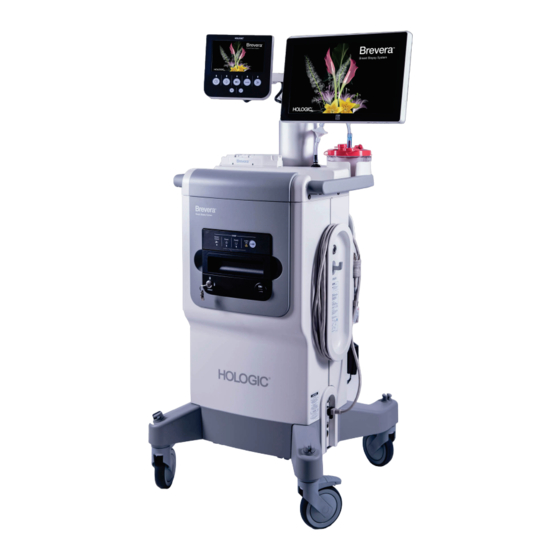
Brevera BREV100
Hologic Brevera BREV100 Handbücher
Anleitungen und Benutzerhandbücher für Hologic Brevera BREV100. Wir haben
2
Hologic Brevera BREV100 Anleitungen zum kostenlosen PDF-Download zur Verfügung: Bedienungsanleitung
Hologic Brevera BREV100 Bedienungsanleitung (168 Seiten)
Brustbiopsiesystem
Marke:
Hologic
| Kategorie:
Medizinische Ausstattung
| Dateigröße: 19 MB
Inhaltsverzeichnis
Produktsupport
4
Inhaltsverzeichnis
5
Verzeichnis der Abbildungen
11
Verzeichnis der Tabellen
13
1 : Einleitung
15
Vorwort
15
Indikationen
15
Kontraindikationen
15
Wesentliche Leistungsmerkmale
16
Leistungsmerkmale des Systems
16
Benutzerprofile
17
Mammografie-Technologe
17
Radiologen, Chirurgen
17
Arzt
17
Wo sind die Installationsanleitungen zu Finden
18
Wo sind Technische Beschreibungen zu Finden
18
Garantieerklärung
18
Technischer Kundendienst
19
Beanstandungen am Produkt
19
Erklärung zur Computer- und Netzsicherheit von Hologic
19
Wo Erhalten Sie Exemplare des Handbuchs
19
Symbole
19
Beschreibung der Warnhinweise, Vorsichtshinweise und Hinweise
23
2 : Allgemeine Informationen
25
Systemübersicht
25
Abbildung 1: Übersicht über das Brevera-Brustbiopsiesystem
25
Sicherheitsinformationen
26
Warnhinweise und Vorsichtsmaßnahmen
26
Verriegelungen
33
Einhaltung von Richtlinien
33
Anforderungen zur Einhaltung von Richtlinien
33
Erklärung zur Einhaltung von Richtlinien
34
Position der Kennzeichnungen
35
Abbildung 2: Position der Kennzeichnungen
35
3 : Komponenten, Bedienelemente und Anzeigen
37
Systemkomponenten
37
Abbildung 3: Systemkomponenten (Vorne, Rechts)
37
Abbildung 4: Systemkomponenten (Hinten, Links)
38
Abbildung 5: Komponenten der Bildgebungskonsole
42
Komponenten der Bildgebungskonsole
42
Abbildung 6: Ansaugbehälterkomponenten
43
Ansaugbehälterkomponenten
43
Abbildung 7: Gerätetreiberkomponenten
44
Biopsiegerätekomponenten
44
Abbildung 8: Metallteile des Gerätetreibers
45
Abbildung 9: Komponenten der Biopsienadel
46
Abbildung 10: Komponenten der Biopsienadel - Detailangaben
47
Abbildung 11: Gewebefilterkomponenten
48
Systemanschlüsse
49
Abbildung 12: Systemanschlüsse
49
Strom- und Netzwerkverbindungen
50
Abbildung 13: Anschluss des Gerätetreibers
51
Anschluss für Fußschalter
51
Anschlüsse von Gerätetreiber und Fernbedienung
51
Abbildung 14: Anschlüsse des Ansaugbehälters
52
Anschlüsse der Biopsienadel
52
Anschlüsse des Ansaugbehälters
52
Abbildung 15: Anschluss von Biopsienadel und Gerätetreiber
53
Abbildung 16: Gewebefilteranschlüsse IM Gewebefiltereinschub
54
Abbildung 17: Anschluss des Gewebefilterschlauchs am Ansaugbehälter
54
Bedienelemente und Anzeigen
55
Bedienelemente und Anzeigen des Bilderfassungsbedienfelds
55
Abbildung 18: Bedienelemente und Anzeigen des Bilderfassungsbedienfelds
55
Modussteuerungen und Bedienelemente des Biopsiegeräts zum Spannen und Auslösen
56
Abbildung 19: Tasten Modus, Spannen und Auslösen
56
Feststellen und Freigeben einer Laufrolle
58
Bewegen der Konsole
58
So Starten Sie das System
59
Abbildung 20: Anmeldebildschirm von Windows 10
59
Abbildung 21: Startbildschirm
60
So Fahren Sie das System Herunter
61
So Schalten Sie die Stromversorgung des Systems Vollständig Ab
61
4 : Benutzerschnittstelle - Bildgebungsanzeige
63
Zur Taskleiste
63
Abbildung 22: die Taskleiste
63
Bildschirm „Patient Auswählen
64
Abbildung 23: Bildschirm „Patient Auswählen
64
Eine Patientendatei Öffnen
65
Abbildung 24: Bildschirme „Patient Hinzufügen
66
Einen Patienten Hinzufügen
66
Abbildung 25: Bildschirme „Patient Bearbeiten
67
Patienteninformationen Bearbeiten
67
Abbildung 26: Filterkriterien IM Bildschirm „Patientenfilter
68
Einen Patienten Löschen
68
Nach Patienten Filtern
68
Arbeitsliste Abfragen
70
Arbeitsliste Aktualisieren
70
Bildschirm „Verfahren
70
Abbildung 27: Beispiel für einen Bildschirm „Verfahren
70
Verfahren Wählen
71
Abbildung 28: Dialogfeld „Verfahren Hinzufügen
72
Den Bildschirm „Durchsicht-Modus" Aufrufen
72
Die Bildoptimierungswerkzeuge Öffnen
72
Die Filterinformationen Aufrufen
72
Ein Verfahren Hinzufügen
72
Die Funktion „Neuaufnahme" Aufrufen
73
Einen Patienten Schließen
73
Ausgabegeräte
73
Einen Ausgabesatz Auswählen
73
Einen Ausgabesatz Hinzufügen oder Bearbeiten
74
On-Demand Ausgaben
74
Exportieren
75
Abbildung 29: Zwei Bilder sind zum Archivieren oder Exportieren Ausgewählt
75
Archiv
76
Abbildung 30: Zwei Bilder sind zum Archivieren oder Exportieren Ausgewählt
76
Drucken
77
Abbildung 31: Beispiel des Druckbildschirms
77
Verstärkungskalibration
79
5 : Benutzerschnittstelle - Technikeranzeige
81
Bildschirme und Modi der Technikeranzeige
81
Setup
81
Abbildung 32: Bildschirm „Setup" (Einrichtung)
81
Test
82
Abbildung 33: Testbildschirm
82
Standby (Bereitschaft)
83
Abbildung 34: Testbildschirm - „Arm" (Spannen) und „Fire" (Auslösen)
83
Abbildung 35: Bildschirm „Standby" (Bereitschaft)
83
Biopsie
84
Abbildung 36: Bildschirm „Biopsy" (Biopsie)
84
Spülen
85
Abbildung 37: Bildschirm Modus „Lavage" (Spülen)
85
Aspirieren
86
Abbildung 38: Bildschirm „Aspirate" (Aspirieren)
86
6 : Modi des Bildgebungssystems
87
Modus „X-Ray" (Röntgenmodus)
87
Modus „No X-Ray" (kein Röntgen)
87
Abbildung 39: Bildschirm „No X-Ray" (kein Röntgen)
87
Modus „Einzelkammer
88
Abbildung 40: Menüoption für den Modus „Einzelkammer
88
Abbildung 41: Aufforderung für Einzelkammer-Gewebefilter
89
Abbildung 42: Einzelkammer-Gewebefilter
89
Abbildung 43: Einzelkammer-Video
89
7 : Biopsie
91
Einrichtung der Konsole
91
Vorbereitung der Bilderfassung
91
Den Gerätetreiber und die Biopsiezubehörteile Anschließen
92
Abbildung 44: Verfahrensbeispiel
92
Abbildung 45: Verbinden der Biopsienadel mit dem Gerätetreiber
94
Abbildung 46: den Gewebefilterschlauch am Ansaugbehälter Anschließen
95
Abbildung 47: Position des Kochsalzlösungsschlauchs IM Quetschventil
96
Abbildung 48: den Gewebefilter in den Gewebefiltereinschub Einsetzen
97
Vorkontrolle des Systems
98
Die Einführhilfe am Biopsiegerät Befestigen
100
Abbildung 49: die Einführhilfe auf das Biopsiegerät Schieben
100
Abbildung 50: eine Standard- oder Kleine Öffnung Verwenden
100
Einen Biopsiegeräteadapter am Biopsie-Führungssystem Befestigen
101
Verwendung des Systems mit Stereotaktischer (STX) Führung
101
Das Biopsiegerät am Biopsiegeräteadapter Befestigen
101
Abbildung 51: Biopsiegeräteadapter
101
Durchführen einer Biopsie und Erfassung von Echtzeit-Bildern
102
Wenn die Zwölf Kammern des Gewebefilters Stanzzylinder Enthalten
104
Spülen und Aspirieren
105
Die Gewebeentnahme Beenden
105
Eine Biopsie-Markierung Einbringen
106
Biopsiegeräteadapter Entfernen
107
Das Verfahren Abschließen
108
Abbildung 52: die Gewebefilterkappe Befestigen
108
So Wechseln Sie die Biopsienadel nach jedem Verfahren
110
Abbildung 53: das System Erkennt, wenn der Gerätetreiber Bereit ist
110
So Wechseln Sie die Biopsienadel während der Fehlerbehebung
111
Abbildung 54: das System Erkennt, dass die Biopsienadel Entfernt Wurde
111
Abbildung 55: das System Erkennt, wenn der Gerätetreiber Bereit ist
112
8 : Bilder
113
Einleitung
113
Abbildung 56: ein Aufgenommenes Bild
113
Die Bilder Betrachten
114
Abbildung 57: Bildwerkzeuge IM Bildschirm „Verfahren
114
Abbildung 58: ein Beispiel eines Markiertes Bildes
115
Ein Bild Markieren
115
Abbildung 59: die Schaltfläche „Für Wartungszwecke Markieren" auf dem Bildschirm „Verfahren
116
Abbildung 60: Bildschirm „Für Wartungszwecke Markieren
116
Abbildung 61: Bildschirm „Durchsicht-Modus
117
Bildschirm „Durchsicht-Modus
117
Abbildung 62: Bildoptimierungswerkzeuge
118
Bildoptimierungswerkzeuge
118
Abbildung 63: Bildschirme „Filter Info" (Filterinformationen) und „Comments" (Anmerkungen)
119
Bildschirm „Filterinformationen und Anmerkungen
119
Neuaufnahme
120
Senden der Bilder an Ausgabegeräte
120
9 : Systemadministrations-Benutzeroberfläche
121
Bildschirm „Admin
121
Abbildung 64: Bildschirm „Admin
121
Bildschirm „Über die Bedienkonsole
123
Abbildung 65: Registerkarte „System" des Bildschirms „Über die Bedienkonsole
123
Einstellung der Benutzersprache Ändern
124
Das Tastaturlayout Ändern
124
Abbildung 66: Buchstaben mit Akzenten auf der Bildschirmtastatur
124
Kontosicherheitseinstellungen
125
Abbildung 67: Bildschirme „Kontosicherheit
125
System-Einstellungen
126
Abbildung 68: die Schaltfläche „System-Einstellungen
126
Abbildung 69: Bildschirm System-Einstellungen
127
Bildschirm System-Einstellungen
127
10 : Wartung, Reinigung und Desinfektion
129
Allgemeine Informationen
129
10.1.1 zur Allgemeinen Reinigung
129
10.1.2 zur Desinfektion
129
10.1.3 Vermeidung Möglicher Verletzungen oder Geräteschäden
130
Komponentenspezifische Reinigung und Desinfektion
130
10.2.1 Außenflächen der Konsole Reinigen und Desinfizieren
131
10.2.2 Gerätetreiber und Fernbedienung Reinigen und Desinfizieren
131
10.2.3 Gewebefiltereinschub Reinigen und Desinfizieren
131
10.2.4 Bildgebungsanzeige Reinigen
132
10.2.5 Technikeranzeige Reinigen
132
10.2.6 Fußschalter Reinigen
133
10.2.7 Reinigungsplan
134
Vorbeugende Wartung
134
10.3.1 Vakuumleitung
135
10.3.2 Gerätetreiber
136
10.3.3 Fußschalter
137
10.3.4 Netzkabel
138
10.3.5 Vorbeugender Wartungsplan für den Benutzer
138
10.3.6 Vorbeugender Wartungsplan für den Kundendiensttechniker
139
Anhang A: Technische Daten des Systems
141
A.1 Produktabmessungen
141
Konsole
141
Abbildung 70: Abmessungen des Brevera-Systems
141
A.1.2 Gerätetreiber
142
A.1.3 Biopsienadel
142
A.2 Betriebs- und Lagerungsumgebung
142
A.2.1 Allgemeine Betriebsbedingungen
142
A.2.2 Lagerungsumgebung
142
A.3 Elektrische Leistungsaufnahme
143
A.4 Klassifizierung
143
A.5 Technische Daten - Konsole
144
A.5.1 Allgemeine Informationen
144
A.5.2 Netzwerkumgebung
144
A.6 Technische Daten der Röntgenröhre
144
A.6.1 Röntgengenerator
144
A.6.2 Entsorgung
144
A.7 Technische Daten - Bildgebungssystem
145
A.7.1 Bildempfänger
145
Anhang B: Fehlerbehebung
147
Fehlerbehebung
147
B.2 Arten von Meldungen und Warnmeldungen
147
B.2.1 Störungsniveaus
147
Systemmeldungen
148
B.3 System-Neustart
148
B.4 Fehlerbehebung bei der Einrichtung
148
Fehlerbehebung während eines Verfahrens
152
Anhang C: mit Brevera Kompatible Komponenten und Zubehörteile
157
C.1 von Hologic Werkseitig Verifizierte Kompatible Komponenten und Zubehörteile
157
Anhang D: Besitzer-Nachweis
159
D.1 Brevera-Brustbiopsiesystem mit Corlumina-Bildgebungstechnologie
159
Glossar
161
Index
163
Hologic Brevera BREV100 Bedienungsanleitung (108 Seiten)
Brustbiopsiesystem
Marke:
Hologic
| Kategorie:
Medizinische Ausstattung
| Dateigröße: 8 MB
Inhaltsverzeichnis
Inhaltsverzeichnis
2
English
3
Adverse Effects
4
Warnings and Precautions
5
How Supplied
6
Contraindicações
9
Advertências E Precauções
11
Resolução de Problemas
13
Português
14
Italiano
15
Avvertenze E Precauzioni
17
Individuazione E Risoluzione Dei Problemi
19
Vorbereitung des Geräts - Abfeuerndes oder Nicht-Abfeuerndes Gerät
22
Befestigen und Entfernen der Gewebefilterkappe
23
Durchführung einer Biopsie und Abschluss des Verfahrens
23
Warnhinweise und Vorsichtsmaßnahmen
23
Lieferumfang
24
Deutsch
24
Produktbeanstandungen und Technischer Kundendienst
25
Auf den Etiketten Verwendete Symbole
25
Beschreibung
26
Contre-Indications
27
Français
27
Effets Indésirables
28
Avertissements et Précautions
29
Περιγραφή Συσκευής
33
Προειδοποιήσεις Και Προφυλάξεις
35
Ελληνικά
36
Αντιμετώπιση Προβλημάτων
37
Nederlands
39
Waarschuwingen en Voorzorgsmaatregelen
41
Problemen Oplossen
43
Svenska
46
Varningar Och Försiktighetsåtgärder
47
Suomi
51
Varoitukset Ja Varotoimet
53
Vianmääritys
55
Advarsler Og Forholdsregler
59
Norsk
60
Dansk
63
Fejlfinding
67
Efectos Adversos
70
Español
70
Advertencias y Precauciones
71
Solución de Problemas
73
Varování a Upozornění
77
Odstraňování ProbléMů
79
Čeština
80
Slovensky
84
Riešenie Problémov
85
Polski
88
Rozwiązywanie Problemów
91
Български
93
Отстраняване На Неизправности
97
Српски
102
Решавање Проблема
103
Verwandte Produkte
Hologic Brevera
Hologic Brevera BREV200
Hologic BioVision+
Hologic Brevera 100 System
Hologic Brevera 200 System
Hologic 10-401FC
Hologic 10-403FC
Hologic 10-550
Hologic 30-401LITE
Hologic 30-403LITE
Hologic Kategorien
Medizinische Ausstattung
Laborzubehör & Laborgeräte
Prozessoren
Analyseinstrumente
RFID-Systeme
Weitere Hologic Anleitungen
Anmelden
Anmelden
ODER
Mit Facebook anmelden
Mit Google anmelden
Anleitung hochladen
Von PC hochladen
Von URL hochladen