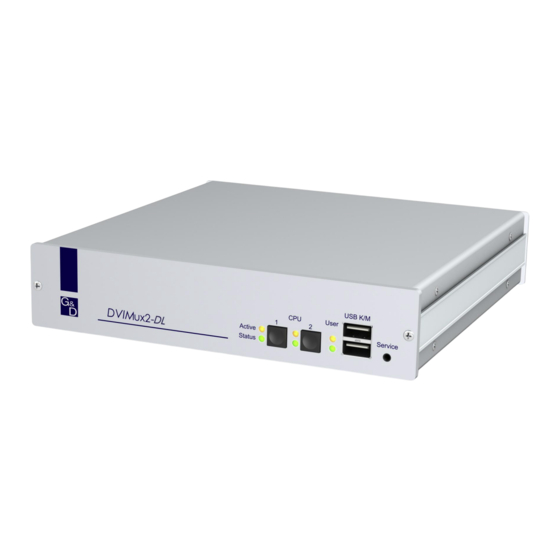
G&D DVIMUX2-DL-PS/2 Installationanleitung Und Betriebsanleitung

Verwandte Anleitungen für G&D DVIMUX2-DL-PS/2


Inhaltszusammenfassung für G&D DVIMUX2-DL-PS/2
- Seite 1 Guntermann & Drunck GmbH www.gdsys.de G&D DVIMUX2-DL-PS/2 Installation und Bedienung Installation and Operation A9100099-1.80...
-
Seite 2: Zu Dieser Dokumentation
© Guntermann & Drunck GmbH 2011. Alle Rechte vorbehalten. Version 1.80 – 05.09.2011 Firmware: 1.5.3 Guntermann & Drunck GmbH Obere Leimbach 9 57074 Siegen Germany Telefon +49 (0) 271 23872-0 Telefax +49 (0) 271 23872-120 http://www.gdsys.de sales@gdsys.de i · G&D DVIMUX2-DL-PS/2... -
Seite 3: Inhaltsverzeichnis
Inhaltsverzeichnis Inhaltsverzeichnis Sicherheitshinweise ..................1 Der KVM-Switch »DVIMUX2-DL-PS/2« ............2 Lieferumfang ....................2 Installation ....................... 3 Weiterführende Information ................7 Unterstützung digitaler und analoger Videosignale ..........7 Inbetriebnahme ....................8 Statusanzeigen ....................8 Umschaltung zwischen den Rechnern ............... 9 Umschaltung durch Verwendung der Taster ............9 Umschaltung mit Tastenkombinationen ............. -
Seite 4: Sicherheitshinweise
Betreiben Sie dieses Gerät nur mit dem mitgelieferten oder in der Bedienungsan- leitung aufgeführten Netzteil. ! Betreiben Sie das Gerät ausschließlich im vorgesehenen Einsatzbereich Die Geräte sind für eine Verwendung im Innenbereich ausgelegt. Vermeiden Sie extreme Kälte, Hitze oder Feuchtigkeit. 1 · G&D DVIMUX2-DL-PS/2... -
Seite 5: Der Kvm-Switch »Dvimux2-Dl-Ps/2
Rackmount-Variante verfügbar (siehe Bestellnummern auf Seite 33). Die Rackmount-Varianten sind mit der Frontseite nach vorn im Rack zu platzieren. Zum Anschluss der Rechner an den KVM-Switch DVIMUX2-DL-PS/2 sind die pas- senden KVM-Kabelsets erforderlich. Eine Auflistung der erhältlichen KVM-Kabel- sets finden Sie auf Seite 33. -
Seite 6: Installation
Beachten Sie hierbei die maximale Kabellänge von fünf Metern zwischen dem KVM-Switch und den anzuschließenden Rechnern. 3. Entscheiden Sie vor der Installation des KVM-Switch, welcher Taster an der Frontseite des Geräts, welchem Rechner zugewiesen werden soll. 3 · G&D DVIMUX2-DL-PS/2... -
Seite 7: Anschluss Der Geräte Des Arbeitsplatzes
Rechners an diese Schnittstelle an. Monitor 1: Stecken Sie das DVI-Kabel des Monitors in diese Schnittstelle. HINWEIS: Falls Sie die Multichannel-Variante des KVM-Switches erworben haben, schließen Sie den zweiten Monitore an die Schnittstelle Monitor 2 G&D DVIMUX2-DL-PS/2 · 4... -
Seite 8: Anschluss Der Rechner
Ausgangs ist ein analoges Videokabel (VGA-M/DVI-A-M) zu verwenden. Verbinden Sie den (ersten) Videoausgang des Rechners mit dieser Schnittstelle. HINWEIS: Falls Sie die Multi-Channel-Variante des KVM-Switches erworben haben, verbinden Sie die Schnittstelle mit dem zweiten Videoausgang DVI-I CPU x.2 des Rechners. 5 · G&D DVIMUX2-DL-PS/2... -
Seite 9: Anschluss Der Stromversorgung
CPU 1 CPU 2 Keyb. Mouse Speaker Line In Keyb. Mouse Line In Keyb. Mouse Abbildung 4: Schnittstelle zum Anschluss der Stromversorgung Power: Verbinden Sie das Stromversorgungskabel (PowerCable-2 Standard) mit einer Netzsteckdose und der Power-Buchse des KVM-Switches. G&D DVIMUX2-DL-PS/2 · 6... -
Seite 10: Weiterführende Information
Moderne Monitore dieser Art schalten üblicherweise – je nach Eingangssignal – den Signaltyp selbstständig um. Ist dies nicht der Fall, so hat die Umschaltung von digi- taler auf analoge Signalverarbeitung (und umgekehrt) manuell durch den Anwender am Monitor zu erfolgen. 7 · G&D DVIMUX2-DL-PS/2... -
Seite 11: Inbetriebnahme
Tastatur initialisiert wurde. blinkt Setup-Modus des KVM-Switches aktiv. Status Der KVM-Switch wird mit der erforderlichen elektrischen Spannung versorgt. Der KVM-Switch ist ausgeschaltet oder die erforderliche elektrische Spannung ist nicht verfügbar. Prüfen Sie gegebenenfalls den korrekten Anschluss des Stromversorgungskabels. G&D DVIMUX2-DL-PS/2 · 8... -
Seite 12: Umschaltung Zwischen Den Rechnern
Alternativ zur Kanalumschaltung mit den Select-Keys, können Sie die Tasten der Tastatur nutzen. Nach der Aktivierung der Kanalumschaltung (s. Seite 27), betätigen Sie die Taste zur Umschaltung auf Kanal 1 bzw. zur Umschaltung auf Kanal 2 des KVM- Switches. 9 · G&D DVIMUX2-DL-PS/2... -
Seite 13: Umschaltung Mit Step-Keys
Tastenfeld oder ein Rechner sein, auf welchem ein Terminale- mulationsprogramm betrieben wird. WICHTIG: Voraussetzungen für die erfolgreiche Schaltung des Kanals durch ein serielles Endgerät sind u. a. die Anwendung der unten aufgeführten Anschlussein- stellungen sowie die Verwendung der Umschaltbefehle des KVM-Switches. G&D DVIMUX2-DL-PS/2 · 10... -
Seite 14: Anschlusseinstellungen
Der Befehl wird unmittelbar nach dem Senden des Befehls durch das seri- elle Gerät ausgeführt. Eine Meldung (s. unten) informiert das serielle Gerät über die korrekte Ausfüh- rung oder den Grund, weshalb die Umschaltung nicht erfolgt ist. 11 · G&D DVIMUX2-DL-PS/2... - Seite 15 Konnte die Umschaltung nicht erfolgen, wird dies durch eine entsprechende Meldung mitgeteilt. Meldung Bedeutung Schaltung auf Kanal erfolgreich ungültige Kanalnummer (out of range) Kanalumschaltung fehlgeschlagen ungültiger Befehl ungültiger Wert (out of range) RS232 mode enabled Switch-Modus (RS232) aktiviert G&D DVIMUX2-DL-PS/2 · 12...
-
Seite 16: Konfiguration
Auswahl des Typs der PS/2-Tastatur Standard Aktivierung oder Reset einer PS/2-Maus Auf den folgenden Seiten wird die grundlegende Bedienung des Setup-Modus sowie des Setup-Menüs erläutert. Die konfigurierbaren Funktionen des KVM-Switches werden ab Seite 17 detailliert beschrieben. 13 · G&D DVIMUX2-DL-PS/2... -
Seite 17: Bedienung Des Setup-Modus
Betätigen Sie nach der Aktivierung des Setup-Modus einen der auf den folgenden Seiten beschriebenen Setup-Keys. So beenden Sie den Setup-Modus ohne Ausführung einer Funktion: Betätigen Sie -Taste der Tastatur um den Setup-Modus zu beenden. G&D DVIMUX2-DL-PS/2 · 14... -
Seite 18: Bedienung Des Setup-Menüs
Setup-Menü (s. Abbildung auf Seite 16) dargestellt. HINWEIS: Wird der KVM-Switch gestartet, während die Verbindung aufgebaut wird, sehen Sie kurzzeitig das G&D Firmware Update Utility, bevor das Setup-Menü dargestellt wird. Dieses spezielle Utility wird ausschließlich vom Support-Team angewendet. 15 · G&D DVIMUX2-DL-PS/2... - Seite 19 Haben Sie einen Menüpunkt ausgewählt, der über einen Unterdialog verfügt, betätigen Sie die Eingabetaste , um diesen zu öffnen. HINWEIS: Detaillierte Anweisungen zur Änderung einer bestimmten Funktion lesen Sie auf den folgenden Seiten. G&D DVIMUX2-DL-PS/2 · 16...
-
Seite 20: Konfigurationseinstellungen
4. Nach Auswahl der gewünschten Einstellung betätigen Sie die Taste , um diese zu speichern. Nach der Umschaltung wird der aktive Hotkey in einen Doppel-Hotkey (oder umgekehrt) konvertiert: einfacher Hotkey Doppel-Hotkey Strg Strg+Shift Alt+Shift Alt Gr Alt Gr+Strg Win+Strg Shift Shift+Win 17 · G&D DVIMUX2-DL-PS/2... -
Seite 21: Änderung Des Einfachen Hotkeys
Aktivierung des Hotkeys Alt Alt Gr Aktivierung des Hotkeys Alt Gr Aktivierung des Hotkeys Win Shift Aktivierung des Hotkeys Shift 4. Nach Auswahl der gewünschten Einstellung betätigen Sie die Taste , um diese zu speichern. G&D DVIMUX2-DL-PS/2 · 18... -
Seite 22: Änderung Des Doppel-Hotkeys
Aktivierung des Doppel-Hotkeys Alt Gr + Strg Aktivierung des Doppel-Hotkeys Win + Strg Win+Ctrl Aktivierung des Doppel-Hotkeys Shift + Win Shift+Win 5. Nach Auswahl der gewünschten Einstellung betätigen Sie die Taste , um diese zu speichern. 19 · G&D DVIMUX2-DL-PS/2... -
Seite 23: Änderung Der Select-Keys
NUM 1 ... 2 A ... B Aktivierung der Select-Keys A und B Aktivierung der Select-Keys F1 und F2 F1 ... F2 4. Nach Auswahl der gewünschten Einstellung betätigen Sie die Taste , um diese zu speichern. G&D DVIMUX2-DL-PS/2 · 20... -
Seite 24: Hotkey-Verzögerung Ein- Oder Ausschalten
3. Betätigen Sie (mehrfach) die der Tastatur, um die Hotkey-Ver- Leertaste zögerung an- oder auszuschalten: Aktivierung der Hotkey-Verzögerung Deaktivierung der Hotkey-Verzögerung 4. Nach Auswahl der gewünschten Einstellung betätigen Sie die Taste , um diese zu speichern. 21 · G&D DVIMUX2-DL-PS/2... -
Seite 25: Standardeinstellungen Wiederherstellen
Zeile Set System Defaults aus. 3. Betätigen Sie die Eingabetaste , um die Standardeinstellungen wiederherzustellen. 4. Bestätigen Sie die erscheinende Sicherheitsabfrage mit der Eingabetaste . Ein Abbruch der Funktion ist alternativ mit der Taste möglich. G&D DVIMUX2-DL-PS/2 · 22... -
Seite 26: Automatische Aufschaltung Des Ersten Kanals
Leertaste Optionen zu wählen: Aktivierung des zuletzt aktiven Kanals nach dem Einschalten Aktivierung von Kanal 1 nach dem Einschalten 4. Nach Auswahl der gewünschten Einstellung betätigen Sie die Taste , um diese zu speichern. 23 · G&D DVIMUX2-DL-PS/2... -
Seite 27: Umschaltung Über Taster An Der Frontseite (De)Aktivieren
Tastatur, um zwischen folgenden Leertaste Optionen zu wählen: Umschaltung über Taster an der Frontseite deaktiviert Umschaltung über Taster an der Frontseite aktiviert 4. Nach Auswahl der gewünschten Einstellung betätigen Sie die Taste , um diese zu speichern. G&D DVIMUX2-DL-PS/2 · 24... -
Seite 28: Umschaltung Über Tastenkombinationen (De)Aktivieren
3. Betätigen Sie (mehrfach) die Leertaste der Tastatur, um zwischen folgenden Optionen zu wählen: Umschaltung über Tastenkombination deaktiviert Umschaltung über Tastenkombination aktiviert 4. Nach Auswahl der gewünschten Einstellung betätigen Sie die Taste , um diese zu speichern. 25 · G&D DVIMUX2-DL-PS/2... -
Seite 29: Umschaltung Über Step-Keys (De)Aktivieren
Tastatur, um zwischen folgenden Leertaste Optionen zu wählen: Verwendung von Step-Keys deaktiviert [Step-Keys] Verwendung der angezeigten Step-Keys aktiviert 4. Nach Auswahl der gewünschten Einstellung betätigen Sie die Taste , um diese zu speichern. G&D DVIMUX2-DL-PS/2 · 26... -
Seite 30: Kanalumschaltung Mit Den Tasten F21 Und F22
Optionen zu wählen: Kanalumschaltung mit den Tasten F21 und F22 deaktiviert Kanalumschaltung mit den Tasten F21 und F22 aktiviert 4. Nach Auswahl der gewünschten Einstellung betätigen Sie die Taste , um diese zu speichern. 27 · G&D DVIMUX2-DL-PS/2... -
Seite 31: Änderung Der Bitrate Der Service-Buchse
Tastatur, um zwischen folgenden Leertaste Bitraten zu wählen: serielle Datenübertragung mit 115.200 bit/s 115200 9600 serielle Datenübertragung mit 9.600 bit/s 4. Nach Auswahl der gewünschten Einstellung betätigen Sie die Taste , um diese zu speichern. G&D DVIMUX2-DL-PS/2 · 28... -
Seite 32: Änderung Des Standard-Modus Der Service-Buchse
Optionen zu wählen: Setup Menu Start des KVM-Extenders erfolgt im Modus Setup-Menü Start des KVM-Extenders erfolgt im Modus Switch Switch 4. Nach Auswahl der gewünschten Einstellung betätigen Sie die Taste , um diese zu speichern. 29 · G&D DVIMUX2-DL-PS/2... -
Seite 33: Ändern Des Scancode-Sets Einer Ps/2-Tastatur
4. Nach Auswahl der gewünschten Einstellung betätigen Sie die Taste , um diese zu speichern. 5. Schalten Sie den KVM-Switch aus und wieder ein. Die Tastatur wird nach dem erneuten Einschalten initialisiert und das ausgewählte Scancode-Set angewendet. G&D DVIMUX2-DL-PS/2 · 30... -
Seite 34: Auswahl Des Typs Der Ps/2-Tastatur
Tastatur, um den Typ der Tasta- tur auszuwählen: PixelPower Blue Tastatur PixelPower (blue) Tastatur SKIDATA1 SKIDATA1 Standard Standard-PS/2-Tastatur 4. Nach Auswahl der gewünschten Einstellung betätigen Sie die Taste , um diese zu speichern. 31 · G&D DVIMUX2-DL-PS/2... -
Seite 35: Aktivierung Oder Reset Einer Ps/2-Maus
2. Betätigen Sie einen der unten angegebenen Setup-Keys, um die Aktivie- rung oder einen Reset der PS/2-Maus durchzuführen: Aktivierung der PS/2-Maus eines Linux-PC Aktivierung der PS/2-Wheel-Maus eines Linux-PC Aktivierung der PS/2-Wheel-Maus mit Zusatztasten eines Linux-PC Reset der PS/2-Maus-Schnittstelle eines Windows-PC G&D DVIMUX2-DL-PS/2 · 32... -
Seite 36: Bestellnummern
A610 0120 CPU-MC4-DVID-DL-PL-2 A610 0124 CPU-MC4-DVID-DL-PL-5 DVIMUX8-PS/2 A610 0136 CPU-MC4-DVIA-PL-2 A210 0082 DVIMUX8-PS/2 A610 0140 CPU-MC4-DVIA-PL-5 A210 0086 DVIMUX8-MC2-PS/2 A610 0128 CPU-MC4-DVID-DL-U-2 A610 0132 CPU-MC4-DVID-DL-U-5 DVIMUX8-USB A610 0112 CPU-MC4-DVIA-U-2 A210 0084 DVIMUX8-USB A610 0113 CPU-MC4-DVIA-U-5 A210 0088 DVIMUX8-MC2-USB 33 · G&D DVIMUX2-DL-PS/2... -
Seite 37: Technische Daten
Maße (B × H × T): 210 × 44 × 210 mm (Desktop) 19” × 1HE × 210 mm (Rackmount) Gewicht: ca. 1,2 kg Einsatzumgebung Temperatur: +5 bis +45 °C Luftfeuchte: < 80%, nicht kondensierend Konformität CE, RoHs G&D DVIMUX2-DL-PS/2 · 34... - Seite 38 Video: 2 × je 2 DVI-I-Buchsen für Rechner Stromversorgung Stromaufnahme: 110mA@240VAC; 220mA@100VAC Leistungsaufnahme Standby: 5,8W@240VAC; 4,8W@100VAC Betrieb: 11,4W@240VAC; 11,0W@100VAC Gehäuse Maße (B × H × T): 210 × 66 × 210 mm Gewicht: ca. 1,4 kg 35 · G&D DVIMUX2-DL-PS/2...
- Seite 39 NOTIZEN...
- Seite 75 NOTES...
- Seite 76 NOTES...
- Seite 77 NOTES...
- Seite 78 NOTES...
- Seite 79 NOTES...
- Seite 80 Das Handbuch wird fortlaufend aktualisiert und im Internet veröffentlicht. The manual is constantly updated and available on our website. http://gdsys.de/A9100099 Guntermann & Drunck GmbH Obere Leimbach 9 57074 Siegen Germany http://www.gdsys.de sales@gdsys.de...