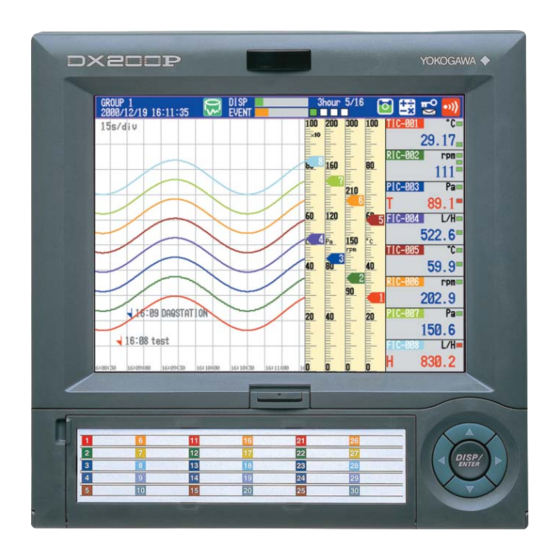
YOKOGAWA DAQSTATION DX200P Bedienungsanleitung
Daqstation dx200p serie

Verwandte Anleitungen für YOKOGAWA DAQSTATION DX200P


Inhaltszusammenfassung für YOKOGAWA DAQSTATION DX200P
- Seite 1 Bedienungs- Modell DX204P/DX208P DX210P/DX220P/DX230P anleitung DAQSTATION DX200P IM 04L06A01-01D-H IM 04L06A01-01D-H 3. Ausgabe...
- Seite 3 Ü...
-
Seite 5: Vorwort
Vorwort Wir danken Ihnen für den Erwerb der YOKOGAWA DAQSTATION DX200P. Diese Bedie- nungsanleitung enthält wichtige Informationen zu den Funktionen, der Installation, der Verdrahtung, der Bedienung und der Fehlersuche des DX200P. Um den korrekten Ein- satz des Geräts sicherzustellen, lesen Sie bitte vorher diese Bedienungsanleitung sorg- fältig. -
Seite 6: Vorsichtsmaßnahmen
Bedienungsanleitung angegebenen Vorschriften verwendet, kann der durch das Gerät gegebene Schutz beeinträchtigt werden. Außerdem übernimmt die YOKOGAWA Electric Corporation keine Haftung für Mängel oder Fehler aufgrund der Nichtbeachtung dieser Anforderungen durch den Kunden. Sicherheit und EMV-Norm Der DX200P entspricht der IEC-Sicherheitsklasse I (ausgerüstet mit Schutzerdeklem-... - Seite 7 • Kommt Batterieflüssigkeit in Kontakt mit Ihren Händen oder Ihrem Gesicht, waschen Sie sie sorgfältig mit klarem Wasser ab. Haftungsausschluß • YOKOGAWA übernimmt für das Produkt keine weiteren Garantien als die in der sepa- rat beiliegenden Garantieerklärung. • YOKOGAWA übernimmt gegenüber niemanden eine Haftung für Verluste und/oder Schäden, die direkt oder indirekt durch den Anwender oder einen unvorhersehbaren...
-
Seite 8: Überprüfung Des Packungsinhalts
Repair by trained personnel only. MODEL STYLE SUFFIX Typ- und Zusatzcodes Typcode Zusatzcode Optionscode Beschreibung DX204P DAQSTATION DX200P (4 Kanäle) DX208P DAQSTATION DX200P (8 Kanäle) DX210P DAQSTATION DX200P (10 Kanäle) DX220P DAQSTATION DX200P (20 Kanäle) DX230P DAQSTATION DX200P (30 Kanäle) Externes Spei- –2... -
Seite 9: Standardzubehör
Überprüfung des Packungsinhalts NO. (Seriennummer) Bitte geben Sie diese Seriennummer an, wenn Sie sich an Ihren Händler wenden, bei dem Sie den DX200P gekauft haben. Standardzubehör Mit dem DX200P wird das folgende Standardzubehör geliefert. Bitte überprüfen Sie, ob alle Teile vorhanden und unbeschädigt sind. ID No. - Seite 10 Überprüfung des Packungsinhalts Optionales Zubehör (separat zu bestellen) Das folgende optionale Zubehör kann separat bestellt werden. Bitte überprüfen Sie bei einer Bestellung, ob alle Teile vorhanden und unbeschädigt sind. Für Informationen bezüglich der Bestellung von optionalem Zubehör wenden Sie sich bitte an Ihren Händler, bei dem Sie den DX200P gekauft haben.
-
Seite 11: Über Diese Bedienungsanleitung
Über diese Bedienungsanleitung Aufbau der Bedienungsanleitung Diese Bedienungsanleitung besteht aus den folgenden Kapiteln. Zu Einzelheiten bezüglich der Kommunikationsfunktionen und DAQSIGNIN siehe ent- sprechende mit dieser Packung gelieferte Bedienungsanleitungen (IM 04L05A01-17D-H und IM 04L05A01-61D-H). Kapitel Titel und Beschreibung Funktionsübersicht Gibt eine Übersicht über die Funktionen des DX200P. Vorbereitung des DX200P für den Betrieb Enthält die Bezeichnung der Komponenten des DX200P und Installations- und Verdrahtungsanweisungen. -
Seite 12: Vereinbarungen In Dieser Bedienungsanleitung Einheiten
Über diese Bedienungsanleitung Vereinbarungen in dieser Bedienungsanleitung Einheiten K steht für „1024“. Beispiel: 768 KB (Dateigröße) k steht für „1000“ M steht für „1024 K“. Beispiel: 100 MB B steht für „Bytes“. Beispiel: 100 MB Symbole In der Bedienugsanleitung werden die folgenden Symbole verwendet: Ist am Instrument angebracht. -
Seite 13: Inhaltsverzeichnis
Inhaltsverzeichnis Vorwort ...............i Vorsichtsmaßnahmen . - Seite 14 Inhaltsverzeichnis Einstellung der Timer für die TLOG-Datenerfassung und die TLOG-Berechnungen ..4-17 Einstellung der Systemrelais (Option /F1) ........4-19 Einstellung weiterer Funktionen .
- Seite 15 Inhaltsverzeichnis Kapitel 8 Weitere Bedienvorgänge Eingabe von Chargennummer, Losnummer und Kommentar ..... . .8-1 Schreiben von Meldungen (Trend) ......... . .8-3 Speicherung von Meßdaten/berechneten Daten zu beliebigen Zeitpunkten (manuelle Abtastung) .
-
Seite 17: Kapitel 1 Funktionsübersicht
Kapitel 1 Funktionsübersicht Übersicht über den DX200P Im Gegensatz zu herkömmlichen Schreibern, die die Meßdaten auf Papierbahnen schreiben, zeichnet der DX200P die Meßdaten in seinen internen Speicher auf und stellt sie auf einer LC-Anzeige in Kurvenform, als numerische Daten oder als Balken- anzeige dar. -
Seite 18: Eingangsfunktionen
Eingangsfunktionen Anzahl der Meßkanäle/Abtastintervall Die Anzahl der Meßkanäle und die Abtastintervalle der verschiedenen Modelle sind in der folgenden Tabelle aufgeführt. Zur Einstellung des Abtastintervalls s. Abschnitt 4.2. Modell Anzahl der Meßkanäle Abtastintervall DX204P 4 Kanäle 125 ms oder 250 ms DX208P 8 Kanäle 125 ms oder 250 ms... - Seite 19 1.2 Eingangsfunktionen Berechnungsfunktionen Auf die Eingangswerte können außerdem Berechnungsfunktionen wie Differenz, Radi- zierung und Skalierung angewendet werden. Zu den Einstellverfahren s. Abschnitt 5.1. Differenzberechnung Der Wert, der durch die Subtraktion des Meßwerts eines anderen Kanals (der als „Referenzkanal“ bezeichnet wird) vom Eingangswert entsteht, wird als Meßwert des Eingangskanals mit Differenzberechnung (kurz: „Differenzkanal“) verwendet.
-
Seite 20: Burnout-Funktion
1.2 Eingangsfunktionen Kalibrier-Korrekturfunktion (Option /CC1) Diese Funktion korrigiert den Meßwert jedes Kanals mit einer 15-Segment-Linearisie- rungsfunktion und macht das Ergebnis zum Eingangswert des Kanals. Sie können bis zu 16 Wertepaare (Meßwert vor der Korrektur / Eingangswert nach der Korrektur) ange- ben. -
Seite 21: Filter Und Gleitender Mittelwert
1.2 Eingangsfunktionen Filter und gleitender Mittelwert Eingangsfilter und gleitender Mittelwert werden verwendet, um die dem Eingangssignal überlagerten Störsignale zu unterdrücken. DX204P und DX208P arbeiten mit Eingangs- filter, DX210P, DX220P und DX230P arbeiten mit gleitendem Mittelwert. Filter oder glei- tender Mittelwert können für jeden Eingangskanal eingestellt werden. Zum Einstellver- fahren siehe Abschnitt 5.4. -
Seite 22: Anzeigefunktionen
Anzeigefunktionen Allgemeine Eigenschaften der Anzeige 10,4” TFT-Farb-LCD und Bildschirmkonfiguration Der DX200P verfügt über eine 10,4” TFT-Farb-LC-Anzeige (Auflösung 640 x 480 Pixel). Der Bildschirm ist aufgeteilt in eine Status- und eine Datenanzeige. Statusanzeigebereich Datenanzeigebereich • Bereich für die Statusanzeige Hier werden Bezeichnung des angezeigten Bildschirms, Datum und Uhrzeit oder Chargenbezeichnung/Losnummer, Username, Speicherauslastung des internen Speichers/des externen Speichermediums, Alarmbedingung und Berechnungsbe- dingung (Option /M1) angezeigt. - Seite 23 1.3 Anzeigefunktionen Trendbildschirm Kurvenanzeige der gemessenen oder berechneten Daten. Die Anzeigerichtung kann entweder auf horizontal oder vertikal eingestellt werden. Zu Einzelheiten bezüglich des Darstellungsverfahrens siehe Abschnitt 7.2. Trendanzeige (horizontal) Typ 1 Typ 2 Numerischer Anzeigebereich Skala Anzeigeauflösung Pegel-Linie MSR-/Kanalnr. Meßwert/berechneter Wert Zeiger (wird in der Kanalfarbe dargestellt)
-
Seite 24: Angezeigte Daten
1.3 Anzeigefunktionen Angezeigte Daten Die Daten, die auf dem Bildschirm angezeigt werden, sind die Minimalwerte und Maximalwerte der Daten, die mit dem entsprechenden Abtastintervall innerhalb einer Zeitspanne, die einem Pixel entspricht, abgetastet wurden. Angezeigte Kurvendaten (wenn die Anzeigeauflösung auf 1 Minute/Div. eingestellt ist) Maximalwert Minimalwert 2 s (1 Pixel) - Seite 25 1.3 Anzeigefunktionen Meldungen Es gibt zwei Arten von Meldungen. • Vordefinierte Meldungen Die Meldungen werden zuvor definiert und können im Bedarfsfall abgerufen/ge- schrieben werden. Anzahl verfügbarer Meldungen: 56 (8 Meldungen x 7 Gruppen)* * Die acht Meldungen von Gruppe 7 können der USER-Taste oder den Fernsteuereingangs- klemmen (Option /R1) zum Schreiben zugeordnet werden.
-
Seite 26: Digitale Anzeige
1.3 Anzeigefunktionen Digitale Anzeige Die Meßwerte/berechneten Werte werden numerisch mit großen Ziffern angezeigt. Siehe Abschnitt 7.2. Meßwert/berechneter Wert Einheit MSR-/Kanalnummer konfigurierte Alarme Aktualisierung bei der numerischen Anzeige Meßwerte/berechnete Werte werden jede Sekunde aktualisiert. Ist das Abtastintervall beim DX210P/DX220P/DX230P jedoch auf 2 s eingestellt, beträgt das Anzeige- Aktualisierungsintervall ebenfalls 2 s. - Seite 27 1.3 Anzeigefunktionen Balkenanzeige Die Meßwerte/berechneten Werte werden als Balken angezeigt. Siehe Abschnitt 7.2. Balkenanzeige (horizontal): Bezugsposition des Balkens (zentriert) MSR-/Kanalnr. Einheit Balkenanzeige (in der Kanalfarbe) Meßwert/ berechneter Wert aufgetretener Alarm konfigurierte Alarme Untergrenze der Spanne Obergrenze der Spanne Bezugsposition des Balkens (normal) Alarmsollwert-Markierung Balkenanzeige (vertikal): MSR-/Kanalnr.
-
Seite 28: Alarmübersicht
1.3 Anzeigefunktionen Übersichtsanzeige Es wird eine Liste mit den Meßwerten/berechneten Werten und den Alarmzuständen aller Meß-/Berechnungskanäle angezeigt. • Mit dem Cursor kann ein Kanal ausgewählt werden, um die Trend- oder Balkenan- zeige der Gruppe aufzurufen, die diesen ausgewählten Kanal enthält. •... - Seite 29 1.3 Anzeigefunktionen Nummer der letzten auf dem Bildschirm angezeigten Alarminformation Anzahl aller Alarminformationen im internen Speicher MSR-/Kanalnr. Alarmebene (1, 2, 3, 4) /Typ (H, L, h, l, R, r, T, t) Datum/Uhrzeit Datum/Uhrzeit (Alarm aufgetreten) (Alarm verschwunden) Markierung (zeigt Alarmstatus an) Cursor (zur Auswahl der Alarminformation) Historischer Trend der Daten, die die ausgewählte Alarminformation enthalten...
- Seite 30 1.3 Anzeigefunktionen Meldungsübersicht Es kann eine Liste der Meldungen mit den Zeitpunkten, wann sie eingegeben wurden, angezeigt werden. • Es können bis zu 250 Meldungen im internen Speicher abgelegt werden. Wird diese Zahl überschritten, werden die ältesten Daten überschrieben. • Mit den Cursortasten kann der Bildschirm durchgerollt werden und die im internen Speicher abgelegten Meldungen können angezeigt werden.
- Seite 31 1.3 Anzeigefunktionen Speicherübersicht Die zu den Displaydaten und Eventdaten gehörenden Informationen im internen Speicher werden angezeigt. • Durch Auswahl von Displaydaten* oder Eventdaten* mit den Cursortasten kann die zugehörige historische Trendanzeige aufgerufen werden. Zur Beschreibung der histo- rischen Trendanzeige siehe „Historischer Trend“ in diesem Abschnitt. * Siehe Abschnitt 1.4 für eine Beschreibung von Displaydaten und Eventdaten.
-
Seite 32: Beispiel Einer "Mix"-Anzeige
1.3 Anzeigefunktionen Vierfachanzeige Es können gleichzeitig bis zu vier verschiedene Anzeigearten dargestellt werden. Die folgenden Anzeigearten können dargestellt werden: Trend-Anzeige*, digitale Anzeige*, Balkenanzeige*, Übersicht, Alarmübersicht, Alarmbestätigungs-Übersicht, Meldungsübersicht und Speicherübersicht. * Die Daten verschiedener Gruppen können in Quadranten dargestellt werden, die Trendanzeige, Digitalanzeige oder Balkenanzeige zeigen. - Seite 33 1.3 Anzeigefunktionen Historischer Trend Displaydaten* und Eventdaten*, die zuvor im internen Speicher abgespeichert wurden, können abgerufen und angezeigt werden. Diese Funktion wird als „Historischer Trend“ bezeichnet. * Siehe Abschnitt 1.4 für eine Beschreibung von Displaydaten und Eventdaten. Verfahren zur Anzeige des historischen Trends Zur Anzeige des historischen Trends von Display- oder Eventdaten im internen Spei- cher können die folgenden vier Verfahren eingesetzt werden: •...
- Seite 34 1.3 Anzeigefunktionen Signatur-Bildschirm Lädt die Displaydaten/Eventdaten, die auf dem externen Speichermedium abge- speichert wurden, und zeigt die Trendkurven an. Aufruf des Signatur-Bildschirms • Ist der Parameter „Signatur bei Chargenstopp“ eingeschaltet, wird der Signatur- Bildschirm angezeigt, wenn die Aufzeichnung angehalten wird („Stop“). •...
-
Seite 35: Statusanzeigebereich
1.3 Anzeigefunktionen Statusanzeigebereich Im Statusanzeigebereich des Bildschirms werden während des Normalbetriebs oder bei der Konfiguration der Betriebseinstellungen (im „Engineering Mode“) die folgenden Informationen dargestellt: Verwendung und Zustand des internen Speichers (siehe Abschnitt 1.4) DISP: kennzeichnet Displaydaten. EVENT: kennzeichnet Eventdaten. Zeigt Zustand des Datenerfassungsbereichs. Wenn Datenerfassungsbereich im internen Speicher voll wird, wird [Overwrite] angezeigt. - Seite 36 1.3 Anzeigefunktionen Einstellungen für die LC-Anzeige Für die LC-Anzeige können die folgenden Einstellungen vorgenommen werden: Einstellung Beschreibung Hintergrundfarbe der Die Hintergrundfarbe des Bildschirms kann auf weiß oder schwarz LC-Anzeige eingestellt werden. Die Standardeinstellung ist „weiß“. Zum Einstellverfahren siehe Abschnitt 5.13 Helligkeit der LC-Anzeige Die Helligkeit der LC-Anzeige kann in vier Stufen eingestellt werden.
-
Seite 37: Speicherfunktionen Für Meß-/Berechnungsdaten
Speicherfunktionen für Meß-/Berechnungsdaten Datentypen Die Datentypen, die als Meß- oder Berechnungsdaten auf das externe Speichermedium abgespeichert werden können, sind wie folgt: Datentyp Beschreibung Displaydaten Kurvendaten, die in der Trendanzeige dargestellt werden. Die Daten werden über Chargen-/Losnummern oder Dateinamen in der Form Mddhhmma.DBD* verwaltet. -
Seite 38: Kanäle Zur Speicherung Von Displaydaten Und Eventdaten
1.4 Speicherfunktionen für Meß-/Berechnungsdaten Das Zeitintervall, das einem Pixel entspricht, wird auch als „Erfassungsintervall der Displaydaten“ bezeichnet. Das Erfassungsintervall der Displaydaten wird bestimmt durch das Anzeige-Aktualisierungsintervall. Die folgende Tabelle zeigt den Zusam- menhang zwischen Anzeigeauflösung und Erfassungsintervall der Displaydaten: Anzeigeauflösung (/div) 15 s 30 s 1 min 2 min 5 min 10 min 15 min 20 min 30 min 1 h... - Seite 39 1.4 Speicherfunktionen für Meß-/Berechnungsdaten Prozesstyp bei der Speicherung von Displaydaten oder Eventdaten Der Prozesstyp kann auf „Charge“ (=Chargenprozeß) oder „Kontinu.“ (kontinuierlich) eingestellt werden. Die „Charge“-Einstellung ist geeignet für das Datenmanagement auf Basis der einzelnen Prozesschargen, die „Kontinu.“- Einstellung ist geeignet für das Management von Daten von Prozessen, die kontinuierlich –...
- Seite 40 1.4 Speicherfunktionen für Meß-/Berechnungsdaten Speicherung von Displaydaten und Eventdaten auf das externe Speichermedium Typ des externen Speichermediums Die verschiedenen Daten können auf folgende Speichermedien abgespeichert werden: • Zip-Diskette (100 MB) • ATA-Flash-Speicherkarte (4 MB bis 440 MB): Speichergröße hängt von der verwen- deten Speicherkarte ab.
- Seite 41 1.4 Speicherfunktionen für Meß-/Berechnungsdaten Automatische Speicherung Die Display-/Eventdaten im internen Speicher werden automatisch gemäß dem unten angegebenen Zeitverhalten auf das externe Speichermedium kopiert. Zum Bedien- verfahren siehe Abschnitt 4.3). • Zu jedem der unten angegebenen Intervalle • Displaydaten Auto-Speicherintervall (10 Minuten bis 31 Tage , siehe Abschnitt 5.6) Fixiert auf das maximal wählbare Intervall , wenn der Prozesstyp „Charge“...
- Seite 42 1.4 Speicherfunktionen für Meß-/Berechnungsdaten Ist der Prozesstyp auf „Charge“ eingestellt und die Speicheraufzeichnung wird ge- stoppt, bevor das spezifizierte Intervall abgelaufen ist, wird 1 Datei pro Charge erzeugt. Daten werden zu jedem spezifizierten Wenn Datenerfassung in den Speicher Interval (T) und wenn Erfassung gestoppt gestoppt wird, bevor erstes Auto-Spei- wird, gespeichert.
- Seite 43 1.4 Speicherfunktionen für Meß-/Berechnungsdaten Manuell abgetastete Daten • Wenn die manuelle Abtastung ausgeführt wird, werden die Momentanwerte aller Kanäle (außer der Meßkanäle, die auf „Aus“ eingestellt sind und der Berechnungskanäle, die ausgeschaltet sind) in den internen Speicher aufgezeichnet. Manuelle Abtastung wird ausgeführt Zeit Speicherung der Display-/ Eventdaten auf das externe...
-
Seite 44: Aufteilen Von Reportdateien
1.4 Speicherfunktionen für Meß-/Berechnungsdaten • Als Dateikopf kann eine Zeichenkette eingegeben werden (siehe Abschnitt 5.7). Reportdaten (nur bei Ausführungen mit optionaler Berechnungsfunktion (/M1)) • Ein Report wird ab dem Zeitpunkt erzeugt, zu dem die Aufzeichnung gestartet wurde, bis zu dem Zeitpunkt, an dem sie angehalten wird. •... -
Seite 45: Funktionen Zur Verwaltung Der Meßdaten Und Berechnungsdaten
Funktionen zur Verwaltung der Meßdaten und Berechnungsdaten Zusammenhang zwischen den Bedienvorgängen auf dem DX200P und der Datenverwaltung Die Meß-/Berechnungsdaten des DX200P können mittels Login-Funktion, Chargen- funktion, Audit-Rückverfolgungsfunktion und elektronischer Signaturfunktion verwaltet werden. Das folgende Diagramm zeigt die Bedienvorgänge und Funktionen. Bedienungsablauf Betriebsvorgänge am DX200P Audit-Rückverfolgungsfunktion... -
Seite 46: Auto-Logout
1.5 Funktionen zur Verwaltung der Meßdaten und Berechnungsdaten Login-Funktion Der DX200P kann nur von Personen bedient werden, die zuvor registriert wurden. Zum Einloggen sind die Zugangsdaten (Username, User-ID und Passwort) einzugeben: Einschalten Einzelheiten zum Normalbetrieb, zu Engineering und System Mode siehe 3.3. Ausgeloggt Konfig.änderungen abbrechen Auslog-Vorgang... - Seite 47 1.5 Funktionen zur Verwaltung der Meßdaten und Berechnungsdaten • User User werden vom Administrator registriert. Position Beschreibung Anzahl der User, die registriert werden können Zulässige Bedienvorgänge Bedienvorgänge im System-Modus sind unzulässig. Jeder User darf die Bedienvorgänge ausführen, die für ihn freigegeben wurden. Mögliche Bedienvorgänge sind: •...
- Seite 48 1.5 Funktionen zur Verwaltung der Meßdaten und Berechnungsdaten • Speichern von Login-Informationen Login-Informationen werden in der Konfigurationsdatei gespeichert (Erweiterung .ppl)* * zu Einzelheiten bezüglich Dateiname siehe Anhang 3. • Laden von Login-Informationen Login-Informationen können aus einer Konfigurationsdatei (Erweiterung .ppl) auf dem externen Speichermedium geladen werden und als Login-Informationen des DX200P verwendet werden.
- Seite 49 1.5 Funktionen zur Verwaltung der Meßdaten und Berechnungsdaten Audit-Rückverfolgungsfunktion Zur Rückverfolgung der Bedienvorgänge werden Bedienprotokoll, Änderungsprotokoll und Konfigurationsdatei zu diesem Zeitpunkt abgespeichert. Bedienprotokoll Die Bedienvorgänge des DX200P werden in der Reihenfolge ihres Auftretens abgespei- chert. Protokolle mit bis zu 2000 Bedienvorgängen können im internen Speicher abge- legt werden.
- Seite 50 1.5 Funktionen zur Verwaltung der Meßdaten und Berechnungsdaten Konfigurationsänderungsprotokoll und Konfigurationsdatei Werden Einstellungen geändert, wird die Konfigurationsdatei nach den durchgeführten Änderungen auf dem externen Speichermedium abgespeichert. Gleichzeitig wird die Konfigurationsänderung protokolliert, im internen Speicher aufgezeichnet und auf das externe Speichermedium übertragen. Zwischen Konfigurationsdateien und Ände- rungsprotokoll besteht eine 1-zu-1-Beziehung: Die abgespeicherten Konfigura- tionsdateien entsprechen genau den Einträgen im Änderungsprotokoll in der Rei- henfolge der Änderungen und werden dort mit der jeweiligen Nummer aufgeführt.
- Seite 51 1.5 Funktionen zur Verwaltung der Meßdaten und Berechnungsdaten Elektronische Signatur-Funktion Diese Funktion dient zum Hinzufügen der folgenden Prüfvermerke zu den Display- /Eventdaten, die auf dem externen Speichermedium abgespeichert sind: • IO oder NIO (= in Ordnung / nicht in Ordnung) •...
-
Seite 52: Funktion Zur Überwachung Von Änderungen An Den Displaydaten/Eventdaten
1.5 Funktionen zur Verwaltung der Meßdaten und Berechnungsdaten User, die signieren dürfen und Signier-Berechtigungsebene • Eingeloggte User dürfen die Dateien signieren, jedoch nur, wenn sie über eine Signierberechtigung verfügen. • Einer einzigen Display-/Eventdatei können drei verschiedene Signaturen mit ver- schiedenen Berechtigungsebenen zugewiesen werden (Signatur1, Signatur2 und Signatur3). -
Seite 53: Alarmfunktionen
Alarmfunktionen Mit diesen Funktionen können Alarme ausgelöst werden, wenn die Meßdaten/berech- neten Daten bestimmte Bedingungen erfüllen. Tritt ein Alarm auf, wird auf dem Bild- schirm eine Information angezeigt, die das Auftreten des Alarms meldet. Zusätzlich kann ein Signal über die Relaisausgänge auf der Rückseite des DX200P ausgegeben werden (Optionen /AR1, /AR2, /AR3, /A4 oder /A5). - Seite 54 1.6 Alarmfunktionen • Differenz-Hochalarm (h) Ein Alarm wird ausgelöst, wenn die Differenz zwischen den Meßwerten zweier Kanäle den Alarm-Sollwert erreicht oder überschreitet. • Differenz-Tiefalarm (l) Ein Alarm wird ausgelöst, wenn die Differenz zwischen den Meßwerten zweier Kanäle den Alarm-Sollwert erreicht oder unterschreitet. *1 Kann nur bei Differenz-Berechnungskanälen spezifiziert werden.
-
Seite 55: Alarmanzeige
1.6 Alarmfunktionen Alarmanzeige Die Alarmzustände werden in der Trendanzeige, der Digitalanzeige, der Balkenanzeige, der Übersichtsanzeige und weiteren Anzeigen im Status-Anzeigebereich als Alarmsym- bole angezeigt. Detaillierte Informationen zu den Alarmen werden in der Alarmübersicht angezeigt. Der Anzeigebereich eines Kanals, in dem ein Alarm aufgetreten ist, wird rot dargestellt. -
Seite 56: Und/Oder-Funktion Der Ausgangsrelais
1.6 Alarmfunktionen UND/ODER-Funktion der Ausgangsrelais Werden einem Alarm-Ausgangsrelais mehrere Alarme zugeordnet, können Sie für die Aktivierung des Ausgangsrelais folgende Bedingungen einstellen: • AND (UND): Relais wird aktiviert, wenn alle zugeordneten Alarme aktiv sind • OR (ODER): Relais wird aktiviert, wenn mindestens einer der zugeordneten Alarme aktiv ist. -
Seite 57: Berechnungsfunktion Und Reportfunktion (Option /M1)
Berechnungsfunktion und Reportfunktion (Option /M1) Berechnungskanäle können Berechnungsformeln enthalten, die Meßwerte der Ein- gangskanäle oder Ergebnisse anderer Berechnungskanäle als Variablen enthalten. Die Berechnungsergebnisse können angezeigt oder gespeichert werden. Zur Reportfunktion siehe Seite 1-46. Berechnungskanäle und Ausführung der Berechnung Die Anzahl der Berechnungskanäle ist je nach Gerät unterschiedlich (siehe folgende Tabelle). -
Seite 58: Berechnungsaussetzer Oder Dropouts
1.7 Berechnungsfunktion und Reportfunktion (Option /M1) ein. Zum Verfahren, wie diese Daten eingestellt werden, siehe Bedienungsanleitung „DX100P/DX200P Kommunikationsschnittstelle“ (IM 04L05A01-17D-H). Wertebereich für Kommunikations-Eingangsdaten (max. Anzahl signifik. Stellen ist 5): –9,9999E+29 bis –1,0000E-30, 0, 1,0000E-30 bis 9,9999E+29 Zustände der Fernsteuer-Eingangsklemmen (D01 bis D08) Die Zustände der Fernsteuer-Eingangsklemmen können als „1“... - Seite 59 1.7 Berechnungsfunktion und Reportfunktion (Option /M1) Numerische Anzeige Der Anzeigebereich der Berechnungsergebnisse ist –9999999 bis 99999999 ohne Berücksichtigung des Dezimalpunkts. Die Position des Dezimalpunkts ist die gleiche wie die vom oberen und unteren Grenzwert der Spanne des Berechnungskanals. Für bestimmte Fälle gibt es jedoch spezielle Anzeigen, siehe folgende Tabelle: Datenbedingung Berechnung Anzeige...
-
Seite 60: Timer-Modus
1.7 Berechnungsfunktion und Reportfunktion (Option /M1) TLOG-Berechnungen Bei den TLOG-Berechnungen wird die Summe, das Maximum, das Minimum und Maximum – Minimum (P–P) eines ausgewählten Kanals über festgelegte Zeitabschnitte berechnet. Das Intervall wird mittels Timer eingestellt. Das Beispiel in der folgenden Abbildung zeigt einen Fall, bei dem in jedem Intervall der Mittelwert von Kanal 1, TLOG.AVE(01), bestimmt wird. - Seite 61 1.7 Berechnungsfunktion und Reportfunktion (Option /M1) Es werden folgende Formeln angewendet: (Meßwerte) (Meßwerte) x Abtastintervall /min (Meßwerte) x Abtastintervall / 60 (Meßwerte) x Abtastintervall / 3600 Zum Einstellverfahren siehe Abschnitt 5.19. Rücksetzen der Berechnungsdaten Es kann eingestellt werden, ob die Berechnungsergebnisse nach jedem Timerablauf zurückgesetzt werden sollen oder nicht.
- Seite 62 1.7 Berechnungsfunktion und Reportfunktion (Option /M1) Reportfunktion Diese Funktion wird zur Erstellung stündlicher, täglicher, wöchentlicher und monatlicher Reports verwendet. Die Reportdaten können auf dem Bildschirm angezeigt werden. Die Reportdaten werden auf dem externen Speichermedium im ASCII-Format gespeichert. Zu Datenformaten siehe Anhang 2, „Datenformat von ASCII-Dateien“. Zum Einstellverfahren siehe Abschnitt 4.6.
- Seite 63 1.7 Berechnungsfunktion und Reportfunktion (Option /M1) Es werden die folgenden Formeln angewendet; die Einheit des Abtastintervalls ist Sekunden. (Meßwerte) (Meßwerte) x Abtastintervall /min (Meßwerte) x Abtastintervall / 60 (Meßwerte) x Abtastintervall / 3600 /day (Meßwerte) x Abtastintervall / 86400 Bei einem Spannungsausfall, während die Reportfunktion läuft Tritt während einer laufenden Reportfunktion ein Spannungsausfall auf, wird sie wieder aufgenommen, wenn die Spannung wiederkehrt.
-
Seite 64: Numerische Anzeige
1.7 Berechnungsfunktion und Reportfunktion (Option /M1) Numerische Anzeige Der Bereich für die Anzeigewerte von Reportdaten geht von –9999999 bis 99999999 ohne Berücksichtigung der Dezimalstelle. Die Dezimalposition entspricht der Dezimal- position des oberen und unteren Grenzwerts der Spanne des Berechnungskanals. Für bestimmte Fälle gibt es jedoch spezielle Anzeigen, siehe folgende Tabellen: •... -
Seite 65: Fail-/Speicherende-Ausgangsfunktion (Option /F1)
FAIL-/Speicherende-Ausgangsfunktion (Option /F1) Den beiden Ausgangsrelais können die Ausgangsfunktionen FAIL, Speicherende oder „Start“/„Stopp“ zugewiesen werden. Verfahren siehe Abschnitt 4.8. FAIL-Ausgabe (FAIL = Systemfehler) Diese Funktion schaltet einen Relaiskontakt, wenn in der CPU des DX200P eine Stö- rung auftritt. Das Relais ist im Normalzustand angezogen und fällt ab, wenn eine CPU- Störung auftritt. -
Seite 66: Fernsteuerfunktion (Option /R1)
Fernsteuerfunktion (Option /R1) Wenn ein Kontaktsignal oder ein Signal eines Transistor-Ausgangskreises mit offenem Kollektor an die Fernsteuerklemmen angelegt wird, wird eine vorher eingestellte Aktion ausgeführt. Die fernzusteuernden Aktionen können beliebig den acht Fernsteuerklemmen zugeord- net werden. Zum Einstellverfahren siehe Abschnitt 4.5. DX200P Kontaktsignal Open-Collector-Signal... -
Seite 67: Fernsteuerfunktion
1.9 Fernsteuerfunktion • Berechnungsergebnisse löschen (Option): [Math.RST] • Fernsteuersignal: Triggerimpuls, 250 ms oder länger • Setzt die Berechnungsergebnisse aller Berechnungskanäle zurück. Der Befehl ist nur wirksam bei Modellen mit der Berechnungsfunktion (Option /M1) und wenn die Berechnungen gestoppt sind. In allen anderen Fällen hat das Fernsteuersignal keinen Effekt. -
Seite 68: Weitere Funktionen
1.10 Weitere Funktionen USER-Taste Der USER-Taste kann eine der folgenden Aktionen zugeordnet werden. Zu Einstellung und Bedienverfahren siehe Abschnitt 5.8 beziehungsweise Kapitel 8. Aktionen, die zugeordnet werden können Softkey-Funktion Aktion keine keine AlarmBST Rücksetzen der Alarmanzeige und der Ausgangsrelais (wenn Alarmanzeige und Alarm-Ausgangsrelais auf „Halten“ eingestellt sind) ⇒... -
Seite 69: Temperatureinheit
1.10 Weitere Funktionen System-Bildschirm Im System-Bildschirm werden angezeigt: Gesamtzahl der Eingänge des DX200P, Kapazität des internen Speichers, Kommunikationsfunktionen, externes Speicherlauf- werk, Optionen, MAC-Adresse und Firmware-Revisionsnummer. Zum Bedienverfahren siehe Abschnitt 8.9. Anzahl der Meßkanäle * Anzahl der Berechnungskanäle Kapazität des internen Speichers Optionale Funktionen Kommunikationsfunktion Art des externen Speichermediums... -
Seite 70: Schnappschuss (Speicherung Der Bildschirmdaten)
1.10 Weitere Funktionen 24 V DC Meßumformer-Speisespannung (Option /TPS4, /TPS8) Liefert die 24 V DC Speisespannung für bis zu vier (/TPS4) oder acht (/TPS8) ange- schlossene Meßumformer. Da der Ausgang vom Meßumformer ein 4 bis 20 mA-Signal auf dem gleichen Kabel wie die Spannungsversorgung ist, wird das Kabel an den Eingangsklemmen des DX200P angeschlossen und auf dem Bildschirm des DX200P angezeigt. -
Seite 71: Kapitel 2 Vorbereitung Des Dx200P Für Den Betrieb
• Stellen Sie irgendwelche ungewöhnlichen Symptome am DX200P fest, wie Rauch oder Geruchsentwicklung, schalten Sie ihn bitte sofort aus und ziehen Sie das Netzkabel heraus. Wenden Sie sich dann bitte an Ihre nächstliegende Yokogawa- Vertretung, die Adressen finden Sie auf der Rückseite dieser Bedienungsanleitung. -
Seite 72: Bezeichnung Und Funktion Der Komponenten
Bezeichnung und Funktion der Komponenten Frontansicht Empfangsfenster für das Infrarotsignal vom Fernbedienungsterminal (nur bei Modellen mit Option /KB1 oder /KB2) Griff für Frontklappe Griff für Tastenfeld- abdeckung DISP/ DISP/ START MENU ENTER ENTER STOP USER FUNC LCD-Bildschirm Auf ihm werden die verschiedenen Betriebsanzeigen wie z.B. die Trendanzeige oder der Einstellbildschirm zur Konfiguration des DX200P angezeigt. - Seite 73 2.2 Bezeichnung und Funktion der Komponenten START-Taste Startet die Datenerfassung in den internen Speicher („Start“) und die Darstellung der Trendkurven im Trendbildschirm. Startet außerdem die Berechnungs- und Reportfunktion, wenn das Gerät mit der Option /M1 ausgestattet ist. STOP-Taste Drücken Sie diese Taste, um „Stopp“ auszuführen. Die Datenerfassung in den internen Speicher wird angehalten.
-
Seite 74: Rückansicht
2.2 Bezeichnung und Funktion der Komponenten Rückansicht 1 (Hinweis 1) 1 (Hinweis 2) VIDEO OUT(VGA) (RS-422A/485) (RS-232) (Hinweis 1) Schalttafelausführung Tischgerät mit /P1 (Hinweis 2) Tischgerät ohne /P1 Netzanschluß oder Spannungsversorgungsklemmen mit Schutzerdeklemme Bitte schließen Sie hier die Spannungsversorgung und die Schutzerde an. Ethernet-Schnittstelle Hier wird das Ethernet-Kabel (10Base-T) angeschlossen. -
Seite 75: Installation Des Dx200P
Installation des DX200P Installationsort Installieren Sie den DX200P an einem Ort, der den folgenden Bedingungen entspricht. Siehe dazu auch die normalen Betriebsbedingungen, die in Abschnitt 11.8 „Technische Daten“ beschrieben sind. • Schalttafelmontage Der DX200P ist für die Schalttafelmontage geeignet. • Gut belüfteter Installationsort Zur Vermeidung von Überhitzung ist der DX200P an einem gut belüfteten Ort zu installieren. - Seite 76 2.3 Installation des DX200P Installationsverfahren (Schalttafelgerät) Der DX200P sollte in einer Stahl-Schalttafel mit einer Schalttafelstärke von 2 mm bis 26 mm montiert werden. 1. Setzen Sie den DX200P von der Vorderseite der Schalttafel ein. 2. Wie in der nachfolgenden Abbildung gezeigt, ist der DX200P mit Hilfe der mitge- lieferten Montagebügel in der Schalttafel zu befestigen.
-
Seite 77: Eingangssignalverdrahtung
Eingangssignalverdrahtung VORSICHT Die am Gerät befestigten Kabel dürfen keinen starken Zugbelastungen ausge- setzt sein, da dies zu Beschädigungen an den Klemmen und/oder am Kabel führen könnte. Sorgen Sie daher bei der Befestigung der Kabel an der Schalt- tafelrückwand mit geeigneten Mitteln dafür, daß zwischen der Rückwand und den Klemmen am Gerät keine starke Zugspannung entsteht. -
Seite 78: Vorgehensweise Bei Der Verdrahtung
2.4 Eingangssignalverdrahtung WARNUNG Achten Sie zur Vermeidung von Stromschlag darauf, daß die Netzspannungsversorgung abgeschaltet ist. VORSICHT • Legen Sie keine Eingangssignale an, die die nachfolgend angegebenen Werte übersteigen. Der DX200P kann dadurch beschädigt werden. • Maximale Eingangsspannung Spannungsbereich 2 V DC und darunter oder Thermoelemente: ±10 V DC Spannungsbereich 6 bis 50 V DC : ±60 V DC •... - Seite 79 2.4 Eingangssignalverdrahtung • Klemmenanordnung Standard-Eingangsklemmen Steck-Eingangsklemmen (/H2) Kan.4 Kan.2 Kan.3 Kan.1 Kan.3 Kan.1 –/B –/B Kan.4 Kan.2 Kan.8 Kan.6 Kan.7 Kan.5 Kan.7 Kan.5 –/B –/B Kan.8 Kan.6 • Verdrahtungsdiagramm Thermoelementeingang DC-Spannungs- und DI-Eingang Thermoelementleiter DC-Spannungseingang – – – Widerstandsthermometer-Eingang DC-Stromeingang DC-Stromeingang –...
-
Seite 80: Klemmenanordnung
2.4 Eingangssignalverdrahtung DX210P/DX220P/DX230P • Lage der Eingangsklemmen Kan.1 bis Kan.10 Kan.11 bis Kan.20 (DX220P, DX230P) Kan.21 bis Kan.30 (DX230P) • Klemmenanordnung Standard-Eingangsklemmen Steck-Eingangsklemmen Kan.10 Kan.8 Kan.6 Kan.4 Kan.2 Kan.9 Kan.7 Kan.5 Kan.3 Kan.1 Kan.9 Kan.7 Kan.5 Kan.3 Kan.1 –/B –/B Kan.10 Kan.8 Kan.6 Kan.4 Kan.2 Kan.20... - Seite 81 2.4 Eingangssignalverdrahtung • Verdrahtungsdiagramm DC-Spannungs- und DI-Eingang Thermoelementeingang Thermoelementleiter DC-Spannungseingang – – – Widerstandsthermometer-Eingang DC-Stromeingang DC-Stromeingang – – Shunt-Widerstand HINWEIS: Für einen 4 bis 20 mA-Eingang verwenden Sie bitte einen Leiterwiderstand: max. 10 Ω pro Shunt-Widerstand von 250 Ω ±0,1%. Leiter.
-
Seite 82: Alarm-Ausgangssignalverdrahtung (Option /Ar1, /Ar2, /A3, /A4, /A5)
Alarm-Ausgangssignalverdrahtung (Option /AR1, /AR2, /A3, /A4, /A5) WARNUNG • Achten Sie zur Vermeidung eines Stromschlags darauf, daß die Netzspan- nungsversorgung abgeschaltet ist. • Wird eine höhere Spannung als 30V AC oder 60 V DC an die Alarm-Ausgangs- signalklemmen angelegt, sollten für alle Anschlüsse Ring-Quetschkabelschuhe mit isolierten Hülsen verwendet werden, um ein Herausfallen der Leitungen zu verhindern, wenn sich die Schrauben der Anschlußklemmen lockern. - Seite 83 2.5 Alarm-Ausgangssignalverdrahtung (Option /AR1, /AR2, /A3, /A4, /A5) Klemmenanordnung (es wird nur die Lage der Alarm-Ausgangsklemmen angegeben) NC bedeutet geschlossener und NO offener Kontakt bei stromlosem Relais. C ist der gemeinsame Anschluß. • /AR1, /AR1/F1 Options- klemmenblock 1 • /AR2, /AR2/F1 Options- klemmenblock 1 •...
- Seite 84 2.5 Alarm-Ausgangssignalverdrahtung (Option /AR1, /AR2, /A3, /A4, /A5) • /A4/F1, /A4/R1/F1 Options- klemmenblock 1 (keine Alarm- klemmen) Options- klemmenblock 2 Options- klemmenblock 3 • /A5, /A5/R1 Options- klemmenblock 1 Options- klemmenblock 2 Options- klemmenblock 3 Options- klemmenblock 4 Kontaktdaten Position Technische Daten Kontaktart Umschaltkontakt...
-
Seite 85: Fail-/Speicherendeverdrahtung (Option /F1)
FAIL-/Speicherendeverdrahtung (Option /F1) WARNUNG • Achten Sie zur Vermeidung eines Stromschlags darauf, daß die Netzspan- nungsversorgung abgeschaltet ist. • Bei einer höheren Spannung als 30V AC oder 60 V DC an den FAIL-/Speicher- ende-Ausgangssignalklemmen sind für alle Anschlüsse Ring-Quetschkabel- schuhe mit isolierten Hülsen zu verwenden, um ein Herausfallen der Leitungen zu verhindern, wenn sich die Schrauben der Anschlußklemmen lockern. -
Seite 86: Fernsteuersignalverdrahtung (Option /R1)
Fernsteuersignalverdrahtung (Option /R1) WARNUNG Achten Sie zur Vermeidung eines Stromschlags darauf, daß die Netzspan- nungsversorgung abgeschaltet ist. Vorgehensweise bei der Verdrahtung 1. Vergewissern Sie sich, daß der Netzschalter des DX200P auf AUS steht, und neh- men Sie die Klemmenabdeckung der Optionsklemmen ab. 2. -
Seite 87: Vga-Ausgangsanschluß (Option /D5)
VGA-Ausgangsanschluß (Option /D5) VORSICHT • Achten Sie darauf, die Netzspannungsversorgung sowohl vom DX200P als auch vom Monitor abzuschalten. • Bitte die Ausgangspins des VGA-Anschlusses unter keinen Umständen kurz- schließen oder eine externe Spannung anlegen, da dadurch der DX200P beschädigt werden kann. VGA-Ausgangssteckverbinder (VIDEO OUT) VIDEO OUT(VGA) Über diesen Anschluß... -
Seite 88: Verdrahtung Der 24 V Dc-Meßumformer-Speisespannung (Option /Tps4, /Tps8)
Verdrahtung der 24 V DC-Meßumformer- Speisespannung (Option /TPS4, /TPS8) WARNUNG Achten Sie zur Vermeidung eines Stromschlags darauf, daß die Netzspan- nungsversorgung abgeschaltet ist. VORSICHT • Bitte schließen Sie nie die Spannungsversorgungsklemmen kurz oder legen Sie eine externe Spannung an, da dadurch der DX200P beschädigt werden kann. •... - Seite 89 2.9 Verdrahtung der 24 V DC-Meßumformer-Speisespannung (Option /TPS4, /TPS8) • /TPS4 Options- – klemmenblock 4 • /TPS8 Options- – klemmenblock 3 Options- – klemmenblock 4 Hinweis Bitte verwenden Sie zur Reduzierung von Störeinflüssen abgeschirmte Leitungen für die Verdrahtung. Erden Sie die Abschirmungen an der Erdungsklemme des DX200P. 2-19 IM 04L06A01-01D-H...
-
Seite 90: Verdrahtung Der Spannungsversorgung
2.10 Verdrahtung der Spannungsversorgung Bei der Schalttafelausführung Vorsichtsmaßnahmen bei der Verdrahtung der Spannungsversorgung Um Stromschläge und Schäden am DX200P zu vermeiden, beachten Sie bitte folgende Warnhinweise: WARNUNG • Achten Sie zur Vermeidung eines Stromschlags darauf, daß die Netzspan- nungsversorgung abgeschaltet ist. •... - Seite 91 Nennspannung des Tischgeräts entspricht. • Achten Sie darauf, daß die Netzspannungsversorgung abgeschaltet ist, bevor Sie den DX200P anschließen. • Verwenden Sie nur die von YOKOGAWA mitgelieferten Netzleitungen für das Tischgerät, um der Entstehung von Feuer und elektrischen Schlägen vorzubeu- gen.
- Seite 92 2.10 Verdrahtung der Spannungsversorgung • Vorgehensweise bei der Verdrahtung 1. Vergewissern Sie sich, daß der DX200P ausgeschaltet ist. 2. Stecken Sie das Netzkabel (wird mit dem DX200P mitgeliefert) in den Netzstecker hinten am DX200P. 3. Achten Sie darauf, daß die Versorgungsspannung innerhalb der maximal zulässi- gen Spannung für die Netzleitung liegt und stecken Sie das andere Ende des Netzkabels in eine Netzsteckdose, die die Anforderungen erfüllt.
-
Seite 93: Kapitel 3 Allgemeine Betriebsvorgänge
Schalten Sie das Gerät wieder ein. Wird immer noch nichts angezeigt, arbeitet das Instrument möglicherweise nicht richtig. Bitte wenden Sie sich wegen Reparaturarbeiten an ihre nächstgelegene YOKOGAWA-Vertretung, Adressen siehe Rückseite dieser Bedienungsanleitung. • Wird auf dem Bildschirm eine Fehlermeldung angezeigt, ergreifen Sie die entsprechenden Gegenmaßnahmen gemäß... -
Seite 94: Einlegen/Herausnehmen Des Externen Speichermediums
Einlegen/Herausnehmen des externen Speichermediums In diesem Abschnitt wird das Einlegen und Herausnehmen des externen Speicher- mediums beschrieben. Je nach Spezifikation können zwei Arten von Speichermedien verwendet werden: • Typ DX2„„P-2: Zip-Diskette • Typ DX2„„P-3: ATA-Flash-Speicherkarte. Zur Handhabung der Speichermedien siehe Abschnitt 2.1. Bedienschritte Einlegen des Speichermediums 1. - Seite 95 3.2 Einlegen/Herausnehmen des externen Speichermediums 2. Öffnen Sie die Frontklappe, indem Sie die Taste, die sich oben in der Mitte der Frontklappe befindet, herunterdrücken und die Frontklappe nach vorn ziehen. Drücken Sie den Auswurfknopf, um das Speichermedium zu entnehmen. 3. Schließen Sie die Frontklappe. Wenn der DX200P eingeschaltet ist, verschwindet in der Statusleiste das Symbol für das externe Speichermedium.
-
Seite 96: Betriebsarten
Betriebsarten Der DX200P verfügt über drei verschiedene Betriebsarten: Normalbetrieb, Einstellbetrieb („Engineering Mode“) und Grundkonfigurationsbetrieb („System Mode“). In diesem Ab- schnitt werden die Funktionen der Betriebsarten und ihr Zusammenhang beschrieben. Die verschiedenen Betriebsarten Einschalten Softkey [Ende] - DISP/ENTER Ausgeloggt Ein- Ausloggen loggen Normalbetrieb Speichern oder Verwerfen der Konfiguration... -
Seite 97: Bedienmöglichkeiten Im Normalbetrieb
Bedienmöglichkeiten im Normalbetrieb Hinweis Die Bedienvorgänge im Normalbetrieb können nur von Personen ausgeführt werden, die als Administrator oder als User, die die Berechtigung zum Aufruf der entsprechenden Operationen haben, eingeloggt sind. Operationen mit den Cursor-Tasten und der DISP/ENTER-Taste Umschaltung zwischen den einzelnen Betriebsbildschirmen wie Trend-, Digital- und Balkenanzeige. -
Seite 98: Bedienmöglichkeiten Mit Weiteren Tasten
3.4 Bedienmöglichkeiten im Normalbetrieb Bedienschritte Nachfolgend finden Sie als Beispiel das Verfahren zum Aufrufen der Dateiliste („Dat.liste“), die Funktion ist in der zweiten Zeile der Softkeybelegungen auf der vorhergehenden Seite zu finden. 1. Drücken Sie die FUNC-Taste. Am unteren Rand des Bildschirms wird eine Softkeyzeile angezeigt. -
Seite 99: Konfiguration Der Funktionen (System Mode Und Engineering Mode)
Konfiguration der Funktionen (System Mode und Engineering Mode) Verfahren zur Konfiguration der Funktionen Legen Sie zunächst einen Administrator fest. Loggen Sie sich dann als Administrator ein und konfigurieren Sie die entsprechenden Positionen im System- und Engineering Mode. Einschalttaste betätigen. Siehe Abschnitt 3.2. Externes Speichermedium einlegen. - Seite 100 3.5 Konfiguration der Funktionen (System Mode und Engineering Mode) Der Menübildschirm und die Positionen des Engineering Mode (Einstellbetrieb) [Mathe.Menue1] und [Mathe.Menue2] werden nur angezeigt, wenn die Option /M1 instal- liert ist. [Kalibriertool] (=Kalibrierkorrekturfunktion) wird nur angezeigt, wenn die Option /CC1 installiert ist. [System Mode] erscheint nur, wenn die Login-Funktion ausgeschaltet ist oder wenn Sie bei aktivierter Login-Funktion als Administrator angemeldet sind.
- Seite 101 3.5 Konfiguration der Funktionen (System Mode und Engineering Mode) Softkey Einstellungen im Engineering Mode (Einstellbetrieb) Funktion Position s. Abschnitt Bereich Eingangsart, Meßbereich Unter- und Obergrenze der Spanne Referenzkanal für Differenzberechnung Unter- und Obergrenze der Skala, Einheit Alarm Alarmart, Alarm-Sollwert, Ausgangsrelaisnr. MSR-Bezeichnung Filter Filter-Zeitkonstante/aus (DX204P/DX208P)
- Seite 102 3.5 Konfiguration der Funktionen (System Mode und Engineering Mode) Der Menübildschirm und die Positionen des System Mode (Grundkonfigurationsbetrieb) Die Menübildschirme und Positionen sind wie folgt: Zum [Admin tool]-Menü Zum [Speichern/Laden, Initialisieren]-Menü Zum [Optionen]-Menü Siehe Bedienungsanleitung „DX100P/DX200P- Kommunikationsschnittstelle“. Siehe Bedienungsanleitung „DX100P/DX200P- Kommunikationsschnittstelle“.
- Seite 103 3.5 Konfiguration der Funktionen (System Mode und Engineering Mode) Softkey Einstellungen im System Mode (Grundkonfigurationsbetrieb) Funktion Position s. Abschnitt Alarm Erneute Alarmgabe UND-Verknüpfung der Alarmausgangsrelais Relais abfallend/anziehend bei Alarm Alarmrelais halten /nicht halten Alarmanzeige halten/nicht halten Intervall für Gradientenalarm Alarmhysterese ein/aus Integrationszeit des Eingangs-A/D-Wandlers Abtastintervall Burnout aus/Skalenende/Skalenanfang...
-
Seite 104: Konfiguration Der Funktionen (System Mode Und Engineering Mode)
3.5 Konfiguration der Funktionen (System Mode und Engineering Mode) Softkey Einstellungen im System Mode (Grundkonfigurationsbetrieb) Funktion Position s. Abschnitt Fernsteuerung (/R1) Zuweisung von Aktionen zu den Fernsteuerklemmen (#5 - #1) Report (/M1) Reportarten Uhrzeit/Datum der Erstellung Zuweisung der Reportkanäle Summeneinheit Timer (TLOG, /M1) Timer-Modus (absolute/relative Zeit) Intervall... - Seite 105 3.5 Konfiguration der Funktionen (System Mode und Engineering Mode) Tastenoperationen im Engineering Mode (Einstellbetrieb) Nachfolgend finden Sie eine Beschreibung der Bedienschritte für die Änderung der Bezeichnung von Meldungsgruppe 2 auf „Process 1“. Bedienschritte Aufruf des Engineering Mode Hinweis • Der Engineering Mode kann nur von Personen aufgerufen werden, die als Administratoren/ als User, die die Berechtigung zum Aufruf des Engineering Mode besitzen, eingeloggt sind.
-
Seite 106: Einstellungen Bestätigen
3.5 Konfiguration der Funktionen (System Mode und Engineering Mode) Einstellungen bestätigen 7. Drücken Sie die DISP/ENTER-Taste. Die Parameter in den Eingabefeldern werden bestätigt und die Parameter-Eingabefelder ändern ihre Farbe nach weiß. Der Cur- sor springt zurück zum ersten Parameter-Eingabefeld der Seite (hier „Gruppen-Nr.“). Einstellungen verwerfen 7. -
Seite 107: Kopieren Und Löschen Von Zeichenketten
3.5 Konfiguration der Funktionen (System Mode und Engineering Mode) • Fortfahren mit dem System Mode 9. Drücken Sie den entsprechenden Softkey für [System Mode]*. Es erscheint ein Fenster zur Auswahl, ob die Einstellungen abgespeichert werden sollen oder nicht. Wählen Sie mit den Cursortasten [Ja], [Nein] oder [Abbruch] aus und drücken Sie dann die DISP/ENTER-Taste. - Seite 108 3.5 Konfiguration der Funktionen (System Mode und Engineering Mode) Tastenoperationen im System Mode (Grundkonfigurationsbetrieb) Nachfolgend finden Sie eine Beschreibung der Bedienschritte für die Änderung der Kanalanzeige von Kanalnummern auf MSR-Bezeichnungen. Aufruf des System Mode Bedienschritte Hinweis • Der System Mode kann nur von Personen aufgerufen werden, die als Administratoren ein- geloggt sind.
- Seite 109 3.5 Konfiguration der Funktionen (System Mode und Engineering Mode) Einstellungen bestätigen 5. Drücken Sie die DISP/ENTER-Taste um die Einstellung im Eingabefeld [MSR/Kanal] zu bestätigen. Da der Cursor immer zum ersten Eingabefeld zurück- springt (in diesem Fall [MSR/Kanal]), ändert sich die Farbe in diesem Fall nach blau.
- Seite 110 3.5 Konfiguration der Funktionen (System Mode und Engineering Mode) Konfigurationsbeispiel Nachfolgend finden Sie ein Konfigurationsbeispiel für die Menüpositionen und Para- meter zur Einstellung der User, die einloggen dürfen zur Einstellung der Chargen- bedingungen der Aufzeichnung der Meßdaten von Eingangskanal 1 gemäß den nach- folgenden Vorgaben.
- Seite 111 3.5 Konfiguration der Funktionen (System Mode und Engineering Mode) Login-Bedingungen, Signatur-Bedingungen (System Mode) • Login- und Signatur-Einstellungen (siehe Abschnitt 4.4) (3) (8) (13) Elektronische Signierfunktion verwenden (22) (23) • Konfiguration des Administrators (siehe Abschnitt 4.4) "????????" steht für das Standardpaßwort. •...
- Seite 112 3.5 Konfiguration der Funktionen (System Mode und Engineering Mode) Konfiguration von Abtastintervall/Burnout (System Mode, siehe Abschnitt 4.2) Konfiguration des Alarmverhaltens (System Mode, siehe Abschnitt 4.1) (20) (19) (21) Konfiguration der Meßkanal-Alarme (Engineering Mode, siehe Abschnitt 5.1) (14) (17) (16) (16) (18) Einstellung der MSR-Bezeichnung (Engineering Mode, siehe Abschnitt 5.3) (15)
- Seite 113 3.5 Konfiguration der Funktionen (System Mode und Engineering Mode) Einstellung der Anzeigerichtung (Engineering Mode, siehe Abschnitt 5.13) (36) (37) Einstellung der Skalenteilung (Engineering Mode, siehe Abschnitt 5.12) (34) Einstellung der Anzeigeauflösung der Trendanzeige (Engineering Mode, s. 5.6) Einstellung des Dateikopfs/Verzeichnisnamens (Engineering Mode, siehe 5.7) (35) (41)* (40)* *1 Wenn die Anzeigeauflösung [/div] 5 min ist,...
-
Seite 114: Eingabe Von Ziffern Und Zeichen
Eingabe von Ziffern und Zeichen Eingabe von Ziffern Die Eingabe von Zahlen ist erforderlich, wenn beispielsweise Datum, Uhrzeit oder Anzeigespanne des Eingangsbereichs festgelegt werden sollen. Fenster für die Zifferneingabe Bedienschritte Wird ein Fenster zur Eingabe von Zahlen angezeigt, geben Sie den Wert mit den fol- genden Tastenfunktionen ein: •... - Seite 115 3.6 Eingabe von Ziffern und Zeichen Eingabe von Zeichen Die Eingabe von Zeichen ist erforderlich, wenn MSR-Bezeichnungen, Meldungen oder Passwörter eingegeben werden sollen. Fenster für die Zeicheneingabe Gewähler Zeichentyp Einfügen/Überschreiben Bedienschritte Wird das Fenster zur Eingabe der Zeichenkette angezeigt, geben Sie die Zeichenkette mit den folgenden Tastenfunktionen ein: •...
- Seite 116 3.6 Eingabe von Ziffern und Zeichen Erläuterung Zeichen-/Ziffern-Eingabetasten Der Zusammenhang zwischen den einzugebenden Zeichen und der Tasten ist wie folgt: Minuszeichen Dezimalpunkt • Großbuchstaben (Kleinbuchstaben)/Symbole Taste einmal zweimal dreimal viermal gedrückt A(a) B(b) C(c) D(d) E(e) F(f) G(g) H(h) I(i) J(j) K(k) L(l)
-
Seite 117: Verwendung Des Fernbedienungsterminals
Verwendung des Fernbedienungsterminals Vorsichtsmaßnahmen für die Handhabung • Wird das Infrarot-Sendefenster des Fernbedienungsterminals oder die Empfangs- komponente am DX200P verschmutzt oder verkratzt, kann dies die Abstrahlung/den Empfang der Infrarotsignale beeinträchtigen. Reinigen Sie das Sendefenster am Fernbedienungsterminal oder das Empfangsfenster am DX200P nach Bedarf. •... -
Seite 118: Bedienung Des Fernbedienungsterminals Bezeichnung Der Komponenten
3.7 Verwendung des Fernbedienungsterminals Bedienung des Fernbedienungsterminals Bezeichnung der Komponenten Tasten Batteriefachdeckel Infrarot-Sendesignalausgang Einlegen/Auswechseln der Batterien Positiver Pol 1. Verschluß des Batteriefach- deckels eindrücken und Batte- riefach aufklappen. Positiver Pol 2. Batterien einsetzen. 3. Batteriefachdeckel wieder schließen. Einstellen der ID-Nummer des Fernbedienungsterminals Stellen Sie die Fernbedienungs-ID des Fernbedienungsterminals wie nachfolgend be- schrieben ein. -
Seite 119: Bedienung Des Dx200P
3.7 Verwendung des Fernbedienungsterminals Aufkleber mit ID-Nummer auf Batteriefachdeckel des Fernbedienungsterminals kleben. Bedienung des DX200P Bedienen Sie den DX200P, indem Sie das Fernbedienungsterminal mit dem Infrarot- Abstrahlfenster auf das Empfangsfenster des DX200P richten. Die Bedienung ist nur möglich, wenn beide Geräte auf die gleiche Fernbedienungs-ID eingestellt sind. Über- prüfen Sie Ihre Einstellungen anhand der auf dem DX200P angezeigten Ergebnisse. -
Seite 120: Eingabe Von Zeichenketten
3.7 Verwendung des Fernbedienungsterminals Eingabe von Zeichenketten Wird auf dem DX200P ein Fenster zur Eingabe von Zeichen angezeigt, schaltet die Bedienung der Funktionstaste für [A/a/1] die Zeicheneingabe über die Eingabetasten wie folgt um: Großbuchstaben Kleinbuchstaben Ziffern und Symbole und Symbole •... - Seite 121 3.7 Verwendung des Fernbedienungsterminals Fehlersuche 1. Wenn der DX200P überhaupt nicht reagiert, wenn Sie ihn mit dem Fernbedie- nungsterminal bedienen möchten: • Überprüfen Sie Spannung und Polarität der Batterien. • Überprüfen Sie, ob die ID-Nummer des Fernbedienungsterminals und die im zu bedienenden DX200P eingestellte Fernbedienungs-ID übereinstimmen.
-
Seite 123: Kapitel 4 Konfiguration Der Grundlegenden Systemeinstellungen („System Mode")
Kapitel 4 Konfiguration der grundlegenden Systemeinstellungen („System Mode“) Einstellung der zusätzlichen Alarmfunktionen Einzelheiten zu den zusätzlichen Alarmfunktionen siehe Abschnitt 1.6. Bedienschritte Rufen Sie den System Mode auf. Zur Anzeige des Einstellbildschirms drücken Sie bitte Softkey Einstellung der erneuten Alarmgabe 1.* Erneute Alarmgabe [Ein]: erneute Alarmgabe verwenden [Aus]: erneute Alarmgabe nicht verwenden Hinweis... - Seite 124 4.1 Einstellung der zusätzlichen Alarmfunktionen Einstellung des Ausgangsrelaisverhaltens (Halten/nicht Halten) 4.* Relais – Verhalten [N.Halten]: Alarmrelais wird synchron mit dem vorhandenen Alarmzustand gesteuert [Halten]: Alarmrelais wird in Alarmzustand gehalten, bis Alarm bestätigt wird. Hinweis Wird die erneute Alarmgabe eingeschaltet, werden die Relais I01 bis I03 (Relais I11 bis I13 auf Options-Klemmenblock 2 bei Modellen ohne I01 bis I06 auf Optionsklemmenblock 1) zwangs- weise auf „nicht halten“...
-
Seite 125: Einstellung Von A/D-Integrationszeit, Abtastintervall, Burnout, Vergleichsstellenkompensation Und Temperatureinheit
Einstellung von A/D-Integrationszeit, Abtast- intervall, Burnout, Vergleichsstellenkompen- sation und Temperatureinheit Bedienschritte Rufen Sie den System Mode auf. Zur Anzeige des Einstellbildschirms drücken Sie bitte Softkey Einstellung der Integrationszeit des A/D-Wandlers 1. Integrieren Stellen Sie die Integrationszeit des A/D-Wandlers ein. DX204P/DX208P : Auswahl von [Auto], [50 Hz] oder [60 Hz] DX210P/DX220P/DX230P : Auswahl von [Auto], [50 Hz], [60 Hz] oder [100 ms]... - Seite 126 4.2 Einstellung der A/D-Integrationszeit, des Abtastintervalls, … und der Temperatureinheit 5. RJC (Vergleichsstellenkompensation) Stellen Sie [Extern] oder [Intern] ein. [Extern] : es wird eine externe Vergleichsstellenkompensation verwendet. [Intern] : es wird die interne Vergleichsstellenkompensation des DX200P ver- wendet. 6. Volt (µV) Sofern [Extern] eingestellt wurde, ist hier die Kompensationsspannung einzuge- ben, die zum Eingangssignal addiert wird.
-
Seite 127: Einstellung Des Verfahrens Für Die Erfassung Und Speicherung Von
Einstellung des Verfahrens für die Erfassung und Speicherung von Display-/Eventdaten Stellen Sie hier das Verfahren für die Erfassung und Speicherung der Display-/Event- daten ein. Trendkurven der spezifizierten Kanäle können im Trendbildschirm angezeigt werden. Bedienschritte Rufen Sie den System Mode auf. Zur Anzeige des Einstellbildschirms drücken Sie bitte Softkey Einstellung der Kanäle für die Erfassung und Trendanzeige der Daten 1. - Seite 128 4.3 Einstellung des Verfahrens für die Erfassung und Speicherung von Display-/Eventdaten Einstellung des Verfahrens für die Datenerfassung und Speicherung 1. Anwendung – Prozesstyp Wählen Sie [Charge] oder [Kontinu.]. Informationen zu Chargen- und kontinuierli- chen Prozessen siehe Abschnitt 1.4. 2. Anwendung – Trend Reset Stellen Sie hier ein, ob die angezeigte Kurve bei Start der Aufzeichnung gelöscht werden soll.
- Seite 129 4.3 Einstellung des Verfahrens für die Erfassung und Speicherung von Display-/Eventdaten Einstellung des Zeitpunkts für die Abspeicherung der Daten auf das externe Speichermedium Wenn der hier eingestellte Zeitpunkt erreicht ist, werden die bis zu diesem Zeitpunkt im internen Speicher aufgezeichneten Displaydaten oder Eventdaten auf das externe Speichermedium kopiert.
-
Seite 130: Erläuterung
4.3 Einstellung des Verfahrens für die Erfassung und Speicherung von Display-/Eventdaten Erläuterung Anzahl der bei den verschiedenen Modellen zur Verfügung stehende Meß- und Berechnungskanäle Modell Anzahl der Meßkanäle Anzahl der Berechnungskanäle DX204P 4 Kanäle (1 bis 4) 8 Kanäle (31 bis 38) DX208P 8 Kanäle (1 bis 8) 8 Kanäle (31 bis 38) -
Seite 131: Einstellung Der Login-Funktion Und Der Elektronischen Signaturfunktion
Einstellung der Login-Funktion und der elektronischen Signaturfunktion Beim Einsatz des DX200P stellen Sie bitte zuerst die Login-Funktion, dann die elektro- nische Signaturfunktion und die Administratoren ein. Loggen Sie dann als registrierter Administrator ein und registrieren Sie die User. Siehe auch Diagramm in Abschnitt 3.5. Hinweis Nach der Anlieferung vom Hersteller kann der DX200P ohne Einloggen betrieben werden. -
Seite 132: Bestätigen Der Eingabe
4.4 Einstellung der Login-Funktion und der elektronischen Signaturfunktion Hinweis In den folgenden Fällen ist die Einstellung unter [Signatur bei Chargenstopp] unwirksam: • Wenn der Prozesstyp [Charge] ist und die Daten einer einzelnen Charge in mehrere Dateien aufgeteilt sind. • Wenn der „Stopp“ von einem User, der keine Berechtigung zum Signieren hat, ausgeführt wird. -
Seite 133: Registrieren Von Usern
4.4 Einstellung der Login-Funktion und der elektronischen Signaturfunktion 4. User ID Wird der Softkey [Eingabe] gedrückt, erscheint ein Fenster zur Eingabe der User-ID. Bitte geben Sie die User-ID (bis zu 20 Ziffern) ein und drücken Sie die DISP/ENTER- Taste. Zum Verfahren der Eingabe von Ziffern und Zeichen siehe Abschnitt 3.6 „Eingabe von Ziffern und Zeichen“. -
Seite 134: Einstellung Des Login Mode
4.4 Einstellung der Login-Funktion und der elektronischen Signaturfunktion 2. Login Methode [Aus]: Der betreffende User wird ausgeschaltet. [Taste]: Login ist über Tastenfunktionen am DX200P möglich. [Kom]: Login ist über das Ethernet möglich. [Tast+Kom]: Login ist über Tastenfunktionen am DX200P oder über das Ethernet möglich. - Seite 135 4.4 Einstellung der Login-Funktion und der elektronischen Signaturfunktion 2. Signatur Wählen sie eine der drei Signatur-Berechtigungsebenen (Signatur1, Signatur2 oder Signatur3) oder [Aus]. [Aus]: Das Signieren der Daten ist nicht zulässig. 3. Taste Stellen Sie Freigabe oder Sperren der einzelnen Tasten ein. [Frei]: freigegeben [Gesp.]: gesperrt Taste...
-
Seite 136: Zuweisung Von Aktionen Zu Den Fernsteuereingängen (Option /R1)
Zuweisung von Aktionen zu den Fernsteuereingängen (Option /R1) Bedienschritte Rufen Sie den System Mode auf. Modelle ohne Option /F1: Zur Anzeige des Einstellbildschirms drücken Sie bitte Softkey Modelle mit Option /F1: Zur Anzeige des „Optionen“-Menüs drücken Sie bitte Softkey Zur Anzeige des Einstellbildschirms drücken Sie bitte Softkey 1. -
Seite 137: Einstellung Der Reportfunktion
Einstellung der Reportfunktion Bedienschritte Rufen Sie den System Mode auf. Modelle ohne Option /F1: Zur Anzeige des Einstellbildschirms drücken Sie bitte Softkey Modelle mit Option /F1: Zur Anzeige des „Optionen“-Menüs drücken Sie bitte Softkey Zur Anzeige des Einstellbildschirms drücken Sie bitte Softkey 1. - Seite 138 4.6 Einstellung der Reportfunktion 5. Ein/Aus Stellen Sie hier ein, ob der gewählte Report-Kanal verwendet werden soll oder nicht. Wird [Aus] gewählt, werden Report-Kanal und Daten nicht ausgegeben. [Ein]: Report-Kanal verwenden [Aus]: Report-Kanal nicht verwenden. 6. Kanal Einstellung des Kanals, der dem Report-Kanal zugewiesen werden soll. Es kann jeder Meßkanal oder Berechnungskanal spezifiziert werden.
-
Seite 139: Einstellung Der Timer Für Die Tlog-Datenerfassung Und Die Tlog-Berechnungen
Einstellung der Timer für die TLOG-Daten- erfassung und die TLOG-Berechnungen Die hier spezifizierten Timer legen das Intervall für die TLOG-Datenerfassung (siehe Seite 1-27) und die TLOG-Berechnungen (siehe Seite 1-44) fest. Es können bis zu drei Timer festgelegt werden. Bedienschritte Rufen Sie den System Mode auf. Modelle ohne Option /F1: Zur Anzeige des Einstellbildschirms drücken Sie bitte Softkey Modelle mit Option /F1:... - Seite 140 4.7 Einstellung der Timer für die TLOG-Datenerfassung und die TLOG-Berechnungen Konfiguration eines absoluten Timers 1. Modus Bitte wählen Sie [Absolut]. Die Eingabefelder [Intervall]. [Reset], [Ref.zeit] und [Aktion] werden aktiviert. 5. Intervall Wählen Sie den Timerablauf aus den angebotenen 19 Auswahlmöglichkeiten: 1 min, 2 min, 3 min, 4 min, 5 min, 6 min, 10 min, 12 min, 15 min, 20 min, 30 min, 1 h, 2 h, 3 h, 4 h, 6 h, 8 h, 12 h, 24 h 6.
-
Seite 141: Einstellung Der Systemrelais (Option /F1)
Einstellung der Systemrelais (Option /F1) Bedienschritte Rufen Sie den System Mode auf. Zur Anzeige des „Optionen“-Menüs drücken Sie bitte Softkey Zur Anzeige des Einstellbildschirms drücken Sie bitte Softkey 1. 1 (Relais 1) Wählen Sie mit den Cursortasten das gewünschte Relais und stellen Sie die Ausgangsfunktion ein, die Sie dem Relais zuordnen möchten. -
Seite 142: Einstellung Weiterer Funktionen
Einstellung weiterer Funktionen Wählen Sie, ob in den Betriebsbildschirmen (Trend-, Digitalanzeige etc.) MSR-Be- zeichnungen oder Kanalnummern angezeigt werden sollen. Standardeinstellung ist [Kanal]. Die MSR-Bezeichnungen selbst werden im Engineering Mode festgelegt. Wenn die Restzeit für die Speicherung von Display- oder Eventdaten im internen Speicher unter eine spezifizierte Zeitspanne fällt (Speicheralarm), wird über E-mail oder die Relaiskontaktausgänge (Option /F1) ein Alarm ausgelöst. - Seite 143 4.9 Einstellung weiterer Funktionen 5. Fernbedienung ID Dieser Parameter ist für die Option der einfachen Texteingabe (/KB1 oder /KB2). Stellen Sie hier die ID der zugehörigen Fernbedienung von 0 bis 31 oder [Aus] ein. [Aus]: Der DX200P soll nicht mit der Fernbedienung bedient werden können. Bestätigen der Eingabe Um die neuen Einstellungen zu bestätigen, ist die DISP/ENTER-Taste zu drücken.
-
Seite 144: Einstellung Der Zeitzone
4.10 Einstellung der Zeitzone Stellen Sie hier die Zeitdifferenz zur Zeit von Greenwich (GMT) ein. Wenn Sie die Web- Server-Funktion verwenden, vergewissern Sie sich, daß dieser Parameter eingestellt ist. Bedienschritte Rufen Sie den System Mode auf. Zur Anzeige des Einstellbildschirms drücken Sie bitte Softkey 1. -
Seite 145: Speichern/Laden Von Konfigurationsdaten
4.11 Speichern/Laden von Konfigurationsdaten Speichern von Konfigurationsdaten Speichert die Konfigurationsdaten von Engineering Mode und System Mode (einsch- ließlich der Login-Informationen) auf dem externen Speichermedium. Bedienschritte Rufen Sie den System Mode auf. Zur Anzeige des „Speichern/Laden“-Menüs drücken Sie bitte Softkey Zur Anzeige des „Speichern“-Bildschirms drücken Sie bitte Softkey Dateiliste 1. - Seite 146 4.11 Speichern/Laden von Konfigurationsdaten Laden von Konfigurationsdaten Lädt die Konfigurationsdaten außer den Login-Informationen von einer Konfigurations- datei auf dem externen Speichermedium in den DX200P. Wird diese Funktion ausge- führt, werden die Konfigurationsdaten geladen, aktiviert und der User wird ausgeloggt. Bedienschritte Rufen Sie den System Mode auf.
- Seite 147 4.11 Speichern/Laden von Konfigurationsdaten 4. Drücken Sie die DISP/ENTER-Taste. Die gewählten Daten werden geladen, aktiviert und der User wird ausgeloggt. Unterscheiden sich die geladenen Daten von den momentan aktiven Konfigu- rationseinstellungen des DX200P, werden diese als Konfigurationsdatei auf das externe Speichermedium gespeichert und die Änderungen werden im Protokoll über die Konfigurationsänderungen abgelegt (Audit-Rückverfolgungsfunktion, siehe Abschnitt 1.5).
-
Seite 148: Laden Der Login-Informationen
4.12 Laden der Login-Informationen Mit dieser Funktion werden nur die Login-Informationen aus der Konfigurationsdatei (Datei mit Erweiterung „.PPL“) auf dem externen Speichermedium in den DX200P gela- den und als neue Login-Einstellungen verwendet. Wird die Operation ausgeführt, wird der User automatisch ausgeloggt. Bedienschritte Rufen Sie den System Mode auf. -
Seite 149: Löschen Der Daten Im Internen Speicher Und Initialisierung Der Konfigurationsdaten
4.13 Löschen der Daten im internen Speicher und Initialisierung der Konfigurationsdaten Mit dieser Funktion können Sie die Konfigurationsdaten des DX200P auf ihre Standard- einstellungen initialisieren. Gleichzeitig können die Meßdaten/Berechnungsdaten (Displaydaten, Eventdaten, manuell abgetastete Daten, TLOG-Daten (Option), Reportdaten (Option)) und Protokolle im internen Speicher gelöscht werden. Wird die Operation ausgeführt, wird der User automatisch ausgeloggt. - Seite 150 4.13 Löschen der Daten im internen Speicher und Initialisierung der Konfigurationsdaten Hinweis • Werden durch die Initialisierungsaktionen [Löschen 1] und [Löschen 2] Konfigurationsein- stellungen im DX200P geändert, werden diese als Konfigurationsdatei auf das externe Speichermedium gespeichert und die Änderungen werden im Protokoll über die Konfi- gurationsänderungen abgelegt (Audit-Rückverfolgungsfunktion, siehe Abschnitt 1.5).
-
Seite 151: Kapitel 5 Konfiguration Der Betriebseinstellungen („Engineering Mode")
Kapitel 5 Konfiguration der Betriebseinstellungen („Engineering Mode“) Einstellung des Meßbereichs Hinweis Bei Modellen mit Kalibrierkorrekturfunktion (Option /CC1) dürfen User, die die Kalibrierkorrektur nicht einstellen dürfen, auch nicht den Meßbereich ändern. Bedienschritte MENU Drücken Sie die -Taste. Zur Anzeige des Einstellbildschirms drücken Sie bitte Softkey Die Einstellpositionen unterscheiden sich je nach gewähltem [Modus]. - Seite 152 5.1 Einstellung des Meßbereichs 1. Erster Kan. und Letzter Kan. Bitte wählen Sie den gewünschten Kanalbereich. DX204P: 01 - 04 DX208P: 01 - 08 DX210P: 01 - 10 DX220P: 01 - 20 DX230P: 01 - 30 2. Modus Wählen Sie die Eingangs- oder Berechnungsart [Volt]: DC-Spannung [TC]:...
- Seite 153 5.1 Einstellung des Meßbereichs Hinweis • Skalierungsober- und untergrenze dürfen nicht auf den gleichen Wert eingestellt werden. • Der DX200P wandelt die Daten in eine Wertespanne, die von der Unter- und Obergrenze der Skalierungsspanne abgeleitet wird, indem die Dezimalpunktposition unberücksichtigt bleibt. Mit anderen Worten: beträgt die Skalierungsspanne –5 bis +5, wird eine Spanne von 10 ver- wendet, und ist die Skalierungsspanne –5.0 bis + 5.0, wird 100 verwendet.
-
Seite 154: Meßbarer Bereich Bei Der Differenzberechnung
5.1 Einstellung des Meßbereichs Modus Bereichseinstellung Meßbereich [Level] (Spannungspegel) 0: unter 2,4 V 1: Größer gleich 2,4 V [Cont] (Kontakt) 0: Geöffnet 1: Geschlossen Meßbarer Bereich bei der Differenzberechnung Die folgende Tabelle zeigt Eingangsart, Bereichseinstellungen und zugehörige Meßbereiche. Bereich Meßbereich Volt 20 mV –20,00 bis 20,00 mV... -
Seite 155: Einstellung Der Alarme
Einstellung der Alarme In diesem Abschnitt wird die Einstellung der Alarme für die Meßkanäle beschrieben. Zur Einstellung der Alarme für Berechnungskanäle siehe Abschnitt 5.18. Hinweis • Bitte stellen Sie vor der Alarmeinstellung die Meßbereiche ein. • In den folgenden Fällen werden alle Alarmeinstellungen eines Kanals verworfen: •... -
Seite 156: Bestätigen Der Eingabe
5.2 Einstellung der Alarme Hinweis Wenn als Alarmart der Verzögerungsalarm (T oder t) eingestellt wird, müssen Sie außerdem die Verzögerungszeit einstellen. Siehe Abschnitt 5.5. 4. Wert Bitte geben Sie den Alarmsollwert ein, bei dem der Alarm aktiviert werden soll. Wird der Softkey [Eingabe] gedrückt, erscheint ein Fenster zur Eingabe eines nume- rischen Werts. -
Seite 157: Einstellung Der Msr-Bezeichnungen
Einstellung der MSR-Bezeichnungen Stellen Sie hier MSR-Bezeichnungen für die Meß- und Berechnungskanäle ein. Ob MSR- Bezeichnungen oder Kanalnummern angezeigt werden, wird im System Mode eingestellt (siehe Abschnitt 4.9). Bedienschritte MENU Drücken Sie die -Taste. Einstellung bei einem Meßkanal Zur Anzeige des Einstellbildschirms drücken Sie bitte Softkey Einstellung bei einem Berechnungskanal (Option) Next 1/2 Drücken Sie bitte Softkey... -
Seite 158: Einstellung Von Eingangsfilter Und Gleitendem Mittelwert
Einstellung von Eingangsfilter und gleitendem Mittelwert Stellen Sie hier den Eingangsfilter (für DX204P und DX208P) oder den gleitenden Mittelwert (für DX210P, DX220P und DX230P) ein. Bedienschritte MENU Drücken Sie die -Taste. Zur Anzeige des Einstellbildschirms drücken Sie bitte Softkey 1. Erster Kan. und Letzter Kan. Stellen Sie die gewünschten Kanäle ein (für hier eingestellte Kanäle können auch gleichzeitig die anderen oben gezeigten Parameter eingestellt werden). -
Seite 159: Einstellung Der Alarmverzögerungszeit
Einstellung der Alarmverzögerungszeit Stellen Sie hier die Alarmverzögerungszeit für den Verzögerungs-Hoch- und Tiefalarm ein. Bedienschritte MENU Drücken Sie die -Taste. Einstellung bei einem Meßkanal Zur Anzeige des Einstellbildschirms drücken Sie bitte Softkey Einstellung bei einem Berechnungskanal (Option) Next 1/2 Drücken Sie bitte Softkey Zur Anzeige des Einstellbildschirms drücken Sie bitte Softkey 1. -
Seite 160: Einstellung Von Anzeigeauflösung Und Auto-Speicherintervall
Einstellung von Anzeigeauflösung und Auto-Speicherintervall Hier wird das Zeitintervall eingestellt, das einer Teilung der Zeitachse in der Trendanzeige entspricht. Durch diese Anzeigeauflösung wird außerdem das Erfassungsintervall der Displaydaten festgelegt. Das Auto-Speicherintervall ist die Zeitspanne, in denen Displaydaten, die sich im internen Speicher befinden, aufgeteilt und auf das externe Speichermedium kopiert werden. - Seite 161 5.6 Einstellung von Anzeigeauflösung und Auto-Speicherintervall Auswahlmöglichkeiten beim Auto-Speicherintervall Der Maximalwert beim Auto-Speicherintervall ändert sich je nach Anzeigeauflösung (da das Erfassungsintervall für die Displaydaten von der Anzeigeauflösung abhängt). Er hängt außerdem von der Anzahl der zu speichernden Meß- und Berechnungskanäle ab (siehe Abschnitt 4.2).
-
Seite 162: Einstellung Von Dateikopf Und Verzeichnisname
Einstellung von Dateikopf und Verzeichnisname Dateikopf Für die Displaydaten, Eventdaten, manuell abgetasteten Daten, TLOG-Daten (Option) und Reportdaten (Option) kann als Dateikopf ein Kommentar festgelegt werden. Verzeichnisname Für die Speicherung auf dem externen Speichermedium kann ein Verzeichnisname spezifiziert werden, unter dem die Dateien gespeichert werden. Die Displaydaten, Eventdaten, manuell abgetasteten Daten, TLOG-Daten (Option), Report-Daten (Option) und Bildschirm-Displaydaten werden unter diesem Verzeichnis abgelegt. -
Seite 163: Zuweisung Einer Aktion Zur User-Taste
Zuweisung einer Aktion zur USER-Taste Der USER-Taste kann eine Aktion zugewiesen werden. DISP/ START MENU ENTER STOP USER FUNC USER-Taste Hinweis Ist man als User eingeloggt, der keine Berechtigung zur Durchführung einer bestimmten Operation hat (siehe Abschnitt 1.5), wird die betreffende Operation beim Drücken der USER- Taste nicht durchgeführt, auch wenn sie der USER-Taste zugewiesen ist. -
Seite 164: Einstellung Von Gruppen Und Pegel-Linien
Einstellung von Gruppen und Pegel-Linien In der Trend-, Digital- und Balkenanzeige werden Kanalgruppen angezeigt. Hier können die Kanäle den Gruppen zugeordnet werden und die Gruppennamen können registriert werden. • Anzahl der Gruppen: 6 • Anzahl der Kanäle: Bis zu 10 Kanäle pro Gruppe Um bestimmte Werte, die von besonderem Interesse sind, auf der y-Achse zu kenn- zeichnen, können Pegel-Linien in der Trenddarstellung angezeigt werden. - Seite 165 5.9 Einstellung von Gruppen und Pegel-Linien 4. Ein/Aus Positionieren Sie den Cursor auf der gewünschten Pegel-Linie und drücken Sie den Softkey [Ein]. Die Eingabefelder [Position] und [Farbe] werden angezeigt. [Ein]: Pegel-Linie verwenden. [Aus]: Pegel-Linie nicht verwenden. 3. Position Definieren Sie die Position der Pegel-Linie im Bereich von 0% bis 100% der Anzeigespanne.
-
Seite 166: Einstellung Der Kanal-Anzeigefarben (Trend-, Balkenanzeige)
5.10 Einstellung der Kanal-Anzeigefarben (Trend-, Balkenanzeige) Bedienschritte MENU Drücken Sie die -Taste. Drücken Sie bitte Softkey Einstellung bei einem Meßkanal Zur Anzeige des Einstellbildschirms drücken Sie bitte Softkey Einstellung bei einem Berechnungskanal (Option) Zur Anzeige des Einstellbildschirms drücken Sie bitte Softkey 1. -
Seite 167: Einstellung Der Zonenanzeige / Der Teilweise Gespreizten Anzeige (Trend)
5.11 Einstellung der Zonenanzeige / der teilweise gespreizten Anzeige (Trend) Einzelheiten zur Zonenanzeige und zur teilweise gespreizten Anzeige siehe Abschnitt 1.3. Um die teilweise gespreizte Anzeige zu verwenden, ist zunächst im System Mode der Parameter für die teilweise gespreizte Anzeige auf [Ein] einzustellen. Ist dies nicht der Fall, werden im Engineering Mode die entsprechenden Eingabefelder nicht angezeigt. - Seite 168 5.11 Einstellung der Zonenanzeige / der teilweise gespreizten Anzeige (Trend) Teilweise gespreizte Anzeige 3. Ein/Aus Wird [Ein] gewählt, werden die Eingabefelder [Spreizen] und [Grenze] angezeigt. [Ein]: Teilweise gespreizte Anzeige verwenden [Aus]: Teilweise gespreizte Anzeige nicht verwenden 4. Gespreizt Bitte stellen Sie hier als Prozentwert der Anzeigespanne die Position ein, auf die ein bestimmter Wert innerhalb der Anzeigespanne (der Grenzwert, siehe Schritt 5) ver- schoben werden soll.
-
Seite 169: Einstellung Von Skalenteilung / Bezugsposition Der Balken (Balkenanzeige) / Skalenposition (Trend)
5.12 Einstellung von Skalenteilung / Bezugsposition der Balken (Balkenanzeige) / Skalenposition (Trend) • Die in der Trend- und Balkenanzeige verwendete Skalenanzeige kann eingestellt werden. • Bei horizontaler Anzeigerichtung der Balken kann die Bezugsposition der Balken für jeden Kanal entweder auf [Normal] oder [Zentriert] eingestellt werden. [Normal]: Bezugsposition ist die linke Kante, sofern der kleinere Wert der Anzeigespanne links ist oder die rechte Kante, sofern der kleinere Wert... - Seite 170 5.12 Einstellung von Skalenteilung / Bezugsposition der Balken / Skalenposition Festlegung der Bezugsposition für die Balkendarstellung 3. Balkenanzeige Wählen Sie [Normal] oder [Zentriert] (siehe „Erläuterung“). Hinweis Bei senkrechter Anzeigerichtung der Balken (siehe Abschnitt 5.13) ist die Bezugsposition auf [Normal] fixiert (die Unterkante des Balkens ist Bezugsposition). Festlegung der Skalenposition in der Trendanzeige 4.
- Seite 171 5.12 Einstellung von Skalenteilung / Bezugsposition der Balken / Skalenposition Erläuterung Skalenanzeige im Trendbildschirm Anzeigeposition der Skala und Skalenteilungen Im Trendbildschirm können die Skalen für Kanäle, die Gruppen zugeordnet sind, an 10 verschiedenen Positionen angezeigt werden (siehe Abbildung unten). • Bei horizontaler Trendanzeige Skalen-Anzeigepos.
- Seite 172 5.12 Einstellung von Skalenteilung / Bezugsposition der Balken / Skalenposition • Bei vertikaler Trendanzeige Anzahl der Skalenteilungen, Spanne und Einheit sind die gleichen wie im Beispiel für die horizontale Anzeige. Skalen-Anzeigepositon • Sind für die Anzeigeskalen von zwei oder mehr Kanälen die gleichen Anzeigeposi- tionen definiert, wird die Skala für den Kanal angezeigt, der als erstes der Gruppe zugeordnet wurde.
-
Seite 173: Bezugsposition Der Balkenanzeige
5.12 Einstellung von Skalenteilung / Bezugsposition der Balken / Skalenposition Regel 2: Ist der ganzzahlige Anteil eines Wertes an einem der Skalenenden einstellig oder 0, werden beide Werte in der Form „,„ oder 0,„ angezeigt. Beispiel 1: Ist die Anzeigeskala auf –0,05 bis 0,5 eingestellt, ist die Skalen- anzeige für Unter- und Obergrenze –0,0 bis 0,5. -
Seite 174: Einstellung Von Anzeigerichtung, Hintergrundfarbe, Dicke Der Trendlinien, Dicke Der Pegel-Linien, Raster, Gruppen-Umschaltintervall Und Anzahl Der Stellen Der Skalenanzeige
5.13 Einstellung von Anzeigerichtung, Hintergrund- farbe, Dicke der Trendlinien, Dicke der Pegel- Linien, Raster, Gruppen-Umschaltintervall und Anzahl der Stellen der Skalenanzeige • Die Anzeigerichtung von Trend- und Balkenanzeige kann horizontal oder vertikal ein- gestellt werden. • Die in den Trend-, Digital-, Balken- und Informationsanzeigen verwendete Hinter- grundfarbe kann auf Weiß... - Seite 175 5.13 Einstellung von Anzeigerichtung, … und Anzahl der Stellen der Skalenanzeige Einstellung der Dicke der Trendkurven 4. Trendlinie Bitte wählen Sie die Dicke der Trendkurve zu [1], [2] oder [3] Pixel. Einstellung der Dicke der Pegel-Linien 5. Pegel-Linie Bitte wählen Sie die Dicke der Pegel-Linien zu [1], [2] oder [3] Pixel. Einstellung der Anzahl der Rasterlinien im Trendkurven-Anzeigebereich 6.
-
Seite 176: Einstellung Von Bildschirmhelligkeit Und Sparfunktion Für Die Hintergrundbeleuchtung
5.14 Einstellung von Bildschirmhelligkeit und Sparfunktion für die Hintergrundbeleuchtung • Es gibt vier Stufen für die Bildschirmhelligkeit, die eingestellt werden können (1, 2, 3 oder 4). • Die Lebensdauer der LCD-Hintergrundbeleuchtung kann verlängert werden, indem die Hintergrundbeleuchtung abgedunkelt wird, wenn für einen bestimmten Zeitraum keine Tasten betätigt werden. -
Seite 177: Einstellung Von Datum Und Uhrzeit
5.15 Einstellung von Datum und Uhrzeit Stellen Sie Datum und Uhrzeit ein. Bei der eingestellten Uhrzeit kann festgelegt wer- den, ob es sich um die Sommer- oder Winterzeit handelt. Sommer- und Winterzeit wer- den mittels der Sommer-/Winterzeit-Umschaltfunktion definiert. Zu Einzelheiten siehe Abschnitt 5.21. -
Seite 178: Eingabe Von Meldungstexten
5.16 Eingabe von Meldungstexten Bedienschritte MENU Drücken Sie die -Taste. Next 1/2 Drücken Sie bitte Softkey Zur Anzeige des Einstellbildschirms drücken Sie bitte Softkey 1. Gruppen-Nr. Wählen Sie die Meldungsgruppen-Nummer. 2. Gruppen-Name Geben Sie den Gruppen-Namen für die gewählte Meldungsgruppe an. Wird der Softkey [Eingabe] gedrückt, erscheint ein Fenster zur Eingabe einer Zei- chenkette. -
Seite 179: Eingabe Von Chargeninformationen
5.17 Eingabe von Chargeninformationen Die folgenden Positionen können festgelegt werden: • Ob Losnummern verwendet werden sollen. • Ob die Funktion zur automatischen Erhöhung der Losnummer bei Aufzeichnungsende verwendet werden soll. Wählen Sie die Meldungsgruppen-Nummer. • Kopfzeilen 1 bis 3. Bedienschritte MENU Drücken Sie die -Taste. -
Seite 180: Einstellung Von Formeln, Alarmen Und Konstanten Für Berechnungskanäle (Option /M1)
5.18 Einstellung von Formeln, Alarmen und Kon- stanten für Berechnungskanäle (Option /M1) Bedienschritte MENU Drücken Sie die -Taste. Next 1/2 Drücken Sie bitte Softkey Zur Anzeige des Einstellbildschirms drücken Sie bitte Softkey Ein-/Ausschalten der Berechnungen, Eingabe der Formeln Hinweis Werden in einem Kanal die Berechnungen aus-/eingeschaltet oder Formeln oder Einstellungen der Spanne geändert, werden die Alarmeinstellungen für diesen Kanal ausgeschaltet. - Seite 181 5.18 Einstellung von Formeln, Alarmen und Konstanten für Berechnungskanäle (Option /M1) Bitte verwenden Sie dazu folgende Tasten. Einzelheiten zu Formeln siehe „Erläuterung“. • Cursortasten „nach links“ und „nach rechts“: Auswahl der Eingabeposition. • Ziffern/Zeichen-Eingabetasten: Elemente der Berechnungsformel eingeben. Verwenden Sie Softkey [1/M] zum Umschalten der Funktion der Ziffern/Zeichen- Eingabetasten zwischen der Eingabe von Ziffern und der Eingabe von Rechen- ausdrücken Die Rechenausdrücke sind den Eingabetasten wie folgt zugeordnet, wobei die Tasten auch mehrfach hintereinander zu drücken sind:...
- Seite 182 5.18 Einstellung von Formeln, Alarmen und Konstanten für Berechnungskanäle (Option /M1) 5. Einheit Bitte geben Sie die Einheit für den berechneten Wert ein. Wird der Softkey [Eingabe] gedrückt, erscheint ein Fenster zur Eingabe einer Zei- chenkette. Bitte geben Sie die Einheit (bis zu 6 alphanumerische Zeichen) ein und drücken Sie die DISP/ENTER-Taste.
- Seite 183 5.18 Einstellung von Formeln, Alarmen und Konstanten für Berechnungskanäle (Option /M1) 4. Wert Stellen Sie den Wert ein, bei dem der Alarm erzeugt werden soll. Wird der Softkey [Eingabe] gedrückt, erscheint ein Fenster zur Eingabe eines nume- rischen Werts. Bitte geben Sie den gewünschten Wert ein und drücken Sie die DISP/ENTER-Taste.
-
Seite 184: Die Vier Grundrechenarten
5.18 Einstellung von Formeln, Alarmen und Konstanten für Berechnungskanäle (Option /M1) Erläuterung Nachfolgend werden die Berechnungsformeln und deren Schreibweise erläutert. Die vier Grundrechenarten Die Datenarten, die bei diesen Berechnungen verwendet werden können, sind Meß- daten, Berechnungsdaten, Konstanten (K01 bis K30), Kommunikations-Eingangsdaten (C01 bis C30) und Zustände der Fernsteuer-Eingangsklemmen (D01 bis D08). - Seite 185 5.18 Einstellung von Formeln, Alarmen und Konstanten für Berechnungskanäle (Option /M1) Vergleichs-Berechnungen Die Datenarten, die bei diesen Berechnungen verwendet werden können, sind Meß- daten, Berechnungsdaten, Konstanten (K01 bis K30), Kommunikations-Eingangsdaten (C01 bis C30) und Zustände der Fernsteuer-Eingangsklemmen (D01 bis D08). Als Komponenten einer Vergleichs-Berechnung können auch andere Berechnungsaus- drücke verwendet werden (Beispiel 01.LT.ABS(02)).
- Seite 186 5.18 Einstellung von Formeln, Alarmen und Konstanten für Berechnungskanäle (Option /M1) OR (ODER; logische Summe) Schreibweise: e1ORe2 Bedingung: Wenn sowohl e1 als auch e2 „Null“ sind, ist das Ergebnis „0“, Anderfalls ist es „1“. Wahrheitstabelle: e1 = 0, e2 = 0 e1ORe2 = 0 e1 ≠...
- Seite 187 5.18 Einstellung von Formeln, Alarmen und Konstanten für Berechnungskanäle (Option /M1) TLOG-Berechnungen (MAX, MIN, AVE, SUM, MAX-MIN) Bei TLOG-Berechnungen dürfen nur Meßdaten oder Berechnungsdaten verwendet werden. Der Ausdruck „e1“ in den folgenden Formeln steht für einen Meßkanal oder Berechnungskanal. Für e1 darf kein Berechnungsausdruck verwendet werden. Außerdem darf in einer Berechnung nur eine TLOG-Berechnung spezifiziert werden.
-
Seite 188: Einstellung Von Timer-Nummer Und Summenskalierung Für Tlog (Option /M1)
5.19 Einstellung von Timer-Nummer und Summen- skalierung für TLOG (Option /M1) Stellen Sie hier die Nummer des Timers ein, der im Kanal mit der TLOG-Berechnung verwendet werden soll. Legen Sie außerdem die Skalierung für die Summe fest, die verwendet wird, wenn mit TLOG.SUM die Summe bestimmt wird. Die Konfiguration der Timer selbst erfolgt im System Mode (siehe Abschnitt 4.7). -
Seite 189: Einstellung Des Gleitenden Mittelwerts (Option /M1)
5.20 Einstellung des gleitenden Mittelwerts (Option /M1) Bedienschritte MENU Drücken Sie die -Taste. Next 1/2 Drücken Sie bitte Softkey Zur Anzeige des Einstellbildschirms drücken Sie bitte Softkey 1. Erster Kan. und Letzter Kan. Stellen Sie die gewünschten Kanäle ein (für die hier ausgewählten Kanäle werden auch gleichzeitig die anderen oben dargestellten Parameter eingestellt). -
Seite 190: Einstellung Der Kalibrier-Korrekturfunktion
5.21 Einstellung der Kalibrier-Korrekturfunktion Dient zum Einstellen der Stützpunkte bzw. Segmente der Kalibrier-Korrekturfunktion, mit der die erfaßten Meßwerte korrigiert werden können. Diese Funktion kann nur von Usern verwendet werden, die die Berechtigung dafür haben (siehe Abschnitt 4.4). Hinweis • Wenn Sie [Modus], [Typ] oder [Bereich] des Meßkanals ändern (siehe Abschnitt 5.1), werden die Einstellungen der Kalibrier-Korrektur zurückgesetzt. - Seite 191 5.21 Einstellung der Kalibrier-Korrekturfunktion 3. Eingabe Bei direkter Eingabe der numerischen Werte Wird der Softkey [Eingabe] gedrückt, erscheint ein Fenster zur Eingabe eines nume- rischen Werts. Bitte geben Sie einen Wert ein und drücken Sie die DISP/ENTER- Taste. • Zulässiger Bereich für Meßwerte •...
-
Seite 192: Einstellung Der Sommerzeitumschaltung
5.22 Einstellung der Sommerzeitumschaltung Einstellung der Zeitpunkte für die Umschaltung auf Sommerzeit und Winterzeit. Bedienschritte MENU Drücken Sie die -Taste. Zur Anzeige des Einstellbildschirms drücken Sie bitte Softkey 1. Ein/Aus Stellen Sie ein, ob die Sommer-/Winterzeitumschaltung verwendet werden soll oder nicht. -
Seite 193: Speichern/Laden Der Konfigurationsdaten
5.23 Speichern/Laden der Konfigurationsdaten Speichern der Konfigurationsdaten Die Konfigurationsdaten von Engineering Mode und System Mode (einschließlich der Login-Informationen) werden auf dem externen Speichermedium gespeichert. Bedienschritte MENU Drücken Sie die -Taste. Zur Anzeige des „Speichern/Laden“-Menüs drücken Sie bitte Softkey Zur Anzeige des „Speichern“-Bildschirms drücken Sie bitte Softkey Dateiliste 1. -
Seite 194: Laden Der Konfigurationsdaten
5.23 Speichern/Laden der Konfigurationsdaten Laden der Konfigurationsdaten Lädt nur die Daten, die im Engineering Mode eingestellt wurden, aus der Konfigura- tionsdatei (Datei mit der Erweiterung .PPL) vom externen Speichermedium in den DX200P. Parameter der geladenen Daten, die im Widerspruch zu aktuellen „System Mode“-Einstellungen des DX200P stehen, werden nicht geladen. -
Seite 195: Kapitel 6 Grundlegende Bedienvorgänge Im Normalbetrieb
Kapitel 6 Grundlegende Bedienvorgänge im Normalbetrieb Einloggen/Ausloggen Einloggen Bedienschritte Erstmaliges Einloggen 1. Drücken Sie die FUNC-Taste. Es erscheint ein Fenster zur Eingabe des User- Namens. 2. Geben Sie den User-Namen ein und drücken Sie die DISP/ENTER-Taste. Zum Verfahren der Eingabe von Zeichen siehe Abschnitt 3.6 „Eingabe von Ziffern und Zeichen“. -
Seite 196: "User Gesperrt" Und Gegenmaßnahme
6.1 Einloggen/Ausloggen 6. Geben Sie das in Schritt 5 eingegebene Passwort erneut ein und drücken Sie die DISP/ENTER-Taste. Ein Fenster wird angezeigt, daß Sie jetzt eingeloggt sind. Vorgang des Einloggens nach dem erstmaligen Einloggen 1. Drücken Sie die FUNC-Taste. Es erscheint ein Fenster zur Eingabe des User- Namens. -
Seite 197: Ausloggen
(falls User registriert sind, können diese jedoch weiterhin einloggen). Um eine solche Situation zu vermeiden, stellen Sie bitte sicher, daß die Passwörter an einem sicheren Ort hinterlegt werden. Sollte diese Situation trotzdem einmal eintreten, nehmen Sie bitte Kontakt mit Ihrer Yokogawa-Vertretung auf. Ausloggen Bedienschritte Verfahren mit der FUNC-Taste 1. -
Seite 198: Starten Und Stoppen Der Speicheraufzeichnung
Starten und Stoppen der Speicheraufzeichnung Starten der Speicheraufzeichnung Bedienschritte 1. Drücken Sie die START-Taste. Der Startbildschirm wird angezeigt. Start-Schaltfläche Kopfzeilen 1 bis 3 Chargennummer Losnummer Kommentare 1 bis 3 Eingabe von Chargennummer, Losnummer und Kommentar Bitte führen Sie, falls erforderlich, folgende Schritte aus: 2. -
Seite 199: Stoppen Der Speicheraufzeichnung
6.2 Starten und Stoppen der Speicheraufzeichnung Stoppen der Speicheraufzeichnung Bedienschritte 1. Drücken Sie die STOP-Taste. Ein Bestätigungsfenster (siehe unten) wird angezeigt. Hinweis Liegen zum Zeitpunkt, wenn die STOP-Taste betätigt wird, noch unbestätigte Alarme vor, wird eine Meldung angezeigt: „Bitte alle aktiven Alarme bestätigen, bevor diese Aufzeichnung ge- stoppt wird.“. -
Seite 200: Signieren Der Displaydaten/Eventdaten
Signieren der Displaydaten/Eventdaten Displaydaten und Eventdaten werden im Signaturbildschirm signiert. • Ist der Parameter [Signatur bei Chargenstopp] eingeschaltet und ein User, der über die Signierberechtigung verfügt, führt einen Aufzeichnungsstopp aus, wird der Signaturbildschirm angezeigt. • Der Signaturbildschirm wird ebenfalls angezeigt, wenn die Operation zum Laden von Displaydaten oder Eventdaten vom externen Speichermedium ausgeführt wurde (siehe Abschnitt 8.7). - Seite 201 6.3 Signieren der Displaydaten/Eventdaten Der Faktor, mit dem die Anzeige durch das beschriebene Vorgehen gedehnt oder gestaucht wird, hängt von der eingestellten Anzeigeauflösung der Displaydaten und dem Erfassungsintervall der Eventdaten ab. Um das Menü zu schließen, ohne die Anzeige zu ändern, drücken Sie die ESC-Taste. Wechsel der Anzeige 1.
-
Seite 202: Alarmübersicht
6.3 Signieren der Displaydaten/Eventdaten Bedienprotokoll Das Bedienprotokoll zeigt alle Betriebsvorgänge von einem Aufzeichnungsstopp bis zum nächsten Aufzeichnungsstopp. Nummer des Protokolleintrags, der in der letzten Zeile angezeigt wird. Gesamtzahl aller Protokolleinträge. Bedientyp (Leerzeichen): Tastenoperationen [R]: Operation via Fernsteuerung (Option /R1) [M]: Operation via Ethernet-Kommunikation [S]: Operation via serielle Kommunikation (Option /C2, /C3) Name des Users, der die Operation ausgeführt hat. - Seite 203 6.3 Signieren der Displaydaten/Eventdaten Überprüfen von Dateiinformationen Wählen Sie im Untermenü [Informationen ein] und drücken Sie die DISP/ENTER-Taste, um die Dateiinformationen abzurufen. Mit den Cursortasten „nach rechts“/„nach links“ können Sie zwischen den einzelnen Dateiinformationsfenstern hin- und herschalten. Dateiname (Datentyp) Kommentar, Datum/Uhrzeit, Username Basis-Informationen (DISP: Anzeigedaten EVENT: Ereignisdaten)
- Seite 204 6.3 Signieren der Displaydaten/Eventdaten Wenn man als User eingeloggt ist: In diesem Fall kann man nur auf der registrierten Signaturebene signieren. Das Untermenü [Signatur1] bis [Signatur3] erscheint nicht. 3. Drücken Sie die DISP/ENTER-Taste. Es erscheint ein Fenster zur Bestätigung. Um das Menü...
- Seite 205 6.3 Signieren der Displaydaten/Eventdaten 8. Geben Sie einen Kommentar ein (bis zu 32 Zeichen) und drücken Sie die DISP/ENTER-Taste. Ein Fenster zur Bestätigung erscheint. 9. Wählen Sie mit den Cursortasten [Ja] und drücken Sie die DISP/ENTER-Taste. Die Prüfvermerke werden nun an die Datei auf dem externen Speichermedium angehängt.
-
Seite 207: Kapitel 7 Umschaltung Der Betriebsbildschirme
Kapitel 7 Umschaltung der Betriebsbildschirme Anzeigen und Umschalten der Bildschirme Die Bildschirmanzeige wird mit Hilfe der Cursortasten und der DISP/ENTER-Taste umgeschaltet. Bildschirmmenü, wird angezeigt, wenn DISP/ENTER-Taste gedrückt wird. Untermenü, wird angezeigt, wenn im Bildschirmmenü die Cursortaste „nach rechts“ gedrückt wird. Cursortasten (4 Stck.) DISP /ENTER... - Seite 208 7.1 Anzeigen und Umschalten der Bildschirme Bedienschritte Umschalten des Bildschirms Bitte führen Sie die folgenden Schritte aus, um die Bildschirmanzeige umzuschalten: 1. Drücken Sie die DISP/ENTER-Taste, um das Bildschirmmenü anzuzeigen. 2. Wählen Sie mit den Cursortasten „nach oben“/„nach unten“ die Art der gewünsch- ten Anzeige.
-
Seite 209: Verwendung Der Trend-, Digital- Und Balkenanzeige
Verwendung der Trend-, Digital- und Balkenanzeige Trendanzeige Bedienschritte Wechsel der Anzeige 1. Drücken Sie die DISP/ENTER-Taste, um das Bildschirmmenü anzuzeigen. 2. Drücken Sie die Cursortaste „nach rechts“, um das Untermenü anzuzeigen. 3. Wählen Sie mit den Cursortasten „nach oben“/„nach unten“ die gewünschte Menüposition im Untermenü... - Seite 210 7.2 Verwendung der Trend-, Digital- und Balkenanzeige Erläuterung Anzeige aller Kanäle / Gruppenanzeige In der Gruppenanzeige werden alle Kanäle angezeigt, die zu dieser Gruppe gehören (siehe Abschnitt 5.9) und die für die Trendanzeige eingeschaltet sind (siehe Abschnitt 4.3). In der Gesamtanzeige werden anstelle der momentanen Gruppenanzeige die Kurven aller Kanäle angezeigt, die für die Trendanzeige eingeschaltet sind (siehe Abschnitt 4.3).
-
Seite 211: Digitalanzeige
7.2 Verwendung der Trend-, Digital- und Balkenanzeige Digitalanzeige Bedienschritte Wechsel der Anzeige 1. Drücken Sie die DISP/ENTER-Taste, um das Bildschirmmenü anzuzeigen. 2. Drücken Sie die Cursortaste „nach rechts“, um das Untermenü anzuzeigen. 3. Wählen Sie mit den Cursortasten „nach oben“/„nach unten“ die gewünschte Menüposition im Untermenü... - Seite 212 7.2 Verwendung der Trend-, Digital- und Balkenanzeige Balkenanzeige Bedienschritte Wechsel der Anzeige 1. Drücken Sie die DISP/ENTER-Taste, um das Bildschirmmenü anzuzeigen. 2. Drücken Sie die Cursortaste „nach rechts“, um das Untermenü anzuzeigen. 3. Wählen Sie mit den Cursortasten „nach oben“/„nach unten“ die gewünschte Menüposition im Untermenü...
-
Seite 213: Wechsel Des Angezeigten Bildschirms (Trend-/Digital-/Balken) Mit Den Cursortasten
7.2 Verwendung der Trend-, Digital- und Balkenanzeige Wechsel der angezeigten Gruppe mit den Cursortasten Bedienschritte Die angezeigte Gruppe wechselt in der Reihenfolge Gruppe 1, Gruppe 2, … Gruppe 6, Gruppe 1, etc., jedesmal, wenn in der Trend-, Digital- oder Balkenanzeige die Cursor- taste „nach rechts“... -
Seite 214: Verwendung Der Übersichtsanzeige
Verwendung der Übersichtsanzeige Bedienschritte Wechsel der Anzeige 1. Drücken Sie die DISP/ENTER-Taste, um das Bildschirmmenü anzuzeigen. 2. Drücken Sie die Cursortaste „nach rechts“, um das Untermenü anzuzeigen. 3. Wählen Sie mit den Cursortasten „nach oben“/„nach unten“ die gewünschte Menüposition im Untermenü aus. Untermenü... -
Seite 215: Verwendung Der Informationsanzeigen (Alarmübersicht, Alarmbestätigungs-Übersicht, Meldungsübersicht Und Speicherübersicht)
Verwendung der Informationsanzeigen (Alarmübersicht, Alarmbestätigungs-Übersicht, Meldungsübersicht und Speicherübersicht) Bedienschritte Wechsel der Anzeige 1. Drücken Sie die DISP/ENTER-Taste, um das Bildschirmmenü anzuzeigen. 2. Drücken Sie die Cursortaste „nach rechts“, um das Untermenü anzuzeigen. 3. Wählen Sie mit den Cursortasten „nach oben“/„nach unten“ die gewünschte Menüposition im Untermenü... -
Seite 216: Alarmbestätigungsübersicht
7.4 Verwendung der Informationsanzeigen (Alarmübersicht, … und Speicherübersicht) Alarmübersicht Bedienschritte Aufruf des historischen Trends für den Zeitpunkt des Alarms Das hier beschriebene Verfahren bezieht sich auf die Alarmübersicht. 1. Positionieren Sie den Cursor mit den Cursortasten „nach oben“/„nach unten“ auf den gewünschten Alarm. -
Seite 217: Index
7.4 Verwendung der Informationsanzeigen (Alarmübersicht, … und Speicherübersicht) Speicherübersicht Bedienschritte Aufruf des historischen Trends für die unter der Speicherübersicht aufgeführten Daten Das hier beschriebene Verfahren bezieht sich auf die in der Speicherübersicht aufge- führten Displaydaten oder Eventdaten. 1. Positionieren Sie den Cursor mit den Cursortasten „nach oben“/„nach unten“ auf die gewünschten Daten. -
Seite 218: Verwendung Des Historischen Trends
Verwendung des historischen Trends Anzeige des historischen Trends Zum Aufruf des historischen Trends gibt es vier Methoden: ⇒ • Aus der Alarmübersicht Abschnitt 7.4. ⇒ • Aus der Meldungsübersicht Abschnitt 7.4. ⇒ • Aus der Speicherübersicht Abschnitt 7.4. ⇒ • Über das Bildschirmmenü Abschnitt 7.1. - Seite 219 7.5 Verwendung des historischen Trends Ablesen der Meßwerte/berechneten Werte an der Cursorposition Die Meßwerte/berechneten Werte an der Cursorposition werden auf dem Bildschirm angezeigt. Der Cursor kann mit den Cursortasten „nach rechts“/„nach links“ (bei hori- zontaler Anzeigerichtung) oder „nach oben“/„nach unten“ (bei vertikaler Anzeigerich- tung) bewegt werden.
-
Seite 220: Anzeigen Und Wieder Ausblenden Der Speicherinformationen
7.5 Verwendung des historischen Trends Festlegen des Anzeigebereichs Der durch den Rahmen in der Kurvenübersicht festgelegte Ausschnitt stellt den Anzei- genbereich dar (Angaben in Klammern sind für die vertikale Kurvenanzeige). 1. Drücken Sie die Cursortasten „nach oben“ („nach rechts), um die Kurvenübersicht der gesamten Daten oben (rechts) am Bildschirm anzuzeigen. -
Seite 221: Verwendung Der Vierfachanzeige
Verwendung der Vierfachanzeige Bedienschritte Wechsel der Anzeige 1. Drücken Sie die DISP/ENTER-Taste, damit die Titelzeile eines der vier Quadranten dunkelblau angezeigt wird. Die Titelzeile des gewählten Quadranten wird dunkelblau angezeigt. 2. Drücken Sie die DISP/ENTER-Taste, um das Bildschirmmenü anzuzeigen. 3. Drücken Sie die Cursortaste „nach rechts“, um das Untermenü anzuzeigen. 4. -
Seite 222: Bei Der Zuweisung Von Trend-, Digital-, Balken- Oder Informationsanzeige
7.6 Verwendung der Vierfachanzeige Umschalten in der Vierfachanzeige 1. In der Vierfachanzeige kann mit der Cursortaste „nach rechts“ in der Reihenfolge [4Seite 1], [4Seite 2], [4Seite 3], [4Seite 4], [4Seite 1] etc. zwischen den Anzeigebereichen umgeschaltet werden. Bei Betätigung der Cursortaste „nach links“ wird in der umgekehrten Reihenfolge umgeschaltet. - Seite 223 7.6 Verwendung der Vierfachanzeige Vergrößern eines der Quadranten zur Vollbildanzeige 1. Drücken Sie die DISP/ENTER-Taste, damit die Titelzeile eines der vier Quadranten dunkelblau angezeigt wird. 2. Wählen Sie mit den Cursortasten den Quadranten aus, den Sie als Vollbildanzeige darstellen wollen (der ausgewählte Quadrant ist der mit der dunkelblauen Titelzeile). 3.
-
Seite 225: Kapitel 8 Weitere Bedienvorgänge
Kapitel 8 Weitere Bedienvorgänge Eingabe von Chargennummer, Losnummer und Kommentar Bedienschritte Die folgenden Bedienschritte werden im Normalbetrieb ausgeführt. Öffnen des Chargenbildschirms 1. Drücken Sie die FUNC-Taste, um die Softkeys anzuzeigen. 2. Drücken Sie den Softkey [Charge] zur Anzeige des Chargenbildschirms. Ändern der Chargennummer 3. -
Seite 226: Eingabe Von Kommentaren
8.1 Eingabe von Chargennummer, Losnummer und Kommentar Eingabe von Kommentaren Es können bis zu drei separate Kommentare (1, 2 und 3) eingegeben werden. 5. Positionieren Sie den Cursor (blau) mit den Cursortasten in eines der Eingabefelder für den Kommentar [1], [2] oder [3]. Drücken Sie den Softkey [Eingabe]. Die anderen Eingabefelder werden abgedunkelt und der Kommentar kann eingegeben werden. -
Seite 227: Schreiben Von Meldungen (Trend)
Schreiben von Meldungen (Trend) Es können beliebige Meldungstexte geschrieben und in der Trendanzeige angezeigt Bedienschritte werden. Die angezeigten Meldungen werden im internen Speicher aufgezeichnet. Eine Auflistung der Meldungen läßt sich in der Meldungsübersicht anzeigen. Anzeige der Meldungsübersicht siehe Abschnitt 7.4. Hinweis Meldungen können nach dem Start der Aufzeichnung geschrieben werden. -
Seite 228: Erläuterung
8.2 Schreiben von Meldungen (Trend) 4. Drücken Sie den Softkey für die Meldung, die Sie schreiben möchten. Jetzt wird ein Fenster zur Eingabe des Meldungstexts angezeigt. 5. Geben Sie den gewünschten Meldungstext (bis zu 32 Zeichen) ein und drücken Sie die DISP/ENTER-Taste. In der Trendanzeige wird ein Meldungssymbol, die Zeit und die Meldung angezeigt und diese wird ebenfalls in den internen Speicher geschrieben. -
Seite 229: Speicherung Von Meßdaten/Berechneten Daten Zu Beliebigen Zeitpunkten (Manuelle Abtastung)
Speicherung von Meßdaten/berechneten Daten zu beliebigen Zeitpunkten (manuelle Abtastung) Auf Tastendruck können die Momentanwerte aller Meß- und Berechnungskanäle (außer den Meßkanälen, die auf [Aus] gesetzt und den Berechnungskanälen, die ausgeschaltet sind) erfaßt und in den internen Speicher geschrieben werden. Zu weiteren Einzelheiten bezüglich manuell abgetasteter Daten siehe Abschnitt 1.4. -
Seite 230: Starten/Stoppen Der Berechnungen, Rücksetzen Der Berechnungsergebnisse, Rücksetzen Der Berechnungs-Aussetzer-Anzeige (Option /M1)
Starten/Stoppen der Berechnungen, Rücksetzen der Berechnungsergebnisse, Rücksetzen der Berechnungs-Aussetzer- Anzeige (Option /M1) Starten/Stoppen der Berechnungen Bedienschritte Verfahren mit der START/STOP-Taste • Starten/Stoppen der Berechnungen gleichzeitig mit der Speicheraufzeichnung siehe Abschnitt 6.2. • Stoppen der Berechnungen (wenn keine Speicheraufzeichnung läuft, sondern nur die Berechnungen) 1. - Seite 231 8.4 Starten/Stoppen der Berechnungen, Rücksetzen der Berechnungsergebnisse … (Option /M1) Rücksetzen der Berechnungsergebnisse Diese Funktion kann nur ausgeführt werden, wenn die Berechnungen gestoppt sind. Die Daten aller Berechnungskanäle werden gelöscht. Bedienschritte Verfahren mit der FUNC-Taste 1. Drücken Sie die FUNC-Taste, um das Softkeymenü anzuzeigen. Der Softkey [Math Reset] wird nur angezeigt, wenn die Berechnungen unterbrochen sind.
-
Seite 232: Speichern Eines Bildschirms (Schnappschuss)
Speichern eines Bildschirms (Schnappschuss) Das Bild, das auf dem Bildschirm angezeigt wird, kann auf dem externen Speicher- medium abgespeichert werden. Die Dateigröße für eine solche Bilddatei beträgt etwa 12 KB/Bildschirm. Bedienschritte Bedienschritte mit der FUNC-Taste: Diese Bedienschritte werden im Normalbetrieb durchgeführt. Die Abbildungen der Softkeys oder Meldungen werden nicht mit gespeichert. -
Seite 233: Speichern Der Display-/Eventdaten Auf Das Externe Speichermedium Mittels Tastendruck
Speichern der Display-/Eventdaten auf das externe Speichermedium mittels Tastendruck Mit dieser Funktion können die Displaydaten/Eventdaten zu beliebigen Zeitpunkten, nachdem die Speicheraufzeichnung gestartet wurde, auf das externe Speichermedium gespeichert werden. Zu einer Beschreibung des Verhaltens des DX200P bei Ausfüh- rung dieser Funktion siehe Abschnitt 1.4. Falls der Prozesstyp auf [Charge] eingestellt ist (siehe Abschnitt 1.4), ist diese Funktion nicht möglich. -
Seite 234: Signieren Von Displaydaten/Eventdaten Auf Dem Externen Speichermedium
Signieren von Displaydaten/Eventdaten auf dem externen Speichermedium Mit dieser Funktion können Displaydaten oder Eventdaten, die auf dem externen Speichermedium gespeichert sind, in den DX200P geladen und signiert (mit Prüfver- merken versehen) werden. Eine Signatur ist nur auf einer Signierberechtigungsebene, auf der die Datei zuvor noch nicht signiert wurde, zulässig (Signatur 1 bis 3). Hinweis •... - Seite 235 8.7 Signieren von Displaydaten/Eventdaten auf dem externen Speichermedium Umschaltung der Dateinamen-Anzeige 3. Die Dateinamen-Anzeige kann mit den Softkeys [Charge] und [Zeit] umgeschaltet werden: [Charge]: Verwendet für die Dateinamen-Anzeige die Chargen-Nr. und Los-Nr. [Zeit]: Zeigt den Dateinamen in der Form „Mddhhmma.DBD“ (Displaydaten) oder „Mddhhmma.DBE“...
-
Seite 236: Anzeige Der Dateiliste Und Des Freien Speicherplatzes Auf Dem Externen Speichermedium
Anzeige der Dateiliste und des freien Speicher- platzes auf dem externen Speichermedium Bedienschritte 1. Drücken Sie die FUNC-Taste, um das Softkeymenü anzuzeigen. 2. Drücken Sie Softkey [Dat. liste], um den Dateibildschirm anzuzeigen. In der linken Spalte werden die Verzeichnisse angezeigt. [/] ist das Stammverzeichnis. 3. -
Seite 237: Anzeige Der Protokollbildschirme Und Des Systembildschirms
Anzeige der Protokollbildschirme und des Systembildschirms Bedienschritte 1. Drücken Sie die FUNC-Taste, um das Softkeymenü anzuzeigen. 2. Drücken Sie Softkey [Protokoll]. Ein weiteres Softkeymenü wird angezeigt, in dem der gewünschte Protokollbildschirm oder der Systembildschirm ausgewählt werden kann. 3. Drücken Sie einen Softkey zur Auswahl des gewünschten Bildschirms: Softkey [Bedien.]: Protokoll der Bedienvorgänge wird angezeigt. -
Seite 238: Protokoll Der Bedienvorgänge
8.9 Anzeige der Protokollbildschirme und des Systembildschirms Erläuterung Protokoll der Bedienvorgänge Nummer des in der letzten Zeile angezeigten Protokolleintrags Gesamtzahl der Protokolleinträge Operationstyp (siehe Seite 1-33) Name des Users, der die Operation ausgeführt hat Operations-Informationen Datum und Uhrzeit, wann die Operation ausgeführt wurde Protokoll der Konfigurationsänderungen Name des Users, der die Einstellungen geändert hat Konfigurationsdatei, die abgespeichert wurde... - Seite 239 8.9 Anzeige der Protokollbildschirme und des Systembildschirms Protokoll der Kommunikationsbefehle Meldung I/O-Symbol (>: Eingabe, <: Ausgabe) Name des Users, der auf dieses Gerät zugegriffen hat Eine Nummer zur Identifizierung des angeschlossenen Users Datum und Uhrzeit, wann der Zugriff erfolgt ist Protokoll der E-Mail-Übertragungen Empfänger-Adresse Empfänger-Nr.
-
Seite 240: Ändern Des Passworts
8.10 Ändern des Passworts Dieses Verfahren dient zum Ändern des Passworts, das zum Einloggen verwendet wird. Bedienschritte 1. Drücken Sie die FUNC-Taste, um das Softkeymenü anzuzeigen. 2. Drücken Sie Softkey [Passwort ändern]. Es wird ein Fenster zur Eingabe des momentan verwendeten Passworts angezeigt. 3. -
Seite 241: Zuweisung Eines Namens Zur Vierfachanzeige
8.11 Zuweisung eines Namens zur Vierfachanzeige Bedienschritte Diese Bedienschritte sind in der Vierfachanzeige auszuführen. 1. Drücken Sie die FUNC-Taste, um das Softkeymenü anzuzeigen. 2. Drücken Sie Softkey [4Seite]. Es werden weitere Softkeys und eine Liste mit den vorhandenen Namen der Vierfachanzeigen angezeigt. 3. -
Seite 242: Bestätigen Von Alarmen (Alarmbst)
8.12 Bestätigen von Alarmen (AlarmBST) Die Alarmbestätigung ist die Operation zum Rücksetzen von Alarmen, wenn das Verhalten von Alarmanzeige oder Alarm-Ausgangsrelais auf „Halten“ eingestellt ist. Bedienschritte Alarmbestätigung einzelner Alarme Dieser Vorgang wird im Übersichtsbildschirm ausgeführt. Zum Verfahren siehe Abschnitt 7.3. Alarmbestätigung sämtlicher Alarme Sie können alle Alarme, die aufgetreten sind bzw. -
Seite 243: Löschen Des Symbols Für „User Gesperrt
8.13 Löschen des Symbols für „User gesperrt“ Bedienschritte Löscht das Symbol „User gesperrt“ ( ) in der Statuszeile. Diese Funktion kann nur von einem eingeloggten Administrator ausgeführt werden. 1. Drücken Sie die FUNC-Taste, um das Softkeymenü anzuzeigen. 2. Drücken Sie Softkey [Locked ACK]. Das „User gesperrt“-Symbol wird gelöscht. 8-19 IM 04L06A01-01D-H... -
Seite 245: Kapitel 9 Fehlersuche
Fehler, die sich auf Parametereinstellungen beziehen • Einstellfehler Code Meldung Erläuterung/Gegenmaßnahme/Referenzkapitel System Error Bitte wenden Sie sich an Yokogawa Systemfehler Incorrect date or time setting Siehe Abschnitt 5.15 Inkorrekte Datums- oder Zeiteinstellung A disabled CHANNEL is selected Siehe Bedienungsanl. Kommunikation Abschn. 5.3... -
Seite 246: Ausführungsfehler
9.1 Liste der Fehlermeldungen Code Meldung Erläuterung/Gegenmaßnahme/Referenzkapitel This function is locked Siehe Abschnitt 4.4 Diese Funktion ist verriegelt Press [FUNC] key to login Siehe Abschnitt 6.1 Zum Anmelden [FUNC]-Taste drücken No permission to enter SETUP mode – Keine Berechtigung zum Aufrufen des Konfigurationsbetriebs Password is incorrect Korrektes Passwort eingeben. - Seite 247 9.1 Liste der Fehlermeldungen Fehler im Betrieb • Fehler, die sich auf das externe Speichermedium beziehen Code Meldung Erläuterung/Gegenmaßnahme/Referenzkapitel Operation aborted because an error was found in media Speichermedium prüfen Operation abgebrochen, da Fehler auf Medium gefunden wurde Not enough free space on media Verwenden Sie ein anderes Speichermedium Nicht genügend freier Speicherplatz auf Medium Media is read-only...
-
Seite 248: Fehler, Die Sich Auf E-Mail Und Web-Server Beziehen
• Wird der SMTP-Server anhand seiner IP-Adresse spezifiziert, überprüfen Sie, ob die IP-Adresse korrekt ist E-mail transmission request failed Bitte wenden Sie sich an Yokogawa Anforderung der E-Mail-Übertragung fehlgeschlagen E-mail transfer error Kann auftreten, wenn ein Netzwerkfehler (Kabel- E-Mail-Übertragungsfehler probleme, doppelte Adressen, Ausfall einer Netz- werkkomponente, etc.) während einer E-Mail über-... - Seite 249 9.1 Liste der Fehlermeldungen • Fehler, die sich auf den FTP-Client beziehen Zu Einzelheiten bezüglich der FTP-Client-Funktion dieses DX200P siehe Bedienungs- anleitung “DX100P/DX200P Kommunikationsschnittstelle“ (IM 04L05A01-17D-H). Code Meldung IP address is not set or FTP function is not available IP-Adresse nicht eingestellt oder FTP-Funktion nicht verfügbar. Die Zeichenkette, die nach Fehlercode 280 angezeigt wird, liefert weitere Einzelheiten.
- Seite 250 9.1 Liste der Fehlermeldungen Code Meldung FTP command was not accepted FTP-Befehl wurde nicht angenommen. Die Zeichenkette, die nach Fehlercode 283 angezeigt wird, liefert weitere Einzelheiten. Zeichenkette und Einzelheiten USER Verifizierung des USER-Namens fehlgeschlagen. Bitte Einstellung des USER-Namens überprüfen. PASS Verifizierung des Passworts fehlgeschlagen.
- Seite 251 FTP is failed because of file acquirement from external media FTP fehlgeschlagen wegen Dateizugriff von externem Medium *1: Siehe Bedienungsanleitung „DX100P/DX200P Kommunikationsschnittstelle“ (IM 04L05A01-17D-H) *2: Bitte wenden Sie sich an Yokogawa *3: Diese Fehler können auftreten, wenn während der Datenübertragung Störungen vorkommen (schlechte Kabelverbindung, doppelte Adressen, Ausfall von Netzkomponenten).
- Seite 252 9.1 Liste der Fehlermeldungen • Fehler bei Wartungs- und Test-Kommunikations-Befehlen Über die Kommunikationsschnittstelle wird eine englische Fehlermeldung zurückgelie- fert. Diese wird nicht auf dem Bildschirm angezeigt. Code Meldung Command error. Befehls-Fehler. Delimiter error. Falscher Begrenzer (Trennzeichen). Parameter error. Parameter-Fehler. No permission. Keine Genehmigung.
-
Seite 253: Statusmeldungen
9.1 Liste der Fehlermeldungen Code Meldung und Beschreibung This entry is incorrect Diese Eingabe ist inkorrekt User-Information ist inkorrekt, Verbindung wurde getrennt. Bitte Username, User-ID und Passwort überprüfen. Login prohibited because another user is logged in Login nicht zulässig, da bereits anderer User eingeloggt Ein anderer User mit dem gleichen Username ist bereits in den Konfigurations-/Meßserver, den Wartungs-/ Testserver oder FTP-Server eingeloggt. - Seite 254 9.1 Liste der Fehlermeldungen Systemfehler Tritt ein Systemfehler auf, ist der Kundenservice in Anspruch zu nehmen. Bitte wenden Sie sich wegen Reparaturen an Ihre nächstgelegene YOKOGAWA-Vertretung. Code Meldung ROM failure. ROM-Fehler. RAM failure. RAM-Fehler. A/D memory failure for all input channels.
-
Seite 255: Flußdiagramme Zur Fehlersuche
Spannung und Frequenz. Spannung versorgt? (Siehe Abschnitt 11.8) NEIN Bitte wenden Sie sich an den Ist die Sicherung durchgebrannt? Yokogawa-Kundendienst. Sicherung austauschen (siehe 10.2). Bleibt die Sicherung ganz, NEIN Bitte wenden Sie sich an den wenn Spannungsversorgung erneut Yokogawa-Kundendienst. - Seite 256 • Trennen Sie andere parallelgeschaltete NEIN Geräte von der Verdrahtung (verwenden Sie z.B. ein Doppelthermoelement). Ist die Referenzelementkom- NEIN Stellen Sie die Referenzelementkom- pensation (bei TC-Eingängen) pensation richtig ein (s. Abschnitt 4.2). richtig eingestellt? Wenden Sie sich an Ihren Yokogawa-Kundendienst. 9-12 IM 04L06A01-01D-H...
- Seite 257 • Setzen Sie einen Isoliertransformator in die Netzleitung ein. • Setzen Sie einen Netzleitungsfilter in die Netzleitung ein. • Wenn eine induktive Last an einen Alarmkontakt angeschlossen ist, verwenden Sie an dieser Leitung einen Überspannungsschutz. Wenden Sie sich an Ihren Yokogawa-Kundendienst. 9-13 IM 04L06A01-01D-H...
-
Seite 259: Kapitel 10 Wartung
Kapitel 10 Wartung 10.1 Regelmäßige Wartung Bitte überprüfen Sie in regelmäßigen Zeitabschnitten den Betrieb des DX200P, um ihn in einem guten Betriebszustand zu halten. Führen Sie die folgenden Überprüfungen aus und ersetzen Sie bei Bedarf die Verschleißteile: • Arbeiten Anzeige und Speicherfunktion ordnungsgemäß? Wenn Probleme auftauchen, siehe Abschnitt 9.2 „Flußdiagramme zur Fehlersuche“. -
Seite 260: Austausch Der Sicherung
• Bitte schalten Sie den DX200P aus Sicherheitsgründen aus und trennen Sie ihn von der Spannungsversorgung, bevor Sie die Sicherung austauschen. • Um einer Feuergefahr vorzubeugen, verwenden Sie nur die spezifizierten und von YOKOGAWA gelieferten Sicherungen. • Überbrücken Sie niemals Sicherungshalter oder Sicherung, um die Sicherung zu umgehen! Die Daten der Sicherung finden Sie in Abschnitt 10.4 „Empfohlene Austauschintervalle... -
Seite 261: Kalibrierung
10.3 Kalibrierung Zur Aufrechterhaltung der Meßgenauigkeit empfehlen wir, den DX200P einmal pro Jahr zu kalibrieren. YOKOGAWA bietet ebenfalls einen Kalibrierungsservice an. Zu Einzel- heiten wenden Sie sich bitte an Ihre YOKOGAWA-Vertretung. Erforderliche Instrumente Zur Kalibrierung des DX200P sind die folgenden Geräte mit den angegebenen Daten erforderlich: Empfohlene Geräte... - Seite 262 10.3 Kalibrierung Temperaturmessung mit Widerstandsthermometer (am Beispiel des DX210P) Spannungsversorgungsklemmen Der Widerstand der drei Leiter muß gleich sein. Eingangsklemmen Widerstandsdekade (Modell 2793-01 von Yokogawa M&C) Temperaturmessung mit Thermoelement (am Beispiel des DX210P) Thermoelementleiter oder Kupferleiter TC-Verlängerungsleiter Spannungsversorgungs- klemmen − Thermoele-...
-
Seite 263: Empfohlene Austauschintervalle Für Verschleißteile
Betriebsbedingungen eingesetzt wird. Falls nötig, sind die Austauschintervalle an die tatsächlichen Betriebsbedingungen anzupassen. Der Austausch der Verschleißteile außer der Sicherung darf nur durch qualifiziertes Yokogawa-Fachpersonal durchgeführt werden. Wenden Sie sich dazu bitte an das nächste Yokogawa-Verkaufs- und Servicezentrum. Position Austausch- Teilebe- Teilenr. -
Seite 265: Kapitel 11 Technische Daten
Kapitel 11 Technische Daten 11.1 Daten der Eingangskanäle Anzahl der Kanäle: DX204P:vier Kanäle DX208P: acht Kanäle DX210P: zehn Kanäle DX220P: zwanzig Kanäle DX230P: dreißig Kanäle Abtastintervall: DX204P, DX208P: 125 ms oder 250 ms DX210P, DX220P, DX230P:1 s oder 2 s (2 s bei einer A/D- Integrationszeit von 100 ms) Eingangssignale: Volt (DC-Spannung), TC (Thermoelement), RTD (Widerstands-... - Seite 266 11.1 Daten der Eingangskanäle Gleitender Mittelwert: DX210P, DX220P, DX230P: • für jeden Kanal ein-/ausschaltbar • Anzahl der Werte, über die gemittelt wird, ist von 2 bis 16 einstellbar Rechenfunktionen: Differenzbildung: Zwischen zwei beliebigen Kanälen, verfügbar für V DC-, TC-, RTD- und DI- Bereiche Lineare Skalierung: verfügbar für V DC-, TC-, RTD- und DI- Bereiche...
-
Seite 267: Daten Der Anzeige
11.2 Daten der Anzeige Anzeigeeinheit: 10,4"-TFT-Farb-LCD (VGA, Auflösung 640 x 480 Pixel) Kanal-Anzeigefarbe: Trend-/Balkenanzeige: Auswählbar aus 16 Farben (Rot, Grün, Blau, Blau-Violett, Braun, Orange, Gelb, Grün, Hellblau, Violett, Grau, Hellgrün, Cyan, Dunkelblau, Gelb, Hellgrau, Purpur. Standard-Anzeigefarben der Kanäle: Kanal 1: Rot, Kanal 2: Grün, Kanal 3: Blau, Kanal 4: Blau-Violett, Kanal 5: Braun, Kanal 6: Orange, Kanal 7: Gelb-Grün, Kanal 8: Hellblau, Kanal 9: Violett, Kanal 10: Grau, Kanal 11: Rot, Kanal 12:... - Seite 268 11.2 Daten der Anzeige Automatische Umschaltung der Anzeige: In der Trend-, Balken- und Digitalanzeige kann die angezeigte Gruppe automatisch umgeschaltet werden. Wählbares Umschaltintervall: 5 s, 10 s, 20 s, 30 s und 1 min. Übersichtsanzeige: Meßwerte und Alarmstatus aller Kanäle werden angezeigt, einzelne Alarme können bestätigt werden.
-
Seite 269: Daten Der Speicherfunktionen
11.3 Daten der Speicherfunktionen Externes Wahlmöglichkeiten: Speichermedium: • PCMCIA ATA-Flash-Speicherkarte (4 bis 440 MB) • Zip-Diskette (100 MB) Dateiarten: Die beiden folgenden Dateiarten können erzeugt werden: • Eventdaten (Speicherung der Momentanwerte, die peri- odisch in spezifizierten Erfassungsintervallen erfaßt werden) • Displaydaten (Speicherung des Minimal- und Maximalwerts innerhalb jedes Erfassungsintervalls von Meßdaten, die mit dem Abtastintervall erfaßt wurden. - Seite 270 11.3 Daten der Speicherfunktionen Beispiel für die maximale Erfassungsdauer: Anzahl der Meßkanäle = 4, Anzahl der Berechnungskanäle = 0 Displaydaten (ca.) Anzeigeauflösung 1 min 5 min 20 min 30 min 60 min 240 min (min/Div) Erfassungsintervall 10 s 40 s 60 s 120 s 480 s...
-
Seite 271: Daten Der Alarmfunktionen
11.4 Daten der Alarmfunktionen Anzahl der Alarme: Bis zu vier Alarme für jeden Kanal Alarmarten: Hochalarm, Tiefalarm, Differenz-Hochalarm, Differenz- Tiefalarm, Gradienten-Hochalarm, Gradienten-Tiefalarm, Verzögerungs-Hochalarm, und Verzögerungs-Tiefalarm Alarm-Verzögerungszeit: Pro Kanal von 0 bis 3600 s einstellbar. Intervall für die Gradientenalarme: Abtastintervall mal 1 bis 15, gemeinsam für alle Kanäle. Anzeige: Bei Auftreten eines Alarms wird dieser im Bereich der numeri- schen Anzeige angezeigt. -
Seite 272: Daten Der Datenmanagement-Funktionen
11.5 Daten der Datenmanagement-Funktionen Unterstützt 21 CFR Teil 11 der FDA-Vorschriften (FDA=Food an Drug Administration). Login-Funktion: Eingabe von Informationen zur Identifikation des Anwenders. Der DX200P kann nur von registrierten Usern bedient werden. Anwender-Typen: Administrator: 3 Administratoren Berechtigt zur Durchführung aller Aktionen. Login-Methode: Nur über Tastatur oder über Tastatur und Ethernet. - Seite 273 11.5 Daten der Datenmanagement-Funktionen Chargenfunktion: Hinzufügen von Chargeninformationen zu den Displaydaten oder Eventdaten. Informationen, die hinzugefügt werden können: Seriennummer der DX200P, Kopfzeilen 1 bis 3, Chargen- nummer, Losnummer, Datum/Uhrzeit des Aufzeichnungs- beginns und Username, Datum/Uhrzeit des Aufzeichnungs- endes und Username, Kommentar. Datenformat der Meßdaten-/berechneten Daten und Konfigurationsdaten: Displaydaten, Eventdaten, TLOG-Daten und Konfigurations- daten sind im Binärformat (nicht offengelegt) abgespeichert.
-
Seite 274: Daten Der Kommunikationsfunktionen
11.6 Daten der Kommunikationsfunktionen Schnittstelle: Ethernet (10BASE-T) Protokoll: FTP, TCP, IP, UDP, ICMP, ARP, HTTP, SMTP FTP-Client-Funktionen: Automatische Dateiübertragung vom DX200P aus (FTP- Client-Protokoll). Dateien, die übertragen werden können: Displaydateien, Eventdateien, Reportdateien und Bildschirmfoto-Dateien. FTP-Server-Funktionen: Verzeichnisoperationen und Dateiausgabe auf dem externen Speichermedium auf Anfrage des FTP-Client. -
Seite 275: Daten Der Optionalen Funktionen
11.7 Daten der optionalen Funktionen Alarm-Ausgangsrelais (/AR1, /AR2, /A3, /A4, /A5): An der Rückseite des Geräts wird ein Alarmsignal als Relais-Kontaktsignal ausgegeben. /AR1 und /AR2 beinhalten die Fernsteuerfunktionen (/R1) Anzahl der Ausgänge: 2, 4, 6, 12 oder 24 Relaiskontaktdaten: 250 V AC (50/60 Hz)/3 A, 250 V DC/0,1 A (ohmsche Last) Klemmenkonfiguration: SPDT (NO-C-NC). - Seite 276 11.7 Daten der optionalen Funktionen • Speicherende Meldet, bevor Daten überschrieben werden, ob der interne Speicher voll wird oder wenn das externe Speichermedium nur noch 10 % oder 6 MB seiner Speicherkapazität hat. Relaisaktion: Relais zieht an, wenn der verbleibende Speicher unter den spezifizierten Wert fällt.
- Seite 277 11.7 Daten der optionalen Funktionen Cu10, Cu25 RTD-Eingänge, 3-polige galvanisch getrennte RTD-Eingänge (/N1): Mit dieser Option können zusätzlich zu den Standard-Eingangstypen Cu10- und Cu25- Eingänge verwendet werden. Die Eingangsklemmen A, B und b sind beim DX210P, DX220P und DX230P galvanisch getrennt. Eingangsart Meßbereich Cu10 (GE)
- Seite 278 11.7 Daten der optionalen Funktionen Fernsteuerung (/R1): Diese Option ermöglicht die Fernsteuerung der folgenden Funktionen über Kontakt- eingänge oder Open-Collector- Eingänge (bis zu acht Eingangskontakte): • Bestätigung von Alarmen (Triggerimpuls, Dauer min. 250 ms) • Starten/Stoppen der Aufzeichnung (steigende/fallende Impulsflanke) •...
- Seite 279 11.7 Daten der optionalen Funktionen Vereinfachte Texteingabe (/KB1, /KB2): /KB1: Mit Fernbedienungsterminal, /KB2: Ohne Fernbedienungsterminal Betriebstemperaturbereich: 20 bis 40 °C Betriebsfeuchtigkeitsbereich: 20 bis 80 % r.F. (5 bis 40 °C, keine Kondensation) Lagertemperaturbereich: –10 bis 60 °C Spannungsversorgung: 3 V DC, zwei Batterien Größe „AAA“ (Alkali oder Mangan; bitte gleichartige Batterien verwenden).
-
Seite 280: Allgemeine Technische Daten
11.8 Allgemeine technische Daten Aufbau Montage: Bündige Schalttafelmontage (in einer senkrechten Schalttafel) Das Gerät darf um bis zu 30° nach hinten geneigt eingebaut werden. Zulässige Schalttafelstärke: 2 bis 26 mm Werkstoff: Gehäuse: Gezogener Stahl Frontrahmen: Polykarbonat Gehäusefarbe: Gehäuse: Graues Blaugrün (Munsell 2.0B 5.0/1.7 oder entsprechend) Frontrahmen: Helles Holzkohlegrau (Munsell 10B 3.6/0.3... - Seite 281 11.8 Allgemeine technische Daten Genauigkeit bei Skalierung (Digits): Genauigkeit bei der Skalierung (Digits) = Meßgenauigkeit (Digits) Faktor + 2 Digits (aufgerundet) wobei: Faktor = Skalierungsspanne (Digits) / Meßspanne (Digits). Beispiel: Annahme: • Bereich 6 V DC • Meßspanne : 1,000 bis 5,000 V •...
-
Seite 282: Normale Betriebsbedingungen
11.8 Allgemeine technische Daten Nennfrequenz: 50/60Hz (automatische Umschaltung; für AC) Nenn-Leistungsaufnahme: 106 VA (außer Modell /P1) 54 VA (Modell /P1, DC), 76 VA (Modell /P1, AC) Leistungsaufnahme: außer Modell /P1 Versorgungssp. LCD-Sparfunktion Normal Max. 100 V AC 50 VA 53 VA 75 VA 240 V AC 78 VA... -
Seite 283: Transport- Und Lagerbedingungen
11.8 Allgemeine technische Daten Versorgungsspannung: Außer Modell /P1 • Schwankung innerhalb 90 bis 132 V und 180 bis 250 V AC (50/60 Hz): innerhalb von ± 1 Digit • Schwankung der Nennfrequenz von ±2 Hz (bei 100V AC): innerhalb von ±(0,1% vom Meßwert + 1 Digit) Modell /P1 •... -
Seite 284: Weitere Spezifikationen
11.8 Allgemeine technische Daten Weitere Spezifikationen Uhr: Mit Kalenderfunktion Die Uhrzeit kann mit einem Fernsteuerkontakt justiert werden (bei vorhandenen Fernsteuer-Option) Sommer-/Winterzeit: Sommer- und Winterzeit können eingestellt werden Genauigkeit der Uhr: ±100 ppm, ausschließlich einer Verzögerung (maximal 1 s) beim Einschalten der Versorgungsspannung. Speichersicherung: Die Konfigurationsparameter werden durch eine interne Lithium-Batterie gesichert. -
Seite 285: Abmessungen
11.9 Abmessungen 279,6 Einheit : mm –0 (11,01) (ca. Zoll) Sofern nicht anders angegeben, beträgt die Maßtoleranz ± 3%, für Abmessungen unter 10 mm jedoch ± 0,3 mm. 220 (8,66) 27,1 (Min. Platz für 167,5 (6,59) (1,07) Montage) 2 - 26 (Schalttafelstärke) (4,25) (1,97) 50 (Abmessung... - Seite 286 11.9 Abmessungen Schalttafelausschnitte 360 min Einheit : mm (14,17 min) (ca. Zoll) Sofern nicht anders angegeben, beträgt die Maßtoleranz ± 3%, für Abmessungen unter 10 mm jedoch ± 0,3 mm. (11,06) Tischgerät Einheit : mm 282,5 (11,12) (ca. Zoll) Sofern nicht anders angegeben, beträgt die Maßtoleranz ±...
-
Seite 287: Anhang 1
Anhang Anhang 1 Parameter und Standardeinstellungen Engineering Mode Standardeinstellungen sind fett eingerahmt. Parameter Menü Bemerkungen Bereich Volt 20 mV 60 mV 200 mV Weitere Parameter: Ober-/Untergrenze der Spanne 20 V 50 V Weitere Param.: Ober-/Untergrenze d. Spanne Weitere Parameter: Skal. Volt 20 mV 60 mV... - Seite 288 Anhang 1 Parameter und Standardeinstellungen Menü Bemerkungen Parameter User-Taste Aktion Keine AlarmBST Math Math.Rückst. Meldung 1 Meldung 3 M. Abtast. Meldung 2 Meldung 4 Meldung 5 Meldung 6 Meldung 7 Meldung 8 Snapshot Sommer Sommerzeit Winter Gruppe Gruppen-Nummer Fest einstellen Gruppen-Name GROUP 1 GROUP 2...
- Seite 289 Anhang 1 Parameter und Standardeinstellungen Menü Bemerkungen Parameter Teilung Math. Grafik Balkenanzeige Normal Zentr. Skalenposition Speichern/ Einst. speich. Laden Einst. laden Zeit einstellen Numerischer Wert YY/MM/DD HH:MM:SS Sommer Winter Meldungen Gruppen-Nr. Gruppen-Name Zeichenkette, Standardeinst.: Leerzeichen 1 bis 8 Chargen- Los-Nummer Ein/Aus einstell.
-
Seite 290: System Mode
Anhang 1 Parameter und Standardeinstellungen System Mode Standardeinstellungen sind fett eingerahmt. Parameter Menü Bemerkungen Alarm Erneute Alarmgabe Relais Keine I01 - I02 I01 - I03 Je nach Ausführung I01 - I04 I01 - I05 I01 - I06 I01 - I11 I01 - I12 I01 - I13 I01 - I14... - Seite 291 Anhang 1 Parameter und Standardeinstellungen Parameter Menü Bemerkungen Nummer Admin tool Admin- Taste Tast+Kom Login Methode Einstellungen Zeichenketten User Name User ID Passwort ???????? -------- Nur Standardpasswort kann eingeg. werden ******** Passwortverfall 1 Monat 3 Monate 6 Monate Admin tool Nummer 1 bis 30 User-...
- Seite 292 Anhang 1 Parameter und Standardeinstellungen Parameter Menü Bemerkungen Option Report-Kanal Report Ein/Aus Je nach Ausführung Kanal Summenskalierung /min /Tag Option Fail Charge Speicherende Systemrelais Fail Charge Speicherende IP-Adresse Kommunikation Numerischer Wert Ethernet Subnetz-Maske Standard-Gateway DNS Ein/Aus Server-Suchreihenfolge Primär Numerischer Wert Sekundär Host-Name Zeichenkette...
- Seite 293 Anhang 1 Parameter und Standardeinstellungen Menü Bemerkungen Parameter Time-Out Ein/Aus Zeit 1 bis 120 min Numerischer Wert Keep-Alive Ein/Aus Kommunikationseingang/ber. Nutzer Admin1 bis User30 Seriell Ein/Aus Seitenart Operator Monitor Ein/Aus Zugriffssteuerung User-Name Zeichenkette Passwort SMTP-Server-Name Zeichenkette E-Mail Grund- Port-Nummer Numerischer Wert einstellungen Empfänger 1 Zeichenkette...
- Seite 294 Anhang 1 Parameter und Standardeinstellungen Parameter Menü Bemerkungen Kommunikation Lesezyklus 125 ms 250 ms 500 ms Modbus Master 10 s Grundeinstel- Timeout 125 ms 250 ms 500 ms lungen 10 s 1 min Versuche Ein/Aus Kommunikation Modbus Master Erster/Letzter Einstellungen Befehle Adresse Numerischer Wert...
-
Seite 295: Anhang 2 Datenformat Der Ascii-Dateien
Anhang 2 Datenformat der ASCII-Dateien In diesem Abschnitt wird das Datenformat der ASCII-Dateien beschrieben. Der DX200P erzeugt drei Arten von ASCII-Dateien, nämlich die Datei mit den manuell abgetasteten Daten, die Report-Datei und das Protokoll der Konfigurationsänderungen. Datenformat der Datei mit manuell abgetasteten Daten •... - Seite 296 Anhang 2 Datenformat der ASCII-Dateien Hinweis • Ausgabe im Fall von fehlerhaften Daten, Meßwert- oder Berechnungsüberlauf: Kanalart Daten Ausgabe Meßkanäle Meßfehler Leer positiver (+) Überlauf 99999 negativer (–) Überlauf –99999 Berechnungskanäle Berechnungsfehler 999999999 positiver (+) Berechnungsüberlauf 999999999 negativer (–) Berechnungsüberlauf –99999999 •...
-
Seite 297: Datenformat Der Report-Datei
Anhang 2 Datenformat der ASCII-Dateien Datenformat der Report-Datei • Die stündlichen, täglichen, wöchentlichen und monatlichen Reports werden im ASCII-Format ausgegeben, wobei die ausgegebenen Zahlenwerte bzw. Zeichen- ketten durch Kommata getrennt sind. • Für Kanäle, die auf [Aus] (überspringen) eingestellt sind oder bei denen die Berech- nung ausgeschaltet ist, werden Kanal/MSR, Einheit und manuell abgetastete Werte nicht ausgegeben. - Seite 298 Anhang 2 Datenformat der ASCII-Dateien Hinweis: • Treten bei Daten der Meß- oder Berechnungskanäle die in der folgenden Tabelle beschrie- benen Bedingungen auf, werden im Report die Statusmeldungen „E“ und „O“ ausgegeben. Datenzustand Status Gilt sowohl für Meßkanäle als auch für Berechnungskanäle Meßfehler oder Berechnungsfehler Für Meßkanäle positiver (+) Überlauf...
-
Seite 299: Datenformat Des Protokolls Der Konfigurationsänderungen
Anhang 2 Datenformat der ASCII-Dateien Datenformat des Protokolls der Konfigurationsänderungen Das Protokoll der Konfigurationsänderungen wird im ASCII-Format ausgegeben, wobei die ausgegebenen Zahlenwerte bzw. Zeichenketten durch Kommata getrennt sind. Syntax "Setting Change Log File"CRLF "Model Serial No.:","iiiiiiiiiiiiiiii"CRLF "File Header:","hhhhhhhhhhhhhhhhhhhhhhhhhhhhhhhh"CRLF CRLF "Date Time","No.","File Name","Operation","User Name,"Changed Part"CRLF yyyy/mo/dd hh:mi:ss,nnnnnnnnnn,"ffffffff.PPL","ppp","uuuuuuuuuuuuuuuuuuuu","ccc···"... -
Seite 300: Anhang 3 Datentypen
Anhang 3 Datentypen Daten Erfassung in Wenn Speicherung auf externes Medium erfolgt Anzeige mit den internen Dateiname.Erweiterung Format DAQSIGNIN Speicher möglich Displaydaten Mddhhmma.DBD BINÄR (nicht offengelegt) Eventdaten Mddhhmma.DBE BINÄR (nicht offengelegt) Reportdaten Mddhhmma.DHR (stündlich) ASCII (siehe Anhang 2) Mddhhmma.DDR (täglich) Mddhhmma.DWR (wöchentl.) Mddhhmma.DMR (monatl.) Manuell abgetast. -
Seite 301: Anhang 4 Erfassungsdauern Von Displaydaten/Eventdaten In Den Internen Speicher
Anhang 4 Erfassungsdauern von Displaydaten/ Eventdaten in den internen Speicher Anzahl der Datenpunkte, die im internen Speicher erfaßt werden können und Erfassungsdauer Im nachfolgenden Abschnitt wird die Anzahl der Datenpunkte von Displaydaten/ Eventdaten beschrieben, die erfaßt werden können sowie die Erfassungsdauer. Bitte ziehen Sie diese Informationen zu Rate, wenn Sie bestimmen möchten, wie lange es dauert, bis der interne Speicher voll ist oder wenn Sie entscheiden, welche Kanäle zu erfassen sind oder wenn Sie das Abtastintervall festlegen. - Seite 302 Anhang 4 Erfassungsdauern von Displaydaten/Eventdaten in den internen Speicher Kapazität des internen Speichers Die Kapazität des internen Speichers, der für die Erfassung von Displaydaten oder Eventdaten verwendet wird, beträgt 5 MB. Maximale Anzahl von Datenpunkten pro Kanal, die erfaßt werden können Wenn die Datenart, die Anzahl der Meß- und Berechnungskanäle, die in den internen Speicher erfaßt werden sollen, festgelegt sind, kann bestimmt werden, wie viele Datensätze in den internen Speicher passen.
-
Seite 303: Anhang 5 Inhalt Und Anzeige Des Bedienprotokolls
Anhang 5 Inhalt und Anzeige des Bedienprotokolls Jede Operation wird im Bedienprotokoll wie folgt angezeigt: Bedienprotokoll Operation Siehe Abschnitt Login Einloggen Logout Ausloggen UserLocked User ist gesperrt 6.1, 6.3 MemStart Start MemStop Stopp AlarmACK Rücksetzen (Bestätigen) von Alarmanzeige und -Ausgangsrelais 7.3, 8.12 Message Schreiben einer Meldung... -
Seite 304: Anhang 6 Bauartnummern Und Funktionen
Anhang 6 Bauartnummern und Funktionen Nachfolgend finden Sie die Bauartnummern und die Funktionen, die hinzugefügt oder geändert wurden. Bauartnummer „S2“ • Anzeige des „User gesperrt“-Symbols • Prozesstyp [Charge] oder [Kontinuierlich] • Konfigurationsdaten enthalten die Login-Informationen Bauartnummer „S3“ • Vereinfachte Texteingabe (Option /KB1, /KB2) •... -
Seite 305: Index
Index Index Auto-Logout ....... .1-30 Ziffern Auto-Speicherintervall ....5-10-5-11 Automatische Erhöhung der Losnummer . - Seite 306 Index Dicke der Kurvenlinien ......1-8 Funktionserdeklemme ......2-4 Dicke der Pegel-Linien .
- Seite 307 Index Login über das Ethernet ..... . .1-32 Reportdaten ..... . .1-15, 1-28, 7-11 Login-Bedingungen .
- Seite 308 Index Summenskalierung von TLOG.SUM ....1-44 System Mode ..... . .3-4, 3-10, 3-16 Wartung .
- Seite 310 YOKOGAWA HEADQUARTERS YOKOGAWA CORPORATION OF AMERICA Yokogawa verfügt über ein ausgedehntes 9-32, Nakacho 2-chome, 2 Dart Road Netz von Niederlassungen. Musashinoshi Newnan GA 30265 Tokyo 180 United States Bitte informieren Sie sich auf der europäi- Japan Tel. (1)-770-253-7000 Tel. (81)-422-52-5535...