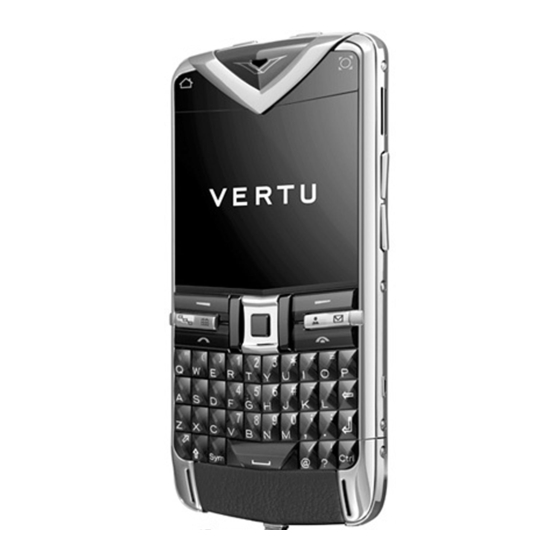
Vertu Constellation Quest Bedienungsanleitung
Inhaltsverzeichnis
Quicklinks
Inhaltsverzeichnis

Verwandte Anleitungen für Vertu Constellation Quest


Inhaltszusammenfassung für Vertu Constellation Quest
- Seite 1 VERTU Constellation Quest Bedienungsanleitung...
-
Seite 2: Inhaltsverzeichnis
Kurzwahl .......................40 Ihr Vertu Telefon - - - - - - - - - - - - - - - - - - - - - - - - - - - - - - - 10 Einen Anruf annehmen..................41 Zugriffscodes.................... - Seite 3 E-Mail-Einstellungen ..................72 Wörterbuch ....................105 Vertu Services - - - - - - - - - - - - - - - - - - - - - - - - - - - - - - - - - 76 Notizen......................106 Intranet ......................106...
- Seite 4 Medien - - - - - - - - - - - - - - - - - - - - - - - - - - - - - - - - - - - - - - 117 AV-Kabel.....................143 Vertu Headset mit Kabel ................144 Radio......................117 Allgemeine Zubehöreinstellungen...............144...
-
Seite 5: Einleitung
Region unterschiedlich sein. Wenden Sie sich bitte an Vertu Concierge. Erstellen Sie regelmäßig Sicherungskopien oder halten Sie wichtige, im Gerät Vertu und das V Logo sind Marken von Vertu. Andere Produkt- oder Firmennamen, gespeicherte Informationen schriftlich fest, damit sie nicht verloren gehen. -
Seite 6: Informationen Zu Gesundheit Und Sicherheit
• Verwenden Sie Ihr Vertu Telefon nicht beim Bedienen von Maschinen. • Versuchen Sie nicht, das Telefon oder dessen Zubehör zu demontieren. • Schalten Sie das Vertu Telefon aus, wenn Sie ein Krankenhaus oder eine andere Reparaturarbeiten am Vertu Telefon und dessen Zubehör sollten nur durch Gesundheitseinrichtung betreten. -
Seite 7: Akkusicherheit
Akkusicherheit • Laden Sie das Vertu Telefon niemals auf, wenn der Anschluss feucht oder nass ist. • Verwenden Sie den Akku nicht, wenn Sie während der Nutzung, dem • Ladegeräte dürfen nur in trockenem Zustand verwendet werden. Sie dürfen auf Ladevorgang oder der Lagerung Anzeichen einer Fehlfunktion bemerken, keinen Fall verwendet werden, wenn sie feucht oder nass sind. -
Seite 8: Pflege Und Wartung Des Telefons
Trennen Sie das Ladegerät vom Netz, wenn der Akku vollständig geladen ist. • Verwenden Sie nur Akkus und Zubehörteile, die von Vertu für die Verwendung mit • Setzen Sie den Akku nicht extremer Kälte oder Hitze aus. Dies könnte Leistung diesem Modell genehmigt wurden. -
Seite 9: Metall
• Achten Sie darauf, dass das Vertu Telefon nicht längere Zeit Wasser oder hoher Luftfeuchtigkeit ausgesetzt wird. • Lassen Sie das Vertu Telefon nicht fallen und reiben oder stoßen Sie es nicht an harten Oberflächen. • Setzen Sie das Vertu Telefon nicht extremen Temperaturen aus. -
Seite 10: Ihr Vertu Telefon
• Im Benachrichtigungsbereich werden Informationen zu neuen Mitteilungen, Ihr Vertu Telefon E-Mails und verpassten Anrufen angezeigt. • Dank dem raschen Zugriff auf Vertu City Brief können Sie stets Informationen über Ihren Standort in Erfahrung bringen. • Mit der Concierge-Taste haben Sie Zugriff auf den Concierge-Service und den technischen Support. -
Seite 11: Hilfe Und Support
• Aktualisieren Sie Ihre Gerätesoftware. (Weitere Informationen finden Sie unter Software aktualisieren auf Seite 146.) Wenn sich Ihr Problem nach wie vor nicht lösen können, wenden Sie sich an Vertu Concierge oder Ihren Vertu Händler. Sichern Sie stets Ihre Daten, bevor Sie das... -
Seite 12: Erste Schritte
Erste Schritte Lieferumfang des Vertu Telefons Vertu Telefon – Vorderansicht Erste Schritte Vertu Constellation Quest-Telefon RM-582V Akku: BP-4LV (Li-lon) Micro-USB-Ladegerät (Multi-Region) – AC31 V Collection-Stereo-Headset mit Kabel AV-Kabel – CA-163V Poliertuch Micro-USB-USB-Datenkabel (je eines für Datenverbindung und Ladegerät) – CA101-V 32-GB-Speicherkarte Der Packungsinhalt wird ggf. - Seite 13 Erste Schritte Vertu Telefon – Rückansicht Vertu Telefon – Seitenansicht von links und rechts Ansicht von oben...
-
Seite 14: Das Telefon Einrichten
My Key Rechte Auswahltaste Die Rückabdeckung entfernen Kontakte Legen Sie das Vertu Telefon mit der Rückseite nach oben ab und heben Sie den E-Mail Bügelverschluss mit dem Fingernagel an. Ende-Taste Halten Sie den Bügelverschluss zwischen Daumen und Zeigefinger und drehen Sie ihn Mittlere Auswahltaste um eine Vierteldrehung gegen den Uhrzeigersinn, bis sich die Abdeckklappe öffnet. -
Seite 15: Sim-Karte Einlegen
Erste Schritte Schieben Sie den SIM-Kartenhalter wieder in das Telefon, bis er vollständig einrastet. SIM-Karte einlegen WICHTIG: Schalten Sie das Telefon immer aus, bevor Sie die USIM-/SIM-Karte einlegen oder entfernen. Schieben Sie das SIM-Kartenfach zurück. Speicherkarte einlegen WICHTIG: Schalten Sie das Telefon immer aus, bevor Sie eine Speicherkarte einlegen oder entfernen. -
Seite 16: Die Rückabdeckung Erneut Anbringen
Erste Schritte Die Karte muss einrasten. Wenn Sie die Karte herausnehmen möchten, drücken Sie Die Rückabdeckung erneut anbringen sie zunächst weiter in den Steckplatz, um sie zu entriegeln. Dann lässt sie sich Schieben Sie die beiden Vorsprünge an der Unterseite der Rückabdeckung in die einfach herausschieben und entfernen. -
Seite 17: Automatische Tastensperre
Erste Schritte Das Vertu Telefon einschalten Tastatur sperren und freigeben Drücken und halten Sie die Leistung-Taste (siehe Abbildung unten), um das Vertu Sie können die Tasten sperren, um ein versehentliches Drücken der Tasten zu Telefon einzuschalten. vermeiden. Durch Schieben der Tastensperre (siehe Abbildung oben) sperren Sie die Tastatur. -
Seite 18: Home-Taste
Erste Schritte Home-Taste My Key Die Home-Taste befindet sich oben links am Telefon. Durch Drücken der Home-Taste My Key ist eine vom Benutzer zu konfigurierende Taste, über die Sie schnell auf bis können Sie jederzeit zur Startansicht zurückkehren. zu vier Programme Ihrer Wahl zugreifen können. Die unterschiedlichen Blinksignale der Home-Taste zeigen den Status des Telefons an. -
Seite 19: Feste Tasten
QWERTZ-Tastatur Die Tasten Menü, Kalender, Kontakte und E-Mail sind standardmäßig die festen Das Vertu Telefon verfügt über eine QWERTZ-Tastatur. Die Softwaresprache Tasten. Mit diesen festen Tasten können Sie schnell auf bestimmte Programme und kann bei Bedarf geändert werden. Gehen Sie hierzu zu Menü > Systemstrg. >... -
Seite 20: Symbole In Der Statusleiste
Erste Schritte Symbole in der Statusleiste Der Akku ist fast leer und muss aufgeladen werden. Das rote Symbol wird ohne Balken angezeigt. Obere Statusleiste Der Akku wird gerade geladen, der Ladezustand ist aber noch niedrig. In der oberen Statusleiste werden die Signalstärke, die Datenverbindung, Das Ladegerät ist angeschlossen, und der Akku ist vollständig geladen. -
Seite 21: Befehle Und Akustische Signale
Einstellungen und Allgemein > Sensoren > Umdrehfunktionen aus. Akustische Signale Taschenlampe Das Vertu Telefon kann so eingerichtet werden, dass es mit akustischen Signalen auf Das Blitzlicht der Kamera kann auch als Taschenlampe verwendet werden. Halten bestimmte Ereignisse aufmerksam macht. So können Sie etwa für den Empfang Sie in der Startansicht die Leertaste gedrückt, um die Taschenlampe ein- und... -
Seite 22: Das Telefon Einrichten
Erstmalige Einrichtung des Telefons Constellation Quest-Telefons zugreifen. Wenn Sie Ihr Vertu Telefon zum ersten Mal einschalten, wird als erstes die Dann werden Sie gebeten, das Produkt zu registrieren. Dies ist erforderlich, um die Registrierung angezeigt. Dann werden Sie zu den Geschäftsbedingungen und zum umfangreichen und kostenlosen Services zu nutzen, die das Constellation Quest- Startassistenten weitergeleitet. -
Seite 23: Austausch
Falls es nicht möglich ist, ein Element an das andere Telefonmodell zu senden, ersten Mal die Daten vom anderen Telefon zu übertragen. können Sie dieses unter C:\Vertu oder E:\Vertu in den Vertu Ordner auf Ihrem 2. Wählen Sie den zu verwendenden Verbindungstyp für die Datenübertragung Telefon kopieren. -
Seite 24: Übertragungsprobleme Lösen
Das Telefon einrichten Wählen Sie Optionen > Schnellzugriff-Einstell. aus, um den Schnellzugriff zu bearbeiten. So können Sie zum Beispiel einen Namen für den Schnellzugriff erstellen oder ändern. Nach jeder Übertragung wird ein Übertragungsprotokoll angezeigt. Wählen Sie in der Hauptansicht einen Schnellzugriff und dann Optionen > Protokoll zeigen aus, um das Protokoll der letzten Übertragung anzuzeigen. -
Seite 25: Startansicht
Bereich und Webfeeds im Benachrichtigungsbereich. • Der Assistent zum Einrichten von E-Mails Symbole und Anzeigen mit Informationen über den Status des Vertu Telefons werden • Die Nachricht WLAN-Suche deaktiviert – Mit dieser Funktion können Sie auf das in den Statusleisten angezeigt. -
Seite 26: Wecktöne Und Termine
Startansicht und Uhr In der Startansicht die Uhrzeit ändern und Weckzeiten einstellen Die Uhr verfügt über folgende Funktionen: Greifen Sie über die Navigationstasten (nach recht und links) auf die Uhr zu und drücken Sie die mittlere Auswahltaste. • Anzeige von Zeit und Datum im Analog- oder Digitalformat. In der Uhranzeige ist die aktuelle Zeit Uhrzeit hervorgehoben. -
Seite 27: Weltzeituhr Und Duale Uhrzeit
Startansicht und Uhr Analoguhr mit Weckzeit 07:00 Uhr Weltzeituhr und duale Uhrzeit Über die Weltuhr können Sie sich die Ortszeit an verschiedenen Standorten weltweit anzeigen lassen. Wählen Sie zum Hinzufügen eines bestimmten Standorts zur Weltuhr Uhr > Weltuhr > Optionen > Standort hinzufügen aus. Sie sehen daraufhin eine Liste mit Orten, für die die Zeit angezeigt werden kann. -
Seite 28: Dynamischer Informationsbereich
2. Wenn die Funktion eingeschaltet ist, geschieht Folgendes: Der Benachrichtigungsbereich ist ein dynamischer Bereich, in dem Informationen • Zeit und Datum für die Vertu Uhr werden automatisch eingestellt. über Anrufe, Mitteilungen und Nachrichtenfeeds angezeigt werden. • Das Telefon befindet sich im dualen Zeitverwaltungsmodus. -
Seite 29: Media Feeds
Startansicht und Uhr Media Feeds Mit Media Feeds können Sie die neusten Nachrichten und Ihre bevorzugten HINWEIS: Alternativ können Media Feeds auch über Menü > Nachrichtenfeeds verfolgen. Programme > Media Feeds geöffnet werden. Media Feeds sind meist auf Nachrichtenwebsites, Blogs und Wiki-Seiten zu finden. Media Feeds sind auch als RSS-Feeds oder Webfeeds bekannt und werden auf den HINWEIS: Bei der Nutzung von Media Feeds außerhalb des Heimnetzes jeweiligen Websites mit dem RSS-Symbol (... - Seite 30 Startansicht und Uhr 5. Nach Auswahl einer Option sie in den Media Feeds angezeigt. Automatische Aktualisierung von Media Feeds 6. Drücken Sie Zurück, um Webfeeds abonnier. zu verlassen. Speichern Sie Dies ist im Einstell.-Menü möglich. nach Aufforderung die Änderungen. Möglicherweise nimmt die Bearbeitung 1.
-
Seite 31: Menü
Die Kategorie enthält Tools für die Arbeit mit Dokumenten, Office Präsentationen und Tabellen, z. B. Textbearbeitungsprogramm, Taschenrechner, Umrechnungsprogramm, PDF-Reader und vieles mehr. Hier erhalten Sie Zugriff auf Vertu Select, City Brief, Vertu Vertu Concierge, Techn. Support, Remote Assist, Herunterladen und Registrierung. Programm Funktion Hier können Sie Ihre Termine, Besprechungen und andere... -
Seite 32: Task-Viewer
Systemsteuerung Auf dem Vertu Telefon können verschiedene Programme gleichzeitig ausgeführt Über die Systemsteuerung haben Sie Zugriff auf die Funktionen, mit denen das Vertu werden. Geöffnete Programme sind an einem kleinen grün-weißen Kreis auf dem Telefon eingerichtet wird. Diese werden in diesem Handbuch in den jeweiligen Programmsymbol erkennbar (siehe Abbildung). -
Seite 33: Persönliche Und Geschäftliche Einstellungen Festlegen
Startansicht und Uhr Umschalten zwischen geschäftlichem und privatem Modus. Modi Hiermit legen Sie fest, wie die Startansicht im jeweiligen Modus aussehen soll. Einrichten von Zeit und Datum, Weckzeiten, Zeitzone und eigenem Standort. Einrichten eines Druckers für das Telefon. Drucker Den Einrichtungsassistenten (SettingsWiz) brauchen Sie zur SettingsWiz. -
Seite 34: Sicherheit
Der PIN-Code schützt das Gerät vor unbefugtem Zugriff. Sie erhalten den PIN-Code mit der SIM-Karte. Ist die PIN-Code-Funktion aktiviert, muss beim Einschalten des Vertu Telefons immer der PIN-Code angegeben werden. Der Code ist kartenabhängig und funktioniert auch in einem anderen Telefon. - Seite 35 Sicherheit PIN2-Code Telefonsperrfrist Der PIN2-Code schützt die erweiterten Benutzerfunktionen der SIM-Karte, wie die Damit kann eine Zeitspanne festgelegt werden, nach der das Telefon automatisch Rufnummernbeschränkung. Der PIN2-Code muss sich vom PIN-Code gesperrt wird und nur nach Eingabe des richtigen Sperrcodes verwendet werden unterscheiden.
-
Seite 36: Andere Sicherheitsmaßnamen - Anrufe Beschränken
Dienstanbieter. Digitale Zertifikate werden zur Überprüfung der Herkunft von Softwareprogrammen HINWEIS: Die auf dem Vertu Telefon gespeicherten Notrufnummern, verwendet, können Sicherheit jedoch nicht garantieren. Es sind verschiedene Arten wie 000, 08, 110, 112, 118, 119, 911 und 999 oder andere offizielle von Zertifikaten verfügbar:... -
Seite 37: Zertifikatdetails Anzeigen
Sicherheit Wählen Sie zum Ändern der Beglaubigungseinstellungen ein Zertifikat und dann Zertifikatdetails anzeigen Optionen > Beglaubigungseinstell. aus. Scrollen Sie zu einem Programmfeld Sie können sich nur dann der Echtheit eines Servers sicher sein, wenn die Signatur und wählen Sie durch Drücken der Navigationstaste Ja oder Nein aus. Die und die Gültigkeitsdauer des Serverzertifikats überprüft worden sind. -
Seite 38: Sicherheitsmodule Anzeigen Und Bearbeiten
Sicherheit Hintergrund Sicherheitsmodule anzeigen und bearbeiten Geistiges Eigentum und Urheberrechte können von den jeweiligen Inhabern durch Sicherheitsmodule enthalten normalerweise Sicherheitszertifikate sowie öffentliche unterschiedliche DRM-Technologien (Digital Rights Management, Verwaltung von und private Schlüssel. Sie dienen der höheren Sicherheit von Netzverbindungen. Die digitalen Rechten) geschützt werden. -
Seite 39: Gesprächsfunktionen Und Anrufprotokoll
Notrufe tätigen 1. Drücken Sie in der Startansicht die Anrufen-Taste und gehen Sie mit den HINWEIS: Wie jedes Mobiltelefon verwendet auch dieses Vertu Telefon Navigationstasten (nach links und rechts) zu den Kategorien Anrufe in Abwes., Funksignale, Mobilfunk- und Festnetze sowie vom Benutzer programmierte Angenomm. -
Seite 40: Kurzwahl
Nummer besetzt ist. Bei aktivierter automatischer 1. Wählen Sie Menü > Systemstrg. > Einstellungen > Telefon > Anrufen > Wahlwiederholung wählt das Vertu Telefon in diesem Fall die Nummer bis zu Kurzwahl aus. zehnmal neu an und gibt eine Meldung aus, sobald das Netz verfügbar ist. -
Seite 41: Einen Anruf Annehmen
Gesprächsfunktionen und Anrufprotokoll Einen Anruf annehmen Anklopfen Sie können einen Anruf entgegennehmen, auch wenn Sie gleichzeitig ein anderes Einen Anruf annehmen: Telefongespräch führen. Wählen Sie Menü > Systemstrg. > Einstellungen > Telefon > Anrufen > Anklopfen aus, um die Anklopffunktion zu aktivieren (wenn beim Dienstanbieter verfügbar). -
Seite 42: Optionen Während Eines Anrufs
Gesprächsfunktionen und Anrufprotokoll Mehrere Anrufe gleichzeitig Bilder oder Videoclips versenden Wenn Sie ein aktives Gespräch beenden und einen wartenden Anruf beantworten Um dem Gesprächspartner in einer Multimedia-Mitteilung ein Bild oder einen möchten, wählen Sie Optionen > Ersetzen aus. Videoclip zu senden, wählen Sie Optionen > MMS senden und dann Mediendatei aus (nur in UMTS-Netzen möglich). -
Seite 43: Sprachnachrichten
• Halten Sie die 1 gedrückt oder drücken Sie zuerst 1 und dann Anrufen, um Ihre Konferenzgespräche einrichten Mailbox von der Startansicht aus anzurufen. Wählen Sie die Mailbox aus, die Sie Für ein Konferenzgespräch müssen zwei Anrufe auf dem Vertu Telefon ausgeführt anrufen möchten. werden, wobei einer •... -
Seite 44: Private Gespräche Mit Einem Konferenzteilnehmer Führen
Gesprächsfunktionen und Anrufprotokoll Private Gespräche mit einem Konferenzteilnehmer führen Anrufeinstellungen Sie müssen den betreffenden Gesprächspartner aus der Konferenzschaltung ausschließen, um ein privates Gespräch mit ihm zu führen. Gehen Sie dafür wie folgt vor: 1. Wählen Sie Optionen > Konferenz > Privat aus. Anrufeinstellungen anzeigen: 2. -
Seite 45: Rufumleitung
Gesprächsfunktionen und Anrufprotokoll • Falls kein Empfang – leitet Anrufe um, wenn das Vertu Telefon ausgeschaltet Anrufeinstellungen Beschreibung ist oder keine Netzwerkabdeckung vorliegt. Die Rufannahme mit beliebiger Taste wird aktiviert. Antw. mit jeder • Falls nicht erreichbar – leitet unbeantwortete Anrufe sowie Anrufe um, die Taste eingehen, während die Leitung besetzt ist oder keine Netzwerkabdeckung... -
Seite 46: Anzeige Der Gesprächsdauer
Gesprächsfunktionen und Anrufprotokoll 2. Wählen Sie Aktivieren aus. Netzeinstellungen TIPP: Über Status prüfen können Sie den aktuellen Anklopfstatus einsehen. Einstellungen > Telefon > Netzeinstellungen > > Menü Systemstrg. TIPP: Mit Deaktivieren beenden Sie die Anklopffunktion. Mit dieser Option können Sie den Typ des Netzes sowie die Art der Netzwahl festlegen und anzeigen, wann das Telefon in einem Mikrozellennetz (MCN, Micro-Cellular Network) verwendet wird. -
Seite 47: Lizenzen
Gesprächsfunktionen und Anrufprotokoll • Inhalt senden – Erlaubt zeigt an, dass die Datei an ein anderes Gerät gesendet Lizenzen werden darf. • Inhalt in Telefon – Ja zeigt an, dass sich die Datei auf dem Gerät befindet. Der Speicherpfad wird angezeigt. Nein zeigt an, dass die entsprechende Datei derzeit nicht auf dem Gerät gespeichert ist. -
Seite 48: Anrufprotokoll
Anrufdauer und Paketdaten eingeblendet. Wählen Sie die gewünschte Anrufkategorie aus. 2. Bei Auswahl von Letzte Anrufe werden drei Kategorien angezeigt: Anrufe in Informationen zur Dauer der mit dem Vertu Telefon getätigten oder Abwesenheit, Angenomm. Anr. und Gewählte Nrn. Wählen Sie die entgegengenommenen Anrufe anzeigen: gewünschte Option aus. -
Seite 49: Videoanrufe Tätigen
Video wird dem Empfänger des Videoanrufs angezeigt. Ton und sehen ein unbewegliches Bild oder eine graue Hintergrundgrafik. HINWEIS: Sie finden die Kamera an der Rückseite des Vertu Telefons. 3. Drücken Sie zum Beenden des Videogesprächs die Ende-Taste. Daher eignet sich die Videoanruffunktion eher dazu, dem Gesprächspartner andere Menschen oder Gegenstände zu zeigen, als ein Gespräch von... -
Seite 50: Videozuschaltung
Gesprächsfunktionen und Anrufprotokoll • Vergewissern Sie sich, dass sowohl Sender als auch Empfänger beim Videoanrufe annehmen oder ablehnen UMTS-Netz angemeldet sind. Wenn Sie jemanden zu einem Gespräch mit Ein eingehender Videoanruf wird mit dem Symbol angezeigt. Videozuschaltung einladen und für das Gerät des Empfängers keine UMTS- •... -
Seite 51: Live-Videos Oder Videoclips Übertragen
Gesprächsfunktionen und Anrufprotokoll Wählen Sie nach Aufforderung Ja aus, um das Live-Video zu speichern. Sie erhalten UMTS-Verbindungseinstellungen eine Mitteilung über den Speicherort des Videos. Legen Sie den gewünschten Die UMTS-Verbindung einrichten: Speicherort fest, indem Sie Menü Einstellungen und dann > >... -
Seite 52: Kontakte
Kontakte Neue Kontakte erstellen Kontakte Einen neuen Kontakt auf dem Vertu Telefon erstellen und speichern: 1. Drücken Sie die Kontakte-Taste, um auf Ihre Kontakte zuzugreifen. 2. Wählen Sie Optionen > Neuer Kontakt aus. 3. Geben Sie im angezeigten Feld alle Angaben für den neuen Kontakt ein. -
Seite 53: Visitenkarten Empfangen
Kontakte Visitenkarten versenden Kontakte bearbeiten Eine Visitenkarte in einer Multimedia-Mitteilung versenden: Kontakte können jederzeit bearbeitet werden. Dabei kann jede Einzelinformation geändert werden. Zum Beispiel können Nummern und Bilder hinzugefügt oder 1. Drücken Sie in der Startansicht die Kontakte-Taste. entfernt werden. 2. -
Seite 54: Informationen Zu Kontakten Hinzufügen
Gruppe für Ihre Arbeitskollegen einrichten und dieser Informationen zu Kontakten hinzufügen einen bestimmten Klingelton zuweisen. So erkennen Sie schnell und einfach, wenn Sie können auf dem Vertu Telefon Informationen zu Kontakten wie die Postanschrift, Sie von einem Kollegen angerufen werden. Geburtstage und E-Mail-Adressen speichern. - Seite 55 Kontakte 4. Geben Sie bei Bedarf folgendermaßen die Nummer, ID und den PIN des Gruppendetails anzeigen und bearbeiten Konferenzdienstes für diese Gruppe ein: Die Details einer Gruppe anzeigen und bearbeiten: Konf.dienst-Nummer – Geben Sie die Nummer des Dienstes für die 1.
-
Seite 56: Kontakte Kopieren Und Duplizieren (Verwalten)
Adressspeicher 2. Wählen Sie Optionen > Verwalten > Kopieren aus, um den Kontakt an einen Kontakte können sowohl auf dem Vertu Telefon (E: Massenspeicher oder F: anderen Speicherort zu kopieren. Auf der SIM-Karte gespeicherte Kontakteinträge Speicherkarte [wenn vorhanden]) als auch auf der SIM-Karte gespeichert werden. -
Seite 57: Speicher Auswählen
Kontakte Speicher auswählen Kontakteinstellungen Den Speicherort für die Kontakte auswählen: Kontakte einrichten: 1. Gehen Sie zu Kontakte. 1. Gehen Sie zu Kontakte. 2. Wählen Sie Optionen > Einstellungen > Kontakte aus. 2. Wählen Sie Optionen > Einstellungen > Kontakte aus. Es werden die im Folgenden aufgelisteten Optionen angezeigt. - Seite 58 Kontakte 4. Um über den Startbildschirm nach Kontakten zu suchen, geben Sie die entsprechenden Zeichen im Startbildschirm ein und wählen Sie die gewünschte Datenbank aus den vorgeschlagenen Treffern aus. 5. Wählen Sie Optionen > Einstellungen > Kontakte > Remote-Such-Server aus, um eine andere externe Datenbank auszuwählen. Diese Einstellung betrifft die Datenbank, die für die Kontakte, den Kalender und die Startansicht verwendet wird, nicht aber die für E-Mails verwendete Datenbank.
-
Seite 59: Mitteilungen
• Legen Sie die Einstellungen für Kurzmitteilungen auf dem Telefon fest. • Legen Sie die Einstellungen für Multimedia-Mitteilungen auf dem Telefon fest. Ihr Vertu Telefon erkennt den Anbieter der SIM-Karte im Normalfall und konfiguriert einige der Mitteilungseinstellungen während des Einrichtungsvorgangs mithilfe des Assistenten automatisch. -
Seite 60: Ordner Für Mitteilungen
Textmitteilungen zwischen Mobiltelefonen austauschen. Ausgang werden zwischenzeitlich für die spätere Übertragung Das Vertu Telefon verwendet für den Versand von Kurzmitteilungen ein Profil, das die im Ausgang gespeichert. Interaktion mit dem Dienstanbieter festlegt. In den meisten Fällen gibt das Profil die Berichte von Mitteilungs-Dienstanbietern werden Nutzung von Informationen auf der SIM-Karte vor. -
Seite 61: Multimedia-Mitteilungen
Mitteilungen Auf Mitteilungen antworten Multimedia-Mitteilungen Öffnen Sie die Mitteilung und Nur Geräte mit kompatiblen Funktionen können Multimedia-Mitteilungen empfangen und 1. drücken Sie die mittlere Auswahltaste gefolgt von Antworten > Als Mitteilung. anzeigen. Die Darstellung einer Mitteilung kann je nach Empfängergerät variieren. 2. -
Seite 62: Multimedia-Mitteilungen Empfangen Und Beantworten
Mitteilungen 4. Wählen Sie das Symbol für Sonstige einfügen aus, um eine Visitenkarte, Folie, E-Mails Notiz oder sonstige Datei einzufügen. Das Bearbeiten von E-Mails ist sowohl im Programm für Mitteilungen als auch im 5. Wählen Sie Optionen > Senden aus, um die Mitteilung zu senden, oder drücken Email-Programm möglich. -
Seite 63: Sprachmitteilungen Und Sprachausgabe
Mitteilungen E-Mails verfassen und versenden Präsentationen 1. Drücken Sie die Mitteilungen-Taste. Drücken Sie die Mitteilungen-Taste. 2. Wählen Sie entweder Mitteilungen, das E-Mail-Konto und dann Optionen > Das Erstellen von Multimedia-Präsentationen ist nicht möglich, wenn der MMS- Email erstellen aus. Erstellmodus auf Eingeschränkt gesetzt ist. Oder: Wählen Sie Optionen >... -
Seite 64: Dienstmitteilungen
Mitteilungen Multimedia-Anhänge anzeigen und speichern Cell Broadcast • Öffnen Sie die Mitteilung und wählen Sie Optionen > Wiedergabe aus, um Wählen Sie Mitteilungen und dann Optionen > Cell Broadcast aus. Multimedia-Mitteilungen als vollständige Präsentationen anzuzeigen. Mit dem Cell Broadcast-Netzdienst können Sie von Ihrem Dienstanbieter Mitteilungen zu unterschiedlichen Themen wie dem Wetter oder den TIPP: Wählen Sie Foto zeigen, Soundclip anhören oder Videoclip Verkehrsbedingungen in einer bestimmten Region empfangen. -
Seite 65: Mitteilungseinstellungen
Mitteilungen Mitteilungseinstellungen Einstellungen für Multimedia-Mitteilungen Wählen Sie Mitteilungen und dann Optionen > Einstellungen >Multimedia- Wählen Sie Mitteilungen und dann Optionen > Einstellungen aus. Mitteilung aus. Öffnen Sie den betreffenden Mitteilungstyp und füllen Sie alle Felder aus, die mit Wählen Sie eine der folgenden Optionen aus: Erforderlich oder einem roten Stern gekennzeichnet sind. -
Seite 66: Einstellungen Für Die Sprachausgabe
Mitteilungen • Öffnen Sie Sprachausgabe und wählen Sie erneut die zweite Registerkarte Hier können Sie Sendeberichte für Ihre Mitteilungen anfordern Berichte Sprachausgabe aus, um die Eigenschaften einer Stimme anzuzeigen. Wählen und lesen (Netzdienst). Allerdings können eventuell keine empfangen Sie die Stimme aus, die Sie für die Sprachausgabe verwenden möchten. Wählen Sendeberichte für Multimedia-Mitteilungen, die an eine E-Mail- Sie Optionen >... -
Seite 67: Sonstige Einstellungen
Mitteilungen Sonstige Einstellungen Wählen Sie Mitteilungen und Optionen > Einstellungen > Sonstige aus. Wählen Sie eine der folgenden Optionen aus: Geben Sie an, ob die gesendeten Mitteilungen im Ordner der Gesendete gesendeten Objekte gespeichert werden sollen. speichern Geben Sie an, wie viele gesendete Mitteilungen gespeichert Anzahl gespeich. -
Seite 68: E-Mail
E-Mail E-Mail Mit Constellation Quest können Sie ganz einfach auf mehrere E-Mail-Konten zugreifen. Diese können unter den Protokollen Mail for Exchange, IMAP und POP3 eingerichtet werden. Bei Nutzung eines geschäftlichen E-Mail-Kontos über einen MS Exchange Server sollten Sie Mail for Exchange verwenden. Wenn Sie möchten, können Sie dieses Mail for Exchange-Konto so einrichten, dass es automatisch mit Ihrem Kalender, Ihren Kontakten und Ihren Aufgaben synchronisiert wird. -
Seite 69: Auf E-Mails Zugreifen
Kopfzeilenbereich, wo das Datum der jeweiligen Listenpunkte angezeigt wird. Lotus Notes Traveler Vertu Benutzer können über IBM® Lotus Notes® Traveler eine Verbindung zu ihren 4. Wenn Sie die Reihenfolge der E-Mails ändern möchten, scrollen Sie zur Unternehmens-E-Mail-Konten herstellen. Lotus Notes Traveler bietet über Lotus Kopfzeile des Datums und wählen Sie die gewünschte Sortierfolge für Ihre... -
Seite 70: E-Mails Beantworten Oder Weiterleiten
E-Mail E-Mails beantworten oder weiterleiten Anhänge hinzufügen 1. Markieren Sie eine E-Mail und wählen Sie Optionen > Antworten aus, um die Öffnen Sie das gewünschte E-Mail-Konto. Mitteilung zu beantworten. • Wählen Sie zum Hinzufügen eines Anhangs Optionen > Anhang hinzufügen 2. - Seite 71 E-Mail Nach E-Mails suchen Abwesenheits-Assistent 1. Öffnen Sie das gewünschte E-Mail-Postfach. Diese Option ist nicht bei allen E-Mail-Anbietern verfügbar. 2. Wählen Sie Optionen > Suchen aus, um in den Empfänger-, Betreff- und 1. Öffnen Sie das gewünschte Postfach. Nachrichtenfeldern nach bestimmten Elementen zu suchen. 2.
-
Seite 72: Primäre Und Sekundäre E-Mail-Konten Einrichten
Email und dann das gewünschte E-Mail-Konto aus. Standard-Mailbox einrichten • Drücken Sie die Email-Taste und wählen Sie Optionen > Einstellungen und Die Standard-Mailbox für Ihr Vertu Telefon einrichten: eine der verfügbaren Optionen aus. 1. Wählen Sie Mitteilungen > Optionen > Einstellungen > Email > Standard- Mailbox aus. -
Seite 73: Allgemeine Postfacheinstellungen
E-Mail E-Mail-Konten Geben Sie den Namen ein, der beim Versenden einer E-Mail Mein Name als Absender angezeigt werden soll. Für jedes E-Mail-Konto werden die folgenden Einstellungen angezeigt: Mailbox, Inhalt f. Synchr. und Synchronis.- zeitpkt.. Benutzername für das Konto. Benutzername Auf E-Mail-Konten zugreifen: Passwort für das Konto. -
Seite 74: Pim-Einstellungen
E-Mail Einstellungen für ausgehende E-Mails PIM-Einstellungen Optionen: Keine, Wie f. eingeh. E-Mails, Ben.-Auth. Die PIM-Verwaltung (Personal Information Management) dient zur Einrichtung von Ben.-Auth. Synchronisationseinstellungen für Kalender, Kontakte und Aufgabenlisten. Dies ist der Benutzername, der Ihnen vom E-Mail-Anbieter Benutzername zugewiesen wurde. Menü... -
Seite 75: Nokia Messaging
E-Mail Nokia Messaging Mit dem Nokia Messaging-Dienst werden E-Mails automatisch von Ihrer bestehenden E-Mail-Adresse an Ihr Vertu Telefon weitergeleitet, damit Sie Ihre E-Mails auch unterwegs lesen, beantworten und verwalten können. Der Messaging-Dienst eignet sich für eine Reihe von Internet-E-Mail-Programmen verschiedener Anbieter, die häufig für den privaten E-Mail-Verkehr verwendet werden, wie z. -
Seite 76: Vertu Services
Produkts zwölf Monate lang kostenlos Zugriff auf diesen Service. Zunächst erhalten Sie dazu einen persönlichen Anruf, in dem Ihnen der Service vorgestellt wird und Sie Mit dieser Funktion greift der technische Support von Vertu einmalig und nur mit Ihrer zu Ihren Anforderungen und bevorzugten Funktionen befragt werden. Dadurch soll Zustimmung per Remote-Zugriff auf Ihr Telefon zu. -
Seite 77: Vertu Select
Registrierung Vertu Select bietet Originalartikel, die je nach Land und Ansprüchen ausgesucht Wenn Sie das Vertu Telefon zum ersten Mal einschalten, erhalten Sie zunächst werden und Sie inspirieren, informieren oder unterhalten sollen. Nach der einige einfache Anweisungen zur Einrichtung des Telefons. Vor der Einrichtung Registrierung finden Sie in der Startansicht des Vertu Constellation Quest-Telefons müssen Sie eine gültige SIM-Karte in das Constellation Quest-Telefon einlegen... -
Seite 78: Kalender
Kalender Kalendereinträge Kalender Sie können die folgenden Arten von Kalendereinträgen erstellen: • Besprechungseinträge dienen dazu, Sie an Ereignisse an einem bestimmten Datum und zu einer bestimmten Uhrzeit zu erinnern. • Besprechungsaufforderung sind Einladungen, die Sie an die Teilnehmer der Besprechung senden können. Bevor Sie eine Besprechungsaufforderung erstellen können, müssen Sie auf Ihrem Telefon eine kompatible Mailbox Mit der Funktion Kalender verfügt das Telefon über einen elektronischen einrichten. -
Seite 79: Auswahl Eines Datums
Kalender 9. Die Priorität ist standardmäßig Öffentlich. Mit den Navigationstasten (nach links Auswahl eines Datums und rechts) kann aber auch Privat oder Keine festgelegt werden. Mit der Option Datum öffnen gelangen Sie direkt zum ausgewählten Datum. 1. Drücken Sie die Kalender-Taste. Die Priorität bestimmt, wie der Eintrag bei der Synchronisation behandelt werden 2. -
Seite 80: Erstellen Einer Neuen Kalendernotiz
Kalender Erstellen einer neuen Kalendernotiz Aufgaben erstellen Eine neue Kalendernotiz erstellen: Einen Aufgabeneintrag für einen bestimmten Zeitpunkt erstellen: 1. Drücken Sie die Kalender-Taste und wählen Sie ein Datum aus. 1. Drücken Sie die Kalender-Taste und wählen Sie ein Datum aus. 2. -
Seite 81: Kalendereinträge Verschieben
Kalender Kalendereinträge verschieben Kalendereinträge löschen Hier wird beschrieben, wie Sie einen Kalendereintrag verschieben können, indem 1. Drücken Sie die Kalender-Taste. Sie ihm ein anderes Datum zuweisen. 2. Scrollen Sie zum gewünschten Datum, das mit einem Dreieck markiert ist, Einen Kalendereintrag verschieben: und drücken Sie zur Auswahl die mittlere Auswahltaste. -
Seite 82: Kalendereinträge Empfangen
6. Wählen Sie das Gerät aus, an das die Kalendernotiz gesendet werden soll. Das 4. Drücken Sie zum Speichern und Schließen die mittlere Auswahltaste. Vertu Telefon stellt dann zum Versand der Notiz eine Verbindung zu dem Gerät 5. Drücken Sie zum Verlassen Zurück. - Seite 83 Kalender Kalenderansicht Schnellzugriff Die Monatsansicht ist die Standardeinstellung. Der Kalender kann aber auch in Mit dieser Funktion können Sie Kalender-Schnellzugriffe aktivieren oder folgenden Formaten angezeigt werden: Wochenansicht, Tagesansicht, deaktivieren: Terminansicht und Aufgabenformat. 1. Drücken Sie die Kalender-Taste und wählen Sie Optionen > Einstellungen aus. 2.
-
Seite 84: Kamera
Schnellzugriffe zur Symbolleiste hinzugefügt. Der Videomodus wird aufgerufen. Videomodus Das Vertu Telefon ist mit einer Digitalkamera ausgestattet, mit der Fotos und Motivprogramm In der Symbolleiste wird das Motivprogramm Videoclips sowie Panoramafotos aufgenommen werden können. ausgewählt. Dabei werden Fotos im JPEG-Format (.jpg) und Videoclips im 3GP-Format (.3gp) Für Fotos stehen die Optionen Automatisch,... -
Seite 85: Videoclips Aufnehmen
Auswahltaste, um die Option auszuwählen. Graphische Darstellung der bisherigen Aufnahmedauer 3. Passen Sie die Haltung des Vertu Telefons Aufnahmen im Quer- oder 1.23.15 Verbleibender Videospeicherplatz auf dem ausgewählten Hochformat an. Die Kamera wird automatisch ausgerichtet. Speichermedium in Stunden, Minuten und Sekunden (h:mm:ss) 4. -
Seite 86: Blitzlichteinstellung
Kamera Motivprogramm Selbstauslöser Für Foto- und Videoaufnahmen stehen unterschiedliche Motivprogramme zur Ein Foto mit dem Selbstauslöser aufnehmen: Verfügung. 1. Wählen Sie im Bildmodus in der Symbolleiste die Option Selbstauslöser ( ) aus. Für Fotoaufnahmen sind zahlreiche Modi verfügbar, die optimal auf bestimmte 2. -
Seite 87: Videoeinstellungen
Kamera Bildeinstellungen Videoeinstellungen Wählen Sie den Bildmodus aus, um die Bildeinstellungen für Fotos zu verändern. Wählen Sie die Videofunktion aus, um die Videoeinstellungen zu ändern. Wählen Sie Wählen Sie danach Optionen > Einstellungen und eine der folgenden Optionen aus: danach Optionen > Einstellungen und eine der folgenden Optionen aus: Einstellung Beschreibung Einstellung... -
Seite 88: Aufgenommene Bilder Und Videos Bearbeiten
Kamera Im Optionenmenü finden Sie sowohl für Bilder als auch für Videos verschiedene Aufgenommene Bilder und Videos bearbeiten Optionen. Die aufgezeichneten Bilder und Videos werden automatisch unter Menü > Medien > Durch Drücken der linken Auswahltaste rufen Sie eine Liste der verfügbaren Optionen auf: Galerie >... - Seite 89 Kamera Bilder und Videos anzeigen Symbol Schnellzugriff Beschreibung Bilder und Videos können in der Kameraanwendung oder auch direkt über das Menü Damit können Sie besonders dunkle oder Belichtung angezeigt werden. helle Lichtverhältnisse mittels eines Gleitreglers ausgleichen, von zwei In der Kameraanwendung: Blendenstufen Unterbelichtung bis zwei 1.
-
Seite 90: Verbindungen
Hier können Sie den Netztyp festlegen. Wenn Sie den Netzmodus Dualmodus auswählen, verwendet das Gerät entsprechend Das Vertu Telefon kann auf verschiedene Arten eine Verbindung mit dem Internet den Netzparametern und den Roamingabkommen unter den oder einem anderen kompatiblen Gerät oder Computer herstellen. Näheres dazu Netzbetreibern automatisch das GSM- oder das UMTS-Netz. -
Seite 91: Wlan
Verbindungen WLAN WLAN-Assistent Das Telefon erkennt drahtlose LAN-Netzwerke (WLAN) und stellt eine Verbindung mit ihnen her. Über WLAN können Sie das Telefon mit dem Internet sowie mit kompatiblen Geräten mit WLAN-Unterstützung verbinden. Wählen Sie Menü > Systemstrg. > Verbindungen > WLAN-Assist. aus. Mithilfe des WLAN-Assistenten können Sie eine Verbindung zu einem Informationen zu WLAN Drahtlosnetzwerk (WLAN) herstellen und Ihre WLAN-Verbindungen verwalten. -
Seite 92: Wlan-Einstellungen
Verbindungen WLAN-Einstellungen Aktive Datenverbindungen Wählen Sie Menü > Systemstrg. > Verbindungen > Verb.-Man. aus. Wählen Sie Menü > Systemstrg. > Einstellungen > Verbindung > Wireless LAN aus. Wählen Sie Aktive Datenverbindungen aus. In der Ansicht für aktive Datenverbindungen sehen Sie alle offenen Wählen Sie für die Anzeige eines verfügbaren Wireless LAN WLAN-Verfügb. -
Seite 93: Bluetooth-Verbindungen
Das Synchronisationsprotokoll enthält Statistiken zu den Daten, die während der Hierbei handelt es sich um einen aussagekräftigen Name des Sync- Synchronisation des Vertu Telefons mit einem Computer oder Server übertragen wurden. Profilnamen wie z. B. Ovi Suite. Profils Das Synchronisationsprotokoll anzeigen:... -
Seite 94: Bluetooth-Einstellungen
Verbindungen Bluetooth-Einstellungen Datensendung über Bluetooth Wählen Sie Menü > Systemstrg. > Verbindungen > Bluetooth aus. Es können mehrere Bluetooth-Verbindungen gleichzeitig aktiv sein. Wenn Ihr Telefon beispielsweise an ein Headset angeschlossen ist, können Sie gleichzeitig Beim ersten Öffnen des Programms werden Sie aufgefordert, einen Namen für das auch Dateien an ein anderes kompatibles Gerät übertragen. -
Seite 95: Externer Sim-Modus
Verbindungen 3. Manche Audiozubehörgeräte stellen nach der Koppelung automatisch eine 4. Mit Optionen > Alle löschen heben Sie die Sperrung aller gesperrten Geräte auf. Verbindung mit Ihrem Telefon her. Sollte dies nicht geschehen, müssen Sie zum Wenn Sie eine Koppelungsanfrage eines anderen Geräts abweisen, werden Sie betreffenden Gerät scrollen und Optionen >... -
Seite 96: Daten Zwischen Ihrem Gerät Und Einem Pc Übertragen
Startfenster gruppiert, über das sie ausgeführt werden können. Nokia Ovi 2. Wählen Sie Massenspeicher aus, sobald Sie zur Auswahl eines Modus Suite befindet sich auf der SD-Karte, die Sie mit dem Vertu Telefon erhalten haben. aufgefordert werden. In diesem Modus wird das Telefon vom Computer als Wechseldatenträger angezeigt. -
Seite 97: Netzeinstellungen
Ereignisse angezeigt bekommen und Ihre Kontaktliste immer auf dem neuesten Stand ist. Vor der Synchronisation des Mac mit dem Vertu Telefon müssen Sie das Vertu iSync- Plug-in installieren, das auf der Vertu Website unter „Technischer Support“ heruntergeladen werden kann. Weitere Informationen erhalten Sie auf der Seite „Technischer Support“... -
Seite 98: Im Internet Surfen
Im Internet surfen Netzziele Im Internet surfen Mit dieser Funktion kann das Constellation Quest automatisch Ihren bevorzugten Wireless-Zugangspunkt für die Internetnutzung auswählen. Wenn das Telefon ein WLAN findet, das bereits für das Telefon konfiguriert wurde und dem die höchste Priorität gegeben wurde, wählt es automatisch diesen Zugangspunkt aus. Das heißt, wenn Ihr bevorzugter Internetzugang zur Verfügung steht, wird er automatisch... -
Seite 99: Übersicht
Im Internet surfen Eine Funktion in der Symbolleiste auswählen: Startseite Optionen > Einstellungen > Allgemein >Startseite. Optionen > Einstellungen > Symbol-Schnellzugriffe. einrichten 1. Drücken Sie die Navigationstaste. Grafiken Wenn Grafiken deaktiviert sind, spart dies Speicherplatz und deaktivieren erhöht die Download-Geschwindigkeit. Wählen Sie Optionen > 2. -
Seite 100: Media Feeds
Im Internet surfen Media Feeds Auf Media Feeds zugreifen Im Feld Media Feeds werden Media Feeds angezeigt, einschließlich aller Feeds die manuell im Feld News hinzugefügt worden sind. Mit Media Feeds können Sie die neusten Nachrichten und Ihre bevorzugten 1. Markieren Sie in der Startansicht den Media Feeds-Bereich und drücken Sie Nachrichtenfeeds verfolgen. -
Seite 101: Verbindungssicherheit
Im Internet surfen Suche in Inhalten Formular- und Passwortdaten Mit der Stichwortsuche finden Sie im Handumdrehen die Informationen, nach denen Die Formular- und Passwortdaten enthalten Informationen über die Passwortdaten Sie auf einer Webseite suchen. oder von Ihnen in Webformularen eingegebenen Daten. •... -
Seite 102: Interneteinstellungen
Im Internet surfen Interneteinstellungen Datenschutzeinstellungen Aktiviert oder deaktiviert das automatische Anlegen von Um auf die Interneteinstellungen zuzugreifen, wählen Sie Menü > Internet Zuletzt Lesezeichen. Wenn die Adressen der besuchten Internetseiten und Optionen > Einstellungen aus. Wählen Sie dann unter den folgenden die besuchte weiterhin im Ordner Zuletzt besuchte Seiten gespeichert gewünschte Option aus:... -
Seite 103: Aktive Notizen
• Wählen Sie Verwendeter Speicher und den gewünschten Speicherort aus, um den Speicherort für die Notizen auszuwählen. Der Office-Ordner Ihres Vertu Telefons enthält eine Reihe nützlicher Tools. Die Suite bietet zwei Notizanwendungen, einen Taschenrechner, ein Umrechnungsprogramm, • Wählen Sie Ansichtstyp > Raster oder Liste aus, um das Layout der aktiven einen Dateimanager, einen ZIP-Manager, ein Wörterbuch, Intranet und Quickoffice... -
Seite 104: Dateimanager
Vertu Office-Tools Weitere Speicherkartenoptionen: Dateimanager • Speicherkart.-optionen – Damit können Sie eine Speicherkarte benennen oder formatieren. • Speicherk.-Passwort – Damit können Sie ein Passwort einrichten, mit dem die Wählen Sie Menü > Office > Dateiman. aus. Speicherkarte geschützt wird. Mit dem Dateimanager können Sie an verschiedenen Speicherorten Dateien Sie können den Massenspeicher bei Bedarf formatieren. -
Seite 105: Basiswährung Und Wechselkurs Eingeben
Vertu Office-Tools Basiswährung und Wechselkurs eingeben Wörterbuch Wählen Sie Menü > Office > Umrechner aus. Wenn Sie die Basiswährung ändern, müssen Sie neue Wechselkurse eingeben, da so alle zuvor eingestellten Wechselkurse gelöscht werden. Wählen Sie Menü > Office > Wörterbuch aus. -
Seite 106: Sprachen Installieren
Vertu Office-Tools Intranet Sprachen installieren Für das Herunterladen von Wörterbüchern in neuen Sprachen ist eine Internetverbindung erforderlich. Wählen Sie Optionen > Sprachen > Sprachen herunterlad. aus. Mit dem Intranetprogramm können Sie eine Verbindung mit dem Intranet Ihres Das Telefon stellt eine Verbindung mit dem Sprachserver von Nokia her, Unternehmens herstellen. -
Seite 107: Galerie
• Um Dateien an einen anderen Speicherort zu kopieren oder zu verschieben, wählen Sie die gewünschte Datei und dann Optionen > Verschieben u. In der Galerie können Sie auf Ihrem Vertu Telefon Multimedia-Inhalte speichern und kopieren aus. verwalten. Dazu zählen Bilder, Video- und Sounddateien, Musiktitel, Streaming- Links und Präsentationen. -
Seite 108: Musiktitel
Galerie • Mit 1 und 3 können Sie das Bild im oder gegen den Uhrzeigersinn um 90 Grad Videoclips drehen. Mit 7 und 9 können Sie das Bild um 45 Grad zu drehen. Damit wird die Videozentrale geöffnet. Darin können Sie Ihre Videos nach •... -
Seite 109: Dateiinformationen Anzeigen Und Bearbeiten
Galerie • Wählen Sie für Bilder Optionen > Bild verwenden bzw. für Videos Optionen > Aktive Symbolleiste Video verwenden aus, um ein Bild oder Video einem bestimmten Kontakt Drücken Sie die linke Auswahltaste, um die aktive Symbolleiste zu aktivieren, zuzuweisen oder als Hintergrundbild zu verwenden. wenn Sie in einer Ansicht ein Bild oder einen Videoclip ausgewählt haben. -
Seite 110: Alben
Galerie • Die Option zum Erstellen von Tags wird im Optionsmenü angezeigt. Alben • Wählen Sie ein Bild und dann Optionen > Tags hinzufügen aus, um einem In den Alben können Sie Ihre Bilder und Videoclips bequem verwalten. Bild einen Tag zuzuweisen. •... -
Seite 111: Bilder Bearbeiten
Galerie Bilder bearbeiten Rote-Augen-Effekt reduzieren • Wählen Sie Optionen > Effekt anwenden > Rote-Augen-Redukt. aus, Bildeditor um auf einem Bild den Rote-Augen-Effekt zu reduzieren. • Um soeben aufgenommene oder schon in der Galerie gespeicherte Bilder zu • Positionieren Sie das Kreuz auf dem Auge und drücken Sie die mittlere bearbeiten, öffnen Sie das Bild und wählen Sie Optionen >... -
Seite 112: Bilder Ausdrucken
Galerie Bilder ausdrucken Druckereinstellungen Die verfügbaren Optionen variieren je nach den Funktionen des ausgewählten Fotodruck Druckers. Wählen Sie das Bild aus, das Sie mit der Fotodruckerfunktion ausdrucken • Wählen Sie Optionen > Standarddrucker aus, um einen Standarddrucker möchten. Wählen Sie dann unter Fotos, Kamera, Bildeditor oder Präsentator festzulegen. -
Seite 113: Das Heimnetz
Das Heimnetz Ihrem Heimnetz verbinden möchten. Weitere Informationen hierzu finden Sie in der Das Vertu Telefon ist mit Universal Plug and Play (UPnP) kompatibel und Digital Dokumentation der jeweiligen Geräte. Bewahren Sie die Passwörter an einem Living Network Alliance (DLNA)-zertifiziert. Zur Erstellung eines Heimnetzes können sicheren Ort und von den Geräten getrennt auf. -
Seite 114: Einstellungen Konfigurieren
Heimnetz Einstellungen konfigurieren Wählen Sie Wiedergabelisten zur Freigabe für andere Geräte Musik aus oder zeigen Sie den Freigabestatus und den Inhalt der Wählen Sie für die Konfiguration des Heimnetzes Optionen > Einstellungen und Wiedergabelisten an. Wählen Sie Optionen > Inhalt eine der folgenden Optionen aus: aktualisieren aus, um den Inhalt des Ordners zu aktualisieren. -
Seite 115: Mediendateien Kopieren
Heimnetz 6. Wählen Sie das Gerät aus, auf dem Sie die Datei anzeigen möchten. Synchronisationseinstellungen Wählen Sie Zurück oder Stopp aus (bei der Wiedergabe von Videos und Musik Wählen Sie zum Ändern der Synchronisationseinstellungen Optionen > verfügbar), um die Freigabe der Mediendatei aufzuheben. Synchronisationseinst. -
Seite 116: Zielgeräte
Heimnetz • Wählen Sie den Dateityp und Optionen > Dateien anzeigen aus, um Dateien einer bestimmten Kategorie auf Ihrem Gerät zu durchsuchen. • Wählen Sie Optionen > Neue Liste aus, um eine vorgegebene oder individuell gestaltete Liste für eingehende Dateien zu erstellen. •... -
Seite 117: Radio
Bei einem aktiven Anruf wird das Radio stumm geschaltet. Verwenden Sie die Navigationstasten (nach oben und unten), um nach Sendern zu suchen. Ihr Vertu Telefon bietet verschiedene Medienprogramme für den professionellen Sollten auf Ihrem Gerät Radiosender gespeichert sein, können Sie mithilfe der linken Einsatz und die Freizeit. -
Seite 118: Sender Speichern
Medien Wählen Sie zum Anzeigen der Senderinformationen Optionen > Senderinfos aus Sender speichern (nicht verfügbar, wenn der Sender manuell gespeichert wurde). Wählen Sie zum Speichern eines bestimmten Senders Menü > Medien > Radio > Wenn Sie einen in Ihren Favoriten gespeicherten Sender anhören, scrollen Sie nach UKW-Radio >... -
Seite 119: Player
Medien 4. Wählen Sie den Sender und Optionen > Anhören aus, um einen Sender • Drücken Sie auf die Navigationstaste, um die Wiedergabe zu unterbrechen, und anzuhören. drücken Sie sie erneut, um die Wiedergabe fortzusetzen. Scrollen Sie zum Beenden der Wiedergabe nach unten. 5. -
Seite 120: Ovi Musik
Außerdem haben Sie die Möglichkeit, Kommentare zu den Postings über Bluetooth her, um das Telefon auf einem Computer als anzuzeigen und zu senden sowie Inhalte auf das Vertu Telefon herunterzuladen. Massenspeichergerät anzuzeigen, auf das Sie Daten jeglicher Art übertragen Die unterstützten Inhaltstypen und die Verfügbarkeit des Online-Freigabedienstes... - Seite 121 Medien Dienste abonnieren Dateien aus Fotos posten Wählen Sie Menü > Medien > Onl.-Freigabe aus. Sie können Dateien aus Fotosan einen Online-Freigabedienst senden. Gehen Sie zum Abonnieren eines Online-Freigabedienstes zur Webseite des 1. Wählen Sie Menü > Medien > Galerie > Bilder und die Dateien aus, die Sie Dienstanbieters und vergewissern Sie sich, dass das Telefon mit dem Dienst posten möchten.
-
Seite 122: Realplayer
Medien • Wählen Sie Netz verwenden > Deaktiviert aus, um Inhalte ausschließlich über Dienstinhalte anzeigen eine WLAN-Verbindung freizugeben. Wählen Sie zum Zulassen einer Wählen Sie Menü > Medien > Onl.-Freigabe aus. Paketdatenverbindung Aktiviert aus. • Wählen Sie den Dienst und Optionen > Öffnen aus, um den Inhalt dieses •... -
Seite 123: Einstellungen Für Den Realplayer
Medien • Wählen Sie zum Anzeigen der zuletzt wiedergegebenen Titel in der Hauptansicht des Programms Zuletzt gespielte aus. • Die Lautstärke lässt sich über die Lautstärketasten regeln. Scrollen Sie nach rechts und halten Sie die Taste gedrückt, um während der Wiedergabe vorzuspulen. -
Seite 124: Karten
Karten Eigene Position Karten Eigene Position und Karte anzeigen Zeigen Sie Ihren aktuellen Standort auf der Karte an und durchsuchen Sie Karten verschiedener Städte und Länder. Wählen Sie Menü > Karten > Eig. Position aus. Vorstellung der Kartenfunktion markiert Ihre aktuelle Position, sofern verfügbar. Mit der Kartenfunktion können Sie Informationen zu Ihrer Umgebung abfragen, Routen planen und Wegbeschreibungen anfordern zeigt Ihre letzte bekannte Position an, falls Ihre Position nicht verfügbar ist. -
Seite 125: Kartenansicht
Sie im Ausland unterwegs sind. 4. Informationsbereich Kompass verwenden Ist die Kompassfunktion des Vertu Telefons aktiviert, drehen sich sowohl die Kompassnadel als auch die Karte in die Richtung, in die das Telefon zeigt . Wählen Sie Menü > Karten > Eig. Position aus. -
Seite 126: Kalibrieren Des Kompasses
Karten Ist die Kompassfunktion aktiviert, wird eine grüne Umrandung angezeigt. Wenn der HINWEIS: In einigen Ländern gelten möglicherweise Einschränkungen Kompass kalibriert werden muss, wird eine rote oder gelbe Umrandung anzeigt. für die WLAN-Nutzung. In Frankreich darf WLAN beispielsweise nur in Beachten Sie bitte, dass die Funktionstüchtigkeit des Kompasses von der Gebäuden verwendet werden. -
Seite 127: Favoriten
Karten Eine Sammlung erstellen: Favoriten Wählen Sie Neue Sammlung erstellen aus und geben Sie einen Namen für die Orte und Routen speichern Sammlung ein. Speichern Sie Adressen, Sehenswürdigkeiten und Routen, um später schnell darauf Einen gespeicherten Ort einer Sammlung hinzufügen: zugreifen zu können 1. -
Seite 128: Standortfreigabe
Karten Standortfreigabe Fahren und Gehen Sie können Ihren aktuellen Standort zusammen mit Text und einem Bild bei Die Sprachführung aktivieren Facebook veröffentlichen. Ihren Facebook-Freunden wird Ihr Standort auf einer Karte angezeigt. Mit der Sprachführung (falls für Ihre Sprache verfügbar) können Sie einfacher zum Ziel navigieren und haben mehr von der Reise. -
Seite 129: Navigationsansicht
Karten Wenn Sie zum ersten Mal Nach Hause fahren oder Nach Hause gehen Abrufen von Verkehrs- und Sicherheitsinformationen auswählen, werden Sie gebeten, Ihre Heimatadresse festzulegen. Gehen Sie wie Noch bequemer fahren Sie mit Echtzeitinformationen zu Verkehrsstörungen, folgt vor, um die Heimatadresse später zu ändern: Spurassistent und Geschwindigkeitswarnungen, sofern in Ihrem Land oder Ihrer 1. - Seite 130 Karten Wenn Sie zum ersten Mal Nach Hause fahren oder Nach Hause gehen Die Routeneinstellungen ändern: auswählen, werden Sie gebeten, Ihre Heimatadresse festzulegen. Gehen Sie wie Die Routeneinstellungen wirken sich auf die Navigationsführung und die Darstellung folgt vor, um die Heimatadresse später zu ändern: der Route auf der Karte aus.
-
Seite 131: Kartenschnellzugriffe
Karten Kartenschnellzugriffe Karteneinstellungen Wählen Sie Menü > Karten > Optionen > Einstellungen aus. Allgemeine Schnellzugriffe Zum derzeitigen Standort zurückkehren Optionen: Online und Offline. Internet Verbindung Den Kartentyp ändern Optionen: Internet, Multimedia-Mitteilung Netzziel 2 oder 8 Die Karte neigen und WAP-Dienste. 4 oder 6 Die Karte drehen Roaming-Warnung Optionen: Ein und Aus. - Seite 132 Karten Optionen: Fahren und Gehen. Route Beförderungsart Optionen: Schnellere Route, Routenauswahl Optimiert und Kürzere Route. Optionen: Ja und Nein. Autobahn Optionen: Ja und Nein. Tunnel Optionen: Ja und Nein. Fähre Optionen: Ja und Nein. Mautstraße Optionen: Ja und Nein. Unbefestigte Straßen Optionen: Ja und Nein.
-
Seite 133: Standortbestimmung
Standortbestimmung Unterstütztes GPS (A-GPS) Standortbestimmung Das Telefon kann unterstütztes GPS (A-GPS) nutzen. Der Verwendung von A-GPS muss vom Netz unterstützt werden. Mithilfe von unterstütztem GPS (A-GPS) werden Hilfsdaten über eine Paketdatenverbindung abgerufen, die eine Standortbestimmung durch Satellitensignale ermöglichen. Standortbestimmung mit GPS Bei Aktivierung von A-GPS empfängt das Telefon über das Mobilfunknetz GPS-Daten helfen bei der Standortbestimmung und geben Entfernungen und Informationen von einem Hilfsdatenserver. - Seite 134 Standortbestimmung Tipps zum Herstellen einer GPS-Verbindung Orientierungspunkte Gehen Sie wir folgt vor, wenn Ihr Gerät kein Satellitensignal empfängt: • Begeben Sie sich für den Empfang eines besseren Signals ins Freie. • Begeben Sie sich an einen Ort, an dem das Signal durch möglichst wenige Mit der Funktion für Orientierungspunkte können Sie Positionsangaben zu Hindernisse beeinträchtigt wird, wenn Sie sich bereits im Freien befinden.
-
Seite 135: Routenführung
Standortbestimmung GPS-Daten Standortinformationen abrufen Wählen Sie Menü > Programme > GPS > GPS-Daten > Standort aus. In der Standortansicht werden die Standortinformationen Ihres aktuellen Standorts sowie die geschätzte Genauigkeit angezeigt. Wählen Sie Menü > Programme > GPS > GPS-Daten aus. Wählen Sie zum Speichern Ihres aktuellen Standorts als Orientierungspunkt Die GPS-Datenfunktion stellt Ihnen Informationen zu Routen an bestimmte Ziele, Optionen >... -
Seite 136: Bevorzugte Darstellung
Standortbestimmung Standortbest.-server Wähen Sie Standortbest.-server aus, um einen Zugangspunkt und den Standortbestimmungsserver für netzgestützte Standortbestimmungsmethoden (wie z. B. unterstütztes GPS oder netzbasierte Standortbestimmungen) zu definieren. Der Standortbestimmungsserver wurde möglicherweise von Ihrem GPS-Dienstanbieter so voreingestellt, dass Sie die Einstellungen nicht bearbeiten können. Bevorzugte Darstellung Wählen Sie zum Auswählen des für die Angabe von Geschwindigkeiten und Entfernungen gewünschten Maßsystems Maßsystem >... -
Seite 137: Sicherheit Und Datenverwaltung
übertragen werden. Sie können im Progr.-Man. die Option Prog.-Downloads wann installiert oder entfernt wurden. verwenden, im Vertu Menü Herunterladen auswählen, Dateien von einem Wenn für das Programm kein Zugangspunkt festgelegt wurde, werden Sie kompatiblen Computer bzw. online herunterladen, sie als E-Mail-Anhang einer aufgefordert, einen auszuwählen. -
Seite 138: Programme Und Software Entfernen
Programm-Manager Installationsdateien (.sis, .sisx) verbleiben auch nach der Installation von Programmen auf der kompatiblen Speicherkarte im Gerätespeicher. Die Dateien belegen möglicherweise so viel Speicherkapazität, dass für andere Dateien nicht genügend Speicherplatz bleibt. Erstellen Sie zur Gewährleistung von genügend Speicherplatz mithilfe von Nokia Ovi Suite eine Sicherungskopie der Installationsdateien auf einem kompatiblen Computer und verwenden Sie anschließend den Dateimanager, um die Installationsdateien aus dem Telefonspeicher zu entfernen. -
Seite 139: Profile
Persönliche Einstellungen Klingeltöne auswählen Persönliche Einstellungen Wählen Sie zum Festlegen eines Klingeltons für ein Profil Optionen > Personalisieren > Klingelton aus. Wählen Sie einen Klingelton aus der Liste oder Sound-Downloads aus, um einen Ordner mit einer Lesezeichenliste zu öffnen, mit deren Hilfe Sie über den Browser Klingeltöne herunterladen können. -
Seite 140: Die Startansicht Personalisieren
Die E-Mail-Konten auswählen, die im Benachrichtigungsbereich der Geschäftlich- und Persönlich-Startansichten angezeigt werden: Derzeit sind nur die auf dem Telefon gespeicherten Designs verfügbar. Vertu stellt 1. Wählen Sie Menü > Systemstrg. > Modi > Aktueller Modus und anschließend eventuell weitere Designs zum Herunterladen bereit. -
Seite 141: Audiothemen
Sie können Ereignissen auf Ihrem Telefon unterschiedliche Sounds zuweisen. Hierbei kann es sich um Töne, Sprache oder eine Kombination aus beidem handeln. Aktives Audiothema ist das voreingestellte Vertu Thema. Wählen Sie zum Festlegen eines Tons für ein Ereignis eine Ereignisgruppe und das gewünschte Ereignis aus. -
Seite 142: Zubehör
Aufladen des Akkus mit dem Netzladegerät: Sicherheitshinweise für das Vertu Telefon und das Zubehör finden Sie unter Seite 6. 1. Schließen Sie den Stecker des Micro-USB-Ladegeräts an das Vertu Telefon an. Informationen zur Pflege und Wartung des Vertu Telefons und Zubehörs finden Sie Stellen Sie beim Anschließen sicher, dass der Stecker korrekt ausgerichtet ist... -
Seite 143: Datenkabel
Stecken Sie den Micro-USB-Stecker des Datenkabels wie abgebildet in den Steckplatz Hierbei handelt es sich um eine im Lieferumfang des Vertu Telefons (F: Laufwerk) an der linken Seite des Vertu Telefons. Stellen Sie beim Anschließen sicher, dass der enthaltene 32 GB Micro-SD-Speicherkarte, die zur Speicherung von Dateien und Stecker korrekt ausgerichtet ist und das Steckersymbol nach oben weist. -
Seite 144: Vertu Headset Mit Kabel
• Die Musikwiedergabe wird über das Telefon geregelt. fest, welches Profil aktiviert wird, wenn Zubehör an das Telefon geschlossen wird. Wenn Sie das Headset mit einem anderen Gerät als dem Constellation Quest • Wählen Sie Automat. Rufannahme > Ein aus, um das Gerät so einzustellen, verwenden möchten, benötigen Sie den 3,5-mm-Adapter. -
Seite 145: Verlängerung Der Akkulebenszeit
Stromverbrauch und verkürzen die Betriebsdauer des Geräts. Das Sie können auch die folgenden nicht benötigten Daten entfernen: WLAN auf Ihrem Vertu Telefon wird deaktiviert, wenn keine Verbindung zu einem • Mitteilungen in den Mitteilungen-Ordnern und aus dem Postfach abgerufene Zugangspunkt besteht, sie nicht versuchen, eine solche herzustellen, und Sie E-Mail-Mitteilungen. -
Seite 146: Software Aktualisieren
Aktualisieren kann zudem die Leistungsfähigkeit des Telefons erhöht werden. Aktualisierungen, die Sie nicht herunterladen möchten, aus der starten Wenn Sie das Telefon bei Vertu registrieren, erhalten Sie eine Benachrichtigung, Liste aus. sobald neue Software erhältlich ist. Weitere Informationen erhalten Sie über den Ermöglicht Aktualisierungen über einen Computer. -
Seite 147: Dateien Ausdrucken
Drucken Druckereinstellungen Drucken Wählen Sie zum Hinzufügen eines neuen Druckers Menü > Systemstrg. > Drucker > Optionen > Hinzufügen aus. Definieren Sie folgende Einstellungen: Geben Sie einen Namen für den Drucker ein. Drucker Wählen Sie einen Treiber für den Drucker aus. Es stehen die Treiber allgemeine Option und die Möglichkeit zum Mobilausdruck Drucken... -
Seite 148: Fotodruckeinstellungen
Drucken Fotodruck Mit einem PictBridge-kompatiblen Drucker können Sie Bilder direkt über das Telefon ausdrucken. Sie können ausschließlich Bilder im JPEG-Format ausdrucken. 1. Verbinden Sie Ihr Telefon mithilfe eines kompatiblen Datenkabels mit einem kompatiblen Drucker und wählen Sie als USB-Verbindungsmodus Bildübertragung aus. 2. -
Seite 149: Mögliche Ursache
Fehlerbehebung Fehlerbehebung Problem Mögliche Ursache Mögliche Lösung Telefon kann nicht eingeschaltet werden. Akku ist leer. Laden Sie den Akku auf (siehe Seite 142). Akku ist nicht ordnungsgemäß eingelegt. Vergewissern Sie sich, dass der Akku ordnungsgemäß eingelegt ist (siehe Seite 16). Telefon wird automatisch ausgeschaltet. - Seite 150 Vertragsstatus. Nummer der Mitteilungszentrale ist nicht korrekt. Vergewissern Sie sich, dass die Nummer der Mitteilungszentrale korrekt ist (siehe Technischer Support von Vertu auf Seite 76). Wenden Sie sich für die Telefonnummer an Ihren Dienstanbieter. Senden und Empfangen von MMS- Dieser Service wurde nicht vom Dienstanbieter Wenden Sie sich an Ihren Dienstanbieter und überprüfen Sie Ihren...
-
Seite 151: Spezifikationen
Spezifikationen Spezifikationen Spezifikationen GPS und Navigation Technische Merkmale Integriertes GPS, A-GPS-Empfänger Abmessungen (H × B × T) 116,30 x 60,80 x 12,85 mm Kompass Integriert Volumen 87 cm³ Maps 3.0 SD-Karte (je nach Region) Gewicht (einschließlich Akku) 165–185 g (je nach Modell) Speicher C: Telefonspeicher –... -
Seite 152: Schnellzugriff
Strg + C Text kopieren Schnellzugriff Strg + V Text einfügen Ihr Vertu Telefon verfügt über eine Vielzahl von Schnellzugriffstasten, die eine Strg + X Text ausschneiden effizientere Nutzung ermöglichen. Strg + A Alles auswählen Feste Tasten Startansicht Über feste Tasten können Sie schneller auf Programme und Aufgaben zugreifen. -
Seite 153: Kalender-Schnellzugriffe
Schnellzugriff E-Mail-Schnellzugriffe Erstellen einer neuen E-Mail-Mitteilung. Entfernen der ausgewählten E-Mail-Mitteilungen. Erstellen einer Antwort für den Absender der E-Mail-Mitteilung. Erstellen einer Antwort für den Absender und alle andren Empfänger. Weiterleiten der E-Mail-Mitteilung. Öffnen der nächsten E-Mail-Mitteilung. Öffnen der vorherigen E-Mail-Mitteilung. Öffnen der ausgewählten E-Mail-Mitteilung. Ändern des Nachfassungsstatus der Mitteilung. -
Seite 154: Garantie Und Rechtliche Hinweise
Vertu autorisierte Kundendienststelle innerhalb einer wirtschaftlich angemessenen Kundendienststelle innerhalb einer angemessenen Frist nach der Entdeckung des Frist kostenfrei behoben. Das Produkt wird repariert oder, sollte es Vertu nach angeblichen Mangels, in jedem Fall jedoch vor Ablauf der Garantiezeit, informieren. eigenem Ermessen für nötig erachten, ausgetauscht. Die Durchführung der Garantie Für die Geltendmachung eines Anspruchs gemäß... -
Seite 155: Haftungsbeschränkung
Netzes oder Systems. Der Dienstanbieter muss unter Umständen vor der Reparatur oder vor dem Austausch des Produkts durch Vertu oder eine von Vertu Soweit es das anwendbare Recht erlaubt, haftet Vertu nicht für den Verlust, für die autorisierte Stelle die SIM-Zugangssperre oder irgendeine andere Sperre entfernen, Beschädigung oder für die Verfälschung von Daten, für den Verlust von Profiten, der... -
Seite 156: Sar-Hinweis - Rm-582V
P7QRM-582V) ENTSPRICHT DEN RICHTLINIEN ZUR FUNKWELLENEXPOSITION. Personenschäden, wenn diese(r) auf Vertus Fahrlässigkeit beruht bzw. beruhen. Ihr Vertu Telefon ist eine Funksende- und Empfangseinheit. Es wurde so konzipiert, dass HINWEIS: Ihr Produkt ist ein technisch ausgefeiltes elektronisches Gerät. es die in internationalen Richtlinien genannten Grenzwerte für Funkwellenexposition Vertu fordert Sie mit Nachdruck auf, sich mit der Bedienungsanleitung und nicht überschreitet. -
Seite 157: Hinweise Zu Fcc Und Industry Canada
Hinweise zu FCC und Industry Canada Konformitätserklärung Ihr Vertu Telefon kann zu Funk- und Fernsehstörungen führen (wenn Sie das Telefon Vertu erklärt, dass das Produkt, Modell Constellation Quest, Typ RM-582V, den beispielsweise in der Nähe von Empfangsgeräten betreiben). Die FCC und Industry Bestimmungen der folgenden EU-Richtlinie entspricht: 1999/5/EC. -
Seite 158: Lizenzen
Die Drittanbieterprogramme, die mit dem Gerät geliefert werden, wurden möglicherweise von Personen oder juristischen Personen erstellt, die nicht mit Vertu verbunden sind oder sonst zu Vertu in einer Beziehung stehen, oder stehen in deren Eigentum. Vertu besitzt weder Urheberrechte noch andere geistige Eigentumsrechte an diesen Drittanbieterprogrammen. -
Seite 159: Glossar
Glossar GPRS Glossar General Packet Radio Service. GPRS ermöglicht Mobiltelefonen den drahtlosen Mobilfunk der dritten Generation. Ein digitales Mobilfunksystem mit hoher Bandbreite Zugriff auf Datennetze (Netzdienst). GPRS verwendet paketbasierte für den weltweiten Einsatz. 3G ermöglicht dem Benutzer eines mobilen Endgeräts Datentechnologie, d. -
Seite 160: Internetzugangspunkt
Glossar Internetzugangspunkt UMTS Ihr Gerät wird über einen Zugangspunkt mit einem Netzwerk verbunden. Sie müssen Universal Mobile Telecommunications System. UMTS ist ein Mobilfunkstandard der zuerst Internetzugangspunkte für diese Dienste definieren, um E-Mail- und dritten Generation. Neben Sprach- und Datenübertragung ermöglicht UMTS außerdem Multimedia-Dienste zu nutzen, eine Internetverbindung aufzubauen oder auf die Übertragung von Audio- und Videodateien auf mobile Geräte. - Seite 161 Glossar WLAN Wireless Local Area Network (Drahtlosnetzwerk). Wi-Fi Protected Access. Verschlüsselungsmethode für WLAN. WPA2 Wi-Fi Protected Access 2. Verschlüsselungsmethode für WLAN.
-
Seite 162: Index
Letzte Nummer A-GPS 126, 133 Notrufe tätigen Akku Optionen während eines Anrufs Den Akku laden Privatgespräch Richtlinien für autorisierte Vertu Akkus Rufannahme mit jeder Taste Verlängerung der Akkulebenszeit Rufumleitung Akkusicherheit Sprachnachrichten Aktive Freigabe Zwischen Anrufen wechseln Auf dem Telefon gespeicherte Mediendateien anzeigen Anrufdauer Auf einem anderen Gerät gespeicherte Mediendateien anzeigen... - Seite 163 Dateimanager Geschäftlich und persönlich Dateien suchen und ordnen Intranet Den Telefonspeicher verwalten Kalender Freier Speicher Karten Datenkabel Kontakte Datenkabel mit dem Vertu Telefon verbinden Kurzmitteilungen Datenverbindungen Multimedia-Mitteilungen Aktive Datenverbindungen Programm-Manager Datum und Uhrzeit einstellen Sonstige Diaschau Sprachausgabe Die Startansicht personalisieren...
- Seite 164 Geschlossene Benutzergruppe E-Mail-Mitteilungen synchronisieren Gespräch aufnehmen E-Mails beantworten oder weiterleiten Glossar E-Mails erstellen und versenden 126, 133 Konten Kurzmitteilungen senden Löschen Haftungsbeschränkung von Vertu Suchen Heim-Medien Zwischen E-Mail-Ordnern wechseln Heimnetz Email Einstellungen für das Heimnetz E-Mail-Assistent Einstellungen konfigurieren E-Mail-Benachrichtigungen Home-Taste...
- Seite 165 Index Kartenansicht Karteneinstellungen Kalender Kartenschnellzugriffe Aufgabe Kompass verwenden Besprechungsaufforderung Nach Orten suchen Besprechungseintrag Navigationsansicht Erster Tag der Woche Routen planen Jahrestag Verkehrs- und Sicherheitsinformationen Kalenderansicht Klingelton Kalendereinstellungen Einer Gruppe einen Klingelton zuweisen Kalendereinträge Klingeltöne Kalendereinträge bearbeiten Kompass 125, 135 Kalendereinträge empfangen Konferenzschaltungen Kalendereinträge löschen Kontakte...
- Seite 166 Multimedia-Mitteilungen erstellen Layout Musik Telefon-Layout Wiedergabelisten Lesezeichen Musik von einem Computer übertragen Lesezeichen-Manager Musiktitel Lieferumfang des Vertu Telefons My Key Lizenzen 47, 158 Lotus Notes Lotus Notes Traveler Nach einem bestimmten Kontakt suchen Lotus Notes Traveler einrichten Nach Orten suchen...
- Seite 167 Index Routen 127, 135 Rufnummernbeschränkung Paketdaten 48, 145 Panorama-Modus PDF-Reader Satellitenstatus Personal Information Management Schlummerintervall Persönliche Einstellungen Schnellzugriff Pflege und Wartung des Telefons E-Mail-Schnellzugriffe Internetschnellzugriffe PIN2-Code Kamera PIN-Code Karten Den PIN-Code ändern Startansicht PIN-Code-Abfrage Webbrowser Player Schnellzugriffe Frequenzen voreinstellen Kalender Präsentationen 63, 107 SD-Karte...
- Seite 168 GPS-Daten Lautstärketasten Orientierungspunkte Mit der Tastatur Text eingeben Routenführung QWERTZ-Tastatur Standortbestimmungseinstellungen Technischer Support Standortinformationen abrufen Technischer Support von Vertu Tipps zum Herstellen einer GPS-Verbindung Telefon Unterstütztes GPS (A-GPS) Automatische Tastensperre Wegstrecke Das Telefon einrichten 14, 22 Startansicht Das Vertu Telefon einschalten...
- Seite 169 Index Verbindung mit einem PC Zertifikat-Manager Verbindungssicherheit Beglaubigungseinstellungen für Zertifikate Vertu Concierge Zip Manager Vertu Downloads Zubehör Vertu Headset mit Kabel Allgemeine Zubehöreinstellungen Vertu Kontakte Zugangspunkte Vertu Remote Assist Zugriffscodes Vertu Select Zwischen Startansichten umschalten Videoanruf Anforderungen für die Videozuschaltung Einstellungen für die Videozuschaltung...