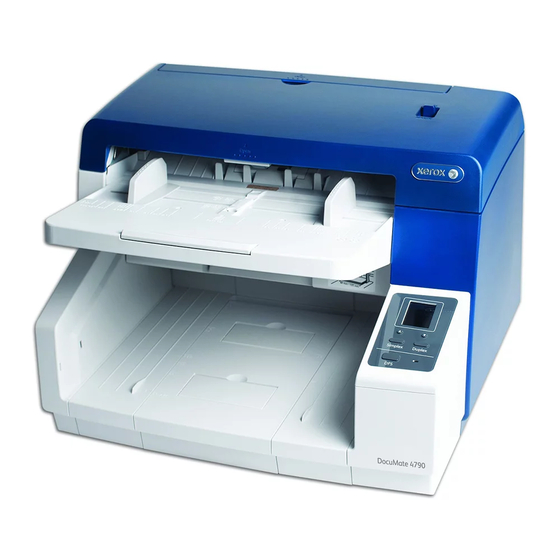
Xerox DocuMate 4790 Benutzerhandbuch
Inhaltsverzeichnis
Verfügbare Sprachen
Verfügbare Sprachen
Quicklinks
Kapitel
Inhaltsverzeichnis
Fehlerbehebung

Verwandte Anleitungen für Xerox DocuMate 4790


Inhaltszusammenfassung für Xerox DocuMate 4790
- Seite 1 OneTouch 4.6 March 2013 05-0820-100 Xerox DocuMate 4790 ® ® User’s Guide...
- Seite 202 OneTouch 4.6 März 2013 05-0820-100 Xerox DocuMate 4790 ® ® Benutzerhandbuch...
- Seite 203 Design © 2013 Xerox Corporation. Alle Rechte vorbehalten. Xerox , Xerox und Design und DocuMate sind Marken der Xerox Corporation in den Vereinigten Staaten und/oder anderen Ländern. ® Inhalt © 2013 Visioneer, Inc. Alle Rechte vorbehalten. Der Markenname und das Logo von Visioneer ®...
- Seite 204 The Xerox DocuMate 4790 Scanner ........
- Seite 205 Eigenschaften von Bilddokumenten ..........6-92 Hinzufügen von Bildverarbeitungsanwendungen zu One Touch ..... 6-93 Xerox ®...
- Seite 206 Optionen der erweiterten Ansicht ..........7-163 Xerox ®...
- Seite 207 Spezifikationen für den Scanner Xerox DocuMate 4790 ....... . 9-206...
- Seite 208 Index ..............I-215 Xerox ®...
- Seite 209 Inhaltsverzeichnis Xerox ® DocuMate ® 4790 Benutzerhandbuch...
-
Seite 210: Sicherheit
WARNUNG: Die Prüfungen der Sicherheit und der Umweltverträglichkeit sowie der Leistung dieses Produkts wurden ausschließlich mit Xerox-Materialien durchgeführt. Unerlaubte Änderungen am Gerät wie das Hinzufügen neuer Funktionen oder das Anschließen externer Geräte wirken sich möglicherweise auf die Zertifizierung des Produkts aus. -
Seite 211: Elektrische Informationen
Sicherheit • Trennen Sie das Netzkabel von der Steckdose, bevor Sie das Gerät reinigen. Hinweis: Das Xerox-Gerät verfügt über eine Energiespareinrichtung, um Strom zu sparen, wenn es nicht verwendet wird. Das Gerät kann dauerhaft eingeschaltet bleiben. Vermeiden Sie folgende Punkte •... -
Seite 212: Stromversorgung
Flüssigkeit ist in das Gerät gelangt. • Das Gerät ist mit Wasser in Kontakt gekommen. • Das Gerät wurde beschädigt. Wartungsinformationen Sämtliche durch die Bedienkraft auszuführenden Wartungsarbeiten am Geräte werden in der mitgelieferten Dokumentation beschrieben. 1-11 Xerox ® DocuMate ® 4790 Benutzerhandbuch... -
Seite 213: Sicherheitszertifizierungen
Standard UL60950-1 (USA) CSA 22.2 No. 60950-1 (Kanada) IEC 60950-1 EH&S-Kontaktinformationen Kontaktinformationen Weitere Informationen zu Umwelt-, Gesundheits- und Sicherheitsaspekten in Zusammenhang mit diesem Xerox- Produkt erhalten Sie unter der folgenden Telefonnummer: USA und Kanada: 1-800-828-6571 +44 1707 353 434 1-12 Xerox ®... -
Seite 214: Willkommen
Sie sich, dass alle Teile enthalten sind. Wenn Teile fehlen oder beschädigt sind, wenden Sie sich an den Fachhändler, bei dem Sie den Scanner erworben haben. Kalibrierseite Karte für technischen (Shading Paper) Support Schnellstartanleitung Scanner Xerox DocuMate 4790 Reinigungspapier für Walze zum Verhindern USB-Kabel die Walze des Doppelblatteinzugs Windows™ Installations-Disc... -
Seite 215: Computerspezifikationen
In allen anderen Ländern kann diese Karte dem Papierrecycling zugeführt werden. Darüber hinaus enthält die Installations-Disc die folgende Dokumentation in elektronischem Format: • Benutzerhandbuch zum Scanner: Mit ausführlichen Informationen zur Installation, zur Konfiguration, zum Scannen und zur Wartung. 2-14 Xerox ® DocuMate ® 4790 Benutzerhandbuch... - Seite 216 Anwendung zur Erstellung und Bearbeitung von PDF-Dateien. Benutzerhandbuch zu Kofax Virtual ReScan (VRS™): Mit ausführlichen Informationen zur Konfiguration • und zu den Funktionen dieser Software, einschließlich der erweiterten Bildoptimierungsoptionen für Scanbilder, die von „suboptimalen“ Originalen eingescannt wurden. 2-15 Xerox ® DocuMate ® 4790 Benutzerhandbuch...
-
Seite 217: The Xerox Documate 4790 Scanner
Willkommen The Xerox DocuMate 4790 Scanner Einzugsfach Papierführung Schalter für Deckelentriegelung Wahlschalter Ausgabefach Papierführung des automatischen für manuellen Vorlageneinzugs Einzug Bedienfeld Netzschalter Klappe für USB-Anschluss Netzanschlussbuchse vorgelagerten Drucker Einzugsfach: Hält die Vorlagen im automatischen Vorlageneinzug zum Scannen bereit. Papierführung: Kann an die Breite der Vorlage angepasst werden. - Seite 218 Klappe für vorgelagerten Drucker: Heben Sie das Ausgabefach an, um an das Fach für den vorgelagerten Drucker zu gelangen. Netzanschlussbuchse: Stecken Sie das Netzkabel in diese Buchse ein. USB-Anschluss (Universal Serial Bus): Über diesen Anschluss wird der Scanner mit dem Computer verbunden. 2-17 Xerox ® DocuMate ® 4790...
- Seite 219 Willkommen 2-18 Xerox ® DocuMate ® 4790 Benutzerhandbuch...
-
Seite 220: Auspacken Und Aufbauen Des Scanners
Tragen Sie den Scanner stets mindestens zu zweit, wobei Sie den Scanner an der Unterseite anfassen und anheben. • Stellen Sie den Scanner auf einer Platte oder einem Tisch auf, die bzw. der das Gewicht des Scanners trägt. Der Aufstellort darf nicht mit Textilien bedeckt werden. 3-19 Xerox ® DocuMate ® 4790 Benutzerhandbuch... -
Seite 221: Bauen Sie Walze Zum Verhindern Des Doppelblatteinzugs Ein
Ziehen Sie die Abdeckung der Walze zum Verhindern des Doppelblatteinzugs aufwärts, und entnehmen Sie diese aus dem Scanner. Legen Sie die Abdeckung beiseite. Achten Sie darauf, keine Gegenstände auf der Abdeckung abzulegen, die diese ansonsten zerbricht. 3-20 Xerox ® DocuMate ®... - Seite 222 Setzen Sie die Abdeckung des Walzenfachs abwärts in den Scanner ein. Drücken Sie vorsichtig auf die Abdeckung des Fachs, um diese zu fixieren. Vergewissern Sie sich, dass die Abdeckung vollständig geschlossen ist, da sie ansonsten zerbrechen und den Scanner beschädigen kann. 3-21 Xerox ® DocuMate ®...
-
Seite 223: Anschließen Der Stromversorgung
Wählen Sie das richtige Netzstromkabel für Ihr Land aus. Schließen Sie das Netzstromkabel am entsprechenden Netzanschluss am Scanner und an einer Steckdose an. Hinweis: Schalten Sie den Scanner erst nach der Installation der Software ein. 3-22 Xerox ® DocuMate ®... -
Seite 224: Einrichtung
Wenn bereits ein Scanner an den Computer angeschlossen ist, empfiehlt es sich, den entsprechenden Treiber zu entfernen, bevor Sie den Xerox-Scanner installieren. Sie können diese Programme in der Systemsteuerung von Windows aus der Liste „Software“ entfernen. Anleitungen zum Entfernen des Treibers und der Software für den anderen Scanner finden Sie im Benutzerhandbuch für das Gerät. -
Seite 225: Installieren Der Software Und Anschließen Des Scanners
Doppelklicken Sie auf das Symbol für das DVD-ROM-Laufwerk. – Das Installationsmenü für die Disc wird nun geöffnet. Wenn das Menü nicht geöffnet wird: – Doppelklicken Sie in der Liste der Dateien auf der Disc auf die Datei setup.exe. 4-24 Xerox ® DocuMate ® 4790 Benutzerhandbuch... -
Seite 226: Installieren Des Scanner-Treibers
Behalten Sie die Standardauswahl der Optionen bei, und klicken Sie auf Jetzt installieren. Hinweis: Die dem Scanner beiliegende Software kann geringfügig von der im Fenster gezeigten Liste abweichen. Klicken Sie auf Jetzt installieren. Installieren des Scanner-Treibers Die Installation des Scanner-Treibers wird zuerst gestartet. 4-25 Xerox ® DocuMate ® 4790 Benutzerhandbuch... - Seite 227 Das Fenster Willkommen beim Setup-Assistenten für den Scanner-Treiber wird geöffnet. Klicken Sie auf Weiter. Lesen Sie im Fenster mit dem Xerox-Lizenzvertrag die Bedingungen des Lizenzvertrags aufmerksam durch. Wenn Sie den Bedingungen zustimmen, klicken Sie auf Ich stimme zu und anschließend auf Weiter.
-
Seite 228: Anschließen Des Usb-Kabels Und Einschalten Des Geräts
Schalten Sie den Scanner ein. Die Statusleuchte blinkt. Damit wird angezeigt, dass der Scanner mit Strom versorgt wird. Der Computer erkennt, dass ein Scanner am USB-Anschluss angeschlossen wurde, und lädt automatisch die entsprechende Software zum Betreiben des Scanners. 4-27 Xerox ® DocuMate ® 4790... -
Seite 229: Installation Des Benutzerhilfsprogramms
Das Benutzerhilfsprogramm ist eine Diagnose- und Wartungssoftware, mit der Sie den Zustand der Scanner- Hardware überwachen können. Lesen Sie im Fenster mit dem Lizenzvertrag für das Xerox-Benutzerhilfsprogramm die Bedingungen des Lizenzvertrags aufmerksam durch. Wenn Sie den Bedingungen zustimmen, klicken Sie auf Ja, um den Vertrag anzunehmen und die Installation fortzusetzen. -
Seite 230: Installieren Von Visioneer One Touch
Wenn Sie in diesem Fenster die Standardoptionen übernommen haben, wird in der Liste Alle Programme von Windows im Ordner Xerox ein Verknüpfungssymbol erstellt. Es wird empfohlen, die Standardoptionen in diesem Fenster beizubehalten und einfach auf Weiter zu klicken, um die Installation fortzusetzen. -
Seite 231: Zusätzliche Mit Dem Scanner Verfügbare Anwendungen
Dies stellt keinen Fehler dar. Mit Kofax wird nicht automatisch der ISIS-Treiber des Scanners installiert. Ignorieren Sie diese Meldung der VRS-Installation, und klicken Sie auf OK. Wenn Sie den Kofax VRS-zertifizierten ISIS®-Treiber für die Installation mit dem Scanner installieren, wird dieser korrekt installiert. 4-30 Xerox ® DocuMate ® 4790... -
Seite 232: Aufrufen Der Benutzerhandbücher
PDF-Dateien auf noch nie dagewesene Weise zu erstellen, umzuwandeln, zu bearbeiten, zusammenzustellen und sicher freizugeben, und somit die Professionalität, Produktivität und Zusammenarbeit zu verbessern. Aufrufen der Benutzerhandbücher Kehren Sie zum Hauptmenü zurück, und klicken Sie auf Benutzerhandbücher anzeigen. 4-31 Xerox ® DocuMate ® 4790 Benutzerhandbuch... -
Seite 233: Registrieren Des Scanners
Sie dann auf Beenden. Entnehmen Sie die Installations-Disc, und bewahren Sie sie an einem sicheren Ort auf. Das war's! Die Installation ist nun beendet, und der Xerox Scanner ist einsatzbereit. Registrieren des Scanners Es ist wichtig, dass Sie den Scanner registrieren, weil Sie hiermit Zugang zum kostenlosen telefonischen Supportservice und zu Softwareupdates für den Scanner erhalten. - Seite 234 Für die Registrierung ist eine gültige E-Mail-Adresse erforderlich. Sie werden aufgefordert, die Seriennummer des Scanners einzugeben. Nachdem Sie das Formular ausgefüllt haben, klicken Sie auf Submit Your Registration, um die Registrierung abzuschließen. 4-33 Xerox ® DocuMate ® 4790 Benutzerhandbuch...
- Seite 235 Einrichtung 4-34 Xerox ® DocuMate ® 4790 Benutzerhandbuch...
-
Seite 236: Laden Von Zu Scannenden Vorlagen
Einlegen und Scannen von Vorlagen aus dem Vorlagenfach Bereiten Sie die Seiten vor, bevor Sie sie in den Scanner laden. Auf diese Weise können Sie den gleichzeitigen Einzug mehrerer Seiten und Papierstaus vermeiden. 5-35 Xerox ® DocuMate ® 4790 Benutzerhandbuch... - Seite 237 Vorlageneinzug ein. Der Stapel von Seiten darf die durch das Vorlagenfach vorgegebene maximale Höhe nicht überschreiten. Sie können die Vorlagen nun über die Scannertasten, One Touch oder eine der anderen Scanoberflächen scannen. 5-36 Xerox ® DocuMate ® 4790 Benutzerhandbuch...
-
Seite 238: Scanoberflächen
Wenn Sie die empfohlene Option Vollständige Installation gewählt haben, verfügen Sie mit Ihrem Scanner Xerox DocuMate 4790 über mehrere verschiedene Scanmethoden. Diese Methoden sind qualitativ gleichwertig. Verwenden Sie die Methode, die die Optionen bietet, die sich für die jeweilige Vorlage eignen. - Seite 239 Laden von zu scannenden Vorlagen 5-38 Xerox ® DocuMate ® 4790 Benutzerhandbuch...
-
Seite 240: Scannen Mit Und Konfigurieren Von One Touch
Wenn eine Schaltfläche ein Ordnersymbol aufweist, bedeutet dies, dass die gescannte Vorlage mit dieser Schaltfläche archiviert wird. Der Scanner sendet das gescannte Bild direkt an einen Ordner, ohne dass das Bild zuerst in einer Softwareanwendung geöffnet wird. 6-39 Xerox ® DocuMate ®... -
Seite 241: Scannen Mit Der One Touch-Konsole
Klicken Sie auf die Schaltfläche, die für den Scanvorgang verwendet werden soll. Der Scanner startet den Scanvorgang, und das Bild wird an das Ziel übertragen, das der zum Scannen gewählten One Touch-Schaltfläche zugeordnet ist. 6-40 Xerox ® DocuMate ® 4790... -
Seite 242: Funktionen Der One Touch-Konsole
• Hardwareansicht • Durch Klicken mit der linken Maustaste auf das Scannersymbol kehren Sie zur Schaltflächenansicht zurück. Durch Klicken mit der rechten Maustaste auf das Scannersymbol werden die Hardwareeigenschaften des • Scanners aufgerufen. 6-41 Xerox ® DocuMate ® 4790 Benutzerhandbuch... -
Seite 243: Ändern Der Schaltflächeneinstellungen
Wenn Sie ein Textverarbeitungsprogramm wie Microsoft WordPad oder Microsoft Word auswählen, das für OCR verwendbar ist (mit Formaten wie TXT oder RTF), wird der Text in den gescannten Bildern automatisch in Text umgewandelt, der bearbeitet werden kann. 6-42 Xerox ® DocuMate ®... - Seite 244 Fenster zu schließen. Mit Übernehmen werden alle Änderungen übernommen, das Fenster bleibt jedoch geöffnet, sodass Sie weitere Änderungen vornehmen können. Klicken Sie auf Abbrechen, um das Fenster zu schließen und die Änderungen zu verwerfen. 6-43 Xerox ® DocuMate ® 4790...
-
Seite 245: Auswählen Von Optionen Für One Touch
PDF-Anwendungen dienen zum Anzeigen und/oder Bearbeiten von Dateien im Adobe PDF-Format. • eMail umfasst Microsoft Outlook und andere eMail-Anwendungen sowie das Ziel SMTP, mit dem Sie gescannte Vorlagen direkt an den SMTP-Server übermitteln können, ohne eine eMail-Clientanwendung öffnen zu müssen. 6-44 Xerox ® DocuMate ® 4790 Benutzerhandbuch... - Seite 246 Nummern, Werte für Datum und Uhrzeit, Anzahl der gescannten Seiten usw. dar. Wenn der Schaltflächenname nicht eindeutig ist, wird auf dem Bildschirm eine Benachrichtigung angezeigt, dass {BatchID} und {#b} in den Namen eingefügt wird. 6-45 Xerox ® DocuMate ® 4790...
- Seite 247 {Dest}: Fügt den Namen der Zielanwendung ein. – {Bttn}: Fügt den Namen der Schaltfläche ein. {Mode}: Fügt den Scanfarbmodus ein. – – {Size}: Fügt das Seitenformat ein. – {BatchID}: Fügt eine eindeutige Stapelidentifikationsnummer ein. 6-46 Xerox ® DocuMate ® 4790 Benutzerhandbuch...
-
Seite 248: Scankonfigurationen
Konfiguration auf der Grundlage der Einstellungen der derzeit ausgewählten Konfiguration zu erstellen. Bearbeiten oder Löschen einer Konfiguration: Wählen Sie die Scankonfiguration aus, die Sie bearbeiten oder löschen möchten. • Um die Konfiguration zu löschen, klicken Sie auf die Schaltfläche Löschen. 6-47 Xerox ® DocuMate ® 4790 Benutzerhandbuch... -
Seite 249: Registerkarte „Scaneinstellungen
Sie auf das Scanmodus aus, und Schlosssymbol, um die ziehen Sie den Sperre aufzuheben. Schieberegler, um die Das Symbol ändert Auflösung festzulegen. sich in einen Schlüssel. Ziehen Sie die Schieberegler, um Helligkeit und Kontrast einzustellen. 6-48 Xerox ® DocuMate ® 4790 Benutzerhandbuch... -
Seite 250: Registerkarte „Seiteneinstellungen
Standard: Klicken Sie auf den Pfeil, und wählen Sie eine Seitengröße aus der Liste aus. Angepasst: Geben Sie die horizontale und die vertikale Seitenabmessung in den entsprechenden Feldern ein. Klicken Sie auf den Namen der Maßeinheit (Zoll oder Millimeter), um zwischen diesen Maßeinheiten zu wechseln. 6-49 Xerox ® DocuMate ®... - Seite 251 Seite und dem Anhalten des Scanauftrags zu aktivieren. Hiermit können Sie Seiten einzeln scannnen, wobei alle gescannten Seiten nach dem Scannen in einem gemeinsamen Scanauftrag vorliegen. So scannen Sie mit dem manuellen Einzugsmodus: Wählen Sie Manueller Einzugsmodus auf der Scanneroberfläche. 6-50 Xerox ® DocuMate ® 4790...
-
Seite 252: Registerkarte „Erweiterte Einstellungen
Helligkeit und Kontrast auf das Bild auswirken. Es wird empfohlen, dass Sie den Gamma-Standardwert beibehalten oder ihn ändern, bevor Sie die anderen Optionen einstellen. Diese Option ist für Scanvorgänge im Graustufen- und im Farbmodus verfügbar. 6-51 Xerox ® DocuMate ®... -
Seite 253: Registerkarte „Redigiereinstellungen
Klicken Sie einmal auf den Standardwert, 0,00 in jedem Feld, um die Eingabe im entsprechenden Feld für Startposition und Größe des Redigierbereichs zu ermöglichen. Die Maßeinheit wird unten rechts neben dem Feld Papiergröße angezeigt. 6-52 Xerox ® DocuMate ® 4790... - Seite 254 Ecke die Papiergröße in der ausgewählten Maßeinheit angezeigt. • Stellen Sie sicher, dass die auf der Registerkarte Seiteneinstellungen ausgewählte Seitengröße für die gescannten Dokumente richtig ist. Andernfalls wird möglicherweise nicht der richtige Bereich redigiert. 6-53 Xerox ® DocuMate ® 4790...
-
Seite 255: Dateiformate
Die Formatnamen im Bereich Format wählen geben die Dateinamenerweiterungen für die gescannte Datei an. Textformate; TEXT ist nur eines der vielen verfügbaren Textformate. Bildformate. Für die Bilddateiformate BMP, JPG und PDF sind Kontextmenüs verfügbar. 6-54 Xerox ® DocuMate ® 4790 Benutzerhandbuch... -
Seite 256: Einzelbilddateien Erstellen
Bildes durch Bildkomprimierung um ungefähr 95 % reduziert werden kann. Firmenlogos und kleine Bilder auf einer Webseite sind häufig GIF-Bilder. Die GIF-Komprimierung und der begrenzte Farbbereich können bei mittelgroßen bis großen Bildern dazu führen, dass diese körnig oder pixelig aussehen. 6-55 Xerox ® DocuMate ® 4790... - Seite 257 Anwendungen, die diesen Dateityp anzeigen und/oder öffnen können, finden Sie auf der offiziellen JPEG-Website unter www.jpeg.org. So wählen Sie eine JPEG-Dateigröße aus: Wählen Sie JPG als Dateiformat aus. Klicken Sie mit der rechten Maustaste auf das Symbol JPG. Ein Menü wird geöffnet. 6-56 Xerox ® DocuMate ® 4790 Benutzerhandbuch...
- Seite 258 Standard finden Sie auf der Seite www.pdfa.org. So wählen Sie eine PDF-Dateigröße aus: Wählen Sie PDF als Seitenformat aus. Klicken Sie mit der rechten Maustaste auf das Symbol PDF. Ein Menü wird geöffnet. 6-57 Xerox ® DocuMate ® 4790 Benutzerhandbuch...
-
Seite 259: Textformate
Ausführliche Informationen zu diesen Textdateiformaten und Anleitungen zum Einrichten der OCR-Optionen finden Sie im Abschnitt Scannen mit OCR auf Seite 105. So wählen Sie einen Dateityp für das Textformat aus: Wählen Sie die Zielanwendung aus. 6-58 Xerox ® DocuMate ® 4790 Benutzerhandbuch... -
Seite 260: Vor Dem Scan Konfigurieren
Oberfläche die Auflösung, den Scanmodus und andere Einstellungen ändern. Beim eigentlichen Scannen wird das gescannte Bild weiterhin mit dem ausgewählten Dateityp an die im One Touch-Eigenschaftenfenster für diese Schaltfläche ausgewählte Zielanwendung übertragen. Öffnen Sie das One Touch-Eigenschaftenfenster. 6-59 Xerox ® DocuMate ® 4790... -
Seite 261: So Scannen Sie Mit „Vor Dem Scan Konfigurieren
One Touch-Eigenschaftenfenster angegebene Zielanwendung übertragen. Abbrechen von „Vor dem Scan konfigurieren“ Klicken Sie im Fortschrittsfenster des Scanvorgangs auf Abbrechen. Das folgende Fenster wird angezeigt, und Sie werden gefragt, ob Sie den gesamten Auftrag abbrechen möchten. 6-60 Xerox ® DocuMate ® 4790 Benutzerhandbuch... -
Seite 262: Gescannte Dokumente Öffnen
Seite 58. Zieltyp: Das Ziel Gescannte Dokumente öffnen gehört zur Gruppe der Dokumentenverwaltungs-Links. Um dieses Ziel in der Zielliste verfügbar zu machen, müssen Sie im One Touch-Eigenschaftenfenster auf der Registerkarte Optionen die Option Dokumentverwaltung auswählen. 6-61 Xerox ® DocuMate ® 4790... -
Seite 263: Übertragen An Einen Speicherort
Zieltyp: Das Ziel Übertragen an einen Speicherort gehört zur Gruppe der Speicher-Links. Um dieses Ziel in der Zielliste verfügbar zu machen, müssen Sie im One Touch-Eigenschaftenfenster auf der Registerkarte Optionen die Option Speicherung und CD-R/W auswählen. 6-62 Xerox ® DocuMate ®... -
Seite 264: Festlegen Der Ordner Und Optionen In One Touch
Einstellungen werden auch in neu erstellten Konfigurationen als Standardeinstellungen übernommen. Wenn Sie die Speicheroptionen in einer einzelnen Konfiguration ändern, werden die in diesem Link-Eigenschaftenfenster vorgenommenen Änderungen nicht mehr für die von Ihnen geänderten Konfigurationen übernommen. 6-63 Xerox ® DocuMate ® 4790... - Seite 265 Wählen Sie diese Option aus, damit der unter Speicherort angegebene Ordner nach Abschluss des Scanvorgangs geöffnet wird. Wenn Sie die Gruppierungsoption Monat, Woche oder Typ ausgewählt haben, wird der Ordner geöffnet, der der ausgewählten Gruppierungsoption entspricht. 6-64 Xerox ® DocuMate ®...
-
Seite 266: Festlegen Des Ordner In Windows
Beim Archivieren von Dokumenten mit der Option Übertragen an einen Speicherort können Sie die Dokumente in verschiedenen Ordnern speichern. Sie können beispielsweise einen Ordner „Geschäftliche Quittungen“, einen zweiten Ordner „Persönliche Quittungen“ und einen dritten Ordner „Jährliche Quittungen“ erstellen. 6-65 Xerox ® DocuMate ®... - Seite 267 Namen ein, der den Ordnernamen enthält, beispielsweise „Geschäftliche Quittungen“. Klicken Sie auf die Registerkarten Scaneinstellungen, Seiteneinstellungen und Erweiterte Einstellungen, und wählen Sie die gewünschten Einstellungen aus. Klicken Sie auf die Registerkarte Speicheroptionen. 6-66 Xerox ® DocuMate ® 4790 Benutzerhandbuch...
- Seite 268 11. Klicken Sie auf OK. Die neue Konfiguration wird nun als Konfiguration für Übertragen an einen Speicherort aufgeführt. 12. Wiederholen Sie das Verfahren, um weitere neue Konfigurationen zu erstellen, beispielsweise „Persönliche Quittungen“. Hinweis: Stellen Sie sicher, dass Sie unterschiedliche Ordner als Speicherorte für die neuen Konfigurationen zuweisen. 6-67 Xerox ® DocuMate ® 4790 Benutzerhandbuch...
-
Seite 269: Auf Cd Brennen
Zieltyp: Das Ziel Auf CD brennen gehört zur Gruppe der Speicher-Links. Um dieses Ziel in der Zielliste verfügbar zu machen, müssen Sie im One Touch-Eigenschaftenfenster auf der Registerkarte Optionen die Option Speicherung und CD-R/W auswählen. Öffnen Sie das One Touch-Eigenschaftenfenster. 6-68 Xerox ® DocuMate ® 4790... - Seite 270 Wenn Sie die Dateien auf CD brennen möchten, öffnen Sie das One Touch-Eigenschaftenfenster, klicken Sie auf Auf CD brennen und dann auf die Schaltfläche Eigenschaften. Stellen Sie sicher, dass ein unbeschriebener CD-Rohling im CD-Brenner eingelegt ist. 6-69 Xerox ® DocuMate ®...
-
Seite 271: Drucker Oder Fax
Die Schaltfläche Eigenschaften ist in One Touch deaktiviert, da für diese Art von Ziel keine globalen Eigenschaften vorhanden sind. Wählen Sie in der Liste Ziele wählen einen Drucker oder ein Faxgerät aus. Öffnen Sie dann eine Scankonfiguration, um die Einstellungen für das ausgewählte Gerät zu bearbeiten. 6-70 Xerox ® DocuMate ® 4790... - Seite 272 Drucker handelt, werden im Dialogfeld die Eigenschaften Ihres Druckers angezeigt. Hinweis: Wenn Sie die Scanausgabe an mehrere Drucker und/oder Faxgeräte übermitteln, wählen Sie in der Liste das betreffende Gerät aus, für das Sie die erweiterten Funktionen konfigurieren möchten, bevor Sie auf Erweitert klicken. 6-71 Xerox ® DocuMate ® 4790...
-
Seite 273: Paperport
Fenster ausgewählten Ordner übertragen. Die hier vorgenommenen Einstellungen werden auch in neu erstellten Konfigurationen als Standardeinstellungen übernommen. Wenn Sie die Optionen in einer einzelnen Konfiguration ändern, werden die in diesem Link-Eigenschaftenfenster vorgenommenen Änderungen nicht mehr für die von Ihnen geänderten Konfigurationen übernommen. 6-72 Xerox ® DocuMate ® 4790... - Seite 274 Die Liste der Ordner in diesem Fenster stammt aus dem Ordner-Manager von PaperPort. Verwenden Sie den Ordner-Manager von PaperPort, um Ordner hinzuzufügen oder zu löschen und um dieser Liste weitere Laufwerke und Netzwerkspeicherorte hinzuzufügen. Sie können keine neuen Ordner aus den One Touch- Konfigurationsfenstern für PaperPort hinzufügen. 6-73 Xerox ® DocuMate ® 4790...
-
Seite 275: Sharepoint
Zieltyp: Das Ziel SharePoint gehört zur Gruppe der Speicher-Links. Um dieses Ziel in der Zielliste verfügbar zu machen, müssen Sie im One Touch-Eigenschaftenfenster auf der Registerkarte Optionen die Option Speicherung und CD-R/W auswählen. Alle Konfigurationseinstellungen für den SharePoint-Server erfolgen auf der Einstellungsregisterkarte SharePoint im Fenster Eigenschaften von Scankonfiguration. 6-74 Xerox ® DocuMate ® 4790 Benutzerhandbuch... - Seite 276 Wenn beispielsweise als URL im Webbrowser als http://sharepoint.site.com/IT/Gemeinsam/Gemeinsame Dokumente/Index.aspx angezeigt wird, legen Sie den folgenden SharePoint-Serverpfad fest: – Wählen Sie als Protokoll HTTP aus. Die SharePoint-URL lautet sharepoint.site.com/IT/Gemeinsam. – – Der Zielordner lautet Gemeinsame Dokumente. 6-75 Xerox ® DocuMate ® 4790 Benutzerhandbuch...
-
Seite 277: Protokollanzeige Für Sharepoint-Link
Informationen, die Sie zur Bestimmung des Problems bei der Übertragung benötigen. Wenn Sie den in dieser Protokolldatei angegebenen Fehler behoben haben, können Sie auf Wiederholen klicken, um das Dokument erneut an den Server zu senden. 6-76 Xerox ® DocuMate ®... -
Seite 278: Ftp-Übertragung
Zieltyp: Das Ziel FTP-Übertragung gehört zur Gruppe der Speicher-Links. Um dieses Ziel in der Zielliste verfügbar zu machen, müssen Sie im One Touch-Eigenschaftenfenster auf der Registerkarte Optionen die Option Speicherung und CD-R/W auswählen. Alle Konfigurationseinstellungen für den FTP-Server erfolgen auf der Registerkarte FTP-Übertragung im Fenster Eigenschaften von Scankonfiguration. 6-77 Xerox ® DocuMate ® 4790 Benutzerhandbuch... - Seite 279 Benutzerkonto: Geben Sie den Namen des Benutzerkontos ein, das über die erforderlichen Berechtigungen zum Speichern von Dateien im angegebenen Zielordner des Hosts verfügt. • Passwort: Geben Sie das Passwort für das angegebene Benutzerkonto ein. 6-78 Xerox ® DocuMate ® 4790...
-
Seite 280: Protokollanzeige Für Ftp-Link
Klicken Sie auf die Schaltfläche Eigenschaften, um die Protokollanzeige aus dem One Touch Link- Eigenschaftenfenster für FTP zu öffnen. Es gibt keine globalen Konfigurationseigenschaften für die FTP- Zielanwendung. Die gesamte Konfiguration erfolgt wie im vorherigen Abschnitt beschrieben im Fenster Eigenschaften von Scankonfiguration. 6-79 Xerox ® DocuMate ® 4790... -
Seite 281: Smtp
Sie eine neue Scankonfiguration. Wählen Sie eine bestehende Konfiguration aus, in der Sie bereits Ihre SMTP-Server-Informationen festgelegt haben, und klicken Sie dann auf Kopieren, um eine neue Konfiguration mit den Einstellungen der aktuellen Konfiguration zu erstellen. 6-80 Xerox ® DocuMate ® 4790... - Seite 282 Seite 65. Klicken Sie auf die Schaltfläche Hilfe auf dieser Konfigurationsregisterkarte, um die SMTP-Hilfedatei zu öffnen. Die Hilfedatei enthält ausführliche Informationen zu den Einstellungen in diesem Fenster und technische Implementierungshinweise. 6-81 Xerox ® DocuMate ® 4790 Benutzerhandbuch...
-
Seite 283: Protokollanzeige Für Smtp-Link
Klicken Sie auf Eigenschaften, um die Protokollanzeige aus dem One Touch Link-Eigenschaftenfenster für SMTP zu öffnen. Es gibt keine globalen Konfigurationseigenschaften für die SMTP-Zielanwendung. Die gesamte Konfiguration erfolgt wie im vorherigen Abschnitt beschrieben im Fenster Eigenschaften von Scankonfiguration. 6-82 Xerox ® DocuMate ® 4790... -
Seite 284: Email-Anwendungen
Internet Explorer ausgewählt ist. Klicken Sie auf die eMail-Anwendung in der Liste, und klicken Sie dann auf die Schaltfläche Eigenschaften, um das One Touch Link-Eigenschaftenfenster für eMail zu öffnen und die eMail- Anwendung zu ändern. 6-83 Xerox ® DocuMate ®... -
Seite 285: Email-Eigenschaften
Ziel auswählen angezeigt wird, klicken Sie auf Aktualisieren, um die Zielliste in One Touch zu aktualisieren. Textverarbeitung Beim Scannen und Übermitteln an eine Textverarbeitungsanwendung wie Microsoft Editor oder WordPad wird Text im gescannten Bild automatisch mithilfe von optischer Zeichenerkennung (OCR) in Text umgewandelt, der bearbeitet werden kann. 6-84 Xerox ® DocuMate ® 4790 Benutzerhandbuch... - Seite 286 Erkennung fehlschlägt, und weitere Anwendung in One Touch hinzufügen. Wenn Sie kürzlich eine Anwendung installiert haben, klicken Sie auf Aktualisieren, um zu prüfen, ob One Touch den Link automatisch konfiguriert, bevor Sie versuchen, ihn manuell hinzuzufügen. 6-85 Xerox ® DocuMate ®...
-
Seite 287: Eigenschaften Von Textdokumenten
Foto durch Drücken einer Scannertaste gescannt haben, die für Textverarbeitungsprogramme konfiguriert ist. • Bei fehlgeschlagener Texterkennung Benachrichtigung anzeigen: Wenn das OCR-Lesemodul keinen Text im Bild erkennen kann, wird eine Meldung auf dem Bildschirm ausgegeben. 6-86 Xerox ® DocuMate ® 4790... -
Seite 288: Hinzufügen Von Textverarbeitungsanwendungen Zu One Touch
Bearbeitungsanwendung hinzufügen. Dieses PDF-Format ist ein reines Bildformat. Es wird keine OCR zur Erkennung von Text im Dokument verwendet, und Sie können den Text in der endgültigen Datei nicht durchsuchen oder bearbeiten. Die hinzuzufügende Anwendung muss PDF-Dateien öffnen können. 6-87 Xerox ® DocuMate ®... -
Seite 289: Erstellen Einer Html-Webseite Aus Den Gescannten Vorlagen
Microsoft Internet Explorer, bzw. der Webbrowser, an den Sie die Scanausgabe übermittelt haben, wird geöffnet, und die umgewandelte Seite wird angezeigt. Im URL-Feld der Anwendung steht der Speicherort, an dem One Touch die HTML-Dateien abgelegt hat, von wo aus Sie die Dateien auf Ihrer Website veröffentlichen können. 6-88 Xerox ® DocuMate ® 4790... -
Seite 290: Bild-Client
Öffnen Sie das One Touch-Eigenschaftenfenster, und wählen Sie die Option Bild-Client aus, um diese Option als Zielanwendung für den Scanvorgang festzulegen. Wählen Sie eine Scankonfiguration aus, und klicken Sie auf OK. Starten Sie den Scanvorgang mithilfe der Schaltfläche, die Sie für die Vorgangsübermittlung ausgewählt haben. 6-89 Xerox ® DocuMate ® 4790 Benutzerhandbuch... - Seite 291 Klicken Sie auf OK, nachdem Sie die gewünschten Änderungen in diesem Fenster vorgenommen haben. Wenn Sie nun mit Vorgangsübermittlung scannen, werden Sie entweder dazu aufgefordert, eine Anwendung auszuwählen, oder es wird die von Ihnen festgelegte Standardanwendung geöffnet. 6-90 Xerox ® DocuMate ®...
-
Seite 292: Bildeditoren
In diesem Fenster können Sie eine Anwendung hinzufügen und weitere Dokumentbearbeitungsoptionen festlegen. Wenn Sie kürzlich eine Anwendung installiert haben, klicken Sie auf Aktualisieren, um zu prüfen, ob One Touch den Link automatisch konfiguriert, bevor Sie versuchen, ihn manuell hinzuzufügen. 6-91 Xerox ® DocuMate ® 4790... -
Seite 293: Eigenschaften Von Bilddokumenten
Bildschirmauflösung konvertiert wird, ist sichergestellt, dass es auf dem Bildschirm vollständig angezeigt werden kann. • Bitmap in JPEG konvertieren: JPEG-Dateien können komprimiert werden, sodass kleinere Dateigrößen und damit kürzere Übertragungszeiten erzielt werden. Mit dieser Option legen Sie diese Komprimierung für Bilddateien fest. 6-92 Xerox ® DocuMate ® 4790 Benutzerhandbuch... -
Seite 294: Hinzufügen Von Bildverarbeitungsanwendungen Zu One Touch
Anwendung nach, um zu ermitteln, welche Textformate von der Anwendung unterstützt werden. Nachdem Sie die gewünschten Änderungen in diesem Fenster vorgenommen haben, klicken Sie auf Hinzufügen, um die Änderungen zu speichern und das Fenster zu schließen. 6-93 Xerox ® DocuMate ® 4790... -
Seite 295: Pdf-Anwendungen
Sie dann wieder zur Registerkarte für die Funktionen. Beachten Sie, dass alle manuell zu One Touch hinzugefügten PDF-Anwendungen zur Gruppe der textbasierten Links gehören. Diese Anwendungen werden nur in der Zielliste angezeigt, wenn die Option Textverarbeitung ausgewählt ist. 6-94 Xerox ® DocuMate ® 4790... - Seite 296 Wählen Sie im Feld für Schritt 3 des Dialogfelds das Symbol aus. Dabei handelt es sich um das Symbol, das in der Liste der Zielanwendungen in One Touch aufgeführt wird. Wählen Sie in Schritt 4 des Dialogfelds die Dateiformate Adobe-PDF-Format und Durchsuchbares Adobe- PDF-Format aus. 6-95 Xerox ® DocuMate ® 4790...
-
Seite 297: An Anwendung Senden
Seite 58. Textformate Zieltyp: Dieser Zieltyp gehört zur Gruppe der Dokumentenverwaltungs-Links. Um dieses Ziel in der Zielliste verfügbar zu machen, müssen Sie im One Touch-Eigenschaftenfenster auf der Registerkarte Optionen die Option Dokumentverwaltung auswählen. 6-96 Xerox ® DocuMate ® 4790 Benutzerhandbuch... - Seite 298 Link-Eigenschaften ausgewählte Anwendung zu senden. Änderungen an den Optionen in diesem Fenster werden nur für die Konfiguration übernommen, die Sie erstellen bzw. bearbeiten. Für alle anderen Konfigurationen bleiben die Einstellungen für dieses Ziel erhalten. 6-97 Xerox ® DocuMate ® 4790...
- Seite 299 Anwendung gesendet. Technischer Hinweis • Nachdem Sie diesen Link konfiguriert haben, müssen Sie im One Touch-Eigenschaftenfenster ggf. auf Aktualisieren klicken, damit in der Liste Ziel auswählen das richtige Symbol dargestellt wird. 6-98 Xerox ® DocuMate ® 4790 Benutzerhandbuch...
- Seite 300 Liste von Argumenten angefügt. Diese eindeutige Datei wird zum Zeitpunkt des Scannens erstellt und enthält eine Liste aller Bilder im Scanauftrag. Wählen Sie diese Option nur aus, wenn Sie sicher sind, dass die Zielanwendung des Scanvorgangs die Auftragsdatei zur Annahme der Bildübertragung verwenden kann. 6-99 Xerox ® DocuMate ® 4790...
-
Seite 301: Scannen An Mehrere Ziele
Klicken Sie erneut auf eine Auswahl, um diese aufzuheben. Während Sie die einzelnen Ziele markieren, wird die Anzahl der ausgewählten Ziele angepasst, sodass Sie genau wissen, wie viele Anwendungen für den Empfang des Bildes ausgewählt sind. 6-100 Xerox ® DocuMate ®... - Seite 302 Wenn Sie beispielsweise die Scanausgabe an einen Drucker und per eMail übertragen wird, ist nur das Dateiformat BMP verfügbar, da Drucker nur unkomprimierte Bildformate empfangen können. Alle anderen Bildformate und alle Textformate werden deaktiviert, bis Sie die Auswahl des Druckers aufheben. 6-101 Xerox ® DocuMate ®...
-
Seite 303: Scannen Mit Auftragstrennung
Trennung eine neue Datei erstellen soll. Wenn Sie beispielsweise Kontoauszüge von verschiedenen Banken scannen möchten, können Sie einen Stapel Auszüge in den Scanner einlegen, und One Touch trennt die Auszüge anhand der ausgewählten Auftragstrennung und gibt sie in separaten Dateien aus. Öffnen Sie das One Touch-Eigenschaftenfenster. 6-102 Xerox ® DocuMate ® 4790... - Seite 304 Legen Sie immer dort eine Leerseite ein, wo nach Abschluss des Scanvorgangs eine neue Datei erstellt werden soll. Wenn Sie im Duplex-Modus scannen, funktioniert diese Auftragstrennungsoption nur, wenn beide Seiten der Vorlage leer sind. 6-103 Xerox ® DocuMate ® 4790...
- Seite 305 Die Optionen auf der Registerkarte Seiteneinstellungen im Fenster Eigenschaften von Scankonfiguration haben folgende Auswirkungen auf die Optionen zur Auftragstrennung: Leere Originale überspringen • Die für diese Funktion festgelegte Empfindlichkeit wird beim Scanvorgang verwendet. Die auf der Registerkarte Optionen festgelegte Empfindlichkeit wird ignoriert. 6-104 Xerox ® DocuMate ® 4790 Benutzerhandbuch...
-
Seite 306: Scannen Mit Ocr
Schriftgrad enthalten, kann eine maximale Auflösungseinstellung von 400 dpi festgelegt werden. Auf dem Computer muss das One Touch OmniPage-Modul installiert sein, damit die OCR-Optionen mit One Touch und dem Xerox-Scanner verwendet werden können. Das One Touch OmniPage-Modul wurde bei der Installation des Treibers automatisch von der Installations-Disc installiert. -
Seite 307: Textformate
Textformate Sie wählen die Option für Textformate aus, indem Sie im One Touch-Eigenschaftenfenster auf das entsprechende Textsymbol klicken. Dies ist das Textformatsymbol. In diesem Beispiel wird das Textformatsymbol sPDF veranschaulicht. 6-106 Xerox ® DocuMate ® 4790 Benutzerhandbuch... - Seite 308 Der ausgewählte Dateityp bezieht sich nur auf die derzeit im One Touch-Eigenschaftenfenster ausgewählte Zielanwendung. Andere Zielanwendungen, für die eine Textoption als Seitenformat ausgewählt ist, sind davon nicht betroffen. Einfacher Text: Das Dateiformat TXT. Text ohne Formatierung, der von der Microsoft- Standardanwendung Editor unterstützt wird. 6-107 Xerox ® DocuMate ® 4790 Benutzerhandbuch...
- Seite 309 Verarbeitung etwas länger dauern. Wählen Sie die Option MRC verwenden für Vorlagen mit schwer lesbarem Text bzw. Grafikelementen von geringerer Qualität aus, um ein optimales gescanntes Ausgabebild zu erzielen. Die Option MRC verwenden ist für sPDF und PDF verfügbar. 6-108 Xerox ® DocuMate ®...
-
Seite 310: Auswahl Von Omnipage-Ocr-Optionen Für One Touch
Microsoft Word oder WordPad. Klicken Sie mit der rechten Maustaste auf das Seitenformatsymbol, um das Menü aufzurufen. Wählen Sie im Menü die Option OCR-Optionen aus. Das Fenster OCR-Eigenschaften wird geöffnet. Die Registerkarte OCR ist bereits ausgewählt. 6-109 Xerox ® DocuMate ® 4790... -
Seite 311: Registerkarte „Ocr
In der Originalvorlage falsch geschriebene Wörter werden vom OCR-Modul nicht automatisch korrigiert. Wenn Wörterbücher ausgewählt sind, wird die Rechtschreibprüfung anhand der darin enthaltenen Einträge überprüft. Wenn diese Option abgewählt ist, können keine Benutzerwörterbücher und professionellen Wörterbücher ausgewählt werden. 6-110 Xerox ® DocuMate ® 4790... -
Seite 312: Erstellen Von Eigenen Wörterbüchern
Erstellen von eigenen Wörterbüchern Sie können mehrere Wörterbücher für den persönlichen Gebrauch erstellen. Sie können beispielsweise mehrere Wörterbücher für verschiedene Arbeitsprojekte führen, insbesondere dann, wenn in den einzelnen Projekten unterschiedliche Begrifflichkeiten und Abkürzungen verwendet werden. 6-111 Xerox ® DocuMate ® 4790... - Seite 313 Geben Sie die gewünschten Wörter für das neue Wörterbuch jeweils gefolgt von einem Zeilenumbruch ein. Vergewissern Sie sich, dass Sie alle Wörter fehlerfrei eingeben, weil diese Wörter von der Rechtschreibprüfung verwendet werden. Im Folgenden finden Sie ein Beispiel für eine solche Textdatei: – Xerox – One Touch – OmniPage –...
-
Seite 314: Bearbeiten Von Benutzerwörterbüchern
Dadurch wird das Wörterbuch lediglich aus der Liste entfernt. Die ursprünglich erstellte Textdatei mit der Wörterliste wird nicht gelöscht. Bearbeiten von Benutzerwörterbüchern Nachdem Sie der Liste der Benutzerwörterbücher ein Wörterbuch hinzugefügt haben, kann die darin enthaltene Wörterliste bearbeitet werden. 6-113 Xerox ® DocuMate ® 4790 Benutzerhandbuch... - Seite 315 Wählen Sie die Datei aus, die die Wörter enthält, die dem Benutzerwörterbuch hinzugefügt werden sollen. Beim Importieren wird dem Benutzerwörterbuch die gesamte Wörterliste aus einer Datei hinzugefügt. Klicken Sie auf Importieren. Die Wörter aus der Datei werden der Liste des Benutzerwörterbuchs hinzugefügt. 6-114 Xerox ® DocuMate ® 4790...
-
Seite 316: Registerkarte „Format
Die Datei wird als formatiertes Wörterbuch mit der Dateinamenerweiterung .ud exportiert, sodass es von anderen Anwendungen geöffnet werden kann. Registerkarte „Format“ Mit den Optionen auf der Registerkarte Format können Sie das Eingabe- und das Ausgabeformat von gescannten Vorlagen festlegen. 6-115 Xerox ® DocuMate ® 4790 Benutzerhandbuch... - Seite 317 Die Einstellungen von One Touch werden auf die Werte festgelegt, die für die gescannte Vorlage am besten geeignet sind, sodass das ausgewählte Ausgabeformat erzielt wird. Die Ausgabequalität wird maximiert, und die Verarbeitungszeit wird minimiert. 6-116 Xerox ® DocuMate ®...
-
Seite 318: Onetouch Mit Visioneer Acuity-Technologie
Vorlagen konzipiert sind, bei denen i. d. R. Seitenabbilder mit schlechterer Qualität erzielt werden. Scankonfigurationen mit Acuity-Optionen ergeben zusammen mit OneTouch-Scaneinstellungen Bilder bester Qualität. In diesem Abschnitt wird erläutert, wie Sie die Visioneer Acuity-Funktionen beim Auswählen von neuen Scaneinstellungen für den Scanner verwenden können. 6-117 Xerox ® DocuMate ® 4790 Benutzerhandbuch... -
Seite 319: Visioneer Acuity-Einstellungen
Sie wählen die Visioneer Acuity-Einstellungen aus, wenn Sie eine Scankonfiguration im OneTouch- Eigenschaftenfenster erstellen oder bearbeiten. Klicken Sie auf die Schaltfläche Neu, um eine neue Konfiguration zu erstellen, oder wählen Sie eine vorhandene angepasste Konfiguration aus, und klicken Sie auf die Schaltfläche Ändern. 6-118 Xerox ® DocuMate ® 4790... - Seite 320 Linien um Ränder aus dem gescannten Bild entfernt. Diese Linien können an den Rändern auftreten, wenn die gescannte Vorlage nicht genau die gleiche Größe wie die in den Feldern für die Seitengröße angegebenen Abmessungen aufweist. Diese Option ist nur verfügbar, wenn Ihr Scanner diese Funktion unterstützt. 6-119 Xerox ® DocuMate ® 4790...
- Seite 321 Tabellen oder Berichte. Klicken Sie auf OK oder Übernehmen, um die Acuity-Optionen für die Scankonfiguration festzulegen. Wenn eine Scankonfiguration Acuity-Optionen umfasst, wird an der One Touch-Konsole und im OneTouch-Eigenschaftenfenster als Erinnerung das Acuity-Symbol angezeigt. 6-120 Xerox ® DocuMate ® 4790 Benutzerhandbuch...
-
Seite 322: Ändern Der Hardwareeinstellungen
Klicken Sie mit der rechten Maustaste auf das One Touch-Symbol, und wählen Sie im Popupmenü den Befehl Hardware anzeigen aus. Das Dialogfeld Eigenschaften von One Touch-Hardware wird geöffnet. Dieses Dialogfeld enthält Informationen zum Xerox-Scanner. Klicken Sie auf die Schaltfläche Eigenschaften. 6-121 Xerox ®... -
Seite 323: Geräteeinstellungen
Scannen mit und Konfigurieren von One Touch Geräteeinstellungen Anleitungen hierzu finden Sie unter auf Seite 170 Geräteeinstellungen Treibereinstellungen Anleitungen hierzu finden Sie unter Treibereinstellungen auf Seite 172 6-122 Xerox ® DocuMate ® 4790 Benutzerhandbuch... -
Seite 324: Scannen Mit Der Twain- Und Wia-Oberfläche
TWAIN ist ein weit verbreiteter Standard, mit dem Computer Bilder von Scannern und Digitalkameras empfangen. Die TWAIN-Scanoberfläche kann über jede auf dem Computer installierte TWAIN-Scananwendung aufgerufen werden. Die hier beschriebene Treiberoberfläche bezieht sich auf den für Ihren Scanner entwickelten TWAIN-Treiber. 7-123 Xerox ® DocuMate ® 4790... -
Seite 325: Scannen
Scannertreiber von unserer Website herunterladen, müssen Sie sicherstellen, dass Sie die Software für Visioneer Acuity ebenfalls herunterladen und installieren. Legen Sie das/die Dokument/e in den Scanner. Passen Sie die Einstellungen der Oberfläche für die Vorlage an, die Sie scannen möchten. 7-124 Xerox ® DocuMate ® 4790... -
Seite 326: Verriegelte Scanneroberfläche
Die Anweisungen zum Ändern dieser Einstellung finden Sie im Abschnitt “Treibereinstellungen” dieses Handbuchs. Wenn Sie diese Einstellung nicht ändern können, wurde die Option möglicherweise von Ihrem Systemadministrator festgelegt. Für weitere Informationen wenden Sie sich an Ihren Systemadministrator. 7-125 Xerox ® DocuMate ® 4790... -
Seite 327: Verwenden Des Vorschau-Fensters
Mit den Zoom-Tasten können Sie das Vorschaubild in 15%-Schritten vergrößern und verkleinern. Mit den AUF- und AB-Pfeiltasten neben dem Zoomwert können Sie das Vorschaubild in 5%-Schritten zoomen. Mit der Schaltfläche An Bereich anpassen passen Sie das Vorschaubild an die Größe des Vorschaubereichs im Vorschaufenster an. 7-126 Xerox ® DocuMate ® 4790... -
Seite 328: Scanbereiche
Wenn Sie z. B. nur einen bestimmten Bereich des Bildes scannen möchten, können Sie einen Scanbereich verschieben und seine Größe ändern, um nur den Bereich zu betrachten, den Sie scannen möchten. Das endgültige Bild weist nur die Größe des von Ihnen ausgewählten Bereichs auf. 7-127 Xerox ® DocuMate ®... - Seite 329 Verschieben Sie den Bereich, indem Sie darauf klicken und ihn dann mit der Maus ziehen. Ändern Sie die Größe des Bereichs, indem Sie auf eine Kante des Bereichsumrisses klicken und sie mit der Maus ziehen. Detaillierte Anweisungen finden Sie unter “Verschieben, Löschen und Ändern der Größe von Bereichen”. 7-128 Xerox ® DocuMate ®...
- Seite 330 Vorschau-Fenster anzuzeigen. Klicken Sie auf Scannen im Hauptbildschirm, um mithilfe benutzerdefinierter Bereiche zu scannen. 10. Wenn der Scan abgeschlossen ist, wird ein Bild für jeden Bereich erstellt, der im Vorschau-Fenster festgelegt wurde. 7-129 Xerox ® DocuMate ® 4790...
-
Seite 331: Verschieben, Löschen Und Ändern Der Größe Von Bereichen
Kante klicken, können Sie die Größe des Bereichs nur nach links oder rechts ändern. Klicken Sie auf eine Ecke und ziehen Sie sie mit der Maus, um die Größe des Bereichs in alle Richtungen zu ändern. 7-130 Xerox ® DocuMate ®... - Seite 332 Größe Sie ändern wollen. Dies ist eine temporäre Änderung der Bereichsreihenfolge, die nicht rückgängig gemacht werden kann. Dieser Bereich wird automatisch wieder an seine Position verschoben, wenn Sie klicken, um einen Bereich zu verschieben oder seine Größe zu ändern. 7-131 Xerox ® DocuMate ®...
-
Seite 333: Erneutes Anordnen Von Bereichen
Verarbeitungsreihenfolge nach ganz hinten zu verschieben. Diese Option ist nicht verfügbar, wenn sich der Bereich, auf den Sie mit rechts geklickt haben, bereits an letzter Position in der Verarbeitungsreihenfolge befindet. Nach dem Auswählen dieser Option werden die Zahlen der anderen Bereiche automatisch wie erforderlich aktualisiert. 7-132 Xerox ® DocuMate ® 4790... -
Seite 334: Alle Bereiche Löschen
Konfiguration bzw. die erweiterte Konfiguration der Dokumentquelle anzuzeigen. Grundlegende Optionen Duplex: Wählen Sie diese Option, um beide Seiten der im Scanner befindlichen Vorlage zu scannen. • Klicken Sie auf das Dropdown-Menü und wählen Sie den gewünschten Farbmodus aus. 7-133 Xerox ® DocuMate ® 4790 Benutzerhandbuch... -
Seite 335: Erweiterte Optionen
Einstellung für die Archivierung von Dokumenten auf einem Server oder Datenträger, für den Versand per E-Mail oder die Veröffentlichung auf einer Webseite, da die Dateigröße kleiner als bei anderen Scanmodi ist. 7-134 Xerox ® DocuMate ®... -
Seite 336: Seiten Identisch
Klicken Sie oben auf das Menü, um die Liste auszublenden. Wählen Sie in der Scanneroberfläche die Optionen aus, die Sie für die zweite Seite verwenden möchten. Tipp: Speichern Sie die Änderungen als Voreinstellung, nachdem Sie die Optionen für alle Quellen ausgewählt haben. Weitere Informationen hierzu finden Sie unter “Voreinstellungen”. 7-135 Xerox ® DocuMate ® 4790... -
Seite 337: Zusammenfassung
Klicken Sie auf die Schaltfläche Speichern, wenn Sie Änderungen an der Voreinstellung Zuletzt verwendete Einstellungen ohne Scannen speichern möchten. • Klicken Sie auf die Schaltfläche Fertig, um die Scanoberfläche zu schließen, ohne die Änderungen zu speichern. 7-136 Xerox ® DocuMate ® 4790... - Seite 338 So löschen Sie eine Voreinstellung Klicken Sie auf das Dropdown-Menü unter Voreinstellungen und wählen Sie die Voreinstellung aus, die Sie löschen möchten. Klicken Sie auf den Pfeil nach rechts und wählen Sie Löschen aus. 7-137 Xerox ® DocuMate ® 4790...
-
Seite 339: So Exportieren Sie Eine Voreinstellung
Wechseln Sie zum gewünschten Speicherort und wählen Sie den Ordner aus, in dem Sie die Voreinstellung speichern möchten. Klicken Sie auf Auswählen. Wählen Sie einen Speicherort aus, an dem Sie die Datei problemlos wiederfinden. 7-138 Xerox ® DocuMate ® 4790... -
Seite 340: So Importieren Sie Eine Voreinstellung
Aktivieren Sie die Option Diese Aktion für alle Konflikte durchführen, damit die ausgewählte Aktion für alle weiteren Namenskonflikte durchgeführt wird. So importieren Sie eine Voreinstellung Falls Sie zuvor Voreinstellungen exportiert haben oder falls Sie von anderen Benutzern Voreinstellungsdateien erhalten haben, können Sie diese in Ihre aktuelle Liste importieren. 7-139 Xerox ® DocuMate ® 4790 Benutzerhandbuch... - Seite 341 Beide beibehalten: Mit dieser Option werden beide Voreinstellungen erhalten. Für die ausgewählte • Voreinstellung wird an den Namen eine fortlaufende Nummer angefügt, z. B. „Voreinstellungsname (2)“. Der Originalname wird nicht geändert. Überspringen: Mit dieser Option wird die Voreinstellung mit dem doppelten Namen übersprungen. • 7-140 Xerox ® DocuMate ® 4790 Benutzerhandbuch...
-
Seite 342: Dokumenteinstellungen
Bereich „Scannermodell“: Diese Ansicht enthält Optionen, die für das verwendete Scannermodell spezifisch sind. Wenn Sie in dieser Ansicht eine Option aktivieren, die auch in der Hauptansicht vorhanden ist, wird diese Option auch im Hauptbereich aktiviert. 7-141 Xerox ® DocuMate ®... -
Seite 343: Deaktivierte Optionen In Diesem Bereich
Optionen der erweiterten Ansicht auf Seite 147 • Automatisch zuschneiden • Leere Originale überspringen • Ränder säubern Weitere Informationen finden Sie unter Optionen der Ansicht für das Scannermodell auf Seite 150 • Doppelblatteinzüge erkennen 7-142 Xerox ® DocuMate ® 4790 Benutzerhandbuch... -
Seite 344: Auflösung
Dokumentgröße Standarddokumentgröße Klicken Sie auf das Dropdown-Menü und wählen Sie in der Liste ein vordefiniertes Dokumentgröße aus. Die verfügbaren Dokumentgröße liegen im Bereich zwischen der Mindest- und der Höchstgröße für Vorlagen des Scanners. 7-143 Xerox ® DocuMate ® 4790 Benutzerhandbuch... -
Seite 345: Manueller Einzug
Geben Sie im Feld Timeout ein, wie lange der Scanner nach dem Scannen der letzten Seite warten soll, bevor er den Scanvorgang abbricht. Legen Sie eine Vorlage in den Scanner ein. Klicken Sie auf Scannen. 7-144 Xerox ® DocuMate ® 4790... - Seite 346 Falls Sie einen Vorlagenstapel mit beiden Ausrichtungen scannen, empfiehlt sich daher eher die Option Automatisch aus der Liste Bild drehen. Diese Option steht nur zur Verfügung, wenn der aktuelle Scanner das Scannen im Duplex-Modus unterstützt und in der Scanoberfläche Duplex ausgewählt ist. 7-145 Xerox ® DocuMate ® 4790...
-
Seite 347: Zwei Seiten Zusammen
Datei zusammengefügt werden sollen. Zur Aktivierung dieses Felds wählen Sie eine der Optionen der Liste Zwei Seiten zusammen aus. Soll die maximale Höhe größer als 431 mm (17 Zoll) sein, müssen Sie auch Langes Dokument auswählen. 7-146 Xerox ® DocuMate ®... -
Seite 348: Optionen Der Erweiterten Ansicht
Sie die Größe des Bereichs eingeben, der mit der Hintergrundfarbe gefüllt werden soll. Füllgrößen zwischen 1 und 10 mm sind möglich. Automatisch zuschneiden Abhängig vom Scannermodell und von der installierten Software bietet die Benutzeroberfläche eventuell mehrere Optionen für den Zuschnitt. 7-147 Xerox ® DocuMate ® 4790 Benutzerhandbuch... - Seite 349 Die Komprimierungsstärke können Sie mit dem Qualitätsregler zwischen hoher Komprimierung und hoher Qualität einstellen. Bei hoher Komprimierung scannt und überträgt der Scanner die Bilder schneller als bei hoher Qualität, die Bildqualität des Scanergebnisses ist dagegen geringer. 7-148 Xerox ® DocuMate ®...
- Seite 350 Wechseln Sie für die Quelle in den Konfigurationsmodus Erweitert. Klicken Sie im Abschnitt Dokumenteinstellungen auf die Registerkarte Erweitert. Wenn Ihr Scanner und Ihre Scananwendung die Übertragung komprimierter Dateien unterstützen, so steht die Option Komprimierung nun zur Verfügung. 7-149 Xerox ® DocuMate ® 4790...
-
Seite 351: Optionen Der Ansicht Für Das Scannermodell
Scanner die Dokumente mit normaler Scangeschwindigkeit einziehen soll. Wählen Sie Delicate (Empfindlich) aus, wenn die Geschwindigkeit des Transportmotors zum Beispiel bei sehr dünnem oder fragilem Papier reduziert werden soll, damit das Papier im Papierpfad nicht reißt. 7-150 Xerox ® DocuMate ®... -
Seite 352: Geklammerte Vorlagen Erkennen
Die Auflösung muss auf 150 dpi oder höher sein, wenn Sie scannen und erkennen Patch Code Seiten wollen. Kontrollblatt Wählen Sie aus dieser Liste eine Option aus, um während des Scannens die Erkennung von Steuerseiten zu aktivieren. Steuerseiten werden zur automatischen Änderung der Scaneinstellungen während des Scannens verwendet. 7-151 Xerox ® DocuMate ® 4790 Benutzerhandbuch... -
Seite 353: Dateitrennung
Lampenmodul ausgerichtet sind. Das bedeutet, dass die Ausdrucke mit den Steuerdaten in die gleiche Richtung zeigen müssen wie der übrige Vorlagenstapel. • Duplex-Modus (beidseitiges Scannen): Der Scanner sucht auf beiden Seiten des Blatts nach Steuerdaten. 7-152 Xerox ® DocuMate ® 4790... -
Seite 354: Bildnachbearbeitung
Bereich „Farbverarbeitung“: Auf dieser Registerkarte können erweiterte Optionen für die Farbverarbeitung der Scanausgabe eingestellt werden. • Bereich „Erweitert“: Auf dieser Registerkarte können erweiterte Optionen für die Bildoptimierung eingestellt werden, durch die das Scanbild an Schärfe und Klarheit gewinnt. 7-153 Xerox ® DocuMate ® 4790 Benutzerhandbuch... -
Seite 355: Deaktivierte Optionen In Diesem Bereich
Helligkeit beschreibt die Gesamthelligkeit des Bildes. Bewegen Sie den Schieberegler nach links oder rechts, um das Bild dunkler oder heller zu machen. Wenn die Helligkeit angepasst wird, wird die Tönung der Pixel verändert, ohne Änderung des True Color-Werts der Pixel. Genau wie bei der Anpassung des Farbtons. 7-154 Xerox ® DocuMate ®... - Seite 356 Anpassung der Helligkeitsstufe das Bild nicht wie gewünscht ändert, dann versuchen Sie, die Helligkeitseinstellung des Monitors zu verändern. Die Vorgehensweise zur Anpassung der Helligkeit finden Sie im Handbuch zum Monitor. Dort sehen Sie auch, ob der Hersteller möglicherweise bestimmte Einstellungen empfiehlt. 7-155 Xerox ® DocuMate ® 4790...
- Seite 357 Hellfarbenes Durchschlagpapier, z. B. gelbes, hellrosa oder grünes Papier mit hellem Text: 45 % bis 55 % • Zeitungspapier oder Zeitschriften: 55 % bis 70 % • Buchseiten: 60 % bis 75 % • In Innenräumen oder im Schatten aufgenommene Bilder: 40 % bis 60 % 7-156 Xerox ® DocuMate ® 4790 Benutzerhandbuch...
- Seite 358 Reduzierung der Helligkeitsstufe der Fall ist. So bleiben die hellen Bereiche und die Schatten im Bild erhalten, indem die Pixel mit dunkleren Werten derselben Farbe gesättigt werden, statt dass zu allen Farben Grau hinzugefügt wird. 7-157 Xerox ® DocuMate ®...
-
Seite 359: Farbumkehrung
Pixel zu der gegenüberliegenden Farbe des Farbkreises geändert. Diese Option können Sie z. B. auswählen, wenn Sie Seiten scannen, die von einem Mikrofilm gedruckt wurden. In solchen Ausdrucken sind Schwarz und Weiß vertauscht, weshalb der Text in Weiß auf Schwarz angezeigt wird. 7-158 Xerox ® DocuMate ®... - Seite 360 Mit der Option Bild spiegeln wird das Bild von links nach rechts gekippt. Bittiefenreduktion Die Optionen für die Reduktion der Bittiefe sind nur beim Scannen in Schwarz-Weiß verfügbar. Klicken Sie auf das Dropdown-Menü und wählen Sie in der Liste eine Option aus. 7-159 Xerox ® DocuMate ® 4790...
- Seite 361 Schwarz-Weiß-Scans mit Bayer-Dither. Wenn das Bild verkleinert wird, ähnelt es möglicherweise einem Graustufenscan. Wie in der vergrößerten Abbildung ersichtlich, ist das Dithering-Muster deutlich zu erkennen, wenn das Bild in Normalgröße oder vergrößert vorliegt. Scannen in Schwarz-Weiß Scannen mit Bayer-Dither Scannen in Farbe 7-160 Xerox ® DocuMate ® 4790 Benutzerhandbuch...
- Seite 362 Der Durchmesser eines Lochs liegt zwischen ca. 4 und 12 mm. • Das Loch darf weder direkt an der Kante des Randes liegen, noch die Kante überlappen. • Die Randgröße beträgt 24,4 mm. • Die maximale Randbreite ab der Papierkante beträgt 25,4 mm. 7-161 Xerox ® DocuMate ® 4790 Benutzerhandbuch...
-
Seite 363: Farbverarbeitungsoptionen
Feldern angegebenen reinen Farbe basiert. Diese Option ist nur beim Scannen in Graustufen oder Schwarz-Weiß verfügbar. Das folgende Beispiel zeigt den Originaltext mit einem roten Wasserzeichen und das fertiggestellte Bild, in dem die Farbe entfernt wurde. 7-162 Xerox ® DocuMate ®... -
Seite 364: Farbkorrektur Vornehmen
Mit der Option Flecken entfernen werden diese Sprenkel erkannt und entfernt. Diese Option ist nur für Scanvorgänge im Schwarz-Weiß-Modus verfügbar. Radius: Dies ist die Größe des Bereichs, der auf verstreute Punkte untersucht wird. 7-163 Xerox ® DocuMate ® 4790... - Seite 365 Bild entfernt. Beachten Sie, dass der Scanner bei aktivierter Moiré-Unterdrückung unter Umständen langsamer arbeitet, da er das Bild auf Moiré-Muster überprüfen muss. Diese Option ist nur beim Scannen in Farbe oder Grau verfügbar. Bild mit Moiré-Mustern Bild mit entfernten Moiré- Mustern 7-164 Xerox ® DocuMate ® 4790 Benutzerhandbuch...
- Seite 366 Papiers. Wenn Hintergrund glätten aktiviert ist, werden die RGB-Werte des Papierhintergrunds durch einen Durchschnittswert der erkannten Farben ersetzt. Der Hintergrund wirkt dadurch glatter. Farbscan Farbscan mit geglättetem Hintergrund Graustufenscan Graustufenscan mit geglättetem Hintergrund 7-165 Xerox ® DocuMate ® 4790 Benutzerhandbuch...
-
Seite 367: Hintergrund Entfernen
127. Wenn Sie den Schwarzwert auf 127 einstellen, teilen Sie dem Scanner mit, dass alle Pixel mit einer Graustufe von 127 oder niedriger (dunkler) im endgültigen Bild als schwarz angezeigt werden sollen. Diese Option ist nur beim Scannen in Farbe oder Grau verfügbar. 7-166 Xerox ® DocuMate ®... -
Seite 368: Treiberkonfiguration
Reihenfolge die Bildbearbeitungsoptionen verwendet werden. Wenn z. B. zwei Module installiert sind und beide Module eine Option für die automatische Bilddrehung enthalten, wird die Option des ersten Moduls verwendet und die des zweiten Moduls ignoriert, damit das Bild nicht zweimal gedreht wird. 7-167 Xerox ® DocuMate ®... -
Seite 369: Scannerkonfiguration
Firmware zurückgesetzt. Da diese Option die Scannerhardware zurücksetzt, ist an der Benutzeroberfläche keine Änderung erkennbar, es sei denn, Sie haben die Zeit für den Energiesparmodus geändert. Wenn Sie auf diese Schaltfläche klicken, wird auch die Wartezeit für den Energiesparmodus auf den Standardwert zurückgesetzt. 7-168 Xerox ® DocuMate ® 4790... -
Seite 370: Hardwareeigenschaften Und Verhalten Der Benutzeroberfläche
Walzen gereinigt oder ausgetauscht werden müssen. Nach der Reinigung oder dem Austausch der Walzen klicken Sie in dieser Anzeige auf die Rücksetztaste neben dem Walzenzähler. Die Zeit zwischen Reinigung und Austausch der Walzen kann im Xerox-Benutzerhilfsprogramm angepasst werden. •... -
Seite 371: Geräteeinstellungen
Seriennummer: Die eindeutige Identifikationsnummer des Scanners. LLD-Version: Die Version des Basistreibers des Scanners. Dies ist nicht die Version der One Touch-Software • oder des TWAIN- oder WIA-Treibers. • Treiberversion: Dies ist die Versionsnummer des TWAIN-Treibers des Scanners. 7-170 Xerox ® DocuMate ® 4790 Benutzerhandbuch... -
Seite 372: Firmware-Aktualisierung
Walzen gereinigt oder ausgetauscht werden müssen. Nach der Reinigung oder dem Austausch der Walzen klicken Sie in dieser Anzeige auf die Rücksetztaste neben dem Walzenzähler. Die Zeit zwischen Reinigung und Austausch der Walzen kann im Xerox-Benutzerhilfsprogramm angepasst werden. 7-171 Xerox ®... -
Seite 373: Treibereinstellungen
Xerox-Benutzerhilfsprogramm starten: Im Xerox-Benutzerhilfsprogramm können Sie den Scannerstatus überwachen und Wartungsinformationen anzeigen. Wenn das Hilfsprogramm nicht installiert ist, ist diese Schaltfläche deaktiviert. Das Xerox-Benutzerhilfsprogramm kann von der Installations-Disc installiert oder von der Produktsupportseite des Scanners unter www.xeroxscanners.com heruntergeladen werden. Treibereinstellungen Die in dieser Ansicht verfügbaren Optionen konfigurieren das Verhalten der Scanneroberfläche in verschiedenen... - Seite 374 TWAIN-Oberfläche die Microsoft WIA-Oberfläche anzuzeigen. • WIA 1.0 emulieren: Aktivieren Sie diese Option, um für WIA 1.0-kompatible Anwendungen die TWAIN- Oberfläche anzuzeigen. Wenn diese Option aktiviert ist, verwenden WIA 2.0-Anwendungen die Microsoft WIA- Oberfläche. 7-173 Xerox ® DocuMate ® 4790 Benutzerhandbuch...
- Seite 375 Scannen mit der TWAIN- und WIA-Oberfläche 7-174 Xerox ® DocuMate ® 4790 Benutzerhandbuch...
-
Seite 376: Scannen Mit Der Isis-Oberfläche
Die ISIS-Treiber wurden bei der Installation des Scanners ordnungsgemäß installiert. Das Dialogfeld Scanner-Auswahl wird geöffnet. Wählen Sie in der Liste der Scanner die Option Xerox® DocuMate® 4790 aus, und klicken Sie anschließend auf OK. Der Scanner kann nun mit dem ISIS-Treiber verwendet werden. - Seite 377 Scannen mit der ISIS-Oberfläche 8-176 Xerox ® DocuMate ® 4790 Benutzerhandbuch...
-
Seite 378: Optionen, Wartung Und Fehlerbehebung Für Den Scanner
Über dem Scanner muss ein freier Raum von mindestens 45 cm verfügbar sein, damit der Scanner vollständig geöffnet werden kann. Suchen Sie die Hintergrundplatten an der Ober- und der Unterseite des Scanners. Drehen Sie die Referenzplatte (F) ( ) und die Referenzplatte (B) ( 9-177 Xerox ® DocuMate ® 4790 Benutzerhandbuch... - Seite 379 Wenn die Markierungen nicht ordnungsgemäß ausgerichtet sind, wird die Hintergrundfarbe nicht korrekt dargestellt. Schließen Sie das Gerät, indem Sie die Klappe vorsichtig zum Scanner hin absenken, bis sie verriegelt ist. Wenden Sie beim Schließen keine Gewalt an. Schalten Sie den Scanner wieder ein. 9-178 Xerox ® DocuMate ® 4790 Benutzerhandbuch...
-
Seite 380: Austauschen Der Walze
Deckelentriegelung, und öffnen Sie den Scanner. Wenn Sie die Walzen ausgetauscht haben, schließen Sie den Scanner sorgfältig, indem Sie beide Seiten der Abdeckung herunterdrücken, bis die Abdeckung einrastet. Wenden Sie beim Schließen keine Gewalt an. 9-179 Xerox ® DocuMate ®... -
Seite 381: Austauschen Des Einzugswalzenmoduls
Entnehmen Sie das neue Walzenmodul aus der Verpackung. Richten Sie das Ende des Kunstoffkopfes auf der rechten Seite des Walzenmoduls am Schlitz im Walzenfach aus. Vergewissern Sie sich, dass die flache Seite des Walzenkopfs korrekt am Schlitz im Scanner ausgerichtet ist. 9-180 Xerox ® DocuMate ® 4790... -
Seite 382: Austauschen Der Walze Zum Verhindern Des Doppelblatteinzugs
Ziehen Sie die Abdeckung der Walze zum Verhindern des Doppelblatteinzugs aufwärts, und entnehmen Sie diese aus dem Scanner. Legen Sie die Abdeckung beiseite. Achten Sie darauf, keine Gegenstände auf der Abdeckung abzulegen, die diese ansonsten zerbricht. 9-181 Xerox ® DocuMate ®... - Seite 383 Walzenfach aus. Vergewissern Sie sich, dass die flache Seite des Walzenkopfs korrekt am Schlitz im Scanner ausgerichtet ist. Setzen Sie das Ende mit dem Zahnrad vorsichtig in den Scanner ein, und führen Sie die Walze abwärts in die linke Seite des Fachs. 9-182 Xerox ® DocuMate ® 4790...
-
Seite 384: Einbauen Eines Druckers
Bild erfasst wird. Der gedruckte Text erscheint dann im gescannten Bild. Die Druckereinheit ist ein optionales Zubehörteil, das Sie unter www.xeroxscanners.com auf der Seite Parts & Accessories für Ihren Scanner erwerben können. Schalten Sie den Scanner aus. 9-183 Xerox ® DocuMate ® 4790... -
Seite 385: Einsetzen Einer Tintenpatrone
Schließen Sie die Klappe des vorgelagerten Druckers. Einsetzen einer Tintenpatrone Schalten Sie den Scanner aus. Öffnen Sie die Druckerklappe. Entfernen Sie das Schutzband von der Tintenpatrone. Bewegen Sie den Schlitten der Tintenpatrone im Drucker in die Austauschposition. 9-184 Xerox ® DocuMate ® 4790 Benutzerhandbuch... -
Seite 386: Anpassen Der Druckposition
Sie stellen die horizontale Ausgangsposition ein, indem Sie den Druckschlitten im Drucker bewegen. Bewegen Sie den Druckschlitten nach links oder rechts, und richten Sie die pfeilförmige Kennzeichnung an der passenden Papierbreite aus, die am Drucker angegeben ist. Die vertikale Ausgangsposition wird in der von Ihnen verwendeten Scanoberfläche eingestellt. 9-185 Xerox ® DocuMate ® 4790... -
Seite 387: Benutzerhilfsprogramm
Optionen, Wartung und Fehlerbehebung für den Scanner Benutzerhilfsprogramm Das Benutzerhilfsprogramm ist eine Software, die für die Wartung und Fehlerbehebung Ihres Xerox-Scanners entwickelt wurde. Während des Installationsvorgangs wurden Sie gefragt, ob ein Symbol auf dem Windows-Desktop abgelegt werden soll. Wenn Sie Ja ausgewählt haben, doppelklicken Sie einfach auf das Symbol für das Benutzerhilfsprogramm, um die Software zu öffnen. - Seite 388 Informationen speichern: Wenn Sie auf diese Schaltfläche klicken, wird das Windows-Dialogfeld Speichern unter geöffnet, mit dem Sie die aktuellen Scanner- und Computerinformationen in einer LOG-Datei speichern können. Schließen: Wenn Sie auf diese Schaltfläche klicken, wird das Benutzerhilfsprogramm geschlossen. 9-187 Xerox ® DocuMate ® 4790...
-
Seite 389: Fehlercodes Für Den Scanner
Vorlageneinzug neu, und klicken Sie zum Fortsetzen auf Wiederholen. Wenn das Problem weiterhin auftritt, reinigen Sie die Walzen und die Papiersensoren entsprechend der Beschreibung im Abschnitt Reinigen der Innenseite des Scanners Seite 195. 9-188 Xerox ® DocuMate ® 4790 Benutzerhandbuch... - Seite 390 5) Schalten Sie den Scanner wieder ein. Wenn immer noch kein Scanvorgang ausgeführt werden kann, wenden Sie sich an den technischen Support von Xerox. Sehen Sie in einem solchen Fall die die Ihrem Scanner beiliegende Karte für technischen Support ein, um Kontaktinformationen zu erhalten.
-
Seite 391: Festlegen Des Schlaf-Modus
Wert zwischen 1 und 60 eingeben. Klicken Sie auf OK, um die Änderungen zu speichern und das Fenster Schlaf-Modus zu schließen. Summereinstellung Öffnen Sie das Benutzerhilfsprogramm für den Scanner. Klicken Sie im Hauptfenster auf die Schaltfläche Summereinstellung. 9-190 Xerox ® DocuMate ® 4790 Benutzerhandbuch... -
Seite 392: Kalibrierung
Hintergrundfarbe in Weiß und anschließend in Schwarz ändern. Wählen Sie nach Fertigstellung der Kalibrierung die gewünschte Hintergrundfarbe aus. So führen Sie eine Kalibrierung aus: Öffnen Sie das Benutzerhilfsprogramm für den Scanner. Klicken Sie im Hauptfenster auf die Schaltfläche Benutzerdef. Schattierung. 9-191 Xerox ® DocuMate ® 4790 Benutzerhandbuch... - Seite 393 Wenn Sie die Farbe der Platten bereits in Weiß geändert haben, wird die oben aufgeführte Meldung nicht angezeigt. Fahren Sie nun mit dem nächsten Schritt fort. Legen Sie die Kalibrierseite (Shading Paper) im Querformat in das Vorlagenfach des Scanners ein, und klicken Sie auf OK. 9-192 Xerox ® DocuMate ® 4790...
-
Seite 394: Wiederherstellen Der Standardmäßigen Kalibrierung
Sie können die Kalibrierung auf die Werkseinstellung zurücksetzen, wenn die Bildqualität durch das Ausführen einer Kalibrierung nicht verbessert wurde. Öffnen Sie das Benutzerhilfsprogramm für den Scanner. Klicken Sie im Hauptfenster auf die Schaltfläche Benutzerdef. Schattierung. 9-193 Xerox ® DocuMate ® 4790... -
Seite 395: Reinigen Der Außenseite Des Scanners
Falls sich in den Vertiefungen um die Tasten Staub angesammelt hat, entfernen Sie ihn vorsichtig mithilfe des Pinsels mit Balg. Nachdem Sie die Reinigung abgeschlossen haben, drücken Sie die Netztaste, um den Scanner wieder einzuschalten. 9-194 Xerox ® DocuMate ® 4790... -
Seite 396: Reinigen Der Innenseite Des Scanners
Bei jedem Reinigungsvorgang im Inneren des Scanners müssen sämtliche Walzen, das Vorlagenglas und die Hintergrundplatten gesäubert werden. • Öffnen Sie die Packung mit dem Walzenreinigungspapier, indem Sie sie einer Schere entlang der gepunkteten Linie aufschneiden. 9-195 Xerox ® DocuMate ® 4790 Benutzerhandbuch... -
Seite 397: Reinigen Der Walzen Des Automatischen Vorlageneinzugs
Ziehen Sie die Entriegelung der Scannerabdeckung, und heben Sie den Deckel an, um den Scanner zu öffnen. Die folgende Abbildung zeigt die Positionen der Walzen im Scanner. Verwenden Sie Walzenreinigungspapier, um alle in der Abbildung dargestellten Walzen zu reinigen. 9-196 Xerox ® DocuMate ®... -
Seite 398: Zurücksetzen Des Walzenzählers Im Benutzerhilfsprogramm
Der Walzenreinigungszähler wird auf 0 zurückgesetzt. Schließen Sie das Benutzerhilfsprogramm. Reinigen des Vorlagenglases und der Hintergrundplatten Ziehen Sie die Entriegelung der Scannerabdeckung, und heben Sie den Deckel an, um den Scanner zu öffnen. 9-197 Xerox ® DocuMate ® 4790 Benutzerhandbuch... -
Seite 399: Reinigen Der Papiersensoren
Hinweis: Reinigen Sie die Sensoren nicht mit dem Walzenreinigungspapier. Vorbereitung • Schalten Sie den Scanner aus, bevor Sie die Sensoren reinigen. • Halten Sie den im Lieferumfang des Scanners enthaltenen Pinsel mit Balg bereit. Diesen benötigen Sie zum Reinigen der Sensoren. 9-198 Xerox ® DocuMate ® 4790 Benutzerhandbuch... -
Seite 400: Reinigen Der Sensoren Des Automatischen Vorlageneinzugs
Balg verwendet. Reinigen der Sensoren des automatischen Vorlageneinzugs Ziehen Sie die Entriegelung der Scannerabdeckung, und heben Sie den Deckel an, um den Scanner zu öffnen. Die folgende Abbildung zeigt die Positionen der Sensoren im Scanner. 9-199 Xerox ® DocuMate ® 4790... - Seite 401 Optionen, Wartung und Fehlerbehebung für den Scanner Zeigen Sie mit der Spitze des Balgs auf den Sensor, und drücken Sie auf den Balg, um den Staub vom Sensorkopf zu blasen. Wiederholen Sie diesen Schritt für jeden Sensor im automatischen Vorlageneinzug. 9-200 Xerox ® DocuMate ® 4790...
-
Seite 402: Beheben Von Papierstaus
Haben Sie einen Neustart des Computers und des Scanners durchgeführt? Wenn ein Papierstau im • Scanner auftritt oder die Verbindung wegen eines Fehlers getrennt wird, führen Sie einen Neustart des Computers durch, und schalten Sie den Scanner aus und anschließend wieder ein. 9-201 Xerox ® DocuMate ® 4790... - Seite 403 Bildbearbeitungsgeräte mit dem Computer verwenden (z. B. eine Kamera, einen Multifunktionsdrucker oder einen anderen Scanner), haben Sie möglicherweise eine andere Quelle für Bilder ausgewählt. Vergewissern Sie sich, dass Xerox DocuMate 4790 als Scanner ausgewählt wurde. Problem: Die Qualität der gescannten Bilder ist schlecht. Wie soll ich vorgehen? Eine schlechte Qualität der gescannten Bilder kann verschiedene Ursachen haben.
- Seite 404 One Touch-Anwendung mithilfe der Funktion „Ändern“ zu reparieren. Wie kann ich die One Touch-Software reparieren? Bevor Sie den Versuch unternehmen, die One Touch-Software zu reparieren, müssen Sie das an den Scanner angeschlossene USB-Kabel entfernen. 9-203 Xerox ® DocuMate ® 4790...
-
Seite 405: Deinstallieren Des Scanners
Entfernen Sie das USB-Kabel erst dann, wenn Sie in den nachfolgenden Anweisungen dazu aufgefordert werden. Öffnen Sie in der Windows-Systemsteuerung die Liste der installierten Programme. • Windows XP: Doppelklicken Sie auf Software 9-204 Xerox ® DocuMate ® 4790 Benutzerhandbuch... - Seite 406 • Windows Vista und höher: Doppelklicken Sie auf Programme und Funktionen Deinstallieren des Scannertreibers: Klicken Sie in der Liste der installierten Programme auf Xerox DocuMate 4790 oder Xerox DocuMate 4799 driver. Klicken Sie auf die Schaltfläche Ändern/Entfernen bzw. auf Deinstallieren Wenn Sie aufgefordert werden, das Entfernen des Treibers zu bestätigen, klicken Sie auf Ja.
-
Seite 407: Spezifikationen Für Den Scanner Xerox Documate 4790
Optionen, Wartung und Fehlerbehebung für den Scanner Spezifikationen für den Scanner Xerox DocuMate 4790 Optische Auflösung 600 dpi Bittiefe 24 Bit-Color, 8 Bit-Graustufen, 1 Bit Strichzeichnungen/Text Scanmethode Automatischer Vorlageneinzug (ADF) Spezifikationen des automatischen Vorlageneinzugs Maximale Objektgrößen 305 x 2540 mm (12 x 100 Zoll) Mindestobjektgröße... -
Seite 408: Ersatzteilliste Für Xerox Documate 4790
Optionen, Wartung und Fehlerbehebung für den Scanner Ersatzteilliste für Xerox DocuMate 4790 Verwenden Sie beim Bestellen von Ersatzteilen für den Scanner die folgenden Teilenamen und -nummern. Teilename Teilenummer Walzen-Austausch-Kit 70-0565-000 • Walze zum Verhindern Doppelblatteinzugs • Einzugs- und Trennwalzen USB-Kabel... - Seite 409 Optionen, Wartung und Fehlerbehebung für den Scanner 9-208 Xerox ® DocuMate ® 4790 Benutzerhandbuch...
-
Seite 410: Gesetzliche Bestimmungen
Um die Konformität zu den FCC-Vorschriften sicherzustellen, müssen mit diesem Gerät abgeschirmte Kabel verwendet werden. Zertifizierungen in Europa Das CE-Zeichen auf diesem Gerät bedeutet, das Xerox eine Erklärung der Konformität zu folgenden EURichtlinien mit Wirkung ab dem angegebenen Datum abgegeben hat: 12. Dezember 2006: EU-Richtlinie 2006/95/EG in der aktuellen Fassung. -
Seite 411: Weitere Bestimmungen
Dieses Gerät ist als LED-Produkt der Klasse 1 zertifiziert. Dies bedeutet, dass die Maschine keine gefährliche Laserstrahlung produziert. Der vollständige Text dieser Erklärung mit Angabe der entsprechenden Richtlinien und Normen ist über Ihren Xerox-Partner oder unter folgender Adresse erhältlich: Environment, Health and Safety The Document Company Xerox... -
Seite 412: Kanada
Die vorgenannte Liste erhebt keinen Anspruch auf Vollständigkeit. Für die Vollständigkeit und Richtigkeit wird keine Haftung übernommen. Ziehen Sie bei Zweifeln einen Rechtsanwalt zurate. Kanada Das Parlament Kanadas hat die Vervielfältigung der folgenden Dokumente unter bestimmten Bedingungen per Gesetz untersagt. Zuwiderhandlungen können mit Geldstrafen oder Freiheitsentzug geahndet werden. Xerox ® DocuMate ® 4790... -
Seite 413: Andere Länder
Dokumente, die dem Urheber- oder Markenrecht unterliegen, ohne Zustimmung des Rechteinhabers • Postwertzeichen und übertragbare Handelspapiere Hinweis: Diese Liste erhebt keinen Anspruch auf Vollständigkeit. Für die Vollständigkeit und Richtigkeit wird keine Haftung übernommen. Ziehen Sie bei Zweifeln einen Rechtsanwalt zurate. Xerox ® DocuMate ® 4790... -
Seite 414: Informationen Zur Konformität
Gesetzliche Vorschriften zum Faxbetrieb USA und Kanada Bei der Entsorgung des Xerox-Geräts ist zu beachten, dass das Gerät Blei, Quecksilber, Perchlorat und andere Stoffe enthalten kann, deren Entsorgung u. U. bestimmten Umweltschutzbestimmungen unterliegt. Der Gehalt an diesen Stoffen entspricht bei Markteinführung ohne Einschränkungen den einschlägigen internationalen Bestimmungen. -
Seite 415: Hinweis Zu Energy Star In Den Usa
Informationen zur Konformität Hinweis zu Energy Star in den USA Der Xerox DocuMate 4790 entspricht den E -Richtlinien gemäß den Anforderungen des E ® ® NERGY NERGY Programms für Bildverarbeitungsgeräte. und E sind eingetragene Marken in den Vereinigten Staaten. Das E... -
Seite 416: Index
Farbe, 7-134, 7-143, 7-155, 7-157, 7-158, 7-160 Bittiefenreduktion, 7-159 Farbe (Modus), 6-49, 6-59, 7-134 Blindfarbe, 7-162 Farbkorrektur, 7-168, 7-170 BMP-Dateiformat, 6-55 Farbsättigung, 6-51 Farbton, 6-51 Fax und Druck, 6-45 Fehlendes Zeichen, 6-111 CD-Brenner, 6-68 Fehlercode, 9-186 I-215 Xerox ® DocuMate ® 4790 Benutzerhandbuch... - Seite 417 Konfiguration der Dokumentquelle, 7-133 Installation, 4-26 Konfiguration wählen, 6-43 Konsole, 6-41 Eigenschaften, 6-48 Konsolenfunktionen, 6-41 Kontrast, 6-49, 7-155, 7-156 neue Einstellungen, 6-42 Kontrollblatt, 7-151 Optionen (Registerkarte), 6-44 Kopien sortieren, 6-71 Symbol, 6-40, 6-41, 6-42 I-216 Xerox ® DocuMate ® 4790 Benutzerhandbuch...
- Seite 418 Scanner Übertragen an einen Speicherort, 6-62, 6-65 Anschließen des Netzteils, 3-22 Dateiformate, 6-59 connecting, 3-22 USB-Anschluss, 2-17, 4-27 Geräteeinstellungen, 6-121 USB-Kabel, 4-27 scanner components, 2-16 Scanner-Informationen, 9-186 Scanner-Status, 9-186 Verbesserungen und Einstellungen, 6-50 I-217 Xerox ® DocuMate ® 4790 Benutzerhandbuch...
- Seite 419 Microsoft Internet Explorer (HTML), 6-88 OCR, 6-42, 6-106 Textanwendungen, Eigenschaften, 6-86 Textdateiformat, 6-58, 6-107 Übertragen an einen Speicherort, Eigenschaften, 6-69 Vorgangsübermittlung (STI), 6-89 Ziele wählen, 6-44 Zuletzt verwendete Einstellungen, 7-136 Zusammenfassung, 7-136 Zwei Seiten zusammen, 7-146 I-218 Xerox ® DocuMate ® 4790 Benutzerhandbuch...