Anmelden
Hochladen
Anleitungen
Marken
Xerox Anleitungen
Scanner
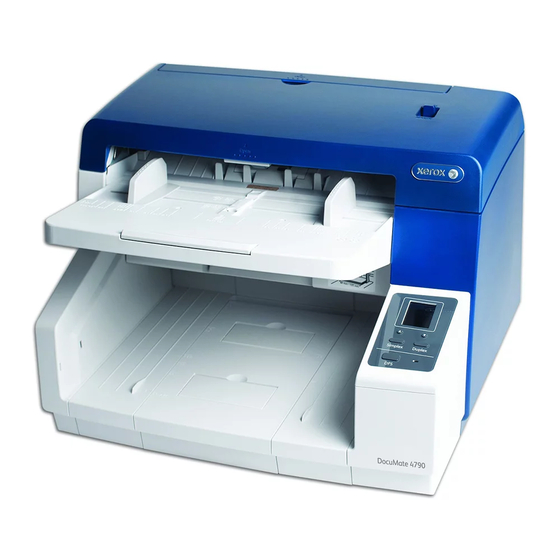
DocuMate 4790
Xerox DocuMate 4790 Handbücher
Anleitungen und Benutzerhandbücher für Xerox DocuMate 4790. Wir haben
2
Xerox DocuMate 4790 Anleitungen zum kostenlosen PDF-Download zur Verfügung: Benutzerhandbuch
Xerox DocuMate 4790 Benutzerhandbuch (420 Seiten)
Marke:
Xerox
| Kategorie:
Scanner
| Dateigröße: 21 MB
Inhaltsverzeichnis
English
3
Deutsch
204
1 Sicherheit
210
Einleitende Sicherheitshinweise
210
Betriebliche Sicherheitshinweise
210
Elektrische Informationen
211
Warnung: Elektrische Sicherheitshinweise
211
Stromversorgung
212
Gerät von der Stromversorgung Trennen
212
Ausschalten in Notfällen
212
Wartungsinformationen
212
Sicherheitszertifizierungen
213
EH&S-Kontaktinformationen
213
2 Willkommen
214
Lieferumfang
214
Computerspezifikationen
215
Dokumentation
215
The Xerox Documate 4790 Scanner
217
3 Auspacken und Aufbauen des Scanners
220
Auspacken des Scanners
220
Bauen Sie Walze zum Verhindern des Doppelblatteinzugs ein
221
Anschließen der Stromversorgung
223
4 Einrichtung
224
Vorbereitung
224
Installieren der Software und Anschließen des Scanners
225
Installieren des Scanner-Treibers
226
Anschließen des USB-Kabels und Einschalten des Geräts
228
Installation des Benutzerhilfsprogramms
229
Installieren von Visioneer One Touch
230
Zusätzliche mit dem Scanner Verfügbare Anwendungen
231
Aufrufen der Benutzerhandbücher
232
Registrieren des Scanners
233
5 Laden von zu Scannenden Vorlagen
236
Zu Vermeidende Vorlagen
236
Einlegen und Scannen von Vorlagen aus dem Vorlagenfach
236
Scanoberflächen
238
6 Scannen mit und Konfigurieren von One Touch
240
One Touch-Standardeinstellungen
240
Scannen mit der One Touch-Konsole
241
Funktionen der One Touch-Konsole
242
Ändern der Schaltflächeneinstellungen
243
Auswählen von Optionen für One Touch
245
Scankonfigurationen
248
Registerkarte „Scaneinstellungen
249
Registerkarte „Seiteneinstellungen
250
Registerkarte „Erweiterte Einstellungen
252
Registerkarte „Redigiereinstellungen
253
Dateiformate
255
Einzelbilddateien Erstellen
256
Bildformate
256
Textformate
259
Vor dem Scan Konfigurieren
260
So Scannen Sie mit „Vor dem Scan Konfigurieren
261
Gescannte Dokumente Öffnen
262
Übertragen an einen Speicherort
263
Festlegen der Ordner und Optionen in One Touch
264
Festlegen des Ordner in Windows
266
Scannen in Mehrere Ordner
266
Auf CD Brennen
269
Drucker oder Fax
271
Paperport
273
Sharepoint
275
Protokollanzeige für Sharepoint-Link
277
FTP-Übertragung
278
Protokollanzeige für FTP-Link
280
Smtp
281
Protokollanzeige für SMTP-Link
283
Email-Anwendungen
284
Email-Eigenschaften
285
Textverarbeitung
285
Eigenschaften von Textdokumenten
287
Hinzufügen von Textverarbeitungsanwendungen zu One Touch
288
Erstellen einer HTML-Webseite aus den Gescannten Vorlagen
289
Bild-Client
290
Bildeditoren
292
Eigenschaften von Bilddokumenten
293
Hinzufügen von Bildverarbeitungsanwendungen zu One Touch
294
PDF-Anwendungen
295
An Anwendung Senden
297
Scannen an Mehrere Ziele
301
Scannen mit Auftragstrennung
303
Scannen mit OCR
306
Textformate
307
Auswahl von Omnipage-OCR-Optionen für One Touch
310
Registerkarte „OCR
311
Erstellen von Eigenen Wörterbüchern
312
Bearbeiten von Benutzerwörterbüchern
314
Registerkarte „Format
316
Onetouch mit Visioneer Acuity-Technologie
318
Visioneer Acuity-Einstellungen
319
Ändern der Hardwareeinstellungen
322
Geräteeinstellungen
323
Treibereinstellungen
323
7 Scannen mit der TWAIN- und WIA-Oberfläche
324
Zugreifen auf die Scanneroberfläche
324
Auswahl von TWAIN oder WIA
324
Scannen
325
Verriegelte Scanneroberfläche
326
Verwenden des Vorschau-Fensters
327
Scanbereiche
328
Verschieben, Löschen und Ändern der Größe von Bereichen
331
Erneutes Anordnen von Bereichen
333
Alle Bereiche Löschen
334
Konfiguration der Dokumentquelle
334
Grundlegende Optionen
334
Erweiterte Optionen
335
Seiten Identisch
336
Zusammenfassung
337
Voreinstellungen
337
So Exportieren Sie eine Voreinstellung
339
So Importieren Sie eine Voreinstellung
340
Dokumenteinstellungen
342
Deaktivierte Optionen in diesem Bereich
343
Optionen der Hauptansicht
343
Auflösung
344
Dokumentgröße
344
Manueller Einzug
345
Zwei Seiten Zusammen
347
Optionen der Erweiterten Ansicht
348
Leere Originale Überspringen
348
Ränder Korrigieren
348
Automatisch Zuschneiden
348
Optionen der Ansicht für das Scannermodell
351
Doppelblatteinzüge Erkennen
351
Handhabung von Dokumente
351
Geklammerte Vorlagen Erkennen
352
Dateitrennung
353
Bildnachbearbeitung
354
Deaktivierte Optionen in diesem Bereich
355
Optionen der Hauptansicht
355
Helligkeit
355
Farbumkehrung
359
Farbverarbeitungsoptionen
363
Farbkorrektur Vornehmen
364
Optionen für die Automatische Farberkennung
364
Optionen der Erweiterten Ansicht
364
Flecken Entfernen
364
Hintergrund Entfernen
367
Weißpunkt aus dem Dokument Initialisieren
367
Weißpunkt
367
Treiberkonfiguration
368
Deaktivierte Optionen in diesem Bereich
368
Modulkonfiguration
368
Scannerkonfiguration
369
Hardwareeigenschaften und Verhalten der Benutzeroberfläche
370
Geräteeinstellungen
371
Firmware-Aktualisierung
372
Energiespareinstellungen
372
Scannerwartung
372
Treibereinstellungen
373
Allgemein
373
8 Scannen mit der ISIS-Oberfläche
376
9 Optionen, Wartung und Fehlerbehebung für den Scanner
378
Ändern der Hintergrundfarbe
378
Austauschen der Walze
380
Austauschen des Einzugswalzenmoduls
381
Austauschen der Walze zum Verhindern des Doppelblatteinzugs
382
Einbauen eines Druckers
384
Einsetzen einer Tintenpatrone
385
Anpassen der Druckposition
386
Benutzerhilfsprogramm
387
Optionen des Hauptbildschirms
387
Fehlercodes für den Scanner
389
Festlegen des Schlaf-Modus
391
Summereinstellung
391
Kalibrierung
392
Wiederherstellen der Standardmäßigen Kalibrierung
394
Reinigen der Außenseite des Scanners
395
Reinigen der Innenseite des Scanners
396
Reinigen der Walzen des Automatischen Vorlageneinzugs
397
Zurücksetzen des Walzenzählers IM Benutzerhilfsprogramm
398
Reinigen des Vorlagenglases und der Hintergrundplatten
398
Reinigen der Papiersensoren
399
Reinigen der Sensoren des Automatischen Vorlageneinzugs
400
Beheben von Papierstaus
402
Fehlerbehebung
402
Deinstallieren des Scanners
405
Spezifikationen für den Scanner Xerox Documate 4790
407
Ersatzteilliste für Xerox Documate 4790
408
Gesetzliche Bestimmungen
410
Grundlegende Bestimmungen
410
USA (FCC-Bestimmungen)
410
Zertifizierungen in Europa
410
Weitere Bestimmungen
411
Gesetzliche Vorschriften zum Kopierbetrieb
411
Usa
411
Kanada
412
Andere Länder
413
Informationen zur Konformität
414
Gesetzliche Vorschriften zum Faxbetrieb
414
USA und Kanada
414
Europäische Union
414
Hinweis zu Energy Star in den USA
415
Index
416
Xerox DocuMate 4790 Benutzerhandbuch (223 Seiten)
Marke:
Xerox
| Kategorie:
Scanner
| Dateigröße: 6 MB
Inhaltsverzeichnis
Inhaltsverzeichnis
3
1 Sicherheit
9
Einleitende Sicherheitshinweise
9
Betriebliche Sicherheitshinweise
9
Elektrische Informationen
10
Warnung: Elektrische Sicherheitshinweise
10
Stromversorgung
11
Gerät von der Stromversorgung Trennen
11
Ausschalten in Notfällen
11
Wartungsinformationen
11
Sicherheitszertifizierungen
12
EH&S-Kontaktinformationen
12
2 Willkommen
13
Lieferumfang
13
Computerspezifikationen
14
Dokumentation
14
The Xerox Documate 4790 Scanner
16
3 Auspacken und Aufbauen des Scanners
19
Auspacken des Scanners
19
Bauen Sie Walze zum Verhindern des Doppelblatteinzugs ein
20
Anschließen der Stromversorgung
22
4 Einrichtung
23
Vorbereitung
23
Installieren der Software und Anschließen des Scanners
24
Installieren des Scanner-Treibers
25
Anschließen des USB-Kabels und Einschalten des Geräts
27
Installation des Benutzerhilfsprogramms
28
Installieren von Visioneer Onetouch
29
Zusätzliche mit dem Scanner Verfügbare Anwendungen
30
Aufrufen der Benutzerhandbücher
31
Registrieren des Scanners
32
5 Laden von zu Scannenden Vorlagen
35
Vorbereiten der Dokumente für das Scannen
35
Unterstützte Dokumenttypen
36
Zu Vermeidende Vorlagen
36
Nicht Unterstützte Dokumenttypen
37
Einlegen und Scannen von Vorlagen aus dem Vorlagenfach
37
Scanoberflächen
38
6 Scannen mit und Konfigurieren von Onetouch
41
Onetouch-Standardeinstellungen
41
Scannen mit der Onetouch-Konsole
42
Funktionen der Onetouch-Konsole
43
Ändern der Schaltflächeneinstellungen
44
Auswählen von Optionen für Onetouch
46
Scankonfigurationen
49
Registerkarte „Scaneinstellungen
50
Registerkarte „Seiteneinstellungen
51
Registerkarte „Erweiterte Einstellungen
54
Registerkarte „Redigiereinstellungen
54
Dateiformate
57
Einzelbilddateien Erstellen
58
Bildformate
58
Textformate
60
Vor dem Scan Konfigurieren
62
So Scannen Sie mit „Vor dem Scan Konfigurieren
62
Gescannte Dokumente Öffnen
63
Übertragen an einen Speicherort
64
Festlegen der Ordner und Optionen in Onetouch
65
Festlegen des Ordner in Windows
67
Scannen in Mehrere Ordner
67
Auf CD Brennen
70
Drucker oder Fax
72
Paperport
74
Sharepoint
76
Protokollanzeige für Sharepoint-Link
78
FTP-Übertragung
79
Protokollanzeige für FTP-Link
81
Smtp
82
Protokollanzeige für SMTP-Link
84
Email-Anwendungen
84
Email-Eigenschaften
86
Textverarbeitung
86
Eigenschaften von Textdokumenten
88
Hinzufügen von Textverarbeitungsanwendungen zu Onetouch
89
Erstellen einer HTML-Webseite aus den Gescannten Vorlagen
90
Bild-Client
91
Bildeditoren
93
Eigenschaften von Bilddokumenten
94
Hinzufügen von Bildverarbeitungsanwendungen zu Onetouch
95
PDF-Anwendungen
96
An Anwendung Senden
98
Scannen an Mehrere Ziele
102
Scannen mit Auftragstrennung
104
Scannen mit OCR
107
Textformate
108
Auswahl von Omnipage-OCR-Optionen für Onetouch
111
Registerkarte „OCR
112
Erstellen von Eigenen Wörterbüchern
113
Bearbeiten von Benutzerwörterbüchern
115
Registerkarte „Format
117
Onetouch mit Visioneer Acuity-Technologie
119
Visioneer Acuity-Einstellungen
120
Ändern der Hardwareeinstellungen
123
Geräteeinstellungen
124
Treibereinstellungen
124
7 Scannen mit der TWAIN- und WIA-Oberfläche
125
Zugreifen auf die Scanneroberfläche
125
Auswahl von TWAIN oder WIA
125
Scannen
126
Verriegelte Scanneroberfläche
127
Verwenden des Vorschau-Fensters
128
Scanbereiche
129
Verschieben, Löschen und Ändern der Größe von Bereichen
132
Erneutes Anordnen von Bereichen
134
Alle Bereiche Löschen
135
Konfiguration der Dokumentquelle
135
Grundlegende Optionen
135
Erweiterte Optionen
136
Seiten Identisch
137
Zusammenfassung
138
Voreinstellungen
138
So Exportieren Sie eine Voreinstellung
140
So Importieren Sie eine Voreinstellung
141
Dokumenteinstellungen
143
Deaktivierte Optionen in diesem Bereich
144
Optionen der Hauptansicht
144
Auflösung
145
Dokumentgröße
145
Manueller Einzug
146
Zwei Seiten Zusammen
147
Optionen der Erweiterten Ansicht
148
Leere Originale Überspringen
149
Ränder Korrigieren
149
Automatisch Zuschneiden
149
Optionen der Ansicht für das Scannermodell
151
Doppelblatteinzüge Erkennen
151
Geklammerte Vorlagen Erkennen
152
Handhabung von Dokumente
152
Dateitrennung
153
Optionen der Ansicht für das Drucker
154
Bildnachbearbeitung
157
Deaktivierte Optionen in diesem Bereich
158
Optionen der Hauptansicht
159
Helligkeit
159
Farbumkehrung
163
Farbverarbeitungsoptionen
166
Farbkorrektur Vornehmen
167
Optionen für die Automatische Farberkennung
167
Optionen der Erweiterten Ansicht
168
Flecken Entfernen
168
Hintergrund Entfernen
170
Weißpunkt aus dem Dokument Initialisieren
170
Weißpunkt
170
Treiberkonfiguration
171
Deaktivierte Optionen in diesem Bereich
171
Modulkonfiguration
171
Scannerkonfiguration
172
Hardwareeigenschaften und Verhalten der Benutzeroberfläche
173
Geräteeinstellungen
174
Firmware-Aktualisierung
175
Energiespareinstellungen
175
Scannerwartung
175
Treibereinstellungen
176
Allgemein
176
8 Scannen mit der ISIS-Oberfläche
179
9 Optionen, Wartung und Fehlerbehebung für den Scanner
181
Ändern der Hintergrundfarbe
181
Austauschen der Walze
183
Austauschen des Einzugswalzenmoduls
184
Austauschen der Walze zum Verhindern des Doppelblatteinzugs
185
Einbauen eines Druckers
187
Einsetzen einer Tintenpatrone
188
Anpassen der Druckposition
189
Benutzerhilfsprogramm
190
Optionen des Hauptbildschirms
190
Fehlercodes für den Scanner
192
Festlegen des Schlaf-Modus
194
Summereinstellung
195
Kalibrierung
195
Wiederherstellen der Standardmäßigen Kalibrierung
197
Reinigen der Außenseite des Scanners
198
Reinigen der Innenseite des Scanners
199
Reinigen der Walzen des Automatischen Vorlageneinzugs
200
Zurücksetzen des Walzenzählers IM Benutzerhilfsprogramm
201
Reinigen des Vorlagenglases und der Hintergrundplatten
201
Reinigen der Papiersensoren
202
Reinigen der Sensoren des Automatischen Vorlageneinzugs
203
Beheben von Papierstaus
205
Fehlerbehebung
205
Deinstallieren des Scanners
208
Spezifikationen für den Scanner Xerox Documate 4790
210
Ersatzteilliste für Xerox Documate 4790
211
Gesetzliche Bestimmungen
213
Grundlegende Bestimmungen
213
USA (FCC-Bestimmungen)
213
Zertifizierungen in Europa
213
Weitere Bestimmungen
214
Gesetzliche Vorschriften zum Kopierbetrieb
214
Usa
214
Kanada
215
Andere Länder
216
Informationen zur Konformität
217
Gesetzliche Vorschriften zum Faxbetrieb
217
USA und Kanada
217
Europäische Union
217
Hinweis zu Energy Star in den USA
218
Index
219
Verwandte Produkte
Xerox DocuMate 4799
Xerox DocuMate 4830
Xerox XEROX DocuMate 4760
Xerox 4800 series
Xerox DocuMate 4440
Xerox DocuMate 4700
Xerox DocuMate 4799 VRS Pro
Xerox DocuMate 6440
Xerox DocuMate 272
Xerox DocuMate 3115
Xerox Kategorien
Drucker
All-in-One-Drucker
Scanner
Kopiergeräte
Laserdrucker
Weitere Xerox Anleitungen
Anmelden
Anmelden
ODER
Mit Facebook anmelden
Mit Google anmelden
Anleitung hochladen
Von PC hochladen
Von URL hochladen