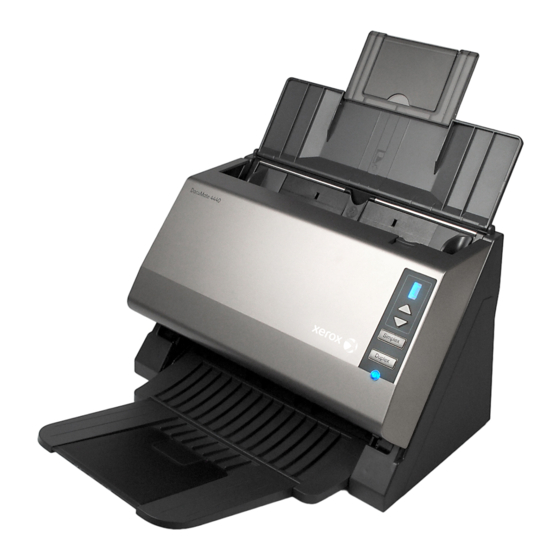
Xerox DocuMate 4440 Benutzerhandbuch
Inhaltsverzeichnis
Verfügbare Sprachen
Verfügbare Sprachen
Quicklinks
Inhaltsverzeichnis
Fehlerbehebung

Verwandte Anleitungen für Xerox DocuMate 4440


Inhaltszusammenfassung für Xerox DocuMate 4440
- Seite 1 One Touch 4.6 March 2011 05-0816-000 Xerox DocuMate 4440 ® ® User’s Guide...
-
Seite 182: Xerox Documate 4440
One Touch 4.6 März 2011 05-0816-000 Xerox DocuMate 4440 ® ® Benutzerhandbuch... - Seite 183 Design © 2011 Xerox Corporation. Alle Rechte vorbehalten. XEROX®, XEROX und Design® und DocuMate® sind Marken der Xerox Corporation in den Vereinigten Staaten und/oder anderen Ländern. Inhalt © 2011 Visioneer, Inc. Alle Rechte vorbehalten. Der Markenname und das Logo von Visioneer® und OneTouch® sind eingetragene Marken der Visioneer, Inc.
- Seite 184 Der Scanner Xerox DocuMate 4440 ........
- Seite 185 Scannen an mehrere Ziele ............. . 121 Xerox DocuMate 4440...
- Seite 186 Spezifikationen für den Scanner Xerox DocuMate 4440 ........
- Seite 187 Hinweis zu Energy Star in den USA ............185 Index Xerox DocuMate 4440 Benutzerhandbuch...
-
Seite 188: Sicherheit
Seite 8 • Betriebliche Sicherheitshinweise auf Seite 9 • Elektrische Informationen auf Seite 10 • Ausschalten in Notfällen auf Seite 12 • Wartungsinformationen auf Seite 13 • Sicherheitszertifizierungen auf Seite 14 • EH&S-Kontaktinformationen auf Seite 15 Xerox DocuMate 4440 Benutzerhandbuch... -
Seite 189: Einleitende Sicherheitshinweise
Lesen Sie die folgenden Hinweise vor Inbetriebnahme des Geräts sowie bei Bedarf sorgfältig durch, um den sicheren Betrieb des Geräts sicherzustellen. Alle Produkte und Zubehörmaterialien von Xerox wurden unter Berücksichtigung strengster Sicherheitsbestimmungen hergestellt und getestet. Dazu gehören die Prüfung und Zertifizierung durch die zuständigen Sicherheitsbehörden ebenso wie die Einhaltung der Bestimmungen zur... -
Seite 190: Betriebliche Sicherheitshinweise
• Trennen Sie das Netzkabel von der Steckdose, bevor Sie das Gerät reinigen. Hinweis: Das Xerox-Gerät verfügt über eine Energiespareinrichtung, um Strom zu sparen, wenn es nicht verwendet wird. Das Gerät kann dauerhaft eingeschaltet bleiben. Vermeiden Sie folgende Punkte •... -
Seite 191: Elektrische Informationen
Steckdose ordnungsgemäß geerdet ist, wenden Sie sich an einen Elektriker. Schließen Sie Xerox-Geräte niemals mittels eines Zwischensteckers an eine Steckdose ohne Schutzerde an. Stellen Sie das Gerät nicht so auf, das andere Personen auf das Stromkabel treten oder darüber stolpern können. -
Seite 192: Gerät Von Der Stromversorgung Trennen
Gerät von der Stromversorgung trennen Das Netzkabel fungiert als Trennvorrichtung des Geräts. Der Gerätestecker wird an der Rückseite des Geräts angeschlossen. Um das Gerät vollständig von der Stromversorgung zu trennen, ziehen Sie das Netzkabel aus der Steckdose. Xerox DocuMate 4440 Benutzerhandbuch... -
Seite 193: Ausschalten In Notfällen
Ausschalten in Notfällen Schalten Sie das Gerät in den nachfolgend aufgeführten Fällen unverzüglich aus, und ziehen Sie das Netzkabel aus der Steckdose. Wenden Sie sich außerdem an einen autorisierten Xerox- Servicemitarbeiter, um das Problem zu beheben. • Das Gerät gibt ungewöhnliche Gerüche oder ungewöhnliche Geräusche von sich. -
Seite 194: Wartungsinformationen
Unter diesen Abdeckungen befinden sich keine durch Bedienkräfte zu wartenden Teile. Führen Sie keine Wartungsarbeiten durch, es sei denn, Sie wurden von einem autorisierten Händler dazu angeleitet oder die entsprechende Vorgehensweise wird ausdrücklich in der Dokumentation beschrieben. Xerox DocuMate 4440 Benutzerhandbuch... -
Seite 195: Sicherheitszertifizierungen
Sicherheitszertifizierungen Dieses Produkt wurde von folgenden Einrichtungen gemäß den folgenden Normen zertifiziert: Einrichtung Standard Underwriters Laboratories Inc. UL60950-1 (USA) CSA 22.2 No. 60950-1 (Kanada) TÜV IEC 60950-1 Xerox DocuMate 4440 Benutzerhandbuch... -
Seite 196: Eh&S-Kontaktinformationen
EH&S-Kontaktinformationen Kontaktinformationen Weitere Informationen zu Umwelt-, Gesundheits- und Sicherheitsaspekten in Zusammenhang mit diesem Xerox-Produkt erhalten Sie unter der folgenden Telefonnummer: USA und Kanada: 1-800-828-6571 +44 1707 353 434 Xerox DocuMate 4440 Benutzerhandbuch... - Seite 197 Xerox DocuMate 4440 Benutzerhandbuch...
-
Seite 198: Willkommen
• Dokumentation auf Seite 20 • Der Scanner Xerox DocuMate 4440 auf Seite 21 Im vorliegenden Handbuch werden Hardware- und Softwareprodukte beschrieben, die für das von Ihnen erworbenen Scannermodell möglicherweise nicht erhältlich sind. Ignorieren Sie sämtliche Ausführungen, die für Ihren Scanner nicht von Belang sind. -
Seite 199: Lieferumfang
Bevor Sie mit der Installation der Software beginnen, überprüfen Sie den Inhalt des Lieferkartons, und vergewissern Sie sich, dass alle Teile enthalten sind. Wenn Teile fehlen oder beschädigt sind, wenden Sie sich an den Fachhändler, bei dem Sie den Scanner erworben haben. Scanner Xerox DocuMate 4440 Ersatz-ADF-Pad USB-Kabel... -
Seite 200: Computerspezifikationen
VGA- oder SVGA-Monitor Die folgenden Einstellungen werden für den Monitor empfohlen: • 16-Bit- oder 32-Bit-Farbqualität • Auflösung von mindestens 800 x 600 Pixel Anleitungen zum Festlegen von Farbqualität und Auflösung des Bildschirms finden Sie in der Windows-Dokumentation. Xerox DocuMate 4440 Benutzerhandbuch... -
Seite 201: Dokumentation
Dem Scanner liegt die folgende Dokumentation bei: • Schnellstartanleitung: Enthält eine Zusammenfassung der Installationsanweisungen. • Benutzerhandbuch für den Xerox-Scanner: Befindet sich auf der Installations-Disc. Das Benutzerhandbuch enthält ausführliche Informationen zum Einrichten, Scannen, Konfigurieren sowie Warten des Geräts. • PaperPort-Benutzerhandbuch: Befindet sich auf der Installations-Disc. Das Benutzerhandbuch enthält ausführliche Informationen zu den Funktionen und zur Konfiguration der Anwendung... -
Seite 202: Der Scanner Xerox Documate 4440
Der Scanner Xerox DocuMate 4440 Vorlagenfach Papierführung Deckelentriegelung Automatischer des automatischen Vorlageneinzug Vorlageneinzugs Bedienfeld Ausgabefach Netzanschlussbuchse USB-Anschluss Vorlagenfach: Hält die Vorlagen in der korrekten Position im Scanner. Papierführung: Kann an die Breite der Vorlage angepasst werden. Deckelentriegelung des automatischen Vorlageneinzugs: Öffnet die Klappe des Scanners. - Seite 203 Ausgabefach: Nimmt die Vorlagen auf, nachdem sie durch den Scanner geführt wurden. Kann ausgeklappt werden, um Vorlagen verschiedener Längen zu halten. Netzanschlussbuchse: Stecken Sie das Netzkabel in diese Buchse ein. USB-Anschluss (Universal Serial Bus): Über diesen Anschluss wird der Scanner mit dem Computer verbunden. Xerox DocuMate 4440 Benutzerhandbuch...
-
Seite 204: Auspacken Und Aufbauen Des Scanners
Auspacken und Aufbauen des Scanners Dieses Kapitel enthält: • Aufbauen des Scanners auf Seite 24 • Anschließen des Netzteils auf Seite 26 Xerox DocuMate 4440 Benutzerhandbuch... -
Seite 205: Aufbauen Des Scanners
Entfernen Sie die Schaumstoff-Einlagen, und entnehmen Sie den Scanner aus dem Kunststoffbeutel. Entfernen Sie das Klebeband und die schützenden Schaumstoffstreifen aus dem Scannergehäuse und dem Vorlagenfach. Klappen Sie das Vorlagenfach nach oben weg vom Scanner. Ziehen Sie die Vorlagenfachverlängerung aus dem Vorlagenfach heraus. Xerox DocuMate 4440 Benutzerhandbuch... - Seite 206 Sie mit dem Scannen beginnen. Wenn sich das Fach nicht in der richtigen Position befindet, kann Papier, das durch das Vorlagenfach eingezogen wird, einen Papierstau verursachen. Klappen Sie die Ausgabefachverlängerung aus. Entfernen Sie sorgfältig eventuell in den Vorlageneinzug gelangten Schaumstoff, und schließen Sie den Deckel. Xerox DocuMate 4440 Benutzerhandbuch...
-
Seite 207: Anschließen Des Netzteils
Verwenden Sie nur das Netzteil (HEG42-240200-7L, hergestellt von HiTron), das im HINWEIS: Lieferumfang Ihres Scanners enthalten ist. Andere Netzteile können den Scanner beschädigen und führen zum Erlöschen der Garantie. Schließen Sie das Netzkabel an das Netzteil und eine Wandsteckdose an. Xerox DocuMate 4440 Benutzerhandbuch... -
Seite 208: Einrichtung
Seite 28 • Installieren der Software und Anschließen des Scanners auf Seite 29 • Zusätzliche mit dem Scanner verfügbare Anwendungen auf Seite 37 • Aufrufen der Benutzerhandbücher auf Seite 39 • Registrieren des Scanners auf Seite 41 Xerox DocuMate 4440 Benutzerhandbuch... -
Seite 209: Vorbereitung
• Wenn bereits ein Scanner an den Computer angeschlossen ist, empfiehlt es sich, den entsprechenden Treiber zu entfernen, bevor Sie den Xerox-Scanner installieren. Sie können diese Programme in der Systemsteuerung von Windows aus der Liste „Software“ entfernen. Anleitungen zum Entfernen des Treibers und der Software für den anderen Scanner finden Sie im Benutzerhandbuch für das Gerät. -
Seite 210: Installieren Der Software Und Anschließen Des Scanners
Doppelklicken Sie auf das Symbol für das DVD-ROM-Laufwerk. • Das Installationsmenü für die Disc wird nun geöffnet. Wenn das Menü nicht geöffnet wird: • Doppelklicken Sie in der Liste der Dateien auf der Disc auf die Datei frontend.exe. Xerox DocuMate 4440 Benutzerhandbuch... - Seite 211 Klicken Sie im Hauptmenü auf Produkte installieren. Vergewissern Sie sich, dass die Kontrollkästchen Scanner-Treiber und Visioneer One Touch aktiviert sind. Die dem Scanner beiliegende Software kann geringfügig von der im Fenster gezeigten HINWEIS: Liste abweichen. Klicken Sie auf Jetzt installieren. Xerox DocuMate 4440 Benutzerhandbuch...
-
Seite 212: Installieren Des Scanner-Treibers
Das Fenster Willkommen beim Setup-Assistenten für den Scanner-Treiber wird geöffnet. Klicken Sie auf Weiter. Lesen Sie im Fenster mit dem Xerox-Lizenzvertrag die Bedingungen des Lizenzvertrags aufmerksam durch. Wenn Sie den Bedingungen zustimmen, klicken Sie auf Ich stimme zu und anschließend auf Weiter. - Seite 213 Fall können Sie mit der WIA-Oberfläche unter Verwendung von Anwendungen scannen, die diesen Treiber unterstützen. Während des Installationsvorgangs wird ein Fenster angezeigt, in dem Sie aufgefordert werden, eines der Bilder für die Farbraumeinstellung auszuwählen. Wählen Sie aus, welches Bild Sie bevorzugen, und klicken Sie auf Weiter. Xerox DocuMate 4440 Benutzerhandbuch...
- Seite 214 Klicken Sie noch NICHT auf OK. Lassen Sie das Fenster geöffnet, und fahren Sie mit dem nächsten Abschnitt fort. Wenn dieses Anschlussdiagramm für den Scanner nicht auf dem Bildschirm angezeigt wird, brechen Sie den Installationsvorgang ab, und folgen Sie den Anweisungen zum Anschließen des Scanners im nächsten Abschnitt. Xerox DocuMate 4440 Benutzerhandbuch...
-
Seite 215: Anschließen Des Usb-Kabels Und Einschalten Des Geräts
Stecken Sie den quadratischen Stecker des USB-Kabels in den USB-Ausgang an der Rückseite des Scanners. USB-Symbol Schalten Sie den Scanner ein. Die Position des Netzschalters am Scanner wird in folgender Abbildung gezeigt. Die Statusleuchte blinkt. Damit wird angezeigt, dass der Scanner mit Strom versorgt wird. Xerox DocuMate 4440 Benutzerhandbuch... - Seite 216 Klicken Sie auf Mehr, um eine kurze Übersicht über den Zugriff auf und die Navigation in der One Touch-Konsole anzuzeigen. Wenn Sie die zusätzlichen Informationen vollständig durchgelesen haben, klicken Sie auf OK. Klicken Sie im Fenster Installation beendet der Treiberinstallation auf Schließen, um das Fenster zu schließen und die Treiberinstallation zu beenden. Xerox DocuMate 4440 Benutzerhandbuch...
-
Seite 217: Installieren Von Visioneer One Touch
Fenster zu schließen und die Installation zu beenden. Wenn Sie weitere Anwendungen ausgewählt haben, die von der DVD installiert werden HINWEIS: sollen, wird die Installation dieser Anwendungen gestartet, sobald Sie im Fenster Installation beendet auf Schließen klicken. Xerox DocuMate 4440 Benutzerhandbuch... -
Seite 218: Zusätzliche Mit Dem Scanner Verfügbare Anwendungen
OmniPage Pro bietet eine präzise OCR-Analyse, eine leistungsstarke Layouterkennung sowie die Formularerkennung mittels Logical Form Recognition™ (LFR). Die erweiterten ® OmniPage Sicherheitsfunktionen ermöglichen eine schnelle Umwandlung von Bürounterlagen und Formularen in über 30 verschiedene PC-Dateiformate, die dann bearbeitet, durchsucht und weitergegeben werden können. Xerox DocuMate 4440 Benutzerhandbuch... - Seite 219 Dies stellt keinen Fehler dar. Mit Kofax wird nicht automatisch der ISIS-Treiber des Scan- ners installiert. Ignorieren Sie diese Meldung der VRS-Installation, und klicken Sie auf OK. Wenn Sie den Kofax VRS-zertifizierten ISIS®-Treiber für die Installation mit dem Scanner installieren, wird dieser korrekt installiert. Xerox DocuMate 4440 Benutzerhandbuch...
-
Seite 220: Aufrufen Der Benutzerhandbücher
Benutzerhandbücher, um zum Hauptfenster zurückzukehren, und wählen Sie dann den anderen Dokumentationsabschnitt, um die entsprechenden Benutzerhandbücher anzuzeigen. Fenster für die Scannerdokumentation Fenster für die Softwaredokumentation Klicken Sie auf die Links für die Handbücher, die Sie anzeigen möchten. Xerox DocuMate 4440 Benutzerhandbuch... - Seite 221 Wenn Sie fertig sind, klicken Sie auf Hauptmenü, um zum Hauptmenü-Fenster zurückzukehren, und klicken Sie dann auf Beenden. Entnehmen Sie die Installations-Disc, und bewahren Sie sie an einem sicheren Ort auf. Das war's! Die Installation ist nun beendet, und der Xerox Scanner ist einsatzbereit. Xerox DocuMate 4440 Benutzerhandbuch...
-
Seite 222: Registrieren Des Scanners
Füllen Sie das Registrierungsformular aus. Alle erforderlichen Felder sind mit einem Sternchen (*) gekennzeichnet. Für die Registrierung ist eine gültige E-Mail-Adresse erforderlich. Sie werden aufgefordert, die Seriennummer des Scanners einzugeben. Seriennummer Nachdem Sie das Formular ausgefüllt haben, klicken Sie auf Submit Your Registration, um die Registrierung abzuschließen. Xerox DocuMate 4440 Benutzerhandbuch... - Seite 223 Xerox DocuMate 4440 Benutzerhandbuch...
-
Seite 224: Laden Von Zu Scannenden Vorlagen
Einzugmechanismus blockieren und die internen Bauteile des Geräts zerkratzen. Entfernen Sie außerdem sämtliche Aufkleber, Etiketten oder Haftnotizen, die sich während des Scanvorgangs lösen und im Scanner stecken bleiben können. Bei einer derartigen Fehlbedienung gehen sämtliche Garantieansprüche in Bezug auf den Scanner verloren. Xerox DocuMate 4440 Benutzerhandbuch... -
Seite 225: Einlegen Und Scannen Von Vorlagen Aus Dem Vorlagenfach
• Fächern Sie die Blätter auf, um sicherzustellen, dass diese nicht aneinander kleben. Passen Sie die Papierführung an die Breite der Vorlage an, und vergewissern Sie sich, dass das Vorlagenfach und das Ausgabefach vollständig ausgeklappt sind. Xerox DocuMate 4440 Benutzerhandbuch... - Seite 226 Legen Sie die Vorlagen mit der zu scannenden Seite nach unten und mit der Oberkante zuerst in den automatischen Vorlageneinzug ein. Sie können die Vorlagen nun über die Scannertasten, One Touch oder eine der anderen Scanoberflächen scannen. Xerox DocuMate 4440 Benutzerhandbuch...
-
Seite 227: Scanoberflächen
Scanoberflächen Wenn Sie die empfohlene Option Vollständige Installation gewählt haben, verfügen Sie mit Ihrem Scanner Xerox DocuMate 4440 über mehrere verschiedene Scanmethoden. Diese Methoden sind qualitativ gleichwertig. Verwenden Sie die Methode, die die Optionen bietet, die sich für die jeweilige Vorlage eignen. - Seite 228 WIA-Oberfläche (Windows Image Acquisition): Wenn auf Ihrem Computer Windows XP oder • Windows Vista ausgeführt wird, können Sie mit dieser Methode über die WIA-Oberfläche von Microsoft scannen. • ISIS-Oberfläche: Hierbei wird die ISIS-Oberfläche zum Scannen verwendet. Die ISIS-Oberfläche kann je nach verwendeter Anwendung variieren. Xerox DocuMate 4440 Benutzerhandbuch...
- Seite 229 Xerox DocuMate 4440 Benutzerhandbuch...
-
Seite 230: Scannen Mit Und Konfigurieren Von One Touch
Seite 124 • Scannen mit OCR auf Seite 127 • Auswahl von OmniPage-OCR-Optionen für One Touch auf Seite 131 • One Touch mit Kofax VRS-Technologie auf Seite 140 • Ändern der Hardwareeinstellungen auf Seite 144 Xerox DocuMate 4440 Benutzerhandbuch... - Seite 231 (z. B. eMail) die voreingestellte Funktion und das Symbol des Scanziels (bezeichnet als Zielanwendung), an das die Bilder gesendet werden, nachdem der Scanvorgang abgeschlossen wurde. Auf der One Touch-Konsole wird angezeigt, an welche Anwendung die Bilder beim Klicken auf die betreffende Schaltfläche gesendet werden. Xerox DocuMate 4440 Benutzerhandbuch...
-
Seite 232: One Touch-Standardeinstellungen
Profilen auf den amerikanischen/britischen Standardseitenformaten wie 8,5 x 11 Zoll. • Wenn metrische Maßeinheiten ausgewählt sind, basiert das Standardseitenformat in allen Profilen auf dem ISO-Standard 216, und in den meisten Profilen gilt als Standardformat A4. Xerox DocuMate 4440 Benutzerhandbuch... -
Seite 233: Scannen Mit Der One Touch-Konsole
Die One Touch-Konsole wird geöffnet. Klicken Sie auf die Schaltfläche, die für den Scanvorgang verwendet werden soll. Der Scanner startet den Scanvorgang, und das Bild wird an das Ziel übertragen, das der zum Scannen gewählten One Touch-Schaltfläche zugeordnet ist. Xerox DocuMate 4440 Benutzerhandbuch... -
Seite 234: Funktionen Der One Touch-Konsole
Durch einfaches Klicken auf die ausführlichen Informationen werden die One Touch-Eigenschaften geöffnet. Hardwareansicht • Durch Klicken mit der linken Maustaste auf das Scannersymbol kehren Sie zur Schaltflächenansicht zurück. • Durch Klicken mit der rechten Maustaste auf das Scannersymbol werden die Hardwareeigenschaften des Scanners aufgerufen. Xerox DocuMate 4440 Benutzerhandbuch... -
Seite 235: Ändern Der Schaltflächeneinstellungen
Wählen Sie im Bereich Format wählen ein Dateiformat aus. Die Formate hängen vom Typ der ausgewählten Zielanwendung ab. Die Namen der Symbole geben die jeweiligen Dateitypen an. Weitere Informationen zu den verfügbaren Formaten finden Sie unter Dateiformate auf Seite 70. Xerox DocuMate 4440 Benutzerhandbuch... - Seite 236 Fenster zu schließen. Mit Übernehmen werden alle Änderungen übernommen, das Fenster bleibt jedoch geöffnet, sodass Sie weitere Änderungen vornehmen können. Klicken Sie auf Abbrechen, um das Fenster zu schließen und die Änderungen zu verwerfen. Xerox DocuMate 4440 Benutzerhandbuch...
-
Seite 237: Auswählen Von Optionen Für One Touch
Microsoft Excel sowie andere Textverarbeitungs- und Tabellenkalkulationsprogramme. Wählen Sie diese Option aus, wenn die gescannten Vorlagen mit OCR in Text umgewandelt werden sollen, der bearbeitet werden kann. • PDF-Anwendungen dienen zum Anzeigen und/oder Bearbeiten von Dateien im Adobe PDF-Format. Xerox DocuMate 4440 Benutzerhandbuch... - Seite 238 Option nicht ausgewählt ist, generiert One Touch den Dateinamen für alle Scanvorgänge automatisch. • Im Vorschaubereich rechts vom Text Benutzerdefinierte Dateibenennung verwenden wird bei der Eingabe im Eingabefeld und/oder Auswählen von Platzhalteroptionen aus der Liste der Dateiname angezeigt, der sich aus dem Eintrag ergibt. Xerox DocuMate 4440 Benutzerhandbuch...
- Seite 239 {Mach}: Fügt den Namen des Computers ein. {Dest}: Fügt den Namen der Zielanwendung ein. {Bttn}: Fügt den Namen der Schaltfläche ein. {Mode}: Fügt den Scanfarbmodus ein. {Size}: Fügt das Seitenformat ein. {BatchID}: Fügt eine eindeutige Stapelidentifikationsnummer ein. Xerox DocuMate 4440 Benutzerhandbuch...
- Seite 240 Standardtyp für den Dateinamen, den Sie erstellen und für alle Ziele verwenden können. Wenn Sie scannen und die Bilder nicht wie benötigt in Dateien gruppiert sind, wählen Sie die Option Benutzerdefinierte Dateibenennung verwenden ab, und wiederholen Sie den Scanvorgang. Xerox DocuMate 4440 Benutzerhandbuch...
-
Seite 241: Scankonfigurationen
Sie die voreingestellten Konfigurationen nicht löschen. Außerdem sollten Sie diese Konfigurationen gesperrt lassen, damit sie nicht unbeabsichtigt gelöscht werden. So sind die Werkseinstellungen immer verfügbar. Wenn Sie die voreingestellten Werkseinstellungen nach einem versehentlichen Löschen oder Bearbeiten wiederherstellen möchten, müssen Sie den Scanner deinstallieren und anschließend neu installieren. Xerox DocuMate 4440 Benutzerhandbuch... -
Seite 242: Registerkarte „Scaneinstellungen
Graustufen: Mit dieser Option können Sie beispielsweise Vorlagen scannen, die Zeichnungen • oder Schwarz-Weiß-Fotos enthalten. Farbe: In diesem Modus können Sie Farbfotos und andere farbige Vorlagen scannen. Bei Scans • im Modus Farbe ergeben sich die größten Dateien. Xerox DocuMate 4440 Benutzerhandbuch... -
Seite 243: Registerkarte „Seiteneinstellungen
Feldern ein. Klicken Sie auf den Namen der Maßeinheit (Zoll oder Millimeter), um zwischen diesen Maßeinheiten zu wechseln. Verbesserungen und Einstellungen: In der Funktionsbeschreibung ist angegeben, ob die Option nur verfügbar ist, wenn bezüglich der Software oder der Hardware bestimmte Anforderungen erfüllt sind. Xerox DocuMate 4440 Benutzerhandbuch... - Seite 244 Papier scannen, erkennt der Scanner eventuell eine leere Seite nicht, sondern der Text bzw. die Bilder auf der Rückseite des Blatts werden als gescanntes Bild ausgegeben. In diesem Fall können Sie die Empfindlichkeit senken, um die Genauigkeit der Erkennungsfunktion zu verbessern. Xerox DocuMate 4440 Benutzerhandbuch...
- Seite 245 Stapel werden gelöscht. Eingabeaufforderung: Sie werden aufgefordert, die Vorlagen aus dem automatischen Vorlageneinzug zu entfernen, die verbleibenden Seiten erneut zu stapeln und den Scanvorgang fortzusetzen. Alle Seiten, die vor und nach dem Doppelblatteinzug gescannt wurden, werden gespeichert. Xerox DocuMate 4440 Benutzerhandbuch...
-
Seite 246: Registerkarte „Erweiterte Einstellungen
Farbsättigung, Farbton, Helligkeit und Kontrast auf das Bild auswirken. Es wird empfohlen, dass Sie den Gamma-Standardwert beibehalten oder ihn ändern, bevor Sie die anderen Optionen einstellen. Diese Option ist für Scanvorgänge im Graustufen- und im Farbmodus verfügbar. Xerox DocuMate 4440 Benutzerhandbuch... -
Seite 247: Registerkarte „Redigiereinstellungen
Sie können mehrere Bereiche im gescannten Bild redigieren. Klicken Sie erneut auf Hinzufügen, um der Liste weitere Einträge hinzuzufügen. Wählen Sie in der Liste einen Eintrag aus, und klicken Sie dann auf die Schaltfläche Entfernen, um den ausgewählten Redigierbereich aus der Liste zu entfernen. Xerox DocuMate 4440 Benutzerhandbuch... - Seite 248 Startposition und Größe des Redigierbereichs zu ermöglichen. Die Maßeinheit wird unten rechts neben dem Feld Papiergröße angezeigt. • Von links: Geben Sie den Abstand der oberen linken Ecke des Redigierbereichs vom linken Rand der Seite an. Xerox DocuMate 4440 Benutzerhandbuch...
- Seite 249 Klicken Sie auf der Registerkarte Seiteneinstellungen auf die Angabe Zoll bzw. mm, um zwischen diesen beiden Maßeinheiten zu wechseln. Wenn Sie wieder auf die Registerkarte Redigiereinstellungen klicken, wird in der unteren rechten Ecke die Papiergröße in der ausgewählten Maßeinheit angezeigt. Xerox DocuMate 4440 Benutzerhandbuch...
- Seite 250 Wenn Automatische 90°-Drehung ausgewählt ist, erfolgt das Redigieren nach dem Drehen der Seite. Verwenden Sie beim Eingeben der Position und des Bereichs für das Redigieren die Abmessungen der Seite im Querformat. Klicken Sie auf den Namen, um zwischen Zoll und Millimetern zu wechseln. Xerox DocuMate 4440 Benutzerhandbuch...
-
Seite 251: Dateiformate
Datei pro Bild erstellen möchten, wählen Sie die Option Einzelbilddateien erstellen aus. Diese Option ist automatisch ausgewählt und abgeblendet dargestellt, wenn Sie ein Format ausgewählt haben, in dem nur Einzelseiten unterstützt werden, z. B. BMP, PNG, GIF, JPG oder JP2. Xerox DocuMate 4440 Benutzerhandbuch... -
Seite 252: Bildformate
Beim Scannen im Farbmodus wird eine Datei erstellt, die einer BMP-Datei in Qual- ität und Größe ähnelt. Wenn Sie jedoch im Schwarz-Weiß-Modus scannen, wird bei der TIF- Komprimierung die kleinste Dateigröße aller Bildtypen erzielt, ohne die Bildqualität zu beeinträchtigen. Das TIF-Format unterstützt auch mehrseitige Bilddateien. Xerox DocuMate 4440 Benutzerhandbuch... - Seite 253 Die festgelegte Einstellung bezieht sich nur auf die derzeit im One Touch-Eigenschaftenfenster ausgewählte Schaltfläche. Andere Schaltflächen, für die JPG als Dateiformat ausgewählt ist, sind davon nicht betroffen. Sie können also die JPG-Dateigröße bzw. -Bildqualität unabhängig für jede einzelne Schaltfläche festlegen. Xerox DocuMate 4440 Benutzerhandbuch...
- Seite 254 Schaltfläche. Andere Schaltflächen, für die PDF als Dateiformat ausgewählt ist, sind davon nicht betroffen. Sie können also die PDF-Dateigröße bzw. -Bildqualität unabhängig für jede einzelne Schaltfläche festlegen. Klicken Sie im One Touch-Eigenschaftenfenster auf OK oder Übernehmen. Xerox DocuMate 4440 Benutzerhandbuch...
-
Seite 255: Textformate
Klicken Sie mit der rechten Maustaste auf das Textformatsymbol. Die verfügbaren Menüoptionen hängen vom Typ der ausgewählten Zielanwendung ab. Wählen Sie den gewünschten Dateityp für das Textformat aus. Klicken Sie im One Touch-Eigenschaftenfenster auf OK oder Übernehmen. Xerox DocuMate 4440 Benutzerhandbuch... -
Seite 256: Vor Dem Scan Konfigurieren
WIA: Die WIA-Oberfläche (Windows Image Acquisition) wird geöffnet, damit Sie vor dem Scan Änderungen vornehmen können. Weitere Informationen finden Sie unter Scannen mit der WIA- Oberfläche auf Seite 153. Klicken Sie im One Touch-Eigenschaftenfenster auf OK oder Übernehmen. Xerox DocuMate 4440 Benutzerhandbuch... -
Seite 257: So Scannen Sie Mit „Vor Dem Scan Konfigurieren
Beispiel: Der Bildtyp ist auf Schwarz-Weiß festgelegt, Sie möchten jedoch Vorlagen in Farbe scannen. Klicken Sie auf Ja, um sämtliche gescannten Seiten zu löschen. Beginnen Sie dann von vorn, aber wählen Sie vor dem Scannen den korrekten Bildtyp aus. Xerox DocuMate 4440 Benutzerhandbuch... - Seite 258 Vorlage jedoch eine farbige Seite einfügen möchten. Hierbei müssen Sie nicht den gesamten Stapel erneut scannen, sondern können den aktuellen Scanvorgang anhalten, den Bildtyp von Schwarz-Weiß in Farbe ändern und den Scanvorgang dann fortsetzen, ohne dass die bereits gescannten Seiten verloren gehen. Xerox DocuMate 4440 Benutzerhandbuch...
-
Seite 259: Gescannte Dokumente Öffnen
Windows Explorer-Ordneroptionen eine Anwendung zuordnen. Informationen hierzu finden Sie in der Windows-Dokumentation zur Zuordnung von Dateitypen. • Wenn Sie für den Scanvorgang mehrere Ziele festlegen, wird die gescannte Datei trotzdem an die anderen in One Touch ausgewählten Zielanwendungen gesendet. Xerox DocuMate 4440 Benutzerhandbuch... -
Seite 260: Übertragen An Einen Speicherort
Die hier vorgenommenen Einstellungen werden auch in neu erstellten Konfigurationen als Standardeinstellungen übernommen. Wenn Sie die Speicheroptionen in einer einzelnen Konfiguration ändern, werden die in diesem Link-Eigenschaftenfenster vorgenommenen Änderungen nicht mehr für die von Ihnen geänderten Konfigurationen übernommen. Xerox DocuMate 4440 Benutzerhandbuch... - Seite 261 Wählen Sie diese Option aus, damit der unter Speicherort angegebene Ordner nach Abschluss • des Scanvorgangs geöffnet wird. Wenn Sie die Gruppierungsoption Monat, Woche oder Typ ausgewählt haben, wird der Ordner geöffnet, der der ausgewählten Gruppierungsoption entspricht. Xerox DocuMate 4440 Benutzerhandbuch...
-
Seite 262: Festlegen Des Ordner In Windows
Schaltfläche zugeordnet ist. Wenn mehrere One Touch 4.6-Scanner installiert sind, enthält das erste Untermenü eine Liste der derzeit angeschlossenen Scanner, in der Sie den zu aktualisierenden Scanner auswählen können. Beachten Sie, dass diese Option deaktiviert ist, wenn kein Scanner angeschlossen und eingeschaltet ist. Xerox DocuMate 4440 Benutzerhandbuch... -
Seite 263: Scannen In Mehrere Ordner
Damit Sie besser zuordnen können, um welchen Ordner es sich handelt, geben Sie für die neue Konfiguration einen Namen ein, der den Ordnernamen enthält, beispielsweise Geschäftliche Quittungen. Klicken Sie auf die Registerkarten Scaneinstellungen, Seiteneinstellungen und Erweiterte Einstellungen, und wählen Sie die gewünschten Einstellungen aus. Xerox DocuMate 4440 Benutzerhandbuch... - Seite 264 Klicken Sie auf die Schaltfläche Durchsuchen. Wählen Sie den Ordner aus, den Sie zum Speichern der gescannten Vorlagen erstellt haben. 10. Klicken Sie auf OK. Der ausgewählte Ordner wird nun als Speicherort festgelegt, beispielsweise Geschäftliche Quittungen. Xerox DocuMate 4440 Benutzerhandbuch...
- Seite 265 Nachdem der Scanvorgang abgeschlossen wurde, legen Sie den nächsten Stapel Vorlagen in den Scanner ein. Klicken Sie dann auf die zweite Schaltfläche, die Sie zum Scannen und Übertragen an einen Speicherort festgelegt haben. Nach dem Abschluss des Scanvorgangs sind die gescannten Vorlagen in zwei unterschiedlichen Ordnern gespeichert. Xerox DocuMate 4440 Benutzerhandbuch...
-
Seite 266: Auf Cd Brennen
Sie im One Touch-Eigenschaftenfenster auf der Registerkarte Optionen die Option Speicherung und CD-R/W auswählen. Öffnen Sie das One Touch-Eigenschaftenfenster. Wählen Sie als Zielanwendung Auf CD brennen aus. Wählen Sie ein Dateiformat und eine Scankonfiguration aus. Klicken Sie auf OK. Xerox DocuMate 4440 Benutzerhandbuch... - Seite 267 Klicken Sie auf die Schaltfläche Auf CD brennen. Der CD-Brenner wird gestartet, und die gescannten Vorlagen werden auf die CD geschrieben. Wenn an diesem Speicherort weitere Dateien vorhanden sind, werden sie mit den One Touch-Dateien auf die CD geschrieben. Xerox DocuMate 4440 Benutzerhandbuch...
-
Seite 268: Drucker Oder Fax
Die Schaltfläche Eigenschaften ist in One Touch deaktiviert, da für diese Art von Ziel keine globalen Eigenschaften vorhanden sind. Wählen Sie in der Liste Ziele wählen einen Drucker oder ein Faxgerät aus. Öffnen Sie dann eine Scankonfiguration, um die Einstellungen für das ausgewählte Gerät zu bearbeiten. Xerox DocuMate 4440 Benutzerhandbuch... - Seite 269 Erweitert: Klicken Sie auf diese Schaltfläche, um weitere Einstellungen für das Gerät anzuzeigen. • Das angezeigte Dialogfeld ist spezifisch für das Gerät. Wenn es sich bei dem Gerät beispielsweise um Ihren Drucker handelt, werden im Dialogfeld die Eigenschaften Ihres Druckers angezeigt. Xerox DocuMate 4440 Benutzerhandbuch...
- Seite 270 Wenn Sie die Scanausgabe an mehrere Drucker und/oder Faxgeräte übermitteln, wählen Sie HINWEIS: in der Liste das betreffende Gerät aus, für das Sie die erweiterten Funktionen konfigurieren möchten, bevor Sie auf Erweitert klicken. Xerox DocuMate 4440 Benutzerhandbuch...
-
Seite 271: Paperport
Fenster für die Link-Eigenschaften ausgewählten Ordner abzulegen. Änderungen an den Optionen in diesem Fenster werden nur für die Konfiguration übernommen, die Sie erstellen bzw. bearbeiten. Für alle anderen Konfigurationen bleiben die Einstellungen für dieses Ziel erhalten. Xerox DocuMate 4440 Benutzerhandbuch... - Seite 272 Taste F1 auf Ihrer Tastatur, um die PaperPort-Hilfedatei mit Anleitungen zur Verwaltung dieser Ordnerliste zu öffnen. Die gescannte Datei wird in dem in dieser Liste ausgewählten Ordner gespeichert, wenn PaperPort geöffnet ist und die One Touch-Option In aktuellen PaperPort-Ordner scannen ausgewählt ist. Xerox DocuMate 4440 Benutzerhandbuch...
-
Seite 273: Sharepoint
Einstellungen der aktuellen Konfiguration zu erstellen. Klicken Sie auf die Registerkarte SharePoint, und füllen Sie die Felder mit den Informationen für Ihre SharePoint-Site aus. • Protokoll: Wählen Sie aus, welches Protokoll zum Übertragen des Scans an den Server verwendet werden soll. Xerox DocuMate 4440 Benutzerhandbuch... - Seite 274 Übertragen an einen Speicherort, wie ausführlich beschrieben auf Seite 82. Klicken Sie auf die Schaltfläche Hilfe auf dieser Konfigurationsregisterkarte, um die SharePoint- Hilfedatei zu öffnen. Die Hilfedatei enthält ausführliche Informationen zu den Einstellungen in diesem Fenster und technische Implementierungshinweise. Xerox DocuMate 4440 Benutzerhandbuch...
-
Seite 275: Protokollanzeige Für Sharepoint-Link
Klicken Sie auf die Schaltfläche Eigenschaften, um die Protokollanzeige aus dem One Touch Link- Eigenschaftenfenster für SharePoint zu öffnen. Es gibt keine globalen Konfigurationseigenschaften für die SharePoint-Zielanwendung. Die gesamte Konfiguration erfolgt wie im vorherigen Abschnitt beschrieben im Fenster Eigenschaften von Scankonfiguration. Xerox DocuMate 4440 Benutzerhandbuch... -
Seite 276: Ftp-Übertragung
Einstellungen der aktuellen Konfiguration zu erstellen. Klicken Sie auf die Registerkarte FTP-Einstellungen, und füllen Sie die Felder mit den Informationen zu Ihrem FTP-Server aus. • Protokoll: Wählen Sie aus, welches Protokoll zum Übertragen des Scans an den Server verwendet werden soll. Xerox DocuMate 4440 Benutzerhandbuch... -
Seite 277: Protokollanzeige Für Ftp-Link
Informationen, die Sie zur Bestimmung des Problems bei der Übertragung benötigen. Wenn Sie den in dieser Protokolldatei angegebenen Fehler behoben haben, können Sie auf Wiederholen klicken, um das Dokument erneut an den Server zu senden. Xerox DocuMate 4440 Benutzerhandbuch... - Seite 278 Klicken Sie auf die Schaltfläche Eigenschaften, um die Protokollanzeige aus dem One Touch Link- Eigenschaftenfenster für FTP zu öffnen. Es gibt keine globalen Konfigurationseigenschaften für die FTP-Zielanwendung. Die gesamte Konfiguration erfolgt wie im vorherigen Abschnitt beschrieben im Fenster Eigenschaften von Scankonfiguration. Xerox DocuMate 4440 Benutzerhandbuch...
-
Seite 279: Smtp
Einstellungen der aktuellen Konfiguration zu erstellen. Klicken Sie auf die Registerkarte SMTP-Konfiguration, und füllen Sie die Felder mit den Informationen zu Ihrem SMTP-Server aus. • Protokoll: Wählen Sie aus, welches Protokoll zum Übertragen des Scans an den Server verwendet werden soll. Xerox DocuMate 4440 Benutzerhandbuch... -
Seite 280: Protokollanzeige Für Smtp-Link
Nach dem Abschluss des Scanvorgangs wird automatisch die Protokollanzeige für den One Touch-Link geöffnet. Klicken Sie auf den Pfeil im Menü neben Protokolle anzeigen für, und wählen Sie in der Liste SMTP Link Agent aus, um nur den Übertragungsverlauf für den SMTP-Link anzuzeigen. Xerox DocuMate 4440 Benutzerhandbuch... - Seite 281 Klicken Sie auf Eigenschaften, um die Protokollanzeige aus dem One Touch Link-Eigenschaftenfenster für SMTP zu öffnen. Es gibt keine globalen Konfigurationseigenschaften für die SMTP-Zielanwendung. Die gesamte Konfiguration erfolgt wie im vorherigen Abschnitt beschrieben im Fenster Eigenschaften von Scankonfiguration. Xerox DocuMate 4440 Benutzerhandbuch...
-
Seite 282: Email-Anwendungen
Internetoptionen von Internet Explorer ausgewählt ist. Klicken Sie auf die eMail-Anwendung in der Liste, und klicken Sie dann auf die Schaltfläche Eigenschaften, um das One Touch Link- Eigenschaftenfenster für eMail zu öffnen und die eMail-Anwendung zu ändern. Xerox DocuMate 4440 Benutzerhandbuch... -
Seite 283: Email-Eigenschaften
Hochladen ins Internet erzielt werden. Wenn Sie in Internet Explorer eine andere eMail-Anwendung festgelegt haben und diese nicht sofort in der Liste Ziel auswählen angezeigt wird, klicken Sie auf Aktualisieren, um die Zielliste in One Touch zu aktualisieren. Xerox DocuMate 4440 Benutzerhandbuch... -
Seite 284: Textverarbeitung
Option Textverarbeitung auswählen. Wenn die verwendete Textverarbeitungsanwendung nicht in der Liste Ziel auswählen angezeigt wird, können Sie die Anwendung im One Touch Link- Eigenschaftenfenster für Textdokumente hinzufügen. Wählen Sie im One Touch-Eigenschaftenfenster eines der Standard-Textverarbeitungsprogramme aus, z. B. WordPad. Xerox DocuMate 4440 Benutzerhandbuch... -
Seite 285: Eigenschaften Von Textdokumenten
Fall sein, wenn Sie ein Foto durch Drücken einer Scannertaste gescannt haben, die für Textverarbeitungsprogramme konfiguriert ist. • Bei fehlgeschlagener Texterkennung Benachrichtigung anzeigen: Wenn das OCR-Lesemodul keinen Text im Bild erkennen kann, wird eine Meldung auf dem Bildschirm ausgegeben. Xerox DocuMate 4440 Benutzerhandbuch... -
Seite 286: Hinzufügen Von Textverarbeitungsanwendungen Zu One Touch
HTML-formatierte Datei: Wählen Sie diese Option aus, wenn die Scanausgabe an Ihren Webbrowser gesendet werden soll, um sie als HTML-Seiten auf einer Website zu veröffentlichen. Textverarbeitungsanwendungen, z. B. Notepad und Word, können zwar HTM-Dateien öffnen. Sie können jedoch keine Vorlage scannen und die Ausgabe als HTM-Datei an Xerox DocuMate 4440 Benutzerhandbuch... - Seite 287 Nachdem Sie die gewünschten Änderungen in diesem Fenster vorgenommen haben, klicken Sie auf Hinzufügen, um die Änderungen zu speichern und das Fenster zu schließen. Klicken Sie im Fenster für die Link-Eigenschaften auf OK. Klicken Sie im One Touch-Eigenschaftenfenster auf Aktualisieren. Die neue Anwendung ist nun verfügbar. Xerox DocuMate 4440 Benutzerhandbuch...
-
Seite 288: Erstellen Einer Html-Webseite Aus Den Gescannten Vorlagen
Microsoft Internet Explorer, bzw. der Webbrowser, an den Sie die Scanausgabe übermittelt haben, wird geöffnet, und die umgewandelte Seite wird angezeigt. Im URL-Feld der Anwendung steht der Speicherort, an dem One Touch die HTML-Dateien abgelegt hat, von wo aus Sie die Dateien auf Ihrer Website veröffentlichen können. Xerox DocuMate 4440 Benutzerhandbuch... -
Seite 289: Bild-Client
Öffnen Sie das One Touch-Eigenschaftenfenster, und wählen Sie die Option Bild-Client aus, um diese Option als Zielanwendung für den Scanvorgang festzulegen. Wählen Sie eine Scankonfiguration aus, und klicken Sie auf OK. Starten Sie den Scanvorgang mithilfe der Schaltfläche, die Sie für die Vorgangsübermittlung ausgewählt haben. Xerox DocuMate 4440 Benutzerhandbuch... - Seite 290 Programm starten und anschließend eine Anwendung aus der Liste aus, wenn diese Anwendung immer gestartet werden soll, sobald die Scanausgabe an den Bild-Client übermittelt wird. Klicken Sie auf OK, nachdem Sie die gewünschten Änderungen in diesem Fenster vorgenommen haben. Xerox DocuMate 4440 Benutzerhandbuch...
- Seite 291 Wenn Sie nun mit Vorgangsübermittlung scannen, werden Sie entweder dazu aufgefordert, eine Anwendung auszuwählen, oder es wird die von Ihnen festgelegte Standardanwendung geöffnet. Xerox DocuMate 4440 Benutzerhandbuch...
-
Seite 292: Bildeditoren
In diesem Fenster können Sie eine Anwendung hinzufügen und weitere Dokumentbearbeitungsoptionen festlegen. Wenn Sie kürzlich eine Anwendung installiert haben, klicken Sie auf Aktualisieren, um zu prüfen, ob One Touch den Link automatisch konfiguriert, bevor Sie versuchen, ihn manuell hinzuzufügen. Xerox DocuMate 4440 Benutzerhandbuch... -
Seite 293: Eigenschaften Von Bilddokumenten
Bildschirm vollständig angezeigt werden kann. Bitmap in JPEG konvertieren: JPEG-Dateien können komprimiert werden, sodass kleinere • Dateigrößen und damit kürzere Übertragungszeiten erzielt werden. Mit dieser Option legen Sie diese Komprimierung für Bilddateien fest. Xerox DocuMate 4440 Benutzerhandbuch... -
Seite 294: Hinzufügen Von Bildverarbeitungsanwendungen Zu One Touch
Durch die in Schritt 4 ausgewählten Optionen werden die Seitenformatoptionen im One Touch- Eigenschaftenfenster für diese Gruppe von Anwendungen bestimmt. Schlagen Sie in der Dokumentation der betreffenden Anwendung nach, um zu ermitteln, welche Textformate von der Anwendung unterstützt werden. Xerox DocuMate 4440 Benutzerhandbuch... - Seite 295 Nachdem Sie die gewünschten Änderungen in diesem Fenster vorgenommen haben, klicken Sie auf Hinzufügen, um die Änderungen zu speichern und das Fenster zu schließen. Klicken Sie im Fenster für die Link-Eigenschaften auf OK. Klicken Sie im One Touch-Eigenschaftenfenster auf Aktualisieren. Die neue Anwendung ist nun verfügbar. Xerox DocuMate 4440 Benutzerhandbuch...
-
Seite 296: Pdf-Anwendungen
Sie dann wieder zur Registerkarte für die Funktionen. Beachten Sie, dass alle manuell zu One Touch hinzugefügten PDF-Anwendungen zur Gruppe der textbasierten Links gehören. Diese Anwendungen werden nur in der Zielliste angezeigt, wenn die Option Textverarbeitung ausgewählt ist. Xerox DocuMate 4440 Benutzerhandbuch... - Seite 297 Feld für Schritt 3 angezeigt. Wählen Sie im Feld für Schritt 3 des Dialogfelds das Symbol aus. Dabei handelt es sich um das Symbol, das in der Liste der Zielanwendungen in One Touch aufgeführt wird. Xerox DocuMate 4440 Benutzerhandbuch...
- Seite 298 Sie auf Hinzufügen, um die Änderungen zu speichern und das Fenster zu schließen. 10. Klicken Sie im Fenster für die Link-Eigenschaften auf OK. 11. Klicken Sie im One Touch-Eigenschaftenfenster auf Aktualisieren. Die neue Anwendung ist nun verfügbar. Xerox DocuMate 4440 Benutzerhandbuch...
-
Seite 299: An Anwendung Senden
Anwendung übertragen werden. Die hier vorgenommenen Einstellungen werden auch in neu erstellten Konfigurationen als Standardeinstellungen übernommen. Wenn Sie die Speicheroptionen in einer einzelnen Konfiguration ändern, werden die in diesem Link- Eigenschaftenfenster vorgenommenen Änderungen nicht mehr für die von Ihnen geänderten Konfigurationen übernommen. Xerox DocuMate 4440 Benutzerhandbuch... - Seite 300 Wählen Sie im One Touch-Eigenschaftenfenster ein Dateiformat und eine Scankonfiguration aus. Wenn Sie ein Textdateiformat auswählen, wird das gescannte Bild in bearbeitbaren Text umgewandelt, bevor es an die ausgewählte Anwendung gesendet wird. Klicken Sie auf OK, um One Touch zu schließen. Xerox DocuMate 4440 Benutzerhandbuch...
- Seite 301 Zeitpunkt des Scannens erstellt und enthält eine Liste aller Bilder im Scanauftrag. Wählen Sie diese Option nur aus, wenn Sie sicher sind, dass die Zielanwendung des Scanvorgangs die Auftragsdatei zur Annahme der Bildübertragung verwenden kann. Xerox DocuMate 4440 Benutzerhandbuch...
-
Seite 302: Scannen An Mehrere Ziele
Klicken Sie erneut auf eine Auswahl, um diese aufzuheben. Während Sie die einzelnen Ziele markieren, wird die Anzahl der ausgewählten Ziele angepasst, sodass Sie genau wissen, wie viele Anwendungen für den Empfang des Bildes ausgewählt sind. Xerox DocuMate 4440 Benutzerhandbuch... - Seite 303 Wenn Sie beispielsweise die Scanausgabe an einen Drucker und per eMail übertragen wird, ist nur das Dateiformat BMP verfügbar, da Drucker nur unkomprimierte Bildformate empfangen können. Alle anderen Bildformate und alle Textformate werden deaktiviert, bis Sie die Auswahl des Druckers aufheben. Xerox DocuMate 4440 Benutzerhandbuch...
- Seite 304 Der Scanner startet den Scanvorgang und überträgt das Bild nach Abschluss an die einzelnen im One Touch- Eigenschaftenfenster angegebene Ziele. Technischer Hinweis • Das Ziel Bild-Client kann nicht für das Scannen an mehrere Ziele festgelegt werden. Dieses Ziel ist deaktiviert, wenn die Option Scannen an mehrere Ziele aktivieren ausgewählt ist. Xerox DocuMate 4440 Benutzerhandbuch...
-
Seite 305: Scannen Mit Auftragstrennung
Klicken Sie im One Touch-Eigenschaftenfenster auf die Registerkarte Optionen. Klicken Sie auf den nach unten weisenden Pfeil neben der Liste Schaltfläche auswählen, um die zu ändernde Schaltfläche auszuwählen. Beachten Sie, dass die Optionen in diesem Fenster spezifisch für jede einzelne One Touch- Schaltfläche sind. Xerox DocuMate 4440 Benutzerhandbuch... - Seite 306 Nachdem der Scanvorgang abgeschlossen wurde, wird jede Datei an den Zielspeicherort bzw. die Zielanwendung gesendet, den bzw. die Sie auf der Registerkarte der Schaltfläche ausgewählt haben. Technischer Hinweis Wenn auf der Registerkarte Optionen ebenfalls die Option Sofortausgabe ausgewählt ist, wird • jede Datei nach Ihrer Erstellung übertragen. Xerox DocuMate 4440 Benutzerhandbuch...
- Seite 307 Leerseiten verworfen und dann die Anzahl der gescannten Bilder gezählt. Wenn Sie beispielsweise 12 Seiten scannen und 3 davon sind leer, ist die gezählte Gesamtanzahl der Bilder für die Auftragstrennung 9 und nicht 12. Xerox DocuMate 4440 Benutzerhandbuch...
-
Seite 308: Scannen Mit Ocr
400 dpi festgelegt werden. Auf dem Computer muss das One Touch OmniPage-Modul oder OmniPage Pro installiert sein, damit die OCR-Optionen mit One Touch und dem Xerox-Scanner verwendet werden können. Das One Touch OmniPage-Modul wurde bei der Installation des Treibers automatisch von der Installations-Disc installiert. -
Seite 309: Textformate
Zielanwendung verschiedene Dateitypen, und Sie können mit der rechten Maustaste auf das Symbol klicken, um den gewünschten Dateityp für die betreffende Anwendung auszuwählen. Das jeweilige Dateiformat entspricht der Dateinamenerweiterung auf dem Textformatsymbol. Das spezifische Textformat, in diesem Beispiel das RTF-Format (Rich Text Format) Xerox DocuMate 4440 Benutzerhandbuch... - Seite 310 Durch Komma getrennt: Das für Datenbanken und Tabellenkalkulationsdaten verwendete CSV-Dateiformat. Wenn das Dokument in bearbeitbaren Text umgewandelt wird, bleiben die Felder erhalten. Excel-Arbeitsblatt: Das von Microsoft Excel verwendete XLS-Dateiformat. HTML-Dokument: Das HTM-Dateiformat, das zum Erstellen von Webseiten verwendet wird. Xerox DocuMate 4440 Benutzerhandbuch...
- Seite 311 Bei Scanvorgängen mit MRC verwenden kann die Verarbeitung etwas länger dauern. Wählen Sie die Option MRC verwenden für Vorlagen mit schwer lesbarem Text bzw. Grafikelementen von geringerer Qualität aus, um ein optimales gescanntes Ausgabebild zu erzielen. Die Option MRC verwenden ist für sPDF und PDF verfügbar. Xerox DocuMate 4440 Benutzerhandbuch...
-
Seite 312: Auswahl Von Omnipage-Ocr-Optionen Für One Touch
Microsoft Word oder WordPad. Klicken Sie mit der rechten Maustaste auf das Seitenformatsymbol, um das Menü aufzurufen. Wählen Sie im Menü die Option OCR-Optionen aus. Das Fenster OCR-Eigenschaften wird geöffnet. Die Registerkarte OCR ist bereits ausgewählt. Xerox DocuMate 4440 Benutzerhandbuch... -
Seite 313: Registerkarte „Ocr
übrigen Buchstaben des Worts zu untersuchen und zu überprüfen, welche Version des Worts im Wörterbuch enthalten ist, und im gescannten Bild wird das korrekte Wort „Hose“ ausgegeben. In der Originalvorlage falsch geschriebene Wörter werden vom OCR-Modul nicht automatisch korrigiert. Xerox DocuMate 4440 Benutzerhandbuch... - Seite 314 OCR-Vorgang. Für saubere, gut lesbare Vorlagen können Sie die Erkennungsqualität auf eine geringere Stufe festlegen, um schneller Ergebnisse zu erzielen. Klicken Sie auf OK oder Übernehmen. Diese Optionen gelten nun für die OCR-Verarbeitung, wenn Sie ein Textformat als Seitenformat auswählen. Xerox DocuMate 4440 Benutzerhandbuch...
-
Seite 315: Erstellen Von Eigenen Wörterbüchern
Öffnen Sie nun das Fenster OCR-Eigenschaften. Klicken Sie im Fenster OCR-Eigenschaften auf die Schaltfläche neben dem Pfeil der Dropdown-Liste. Das Dialogfeld Benutzerwörterbuchdateien wird geöffnet. Hier werden die verfügbaren Wörterbücher aufgeführt. EigenesWörterbuch ist ein Beispiel für ein Benutzerwörterbuch. Xerox DocuMate 4440 Benutzerhandbuch... - Seite 316 Wenn Sie ein Wörterbuch aus der Liste entfernen möchten, markieren Sie es, und klicken Sie auf Entfernen. Dadurch wird das Wörterbuch lediglich aus der Liste entfernt. Die ursprünglich erstellte Textdatei mit der Wörterliste wird nicht gelöscht. Xerox DocuMate 4440 Benutzerhandbuch...
-
Seite 317: Bearbeiten Von Benutzerwörterbüchern
Wenn ein Wort in der Liste falsch geschrieben ist, löschen Sie es, geben Sie es im Feld Ben.-Wort in der richtigen Schreibweise ein, und klicken Sie auf Hinzufügen. Um eine Wörterliste aus einer anderen Textdatei zu importieren, klicken Sie auf Importieren. Das Fenster Inhalte des Benutzerwörterbuchs importieren wird geöffnet. Xerox DocuMate 4440 Benutzerhandbuch... - Seite 318 Das Dialogfeld Benutzerwörterbuch exportieren wird geöffnet. Wählen Sie die zu exportierende Wörterbuchdatei aus, und klicken Sie auf Speichern. Die Datei wird als formatiertes Wörterbuch mit der Dateinamenerweiterung .ud exportiert, sodass es von anderen Anwendungen geöffnet werden kann. Xerox DocuMate 4440 Benutzerhandbuch...
-
Seite 319: Registerkarte „Format
• mit Text und eine Tabelle enthält. Die Tabelle wird in einem Gitternetz in der ausgewählten Zielanwendung angeordnet. Sie können später festlegen, ob sie in ein Gitternetz oder in durch Tabstopps getrennte Textspalten exportiert werden soll. Xerox DocuMate 4440 Benutzerhandbuch... - Seite 320 Tabellenkalkulationsanwendung geöffnet werden. Die Ausgabeoption Arbeitsblatt ist nur für Vorlagen verfügbar, die im XLS-Format gescannt werden. Klicken Sie auf OK oder Übernehmen. Diese Optionen gelten nun für die OCR-Verarbeitung, wenn Sie ein Textformat als Seitenformat auswählen. Xerox DocuMate 4440 Benutzerhandbuch...
-
Seite 321: One Touch Mit Kofax Vrs-Technologie
One Touch mit Kofax VRS-Technologie Die Software One Touch, die Sie mit Ihrem Xerox-Scanner erhalten haben, nutzt nun die Kofax® Virtual ReScan®-Technologie (VRS™). Diese Anwendung besitzt eine Reihe von Funktionen zur Verbesserung der Qualität von gescannten Vorlagen, die insbesondere für Vorlagen konzipiert sind, bei denen i. -
Seite 322: Kofax Vrs-Einstellungen
Scankonfiguration auszuwählen. Die folgenden Optionen sind verfügbar: Keine VRS-Verarbeitung anwenden: Beim Scannen erfolgt keine VRS-Verarbeitung. • Standardeinstellungen: Hierbei werden automatisch die Optionen ausgewählt, die der Scanner • beim jeweiligen Scanmodus (Schwarz-Weiß, Graustufen oder Farbe) verwenden kann. Xerox DocuMate 4440 Benutzerhandbuch... - Seite 323 One Touch-Eigenschaftenfenster als Erinnerung das VRS-Symbol angezeigt. Das VRS-Symbol am oberen Rand der One Touch-Konsole und in der Scankonfiguration weist Sie darauf hin, dass Sie VRS-Einstellungen verwenden. Zudem sind die VRS-Einstellungen in der Zusammenfassung der Scaneinstellung angegeben. Xerox DocuMate 4440 Benutzerhandbuch...
-
Seite 324: Professionelle Funktionen
Hintergrund glätten: In manchen Fällen führt ein Dokument mit einer Hintergrundfarbe auf der Seite zu einem gescannten Bild mit kleinen Unregelmäßigkeiten in der Farbgebung. Mit dieser Option wird die Hintergrundfarbe eines Dokuments erkannt und auf eine einheitliche Farbe festgelegt. Die Option Hintergrund glätten ist für Schwarz-Weiß-Scankonfigurationen nicht verfügbar. Xerox DocuMate 4440 Benutzerhandbuch... -
Seite 325: Ändern Der Hardwareeinstellungen
Ändern der Hardwareeinstellungen Klicken Sie mit der rechten Maustaste auf das One Touch-Symbol, und wählen Sie im Popupmenü den Befehl Hardware anzeigen aus. Das Dialogfeld Eigenschaften von One Touch-Hardware wird geöffnet. Dieses Dialogfeld enthält Informationen zum Xerox-Scanner. Xerox DocuMate 4440 Benutzerhandbuch... - Seite 326 Scannerlampe sofort ein- bzw. auszuschalten. • Gerät zurücksetzen: Klicken Sie auf Gerät zurücksetzen, um die Optionen für den Energiesparmodus auf die Standardeinstellungen zurückzusetzen. Klicken Sie auf OK, um die Änderungen zu speichern und das Dialogfeld zu schließen. Xerox DocuMate 4440 Benutzerhandbuch...
- Seite 327 Xerox DocuMate 4440 Benutzerhandbuch...
-
Seite 328: Scannen Mit Der Twain-Oberfläche
TWAIN-Oberfläche. Wenn Sie aus einer Softwareanwendung scannen und die in diesem Abschnitt beschriebene Oberfläche aufgerufen wird, können Sie die folgenden Anweisungen befolgen, um Scanvorgänge über die TWAINOberfläche auszuführen. Wenn diese TWAIN-Oberfläche nicht angezeigt wird, sehen Sie das Benutzerhandbuch zur Scananwendung ein, um Anleitungen zu erhalten. Xerox DocuMate 4440 Benutzerhandbuch... -
Seite 329: Zugreifen Auf Die Twain-Oberfläche
Quelle auswählen, oder Sie importieren ein Bild und wählen dann den Scanner als Quelle für den Import aus. Sehen Sie die Dokumentation der Anwendung ein, um Informationen zu erhalten, wie Sie aus dieser Anwendung scannen. Xerox DocuMate 4440 Benutzerhandbuch... -
Seite 330: Scannen Mit Der Twain-Oberfläche
Passen Sie die Einstellungen der TWAIN-Oberfläche für die Vorlage an, die Sie scannen möchten. Klicken Sie in der TWAIN-Oberfläche auf die Schaltfläche Scannen. Klicken Sie nach Abschluss des Scanvorgangs auf Fertig, um die TWAIN-Oberfläche zu schließen. Das gescannte Bild wird in der TWAIN-Software angezeigt. Xerox DocuMate 4440 Benutzerhandbuch... -
Seite 331: Optionen In Der Twain-Oberfläche
Bildern von Fotos oder Abbildungen auftreten, insbesondere auf Abbildungen aus Zeitungen und Zeitschriften. Wenn Sie die Option Moiré reduzieren auswählen, werden Moiré- Muster im gescannten Bild gemildert oder vollständig beseitigt. Diese Option ist nur für die Modi Graustufen und Farbe bei niedrigen Auflösungen verfügbar. Xerox DocuMate 4440 Benutzerhandbuch... - Seite 332 Stapel werden gelöscht. Eingabeaufforderung: Sie werden aufgefordert, die Vorlagen aus dem automatischen Vorlageneinzug zu entfernen, die verbleibenden Seiten erneut zu stapeln und den Scanvorgang fortzusetzen. Alle Seiten, die vor und nach dem Doppelblatteinzug gescannt wurden, werden gespeichert. Xerox DocuMate 4440 Benutzerhandbuch...
- Seite 333 Xerox DocuMate 4440 Benutzerhandbuch...
-
Seite 334: Scannen Mit Der Wia-Oberfläche
Beim Scannen mit Microsoft Paint wird die in diesem Abschnitt beschriebene Oberfläche verwendet. Andere Programme verwenden möglicherweise die in Windows Vista und 7 vorhandene erweiterte WIA-Oberfläche. Anweisungen zur Verwendung von WIA finden Sie in der Windows-Hilfe. Xerox DocuMate 4440 Benutzerhandbuch... -
Seite 335: So Scannen Sie Aus Microsoft Paint Mit Wia
Sie dann auf Paint. Wählen Sie im Menü Datei die Option Von Scanner oder Kamera aus. Das Fenster Xerox DocuMate für Scanvorgang verwenden wird geöffnet. Wählen Sie in diesem Fenster die Scanoptionen aus, und beginnen Sie mit dem Scanvorgang. - Seite 336 Maus können Sie dann die Größe des Bilds anpassen. Zeigen Sie das Bild erneut in der Vorschau an. Wenn das Bild Ihren Vorstellungen entspricht, klicken Sie auf die Schaltfläche Scannen. Das gescannte Bild wird in Microsoft Paint (oder der von Ihnen verwendeten WIA-Anwendung) angezeigt. Xerox DocuMate 4440 Benutzerhandbuch...
-
Seite 337: Feinabstimmung Von Gescannten Vorlagen
Auflösung in Punkt pro Zoll (dpi) aus. Bei höheren dpi-Einstellungen dauert der Scanvorgang entsprechend länger, und die Dateigröße der gescannten Bilder erhöht sich. Bildtyp: Klicken Sie auf den Pfeil, und wählen Sie den am besten geeigneten Typ für die zu scannende Vorlage aus. Klicken Sie auf OK. Xerox DocuMate 4440 Benutzerhandbuch... -
Seite 338: Scannen Mit Der Isis-Oberfläche
Sie können die ISIS-Oberfläche aus QuickScan oder einer anderen Anwendung verwenden, die auf den ISIS-Treiber zugreift. Beachten Sie, dass die ISIS-Oberflächen für verschiedene Anwendungen unterschiedlich ausfallen. Schlagen Sie im Benutzerhandbuch der jeweiligen Anwendung nach, um zu erfahren, wie Sie in der jeweiligen Anwendung unter Verwendung der ISIS-Oberfläche scannen. Xerox DocuMate 4440 Benutzerhandbuch... -
Seite 339: Zugreifen Auf Die Isis-Oberfläche In Quickscan
Die ISIS-Treiber wurden bei der Installation des Scanners ordnungsgemäß installiert. Das Dialogfeld Scanner-Auswahl wird geöffnet. Wählen Sie in der Liste der Scanner die Option Xerox DocuMate aus, und klicken Sie anschließend auf OK. Der Scanner kann nun mit dem ISIS-Treiber verwendet werden. -
Seite 340: Wartung
Seite 169 • Deinstallieren des Scanners auf Seite 174 • Spezifikationen für den Scanner Xerox DocuMate 4440 auf Seite 175 • Ersatzteilliste für Xerox DocuMate 4440 auf Seite 176 In diesem Abschnitt finden Sie Informationen zur Reinigung, Fehlerbehebung, Deinstallation und den technischen Daten des Scanners. -
Seite 341: Sicherheitshinweise
Sicherheitshinweise Beachten Sie die folgenden Sicherheitshinweise, um den sicheren Betrieb Ihres Xerox-Geräts sicherzustellen. Beachten Sie diese Punkte • Trennen Sie das Netzkabel von der Steckdose, bevor Sie das Gerät reinigen. Verwenden Sie ausschließlich für dieses Gerät geeignete Verbrauchs- bzw. Zubehörmaterialien; andernfalls kann es zu Leistungseinschränkungen oder Gefährdungen kommen. -
Seite 342: Beheben Eines Papierstaus
Entnehmen Sie das gestaute Papier, und schließen Sie die Abdeckung wieder. Sie können Papierstaus vermeiden, indem Sie das Papier vor dem Scannen glätten und ausrichten, die Führungsschienen an das Papierformat anpassen und das Papier gerade in den automatischen Vorlageneinzug einlegen. Xerox DocuMate 4440 Benutzerhandbuch... -
Seite 343: Reinigen Des Automatischen Vorlageneinzugs
Entriegeln Sie den Deckel des automatischen Vorlageneinzugs, und öffnen Sie den Scanner. Wischen Sie die Einzugwalze und die Trennwalze nach einer Seite ab. Drehen Sie die Walzen nach unten, um deren gesamte Oberfläche zu reinigen. Reinigen Sie den Glasstreifen im Scannergehäuse. Xerox DocuMate 4440 Benutzerhandbuch... - Seite 344 Tuch nicht an den an beiden Seiten angebrachten Federn verhakt. Schließen Sie den Deckel des automatischen Vorlageneinzugs. Drücken Sie den Deckel des automatischen Vorlageneinzugs vorsichtig nach unten, bis er mit einem Klick einrastet. Xerox DocuMate 4440 Benutzerhandbuch...
-
Seite 345: Austauschen Des Adf-Pads
Entriegeln Sie den Deckel des automatischen Vorlageneinzugs, und öffnen Sie den Scanner. Drücken Sie die Kunststoffklammern zusammen, mit denen das Pad befestigt ist, und entnehmen Sie es. Gehen Sie zum Einsetzen des neuen Pads in umgekehrter Reihenfolge vor. Xerox DocuMate 4440 Benutzerhandbuch... -
Seite 346: Austauschen Der Walze
Oberfläche auf. Sie können die Walze aus dem Scanner ausbauen, um sie zu reinigen und zu untersuchen, bevor Sie sich entscheiden, ob Sie die Walze austauschen. Entriegeln Sie den Deckel des automatischen Vorlageneinzugs, und öffnen Sie den Scanner. Die austauschbare Walze befindet sich hinter der Papierführung. Xerox DocuMate 4440 Benutzerhandbuch... - Seite 347 Wenn die Walze entriegelt ist, kann sie aus ihrer Halterung genommen werden. Entsorgen Sie die abgenutzte Walze. Sie kann nicht repariert werden. Bevor Sie die neue Walze einsetzen, reinigen Sie diese von Staub, der sich möglicherweise während des Versands angesammelt hat. Xerox DocuMate 4440 Benutzerhandbuch...
- Seite 348 Vergewissern Sie sich, dass das Rädchen am linken Ende der Walze fest in der Halterung sitzt. Führen Sie die Walze nach oben in ihre Mulde ein. Vergewissern Sie sich, dass das Rädchen am linke Ende fest in der Halterung sitzt. Richten Sie den Sicherungsriegel am Schlitz im Scanner aus. Xerox DocuMate 4440 Benutzerhandbuch...
- Seite 349 Papierführung, bis sie einrastet. 12. Schließen Sie den Deckel des automatischen Vorlageneinzugs. Drücken Sie den Deckel des automatischen Vorlageneinzugs vorsichtig nach unten, bis er mit einem Klick einrastet. Der Scanner ist nun mit der neuen Walze einsatzbereit. Xerox DocuMate 4440 Benutzerhandbuch...
-
Seite 350: Fehlerbehebung
Multifunktionsdrucker oder einen anderen Scanner), haben Sie möglicherweise eine andere Quelle für Bilder ausgewählt. Starten Sie die Anwendung, und vergewissern Sie sich, dass als Anwendung Xerox DocuMate ausgewählt ist. Problem: Die Qualität der gescannten Bilder ist schlecht. Wie soll ich vorgehen? Eine schlechte Qualität der gescannten Bilder kann verschiedene Ursachen haben. - Seite 351 Ein verunreinigtes oder abgenutztes ADF-Pad oder Schmutzpartikel auf der Walze können dazu führen, dass Vorlagen schief oder mehrere Seiten gleichzeitig eingezogen werden. Reinigen Sie zuerst die Walze. Wenn das Problem dadurch nicht behoben wird, muss möglicherweise das Pad ausgetauscht werden. Dieses kann vom Benutzer ausgetauscht werden. Xerox DocuMate 4440 Benutzerhandbuch...
- Seite 352 Stapel Vorlagen scannen. Nach dem Scannen speichert der Treiber alle gescannten Seiten an diesem Speicherort, ohne dass eine Anwendung geöffnet wird. Problem: Die Option "Leere Originale überspringen" ist aktiviert, es wurden aber nicht alle leeren Seiten entfernt. Warum enthält die Datei immer noch leere Seiten? Xerox DocuMate 4440 Benutzerhandbuch...
- Seite 353 Scanner-Treiber. Wir empfehlen eine vorübergehende Deaktivierung oder Unterbrechung der automatischen Schutzfunktion für die Dauer des Scan-Vorgangs. Nach Beendigung des Scan-Vorgangs und der Speicherung Ihrer Datei, sollten Sie die automatische Schutzfunktion wieder aktivieren. Es ist nicht erforderlich, die Antiviren-Software zu beenden. Xerox DocuMate 4440 Benutzerhandbuch...
-
Seite 354: Fehlercodes Der Statusleuchte
Sie den Scanner direkt an einer Wandsteckdose an. Schwankungen bei der Stromversorgung können bei diesen Geräten Kommunikationsprobleme verursachen. Sollte das Problem auch weiterhin auftreten, bestellen Sie bei Xerox ein neues Netzteil. • Mehrfacheinzugfehler: Es befinden sich mehrere Vorlagen im Scanner. Vergewissern Sie sich, dass keine Vorlage in den vorderen Vorlageneinzug eingeführt wurde, während ein Scanvorgang... -
Seite 355: Deinstallieren Des Scanners
Deinstallieren des Scanners Um den Scanner Xerox DocuMate zu deinstallieren, entfernen Sie den One Touch-Treiber und die Module sowie sämtliche Scananwendungen, die mit dem Scanner bereitgestellt wurden. Lassen Sie das USB-Kabel des Scanners mit dem Computer verbunden, wenn Sie den Scanner-Treiber oder One Touch deinstallieren. -
Seite 356: Spezifikationen Für Den Scanner Xerox Documate 4440
Spezifikationen für den Scanner Xerox DocuMate 4440 Optische Auflösung 600 dpi Bittiefe 24 Bit-Color, 8 Bit-Graustufen, 1 Bit Strichzeichnungen/Text Scanmethode Automatischer Vorlageneinzug (ADF) Spezifikationen des automatischen Vorlageneinzugs Maximale Objektgrößen 216 x 965 mm (8,5 x 38 Zoll) Mindestobjektgröße 86 x 51 mm (3,37 x 2 Zoll) Scangeschwindigkeit Bis zu 40 Seiten pro Minute in Schwarz-Weiß... -
Seite 357: Ersatzteilliste Für Xerox Documate 4440
Ersatzteilliste für Xerox DocuMate 4440 Verwenden Sie beim Bestellen von Ersatzteilen für den Scanner die folgenden Teilenamen und - nummern. Teilename Teilenummer Walzenbaugruppe 57-0137-000 ADF-Pad 57-0136-000 USB-Kabel 35-0102-000 35-0226-000 (US) 35-0227-000 (EUR) Netzkabel 35-0228-000 (UK) Netzteil 37-0094-000 Xerox DocuMate 4440... -
Seite 358: Gesetzliche Bestimmungen
Gesetzliche Bestimmungen Dieses Kapitel enthält: • Grundlegende Bestimmungen auf Seite 178 • Gesetzliche Vorschriften zum Kopierbetrieb auf Seite 180 Xerox DocuMate 4440 Benutzerhandbuch... -
Seite 359: Grundlegende Bestimmungen
Kabel verwendet werden. Zertifizierungen in Europa Das CE-Zeichen auf diesem Gerät bedeutet, das Xerox eine Erklärung der Konformität zu folgenden EURichtlinien mit Wirkung ab dem angegebenen Datum abgegeben hat: 12. Dezember 2006: EU-Richtlinie 2006/95/EG in der aktuellen Fassung. Angleichung der Rechtsvorschriften der Mitgliedsstaaten im Zusammenhang mit Niederspannungsgeräten. -
Seite 360: Weitere Bestimmungen
Der vollständige Text dieser Erklärung mit Angabe der entsprechenden Richtlinien und Normen ist über Ihren Xerox-Partner oder unter folgender Adresse erhältlich: Environment, Health and Safety The Document Company Xerox Bessemer Road Welwyn Garden City Herts AL7 1HE England, Telefon +44 (0) 1707 353434 Weitere Bestimmungen Türkei (RoHS-Bestimmung) -
Seite 361: Gesetzliche Vorschriften Zum Kopierbetrieb
Urheberrechtlich geschützte Materialien, außer mit der Genehmigung seitens des Urheberrechtsinhabers oder unter den Bestimmungen zur angemessenen Verwendung („Fair Use“) bzw. den Rechten von Bibliotheken der US-Urheberschutzgesetze. Weitere Informationen sind vom Copyright Office, Library of Congress, Washington, D.C. 20559 erhältlich. Circular R21 anfordern. Xerox DocuMate 4440 Benutzerhandbuch... -
Seite 362: Kanada
Regierung Kanadas oder einer Provinz bzw. einer Regierung eines anderen Staates als Kanada eingerichtet wurde. Geprägte oder geklebte Steuermarken, die als Einnahmequelle für die Regierung Kanadas oder einer Provinz oder der Regierung eines anderen Staates als Kanada verwendet werden. Xerox DocuMate 4440 Benutzerhandbuch... -
Seite 363: Andere Länder
Dokumente, die dem Urheber- oder Markenrecht unterliegen, ohne Zustimmung des Rechteinhabers • Postwertzeichen und übertragbare Handelspapiere Hinweis: Diese Liste erhebt keinen Anspruch auf Vollständigkeit. Für die Vollständigkeit und Richtigkeit wird keine Haftung übernommen. Ziehen Sie bei Zweifeln einen Rechtsanwalt zurate. Xerox DocuMate 4440 Benutzerhandbuch... -
Seite 364: Informationen Zur Konformität
Informationen zur Konformität Dieses Kapitel enthält: • Gesetzliche Vorschriften zum Faxbetrieb auf Seite 184 • Hinweis zu Energy Star in den USA auf Seite 185 Xerox DocuMate 4440 Benutzerhandbuch... -
Seite 365: Gesetzliche Vorschriften Zum Faxbetrieb
Gesetzliche Vorschriften zum Faxbetrieb USA und Kanada Bei der Entsorgung des Xerox-Geräts ist zu beachten, dass das Gerät Lampen mit Quecksilber enthält; außerdem kann das Gerät Blei, Perchlorat und andere Stoffe enthalten, deren Entsorgung u. U. bestimmten Umweltschutzbestimmungen unterliegt. Der Gehalt an diesen Stoffen entspricht bei Markteinführung ohne Einschränkungen den einschlägigen internationalen Bestimmungen. -
Seite 366: Hinweis Zu Energy Star In Den Usa
Smog, saurem Regen und dem langfristigem Klimawandel bei, weil hierbei weniger Schadstoffe bei der Erzeugung von Elektrizität entstehen. Xerox ENERGY STAR ist bereits ab Werk voreingestellt. Bei Auslieferung ist der Timer Ihres Geräts für die Umschaltung in den Energiesparmodus nach dem letzten Arbeitsvorgang auf 15 Minuten eingestellt. - Seite 367 Xerox DocuMate 4440 Benutzerhandbuch...
- Seite 368 Bild zentrieren, 88 Flecken entfernen, 142 Bild-Client, 108 Fließseite, 139 Bilddateiformate, 71 Format (Registerkarte), 138 Bilddokumente, Eigenschaften, 112 Format wählen, 54 Bildeditoren, 56 Fortschrittsfenster anzeigen, 57 Bildschirmauflösung, 102, 112 Funktionstaste, 21 Bildtyp, 156 Bittiefe, 175 BMP-Dateiformat, 70, 71 Xerox DocuMate 4440 Benutzerhandbuch...
- Seite 369 LED-Ziffer, 21, 46 Leere Originale überspringen, 63 Leere Seiten löschen, 143 Löschen (Schaltfläche), 55 Papierführung, 21 Papiergröße, 62 Papierstau, 161 Microsoft Internet Explorer, 107 Bildqualität und Dateigröße, 72, 73 Microsoft Outlook, 57 PDF-Anwendungen, 56 Microsoft Paint, 56, 112 Xerox DocuMate 4440 Benutzerhandbuch...
- Seite 370 Seiteneinstellungen (Registerkarte), 62 WIA-Oberfläche, 75 Seitengröße festlegen, 151 Windows Image Acquisition (WIA), 32, 47 Seitentreu, 139 Word-Dokument, 129 Seitenverhältnis, 88 Seitenverhältnis erhalten, 88 Simplextaste, 21, 46 Sofortausgabe, 57 XLS-Dateiformat, 129 sPDF, 130 Speicherung und CD-R/W, 57 Xerox DocuMate 4440 Benutzerhandbuch...
- Seite 371 Auf CD brennen, 85 Bildverarbeitungsprogramme, Eigenschaften, 112 eMail-Anwendung, Eigenschaften, 102 Microsoft Internet Explorer (HTML), 107 OCR, 54, 127 Textanwendungen, Eigenschaften, 104 Textdateiformat, 74, 128 Übertragen an einen Speicherort, Eigenschaften, 86 Vorgangsübermittlung (STI), 108, 119 Ziele wählen, 56 Xerox DocuMate 4440 Benutzerhandbuch...