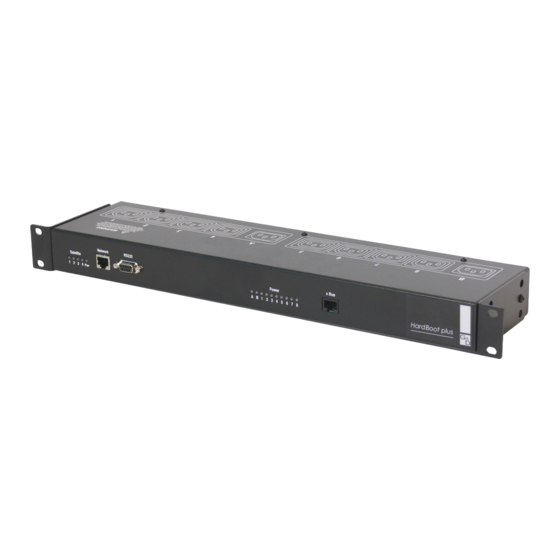
Guntermann & Drunck HardBoot plus Installation Und Bedienung

Verwandte Anleitungen für Guntermann & Drunck HardBoot plus


Inhaltszusammenfassung für Guntermann & Drunck HardBoot plus
- Seite 1 Guntermann & Drunck GmbH www.gdsys.de G&D HardBoot plus Installation und Bedienung Installation and Operation A9100092-1.00...
-
Seite 2: Zu Dieser Dokumentation
© Guntermann & Drunck GmbH 2008. Alle Rechte vorbehalten. Version 1.00 – 19.02.2008 Firmware: 1.0.0.2 Guntermann & Drunck GmbH Dortmunder Str. 4a 57234 Wilnsdorf Germany Telefon +49 (0) 2739 8901-100 Telefax +49 (0) 2739 8901-120 http://www.GDsys.de sales@GDsys.de i · G&D HardBoot plus... -
Seite 3: Inhaltsverzeichnis
Sicherheitshinweise ..................1 Die HardBoot-Serie ................... 2 Lieferumfang ....................3 Installation des HardBoot-Systems ..............4 Installation des Mastergeräts HardBoot plus ............4 Optional: Installation eines Slavegeräts HardBoot CCX ..........5 Installation der Software HardBoot view ............... 7 Netzwerkkonfiguration ..................8 Statusanzeigen des HardBoot-Systems ............. -
Seite 4: Sicherheitshinweise
! Die HardBoot-Geräte sind ausschließlich für eine Verwendung im Innenbereich ausgelegt. Sie dürfen nicht in feuchten oder übermäßig heißen Umgebungen ein- gesetzt werden. ! Trennen Sie immer beide Stromkabel jedes HardBoot plus bzw. HardBoot CCX vom Stromnetz bevor Sie in die HardBoot-Geräte oder die angeschlossenen Geräte eingreifen. -
Seite 5: Die Hardboot-Serie
Die HardBoot-Serie Die Remote Power-Switches der HardBoot-Serie erlauben die Stromversorgung von Geräten über das Netzwerk ein- und auszuschalten. Das Mastergerät HardBoot plus ist mit acht Steckdosen (IEC-320) ausgestattet. Über diese Steckdosen können Rechner, Server und andere Geräte mit Strom versorgt werden. -
Seite 6: Lieferumfang
2 x Kaltgerätekabel 1 x serielles Datenkabel 1 x Software HardBoot view 1 x Installations- und Bedienhandbuch HardBoot CCX (optionales Slavegerät) 1 x HardBoot CCX 1 x Rackmount-Set 2 x Kaltgerätekabel 1 x Verbindungskabel (x link) 3 · G&D HardBoot plus... -
Seite 7: Installation Des Hardboot-Systems
Ausbaustufe des HardBoot-Systems stellt insgesamt 40 Steckdosen zur Verfügung. Installation des Mastergeräts HardBoot plus 1. Verbinden Sie die Buchse Network an der Frontseite des HardBoot plus mit dem Netzwerk, in welches der Remote Power-Switch integriert werden soll. Verwen- den Sie hierzu ein geschirmtes Twisted-Pair-Kabel. -
Seite 8: Optional: Installation Eines Slavegeräts Hardboot Ccx
Optional: Installation eines Slavegeräts HardBoot CCX Ein optionales Slavegerät HardBoot CCX erweitert ein bestehendes HardBoot-System. Das erste Slavegerät wird an das Mastergerät HardBoot plus angeschlossen, die wei- teren an das jeweils letzte Slavegerät HardBoot CCX. 1. Platzieren Sie das Slavegerät HardBoot CCX über (oder unter) dem zuletzt instal- lierten Gerät des HardBoot-Systems. - Seite 9 HardBoot CCX kontrolliert werden sollen, mit Kaltgeräte-Verlänge- rungskabeln an die Buchsen 1 bis 8 an. Abbildung 5: Rückansicht des HardBoot CCX ! Der maximale Stromverbrauch für jede Gruppe von vier Steckdosen des HardBoot CCX darf nicht größer als 10 Ampere sein. G&D HardBoot plus · 6...
-
Seite 10: Installation Der Software Hardboot View
Zugriffsberechtigung des Anwenders auf die IP-Adresse des HardBoot plus im lokalen Netzwerk. 1. Legen Sie die mit dem HardBoot plus ausgelieferte CD in das CD-/DVD-Lauf- werk des Rechners ein. 2. Öffnen Sie den Ordner program und führen Sie die Datei HbView-V2-80-B116.exe per Doppelklick aus. -
Seite 11: Netzwerkkonfiguration
So bereiten Sie die Verbindung mit einem Terminalemulationsprogramm vor: Um die Netzwerkkonfiguration des HardBoot plus zu ändern, verbinden Sie die seri- elle Schnittstelle des PCs, auf welchem das Terminalemulationsprogramm einge- richtet wurde, mit der RS232-Buchse an der Frontseite des HardBoot plus. - Seite 12 IP-Adresse anfordern. Alternativ kann die Netzwerkkonfiguration manuell durchgeführt werden. Um jederzeit mit der Software HardBoot view den HardBoot plus steuern zu kön- nen, ist die Vergabe einer festen IP-Adresse empfehlenswert. Erkundigen Sie sich beim Administrator des Netzwerks nach der IP-Adresse des HardBoot plus, falls Sie die Verwendung des DHCP-Servers bevorzugen.
-
Seite 13: Statusanzeigen Des Hardboot-Systems
Leuchtet wenn Slavegerät 1 angeschlossen ist. Satellite Leuchtet wenn Slavegerät 2 angeschlossen ist. Leuchtet wenn Slavegerät 3 angeschlossen ist. Leuchtet wenn Slavegerät 4 angeschlossen ist. Flackert, wenn Daten über das Netzwerk übertragen werden. Tabelle 1: Statusanzeigen am Mastergerät HardBoot plus G&D HardBoot plus · 10... -
Seite 14: Hardboot Ccx (Slavegerät)
Status der Steckdose 4 (an oder aus) Status der Steckdose 5 (an oder aus) Status der Steckdose 6 (an oder aus) Status der Steckdose 7 (an oder aus) Status der Steckdose 8 (an oder aus) Tabelle 2: Statusanzeigen am HardBoot plus 11 · G&D HardBoot plus... -
Seite 15: Bedienung Mit Hardboot View
Um die Software zu starten, doppelklicken Sie auf die Datei HbView.exe auf der Festplatte. Falls Sie eine Desktop-Verknüpfung angelegt haben, doppelklicken Sie auf diese. Nach dem Start der Software erscheint die grafische Benutzeroberfläche der Software: Abbildung 6: Grafische Oberfläche der Software HardBoot view G&D HardBoot plus · 12... -
Seite 16: Grundfunktionen Der Software Hardboot View
Das Benutzer-Passwort wird während des Programmstarts der Software abge- fragt. Nur nach Eingabe des korrekten Benutzer-Passworts ist die Schaltung der Steckdosen möglich. Die Eingabe des Verwalter-Passworts ist erforderlich, wenn Änderungen an der HardBoot-Konfigruation und der Gruppenzuordnung durchgeführt werden. 13 · G&D HardBoot plus... -
Seite 17: Ein Hardboot-System Der Standort-Konfiguration Hinzufügen
Dieser wird in der grafischen Oberfläche der Software angezeigt. b. IP-Adresse: Geben Sie hier die IP-Adresse des HardBoot-Systems ein. Wurde dem HardBoot plus eine feste IP-Adresse zugewiesen, so können Sie diese im Konfigurationsmenü auslesen (siehe „Netzwerkkonfiguration” ab Seite 8). c. Username: Geben Sie hier den Usernamen des Adminstrator-Accounts des HardBoot-Systems ein (Standardeinstellung: admin). - Seite 18 HardBoot-Konfigurationen zu speichern. Nach der Einrichtung des HardBoot-Systems in der Software HardBoot view zeigt die Benutzeroberfläche die einzelnen Steckdosen des Systems und deren Status an: Abbildung 8: Darstellung der Steckdosen in der Software HardBoot view 15 · G&D HardBoot plus...
-
Seite 19: Die Benutzeroberfläche Der Software Hardboot View
Die Steckdosen der Gruppe sind teilweise ein- und teilweise ausgeschaltet (gelbe Markierung). Der Schaltzustand mindestens einer Steckdose der Gruppe konnte nicht ermittelt werden. Mindestens eine Steckdose der Gruppe wird durch das HardBoot-System nicht mit Spannung versorgt. Prüfen Sie die Stromversorgung des Systems. G&D HardBoot plus · 16... -
Seite 20: Unterschiedliche Darstellungsarten Der Steckdosenübersicht
Abbildung 9: Symbolansicht der Benutzeroberfläche Liste (Darstellung eines kleinen Symbols mit Namen und physikalischen Adressen in Listenform) Abbildung 10: Listenansicht der Benutzeroberfläche Details (ausführliche Darstellung aller Angaben zu den Steckdosen) Abbildung 11: Detailansicht der Benutzeroberfläche 17 · G&D HardBoot plus... -
Seite 21: Die Suchfunktion Der Steckdosenübersicht
HardBoot view die Markierung auf der ersten Steckdose, deren Name mit „F” beginnt. 2. Ist die von Ihnen gewünschte Steckdose in der Übersicht markiert, kann diese geschaltet werden (siehe „Schalten der Stromversorgung” auf Seite 19). G&D HardBoot plus · 18... -
Seite 22: Schalten Der Stromversorgung
Abbildung 13: Dialog Gerät ein-/ausschalten 3. Klicken Sie auf die Schaltfläche Einschalten bzw. Ausschalten. Falls Sie die Steck- dose nicht schalten möchten, überspringen Sie diesen Punkt. 4. Klicken Sie auf die Schaltfläche Schließen um den Dialog zu beenden. 19 · G&D HardBoot plus... -
Seite 23: Beenden Der Software Hardboot View
Andernfalls kann die Software durch einen Klick auf die Schaltfläche Sofort beenden manuell beendet werden. Nach Ablauf der im unteren Bereich des Fensters angezeigten Zeitspanne (15 Sekunden) wird die Software automatisch beendet, falls keine Eingabe erfolgt. G&D HardBoot plus · 20... -
Seite 24: Öffnen Einer Bereits Erstellten Standort-Konfiguration
2. Navigieren Sie im Dialogfenster auf das Verzeichnis der Software und wählen Sie die gewünschte Standort-Konfiguration aus. 3. Klicken Sie auf die Schaltfläche OK um die Datei zu laden. 4. Geben Sie das Benutzer-Passwort ein und klicken Sie auf die Schaltfläche OK. 21 · G&D HardBoot plus... -
Seite 25: Erweiterte Funktionen
Bedienung mit HardBoot view Erweiterte Funktionen Änderung der Konfiguration des HardBoot-Systems Falls die IP-Adresse des HardBoot plus geändert wird, ist die neue Adresse in der Software einzutragen, so dass eine Verbindung zum HardBoot-System aufgebaut werden kann. Darüber hinaus haben Sie die Möglichkeit, den in der Software angezeigten Namen des Systems zu ändern, oder Slavegeräte anzumelden. -
Seite 26: Hardboot-Konfiguration Löschen
3. Klicken Sie in der Übersicht mit der rechten Maustaste auf das HardBoot-System, dessen Einstellungen Sie löschen möchten. 4. Klicken Sie auf die Schaltfläche Löschen, um die Konfigurationseinstellungen vollständig zu löschen: Abbildung 16: Löschen-Eintrag im Kontextmenü 23 · G&D HardBoot plus... -
Seite 27: Gruppenzuordnung
6. Im Bereich Zugeordnete Steckdosen sind drei Auswahlboxen zur Auswahl je einer Steckdose enthalten. Klicken Sie auf den Pfeil auf der rechten Seite einer Aus- wahlbox, um eine Auflistung aller noch nicht gruppierten Steckdosen des HardBoot-Systems zu sehen: Abbildung 18: Zuordnung der Steckdosen zu einer Gruppe G&D HardBoot plus · 24... - Seite 28 Steckdose enthalten. Klicken Sie auf den Pfeil auf der rechten Seite einer Aus- wahlbox, um eine Auflistung aller noch nicht gruppierten Steckdosen des HardBoot-Systems zu sehen. 7. Prüfen und ändern Sie gegebenenfalls die zugeordneten Steckdosen der Gruppe. 25 · G&D HardBoot plus...
- Seite 29 Abbildung 21: Löschen-Eintrag im Kontextmenü 5. Bestätigen Sie die Sicherheitsabfrage mit einem Klick auf die Schaltfläche Ja um die Gruppe zu löschen. 6. Klicken Sie auf die Schaltfläche OK, um die Konfiguration der Steckdosengrup- pen abzuschließen. G&D HardBoot plus · 26...
-
Seite 30: Ändern Des Verwalter-Passworts
2. Geben Sie das neue Benutzer-Passwort ein und wiederholen Sie dieses in Zeile dar- unter. Klicken Sie auf die Schaltfläche OK. 3. Die Änderung des Passworts wird durch HardBoot view bestätigt. Klicken Sie die Schaltfläche OK. 27 · G&D HardBoot plus... -
Seite 31: Einstellung Des Time-Outs
3. Im Abschnitt [System] finden Sie die Einstellung IdleTimeout. Der vorgegebene Wert der Einstellung lautet 120 (120 Sekunden bzw. 2 Minuten). 4. Geben das von Ihnen gewünschte Zeitintervall in Sekunden ein. 5. Speichern Sie das Textdokument und beenden Sie den Texteditor. G&D HardBoot plus · 28... -
Seite 32: Fehlermeldungen
Software hierauf hin. Prüfen Sie den korrekten Sitz der eingehenden Stromkabel am HardBoot-System. Wird die Stromversorgung des HardBoot-Systems wiederhergestellt, werden die Steckdosen in den Status vor dem Abbruch der Stromversorgung versetzt. 29 · G&D HardBoot plus... -
Seite 33: Technische Daten
Technische Daten Technische Daten HardBoot plus 200 - 250V AC-Eingang 2 x Kaltgeräte-Einbaustecker (IEC 60320 C14) 2 x 4 Kaltgerätebuchsen (IEC 60320 C13) AC-Ausgang je Gerät 10 A für die beiden getrennten Stromkreise Schaltstrom (max.) je Verbraucher 10 A Dauer-, 120 A Spitzenstrom 2 x 10 A träge... -
Seite 34: Kundenservice
Sie erreichen das Service-Team montags bis donnerstags von 07:30 Uhr bis 16:30 Uhr und freitags von 07:30 Uhr bis 15:00 Uhr unter der Rufnummer +49 (0) 2739 8901-100. Anfragen per E-Mail senden Sie an service@gdsys.de. 31 · G&D HardBoot plus... -
Seite 35: Index
Slavegerät Statusanzeigen 10 Funktion 2 HardBoot view 2 Installation 5 Bedienung 12 Lieferumfang 3 Benutzeroberfläche 16 Statusanzeigen 11 Darstellungsarten 17 Standort-Konfiguration erweiterte Funktionen 22 erstellen 13 Grundfunktionen 13 HardBoot-System hinzufügen 14 Gruppenzuordnung 24 öffnen 21 G&D HardBoot plus · 32... - Seite 36 Stromversorgung redundant 2 schalten 19 Subnetzmaske 9 Suchfunktion 18 Symbole 16 Technische Daten 30 Terminalemulationsprogramm 8 Terminierung 6 Time-Out 28 Verbindungskabel x link 3 Verwalter-Passwort ändern 27 festlegen 13 Warenzeichennachweis i Zeitintervall der Inaktivität 28 33 · G&D HardBoot plus...
- Seite 37 NOTIZEN...
- Seite 73 NOTES...
- Seite 74 NOTES...
- Seite 75 NOTES...
- Seite 76 Das Handbuch wird fortlaufend aktualisiert und im Internet veröffentlicht. The manual is constantly updated and available on our website. http://gdsys.de/A9100092 Guntermann & Drunck GmbH Dortmunder Str. 4a 57234 Wilnsdorf Germany http://www.GDsys.de sales@GDsys.de...