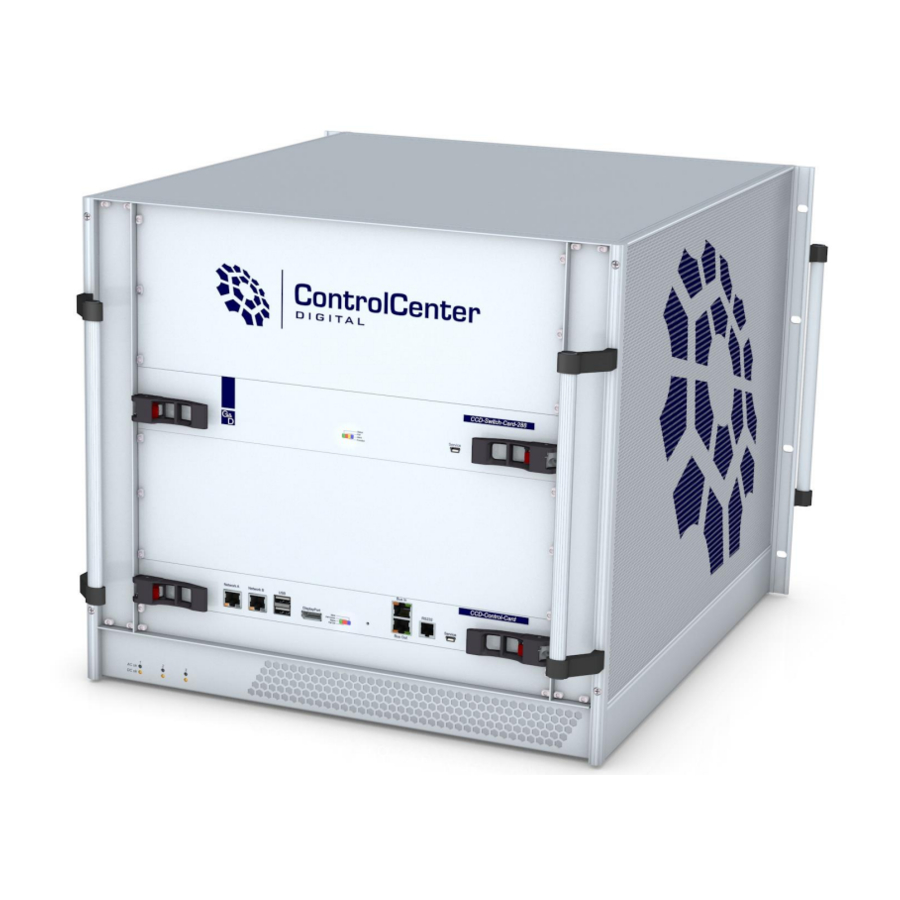
Guntermann & Drunck ControlCenter-Digital-288 Installationsanleitung
Vorschau ausblenden
Andere Handbücher für ControlCenter-Digital-288:
- Schnellstartanleitung (29 Seiten)

Verwandte Anleitungen für Guntermann & Drunck ControlCenter-Digital-288


Inhaltszusammenfassung für Guntermann & Drunck ControlCenter-Digital-288
- Seite 1 Guntermann & Drunck GmbH www.gdsys.de ControlCenter-Digital-288 Installation und Bedienung Installation and Operation A9100222-1.40...
-
Seite 2: Zu Dieser Dokumentation
© Guntermann & Drunck GmbH 2019. Alle Rechte vorbehalten. Version 1.40 – 17.12.2019 Firmware: 2.2.000 Guntermann & Drunck GmbH Obere Leimbach 9 57074 Siegen Germany Telefon +49 (0) 271 23872-0 Telefax +49 (0) 271 23872-120 http://www.gdsys.de sales@gdsys.de i · G&D ControlCenter-Digital-288... -
Seite 3: Fcc Statement
Increase the separation between the equipment and receiver. Connect the equipment into an outlet on a circuit different from that to which the receiver is connected. Consult the dealer or an experienced radio/TV technician for help. G&D ControlCenter-Digital-288 · ii... -
Seite 4: Inhaltsverzeichnis
Temporäre Deaktivierung der Netzfilterregeln ..........20 Erweiterung der schaltbaren Signale ............... 21 Eine neue Kanal-Gruppierung erstellen ............22 Module einer Kanal-Gruppierung hinzufügen oder entfernen ......23 Eine Kanal-Gruppierung löschen ..............24 Statusanzeigen ....................25 Technische Daten ................... 28 iii · G&D ControlCenter-Digital-288... -
Seite 5: Sicherheitshinweise
Um das Risiko eines Stromschlags zu vermeiden, sollten Sie das Gerät nicht öffnen oder Abdeckungen entfernen. Im Servicefall wenden Sie sich bitte an unsere Techniker. Geerdete Spannungsquelle verwenden Betreiben Sie dieses Gerät nur an einer geerdeten Spannungsquelle. G&D ControlCenter-Digital-288 · 1... - Seite 6 Gerät einige Zeit abkühlen, bevor weitere Arbeiten durchgeführt werden. Betreiben Sie das Gerät ausschließlich im vorgesehenen Einsatzbereich Die Geräte sind für eine Verwendung im Innenbereich ausgelegt. Vermeiden Sie extreme Kälte, Hitze oder Feuchtigkeit. Die Geräte sind nicht für die Verwendung in gefährlichen Umgebungen zugelassen. 2 · G&D ControlCenter-Digital-288...
- Seite 7 Mettre au rebut les batteries usagées conformêment aux instructions du fabricant et de manière écologique. Les batteries usagées ne doivent pas être jetées dans les ordures ménagères. Respectez les prescriptions valables pour l'élimination des produits électroniques. G&D ControlCenter-Digital-288 · 3...
-
Seite 8: Besondere Hinweise Zum Umgang Mit Laser-Technologie
Sicherheitshinweise Besondere Hinweise zum Umgang mit Laser-Technologie Die Fiber-Varianten der ControlCenter-Digital-288-Serie verwenden Baugruppen mit Laser-Technologie, die der Laser-Klasse 1 oder besser entsprechen. Sie erfüllen dabei die Richtlinien gemäß EN 60825-1:2014 sowie U.S. CFR 1040.10 1040.11 Unsichtbare Laserstrahlung, LASER KLASSE 1... -
Seite 9: Der Matrixswitch »Controlcenter-Digital
Der Matrixswitch »ControlCenter-Digital« Der Matrixswitch »ControlCenter-Digital« Der Matrixswitch ControlCenter-Digital-288 ist die zentrale Komponente eines KVM- Matrixsystems. Status Service Fail Ident. Function Bus IN Network A Network B DisplayPort RS232 Service Status Fail Ctrl Ident. Fail Comm. Bus OUT AC ok... -
Seite 10: Lieferumfang
Lieferumfang Lieferumfang 1 × Matrixswitch ControlCenter-Digital-288 3 × Stromversorgungskabel (PowerCable-2 Standard) 2 × Montageschienen inkl. Befestigungsmaterial 1 × Blindblende für IO-Steckplatz (CCD-IO-16-Card-Cover) 1 × Blindblende für Stromversorgungs-Schacht (CCD-Power-Module-Cover) 1 × Service-Kabel (USB-Service-2) 1 × Handbuch »Installationsanleitung«... -
Seite 11: Modularer Aufbau Des Matrixswitches
Modularer Aufbau des Matrixswitches Modularer Aufbau des Matrixswitches Dank des modularen Aufbaus des Matrixswitches ControlCenter-Digital-288 können Sie den Matrixswitch durch den Einbau weiterer IO-Karten erweitern oder System- komponenten ersetzen. Übersicht der Komponenten des Matrixswitches Auf der Frontseite sind die Switch-Karte CCD-Switch-Card-288 und die Controller- Karte CCD-Control-Card platziert. - Seite 12 Auf der Rückseite kann der Matrixswitch mit bis zu 18 IO-Karten, 2 Lüfter-Boards und 3 Spannungsversorgungsmodulen bestückt werden. Für den Betrieb des Matrixswitches sind mindestens eine IO-Karte, beide Lüfter- Boards sowie mindestens ein Spannungsversorgungsmodul erforderlich. Fan IN Fan OUT Die Komponenten auf der Rückseite erfüllen folgende Aufgaben: 8 · G&D ControlCenter-Digital-288...
-
Seite 13: Komponenten Ein- Oder Ausbauen
Beachten Sie diesbezüglich folgende Sicherheitshinweise: Blickkontakt mit dem unsichtbaren Laserstrahl vermeiden auf Seite 4 Optische Anschlüsse stets verbinden oder mit Schutzkappen abdecken auf Seite 4 Ausschließlich von G&D zertifizierte Übertragungsmodule verwenden auf Seite 4 G&D ControlCenter-Digital-288 · 9... - Seite 14 4. Stellen Sie sicher, dass die Hebel Kontakt zum Gehäuse haben und auf der Höhe der vorgesehenen Löcher der Lochschiene platziert sind. 5. Drücken Sie die Hebel ohne große Kraftanwendung nach innen, um die Karte am Gehäuse zu fixieren. 10 · G&D ControlCenter-Digital-288...
-
Seite 15: Lüfter-Boards Ein- Oder Ausbauen
So bauen Sie die Controller-Karte aus: 1. Schalten Sie die Schalter der Spannungsversorgungsmodule Power 1 Power 2 Power 3 aus. 2. Drücken Sie die roten Schieber der Karte gleichzeitig in Pfeilrichtung, um die Hebel zu entriegeln. G&D ControlCenter-Digital-288 · 11... -
Seite 16: Switch-Karte Ein- Oder Ausbauen
Schacht. 4. Stellen Sie sicher, dass die Hebel Kontakt zum Gehäuse haben und auf der Höhe der vorgesehenen Löcher platziert sind. 5. Drücken Sie die Hebel nach innen, um die Karte im Gehäuse zu fixieren. 12 · G&D ControlCenter-Digital-288... -
Seite 17: Installation
Ein bzw. zwei Twisted-Pair-Kabel der Kategorie 5e (oder höher) zum Anschluss des Matrixswitches an ein bzw. zwei lokale Netzwerke. Hinweise zu den Kabelwegen Der modulare Aufbau des Matrixswitches ControlCenter-Digital-288 ermöglicht die einfache Erweiterung, den Austausch und die Wartung der Komponenten. G&D ControlCenter-Digital-288 · 13... -
Seite 18: Installation Und Anschluss Der Arbeitsplatzmodule
Optische Anschlüsse stets verbinden oder mit Schutzkappen abdecken auf Seite 4 Ausschließlich von G&D zertifizierte Übertragungsmodule verwenden auf Seite 4 HINWEIS: Die Installation der Module wird im separaten Handbuch Target- und detailliert beschrieben. Arbeitsplatzmodule 14 · G&D ControlCenter-Digital-288... -
Seite 19: Stromversorgung
Das andere Ende des Kabels ist mit einer Netzwerkschnittstelle eines lokalen Netz- werks zu verbinden. Stecken Sie optional ein als Zubehör erhältliches Twisted-Pair-Kabel der Network B: Kategorie 5e (oder höher) ein. Das andere Ende des Kabels ist mit einer Netzwerkschnittstelle eines lokalen Netz- werks zu verbinden. G&D ControlCenter-Digital-288 · 15... -
Seite 20: Empfehlungen Zum Twisted-Pair-Kabel
80 Meter: Dätwyler uninet® 7702 flex Patchkabel bis 100 Meter: Dätwyler uninet® 5502 AWG24 S-STP Installationskabel mit Steckern bis 140 Meter: Kerpen MegaLine® G12-150 S/F AWG22 Installationskabel mit Buchsen Dätwyler uninet® 7702 AWG 22 Installationskabel mit Buchsen 16 · G&D ControlCenter-Digital-288... -
Seite 21: Erstkonfiguration Der Netzwerkeinstellungen
Netzwerkschnittstelle ausschalten. Off: Static: Es wird eine statische IP-Adresse zugeteilt. Bezug der IP-Adresse von einem DHCP-Server. DHCP: IP address: Geben Sie die IP-Adresse der Schnittstelle an. Im Betriebsmodus DHCP ist keine Eingabe möglich. G&D ControlCenter-Digital-288 · 17... -
Seite 22: Konfiguration Der »Globalen« Netzwerkeinstellungen
Geben Sie die IP-Adresse des Gateways an. DNS Server 1: Geben Sie die IP-Adresse des DNS-Servers an. DNS Server 2: Geben Sie optional die IP-Adresse eines weiteren DNS-Servers an. 6. Betätigen Sie die -Taste zur Speicherung der durchgeführten Änderungen. 18 · G&D ControlCenter-Digital-288... -
Seite 23: Verwendung Des Reset-Tasters
3. Halten Sie den Taster weiterhin gedrückt und schalten Sie mindestens ein Spannungsversorgungsmodul des Geräts ein. 4. Sobald die grüne Status-LED leuchtet, lassen Sie die Taste los. HINWEIS: Die Wiederherstellung der Standardeinstellungen ist alternativ auch über die Webapplikation Config Panel möglich. G&D ControlCenter-Digital-288 · 19... -
Seite 24: Temporäre Deaktivierung Der Netzfilterregeln
3. Bearbeiten Sie die im Gerät gespeicherten Netzfilterregeln mit der Webapplika- tion Config Panel und speichern Sie die Regeln anschließend ab. WICHTIG: Wird innerhalb von 15 Minuten keine neue Netzfilterkonfiguration erstellt, werden die ursprünglichen Einstellungen wieder aktiviert. 20 · G&D ControlCenter-Digital-288... -
Seite 25: Erweiterung Der Schaltbaren Signale
Aufschaltung automatisch ein freies Gerät aus dem Pool. Durch die Zuordnung mehrerer Kanäle zu einem Arbeitsplatz oder einem Rechner erstellen Sie eine sogenannte Kanal-Gruppierung. HINWEIS: Arbeitsplatz- bzw. Rechnermodule, die Sie als Zusatzkanal einer Kanal-Gruppierung zugeordnet haben, werden im OSD nicht aufgeführt. G&D ControlCenter-Digital-288 · 21... -
Seite 26: Eine Neue Kanal-Gruppierung Erstellen
(Pfeil runter). Der ausgewählte Kanal wird nach oben bzw. unten verschoben. 5. Klicken Sie auf (Pfeil links), um das Modul dem ausgewählten Kanal zuzuordnen. 6. Wiederholen Sie die Punkte 4. und 5., um ein weiteres Modul der Kanal-Gruppie- rung hinzuzufügen. 7. Klicken Sie auf Speichern 22 · G&D ControlCenter-Digital-288... -
Seite 27: Module Einer Kanal-Gruppierung Hinzufügen Oder Entfernen
Klicken Sie in der rechten Spalte ( ) auf das Zugeordnet Modul, das Sie aus der Kanal-Gruppierung entfernen möchten. Klicken Sie auf (Pfeil rechts), um die Zuordnung des Moduls zu löschen. 5. Klicken Sie auf Speichern G&D ControlCenter-Digital-288 · 23... -
Seite 28: Eine Kanal-Gruppierung Löschen
(Pfeil rechts), um die Zuordnung des Moduls zu löschen. 5. Wiederholen Sie ggf. Punkt 4., um die Zuordnungen weiterer Module zu löschen. 6. Sobald dem KVM-Kanal 1 nur noch ein Modul zugeordnet ist, klicken Sie auf Spei- chern Die Kanal-Gruppierung wird gelöscht. 24 · G&D ControlCenter-Digital-288... -
Seite 29: Statusanzeigen
Ident. blau LED zur Identifizierung des Gerätes in der Webapplikation aktiviert. Network A gelb Netzverbindung hergestellt. grün blinkt Aktivität auf der Netzwerkschnittstelle festgestellt. Network B gelb Netzverbindung hergestellt. grün blinkt Aktivität auf der Netzwerkschnittstelle festgestellt. G&D ControlCenter-Digital-288 · 25... -
Seite 30: Leds An Der Io-Karte
In der Webapplikation wird dieser Modus als DOWN- Modus bezeichnet. flackert Tastatur- und Mauseingaben werden vom aufgeschalte- ten Arbeitsplatzmodul übertragen. Der Rhythmus des Flackerns wird durch die Eingaben des Anwenders bestimmt. Es konnte keine Verbindung zum Arbeitsplatz- bzw. Targetmodul hergestellt werden. 26 · G&D ControlCenter-Digital-288... -
Seite 31: Status Der Stromversorgung
Das Spannungsersorgungsmodul wird mit der erforderlichen Eingangs- spannung versorgt. grün Der Matrixswitch wird mit der erforderlichen Spannung durch das Span- nungsversorgungsmodul versorgt. Die Ausgangsspannung ist fehlerhaft. Der Matrixswitch wird nicht mit der Spannung dieses Spannungsversor- gungsmoduls versorgt. G&D ControlCenter-Digital-288 · 27... -
Seite 32: Technische Daten
abhängig von Anzahl und Art der IO-Karten Einsatzumgebung Temperatur: +5 bis +40 °C Luftfeuchte: 20 % bis 80 %, nicht kondensierend Lagerumgebung Temperatur: -20 °C bis +60 °C Luftfeuchte: 15 % bis 85 %, nicht kondensierend Konformität CE, RoHS 28 · G&D ControlCenter-Digital-288... - Seite 68 Das Handbuch wird fortlaufend aktualisiert und im Internet veröffentlicht. The manual is constantly updated and available on our website. http://gdsys.de/A9100222 Guntermann & Drunck GmbH Obere Leimbach 9 57074 Siegen Germany http://www.gdsys.de sales@gdsys.de...