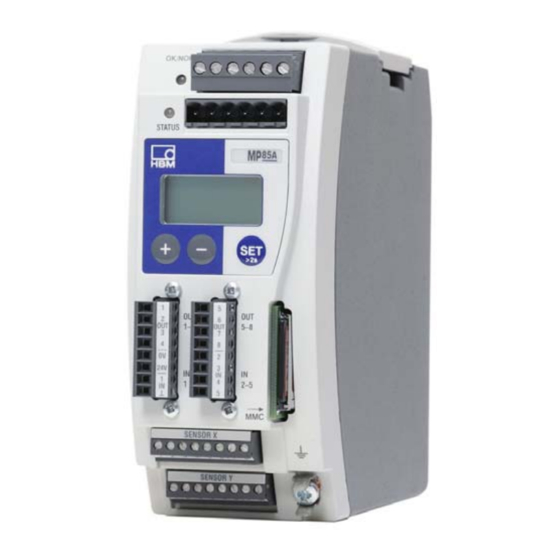
HBM MP85A FASTpress Kurzanleitung
Inhaltsverzeichnis
Verfügbare Sprachen
Verfügbare Sprachen
Quicklinks
- 1 Error Messages/Operating State (Led Display)
- 2 Deutsch
- 3 Anschluss der Mp85A-Module an einen Pc mit
- 4 Anschluss der Mp85A-Module an einen Pc mit Ethernet-Schnittstelle
- 5 Anschluss der Sensoren
- 6 Messung Vorbereiten / Einrichtbetrieb
- 7 Fehlermeldungen/Betriebszustand (Led−Anzeige)
- Diese Anleitung herunterladen
Kapitel
Inhaltsverzeichnis

Verwandte Anleitungen für HBM MP85A FASTpress


Inhaltszusammenfassung für HBM MP85A FASTpress
- Seite 2 English ..........Page 3 −...
- Seite 26 MP85A(DP) FASTpress, MP85A(DP)−S EASYswitch Inhalt Seite Sicherheitshinweise ..........Anschluss der MP85A-Module an einen PC mit Ethernet-Schnittstelle .
-
Seite 27: Sicherheitshinweise
Der MP85A−Prozesskontroller wird über die Software „PME-Assistent“ einge- stellt, die auf CD-ROM (PME-System-CD) mit dem Gerät geliefert wird oder als Freeware zur Verfügung steht unter http://www.hbm.de > Support > Download > Software Weiterführende und ausführlichere Informationen sind enthalten in: − Programm-Hilfe des PME-Assistenten mit FAQs (dazu muss der PME-As- sistent installiert sein) −... -
Seite 28: Anschluss Der Mp85A-Module An Einen Pc Mit Ethernet-Schnittstelle
MP85A(DP) FASTpress, MP85A(DP)−S EASYswitch Anschluss der MP85A-Module an einen PC mit Ethernet-Schnittstelle • Externe Gleichspannung an Klemme 1 oder 2 anschließen • PC oder LapTop über ein Ethernet-Kreuzkabel an Klemme 7 anschließen. VORSICHT Spannungsversorgung anschließen: Das Modul MP85A/MP85ADP muss an eine externe Versorgungsspannung von 18−30V (24V angeschlossen werden. - Seite 29 − Verwenden Sie im industriellen Umfeld keinen USB−Anschluss, der lediglich für den Einsatz in Büroumgebungen konzipiert wurde, z. B. den USB-zu-CAN- Adapter von HBM. − Verwenden Sie für die Netzwerkkomponenten hochwertige Kabel und Ge- räte, z. B. Managed switches. Störungen, die durch minderwertige Netzwerk- komponenten entstehen, sind nur mit hohem Aufwand erkennbar und verursa- chen daher unverhältnismäßig hohe Kosten bei der Fehlersuche.
-
Seite 30: Anschluss Der Sensoren
An die Schraubklemmen 5 und 6 können unabhängig voneinander 2 Senso- ren (Aufnehmer) angeschlossen werden, z. B. Kanal1 Weg und Kanal 2 Kraft. Verwenden Sie HBM-Aufnehmerkabel oder andere geschirmte, kapazität- sarme Messkabel. Der Schirm des Aufnehmerkabels sollte möglichst kurz (< 5 cm) an den Flachstecker (4,8 mm) angeschlossen werden. - Seite 31 MP85A(DP) FASTpress, MP85A(DP)−S EASYswitch HINWEIS Bei Anschluss von Aufnehmern in 4-Leiter-Schaltung müssen die Fühlerleitun- gen mit der entsprechenden Brückenspeiseleitung (Pin 3 mit Pin 2, und Pin 5 mit Pin 4) gebrückt werden. Vierleiter-Anschluss: Vollbrücke Vierleiter-Anschluss: Halbbrücke Geh. Geh. Rückführbrücken für Vierleiter-Technik Kabeladerfarben: ws= weiß;...
-
Seite 32: Installation Des Pme-Setup-Assistenten
• CD ins Laufwerk legen Die Installation startet automatisch oder kann mit der Datei „Setup.exe“ aufge- rufen werden. Alternativ können Sie den aktuellen Assistenten von der Website von HBM http://www.hbm.de > Support > Download > Software herunterladen. Nach der Installation wird ein Symbol auf dem Desktop erzeugt, mit dem Sie den Assistenten starten können. -
Seite 33: Messung Vorbereiten / Einrichtbetrieb
MP85A(DP) FASTpress, MP85A(DP)−S EASYswitch Messung vorbereiten / Einrichtbetrieb Das frontseitige zweizeilige Display des MP85A-Prozesskontrollers zeigt nach dem Einschalten den Messwert sowie eine weitere Zeile mit Statusinformatio- nen. Erkennt das Gerät einen Fehler, wird dieser auch im Display angezeigt (Beschreibung siehe Bedienungsanleitung MP85A-Prozesskontroller Kapitel „Fehlermeldungen“... - Seite 34 MP85A(DP) FASTpress, MP85A(DP)−S EASYswitch TIPP Damit die TEDS-Funktion nach einem Spannungsausfall und auch währen der Messung automatisch zur Verfügung steht, aktivieren Sie die betreffenden Optionen im Fenster TEDS und speichern Sie sie im aktuellen Parameter- satz (Fenster: Parameter speichern/laden). Sensoren ohne TEDS (elektronisches Datenblatt) Sollen Sensoren ohne TEDS zum Einsatz kommen, müssen Sie die relevan- ten Aufnehmerkennwerte über den PME-Assistenten angeben.
- Seite 35 MP85A(DP) FASTpress, MP85A(DP)−S EASYswitch 1. Schritt (Fenster Aufnehmer): Der Wegaufnehmer arbeitet als Halbbrücke mit einem Messbereich von 80 mV/V (gewählt wurde der nächst höhere mit 100 mV/V). Der Kraftaufnehmer arbeitet als Vollbrücke mit 2 mV/V Messbereich (gewählt wurden der nächst höhere mit 4 mV/V). Hilfreich ist es, die Einheit ebenfalls jetzt einzustellen (hier: mm und kN).
- Seite 36 MP85A(DP) FASTpress, MP85A(DP)−S EASYswitch 3. Schritt (Nullabgleich, Fenster Signalaufbereitung), nötig für Sensoren mit und ohne TEDS: Die Sensoren sind angeschlossen und die Anlage befindet sich im Ausgangs- zustand. Führen Sie für jeden Sensor mit der Schaltfläche „Nullabgleich“ einen Nullab- gleich durch. Damit sind Sensorik und Verstärker optimal aufeinander abgestimmt.
-
Seite 37: Bewertungskriterien Festlegen
MP85A(DP) FASTpress, MP85A(DP)−S EASYswitch Bewertungskriterien festlegen In diesem Menü (Bewertungsparameter einstellen) werden die Kriterien festgelegt, die den Prozessverlauf später als in Ordnung (IO) oder nicht in Ordnung (NIO) bewerten. Dies wird dadurch erreicht, dass ein Kurvenverlauf, z. B. Kraft-Weg bei einem Einpressvorgang, durch verschiedene Fenster (Toleranzfenster) laufen muss. - Seite 38 MP85A(DP) FASTpress, MP85A(DP)−S EASYswitch In diesem Beispiel sind 4 Fenster an die charakteristischen Stellen des Ein- pressvorgangs gelegt worden. 1. Schritt: Fenster Bewertungsparameter einstellen aufrufen. 2. Schritt (Kontrolleinstellungen): Wichtige Einstellung hier: − Wie wird der Messvorgang später im Prozess gestartet und beendet ? Dies ist deshalb wichtig, da in der Werkseinstellung erst nach dem Ende der Messung die Bewertung mit der IO/NIO −...
- Seite 39 MP85A(DP) FASTpress, MP85A(DP)−S EASYswitch 3. Schritt (Alarm-Bereichsfenster): Fenster Alarmfenster aufrufen und Schaltfläche „Alarm- und Bereichsfenster automatisch anpassen“ betätigen. Damit wird der Anzeige- und Kontrollbe- reich automatisch auf den Messbereich der angeschlossenen Sensoren ange- passt. 4. Schritt (Toleranzfenster): Mit der linken Maustaste können Sie nun die Toleranzfenster an den für den Prozess entscheidenden Stellen platzieren.
- Seite 40 MP85A(DP) FASTpress, MP85A(DP)−S EASYswitch TIPP Um alle Einstellungen netzausfallsicher zu speichern, sollten diese im Fenster Parameter speichern/laden in den internen Speicher des MP85A-Prozes- skontrollers (Flash) und auch auf den PC abgespeichert werden! Das Speicherverzeichnis wählen Sie unter „Datei −> Speicherverzeichnis fest- legen“...
-
Seite 41: Messen Und Anzeigen (Laufende Fertigung)
MP85A(DP) FASTpress, MP85A(DP)−S EASYswitch Messen und Anzeigen (laufende Fertigung) Die grafische Anzeige des Prüfvorgangs in der laufenden Fertigung mit allen Toleranzfenstern erfolgt im Fenster Messkurve. In der Voreinstellung wird im- mer die letzte Messkurve angezeigt. Im Menü „Grafik“ können Sie auch festle- gen, dass mehrere Kurven angezeigt werden: „Kurvenhistorie“. -
Seite 42: Ergebnisse Der Letzten Messung
MP85A(DP) FASTpress, MP85A(DP)−S EASYswitch Ergebnisse der letzten Messung Die Bewertung des letzen Prozesses lässt sich in tabellarischer Form mit al- len wichtigen Informationen anzeigen (Fenster Ergebnisse letzte Messung). Hier werden auch die Minimal- und Maximalwerte des Prozesses angezeigt. Bei Einsatz des MP85A(DP)-EASYswitch werden tabellarisch auch die Schal- tergebnisse und Haptikmesswerte angezeigt. -
Seite 43: Darstellen Von Gespeicherten Prozessen / Protokollausdruck
MP85A(DP) FASTpress, MP85A(DP)−S EASYswitch Darstellen von gespeicherten Prozessen / Protokollausdruck (Fenster Datensicherung) Um eine optimale Rückführbarkeit des Fertigungsprozesses zu gewährleisten, können die Kurven, Ergebnisse sowie statistische Auswertungen aller gemes- senen Vorgänge gespeichert und auf dem Bildschirm angezeigt werden. Dies erfolgt nicht automatisch mit der Funktion „Parameter speichern“, Sie müssen dazu im Fenster Datensicherung die Speicherung einstellen. - Seite 44 MP85A(DP) FASTpress, MP85A(DP)−S EASYswitch 3. Schritt (Kurven): Hier einstellen, welche Kurven gespeichert werden sollen (IO, NIO, alle, keine). Aufruf von gespeicherten Daten / Protokollausdruck: (Fenster Darstellung gespeicherter Daten) Nach Öffnen des Fensters können Sie in das leere Diagramm zuvor gespei- cherte Messkurven und Gesamtergebnisse (Prozessdaten und Bewertung IO/ NIO) laden und anzeigen.
-
Seite 45: Zoom-Funktion
MP85A(DP) FASTpress, MP85A(DP)−S EASYswitch 3. Schritt: Durch Mausklick auf die gewünschte Datei im Suchfeld wird diese automa- tisch in das Grafikfenster übertragen und angezeigt (Ergebnis). Folgende Dateien stehen zur Verfügung: − Prozess- und Ergebnisdatei (Result-Datei) endet immer mit .R85 Wurden bei den Prozessen Kurven mitgespeichert, werden diese automatisch ebenfalls angezeigt. -
Seite 46: Fehlermeldungen/Betriebszustand (Led−Anzeige)
MP85A(DP) FASTpress, MP85A(DP)−S EASYswitch Fehlermeldungen/Betriebszustand (LED−Anzeige) Eine übersichtliche Darstellung des relevanten Gerätestatus und eine Fehler- übersicht zeigt das Fenster Statusübersicht. Öffnen Sie das Fenster über die Schaltfläche „Status“ im Fenster Messwertanzeige. Die Bedeutung der Anzeigen und mögliche Abhilfen bei Fehlermeldungen sind in der Online-Hilfe aufgeführt (Aufruf der Hilfe mit F1). - Seite 47 Gerät an den CAN-Bus an, um das defekte Gerät zu ermitteln. Urkal Fhl Keine gültigen Urkalibrierwerte im Neustart, MP85A−Prozesskontrol- Speicher des MP85A−Prozesskon- ler an den Hersteller (HBM) sen- trollers CAN Tx PDOs werden nicht auf dem CAN- CAN-Bus-Aufbau prüfen Bus abgenommen Betriebszustand MP85A−Prozesskontroller:...
- Seite 48 MP85A(DP) FASTpress, MP85A(DP)−S EASYswitch Betriebszustand: LED1 (IO / NIO) LED 1 (IO/NIO) / Prozess-Status LED Rot LED Gelb LED Grün LED Blinkt Initialisieren nach Einschalten des Gerätes Alarm Prozess ist gestartet Gesamtergebnis IO Gesamtergebnis NIO LED2 (Status) LED2 (Status) / Gerätestatus LED Rot LED Gelb LED Grün...
-
Seite 49: Technische Unterstützung
Rubrik „Support −> Software-/Firmware-Downlo- ads −> Industrie-Messverstärker“. Seminare HBM bietet auch Seminare vor Ort bei Ihnen oder in unserem Trainingscenter an. Dort erfahren Sie alles über die Geräte und die Software-Programmie- rung. Weitere Informationen finden Sie auf http://www.hbm.com in der Rubrik „Seminare“. - Seite 74 MP85A(DP) FASTpress, MP85A(DP)−S EASYswitch A2073-5.0 en/de/fr...
- Seite 76 Elles n’établissent aucune assurance formelle au terme de la loi et n’engagent pas notre responsabilité. Hottinger Baldwin Messtechnik GmbH Im Tiefen See 45 S 64293 Darmstadt S Germany Tel. +49 6151 803−0 S Fax: +49 6151 803−9100 Email: info@hbm.com www.hbm.com...