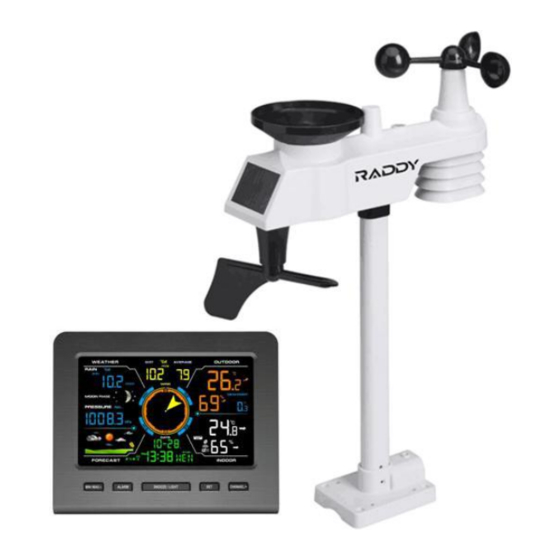
Raddy WF-100C LITE Benutzerhandbuch
Professionelle wlan-wetterstation

Verwandte Anleitungen für Raddy WF-100C LITE


Inhaltszusammenfassung für Raddy WF-100C LITE
- Seite 51 WF-100C LITE Professionelle WLAN-Wetterstation Benutzerhandbuch Website: www.iraddy.com Email: support@iraddy.com...
- Seite 52 Inhaltsverzeichnis 1. Einführung........................54 2. Warnhinweise......................54 3. Erste Schritte.......................54 3.1 Lieferumfang..................... ..54 3.2 Benötigtes Werkzeug..................56 3.3 Vorbereiten der Sensorbaugruppe..............56 3.3.1 Batterien in die Sensorbaugruppe einlegen........57 3.4 Anzeigeeinheit....................59 3.4.1 Layout der Anzeigeeinheit..............59 3.4.2 Einstellung der Anzeigeeinheit.............. 61 3.4.3 Überprüfung des ordnungsgemäßen Betriebs der Sensoren..63 4.
- Seite 53 11.1 Eigene Wetterstationsdaten auf weathercloud abrufen......105 11.2 Eigene Wetterstationsdaten auf Weather Underground abrufen... 105 12. WAP WLAN der WF-100C LITE................106 12.1 Verbinden Sie Ihr Endgerät mit dem WLAN der Anzeigeeinheit.... 106 12.1.1 Verbinden Sie Ihren PC mit dem WLAN der Anzeigeeinheit..107 12.1.2 Verbinden Sie Ihren MAC mit dem WLAN der Anzeigeeinheit..
- Seite 54 12.2 Konfigurations-Webseite der Anzeigeeinheit aufrufen......110 12.2.1 Einstellungen der Anzeigeeinheit auf der Konfigurations-Webseite vornehmen....................... 110 12.2.2 Einstellung der Zeitzone..............112 12.2.3 Über das Webinterface der WF-100C LITE eingegebene Daten dauerhaft speichern..................113 12.3 Status der WLAN-Verbindung..............114 13. Aktualisieren der Firmware auf der Anzeigeeinheit........114 13.1 Zunächst mit WLAN der Anzeigeeinheit verbinden........
-
Seite 55: Einführung
1. Einführung Vielen Dank, dass Sie sich für den Kauf der Raddy WF-100C LITE Professional WLAN Funkwetterstation entschieden haben. Die folgende Bedienungsanleitung enthält Schritt-für-Schritt-Anweisungen zur Installation, zum Betrieb sowie zur Fehlerbehebung. 2. Warnhinweise Warnung: Jedes metallische Objekt kann einen Blitzschlag anziehen, so auch die Montagestange Ihrer Wetterstation. - Seite 56 Abbildung Beschreibung Anzahl Sensorbaugruppe mit integriertem Sender Abmessungen: 150mm x 330mm x 280mm (B x L x H) Montagefuss mit Aufnahme für Montagestange Abmessungen: 84mmx 152mm x 216mm rückwärtige Montageplatte für Befestigung an einer Stange X 2 Abmessungen: 76mm x 102mm x 38mm Montagestange Abmessungen: 30mm x 20mm x 300mm...
-
Seite 57: Benötigtes Werkzeug
Abbildung Beschreibung Anzahl Universalschrauben M4 x 35mm Länge für Befestigung des Montagefusses auf einer Holzoberfläche, oder zusammen mit optionalen Dübeln auf Stein oder Beton Benutzerhandbuch Steckernetzteil, 100…240V AC, 5V DC, Hohlstecker 3.2 Benötigtes Werkzeug ● Präzisionsschraubendreher (für kleine Kreuzschlitzschrauben) ● Kompass oder GPS (zur Kalibrierung der Windrichtung) ●... -
Seite 58: Batterien In Die Sensorbaugruppe Einlegen
3.3.1 Batterien in die Sensorbaugruppe einlegen Suchen Sie hierzu die Batteriefachabdeckung an der Sensorbaugruppe, drücken Sie darauf und öffnen Sie das Batteriefach, wie in nachfolgenden Abbildungen gezeigt. - Seite 59 Entfernen Sie den Deckel des Batteriefachs auf der Rückseite des Sensors, indem Sie die Verriegelungsschraube entfernen, wie in der folgenden Abbildung dargestellt. Legen Sie 3 frische Batterien vom Typ AA (Mignon) in das Batteriefach ein, wie der nächsten Abbildung gezeigt. Wir empfehlen die Verwendung von Li-Ionen-Batterien (nicht LiIon-Akkus!), die in der Regel länger als 1 Jahr halten und oftmals über einen deutlich erweiterten Arbeitstemperaturbereich verfügen.
-
Seite 60: Anzeigeeinheit
Setzen Sie den Deckel des Batteriefachs wieder ein und drücken Sie ihn fest. Schließen Sie das Batteriefach. Um zu verhindern, dass Wasser in das Batteriefach eindringt, vergewissern Sie sich, dass die Dichtung (um das Batteriefach) richtig in ihrer Rille sitzt, bevor Sie die Klappe schließen. Drehen Sie die Verriegelungsschraube wieder vollständig ein. - Seite 61 Hinweis: Die Abbildung zeigt die Anzeigeeinheit wobei alle Segmente aktiviert sind. Dies dient nur zu Beschreibungszwecken und wird im normalen Betrieb so nie der Fall sein. 1) Anzeige der Windböen 15) Anzeige der Innenraumtemperatur 2) Maßeinheit für die Windgeschwindigkeit 16) Anzeige der Innenluftfeuchtigkeit 3) Windrichtung 17) WIFI-Netzwerk 4) Anzeige der durchschnittlichen...
-
Seite 62: Einstellung Der Anzeigeeinheit
3.4.2 Einstellung der Anzeigeeinheit Um den Batterieverbrauch zu reduzieren wird empfohlen, das mitgelieferte Steckernetzteil zu verwenden. Hinweis: Die Sensorbaugruppe sowie weitere Thermo-Hygrometer-Sensoren müssen vor dem Einschalten der Anzeigeeinheit durch Einlegen entsprechender Batterien mit Spannung versorgt und aktualisiert werden, da die Anzeigeeinheit sonst eine Zeitüberschreitung bei der Suche nach den Funk-Sensoren verursacht. - Seite 63 Setzen Sie den Batteriefachdeckel wieder ein, klappen Sie den Tischständer aus und stellen Sie die Anzeigeeinheit in eine aufrechte Position. Das Gerät zeigt sofort Innentemperatur, Luftfeuchtigkeit, Druck, Tendenz, Mondphase und Uhrzeit an. Die Windgeschwindigkeit, Windböen, Windrichtung, Niederschlag, UV/Sonnenlicht, Thermo-Hygrometer-Sensor, Außentemperatur sowie Luftfeuchtigkeit werden innerhalb weniger Minuten auf dem Display aktualisiert.
-
Seite 64: Überprüfung Des Ordnungsgemäßen Betriebs Der Sensoren
Hinweis: Wenn das Steckernetzteil eingesteckt ist, wird beim Einschalten für drei Sekunden BL ON im Zeitbereich angezeigt. Umgekehrt wird, wenn der Netzadapter nicht eingesteckt ist, AC OFF sowie das Symbol wird angezeigt. 3.4.3 Überprüfung des ordnungsgemäßen Betriebs der Sensoren Mit den folgenden Schritten überprüfen Sie den ordnungsgemäßen Betrieb der Sensoren vor der Installation der Sensorbaugruppe. -
Seite 65: Installation Der Wetterstation
4. Installation der Wetterstation 4.1 Installationsvorbereitungen Vorrübergehender Betrieb: Bevor Sie Ihre Wetterstation am endgültigen Standort installieren, empfehlen wir, die Wetterstation eine Woche lang an einem temporären, leicht zugänglichen Ort zu betreiben. So können Sie alle Funktionen ausprobieren, sich von der ordnungsgemäßen Funktion überzeugen und sich mit der Wetterstation und den Kalibrierverfahren vertraut machen. - Seite 66 eine störungsfreie, drahtlose Kommunikation erfordern die nachfolgenden Punkte Ihre Beachtung. 1. Elektro-Magnetische Interferenzen (EMI). Betreiben Sie die Anzeigeeinheit in einigen Metern Entfernung von Fernsehern, Monitoren oder PCs. 2. Radio-Frequenz Interferenzen (RFI). Sofern Sie andere auf 433MHz arbeitende Geräte haben und die Kommunikation der Sensoren häufig unterbrochen ist, versuchen Sie, diese anderen Geräte übergangsweise zur Fehlersuche auszuschalten.
-
Seite 67: Endgültige Installation Der Sensoren
5. Endgültige Installation der Sensoren 5.1 Installation der Sensorbaugruppe Die WF-100C LITE Wetterstation kann sowohl in den nördlichen als auch in den südlichen Hemisphären eingesetzt werden. Nördliche Hemisphären Südliche Hemisphären Vor der Installation müssen Sie die Windrichtung festlegen. 5.1.1 Nördliche Hemisphären (NOR). -
Seite 68: Südliche Hemisphären (Sou)
Standort (Standardwert: Nördliche Hemisphäre) Drücken Sie die SET-Taste erneut, um zwischen einem Standort auf der Nordhalbkugel der Erde (Nördliche Hemisphäre) und einem auf der Südhalbkugel zu wechseln. Drücken Sie die Taste CHANNEL/+ oder die Taste MAX/MIN/-, um Nördlicher Hemispähre (NORth, engl. Norden, ) und Südlicher Hemisphäre (SOUth, engl. -
Seite 69: Installation Der Halterung
Schritt 2: Stellen Sie in der Anzeigeeinheit den Standort auf „Südliche Hemisphäre“ ein. Im Zeitbereich der Anzeigeeinheit wird dauerhaft „SOU“ angezeigt. Die Anzeigeeinheit muss in den Standorteinstellungen so eingestellt werden, dass die Richtungen auf dem Sensor mit der tatsächlichen Richtung übereinstimmen. Wenn der Windrichtungssensor bei der Installation nicht korrekt positioniert wird, kommt es zu einem permanenten Windrichtungsfehler von ca. -
Seite 70: Montage Des Mastes
5.1.4 Montage des Mastes Dann führen Sie den Montagemast in die passende Ausnehmung der Montageplatte. Schrauben Sie beides mit den M3 x 29mm Schrauben sowie den passenden M3 Muttern zusammen. -
Seite 71: Installation Des Aussensensors
5.1.5 Installation des Aussensensors Zuletzt stecken Sie den Aussensensor an das andere Ende des Montagemastes und verschrauben Sie ihn dementsprechend mit einer Schraube M3 x 29mm und einer M3 Mutter. 6. Symbol für schwache Batterie Bei schwacher Batterie der Sensorbaugruppe wird auf der Anzeigeeinheit ein entsprechendes Symbol angezeigt. -
Seite 72: Programmiermodus
7.1.1 Uhrzeit, Uhrzeit/Woche sowie Sekunde Drücken Sie die Taste CHANNEL/+ oder MAX/MIN/-, um zwischen Uhrzeit, Uhrzeit/Woche und Sekunde umzuschalten 7.1.2 Niederschlag Drücken Sie die Taste CHANNEL/+ oder MAX/MIN/-, um zwischen 1h, 24h, Woche, Monat und Gesamt umzuschalten. Um den Wert der Gesamtniederschlagsmenge zu löschen, drücken Sie die Taste CHANNEL/+ oder MAX/MIN/-, bis der Gesamtniederschlag angezeigt wird. - Seite 73 7.2.4 Datumsformat (Standardwert: D-M) Drücken Sie die SET-Taste erneut, um das Format von Tag und Monat einzustellen. Drücken Sie die Taste CHANNEL/+, um zwischen einer Darstellung im Format „M-D“ und der im Format „D-M“ zu wechseln. 7.2.5 Monat ändern Drücken Sie die SET-Taste erneut, um den Kalendermonat einzustellen. Drücken Sie die Taste CHANNEL/+ oder die Taste MAX/MIN/-, um den Monat einzustellen.
-
Seite 74: Sensorsuchmodus
7.2.14 Einstellung der Wettersymbole (Standardwert: „Teilweise bewölkt“) Drücken Sie die SET-Taste erneut, um das initiale Wettersymbol zu ändern. Drücken Sie die Taste CHANNEL/+ oder die Taste MAX/MIN/-, um das initiale Wettersymbol von „Sonnig“, „Bewölkt“, „Teilweise bewölkt“ oder „Regnerisch“ auszuwählen. (Detaillierte Informationen zu diesem Punkt finden Sie auch im Kapiteln 9.2) 7.2.15 Standort (Standardwert: Nördliche Hemisphäre) Drücken Sie die SET-Taste erneut, um zwischen einem Standort auf der... -
Seite 75: Min-Werte Anzeigen Sowie Löschen
7.4.2 MIN-Werte anzeigen sowie löschen Drücken Sie erneut die Taste MAX/MIN/- (nicht gedrückt halten), das MIN-Symbol wird angezeigt. Drücken Sie die SET-Taste, um die Min-Werte des Luftdrucks (ABS oder REL), der Außentemperatur/Luftfeuchtigkeit (Temperatur, Taupunkt oder gefühlte Temperatur), der Innentemperatur/Luftfeuchtigkeit anzuzeigen. Drücken Sie die Taste MAX/MIN/- für die Dauer von 3 Sekunden, um alle Minimalwerte zu löschen. -
Seite 76: Alarmierungsmodus
Hintergrundbeleuchtung über einen längeren Zeitraum eingeschaltet zu lassen, wenn das Gerät nur mit Batterien betrieben wird, da die Batterien ansonsten zu schnell verbraucht sind. 8. Alarmierungsmodus Die WF-100C LITE verfügt über nachfolgende Alarme: Zeit (Alarm 1 und Alarm 2) Windböe Durchschnittliche Windgeschwindigkeit ... -
Seite 77: Setzen Von Alarmbedingungen
Drücken Sie jederzeit die SNOOZE/LIGHT-Taste, um in den Normalmodus zurückzukehren. 8.3 Setzen von Alarmbedingungen Drücken Sie die ALARM-Taste, um in den Alarmmodus zu gelangen. Anschließend halten Sie die SET-Taste für drei Sekunden gedrückt. Der erste Alarmparameter beginnt zu blinken (Alarmstunde). Um die Alarmeinstellung zu speichern und mit dem nächsten Alarmparameter fortzufahren, drücken Sie jeweils die SET-Taste (nicht gedrückt halten). -
Seite 78: Alarm- Und Tastendruck-Piepser
23 Alarm für hohe Innenraum-Luftfeuchtigkeit 24 Alarm für trockene Innenraum-Luftfeuchtigkeit Hinweis: Um wiederholte Temperaturalarme zu vermeiden, gibt es ein Toleranzband von ± 1°C. Wenn Sie z. B. den hohen Alarm auf 26,7 °C einstellen und den Alarm stummschalten, blinkt das Alarmsymbol weiter, bis die Temperatur unter 25,7 °C fällt. -
Seite 79: Wettersymbole
9.2 Wettersymbole Wetterlage Pictogramm Beschreibung Der Luftdruck steigt an, und der Sonnig bisherige Zustand ist teilweise bewölkt. Der Luftdruck fällt und die vorherige Wetterlage war sonnig. Teilweise oder bewölkt Der Luftdruck steigt und die vorherige Wetterlage war bewölkt. Der Luftdruck fällt und die vorherige Wetterlage war teilweise bewölkt. -
Seite 80: Gefühlte Temperatur
9.4 Gefühlte Temperatur 9.4.1 Gefühlte Temperatur Die gefühlte Temperatur ist eine Kombination aus Hitzeindex und Windkühle. Bei Temperaturen unter 40°F (4°C) wird die Windkühle angezeigt, wie in der nachfolgenden Windchill-Tabelle des „National Weather Service“ dargestellt: Bei Temperaturen über 80°F (26°C) wird der Hitzeindex angezeigt, wie in der nachstehenden Hitzeindex-Tabelle des nationalen Wetterdienstes dargestellt:... -
Seite 81: Triggerschwelle Für Änderungen Des Luftdrucks
Wenn die Temperatur zwischen 40°F (4°C) und 80°F (26°C) liegt, wird die Außentemperatur angezeigt (die gefühlte Temperatur ist dann mit der Außentemperatur identisch). 9.5 Triggerschwelle für Änderungen des Luftdrucks Die Triggerschwelle für Änderungen des Luftdrucks (die negative oder positive Änderungsrate des Luftdrucks, die eine Wetteränderung anzeigt) kann auf 2 mbar/Stunde oder 4 mbar/Stunde eingestellt werden (Standardwert: 2 mbar/Stunde). -
Seite 82: Optionale Kalibrierung Der Luftfeuchtigkeit
Innentemperatur beginnt zu blinken. Drücken Sie die Taste CHANNEL/+ oder die Taste MAX/MIN/-, um den auf der Anzeigeeinheit angegebenen Temperaturwert (in 0,1°C Schritten) nach oben oder unten zu korrigieren. Drücken Sie die Taste CHANNEL/+ oder die Taste MAX/MIN/- hingegen länger, so erfolgt eine schnellere Änderung des angezeigten Wertes. Durch Betätigen der ALARM-Taste wird wieder der ursprüngliche Wert des Funk- Sensors übernommen. - Seite 83 Wort CAL erscheint am unteren Rand des Bildschirms. Kalibrierung des absoluten Luftdrucks Der Offset des absoluten Luftdrucks beginnt zu blinken. Der Standard-Offset ist 0,0hPa. Drücken Sie die Taste CHANNEL/+ oder MAX/MIN/-, um den Offset des absoluten Luftdrucks um 0,1hPa zu erhöhen oder zu verringern. Halten Sie die Taste CHANNEL/+ oder die Taste MAX/MIN/- drei Sekunden lang gedrückt, um den Wert schnell zu erhöhen oder zu verringern.
- Seite 84 der an Ihrem Standort herrschen würde, wenn er sich auf Meereshöhe befände) in der Regel höher als Ihr gemessener Druck. So kann Ihr absoluter Luftdruck in einer Höhe von 305m nur 969hPa betragen, der relative Luftdruck ist hingegen 1016hPa. Der Standarddruck auf Meereshöhe beträgt 1013,2 hPa. Dies ist der durchschnittliche Luftdruck auf Meereshöhe auf der ganzen Welt.
- Seite 85 Zusätzlich zu den Herausforderungen bei der Installation verschleißen die Lager des Windgeschwindigkeitsmessers (wie jedes bewegliche Teil) mit der Zeit. Um diesen Verschleiß zu korrigieren, kann der Korrekturwert erhöht werden, bis die Windbecher ersetzt werden müssen. Ohne eine kalibrierte Quelle ist die Windgeschwindigkeit eine schwer messbare Größe.
- Seite 86 Standardw Bedienung* Modus Settings Drücken Sie CHANNEL/+ oder MAX/MIN/-, um den angezeigten Wert des absoluten Luftdrucks [SET] + nach oben oder unten zu [ALARM] korrigieren. Absoluter Barometer- gleichzeitig 0.00 Hinweis: Beachten Sie, dass Sie Offset für 5 den Absoluten Luftdruck Sekunden normalerweise nie kalibrieren, es sei denn, Sie haben eine spezielle...
-
Seite 87: Nutzung Von Wetterportalen
10. Nutzung von Wetterportalen Mittlerweile gibt es eine Vielzahl von Wetterportalen. Einige davon ermöglichen es dem Benutzer sogar, die Daten ihrer eigenen Wetterstation an das Portal zu übertragen und somit für andere zugänglich zu machen. Die bekanntesten Vertreter dieser Gattung sind Weathercloud sowie WeatherUnderground (oftmals auch nur mit WU bezeichnet). - Seite 88 Nun werden Sie aufgefordert einen Benutzernamen (Username), Ihre E-Mail-Adresse (Email) sowie ein beliebiges Passwort (Password) einzugeben. Diese, von Ihnen eingegebenen Daten benötigen Sie zukünftig, um sich am Wetterportal anzumelden. Achten Sie daher darauf, dass das von Ihnen gewählte Passwort sich insbesondere von dem Passwort Ihres E-Mail-Anbieters unterscheidet.
- Seite 89 In Ihrem Posteingang sollten Sie nun eine entsprechende E-Mail vorfinden.
- Seite 90 Klicken Sie auf die mit „Activate your Weathercloud account“ bezeichnete Schaltfläche der E-Mail. Daraufhin öffnet sich ein Browserfenster. Darin wird Ihnen bestätigt, dass Ihr Benutzerkonto nunmehr erfolgreich angelegt wurde.
- Seite 91 Klicken Sie nun auf die Schaltfläche „Sign In“ um sich mit Ihren Benutzerdaten am Wetterportal anzumelden. Geben Sie hierzu die zuvor gemachten Angeben in die entsprechenden Felder ein und klicken Sie anschließend auf die große Schaltfläche „Sign In“ unterhalb der Eingabefelder.
- Seite 92 Hinweis: Bei den mit einem roten * gekennzeichneten Feldern handelt es sich um Pflichtfelder. Hinweis: Sofern Sie die WF-100C LITE noch nicht in der Liste möglicher Wetterstationen finden können, wählen Sie eine beliebige, andere Wetterstation (Model). Verfahren Sie in gleicher Art und Weise mit der Art der Station (Link type).
- Seite 93 Daraufhin öffnet sich ein Popup. Das Kreuz in der Mitte des PopUps soll nun den Startort Ihrer Wetterstation markieren. Nutzen Sie die mit „+“ sowie „-“ bezeichneten Schaltflächen um in der angezeigten Landkarte herein- oder herauszuzoomen. Bei gedrückter Maustaste können sie das Kreuz auf der Karte verschieben. Zoomen Sie dabei so nah wie möglich an den Standort Ihrer Wetterstation heran.
- Seite 94 Schließen Sie die Ermittlung der Standortkoordinaten Ihrer Wetterstation mit einem Klick auf die Schaltfläche „Done“ ab. Daraufhin werden die ermittelten Koordinaten automatisch in die Felder für Breiten- sowie Längengrad (Latitude, Longitude) übernommen.
- Seite 95 Klicken Sie nun abschließend auf die mit „Create“ bezeichnete Schaltfläche.
- Seite 96 Ihre Wetterstation wurde erfolgreich bei weathercloud angelegt. Damit Ihre Wetterstation die gewonnenen Wetterdaten zukünftig an das Wetterportal übertragen kann, benötigen Sie für Ihre Wetterstation sowohl eine „Weathercloud ID“ als auch einen „Key“. Beides erhalten Sie automatisch per E-Mail. Sollte Ihnen jedoch diese E-Mail abhandengekommen sein, klicken Sie auf der entsprechenden Web-Seite von weathercloud bei den Daten Ihrer Wetterstation einfach auf „Settings“...
-
Seite 97: Registrieren Sie Sich Bei Wunderground.com
Hinweis: Notieren Sie sich sorgfältig den Inhalt der beiden Felder (kopieren Sie sich den Inhalt zur späteren Verwendung gegebenenfalls per Cut&Paste in eine Datei). Sowohl „Weathercloud ID“ als auch „Key“ müssen über das Webinterface der Anzeigeeinheit in dieser hinterlegt werden. Ansonsten können von Ihrer Wetterstation keine Daten an weathercloud übertragen werden. - Seite 98 dieser Daten gemäß der „Terms of Use“ zustimmen. Klicken Sie nach Eingabe der Daten auf die Schaltfläche „Sign up for free“ unterhalb der Eingabefelder. Die von Ihnen eingegebenen Daten benötigen Sie zukünftig, um sich am Wetterportal anzumelden. Achten Sie daher darauf, dass das von Ihnen gewählte Passwort sich insbesondere von dem Passwort Ihres E-Mail-Anbieters unterscheidet.
- Seite 99 Klicken Sie zum Schließen des PopUps auf den Schriftzug „X CLOSE“ in der rechten, oberen Ecke des PopUps. Sie sind nun bereits am Portal angemeldet. Wenn Sie sich hingegen zukünftig am Portal anmelden, so müssen Sie zunächst auf den Schriftzug „Log In“ klicken und anschließend die bei der Anmeldung angegebene E-Mail-Adresse (Email) sowie das vereinbarte Passwort (Password) eingeben und anschließend auf die Schaltfläche „Sign In“...
- Seite 100 Sobald Sie angemeldet sind, klicken Sie nun zunächst auf den Schriftzug „My Profile“. Wählen Sie nun anschließend den Reiter „HOME & FAVORITES“ aus um Ihren Standort festzulegen. Klicken Sie nun auf den Knopf vor dem Schriftzug „Select home location“. Daraufhin öffnet sich neben dem Feld eine Eingabefeld.
- Seite 101 Schaltfläche „Add New Device“. Wählen Sie nun in dem mit „Select device hardware“ bezeichneten Auswahlfeld den Typ Ihrer Wetterstation (Personal Weather Station) aus. Sofern Sie die Raddy WF- 100C LITE noch nicht in der Liste möglicher Wetterstationen finden können, wählen Sie bitte „other“...
- Seite 102 Geben Sie nun in dem mit „Enter Address“ beschrifteten Auswahlfeld einfach die Postanschrift ein, die dem Standort Ihrer Wetterstation am nächsten käme. Die im Hintergrund arbeitende Datenbank ermittelt automatisch den zugehörigen Stadtteil und zeigt den Standort auf einer kleinen Karte an.
- Seite 103 Sobald Sie auf der Webseite unterhalb der ermittelten Standortkoordinaten auf die mit „Next“ beschriftete Schaltfläche geklickt haben, werden Sie aufgefordert, weitere Angaben zum Standort Ihrer Wetterstation zu machen.
- Seite 104 Hinweis: Bei den mit einem roten „(Required)“ gekennzeichneten Feldern handelt es sich um Pflichtfelder. Die bereits vorbelegten Felder müssen Sie in der Regel nicht ändern, sodass es meist genügt, Ihrer Wetterstation noch einen Namen zu geben. Auch bei Weather Underground müssen Sie als Benutzer die mit der Nutzung des Portals verbundenen Bedingungen („You Make Our Forecasts More Accurate, We Respect Your Privacy“) akzeptieren indem Sie auf den Knopf links neben „I Accept“...
- Seite 105 Hinweis: Notieren Sie sich sorgfältig den Inhalt der beiden Felder (kopieren Sie sich den Inhalt zur späteren Verwendung gegebenenfalls per Cut&Paste in eine Datei). Sowohl „Station ID“ als auch „Station Key“ müssen über das Webinterface der Anzeigeeinheit in dieser hinterlegt werden. Ansonsten können von Ihrer Wetterstation keine Daten an Weather Underground übertragen werden.
-
Seite 106: Ansicht Der Wetterstationsdaten Über Das Internet
11. Ansicht der Wetterstationsdaten über das Internet 11.1 Eigene Wetterstationsdaten auf weathercloud abrufen Um die von Ihrer eigenen Wetterstation gewonnenen Daten auf dem Portal von weathercloud.net abzurufen melden Sie sich mit Ihrer E-Mail-Adresse und dem zuvor gewählten Passwort bei https://weathercloud.net/ an. Nach erfolgter Anmeldung werden Sie automatisch zu den Wetterdaten Ihrer Wetterstation geleitet (sofern diese in letzter Zeit bereits Daten an weathercloud übertragen hat). -
Seite 107: Wap Wlan Der Wf-100C Lite
12. WAP WLAN der WF-100C LITE 12.1 Verbinden Sie Ihr Endgerät mit dem WLAN der Anzeigeeinheit Wenn Sie Anzeigeeinheit zum ersten Mal einschalten (über das mitgelieferte Steckernetzteil mit Spannung versorgt) oder die Taste MAX/MIN/- im Normalmodus drei Sekunden lang gedrückt halten, blinkt das WLAN-Symbol (rechts neben der Anzeige für die Außenluftfeuchtigkeit) -
Seite 108: Verbinden Sie Ihren Pc Mit Dem Wlan Der Anzeigeeinheit
12.1.1 Verbinden Sie Ihren PC mit dem WLAN der Anzeigeeinheit Wählen Sie unter Windows die Netzwerkeinstellungen Ihrer WLAN-Karte (oder suchen Sie unter Windows nach "WLAN -Einstellungen“) und stellen Sie eine Verbindung zum WLAN-Netzwerk „Weatherhome“ her. Ihr WLAN-Netzwerkname kann etwas anders lauten, beginnt aber immer mit „WeatherHome“. -
Seite 109: Verbinden Sie Ihren Mac Mit Dem Wlan Der Anzeigeeinheit
12.1.2 Verbinden Sie Ihren MAC mit dem WLAN der Anzeigeeinheit Klicken Sie zunächst auf das Symbol Einstellungen und dann auf Netzwerk . Verbinden Sie sich anschließend mit dem WLAN-Netzwerk „WeatherHome“, wie in nachfolgender Abbildung dargestellt. Ihr WLAN-Netzwerkname kann etwas anders lauten, beginnt aber immer mit „WeatherHome“. -
Seite 111: Verbinden Sie Ihr Android Smartphone Mit Dem Wlan Der Anzeigeeinheit
Netzwerkname kann etwas anders lauten, beginnt aber stets mit „WeatherHome“. 12.2 Konfigurations-Webseite der Anzeigeeinheit aufrufen Sobald Sie Ihr Endgerät mit dem von der WF-100C LITE zur Verfügung gestellten WLAN verbunden haben, geben Sie die folgende IP-Adresse in die Adressleiste eines beliebigen Browsers ein: http://192.168.5.1 um die Konfigurations-Webseite der Anzeigeeinheit aufzurufen. - Seite 112 Network SSID Ihres vorhandenen WLAN (kann ausgewählt werden sofern nicht „hidden“) Password Passwort zur SSID Ihres vorhandenen WLAN Upload wunderground.com Box anklicken um die wunderground.com- Einstellungen zu aktivieren Von Weather Underground für Ihre Wetterstation vergebene ID (zB IGLADB23) Password Von Weather Underground für vorgenannte ID vergebenes Passwort Upload weathercloud.net Box anklicken um die weathercloud.net -...
-
Seite 113: Einstellung Der Zeitzone
12.2.2 Einstellung der Zeitzone Angabe der lokalen Zeitabweichung von der Weltzeit (UTC) oder auch Greenwich Mean Time (GMT) genannt. Die folgende Tabelle enthält Zeitzonen auf der ganzen Welt. Orte in der östlichen Hemisphäre sind positiv, Orte in der westlichen Hemisphäre sind negativ. Abweichung (in Stunden) Zeitzone... -
Seite 114: Über Das Webinterface Der Wf-100C Lite Eingegebene Daten Dauerhaft Speichern
IDLE: International Date Line East NZST: New Zealand Standard Wellington (Neuseeland) Time 12.2.3 Über das Webinterface der WF-100C LITE eingegebene Daten dauerhaft speichern Überprüfen Sie nochmals alle von Ihnen gemachten Einstellungen auf der Konfigurations-Webseite der Anzeigeeinheit. Wenn Sie sicher sind, dass alle Angaben korrekt sind, klicken Sie zur Bestätigung auf die mit "SAVE"... -
Seite 115: Status Der Wlan-Verbindung
Sobald die Speicherung der Einstellungen abgeschlossen ist, wird der WAP-Modus der Anzeigeeinheit automatisch beendet. 12.3 Status der WLAN-Verbindung Sobald die Anzeigeeinheit der WF-100C LITE erfolgreich eine Verbindung zu Ihrem WLAN -Router herstellen konnte, wird hört Wi-Fi-Symbol auf dem LCD-Display (rechts neben dem Wert der Außenluftfeuchtigkeit) auf zu blinken und wird dauerhaft angezeigt. - Seite 116 Klicken Sie anschließend auf die mit „Open“ beschriftete Schaltfläche. Daraufhin wird auf Ihrem Browser die nachfolgende Webseite angezeigt. Klicken Sie nun auf die mit „Select File“ beschriftete Schaltfläche und wählen Sie in dem sich öffnenden Fenster Ihres Endgerätes die für die Aktualisierung Ihrer Anzeigeeinheit vorgesehene Binärdatei (Endung „.bin“).
-
Seite 117: Zurücksetzen Auf Werkseinstellungen
Klicken Sie anschließend auf die mit „Upgrade“ bezeichnete Schaltfläche um die eigentliche Aktualisierung zu starten. Sobald diese erfolgreich abgeschlossen werden konnte, wird ein sogenanntes „Pop-Up“ angezeigt was Sie daran erinnert, dass die Anzeigeeinheit neu gestartet wird. Hinweis: Bei dem Aktualisierungsprozess wird nur die WLAN-Firmware aktualisiert. - Seite 118 A: Nehmen Sie den Niederschlagssammeltrichter vorsichtig heraus. B: Montieren Sie den Auffangtrichter Tauschen Sie die Batterien der Sensorbaugruppe als auch des Thermo-Hygrometer- Sensors alle 1-2 Jahre aus.
-
Seite 119: Fehlerbehebung
16. Fehlerbehebung Problem Lösung Der Funk-Sensor überträgt Wenn die Kommunikation des Sensors keine Daten an die unterbrochen ist, werden Striche (--.-) auf dem Anzeigeeinheit Bildschirm angezeigt. Um das Signal wieder zu erfassen, halten Sie die Taste CHANNEL/+ 3 Auf der Anzeigeeinheit sind Sekunden lang gedrückt, wählen Sie den Bindestriche (--.-) zu sehen. - Seite 120 Problem Lösung gelegenen Standort. Montieren Sie den Funksensor an einem näher gelegenen Standort. Tagsüber sind die vom Stellen Sie sicher, dass der Thermo- Temperatursensor ermittelten Hygrometer-Sensor in einem schattigen Bereich Werte zu hoch. montiert ist. Der bevorzugte Standort ist eine nach Norden ausgerichtete Wand, da diese die meiste Zeit des Tages im Schatten liegt.
- Seite 121 Problem Lösung Auf der Anzeigeeinheit wird das Überprüfen Sie Ihren WLAN-Router. Symbol für WLAN nicht 1. Prüfen Sie das WLAN-Symbol auf der angezeigt Anzeigeeinheit. Sofern eine WLAN- Verbindung erfolgreich hergestellt werden konnte, wird das WLAN-Symbol Zeitfeld angezeigt. 2. Stellen Sie sicher, dass die WLAN- Einstellungen Ihres WLAN-Routers korrekt sind (Netzwerkname/SSID und Passwort).
- Seite 122 Problem Lösung Es werden offensichtlich keine 1. Stellen Sie sicher, dass Ihr Passwort Daten an www.weathercloud.net und/oder Schlüssel korrekt ist. Es handelt oder www.wunderground.com sich dabei um das Passwort, welches Sie übertragen auf Wunderground.com hinterlegt haben. Ihr Wunderground.com-Passwort darf nicht mit einem nicht-alphanumerischen Zeichen beginnen (eine Einschränkung von Wundeground.com, nicht der Anzeigeeinheit).
-
Seite 123: Technische Daten
17. Technische Daten 17.1 Mess-Spezifikationen Die nachfolgende Tabelle enthält Angaben zu den gemessenen Parametern. Gemessene Größe Meßbereich Genauigkeit Auflösung Innentemperatur 0 … 60°C ± 1°C 0,1°C Außentemperatur -40 … 60°C ± 1°C 0,1°C Innenluftfeuchtigkeit 10 … 99 % ± 5% (nur zwischen 20% und 90% garantiert) Außenluftfeuchtigkeit... -
Seite 124: Spannungsversorgung
Eingebautes WLAN mit WAP-Modus um Einstellungen der Anzeigeeinheit vornehmen zu können. Dabei werden unterschiedliche Endgeräte wie Laptops, Computer, Smartphones und Tablets unterstützt. Um Die Einstellungs-Webseite der Anzeigeeinheit nutzen zu können, muss der verwendete Browser HTML5 unterstützen. Bei den aktuellen Versionen von Chrome, Edge, Firefox, Opera oder Safari ist dies gegeben. - Seite 125 Elektro- und Elektronikgeräte Informationen für private Haushalte Das Elektro- und Elektronikgerätegesetz (ElektroG) enthält eine Vielzahl von Anforderungen an den Umgang mit Elektro- und Elektronikgeräten. Die wichtigsten sind hier zusammengestellt. Getrennte Erfassung von Altgeräten Elektro- und Elektronikgeräte, die zu Abfall geworden sind, werden als Altgeräte bezeichnet. Besitzer von Altgeräten haben diese einer vom unsortierten Siedlungsabfall getrennten Erfassung zuzuführen.