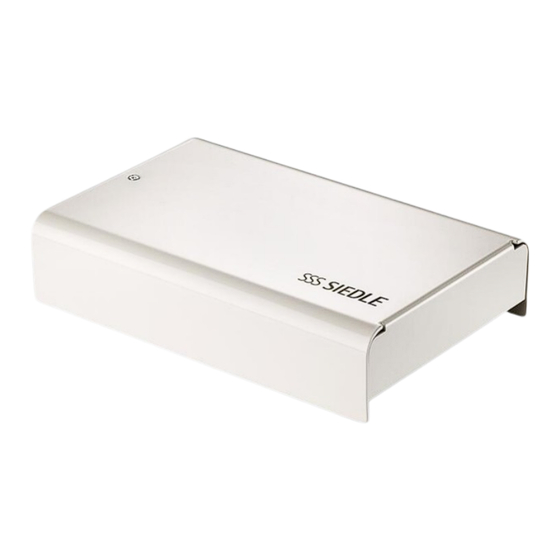
SSS Siedle SC 600-0 Inbetriebnahmeanleitung
V. 2.3.0
Vorschau anzeigen
Andere Handbücher für SC 600-0:
- Inbetriebnahmeanleitung (128 Seiten) ,
- Produktinformation (12 Seiten) ,
- Inbetriebnahmeanleitung (100 Seiten)
Inhaltsverzeichnis
Quicklinks
Inhaltsverzeichnis

Verwandte Anleitungen für SSS Siedle SC 600-0


Inhaltszusammenfassung für SSS Siedle SC 600-0
- Seite 1 Inbetriebnahmeanleitung Secure Controller SC 600-0 (V. 2.3.0)
-
Seite 2: Inhaltsverzeichnis
Inhalt Allgemeine Hinweise Kennwort neu vergeben Benutzer und Identifi- kationsmittel anlegen Service Sprache Optional: Konten Kundenservice Datum/Uhrzeit Konto anlegen Sicherheitshinweise Netzwerk Kennwort ändern Netzwerksicherheit Vereinfachte Inbetriebnahme eines Controllers Optional: Türverwaltung Secure Controller im Netzwerk Empfohlener Ablauf Manuelle Türsteuerung (Status) Benutzerkonten/Kennwörter Inbetriebnahme-Wizard Optional: System- Automatische Abmeldung überwachung... -
Seite 3: Allgemeine Hinweise
Allgemeine Hinweise Sicherheitshinweise Diese Inbetriebnahmeanleitung Netzwerksicherheit Secure Controller im Netzwerk beschreibt die Inbetriebnahme des Verwenden Sie in Ihrem Netzwerk Für den regulären Betrieb des Siedle Secure Controllers SC 600-0 ausschließlich Komponenten und Secure Controllers ist keine mit dem Betrieb von Siedle-Lese-/ Endgeräte, die sich auf dem aktu- Verbindung ins Internet erfor- Eingabeeinheiten im Vario-Bus- ellen Stand der Technik befinden. -
Seite 4: Übersicht
Übersicht Anwendung Bestimmungsgemäße Auslieferungszustand Secure Controller als zentrale Verwendung Im Auslieferungszustand sind fol- Steuereinheit zur Verwaltung von • Dieses Gerät ist für den Betrieb gende Konten (Benutzerkonten der Zutrittsberechtigungen in Privat- mit Siedle-Komponenten (Lese- und Bedien oberfläche des Controllers) häusern und gewerblichen Objekten. Eingabeeinheiten) für die Zutritts- mit vorkonfigurierten Zugangsdaten kontrolle vorgesehen. -
Seite 5: Systemübersicht
Systemübersicht Lese-/Eingabeeinheiten (Siedle) Kombinationsbetrieb Identifikationsmittel Im Betrieb mit dem Siedle Vario- (Lese-/Eingabeeinheit) Für den Betrieb des Zutrittskontroll Bus-Protokoll können je RS485- Im Kombinationsbetrieb werden systems mit Lese-/Eingabeeinheiten Schnittstelle bis zu 8 Lese-/Einga- an einer RS485-Schnittstelle eine von Siedle sind folgende Siedle-Iden- beeinheiten vom gleichen Typ Leseeinheit und eine Eingabeeinheit tifikationsmittel konfigurierbar:... -
Seite 6: Betriebsformen
Systemübersicht Betriebsformen Mit dem Secure Controller sind fol- gende Betriebsformen im Netzwerk möglich: Einzelbetrieb Master-Slave-Betrieb Betrieb eines einzelnen Controllers. Betrieb mehrerer Controller in einem gemeinsamen Master-Slave- Für den Einzelbetrieb eines Verbund. Controllers im Netzwerk gilt: Der Controller arbeitet im Aus- Für den Betrieb mehrerer Controller lieferungszustand bereits im Einzel- im Verbund innerhalb eines Netz- betrieb und kann sofort in Betrieb... -
Seite 7: Konfigurationsmöglichkeiten
Konfigurationsmöglichkeiten Inbetriebnahme-Wizard oder Wochenprogramme Vorrangregelung manuelle Konfiguration Im Controller sind drei Arten von Im Zutrittskontrollsystem gelten Nach der Konfiguration von Sprache Wochenprogrammen konfigurierbar: folgende Vorrang-Regelungen der Benutzeroberfläche, Datum/ • Wochenprogramm Tür: (Reihenfolge gemäß Vorrang): 1 Globale Türsteuerung Uhrzeit sowie den Netzwerk ein- Zeitgesteuerte Zutrittskontrolle stellungen, erfolgt die eigentliche eines Zutrittspunkt unabhängig von... -
Seite 8: Geräteübersicht Anzeige-, Bedien- Und Anschlusselemente
Geräteübersicht Anzeige-, Bedien- und Anschlusselemente Am Secure Controller befinden sich Übersicht mehrere Anzeige-, Bedien- und Funktionstaste SD-Boot: System- Anschlusselemente für die Inbetrieb- start über SD-Karte auslösen nahme und/oder den Betrieb. Für die b Funktionstaste RESET: Unter- Sicht / den Zugriff auf die meisten brechung der PoE-Spannungs- Elemente muss das Gehäuse des versorgung, um einen Neustart... -
Seite 9: Anschlussklemmen
Anschlussklemmen Am Secure Controller befinden sich Anschlussbelegung mehrere Anschlussklemmen. Für die Sicht / den Zugriff muss das Gehäuse des Secure-Controllers geöffnet sein. D– Datenleitung RS485-A Versorgung von OUT+12… OSDP-Modulen D– Datenleitung RS485-B Versorgung für OUT+12… OSDP-Module EXIT Taster (TÖ) Gemein. Ansch. CONTACT Meldekontakt Tür-Relais 1 mit Wechsler... -
Seite 10: Steckbrücken (Jumper)
Geräteübersicht Steckbrücken (Jumper) Auf den beiden Leiterplatten des Jede Steckbrücke befindet sich • offen (Steckbrücke nicht gesteckt): Secure Controller befinden sich meh- bereits an der entsprechenden Die Steckbrücke ist nur einpolig rere Stiftleisten mit Steckbrücken Stiftleiste der Leiterplatte mit offener bzw. nicht mit zwei Kontakten einer (Jumper) für die Aktivierung/Deakti- oder geschlossener Verbindung: Stiftleiste verbunden (Funktion deak-... - Seite 11 Ansicht Steckbrücken – Obere Leiterplatte: E/A-Anschlussein heit Ansicht Steckbrücken – Untere Leiterplatte: Prozessoreinheit...
-
Seite 12: Betriebsdaten
Geräteübersicht Betriebsdaten Versorgung Erläuterung Spannungsversorgung • Externe Spannungsversorgung (14–30 V DC – über Anschluss klemmen (Vin / GND)) • PoE (IEEE 802.3af – Type 1, Klasse 3 , max. 12,95 W) Wichtig: Der Secure Controller darf nicht mit gleichzeitig PoE/PoE+ ver- sorgt werden, wenn die Versorgung bereits über eine externe Spannungs- versorgung erfolgt (keine Redundanz/Doppelversorgung)! Versorgungsgrenzen Die am Secure Controller verfügbare Versorgungsleistung für angeschlossene... -
Seite 13: Erste Schritte Controller Und Laptop Verbinden
Erste Schritte Controller und Laptop verbinden Verbindung über Netzwerk (LAN) Vorgehensweise Direkte Verbindung LAN-Verbindung über ein beste- 1 IP-Adresse ermitteln, wie im Direkte Verbindung zwischen hendes Netzwerk (Router/Managed folgenden Kapitel „IP-Adresse Controller und Laptop per Über- Switch/Server) mit aktivem DHCP- des Controllers ermitteln“ unter kreuzkabel (Crossover-Kabel) oder Server. -
Seite 14: Ip-Adresse Des Controllers Ermitteln
Erste Schritte IP-Adresse des Controllers ermitteln Die Konfiguration des Secure Con- Verbindung über Netzwerk – Direkte Verbindung – Statische trollers erfolgt über dessen Admini- IP-Adresse mit dem „Tech-Tool“ IPAdresse konfigurieren strationsoberfläche. ermitteln Durch Betätigung der „Benutzer- Für den Zugriff auf die Administra- Das Tech-Tool erhalten Sie im Down- taste“... -
Seite 15: Kennwort Neu Vergeben
Kennwort neu vergeben Sprache Mit der ersten Anmeldung am Bitte vergeben Sie ein neues Die Administrationsoberfläche des Secure Controller öffnet sich bei Kennwort für das Konto „Service“. Controllers kann in verschiedenen jedem Benutzerkonto immer zuerst Sprachen bedient werden. Die der Kennwort-Änderungsdialog. Sprache kann jederzeit umge- Zugangsdaten (bei Auslieferung) Bitte vergeben Sie zuerst ein neues... -
Seite 16: Datum/Uhrzeit
Erste Schritte Datum/Uhrzeit Für den ordnungsgemäßen Betrieb Vorgehensweise Hinweis des Controllers ist eine genaue 1 Auf der Startseite „System“ Für den Betrieb mit einem oder Zeitangabe (Datum/Uhrzeit) erfor- öffnen. mehrerer Zeitserver sind folgende derlich. 2 „Administration“ öffnen. Eigenschaften zu konfigurieren: Abhängig von der Konfiguration 3 „Datum/Uhrzeit“... -
Seite 17: Netzwerk
Netzwerk Der Controller ist im Auslieferungs- Vorgehensweise zustand für den automatischen 1 Auf der Startseite „System“ Bezug der Netzwerkkonfiguration öffnen. per DHCP vorkonfiguriert (DHCP- 2 „Netzwerk“ öffnen. Client ist aktiv). 3 Inhalte prüfen und ggf. anpassen (siehe „Konfigurationshilfe Netz- werk“): •... - Seite 18 Erste Schritte Netzwerk Konfigurationshilfe: Netzwerk IPv4 Erläuterung Auslieferungszustand Duplex Über das Netzwerk automatisch ausgehandelte – Betriebsart der Datenübermittlung zwischen Controller und Netzwerk: • „Voll-Duplex“: Gleichzeitige Datenübertra- gung (Senden und Empfangen) • „Halb-Duplex“: Zeitlich wechselseitige Daten- übertragung in jeweils eine Richtung (Senden oder Empfangen).
- Seite 19 Konfigurationshilfe: Netzwerk Linux Erläuterung Auslieferungszustand SSH aktiv Betriebsart, um den Controller per SSH-Client aktiviert aufzurufen. Ist die Option aktiviert, ist der Controller über eine gesicherte Verbindung mit einem SSH-Client erreichbar. Wir empfehlen diese Option nach erfolgreicher Inbetriebnahme zu deaktivieren. Ping-Antwort aktiv Option, ob der Controller auf Anfragen (Ping) aktiviert über das Netzwerk antworten soll oder nicht.
-
Seite 20: Vereinfachte Inbetriebnahme
Vereinfachte Inbetriebnahme eines Controllers Empfohlener Ablauf Der Secure Controller bietet einen großen Funktionsumfang. Mit der vereinfachten Inbetrieb nahme erreichen Sie in wenigen Schritten ein betriebsbereites Zutrittskontroll- system mit einem Controller und einem auf das Wesentliche konzent- rierten Funk tionsumfang: Der Zutritt ist bei erfolgreicher Identifikation jederzeit möglich. -
Seite 21: Inbetriebnahme-Wizard
Inbetriebnahme-Wizard Mit dem Inbetriebnahme-Wizard Vorgehensweise 1 Login mit Konto „Service“. bietet der Secure Controller eine geführte Inbetriebnahme für die 2 Menü „System“ öffnen. Konfiguration der im Zutrittskon- 3 „Inbetriebnahme-Wizard“ schritt- trollsystem angebundenen Zutritts- weise ausführen: punkte und Lese-/Eingabeeinheiten. 1. Wähle Ziel Bedienelemente (Wizard) Keine Auswahl möglich, wenn nur •... -
Seite 22: Vereinfachte Inbetriebnahme Eines Controllers Inbetriebnahme-Wizard
Vereinfachte Inbetriebnahme eines Controllers Inbetriebnahme-Wizard 5. Leser Konfiguration der am Controller angeschlossenen Lese-/Eingabe- einheiten. a „Neues Modul anlegen“ aus- führen. b „Kanal/Protokoll“ auswählen, an dem die Lese-/Eingabeeinheit ange- schlossen ist. c „Zutrittspunkt“ auswählen, um dieser Lese-/Eingabeeinheit den dazugehörigen Zutrittspunkt (z. B. Leseeinheit bei „Tür 1“) zuzuordnen. -
Seite 23: Erweiterte Inbetriebnahme Eines Oder Mehrerer Controller (Master-Slave-Betrieb)
Erweiterte Inbetriebnahme eines oder mehrerer Controller (Master-Slave-Betrieb) Empfohlener Ablauf Der Secure Controller bietet einen großen Funktionsumfang. Mit der erweiterten Inbetriebnahme ist die vollständige Konfiguration eines betriebsbereiten Zutrittskontroll- systems mit mehreren Controllern möglich. Erste Schritte • Kennwort neu vergeben • Sprache • Datum/Uhrzeit •... -
Seite 24: Erweiterte Inbetriebnahme Eines Oder Mehrerer Controller (Master-Slave-Betrieb) Mehrere Controller Vernetzen
Erweiterte Inbetriebnahme eines oder mehrerer Controller (Master-Slave-Betrieb) Mehrere Controller vernetzen Für den Betrieb mehrerer Controller Vorgehensweise 23 Importierten Controller (zukünf- im Verbund innerhalb eines Netz- 1 IP-Adresse des Controllers ermit- tigen Slave) auswählen. 24 „Bearbeitung von werks (LAN) gilt: teln, der als Master vorgesehen ist. •... -
Seite 25: Inbetriebnahme-Wizard
Inbetriebnahme-Wizard Mit dem Inbetriebnahme-Wizard Vorgehensweise f Inhalte prüfen und ggf. anpassen 1 Login mit Konto „Service“. bietet der Secure Controller eine (siehe Konfigurationshilfe auf den geführte Inbetriebnahme für die 2 Menü „System“ öffnen. Folgeseiten): Konfiguration der im Zutritts- 3 „Inbetriebnahme-Wizard“ schritt- •... -
Seite 26: Erweiterte Inbetriebnahme Eines Oder Mehrerer Controller (Master-Slave-Betrieb) Inbetriebnahme-Wizard
Erweiterte Inbetriebnahme eines oder mehrerer Controller (Master-Slave-Betrieb) Inbetriebnahme-Wizard Konfigurationshilfe: Zutrittspunkte Allgemein Erläuterung Auslieferungszustand Name Eindeutige/aussagekräftige Bezeichnung für – den zu konfigurierenden Schaltkontakt. Schaltkontakt Schaltkontakt des Controllers. Im Wizard – ist dieses Feld bereits vorkonfiguriert (z. B. „Türkontakt 1“ ist im Wizard der „Tür 1“ zuge- ordnet). - Seite 27 Konfigurationshilfe: Zutrittspunkte Eigenschaften Erläuterung Auslieferungszustand SAI-GUID Ohne Funktion / Nicht nutzbar deaktiviert Schaltkontakt nachtriggern Ist diese Option aktiviert, ist nach erfolgrei- deaktiviert cher Identifikation ein erneutes Öffnen eines Zutrittspunkts schon wieder möglich, obwohl der Schließvorgang noch zu beendet ist (z. B. Schrankenanlage, Rolltor, …). Diese Option ermöglicht an geeigneten Zutrittspunkten einen höheren Durchsatz an Zutritten und setzt eine Steuerung mit diesem Leistungsmerkmal...
- Seite 28 Erweiterte Inbetriebnahme eines oder mehrerer Controller (Master-Slave-Betrieb) Inbetriebnahme-Wizard Konfigurationshilfe: Zutrittspunkte Zeiten Erläuterung Auslieferungszustand Türöffnungszeit (s) Zeit in Sekunden, wie lange der Schaltkontakt „3“ (z. B. Türöffner) ausgelöst wird. Jedem Benutzer kann entweder die „Türöffnungszeit (s)“ oder die „Längere Türöffnungszeit (s)“ zugewiesen werden.
- Seite 29 Konfigurationshilfe: Zutrittspunkte Sicherheit Erläuterung Auslieferungszustand Protokolliere bei offener Tür Ist diese Option aktiviert, erfolgt systemseitig deaktiviert zusätzlich die Protokollierung der Identifikation am Zutrittspunkt wenn der Rückmeldekontakt einen offenen/geöffneten Zutrittspunkt meldet. Diese Option setzt einen Rückmeldekontakt voraus. Schaltkontakt nur gesichert öffnen Ist diese Option aktiviert, ist nach erfolgrei- deaktiviert cher Identifikation ein erneutes Öffnen eines...
- Seite 30 Erweiterte Inbetriebnahme eines oder mehrerer Controller (Master-Slave-Betrieb) Inbetriebnahme-Wizard Logik Wochenprogramm Tür Neues Wochenprogramm Im Bereich Logik sind mehrere Logik- Ein Wochenprogramm für einen konfigurieren Abläufe vorkonfiguriert, wie der Zutrittspunkt wird benötigt, wenn In einem neu erstellten Wochenpro- betroffene Zutrittspunkt und das die Verwen dung des Zutrittskontroll- gramm ist die gesamte Woche mit System auf bestimmte Ereignisse/...
-
Seite 31: Funktion
Konfigurationshilfe: Wochenprogramm 5. Leser Konfiguration der am Controller Funktion Erläuterung angeschlossenen Lese-/Eingabe- Dauerhaft geöffnet Der Zutrittspunkt ist dauerhaft einheiten. geöffnet und kann ohne Identifi- a „Neues Modul anlegen“ aus- kationsmittel betreten und wieder führen. verlassen werden. b „Kanal/Protokoll“ auswählen, an dem die Lese-/Eingabeeinheit ange- Gesperrt Der Zutrittspunkt ist geschlossen und... - Seite 32 Erweiterte Inbetriebnahme eines oder mehrerer Controller (Master-Slave-Betrieb) Inbetriebnahme-Wizard Konfigurationshilfe: Leseeinheit Allgemein Erläuterung Auslieferungszustand Name Zu vergebende eindeutige/aussagekräftige – Bezeichnung der Lese-/Eingabe einheit Betriebsform der Lese-/Eingabeeinheit: „Standard“ • „Standard“: Lese-/Eingabeeinheit ist im Betrieb mit einem Zutrittspunkt) • „Leser für mehrere Türen“: Lese-/Eingabe- einheit im Betrieb mit mehreren Zutritts- punkten) Zutrittspunkt...
- Seite 33 Konfigurationshilfe: Leseeinheit Einstellungen Erläuterung Auslieferungszustand Standort Auswahl, um einer Eingabe-/Leseeinheit ihre „Ausgangsbereich“ Position an einem Zutrittspunkt zuzuweisen. Im regulären Normalbetrieb hat diese Einstel- lung keinen Einfluss auf die Funktion die Eingabe-/Leseeinheit. Dies ist ausschließlich für die Nutzung der Anti-Pass-Back-Funktion (Mehrfachnutzung eines Identifikationsmittels für den Eintritt/Austritt verhindern): •...
- Seite 34 Erweiterte Inbetriebnahme eines oder mehrerer Controller (Master-Slave-Betrieb) Inbetriebnahme-Wizard Konfigurationshilfe: Leseeinheit Einstellungen Erläuterung Auslieferungszustand Zeitüberschreitung Zifferneingabe Ist diese Option aktiviert, erfolgt bei Zeit über- deaktiviert signalisieren schreitung der Einstellung „Zeitlimit Ziffern- eingabe (ms)“ eine akustische Rück meldung durch die Eingabeeinheit. Diese Option setzt eine Eingabeeinheit mit akustischer Signali- sierung (z. B.
- Seite 35 Konfigurationshilfe: Leseeinheit Einstellungen Erläuterung Auslieferungszustand Zeitlimit Leseeinheit (ms) Zeit in Millisekunden, in der der Controller „0“ nur eine Meldung/Nachricht einer Leseeinheit akzeptiert, wenn ein Identifikationsmittel Electronic-Key / Elektronic-Key-Card) einge- lesen wird. Diese Option dient zur Korrektur/ Verhinderung möglicher Fehlinterpretationen im Zutrittskontrollsystem, wenn eine Leseeinheit mehrfach Meldungen/Nachrichten je eingele- senem Identifikationsmittel versendet.
- Seite 36 Erweiterte Inbetriebnahme eines oder mehrerer Controller (Master-Slave-Betrieb) Inbetriebnahme-Wizard Konfigurationshilfe: Leseeinheit Datenträger Erläuterung Auslieferungszustand Im Bereich „Datenträger“ werden Eigen- schaften der verwendeten Identifikationsmittel mit (Electronic-Key / Elektronic-Key-Card) kon- figuriert. Hersteller Hersteller des Identifikationsmittels: „Allgemein“ • Allgemein: Siedle-Identifikationsmittel Ohne Funktion / Nicht nutzbar: • „HISEC“ •...
- Seite 37 Konfigurationshilfe: Leseeinheit Datenträger Erläuterung Auslieferungszustand Aktiviere kartenlosen Zugang Ist diese Option aktiviert, ist eine Eingabeeinheit deaktiviert für dieses Gerät vorhanden. Diese Option wird während der Konfiguration mit dem Wizard automatisch gesetzt, wenn bei der Konfiguration eine Eingabeeinheit zur Aus wahl ausgewählt wird (z. B.
- Seite 38 Erweiterte Inbetriebnahme eines oder mehrerer Controller (Master-Slave-Betrieb) Inbetriebnahme-Wizard 6. Fertig Die Konfiguration der Geräte (Zutrittspunkte, Lese-/Eingabeein- heiten) sowie der Systemkonfigu- ration (Wochenprogramm ist mit diesem Schritt abgeschlossen. Im Bericht ist eine kompakte Darstellung der durchgeführten Konfiguration zusammengefasst. a „Fertig“ ausführen.
-
Seite 39: Konfiguration Eines Benutzers Mit Verschiedenen Identifikationsmitteln
Konfiguration eines Benutzers mit verschiedenen Identifikationsmitteln Für die Inbetriebnahme und zur • „Speichern und Schließen“: Für die Inbetriebnahme der Lese- Funktionsprüfung des Zutritts- Sichern und ablegen der Auswahl / und Eingabeeinheiten empfehlen wir kontrollsystems ist mindestens Eingabe(n) im System und Rückkehr die Anlage eines Benutzers mit meh- ein angelegter Benutzer und sind zum vorherigen Menü. - Seite 40 Konfiguration eines Benutzers mit verschiedenen Identifikationsmitteln Konfigurationshilfe: Neuen Benutzer anlegen Karten/Codes Erläuterung Auslieferungszustand Modus Mit dieser Auswahl kann einem „Einzelnes Identifikationsmittel“ Benutzer die Anzahl an dessen verfügbaren Identifikationsmitteln zugeordnet werden: • „Kein Identifikationsmittel“: Dem Benutzer sind keine Identifikations- mittel zugeordnet. In diesem Fall werden sämtliche Konfigurations- möglichkeiten in der Administra- tionsoberfläche ausgeblendet.
- Seite 41 Optional: Wochenprogramm Allgemein Wochenprogramm Allgemein Vorgehensweise 17 Um die gleiche Tageskonfi- Ein Allgemein-Wochenprogramm 1 Login mit Konto „Service“. guration auf weitere Wochentage 2 „System“ öffnen. ist erforderlich, wenn im Zutritts- zu übertragen, „Kopieren nach“ kontrollsystem Ausgänge (Schalt- 3 „Konfiguration“ öffnen. öffnen und einen Wochentag oder kontakte) und konfigurierte Logik- 4 „Wochenprogramm“...
-
Seite 42: Optional: Konfiguration E/A
Optional: Konfiguration E/A E/A (Eingänge/Ausgänge) Eingänge Bei der Inbetriebnahme mit dem Bei der Inbetriebnahme mit dem Vorgehensweise Inbetriebnahme-Wizard werden nur Inbetriebnahme-Wizard werden nur 1 Login mit Konto „Service“. 2 „System“ öffnen. ausgesuchte Ein- und Ausgänge ausgesuchte Eingänge zur Konfigu- zur Konfiguration bereitgestellt. In ration bereitgestellt. - Seite 43 Konfigurationshilfe: Eingänge Allgemein Erläuterung Auslieferungszustand Name Nicht änderbares Informationsfeld mit der „[Name des Eingangs]“ Bezeichnung des Eingangs. Eigenschaften Leitungsüberwachung Auswahl (nur bei symmetrischen Eingängen), „2 Zustände“ ob am Eingangskontakt eine Beschaltung mit Leitungsüberwachung (Linienüberwachung) (per Widerstand) zur Überwachung des Leitungszustands eingesetzt ist: •...
-
Seite 44: Optional: Konfiguration E/A Eingänge
Optional: Konfiguration E/A Eingänge Konfigurationshilfe: Eingänge Eigenschaften Erläuterung Auslieferungszustand Alarmwiderstand Auswahl des Widerstands der für die „2k2“ Linienüberwachung als „Alarmwiderstand“ (AR: Alarm resistor) eingesetzt wurde. Folgende Werte sind auswählbar (Ohm): • „1k“: (1000 Ohm) • „2k2“: (2200 Ohm) • „3k3“: (3300 Ohm) • „3k9“: (3900 Ohm) •... -
Seite 45: Exkurs: Leitungsüberwachung
Exkurs: Leitungsüberwachung Eine Leitungsüberwachung (Linienüberwachung) dient der Überwachung des Zustands einer an einem Eingang angeschlossenen Beschaltung und deren Leitung. Am Secure Controller sind sechs symmetrische Eingänge die mit einer Überwachung betrieben werden können. Folgende Verdrahtungs- varianten sind möglich: Verdrahtung Beschaltung: Schließer-Kontakt Beschaltung: Öffner-Kontakt für …... - Seite 46 Optional: Konfiguration E/A Exkurs: Leitungsüberwachung Verdrahtung Beschaltung: Schließer-Kontakt Beschaltung: Öffner-Kontakt für … (Ruhezustand: geöffnet) (Ruhezustand: geschlossen) 3 Zustände – Eigenschaften Eigenschaften (Einfache Überwachung) • Meldung nach dem Arbeitsstrom- • Meldung nach dem Ruhestrom- Bei dieser Variante ist jeder Zustand Prinzip mit Widerstand. Prinzip mit Widerstand.
- Seite 47 Verdrahtung Beschaltung: Schließer-Kontakt Beschaltung: Öffner-Kontakt für … (Ruhezustand: geöffnet) (Ruhezustand: geschlossen) 4 Zustände – Eigenschaften Eigenschaften (Erweiterte Überwachung) • Meldung nach dem Arbeitsstrom- • Meldung nach dem Ruhestrom- Bei dieser Variante ist jeder Zustand Prinzip mit Widerstandsnetzwerk Prinzip mit Widerstandsnetzwerk. überwacht und wird eindeutig •...
-
Seite 48: Optional: Konfiguration E/A Ausgänge
Optional: Konfiguration E/A Ausgänge Bei der Inbetriebnahme mit dem Vorgehensweise Inbetriebnahme-Wizard werden 1 Login mit Konto „Service“. 2 „System“ öffnen. nur ausgesuchte Ausgänge zur Konfiguration bereitgestellt. In 3 „Konfiguration“ öffnen. diesem Bereich ist die Konfiguration 4 „I/O“ öffnen. aller am Secure Controller befind- 5 „Ausgänge“... - Seite 49 Konfigurationshilfe: Ausgänge Allgemein Erläuterung Auslieferungszustand Name Nicht änderbares Informationsfeld mit der „[Name des Ausgangs]“ Bezeichnung des Ausgangs. Eigenschaften Normalerweise Aus Ist diese Option aktiviert, befindet sich der Aktiviert Ausgang im Ruhezustand, wenn er nicht aus- gelöst ist. Ist diese Option deaktiviert, wechselt der Ausgang in den Arbeitszustand, wenn er nicht ausgelöst ist (invertiert).
- Seite 50 Optional: Konfiguration E/A Ausgänge Konfigurationshilfe: Ausgänge Eigenschaften Erläuterung Auslieferungszustand Ausführen, wenn Auslöser Ist diese Option aktiviert, wechselt der Ausgang deaktiviert wieder in Ruhezustand erst in den Arbeitszustand für die unter „Dauer“ angegebene Zeit, wenn die Steuerung zurück in den Ruhezustand wechselt bzw. das auslösende Element nicht mehr aktiv ist (Eingangskontakt ist nicht mehr geschlossen).
-
Seite 51: Logik
Logik In diesem Bereich sind mehrere Neue Logik hinzufügen 1 „Hinzufügen“ ausführen. Logik-Abläufe vorkonfiguriert, wie der betroffene Zutrittspunkt 2 Eindeutige / aussagekräftige und das System auf bestimmte Bezeichnung für „Name“ bei Reiter Ereignisse/Auslöser reagieren soll. „Allgemein“ eingeben. Die Logik ist für die marktüblichen 3 Reiter „Verknüpfung“... -
Seite 52: Eigenschaften
Optional: Konfiguration E/A Logik Konfigurationshilfe: Logik Allgemein Erläuterung Auslieferungszustand Name Zu vergebende eindeutige/aussagekräftige – Bezeichnung der Logik. Eigenschaften Auslöser folgen Ist diese Option aktiviert, verbleibt der Logik- Aktiviert status solange im Arbeitszustand, bis das aus- lösende Element (z. B. geschlossener Kontakt) wieder zurück in den Ruhezustand wechselt. - Seite 53 Konfigurationshilfe: Logik Verknüpfung Erläuterung Operator Auswählbares Bindeglied zwischen Auslöseelementen (z. B. Eingänge oder Eingänge von Objekten): • „(„: geöffnete Klammer • „)“: geschlossene Klammer • „NICHT“: für negierende Opera- tionen (gegenteilig: z. B. nicht Zustand A) • „UND“: für zusammenfassende Operationen (z. B. Zustand A und Zustand B) •...
- Seite 54 Optional: Konfiguration E/A Logik Konfigurationshilfe: Logik Verknüpfung Erläuterung Auslieferungszustand Auslöseelement Auswahl, wie der Ausgang gesteuert wird: „Ohne“ • „Ohne“: Es gibt kein Auslöseelement das den Ausgang zeit- oder ereignisgesteuert auslöst. Mit dieser Auswahl ist der Ausgang und dessen Steuerung deaktiviert. •...
-
Seite 55: Abschlussarbeiten
Abschlussarbeiten Funktionsprüfung Konfiguration sichern Übergabe/Kennwörter Führen Sie eine Funktionsprüfung Führen Sie eine Konfigurations- Übergeben Sie das Zutrittskontroll- des Zutrittskontrollsystems durch. sicherung durch. system an den Kunden/Betreiber. Vorgehensweise Vorgehensweise Vorgehensweise 1 Führen Sie eine vollständige 1 Login mit Konto „Service“. 1 Übergeben Sie alle Dokumente/ Funktionsprüfung des Zutritts- 2 „System“... -
Seite 56: Benutzerverwaltung Durch
Benutzerverwaltung durch Kunde/Betreiber Planung der Benutzerverwaltung Im Secure Controller gibt es die Möglichkeit die Konfiguration der Benutzerstrukturen nach unter- schiedlichen Gesichtspunkten durch- zuführen. Kunden/Betreiber eines Zutrittskon trollsystems sollte daher im Vorfeld abwägen, welches die beste Benutzerstruktur für sie ist. Benutzerverwaltung Erläuterung Zutrittsparameter Regeln die Konfigurationsmöglichkeiten zu den verschiedenen Identifikationsmitteln (Karte, Code, PIN-Code) innerhalb der... -
Seite 57: Zutrittsparameter
Zutrittsparameter In diesem Bereich ist die Konfigura- Vorgehensweise tion verschiedener Zutritts para- 1 Login mit Konto „Service“. 2 Auf der Startseite „System“ meter zu den verschiedenen Identifikationsmitteln (Karte, Code, öffnen. PIN-Code) möglich. 3 „Administration“ öffnen. 4 „Benutzerverwaltung“ öffnen. 5 „Einstellungen“ öffnen. 6 Inhalte prüfen und ggf. -
Seite 58: Benutzerverwaltung Durch Kunde/Betreiber Zutrittsparameter
Benutzerverwaltung durch Kunde/Betreiber Zutrittsparameter Konfigurationshilfe: Zutrittsparameter Allgemein Erläuterung Auslieferungszustand Kartenloser Zugang mit Code Auswahl, die den Betrieb von Eingabeeinheiten „Beliebige Länge“ an Zutrittspunkten für den Zutrittsversuch / die Identifikation mit Code ermöglicht: • „Nicht erlaubt“: Der Betrieb von Eingabeein- heiten für den Zutrittsversuch / die Identifika- tion mit Code ist systemseitig nicht möglich. - Seite 59 Konfigurationshilfe: Zutrittsparameter PIN-Code Erläuterung Auslieferungszustand PIN-Code verfällt nie Ist diese Option aktiviert, bleiben alle verge- aktiviert benen PIN-Codes dauerhaft gültig. Ist diese Option deaktiviert, enden alle PIN-Codes gemäß Eintragung in Feld „PIN-Code verfällt nach [x] Tagen“, abhängig vom Gültigkeiteszeitpunkts der Identifikationsmittel eines Benutzers. PIN-Code verfällt nach [x] Tagen Eingabefeld für die Anzahl an Tagen, nach „90“...
-
Seite 60: Kennwort Neu Vergeben
Benutzerverwaltung durch Kunde/Betreiber Login Kennwort neu vergeben Benutzerverwaltung Für die Benutzerverwaltung durch Mit der ersten Anmeldung mit In diesem Bereich erfolgt die voll- den Kunden/Betreiber ist der Login diesem Konto öffnet sich der ständige Konfiguration neuer und mit dem Konto „Facility“ vorge- Kennwort-Änderungsdialog. -
Seite 61: Optional: Feiertage
Optional: Feiertage In diesem Bereich werden einzelne Vorgehensweise 1 Login mit dem jeweiligen Zeitpunkte oder Zeiträume konfigu- riert, die über ein Wochenprogramm Benutzerkonto (z. B. „Service“ nicht abgebildet werden können. oder „Facility“). 2 Menü „Benutzerverwaltung“ Im Auslieferungszustand sind keine „Feiertage“ vorkonfiguriert und öffnen. -
Seite 62: Benutzerverwaltung Durch Kunde/Betreiber Optional: Benutzer-Wochenprogramm
Benutzerverwaltung durch Kunde/Betreiber Optional: Benutzer-Wochenprogramm Ein Benutzer-Wochenprogramm ist Konfigurationshilfe: Wochenprogramm Benutzer erforderlich, wenn die Verwendung Modus Erläuterung des Zutrittskontroll systems bei Kein Zutritt Kein Zutritt möglich. Zutrittsgruppen und/oder Benutzern zeitlich unter schiedlich ausfallen soll Zutritt mit Karte oder Code Ein Zutritt ist entweder mit Karte (z. B. -
Seite 63: Optional: Zutrittsgruppen
Optional: Zutrittsgruppen Eine Zutrittsgruppe enthält zeitliche Vorgehensweise 1 „Zutrittsgruppen“ öffnen. und örtliche Zutrittsregeln eines oder mehrerer Zutrittspunkte die meh- 2 „Neu“ ausführen. reren Benutzer zugewiesen werden 3 Im Bereich „Allgemein“ fehlende können. Dadurch kann diese Angaben vervollständigen (siehe Konfiguration bei jedem einzelnen Konfigurationshilfe Zutrittsgruppe). -
Seite 64: Benutzerverwaltung Durch Kunde/Betreiber Optional: Zutrittsgruppen
Benutzerverwaltung durch Kunde/Betreiber Optional: Zutrittsgruppen Konfigurationshilfe: Zutrittsgruppe Allgemein Erläuterung Auslieferungszustand Name Zu vergebende eindeutige/aussagekräftige – Bezeichnung der Zutrittsgruppe (z. B. Mit- arbeiter Produktion) Priorität (niedriger Wert hat Die Priorität regelt den Vorrang zwischen „50“ höhere Priorität) Zutrittsgruppen, wenn diese miteinander kol- lidieren (z. B. -
Seite 65: Benutzer Und Identifikationsmittel Anlegen
Benutzer und Identifikationsmittel anlegen Benutzer Vorgehensweise In diesem Bereich erfolgt die Konfi- 1 Login mit Konto „Facility“. 2 Menü „Benutzerverwaltung“ gu ration neuer und bestehender Benutzer sowie neuer und beste- öffnen. hender Identifika tionsmittel. 3 Menü „Benutzer“ öffnen. 4 „Neuen Benutzer anlegen“ aus- Bedienelemente (Benutzer) führen. -
Seite 66: Benutzerverwaltung Durch Kunde/Betreiber Benutzer Und Identifikationsmittel Anlegen
Benutzerverwaltung durch Kunde/Betreiber Benutzer und Identifikationsmittel anlegen Konfigurationshilfe: Neuer Benutzer anlegen Karten/Codes Erläuterung Auslieferungszustand Modus Mit dieser Auswahl kann einem „Einzelnes Identifikationsmittel“ Benutzer die Anzahl an dessen verfügbaren Identifikationsmitteln zugeordnet werden: • „Kein Identifikationsmittel“: Dem Benutzer sind keine Identifikations- mittel zugeordnet. In diesem Fall werden sämtliche Konfigurations- möglichkeiten in der Administra- tionsoberfläche ausgeblendet. - Seite 67 Konfigurationshilfe: Neuer Benutzer anlegen Karte/Code Erläuterung Auslieferungszustand PIN-Code (Ziffern) Eingabefeld, um einen PIN-Code – zuzuweisen. Der PIN-Code wird für die Doppel-Identifikation benötigt, wenn diese systemseitig konfi- guriert ist und vom System am Zutrittspunkt verlangt wird (z. B. Identifikation mit Karte/Code und PIN-Code).
- Seite 68 Benutzerverwaltung durch Kunde/Betreiber Benutzer und Identifikationsmittel anlegen Konfigurationshilfe: Neuer Benutzer anlegen Zutrittsgruppen Erläuterung Auslieferungszustand Zutrittsgruppe Auswählbare Zutrittsgruppe(n) die – für diesen Benutzer gelten sollen. Es müssen entweder mindestens eine Zutrittsgruppe oder eine Zutrittsberechtigung konfiguriert sein, da der Benutzer ansonsten keinen Zutritt erhält. In beiden Fällen ist eine Mehrfachauswahl möglich.
- Seite 69 Konfigurationshilfe: Neuer Benutzer anlegen Optionen Erläuterung Auslieferungszustand Whitelist-Karte Ohne Funktion / Nicht nutzbar deaktiviert Öffnen gesperrter Türen Ist diese Option aktiviert, dürfen deaktiviert berechtigte Benutzer auch im Modus „Kein Zutritt“ den Zutritts- punkt mit ihrem Identifikationsmittel öffnen. Anti-Pass-Back außer Kraft setzen Ist diese Option aktiviert, dürfen deaktiviert sich berechtigte Benutzer mit ihren...
-
Seite 70: Optional: Konten
Optional: Konten Konto anlegen Im Auslieferungszustand sind Vorgehensweise zwei Konto (Benutzerkonten der 1 Login mit Konto „Service“. 2 Menü „Konten“ öffnen. Bedienoberfläche des Controllers) mit vorkonfigurierten Zugangsdaten 3 „Konto“ öffnen. angelegt: 4 Bestehende Konten sind tabella- • Service: Konto mit umfangreicher risch aufgelistet. - Seite 71 Konfigurationshilfe: Konto anlegen/bearbeiten Allgemein Erläuterung Auslieferungszustand Benutzername Zu vergebende eindeutige/aus- – sagekräftige Bezeichnung des Benutzerkontos. Der Benutzername ist ein Teil für die Anmeldung am Controller. Info Informationsfeld zum hinterlegen – von zusätzlichen Informationen zu diesem Benutzerkonto. Kennwort Zu vergebendes Kennwort für die –...
-
Seite 72: Kennwort Ändern
Optional: Konten Kennwort ändern In diesem Bereich kann ausschließ- Vorgehensweise lich das Kennwort für das 1 Login mit dem jeweiligen Benutzerkonto geändert werden, Benutzerkonto (z. B. „Service“ oder mit dem man am Controller ange- „Facility“). meldet ist. 2 Menü „Konten“ öffnen. Kennworte für andere Benutzer- 3 „Kennwort“... -
Seite 73: Optional: Türverwaltung Manuelle Türsteuerung (Status)
Optional: Türverwaltung Manuelle Türsteuerung (Status) In diesem Bereich können alle kon- Vorgehensweise figurierten Zutrittspunkte manuell 1 Login mit dem jeweiligen über die Administrationsoberfläche Benutzerkonto (z. B. „Service“ oder des Secure Controllers bedient „Facility“). (ferngesteuert) werden. Es sind fünf 2 Menü „Benutzerverwaltung“ Funktionen für die Zutritts punkte öffnen. -
Seite 74: Optional: Systemüberwachung
Optional: Systemüberwachung In diesem Bereich ist es möglich, Vorgehensweise den aktuellen Sta tus der Schnitt- 1 Login mit dem Benutzerkonto stellen, Ein- und Aus gänge, Verbin- „Service“. dungen zu anderen Controllern 2 Menü „System“ öffnen. (Master/Slave-Betrieb) sowie deren 3 „Systemüberwachung“ öffnen. Synchronisationsstatus einzu- 4 Gewünschten Bereich (z. B. -
Seite 75: Optional: Log/Report Ereignisse
Optional: Log/Report Ereignisse In diesem Bereich sind alle System- Vorgehensweise 1 Login mit dem jeweiligen Benut- ereignisse protokolliert. Die Einträge werden nach Uhrzeit sortiert tabel- zerkonto (z. B. „Service“ oder larisch angezeigt. Jedem Ereignis „Facility“). 2 Menü „Log/Report“ öffnen. ist eine Kategorie (Info, Achtung, Alarm) zugeordnet. - Seite 76 Optional: Log/Report Berichte In diesem Bereich können Berichte Neuen Bericht konfigurieren Bericht ausführen konfiguriert werden. Ein Bericht 1 Login mit dem jeweiligen Benut- 1 Login mit dem jeweiligen Benut- enthält ausgesuchte Ereignisse zerkonto (z. B. „Service“ oder zerkonto (z. B. „Service“ oder die systemseitig protokolliert sind „Facility“).
-
Seite 77: Allgemein
Konfigurationshilfe: Neuen Bericht konfigurieren Allgemein Erläuterung Vorlage Auswahlmenü mit verschiedenen Varianten der Erfassung von Ereig- nissen aus dem Zutrittskontroll- system für die Protokollierung/Doku- mentation in einem Bericht (z. B. Bericht über die „Anzahl gewährter Zutritte je Tag“): • „Ereignisprotokoll“: Erfassung aller Systemereignisse. - Seite 78 Optional: Log/Report Berichte Konfigurationshilfe: Neuen Bericht konfigurieren Parameter Erläuterung Operator Auswählbares Bindeglied zwischen Variablen (z. B. Zeitpunkte) einer logischen Operation (Datenbank- abfrage): • „(„: geöffnete Klammer • „)“: geschlossene Klammer • „NICHT“: für negierende Opera- tionen (gegenteilig: z. B. nicht Zustand A) • „UND“: für zusammenfassende Operationen (z. B.
- Seite 79 Konfigurationshilfe: Neuen Bericht konfigurieren Parameter Erläuterung Variable Platzhalter für eine belegbare ver- änderliche Größe (z. B. ausgewählter Zeitpunkt oder Zutrittspunkt) einer logischen Operation (Datenabfrage). Die auswählbaren Variablen sind abhängig von der unter „Allge mein“ gewählten „Vorlage“: • „Ereigniszeit“: Auswahl eines Zeitpunkts per Kalenderauswahl •...
- Seite 80 Optional: Log/Report Berichte Konfigurationshilfe: Neuen Bericht konfigurieren Parameter Erläuterung Vergleich Auswählbares Vergleichszeichen (z. B. „>“ oder „=“) für die Ein- grenzung oder Ausgrenzung von Wertebereichen (z. B. Ereignis zeit > 01/03/2021) oder für die Zuweisung eines oder mehrerer Werte an eine Variable (z. B. Ereigniszeit = 01/03/2021) innerhalb einer logischen Operation (Datenbank- abfrage).
-
Seite 81: Zutrittsprotokoll
Zutrittsprotokoll Konfigurationshilfe: Neuen Bericht konfigurieren In diesem Bereich sind alle erfolgrei- chen Zutritte der letzten 12 Stunden Parameter Erläuterung protokolliert. Die Einträge werden Standardwert Ursprüngliches Feld „Wert“, dass nach Uhrzeit sortiert tabellarisch bei Aktivierung der Option „Manu- angezeigt. Das Zutrittsprotokoll ist elle Eingabe“... -
Seite 82: Optional: Administration
Optional: Administration Controller neu starten Daten löschen Über die Administrationsoberfläche Über die Administrationsoberfläche des Secure Controllers kann bei des Secure Controllers können bei Bedarf ein Neustart ausgelöst Bedarf alle Konfigurationsdaten von werden. Diese Funktion ist an zwei Geräten und Benutzern gelöscht Stellen im Controller, aber nur über werden. -
Seite 83: Werkseinstellungen Wiederherstellen
Werkseinstellungen wiederherstellen Softwareseitige Ausführung Hardwareseitige Ausführung Über die Administrationsoberfläche Durch Betätigung der „Benutzer- des Secure Controllers können die taste“ am Secure Controller können Werkseinstellungen wiederherge- die Werkseinstellungen wiederher- stellt werden. gestellt werden. Alle gespeicherten Informationen Alle gespeicherten Informationen und die gesamte Konfiguration des und die gesamte Konfiguration des Controllers, der Geräte und der Controllers, der Geräte und der... -
Seite 84: Optional: Administration Netzwerkeinstellungen Zurücksetzen
Optional: Administration Netzwerkeinstellungen zurücksetzen Durch Betätigung der „Benutzer- Vorgehensweise taste“ am Secure Controller können 1 Gehäuse des Secure Controllers die Netzwerkeinstellungen auf zwei öffnen Varianten zurückgesetzt werden. 2 „Benutzertaste“ innerhalb von Für die Betätigung der „Benutzer- fünf Sekunden fünf mal betätigen. taste“ muss das Gehäuse des 3 Die beiden LEDs für die Anzeige Secure-Controllers geöffnet sein. -
Seite 85: Optional: Benutzerverwaltung
Optional: Benutzerverwaltung Import/Export Benutzer Der Import/Export von Benutzer- Vorlagendatei für Datenimport Export einer Datendatei daten und deren Zutrittsberech- Für den ersten Datenimport von Für den Export bestehen folgende tigungen ist per Datei mit folgenden Benutzerdaten in den Secure Con- Möglichkeiten: Dateiformaten möglich: troller bestehen folgende Möglich- •... -
Seite 86: Aufbereitung Von Datensätzen Aus Anderen Systemen
Optional: Benutzerverwaltung Import/Export Benutzer Aufbereitung von Datensätzen 3 Daten aus kundenseitiger Daten- Hinweis aus anderen Systemen datei per Copy&Paste in die ent- Die bearbeitet CSV-Datei muss jetzt Diese Vorbereitung ist erforderlich, sprechenden Bereiche der Siedle- mit der Unicode-Zeichenkodierung wenn Daten aus einem anderen Vorlagedatei kopieren (ggf. -
Seite 87: Slave-Controller Ersetzen
Optional: Service Controller ersetzen Import einer Datendatei Slave-Controller ersetzen Neuen Controller in Betrieb nehmen Der Import von Benutzerdaten und Einen Controller der im Master- deren Zutrittsberechtigungen ist mit Slave-Betrieb als Slave konfiguriert 13 Neuen Controller mit Netz werk allen unter „Import“ auswählbaren ist, tauschen Sie nach folgender verbinden. -
Seite 88: Master-Controller Ersetzen
Optional: Service Controller ersetzen Master-Controller ersetzen 14 Am neuen Master-Controller mit 32 Slave-Controller (ehemaligen Einen Controller der im Master- Konto „Service“ anmelden. Master-Controller) der ausgetauscht 15 Menü „Secure Controller“ öffnen Slave-Betrieb als Master konfiguriert werden soll, in der Liste auswählen. ist, tauschen Sie nach folgender (Pfad: System >... -
Seite 89: Servicemodus Aktivieren
Servicemodus aktivieren Durch Betätigung der „Benutzer- taste“ am Secure Controller kann der Service-Modus des Secure Con- trollers aktiviert werden. In diesem Modus ist der Secure Controller nicht mehr über die Administra- tionsoberfläche erreichbar. Diese Funktion ist ausschließlich für den Einsatz für den Siedle-Service vor- gesehen. -
Seite 90: Index
Glossar Index Anti-Pass-Back-Funktion Abschlussarbeiten (Anti-Passback-Funktion) Administration 82, 84 Optional konfigurierbare Funktion im Secure Controller die überwacht, Allgemeine Hinweise dass eine zutrittsberech tigte Person Anschlussklemmen 3, 9 mit ihrem Identifikationsmittel (Karte, Code) eine mit dieser Anti-Pass-Back-Funktion / Funktion geschützten Zutrittspunkt Anti-Passback-Funktion in eine Zone (z. B. Etage oder Raum) Anwendung immer nur einmal betreten oder Anzeige-, Bedien- und... - Seite 91 Ereignisse Lese-/Eingabeeinheiten Untere Leiterplatte: Prozessoreinheit Erste Schritte Log/Report Verbindung über Erweiterte Inbetriebnahme Logik 30, 51 Netzwerk (LAN) eines oder mehrerer Con- Login troller (Master-Slave-Betrieb) Vereinfachte Inbetriebnahme Manuelle Türsteuerung eines Controllers Erweiterte Überwachung (Status) (4 Zustände) Verknüpfung Master-Controller ersetzen Exkurs: Leitungsüber wachung Versorgungsgrenzen Master-Slave-Betrieb 6, 24 Export einer Datendatei Vorlagendatei für Mehrere Controller vernetzen 6, 24...
- Seite 92 S. Siedle & Söhne © 2021/05.21 Telefon- und Telegrafenwerke OHG Printed in Germany Best. Nr. 210010870-00 DE Postfach 1155 78113 Furtwangen Bregstraße 1 78120 Furtwangen Telefon +49 7723 63-0 Telefax +49 7723 63-300 www.siedle.de info@siedle.de...