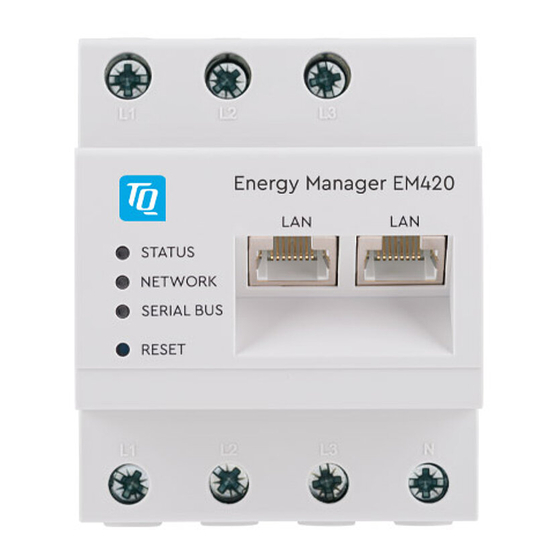
TQ Energy Manager EM420 Benutzerhandbuch
Inhaltsverzeichnis
Inhaltsverzeichnis

Inhaltszusammenfassung für TQ Energy Manager EM420
- Seite 1 Energy Manager EM420 Benutzerhandbuch Rev0100 DE | EM420-Softwareversion 3.0.0...
- Seite 2 Energy Manager EM420 Benutzerhandbuch Wir haben den Inhalt der Druckschrift auf Übereinstimmung mit dem beschriebenen Gerät geprüft. Dennoch kön- nen Abweichungen nicht ausgeschlossen werden, sodass wir für die vollständige Übereinstimmung und Richtigkeit keine Gewähr übernehmen. Die Angaben in dieser Druckschrift werden regelmäßig überprüft und notwendige Korrekturen sind in den nachfol- genden Auflagen enthalten.
-
Seite 3: Inhaltsverzeichnis
Energy Manager EM420 Benutzerhandbuch Inhalt Einleitung ....................7 Hinweise zum Benutzerhandbuch ..............7 Beschreibung ....................7 1.2.1 Energy Manager ....................7 1.2.2 Stromsensoren ....................8 Zielgruppe ...................... 9 Bestimmungsgemäßer Gebrauch ..............9 Gewährleistung ....................9 Typenschild ....................10 Umweltfreundliche Entsorgung ..............10 Ausgabestände ..................... - Seite 4 Energy Manager EM420 Benutzerhandbuch 8.2.1 Messwerte pro Phase (Energy Manager) ............ 22 8.2.2 Verfügbare Sensorbars ................23 8.2.3 Verfügbare Sensoren und Anzeigewerte ............ 23 8.2.4 Legende für die Zustandsanzeige der Sensoren/Zähler ......24 Einstellungen ....................24 8.3.1 Liste der Sensorbars und Zähler ..............25 8.3.2 Zähler konfigurieren ..................
- Seite 5 Energy Manager EM420 Benutzerhandbuch 14.4 Einstellungen ....................53 14.4.1 Allgemeine Einstellungen ................53 14.4.2 Export-Einstellungen ..................53 App „JSON-Schnittstelle“ ..............55 15.1 Beschreibung ....................55 15.2 Authentifizierung ..................55 15.3 Endpunkte der Schnittstelle ............... 55 15.4 Nachrichtenformat ..................56 15.5 Verfügbare Datenpunkte ................
- Seite 6 Energy Manager EM420 Benutzerhandbuch Fehlercodes ..................84 19.1 Fehlercode-Wertebereiche der einzelnen Apps ........84 19.2 Fehlercodes - App „Geräte-Einstellungen“ ..........84 19.3 Fehlercodes - App „Health Check“ ............86 19.4 Fehlercodes - App „Datenspeicher“ ............86 19.5 Fehlercodes - App „1-Sek.-Daten“ .............. 87 19.6...
-
Seite 7: Einleitung
Einleitung Hinweise zum Benutzerhandbuch Dieses Benutzerhandbuch enthält grundlegende Hinweise, die bei der Bedienung des Energy Manager EM420 zu beachten sind. ► Lesen Sie das Benutzerhandbuch vor der Inbetriebnahme des Energy Manager vollständig durch. Sie vermeiden dadurch Gefährdungen und Fehler. ► Die Anleitung ist Bestandteil des Produkts. Bewahren Sie die Anleitung zum spä- teren Nachschlagen auf. -
Seite 8: Stromsensoren
Einleitung Energy Manager EM420 Benutzerhandbuch — Scheinleistung — Wirkenergie (elektrische Arbeit) — Blindenergie — Scheinenergie — Summe aller Phasen und Einzelphasen — Außenleiterspannungen — Außenleiterströme — Leistungsfaktor Durch den integrierten Webserver steht eine moderne Visualisierung mit entspre- chenden Bedienmöglichkeiten über einen Webbrowser zur Verfügung. Mit seinen Schnittstellen kann der Energy Manager schnell und einfach in das lokale Netz ein- gebunden und mit weiteren Geräten verbunden werden. -
Seite 9: Zielgruppe
Energy Manager EM420 Einleitung Benutzerhandbuch Zielgruppe Dieses Handbuch richtet sich an die Benutzer des Energy Manager EM420. Es sind keine speziellen Vorkenntnisse erforderlich. Bestimmungsgemäßer Gebrauch Der Energy Manager ist ein Messgerät, das elektrische Messwerte am Anschluss- punkt ermittelt und über LAN oder RS485 zur Verfügung stellt. Bei diesem Produkt handelt es sich NICHT um einen Elektrizitätszähler für Wirkverbrauch im Sinne der... -
Seite 10: Typenschild
Einleitung Energy Manager EM420 Benutzerhandbuch spezieller Ausrüstung unsachgemäß durchgeführt. — Fehlerhafte Bedienung — Unsachgemäße Handhabung — Gewaltanwendung Details zu Gewährleistung und Service sind den vertraglichen Vereinbarungen und dem Servicekonzept zu entnehmen. Typenschild Das Typenschild (siehe Abb. 2) ist seit- lich am Energy Manager angebracht sowie separat im Lieferumfang enthal- ten. -
Seite 11: Lizenzen
Energy Manager EM420 Einleitung Benutzerhandbuch 1.10 Lizenzen Dieses Produkt beinhaltet unter anderem auch Open Source Software, die von Drit- ten entwickelt wurde. Es handelt sich hierbei unter anderem um die Lizenzen GPL und LGPL. Die Lizenztexte mit den dazugehörigen Hinweisen finden Sie auf der Weboberfläche des Energy Manager in der Fußzeile unter “Lizenzen”. -
Seite 12: Technische Daten
Technische Daten Energy Manager EM420 Benutzerhandbuch Technische Daten Allgemein Schnittstellen 2x LAN (10/100 Mbit) 2x RS485 (Halbduplex, max. 115200 Baud) Schutzklasse Schutzart IP2X Anschlussquerschnitt gemäß 10-25 mm² * DIN EN 60204 *Mechanisch: 1,5-25 mm² (z. B. für den Anschluss von externen Stromwandlern) Anzugsdrehmoment für... -
Seite 13: Anschlüsse Und Bedienelemente
Energy Manager EM420 Anschlüsse und Bedienelemente Benutzerhandbuch Anschlüsse und Bedienelemente Abb. 3: Anschlüsse und Bedienelemente am Energy Manager Pos. in Abb. 3 Bezeichnung Ausgänge Außenleiter L1, L2, L3 Anschluss RS485 A Anschluss RS485 B 2x LAN-Anschluss Status-LED Netzwerk-LED Serial-Bus-LED für RS485-Bus Resettaste Eingänge Außenleiter L1, L2, L3... -
Seite 14: Led-Zustände
Anschlüsse und Bedienelemente Energy Manager EM420 Benutzerhandbuch LED-Zustände Status-LED (Pos. 5 in Abb. 3 auf Seite 13) Farbe Zustand Beschreibung Orange An (<10 s) Gerät startet Grün Blinkt langsam Grün Gerät betriebsbereit Grün Blinkt schnell Firmware-Update aktiv Orange Blinkt 2x Bestätigung für Rücksetzen der Netzwerkeinstellun-... -
Seite 15: Funktionen Der Reset-Taste
Energy Manager EM420 Anschlüsse und Bedienelemente Benutzerhandbuch Funktionen der Reset-Taste 3.2.1 Energy Manager neu starten ► Halten Sie die Reset-Taste (Pos. 1 in Abb. 4) mit einem spitzen Gegen- stand etwas länger als 6 s gedrückt. Anschließend startet der Energy Mana- ger neu. -
Seite 16: Die Weboberfläche Des Energy Manager
Die Weboberfläche des Energy Manager Energy Manager EM420 Benutzerhandbuch Die Weboberfläche des Energy Manager Unterstützte Webbrowser Die Weboberfläche des Energy Manager ist für eine aktuelle Version der folgenden Webbrowser optimiert: — Google Chrome — Mozilla Firefox — Apple Safari — Microsoft Edge Für eine einwandfreie Nutzung der Weboberfläche des Energy Manager wird die... -
Seite 17: Aufbau Der Weboberfläche
Energy Manager EM420 Die Weboberfläche des Energy Manager Benutzerhandbuch Aufbau der Weboberfläche Nach dem erfolgreichen Anmelden erscheint die Weboberfläche des Energy Manager. Abb. 6: Aufbau der Weboberfläche Pos. Beschreibung Die Menüleiste ist statisch und wird immer dargestellt. Schaltfläche zum Einblenden und Ausblenden der Seitenleiste. -
Seite 18: Dashboard
Dashboard Energy Manager EM420 Benutzerhandbuch Dashboard Abb. 7: Dashboard Das Dashboard beinhaltet die beiden Widgets „Energiebilanz“ (Pos. 1 in Abb. 7) und „Phasenwerte“ (Pos. 2 in Abb. 7). Im unteren Bereich sind sämtliche verfügbaren Apps aufgelistet (Pos. 3 in Abb. 7) und mit einem einfachen Tastendruck aufrufbar. -
Seite 19: Meldungen - App „Health Check
Energy Manager EM420 Meldungen - App „Health Check“ Benutzerhandbuch Meldungen – App „Health Check“ Abb. 8: Meldungen – App „Health Check“ Beschreibung Die „Health-Check“-App verwaltet zentral Nachrichten, die von den Apps an den Benutzer gesendet werden. Die App stellt dazu Meldungen (Pos. 1 in Abb. 8) zur Ver- fügung. -
Seite 20: Einstellungen
Meldungen - App „Health Check“ Energy Manager EM420 Benutzerhandbuch ser Anzahl werden die jeweils ältesten Nachrichten gelöscht. Falls es ungelesene Nachrichten gibt, wird im Widget die Schaltfläche „Alle als gele- sen markieren“ (Pos. 5 in Abb. 8) eingeblendet. Ein Klick darauf markiert alle ungele- senen Nachrichten als gelesen und verschiebt diese in die entsprechenden Katego- rien. -
Seite 21: App „Smart Meter
Energy Manager EM420 App „Smart Meter“ Benutzerhandbuch App „Smart Meter“ Abb. 10: App „Smart Meter“ Das im Widget „Wirkleistung“ (Pos. 1 in Abb. 10) dargestellte Liniendiagramm zeigt einen Kurzzeittrend des Gesamtbetrags der Wirkleistung über die drei einzelnen Phasen an. Die in der App angezeigten Leistungswerte werden beim Bezug mit ei- nem (+) und bei Einspeisung mit einem (-) gekennzeichnet. -
Seite 22: App „Sensoren
App „Sensoren“ Energy Manager EM420 Benutzerhandbuch App „Sensoren“ Abb. 11: App „Sensoren“ Beschreibung Mit der App „Sensoren“ können die Sensorbars in Betrieb genommen und konfigu- riert werden. Die Anbindung von Sensorbars dient dazu, einzelne Stromkreise der Unterverteilung nach dem Installationspunkt des Energy Manager zu messen. Je nach Ausführung kann eine Sensorbar über 3, 6, 9 oder 12 Sensoren verfügen. -
Seite 23: Verfügbare Sensorbars
Energy Manager EM420 App „Sensoren“ Benutzerhandbuch 8.2.2 Verfügbare Sensorbars Im linken Bereich des Widgets (Pos. 2 in Abb. 11) wird jede von der App „Sensoren“ erkannte Sensorbar mit ihrer Seriennummer und den dazu gehörigen Sensoren/Zäh- lern dargestellt. Für jede Sensorbar kann ein individueller Name vergeben werden, z. B. -
Seite 24: Legende Für Die Zustandsanzeige Der Sensoren/Zähler
App „Sensoren“ Energy Manager EM420 Benutzerhandbuch 8.2.4 Legende für die Zustandsanzeige der Sensoren/Zähler Im unteren Bereich des Widgets befindet sich die Legende für die Zustandsanzeige der Sensoren/Zähler (Pos. 5 in Abb. 11 auf Seite 22). Die Kreissymbole für jeden Sensor/Zähler ändern je nach Zustand des Elements ihre Farbe: —... -
Seite 25: Liste Der Sensorbars Und Zähler
Energy Manager EM420 App „Sensoren“ Benutzerhandbuch 8.3.1 Liste der Sensorbars und Zähler Abb. 13: App „Sensoren“ – Einstellungen – Widget „Liste der Sensorbars und Zähler“ In diesem Widget werden die existierenden Sensorbars und Zähler angezeigt. Eine Sensorbar wird als Rechteck (Pos. 1 in Abb. 13) dargestellt, das für jeden Sensor ein Kästchen enthält. - Seite 26 App „Sensoren“ Energy Manager EM420 Benutzerhandbuch Durch Klicken auf die Kästchen/Kreise kann ein Sensor/Zähler zur Konfiguration ausgewählt werden. Dieser wird dann auf der rechten Seite unter „Zähler konfigu- rieren“ (siehe Abschnitt 8.3.2) und „Sensorbar-Optionen“ (siehe Abschnitt 8.3.4 auf Seite 30) in der Detailansicht angezeigt. Der aktuell gewählte Zähler bzw. Sensor wird durch ein hellblaues Kästchen (Pos.
-
Seite 27: Zähler Konfigurieren
Energy Manager EM420 App „Sensoren“ Benutzerhandbuch 8.3.2 Zähler konfigurieren Abb. 14: App „Sensoren“ – Einstellungen – Widget „Zähler konfigurieren“ – Sensor mit zugewiesenem Zähler Im diesem Widget wird die Detailkonfiguration eines Sensors bzw. Zählers vorge- nommen. Im oberen Bereich wird der aktuelle Konfigurationsstatus des Sensors und Zählers dargestellt. - Seite 28 App „Sensoren“ Energy Manager EM420 Benutzerhandbuch siert. Außerdem wird der Zählerstand der Wirkenergie (Pos. 5 in Abb. 14) angezeigt. Für den Zähler bestehen folgende Konfigurationsoptionen (Pos. 6 in Abb. 14): — „Name“: Der Name ist frei konfigurierbar und darf zwischen 2 und 20 Zeichen enthalten.
- Seite 29 Energy Manager EM420 App „Sensoren“ Benutzerhandbuch Abb. 15: App „Sensoren“ – Einstellungen – Widget „Zähler konfigurieren“ – Sensor ohne zugewiesenen Zähler Falls ein Sensor ausgewählt ist, dem noch kein Zähler zugewiesen wurde, wird die Serien nummer des Sensors (Pos. 1 in Abb. 15) angezeigt. Das Zähler-Icon ist ausge- graut (Pos.
-
Seite 30: Rs485-Schnittstellen
App „Sensoren“ Energy Manager EM420 Benutzerhandbuch 8.3.3 RS485-Schnittstellen Abb. 16: App „Sensoren“ – Einstellungen – Widget „RS485-Schnittstellen“ In diesem Widget können die zur Verfügung stehenden RS485-Schnittstellen mit Schaltern (Pos. 1 in Abb. 16) aktiviert bzw. deaktiviert werden. Die Aktivierung einer Schnittstelle löst dabei automatisch einen Sensor-Scan aus. - Seite 31 Energy Manager EM420 App „Sensoren“ Benutzerhandbuch — „Austauschen“ (Pos. 3 in Abb. 17): Durch einen Klick auf diese Schaltfläche öffnet sich ein Pop-up, in dem eine Sensorbar durch eine oder mehrere neue Sensorbars ausgetauscht werden kann. Dazu müssen zunächst die neuen Sensorbars angeschlossen werden und im Widget „RS485-Schnittstellen“...
-
Seite 32: Erstmalige Einrichtung Von Sensorbars
App „Sensoren“ Energy Manager EM420 Benutzerhandbuch 8.3.5 Erstmalige Einrichtung von Sensorbars In diesem Abschnitt wird beschrieben, welche Schritte zur erstmaligen Einrichtung von Sensorbars durchgeführt werden müssen. Im Ausgangszustand ist nur das Widget „RS485-Schnittstellen“ ausgeklappt, die Schnittstellen sind deaktiviert. Für die Einrichtung von Sensorbars muss nun zunächst ein „Sensor-Scan“... -
Seite 33: App „Gruppen
Energy Manager EM420 App „Gruppen“ Benutzerhandbuch App „Gruppen“ Abb. 19: App „Gruppen“ Beschreibung Die App „Gruppen“ dient zur Gruppierung verschiedener Energiequellen bzw. Sen- soren. In der App „Sensoren“ (siehe Kapitel 8 auf Seite 22) konfigurierte Sensoren können hier zu Gruppen zusammengefasst werden, wobei ihre Messwerte addiert werden. - Seite 34 App „Gruppen“ Energy Manager EM420 Benutzerhandbuch brid“ und „Unbekannt“. Dabei gelten folgende Regeln: — Eine Gruppe, die nur Erzeuger enthält, erhält die Klasse „Erzeuger“. — Eine Gruppe, die nur Verbraucher enthält, erhält die Klasse „Verbraucher“. — Eine Gruppe, die sowohl Erzeuger als auch Verbraucher enthält, erhält die Klasse „Hybrid“.
-
Seite 35: Einstellungen
Energy Manager EM420 App „Gruppen“ Benutzerhandbuch Einstellungen Die Einstellungen der Gruppen können über einen Klick auf die Schaltfläche mit dem Zahnradsymbol (Pos. 3 in Abb. 19 auf Seite 33) erreicht werden. Hier können Grup- pen hinzugefügt, editiert oder gelöscht werden. -
Seite 36: Details
App „Gruppen“ Energy Manager EM420 Benutzerhandbuch 9.3.2 Details Abb. 23: App „Gruppen“ – Einstellungen – Widget „Details“ Im Widget „Details“ werden die spezifischen Eigenschaften der ausgewählten Gruppe dargestellt. Im oberen Bereich wird die ID (Pos. 1 in Abb. 23) der gewählten Gruppe angezeigt. - Seite 37 Energy Manager EM420 App „Gruppen“ Benutzerhandbuch Abb. 24: App „Gruppen“ – Einstellungen – Widget „Details“ – Gruppe editieren Im oberen Bereich des Widgets „Gruppe editieren“ wird der Name und der Typ der Gruppe definiert (Pos. 1 in Abb. 24). Des Weiteren können die Quellen ausgewählt werden, die in dieser Gruppe enthalten sein sollen.
-
Seite 38: App „Tarife
App „Tarife“ Energy Manager EM420 Benutzerhandbuch App „Tarife“ Abb. 25: App „Tarife“ 10.1 Beschreibung In der App „Tarife“ kann der mit dem EVU geschlossene Stromvertrag nachgebil- det werden. Die Kosten werden gemäß der Konfiguration zyklisch berechnet und gespeichert, sodass der zeitliche Verlauf der Kosten und Vergütungen eingesehen werden kann. -
Seite 39: Einstellungen
Energy Manager EM420 App „Tarife“ Benutzerhandbuch — Monat: Eine Säule steht für einen Tag. — Jahr: Eine Säule steht für einen Monat. Das Diagramm stellt gleichzeitig die Energie in kWh (Achse links, Pos. 4 in Abb. 25) sowie die Kosten in der konfigurierten Währung (Achse rechts, Pos. 5 in Abb. 25) dar. - Seite 40 App „Tarife“ Energy Manager EM420 Benutzerhandbuch Die Anwendung berechnet alle 15 Minuten die Differenz des Energie-Zählerstands (für Bezug etc.) und rechnet mit diesem Wert die Kosten aus. Dafür wird immer der zu diesem Zeitpunkt gültige Arbeitspreis verwendet. Der Energiebetrag dieses 15-Minuten-Intervalls sowie dessen Kosten werden dann auf dem Energy Manager gespeichert.
- Seite 41 Energy Manager EM420 App „Tarife“ Benutzerhandbuch Schaltfläche „Zuweisen“ (Pos. 3 in Abb. 27) zugewiesen werden. Mit einem Klick auf die Schaltfläche „Neuer Arbeitspreis“ (Pos. 4 in Abb. 27) wird ein neuer Arbeitspreis erzeugt, der sofort den Stunden zugewiesen werden kann. Ein Arbeitspreis darf nicht leer sein, er kann allerdings Null betragen.
-
Seite 42: App „Energiefluss
App „Energiefluss“ Energy Manager EM420 Benutzerhandbuch App „Energiefluss“ 11.1 Beschreibung Die App „Energiefluss“ zeigt den Energiefluss in zwei Diagrammen an: Sankey-Dia- gramm und Energiespinne. Es wird der Energiefluss von Erzeugern und Verbrauchern bzw. deren Anteile unter Angabe der aktuellen Leistung in Watt visualisiert. Erzeuger und Verbraucher sind Sensoren, die keiner Gruppe zugeordnet sind, sowie Gruppen, welche nur Sensoren enthalten. -
Seite 43: Energiespinne
Energy Manager EM420 App „Energiefluss“ Benutzerhandbuch 11.3 Energiespinne Abb. 29: App „Energiefluss“ – Energiespinne Die Energiespinne zeigt die Anteile von Verbrauchern und Erzeugern in einem kreisförmigen Diagramm an. Das Energieversorgungsunternehmen (EVU, Pos. 1 in Abb. 29) ist links dargestellt, die Batterie (Pos. 2 in Abb. 29) ist rechts. Erzeuger wer- den immer oberhalb von EVU und Batterie (Pos. -
Seite 44: App „1-Sek.-Daten
App „1-Sek.-Daten“ Energy Manager EM420 Benutzerhandbuch App „1-Sek.-Daten“ Abb. 30: App „1-Sek.-Daten“ 12.1 Beschreibung In der App „1-Sek.-Daten“ können die aktuellen Werte des Energy Manager, der Sensoren und der Gruppen in 1-Sekunden-Auflösung manuell oder automatisch als CSV-Datei exportiert werden. Dies geschieht, falls aktiviert, alle 15 Minuten per FTP-Upload oder E-Mail-Versand. -
Seite 45: Einstellungen
Energy Manager EM420 App „1-Sek.-Daten“ Benutzerhandbuch 12.3 Einstellungen Die Einstellungen zur Konfiguration des automatischen Versands der CSV-Dateien können über einen Klick auf die Schaltfläche mit dem Zahnradsymbol (Pos. 3 in Abb. 30) erreicht werden. Allgemeine Einstellungen Mit „Aufzeichnung der Sekundenwerte aktivieren“ (Pos. 1 in Abb. 31) startet die Aufzeichnung der Live-Werte. - Seite 46 App „1-Sek.-Daten“ Energy Manager EM420 Benutzerhandbuch E-Mail-Export-Einstellungen Der E-Mail-Export kann aktiviert („E-Mail-Export aktiviert“, Pos. 6 in Abb. 31) werden, sobald die E-Mail-Einstellungen in den Geräte-Einstellungen (siehe Kapitel „18 App „Geräte-Einstellungen““ auf Seite 74) konfiguriert wurden. Die „Empfänger-E-Mail- Adresse“ (Pos. 7 in Abb. 31) wird an dieser Stelle nur zur Information angezeigt. Mit einem Klick auf die Schaltfläche „Ändern“...
-
Seite 47: App „Ereignis-Daten
Energy Manager EM420 App „Ereignis-Daten“ Benutzerhandbuch App „Ereignis-Daten“ Abb. 32: App „Ereignis-Daten“ 13.1 Beschreibung Die ereignisbasierte Datenaufzeichnung ermöglicht die zeitlich begrenzte Speiche- rung von Messwerten rund um das Auftreten eines eingestellten Ereignisses. Wenn ein Ereignis auslöst, schreibt das System eine Datei im CSV-Format, in der die auf- gezeichneten Daten im Zeitbereich von 30 Sekunden vor bis 30 Sekunden nach dem Ereigniszeitpunkt enthalten sind. -
Seite 48: Einstellungen
App „Ereignis-Daten“ Energy Manager EM420 Benutzerhandbuch 13.3 Einstellungen Die Einstellungen zur Definition von Ereignissen und zum automatischen Versand der CSV-Dateien können über einen Klick auf die Schaltfläche mit dem Zahnradsymbol (Pos. 2 in Abb. 32) erreicht werden. 13.3.1 Definition von Ereignissen Abb. -
Seite 49: Automatischer Versand
Energy Manager EM420 App „Ereignis-Daten“ Benutzerhandbuch MIt der Schaltfläche „Speichern“ (Pos. 3 in Abb. 33) werden die Änderungen, die man an den konfigurierten Ereignissen vorgenommen hat, gespeichert. Mit dem Mülleimer-Symbol (Pos. 4 in Abb. 33) kann ein einzelnes Ereignis gelöscht werden. -
Seite 50: App „Datenspeicher
App „Datenspeicher“ Energy Manager EM420 Benutzerhandbuch App „Datenspeicher“ Abb. 35: App „Datenspeicher“ 14.1 Beschreibung Die App „Datenspeicher“ ermöglicht die persistente Speicherung und Anzeige sämtlicher Energie- und Leistungswerte aller Sensoren, Gruppen und des Energy Manager in verschiedenen Intervallen und ist standardmäßig aktiviert. Zusätzlich werden für die Leistungswerte das Minimum, das Maximum sowie der Durchschnitts-... -
Seite 51: Energiewerte
Energy Manager EM420 App „Datenspeicher“ Benutzerhandbuch 14.2 Energiewerte Abb. 36: App „Datenspeicher“ – Widget „Energiewerte“ Das Widget „Energiewerte“ ermöglicht die Anzeige einer Auswahl von Energiewer- ten für Verbrauch und Einspeisung mit dem entsprechenden OBIS-Code auf Tages- basis. Datenquelle Zur Auswahl stehen folgende Datenquellen (Pos. 1 in Abb. 36): —... -
Seite 52: Manueller Datenexport
App „Datenspeicher“ Energy Manager EM420 Benutzerhandbuch Datentabelle Die Tabelle (Pos. 4 in Abb. 36) zeigt die Spalten „Datum“, „Verbrauch“ und „Einspei- sung“ an, sofern Daten verfügbar sind. Das Datum wird entsprechend der eingestell- ten Sprache formatiert. Die Energiewerte werden auf zwei Nachkommastellen gerun- det in kWh angezeigt. -
Seite 53: Einstellungen
Energy Manager EM420 App „Datenspeicher“ Benutzerhandbuch 14.4 Einstellungen Die Einstellungen für Aufzeichnung und Export der Daten können über einen Klick auf die Schaltfläche mit dem Zahnradsymbol (Pos. 1 in Abb. 35 auf Seite 50) erreicht werden. 14.4.1 Allgemeine Einstellungen Abb. 38: App „Datenspeicher“ – Einstellungen – Widget „Allgemeine Einstellungen“... - Seite 54 App „Datenspeicher“ Energy Manager EM420 Benutzerhandbuch Abb. 39: App „Datenspeicher“ – Einstellungen – Widget „Export-Einstellungen“ FTP-Export-Einstellungen Der FTP-Export kann aktiviert („FTP-Export aktiviert“, Pos. 5 in Abb. 39) werden, so- bald ein FTP-Server in den Geräte-Einstellungen (siehe Kapitel „18 App „Geräte-Ein- stellungen““...
-
Seite 55: App „Json-Schnittstelle
Energy Manager EM420 App „JSON-Schnittstelle“ Benutzerhandbuch App „JSON-Schnittstelle“ Abb. 40: App „JSON-Schnittstelle“ 15.1 Beschreibung Über die JSON-Schnittstelle können die erfassten Messdaten in übergeordnete Sys- teme eingebunden werden, z. B. in Smart-Home-Module. In diesem Kapitel werden die Authentifizierung einer Anwendung und die Abfrage der Messdaten behandelt. -
Seite 56: Nachrichtenformat
App „JSON-Schnittstelle“ Energy Manager EM420 Benutzerhandbuch 15.4 Nachrichtenformat Alle Daten werden im JSON-Format ausgeliefert. Der Konfigurations-Endpunkt lie- fert eine Nachricht, in der die Daten beschrieben sind, die auf dem Daten-Endpunkt verfügbar sind. Beispielnachricht eines Konfigurations-Endpunkts (Ausschnitt): ----------------------------------------------------------------- „smart-meter“: { „id“: „2e01f47260896d9e08f2269bcbedb76e61ce97c1“, „configuration“: { „class“: „CLASS_HYBRID“,... -
Seite 57: Verfügbare Datenpunkte
Energy Manager EM420 App „JSON-Schnittstelle“ Benutzerhandbuch Der Daten-Endpunkt liefert die tatsächlichen Daten, die der Konfiguration entspre- chen. Beispielnachricht eines Datenendpunkts (Ausschnitt): ----------------------------------------------------------------- „smart-meter“: { „configuration_id“: „2e01f47260896d9e08f2269bcbedb76e61ce97c1“, „status“: „STATUS_OK“, „timestamp“: { „seconds“: 1597744904, „nanos“: 891928283 „values“: { „active_energy_+“: 8903800, „active_energy_+_L1“: 8903800, „active_energy_+_L2“: 0, „active_energy_+_L3“: 0, „active_energy_-“: 0 ----------------------------------------------------------------- Diese Nachricht enthält die Bezeichnung der Datenquelle (z. B. „smart-meter“) und die ID der gültigen Konfiguration des Endpunkts, einen Status („STATUS_UNKNOWN“,... -
Seite 58: Zugriffsschlüssel
App „JSON-Schnittstelle“ Energy Manager EM420 Benutzerhandbuch 15.6 Zugriffsschlüssel 15.6.1 Zugriffsschlüssel über eine externe Anwendung erstellen Im ersten Schritt stellt die Anwendung eine Authentisierungs-Anfrage an den Energy Manager. Die Anfrage erfolgt mittels einer HTTP-POST-Nachricht an einen definierten API-Endpunkt: ----------------------------------------------------------------- POST /api/access-token/token HTTP/1.1 Host: <energy manager>... -
Seite 59: Zugriffsschlüssel Autorisieren
Energy Manager EM420 App „JSON-Schnittstelle“ Benutzerhandbuch 15.6.3 Zugriffsschlüssel autorisieren Ein neu ausgestellter Zugriffsschlüssel muss im nächsten Schritt durch einen einge- loggten Benutzer autorisiert werden. Hierzu werden in der Weboberfläche der JSON- Schnittstelle alle Zugriffsschlüssel unter dem Namen der nutzenden Anwendung gelistet. -
Seite 60: App „Modbus-Einstellungen
App „Modbus-Einstellungen“ Energy Manager EM420 Benutzerhandbuch App „Modbus-Einstellungen“ Abb. 41: App „Modbus-Einstellungen“ 16.1 Beschreibung Im Folgenden wird die Funktionalität der App „Modbus-Einstellungen“ beschrieben, wobei auf die Konfiguration, die Betriebsmodi sowie auf die Modbus-Registerspe- zifikation eingegangen wird. Ein detaillierte Beschreibung des Modbus-Protokolls und seiner Funktionsweise ist in der Modbus-Spezifikation zu finden (z. B. -
Seite 61: Modbus Rtu (Rs485)
Energy Manager EM420 App „Modbus-Einstellungen“ Benutzerhandbuch 16.2 Modbus RTU (RS485) Abb. 42: App „Modbus-Einstellungen“ – Widget „Modbus RTU“ Im Modus „Modbus RTU Slave“ stellt der Energy Manager seine Modbus-Register über RS485 bereit. Beide RS485-Schnittstellen, RS485 A und RS485 B, können hierfür individuell konfiguriert werden. -
Seite 62: Modbus Tcp (Ethernet)
Slaves. Geschrieben werden können die internen Momentanwert-Register und die internen Energiewert-Register (siehe Registerspe- zifikation in Anhang „F Modbus-Registerbereiche“ auf Seite 108). Die TQ/RM-PnP- Register und die SunSpec-Register werden über Modbus Master nicht übertragen. — „Slave-Adresse“ (Pos. 1 in Abb. 43): Hier wird die Adresse eines TCP Slaves einge- tragen. -
Seite 63: Erweiterte Modbus-Konfiguration
Energy Manager EM420 App „Modbus-Einstellungen“ Benutzerhandbuch 16.3.1 Erweiterte Modbus-Konfiguration Abb. 44: App „Modbus-Einstellungen“ – Widget „Erweiterte Modbus-Konfiguration“ Im diesem Widget können weitere Einstellungen für Modbus Master getätigt wer- den. Diese Einstellungen sind für alle konfigurierten Modbus Master gültig. Sendeintervall In diesem Bereich kann ein Sendeintervall (Pos. 1 in Abb. 44) konfiguriert werden. Im Normalfall sendet der Energy Manager seine Messdaten über Modbus Master, sobald... -
Seite 64: Konfiguration Sichern
App „Modbus-Einstellungen“ Energy Manager EM420 Benutzerhandbuch Mit der Funktion „Mittelung über Sendeintervall“ (Pos. 4 in Abb. 44) werden folgen- de Aktionen ausgelöst: — Funktion aktiviert: Es werden Mittelwerte über alle Messzyklen innerhalb des Sendeintervalls übertragen. — Funktion deaktiviert: Es wird der aktuelle Messwert jeweils zum Ende des Sende- intervalls übertragen. -
Seite 65: Registerspezifikation
Energy Manager EM420 App „Modbus-Einstellungen“ Benutzerhandbuch 16.3.3 Registerspezifikation Die Datenregister können in verschiedene Bereiche unterteilt werden. Die Daten- punkte des Energy Manager sind nach dem OBIS-Standard (siehe Anhang „B OBIS- Kennzahlen-System“ auf Seite 90) kodiert. Zusätzlich sind im Registerbereich 40000 bis 40177 die Datenpunkte nach Standards der SunSpec Alliance kodiert: —... -
Seite 66: App „Mqtt-Schnittstelle
App „MQTT-Schnittstelle“ Energy Manager EM420 Benutzerhandbuch App „MQTT-Schnittstelle“ Abb. 46: App „MQTT-Schnittstelle“ 17.1 Beschreibung Die MQTT-Client App verbindet sich mit einem externen MQTT-Broker (Server) und sendet an diesen Mess- sowie Konfigurationsdaten des Energy Manager über benut- zerdefinierte Topics. Rev0100 DE | EM420-Softwareversion 3.0.0... -
Seite 67: Serverkonfiguration
Energy Manager EM420 App „MQTT-Schnittstelle“ Benutzerhandbuch 17.2 Serverkonfiguration Abb. 47: App „MQTT-Schnittstelle“ – Widget „Serverkonfiguration“ In diesem Widget können Einstellungen für den zu verwendenden MQTT-Broker ge- troffen werden. Im Feld „Servername“ (Pos. 1 in Abb. 47) muss der Hostname bzw. die IP-Adresse und im Feld „Port“... -
Seite 68: Mqtt-Topics
App „MQTT-Schnittstelle“ Energy Manager EM420 Benutzerhandbuch 17.3 MQTT-Topics Abb. 48: App „MQTT-Schnittstelle“ – Widget „Serverkonfiguration“ In diesem Widget können Einstellungen für die zu veröffentlichenden MQTT-Topics getroffen werden. Über „Datenformat“ (Pos. 1 in Abb. 48) kann zwischen vereinfachtem und detaillier- tem Datenformat gewählt werden (siehe Abschnitt 17.4). Die Kommunikation erfolgt ausschließlich mit TLS-Verschlüsselung, wofür üblicherweise Port 8883 verwendet... -
Seite 69: Datenformate
Energy Manager EM420 App „MQTT-Schnittstelle“ Benutzerhandbuch Messwerte über das Sendeintervall aggregiert und beim nächsten Senden die dar- aus resultierenden Mittelwerte übertragen werden sollen. Es werden nur Mittelwer- te von Live-Werten gebildet. Für alle Energiewerte (Zählerstände) wird der jeweils letzte Eintrag verwendet. -
Seite 70: Detailliertes Datenformat
App „MQTT-Schnittstelle“ Energy Manager EM420 Benutzerhandbuch „apparent_energy_+_L3“: 0, „apparent_power_+_L3“: 0, „current_L3“: 0, „power_factor_L3“: 0, „timestamp“: 123456789, „voltage_L3“: 0 ----------------------------------------------------------------- 17.4.2 Detailliertes Datenformat Das detaillierte Format ist in zwei Topics gegliedert, die getrennt voneinander ver- öffentlicht werden. Es existiert jeweils ein MQTT-Topic für die Konfiguration und ein MQTT-Topic für die Messdaten. - Seite 71 Energy Manager EM420 App „MQTT-Schnittstelle“ Benutzerhandbuch „apparent_energy_+_L2“: { „obis_code“: „1-0:49.8.0*255“, „unit“: „mVAh“ „voltage_L2“: { „obis_code“: „1-0:52.4.0*255“, „unit“: „mV“ „s1“: { „id“: „47c047ce403e10093e5e4f11fa04076da522f7ae“, „configuration“: { „class“: „CLASS_CONSUMER“, „devicetype“: „DEVICE_TYPE_UNKNOWN“, „label“: „Sensor s2“, „sources“: null, „meta“: { „phase“: „L3“, „serial“: „9C.B7.0D.59.6F.55.02“ „values“: { „active_energy_+_L3“: { „obis_code“: „1-0:61.8.0*255“, „unit“: „mWh“ „active_power_+_L3“: { „obis_code“: „1-0:61.4.0*255“, „unit“: „mW“ „apparent_energy_+_L3“: { „obis_code“: „1-0:69.8.0*255“, „unit“: „mVAh“ „apparent_power_+_L3“: { „obis_code“: „1-0:69.4.0*255“, „unit“: „mVA“ „current_L3“: { „obis_code“: „1-0:71.4.0*255“, „unit“: „mA“ „power_factor_L3“: { „obis_code“: „1-0:73.4.0*255“, „unit“: „cos φ“...
- Seite 72 App „MQTT-Schnittstelle“ Energy Manager EM420 Benutzerhandbuch „unit“: „mV“ ----------------------------------------------------------------- Im detaillierten Format enthält jeder Messpunkt einer Messquelle (z. B. s0, s1, …) eine Konfigurations-ID. Diese ID ist ein Hash-Wert über die aktuelle Konfiguration und wird bei der Veröffentlichung von Messdaten im entsprechenden Eintrag wiederholt, damit die Zuordnung eines Messwerts zu seiner Konfiguration eindeutig ist.
- Seite 73 Energy Manager EM420 App „MQTT-Schnittstelle“ Benutzerhandbuch „configuration_id“: „47c047ce403e10093e5e4f11fa04076da522f7ae“, „status“: „STATUS_OK“, „timestamp“: { „seconds“: 123456789, „nanos“: 1000 „values“: { „active_energy_+_L3“: 0, „active_power_+_L3“: 0, „apparent_energy_+_L3“: 0, „apparent_power_+_L3“: 0, „current_L3“: 0, „power_factor_L3“: 0, „voltage_L3“: 0 ----------------------------------------------------------------- Wie bereits erwähnt, wird durch Angabe der configuration_id auf die zugehöri- ge Konfigurationsnachricht referenziert. Der Eintrag status signalisiert den Zustand der Quelle, wobei die Werte STATUS_UNKNOWN, STATUS_OK, STATUS_WARNING und STATUS_ERROR möglich sind.
-
Seite 74: App „Geräte-Einstellungen
App „Geräte-Einstellungen“ Energy Manager EM420 Benutzerhandbuch App „Geräte-Einstellungen“ Abb. 49: App „Geräte-Einstellungen“ 18.1 Beschreibung In der App „Geräte-Einstellungen“ können folgende Aktionen durchgeführt werden: — Systeminformationen des Energy Manager ansehen — Netzwerk, FTP, E-Mail und CSV-Export konfigurieren — Externe Stromwandler und serielle Schnittstellen konfigurieren —... -
Seite 75: Systeminformationen
Energy Manager EM420 App „Geräte-Einstellungen“ Benutzerhandbuch 18.2 Systeminformationen Abb. 50: App „Geräte-Einstellungen“ – Widget „Systeminformationen“ Dieses Widget enthält allgemeine Systeminformationen sowie Informationen über den aktuellen Status des Energy Manager. Folgende Details werden angezeigt: — Produktname — Version der installierten Firmware —... -
Seite 76: Netzwerkeinstellungen
App „Geräte-Einstellungen“ Energy Manager EM420 Benutzerhandbuch 18.3 Netzwerkeinstellungen Abb. 51: App „Geräte-Einstellungen“ – Widget „Netzwerkeinstellungen“ Das Widget „Netzwerkeinstellungen“ bietet Zugriff auf alle Konfigurationseinstellun- gen, um den Energy Manager in das lokale Netzwerk zu integrieren. Der Hostname (Pos. 1 in Abb. 51) ist die eindeutige Bezeichnung des Energy Manager im Netzwerk. -
Seite 77: Ftp-Einstellungen
Energy Manager EM420 App „Geräte-Einstellungen“ Benutzerhandbuch 18.4 FTP-Einstellungen Abb. 52: App „Geräte-Einstellungen“ – Widget „FTP-Einstellungen“ In diesem Widget können Einstellungen zur Nutzung von FTP vorgenommen werden. Es gibt folgende Konfigurationsfelder (Pos. 1 in Abb. 52): — „Protokoll“: Auswahl zwischen FTP und SFTP, Aktivierung des Passive Mode —... -
Seite 78: E-Mail-Einstellungen
App „Geräte-Einstellungen“ Energy Manager EM420 Benutzerhandbuch 18.5 E-Mail-Einstellungen Abb. 53: App „Geräte-Einstellungen“ – Widget „E-Mail-Einstellungen“ In diesem Widget können Einstellungen für den E-Mail-Versand vorgenommen wer- den. Es gibt folgende Konfigurationsfelder (Pos. 1 in Abb. 53): — „E-Mail-Adresse“: Empfänger der E-Mails. -
Seite 79: Csv-Export-Format
Energy Manager EM420 Benutzerhandbuch Es werden folgende Provider unterstützt: — Gmail — GMX — Web.de — T-Online.de — AOL Die Unterstützung weiterer Provider kann unter Umständen abweichen. Bitte infor- mieren Sie sich zur Anbindung des Energy Manager bei ihrem Provider. -
Seite 80: Externe Stromwandler
Energy Manager EM420 Benutzerhandbuch 18.7 Externe Stromwandler Abb. 55: App „Geräte-Einstellungen“ – Widget „Externe Stromwandler“ Der Energy Manager kann je Außenleiter bis zu 63 A direkt messen. Für höhere Strö- me werden externe Wandler verwendet. Falls das System mit einem Stromwandler verbunden ist, kann dies in diesem Widget eingestellt werden. -
Seite 81: Backup
Energy Manager EM420 Benutzerhandbuch 18.9 Backup Abb. 57: App „Geräte-Einstellungen“ – Widget „Backup“ Backup erstellen Durch einen Klick auf „Erstellen“ (Pos. 1 in Abb. 57) öffnet sich ein Widget, über das eine Sicherung der Systemeinstellungen und gesammelten Daten erstellt werden kann. -
Seite 82: Gerät
Energy Manager EM420 Benutzerhandbuch 18.10 Gerät Abb. 58: App „Geräte-Einstellungen“ – Widget „Gerät“ In diesem Widget können allgemeine Einstellungen vorgenommen werden. Datum und Uhrzeit (Pos. 1 in Abb. 58) Es ist wichtig, stets die „Zeitzone“ zu setzen, damit z. B. Datumsgrenzen oder Som- mer-/Winterzeitregelungen der lokalen Zeitzone vom System korrekt berücksichtigt... - Seite 83 Energy Manager EM420 Benutzerhandbuch — „Systemzeit des Gerätes“ - Hier können Datum und Uhrzeit des Energy Manager eingestellt werden. Das System läuft intern ausschließlich mit UTC-Zeit, diese wird für die Anzeige in die lokale Zeitzone umgewandelt. — „Erweiterte Einstellungen“ - Unter „Erweiterte Einstellungen“ kann ein alterna- tiver NTP-Server konfiguriert werden.
-
Seite 84: Fehlercodes
Vorgang des Imports/Exports der Backup-Datei. Sollte der Fehler weiterhin bestehen, so erstellen Sie bitte die System- Logs und wenden sich an den Hersteller-Support / TQ-Support. Beim Export des Backups ist ein Fehler aufgetreten. Das Backup konn- te nicht erstellt werden. Bitte überprüfen Sie die gewählten Einstellun- gen und führen den Vorgang nach Neustart des Geräts erneut aus. - Seite 85 Vorgang. Sollte der Fehler weiterhin bestehen, so erstellen Sie bitte die System- Logs und wenden sich an den Hersteller-Support / TQ-Support. Der Vorgang konnte nicht durchgeführt werden, da die Backup-Datei zu groß ist. Bitte überprüfen Sie die Backup-Datei auf Dateiendung und Dateigröße.
-
Seite 86: Fehlercodes - App „Health Check
Die Fehlfunktion „Anwendungsfehler beim Dateisystem Check aufge- treten“ kann nicht selbst behoben werden. Bitte erstellen Sie System- Logs und wenden Sie sich an den Hersteller-Support / TQ-Support Die Fehlfunktion „Irreparabler Fehler im Dateisystem festgestellt“ kann nicht selbst behoben werden. Bitte erstellen Sie System-Logs und wenden Sie sich an den Hersteller-Support / TQ-Support Tab. -
Seite 87: Fehlercodes - App „1-Sek.-Daten
überprüfen Sie die FTP/SFTP-Konfiguration im Energy Manager und die Konfiguration des FTP/SFTP-Servers. Sollte der Fehler weiterhin bestehen, so erstellen Sie bitte die System- Logs und wenden sich an den Hersteller-Support / TQ-Support oder FTP-Provider. Die CSV-Datei konnte nicht per E-Mail exportiert werden. Bitte über- prüfen Sie die E-Mail Konfiguration im Energy Manager und die Konfi-... -
Seite 88: Fehlercodes - App „Sensoren
Überprüfen Sie den LED-Status der Sensorbar und ihre Verdrahtung. Sollte der Fehler weiterhin bestehen, so erstellen Sie bitte die System- Logs und wenden sich an den Hersteller-Support / TQ-Support. Es ist ein Fehler beim Sensorbar-Scan aufgetreten. Überprüfen Sie den LED-Status der Sensorbar und ihre Verdrahtung. Sollte der Fehler wei- terhin bestehen, so erstellen Sie bitte die System-Logs und wenden sich an den Hersteller-Support / TQ-Support. -
Seite 89: Datenerfassung - Infografik Zur Datenverarbeitung
Energy Manager EM420 Datenerfassung - Infografik zur Datenverarbeitung Benutzerhandbuch Datenerfassung – Infografik zur Datenverarbeitung Abb. 59: Infografik zur Datenverarbeitung Rev0100 DE | EM420-Softwareversion 3.0.0... -
Seite 90: Obis-Kennzahlen-System
OBIS-Kennzahlen-System Energy Manager EM420 Benutzerhandbuch OBIS-Kennzahlen-System Zur Datenübertragung und Unterscheidung der verschiedenen Messdaten einer Da- tenquelle werden sogenannte OBIS-Codes verwendet. OBIS steht für Object Identi- fication System und wird für die elektronische Datenkommunikation im Energiemarkt eingesetzt. OBIS-Kennzahlen bestehen aus sechs Wertegruppen (A-F), aus deren Kombination sich die Spezifikation eines Werts ableitet. -
Seite 91: App „Datenspeicher" - Csv-Export-Format
Energy Manager EM420 App „Datenspeicher“ - CSV-Export-Format Benutzerhandbuch App „Datenspeicher“ – CSV-Export-Format Im Folgenden werden die Spalten der CSV-Export-Datei beschrieben. Zunächst sind 2 Spalten für Timestamps und 130 Spalten für Smart Meter enthalten. Danach werden je 20 Spalten pro konfiguriertem Sensor hinzugefügt. Nach den Sensoren werden je 22 Spalten pro konfigurierter Gruppe hinzugefügt. - Seite 92 App „Datenspeicher“ - CSV-Export-Format Energy Manager EM420 Benutzerhandbuch Beschreibung OBIS-Code Einheit Apparent power- max 1-0:10.6.0*255 Apparent energy- 1-0:10.8.0*255 Power factor 1-0:13.4.0*255 keine Power factor min 1-0:13.3.0*255 keine Power factor max 1-0:13.6.0*255 keine Supply frequency 1-0:14.4.0*255 Supply frequency min 1-0:14.3.0*255 Supply frequency max 1-0:14.6.0*255...
- Seite 93 Energy Manager EM420 App „Datenspeicher“ - CSV-Export-Format Benutzerhandbuch Beschreibung OBIS-Code Einheit Apparent energy- (L1) 1-0:30.8.0*255 Current (L1) 1-0:31.4.0*255 Current (L1) min 1-0:31.3.0*255 Current (L1) max 1-0:31.6.0*255 Voltage (L1) 1-0:32.4.0*255 Voltage (L1) min 1-0:32.3.0*255 Voltage (L1) max 1-0:32.6.0*255 Power factor (L1) 1-0:33.4.0*255...
- Seite 94 App „Datenspeicher“ - CSV-Export-Format Energy Manager EM420 Benutzerhandbuch Beschreibung OBIS-Code Einheit Apparent power- (L2) min 1-0:50.3.0*255 Apparent power- (L2) max 1-0:50.6.0*255 Apparent energy- (L2) 1-0:50.8.0*255 Current (L2) 1-0:51.4.0*255 Current (L2) min 1-0:51.3.0*255 Current (L2) max 1-0:51.6.0*255 Voltage (L2) 1-0:52.4.0*255 Voltage (L2) min 1-0:52.3.0*255...
-
Seite 95: Sensoren
Energy Manager EM420 App „Datenspeicher“ - CSV-Export-Format Benutzerhandbuch Beschreibung OBIS-Code Einheit Apparent energy+ (L3) 1-0:69.8.0*255 Apparent power- (L3) 1-0:70.4.0*255 Apparent power- (L3) min 1-0:70.3.0*255 Apparent power- (L3) max 1-0:70.6.0*255 Apparent energy- (L3) 1-0:70.8.0*255 Current (L3) 1-0:71.4.0*255 Current (L3) min 1-0:71.3.0*255 Current (L3) max 1-0:71.6.0*255... - Seite 96 App „Datenspeicher“ - CSV-Export-Format Energy Manager EM420 Benutzerhandbuch Beschreibung OBIS-Code Einheit Current (L1/L2/L3) min 1-X:31.3.0*255 / 1-X:51.3.0*255 / 1-X:71.3.0*255 Current (L1/L2/L3) max 1-X:31.6.0*255 / 1-X:51.6.0*255 / 1-X:71.6.0*255 Voltage (L1/L2/L3) 1-X:32.4.0*255 / 1-X:52.4.0*255 / 1-X:72.4.0*255 Voltage (L1/L2/L3) min 1-X:32.3.0*255 / 1-X:52.3.0*255 / 1-X:72.3.0*255...
-
Seite 97: Gruppen
Energy Manager EM420 App „Datenspeicher“ - CSV-Export-Format Benutzerhandbuch Beschreibung OBIS-Code Einheit Active energy+/- (L1/L2/L3) 1-X:21.8.0*255 / 1-X:41.8.0*255 / 1-X:61.8.0*255 / 1-X:22.8.0*255 / 1-X:42.8.0*255 / 1-X:62.8.0*255 Apparent power+/- (L1/L2/L3) 1-X:29.4.0*255 / 1-X:49.4.0*255 / 1-X:69.4.0*255 / 1-X:30.4.0*255 / 1-X:50.4.0*255 / 1-X:70.4.0*255 Apparent power+/- (L1/L2/L3) min 1-X:29.3.0*255 /... - Seite 98 App „Datenspeicher“ - CSV-Export-Format Energy Manager EM420 Benutzerhandbuch Beschreibung OBIS-Code Einheit Active power+ min (Group) 1-X:1.3.0*255 Active power+ max (Group) 1-X:1.6.0*255 Active power- (Group) 1-X:2.4.0*255 Active power- min (Group) 1-X:2.3.0*255 Active power- max (Group) 1-X:2.6.0*255 Apparent power+ (Group) 1-X:9.4.0*255 Apparent power+ min (Group) 1-X:9.3.0*255...
-
Seite 99: App „1-Sek.-Daten" - Csv-Export-Format
Energy Manager EM420 App „1-Sek.-Daten“ - CSV-Export-Format Benutzerhandbuch App „1-Sek.-Daten“ – CSV-Export-Format Im Folgenden werden die Spalten der CSV-Export-Datei beschrieben. Zunächst sind 2 Spalten für Timestamps und 60 Spalten für Smart Meter enthalten. Danach werden je 10 Spalten pro konfiguriertem Sensor hinzugefügt. Nach den Sensoren werden je 12 Spalten pro konfigurierter Gruppe hinzugefügt. - Seite 100 App „1-Sek.-Daten“ - CSV-Export-Format Energy Manager EM420 Benutzerhandbuch Beschreibung OBIS-Code Einheit Apparent energy+ (L1) 1-0:29.8.0*255 Apparent power- (L1) 1-0:30.4.0*255 Apparent energy- (L1) 1-0:30.8.0*255 Current (L1) 1-0:31.4.0*255 Voltage (L1) 1-0:32.4.0*255 Power factor (L1) 1-0:33.4.0*255 keine Active power+ (L2) 1-0:41.4.0*255 Active energy+ (L2) 1-0:41.8.0*255...
-
Seite 101: Sensoren
Energy Manager EM420 App „1-Sek.-Daten“ - CSV-Export-Format Benutzerhandbuch Beschreibung OBIS-Code Einheit Apparent power- (L3) 1-0:70.4.0*255 Apparent energy- (L3) 1-0:70.8.0*255 Current (L3) 1-0:71.4.0*255 Voltage (L3) 1-0:72.4.0*255 Power factor (L3) 1-0:73.4.0*255 keine Tab. 22: Spalten für Smart Meter Sensoren Für jeden konfigurierten Sensor sind die in der folgenden Tabelle aufgelisteten Spalten in der CSV-Datei enthalten. -
Seite 102: Gruppen
App „1-Sek.-Daten“ - CSV-Export-Format Energy Manager EM420 Benutzerhandbuch Beschreibung OBIS-Code Einheit Active energy+/- (L1/L2/L3) 1-X:21.8.0*255 / 1-X:41.8.0*255 / 1-X:61.8.0*255 / 1-X:22.8.0*255 / 1-X:42.8.0*255 / 1-X:62.8.0*255 Apparent power+/- (L1/L2/L3) 1-X:29.4.0*255 / 1-X:49.4.0*255 / 1-X:69.4.0*255 / 1-X:30.4.0*255 / 1-X:50.4.0*255 / 1-X:70.4.0*255 Apparent energy+/- (L1/L2/L3) 1-X:29.8.0*255 /... -
Seite 103: App „Json-Schnittstelle" - Verfügbare Datenpunkte
Energy Manager EM420 App „JSON-Schnittstelle“ - Verfügbare Datenpunkte Benutzerhandbuch App „JSON-Schnittstelle“ – Verfügbare Datenpunkte Datenumfang des Smart Meters (interne Dreiphasenmessung) Schlüssel OBIS-Code Beschreibung Einheit 1099528667391 1-0:1.4.0*255 ∑ active power + 1099528929535 1-0:1.8.0*255 ∑ active energy + 1099545444607 1-0:2.4.0*255 ∑ active power - 1099545706751 1-0:2.8.0*255... - Seite 104 App „JSON-Schnittstelle“ - Verfügbare Datenpunkte Energy Manager EM420 Benutzerhandbuch Schlüssel OBIS-Code Beschreibung Einheit 1100048761087 1-0:32.4.0*255 Voltage L1 1100065538303 1-0:33.4.0*255 power factor L1 cos φ 1100199756031 1-0:41.4.0*255 active power + L2 1100200018175 1-0:41.8.0*255 active energy + L2 1100216533247 1-0:42.4.0*255 active power - L2 1100216795391 1-0:42.8.0*255...
-
Seite 105: Datenumfang Der Sensoren
Energy Manager EM420 App „JSON-Schnittstelle“ - Verfügbare Datenpunkte Benutzerhandbuch Datenumfang der Sensoren Falls Sensoren verfügbar sind, so sind diese unter dem Endpunkt /api/json/gdr/local/values/sensors erreichbar. Jeder Sensor kann, je nach Konfiguration, Datenpunkte für Phase L1, L2 oder L3 enthalten. Diese drei Möglichkei- ten werden in den folgenden Tabellen dargestellt. - Seite 106 App „JSON-Schnittstelle“ - Verfügbare Datenpunkte Energy Manager EM420 Benutzerhandbuch Schlüssel OBIS-Code Beschreibung Einheit 1100350750975 1-0:50.4.0*255 apparent power - L2 1100351013119 1-0:50.8.0*255 apparent energy - L2 mVAh 1100367528191 1-0:51.4.0*255 Current L2 1100384305407 1-0:52.4.0*255 Voltage L2 1100401082623 1-0:53.4.0*255 power factor L2 cos φ...
-
Seite 107: Datenumfang Der Gruppen
Energy Manager EM420 App „JSON-Schnittstelle“ - Verfügbare Datenpunkte Benutzerhandbuch Datenumfang der Gruppen Falls Gruppen verfügbar sind, so sind diese unter dem Endpunkt /api/json/gdr/local/values/groups erreichbar. Die Datenpunkte sind in fol- gender Tabelle dargestellt: Schlüssel OBIS-Code Beschreibung Einheit 1099528667391 1-0:1.4.0*255 ∑ active power + 1099528929535 1-0:1.8.0*255... -
Seite 108: Modbus-Registerbereiche
Modbus-Registerbereiche Energy Manager EM420 Benutzerhandbuch Modbus-Registerbereiche Start- End- Start- End- Größe Beschreibung adresse adresse adresse adresse (dezimal) (dezimal) (hex) (hex) 0×0000 0×0093 Internal instantaneous registers 0×0200 0×0317 Internal Energy registers (coun- ters) 8192 8248 0×2000 0×2038 TQ/RM PnP registers 40000 40177 0×9C40... - Seite 109 Energy Manager EM420 Modbus-Registerbereiche Benutzerhandbuch Rev0100 DE | EM420-Softwareversion 3.0.0...
- Seite 110 Modbus-Registerbereiche Energy Manager EM420 Benutzerhandbuch Rev0100 DE | EM420-Softwareversion 3.0.0...
- Seite 111 Energy Manager EM420 Modbus-Registerbereiche Benutzerhandbuch Rev0100 DE | EM420-Softwareversion 3.0.0...
- Seite 112 Modbus-Registerbereiche Energy Manager EM420 Benutzerhandbuch Rev0100 DE | EM420-Softwareversion 3.0.0...
- Seite 113 Energy Manager EM420 Modbus-Registerbereiche Benutzerhandbuch Rev0100 DE | EM420-Softwareversion 3.0.0...
- Seite 114 Modbus-Registerbereiche Energy Manager EM420 Benutzerhandbuch Rev0100 DE | EM420-Softwareversion 3.0.0...
- Seite 115 Energy Manager EM420 Modbus-Registerbereiche Benutzerhandbuch Rev0100 DE | EM420-Softwareversion 3.0.0...
- Seite 116 Modbus-Registerbereiche Energy Manager EM420 Benutzerhandbuch Rev0100 DE | EM420-Softwareversion 3.0.0...
- Seite 117 Energy Manager EM420 Modbus-Registerbereiche Benutzerhandbuch Rev0100 DE | EM420-Softwareversion 3.0.0...
- Seite 118 Modbus-Registerbereiche Energy Manager EM420 Benutzerhandbuch Im Bereich der TQ/RM-PnP-Register sind Informationen zur Identität des Geräts ent- halten. — ManufacturerID ist ein statischer Wert, der die ID des Herstellers enthält. Darüber kann ein übergeordnetes SCADA-System zwischen verschiedenen Geräten auf dem RS485 unterscheiden.
- Seite 119 Energy Manager EM420 Modbus-Registerbereiche Benutzerhandbuch Rev0100 DE | EM420-Softwareversion 3.0.0...
- Seite 120 Modbus-Registerbereiche Energy Manager EM420 Benutzerhandbuch Rev0100 DE | EM420-Softwareversion 3.0.0...
- Seite 121 Energy Manager EM420 Modbus-Registerbereiche Benutzerhandbuch Rev0100 DE | EM420-Softwareversion 3.0.0...
- Seite 122 Modbus-Registerbereiche Energy Manager EM420 Benutzerhandbuch Rev0100 DE | EM420-Softwareversion 3.0.0...
- Seite 123 Energy Manager EM420 Modbus-Registerbereiche Benutzerhandbuch Rev0100 DE | EM420-Softwareversion 3.0.0...
- Seite 124 Modbus-Registerbereiche Energy Manager EM420 Benutzerhandbuch Rev0100 DE | EM420-Softwareversion 3.0.0...
- Seite 125 Energy Manager EM420 Modbus-Registerbereiche Benutzerhandbuch Rev0100 DE | EM420-Softwareversion 3.0.0...
- Seite 126 Modbus-Registerbereiche Energy Manager EM420 Benutzerhandbuch Rev0100 DE | EM420-Softwareversion 3.0.0...
- Seite 127 Energy Manager EM420 Modbus-Registerbereiche Benutzerhandbuch Rev0100 DE | EM420-Softwareversion 3.0.0...
-
Seite 128: Gruppenregister
Modbus-Registerbereiche Energy Manager EM420 Benutzerhandbuch Gruppenregister Dieser Registerbereich enthält gruppenspezifische Informationen. Insgesamt gibt es 48 Blöcke von Gruppenregistern. Jeder Registerblock ist 40 Register groß und entspricht einer Gruppe, die im Energy Manager konfiguriert ist. Die Gruppenregis- ter stehen nur zur Verfügung, wenn auf dem Gerät Gruppen aktiviert und konfiguriert sind. - Seite 129 Energy Manager EM420 Modbus-Registerbereiche Benutzerhandbuch Rev0100 DE | EM420-Softwareversion 3.0.0...
-
Seite 130: Sensorregister
Modbus-Registerbereiche Energy Manager EM420 Benutzerhandbuch Sensorregister Dieser Registerbereich enthält sensorspezifische Informationen. Insgesamt gibt es 96 Blöcke von Sensorregistern. Jeder Registerblock ist 40 Register groß und ent- spricht einem Sensor, der an den Energy Manager angeschlossen ist. Die Sensorre- gister stehen nur zur Verfügung, wenn auf dem Gerät Sensoren aktiviert und konfigu- riert sind. - Seite 131 Energy Manager EM420 Modbus-Registerbereiche Benutzerhandbuch Rev0100 DE | EM420-Softwareversion 3.0.0...
- Seite 132 Abweichungen nicht ausgeschlossen werden, sodass wir für die vollständige Übereinstimmung und Richtigkeit keine Gewähr übernehmen. Die Angaben in dieser Druckschrift werden regelmäßig überprüft und notwendige Korrekturen sind in den nachfol- genden Auflagen enthalten. Copyright © TQ-Systems GmbH Änderungen vorbehalten TQ-Systems GmbH Geschäftsbereich TQ-Automation Mühlstr.