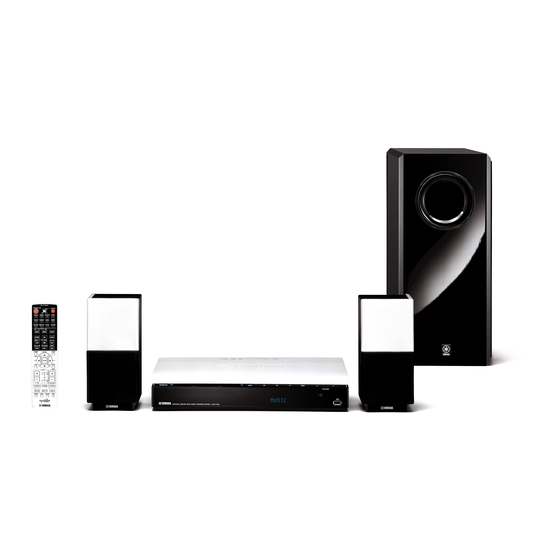
Yamaha DVX-700 Bedienungsanleitung
Dvd home theater system
Kapitel
Inhaltsverzeichnis
Fehlerbehebung

Verwandte Anleitungen für Yamaha DVX-700


Inhaltszusammenfassung für Yamaha DVX-700
- Seite 143 Richtlinien und Leitlinien: 2006/95/EC Netzspannung verwenden, kann es zu Feuer, Beschädigung und 2004/108/EC. dieses Gerätes und/oder zu Personenschäden kommen. Yamaha kann nicht verantwortlich gemacht werden für Schäden, die auf die Verwendung dieses Gerätes mit einer anderen als der vorgeschriebenen Spannung zurückzuführen sind.
-
Seite 144: Begrenzte Garantie Für Den Europäischen Wirtschaftsraum (Ewr) Und Die Schweiz
Herzlichen Glückwunsch zur Wahl eines Yamaha-Produkts. In dem unwahrscheinlichen Fall, dass die Garantie für das Yamaha-Produkt in Anspruch genommen werden muss, wenden Sie sich bitte an den Händler, bei dem es gekauft wurde. Wenn dies schwierig ist, wenden Sie sich bitte an die Yamaha- Vertretung in Ihrem Land. - Seite 145 INHALT 1. EINLEITUNG 5. DVD SETUP-MENÜ EINLEITUNG ..........2 DVD-SETUP-MENÜOPTIONEN ....36 Hauptgerät ............4 Menü-Übersicht..........36 MENÜ „VIDEO ADJUST“......37 Mitgeliefertes Zubehör ........4 FUNKTIONSÜBERSICHT ......5 MENÜ „INITIAL SETTINGS“....38 Gerätefront (DVR-700) ........5 Video Output ............38 Rückseite (DVR-700) ..........
-
Seite 146: Einleitung
EINLEITUNG EINLEITUNG Vielen Dank, dass Sie sich für dieses Gerät entschieden ® – Spielt alle Versionen von DivX -Video (einschl. haben. Diese Bedienungsanleitung erläutert die ® ® DivX 6) mit Enhanced Playback von DivX Bedienung des Geräts in wesentlichen Zügen. ®... - Seite 147 „Apple”, „iPod” und „iTunes” sind in den USA und anderen Ländern geschützte Warenzeichen der Apple Inc. „Bluetooth” ist ein eingetragenes Warenzeichen der Bluetooth SIG und wird von Yamaha der Lizenzvereinbarung entsprechend verwendet. Windows Media ist in den USA und/oder anderen Ländern ein eingetragenes Warenzeichen oder ein Warenzeichen der Microsoft Corporation.
-
Seite 148: Hauptgerät
EINLEITUNG ■ Hauptgerät ■ Mitgeliefertes Zubehör UKW-Innenantenne DVD-Controller (DVR-700) (Modelle für (Modelle für USA, Kanada, Europa, Russland Asien und und Australien) Taiwan) Lautsprecherpaket Fernbedienung DVX-700 WP87020 STANDBY/ON POWER FUNC. 10KEY MOVIE MUSIC SPORTS GAME STEREO ENHANCER NIGHT SLEEP Lautsprecher (L/R) DISP. -
Seite 149: Funktionsübersicht
FUNKTIONSÜBERSICHT ■ Gerätefront (DVR-700) STANDBY / ON EJECT INPUT 1 STANDBY/ON 7 INPUT System oder Standby-Modus einschalten (Seite 22) Eingangsquelle wählen 8 VOLUME u / d 2 Disc-Einzugsschlitz Einzugsschlitz für die wiederzugebende Disc Lautstärke einstellen 3 EJECT 9 Fernbedienungssensor Disc im DVD-Controller auswerfen Die Fernbedienung auf diesen Sensor richten. -
Seite 150: Rückseite (Dvr-700)
FUNKTIONSÜBERSICHT ■ Rückseite (DVR-700) NS-PSW700 VIDEO SYSTEM CONNECTOR COMPONENT VIDEO HDMI OUTPUT OUTPUT 1 SYSTEM CONNECTOR-Anschluss Für den Anschluss von Subwoofer/Systemsteuerung (Seite 16) 2 COMPONENT VIDEO OUTPUT-Buchsen Zur Verbindung mit Y PB/CB PR/CR-Buchsen am TV (Seite 17) 3 VIDEO OUTPUT-Buchse Zur Verbindung mit Video (Composite)-Buchse am TV (Seite 17) 4 HDMI OUTPUT-Anschluss... -
Seite 151: Frontdisplay (Dvr-700)
Leuchtet, wenn das System im Modus „Automatische enthalten) mit der Bluetooth-Komponente Sendereinstellung“ von einem UKW-Rundfunksender verbunden ist (Seite 53). ein ausreichend starkes Stereosignal empfängt – Blinkt, wenn sich der verbundene Yamaha (Seite 46). Bluetooth-Audio-Receiver (z. B. YBA-10, nicht im Umfang enthalten) und die Bluetooth-Komponente MEMORY-Anzeige paaren oder während der Yamaha Bluetooth-... -
Seite 152: Rückseite (Ns-Psw700)
MAINS 1 ANTENNA-Anschluss 5 DOCK-Anschluss Für den Anschluss einer UKW-Antenne Für den Anschluss eines Yamaha iPod- Universaldocks (z. B. YDS-10 oder YDS-11, nicht im 2 INPUT 1/2 OPTICAL-Buchsen Umfang enthalten) oder eines Yamaha Bluetooth- Zur Verbindung mit der (optischen) DIGITAL OUT- Audio-Receivers (z. -
Seite 153: Fernbedienung
FUNKTIONSÜBERSICHT ■ Fernbedienung 3 POWER TV einschalten Hinweis DVX-700 WP87020 STANDBY/ON Zur Ansteuerung Ihres TV-Geräts mit der POWER Fernbedienung müssen Sie den Vorwahlcode FUNC. 10KEY programmieren. siehe „Vorwahlcode einstellen“ auf MOVIE MUSIC SPORTS GAME Seite 58. STEREO ENHANCER NIGHT SLEEP 4 Funktion / Numeric keypad 0-9 DISP. - Seite 154 N VOLUME +/– FM: Suche nach einem RDS-Sender starten Lautstärke des DVX-700 einstellen C f (FREQ/TEXT) O MUTE Schneller Vorlauf Stummschaltung für DVX-700 ein- und ausschalten FM: Informationsanzeige bei RDS-Empfang umschalten P Eingangswahltasten DVD/USB D b (PRESET/TUNE) Eingangsquelle DVD oder USB umschalten. Drücken Vorheriger Track oder vorheriges Kapitel Sie die Taste wiederholt, um durch die verfügbaren...
-
Seite 155: Verbindungen
DVD-Controller DVD-Controller 1 Lautsprecher (L, R) Tonausgabe von Frontkanal (Stereo) sowie Yamaha Front-Surround-System erzeugtem virtuellem Mittelkanal (Dialoge usw.) und virtueller Surround-Kanäle. Hochwertigen Surround-Sound erreichen Sie, wenn Sie den linken und den rechten Lautsprecher gleich weit von der Hörposition entfernt aufstellen. Die Lautsprecher können auf ein Möbel gestellt oder an die Wand gehängt werden. -
Seite 156: Lautsprecher Auf Den Trägern Montieren
VERBINDUNGEN ■ Lautsprecher auf den Trägern ■ Lautsprecher an der Wand montieren montieren Die Lautsprecher können aufrecht oder liegend montiert Befestigen Sie die Lautsprecher mit geeigneten werden. Befestigen Sie die Lautsprecher mit den Beschlägen an der Wand. Beachten Sie bitte die Schrauben an den Ständern. - Seite 157 Befestigungsmethoden, wie zu kurze Schrauben, Nägel, doppelseitiges Klebeband usw. bergen die Gefahr, dass die Lautsprecher von der Wand kommen. – Prüfen Sie nach der Montage, dass die Lautsprecher sicher gehalten werden. Yamaha haftet nicht für Unfälle, die auf Montagefehler zurückgehen.
-
Seite 158: Systemverbindungen
SYSTEMVERBINDUNGEN ■ Lautsprecher verbinden Hinweis Schließen Sie das Netzkabel von Subwoofer/Systemsteuerung erst zuletzt an die Netzsteckdose an, nachdem alle anderen Kabelverbindungen hergestellt sind. DVD-Controller NS-PSW700 VIDEO SYSTEM Subwoofer/Systemsteuerung CONNECTOR COMPONENT VIDEO HDMI OUTPUT OUTPUT SYSTEM CONNECTOR DVR-700 SPEAKERS SPEAKER IMPEDANCE : 6 MIN. - Seite 159 SYSTEMVERBINDUNGEN Subwoofer/Systemsteuerung verbinden Lautsprecher und Subwoofer/ 1 Schieben Sie den Lautsprecherkabelstecker ein, bis er Systemsteuerung verbinden hörbar einrastet. Lautsprecher verbinden Die Steckerfarben an den Lautsprecherkabel vergleichen. – Lautsprecherkabel mit weißem Stecker: für von Lautsprecher (L) Lautsprecher (L) – Lautsprecherkabel mit rotem Stecker: für Lautsprecher (R) SYSTEM CONNECTOR...
-
Seite 160: Dvd-Controller Und Subwoofer/Systemsteuerung Verbinden
SYSTEMVERBINDUNGEN ■ DVD-Controller und Subwoofer/ Systemsteuerung verbinden Verbinden Sie mit dem Systemsteuerungskabel den SYSTEM CONNECTOR-Anschluss an der Rückseite von Subwoofer/Systemsteuerung mit dem SYSTEM CONNECTOR-Anschluss an der Rückseite des DVD- Controllers. NS-PSW700 VIDE SYSTEM CONNECTOR COMPONENT VIDEO OUTPUT Die Schrauben anziehen. Die Schrauben anziehen. -
Seite 161: Andere Verbindungen
ANDERE VERBINDUNGEN ■ TV verbinden COMPONENT VIDEO OUTPUT- Buchsen <A> Hinweise Verbinden Sie mit Videokabeln (Komponentenkabel – Sie brauchen nur eine der beschriebenen grün/blau/rot, nicht enthalten) die Y P -Buchsen am Verbindungen herzustellen, nämlich je nach TV- DVD-Controller mit den entsprechenden Gerät entweder den Typ A oder den Typ B. -
Seite 162: Hdmi-Komponente Verbinden
ANDERE VERBINDUNGEN ■ HDMI-Komponente verbinden 4 Um die Videoausgabe an das HDMI-fähige Gerät anzupassen, rufen Sie das DVD setup-Menü auf (siehe HDMI (High-Definition Multimedia Interface) ist die „Video Output“ auf Seite 38) und stellen dann die erste branchenunterstützte unkomprimierte und zwei Elemente unter „Video Output“... -
Seite 163: Externe Av-Komponenten Verbinden
ANDERE VERBINDUNGEN ■ Externe AV-Komponenten Digitale AV-Komponenten verbinden verbinden Verbinden Sie Subwoofer/Systemsteuerung und das Sie können ein externes AV-Gerät, wie z. B. einen VCR externe AV-Gerät wie in der Abbildung beschrieben. oder ein Kassettendeck mit dem Audioeingangsanschluss von Subwoofer/Systemsteuerung verbinden, um diese Anschluss an optische digitale AV- Tonquellen über das System auszugeben. -
Seite 164: Zusatzgeräte Verbinden
Nachdem Sie alle anderen Verbindungen hergestellt Das System besitzt einen DOCK-Anschluss zur haben, schließen Sie das Netzkabel von Subwoofer/ Verbindung mit einem Yamaha iPod-Universaldock (z. B. Systemsteuerung an. YDS-10 oder YDS-11, nicht im Umfang enthalten) oder einem Yamaha Bluetooth-Audio-Receiver (z. B. YBA-10, SPEAKERS nicht enthalten). -
Seite 165: Vorbereitung
VORBEREITUNG ERSTE SCHRITTE ■ Batterien in die Fernbedienung Tipp einsetzen Entfernen Sie vor dem ersten Gebrauch der Fernbedienung die Transparentfolie. drücken ■ Fernbedienung verwenden Bringen Sie die Fernbedienung innerhalb von 6 m zum DVD-Receiver, und richten Sie sie auf den Fernbedienungssensor. -
Seite 166: System Einschalten
Bei eingeschaltetem System leuchten die LED-Anzeigen – Staub und Schmutz neben dem Disc-Einzugsschlitz. – Zur Ansteuerung Ihres TV-Geräts mit der Fernbedienung müssen Sie den Vorwahlcode programmieren. DVX-700 WP87020 Vorwahlcode ändern siehe „Vorwahlcode STANDBY/ON POWER einstellen“ auf Seite 58. TV STB STANDBY/ON FUNC. -
Seite 167: Videoeingang/-Ausgang Einstellen
ERSTE SCHRITTE ■ Videoeingang/-ausgang TV-Anzeige einstellen einstellen Stellen Sie das Bildseitenverhältnis des DVD-Controllers auf das angeschlossene TV-Gerät ein. Damit die TV- Hinweise Anzeigeeinstellung bei der Bildwiedergabe greift, muss – Kontrollieren Sie, dass Sie alle notwendigen das gewählte Format auf der Disc vorhanden sein. Verbindungen hergestellt haben (siehe „TV verbinden“... - Seite 168 ERSTE SCHRITTE 4 Markieren Sie mit an der Fernbedienung [TV Screen], und drücken Sie ENTER. Ausgangstyp für COMPONENT VIDEO OUTPUT-Buchsen wählen Für progressive Abtastung schließen Sie ein TV mit dieser Initial Setting Funktion an die COMPONENT VIDEO OUTPUT- Buchsen an. Video Output TV Screen 4:3 (Letter Box)
-
Seite 169: Bevorzugte Sprache Einstellen
ERSTE SCHRITTE ■ Bevorzugte Sprache einstellen Sprachen für Audio, Untertitel und Sie können eine Sprache einstellen, die der Controller Disc-Menü vorzugsweise laden soll. Wenn die gewählte Sprache auf der Disc nicht vorhanden ist, wird stattdessen die 1 Drücken Sie SETUP an der Fernbedienung. Standardsprache der Disc aufgerufen. -
Seite 170: Grundbedienung
GRUNDBEDIENUNG DISC STEUERN Dieses Gerät ist für den Einsatz mit DVD, CD, Video CD ® und Super Video CD sowie DivX -Dateien und WMV- ® DivX -Video/WMV-Dateien abspielen Dateien auf CD-R oder DVD-R/DVD+R bestimmt. ® DivX -Videodatei WICHTIG! Mit diesem Gerät können auf CD-R/RW, DVD-R/-RW, –... -
Seite 171: Wiedergabe Steuern
DISC STEUERN ■ Wiedergabe steuern WMV-Datei WMV-Inhalt kann mit dem Windows Media Encoder codiert werden. Unten sehen Sie die unterstützten Dateien. DVX-700 WP87020 STANDBY/ON Unter Verwendung der – Der DVD-Controller ist kompatibel mit WMV9- POWER Numeric keypad 0-9 Dateien, die mit dem Windows Media Encoder 9 FUNC. -
Seite 172: Disc Auswerfen
DISC STEUERN ■ Wiedergabesteuerung (Playback So stellen die Lautstärke ein Drücken Sie VOLUME +/– an der Fernbedienung oder Control, PBC) (nur Video-CD) VOLUME u / d am DVD-Controller. Der Manche Video- oder Super Video-CDs sind mit der PBC- Lautstärkepegel wird im Frontdisplay angezeigt. Funktion kompatibel. -
Seite 173: Untertitelsprache Umstellen
DISC STEUERN ■ Untertitelsprache umstellen ■ Blickwinkel ändern Diese Funktion greift nur bei DVDs mit mehreren Wenn eine Disc aus verschiedenen Kamerawinkeln Untertitelsprachen. Die Sprache kann während der aufgenommene Passagen enthält, sehen Sie im Bildschirm das Winkelzeichen. Drücken Sie ANGLE, bis Sie den Wiedergabe einer DVD umgestellt werden. -
Seite 174: Erweiterte Funktionen
DISC STEUERN ■ Erweiterte Funktionen Wiedergabe von A-B wiederholen Für die Wiedergabe von Discs stehen erweiterte Markieren Sie im Menü „Play Mode“ [A-B Repeat], und Funktionen wie Wiedergabewiederholung und drücken Sie ENTER. Wiedergabeprogrammierung zur Verfügung, die Sie über Definieren Sie wie unten beschrieben den Abschnitt. Im das Menü... - Seite 175 DISC STEUERN Bei der Wiedergabe einer CD/Video-CD wählen Sie [On] Programmreihenfolge löschen und drücken ENTER. Markieren Sie im Menü [Program Delete], und drücken Um die Zufallswiedergabe zu beenden, wählen Sie Sie ENTER. [Random Off] und drücken ENTER. Suchmodus verwenden Programmwiedergabe Markieren Sie im Menü...
-
Seite 176: Disc-Navigator
DISC STEUERN ■ Disc-Navigator 4 Wählen Sie eine Nummer aus, und drücken Sie ENTER, um die Wiedergabe zu starten. Beim Abspielen einer DVD oder Video-CD können Sie Im Bildschirm werden 6 Titel/Kapitel/Tracks vom Disc-Navigator eine Liste der Titel und Tracks angezeigt. -
Seite 177: Andere Disc Abspielen
ANDERE DISC ABSPIELEN Dieses System spielt Audiodateien und Bilddateien auf – Das Gerät unterstützt Dateien, die mit Exif (Exchangeable Image File Format) Version 2.2 CD-R oder DVD-R/DVD+R usw. ab. kompatibel sind. – Die Bilddatei muss die Dateinamenerweiterung Hinweis „.jpg“ oder „.JPG“ haben. Diese Umstände im Zusammenhang mit der Disc Hinweis können dazu führen, dass die Dateien und Ordner... -
Seite 178: So Starten Sie Eine Diaschau Aus Jpeg-Dateien
ANDERE DISC ABSPIELEN ■ So starten Sie eine Diaschau aus ■ Wiederzugebende Datei JPEG-Dateien auswählen Die auf der Disc vorhandenen JPEG-Dateien werden als Im Disc Navigator können Sie eine zu Datei zur Diaschau wiedergeben. Wiedergabe auswählen. Die Diaschau zeigt alle JPEG-Dateien nacheinander an. 1 Legen Sie die Disc ein, und drücken Sie SETUP. -
Seite 179: Usb-Gerät Verwenden
ANDERE DISC ABSPIELEN ■ USB-Gerät verwenden Datendateien abspielen Es können auch Audiodateien und Bilddateien auf Ihren Yamaha und unsere Zulieferanten haften nicht für den USB-Geräten wiedergegeben werden. Verlust von Daten auf an den DVD-Controller angeschlossenen USB-Geräten. Erstellen Sie Unterstützte USB-Geräte vorsichtshalber eine Sicherungskopie, und testen Sie die Der DVD-Controller unterstützt USB-... -
Seite 180: Dvd Setup-Menü
DVD SETUP-MENÜ DVD-SETUP-MENÜOPTIONEN ■ Menü-Übersicht Menü [Video Adjust] Anpassen der Bildqualität. Die unten fett gekennzeichneten Optionen/Parameter sind die Standardeinstellungen. Menüelement Einstellelement / Parameter Sharpness Fine, Standard, Soft Brightness –20 – 0 – +20 Contrast –16 – 0 – +16 Gamma High, Medium, Low, Off green 9 –... - Seite 181 MENÜ „VIDEO ADJUST“ 4 Wählen Sie das einzustellende Element aus, und Diese Einrichtung nehmen Sie über das TV-Gerät vor, um die Einstellungen des drücken Sie ENTER und dann , um DVD-Controllers individuell zu optimieren. die Bildqualität anzupassen. Diese Elemente können Sie im Menü „Video Adjust“ einstellen: TOP MENU MENU...
-
Seite 182: Menü „Initial Settings
MENÜ „INITIAL SETTINGS“ ■ Video Output Diese Einrichtung nehmen Sie über das TV-Gerät vor, um die Einstellungen des Konfiguration der Einstellungen für den Videoausgang DVD-Controllers individuell zu optimieren. Initial Setting DVX-700 WP87020 STANDBY/ON Unter Verwendung der POWER Video Output TV Screen... - Seite 183 MENÜ „INITIAL SETTINGS“ Drücken Sie noch einmal ENTER, um die Einstellung zu – Nachdem Sie die Auflösung geändert haben, kann bestätigen. Um die Einstellung abzubrechen, drücken Sie der Bildschirm verzerrt sein, oder es kann eine Zeit RETURN. dauern, bis das Bild angezeigt wird. –...
-
Seite 184: Language
MENÜ „INITIAL SETTINGS“ ■ Language DVD Menu Lang. Diese Menüs enthalten verschiedene Sprachoptionen Anzeigesprache für DVD-Menü auswählen Audio-, Untertitel- und Disc-Menüs auf der DVD. Details siehe „DISC STEUERN“ auf Seite 26. [W/ Subtitle Lang.] (Standard) Das Menü wird in der unter [Subtitle Language] ausgewählten Sprache angezeigt. -
Seite 185: Display
MENÜ „INITIAL SETTINGS“ ■ Display ■ Options Bildschirmanzeige für DVD-Controller einrichten Einstellung weiterer Elemente wie z. B. Kindersicherung Initial Setting Initial Setting Video Output OSD Language English Video Output Parental Lock Language Angle Indicator Language DivX(R) VOD Display Display Options Options OSD Language Parental Lock... - Seite 186 [Password Change] DivX(R) VOD Nachdem ein Passwort eingerichtet wurde, heißt das betreffende Element [Password Change]. Wenn Sie ® Yamaha stattet Sie mit dem DivX VOD (Video On [Password Change] wählen, können Sie das Passwort Demand)-Registrierungscode aus, mit dem Sie Videos ändern.
-
Seite 187: Weitere Funktionen
AIR SURROUND XTREME ■ Was ist AIR SURROUND XTREME? ■ Surround-Modus von AIR SURROUND XTREME genießen Im Prinzip zwei Lautsprecher, ein Mittellautsprecher, zwei Surround-Lautsprecher und ein Subwoofer, die zusammen 5.1-Kanal-Surround-Sound liefern. DVX-700 WP87020 STANDBY/ON POWER Typisches 5.1-Kanal-Lautsprechersystem FUNC./10KEY auf FUNC. schalten Frontlautsprecher FUNC. -
Seite 188: Optimales Hörfeld Seitlich Verschieben
AIR SURROUND XTREME ■ Optimales Hörfeld seitlich Hinweis verschieben Wenn Sie nicht innerhalb von 30 Sekunden nach dem Mit dieser Funktion verschieben Sie das optimale Hörfeld Aufruf des Positionsmodus Änderungen vornehmen, mit Ihrer Sitzposition von rechts nach links und verlässt das System den Modus automatisch. umgekehrt, so dass Sie stets den besten virtuellen ■... -
Seite 189: Virtuellen Surround-Effekt Testen
AIR SURROUND XTREME ■ Erweiterter Stereo-Modus Tipps Bei einer 2-Kanal-Quelle wie beispielsweise einem CD- – Die Standardeinstellung ist NORMAL. Player wird ein reicherer Klang erzielt. – Wenn Sie WIDE wählen, drehen Sie die Lautsprecher für besseren Surround-Effekt etwas FUNC. 10KEY MOVIE MUSIC SPORTS... -
Seite 190: Ukw-Rundfunk Hören
Sie können Ihre UKW-Stationen vorher programmieren die Frequenz der empfangenen Station angezeigt. und später anhand einer Gruppe und Nummer abrufen. Leuchtet ■ Sendereinstellung A F M 8 9 . 1 0 M H z DVX-700 WP87020 Unter Verwendung der STANDBY/ON POWER Tipp Numeric keypad 0-9 FUNC. -
Seite 191: Sendervorwahl
UKW-RUNDFUNK HÖREN ■ Sendervorwahl Frequenz direkt eingeben Zur Auswahl des gewünschten Senders können Sie Sie können bis zu 40 Sender programmieren (A1 bis E8: 5 dessen Frequenz auch direkt eingeben. Vorwahlgruppen mit je 8 Vorwahlnummern). 1 Drücken Sie TUNER, um die Eingangsquelle auf FM zu stellen. -
Seite 192: Sender Manuell Programmieren
UKW-RUNDFUNK HÖREN Tipp Sender manuell programmieren Wählen Sie mit A-E eine Vorwahlgruppe aus, Es wird beschriebne, wie Sie Radiosender manuell und wählen Sie dann mit PRESET eine voreinstellen. Vorwahlnummer aus, unter der im Anschluss an den 1 Stellen Sie einen Sender ein. Schritt 2 der erste Sender gespeichert werden soll. -
Seite 193: Programmierte Sender Abrufen
UKW-RUNDFUNK HÖREN ■ RDS-Sendestationen empfangen Hinweise (nur Modelle für Europa und – Wenn Sie einen Sender unter einer Russland) Vorwahlnummer speichern, die bereits mit einem Sender belegt ist, wird der vorhandene Sender RDS (Radio Data System) ist ein in vielen Ländern von überschrieben. - Seite 194 UKW-RUNDFUNK HÖREN Hinweis So wählen Sie Sender nach Sparte – Es kann nur dann eine der RDS-Anzeigeoptionen (Genre) aus ausgewählt werden, wenn die RDS-Anzeige im RDS-Sender können Sie nach der Programmart (Sparte) Frontdisplay leuchtet. Es kann eine Zeit dauern, bis aus 15 Optionen aussuchen.
- Seite 195 UKW-RUNDFUNK HÖREN Programmart Beschreibung POP M Popmusik ROCK M Rockmusik M.O.R.M Leichte Musik LIGHT M Leichte Klassik CLASSICS Klassik OTHER M Andere Musikrichtungen 3 Drücken Sie PTY SEEK START, um den Suchlauf unter allen verfügbaren und programmierten RDS- Sendern zu starten. Der Name der gewählten Programmart blinkt, und im Frontdisplay leuchtet die PTY HOLD-Anzeige.
-
Seite 196: Zusatzgeräte
MEMORY steuern TOP MENU MENU PRESET Sobald Sie Ihren iPod in das Yamaha iPod-Universaldock (z. B. YDS-10 oder YDS-11, nicht enthalten) setzen, wird INFO. der einfache Remotemodus gestartet. In diesem Modus ENTER kann der iPod mit der mitgelieferten Fernbedienung mit... -
Seite 197: Bluetooth™-Komponenten Verwenden
Abspielgeräts oder eines Computers mit Ihres iPod möglich. Bluetooth-Sender) wiederzugeben, kann an den DOCK- – Zeichen, die im Frontdisplay nicht dargestellt Anschluss von Subwoofer/Systemsteuerung ein Yamaha werden können, werden durch Unterstriche „_“ Bluetooth-Audio-Receiver (z. B. YBA-10, nicht ersetzt. enthalten) angeschlossen werden. Dazu müssen der 1 Drücken Sie INFO., um den Menümodus aufzurufen. -
Seite 198: Yamaha Bluetooth™-Audio-Receiver Und Bluetooth™-Komponente Paaren
Wenn der Yamaha Bluetooth-Audio-Receiver von der BLUETOOTH OFF. Bluetooth-Komponente erkannt wird, erscheint der Name Im Frontdisplay wird „Disconnected“ angezeigt. des Audio-Receivers (z. B. „YBA-10 YAMAHA“) in der Geräteliste der Bluetooth-Komponente. Wiedergabe von Bluetooth- 6 Wählen Sie den Yamaha Bluetooth-Audio-Receiver in Komponente der Geräteliste der Bluetooth-Komponente aus, und... -
Seite 199: Nützliche Funktionen
Der Nachthörmodus lässt Sie Dialoge und Stimmen klar synchronisieren Sie mit dem Videobild. hören, dämpft aber laute Soundeffekt ab. Nützlich ist diese Funktion bei der nächtlichen Wiedergabe von Quellen mit großem Klangdynamikbereich. DVX-700 WP87020 STANDBY/ON POWER FUNC./10KEY auf FUNC. schalten FUNC. -
Seite 200: Audiobalance Für Wiedergabe Einstellen
NÜTZLICHE FUNKTIONEN ■ Audiobalance für Wiedergabe ■ Helligkeit des Frontdisplay einstellen einstellen Hier können Sie den Lautstärkeabgleich zwischen Stellen Sie hier die Helligkeit für das Frontdisplay ein. Sie virtuellen Lautsprecher und Subwoofer justieren. können das Frontdisplay auch ganz ausschalten, um das Sichtfeld abzudunkeln. -
Seite 201: Einschlaf-Timer Einstellen
NÜTZLICHE FUNKTIONEN ■ Einschlaf-Timer einstellen 3 Wählen Sie mit das einzustellende Element aus. Der Einschlaf-Timer stellt das System zur eingestellten Zeit automatisch in den Standby-Modus. 1 : D V D I N I T STEREO ENHANCER NIGHT SLEEP DISP. MODE AUDIO DELAY ZOOM ON SCREEN... -
Seite 202: Vorwahlcode Einstellen
Sie die Vorwahlcodes der betreffenden Komponenten ein. (der Schalter muss mit Codes programmiert sein). 2 Drücken Sie die gewünschte Bedientaste. Tipp Die standardmäßig eingerichteten Vorwahlcodes sind „298“ (TV) und „748“ (STB). DVX-700 WP87020 STANDBY/ON POWER FUNC. 10KEY Umschalten zwischen TV... -
Seite 203: Zusatzinformationen
Bei einem Problem mit dem Gerät prüfen Sie bitte die unten beschriebenen Punkte. Wenn sich das Problem nicht anhand der folgenden Ratschläge lösen lässt, oder nicht berücksichtigt ist, schalten Sie das System aus, ziehen den Stecker und wenden sich bitte an Ihren Yamaha-Händler oder einen Vertragskundendienst. Allgemeines... - Seite 204 FEHLERSUCHE Siehe Problem Ursache Maßnahme Seite Kein Bild auf dem TV-Bildschirm TV-Kabel nicht richtig verbunden Kontrollieren, dass alle Kabel richtig angeschlossen sind. Bei gleichzeitiger Nutzung von HDMI-Komponente trennen oder ein COMPONENT VIDEO OUTPUT- und TV-Gerät anschließen, das Progressive HDMI-Anschlüssen Ausgabe des Video an den COMPONENT VIDEO Progressive-Videosignals an den OUTPUT-Buchsen unterstützt.
- Seite 205 Nur iPod (Click and Wheel), iPod nicht unterstützt touch, iPod nano und iPod mini werden unterstützt. iPod connected Ihr iPod sitzt richtig im Yamaha iPod- Universaldock (z. B. YDS-10 oder YDS-11, nicht im Umfang enthalten), das Universaldock ist mit dem DOCK- Anschluss dieses Systems verbunden, und zwischen iPod und diesem System ist eine Verbindung hergestellt.
- Seite 206 FEHLERSUCHE Disc Siehe Problem Ursache Maßnahme Seite Manche Funktionen sind nicht Nicht alle Discs unterstützen all Andere Disc versuchen. ausführbar Wiedergabefunktionen dieses Geräts Wiedergabe startet nicht, Ton oder Bild Disc nicht richtig eingelegt Die Disc mit dem Etikett nach oben verzerrt, oder Wiedergabe stoppt einführen.
- Seite 207 FEHLERSUCHE Siehe Problem Ursache Maßnahme Seite Disc wird nach dem Laden sofort Geladene Disc wird nicht unterstützt Nur unterstützte Disc-Formate wieder ausgeworfen verwenden. Meldung „No Disc“, obwohl eine Disc Disc nicht richtig in den Ladeschacht Die Disc mit dem Etikett nach oben in geladen ist eingeführt den Einzugsschlitz führen.
-
Seite 208: Glossar
GLOSSAR ® AAC (Advanced Audio Coding) DivX Ultra ® Eine als Teil des MPEG-2/MPEG-4-Standards DivX Ultra-zertifizierte Produkte ermöglichen die ® definierte Audiokompressionstechnik. AAC unterstützt Wiedergabe der vom DivX Media-Format bis zu 48 Kanäle und realisiert bei gleicher Bitrate im unterstützten erweiterten Medienfunktionen, wie z. B. Allgemeinen eine bessere Tonqualität als MP3. - Seite 209 GLOSSAR HDMI Progressive Scan HDMI (High-Definition Multimedia Interface) ist die Bei dieser Methode werden alle Zeilen eines erste branchenunterstützte unkomprimierte und Gesamtbildes auf einmal angezeigt, was bei einem volldigitale A/V (Audio/Video)-Schnittstelle. Als großen Bildschirm den Vorteil hat, dass das Bild Schnittstelle zwischen einer beliebigen Quelle (z.
-
Seite 210: Technische Daten
TECHNISCHE DATEN DVR-700 Verstärker-Abschnitt Maximale Leistung Eingang SP OUT........ 70 W [6 Ω, 1 kHz, 10 % Gesamtklirrfaktor] Andere.................... USB: 1 Subwoofer ......70 W [6 Ω, 100 Hz, 10 % Gesamtklirrfaktor] Ausgang Mindestausgangsleistung RMS Video ..................Composite: 1 SP OUT........55 W [6 Ω, 1 kHz, 1 % Gesamtklirrfaktor] Component: 1 Subwoofer ...... - Seite 211 ZUSATZINFORMATIONEN INHALTSVERZEICHNIS ■ DOCK, Fernbedienung ......10 INPUT 2 OPTICAL-Buchse, Subwoofer/ DOCK-Anschluss, Subwoofer/ Systemsteuerung-Rückseite ....8 Abspielbare Discs ........2 Systemsteuerung-Rückseite ....8 INPUT 3 COAXIAL-Buchse, Subwoofer/ AIR SURROUND XTREME ....43 DOCK-Anzeige, Frontdisplay ....7 Systemsteuerung-Rückseite ....8 Angle Indicator, Menü „Display“ ..41 DVD Menu Lang., Menü...
- Seite 212 INHALTSVERZEICHNIS PLAY MODE, Fernbedienung .... 10 Untertitelsprache umstellen ....29 POSITION, Fernbedienung ....10 USB-Anschluss, Gerätefront ....5 POWER, Fernbedienung ....... 9 USB-Gerät verwenden ......35 Programmierte Sender abrufen, UKW . 49 ■ Programmwiedergabe ......31 Verbindung ...........14 PS-Anzeige, Frontdisplay ...... 7 Verschieben des Hörfelds ....44 PTY HOLD-Anzeige, Frontdisplay Verwenden der Fernbedienung ....21 Video Output, Menü...
- Seite 564 Brand name Preset code Bell expressvu 822, 855 DirecTV 825, 832, 842, 843, 846, 848, 849, 856, 857, 858, 859, 862, 863, 864, 865, Dish Network 822, 854, 855 system Dishpro 822, 854 Echostar 822, 854, 855 Expressvu 837, 838, 839, 857, 858 General Instrument Hitachi...