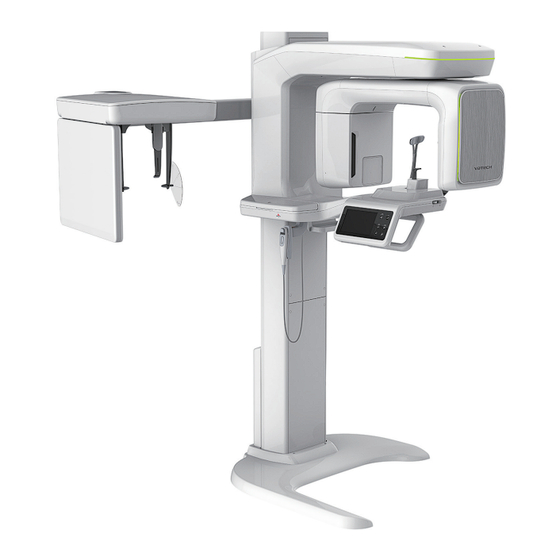
VATECH Green16 PHT-65LHS Handbuch
Vorschau ausblenden
Andere Handbücher für Green16 PHT-65LHS:
Inhaltsverzeichnis
Verfügbare Sprachen
Verfügbare Sprachen
Quicklinks
Kapitel
Inhaltsverzeichnis

Verwandte Anleitungen für VATECH Green16 PHT-65LHS


Inhaltszusammenfassung für VATECH Green16 PHT-65LHS
- Seite 185 DEUTSCH Hinweis ......................iii Konventionen in diesem Handbuch ............1 Überblick der Abbildungssysteme ..........Geräteübersicht ................ 2 Bedienfeld ................4 Touchscreen ................5 Notfall-Stopp-Taste ..............14 Belichtungsschalter ..............15 Erste Schritte ................... Einschalten des Gerätes ............17 Ausführen des Image Viewer (EzDent-i / EasyDent) ..18 Initiieren der Konsolensoftware ..........
-
Seite 187: Hinweis
Website: www.vatech.co.kr Name des Handbuches: Green 16 (Modell: PHT-65LHS) Handbuch Version: 1.0 Erscheinungsdatum: 2016-09 Copyright by © 2016 VATECH Co., Ltd. Alle Rechte vorbehalten. Die Dokumentation, der Markenname und das Logo in diesem Handbuch sind urheberrechtlich geschützt. Ohne ausdrückliche schriftliche Genehmigung des Herstellers darf dieses Handbuch oder Teile davon nicht vervielfältigt, übertragen oder vervielfältigt werden. -
Seite 188: Konventionen In Diesem Handbuch
Konventionen in diesem Handbuch Konventionen in diesem Handbuch Die folgenden Symbole werden im Verlauf dieses Handbuches verwendet. Stellen Sie sicher, dass Sie jedes Symbol im vollen Umfang verstehen und folgen Sie den angegebenen Anweisungen. Beachten Sie in diesem Dokument bitte alle enthaltenen Warnungen und Sicherheitshinweise um Verletzungen und/ oder Beschädigungen des Gerätes zu vermeiden. -
Seite 189: Überblick Der Abbildungssysteme
1. Überblick der Abbildungssysteme Überblick der Abbildungssysteme Beim Green 16 (Modell: PHT-65LHS) handelt es sich um ein fortschrittliches 4-in-1 digitales Röntgenbildsystem, das die Abbildungskomponenten , (Optional), und in einem Komplettsystem vereint. Green 16 ist ein Computertomografie-Röntgensystem für die Panorama-, Fernröntgen oder Schnittbild-Bildgebung der oralen Anatomie anhand einer Computerrekonstruktion der Röntgendaten der gleichen Axialebene, die in verschiedenen Winkeln erfasst wird. -
Seite 190: Geräteübersicht
1. Überblick der Abbildungssysteme Geräteübersicht Gegenstand Beschreibung Röntgendetektor für CEPH Xmaru2602CF für CEPH-Bildsensor (Optional) − Positioniert den Patienten während der CEPH- Bildgebung. Nasenpositionierer − Das Lineal dient als Referenz für ein erfasstes Bild, dass nicht der wahrheitsgetreuen Abmessung entspricht Sichern den Kopf des Patienten während der CEPH- Ohrstopfen Aufnahme. - Seite 191 1. Überblick der Abbildungssysteme Gegenstand Beschreibung Die Dreheinheit ist hieran befestigt. Vertikaler Halter Er lässt sich mit dem Column UP/DOWN-Schalter steuern. Rotiert während der Bildaufnahme um den Kopf des Patienten. Dreheinheit (Ihre Bewegung unterscheidet sich entsprechend des Scanmodus.) Die Vakuumröhre in der die Röntgenstrahlen erzeugt Röntgengenerator werden.
-
Seite 192: Bedienfeld
1. Überblick der Abbildungssysteme Bedienfeld LCD-Typ Tasten Beschreibung Konfigurieren Sie die Parameter Eigenschaften in Touchscreen (LCD) jedem Bildmodus. Für Details siehe 1.3 Touchscreen. TEMPLE SUPPORT Stellt die Schläfenstütze für die Positionierung des OPEN/CLOSE Patienten ein. -Taste Zeigt an, dass nach den Parametereinstellungen und der Patientenpositionierung das Gerät aufnahmebereit READY / RETURN ist. -
Seite 193: Touchscreen
1. Überblick der Abbildungssysteme Touchscreen Stellen Sie die Optionen für die Bildaufnahme der einzelnen Modi durch die Verwendung des Touchscreens ein. Der Touchscreen bietet die gleichen Funktionen wie die PC-Konsolensoftware an. Touchscreen und Konsolensoftware (2.3. Konsolensoftware) sind miteinander gekoppelt; deshalb zeigen beide immer die gleichen Einstellungswerte für die Umgebung an. -
Seite 194: Zurück-Taste
1. Überblick der Abbildungssysteme PANO-Hauptbildschirm Funktion Beschreibung Zeigt verfügbare PANO Untersuchungsprogramme an. – Untersuchungsmod (In PANO Orthogonal Modus drücken Sie die us Auswahlfeld UP/DOWN-Taste, um zwischen der nächsten/vorherigen ROI-Option zu blättern.) Bestätigt die Einstellungen und geht zum nächsten CONFIRM-Taste Schritt. Kehrt zum Modusauswahlbildschirm (PANO / CEPH ZURÜCK-Taste (Optional) / CBCT / MODEL) zurück. -
Seite 195: Pano Einstellungsbildschirm
1. Überblick der Abbildungssysteme PANO Einstellungsbildschirm Funktion Beschreibung kVp / mA Passt die Röhrenspannung (kVp) und den Röhrenstrom (mA) Steuertaste Geschlecht/Alte Dient zur Auswahl des Geschlechts / der Altersgruppe des rsgruppe des Patienten. Patienten Dient zur Auswahl der Röntgenintensität. Je nach Kopfumfang des Patienten, kann die Röntgenintensit Röntgenintensität als Hard, Normal oder Soft ät... - Seite 196 1. Überblick der Abbildungssysteme CEPH-Hauptbildschirm Funktion Beschreibung Auswahlfeld für die Zeigt verfügbare CEPH-Untersuchungsprogramme an. Untersuchung Bestätigt die Einstellungen und geht zum nächsten CONFIRM-Taste Schritt. Kehrt zum Modusauswahlbildschirm (PANO / CEPH ZURÜCK-Taste (Optional) / CBCT / MODEL) zurück. Dient zum Einstellen der Röhrenspannung, des Einstellungen- Röhrenstroms, des Geschlechts/der Altersgruppe, der Taste...
-
Seite 197: Ceph Einstellungsbildschirm
1. Überblick der Abbildungssysteme CEPH Einstellungsbildschirm Funktion Beschreibung kVp / mA Passt die Röhrenspannung (kVp) und den Röhrenstrom (mA) Steuertaste Geschlecht/Alte Dient zur Auswahl des Geschlechts / der Altersgruppe des rsgruppe des Patienten. Patienten Dient zur Auswahl der Röntgenintensität. Je nach Kopfumfang des Patienten, kann die Röntgenintensit Röntgenintensität als Hard, Normal oder Soft ät... - Seite 198 1. Überblick der Abbildungssysteme CBCT-Hauptbildschirm Funktion Beschreibung FOV Auswahl Zeigt verfügbare FOV Modi an. Bedienfeld Bestätigt die Einstellungen und geht zum nächsten CONFIRM-Taste Schritt. Kehrt zum Modusauswahlbildschirm (PANO / CEPH ZURÜCK-Taste (Optional) / CBCT / MODEL) zurück. Dient zum Einstellen der Röhrenspannung, des Einstellungen- Röhrenstroms, des Geschlechts/der Altersgruppe, der Taste...
-
Seite 199: Cbct Einstellungsbildschirm
1. Überblick der Abbildungssysteme CBCT Einstellungsbildschirm Funktion Beschreibung kVp/mA Passt die Röhrenspannung (kVp) und den Röhrenstrom Steuertaste (mA) an. Geschlecht/Alt Dient zur Auswahl des Geschlechts / der Altersgruppe des ersgruppe des Patienten. Patienten Dient zur Auswahl der Röntgenintensität. Je nach Kopfumfang des Patienten, kann die Röntgenintens Röntgenintensität als Hard, Normal oder Soft ität... - Seite 200 1. Überblick der Abbildungssysteme 3D MODEL Scan-Hauptbildschirm Funktion Beschreibung Auswahlfeld für die Zeigt verfügbare3D MODEL Scan- Untersuchung Untersuchungsprogramme an. Bestätigt die Einstellungen und geht zum nächsten CONFIRM-Taste Schritt. Kehrt zum Modusauswahlbildschirm (PANO / CEPH ZURÜCK-Taste (Optional) / CBCT / MODEL) zurück. Dient zum Einstellen der Röhrenspannung, des Einstellungen- Röhrenstroms, des Geschlechts/der Altersgruppe und...
- Seite 201 1. Überblick der Abbildungssysteme 3D MODEL Scan Einstellungsbildschirm Funktion Beschreibung kVp/mA Passt die Röhrenspannung (kVp) und den Röhrenstrom Steuertaste (mA) an. Geschlecht/Alt Dient zur Auswahl des Geschlechts / der Altersgruppe des ersgruppe des Patienten. Patienten Röntgenintens Dient zur Auswahl der Röntgenintensität. ität BEENDEN- Schließt den Einstellungsbildschirm und kehrt zum 3D...
-
Seite 202: Notfall-Stopp-Taste
1. Überblick der Abbildungssysteme Notfall-Stopp-Taste Während des Betriebs können die folgenden Notsituationen auftreten: Röntgenstrahlen wurden selbst nach dem Belichtungsschalter freigesetzt Es kann zu körperlichen Verletzungen des Patienten oder zur Beschädigung des Gerätes kommen Andere Notfallsituationen Wenn ein Problem bei der Bildaufnahme erfolgt , drücken Sie sofort die rote Notfall- Stopp-Taste um sofort die beweglichen Teile zu stoppen und jede Stromzufuhr an die Ausrüstung der elektrischen Komponenten abzuschneiden. -
Seite 203: Belichtungsschalter
1. Überblick der Abbildungssysteme Belichtungsschalter Der Belichtungsschalter ermöglicht dem Bediener die Bildaufnahme, außerhalb des Röntgenraums, zu steuern. Drücken und halten Sie den Belichtungsschalter gedrückt, bis die Aufnahme abgeschlossen ist. Ein vorzeitiges Loslassen des Belichtungsschalters führt zum Abbruch der Bildaufnahme. Das Drücken des Belichtungsschalters aktiviert die LED-Anzeige, die zu gelb wechselt. -
Seite 204: Absichtlich Freigelassen
1. Überblick der Abbildungssysteme Absichtlich freigelassen Green 16 Handbuch... -
Seite 205: Erste Schritte
2. Erste Schritte Erste Schritte Einschalten des Gerätes Platzieren Sie den Patienten nicht nahe des Gerätes, wenn es eingeschaltet wird. Es kann zu körperlichen Verletzungen des Patienten und zur Beschädigung des Gerätes kommen. Bedienen Sie den PC nicht, während das Gerät in Betrieb ist. Dies ... -
Seite 206: Ausführen Des Image Viewer (Ezdent-I / Easydent)
2. Erste Schritte Ausführen des Image Viewer (EzDent-i / EasyDent) Das Bildaufnahmeprogramm ist mit EzDent-i / EasyDent verknüpft und der Nutzer kann die erfassten Bilder anhand der Konsolensoftware einfach und schnell analysieren. Doppelklicken Sie auf das EzDent-i / EasyDent-Symbol auf dem Desktop. -
Seite 207: Neuen Patientendatensatz Erstellen
2. Erste Schritte 2.2.1 Neuen Patientendatensatz erstellen Um einen neuen Patientendatensatz zu erstellen, folgen Sie den unten aufgeführten Anweisungen: EzDent-i Klicken Sie im Hauptfenster des Programms auf die PATIENT-Registerkarte und auf das Add Patient-Symbol. Tragen Sie die notwendigen Patienteninformationen ein. Chart No., E-Mail-Adresse, First Name und Last Name sind erforderliche Felder, die angegeben werden müssen. - Seite 208 2. Erste Schritte EasyDent Klicken Sie auf das Patient-Symbol oben links im Hauptfenster des Programms EasyDent. Tragen Sie die notwendigen Patienteninformationen ein. Chart No., First Name und Last Name sind erforderliche Felder, die angegeben werden müssen. Alle anderen Felder sind optional, es wird jedoch empfohlen, sie ebenfalls auszufüllen. Klicken Sie auf die Add-Taste, um die Patientenakte zu speichern.
-
Seite 209: Aufrufen Von Patientenakten
2. Erste Schritte 2.2.2 Aufrufen von Patientenakten Sie können die Patientendatenbank anhand der Patientennummer, des First Name oder Last Name durchsuchen. EzDent-i Geben Sie den Namen oder die Patientennummer des zu suchenden Patienten im Patient Search-Feld ein und klicken Sie dann auf die Search-Taste. Die Informationen über den Patienten, die der Suchbedingung entsprechen, werden angezeigt. - Seite 210 2. Erste Schritte EasyDent Doppelklicken Sie im Patient Information-Feld auf Chart No., First Name oder Last Name des Patienten und die virtuelle Tastatur wird angezeigt. Geben Sie die Chart No., First Name oder den Last Name des Patienten ein, indem Sie auf die Maus der virtuellen Tastatur und dann auf die Enter-Taste klicken.
-
Seite 211: Initiieren Der Konsolensoftware
2. Erste Schritte Initiieren der Konsolensoftware Für einen neuen Patienten muss die Patienteninformation erstmalig aufgenommen werden. EzDent-i Suchen und wählen Sie den zu erfassenden Patienten. Klicken Sie auf die ACQUISITION-Registerkarte und wählen Sie den Aufnahmemodus (CT, Panorama oder Cephalo) aus. Der Hauptbildschirm des ausgewählten Modus erscheint. - Seite 212 2. Erste Schritte EasyDent Klicken Sie zuerst auf die Patienteninformation unter Patient List und dann auf die gewünschte Bildaufnahmemodus-Taste oben links. Der Hauptbildschirm des ausgewählten Modus erscheint. Von dem Hauptbildschirm aus können Sie die Bildaufnahmeparameter Einstellungen vor dem Erfassen eines Bildes konfigurieren.
-
Seite 213: Erstellen Von Pano-Bildern
3. Erstellen von PANO-Bildern Erstellen von PANO-Bildern Konfigurieren der Belichtungsparameter Um PANO-Aufnahmen zu erstellen, muss der Schritt 2. Erste Schritte abgeschlossen sein. Anderenfalls müssen Sie zu 2. Erste Schritte zurückkehren und den ersten Schritt abschließen. Sie können die Bildparameter entweder auf dem Touchscreen oder der Konsolensoftware, die auf dem PC läuft, einstellen. - Seite 214 3. Erstellen von PANO-Bildern Klicken Sie auf die PANO-Taste auf dem Hauptbildschirm. <Konsolensoftware> <Touchscreen> Die CEPH-Tasten sind nur verfügbar, wenn die Anlage mit dem CEPH-Bildaufnahmeprogramm ausgestattet ist. Wählen Sie eine Pano Option aus. <Konsolen-Software> <Touchscreen> Green 16 Handbuch...
- Seite 215 3. Erstellen von PANO-Bildern Modus Beschreibung Normal Normale Option Rekonstruiert das Bild mit optimiertem Fokus (Autofokus) aus dem gesamten Panorama, um Bilder in Magic PAN hoher Qualität zu erstellen. (Jegliche Fehler, welche (Optional) Probleme durch die Position des Patienten und die Zahnbahn verursacht haben, können minimiert werden.) Wählen Sie eine Image Option.
- Seite 216 3. Erstellen von PANO-Bildern Zahnbogenauswahl Beschreibung Panoramabild, wo die Röntgenstrahlen in einem vertikalen Winkel zwischen den Zähnen eindringen und dadurch überlappende Bilder minimiert werden. Orthogonal Bei der Wahl der Zahnbogenart Orthogonal sind vier Bitewing-Untersuchungen (Bitewing, Bitewing Incisor (optional), Bitewing Right, Bitewing Left) möglich.
- Seite 217 Das Geschlecht / die Altersgruppe des Patienten wird automatisch anhand der Patientendaten ausgewählt. Wenn nötig können Sie die Option manuell auswählen. <Konsolensoftware> <Touchscreen> Altersgruppe VATECH Standard Child 2 ~ 12 Alter Adult > 12 Alter Woman Wählen Sie die Röntgenintensität aus.
- Seite 218 3. Erstellen von PANO-Bildern Die Werte der Röhrenspannung und der Strom werden automatisch entsprechend des Geschlechts / der Altersgruppe des Patienten und der Röntgenintensität konfiguriert. Klicken Sie auf den NACH OBEN/UNTEN-Pfeil, um kVp und mA anzupassen. Die Dosis kann jeweils in Schritten von ±1 kVp und ±1 mA angepasst werden. <Konsolensoftware>...
-
Seite 219: Patienten-Positionierung
3. Erstellen von PANO-Bildern Patienten-Positionierung Patienten (vor allem schwangere Frauen und Kinder) müssen eine Bleischürze tragen, um sie vor der Reststrahlung zu schützen. Achten Sie darauf, dass der Laserstrahl nicht direkt in die Augen des Patienten gerichtet ist. Dies könnte zu einem Sehverlust führen. -
Seite 220: Normale Patienten-Positionierung
3. Erstellen von PANO-Bildern 3.2.1 PANO-Untersuchungsmodus (Standard / Right / Left / Front / Orthogonal) Normale Patienten-Positionierung Setzen Sie den normalen Aufbiss in die normale Kinnstütze und decken Sie ihn mit einer sanitären Vinylabdeckung ab. Sanitäre Vinylabdeckung Normaler Aufbiss Die sanitäre Vinylabdeckung ist nur für den einmaligen Gebrauch bestimmt. - Seite 221 3. Erstellen von PANO-Bildern Lassen Sie den Patienten auf den Aufbiss entlang der Rillen mit seinen Vorderzähnen beißen. Lassen Sie den Patienten die Körperhaltung wie folgt einnehmen: Den Mund geschlossen halten. Die Zunge an den oberen Gaumen schieben. Augen schließen.
-
Seite 222: Zahnlose Patienten-Positionierung
3. Erstellen von PANO-Bildern Zahnlose Patienten-Positionierung Entfernen Sie die normale Kinnstütze und setzen Sie die Sonderkinnstütze in das Gerät ein. Setzen Sie den Sonderaufbiss B in die Sonderkinnstütze ein. Sonderaufbiss B Sonderkinnstütze Reinigen Sie die Kinnstütze und den Aufbiss mit Ethanol und wischen Sie sie mit einem trockenen Tuch, vor dem nächsten Patienten, ab. - Seite 223 3. Erstellen von PANO-Bildern Lassen Sie den Patienten die Körperhaltung wie folgt einnehmen: Den Mund geschlossen halten. Die Zunge an den oberen Gaumen schieben. Augen schließen. Green 16 Handbuch...
-
Seite 224: Laserstrahl-Ausrichtung
3. Erstellen von PANO-Bildern Laserstrahl-Ausrichtung Achten Sie darauf, dass der Laserstrahl nicht direkt in die Augen des Patienten gerichtet ist. Dies könnte zu einem Sehverlust führen. Wenn der Laserstrahl nicht korrekt ausgerichtet ist, kann es aufgrund einer Verzerrung zu einem vergrößerten oder verkleinerten Bild oder Schattenbildern kommen, die die Bildqualität verringern. -
Seite 225: Abschließende Patienten-Positionierung
3. Erstellen von PANO-Bildern Abschließende Patienten-Positionierung Überprüfen Sie zuerst die Positionen des Patienten und des Laserstrahls und klicken Sie anschließend auf die TEMPLE SUPPORT Open/Close-Taste am Bedienfeld, um zu verhindern, dass sich der Kopf des Patienten bewegt. Vergewissern Sie sich, dass die Schläfenstützen sich in der GESCHLOSSEN-Position befinden, bevor Sie auf die READY-Taste klicken. - Seite 226 3. Erstellen von PANO-Bildern 3.2.2 SPECIAL Examination Modus (TMJ / Sinus) <TMJ Open Modus (LAT / PA)> Das TMJ Close-Bild kann nach der Aufnahme des TMJ Open-Bilds erfasst werden. Schritte für den TMJ-Modus Patienten-Positionierung für TMJ Open > Laserstrahlausrichtung > Abgabe der Röntgenstrahlen >...
- Seite 227 3. Erstellen von PANO-Bildern Weisen Sie den Patienten an, in der Mitte des Geräte zu stehen und in der unten genannten Position zu verharren. Die Griffe gut festhalten. Den Brustkorb gegen das Gerät drücken. Beide Füße nah an die Innenseite des Sockels stellen. ...
- Seite 228 3. Erstellen von PANO-Bildern Laserstrahl-Ausrichtung Achten Sie darauf, dass der Laserstrahl nicht direkt in die Augen des Patienten gerichtet ist. Dies könnte zu einem Sehverlust führen. Wenn der Laserstrahl nicht korrekt ausgerichtet ist, kann es aufgrund einer Verzerrung zu einem vergrößerten oder verkleinerten Bild oder Schattenbildern kommen, die die Bildqualität verringern.
- Seite 229 3. Erstellen von PANO-Bildern Abschließende Patienten-Positionierung Überprüfen Sie zuerst die Positionen des Patienten und des Laserstrahls und klicken Sie anschließend auf die TEMPLE SUPPORT Open/Close-Taste am Bedienfeld, um zu verhindern, dass sich der Kopf des Patienten bewegt. Vergewissern Sie sich, dass die Schläfenstützen sich in der GESCHLOSSEN-Position befinden, bevor Sie auf die READY-Taste klicken.
- Seite 230 3. Erstellen von PANO-Bildern <TMJ Close Modus (LAT / PA)> Die TMJ Open Bild kann erworben werden, nachdem die TMJ Close Bild erfasst wird. Schritte für den TMJ-Modus Patienten-Positionierung für > Laserstrahlausrichtung > Abgabe der Röntgenstrahlen > Patienten-Positionierung für > Laserstrahlausrichtung >...
- Seite 231 3. Erstellen von PANO-Bildern Wie im Bild dargestellt, sollte die Positionierhilfe der integrierten Kinnstütze den Acanthion Punkt des Patienten berühren. Weisen Sie den Patienten an, diese Position so lange beizubehalten, bis der Vorgang abgeschlossen ist. Laserstrahl-Ausrichtung Dieser Vorgang ist mit dem Vorgang für den TMJ Open-Modus identisch. Abschließende Patienten-Positionierung Dieser Vorgang ist mit dem Vorgang für den TMJ Open-Modus identisch.
- Seite 232 3. Erstellen von PANO-Bildern < Sinus Modus (LAT / PA)> Patienten-Positionierung Entfernen Sie die normale Kinnstütze und setzen Sie die Sonderkinnstütze in das Gerät ein. Setzen Sie den Sonderaufbiss A in die Sonderkinnstütze ein. Sonderaufbiss A Sonderkinnstütze Reinigen Sie die Kinnstütze und den Aufbiss mit Ethanol und wischen Sie sie mit einem trockenen Tuch, vor dem nächsten Patienten, ab.
- Seite 233 3. Erstellen von PANO-Bildern Weisen Sie den Patienten an, die Nasenunterseite (Acanthion Punkt) gegen die Kinnstütze zu drücken, und biegen Sie den Kopf um 5˚ nach vorne. Stellen Sie zu diesem Zeitpunkt sicher, dass der Kiefer des Patienten das Gerät nicht berührt. ...
- Seite 234 3. Erstellen von PANO-Bildern Laserstrahl-Ausrichtung Achten Sie darauf, dass der Laserstrahl nicht direkt in die Augen des Patienten gerichtet ist. Dies könnte zu einem Sehverlust führen. Wenn der Laserstrahl nicht korrekt ausgerichtet ist, kann es aufgrund einer Verzerrung zu einem vergrößerten oder verkleinerten Bild oder Schattenbildern kommen, die die Bildqualität verringern.
-
Seite 235: Röntgenaufnahme
3. Erstellen von PANO-Bildern Röntgenaufnahme Wenn ein Notfall während der Bildaufnahme erfolgt, lassen Sie den Belichtungsschalter los, um die Röntgenstrahlen einzustellen. Der Bediener hat die Röntgensicherheitsbestimmungen für seinen zuständigen Bereich während des Betriebes dieses Gerätes zu jeder Zeit zu beachten. Der Bediener muss während des Bildaufnahme-Prozesses ... -
Seite 236: Abschluss Des Scanvorgangs
3. Erstellen von PANO-Bildern Während der Röntgenbestrahlung, erscheint folgender Status. Das LED-Licht auf dem Belichtungsschalter wechselt zu gelb. Das LED-Licht an der Oberseite des Gerätes wechselt zu gelb. Ein Alarm ertönt, um anzuzeigen, dass die Röntgenstrahlung derzeit im Gange ist. An der Konsolensoftware leuchtet das Strahlensymbol gelb auf und ... -
Seite 237: Erstellen Von Ceph-Bildern (Optional)
4. Erstellen von CEPH-Bildern (optional) Erstellen von CEPH-Bildern (optional) Konfigurieren der Belichtungsparameter Um CEPH-Aufnahmen zu erstellen, muss der Schritt 2. Erste Schritte abgeschlossen sein. Sie können die Bildparameter entweder auf dem Touchscreen oder der Konsolensoftware, die auf dem PC läuft, einstellen. Sie werden synchronisiert und zeigen die gleichen Umgebungseinstellungen an. - Seite 238 4. Erstellen von CEPH-Bildern (optional) Klicken Sie auf die CEPH-Taste auf dem Hauptbildschirm. <Konsolensoftware> <Touchscreen> Die CEPH-Tasten sind nur verfügbar, wenn die Anlage mit dem CEPH-Bildaufnahmeprogramm ausgestattet ist. Wählen Sie eine Image Option. <Konsolen-Software> <Touchscreen> Die Standardeinstellung ist Fast. Normal ist optional. „...
- Seite 239 <Touchscreen> Das Geschlecht / die Altersgruppe des Patienten wird automatisch anhand der Patientendaten ausgewählt. Wenn nötig können Sie die Option manuell auswählen. <Konsolensoftware> <Touchscreen> Altersgruppe VATECH Standard Child 2 ~ 12 Alter Adult > 12 Alter Woman Green 16 Handbuch...
- Seite 240 4. Erstellen von CEPH-Bildern (optional) Wählen Sie die Röntgenintensität aus. <Konsolensoftware> <Touchscreen> Je nach Kopfumfang des Patienten, kann die Röntgenintensität als Hard, Normal oder Soft klassifiziert werden: Soft ≤ Normal ≤ Hard Durchschnittlich Angebot Altersgruppe Röntgenintensität Kopfumfang(cm) (cm) >53±3 Hard Child 53±3 Normal...
- Seite 241 4. Erstellen von CEPH-Bildern (optional) Klicken Sie auf die CONFIRM-Taste, wenn die Belichtungsparametereinstellung abgeschlossen ist. <Konsolensoftware> <Touchscreen> Nach dem Klicken auf die CONFIRM-Taste werden folgende Vorgänge ausgeführt: DAP (Dose Area Product - Dosisflächenprodukt), Scan Time (Scanzeit) und Exposure Time (Belichtungzeit) werden im Patient Information-Fenster unten angezeigt.
-
Seite 242: Patienten-Positionierung
4. Erstellen von CEPH-Bildern (optional) Patienten-Positionierung Patienten (vor allem schwangere Frauen und Kinder) müssen eine Bleischürze tragen, um sie vor der Reststrahlung zu schützen. Achten Sie darauf, dass der Laserstrahl nicht direkt in die Augen des Patienten gerichtet ist. Dies könnte zu einem Sehverlust führen. - Seite 243 4. Erstellen von CEPH-Bildern (optional) 4.2.1 Lateraler / Voll lateraler (optional) Modus Die richtige Körperhaltung reduziert die Schatten der Halswirbelsäule des Patienten und ermöglicht eine klare Bildaufnahme. Patienten-Positionierung Drehen Sie den Nasenpositionierer zur Positionsmarkierung des Lateral-Modus wie unten dargestellt. Lassen Sie zwischen den Ohrstopfen ausreichend Platz Nutzen Sie die Porion-Positionsreferenzanzeige, die im erfassten Bild angezeigt wird, um die Porion-Position mühelos zu bestimmen.
- Seite 244 4. Erstellen von CEPH-Bildern (optional) Passen Sie die Höhe des CEPH-Geräts mit der Column UP/DOWN-Taste oder der Schalteroption ungefähr an die Größe des Patienten an. Nachdem die Höhe der Säule angepasst wurde, richten Sie die Ohrstopfen und den Nasenpositionierer am Patienten aus. Richten Sie die Ohrstopfen korrekt an den Ohren des Patienten aus, damit der Kopf während des Röntgenvorgangs nicht bewegt wird.
- Seite 245 4. Erstellen von CEPH-Bildern (optional) 4.2.2 PA Modus Patienten-Positionierung Drehen Sie den Nasenpositionierer zur Positionsmarkierung des PA / Waters’ view / Carpus -Modus wie unten dargestellt. Klappen Sie den Nasenpositionierer nach oben. Der Nasenpositionierer wird im PA- Modus nicht verwendet. Führen Sie den Patienten zum CEPH-Gerät.
- Seite 246 4. Erstellen von CEPH-Bildern (optional) Passen Sie die Höhe des CEPH-Geräts mit der Column UP/DOWN-Taste oder der Schalteroption ungefähr an die Größe des Patienten an. Nachdem die Höhe der Säule angepasst wurde, richten Sie die Ohrstopfen am Patienten aus. Richten Sie die Ohrstopfen korrekt an den Ohren des Patienten aus, damit der Kopf während des Röntgenvorgangs nicht bewegt wird.
- Seite 247 4. Erstellen von CEPH-Bildern (optional) 4.2.3 SMV Modus Patienten-Positionierung Drehen Sie den Nasenpositionierer zur Positionsmarkierung des SMV-Modus wie unten dargestellt. Klappen Sie den Nasenpositionierer nach oben. Der Nasenpositionierer wird im SMV- Modus nicht verwendet. Führen Sie den Patienten zum CEPH-Gerät. Weisen Sie den Patienten an, aufrecht mit dem Gesicht zur Röntgenröhre zu stehen.
- Seite 248 4. Erstellen von CEPH-Bildern (optional) Passen Sie die Höhe des CEPH-Geräts mit der Column UP/DOWN-Taste oder der Schalteroption ungefähr an die Größe des Patienten an. Nachdem die Höhe der Säule angepasst wurde, richten Sie die Ohrstopfen am Patienten aus. Richten Sie die Ohrstopfen korrekt an den Ohren des Patienten aus, damit der Kopf während des Röntgenvorgangs nicht bewegt wird.
- Seite 249 4. Erstellen von CEPH-Bildern (optional) 4.2.4 Waters’ view Modus Patienten-Positionierung Drehen Sie den Nasenpositionierer zur Positionsmarkierung des PA / Waters’ view / Carpus-Modus wie unten dargestellt. Klappen Sie den Nasenpositionierer nach oben. Der Nasenpositionierer wird im Waters’ view-Modus nicht verwendet. Führen Sie den Patienten zum CEPH-Gerät.
- Seite 250 4. Erstellen von CEPH-Bildern (optional) Weisen Sie den Patienten an, zuerst zu schlucken, bevor er den Mund schließen und seinen Kopf um 30° - 40° nach hinten neigen soll. Weisen Sie den Patienten an, in dieser Position zu verharren, bis die Bildaufnahme abgeschlossen ist. Klicken Sie auf die READY-Taste.
-
Seite 251: Befestigen Der Carpus-Platte
4. Erstellen von CEPH-Bildern (optional) 4.2.5 Carpus Modus Befestigen Sie im Carpus-Modus zuerst die Carpus-Platte, bevor Sie den Patienten positionieren. Befestigen der Carpus-Platte Drehen Sie den Nasenpositionierer zur Positionsmarkierung des PA / Waters’ view / Carpus-Modus wie unten dargestellt. Klappen Sie den Nasenpositionierer nach oben. Der Nasenpositionierer wird im Carpus-Modus nicht verwendet. - Seite 252 4. Erstellen von CEPH-Bildern (optional) Patienten-Positionierung Weisen Sie den Patienten an, seine rechte Hand ausgebreitet auf die Carpus-Platte zu legen, wie unten dargestellt. Stellen Sie sicher, dass der Patient seine Finger nicht beugt. Weisen Sie den Patienten an, seine Augen zu schließen und still zu stehen, bis die Bildaufnahme abgeschlossen ist.
-
Seite 253: Röntgenaufnahme
4. Erstellen von CEPH-Bildern (optional) Röntgenaufnahme Wenn ein Notfall während der Bildaufnahme erfolgt, lassen Sie den Belichtungsschalter los, um die Röntgenstrahlen einzustellen. Der Bediener hat die Röntgensicherheitsbestimmungen für seinen zuständigen Bereich während des Betriebes dieses Gerätes zu jeder Zeit zu beachten. Der Bediener muss während des Bildaufnahme-Prozesses ... -
Seite 254: Abschluss Des Scanvorgangs
4. Erstellen von CEPH-Bildern (optional) Während der Röntgenbestrahlung, erscheint folgender Status. Das LED-Licht auf dem Belichtungsschalter wechselt zu gelb. Das LED-Licht an der Oberseite des Gerätes wechselt zu gelb. Ein Alarm ertönt, um anzuzeigen, dass die Röntgenstrahlung derzeit im Gange ist. -
Seite 255: Erstellen Von Cbct-Bildern
5. Erstellen von CBCT-Bildern Erstellen von CBCT-Bildern Konfigurieren der Belichtungsparameter Um CBCT-Aufnahmen zu erstellen, muss der Schritt 2. Erste Schritte abgeschlossen sein. Sie können die Bildparameter entweder auf dem Touchscreen oder der Konsolensoftware, die auf dem PC läuft, einstellen. Sie werden synchronisiert und zeigen die gleichen Umgebungseinstellungen an. - Seite 256 5. Erstellen von CBCT-Bildern Klicken Sie auf die CBCT-Taste auf dem Hauptbildschirm. <Konsolensoftware> <Touchscreen> Die CEPH-Tasten sind nur verfügbar, wenn die Anlage mit dem CEPH-Bildaufnahmeprogramm ausgestattet ist. Wählen Sie die FOV-Größe aus. <Konsolensoftware> <Touchscreen> Green 16 Handbuch...
- Seite 257 5. Erstellen von CBCT-Bildern Für sowohl FOV 16x9 als auch FOV 12x9 sind die Vertical option und Horizontal option standardmäßig wie unten dargestellt eingestellt. Für FOV 8x9 sind die Vertical option und Horizontal option verfügbar. Für FOV 5x5 sind die Vertical option und Tooth option verfügbar. ...
- Seite 258 <Touchscreen> Das Geschlecht / die Altersgruppe des Patienten wird automatisch anhand der Patientendaten ausgewählt. Wenn nötig können Sie die Option manuell auswählen. <Konsolensoftware> <Touchscreen> Altersgruppe VATECH Standard Child 2 ~ 12 Alter Adult > 12 Alter Woman Green 16 Handbuch...
- Seite 259 5. Erstellen von CBCT-Bildern Wählen Sie die Röntgenintensität aus. <Konsolensoftware> <Touchscreen> Je nach Kopfumfang des Patienten, kann die Röntgenintensität als Hard, Normal oder Soft klassifiziert werden: Soft ≤ Normal ≤ Hard Durchschnittlich Angebot Altersgruppe Röntgenintensität Kopfumfang(cm) (cm) >53±3 Hard Child 53±3 Normal 53±3...
- Seite 260 5. Erstellen von CBCT-Bildern Klicken Sie auf die CONFIRM-Taste, wenn die Belichtungsparametereinstellung abgeschlossen ist. <Konsolensoftware> <Touchscreen> Nach dem Klicken auf die CONFIRM-Taste werden folgende Vorgänge ausgeführt: Die Dreheinheit bewegt sich zur anfänglichen Scanposition. Der vertikale Laserstrahl wird aktiviert, um die Positionierung des Patienten zu vereinfachen.
-
Seite 261: Patienten-Positionierung
5. Erstellen von CBCT-Bildern Patienten-Positionierung Patienten (vor allem schwangere Frauen und Kinder) müssen eine Bleischürze tragen, um sie vor der Reststrahlung zu schützen. Achten Sie darauf, dass der Laserstrahl nicht direkt in die Augen des Patienten gerichtet ist. Dies könnte zu einem Sehverlust führen. - Seite 262 5. Erstellen von CBCT-Bildern Normale Patienten-Positionierung Setzen Sie den normalen Aufbiss in die normale Kinnstütze und decken Sie ihn mit einer sanitären Vinylabdeckung ab. Sanitäre Vinylabdeckung Normaler Aufbiss Die sanitäre Vinylabdeckung ist nur für den einmaligen Gebrauch bestimmt. Sie sollte für jeden neuen Patienten ausgewechselt werden.
- Seite 263 5. Erstellen von CBCT-Bildern Lassen Sie den Patienten auf den Aufbiss entlang der Rillen mit seinen Vorderzähnen beißen. Lassen Sie den Patienten die Körperhaltung wie folgt einnehmen: Den Mund geschlossen halten. Die Zunge an den oberen Gaumen schieben. Augen schließen.
-
Seite 264: Tmj-Patienten-Positionierung
5. Erstellen von CBCT-Bildern TMJ-Patienten-Positionierung Entfernen Sie die normale Kinnstütze und setzen Sie die Sonderkinnstütze in das Gerät ein. Setzen Sie den Sonderaufbiss A in die Sonderkinnstütze ein. Sonderaufbiss A Sonderkinnstütze Verbreitern Sie die Schläfenstütze mit der TEMPLE SUPPORT Open/Close-Taste auf dem Bedienfeld. - Seite 265 5. Erstellen von CBCT-Bildern Laserstrahl-Ausrichtung Achten Sie darauf, dass der Laserstrahl nicht direkt in die Augen des Patienten gerichtet ist. Dies könnte zu einem Sehverlust führen. Wenn der Laserstrahl nicht korrekt ausgerichtet ist, kann es aufgrund einer Verzerrung zu einem vergrößerten oder verkleinerten Bild oder Schattenbildern kommen, die die Bildqualität verringern.
- Seite 266 5. Erstellen von CBCT-Bildern Abschließende Patienten-Positionierung Überprüfen Sie zuerst die Positionen des Patienten und des Laserstrahls und klicken Sie anschließend auf die TEMPLE SUPPORT Open/Close-Taste am Bedienfeld, um zu verhindern, dass sich der Kopf des Patienten bewegt. Vergewissern Sie sich, dass die Schläfenstützen sich in der GESCHLOSSEN-Position befinden, bevor Sie auf die READY-Taste klicken.
-
Seite 267: Röntgenaufnahme
5. Erstellen von CBCT-Bildern Röntgenaufnahme Wenn ein Notfall während der Bildaufnahme erfolgt, lassen Sie den Belichtungsschalter los, um die Röntgenstrahlen einzustellen. Der Bediener hat die Röntgensicherheitsbestimmungen für seinen zuständigen Bereich während des Betriebes dieses Gerätes zu jeder Zeit zu beachten. Der Bediener muss während des Bildaufnahme-Prozesses ... -
Seite 268: Abschluss Des Scanvorgangs
5. Erstellen von CBCT-Bildern Während der Röntgenbestrahlung, erscheint folgender Status. Das LED-Licht auf dem Belichtungsschalter wechselt zu gelb. Das LED-Licht an der Oberseite des Gerätes wechselt zu gelb. Ein Alarm ertönt, um anzuzeigen, dass die Röntgenstrahlung derzeit im Gange ist. An der Konsolensoftware leuchtet das Strahlensymbol gelb auf und ... -
Seite 269: Erstellen Von 3D Model-Scanbildern
6. Erstellen von 3D MODEL-Scanbildern Erstellen von 3D MODEL-Scanbildern Konfigurieren der Belichtungsparameter Um 3D MODEL-Scanaufnahmen zu erstellen, muss der Schritt 2. Erste Schritte abgeschlossen sein. Sie können die Bildparameter entweder auf dem Touchscreen oder der Konsolensoftware, die auf dem PC läuft, einstellen. Sie werden synchronisiert und zeigen die gleichen Umgebungseinstellungen an. - Seite 270 <Touchscreen> Das Geschlecht / die Altersgruppe des Patienten wird automatisch anhand der Patientendaten ausgewählt. Wenn nötig können Sie die Option manuell auswählen. <Konsolensoftware> <Touchscreen> Altersgruppe VATECH Standard Child 2 ~ 12 Alter Adult > 12 Alter Woman Green 16 Handbuch...
- Seite 271 6. Erstellen von 3D MODEL-Scanbildern Wählen Sie die Röntgenintensität aus. <Konsolensoftware> <Touchscreen> Die Werte der Röhrenspannung und der Strom werden automatisch entsprechend des Geschlechts / der Altersgruppe des Patienten und der Röntgenintensität konfiguriert. Klicken Sie auf den NACH OBEN/UNTEN-Pfeil, um kVp und mA anzupassen. Die Dosis kann jeweils in Schritten von ±1 kVp und ±...
-
Seite 272: Model-Positionierung
6. Erstellen von 3D MODEL-Scanbildern MODEL-Positionierung Befestigen der MODELL-Scanvorrichtung Entfernen Sie die Schläfenstützen und die Kinnstütze. Setzen Sie die MODELL-Scanvorrichtung ein. Laserstrahl-Ausrichtung Setzen Sie den Gipsabdruck auf die MODELL-Scanvorrichtung. (Unabhängig davon, ob der Gipsabdruck für den Ober- oder Unterkiefer vorgesehen ist, das Modell mit der flachen Seite nach unten setzen.) Die median-sagittale Ebene des Laserstrahls an der Mitte des Gipsabdrucks ausrichten. -
Seite 273: Röntgenaufnahme
6. Erstellen von 3D MODEL-Scanbildern Röntgenaufnahme Nutzen Sie den PC nicht während der Belichtungszeit. Dies kann zu einer Funktionsstörung am System führen. Verlassen Sie den Röntgenraum und schließen Sie die Tür. Drücken und halten Sie den Belichtungsschalter gedrückt, bis die Aufnahme abgeschlossen ist. -
Seite 274: Überprüfen Der Bildaufnahme
6. Erstellen von 3D MODEL-Scanbildern Überprüfen der Bildaufnahme Erworbene Bilder können in das DICOM- oder STL-Format (Stereolithografie) rekonstruiert und umgewandelt werden. Beziehen Sie sich auf das EzDent-i / EasyDent Handbuch für mehr Informationen. Die Bilder werden automatisch nach EzDent-i / EasyDent übertragen. Die Bilder werden automatisch gesichert, wenn die automatische Sicherung als Standardoption konfiguriert wurde.