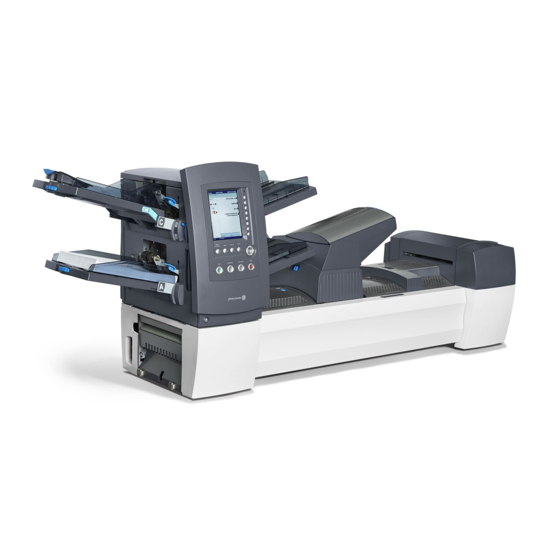
Pitney Bowes Relay 5000 Bedienungsanleitung
Vorschau ausblenden
Andere Handbücher für Relay 5000:
- Bedienungsanleitung (132 Seiten) ,
- Administratorhandbuch (130 Seiten) ,
- Kurzanleitung (21 Seiten)

Verwandte Anleitungen für Pitney Bowes Relay 5000


Inhaltszusammenfassung für Pitney Bowes Relay 5000
- Seite 1 Postbearbeitung und Versand Kuvertiersystem Relay™ 5000/6000/7000/8000 Kuvertiersystem Bedienungsanleitung Deutsche Ausgabe SV63136 Rev. A 1. August 2015...
- Seite 2 Benutzer auf eigene Kosten behoben werden. ACHTUNG: Änderungen an diesem Gerät, die nicht ausdrücklich von der für die Einhaltung von Richtlinien zuständigen Stelle (Pitney Bowes) genehmigt wurden, können dazu führen, dass dem Benutzer die Befugnis zum Betrieb des Geräts entzogen wird.
-
Seite 3: Inhaltsverzeichnis
Inhaltsverzeichnis Kontaktinformationen ..........vii Kontaktinformationen – USA ............vii Kontaktinformationen – Kanada ........... vii Kontaktinformationen – übrige Länder.......... vii 1 • Einleitung ..............1-1 Hinweis für den Bediener ............1-2 Informationen zu Ihrem Gerät ............. 1-2 Funktionsmerkmale des Systems ..........1-2 Systemkomponenten ............ - Seite 4 Inhaltsverzeichnis Informationen zu Systemabdeckungen ........2-22 Abdeckungen öffnen ............2-23 Abdeckungen schließen ............. 2-23 Informationen zu den Rädern und Hebeln für die Papierfreigabe ............... 2-24 Informationen zu Add-On-Modulen ........... 2-24 3 • Grundlegende Betriebsfunktionen .......3-1 Anschließen an die Stromversorgung ......... 3-2 Einschalten .................
- Seite 5 Inhaltsverzeichnis 5 • Fehlerbehebung und Wartung ......5-1 Helligkeit und Kontrast anpassen ..........5-2 Zeit und/oder Datum einrichten ..........5-3 Sprache ändern ................5-4 Schließflüssigkeit nachfüllen ............5-5 Umgang mit Unterbrechungen des Material-flusses....5-5 Stillstand beheben ..............5-5 Job fortsetzen ............... 5-6 Umgang mit aussortiertem Material ........
- Seite 6 Inhaltsverzeichnis 8 • Scannen ..............8-1 Übersicht über das Scannen ............8-2 OME ..................8-2 BCR ..................8-2 Physikalische Spezifikationen für 2D-Barcodes „DataMatrix“ ..........8-5 Unterstützte Quadrat- und Rechteckformate ......8-5 Scanfunktionen ..............8-8 Unterstützte ECC-Levels (Error Correction Code, Fehlerkorrekturcode) ....8-10 Einrichten von neuen Scankonfigurationen ......
- Seite 7 Inhaltsverzeichnis Spezifikationen für Barcode-Druck und Barcode-Anordnung ... 8-36 Spezifikationen von 1D-Barcode-Anordnung für HCSF ..8-36 Spezifikationen für Barcode-Druck und Barcode-Anordnung ... 8-37 Spezifikationen von 2D-Barcode-Anordnung für HCSF ..8-37 OME-Scanbereich festlegen ............. 8-38 Erste Markierungsposition und Codelänge definieren ....8-38 Unbedruckten Bereich definieren ..................
- Seite 8 Inhaltsverzeichnis Diese Seite wurde absichtlich leer gelassen. SV63136 Rev. A...
-
Seite 9: Kontaktinformationen
Kontaktinformationen Kontaktinformationen – USA Produktname: Relay™ 5000/6000/7000/8000 • Antworten auf häufig gestellte Fragen finden Sie auf der folgenden Website: www.pb.com unter der Rubrik Support. • Um eine Wartungs- oder Schulungsanfrage zu übermitteln, rufen Sie folgende Website auf: www.pb.com unter der Rubrik My Account. •... - Seite 10 Kontaktinformationen Diese Seite wurde absichtlich leer gelassen. viii SV63136 Rev. A...
-
Seite 11: Einleitung
1 • Einleitung Hinweis für den Bediener ............1-2 Informationen zu Ihrem Gerät............1-2 Funktionsmerkmale des Systems..........1-2 Systemkomponenten ............. 1-2 Standardsysteme.................1-3 Systemoptionen ................1-4 Sicherheitshinweise ..............1-5 Warnhinweise ................1-6 SV63136 Rev. A... -
Seite 12: Hinweis Für Den Bediener
1 • Einleitung Hinweis für Lesen Sie diese Bedienungsanleitung gründlich durch, da sie Ihnen helfen wird, das Gerät optimal zu nutzen und mögliche Probleme bei der Verwendung auf ein den Bediener Minimum zu beschränken. HINWEIS: Welche Add-Ons und Optionen für das Kuvertiersystem verfügbar sind, ist von der Region abhängig. -
Seite 13: Standardsysteme
Einführung • 1 Standardsysteme Relay 8000 Relay 7000 Relay 5000 Relay 6000 (HCSF ist optional) Auffangbehälter für DL- und C4-Formate (Standard bei allen Systemen) WICHTIG Die Verfügbarkeit von Modellen und Ausstattung ist länderabhängig. Weitere Informationen erhalten Sie von Ihrem zuständigen Händler. In der vorliegenden Bedienungsanleitung werden sämtliche Modelle und Funktionen... -
Seite 14: Systemoptionen
1 • Einleitung Systemoptionen Falz-Erweiterungs- Blattzuführung mit ho- Kit (Dokument- her Kapazität (HCSF) Blattwendemodul) (Es sind speziell für dieses Gerät angefertigte Möbelstücke erhältlich) Connect+ Vertical Power Stacker Tandem-Bandablage Bandablage Ausgangstransport Schließeinrichtung für C4-Kuverts WICHTIG: Die Verfügbarkeit von Modellen und Ausstattung ist länderabhängig. Weitere Informationen erhalten Sie von Ihrem zuständigen Händler. -
Seite 15: Sicherheitshinweise
Einführung • 1 Sicherheitshin- Bei der Nutzung des Kuvertiersystems sind folgende Sicherheitsvorkehrungen zu beachten: weise • Lesen Sie vor Inbetriebnahme und Bedienung des Systems alle Anweisungen sorgfältig durch. Bewahren Sie die Bedienungsanleitung stets griffbereit auf. • Verwenden Sie das Gerät ausschließlich für seinen vorgesehenen Zweck. •... -
Seite 16: Warnhinweise
1 • Einleitung Sicherheitshin- • Zubehör und/oder Sicherheitsdatenblätter erhalten Sie von Ihrem zuständigen Händler. Weitere Informationen hierzu finden Sie in Abschnitt weise Kontaktinformationen am Anfang dieser Bedienungsanleitung. (Fortsetzung) • Das Gerät kann nur bei regelmäßiger Wartung seine optimale Leistung erbringen. Außerdem können so Störungen vermieden werden. Den Plan zu erforderlichen Wartungsarbeiten erhalten Sie von Ihrem Händler. -
Seite 17: Überblick Über Das Kuvertiersystem
2 • Überblick über das Kuvertiersystem Systemkomponenten ..............2-2 Zuführungsturm ................2-4 Zuführungsfächer ................2-5 Papierkassetten ..............2-5 Beilagen-Zuführungen ............2-6 Manuelle Zuführung..............2-7 Transportfach ................2-8 Weg des Poststücks .............. 2-8 Sammelbereich vor dem Falzmodul ........2-8 Falzmodul ................2-9 Sammelbereich im Anschluss an das Falzmodul ....2-9 Kuvertierbereich .............. -
Seite 18: Systemkomponenten
Kuvertschließeinrichtung; das Relay 7000/8000-System ist zusätzlich mit einer integrierten HCEF (Kuvertzuführung mit hoher Kapazität) ausgestattet. Um die Leistung des Systems weiter zu steigern, können zusätzliche Module hinzugefügt werden. Abbildung 2.1: Das Relay 5000/6000 System Nur Relay 7000/8000 Fächer des Zuführungsturms: Aus diesen Fächern werden Blätter oder Beilagen in den Zuführungsturm eingezogen. - Seite 19 Überblick über das Kuvertiersystem • 2 Systemkompo- Manuelle Zuführung: Hiermit können Sie geheftete oder ungeheftete nenten Sätze von bis zu 5 Blatt Papier von 80 g/m² (20 lb) manuell zuführen. Das Gerät wartet, bis ein einzelner Satz von Hand eingelegt wurde. (Fortsetzung) Anschließend wird der Satz automatisch gefalzt und in ein Kuvert eingefügt.
-
Seite 20: Zuführungsturm
2 • Überblick über das Kuvertiersystem Zuführungsturm Beim Zuführungsturm handelt es sich um eine doppelseitige Fachhalterung/ Materialzuführung an einem Ende des Systems. Durch Entriegeln der Verriegelung links am Turm kann der Turm geöffnet werden, und der Zuführungsausgang und die Transportrollen des Turms werden zugänglich. Dadurch können Sie problemlos auf Medien zugreifen, die bei der Ausgabe aus dem Turm steckengeblieben sind. -
Seite 21: Zuführungsfächer
Überblick über das Kuvertiersystem • 2 Zuführungsfächer Die folgenden beiden Arten von Zuführungsfächern sind verfügbar: • Papierkassetten • Beilagen-Zuführungen Welche Arten von Fächern benötigt werden, ist von der Art des Materials für den konkreten Job abhängig. Papierkassetten Aus Papierkassetten wird ebenes, ungefalztes Material zugeführt. Verwenden Sie nur empfohlenes Material. -
Seite 22: Beilagen-Zuführungen
2 • Überblick über das Kuvertiersystem Beilagen- Aus Beilagen-Zuführungen werden Druckmedien, die nicht gefalzt werden müssen (Kuverts, Karten, Broschüren, Beilagenkarten sowie bereits gefalzte Zuführungen Medien), in das System eingezogen. Beilagen-Zuführungen verfügen über einen mit einer Kraft beaufschlagten Schiebemechanismus, auch „Schiene“ genannt. Diese Schiene übt Druck auf das Material aus, damit es korrekt in das System eingezogen werden kann. -
Seite 23: Manuelle Zuführung
Überblick über das Kuvertiersystem • 2 Manuelle Anhand der manuellen Zuführung können Sie geheftete oder ungeheftete Sätze von bis zu fünf Blättern per Hand zuführen. Das Gerät wartet, bis ein einzelner Zuführung Satz von Hand eingelegt wurde. Anschließend wird der Satz gefalzt und in ein Kuvert eingefügt. -
Seite 24: Transportfach
2 • Überblick über das Kuvertiersystem Transportfach Das Transportfach nimmt Material vom Zuführungsturm an und transportiert es durch die verschiedenen Module, um ein fertiges Poststück herzustellen. Das standardmäßige Transportfach besteht aus den folgenden Teilen: Befeuchter, Schließeinrichtung Kuvertierbereich Sammelbereich Sammelbereich Falzmodul im Anschluss an vor dem Falzmodul das Falzmodul... -
Seite 25: Falzmodul
Überblick über das Kuvertiersystem • 2 Falzmodul Der Stapel sortierter Blätter verlässt den Sammelbereich vor dem Falzmodul. Das Falzmodul falzt die Blätter und sendet sie an den Sammelbereich im Anschluss an das Falzmodul. Das Falzmodul verfügt über die folgenden Optionen: •... -
Seite 26: Informationen Zum Bedienfeld
2 • Überblick über das Kuvertiersystem Informationen Das Bedienfeld besteht aus den folgenden Komponenten: zum Bedienfeld • Bildschirm-Optionstasten: Mit diesen Tasten können Sie Einstellungen für bis zu 24 Jobs vordefinieren und im Systemspeicher speichern. Mit diesen Tasten können Sie außerdem die gespeicherten Jobs bearbeiten. •... -
Seite 27: Tasten Mit Festgelegter Funktion
Überblick über das Kuvertiersystem • 2 Tasten mit Die Tasten mit festgelegter Funktion befinden sich in der ersten Tastenreihe unter dem Bildschirm. Jeder dieser Tasten ist eine Funktion zugewiesen, die je nach festgelegter Bildschirmanzeige aktiviert oder deaktiviert sind. Die Verwendung dieser Tasten Funktion wird im Folgenden ausführlich beschrieben: Zähler zurücksetzen... -
Seite 28: Grundeinstellung
2 • Überblick über das Kuvertiersystem Tasten mit Zurücksetzen des Serienzählers Der Serienzähler zählt bis zu einer voreingestellten Zahl. Für jedes vom System festgelegter erkannte fertiggestellte Poststück wird der Serienzähler um 1 verringert. Wenn der Funktion Serienzähler den voreingestellten Zählerstand abgezählt hat, stoppt das System. (Fortsetzung) So setzen Sie den Serienzähler auf die gewünschte Anzahl für den Job zurück: 1. -
Seite 29: Aktionstasten
Überblick über das Kuvertiersystem • 2 Aktionstasten Die vier Tasten am unteren Rand des Bedienfelds heißen Aktionstasten. Mit diesen Tasten steuern Sie das System. Löschen Fach Stopp Start Test-lauf Aktionstasten Start Drücken Sie diese grüne Taste Start, um die Ausführung des ausgewählten Jobs zu starten. -
Seite 30: Anzeigebildschirm
2 • Überblick über das Kuvertiersystem Anzeigebild- Der Anzeigebildschirm ist in zwei Hauptbereiche unterteilt: schirm • Kopfzeilenbereich • Statusbereich Grundeinstellung Job: ABC Kopfzeilenbereich Teststück ausführen Stand SF niedrig Jobelemente Anderen Job auswählen SwiftStart Menü Statusbereich Anweisungen zum Beladen des Geräts und Vorabeinstellungen Stücke :1658... -
Seite 31: Statusbereich
Überblick über das Kuvertiersystem • 2 Statusbereich Im Statusbereich des Bildschirms werden Informationen zu den aktuellen Aufgaben angezeigt. Darüber hinaus werden hier die folgenden Elemente angezeigt: • Job-Grafik • Elementausrichtung • Optionen • Folgende Daten werden im unteren Bereich des Bildschirms „Grundeinstellung“ angezeigt: Serienzähler, Stückzähler und Benutzer-ID. - Seite 32 2 • Überblick über das Kuvertiersystem Statusbereich • Wenn Blattzuführungen zur Zufuhr mehrerer Blätter programmiert sind, werden ein geändertes Symbol und eine Zahl angezeigt, die für die Anzahl an Blättern (Fortsetzung) im Satz steht. Anzahl der Seiten im Satz • Bei einem Scanjob (OME oder Barcode) kann eine variable Anzahl von Seiten unter Berücksichtigung der OME- oder Barcode-Markierungen zugeführt werden.
-
Seite 33: Beispiel Einer Job-Grafik
Überblick über das Kuvertiersystem • 2 Beispiel einer Job-Grafik Statusbereich Mit jedem Symbol werden wichtige Informationen zur entsprechenden Komponente (Fortsetzung) des Poststücks angegeben. Im Folgenden werden die Symbole erklärt und Informationen dazu bereitgestellt, wie Sie mithilfe dieser Symbole einen Job laden und ausführen. -
Seite 34: Elementausrichtung
2 • Überblick über das Kuvertiersystem Statusbereich Elementausrichtung (Fortsetzung) Markieren Sie mit den Pfeiltasten in der Job-Grafik ein Symbol, um Informationen zu dem Element anzuzeigen, das durch das Symbol dargestellt wird. Im Allgemeinen wird im Statusbereich des Bildschirms ein Bild angezeigt, mit dem die korrekte Ausrichtung beim Einlegen des Elements in das Fach angegeben wird. -
Seite 35: Fußzeilenbereich
Überblick über das Kuvertiersystem • 2 Statusbereich Optionen Auf der rechten Seite des Anzeigebildschirms sind die Optionen aufgeführt, die für (Fortsetzung) den derzeit angezeigten Bildschirm zur Verfügung stehen. Auf einigen Bildschirmen weisen Optionen andere Funktionen auf, während die Optionen auf anderen Bildschirmen unterschiedliche Einstellungen für ein auf dem Bildschirm ausgewählte Element umfassen. -
Seite 36: Zugangsrechte
2 • Überblick über das Kuvertiersystem Zugangsrechte Für das System stehen zwei Sicherheitsmodi zur Verfügung: • Modus Anmeldung nicht erforderlich: In diesem Modus muss ein vierstelliger Zugangscode eingegeben werden, um Supervisor- und Managerfunktionen ausführen zu können. • Modus Anmeldung erforderlich: In diesem Modus werden Zugriffsebenen festgelegt, und für alle Systembediener-, Supervisor- und Managerfunktionen ist die Eingabe einer Benutzer-ID und eines Kennworts erforderlich. -
Seite 37: Anmeldung
Überblick über das Kuvertiersystem • 2 Zugangsrechte Wenn der Modus Anmeldung erforderlich aktiviert ist, müssen für den Zugriff auf das System eine Benutzer-ID und ein Kennwort eingegeben werden. Wenn der (Fortsetzung) Modus Anmeldung nicht erforderlich aktiviert ist, muss ein Zugangscode für den Zugriff auf beschränkte Funktionen angegeben werden. -
Seite 38: Informationen Zu Systemabdeckungen
2 • Überblick über das Kuvertiersystem Informationen zu Der Zugriff auf die Papierentriegelungsräder erfolgt über die drei zu öffnenden Abdeckungen auf der Vorderseite des Systems (siehe nachstehende Abbildung). Systemabde- ckungen Abdeckung der Haupttransportfach- Abdeckung für Austausch Turmbasis (geschlossen) Abdeckung (geöffnet) Schließflüssigkeit (geschlossen) Abbildung 2.7.1: Abdeckungen vorne... -
Seite 39: Abdeckungen Öffnen
Überblick über das Kuvertiersystem • 2 Abdeckungen Die Abdeckung der Turmbasis ist mit der Abdeckung des Haupttransportfachs verbunden. Dies bedeutet, dass Sie zunächst die Abdeckung des Haupttransportfachs öffnen öffnen müssen, bevor Sie die Abdeckung der Turmbasis öffnen können. VORSICHT Bewegliche Teile können Verletzungen verursachen. -
Seite 40: Informationen Zu Den Rädern Und Hebeln Für Die Papierfreigabe
2 • Überblick über das Kuvertiersystem Informationen zu Auf der Vorderseite des Systems befinden sich zehn Räder und Hebel für die Papierfreigabe. Mit den Rädern können Sie die Rollen drehen und Material aus dem den Rädern und Staubereich bewegen. Mit den einzelnen Papierfreigabehebeln werden Bereiche des Hebeln für die Systems geöffnet, damit eingeklemmtes Material entfernen werden kann. -
Seite 41: Grundlegende Betriebsfunktionen
3 • Grundlegende Betriebsfunktionen Anschließen an die Stromversorgung ..........3-2 Einschalten ..................3-2 Grundeinstellung .................3-3 Jobüberblick ................3-4 Job auswählen................3-5 Einrichten von Zuführungen und Beladen mit Material ....3-6 Fächer am Zuführungsturm anbringen ........3-6 Fächer vom Zuführungsturm entfernen ......... 3-7 Material in die Fächer einlegen ..........3-8 HCEF (Kuvertzuführung mit hoher Kapazität) beladen .. -
Seite 42: Anschließen An Die Stromversorgung
3 • Grundlegende Betriebsfunktionen Anschließen Hier finden Sie Anleitungen zu folgenden Themen: an die • Ordnungsgemäßes Einschalten des Kuvertiersystems Stromversorgung • Job auswählen ACHTUNG! Lesen Sie die Sicherheitshinweise in Kapitel 1, bevor Sie das Gerät an die Stromversorgung anschließen. So schließen Sie das Gerät an die Stromversorgung an: 1. -
Seite 43: Grundeinstellung
Grundlegende Betriebsfunktionen • 3 Grundeinstellung Wenn das Gerät betriebsbereit ist, wird der Bildschirm „Grundeinstellung“ angezeigt. Auf dem Bildschirm „Grundeinstellung“ wird der letzte ausgeführte Job angezeigt. Neben den Informationen über den Job werden Optionen zum Auswählen eines anderen Jobs, zum Bearbeiten der Einstellungen für den angezeigten Job, zum Verwenden der Funktion SwiftStart sowie zum Anzeigen der Anweisungen zum ™... -
Seite 44: Jobüberblick
3 • Grundlegende Betriebsfunktionen Jobüberblick In diesem Kapitel erfahren Sie, wie Sie einen Job ausführen, erstellen und bearbeiten. Ausführen eines Jobs: Zum Ausführen eines Jobs sind fünf Schritte erforderlich. Diese Schritte müssen in folgender Reihenfolge ausgeführt werden: • Job auswählen •... -
Seite 45: Job Auswählen
Grundlegende Betriebsfunktionen • 3 Job auswählen Wenn der auszuführende Job auf dem Bildschirm „Grundeinstellung“ angezeigt wird, fahren Sie mit dem Abschnitt zum Teststück ausführen in diesem Kapitel fort. Befolgen Sie andernfalls die folgenden Schritte, um den Job auszuwählen: 1. Auf dem Bildschirm „Grundeinstellung“: •... -
Seite 46: Einrichten Von Zuführungen Und Beladen Mit Material
3 • Grundlegende Betriebsfunktionen Einrichten von Nachdem Sie den auszuführenden Job ausgewählt haben, müssen Sie das System einrichten, um ihn auszuführen. Dazu ist Folgendes zu tun: Zuführungen • Anbringen von Fächern am Zuführungsturm, wenn Sie dazu aufgefordert und Beladen mit werden Material •... -
Seite 47: Fächer Vom Zuführungsturm Entfernen
Grundlegende Betriebsfunktionen • 3 3. Schieben Sie das Fach so in den Aufbau für die Blattzuführungen ein, dass die Halterung für die Blattzuführung ordnungsgemäß sitzt. HINWEIS: Das Fach sitzt ordnungsgemäß, wenn die Nuten links und rechts an der Unterseite des Faches in den entsprechenden Aussparungen des Aufbaus für die Blattzuführung einrasten. -
Seite 48: Material In Die Fächer Einlegen
3 • Grundlegende Betriebsfunktionen Material in die Es ist wichtig, dass Sie Material, bei dem Blätter möglicherweise aneinanderhaften, VOR dem Beladen des Fachs „vereinzeln“ (auffächern). Gehen Sie dabei Fächer einlegen folgendermaßen vor: 1. Erfassen Sie ein Ende des Stapels mit einer Hand. 2. - Seite 49 Grundlegende Betriebsfunktionen • 3 Fachseitenführungen einstellen Fächer mit Material beladen Am offenen Ende jedes Fachs befindet sich ein gerilltes, blaues Einstellrad für die Seitenführungen. Mit diesem Einstellrad können die Seitenführungen des Fachs (Fortsetzung) verschoben werden. So öffnen oder schließen Sie die Seitenführungen an Blatt- und Beilagenfächern am Zuführungsturm: 1.
- Seite 50 3 • Grundlegende Betriebsfunktionen Fächer mit Papierkassette beladen Material beladen HINWEIS: Um ein Demo zum Beladen von Papierkassetten und zum (Fortsetzung) Einstellen der Seitenführungen anzuzeigen, wechseln Sie zum Bildschirm „Grundeinstellung“, und wählen Sie die Option „Anweisungen zum Beladen des Geräts und Vorabeinstellungen“ aus. Wählen Sie mithilfe der NACH-OBEN/ NACH-UNTEN-Pfeiltasten ein Blatt (aus dem Zuführungsturm) in der Job-Grafik aus.
-
Seite 51: Beilagen-Zuführungen Beladen
Grundlegende Betriebsfunktionen • 3 Fächer mit Beilagen-Zuführungen beladen Material beladen HINWEIS: Um ein Demo zum Beladen von Beilagen-Zuführungen und zum (Fortsetzung) Einstellen der Seitenführungen anzuzeigen, wechseln Sie zum Bildschirm „Grundeinstellung“, und wählen Sie die Option „Anweisungen zum Beladen des Geräts und Vorabeinstellungen“ aus. Wählen Sie mithilfe der NACH-OBEN/ NACH-UNTEN-Pfeiltasten eine Beilage in der Job-Grafik aus. - Seite 52 3 • Grundlegende Betriebsfunktionen Fächer mit Beilagen-Zuführungen beladen (Fortsetzung) Material beladen 5. Beladen Sie das Fach bis zur Füllstandsanzeige für den entsprechenden (Fortsetzung) Beilagentyp. 6. Kippen Sie das Material leicht zum hinteren Ende des Fachs hin. 7. Halten Sie das Material in der gekippten Position, und legen Sie den Schienen- Entriegelungshebel vorsichtig nach oben, um die Schiene zu entriegeln.
-
Seite 53: Hcef (Kuvertzuführung Mit Hoher Kapazität) Beladen
Grundlegende Betriebsfunktionen • 3 HCEF Die HCEF kann mit bis zu 500 Kuverts befüllt werden. Weitere Informationen zu den Kuvertabmessungen finden Sie unter Kapitel 6, Referenz. (Kuvertzuführung Beim Einlegen von Kuverts in die HCEF müssen Sie die Seitenführungen, mit hoher die Schiene sowie den Abstand zur Trennvorrichtung anpassen. -
Seite 54: Hcef-Keil Einstellen
3 • Grundlegende Betriebsfunktionen HCEF- HCEF-Keil einstellen Kuvertzuführung 1. Legen Sie ein Kuvert in die HCEF (Kuvertzuführung mit hoher Kapazität) ein. beladen Legen Sie dabei das untere Ende des Kuverts an die mittlere Führungsschiene an, und richten Sie das Kuvert an den beiden Schrauben aus. Das obere Ende (Fortsetzung) des Kuverts (an dem sich die Klappe befindet) sollte zum Keil zeigen. - Seite 55 Grundlegende Betriebsfunktionen • 3 HCEF- 4. Drücken Sie den Verschlusshebel der hinteren Stütze nach unten, um den Keil Kuvertzuführung zu fixieren, und entfernen Sie das Kuvert. beladen (Fortsetzung) Abbildung 3.7.2: Kuvertecke in Mittelschlitz SV63136 Rev. A 3-15...
-
Seite 56: Trennspalt Der Hcef Einstellen
3 • Grundlegende Betriebsfunktionen HCEF- Trennspalt der HCEF einstellen Kuvertzuführung HINWEIS: Sie müssen den HCEF-Keil einstellen, bevor Sie den Trennspalt beladen einstellen können. Weitere Informationen dazu finden Sie unterHCEF-Keil einstellen in diesem Kapitel. (Fortsetzung) 1. Bereiten Sie ein Kuvert für das Einstellen des Trennspalts vor: a. - Seite 57 Grundlegende Betriebsfunktionen • 3 HCEF- 3. Legen Sie das Kuvert mit dem unteren Ende zuerst in die Trennvorrichtung Kuvertzuführung ein, sodass das obere Ende beladen (mit der Falzlinie) parallel zum Rand des Tabulators auf dem Keil liegt. (Fortsetzung) HINWEIS: Der Rand des Tabulators ist durch zwei Pfeile gekennzeichnet.
-
Seite 58: Vorabeinstellungen Vornehmen
3 • Grundlegende Betriebsfunktionen Vorabeinstellun- Wenn Sie die Elemente für den ausgewählten Job eingelegt haben, müssen Sie möglicherweise den Kuvertöffner anpassen, damit der Job korrekt ausgeführt wird. gen vornehmen Kuvertöffner Die Kuvertöffner im Kuvertierbereich öffnen die einzelnen Kuverts, sodass die Kuverts befüllt werden können. -
Seite 59: Weiteneinstellungen Vornehmen (Äußere Kuvertöffner)
Grundlegende Betriebsfunktionen • 3 Kuvertöffner Weiteneinstellungen vornehmen (äußere Kuvertöffner) einstellen 1. Lösen Sie die auf den äußeren Kuvertöffnern angebrachten Rändelschrauben. (Fortsetzung) Rändelschrauben für die äußeren Kuvertöffner Abbildung 3.9.2: Positionen der äußeren Kuvertöffner 2. Verschieben Sie die Öffner so weit wie nötig, um die Zeiger an den Außenkanten des Kuverts auszurichten. -
Seite 60: Längeneinstellungen Vornehmen (Innere Kuvertöffner)
3 • Grundlegende Betriebsfunktionen Kuvertöffner Längeneinstellungen vornehmen (innere Kuvertöffner) einstellen 1. Wenn Sie Fensterkuverts verwenden, lösen Sie die Rändelschrauben, die die inneren Kuvertöffner fixieren. (Fortsetzung) HINWEIS: Es gibt drei innere Kuvertöffner. Für diese sind normalerweise nur Längeneinstellungen notwendig. Falls nötig, können diese (mit Ausnahme des mittleren Öffners) aber auch seitlich verschoben werden. -
Seite 61: Einstellungen Überprüfen
Grundlegende Betriebsfunktionen • 3 Kuvertöffner einstellen (Fortsetzung) Kuvertierpositionen der inneren Kuvertöffner Abbildung 3.9.5: Innere Kuvertöffner im Kuvert 4. Ziehen Sie den Knopf für die eingestellte Kuvertierposition an. 5. Wiederholen Sie die Schritte 2 bis 4 für die verbleibenden zwei Kuvertierpositionen. Einstellungen überprüfen Wenn Sie die notwendigen Einstellungen des Kuvertöffners vorgenommen haben, schließen Sie die Abdeckung des Kuvertierbereichs, und überprüfen Sie die... -
Seite 62: Teststück Ausführen
3 • Grundlegende Betriebsfunktionen Teststück Nachdem Sie den Job fertig eingerichtet haben, müssen Sie ein Teststück ausführen, um die Systemfunktion zu überprüfen und sicherzustellen, dass ausführen Ihr Poststück präzise erstellt wird. Gehen Sie zum Ausführen eines Teststücks folgendermaßen vor: 1. Bringen Sie die Zuführfächer am Zuführungsturm an. Genaue Anweisungen dazu finden Sie in den vorhergehenden Abschnitten dieses Kapitels. - Seite 63 Grundlegende Betriebsfunktionen • 3 Teststück 5. Je nach der Qualität des Ergebnisses können Sie zwischen folgenden Optionen wählen, die auf dem Bildschirm „Teststück“ aufgelistet sind: ausführen a. Wenn das Teststück einwandfrei ist, bestätigen Sie dies durch (Fortsetzung) Auswählen der Option Teststück OK. Sie werden dann zum Bildschirm „Grundeinstellung“...
-
Seite 64: Jobeinstellungen Überprüfen
3 • Grundlegende Betriebsfunktionen Jobeinstellungen Bevor Sie einen Job ausführen, empfiehlt es sich, die Jobeinstellungen zu überprüfen. Auf dem Bildschirm „Job ansehen“ sehen Sie auf einen Blick die überprüfen Einstellungen der Parameter aller Poststückkomponenten sowie die allgemeinen Jobeinstellungen. Mithilfe dieses Bildschirms können Sie schnell überprüfen, ob Sie den richtigen Job ausgewählt haben. -
Seite 65: Job Starten
Grundlegende Betriebsfunktionen • 3 Job starten Nachdem Sie das Teststück überprüft haben, können Sie den Job ausführen. Gehen Sie dabei folgendermaßen vor: 1. Vergewissern Sie sich, dass der Bildschirm „Grundeinstellung“ angezeigt wird. 2. Drücken Sie START. Das Gerät beginnt nun mit der Ausführung des Jobs. SwiftStart -Jobs ™... -
Seite 66: Swiftstart™ Verwenden
3 • Grundlegende Betriebsfunktionen SwiftStart So verwenden Sie SwiftStart ™ ™ verwenden 1. Wählen Sie auf dem Bildschirm „Grundeinstellung“ die Option SwiftStart aus. 2. Bringen Sie die Zuführfächer an, und beladenen Sie sie: a. Legen Sie die Kuverts in die Beilagen-Zuführung (A) oder, falls vorhanden, in die Kuvertzuführung mit hoher Kapazität (G) ein. - Seite 67 Grundlegende Betriebsfunktionen • 3 Job erstellen • Wenn der neue Job nicht gescannt werden muss, wählen Sie Normaler Job aus. (Fortsetzung) Wenn der neue Job gescannt werden muss, wählen Sie Scanjob aus. • 4. Der Bildschirm „Erstellen – Kuvert“ wird angezeigt. •...
- Seite 68 3 • Grundlegende Betriebsfunktionen Job erstellen Menüoptionen Zugeordnete Optionen/Aktionen (Fortsetzung) Blatt Befolgen Sie die zutreffende Anweisung: • Wenn es sich bei diesem Blatt um das erste Blatt handelt, das Sie dem Job hinzufügen, und der angeschlossene Drucker nicht verfügbar ist, wählen Sie die entsprechende Adressblattoption aus.
- Seite 69 Grundlegende Betriebsfunktionen • 3 Job erstellen Menüoptionen Zugeordnete Optionen/Aktionen (Fortsetzung) Jobkommentare Geben Sie über die alphanumerische Matrix alle den Job betreffenden Zusatzinformationen ein. Wenn der Job von einem Supervisor oder Manager gespeichert wird, können Sie den Bedienern das spätere Identifizieren/Auswählen des richtigen Jobs erleichtern, indem Sie eine Beschreibung des Jobs in den Kommentarbereich eingeben.
-
Seite 70: Joboptionen
3 • Grundlegende Betriebsfunktionen Joboptionen In diesem Abschnitt finden Sie Beschreibungen der verschiedenen Optionen, die Sie beim Erstellen oder Bearbeiten von Jobs hinzufügen oder ändern können. Kuvertoptionen Menüelement Verknüpfte Optionen/Aktionen Name Geben Sie den Kuvertnamen mithilfe der alphanumerischen Matrix ein. Größe –... - Seite 71 Grundlegende Betriebsfunktionen • 3 Kuvertoptionen Menüelement Verknüpfte Optionen/Aktionen (Fortsetzung) Weitere Einstellungen Doppelblattkontrolle – Das System erkennt automatisch, wenn versehentlich mehrere Kuverts eingezogen werden. Hinweis: Diese Menüoption ist nicht verfügbar, wenn für den Job eine benutzerdefinierte Zuführung erforderlich ist. • Bei der Doppelblattkontrolle können Sie zwischen zwei Möglichkeiten wählen: Aus: Bedeutet, dass diese Funktion für dieses Element nicht aktiviert ist.
-
Seite 72: Falzoptionen
3 • Grundlegende Betriebsfunktionen Kuvertoptionen Menüelement Verknüpfte Optionen/Aktionen (Fortsetzung) Weitere Einstellungen Selektive Kuvertzuführung – Sie können vorgegeben, wann das Kuvert (Fortsetzung) verwendet werden soll. Zwei Möglichkeiten: • Hauptbereich • Abwechselnd HINWEIS: Diese Option ist nur verfügbar, wenn die Scanfunktion aktiviert ist, zwei Kuverts in einem Job festgelegt wurden und eine der beiden folgenden Voraussetzungen erfüllt ist: •... -
Seite 73: Blattoptionen
Grundlegende Betriebsfunktionen • 3 Blattoptionen Menüelement Verknüpfte Optionen/Aktionen Name Geben Sie den Jobnamen anhand der alphanumerischen Matrix ein. Steuerungsdokument – Schreibgeschütztes Feld Dies ist das oberste • Ja oder Blatt in der Job- Grafik. Dieses Feld • Nein ist schreibgeschützt. Typ –... - Seite 74 3 • Grundlegende Betriebsfunktionen Blattoptionen Menüelement Verknüpfte Optionen/Aktionen (Fortsetzung) Weitere Einstellungen. Doppelblattkontrolle – Das System erkennt automatisch, wenn versehentlich mehrere Blätter eingezogen werden. HINWEIS: Diese Menüoption ist nicht verfügbar, wenn für den Job eine benutzerdefinierte Zuführung erforderlich ist. • Bei der Doppelblattkontrolle können Sie zwischen zwei Möglichkeiten wählen: Aus: Bedeutet, dass diese Funktion für dieses Element nicht aktiviert ist.
- Seite 75 Grundlegende Betriebsfunktionen • 3 Blattoptionen Menüelement Verknüpfte Optionen/Aktionen (Fortsetzung) Weitere Einstellungen Scaneinstellungen (Fortsetzung) HINWEIS: Wenn für den Job eine benutzerdefinierte Zuführung erforderlich ist, sind die Optionen „Inhalt an Markierungen ausgerichtet“, „Markierungen ein“, „Markierungen nur auf erster Seite“ und „Einstellung für Markierungspositionen“ nicht verfügbar. •...
-
Seite 76: Beilagenoptionen
3 • Grundlegende Betriebsfunktionen Beilagenoptionen Menüelement Verknüpfte Optionen/Aktionen Name Geben Sie den Jobnamen anhand der alphanumerischen Matrix ein. Beilagentyp – Schließt • Rückantwortkuvert alle Elemente mit • Antwortkarte – Eine Karte aus dickem Papier. ein, die nicht gefaltet • Vorgefaltete Beilage – Ein Blatt Papier oder ein Satz mit mehreren werden müssen Blättern, das bzw. - Seite 77 Grundlegende Betriebsfunktionen • 3 Beilagenoptionen Länge: Die Abmessung • Automatische Messung: Empfohlene Länge wird automatisch gemessen. der Beilage in (Fortsetzung) HINWEIS: Die automatische Messung ist nicht verfügbar, wenn Zuführungsrichtung „Große Broschüre“ als Beilage ausgewählt ist oder für den Job eine benutzerdefinierte Zuführung erforderlich ist.
- Seite 78 3 • Grundlegende Betriebsfunktionen Beilagenoptionen Menüelement Verknüpfte Optionen/Aktionen (Fortsetzung) Weitere Einstellungen Doppelblattkontrolle – Das System erkennt automatisch, wenn versehentlich mehrere Beilagen eingezogen werden. HINWEIS: Diese Menüoption ist nicht verfügbar, wenn für den Job eine benutzerdefinierte Zuführung erforderlich ist. • Bei der Doppelblattkontrolle können Sie zwischen zwei Möglichkeiten wählen: Aus: Bedeutet, dass diese Funktion für dieses Element nicht aktiviert ist.
- Seite 79 Grundlegende Betriebsfunktionen • 3 Beilagenoptionen Menüelement Verknüpfte Optionen/Aktionen (Fortsetzung) Weitere Einstellungen Scaneinstellungen (Fortsetzung) HINWEIS: Wenn für den Job eine benutzerdefinierte Zuführung erforderlich ist, sind die Optionen „Inhalt an Markierungen ausgerichtet“, „Markierungen ein“, „Markierungen nur auf erster Seite“ und „Einstellung für Markierungspositionen“...
-
Seite 80: Job Bearbeiten
3 • Grundlegende Betriebsfunktionen Job bearbeiten Zum Bearbeiten eines Jobs kann Folgendes gehören: • Ändern der Merkmale eines ausgewählten Elements • Hinzufügen eines Elements zum Poststück • Löschen eines Elements aus dem Poststück • Verschieben eines Elements an eine andere Stelle in der Poststücksammlung •... -
Seite 81: Jobeinstellungen Ändern
Grundlegende Betriebsfunktionen • 3 Jobeinstellungen Sie können die Jobeinstellungen folgendermaßen ändern: ändern 1. Wählen Sie auf dem Bildschirm „Grundeinstellung“ Menü>Jobs>Aktuellen Job bearbeiten aus. 2. Wählen Sie Jobeinstellungen bearbeiten aus. 3. Der Bildschirm „Jobkommentare“ wird angezeigt. Sie können Jobkommentare hinzufügen, den Vorwahlmodus ein- oder ausschalten, die Einstellungen für „Zählerstand“... -
Seite 82: Element Hinzufügen
3 • Grundlegende Betriebsfunktionen Element Mit der unten beschriebenen Verfahrensweise können Sie Ihrem Poststück nach und nach Elemente hinzufügen. hinzufügen So fügen Sie einem Poststück ein Element hinzu: 1. Wählen Sie auf dem Bildschirm „Grundeinstellung“ Menü>Jobs>Aktuellen Job bearbeiten aus. Der Bildschirm „Job bearbeiten“ wird angezeigt. 2. - Seite 83 Grundlegende Betriebsfunktionen • 3 Hinzufügen 5. Wenn Sie Kuvert hinzufügen ausgewählt haben, wird der Bildschirm zum Hinzufügen von Kuverts angezeigt. von Elementen a. Legen Sie mithilfe der Bildschirm-Optionstasten die neuen (Fortsetzung) Kuvertparameter fest. b. Wählen Sie die gewünschten Elementmerkmale aus. c.
-
Seite 84: Element Verschieben
3 • Grundlegende Betriebsfunktionen Element So verschieben Sie ein Element an eine andere Position innerhalb der Poststücksammlung: verschieben 1. Wählen Sie auf dem Bildschirm „Grundeinstellung“ Menü>Jobs>Aktuellen Job bearbeiten aus. Der Bildschirm „Job bearbeiten“ wird angezeigt. 2. Wählen Sie mithilfe der AUF-/AB-Pfeiltasten das Element aus. Um das ausgewählte Element herum wird eine Markierung angezeigt. -
Seite 85: Element Löschen
Grundlegende Betriebsfunktionen • 3 Element löschen So löschen Sie ein Element aus der Poststücksammlung: 1. Wählen Sie auf dem Bildschirm „Grundeinstellung“ Menü>Jobs>Aktuellen Job bearbeiten aus. Der Bildschirm „Job bearbeiten“ wird angezeigt. 2. Wählen Sie mithilfe der AUF-/AB-Pfeiltasten das zu löschende Element aus. Um das ausgewählte Element herum wird eine Markierung angezeigt. - Seite 86 3 • Grundlegende Betriebsfunktionen Diese Seite ist absichtlich leer. 3-46 SV63136 Rev. A...
-
Seite 87: Erweiterte Betriebsfunktionen
4 • Erweiterte Betriebsfunktionen Überblick..................4-2 Alphanumerische Matrix verwenden ...........4-2 Job speichern ................4-3 Job löschen .................4-4 Benutzerkennungen und Kennwörter zuweisen ......4-5 Blattzuführungen mit hoher Kapazität (HCSF) aktivieren und deaktivieren ............4-5 SV63136 Rev. A... -
Seite 88: Überblick
4 • Erweiterte Betriebsfunktionen Überblick In diesem Kapitel werden die Verwendung der alphanumerischen Matrix sowie die Verwendung des Systems beschrieben, die über die Systembediener-Zugriffsebene hinausgehen. Folgende Funktionen werden in diesem Kapitel erläutert: • Alphanumerische Matrix verwenden • Job speichern • Job löschen •... -
Seite 89: Job Speichern
Erweiterte Betriebsfunktionen • 4 Zum Speichern von Jobs sind Supervisor- oder Manager-Zugangsrechte erforderlich. Job speichern So speichern Sie einen neuen Job: 1. Wählen Sie auf dem Bildschirm „Erstellen – Erstellten Job speichern“ die Option Ja, jetzt speichern aus. Weitere Informationen dazu finden Sie in Abschnitt Job erstellen in Kapitel 3 dieser Bedienungsanleitung. -
Seite 90: Job Löschen
4 • Erweiterte Betriebsfunktionen Job löschen Es können nur Jobs gelöscht werden, die in der Liste „Gespeicherte Jobs“ angezeigt werden. HINWEIS: Im Systemspeicher sind permanente „Vordefinierte Jobs“ abgelegt. Die Funktion Löschen ist für sämtliche „Vordefinierte Jobs“ deaktiviert. So löschen Sie einen Job aus der Liste „Gespeicherte Jobs“: 1. Wählen Sie auf dem Bildschirm „Grundeinstellung“ des entsprechenden Jobs die Option Menü... -
Seite 91: Benutzerkennungen Und Kennwörter Zuweisen
Erweiterte Betriebsfunktionen • 4 Benutzerkennun- Sie müssen über Zugangsrechte auf Managerebene verfügen, um Benutzerkennungen und Kennwörter zuweisen zu können. gen und Kenn- 1. Wählen Sie auf dem Bildschirm „Grundeinstellung“ die Option Menü>Extras aus. wörter zuweisen 2. Wählen Sie System konfigurieren>Sicherheitsebene aus. HINWEIS: Wenn Sie sich nicht mit den Zugangsrechten eines Vorgesetzten oder Managers angemeldet haben, werden Sie aufgefordert, einen Zugangscode einzugeben. - Seite 92 4 • Erweiterte Betriebsfunktionen Diese Seite wurde absichtlich leer gelassen. SV63136 Rev. A...
-
Seite 93: Fehlerbehebung Und Wartung
5 • Fehlerbehebung und Wartung Helligkeit und Kontrast anpassen ..........5-2 Zeit und/oder Datum einrichten ...........5-3 Sprache ändern ................5-4 Schließflüssigkeit nachfüllen ............5-5 Umgang mit Unterbrechungen des Material-flusses ....5-5 Stillstand beheben ..............5-5 Job fortsetzen ................ 5-6 Umgang mit aussortiertem Material ........5-6 Fehlerbehebung –... -
Seite 94: Helligkeit Und Kontrast Anpassen
5 • Fehlerbehebung und Wartung Helligkeit Befolgen Sie die nachfolgend aufgeführten Schritte, um Kontraste und Helligkeit des Anzeigebildschirms anzupassen. und Kontrast 1. Wählen Sie auf dem Bildschirm „Grundeinstellung“ die Option „Menü“ aus. anpassen 2. Wählen Sie auf dem Bildschirm „Menü“ die Option „Extras“ aus. 3. -
Seite 95: Zeit Und/Oder Datum Einrichten
Fehlerbehebung und Wartung • 5 Zeit und/oder Befolgen Sie die nachfolgend aufgeführten Schritte, um Zeit und/oder Datum (intern) des Systems anzupassen. Datum einrichten 1. Wählen Sie auf dem Bildschirm „Grundeinstellung“ die Option „Menü“ aus. 2. Wählen Sie auf dem Bildschirm „Menü“ die Option „Extras“ aus. 3. -
Seite 96: Sprache Ändern
5 • Fehlerbehebung und Wartung Sprache ändern Befolgen Sie die nachfolgenden Schritte, um die auf dem Bildschirm verwendete Sprache zu ändern: 1. Wählen Sie auf dem Bildschirm „Grundeinstellung“ die Option „Menü“ aus. 2. Wählen Sie auf dem Bildschirm „Menü“ die Option „Sprache ändern“ aus. 3. -
Seite 97: Schließflüssigkeit Nachfüllen
Fehlerbehebung und Wartung • 5 Schließflüssigkeit Die auf dem Anzeigebildschirm erscheinende Warnmeldung weist darauf hin, dass die Schließflüssigkeit im entsprechenden Behälter aufgefüllt werden muss. nachfüllen So füllen Sie den Behälter wieder auf: 1. Öffnen Sie die Behälterabdeckung, lösen Sie den Behälter aus der Halterung am System, und stellen Sie den Behälter auf eine ebene Fläche. -
Seite 98: Job Fortsetzen
5 • Fehlerbehebung und Wartung Job fortsetzen So setzen Sie einen Job nach Beheben des Stillstands fort: 1. Vergewissern Sie sich, dass auf dem Bildschirm keine Fehlermeldungen angezeigt werden und sämtliche Systemabdeckungen geschlossen sind. 2. Drücken Sie START. • Wenn Sie durch die auf dem Bildschirm angezeigte Fehlermeldung angewiesen wurden, in den Fächern befindliches Material zu entfernen, um eine neue Sammlung zu starten, wird durch Drücken auf START eine neue Sammlung gestartet. -
Seite 99: Fehlerbehebung - Tabellen
Fehlerbehebung und Wartung • 5 Fehlerbehe- Wenn ein Problem auftritt, generiert das System eine Fehlermeldung. Die Meldung identifiziert den Fehler sowie dessen mögliche Ursache. Zudem bung – Tabellen wird angezeigt, wie das jeweilige Problem behoben werden kann. Zusätzlich zu diesen Meldungen sind folgende Informationsquellen vorhanden: •... - Seite 100 5 • Fehlerbehebung und Wartung Tabelle 5-3 Probleme mit der Turmzuführung Problem Ursache Aktion Fehler bei der Zufuhr. Material entspricht nicht den Vergewissern Sie sich, dass sämtliches Material Spezifikationen. den veröffentlichten Spezifikationen entspricht. Weitere Informationen dazu finden Sie unter Zuführungsturm – Materialspezifikationen in Kapitel 6 dieser Bedienungsanleitung.
- Seite 101 Fehlerbehebung und Wartung • 5 Tabelle 5-3 Probleme mit der Turmzuführung (Fortsetzung) Problem Ursache Aktion System erkennt fälschlicherweise Kuvertklappe oder -naht des • Stellen Sie das benutzerdefinierte Fenster für einen Doppeleinzug. eingeführten Kuverts wird als Doppelblatt die Doppelblattkontrolle auf eine Position ein, in interpretiert.
- Seite 102 5 • Fehlerbehebung und Wartung Tabelle 5-4 Probleme im Turmbereich Problem Ursache Aktion Unterbrechung im Turmbereich. Material entspricht nicht den Vergewissern Sie sich, dass sämtliches Material den Spezifikationen, verursacht veröffentlichten Spezifikationen entspricht. Weitere Verzerrungen. Informationen dazu finden Sie unter Zuführungsturm – Materialspezifikationen in Kapitel 6 dieser Bedienungsanleitung.
- Seite 103 Fehlerbehebung und Wartung • 5 Tabelle 5-6 Probleme im Bereich Kuvertierer/Kuvertklappendrücker Problem Ursache Aktion Unterbrechung im Kuvertier- oder Kuvert wird schräg eingezogen. Überprüfen Sie die Seitenführungen; falsch Kuvertklappenbereich; Fehler beim eingestellte Führungen können schrägen Zuführen. Einzug verursachen. Anweisungen dazu finden Sie unter Fachseitenführungen einstellen in Kapitel 3 dieser Bedienungsanleitung.
- Seite 104 5 • Fehlerbehebung und Wartung Tabelle 5-6 Probleme im Bereich Kuvertierer/Kuvertklappendrücker Problem Ursache Aktion Unterbrechung Kuvertöffner sind nicht richtig im Kuvertier- oder eingestellt. (Fortsetzung). Kuvertklappenbereich; Fehler beim Zuführen. (Fortsetzung) Empfohlener Abstand: 15 bis 15 mm 25 mm (0,5 bis 1 Zoll) zwischen (0,5") der Spitze des äußeren Fingers und der Kante des Kuverts...
- Seite 105 Fehlerbehebung und Wartung • 5 Tabelle 5-6 Probleme im Bereich Kuvertierer/Kuvertklappendrücker (Fortsetzung) Problem Ursache Aktion • Inhalte des Kuvertiergutes Passen Sie die benutzerdefinierten Ausrichtereinstellungen an: schließen an der HINWEIS: Wenn der Inhalt des Kuvertierguts dick ist und Seitennaht im Innern des Schwierigkeiten beim Einlegen in ein kleines Kuvert auftreten, Kuverts an.
- Seite 106 5 • Fehlerbehebung und Wartung Tabelle 5-7 Probleme mit dem Befeuchter/Poststückausgang Problem Ursache Aktion Nicht geschlossen, Fehler Schließfunktion ist in den • Überprüfen Sie die Jobdefinition. beim Schließen, unvollständiges Jobeinstellungen deaktiviert. • Vergewissern Sie sich, das die Schließfunktion aktiviert ist. Schließen.
- Seite 107 Fehlerbehebung und Wartung • 5 Problem Ursache Aktion Kuvertausgabe durch den Sammlungen sind Wenn das Kuvert länger als 152 mm (6 Zoll) ist, geben Sie Ausgabepfad für DL-Formate möglicherweise zu steif das Kuvert über den Ausgangspfad für C4-Formate aus: ist unzuverlässig; das Kuvert ist für die Ausgabe durch den Wählen Sie auf dem Bildschirm „Grundeinstellung“: beschädigt.
- Seite 108 5 • Fehlerbehebung und Wartung Tabelle 5-9 Probleme mit Poststücken Problem Ursache Aktion Falsche Falzart. Job ist nicht richtig eingerichtet. Überprüfen Sie die Jobdefinition, und nehmen Sie den Jobspezifikationen entsprechende Anpassungen vor. Falzlänge nicht korrekt. Job ist nicht richtig eingerichtet. Wählen Sie entsprechend den Jobspezifikationen die automatische Messfunktion aus, oder nehmen Sie die jeweiligen Anpassungen manuell vor.
-
Seite 109: Regelmäßige Wartung
Fehlerbehebung und Wartung • 5 Regelmäßige Dieser Abschnitt erläutert die mit der Wartung dieses Systems verbundenen Aufgaben. Vereinbaren Sie mit Ihrem System-Lieferanten einen entsprechenden Wartung Service-Zeitplan. Tägliche • Entfernen Sie Papierstaub, der sich an den Bauteilen oder um das System angesammelt hat. - Seite 110 5 • Fehlerbehebung und Wartung Befeuchtungsfilz 3. Lösen Sie die Kunststoffverriegelungen (an den Seiten des Behälters): a. Legen Sie den Daumen der einen Hand auf die Verriegelung an der austauschen hinteren Seite des Geräts (die am weitesten von Ihnen entfernte (Fortsetzung) Verriegelung).
-
Seite 111: Befeuchtungsbürsten Austauschen
Fehlerbehebung und Wartung • 5 6. Setzen Sie die neue Anfeuchtfilz-Kassette vorsichtig in den Behälter ein. Die offene Seite der Kassette zeigt zur Rückseite des Geräts. 7. Drücken Sie auf die Enden der Kassette, sodass sich die beiden Ausbuchtungen der Kassette unter den oberen Kanten des Behälters sitzen. 8. - Seite 112 5 • Fehlerbehebung und Wartung Befeuchtungs- 2. Entfernen Sie die verbrauchten Bürsten: bürsten austau- Halten Sie den blauen Bürstenhalter mit einer Hand fest, und ziehen Sie die Borsten der verbrauchten Bürste vollständig aus der Halterung heraus. schen (Fortset- zung) HINWEIS: Sie ziehen die Bürsten zu sich hin. Wiederholen Sie dies bei den anderen beiden Bürsten, und entsorgen Sie sie.
-
Seite 113: Spezifikationen
6 • Spezifikationen Überblick..................6-2 Systemspezifikationen ..............6-2 Spezifikationen zu Komponenten ..........6-4 Spezifikationen für Zuführungsturm und Basismaterial ....6-6 Allgemeine Informationen ............6-6 Kuverts .................. 6-6 Beilagen ................. 6-9 Blätter .................. 6-10 Materialspezifikationen für die Blattzuführung mit hoher Kapazität (HCSF) ............6-11 Allgemeine Informationen .............6-11 Blätter ...................6-11 Nicht zur Verwendung geeignetes Material ...... -
Seite 114: Überblick
Bei allen Maßen handelt es sich um ungefähre Angaben. Gesamtlänge, Höhe Gewicht, unverpackt 2261 mm (89"), 787 mm (31") 148 kg (327 lbs) Relay 5000 2261 mm 851 mm (33,5") 158 kg (350 lbs) Relay 8000 HCSF (Blattzuführung mit 1105 mm, 726 mm 68 kg (150 lbs) hoher Kapazität) - Seite 115 HINWEIS: Die Tiefe des Geräts beträgt 579 mm (22,8 Zoll). Die Abbildungen sind nicht maßstabsgetreu. Bei allen Maßen handelt es sich um ungefähre Angaben. Die HCEF (Kuvertzuführung mit hoher Kapazität) ist nicht Bestandteil des Systems Relay 5000/6000. Abbildung 5.1: Abbildungen mit Maßangaben...
-
Seite 116: Spezifikationen Zu Komponenten
6 • Spezifikationen Spezifikationen Kapazitäten zu Komponenten Turmzuführungen • 350 Blätter der Stärke 80 g/m² (20 lb); 350 Beilagenkarten; 250 Kuverts für Blätter/ • Es handelt sich um Mehrzweckzuführungen: Diese Zuführungen können Beilagen/Kuverts für Blätter, Karten und Kuverts verwendet werden. •... - Seite 117 *Für diese Kombination aus Falztyp/Adressposition/Kuverttyp ist ein Blattwendemodul erforderlich. HCEF (Kuvertzuführung mit hoher Kapazität) Die HCEF ist bei der Relay 7000/8000 Professional-Serie standardmäßig enthalten. Für die Relay 5000/6000 Serie ist diese Option nicht verfügbar. Material DL-Kuverts Tiefe: 89 mm (3,5") bis 165 mm (6,5") Materialmaße...
-
Seite 118: Spezifikationen Für Zuführungsturm Und Basismaterial
6 • Spezifikationen Spezifikationen für Um einen verlässlichen Betrieb zu garantieren, muss das verwendete Material den angegebenen Spezifikationen entsprechen. Probleme bei der Zuführung und hohe Zuführungsturm Ausfallraten sind oft durch Material von geringer Qualität bedingt. und Basismaterial Allgemeine Material, das für Poststücke im DL-Format verwendet wird, sollte durch einen Informationen Durchlass von 38 mm mit einer Vierteldrehung transportiert werden können, ohne dass es dauerhaft geknickt wird, Perforierungen aufreißen oder sonstige... -
Seite 119: Definitionen Der Kuvertöffnungen
Spezifikationen • 6 Definitionen der Kuvertöffnungen Kuverts (Fortsetzung) HINWEIS: Das Diagramm ist nicht maßstabsgetreu. 135 mm (5,3 Zoll) Ausgerichtet an der Mittellinie 100 mm (4 Zoll) Ausgerichtet an der Mittellinie Abmessung Wert Beschreibung 41 mm Maximale Öffnungsbreite gemessen an der Mittellinie bei Kuverts im Executive-Format. 38 mm Maximale Öffnungsbreite gemessen in einem Abstand von 135 mm (ausgerichtet an der Mittellinie). -
Seite 120: Kuvertwölbung
6 • Spezifikationen Kuverts Kuvertwölbung (Fortsetzung) • Ein Kuvert, das mit der Klappe nach oben auf einer geraden Oberfläche liegt, sollte unter seinem Eigengewicht mit keiner seiner Ecken um mehr als 13 mm (0,5") von der Oberfläche abstehen. • Die Wölbung der Kuvertklappe sollte beim Festhalten der Klappe an der Falzlinie auf einer ebenen Oberfläche nicht mehr als 3 mm (1/8") betragen. -
Seite 121: Beilagen
Spezifikationen • 6 Beilagen Unter „Beilagen“ versteht man Material, das nicht gefaltet werden muss (jedoch vorgefaltet sein kann), bevor es in Kuverts im DL-Format eingefügt wird. Dazu gehören auch Einzelblätter, Sammlungen loser Blätter, Beilagen mit Wickel- oder Einfachfalz sowie vorgefertigte, gebundene Booklets (ohne abstehende Verschlüsse, Klammern oder Ähnliches, wodurch die Rollen beschädigt werden könnten). -
Seite 122: Blätter
6 • Spezifikationen Blätter Unter „Blätter“ ist Material zu verstehen, das gefaltet werden muss, bevor es in Standardkuverts (DL-Format) eingefügt werden kann. Im Sonderfall der C4-Formate dürfen die Blätter nicht gefaltet werden. Zusammengehörende Blätter werden als Sammlung bezeichnet. Trägermaterial Geeignete Papierarten sind neues oder recyceltes Bond-, Text-, Laser- und Offsetpapier. -
Seite 123: Materialspezifikationen Für Die Blattzuführung Mit Hoher Kapazität (Hcsf)
Spezifikationen • 6 Materialspezifi- Um einen verlässlichen Betrieb zu garantieren, muss das verwendete Material den angegebenen Spezifikationen entsprechen. Probleme bei der Zuführung und hohe kationen für die Ausfallraten sind oft durch Material von geringer Qualität bedingt. Blattzuführung mit hoher Kapa- zität (HCSF) Allgemeine Material, das für Poststücke im DL-Format verwendet wird, sollte durch einen... -
Seite 124: Nicht Zur Verwendung Geeignetes Material
6 • Spezifikationen Einzelblattzuführung mit hoher Kapazität: Beilagen-Spezifikationen Parameter Minimalwert Maximalwert Breite 203 mm (7,99 Zoll) 216 mm (8,5 Zoll) Länge 232 mm (9,15 zoll) 297 mm (11,69 Zoll) Grundgewicht 80 g/m² (20 lb) 90 g/m² (24 lb) HINWEISE: • Alle Blätter in einer Sammlung dürfen in der Länge nicht mehr als 10 mm (0,37") voneinander abweichen. -
Seite 125: Add-On-Module
7 • Add-On-Module Informationen über die Add-On-Module ........7-2 Blattzuführung mit hoher Kapazität (HCSF) ........7-2 Material in das HCSF-Modul einlegen ........7-3 HCSF-Führungen einstellen ..........7-5 Schließeinrichtung für C4-Kuverts ..........7-7 Rolle für Kantenmarkierung des Kuverts austauschen ..7-8 Dateibasierte Verarbeitung ............ 7-9 Ausgabeoptionen.................7-9 Schnittstelle zum Connect+ Frankiersystem ....... -
Seite 126: Informationen Über Die Add-On-Module
7 • Add-On-Module Informationen Es steht eine Reihe von zusätzlichen Modulen zur Verfügung, durch die die Leistungsfähigkeit des Systems weiter ausgebaut werden kann. Dazu zählen: über die Add-On- • HCSF (High Capacity Sheet Feeder, Blattzuführung mit hoher Kapazität) Module • Schließeinrichtung für C4-Kuverts •... -
Seite 127: Material In Das Hcsf-Modul Einlegen
Add-On-Module • 7 Material in das In jedes Zuführungsfach in der HCSF können jeweils 1000 Blatt Papier von 80 g/m² (20 lb) eingelegt werden. Empfohlene Spezifikationen zu weiteren Materialsorten HCSF-Modul und -gewichten finden Sie in Kapitel 6. einlegen So legen Sie Blätter in das HCSF-Modul ein: 1. - Seite 128 7 • Add-On-Module Material in das HCSF- Maximale Fülllinie Modul einlegen (Fortsetzung) Abbildung 7.3: HCSF-Modul mit eingelegtem Material 4. Legen Sie das restliche Papier bis zur Füllstandsanzeige ein. 5. Wiederholen Sie die Schritte 2 bis 5 für alle weiteren HCSF-Fächer. 6.
-
Seite 129: Hcsf-Führungen Einstellen
Add-On-Module • 7 HCSF-Führungen Wenn die Breite der Blätter sich vom vorherigen Job unterscheidet, müssen Sie die Führungen des HCSF-Moduls für den neuen Job anpassen. einstellen WICHTIG: Stellen Sie sicher, dass Sie die Fächer des HCSF-Moduls aktiviert haben, bevor Sie diese Anpassungen vornehmen. Weitere Informationen finden Sie unter Blattzuführung mit hoher Kapazität (HCSF) aktivieren und deaktivieren in Kapitel 4. - Seite 130 7 • Add-On-Module HCSF-Führungen 5. Stellen Sie die Längenführung ein: a. Ziehen Sie das Rad für die Längeneinstellung (Rad 12) gerade heraus. einstellen b. Drehen Sie das Rad, bis die hintere Kante des Blatts an der gelben Linie (Fortsetzung) am Längenführungsbalken ausgerichtet ist. Gelbe Linie an der Längenführungsschiene Abbildung 7.7: Längenführungsschiene...
-
Seite 131: Schließeinrichtung Für C4-Kuverts
Add-On-Module • 7 Schließeinrich- Das Add-On-Modul der Schließeinrichtung für C4-Formate wird an der Rückseite des Basismoduls angeschlossen und ermöglicht das Schließen von Kuverts im C4- tung für C4-Ku- Format. Die Schließeinrichtung für C4-Formate kann Kuverts im C4-Format bis zu verts einer Dicke von 6,5 mm schließen. -
Seite 132: Rolle Für Kantenmarkierung Des Kuverts Austauschen
7 • Add-On-Module Kantenmarkierer für Kuverts. Der Kantenmarkierer für Kuverts trägt eine Markierung von mindestens 12,5 mm Länge (0,5") auf dem dem Bediener zugewandten Kuvertende auf. Mit der Kantenmarkierung lassen sich Fach- und Postleitzahlenwechsel, jedes 50. Kuvert, Hochwertigkeitsüberprüfungen usw. anzeigen. HINWEIS: Die Kuvert-Kantenmarkierung wird nur auf Kuverts aufgetragen, die durch den Ausgangspfad für DL-Kuverts ausgegeben werden. -
Seite 133: Dateibasierte Verarbeitung
Add-On-Module • 7 Dateibasierte Mail-Stream-Integrität ist die Fähigkeit zu gewährleisten, dass unsere Klienten ihre Kuverts nur mit den vorgesehenen Beilagen an ihre Kunden liefern. Verarbeitung Das Relay System mit Software für die dateibasierte Bearbeitung ist eine Lösung, die Post mit einem hohen Grad an Postdurchlauf und Poststückintegrität bearbeitet. Die Software für dateibasierte Bearbeitung stellt zusammen mit dem Relay Kuvertiersystem sicher, dass jedes Poststück mit den richtigen Inhalten versehen wird. -
Seite 134: Schnittstelle Zum Connect+ Frankiersystem
7 • Add-On-Module Die Frankiersystem-Schnittstelle (Mail Machine Interface, MMI) ermöglicht Schnittstelle die Kommunikation zwischen dem Kuvertiersystem und den Connect+ zum Connect+ Frankiersystemen über eine USB-Verbindung. Frankiersystem Das Kuvertiersystem sendet Start- und Stoppsignale an das Frankiersystem. Das Frankiersystem sendet im Bedarfsfall Fehlermeldungen an das Kuvertiersystem, durch die der Zuführvorgang angehalten wird. - Seite 135 Add-On-Module • 7 HINWEIS: Weitere Informationen zur Abfertigung von Post finden Sie in der Bedienungsanleitung Ihres Frankiersystems. 5. Passen Sie die Seitenführung an die Breite des zu verwendenden Kuverts an. In den Abbildungen unten sind die am Connect+ Frankiersystem vorzunehmenden Einstellungen dargestellt. HINWEIS: Die Frankiersystem-Schnittstelle unterstützt keine C4-Formate.
- Seite 136 7 • Add-On-Module 6. Stellen Sie folgende Punkte sicher: • Im Frankiersystem stehen ausreichende Geldmittel für den Job zur Verfügung. • Die Frankiersystem-Schnittstelle funktioniert. • Auf dem Frankiersystem ist der korrekte Modus eingestellt. 7. Drücken Sie die Taste Start am Kuvertiersystem. Das Kuvertiersystem beginnt mit der Zusammenstellung der Poststücke, welche dann vom Frankiersystem angenommen und abgefertigt werden.
-
Seite 137: Vertical Power Stacker
Add-On-Module • 7 Vertical Power Der Vertical Power Stacker ist ein kompaktes, motorbetriebenes Ablagefach mit Einzug unten. Dieser Stacker kann an die Ausgabeschächte vieler Pitney Stacker Bowes Kuvertiersysteme montiert werden, auch an die Geräte der Serien Relay. Der Vertical Power Stacker stapelt die aus dem Kuvertiersystem zugeführten Poststücke säuberlich und in der Reihenfolge, in der sie ursprünglich geladen wurden. - Seite 138 Diese Seite wurde absichtlich leer gelassen.
- Seite 139 8 • Scannen Übersicht über das Scannen ................8-2 OME ......................8-2 BCR ....................... 8-2 Physikalische Spezifikationen für 2D-Barcodes „DataMatrix“ ....... 8-5 Unterstützte Quadrat- und Rechteckformate ..........8-5 Scanfunktionen ....................8-8 Unterstützte ECC-Levels (Error Correction Code, Fehlerkorrekturcode) ..8-10 Einrichten von neuen Scankonfigurationen ............8-11 Einrichten von Scankonfigurationen für OME ..........
-
Seite 140: Scannen
8 • Scannen Vom Gerät werden zwei Arten des Scannens angeboten, wobei es sich bei beiden Übersicht über um optionale Funktionen handelt: das Scannen • Optische Merkmalerkennung (OME) • Barcodeerkennung (BCR) Durch OME-Scannen soll gewährleistet werden, dass ein Satz von Blättern, die zum selben Poststück gehören, gemeinsam durch den Papierpfad in das Kuvert geleitet wird. - Seite 141 Scannen • 8 Zuführrichtung: oder (Fortsetzung) Beispiel: „Zaunförmige Orientierung“ (NUR für Barcode-Markierungen) HINWEIS: Zum Scannen von Barcodes in zaunförmiger Orientierung ist eine Einzelblattzuführung mit hoher Kapazität (HCSF) erforderlich. Bei zaunförmiger Orientierung wird ein Scanner mit beweglichem Strahl verwendet. Auf einer einzigen HCSF ist nur ein einziger Scanner mit beweglichem Strahl vorhanden.
- Seite 142 8 • Scannen Die Kapazität eines DataMatrix-Codes wird hauptsächlich durch zwei Faktoren bestimmt: (Fortsetzung) • Abmessungen des Barcodes, bestimmt durch die Anzahl der Module. Ein solches Modul ist ein schwarzes oder weißes Quadrat. Modul • Das bei dem Erstellen des Barcodes verwendete Verfahren für die Codierung der Daten.
-
Seite 143: Physikalische Spezifikationen
Scannen • 8 Physikalische Hier sind die von der HCSF unterstützten Abmessungen für DataMatrix-Codes aufgeführt: Spezifikationen Abmessungen für 2D-Barcodes Element Min. Max. „DataMatrix“ Anzahl Zeichen Symbolbreite 3,3 mm (1/8") 15,875 mm (5/8") Symbollänge 3,3 mm (1/8") 19,05 mm (3/4") Modulgröße 0,330 mm (0.013") 0,635 mm (0.025") Modulanzahl (Quadrat) -
Seite 144: Unterstützte Quadrat- Und Rechteckformate
8 • Scannen Rechteckige DataMatrix-Codes können auf der Seite in verschiedenen Unterstützte Orientierungen platziert werden. Quadrat- und • Lange Kante des Barcodes in Transportrichtung (kurze Kante zuerst): Rechteckforma- te (Fortsetzung) Beispiel für kurze Kante des Barcodes in Transportrichtung Von der HCSF sollten die folgenden rechteckigen DataMatrix-Formate und die entsprechenden Datenkapazitäten unterstützt werden: Unterstützte rechteckige Codeformate (kurze Kante zuerst) Größe... - Seite 145 Scannen • 8 Unterstützte • Kurze Kante des Barcodes in Transportrichtung (lange Kante zuerst): Quadrat- und Rechteckforma- te (Fortsetzung) Beispiel für lange Kante des Barcodes in Transportrichtung Von der HCSF sollten die folgenden rechteckigen DataMatrix-Formate und die entsprechenden Datenkapazitäten unterstützt werden: Unterstützte rechteckige Codeformate (lange Kante zuerst) Größe Max.
-
Seite 146: Scanfunktionen
8 • Scannen Scanfunktionen Dynamische Kuvertauswahl Mit der dynamischen Kuvertauswahl können Sie Scanjobs auf Relay 7000/8000 Systemen erstellen (mit oder ohne HCSF), bei denen Poststückinhalte in DL- oder C4-Kuverts eingelegt werden. DL-Kuverts werden in die HCEF-Zuführung eingelegt. C4-Kuverts werden in den Zuführungsturm eingelegt und können verbunden werden, so dass der Einzug aus Zuführung A und Zuführung C erfolgt. - Seite 147 Scannen • 8 Scanfunktionen Funktion „Blätter umleiten“ Mit der Funktion für „Blätter umleiten“ können Sie Scanjobs erstellen, die Blätter (Fortsetzung) an den unteren Umleitungsbereich senden, wenn Sätze eine festgelegte Anzahl von Blättern überschreiten oder eine bestimmte Scanmarkierung enthalten. Für die Implementierung dieser Funktion gibt es die folgenden zwei Möglichkeiten: •...
-
Seite 148: Unterstützte Ecc-Levels
8 • Scannen Unterstützte Die meisten Barcode-Lesegeräte benötigen keine vorgegebene barcodeinterne Datencodierung, um den Barcode lesen zu können. DataMatrix-Codes unterstützen ECC-Levels jedoch eine interne Fehlererkennung und -korrektur. Der Grad der Fehlererkennung (Error Correction und -korrektur wird als „ECC-Level“ bezeichnet. Code, Fehlerkor- Durch die Verwendung von ECC bleiben auch bis zu einem gewissen Maß... -
Seite 149: Einrichten Von Neuen Scankonfigurationen
Scannen • 8 Einrichten von Wenn im Rahmen des von Ihnen ausgeführten Jobs gescannt werden muss, sind folgende Aspekte zu beachten: neuen Scankon- • Besorgen Sie sich das Arbeitsblatt für BCR- oder OME-Scankonfigurationen figurationen oder eine vergleichbare Aufstellung der erforderlichen Scanmarkierungen. •... -
Seite 150: Scankonfigurationen Für Ome Einrichten (Fortsetzung)
8 • Scannen Scankonfigura- 8. Der Bildschirm „OME- Ausgewählte Funktionen Verfügbare Funktionen Funktionen hinzufügen“ wird tionen für OME angezeigt. Auf dem Bildschirm einrichten werden zwei Listen angezeigt: Ausgewählte Funktionen und (Fortsetzung) Verfügbare Funktionen. VC:2 Eine Kurzbeschreibung SZÄ:2 der Funktion jeder einzelnen SNR:2 Markierung finden Sie unter BCR- und OME-... - Seite 151 Scannen • 8 Scankonfigura- Menüoption Zugeordnete Optionen/Aktionen tionen für OME Zählrichtung Zum Angeben einer der folgenden Zählrichtungen: einrichten (nur Multi-Bit) • „Nach oben“ (standardmäßig), (Fortsetzung) • „Nach unten“ oder • „Zufällig“ (nur VC) Wenn „Nach oben“ ausgewählt ist, nimmt der binäre Wert des entsprechenden Codes beim Scannen der Seiten zu.
-
Seite 152: Scankonfigurationen Für Bcr Einrichten
8 • Scannen Scankonfigura- Menüoption Zugeordnete Optionen/Aktionen tionen für OME Zum Festlegen des Bits mit der geringsten Bedeutung. einrichten Es stehen folgende Optionen zur Auswahl: (Fortsetzung) • „Letztes“ (Standard; am weitesten vom Anfang der Seite entfernt) oder • „Erstes“ Wenn für das Bit mit der geringsten Bedeutung (Least Significant Bit) die Option „Erstes“... - Seite 153 Scannen • 8 Scankonfigura- HINWEIS: Der Name der Scankonfiguration darf maximal 9 Zeichen lang sein. Darüber hinaus müssen alle Namen, die für die Scantypen verwendet tionen für BCR werden, eindeutig sein. Dies bedeutet, dass ein Name, der bereits für eine einrichten Barcode-Scankonfiguration verwendet wird, nicht mehr für eine OME- (Fortsetzung)
-
Seite 154: Scankonfigurationen Für Bcr Einrichten
8 • Scannen Scankonfigura- Menüoption Zugeordnete Optionen/Aktionen tionen für BCR Zählrichtung Zum Angeben einer der folgenden Zählrichtungen: einrichten • „Nach oben“ (standardmäßig), (Fortsetzung) • „Nach unten“ oder • „Zufällig“ (nur VC) Wenn „Nach oben“ ausgewählt ist, nimmt der binäre Wert des entsprechenden Codes beim Scannen der Seiten zu. - Seite 155 Scannen • 8 Scankonfigura- Menüoption Zugeordnete Optionen/Aktionen tionen für BCR Zählsequenz bei Zum Anzeigen des Bildschirms „Zählsequenz bei“, auf dem der einrichten numerische Höchstcodewert in Dezimalformat eingegeben wird. (Fortsetzung) • Wenn als Zählrichtung Nach oben eingestellt ist, beginnt der nächste Code nach diesem Wert entweder mit 0 oder mit 1 (je nachdem, ob die Option „Einschließlich Null“...
-
Seite 156: Scankonfigurationen Für Ome Bearbeiten
8 • Scannen Scankonfigurati- Scankonfigurationen für OME bearbeiten onen bearbeiten So bearbeiten Sie eine Scankonfiguration für OME: 1. Wählen Sie auf dem Bildschirm „Grundeinstellung“ die Option Menü>Extras aus. 2. Wählen Sie dann System konfigurieren und anschließend „Einstellung Scankonfiguration“ aus. HINWEIS: Wenn Sie sich nicht mit den Zugangsrechten eines Vorgesetzten oder Managers angemeldet haben, werden Sie aufgefordert, einen Zugangscode einzugeben. -
Seite 157: Scankonfigurationen Für Bcr Bearbeiten
Scannen • 8 Scankonfigura- So bearbeiten Sie eine BCR-Scankonfiguration (Barcodeerkennung): tionen für BCR 1. Wählen Sie auf dem Bildschirm „Grundeinstellung“ die Option Menü>Extras aus. 2. Wählen Sie dann System konfigurieren und anschließend „Einstellung bearbeiten Scankonfiguration“ aus. HINWEIS: Wenn Sie sich nicht mit den Zugangsrechten eines Vorgesetzten oder Managers angemeldet haben, werden Sie aufgefordert, einen Zugangscode einzugeben. -
Seite 158: Scankonfigurationen Kopieren
8 • Scannen Scankonfigurati- Sollte es erforderlich sein, können Sie eine Kopie einer ausgewählten Scankonfiguration unter einem neuen Namen speichern. Mit dieser Funktion wird onen kopieren die aktuelle Einstellung der Scankonfiguration dauerhaft als neue Scankonfiguration unter einem anderen Namen gespeichert. HINWEISE: •... -
Seite 159: Scankonfigurationen Überprüfen
Scannen • 8 Scankonfigurati- Sie können eine Liste der Markierungen, die der Scankonfiguration zugeordnet wurden, gegebenenfalls auch außerhalb des Bearbeitungsmodus anzeigen lassen. onen überprüfen HINWEIS: Diese Option steht nur zur Auswahl, wenn „PC-Steuerung“ auf Nein eingestellt wurde. 1. Wählen Sie auf dem Bildschirm „Grundeinstellung“ die Option Menü>Extras aus. 2. -
Seite 160: Zuweisen Von Scankonfigurationen Zu Vorhandenen Jobs
8 • Scannen Zuweisen von Befolgen Sie die in diesem Abschnitt aufgeführten Schritte, um eine Scankonfiguration einem vorhandenen Job (entweder dem aktuellen Job oder Scankonfigurati- einem anderen Job) zuzuweisen, der zuvor erstellt wurde. onen zu vorhan- 1. Wählen Sie auf dem Bildschirm „Grundeinstellung“ die Optionen Menü>Jobs denen Jobs aus, und führen Sie anschließend einen der folgenden Schritte aus: •... - Seite 161 Scannen • 8 Scankonfigurati- Menüoption Zugeordnete Optionen/Aktionen onen zu Markierungspositions- Zum Einrichten verschiedener Abmessungen, die sich auf OME- vorhandenen einstellungen Markierungen beziehen: Jobs zuweisen HINWEIS: Diese Option • Seitenbeginn bis erste Markierung: Der Abstand zwischen ist deaktiviert, wenn oberem Seitenrand und der ersten Markierung (Fortsetzung) „Inhalt an Markierungen •...
-
Seite 162: Scanköpfe Anpassen
8 • Scannen Scankonfigurati- 11. Wählen Sie nach dem Eingeben der Scaneinstellungen Übernehmen aus, um zum Einstellungsbildschirm für das Blatt oder die Beilage zurückzukehren. onen zu 12. Wählen Sie Einstellung für selektive Zuführung (SZ) und anschließend vorhandenen die für das Element geeignete selektive Zuführung aus („Keine“, „SZ1“, „SZ2“, Jobs zuweisen „SZ3“, „SZ4“, „SZ5“, „SZ6“, „SZ7“, „SZ8“... - Seite 163 Scannen • 8 Scanköpfe für 3. Falzen Sie das Blatt horizontal, damit der Barcode auf beiden Seiten der Falzlinie Leiter- oder sichtbar ist. 2D-Orientie- 4. Öffnen Sie die Haupttransportfach- rungsmarken Abdeckung. Messen Sie mit dem Lineal anpassen den Abstand zwischen der Mitte des Blattes (auf dem Lineal bei 0 angelegt) und (Fortsetzung) der Mitte der Markierungen.
- Seite 164 8 • Scannen Scanköpfe für 8. Verschieben Sie den Scankopf mithilfe des blauen Daumenrads. Drehen Sie das Daumenrad so lange, bis der Zeiger mit der in Schritt 7 bestimmten Leiter- oder Abmessung übereinstimmt (Abstand zwischen der Mitte des Blattes und der 2D-Orientie- Mitte der Markierung).
-
Seite 165: Scanköpfe Für Markierungen In Zaunförmiger Ausrichtung Anpassen
Scannen • 8 Scanköpfe für So passen Sie die Scanköpfe an: Markierungen 1. Falzen Sie eines der zu scannenden Blätter vertikal in der Mitte (Seite mit in zaunförmiger Markierung nach oben). Ausrichtung 2. Zeichnen Sie zwei Pfeile – einen im anpassen oberen und den anderen im unteren Markierungsbereich –, die auf den oberen... - Seite 166 8 • Scannen Scanköpfe für 7. Finden Sie heraus, in welcher Richtung sich der Scankopf bewegen muss (nach links oder rechts von 0 der Messskala): Markierungen • Stellen Sie sicher, dass die Blattmitte (die vertikale Falzlinie) an der Mitte in zaunförmiger des Geräts angelegt ist (bei 0 auf der Messskala).
-
Seite 167: Ome-Spezifikationen
Scannen • 8 OME- • Um die Linien optimal voneinander unterscheiden zu können, behalten Sie ein Hell/Dunkel-Abstandsverhältnis von 5 zu 1 bei. Das bedeutet, dass der Spezifikationen Linienabstand mindestens sechsmal so groß sein muss wie die Liniendicke, wobei die maximale Liniendicke 0,635 mm beträgt. •... -
Seite 168: Spezifikationen Für Ome-Druck Und Ome-Anordnung
8 • Scannen Spezifikationen Spezifikationen der OME-Anordnung für Zuführungsturm für OME-Druck (leiterförmige Ausrichtung) und OME- Anordnung Unbedruckter Bereich Das Diagramm ist nicht maßstabsgetreu. 9 mm Vorderkante min. mind. 11 mm Zuführungsturm: zum unbedruck- 20 mm min. ten Bereich (gestrichelte Linie), mind. 20 mm bis zur ersten 3 mm... -
Seite 169: Spezifikationen Für Ome-Druck Und Ome-Anordnung
Scannen • 8 Spezifikationen Spezifikationen der OME-Anordnung für HCSF für OME-Druck (Neues Scan-Kit F790250 – leiterförmige Ausrichtung) und OME- Anordnung Unbedruckter Bereich Das Diagramm ist nicht maßstabsgetreu. 9 mm Vorderkante min. mind. 11 mm zum unbe- druckten Bereich (gestrichelte Linie), mind. 3 mm 3 mm min. -
Seite 170: Barcode-Spezifikationen
8 • Scannen Barcode- • Die Barcodes „Code 3 von 9“ und „Interleaved 2 von 5“ („I 2 of 5“) werden unterstützt. Der Barcode „Extended Code 3 of 9“ wird nicht unterstützt. Barcode- Spezifikationen Symbologien ohne Start- und Stoppzeichen sowie interne Integritätsfunktionen wie z. -
Seite 171: Spezifikationen Für Barcode-Druck Und Barcode-Anordnung
Scannen • 8 Spezifikationen Spezifikationen der 1D-Barcode-Anordnung für Barcode- für Zuführungsturm Druck und (leiterförmige Ausrichtung) Barcode- Anordnung Unbedruckter Bereich Das Diagramm ist nicht maßstabsgetreu. 3 mm min. Vorderkante Zuführungsturm: mind. 17 mm 20 mm min. zum unbe- druckten Bereich 3 mm 3 mm min. -
Seite 172: Spezifikationen Für Barcode-Druck Und Barcode-Anordnung
8 • Scannen Spezifikationen Spezifikationen von 1D-Barcode-Anordnung für HCSF für Barcode- (Neues Scan-Kit F790250 – leiterförmige Ausrichtung) Druck und Barcode- Anordnung Unbedruckter Bereich Das Diagramm ist nicht maßstabsgetreu. 3 mm min. Vorderkante mind. 17 mm zum unbe- druckten Bereich (ge- 3 mm 3 mm strichelte... -
Seite 173: Spezifikationen Für Barcode-Druck Und Barcode-Anordnung
Scannen • 8 Spezifikationen Spezifikationen von 1D-Barcode-Druck und -Anordnung für Barcode- für HCSF Druck und (Original-Scan-Kit F790050 – zaunförmige Ausrichtung) Barcode- Anordnung Unbedruckter Bereich Das Diagramm ist nicht maßstabsgetreu. 3 mm Vorderkante min. mind. 17 mm *12345* HCSF: 32 mm min. zum unbe- 3 mm druckten... -
Seite 174: Spezifikationen Von 1D-Barcode-Anordnung Für Hcsf
8 • Scannen Spezifikationen Spezifikationen von 1D-Barcode-Anordnung für HCSF für Barcode- (Neues Scan-Kit F790250 – zaunförmige Ausrichtung) Druck und Barcode- Anordnung Unbedruckter Bereich Das Diagramm ist nicht maßstabsgetreu. 3 mm min. Vorderkante mind. *12345* 17 mm zum 3 mm 3 mm unbedruck- min. -
Seite 175: Spezifikationen Für Barcode-Druck Und Barcode-Anordnung
Scannen • 8 Spezifikationen Spezifikationen von 2D-Barcode-Anordnung für HCSF für Barcode- (Neues Scan-Kit F790250 – horizontale/vertikale Ausrichtung) Druck und Barcode- Anordnung Unbedruckter Bereich Das Diagramm ist nicht maßstabsgetreu. 6 mm Vorderkante min. 6 mm 6 mm min. min. 6 mm min. -
Seite 176: Ome-Scanbereich Festlegen
8 • Scannen OME- Material wird gescannt, während es durch das Gerät geleitet wird. Dies bedeutet, dass ein vertikaler Streifen oder Seitenrand (gemäß den Spezifikationen) vom Scanbereich Scanner gelesen wird. festlegen Dem System ist mitzuteilen, ob der gesamte Rand (der vertikale Streifen, der auf Markierungen überprüft wird) frei von Druck, gestanzten Löchern usw. -
Seite 177: Unbedruckten Bereich Definieren
Scannen • 8 Unbedruckten 1. Wenn vom Gerät eine entsprechende Aufforderung angezeigt wird, messen Sie den Abstand (A) zwischen dem oberen Blattrand und der Stelle nach dem Bereich Aufdruck, an der das Gerät mit dem Scannen STARTEN soll, und geben Sie definieren diesen Abstand ein. -
Seite 178: Weitere Informationen
8 • Scannen Weitere • Als Papiergewicht gilt für OME der Bereich zwischen 70 g/m² (18 lb) und 120 g/m² (32 lb). Informationen • Die Zuführungsverknüpfung funktioniert nur dann ordnungsgemäß, wenn der Bediener mit dem richtigen Blatt angefangen hat (d. h. die Verknüpfung findet nur bei einer Unterbrechung der Sammlung zuverlässig statt). -
Seite 179: Markierung
Scannen • 8 Grundstufe Die Grundstufe des Scannens enthält Markierungen, durch die innerhalb einer Sammlung die Steuerung übernommen und nach Fehlern gesucht wird. Durch folgende Markierungen werden grundlegende Steuerungsfunktionen ausgeführt, durch die der Beginn, das Ende und die Art und Weise, auf die eine Sammlung gesteuert wird, bestimmt werden. - Seite 180 8 • Scannen Grundstufe Durch folgende Markierungen werden ein lesbarer Code eingerichtet und grundlegende Sammlungsintegrität gewährleistet. (Fortsetzung) Markierung Zweck BM – Benchmark Bei OME-Merkmalen mit mehreren Markierungen ist diese (nur OME) Markierung obligatorisch, da durch sie die Startstelle des Codes angezeigt wird. Durch diese Markierung wird überprüft, ob der Scanner ordnungsgemäß...
- Seite 181 Scannen • 8 Grundstufe Durch folgende Markierungen können vom System ältere oder konkurrierende OME-Merkmale gelesen werden. (Fortsetzung) Markierung Zweck IGN – Ignorieren Durch diese Markierung kann das Gerät Markierungen ignorieren, (nur OME) die nicht unterstützt werden. TM – Timing Diese Markierung ist für einige Geräte erforderlich, damit OME- (nur OME) Markierungen richtig gelesen werden.
- Seite 182 8 • Scannen Verbesserte SQZ – Zählsequenz Hierbei handelt es sich um ein Nummerierungssystem, für das eine sequenzielle Binärcodierung verwendet wird. Wenn eine Integritätsstufe Seite fehlt oder der Satz nicht mehr in sequenzieller Reihenfolge (Fortsetzung) ist, wird durch das System die Verarbeitung angehalten und eine Fehlermeldung ausgegeben.
-
Seite 183: Selektive Betriebsstufe
Scannen • 8 Selektive Die selektive Betriebsstufe für das Scannen weist Markierungen auf, mit denen spezielle Anweisungen für die Zuführung gegeben werden. Betriebsstufe Markierung Zweck BU – Blätter umleiten Wenn diese Markierung vorhanden ist, wird dadurch angezeigt, dass die Ansammlung im Sammelbereich für vorgefalzte Jobs in das Umleitungsfach umgeleitet werden sollte, ohne dass die Poststücke gefalzt oder vollständig zusammengestellt werden. - Seite 184 Diese Seite wurde absichtlich leer gelassen.
- Seite 185 Anhang A • Glossar Grundlegende Begriffe .............. A-2 Materialreferenzen ..............A-2 Gerätefunktionen ..............A-3 Symbolglossar ................A-4 Kuvertsymbole ............... A-4 Falzsymbole ................A-5 Blattsymbole ................A-5 Beilagensymbole ..............A-6 Symbole für Zuordnung der Zuführung ......... A-7 Andere Symbole ..............A-7 SV63136 Rev.
-
Seite 186: Anhang A • Glossar
Anhang A • Glossar Grundlegende In der folgenden Tabelle sind die Standardbegriffe aufgeführt und definiert, die in den Systembildschirmen und in dieser Bedienungsanleitung verwendet werden. Begriffe Materialreferenzen Auffächern: Das leicht überlappende Einlegen (wie z. B. bei Dachziegeln) von Beilagen in eine Zuführung Beilage: Ein Element, das nicht gefalzt werden muss, bevor es in ein Kuvert eingelegt wird. -
Seite 187: Gerätefunktionen
Glossar • Anhang A Grundlegende Vereinzeln: Der Vorgang des Durchblätterns eines Materialstapels, um die Elemente vor dem Beladen voneinander zu trennen. Begriffe Zuführung: Vorrichtung, in die Material eingelegt wird, so dass es zur Verarbeitung (Fortsetzung) in das Falzmodul bzw. in das Kuvertiersystem eingezogen wird. Zusatzblatt: Zusatzblätter können zum Poststück hinzugefügt werden. -
Seite 188: Symbolglossar
Anhang A • Glossar Die Tabelle in diesem Abschnitt enthält Informationen zu den verschiedenen Symbolglossar Symbolen, die auf dem Anzeigebildschirm angezeigt werden. Dunkle Linien innerhalb eines Symbols stellen offen Hellgraue Linien sichtbare Funktionen dar. innerhalb eines Symbols stellen Funktionen dar, die nicht offen sichtbar sind. -
Seite 189: Falzsymbole
Glossar • Anhang A Symbolglossar Falzsymbole (Fortsetzung) Kein Falz Wickelfalz Z-Falz Einfachfalz Doppelfalz Blattsymbole Orientierung: Orientierung: Orientierung: Orientierung: Schriftseite Schriftseite Schriftseite Schriftseite nach oben, nach oben, nach unten, nach unten, Oberkante voran Unterkante voran Oberkante voran Unterkante voran Blatt, keine Adresse Blatt, Adresse oben Blatt, Adresse in der Mitte... -
Seite 190: Beilagensymbole
Anhang A • Glossar Symbolglossar Beilagensymbole (Fortsetzung) Orientierung: Orientierung: Orientierung: Orientierung: Schriftseite Schriftseite Schriftseite Schriftseite nach oben, nach oben, nach unten, nach unten, Oberkante voran. Unterkante voran Oberkante voran Unterkante voran Beilagenkarte oder Standard-Beilage Rückantwortkuvert Antwortkarte Mehrere Karten oder Standard-Beilagen Mehrere Rückantwortkuverts Mehrere Antwortkarten... -
Seite 191: Symbole Für Zuordnung Der Zuführung
Glossar • Anhang A Symbolglossar Symbole für Zuordnung der Zuführung (Fortsetzung) Die Zuordnung der Zuführung wird durch einen Buchstaben in einem grauen Kästchen rechts neben dem Symbol für das Jobelement in der Job-Grafik angezeigt. Der im blauen Kästchen angezeigte Buchstabe ist von der zugewiesenen Zuführung abhängig. - Seite 192 Anhang A • Glossar Diese Seite ist absichtlich leer. SV63136 Rev. A...
- Seite 194 3001 Summer Street Stamford, CT 06926-0700 www.pitneybowes.com SV63136 Rev. A © 2015 Pitney Bowes Inc. Alle Rechte vorbehalten...