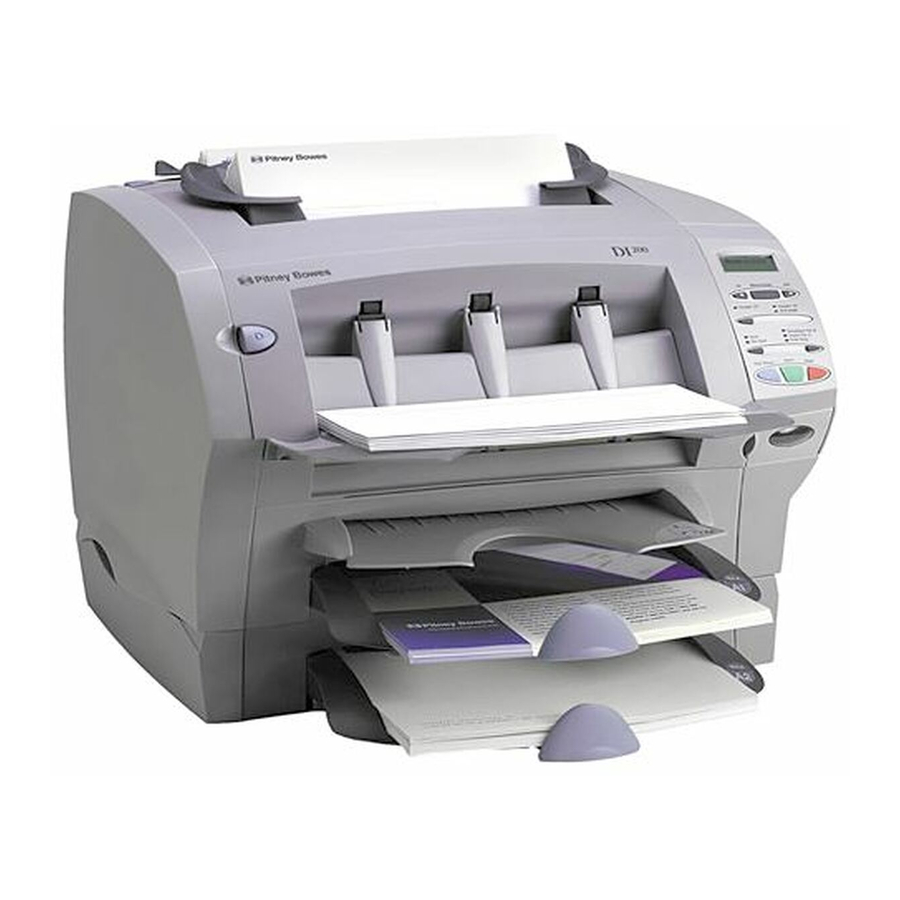
Pitney Bowes di200 Bedienungsanleitung
Inhaltsverzeichnis
Inhaltsverzeichnis

Verwandte Anleitungen für Pitney Bowes di200


Inhaltszusammenfassung für Pitney Bowes di200
- Seite 1 Bedienungsanleitung Falz- und Kuvertier- System...
-
Seite 2: Inhaltsverzeichnis
Inhaltsverzeichnis Seite Einleitung Sicherheit … … … … … … … … … … … … … … … … … … … … … … … … … … 2 Über Ihr Gerät … … … … … … … … … … … … … … … … … … … … … … … … … 3 Konfigurationen des Geräts …... -
Seite 3: Einleitung
Sicherheit 1. EINLEITUNG Sicherheit In einigen Ländern wird der DI200 mit einem eingekapselten Stromkabel und einer Steckverbindung geliefert. In den anderen Ländern, oder falls das mitgelieferte Kabel in Ihrem Land nicht benutzt werden kann, befolgen Sie bitte die folgenden Anweisungen: Es muss ein für das jeweilige Land zugelassenes Stromkabel benutzt werden. -
Seite 4: Über Ihr Gerät
Handhabung des Geräts und verbessert die Produktivität ihrer Postabfertigung. Konfigurationen des Geräts Es sind vier Konfigurationen des DI200 erhältlich. Das Basis – Modell kann von der Fabrik mit oder ohne Beilagen – Einzug geliefert werden. Außerdem kann jedes dieser beiden Modelle mit einem zusätzlichen Zweiten Blatt –... -
Seite 5: Bezeichnung Der Einzelnen Komponenten
Einleitung Bezeichnung der einzelnen Komponenten Beilagen - Einzug C (nicht bei allen Modellen vorhanden) Benutzen Sie diesen Einzug, um zusätzliche Schriftstücke in Ihren Umschlag einzuführen. Die durch diesen Einzug eingeführten Materialien können durch die Kuvertiervorrichtung nicht gefalzt werden. Dieser Einzug dient speziell der Eingabe von bereits gefalzten oder dickeren Materialien. - Seite 6 Flüssigkeitsstandsanzeiger ausgestattet, damit Sie leicht den Flüssigkeitsstand kontrollieren können. Griffe zum Anheben (an beiden Seiten) Benutzen Sie bitte immer diese Griffe, wenn Sie den DI200 anheben müssen. Heben Sie das Gerät NICHT an einem seiner Einzüge oder an den Ablagen an. Standard - Blatt - Einzug A1 Dieser Einzug dient dem Falzen und dem Einführen eines Blattes in den Umschlag.
-
Seite 7: Die Steuerfunktionen
Einleitung Die Steuerfunktionen B e r e i t Z ä h l e r : Menü / Eingabe Nein Einzug A2 Einzug A1 Zweite Seite Umschlag - Einzug B Beilagen - Einzug C Verschließen Nur falzen Nicht verschließen Testlaufdi Start Stop prova... - Seite 8 Einleitung Auswahl – Tasten und Leucht - Anzeigen Drücken Sie auf diese Knöpfe, um sich durch die verschiedenen Einzüge / Optionen zu bewegen, die auf Ihrem Gerät zur Verfügung stehen. Je nachdem, welches Konfigurationsmodell Sie benutzen, können einige der Leucht - Anzeigen und die dazu gehörigen Einzüge nicht funktionsfähig sein, d.
-
Seite 9: Vorbereitung Und Bestückung
Bestücken 2. VORBEREITUNG UND BESTÜCKUNG In diesem Kapitel wird Ihnen erklärt, wie Sie das Gerät anschliessen und bestücken. Wenn Sie erst einmal die in diesem Kapitel behandelte Thematik verstanden haben, dann werden Sie das Gerät schnell programmieren und für eine Vielfalt von Arbeitsabläufen benutzen können, die im Kapitel ‘Mit dem Gerät arbeiten’... -
Seite 10: Nachfüllen Des Flüssigkeitsbehälters
Bestücken Nachfüllen des Flüssigkeitsbehälters Füllen Sie den Flüssigkeitsbehälter nach, wenn der Pegelstand der Flüssigkeit auf unterhalb der Linie auf dem ovalen Sichtfenster absinkt. Ziehen Sie den Flüssigkeitsbehälter zur rechten Seite hin heraus. WICHTIG: Öffnen Sie den Flüssigkeitsbehälter nie, während das Gerät Material bearbeitet. Füllen Sie den Flüssigkeitsbehälter vorsichtig mit EZ-Seal®... -
Seite 11: Bestücken Der Blatt - Einzüge (Einzüge A1 Und A2)
Bestücken Bestücken der Blatt - Einzüge (Einzüge A1 und A2) Alle Modelle sind mit dem Blatt - Einzug A1 ausgestattet. Dieser befindet sich unmittelbar unter dem manuellen Einzug M. Blatt - Einzug A2 ist eine für alle Modelle verfügbare Sonderausstattung, die es ermöglicht, ein zweites gefalztes Blatt in den Umschlag einzuführen. -
Seite 12: Bestücken Des Umschlag - Einzugs (Einzug B)
Bestücken des Umschlag - Einzugs (Einzug B) Ein Hinweis zu den Umschlägen: Für die Arbeit mit dem DI200 sind DL Mailing Umschläge zu verwenden (auch als ‚verarbeitbare’ Umschläge bezeichnet). Genauere Angaben dazu erhalten Sie im Kapitel‚ Technische Daten’ auf Seite 39. -
Seite 13: Bestücken Des Beilagen - Einzugs (Einzug C)
Bestücken Bestücken des Beilagen - Einzugs (Einzug C) Der Beilagen - Einzug C ist nur für bestimmte Modell – Konfigurationen lieferbar. Benutzen Sie diesen Einzug, um zusätzliche Beilagen, die nicht von der Kuvertiervorrichtung gefalzt werden müssen, in die Umschläge zu stecken. Dieser Einzug ist speziell für das Zuführen von bereits gefalzten Dokumenten oder dickeren Papierformaten wie Rückantwort - Umschlägen oder Antwort –... -
Seite 14: Mit Dem Gerät Arbeiten
In diesem Kapitel wird davon ausgegangen, dass Sie die Inhalte der vorherigen Kapitel verstanden haben. Hier werden Ihnen die verschiedenen Arbeitsabläufe, die mit den Geräten der Serie DI200 durchgeführt werden können, erklärt und veranschaulicht und Ihnen mitgeteilt, welche Schritte Sie ausführen müssen, um das Gerät für die einzelnen Arbeitsabläufe einzustellen. -
Seite 15: Modelle Mit Einem Zusätzlichen Zweiten Blatt - Einzug A2
Mit dem Gerät arbeiten MODELLE MIT EINEM ZUSÄTZLICHEN ZWEITEN BLATT – EINZUG A2 2 gefalzte Bl tter 2 gefalzte Bl tter (ineinander gelegt) Umschlag Umschlag siehe Fußnote Arbeitsvorgang 5 Page 20 Arbeitsvorgang 6 Page 21 2 gefalzte Bl tter 2 gefalzte Bl tter (ineinander gelegt) Kein Umschlag Kein Umschlag... -
Seite 16: Arbeitsvorgang 1 - 1 Gefalztes Blatt In Den Umschlag Einführen
Arbeitsvorgang 1 1 gefalztes Blatt in den Umschlag einführen 1 gefalztes Blatt Benötigtes Modell: Jeder DI200 Hinweise: Modelle mit einem zusätzlichen Zweiten Blatt - Umschlag Einzug A2 können diesen Einzug statt des Umschlag Blatt - Einzugs A1 benutzen, sofern er bestückt ist und die im Folgenden beschriebenen Schritte 1 und 3 eingestellt worden sind. -
Seite 17: Arbeitsvorgang 2 - 1 Gefalztes Blatt, Kein Umschlag (Nur Falzen)
Arbeitsvorgang 2 1 gefalztes Blatt, kein Umschlag (nur falzen) Benötigtes Modell: Jeder DI200 1 gefalztes Blatt Kein Umschlag Hinweise: Modelle mit einem zusätzlichen Zweiten Blatt – Einzug A2 können diesen Einzug statt des Blatt - (nur falzen) Einzugs A1 benutzen, sofern dieser bestückt ist und die im Folgenden beschriebenen Schritte 1 und 2 eingestellt worden sind. -
Seite 18: Arbeitsvorgang 3 - 1 Gefalztes Blatt + 1 Beilage In Den Umschlag Einführen
Arbeitsvorgang 3 1 gefalztes Blatt + eine Beilage 1 Beilage in den Umschlag einführen 1 gefalztes Blatt Benötigtes Jeder DI200 muss über Modell: einen Beilagen – Einzug C verfügen. Hinweise: Als Beilagen werden vorgefalzte Blätter oder nicht Umschlag gefalzte Dokumente wie z. B. Rückantwort - Umschläge, Broschüren oder Antwortkarten, etc. -
Seite 19: Arbeitsvorgang 4 - 1 Beilage In Den Umschlag Einführen
Arbeitsvorgang 3 (Fortsetzung) Schritt Aktion Tips Weitere Details… Drücken Sie auf die Test- Das Probestück wird nicht Seite 6 lauf - Taste und kontrol- verschlossen – das ist normal lieren Sie das Probestück Drücken Sie auf die Die Stop - Taste wird das Seite 6 Start –... -
Seite 20: Beilage In Den Umschlag Einführen
Arbeitsvorgang 4 1 Beilage in den Umschlag einführen 1 Beilage Benötigtes Jeder DI200 muss über Modell: einen Beilagen – Einzug C verfügen. Hinweise: Als Beilagen werden vorgefalzte Blätter oder nicht gefalzte Dokumente wie z. B. Rückantwort - Umschlag Umschläge, Broschüren oder Antwortkarten, etc. -
Seite 21: Arbeitsvorgang 5 - 2 Gefalzte Blätter In Den Umschlag Einführen
Arbeitsvorgang 5 2 gefalzte Blätter in einen 2 gefalzte Bl tter Umschlag einführen Benötigtes Der DI200 muss über einen Umschlag Modell: zusätzlichen Blatt – Einzug A2 verfügen. Hinweise: Führen Sie das Dokument mit der Adresse über Umschlag den Blatt - Einzug A2 und ein zweites Blatt, welches gefalzt werden soll, über den... - Seite 22 2 ineinander gelegte und gefalzte 2 gefalzte Bl tter Blätter in einen Umschlag einführen (ineinander gelegt) Benötigtes Der DI200 muss über einen Umschlag Modell: zusätzlichen Blatt – Einzug A2 verfügen. Hinweise: Für diesen Arbeitsvorgang benutzt der Zweite Blatt - Umschlag Einzug A2 den Zweite Seite - Modus, um ineinander gelegte 2 - Blatt –...
-
Seite 23: Arbeitsvorgang 6 - 2 Ineinander Gelegte + Gefalzte Blätter In Den Umschlag Einführen 21 Arbeitsvorgang 7 - 2 Gefalzte Blätter, Kein Umschlag (Nur Falzen)
Arbeitsvorgang 7 2 gefalzte Blätter, kein Umschlag (nur falzen) Benötigtes Der DI200 muss über einen Umschlag 2 gefalzte Bl tter Modell: zusätzlichen Blatt – Einzug A2 verfügen. Kein Umschlag (nur falzen) Hinweise: Führen Sie das Dokument mit der Adresse über den Blatt - Einzug A2 und ein zweites Blatt, welches gefalzt werden soll, über den... - Seite 24 Arbeitsvorgang 8 2 ineinander gelegte und gefalzte Blätter, kein Umschlag (nur falzen) 2 gefalzte Bl tter Benötigtes Der DI200 muss über einen Umschlag Modell: zusätzlichen Blatt – Einzug A2 verfügen. (ineinander gelegt) Kein Umschlag Hinweise: Für diesen Arbeitsvorgang benutzt das Gerät den...
-
Seite 25: Arbeitsvorgang 8 - 2 Ineinander Gelegte + Gefalzte Blätter, Kein Umschlag (Nur Falzen) 23 Arbeitsvorgang 9 - 2 Gefalzte Blätter + Eine Beilage In Den Umschlag Einführen
Arbeitsvorgang 9 2 gefalzte Blätter + eine Beilage 1 Beilage in den Umschlag einführen 2 gefalzte Bl tter Benötigtes Der DI200 muss über einen zusätzlichen Modell: Blatt – Einzug A2 UND einen Beilagen – Einzug C verfügen. Umschlag Hinweise: Führen Sie das Dokument mit der Adresse über den Blatt - Einzug A2 und ein zweites Blatt, welches gefalzt werden soll, über den Blatt - Einzug A1 ein. - Seite 26 Arbeitsvorgang 9 (Fortsetzung) Drücken Sie auf die Kontrollieren Sie, ob der Flüssig- Seite 6 Taste und wählen Sie keitsbehälter EZ-Seal® oder Veschließen oder Nicht Wasser enthält verschließen Drücken Sie auf die Test- Das Probestück wird nicht ver- Seite 6 lauf - Taste und kontrol- schlossen –...
-
Seite 27: Umschlag Einführen
2 ineinander gelegte gefalzte Blätter + 1 Beilage eine Beilage in den Umschlag einführen 2 gefalzte Bl tter (ineinander gelegt) Benötigtes Der DI200 muss über einen zusätzlichen Modell: Blatt – Einzug A2 UND einen Beilagen – Einzug C verfügen. Umschlag Hinweise: Für diesen Arbeitsvorgang wird der Zweite Blatt -... - Seite 28 Arbeitsvorgang 10 (Fortsetzung) Drücken Sie auf die Kontrollieren Sie, ob der Flüssig- Seite 6 Taste und wählen Sie keitsbehälter EZ-Seal® oder Veschließen oder Nicht Wasser enthält verschließen Drücken Sie auf die Test- Das Probestück wird nicht ver- Seite 6 lauf - Taste und kontrol- schlossen –...
-
Seite 29: Eingabe Per Hand
Eingabe per Hand Der Manuelle Einzug M Alle DI200 Modelle haben einen manuellen Einzug M, über den Sie geheftete oder nicht geheftete Einheiten von bis zu 3 Blättern von maximal 80 g/m in das Gerät eingeben können. Die Einheiten werden per Hand eingeführt, und zwar eine Einheit nach der anderen, und werden von dem Gerät bearbeitet. -
Seite 30: Erweiterte Menü - Optionen
Das Menü 4. ERWEITERTE MENÜ – OPTIONEN Sie bekommen Zugang zu den erweiterten Menü – Optionen, indem Sie auf Menü / Eingabe drücken. Mit diesen Optionen können Sie: • Den Zähler auf ‘0’ zurückstellen • Die Adresse in das Fenster des Umschlags plazieren B e r e i t •... -
Seite 31: Die Funktion Doppelter Blatt - Einzug Auf Ein Oder Aus Stellen
Das Menü Drücken Sie wiederholt auf Menü / Eingabe , A d r e s s e bis der Bildschirm anzeigt: i m F e n s t e r? Drücken Sie auf Ja ( ) um diese Funktion zu aktivieren. -
Seite 32: Die Funktion Doppelter Beilage - Einzug Auf Ein Oder Aus Stellen
Das Menü Die Funktion Doppelter Beilage - Einzug auf Ein oder Aus stellen Diese ermöglicht Ihnen, die Funktion, die kontrolliert, ob eventuell zwei Beilagen gleichzeitig eingezogen wurden (DOBl Beilage an änd.?) / (DOBl Beilage aus änd.?), zu aktivieren oder nicht. Wenn diese Funktion aktiviert ist …... -
Seite 33: Nachschlageteil
Nachschlageteil 5. NACHSCHLAGETEIL Fehlermeldungen Anzeige (in Großbuchstaben) Bedeutung und erforderliche Aktion ANSCHRIFTEN Bei der Einstellung für den Arbeitsvorgang ist kein Blatt - Einzug gewählt AUF BEILAGEN worden. Das Display wird diese Anzeige automatisch nach zwei Sekunden WERDEN NICHT abschalten und die Menü - Funktion DO - Blatt An / Aus anzeigen. VERSCHOBEN ABDECKUNG D Das Gerät hat festgestellt, dass die vordere Abdeckung D geöffnet ist. - Seite 34 Nachschlageteil Anzeige (in Großbuchstaben) Bedeutung und erforderliche Aktion BLATTEINZ. A2 . Der Blatt - Einzug A2 ist leer, ist nicht bestückt worden, oder es ist in KONTROLLIER diesem Bereich zu einem Materialstau gekommen. Prüfen Sie nach, ob Blätter in diesem Einzug vorhanden sind. Wenn nicht, bestücken Sie den Einzug wieder mit Papier und starten Sie das Gerät erneut.
- Seite 35 NVM FEHLER SERV. Hier handelt es sich um einen Fehler, den die System – Software nicht RUFEN identifizieren kann. Rufen Sie den Pitney Bowes Kunden – Service. ABD. E ÖFFNEN Stellen Sie fest, ob es in dem Bereich unter der Abdeckung E zu einem LEERRÄUMEN...
-
Seite 36: Beheben Von Störungen
SYSTEMFEHLER Hier handelt es sich um einen Fehler, den die System – Software nicht SERV. RUFEN identifizieren kann. Rufen Sie den Pitney Bowes Kunden – Service. SYSTEMFEHLER Schalten Sie die Stromversorgung für das Gerät aus, warten Sie eine NETZ EIN / AUS Minute und und schalten Sie das Gerät dann wieder ein. - Seite 37 Nach der Installation eines Blatt - Einzug 2 funktioniert das System nicht mehr Überprüfen Sie, ob der DI200 richtig auf dem Blatt - Einzug 2 befestigt worden ist. Stellen Sie das Gerät ab, warten Sie ein paar Sekunden und schalten Sie es dann wieder ein.
-
Seite 38: Beheben Eines Papierstaus
Nachschlageteil Beheben eines Papierstaus …im Bereich unter der Abdeckung D Wenn das Display einen Materialstau unter der Abdeckung D anzeigt, dann drücken Sie auf den blauen, mit einem markierten D Knopf, um die Abdeckung auszukuppeln. Zum Anheben der Abdeckung benutzen Sie bitte die Griffe an beiden Seiten der Ablage. -
Seite 39: Die Ablage
Pauschalbetrag in optimalem Zustand zu erhalten. Pitney Bowes ist immer für Sie da, wenn Sie Fragen bzgl. ihres DI200 haben oder Service – Leistungen oder Hilfe brauchen. Die EZ-Seal® - Lösung und / oder geeignete Umschläge für den DI200 können Sie direkt bei Pitney Bowes bestellen. -
Seite 40: Technische Daten - Material
Nachschlageteil Technische Daten – Material Blatt - Einzüge A1 und / oder A2 Blatt – Format: DIN A4 (297 mm x 210 mm) Papiergewicht: 75g/m bis 90g/m Kapazität bis max. Fülllinie (ca. 80 Blätter von 80g/m Papiertyp geeignet für normales Papier für Kopierer und Laserdrucker. Verarbeiten Sie keine perforierten oder beschichteten Papiere oder NCR. -
Seite 41: Machine Specifications
Arbeitszyklen: Max. 4.000 Takte/ Monat bei durchschnittl. 2.000 Takten pro Monat und einer max. Lebensdauer von 120.000 Takten. Pitney Bowes bescheinigt, dass die Geräte der DI200 Serie den Anforderungen der Niederspannungsrichtlinie 73/23/EEC und der EMC - Richtlinie 89/336/EEC entsprechen. Die Fabrikate werden in einer typischen Konfigurierung getestet. - Seite 42 Fehler oder Unterlassungen übernehmen und haften nicht im Falle von falscher oder missbräuchlicher Anwendung unserer Produkte. FÜR KUNDENDIENST UND ZUBEHÖR: The Pinnacles, Harlow, Essex, CM19 5BD, U.K. Form No. SDC495 RevA (10-02) © Pitney Bowes Limited, 2002 Gedruckt in England...