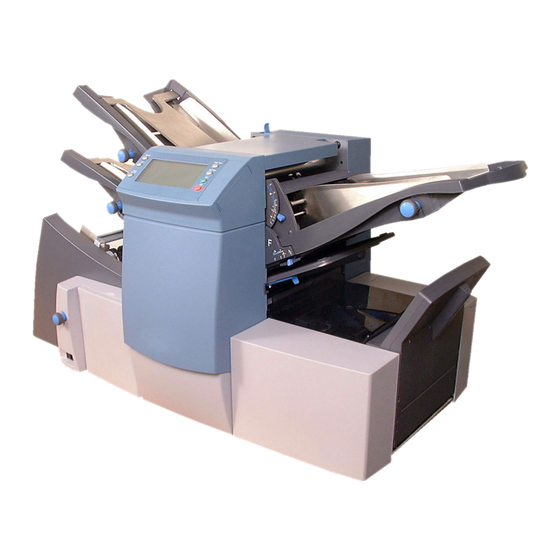
Pitney Bowes FastPac DI425 Bedienungsanleitung
Kuvertiersystem di400 serie
Inhaltsverzeichnis
Quicklinks
Inhaltsverzeichnis
Fehlerbehebung

Verwandte Anleitungen für Pitney Bowes FastPac DI425


Inhaltszusammenfassung für Pitney Bowes FastPac DI425
- Seite 1 FastPac™ Kuvertiersystem DI425 (DI400 Serie) Bedienungsanleitung...
-
Seite 3: Inhaltsverzeichnis
Inhaltsverzeichnis Kapitel 1 Einführung Sicherheit ................1-1 Hinweise für den Bediener ..........1-2 Systemkonfigurationen ............1-2 Systemkomponenten ............1-4 Bedienfeld ................1-6 Kapitel 2 Bedienung Inhalt dieses Kapitels ............2-1 Anschließen an die Stromversorgung .......2-1 Auswählen eines Jobs ............2-2 Durchführen eines Testlaufs ..........2-3 Starten des Betriebs ............2-3 Einstellen der Einzelblattzuführungen .......2-4 Einstellen des Kuverteinzugs ..........2-6 Einstellen der Beilagenstation ...........2-8... - Seite 4 Inhaltsverzeichnis Kapitel 3 Optische Merkmalerkennung (OME) OME-Verfügbarkeit ............3-1 Was ist OME? ..............3-1 Kurzübersicht zu OME auf Ihrem System ......3-1 Stufen von OME im System ..........3-2 OME-Markierungspositionen ..........3-2 OME-Spezifikationen ............3-3 Verfügbare OME-Markierungen .........3-6 OME-Markierungsgruppen ..........3-8 Programmieren eines OME-Jobs ........3-10 Anpassen des OME-Scanners ........3-16 OME-Fehlerbehebung .............3-18 Kapitel 4 Referenz...
-
Seite 5: Kapitel 1 Einführung
Einführung • 1 Sicherheit In einigen Ländern liegt dem System ein Netzkabel mit Stecker bei. Wenn kein Netzkabel beiliegt oder dieses nicht verwendet wird, sind folgende Informationen zu beachten: 1. Es muss ein für das entsprechende Land zugelassenes Netzkabel verwendet werden. 2. -
Seite 6: Hinweise Für Den Bediener
1 • Einführung Hinweise für den Bediener Ihr neues Falz-/Kuvertiersystem verfügt über eine leicht verständliche Benutzerschnittstelle, mit der Sie das System problemlos einrichten und auf folgende Funktionen zugreifen können: • Verschließen ein/aus • Vollautomatische Materialtrennung in Einzelblattzuführungen • Vollautomatische Einstellung der Falztaschen •... - Seite 7 Einführung • 1 Die Verarbeitungsgeschwindigkeit hängt von der Gerätekonfiguration ab. Weitere Informationen finden Sie unter „Spezifikationen“ in Kapitel 4. Das System kann bereits werkseitig mit OME (Optische Merkmalerkennung) ausgerüstet werden, oder Sie können diese Komponente später nachrüsten. Eine OME-Markierung ist in der Regel eine dunkle durchgehende Linie auf hellem Papier, die rechtwinklig zum Papierweg verläuft.
-
Seite 8: Systemkomponenten
1 • Einführung Systemkomponenten Einzelblattzuführung 1 In diese Zuführung wird Material eingelegt, das gefalzt werden muss. Sie können die Einzelblattzuführung 1 auch auf „Tagespost“ einstellen. In diesem Modus können Sie Sätze mit bis zu je 5 gehefteten Blättern verarbeiten. Die einzelnen Sätze müssen zunächst manuell in die Einzelblattzuführung 1 eingelegt werden, bevor das System den Satz falzt und diesen in ein Kuvert einfügt. - Seite 9 Kapazität als der standardmäßige Ablagekorb verfügen. Sie können anstelle des Ablagekorbs auch eine Postgerätschnittstelle einsetzen, die die Kuverts automatisch zur Frankierung an ein Pitney Bowes Postabfertigungsgerät weiterleitet. Handrad Das Handrad befindet sich hinter einer Abdeckung am unteren Teil des Geräts. Damit können Sie den Gerätemechanismus manuell drehen, um Material zu...
-
Seite 10: Bedienfeld
1 • Einführung Bedienfeld Grundeinstellung Löschen Leerräumen Menü Testlauf Start Wechseln Zählerstand Löschen Stop Zurück Vorwärts Bedienfeldtasten Grundeinstellung Mit dieser Taste setzen Sie das System auf die Grundeinstellungen (oder Standardeinstellungen) zurück. Diese Einstellungen werden werkseitig vorkonfiguriert, können aber durch einen Servicetechniker an Ihre individuellen Anforderungen angepasst werden. -
Seite 11: Displaysymbole
Einführung • 1 Displaysymbole Zeigt an, dass die Einzelblattzuführung ohne Doppelblattkontrolle aktiviert ist. Zeigt an, dass die Einzelblattzuführung mit Doppelblattkontrolle aktiviert ist. Zeigt an, dass die Beilagenstation ohne Doppelblattkontrolle aktiviert ist. Zeigt an, dass die Beilagenstation mit Doppelblattkontrolle aktiviert ist. Zeigt an, dass die Einzelblattzuführung 1 auf Tagespost eingestellt ist. - Seite 12 1 • Einführung Displaysymbole (Fortsetzung) Zeigt an, dass die Schließeinrichtung eingeschaltet ist (Kuverts werden automatisch verschlossen). Zeigt an, dass ein Wickelfalz ausgewählt ist. Zeigt an, dass ein Z-Falz ausgewählt ist. Zeigt an, dass ein Doppelparallelfalz ausgewählt ist. Zeigt an, dass ein Einfachfalz ausgewählt ist. Zeigt an, dass das System nur kuvertiert, ohne zu falzen.
-
Seite 13: Kapitel 2 Bedienung
Bedienung • 2 Inhalt dieses Kapitels In diesem Kapitel wird beschrieben, wie Sie die Maschine bedienen, um einen bereits in das System programmierten Job auszuführen. Wenn der Job noch nicht programmiert wurde, lesen Sie den Abschnitt „Programmieren von Jobs“ auf Seite 2-11. Anschließen an die Stromversorgung Lesen Sie die Sicherheitsinformationen auf Seite 1-1, bevor Sie das System an den Netzstrom... -
Seite 14: Auswählen Eines Jobs
2 • Bedienung Auswählen eines Jobs Wenn das System eingeschaltet Testlauf Starten ist, werden im Display der zuletzt ausgeführte Job und die Meldung „Testlauf Starten“ angezeigt. Drücken Sie die Taste Job, bis der gewünschte Job angezeigt wird, oder drücken Sie Grundeinstellung, wenn Sie das System mit Ihren Jobeinstellungen betreiben möchten. -
Seite 15: Durchführen Eines Testlaufs
Bedienung • 2 Durchführen eines Testlaufs Sobald das Material eingelegt ist, drücken Sie Testlauf, damit Sie die Einstellungen überprüfen können. Sollten Feinabstimmungen erforderlich sein, können Sie in dieser Phase kleinere Änderungen an den Jobeinstellungen vornehmen. Rufen Sie den Einrichtungsmodus wie auf Seite 2-11 beschrieben auf, und passen Sie die Jobeinstellungen mit den Tasten Zurück (◄), Vorwärts (►) und Wechseln (+/-) wie gewünscht an. -
Seite 16: Einstellen Der Einzelblattzuführungen
2 • Bedienung Einstellen der Einzelblattzuführungen 1. Richten Sie die Seitenführungen bündig an den Kanten des zugeführten Materials aus, und drehen Sie dann das Einstellrad für die Seitenführungen wieder eine Vierteldrehung zurück. Dadurch wird der benötigte Abstand zwischen Material und Seitenführungen gewährleistet. - Seite 17 Bedienung • 2 5. Legen Sie den Papierstapel in das Zufuhrfach ein. Das Fach muss nach unten rutschen können, und die oberen Blätter des Stapels müssen unter die Einzugsrollen gleiten. Hinweis: Wenn Sie beide Einzelblattzuführungen verwenden, müssen Sie das Hauptdokument (mit der Adresse) in die folgende Zuführung einlegen: Wickelfalz oder Doppelparallelfalz...
-
Seite 18: Einstellen Des Kuverteinzugs
2 • Bedienung Einstellen des Kuverteinzugs Im Kuverteinzug werden die Kuverts für den Kuvertierjob zugeführt. 1. Drücken Sie den Schalter zum Bestücken des Kuverteinzugs, um den Zuführschacht abzusenken und die Kuverts einzulegen. 2. Richten Sie die Seitenführungen mit dem Einstellrad bündig an den Kanten der zugeführten Kuverts aus, und drehen Sie das Rad dann eine... - Seite 19 Bedienung • 2 4. Legen Sie den Kuvertstapel mit der Klappe nach oben und nach hinten zeigend in die Zuführung ein. 5. Drücken Sie den Schalter zum Bestücken des Kuverteinzugs erneut, um den Kuvertstapel in die normale Zuführungsposition zu bringen. TIPP: So legen Sie Kuverts während des Betriebs schnell ein, ohne das Gerät anzuhalten und neu zu starten:...
-
Seite 20: Einstellen Der Beilagenstation
2 • Bedienung Einstellen der Beilagenstation In der Beilagenstation werden Beilagen zugeführt, die nicht vom Gerät gefalzt werden müssen. Ob eine Beilagenstation vorhanden ist oder nicht, hängt von der Gerätekonfiguration ab. 1. Richten Sie die Seitenführungen mit dem Einstellrad bündig an den Kanten der zugeführten Beilagen aus, und drehen Sie das Rad dann eine... - Seite 21 Bedienung • 2 5. Fächern Sie den Beilagenstapel auf, um sicherzustellen, dass die einzelnen Beilagen nicht aneinander haften. 6. Legen Sie die Beilagen versetzt ein (siehe Abbildung rechts), und legen Sie sie in das Zufuhrfach ein. Je nach verwendeten Beilagen kann die Ausrichtung beim Einlegen unterschiedlich sein.
-
Seite 22: Füllen Der Schließeinrichtung
2 • Bedienung Füllen der Schließeinrichtung Wenn die Schließflüssigkeit nachgefüllt werden muss, blinkt im Display die Anzeige Schließflüssigkeit nachfüllen. Füllen Sie Schließflüssigkeit oder Wasser wie im Folgenden beschrieben nach: Hinweis: Die Verwendung von Schließflüssigkeit wird empfohlen, um Algen- und Kalkablagerungen zu vermeiden. Öffnen Sie die Behälterabdeckung auf der rechten Hinterseite des Geräts. -
Seite 23: Programmieren Von Jobs
Bedienung • 2 Programmieren von Jobs Sie können Jobs programmieren und im System speichern. So können Sie einen Job mit einem einzigen Tastendruck aufrufen. Alle Modelle können 20 benutzerdefinierte Jobs und einen Standardjob speichern, der durch einen Servicetechniker eingerichtet wird. Erstellen eines neuen Jobs In diesem Abschnitt wird Schritt für Schritt beschrieben, wie Sie einen neuen Job einrichten und ihn im System speichern. -
Seite 24: Auswählen Der Nummer Für Den Neuen Job
2 • Bedienung Auswählen der Nummer für den neuen Job Das System fordert Sie zur Job: Eingabe einer Jobnummer auf, unter der Sie die neuen Einstellungen speichern möchten. Wählen Sie mit den Tasten Wechseln (+/-) die gewünschte Nummer aus. Job: Hinweise: •... - Seite 25 Bedienung • 2 Falzart Falzart: C Wählen Sie den Falztyp aus. Drücken Sie Wechseln (+/-), bis die gewünschte Option angezeigt wird: Wickelfalz Z-Falz Doppelfalz Einfachfalz Hinweis: Ändern Sie bei Sammeljobs KEINESFALLS manuell die automatisch eingestellten Falzlängen für „Falz A“ und „Falz B“ (Seiten 2-19 und 2-20). Wenn Sie den Falztyp ausgewählt haben, zeigt das Display die korrekte Papierausrichtung für die Einzelblattzuführungen an: VORDERSEITE...
-
Seite 26: Einstellen Der Sammelfunktion
2 • Bedienung Einstellen der Sammelfunktion Wenn die Funktion „Sammeln“ Sammeln = aktiviert ist, können mehrere Blätter aus DERSELBEN Zuführung kuvertiert werden. Drücken Sie Wechseln (+/-), bis die gewünschte Option angezeigt wird. Sammeln: AUS Die Sammelfunktion wird für diesen Job deaktiviert. Systeme mit 1 bzw. -
Seite 27: Einstellen Von Hauptzuführung Und Zweiter Zuführung
Bedienung • 2 Einstellen von Hauptzuführung und zweiter Zuführung Je nach ausgewähltem Falztyp gibt das System die erste einzustellende Zuführung vor. Hinweis: Wenn Sie mehrere Blätter aus BEIDEN Einzelblattzuführungen sammeln, muss das Hauptblatt (Adressblatt) bei Wickelfalz und Doppelfalz in Zuführung 1 und bei Z-Falz oder Einzelfalz in Zuführung 2 eingelegt werden. -
Seite 28: Einstellen Der Zweiten Zuführung
2 • Bedienung Hinweise zum Modus „Tagespost“: 1. Im Modus „Tagespost“ können Sie gestapelte Sätze von bis zu 5 Blättern (maximal 400 g/m pro Satz) verarbeiten. Die maximale Dicke nach dem Falzen darf 2 mm nicht überschreiten. Das System wartet auf die manuelle Zuführung eines Satzes in Einzelblattzuführung 1, anschließend wird der Satz automatisch gefalzt und kuvertiert. -
Seite 29: Kuvertieren
Bedienung • 2 Einstellen der Beilagenstation Wählen Sie aus, ob und wie Sie Beilage:Do-Blattkontr. EIN die Beilagenstation verwenden möchten. Drücken Sie Wechseln (+/-), bis die gewünschte Option angezeigt wird: Doppelblattkont. An Die Zuführung ist eingeschaltet, die Doppelblattkontrolle ist aktiviert. (Die Doppelblattkontrolle hält das Gerät an, wenn mehr als eine Beilage gleichzeitig aus der Station eingezogen wird.) Die Zuführung ist eingeschaltet, die Doppelblattkontrolle ist... -
Seite 30: Schließeinrichtung
2 • Bedienung Schließeinrichtung Diese Einstellung wird nur in Kuvertiermodi angezeigt. Wählen Sie aus, ob das Kuvert geschlossen werden soll oder nicht. Drücken Sie Wechseln (+/-), um die Option ein- oder auszuschalten: Aktiviert die Schließeinrichtung. Die Kuverts werden automatisch geschlossen. Stellen Sie sicher, dass der Behälter für Schließflüssigkeit gefüllt ist (siehe Seite 2-10). - Seite 31 Bedienung • 2 Papierlänge Wählen Sie die Papierlänge aus. Mit der Messskala an der Kante der vorderen Abdeckung können Sie das Papier abmessen. Kurzreferenz: Länge A4 = 297 mm Länge US Letter = 11 Zoll (279 mm) Papier Länge = Drücken Sie Wechseln (+/-), bis die korrekte Länge (in Millimetern) angezeigt wird.
- Seite 32 2 • Bedienung Falz B Wählen Sie die Länge für den Falz B = zweiten Falz aus. Wie bei Falz A schlägt das System die korrekte Länge für den Falz vor. Wenn Sie die vorgegebene Einstellung dennoch ändern möchten, drücken Sie Wechseln (+/-), bis die gewünschte Falzlänge angezeigt wird.
-
Seite 33: Vorwahlzähler
Bedienung • 2 Kuvertstopp Wählen Sie die Position für den Kuvert stoppt = Kuvertstopp aus. Sie können aus fünf Positionen mit den Nummern 1 bis 5 wählen. Die Einstellung „3“ ist die Standardeinstellung für Papier mit Normalgewicht und Standardfalzungen. Dünnere/leichtere Beilagen erfordern niedrigere Einstellungen, dickere/schwerere Beilagen erfordern höhere Werte. -
Seite 34: Bestätigen Der Jobeinstellungen
2 • Bedienung Bestätigen der Jobeinstellungen Das Einrichten des Jobs ist Job: damit abgeschlossen. Im Display werden die vollständigen Jobeinstellungen angezeigt, die Sie noch bestätigen müssen. Sollte eine Einstellung fehlerhaft sein, kehren Sie mit der Taste Zurück (◄) zur entsprechenden Einstellung zurück, und korrigieren Sie sie. -
Seite 35: Testen Des Jobs
Bedienung • 2 Testen des Jobs Legen Sie das Material ein, und drücken Sie Testlauf, damit Sie die Einstellungen überprüfen können. Sollten Feinabstimmungen erforderlich sein, können Sie in dieser Phase kleinere Änderungen an den Jobeinstellungen vornehmen. Drücken Sie Menü, und passen Sie die Jobeinstellungen mit den Tasten Zurück (◄), Vorwärts (►) und Wechseln (+/-) wie gewünscht an. -
Seite 36: Ändern Eines Vorhandenen Jobs
2 • Bedienung Ändern eines vorhandenen Jobs So ändern Sie einen vorhandenen Job: 1. Rufen Sie den Einrichtungsmodus wie auf Seite 2-11 beschrieben auf. 2. Wählen Sie mit den Tasten Wechseln (+/-) den Job aus, den Sie ändern möchten. 3. Wählen Sie mit den Tasten Zurück (◄) und Vorwärts (►) die Einstellungen aus, die Sie ändern möchten. -
Seite 37: Ome-Verfügbarkeit
OME • 3 OME-Verfügbarkeit Das System kann bereits bei der Installation mit OME (Optische Merkmalerkennung) ausgerüstet werden, oder Sie können diese Komponente später nachrüsten. Alle Modelle können 20 benutzerdefinierte Jobs und einen Standardjob speichern, der durch einen Servicetechniker eingerichtet wird. Was ist OME? Eine OME-Markierung ist in der Regel eine dunkle durchgehende Linie auf... -
Seite 38: Stufen Von Ome Im System
3 • OME Sie können auch die Beilagenstation selektiv über die OME-Blätter steuern. Sie können über OME also eine variable Anzahl von Blättern aus einer Zuführung mit oder ohne ein zusätzliches Blatt oder eine Beilage kuvertieren. Ein zusätzliches Blatt und eine gefalzte Beilage werden gemeinsam mit dem ersten Blatt kuvertiert. -
Seite 39: Ome-Spezifikationen
OME • 3 OME-Spezifikationen Markierungsspezifikationen Die Markierung muss eine dunkle durchgehende Linie mit einer Dicke von 0,35 mm bis 0,7 mm und einer Länge von mindestens 10 mm sein. Alle Markierungen müssen in einem gleichmäßigen Abstand von mindestens 3 mm positioniert sein. Der Bereich um die Markierungen sollte nicht bedruckt werden, damit vom Scanner nicht irrtümlich Zeichen gelesen werden. -
Seite 40: "Standardmäßige" Ome-Positionen
3 • OME „Standardmäßige“ OME-Positionen 54 mm min. Zuführungsrichtung, wenn Scannen oben 96 mm max. (Wickelfalz und Doppelparallelfalz) 115 mm min. 20 mm min. Unbedruckter Bereich 20 mm x 115 mm min. Unbedruckter Bereich 20 mm x 100 mm min. 20 mm min. -
Seite 41: "Versetzte" Ome-Positionen
OME • 3 „Versetzte“ OME-Positionen Zuführungsrichtung, 20 mm wenn Scannen oben 95 mm min. max. (Wickelfalz und 40 mm Doppelparallelfalz) min. 125 mm min. 65 mm min. 65 mm min. Benchmark 115 mm min. 80 mm max. 20 mm Zuführungsrichtung, wenn min. -
Seite 42: Verfügbare Ome-Markierungen
3 • OME Verfügbare OME-Markierungen In diesem Abschnitt werden kurz die OME-Markierungen beschrieben, die in einem OME-Code enthalten sein können bzw. müssen. Hinweis: Einige Markierungen in diesem Abschnitt sind als Zusatzfunktionen zur Erweiterung der OME-Funktionen erhältlich. Ausführliche Informationen erhalten Sie bei Ihrem zuständigen Lieferanten. -
Seite 43: Selektive Zuführung (Sf1, Sf2)
OME • 3 Neu timen Diese Markierung ist in jeder OME-Markierungsgruppe erforderlich, aus denen sich der Code zusammensetzt. (Informationen zu OME- Markierungsgruppen folgen weiter unten in diesem Abschnitt.) Das Gerät kann sich neu kalibrieren, um einen optimalen Scanvorgang zu gewährleisten. Die Markierungen zum neuen Timen werden bei der Berechnung der Parität mitgezählt. -
Seite 44: Ome-Markierungsgruppen
3 • OME OME-Markierungsgruppen Jeder OME-Code beginnt an dem Ende, das dem Sensor am nächsten liegt, mit zwei festen Markierungen (Benchmark- und Safety-Markierung). Anschließend folgen eine, zwei oder drei Markierungsgruppen, wobei jede Gruppe aus drei variablen Markierungen gefolgt von einer festen Markierung besteht. Die gewünschte Funktion wird durch das Vorhandensein bzw. -
Seite 45: Jobs Mit Z-Falz Und Einfachfalz
OME • 3 Jobs mit Z-Falz und Einfachfalz Die Markierungen müssen sich rechts unten auf dem Blatt befinden. Die Markierungen müssen in der Reihenfolge von unten nach oben gedruckt werden: Neu timen (fest, falls diese Gruppe in Verwendung) Gruppe 3 Sequenzzählung 1 (WAS1) Sequenzzählung 2 (WAS2) Sequenzzählung 3 (WAS3) -
Seite 46: Programmieren Eines Ome-Jobs
3 • OME Programmieren eines OME-Jobs Aufrufen des Einrichtungsmodus Öffnen Sie die Abdeckung rechts neben dem Display. Darunter befinden sich die Tasten für die Einrichtung. Drücken Sie die Taste Menü. Die Anzeige leuchtet auf, und Sie müssen einen Zugriffscode eingeben. Dadurch wird verhindert, dass unbefugte Personen die Gerätekonfiguration verändern. -
Seite 47: Auswählen Der Ome-Funktionen
OME • 3 Auswählen der OME-Funktionen Drücken Sie die Tasten Wechseln (+/-), bis die gewünschte Option angezeigt wird. Die angezeigten Optionen hängen vom Funktionsumfang Ihres Systems ab. Weitere Informationen zur „standardmäßigen“ und „versetzten“ OME-Positionierung finden Sie auf den Seiten 3-4 und 3-5. OME-Lesung Aus OME wird für diesen Job deaktiviert. - Seite 48 3 • OME Hinweise: OME (grundlegendes Scannen) bietet folgende Scanfunktionen: Benchmark Safety Ende der Sammlung Anfang der Sammlung Parität Neu timen Selektive Zuführung/Automatisch stapeln bietet folgende Scanfunktionen: Selektive Zuführung 1 Selektive Zuführung 2 Automatisch stapeln Neu timen Sequenz bietet: Drei Markierungen zur Sequenzzählung Neu timen Bei Verwendung der OME-Funktionen darf die maximale Anzahl der zugeführten Seiten aus Einzelblattzuführungen 1 und 2 nicht...
- Seite 49 OME • 3 Falzart Falzart: C Wählen Sie den Falztyp aus. Drücken Sie Wechseln (+/-), bis die gewünschte Option angezeigt wird: Hinweis: Ändern Sie bei OME-Jobs KEINESFALLS manuell die automatisch eingestellten Falzlängen für „Falz A“ und „Falz B“. Wickelfalz Z-Falz Doppelfalz Einfachfalz Wenn Sie Wickelfalz oder Doppelparallelfalz auswählen, wird...
-
Seite 50: Einstellen Der Hauptzuführung (Mit Scanner)
3 • OME Einstellen der Hauptzuführung (mit Scanner) Drücken Sie Wechseln (+/-), bis Hauptseite: Doppelblattkont. An die gewünschte Option angezeigt wird: Doppelblattkont. An Die Zuführung ist eingeschaltet, die Doppelblattkontrolle ist aktiviert. (Die Doppelblattkontrolle hält das Gerät an, wenn mehr als ein Blatt gleichzeitig aus der Zuführung eingezogen wird.) Die Zuführung ist eingeschaltet, die Doppelblattkontrolle ist deaktiviert. -
Seite 51: Einstellen Der Selektiven/Zweiten Zuführung
OME • 3 Einstellen der selektiven/zweiten Zuführung Drücken Sie Wechseln (+/-), bis die Blatt 2: Do-Bl-Kontr SF EIN gewünschte Option angezeigt wird: Wenn Einzelblattzuführung 1 die Hauptzuführung mit Scanner ist, können Sie Einzelblattzuführung 2 und/oder die Beilagenstation für normale Zuführung (1 Stück pro Kuvert) oder selektive Zuführung einstellen. -
Seite 52: Anpassen Des Ome-Scanners
3 • OME Anpassen des OME-Scanners Damit das OME-Scannen ordnungsgemäß funktioniert, müssen Sie gewährleisten, dass die Scanköpfe korrekt mit den entsprechenden Markierungen auf dem Material ausgerichtet sind. Öffnen Sie die obere Abdeckung, um den Scankopf für die OBERE Einzelblattzuführung 1 anzupassen. Der Scankopf befindet sich am hinteren Teil des Geräts. - Seite 53 OME • 3 Falten Sie ein Blatt IN DER MITTE, und messen Sie den Abstand zwischen dem Rand des Bogens bis zur Falzkante (siehe Abbildung). Bei A4-Bögen lautet dieser Wert 105 mm. Messen Sie nun den Abstand zwischen dem Rand des Bogens bis zur Mitte der OME-Markierungen (siehe Abbildung), und 10 mm...
-
Seite 54: Ome-Fehlerbehebung
3 • OME OME-Fehlerbehebung Fehlerbehebung bei OME-Jobs: Wenn das Gerät während eines OME-Jobs anhält und eine der unten stehenden Fehlermeldungen angezeigt wird, drücken Sie die Taste Leerräumen. Etwaige Kuverts im Kuvertierbereich werden in den Ablagekorb ausgegeben. Die verbleibenden Seiten des aktuellen Satzes werden zugeführt/gefalzt und in den Ablagekorb ausgegeben. - Seite 55 OME • 3 Meldung Aktion Lesezeichen Der Code auf dem Papier entspricht nicht den Falsche Länge Systemeinstellungen. Beispiel: Eingerichtet wurde „OME + Sequenz“, aber das Papier ist mit „OME + Sel.Zuführen + Sequenz“ markiert. Lesezeichen Eine Markierung für neues Timen fehlt. Prüfen Format Falsch Sie das Material.
- Seite 56 3 • OME 3-20 SDC653B...
-
Seite 57: Kapitel 4 Referenz
Referenz • 4 Ändern der Displaysprache So ändern Sie die Sprache des Displays: 1. Öffnen Sie die Abdeckung rechts neben dem Display. Darunter befinden sich die Tasten für die Einrichtung. Drücken Sie die Taste Menü. Die Anzeige leuchtet auf, und Sie müssen einen Zugriffscode eingeben. -
Seite 58: Entfernen Und Einsetzen Der Schächte Der Einzelblattzuführungen
4 • Referenz Entfernen und Einsetzen der Schächte der Einzelblattzuführungen Entfernen: Heben Sie den Schacht hinten leicht an, und ziehen Sie ihn gerade aus dem Gerät. Hinweis: Wenn sich Papier im Schacht befindet, halten Sie das Material vorsichtig fest, damit es nicht herausrutscht. -
Seite 59: Zugriff Auf Die Transporteinheit
Referenz • 4 Zugriff auf die Transporteinheit (Nur bei Systemen mit 2 oder 3 Stationen). Die Transporteinheit kann nach außen geklappt werden, um Zugriff darauf zu erhalten. Hierfür müssen zunächst die Beilagenstation und Falztasche 2 entfernt werden. Zugriff auf den Kuverteinzug So erhalten Sie Zugriff: Ziehen Sie den Entriegelungshebel in... -
Seite 60: Zugriff Auf Kuvertierbereich Und Schließeinrichtung
4 • Referenz Zugriff auf Kuvertierbereich und Schließeinrichtung Sie können auch auf den Kuvertierbereich und die Schließeinrichtung zugreifen, indem sie die getönte Kunststoffabdeckung anheben und die Tür der Kuvertierstation nach unten drücken. Die in der Abbildung mit Pfeilen gekennzeichneten Teile können entfernt werden, um den Zugriff auf gestautes Material zu ermöglichen. -
Seite 61: Austauschen Der Filze Für Die Schließflüssigkeit
Referenz • 4 Austauschen der Filze für die Schließflüssigkeit Die Filze für die Schließflüssigkeit werden als Zubehörteile geliefert und können vom Bediener wie folgt ausgetauscht werden: 1. Öffnen Sie die Abdeckung des Behälters für die Schließflüssigkeit an der rechten Hinterseite des Geräts. - Seite 62 4 • Referenz 5. Führen Sie einen neuen Filz ein. Führen Sie die Stifte an der Rückseite des Filzbauteils in die entsprechenden Löcher in der Schiene ein, und schieben Sie den Filz in Richtung Rückseite des Geräts. Stellen Sie sicher, dass das Filzbauteil vollständig einrastet.
-
Seite 63: Allgemeine Problemlösung
Referenz • 4 Allgemeine Problemlösung Problem Maßnahme Seite GERÄT Leerer Bildschirm Kein Netzstrom. Prüfen Sie, ob das Netzkabel fest sitzt und die Steckdose Strom führt. Gerät ist nicht Schalten Sie den Netzschalter EIN eingeschaltet. (an der unteren Vorderseite des Geräts). Gerät läuft nicht Abdeckung geöffnet. - Seite 64 4 • Referenz Problem Maßnahme Seite KUVERTS Unsauberer Kuverteinzug Seitenführungen Stellen Sie die Seitenführungen auf falsch eingestellt. Kuvertbreite, und drehen Sie dann eine Viertelumdrehung zurück. Geringe Die Kuverts dürfen nicht geknickt 4-17 Kuvertqualität. oder verknittert sein. Verwenden Sie einen neuen Karton Kuverts.
- Seite 65 Referenz • 4 Problem Maßnahme Seite BLÄTTER Unsauberer Blatteinzug Die Zuführung ist Überprüfen Sie die Jobeinstellungen. 2-22 nicht aktiviert. Seitenführungen Stellen Sie die Seitenführungen auf falsch eingestellt. Blattbreite, und drehen Sie dann eine Viertelumdrehung zurück. Blätter wurden Fächern Sie den Stapel vor dem nicht korrekt Einlegen auf.
- Seite 66 4 • Referenz Problem Maßnahme Seite BEILAGEN Unsauberer Beilageneinzug Die Zuführung ist Überprüfen Sie die Jobeinstellungen. 2-3, nicht aktiviert. 2-22 Seitenführungen Stellen Sie die Seitenführungen auf falsch eingestellt. Beilagenbreite, und drehen Sie dann eine Viertelumdrehung zurück. Trennvorrichtung Prüfen Sie, ob die beiden in Beilagenstation Einstellungen der Beilagenstation nicht korrekt...
- Seite 67 Referenz • 4 Problem Maßnahme Seite DOPPELBLATTKONTROLLE Das Gerät stoppt, obwohl keine Blätter doppelt eingezogen wurden, bzw. läuft weiter, obwohl Blätter doppelt eingezogen wurden Doppelblattkontrolle Prüfen Sie den Status der ist nicht Doppelblattkontrolle. Das Symbol eingeschaltet. für die Doppelblattkontrolle wird neben allen Elementen angezeigt, bei denen diese Funktion aktiviert ist.
-
Seite 68: Fehlermeldungen
4 • Referenz Fehlermeldungen Meldung Aktion BLATT ZU KURZ Das verwendete Material wurde als zu PRÜFEN kurz erkannt. Prüfen Sie, ob die Länge des verwendeten Materials und die angezeigte Länge übereinstimmen. Wenn die Länge korrekt ist, führen Sie einen neuen Testlauf durch. DECKEL Die angezeigte Abdeckung ist nicht SCHLIESSEN... - Seite 69 Referenz • 4 Meldung Aktion HANDRAD-DECKEL Die Abdeckung des Handrads ist nicht SCHLIESSEN vollständig geschlossen. Schließen Sie die Abdeckung. KEIN PAPIER Der angezeigte Schacht ist leer. Legen Sie Material in den Schacht ein, und drücken Sie Start. KUVERT-AUSWURF Im Bereich der Schließbürsten ist Material LEEREN vorhanden.
- Seite 70 4 • Referenz Meldung Aktion SCHLIESSE- Im Bereich der Schließbürsten ist Material INRICHTUNG vorhanden. Öffnen Sie die getönte LEEREN Kunststoffabdeckung auf der linken Seite des Geräts, und entfernen Sie gestautes Material. Schließen Sie die Abdeckung, und starten Sie das Gerät. SERVICE Schalten Sie das Gerät aus und wieder ein.
-
Seite 71: Materialspezifikationen
Referenz • 4 Materialspezifikationen Einzelblattzuführungen Minimale Blattgröße: 127 mm Breite 127 mm Länge Maximale Blattgröße: 229 mm Breite 406 mm Länge Papiergewichte: min. 60 g/m (ohne OME) min. 70 g/m (OME) max. 120 g/m Falzkonfigurationen: Max. Materiallänge ungefalzt Einfachfalz: 127 mm-315 mm Wickelfalz: 150 mm-356 mm Z-Falz:... -
Seite 72: Falztypen Und Grenzwerte Für Gesamtdicke
4 • Referenz Falztypen und Grenzwerte für Gesamtdicke In der unten stehenden Tabelle ist, basierend auf verschiedenen Papiergewichten, die maximale Anzahl von Blättern angegeben, die für die einzelnen Falztypen in einer Sammlung enthalten sein dürfen. Es ist wichtig, dass Jobs, die diese Grenzwerte überschreiten, NICHT in das Gerät programmiert oder durch gedruckte OME- Codes und/oder selektive OME-Zuführung erzwungen werden. -
Seite 73: Beilagenstation
Die Kuvertablage kann bis zu 150 kuvertierte Poststücke aufnehmen. (Je nach Größe und Inhalt der Kuverts.) Materialanforderungen Verwenden Sie nur von Pitney Bowes empfohlene Materialien, um eine optimale Leistung zu erzielen. Verwenden Sie hochwertiges Material, das fachgerecht gelagert wird. Empfohlene Lagerbedingungen: 18 °C bis 25 °C... - Seite 74 4 • Referenz Kuverteinzug Minimale Kuvertgröße: 88 mm Tiefe 220 mm Breite Maximale Kuvertgröße: 164 mm Tiefe 242 mm Breite BREITE Kuvertgewichte: min. 65 g/m max. 100 g/m Kuvertschachtkapazität: Bis zu maximal 300 Kuverts à 90 g/m Seitenabstand: Der Abstand zwischen Beilage und Kuvert muss mindestens 6 mm an jeder Seite betragen, d.
-
Seite 75: Systemspezifikationen
Einfachfalz Wickelfalz Z-Falz Doppelparallelfalz Konformität: Pitney Bowes bestätigt, dass das Kuvertiersystem den Anforderungen der Niederspannungsrichtlinie 73/23/ EWG und der Richtlinie über elektromagnetische Verträglichkeit 89/336/EWG entspricht. Das Produkt wurde in einer typischen Konfiguration getestet. Eine formale Konformitätserklärung erhalten Sie von unseren Spezialisten unter +44 (0)1279 426731. - Seite 76 4 • Referenz 4-20 SDC653B...
-
Seite 77: Beschreibung
JOBS Jobs In der folgenden Tabelle können Sie die Jobs dokumentieren, die Sie in das System programmiert haben: Beschreibung Grundeinstellung SDC653B... - Seite 78 JOBS Beschreibung SDC653B...
- Seite 80 Kundendienst und Verbrauchsmaterialien PB Form SDC653B (3-15) © Pitney Bowes Limited, 2015 Obwohl wir ständig bemüht sind, die Genauigkeit und Zweckmäßigkeit dieses Handbuchs zu gewährleisten, können wir keine Verantwortung für Fehler oder Auslassungen oder Haftung für den Missbrauch oder die falsche Anwendung unserer Produkte übernehmen.