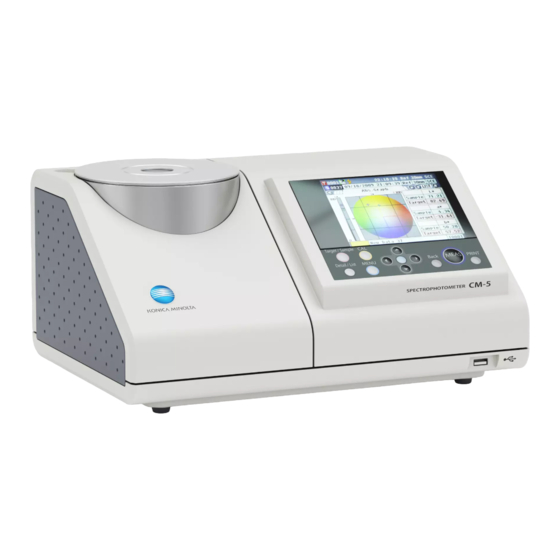
Konica Minolta cm-5 Benutzerhandbuch
Spektralphotometer
Inhaltsverzeichnis
Inhaltsverzeichnis
Fehlerbehebung

Verwandte Anleitungen für Konica Minolta cm-5


Inhaltszusammenfassung für Konica Minolta cm-5
- Seite 1 Spektralphotometer CM-5 Benutzerhandbuch Bitte vor dem Gebrauch des Messgeräts lesen.
-
Seite 2: Sicherheitssymbole
• Bei der Zusammenstellung dieses Handbuchs wurde sorgfältig darauf geachtet, die Korrektheit des Inhalts zu gewährleisten. • Sollten Sie jedoch Fragen haben oder auf Fehler stoßen, wenden Sie sich bitte an eine autorisierte KONICA MINOLTA-Serviceeinrichtung. • KONICA MINOLTA übernimmt keine Verantwortung für mögliche Folgen, die sich aus der Verwendung des Messgeräts ergeben. -
Seite 3: Sicherheitshinweise
Nennspannung und Schlag kommen. Wenn Flüssigkeit oder –frequenz an. Wenn Sie ein anderes als das Metallgegenstände in das Messgerät von KONICA MINOLTA vorgegebene eindringen, schalten Sie das Gerät sofort Netzteil verwenden, kann dies Schäden am AUS (OFF). Ziehen Sie den Netzteilstecker Gerät, einen Ausbruch von Feuer oder... -
Seite 4: Einleitung
Problemen führen. Betriebsumgebung • Das CM-5 sollte bei einer Umgebungstemperatur von 13°C bis 33 °C und einer relativen Luftfeuchtigkeit von höchstens 80% (bei 35°C, ohne Kondensation) verwendet werden. Verwenden Sie das Gerät nur innerhalb dieses Temperaturbereichs. Verwenden Sie das Gerät nicht in Bereichen mit raschen Temperaturschwankungen. - Seite 5 Zubehörkoffer gelagert werden, damit sie nicht dem Umgebungslicht ausgesetzt werden. Stromquelle • Stellen Sie sicher, dass sich der Netzschalter in der Position AUS (“”) befindet, wenn das CM-5 nicht verwendet wird. • Dieses Messgerät kann vom Netzteil (AC-A305) mit Strom versorgt werden.
-
Seite 6: Hinweise Zur Aufbewahrung
Trocknungsmittel bei einer Temperatur von etwa 20°C zu lagern. • Lassen Sie das CM-5 nicht im Fahrzeug, z.B. im Kofferraum, liegen. Im Sommer oder im Winter könnte nämlich die Temperatur und/oder die Luftfeuchtigkeit über den für die Lagerung empfohlenen Wert ansteigen und das Gerät beschädigen. -
Seite 8: Inhaltsverzeichnis
Anschluss des Erdungskabels ..................... 19 Anschluss des Netzteils ....................... 20 Das Gerät ein-/ausschalten ......................20 Weitere wichtige Informationen ....................21 Systemeinstellungen des CM-5 ....................21 Bedienfeld ............................ 21 Datenspeicherung ........................25 Kapitel 2 - Vorbereitungen auf die Messung Messablauf ............................28 Bedienerführung .......................... - Seite 9 Kapitel 3 - Messung Messung............................112 Anzeige der Messergebnisse ....................... 113 Bildschirm <Probe> Detailansicht: Absolut ................113 Bildschirm <Probe> Detailansicht: Registerkarte “Differenz” ..........114 Bildschirm <Probe> Detailansicht: Registerkarte “Abs. & Diff.”..........114 Bildschirm <Probe> Detailansicht: Registerkarte “Anwender def” .........115 Bildschirm <Probe> Detailansicht: Registerkarte “Abs.-Grafik” ..........115 Bildschirm <Probe>...
-
Seite 10: Standards
Standards Dieses Handbuch beschreibt, wie Sie das CM-5 sicher betreiben und gemäß den vorgeschriebenen Verfahren Messungen durchführen. • Seitenansicht Im Folgenden werden die in diesem Handbuch verwendeten Symbole erklärt. * Beachten Sie, dass die in der Abbildung angezeigte Seite nur zu Erklärungszwecken dient und keine tatsächliche Seite aus diesem Handbuch darstellt. -
Seite 11: Kapitel 1 - Vor Gebrauch Des Meßgerätes
Kapitel 1 Vor Gebrauch des Meßgerätes... -
Seite 12: Zubehör
Zubehör Für dieses Messgerät ist Standard-Zubehör und optional erhältliches Zubehör verfügbar. Memo Die Form einiger Produkte kann von den Abbildungen abweichen. Standard-Zubehör Stellen Sie sicher, dass der Lieferumfang folgende Teile umfasst: Messblende: ø30 mm CM-A197 Während der Reflexionsmessung kann anstatt dieser Blende die optionale Messblende (ø3 mm oder ø8 mm) verwendet werden, um den Beleuchtungsbereich (Größe der Proben-Messöffnung) der Probe anzupassen. -
Seite 13: Optionales Zubehör
Optionales Zubehör Sie können bei Bedarf folgendes Zubehör erwerben. Komplettes Petrischalen-Messungsset CM-A205 Messblende (für Petrischale): Kalibrierglas Petrischale: CM-A128 CM-A203 (für Petrischale): CM-A212 Wird zur Durchführung der Wird zur Kalibrierung für Reflexionsmessung mit einer Reflexionsmessungen mit einer Petrischale verwendet. Petrischale verwendet. Nullkalibrierbox: CM-A124 Weißkalibrierplatte: CM-A210 Zubehörkoffer: CM-A193... - Seite 14 Transmissionsmeßset CM-A206 Transmissions- Aufsatz für Zubehörkoffer: CM-A193 Nullkalibrierplatte: CM-A213 Transmissionsprobenhalter: CM-A199 Eine lichtabschirmende Platte zur Zum Befestigen des Nullkalibrierung der Transmissionsprobenhalters an der Transmissionsmessung. Seite des Aufnahmefensters. Transmissionsprobenhalter: CM-A96 10 mm breiten Küvettenmeßset CM-A207 Transmissionsprobenhalter (10 mm breit): CM-A198 Transmissions- Nullkalibrierplatte (10 mm): CM-A204 Zubehörset zur Transmissionsmessung flüssiger Proben mit einer handelsüblichen 10 mm breiten Küvette.
- Seite 15 Messblende Messblende: ø3 mm Messblende: ø8 mm CM-A195 CM-A196 Wird je nach Probe zum Umschalten des Beleuchtungsbereichs (der Größe der Proben-Messöffnung) verwendet. Küvette Küvette: 2 mm Küvette: 10 mm Küvette: 20 mm CM-A97 CM-A98 CM-A99 Ein Glasbehälter zur Aufnahme der Flüssigkeit während der Transmissionsmessung. Kunststoffküvette Kunststoffküvette: 2 mm Kunststoffküvette: 10 mm...
-
Seite 16: Systemdiagramm
Messblende: ø3 mm Erdungskabel: CM-A211 CM-A195 Messblende: ø8 mm Netzgerät: AC-A305 CM-A196 Messblende: ø30 mm CM-A197 USB-Kabel (2 m) IF-A19 Spektralphotometer Staubschutz CM-5 CM-A191 (handelsübliches Produkt) USB-Stick (handelsübliches Produkt) Transmissionsmessung / CM-A214 Komplettes Petrischalen-Messungsset Anschlußmöglichkeit eines Transmissionsmeßset CM-A206 seriellen Druckers (handelsübliches Produkt) -
Seite 17: Bezeichnungen Und Funktionen Der Teile
Bezeichnungen und Funktionen der Teile 12 13... - Seite 18 LCD-Bildschirm Zeigt die festgelegte Auswahl, die Messdaten und die Meldungen an. Bedienfeld Wird verwendet, um zwischen den Bildschirmen umzuschalten oder um Einstellelemente auszuwählen / festzulegen / zu speichern. Nähere Informationen finden Sie auf Seite 23, “Steuerungstasten”. Proben-Messöffnung Die Öffnung zum Messen der Probe. Die Größe der Öffnung kann durch Auswahl einer entsprechenden Messblende geändert werden.
-
Seite 19: Reinigen Der Teile
Reinigen der Teile In diesem Abschnitt wird beschrieben, wie die Messblende, die Weißkalibrierplatte, die Nullkalibrierbox und die Innenfläche der Messkugel gereinigt werden. Messblende und Transmissionsblende (Standardzubehör / optionales Zubehör) Blasen Sie den Schmutz und den Staub mit einem Blasebalg Rand (Handpumpe) von den Messblenden. -
Seite 20: Im Inneren Der Messkugel
Messkugel nicht mit einem Tuch ab und achten Sie darauf, dass keine Objekte in die Messkugel gelangen. Wenn die Innenseite so stark verschmutzt ist, dass der Schmutz sich nicht mit einem Blasebalg (Handpumpe) entfernen lässt, wenden Sie sich bitte an die nächstgelegene autorisierte KONICA MINOLTA-Serviceeinrichtung. -
Seite 21: Aufnahmefenster Der Transmissionsprobenkammer
Aufnahmefenster der Transmissionsprobenkammer 1. Stellen Sie das Meßfeld auf 3 mm. Für nähere Informationen zum Ändern des Memo Messungsdurchmessers siehe Seite 61, “Messfeld”. 2. Blasen Sie den Schmutz und den Staub mit einem Aufnahmefenster Blasebalg (Handpumpe) von dem Aufnahmefenster. Berühren Sie nicht mit den Fingern die Linse des optischen Anmerkungen Lichtaufnahmesystems durch das Aufnahmefenster. -
Seite 22: Anschluss Des Netzteils
Anschluss des Netzteils Anmerkungen • Verwenden Sie stets das Netzteil (AC-A305) zur Netzstromversorgung des Meßgerätes. • Stellen Sie vor dem Anschließen oder Abziehen des Netzteilsteckers sicher, dass das Messgerät ausgeschaltet ist. [Vorgehensweise] 1. Stellen Sie sicher, dass das Gerät ausgeschaltet ist (d.h. dass sich der Ein-/Ausschalter in der Stellung “”... -
Seite 23: Weitere Wichtige Informationen
Nähere Informationen finden Sie auf Seite 93, “Sonstige Einstellungen”. Bedienfeld An der Vorderseite des CM-5 befindet sich der LCD-Bildschirm. Auf diesem zeigt das Gerät Messergebnisse und Meldungen an. Daneben sind die Steuerungstasten angeordnet, die zum Festlegen der Messoptionen und zum Umschalten der Anzeige dienen. -
Seite 24: Statusleiste
Statusleiste Anzeige Beschreibung (Status) Bedeutung Aktive Bezugsnummer Gerade im Gerät festgelegte Bezugsnummer/ xxxx / Auto Automatischer Bezug eingeschaltet Kalibrierung Nullkalibrierung / Weißkalibrierung / / Keine Anwenderkalibrierung nicht ausgeführt oder Kalibrierung ist abgeschlossen Blitzlicht bereit Messung nicht möglich oder möglich Kein / USB-Stick Nicht angeschlossen oder angeschlossen Kein /... -
Seite 25: Steuerungstasten
Steuerungstasten Verwenden Sie diese Tasten, um gemäß der Anleitung auf dem LCD-Bildschirm Einstellelemente auszuwählen bzw. Werte festzulegen sowie um zwischen den Bildschirmen umzuschalten. Taste [Target/Sample] (Bezug/ Schaltet um zwischen Bildschirm <Bezug> und Bildschirm <Probe>. Probe) Taste [Detail/Liste] Wenn der Bildschirm <Probe> oder <Bezug> angezeigt wird, können Sie mit dieser Taste zwischen der Detailanzeige und der Listenanzeige umschalten. - Seite 26 Der Bildschirm ändert sich abhängig von der gedrückten Taste. Bildschirm Bildschirm <Konfiguration> <Mess-Methode auswählen> Bildschirm <Probe> Bildschirm Bildschirm <Probe> Detailansicht Bildschirm <Probenliste> <Probendaten-Funktionen> Bildschirm <Bezug> Bildschirm Bildschirm <Bezug> Detailansicht Bildschirm <Bezugsliste> <Bezugsdaten-Funktionen>...
-
Seite 27: Datenspeicherung
Datenspeicherung Die von diesem Messgerät verwendeten Daten werden automatisch gespeichert. -
Seite 29: Kapitel 2 - Vorbereitungen Auf Die Messung
Kapitel 2 Vorbereitungen auf die Messung... -
Seite 30: Messablauf
Messablauf nOptionale Einstellungen nGrundlegendes Verfahren Gerät einschalten (Seite 20) * Nach Bedarf (nach zurücksetzen auf Sprachauswahl (Seite 104) die Werkseinstellungen etc.) Festlegen der Messbedingungen und Anzeigeeinstellungen (Seite 59) Austausch der Messblende, etc. * Falls erforderlich, je nach (Seite 42) Messbedingungen * Nur falls erforderlich Nullkalibrierung (0 %-Kalibrierung) (nach dem Zurücksetzen auf die... -
Seite 31: Bedienerführung
Bedienerführung Bei der erstmaligen Verwendung des Geräts können Sie schrittweise die Messbedingungen einstellen und das Gerät kalibrieren, indem Sie den Anweisungen auf dem Bildschirm folgen. [Vorgehensweise] 1. Schalten Sie das Gerät EIN (ON). Nach dem Startbildschirm erscheint der Bildschirm <Setup-Assistent>. •... - Seite 32 <Reflexionsmessung> 4. Bewegen Sie den Cursor mit den Pfeiltasten oder “Reflexion” und drücken Sie dann die Taste [OK/Edit]. Der Cursor wird auf “Weiter” gesetzt. 5. Drücken Sie die Taste [OK/Edit]. 6. Der Bildschirm <Messfeld Auswahl> erscheint. Bewegen Sie den Cursor mit den Pfeiltasten oder auf den...
- Seite 33 Überprüfen Sie, ob der Cursor auf “Weiter” zeigt und drücken Sie die Taste [OK/Edit]. 14. Der Bildschirm <0-Kalibrierung> Memo erscheint. Da das CM-5 die Daten der In der folgenden Beschreibung wird die werksseitigen Nullkalibrierung ausgelassen. Nullkalibrierung gespeichert hat, ist es nicht erforderlich, 15.
- Seite 34 17. Wenn die Weißkalibrierung abgeschlossen Memo ist, erscheint der Bildschirm <Autom. Die automatische Weiss-Kalibrierung>. Weißkalibrierung ist besonders praktisch, wenn der Einstellungen: Messtyp oder andere “Automatisch”: Die Weißkalibrierung Messbedingungen nur selten wird sofort nach dem Einschalten des geändert werden. Messgeräts automatisch durchgeführt. Details zur automatischen “Manuell”: Die Weißkalibrierung muss Weißkalibrierung finden Sie...
- Seite 35 Einstellungsdatei speichern: Vergewissern Sie sich, dass ein USB- Stick angeschlossen ist. Bewegen Sie den Cursor mit den Pfeiltasten oder drücken Sie die Taste [OK/Edit]. Nachdem die Einstellungen gespeichert wurden, wird der Bildschirm <Messeinstellungen komplett.> angezeigt. 20. Überprüfen Sie, ob der Cursor auf “Fertig”...
- Seite 36 Überprüfen Sie, ob der Cursor auf “Weiter” zeigt und drücken Sie die Taste [OK/Edit]. 12. Der Bildschirm <0-Kalibrierung> Memo erscheint. Da das CM-5 die Daten der In der folgenden Beschreibung wird die werksseitigen Nullkalibrierung gespeichert Nullkalibrierung ausgelassen. hat, ist es nicht erforderlich, die Nullkalibrierung bei jedem 13.
- Seite 37 15. Wenn die Weißkalibrierung abgeschlossen Memo ist, erscheint der Bildschirm <Autom. Die automatische Weiss-Kalibrierung>. Weißkalibrierung ist besonders praktisch, wenn der Messtyp Einstellungen: oder andere Messbedingungen “Automatisch”: Die Weißkalibrierung nur selten geändert werden. wird sofort nach dem Einschalten des Details zur automatischen Messgeräts automatisch durchgeführt.
- Seite 38 Einstellungsdatei speichern: Vergewissern Sie sich, dass ein USB- Stick angeschlossen ist. Bewegen Sie den Cursor mit den Pfeiltasten oder drücken Sie die Taste [OK/Edit]. Nachdem die Einstellungen gespeichert wurden, wird der Bildschirm <Messeinstellungen komplett.> angezeigt. 18. Überprüfen Sie, ob der Cursor auf “Fertig”...
- Seite 39 Überprüfen Sie, ob der Cursor auf “Weiter” zeigt und drücken Sie die Taste [OK/Edit]. 7. Der Bildschirm <0%-Kalibrierung> Memo erscheint. Da das CM-5 die Daten der werksseitigen 0%-Kalibrierung gespeichert In der folgenden Beschreibung wird die hat, ist es nicht erforderlich, Nullkalibrierung ausgelassen.
-
Seite 40: Um Den Dateinamen Zu Ändern
10. Wenn die 100%-Kalibrierung Memo abgeschlossen ist, erscheint der Bildschirm Details zur automatischen <Auto 100%-Kalibrierung Einstellg.>. 100%-Kalibrierung finden Sie auf Seite 55. Einstellungen: “Automatisch”: Die 100%-Kalibrierung wird sofort nach dem Einschalten des Messgeräts automatisch durchgeführt. “Manuell”: Die 100%-Kalibrierung muss manuell durchgeführt werden, bevor gemessen werden kann. - Seite 41 Überprüfen Sie, ob der Cursor auf “Weiter” zeigt und drücken Sie die Taste [OK/Edit]. 7. Der Bildschirm <0%-Kalibrierung> Memo erscheint. Da das CM-5 die Daten der werksseitigen 0%-Kalibrierung gespeichert In der folgenden Beschreibung wird die hat, ist es nicht erforderlich, Nullkalibrierung ausgelassen.
- Seite 42 9. Der Bildschirm <100%-Kalibr.> Memo Zelle oder erscheint. Details zur Kunststoffzelle Licht 100%-Kalibrierung finden Setzen Sie eine Probe zur 100%- Sie auf Seite 55. Kalibrierung (ein Behälter mit einer Flüssigkeit von hoher Transmission, wie etwa destilliertes Wasser) in die Transmissionsprobenkammer ein. 10.
- Seite 43 Einstellungsdatei speichern: Memo Vergewissern Sie sich, dass ein USB- Der USB-Stick muss an das Stick angeschlossen ist. Messgerät angeschlossen werden, bevor die Datei mit Bewegen Sie den Cursor mit den den Bedingungen auf einem Pfeiltasten oder USB-Stick gespeichert drücken Sie die Taste [OK/Edit]. werden.
-
Seite 44: Einrichten Einer Probe
Einrichten einer Probe Reflexionsmessung Um das Gerät zur Reflexionsmessung anderer Proben als Pulver oder Paste zu verwenden, montieren Sie die Messblende an die Proben-Messöffnung und platzieren Sie eine Probe darauf. Es stehen drei Arten von Messblenden zur Verfügung, abhängig vom Beleuchtungsbereich (Größe der Proben-Messöffnung): ø30 mm, ø8 mm und ø3 mm, je nach Probe und Anwendung. -
Seite 45: Petrischalen-/Mini-Petrischalen-Messungen
Petrischalen-/Mini-Petrischalen-Messungen Zur Reflexionsmessung von pulver-oder pastenförmigen Proben verwenden Sie entweder eine Petrischale oder eine Mini-Petrischale. Die Mini-Petrischale erlaubt Messungen mit viel geringeren Probenmengen. Stellen Sie bei Reflexionsmessungen sicher, dass sich nichts in der Transmissionsprobenkammer befindet. Anmerkungen Notwendiges Zubehör Petrischalen-Messungsset CM-A205 (Optional) Petrischale: Messblende für Petrischale: Kalibrierglas für Petrischale:... - Seite 46 Anmerkungen Achten Sie darauf, die Unterseite der Petrischale bzw. Mini-Petrischale sowie das Kalibrierungsglas (für Petrischale bzw. Mini-Petrischale) nicht zu verkratzen oder zu beschmutzen, z.B. durch Fingerabdrücke. Wenn sich Schmutz abgelagert hat, wischen Sie diesen mit einem weichen, sauberen und trockenen Tuch ab. Bei hartnäckigem Schmutz feuchten Sie das Tuch mit einer im Handel erhältlichen Reinigungsflüssigkeit (ohne optische Aufheller) an.
- Seite 47 Anbringen der Messblende an das Gerät 1. Richten Sie die Messblende (für Petrischale bzw. für Messblende Mini-Petrischale) an der Positionierungsnut des Geräts (für Petrischale) CM-A203 aus und führen Sie die Blende ein. Obwohl bei der Verwendung der Petrischale bzw. Mini-Petrischale automatische Null-und Weißkalibrierungen Anmerkungen durchgeführt werden können und diese für relative Messungen (Vergleich Probe mit Bezugswert) ausreichen, sollten die Null-und Weißkalibrierungen mit der Nullkalibrierbox CM-A124 und der Weißkalibrierplatte CM-...
- Seite 48 <Zur Messung einer Probe> 2. Bei Verwendung der Petrischale: Führen Sie die Petrischale Petrischale mit der Probe in die Vertiefung in der CM-A128 Messblende (für Petrischale) ein. Bei Verwendung der Mini-Petrischale: Führen Sie die Mini-Petrischale mit der Probe in die Vertiefung in der Messblende (für Mini-Petrischale) ein.
-
Seite 49: Probenbetrachtungsspiegel (Optional)
Probenbetrachtungsspiegel (optional) Der Probenbetrachtungsspiegel ermöglicht das Überprüfen des Meßpunktes der Probe bei der Verwendung des Geräts für die Reflexionsmessung. Anwendung des Probenbetrachtungsspiegels 1. Legen Sie eine Probe auf die Messblende. Probe 2. Öffnen Sie die Abdeckung (siehe Bedienugsmenü) Proben Transmissionsprobenkammer und setzen Sie den betrachtungs Probenbetrachtungsspiegel in die Kammer. -
Seite 50: Transmissionsmessung Und Flüssigkeitsmessung
Transmissionsmessung und Flüssigkeitsmessung Um das Gerät zur Transmissionsmessung zu verwenden, montieren Sie die Transmissionsblende auf dem Beleuchtungsfenster der Transmissionsprobenkammer und platzieren Sie anschließend die Probe. Mithilfe des Tranmissionsmeßset können Sie eine Küvette mit einer flüssigen Probe oder einer Probe in Form einer Platte oder eines Films einfach und sicher befestigen. -
Seite 51: Aufsetzen Des Transmissionsprobenhalters Auf Das Gerät
Aufsetzen des Transmissionsprobenhalters auf das Gerät • Verschütten Sie keine Proben oder andere Flüssigkeiten auf das Gerät. Andernfalls kann es zu Störungen Anmerkungen kommen. Wird eine Flüssigkeit auf das Gerät geschüttet, wischen Sie sie unverzüglich mit einem weichen, trockenen Tuch ab. •... -
Seite 52: Einrichten Einer Filmprobe / Folienprobe
Einrichten einer Filmprobe / Folienprobe Bilden sich aufgrund von Kondensation oder anderen Umständen Wassertropfen auf einer Probe, führt dies zu Anmerkungen ungenauen Messungen. 1. Öffnen Sie die Probenbefestigungsplatte und fixieren Sie eine Probe mithilfe der Platte. Beleuchtungsfenster Bringen Sie bei der Befestigung der Probe auf der Seite des Anmerkungen Beleuchtungsfensters diese so in Position, dass sie das Beleuchtungsfenster vollständig bedeckt. -
Seite 53: Messung Von Flüssigen Proben Mit Einer Im Handel Erhältlichen 10 Mm Breiten Zelle
Messung von flüssigen Proben mit einer im Handel erhältlichen 10 mm breiten Zelle • Zum Messen einer flüssigen Probe benutzen Sie eine farblose, transparente Küvette mit zum Beleuchtungs-und Anmerkungen Aufnahmefenster des Geräts parallelen Oberflächen. • Verwenden Sie Zellen mit einem Außenmaß von 12,5 mm für 10 mm breite Zellen. Zellen mit einem Außenmaß von 12 mm können nicht sicher befestigt werden. -
Seite 54: Kalibrierung
Kalibrierung Nullkalibrierung (0 %-Kalibrierung) Da das CM-5 die Daten der werksseitigen Nullkalibrierung (0 %-Kalibrierung) gespeichert hat, ist es nicht erforderlich, die Nullkalibrierung (0 %-Kalibrierung) bei jedem Einschalten des Messgeräts zu wiederholen. Wenn sich die Messbedingungen jedoch deutlich ändern oder wenn Sie die optionale Messblende (ø8 mm bzw. - Seite 55 <Reflexionsmessung> 3. Machen Sie einen Bereich mit einem Radius von 1 m um die Proben-Messöffnung des Geräts frei. Halten Sie alles, auch Lichtquellen (wie etwa Innerhalb von 1 m Leuchtstofflampen oder andere Lichtquellen) und reflektierende Objekte (Hände, Tische, Wände usw.), mehr als 1 m entfernt von der Proben-Messöffnung.
- Seite 56 <Transmissionsmessung> 3. Öffnen Sie die Abdeckung der Transmissionsprobenkammer und befestigen Sie die Transmissions-Nullkalibrierplatte so, dass sie das Beleuchtungsfenster vollständig bedeckt. Anmerkungen Befestigen Sie die Transmissions-Nullkalibrierplatte horizontal, wie in der Abbildung rechts dargestellt. Wird Transmissions- Nullkalibrierplatte die Transmissions-Nullkalibrierplatte vertikal befestigt, CM-A213 schließt die Abdeckung der Transmissionsprobenkammer möglicherweise nicht.
-
Seite 57: Weißkalibrierung (100 %-Kalibrierung)
Weißkalibrierung (100 %-Kalibrierung) Die Weißkalibrierung (100 %-Kalibrierung) muss vor Beginn der Messung durchgeführt werden, wenn das Messgerät nach dem Kauf zum ersten Mal mit einer bestimmten Einstellung verwendet wird. • Die eingebaute Weißkalibrierplatte des Messgeräts wird mit ihren eigenen Kalibrierungsdaten geliefert. Memo •... - Seite 58 <Reflexionsmessung> 3. Drücken Sie die Taste [OK/Edit]. Die Weißkalibrierung erfolgt mithilfe der eingebauten Weißkalibrierplatte des Messgeräts. Die Xe-Lampe blitzt während der Kalibrierung dreimal. Während der Weißkalibrierung wird auf dem Bildschirm die Anzahl der durchgeführten Blitzvorgänge angezeigt. Wenn die Weißkalibrierung abgeschlossen ist, wird wieder der vor dem Bildschirm <Mess-Methode auswählen>...
- Seite 59 <Transmissionsmessung> 3. Öffnen Sie die Abdeckung der Transmissionsprobenkammer und machen Sie den Bereich zwischen den Beleuchtungs- und Aufnahmefenstern frei. (Es dürfen sich keine Proben, Zellen oder Nullkalibrierplatten darin befinden.) Die 100 %-Kalibrierung kann bei installiertem Anmerkungen Transmissionsprobenhalter durchgeführt werden. 4. Schließen Sie die Abdeckung der Transmissionsprobenkammer und drücken Sie die Taste [OK/Edit].
-
Seite 60: Benutzerkalibrierung
Benutzerkalibrierung Sie können die Kalibrierung nicht nur mit den mitgelieferten Weißkalibrierungsdaten (100 %-Kalibrierung) durchführen, sondern auch mit Ihrer eigenen Referenzplatte und Ihren eigenen Kalibrierdaten. Die Kalibrierdaten für die Benutzerkalibrierung können durch Anschluss des Messgeräts an einen PC und Verwendung der optional erhältlichen Farbdatensoftware “SpectraMagic NX” festgelegt werden. Auf dem Bildschirm <Kalibrier-Optionen-Einstellung>... -
Seite 61: Festlegen Der Messbedingungen Und Anzeigeeinstellungen
Festlegen der Messbedingungen und Anzeigeeinstellungen Beim CM-5 müssen die Bedingungen (Messbedingungen, Messoptionen sowie Farbraum / Farbe) festgelegt werden, bevor mit dem Messen begonnen werden kann. Öffnen Sie dazu den gewünschten Bildschirm, indem Sie “Mess-Modus” (Messbedingungen), “Mess-Option” Memo (Messoptionen) oder “Farbe” (Anzeigeeinstellungen) aus dem Bildschirm <Konfiguration> auswählen. -
Seite 62: Meßmethode
Meßmethode Wählen Sie den Messtyp aus, wie etwa Reflexionsmessung oder Transmissionsmessung. [Einstellung] Starten Sie den Vorgang aus dem Bildschirm <Mess-Methode auswählen>. 1. Bewegen Sie den Cursor mit den Pfeiltasten oder auf “Mess Methode” und drücken Sie dann die Taste [OK/Edit]. Der Bildschirm <Mess-Modus Einstellungen>... - Seite 63 Messfeld Wenn Reflexionsmessung oder Petrischalen-Messung als Messtyp ausgewählt wurde, wählen Sie einen Messbereich. [Einstellung] Starten Sie den Vorgang aus dem Bildschirm <Mess-Methode auswählen>. 1. Bewegen Sie den Cursor mit den Pfeiltasten oder auf “Messfeld” und drücken Sie dann die Taste [OK/ Edit].
- Seite 64 Glanzkomponente (SCI/SCE) Wenn Reflexionsmessung als Messtyp ausgewählt wurde, wählen Sie den Glanz-Modus. Wenn die Petrischalen-Messung ausgewählt wurde, wird “SCE” automatisch eingestellt. [Einstellung] Starten Sie den Vorgang aus dem Bildschirm <Mess-Methode auswählen>. 1. Bewegen Sie den Cursor mit den Pfeiltasten oder auf “SCI/SCE”...
-
Seite 65: Festlegen Der Messoptionen
Festlegen der Messoptionen Wählen Sie auf dem Bildschirm <Konfiguration> “Mess-Optionen” aus, um die Messoptionen festzulegen. Als Messoptionen können Sie die folgenden drei Elemente auswählen bzw. festlegen: • Automatische Messung (1-10): Die Anzahl Messungen für die automatische Mittelwertbildung festlegen. • Manuelle Messung (1-30): Die Anzahl Messungen für die manuelle Mittelwertbildung festlegen. •... - Seite 66 Automatische Messung (1-10) Die Anzahl Messungen für die automatische Mittelwertbildung festlegen. Der Mittelwert der aus der festgelegten Anzahl an kontinuierlichen Messungen gewonnenen Daten wird als Probenwert bestimmt. [Einstellung] Starten Sie den Vorgang aus dem Bildschirm <Mess-Optionen>. 1. Bewegen Sie den Cursor mit den Pfeiltasten oder auf “Autom.
- Seite 67 Manuelle Messung (1-30) Die Anzahl Messungen für die manuelle Mittelwertbildung festlegen. Der Mittelwert der Daten, die aus den Messungen gewonnen werden, bei denen die Taste [MEAS] so oft wie festgelegt gedrückt wird, wird als Probenwert bestimmt. [Einstellung] Starten Sie den Vorgang aus dem Bildschirm <Mess-Optionen>. 1.
-
Seite 68: Blende Öffnen/Schließen
Blende öffnen/schließen Beim Reinigen der Innenfläche der Messkugel oder beim Überprüfen der Messstellen einer Probe mithilfe des Probenbetrachtungsspiegels (optional) müssen Sie die Blende der Proben-Messöffnung öffnen oder schließen. Verwenden Sie diese Option zum Öffnen/Schliessen. Während des Messvorgangs wird die Blende je nach Messtyp automatisch geöffnet oder geschlossen. [Einstellung] Starten Sie den Vorgang aus dem Bildschirm <Mess-Optionen>. -
Seite 69: Festlegen Der Anzeigeeinstellungen
Festlegen der Anzeigeeinstellungen Wählen Sie auf dem Bildschirm <Konfiguration> “Disp. Einstell.”, um die Anzeigeeinstellungen festzulegen. Als Anzeigeeinstellungen können Sie die folgenden fünf Elemente auswählen bzw. festlegen: • Farbsystem: Wählen Sie aus, welcher Farbraum angezeigt werden soll. • Farbindex: Wählen Sie aus, welcher Index (WI, YI usw.) angezeigt werden soll. •... - Seite 70 Farbraum Wählen Sie den zu verwendenden Farbraum oder die für die Transmissionsmessung verwendete Anzeige aus. [Einstellung] Starten Sie den Vorgang aus dem Bildschirm <Farbsystem Einstellungen>. 1. Bewegen Sie den Cursor mit den Pfeiltasten oder auf den gewünschten “Farbsystem” und drücken Sie dann die Taste [OK/Edit].
- Seite 71 3. Drücken Sie die Taste [OK/Edit]. Wenn Sie L*a*b* oder L*C*h auswählen, wird der Bildschirm <Farbdifferenz Einstellung> angezeigt. Wenn Sie Ph. EU auswählen, wird der Bildschirm <Pharmacopoeia EU Einstellung> angezeigt. Wenn Sie eine andere Option als die oben genannten auswählen, wird die Auswahl bestätigt und das System kehrt zum Bildschirm <Farbsystem Einstellungen>...
- Seite 72 Farbindex Wählen Sie aus, welcher Index (WI, YI usw.) verwendet werden soll. Dieser Bildschirm erscheint, wenn der Benutzerindex im Voraus mit der optionalen Farbdatensoftware SpectraMagic™ NX (CM-S100w) eingestellt wurde. [Einstellung] Starten Sie den Vorgang aus dem Bildschirm <Farbsystem Einstellungen>. 1. Bewegen Sie den Cursor mit den Pfeiltasten oder “Farbindex”...
- Seite 73 3. Drücken Sie die Taste [OK/Edit]. Die Auswahl wird dadurch bestätigt, und das System kehrt zurück zum Bildschirm <Farbsystem Einstellungen>. Wenn Sie die Taste [Back] (Zurück) drücken, ohne zuvor Anmerkungen die Taste [OK/Edit] gedrückt zu haben, dann kehrt das System auf den Bildschirm <Farbsystem Einstellungen> zurück, ohne die Einstellung zu ändern.
- Seite 74 Beobachter Wählen Sie den Beobachterwinkel aus: 2 ° oder 10 °. [Einstellung] Starten Sie den Vorgang aus dem Bildschirm <Farbsystem Einstellungen>. 1. Bewegen Sie den Cursor mit den Pfeiltasten oder auf den gewünschten “Beobachter” und drücken Sie dann die Taste [OK/Edit]. Der Bildschirm <Beobachter-Einstellungen>...
- Seite 75 1.Lichtart Wählen Sie aus, welche Lichtart zum Messen farbmetrischer Daten verwendet werden soll. [Einstellung] Starten Sie den Vorgang aus dem Bildschirm <Farbsystem Einstellungen>. 1. Bewegen Sie den Cursor mit den Pfeiltasten oder auf die gewünschte “1.Lichtart” und drücken Sie dann die Taste [OK/Edit].
- Seite 76 3. Drücken Sie die Taste [OK/Edit]. Die Auswahl wird dadurch bestätigt, und das System kehrt zurück zum Bildschirm <Farbsystem Einstellungen>. Wenn Sie die Taste [Back] (Zurück) drücken, ohne zuvor Anmerkungen die Taste [OK/Edit] gedrückt zu haben, dann kehrt das System auf den Bildschirm <Farbsystem Einstellungen> zurück, ohne die Einstellung zu ändern.
- Seite 77 2.Lichtart Wählen Sie die sekundäre Lichtart aus, die etwa zur Berechnung des MI (Metamerie-Index) usw. verwendet wird. [Einstellung] Starten Sie den Vorgang aus dem Bildschirm <Farbsystem Einstellungen>. 1. Bewegen Sie den Cursor mit den Pfeiltasten oder auf die gewünschte “2.Lichtart” und drücken Sie dann die Taste [OK/Edit].
-
Seite 78: Farbunterschiede Mittels Bezugsdaten Messen
Zur Messung der Farbdifferenz zwischen zwei Proben muss die Farbe einer der Proben als Bezugsfarbe festgelegt werden. Das CM-5 kann bis zu 1.000 Bezugsfarben speichern. Wenn Sie allein das Messgerät verwenden, messen Sie gemäß den folgenden Schritten die als Bezugsobjekt gewünschte Probe und legen Sie das Ergebnis als Bezugsfarbe fest. - Seite 79 4. Vergewissern Sie sich, dass (Bereit zum Messen) angezeigt wird bzw. dass die Bereitschaftslampe grün leuchtet und drücken Sie dann die Messtaste. Die Probe wird gemessen, und das Ergebnis wird auf dem Bildschirm angezeigt. Wenn Sie eine Nummer auswählen, unter der bereits Anmerkungen Bzugsdaten gespeichert sind, erscheint ein Benutzerdialog, um nachzufragen, ob Sie die vorhandenen Daten...
-
Seite 80: Bearbeiten Der Bezugsdaten
Bearbeiten der Bezugsdaten Auf dem Bildschirm <Bezugsdaten-Funktionen> können die folgenden Operationen mit Bezugsdaten durchgeführt werden. Registerkarte “Aktuelle” • Speichern: Speichert die aktuellen Bezugsfarbendaten am USB-Stick. • Statistische Berechnungen: Führt statistische Berechnungen anhand mehrerer in einer Listenansicht ausgewählten Bezugsfarbendaten durch. • Bearbeiten ID: Den Bezugsdaten eine Bezeichnung geben. -
Seite 81: Aktuelle Bezugsfarbendaten Auf Einen Usb-Stick Speichern
Aktuelle Bezugsfarbendaten auf einen USB-Stick speichern Die aktuellen Bezugsfarbendaten können auf einen USB-Stick gespeichert werden. Sie müssen zuerst einen USB-Stick an das Messgerät anschließen. Nähere Informationen über den Anschluss eines USB-Sticks finden Sie auf Seite 141 “Anschluss eines USB-Sticks”. [Vorgehensweise] Starten Sie den Vorgang aus dem Bildschirm <Bezugsdaten-Funktionen>. -
Seite 82: Statistische Berechnungen Mit Bezugsdaten Durchführen
5. Wenn Sie die gewünschten Zeichen Memo eingegeben haben, drücken Sie die Der USB-Stick muss an das Taste [MENU], bewegen Sie den Messgerät angeschlossen Cursor auf “übern” und drücken Sie werden, bevor die Datei mit den Bedingungen auf einem die Taste [OK/Edit]. USB-Stick gespeichert Die Einstellungen werden dadurch werden. - Seite 83 2. Der Bildschirm <Bezugsliste> erscheint. 3. Wählen Sie mit den Pfeiltasten oder einen Bezug für die statistische Berechnung aus und drücken Sie dann die Taste [OK/Edit], um Ihre Auswahl zu bestätigen. • Wird ein Bezug ausgewählt, so wird im Kästchen links neben dessen Namen ein Häkchen gesetzt.
- Seite 84 4. Nachdem Sie alle gewünschten Bezüge ausgewählt haben, bewegen Sie den Cursor mit den Pfeiltasten oder auf “OK” und drücken Sie die Taste [OK/Edit]. Der Bildschirm <Statistische Berechnungen> wird angezeigt. • Um den Mittelwert der Daten zu speichern, bewegen Sie den Cursor mit den Pfeiltasten oder auf [übern]...
- Seite 85 Bearbeiten ID Den Bezugsdaten eine Bezeichnung geben. [Vorgehensweise] Starten Sie den Vorgang aus dem Bildschirm <Bezugsdaten-Funktionen>. 1. Wählen Sie die Registerkarte “Aktuelle” mit den Pfeiltasten oder , wählen Sie “Bearbeiten ID” mit den Pfeiltasten oder und drücken Sie dann die Taste [OK/Edit].
- Seite 86 Wenn Sie während des Einstellvorgangs die Taste [Back] Memo (Zurück) drücken, wird “Änderungen speichern?” angezeigt. Wenn Sie den Cursor auf “OK” bewegen und die Taste [OK/Edit] drücken, werden die Einstelldetails bestätigt und das System kehrt zurück auf den Bildschirm <Bezug.> Wenn Sie den Cursor auf “Abbrechen” bewegen und die Taste [OK/Edit] drücken, werden die Einstelldetails nicht verändert und das System kehrt zurück auf den Bildschirm <Bezugsdaten-Funktionen>.
-
Seite 87: Toleranz-Einstellung
Toleranz-Einstellung Für die einzelnen Bezugsfarben die Toleranz festlegen, die zur Toleranzbeurteilung (Pass/Fail) der Messdaten verwendet wird. • Bevor die Toleranz für die einzelnen Bezugsfarben bestimmt wird, wird die Standard-Toleranz im Gerät Memo eingestellt. Nähere Informationen finden Sie auf Seite 89, “Einstellen der Standard-Toleranz”. •... - Seite 88 4. Nach Abschluss des Einstellvorgangs bewegen Sie den Cursor mithilfe der Pfeiltaste bzw. der Taste [MENU] auf “übern” (Übernehmen) und drücken Sie dann die Taste [OK/Edit]. Die Einstellung wird dadurch bestätigt, und das System kehrt zurück auf den Bildschirm <Bezugsdaten-Funktionen>. Wenn Sie während des Einstellvorgangs die Taste [Back] Memo (Zurück) drücken, wird der Bildschirm <Bestätigung...
-
Seite 89: Auf Einen Usb-Stick Speichern
Auf einen USB-Stick speichern Alle im Gerät gespeicherten Bezugsdaten auf den USB-Stick speichern. Bevor die Daten gespeichert werden, muss der USB-Stick an das Messgerät angeschlossen werden. Nähere Informationen über den Anschluss eines USB-Sticks finden Sie auf Seite 141 “Anschluss eines USB-Sticks”. Über eine USB-Tastatur können auch Dateinamen eingegeben werden. - Seite 90 5. Bewegen Sie den Cursor mit den Pfeiltasten bzw. durch die Zeichen und drücken Sie dann die Taste [OK/Edit]. Das ausgewählte Zeichen wird im Textfeld angezeigt. 6. Wiederholen Sie Schritt 5, bis Sie die erforderlichen Zeichen eingegeben haben. • Sie können mithilfe der Pfeiltasten oder den Cursor im blauen Kasten auf das Textfeld richten.
-
Seite 91: Einstellen Der Standard - Toleranz
Einstellen der Standard - Toleranz Das Gerät ermöglicht das Einstellen der Toleranz für einzelne Bezugsdaten. Bevor diese einzelnen Toleranzen bestimmt werden, wird die Standard-Toleranz im Gerät eingestellt. Dieser Abschnitt beschreibt die Vorgehensweise zum Einstellen der Standard-Toleranz. • Bevor die Toleranz für die einzelnen Bezugsfarben bestimmt wird, wird die Standard-Toleranz im Gerät Memo eingestellt. - Seite 92 4. Nach Abschluss des Einstellvorgangs bewegen Sie den Cursor mithilfe der Pfeiltaste bzw. der Taste [MENU] auf “übern” (Übernehmen) und drücken Sie dann die Taste [OK/Edit]. Die Einstellung wird dadurch bestätigt, und das System kehrt zurück auf den Bildschirm <Bezugsdaten-Funktionen>. Wenn Sie während des Einstellvorgangs die Taste [Back] Memo (Zurück) drücken, wird der Bildschirm <Bestätigung...
-
Seite 93: Daten Schützen
Daten schützen Sie können den Löschschutz aktivieren, um zu verhindern, dass die gespeicherte Bezugsfarbeneinstellung aus Versehen gelöscht oder verändert wird. Wenn der Löschschutz aktiviert ist, können “Bearbeiten ID”, “Toleranz”, “Löschen”, “Statistische Berechnungen” sowie “Alle löschen” auf dem Bildschirm <Bezugsdaten- Funktionen> nicht ausgewählt werden. Starten Sie den Vorgang aus dem Bildschirm <Bezugsdaten-Funktionen>. -
Seite 94: Alle Löschen
Alle löschen Sämtliche festgelegte Bezugsdaten löschen. Wenn die Daten geschützt sind, kann die Option “Alle löschen” auf dem Bildschirm <Bezugsdaten-Funktionen> Anmerkungen nicht ausgewählt werden. [Einstellung] Starten Sie den Vorgang aus dem Bildschirm <Bezugsdaten-Funktionen>. 1. Wählen Sie die Registerkarte “Alle” mit den Pfeiltasten oder , wählen Sie “Alle löschen”... -
Seite 95: Sonstige Einstellungen
Sonstige Einstellungen Automatische Weißkalibrierung (100 %-Kalibrierung) ein/ausschalten Stellen Sie ein, ob die Weißkalibrierung (100 %-Kalibrierung) automatisch nach dem Einschalten des Messgeräts durchgeführt werden soll. [Einstellung] 1. Drücken Sie die Taste [MENU] (Menü). Der Bildschirm <Konfiguration> wird angezeigt. 2. Bewegen Sie den Cursor mit den Pfeiltasten oder auf “Kalib. - Seite 96 4. Bewegen Sie den Cursor mit den Pfeiltasten oder auf das gewünschte Element. Einstellungen AUS : Deaktivieren Sie die automatische Weißkalibrierung (100 %-Kalibrierung) beim nächsten Einschalten des Messgeräts (wenn der Ein/Aus-Schalter auf EIN gestellt wird). EIN : Aktivieren Sie die automatische Weißkalibrierung (100 %-Kalibrierung) beim nächsten Einschalten des Messgeräts (wenn der Ein/Aus-Schalter auf EIN gestellt wird).
-
Seite 97: Einstellung Der Anzeige Des Messergebnisses
Einstellung der Anzeige des Messergebnisses Für Detaileinstellungen zur Anzeige der Messergebnisse wählen Sie “Grafik” auf dem Bildschirm <Konfiguration>. [Einstellung] 1. Drücken Sie die Taste [MENU] (Menü). Der Bildschirm <Konfiguration> wird angezeigt. 2. Bewegen Sie den Cursor mit den Pfeiltasten oder auf “Grafik”... -
Seite 98: Benutzerdefinierte Daten Aktivieren/Deaktivieren
Benutzerdefinierte Daten AKTIVIEREN/DEAKTIVIEREN Dank der Funktion zur Anzeige der Messergebnisse können Sie zwischen verschiedenen Bildschirmen umschalten, darunter “Absolut” oder “Differenz”. Sie können den Bildschirm “Ben.-def. Daten” mit der Anzeige ihrer gewünschten Elemente zu diesen Bildschirmen hinzufügen. Dieser Abschnitt beschreibt die Vorgehensweise zur Konfiguration der Anzeige des Bildschirms “Ben.-def. Daten”. - Seite 99 5. Drücken Sie die Taste [Back] (Zurück). Das System kehrt zum Bildschirm <Grafik-und Daten- Einstellungen> zurück. Bildschirm Bewertungsgrafik AKTIVIEREN/DEAKTIVIEREN Dank der Funktion zur Anzeige der Messergebnisse können Sie zwischen verschiedenen Bildschirmen umschalten, darunter “Absolut” oder “Differenz”. Sie können zu diesen Bildschirmen den Bildschirm “Bew.- Grafik”...
-
Seite 100: Einstellen Der Spektralkurven-Datenanzeige
4. Drücken Sie die Taste [OK/Edit]. Die Auswahl wird dadurch bestätigt und das System kehrt zurück zum Bildschirm <Farbbewertungs-Einstellungen>. Wenn Sie die Taste [Back] (Zurück) drücken, ohne zuvor Anmerkungen die Taste [OK/Edit] gedrückt zu haben, dann kehrt das System auf den Bildschirm <Farbbewertungs- Einstellungen>... - Seite 101 3. Bewegen Sie den Cursor mit den Pfeiltasten oder auf das gewünschte Element. Einstellungen Reflexion/Transmission: Der Bildschirm “Spektral” zeigt die Reflexions-bzw. Transmissionskurve ohne die Reflexions-bzw. Transmissionsdaten der ausgewählten Wellenlänge. Absorption: Der Bildschirm “Spektral” zeigt die Absorptionskurve ohne die Absorptionsdaten der ausgewählten Wellenlänge.
- Seite 102 7. Drücken Sie die Taste [OK/Edit]. Die Auswahl wird dadurch bestätigt und das System kehrt zurück zum Bildschirm <Spektral-Grafik Einstellungen>. Wenn Sie die Taste [Back] (Zurück) drücken, ohne zuvor Anmerkungen die Taste [OK/Edit] gedrückt zu haben, dann kehrt das System auf den Bildschirm <Spektral-Grafik Einstellungen>...
-
Seite 103: Einstellung Der Bildschirmoptionen
Einstellung der Bildschirmoptionen Zur Einstellung der Bildschirmoptionen wählen Sie “Bild.-Option” auf dem Bildschirm <Konfiguration>. [Einstellung] 1. Drücken Sie die Taste [MENU] (Menü). Der Bildschirm <Konfiguration> wird angezeigt. 2. Bewegen Sie den Cursor mit den Pfeiltasten oder auf “Bild.-Optionen” und drücken Sie dann die Taste [OK/Edit]. -
Seite 104: Anzeige Des Schnelleinstellungsassistenten Aktivieren/Deaktivieren
Anzeige des Schnelleinstellungsassistenten AKTIVIEREN/DEAKTIVIEREN Wenn der Ein/Aus-Schalter des Messgeräts auf EIN geschaltet wurde, wird im Normalfall der Bildschirm <Setup-Assistent> angezeigt und Sie können schrittweise die Messbedingungen einstellen und das Gerät kalibrieren, indem Sie den Anweisungen auf dem Bildschirm folgen. Dieser Abschnitt beschreibt die Vorgehensweise zur Konfiguration der Anzeige des Bildschirms <Setup-Assisten>. -
Seite 105: Lcd-Helligkeit Einstellen
LCD-Helligkeit einstellen Die Helligkeit des LCDs kann in fünf Schaltstufen eingestellt werden. Eine dunklere Helligkeitsstufe hilft Ihnen Energie zu sparen. Die werksseitige Helligkeitsstufe ist “3 (Normal)”. Memo [Einstellung] Starten Sie den Vorgang aus dem Bildschirm <Einstellung Anzeige-Optionen>. 1. Bewegen Sie den Cursor mit den Pfeiltasten oder auf “LCD-Helligkeit”... -
Seite 106: Festlegen Der Anzeigesprache
Festlegen der Anzeigesprache Folgende Sprachen sind verfügbar: Englisch, Japanisch, Deutsch, Französisch, Spanisch, Italienisch, Chinesisch und Portugiesisch. Werksseitig ist “Englisch” ausgewählt. Memo Wenn es zu einer vollständigen Entladung der Backup-Batterie des Messgeräts gekommen ist, dann wird die Anmerkungen Anzeigensprache auf “Englisch” zurückgesetzt. [Einstellung] Starten Sie den Vorgang aus dem Bildschirm <Einstellung Anzeige-Optionen>. -
Seite 107: Einstellung Von Datum Und Uhrzeit
Einstellung von Datum und Uhrzeit Wählen Sie auf dem Bildschirm <Kofiguration> “System” aus, um Datum und Uhrzeit einzustellen. [Einstellung] 1. Drücken Sie die Taste [MENU] (Menü). Der Bildschirm <Konfiguration> wird angezeigt. 2. Bewegen Sie den Cursor mit den Pfeiltasten oder auf “System”... - Seite 108 2. Bewegen Sie den Cursor mit den Pfeiltasten oder auf ein gewünschtes Element und drücken Sie dann die Taste [OK/Edit]. Die Farbe des Cursors wird blau und ▲ sowie ▼ werden ober-und unterhalb des Cursors angezeigt. 3. Verwenden Sie die Pfeiltasten oder , um den Wert zu ändern.
-
Seite 109: Festlegen Des Datumsformats
Festlegen des Datumsformats Sie können das auf dem Bildschirm angezeigte Datumsformat ändern. [Einstellung] Starten Sie den Vorgang aus dem Bildschirm <System-Einstellungen>. 1. Bewegen Sie den Cursor mit den Pfeiltasten oder auf “Datumsformat” und drücken Sie dann die Taste [OK/Edit]. Der Bildschirm <Datumsformat> wird angezeigt. 2. -
Seite 110: Einstellung Der Anwender - Bedingungen
Einstellung der Anwender - Bedingungen Sie können schon vorher verschiedene Bedingungen (Anzeigeeinstellungen, Messbedingungen usw.) als Datei speichern und alle Einstellungen des Messgeräts auf einmal durch das Öffnen der Datei festlegen. [Vorbereitung] 1. Drücken Sie die Taste [MENU] (Menü). Der Bildschirm <Konfiguration> wird angezeigt. 2. - Seite 111 5. Bewegen Sie den Cursor mit den Pfeiltasten oder oder durch die Zeichen und drücken Sie dann die Taste [OK/Edit]. Das ausgewählte Zeichen wird im Textfeld angezeigt. 6. Wiederholen Sie Schritt 5, bis Sie die erforderlichen Zeichen eingegeben haben. • Sie können mithilfe der Pfeiltasten oder den Cursor im blauen Kasten auf das Textfeld richten.
- Seite 112 Bildschirm <Mess-Methode auswählen> “Mess Methode” “Messfeld”, “SCI/SCE” Bildschirm <Mess-Optionen> “Autom. Messung (1-10)”, “Man. Messung (1-30)” Bildschirm <Farbsystem Einstellungen> “Farbsystem”, “Farbindex”, “Beobachter”, “1.Lichtart”, “2.Lichtart” Bildschirm <Kalibr-Optionen-Einstellung> “Kalibrierdaten” Bildschirm <Grafik-und Daten-Einstellungen> “Einst. Anwender-Ansicht”, “Farbbewertungs-Einstellungen” Bildschirm <Ausgabe Einstellungen> “Einstellungen f. ser. Drucker”, “Einstellungen für USB-Stick” Bildschirm <Einstellung Anzeige-Optionen>...
- Seite 113 Kapitel 3 Messung D111...
-
Seite 114: Messung
Messung • Führen Sie die Weißkalibrierung vor dem Starten der Messungen durch (100%-Kalibrierung). Nähere Anmerkungen Informationen finden Sie auf Seite 55, “Weißkalibrierung (100%-Kalibrierung)”. • Um die Farbdifferenzen anzeigen zu können, müssen vor dem Messen Bezugsfarben festgelegt werden. • Um genaue Messungen zu erhalten, stellen Sie sicher, dass Sie die Messbedingungen (Umgebungstemperatur, etc.) konstant halten. -
Seite 115: Anzeige Der Messergebnisse
Anzeige der Messergebnisse Nach Abschluss der Messung werden die Messergebnisse entsprechend den festgelegten Bedingungen auf dem LC-Display angezeigt. Unten finden Sie einige typische Messergebnis-Bildschirme dargestellt. Zwischen den Messergebnissen kann nicht umgeschaltet werden, wenn “Verbinde mit...” angezeigt wird und das Anmerkungen Messgerät mit einem PC verbunden ist. -
Seite 116: Bildschirm Detailansicht: Registerkarte "Differenz
Bildschirm <Probe> Detailansicht: Registerkarte “Differenz” 18 Probendaten (Mit den Pfeiltasten oder kann zwischen den Registerkarten umgeschaltet werden.) Die Farbdifferenzwerte, die die Toleranzbeurteilung (“Pass/Fail”) aufgrund der Farbdifferenztoleranz nicht bestanden haben, werden rot hervorgehoben. Pass/Fail Beurteilung: Wenn das Ergebnis “Pass” war, ist der Hintergund grün. Wenn das Ergebnis “Fail”... -
Seite 117: Bildschirm Detailansicht: Registerkarte "Anwender Def
Bildschirm <Probe> Detailansicht: Registerkarte “Anwender def” 18 Probendaten (Mit den Pfeiltasten oder kann zwischen den Registerkarten umgeschaltet werden.) • Diese Registerkarte wird angezeigt wenn “Ben.-def. Daten anzeigen” eingeschaltet ist. Nähere Informationen zum Aktivieren/Deaktivieren von “Ben.-def. Daten anzeigen” finden Sie auf Seite 96. ... -
Seite 118: Bildschirm Detailansicht: Registerkarte "Diff. Grafik
Bildschirm <Probe> Detailansicht: Registerkarte “Diff. Grafik” 18 Probendaten (Mit den Pfeiltasten oder kann zwischen den Registerkarten umgeschaltet werden.) ΔL*-Achse (Farbdifferenzgrafik) Δa*-Achse (Farbdifferenzgrafik) Δb*-Achse (Farbdifferenzgrafik) Skalen für die Achsen ... -
Seite 119: Bildschirm Detailansicht: Registerkarte "Bew.-Grafik
Bildschirm <Probe> Detailansicht: Registerkarte “Bew.-Grafik” 18 Probendaten (Mit den Pfeiltasten oder kann zwischen den Registerkarten umgeschaltet werden.) Helligkeitsachse Farbintensitätsachse Farbtonachse Skalen für die Achsen Messpunkt: Mit einem hellblauen Kreis dargestellt (). ... -
Seite 120: Bildschirm Detailansicht: Registerkarte "Spektral
Bildschirm <Probe> Detailansicht: Registerkarte “Spektral” 18 Probendaten (Mit den Pfeiltasten oder kann zwischen den Registerkarten umgeschaltet werden.) Achse für Spektralreflexion Achse für Spektralreflexionsdifferenz Skalen der Achsen ... -
Seite 121: Bildschirm
Bildschirm <Probenliste> Wenn Sie die Taste [Detail/List] drücken, schaltet der Bildschirm zwischen dem Bildschirm <Probe> Detailansicht und dem Bildschirm <Probenliste> um. Messungen können sowohl auf dem Bildschirm <Probe> Detailansicht als auch auf dem Bildschirm <Probenliste> Memo durchgeführt werden. 10 Probendatennummer 11 Datum und Uhrzeit der Messung 12 Für die Messung verwendeter Messtyp (Ref: Reflexionsmessung, Tra: Transmissionsmessung, Pet: Petrischalenmessung, Liq: Flüssigkeitsmessung) -
Seite 122: Umschalten Des Displayinhalts Der Messergebnisse
Umschalten des Displayinhalts der Messergebnisse Der Inhalt der Messergebnisanzeige kann durch Drücken der Pfeiltasten oder auf dem Bildschirm <Probe> Detailansicht umgeschaltet werden. Der anzuzeigende Inhalt hängt von der jeweiligen Einstellung ab. Zwischen den Messergebnissen kann nicht umgeschaltet werden, wenn “Verbinde mit...” angezeigt wird und das Anmerkungen Messgerät mit einem PC verbunden ist. - Seite 123 Legende : Die Registerkarte wird angezeigt. × : Die Registerkarte wird angezeigt, aber kein Objekt wird angezeigt. : Die Registerkarte wird nicht angezeigt. 2 Registerkarte 8 Registerkarte “Differenz” “Spektral” Registerkarte Registerkarte Registerkarte Registerkarte Registerkarte “Abs & Diff” “Anwender def” “Abs.-Grafik”...
-
Seite 124: Probendatenfunktion
Probendatenfunktion Auf dem Bildschirm <Probendaten-Funktionen> können die folgenden Funktionen für die Probendaten durchgeführt werden. Registerkarte “Aktuell” • Speichern : Speichert die aktuellen Probendaten am USB-Stick. • Statistische Berechnungen : Führt statistische Berechnungen anhand mehrerer in einer Listenansicht ausgewählten Proben durch. •... -
Seite 125: Aktuelle Probendaten Auf Einen Usb-Stick Speichern
Aktuelle Probendaten auf einen USB-Stick speichern Die aktuellen Probendaten können auf einen USB-Stick gespeichert werden. Bevor die Daten gespeichert werden, muss der USB-Stick an das Messgerät angeschlossen werden. Nähere Informationen über den Anschluss eines USB-Sticks finden Sie auf Seite 141 “Anschluss eines USB-Sticks”. Starten Sie den Vorgang auf dem Bildschirm <Probendaten-Funktionen>. - Seite 126 6. Wenn Sie die gewünschten Zeichen eingegeben haben, drücken Sie die Taste [MENU], bewegen Sie den Cursor auf “übern” und drücken Sie die Taste [OK/Edit]. Die Einstellungen werden dadurch bestätigt, und das System kehrt zum Bildschirm <Probendaten speichern> zurück. • Wenn Sie während der Einstellung die Taste [Back] Memo drücken, erscheint die Nachricht “Änderungen speichern?”.
-
Seite 127: Statistische Berechnungen Mit Probendaten Durchführen
Statistische Berechnungen mit Probendaten durchführen Führt mit den am Messgerät gespeicherten Probendaten statistische Berechnungen durch. Die zu verwendenden Daten können in einer Listenansicht ausgewählt werden. Nach den Berechnungen können die Mittelwerte der für die statistische Berechnung ausgewählten Proben als neue Probendaten gespeichert werden. 5. -
Seite 128: Bearbeiten Id
Bearbeiten ID Die Probendaten benennen. [Vorgehensweise] Starten Sie den Vorgang auf dem Bildschirm <Probendaten-Funktionen>. 1. Drücken Sie die Pfeiltaste oder , um zur Registerkarte “Aktuelle” zu wechseln, drücken Sie die Pfeiltaste oder , um den Cursor zu “Bearbeiten ID” zu bewegen und drücken Sie dann die Taste [OK/ Edit]. -
Seite 129: Drucken
Drucken Die Probendaten drucken. Sie müssen das Messgerät zuerst an einen seriellen Drucker anschließen. Nähere Informationen zum Anschluss des Gerätes an einen seriellen Drucker finden Sie auf Seite 145 “Druckeranschluss”. • Wird der Anschluss nicht richtig eingerichtet, können Sie keine Daten ausdrucken. Anmerkungen •... -
Seite 130: Löschen
Löschen Die Probendaten löschen. [Vorgehensweise] Starten Sie den Vorgang auf dem Bildschirm <Probendaten-Funktionen>. 1. Drücken Sie die Pfeiltaste oder , um zur Registerkarte “Aktuelle” zu wechseln, drücken Sie die Pfeiltaste oder , um den Cursor zu “Löschen” zu bewegen und drücken Sie dann die Taste [OK/Edit]. Der Bildschirm <Probendaten löschen>... -
Seite 131: Probe=>Bezug
Probe=>Bezug Probendaten als Bezugsfarbendaten einstellen. [Vorgehensweise] Starten Sie den Vorgang auf dem Bildschirm <Probendaten-Funktionen>. Im Gegensatz zu den Nummern der Messdaten springt das System beim Zuweisen der Nummern für die Anmerkungen Bezugsfarben nicht automatisch weiter. Wenn Sie eine Folge von Messungen durchführen, um Bezugsfarben festzulegen, müssen Sie für die Daten jeder neuen Bezugsfarbe den Cursor jeweils manuell zur nächsten Nummer weiterbewegen. -
Seite 132: Speichern Von Daten Auf Ein Usb Memory Stick
Speichern von Daten auf ein USB Memory Stick Im Messgerät gespeicherte Probendaten auf einen USB-Stick speichern. Sie müssen zuerst einen USB-Stick an das Messgerät anschließen. Nähere Informationen über den Anschluss eines USB-Sticks finden Sie auf Seite 141 “Anschluss eines USB-Sticks”. [Vorgehensweise] Starten Sie den Vorgang auf dem Bildschirm <Probendaten-Funktionen>. - Seite 133 5. Bewegen Sie den Cursor mit den Pfeiltasten oder oder durch die Zeichen und drücken Sie dann die Taste [OK/Edit]. Das ausgewählte Zeichen wird in das Textfeld eingefügt. 6. Wiederholen Sie Schritt 5, bis Sie die erforderlichen Zeichen eingegeben haben. •...
-
Seite 134: Automatische Bezug-Wahl
Automatische Bezug-Wahl Benutzen Sie diese Funktion, um automatisch die Bezugsfarbe mit der geringsten Farbdifferenz (ΔE*ab) für die Messung zu wählen. In die Auswahl kommen dabei nur jene Bezugsfarben, bei denen die Glanz-Einstellung und die anderen Memo Messbedingungseinstellungen für die Messung übereinstimmen. •... -
Seite 135: Alles Löschen
Alles löschen Alle Probendaten löschen. [Vorgehensweise] Starten Sie den Vorgang auf dem Bildschirm <Probendaten-Funktionen>. 1. Wählen Sie die Registerkarte “Alle” mit den Pfeiltasten oder , wählen Sie “Alle löschen” mit den Pfeiltasten oder und drücken Sie dann die Taste [OK/Edit]. Der Bildschirm <Alle Proben löschen>... -
Seite 136: Mittelwertmessung
Bei der Durchführung von Messungen oder bei der Festlegung von Bezugsfarben lassen sich präzisere Daten erhalten, wenn die Funktion “Mittelwertbildung” verwendet wird. Beim CM-5 stehen die beiden folgenden Funktionen zur Mittelwertbildung zur Verfügung. • Manuelle Messung: Wenn die Farbe der Probe nicht homogen ist, sollten Messungen an unterschiedlichen Stellen der Probe durchgeführt werden. - Seite 137 3. Vergewissern Sie sich, dass (Bereit zur Messung) angezeigt wird und drücken Sie dann die Taste für die Messung. Die Probe wird gemessen und der Bildschirm <Manuelle Mittelwertbildung> wird angezeigt. Der Bildschirm <Manuelle Mittelwertbildung> zeigt das Ergebnis der statistischen Berechnung unter Verwendung der Probendaten der bisher durchgeführten Messungen.
-
Seite 138: Automatische Messung
Automatische Messung Die Messungen werden so oft wie angegeben an derselben Stelle der Probe wiederholt. Anschließend wird der Mittelwert der gemessenen Spektralreflexions-/Spektraltransmissionsdaten berechnet. Dies erhöht die Genauigkeit der Probendaten. Bevor Sie die automatische Mittelwertbildung verwenden können, müssen Sie die Einstellungen für die Anmerkungen automatische Mittelwertbildung festlegen. -
Seite 139: Kapitel 4 - Sonstige Funktionen
Kapitel 4 Sonstige Funktionen D137... -
Seite 140: Pass/Fail-Bewertung Für Farbdifferenzen
Pass/Fail-Bewertung für Farbdifferenzen Mit dem CM-5 können Sie zur Durchführung von Pass/Fail-Bewertungen Toleranzen für die Farbdifferenz der Probendaten gegenüber den Bezugsdaten festlegen. Nähere Informationen zur Einstellung der Toleranzen finden Sie auf Seite 85 (“Toleranzeinstellung”) und auf Seite 89 (“Standard-Toleranzeinstellung”). Die Pass/Fail-Bewertung beruht auf den Bezugsdaten der für die Messung ausgewählten Nummer sowie auf den für diese Bezugsdaten festgelegten Toleranzdaten. - Seite 141 3. Drücken Sie die Taste [OK/Edit] auf dem Bildschirm <Bezug> in der Detailansicht. Der Bildschirm <Bezugsdaten-Funktionen> wird angezeigt. 4. Wählen Sie die Registerkarte “Aktuelle” mit den Pfeiltasten oder , wählen Sie “Toleranz” mit den Pfeiltasten oder und drücken Sie dann die Taste [OK/Edit].
- Seite 142 Bildschirm <Probe> in der Detailansicht: Registerkarte “Differenz” oder “Abs & Diff” Die Werte, die die Beurteilung nicht bestanden haben, werden rot angezeigt. Bei der Druckausgabe werden hinter jedem nicht bestandenen Wert zwei eckige Klammern “X” angezeigt. Wenn mindestens ein Wert die Beurteilung nicht bestanden hat, wird “Fail”...
-
Seite 143: Anschluss Eines Externen Geräts
Anschluss eines externen Geräts Das Messgerät hat zwei USB-Anschlüsse (einen zum Anschluss eines USB-Sticks oder einer USB-Tastatur und einen zum Anschluss eines PC) sowie einen RS-232-Anschluss. Auf dem USB-Stick können Daten oder verschiedene Bedingungen gespeichert und mit einer USB-Tastatur kann Text bei der Bearbeitung von Probendatennamen eingegeben werden. - Seite 144 2. Bewegen Sie den Cursor mit den Pfeiltasten oder oder auf “Ausgabe” und drücken Sie dann die Taste [OK/Edit]. Der Bildschirm <Ausgabe Einstellungen> wird angezeigt. 3. Bewegen Sie den Cursor mit den Pfeiltasten oder auf “Einstellungen für USB-Stick” und drücken Sie dann die Taste [OK/Edit].
-
Seite 145: Anschluss Einer Usb-Tastatur
Anschluss einer USB-Tastatur Auf dem Bildschirm <Probendaten-Funktionen> kann mithilfe einer USB-Tastatur bei der Bearbeitung von Probendatennamen Text eingegeben werden. • Achten Sie darauf, dass die USB-Tastatur richtig ausgerichtet und fest angeschlossen ist. Anmerkungen • Überprüfen Sie zum Anschließen einer USB-Tastatur die Form der Buchse und stecken Sie den Stecker ganz ein, bis er arretiert. -
Seite 146: Anschluss Eines Pc
SpectraMagic™ NX). • Die USB-Schnittstelle des Messgeräts entspricht den Anforderungen des Standards USB 1.1. • Zum Anschluss des Messgeräts an einen PC müssen Sie einen speziellen USB-Treiber für das CM-5 installieren. Installieren Anmerkungen Sie den mit der Software gelieferten USB-Treiber, der den Anschluss und den Betrieb des Messgerätes ermöglicht. -
Seite 147: Druckeranschluss
Druckeranschluss Durch den Anschluss des Messgerätes an einen seriellen Drucker mithilfe eines Anschlusskabels können Sie die im Messgerät gespeicherten Probendaten und Bezugsdaten ausdrucken. Sie können entweder die Funktion “Automatische Ausgabe” verwenden, welche die Daten automatisch für jede Messung ausdruckt, oder Sie können die aktuell angezeigten Probendaten und Bezugsdaten ausdrucken. -
Seite 148: Einstellen Der Kommunikationsparameter
Pin Nr.-Signalverbindungsdiagramm für Druckerkabel • für einen 9-poligen D-Sub-Anschluss Druckerseite Messgeräteseite (9-poliger D-Sub-Anschluss) Anz. der Pole Signal Signal Anz. der Pole DATA BUSY • für einen 25-poligen D-Sub-Anschluss Druckerseite Messgeräteseite (25-poliger D-Sub-Anschluss) Anz. der Pole Signal Signal Anz. der Pole DATA BUSY Einstellen der Kommunikationsparameter... - Seite 149 3. Bewegen Sie den Cursor mit den Pfeiltasten oder auf “Einstellugen f. ser. Drucker” und drücken Sie dann die Taste [OK/Edit]. Der Bildschirm <Einst. serieller Drucker> wird mit einer aktuell vorgegebenen Baudrate angezeigt. Andere Kommunikationsparameter können nicht verändert werden. 4. Um die Baudrate zu ändern, bewegen Sie den Cursor mit den Pfeiltasten oder auf “Baudrate”...
-
Seite 150: Ausdrucken Von Probendaten / Bezugsdaten
Ausdrucken von Probendaten / Bezugsdaten Drucken Sie die Probendaten bzw. die Bezugsdaten mit dem Drucker aus. Sie müssen zuvor eine Verbindung zwischen dem Messgerät und einen seriellen Drucker herstellen. Es können nur Textdaten zum Drucken auf einem seriellen Drucker ausgegeben werden. Sie können die Memo Farbdifferenzgrafiken oder andere auf dem Messgerät angezeigte Grafiken nicht ausgeben. - Seite 151 2. Bewegen Sie den Cursor mit den Pfeiltasten oder oder auf “Ausgabe” und drücken Sie dann die Taste [OK/Edit]. Der Bildschirm <Ausgabe-Einstellungen> wird angezeigt. 3. Bewegen Sie den Cursor mit den Pfeiltasten oder auf “Einstellungen f. ser Drucker” und drücken Sie dann die Taste [OK/Edit].
- Seite 152 7. Drücken Sie dreimal die Taste [Back] (Zurück), um auf den Bildschirm <Probe> zurück zu gelangen. Nachdem die Messung entweder auf dem Bildschirm <Probe> oder <Bezug> in der Detailansicht durchgeführt wurde, erscheint der Bildschirm <Probendaten drucken> oder <Bezugsdaten drucken> und die Daten werden auf dem angeschlossenen Drucker ausgedruckt.
- Seite 153 • Druckbeispiel 4 Bildschirm <Probe> Detailansicht: Registerkarte Absoluter Wert, Farbdifferenz und Ergebnis der Pass/Fail-Bewertung, angegeben für den “Anwender def.” benutzerdefinierten Bildschirm • Druckbeispiel 5 Absoluter Wert, Farbdifferenz und Ergebnis Bildschirm <Probe> Detailansicht: Registerkarte der Pass/Fail-Bewertung “Diff. Grafik” • Druckbeispiel 6 Farbdifferenz, Ergebnis der Pass/Fail- Bildschirm <Probe>...
-
Seite 154: Systembezogene Funktionen
Systembezogene Funktionen Anzeige der Gerätedaten Die Modellbezeichnung, die Version und die Seriennummer des Messgeräts anzeigen. [Vorgehensweise] 1. Drücken Sie die Taste [MENU] (Menü). Der Bildschirm <Konfiguration> wird angezeigt. 2. Bewegen Sie den Cursor mit den Pfeiltasten oder oder auf “System” und drücken Sie dann die Taste [OK/Edit]. -
Seite 155: Hinweis Für Den Jährlichen Kalibrierservice
Hinweis für den jährlichen Kalibrierservice Etwa ein Jahr nach Auslieferung des Geräts oder nach Durchführung einer Kalibrierung (oder Wartung) durch eine von KONICA MINOLTA autorisierte Serviceeinrichtung zeigt das CM-5 die Meldung “WR050 Werkskalibrierdienst. Nächste Kundendienststelle kontaktieren.” nach dem Einschalten an, um an die jährlich fällige Neukalibrierung zu erinnern. - Seite 156 4. Bewegen Sie den Cursor mit den Pfeiltasten oder auf das gewünschte Element. Einstellungen AUS: Hinweis für den jährlichen Kalibrierservice zum vorgegebenen Zeitpunkt nicht anzeigen. EIN: Hinweis für den jährlichen Kalibrierservice zum vorgegebenen Zeitpunkt anzeigen. 5. Drücken Sie die Taste [OK/Edit]. Die Auswahl wird dadurch bestätigt, und das System kehrt zurück auf den Bildschirm <System-Einstellungen>.
-
Seite 157: Initialisierung
Initialisierung Das Messgerät auf die werksseitigen Ausgangseinstellungen zurücksetzen. • Sie sollten das Messgerät nur dann auf die werksseitigen Ausgangseinstellungen zurücksetzen, wenn Anmerkungen es zwingend erforderlich ist. • Die Probendaten, die Bezugsdaten, die für jede einzelne Bezugsfarbe festgelegten Toleranzen sowie die Standard-Toleranzeinstellungen sind geschützt und werden beim Zurücksetzen auf die Ausgangseinstellungen nicht gelöscht. -
Seite 158: Ausgangseinstellungen
Ausgangseinstellungen * Wenn Sie das Messgerät auf die werksseitigen Ausgangseinstellungen zurücksetzen, dann nehmen die Parameter wieder die in der Tabelle unten angegebenen Werte an. Die Probendaten, die Bezugsdaten und die für jede einzelne Bezugsfarbe festgelegten Toleranzen sind geschützt und werden beim Zurücksetzen auf die Ausgangseinstellungen nicht gelöscht. * Die Daten der Nullkalibrierung werden auf die werksseitigen Ausgangseinstellungen zurückgesetzt. - Seite 159 Parameter Ausgangseinstellung Toleranz Farbraum ΔL*, Δa*, Δb*, ΔC*, ΔH* Oberer +1,5; EIN Grenzwert * Dies sind die Unterer -1,5; EIN werksseitigen Grenzwert Ausgangseinstellungen. ΔL, Δa, Δb, ΔX, ΔY, ΔZ Oberer +1,5; AUS Grenzwert Beim Zurücksetzen des Unterer -1,5; AUS Messgeräts auf die Grenzwert werksseitigen Δx, Δy...
- Seite 160 D158...
-
Seite 161: Kapitel 5 - Fehlerbehebung
Kapitel 5 Fehlerbehebung D159... -
Seite 162: Fehlermeldungen
Meldungen angezeigt werden, führen Sie die erforderlichen Maßnahmen zur Behebung durch, wie in der Tabelle unten angegeben. Wenn sich das Problem trotz der Durchführung der entsprechenden Maßnahmen nicht beheben lässt, wenden Sie sich bitte an eine autorisierte KONICA MINOLTA-Serviceeinrichtung. Anmerkungen In der nachfolgenden Tabelle finden Sie die Meldungen, die möglicherweise auf dem LCD-Display des Messgeräts... - Seite 163 Messung) angezeigt wird und führen Sie dann noch nicht hergestellt. • Defekter Ladestromkreis die Messung durch. Wenn diese Meldung weiterhin angezeigt wird, wenden Sie sich bitte an eine autorisierte KONICA MINOLTA-Serviceeinrichtung. ER031 • Defekter Antriebsmotor Überprüfen Sie den Umschaltvorgang zwischen SCI Fehler in der Stellung •...
-
Seite 164: Nachricht
Abschnitt “Reinigen der Teile” auf Seite 17. Wenn das niedrig • Verschlechterung der Xenon-Lampe Problem weiterhin besteht, kontaktieren Sie bitte eine • Schmutz auf der Messkugel autorisierte KONICA MINOLTA-Serviceeinrichtung. WR050 Da seit der letzten Kalibrierung des Wenden Sie sich wegen des Neukalibrierungs- Werkskalibrierdienst. -
Seite 165: Fehlerbehebung
Maßnahmen zur Behebung vor. Wenn das Messgerät hiernach noch immer nicht korrekt funktioniert, schalten Sie es AUS (OFF), warten Sie eine Minute und schalten es anschließend wieder EIN (ON). Wenn das Symptom weiterhin vorhanden ist, wenden Sie sich bitte an eine autorisierte KONICA MINOLTA- Serviceeinrichtung. - Seite 166 Symptom Testpunkt Maßnahme Messdaten oder Der Backup-Akku des Geräts ist Der Backup-Akku hat eine zu erwartende Einstellungen bleiben unmittelbar nach dem Kauf des Lebensdauer von circa 10 Jahren. Wenn Sie nicht im Speicher Geräts, oder wenn dieses über einen jedoch feststellen, dass das Gerät Daten nicht erhalten und längeren Zeitraum nicht verwendet mehr im Speicher behält, auch wenn der Akku...
-
Seite 167: Kapitel 6 - Anhang
Kapitel 6 Anhang D165... -
Seite 168: Grundlagen Der Messungen
Grundlagen der Messungen Beleuchtungs-/Betrachtungssystem <Objektfarbenreflexionsmessung> Dieses Messgerät verwendet die di:8°/de:8°-Geometrie in Übereinstimmung mit den Standards CIE Nr. 15, ASTM E1164, DIN 5033 Teil 7, ISO 7724/1 und JIS Z8722-1982 (gestreute Beleuchtung, 8°-Betrachtungswinkel). Es ermöglicht Messungen mit automatischer Umschaltung zwischen “mit Glanz” (SCI = Specular Component Included) und “ohne Glanz”... -
Seite 169: Beleuchtungs-Und Messbereich
<Objektfarbentransmissionsmessung> Dieses Messgerät verwendet die di:0 °/de:0 °-Geometrie in Übereinstimmung mit den Standards CIE Nr. 15, ASTM E1164, DIN 5033 Teil 7. Es ermöglicht Messungen mit Umschaltung zwischen “mit Glanz” (SCI = Specular Component Included) und “ohne Glanz” (SCE = Specular Component Excluded). Nachfolgend finden Sie den Messablauf dargestellt. -
Seite 170: Hauptspezifikationen
Intervallen gemessen wird) Innerhalb von ΔE*ab 0,15 (typisch) (LAV/SCI) Abstimmung zwischen (Basierend auf Farbplatten der 12 BCRA-Reihe II, im Vergleich zu den Werten, die mit einem Masterkörper unter Konica Minolta-Standardbedingungen gemessen Messgeräten wurden) Keine Seiten (unbegrenzte Probenlänge); Tiefe (maximale Probendicke): 60 mm Transmissionskammer Probenhalter (optional) zum Halten von Blechproben oder Behälter mit flüssigen... - Seite 171 Spektralphotometer CM-5 Modell Farbdifferenzgleichung ΔE*ab (CIE 1976), ΔE*94 (CIE 1994), ΔE00 (CIE DE2000), ΔE (Hunter), CMC (l:c) PASS/FAIL- Für farbmetrische Werte (außer Munsell), Farbdifferenzwerte und Beurteilung Reflexionsindexwerte können Toleranzen eingestellt werden Datenspeicher Messdaten: 4.000 Messungen; Bezugsdaten: 1.000 Messungen Speicherung auf USB- Speicherung von Mess- und Bezugsfarbdaten.
-
Seite 172: Abmessungen
Abmessungen D170... - Seite 173 < ACHTUNG > KONICA MINOLTA HAFTET WEDER FÜR SCHÄDEN INFOLGE DES FALSCHEN GEBRAUCHS, DER FALSCHEN HANDHABUNG, DER UNBEFUGTEN ÄNDERUNG USW. DIESES PRODUKTS NOCH FÜR INDIREKTE ODER BEILÄUFIGE SCHÄDEN (U.A. GEWINNVERLUSTE, BETRIEBSUNTERBRECHUNG USW.) INFOLGE DER VERWENDUNG ODER DER UNMÖGLICHKEIT DER VERWENDUNG DIESES...
- Seite 174 9222-A168-27 ©2009-2016 KONICA MINOLTA, INC. BGFAGA Gedruckt in Japan...