Elite RIZER Handbuch
EINLEITUNG
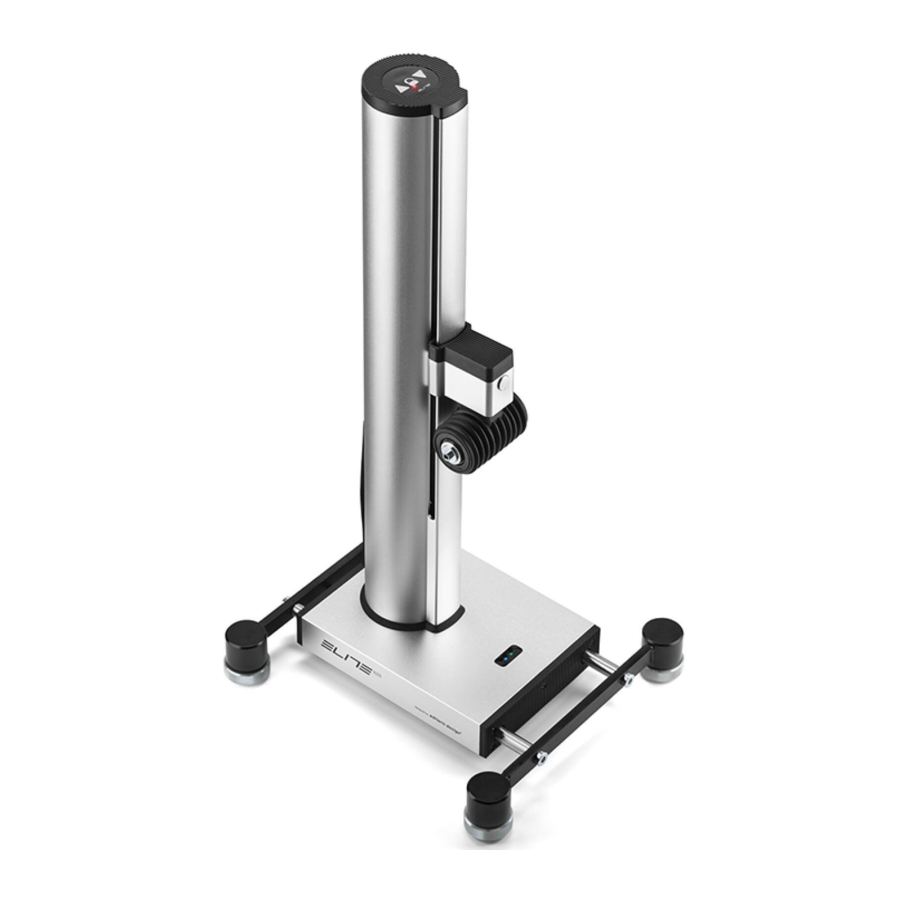
Der RIZER ist ein Gerät, das Ihr Heimtraining verbessert. Dieses Gerät ermöglicht es Ihrem Fahrrad, sich zu neigen, um die Steigung der Straße, auf der Sie sich befinden, zu simulieren, und lässt den Lenker rotieren, sodass das Training zu Hause dem Radfahren im Freien ähnelt.
Der RIZER ermöglicht es Ihnen, negative Steigungen von bis zu -10 % und positive Steigungen von bis zu 20 % zu simulieren.
Eine weitere wichtige Funktion ist die Möglichkeit, den Lenker zu lenken. Der RIZER verfügt über eine Gabelaufnahme, damit Sie den Lenker drehen können, und ein elastisches System, das den Lenker in seine Mittelposition zurückzieht. Darüber hinaus gibt es einen Sensor, der den Lenkwinkel misst, dessen Wert dann an die Software gesendet wird, um eine noch immersivere Simulation zu ermöglichen.

Der RIZER kann über die Tastatur an seiner Oberseite (Ref. Y) oder über eine Kontroll-App verwendet und/oder konfiguriert werden.
Hinweis: Einige Funktionen/Konfigurationen sind nur über die App verfügbar. Hier ist eine Liste der Funktionen, die über die App konfiguriert werden können:
- Erstellen und Konfigurieren von Profilen: Profile ermöglichen eine noch genauere Simulation, auch mit verschiedenen Fahrrädern und/oder Benutzern.
- Anpassung des Nullniveaus: Diese Option ermöglicht es Ihnen, den RIZER präzise einzustellen, sodass er bei der Simulation einer ebenen Fläche perfekt horizontal ist.
- Anpassung der maximalen oder minimalen Steigung: Sie können ein Limit für die maximale oder minimale Steigung festlegen, je nach den Bedürfnissen des Radfahrers. Zum Beispiel fühle ich mich nicht sicher, wenn der RIZER eine Steigung über 15% simuliert. Oder wenn bei -10% die Kurbel den Boden berührt.
ALLE FUNKTIONEN, die konfiguriert werden können, finden Sie im Abschnitt „Benutzerprofile“ (User profiles) und „Erweiterte Einstellungen“ (Advanced Settings).
KONTROLL-APP
Elite hat eine spezielle App entwickelt, um die Konfiguration des RIZER zu erleichtern.
Sie müssen diese App nicht verwenden, damit der RIZER funktioniert, aber sie enthält eine Reihe von Konfigurationen, um den Bedürfnissen des Benutzers besser gerecht zu werden.
Die App heißt RIZER und ist im App Store (iOS) und bei Google Play (Android) erhältlich.

elitecy.com/launch-rizer-app-store


elitecy.com/launch-rizer-google-play

Es gibt zwei Möglichkeiten, die Kontroll-App zu verwenden:
- während des Trainings, wo Sie die aktuelle vom RIZER simulierte Steigung anzeigen können, um Modus und/oder Steigung zu ändern.
- zur Konfiguration des RIZER, indem Sie auf alle seine Parameter zugreifen.
ERSTINSTALLATION
Bitte führen Sie die folgenden Schritte aus, um das RIZER-Gerät zu verwenden:
- das Fahrrad auf dem RIZER installieren;
- Heimtrainer und RIZER koppeln.
Der RIZER ist nun einsatzbereit.
Der RIZER bietet auch weitere Konfigurationen für eine umfassendere Nutzung; diese können Sie in diesem Handbuch nachlesen.
FAHRRADINSTALLATION
- Installieren Sie das Fahrrad auf einem RIZER-kompatiblen Heimtrainer.
- Stellen Sie den RIZER auf eine ebene Fläche und betätigen Sie die verstellbaren Füße, indem Sie diese nach Bedarf anheben oder absenken (Abb. 1).

- Schließen Sie die Stromversorgung an und warten Sie, bis der RIZER die Nullstellung durchführt. Der Cursor beginnt sich nach unten zu bewegen und positioniert sich etwa in der Mitte des vertikalen Rohrs.
- Setzen Sie die Adapter in die RIZER-Gabelaufnahme ein; wählen Sie diese basierend auf dem Durchmesser des Vorderradbolzens.
- Quick Release Adapter (Ref. B - Abb. 2)

- Steckachsenadapter 12x100mm (Ref. C - Abb. 3)

- Steckachsenadapter 15x100mm (Ref. D - Abb. 4)

- Steckachsenadapter 15x110mm (Ref. E - Abb. 5)

- Quick Release Adapter (Ref. B - Abb. 2)
- Entfernen Sie das Vorderrad des Fahrrads und stellen Sie den RIZER vor die Gabel.


Installation an einem Fahrrad mit Schnellspanner.
- Setzen Sie den mitgelieferten Schnellspanner (Ref. F) in die RIZER-Radaufnahme ein (Abb. 6).

- Platzieren Sie das Fahrrad auf dem RIZER, indem Sie die Ausfallenden des Vorderrads auf die Adapter legen. (Abb. 7)


Ziehen Sie den Schnellspanner fest und korrekt an. Der erzeugte Druck muss gewährleisten, dass die Ausfallenden des Fahrrads am RIZER verriegelt bleiben.
Installation an einem Fahrrad mit Steckachse.
- Platzieren Sie das Fahrrad auf dem RIZER, indem Sie die vorderen Ausfallenden mit den Löchern des Adapters am RIZER ausrichten. (Abb. 8-9)

- Führen Sie die Steckachse durch die Gabel und die Adapter am RIZER. (Abb. 10)


Befestigen Sie die Steckachse fest und stellen Sie sicher, dass sie korrekt angezogen ist. Der erzeugte Druck muss gewährleisten, dass die Ausfallenden am RIZER verriegelt bleiben.
- Stellen Sie sicher, dass der RIZER richtig zentriert ist, indem Sie die vorderen Füße bis zur Endposition zum Fahrrad ziehen (Abb. 11).


- Stellen Sie sicher, dass die Basis des RIZER mit dem Fahrrad ausgerichtet ist. (Abb. 12)

- Vergewissern Sie sich vor Beginn Ihres Trainings, dass die Gabel durch Schieben/Ziehen am RIZER-Support befestigt ist.


Wiederholen Sie die oben genannten Schritte, wie in den Schritten 8-10 angegeben, bevor Sie jede Trainingseinheit beginnen.
Verwenden Sie den RIZER immer auf einer ebenen Fläche.
KOPPLUNG DES HEIMTRAINERS
Um den RIZER zu verwenden, ist es notwendig, ihn mit dem Heimtrainer zu verbinden, den Sie für Ihr Training nutzen. Dazu müssen Sie den Kopplungsvorgang starten. Dieser Vorgang wird durch Drücken und Halten des Sperrsymbols  auf der Oberseite des RIZER für 3 Sekunden aktiviert. Wenn die LED-Leuchte zu blinken beginnt, sucht der RIZER nach Heimtrainern in der Nähe und wählt den nächstgelegenen basierend auf dem empfangenen Signal aus. Derselbe Vorgang kann über die RIZER-Kontroll-App aktiviert werden.
Hinweis: Sollten sich mehrere Heimtrainer im selben Raum befinden, empfehlen wir, die Heimtrainer, die nicht mit dem RIZER verbunden werden sollen, auszuschalten oder zumindest weiter zu entfernen, um Fehlverbindungen zu vermeiden.
Der RIZER ist nun vollständig konfiguriert und betriebsbereit. Um ihn mit einer Simulationssoftware zu verwenden, stellen Sie sicher, dass die LED-Leuchte  der Tastatur leuchtet (Simulationsmodus).
BEDIENUNG DES GERÄTS
Der RIZER verfügt über 2 Betriebsmodi:
- MANUELL: Der RIZER bewegt sich nur gemäß den Befehlen des Radfahrers.
- SIMULATION: Der RIZER bewegt sich automatisch gemäß den Simulationsbefehlen, die die Software an den Rollentrainer sendet.
MANUELL
Der MANUELLE Modus ist ausgewählt, wenn die LED-Leuchte in der Nähe des "lock" (Sperren) Symbols der Tastatur (Ref. Y) am RIZER ausgeschaltet ist. Sollte die LED-Leuchte leuchten, ist der SIMULATIONSMODUS eingestellt. Um in den MANUELLEN Modus zu gelangen, tippen Sie einfach auf die "lock" (Sperren) Taste auf der Tastatur; Sie können dies auch über die RIZER App tun. Im manuellen Modus stellt der Radfahrer die Neigung des Fahrrads über die beiden Pfeiltasten  auf der RIZER Tastatur oder über die RIZER App ein.
Durch Tippen auf die Aufwärts-/Abwärtstaste erhöht/verringert der RIZER die Neigung des Fahrrads um 1%.
Um die Sicherheit zu gewährleisten und das Auf- und Absteigen vom Fahrrad zu erleichtern, stellt sich der RIZER nach 5 Sekunden bei einer Rollentrainergeschwindigkeit von 0 (null) automatisch auf Null.
Weitere Informationen finden Sie im Abschnitt "Safety Mode" (Sicherheitsmodus).
SIMULATIONSMODUS
Der Simulationsmodus ist ausgewählt, wenn die LED-Leuchte unter dem "lock" (Sperren) Symbol auf der RIZER Tastatur leuchtet. Wenn die LED-Leuchte aus ist (Manueller Modus), tippen Sie einfach auf das "lock" (Sperren), um in den Simulationsmodus zu wechseln. Die Modi können auch über die RIZER App umgeschaltet werden.
Die Neigung wird im Simulationsmodus automatisch in Abhängigkeit von den Straßenbedingungen angepasst, die der Rollentrainer simuliert. Die Software sendet dem Rollentrainer den Simulationsbefehl für eine vorgegebene Steigung und sendet diesen dann an den RIZER, der den Cursor bewegt, um die von der Software angegebene Steigung zu erzeugen.
Um die Sicherheit zu gewährleisten und das Auf- und Absteigen vom Fahrrad zu erleichtern, stellt sich der RIZER nach 5 Sekunden bei einer Rollentrainergeschwindigkeit von 0 (null) automatisch auf Null.
VERWENDUNG DER TASTATUR UND DER APP
Die Tastatur (Ref. Y) aktiviert die folgenden Hauptfunktionen:
Rollentrainer-Kopplung:
Halten Sie die Sperrtaste  für 3 Sekunden gedrückt
Moduswechsel zwischen Manuell und Simulation*:
Tippen Sie auf die Sperrtaste 
1% Neigung erhöhen**: 
1% Neigung verringern**: 
Profilwechsel***: 
* Die LED-Leuchte in der Nähe der Sperrtaste zeigt den aktuellen Modus an. Eine leuchtende LED zeigt den Simulationsmodus an, während eine ausgeschaltete LED den manuellen Modus anzeigt.
** Funktioniert nur, wenn sich der RIZER im manuellen Modus befindet
*** Die LED-Leuchte blinkt so oft, wie die Nummer des ausgewählten Profils ist (zum Beispiel Profil 3 → 3 Blinken).
Die Steuerungs-App verwaltet die gleichen Funktionen wie die Tastatur und viele andere Parameter.
LENKERDREHUNG
Neben dem Anheben und Absenken der Fahrradgabel dreht der RIZER auch den Lenker, dank der Gabelhalterungskonfiguration (Ref. X, Abb. 13).
Die Lenkerdrehung wird gemessen und die Daten werden über Bluetooth- und ANT-Protokolle an eine Software gesendet, die deren Wert verarbeitet und andere Funktionen aktivieren kann.
Im Gegensatz zur Steigungssimulation müssen Sie den RIZER direkt mit der Software auf der Software-Konfigurationsseite verbinden, damit das Gerät den Rotationswinkel aktivieren kann.
Diese Konfiguration ändert sich von Software zu Software. Bitte kontaktieren Sie den Softwarehersteller, um zu erfahren, ob dieser den vom RIZER erfassten Lenkerdrehwinkel verwaltet und wie er konfiguriert wird.


Nicht jede Software verbindet sich mit der Lenkfunktion des RIZER. Bitte überprüfen Sie die Kompatibilität des Sterzo RIZER mit dem Software-/App-Hersteller.
VERBINDUNGEN
Damit die Steigungssimulation funktioniert, muss der Rollentrainer Trainingsdaten über das ANT+ FE-C Profil senden.
Hinweis: Jeder interaktive Rollentrainer von Elite sendet Trainingsdaten über das ANT+ FE-C Protokoll, auch wenn er über Bluetooth verbunden ist.
Wenn ein Rollentrainer keine Trainingsdaten über ANT+ FE-C sendet, kann der RIZER seinen Simulationsmodus nicht nutzen.
Um die Lenkerdrehung zu verwenden, sendet der RIZER Daten über die ANT- und Bluetooth-Protokolle.
STATUS-LED-LEUCHTE
Es gibt 3 (drei) verschiedene Arten von LED-Leuchten am RIZER: 2 an seiner Basis, die den Verbindungsstatus mit dem Rollentrainer und/oder der Trainingssoftware anzeigen; eine auf der Tastatur, die den aktuellen Modus anzeigt.
LED-Leuchten an der Basis
Die beiden LED-Leuchten an der Basis zeigen den Verbindungsstatus an.
Rechte LED-Leuchte.
LED-Leuchte aus bedeutet, dass der RIZER die Kopplungsprozedur mit dem Rollentrainer nicht durchgeführt hat. Um den RIZER zu verwenden, muss die Kopplungsprozedur mit dem Rollentrainer durchgeführt werden.
Blinkende grüne LED-Leuchte bedeutet, dass der RIZER auf die Verbindung mit dem Rollentrainer wartet.
Eine dauerhaft grüne LED-Leuchte bedeutet, dass der RIZER mit dem Rollentrainer verbunden ist.
Linke LED-Leuchte.
Blinkendes blaues Licht bedeutet, dass der RIZER bereit ist, sich mit der Software zu verbinden.
Eine dauerhaft blaue LED-Leuchte bedeutet, dass der RIZER mit einer Software und/oder der RIZER Konfigurations-App verbunden ist.
Beide blauen LED-Leuchten bedeuten, dass der RIZER seine Firmware aktualisiert.
Tastatur-LED-Leuchte
An: RIZER ist im Simulationsmodus
Aus: RIZER ist im Manuellen Modus
Blinken: Die LED-Leuchte kann nach zwei verschiedenen Vorgängen blinken:
- Rollentrainer-Kopplung: Nach einem Kopplungsbefehl beginnt die LED-Leuchte für einige Dutzend Sekunden zu blinken.
- Profilwechsel: Nach einem Profilwechselbefehl blinkt die LED-Leuchte so oft, wie die Nummer des ausgewählten Profils ist. Zum Beispiel bedeuten 4 Blinken, dass Profil Nummer #4 ausgewählt wurde.
STANDBY
Der RIZER wechselt nach 15 Minuten Inaktivität in den Standby-Modus, d.h. 15 Minuten, in denen die Rollentrainer-Geschwindigkeit Null ist und der Lenkersensor keine Bewegungen erfasst.
Um ihn zu reaktivieren, tippen Sie einfach auf eine der Tasten im oberen Teil des RIZER.
Alternativ können Sie den RIZER reaktivieren, indem Sie den Lenker um mehr als 10° drehen (links oder rechts).
KOMPATIBLE ROLLENTRAINER
Der RIZER ist mit allen Rollentrainern kompatibel, die das ANT+FE-C Profil unterstützen, doch damit er ordnungsgemäß mit dem RIZER funktioniert, muss der Rollentrainer in der Lage sein, den Fahrradrahmen frei drehen zu lassen.
Ist dies nicht der Fall, besteht bei der Verwendung des RIZER die Gefahr, dass der Rahmen an der Stelle beschädigt wird, an der er mit dem Rollentrainer arretiert ist.
Überprüfen Sie die RIZER-Kompatibilität mit dem Rollentrainer-Hersteller.
BENUTZERPROFILE
Damit mehrere Personen in derselben Familie den RIZER nutzen oder verschiedene Fahrradtypen verwendet werden können, lassen sich bis zu 5 Benutzerprofile konfigurieren, die mit Parametern zur Identifizierung des Benutzers und/oder des verwendeten Fahrrads eingestellt werden können.
PROFILEINSTELLUNGEN
Die Einstellung der Parameter in den Profilen kann nur über die RIZER App erfolgen. Das Benutzerprofil enthält die folgenden Parameter:
Profilname: Sie können jedem Profil einen Namen geben (max. 10 Zeichen), um es leichter zu identifizieren;
Fahrergewicht: Bei Rollentrainern, die keine Steigungsdaten an den RIZER senden, muss der RIZER das Fahrergewicht kennen, um die zu simulierende Steigung genau berechnen zu können.
Fahrradgewicht: Bei Rollentrainern, die keine Steigungsdaten an den RIZER senden, muss der RIZER das Fahrradgewicht kennen, um die zu simulierende Steigung genau berechnen zu können.
Max. Steigung: Wert (Prozentsatz), der den positiven Bereich des RIZER begrenzt. Der Wert muss zwischen 0 % und 20 % liegen. Wenn Sie beispielsweise 15 einstellen, wird der RIZER niemals über 15 % Neigung hinausgehen;
Min. Steigung: Wert (Prozentsatz), der den negativen Bereich des RIZER begrenzt. Der Wert muss zwischen 0 % und 10 % liegen. Wenn Sie beispielsweise 5 einstellen, wird der RIZER niemals unter -5 % Neigung gehen; Diese Einstellungen sind auch nützlich, falls die Kurbel während der Steigungssimulation den Boden berührt.
Radstand: Wert in mm, der den Radstand der beiden Fahrradräder angibt, notwendig zur Berechnung des Cursorbereichs, an den die Vordergabel angeschlossen ist, um die richtige Neigung einzustellen
Sicherheit: Sicherheitsparameter. Dieser Parameter aktiviert oder deaktiviert die Funktion, die das Fahrrad nach 5 Sekunden bei Nullgeschwindigkeit auf Nullneigung bringt.
Die Standardwerte für Profil 1 sind:
- Name: Standard;
- Fahrradgewicht: 10 Kg;
- Fahrergewicht: 75 Kg;
- max. Steigungsgrenze: 20%;
- min. Steigungsgrenze: -10%;
- Radstand: 1000 mm;
- Sicherheit: aktiv;
Um ein anderes Profil als das erste auszuwählen, müssen Sie es zunächst erstellen und alle Parameter ausfüllen. Um ein neues Profil zu erstellen, müssen Sie die RIZER Konfigurations-App verwenden.
Sobald Sie ein oder mehrere Profile erstellt haben, kann der Benutzer jedes gültige Profil auswählen. Das ausgewählte Profil wird als "active" (aktiv) angezeigt.
Durch die Aktivierung eines Profils werden alle bei seiner Erstellung festgelegten Parameter aktiviert.
Ein Profil kann über die Konfigurations-App bearbeitet oder gelöscht werden. Profil 1 kann NIEMALS gelöscht werden, es kann jedoch vom Benutzer umbenannt und/oder bearbeitet werden.
PROFILE VERWENDEN
Es ist möglich, ein Profil (nur wenn gültig) über die RIZER Tastatur oder über die Konfigurations-App zu aktivieren.
Um das aktive Profil zu wechseln, drücken Sie die Tasten gleichzeitig. Der RIZER wechselt zum nächsten verfügbaren Profil und zeigt die Nummer des aktivierten Profils durch eine entsprechende Anzahl von Blinkzeichen an.
Wir empfehlen, nur die Benutzerprofile zu aktivieren, die Sie für Ihre Workouts benötigen, um den Profilwechsel über die RIZER Tastatur zu erleichtern.
Sie können das aktive Profil auch über die RIZER App wechseln. Rufen Sie den Profilbildschirm auf und wählen Sie das zu aktivierende Profil aus.
ERWEITERTE EINSTELLUNGEN
Die meisten der folgenden Einstellungen müssen über die RIZER App konfiguriert werden.
NULLEINSTELLUNG UND ROLLENTRAINER-AUSRICHTUNG
Nach dem Einschalten des RIZER bewegt sich der Cursor nach unten auf der Suche nach dem Nullpunkt. Sobald dieser gefunden ist, kehrt der Cursor auf die Höhe der Nullsteigung zurück.
Erkennt der RIZER den Rollentrainer, passt er die Nullsteigungsposition an den angeschlossenen Rollentrainer an.
Sollte der RIZER den Rollentrainer nicht erkennen oder aus irgendeinem Grund nicht perfekt waagerecht stehen, ist es dennoch möglich, die Nulleinstellung über die RIZER App zu bearbeiten.
Über die App können Sie die Nulleinstellung jeweils um 0,5 mm anheben oder senken, bis der RIZER die Gabel auf die gewünschte Höhe bringt.
Der RIZER speichert diese Position automatisch für die folgenden Workouts.
ZURÜCKSETZEN
Mithilfe der Konfigurations-App können Sie die RIZER-Parameter teilweise oder vollständig zurücksetzen und auf die Werkseinstellungen zurückführen.
Sie können die Parameter teilweise zurücksetzen, die sich beziehen auf:
Profil zurücksetzen
Gekoppelten Rollentrainer zurücksetzen
Schwierigkeitsparameter zurücksetzen
Gesamten Reset auf Standardwerte
SCHWIERIGKEIT
Einige Simulationssoftwares ermöglichen es Ihnen, die Trainingsparameter zu senken/erhöhen, damit sie mit Ihren körperlichen Fähigkeiten übereinstimmen.
Diese Parameter werden manchmal als Schwierigkeit bezeichnet.
Diese Reduzierung/Erhöhung bedeutet eine entsprechende Reduzierung/Erhöhung des Neigungsbefehls, den die Software an den Rollentrainer sendet. Wenn beispielsweise die Schwierigkeitseinstellung bei 50 % liegt und die Software einen 8 %-igen Anstieg plant, entspricht der an den Rollentrainer gesendete Befehl 4 %. Unter normalen Bedingungen, da der RIZER seine Befehle vom Rollentrainer und nicht von der Software erhält, empfängt er einen Befehl zur Simulation von 4 %, da der Rollentrainer einen 4 %-Simulationsbefehl erhalten hat.
Dieser Parameter ermöglicht es Ihnen, dieses falsche Verhalten zu korrigieren, sodass der RIZER die gleiche Steigung simulieren kann, die in der Software angezeigt wird, obwohl das Trainingsschwierigkeitsniveau beibehalten wird.
Im vorherigen Beispiel, nach dem Einstellen des Schwierigkeitsparameters mit dem gleichen Wert wie im Programm (d.h. 50 %), hebt der RIZER das Fahrrad durch ordnungsgemäßes Neigen um 8 % an, obwohl die Simulationssoftware dem Rollentrainer einen 4 %-Befehl gesendet hat.
Dieser Parameter kann nur über die RIZER App geändert werden.
NEGATIVER NEIGUNGSWERT
Der negative Neigungswert in einigen Trainingssimulationssoftwares wird reduziert (mit Zwift halbiert), damit das Tretgefühl nicht so realitätsnah ist, wie es sein könnte. Wenn beispielsweise die Steigungssimulation -4 % beträgt, wird dem Rollentrainer ein -2 %-Befehl gesendet, und infolgedessen neigt sich der RIZER nur um etwa -2 %.
Dieser Parameter ermöglicht es Ihnen, den negativen Neigungswert auf den im Simulationssteuerungsbildschirm angegebenen Wert zurückzusetzen.
Im vorherigen Beispiel, wenn Sie die doppelte Steigungsoption im RIZER aktivieren, simuliert der RIZER selbst korrekt die -4 %, auch wenn dem RIZER ein -2 %-Befehl gesendet wird. Dieser Parameter kann nur über die RIZER App geändert werden.
SICHERHEITSMODUS
Der RIZER bewegt Ihr Fahrrad während des Trainings und kann steile Steigungen (+20 %) erreichen.
Dies ist alles Teil der Simulation, kann aber auch potenziell schädlich sein. Um Risiken zu reduzieren, senkt der RIZER nach 5 Sekunden Stillstand auf null Geschwindigkeit die Steigung auf null.
Dies ist eine standardmäßige Sicherheitskonfiguration, die jedoch über die RIZER Steuerungs-App entfernt werden kann.

Die Deaktivierung dieser Funktion macht den Benutzer für eine Verringerung der Sicherheit verantwortlich.
HINWEISE
- Nicht alle Rollentrainer können einen von der Simulationssoftware empfangenen Steigungsbefehl an den RIZER senden. Der RIZER funktioniert auch mit diesen Rollentrainern, da er die äquivalente Steigung als Funktion von Leistung, Geschwindigkeit und Fahrergewicht berechnet. Leider ist dieses System nicht so genau, da Leistung und Geschwindigkeit nicht immer mit der gleichen Schnelligkeit ändern. In einigen Fällen, insbesondere bei plötzlichen Leistungs- und/oder Geschwindigkeitsänderungen, kann es zu vorübergehenden Steigungsschwankungen kommen, bevor sich der RIZER auf die korrekte Steigung einstellt. Dieses System bedeutet, dass der RIZER mit allen Rollentrainern kommunizieren kann, die Trainingsdaten über das ANT+FE-C Protokoll senden, auch wenn sie nicht speziell für die Arbeit mit dem RIZER entwickelt wurden. Weitere Informationen zur RIZER-Kompatibilität finden Sie im Abschnitt "compatible home trainers" (kompatible Rollentrainer).
- Die Radstandseinstellung im Profil ermöglicht es dem RIZER, die Steigung genauer zu simulieren. Der RIZER funktioniert auch dann, wenn die Einstellungen fehlen oder ungenau sind, obwohl in diesen Fällen die vom RIZER angepasste Steigung möglicherweise nicht genau ist.
- Der RIZER kann Lenkwinkelmessungen senden, obwohl nicht jede Radtrainingssoftware solche Informationen verwalten kann. Bitte kontaktieren Sie den Softwarehersteller, um die Kompatibilität mit den vom RIZER gesendeten Winkeldaten zu überprüfen.
- Die App ist über das Bluetooth Smart Protokoll verbunden.
- Um die richtige Neigung für das Fahrrad einzustellen, verwendet der RIZER den Parameter "wheelbase" (Radstand), um die Cursorbewegung zu berechnen. Ein ungenauer Wert macht die vom RIZER simulierte Steigung ungenau, auch wenn dies seinen Betrieb nicht beeinträchtigt.
WARTUNG
RIZER benötigt keine spezielle Wartung.
Sollten Sie ein Knarren hören, wenn sich der RIZER bewegt, können Sie die zentrale Hubspindel schmieren.
Wir empfehlen die Verwendung eines hochviskosen feuchten oder nassen Kettenschmiermittels zum Schmieren. Trockenschmierstoffe oder niedrigviskose Schmierstoffe verdampfen schnell und halten daher nicht so lange.
Dies ist das Vorgehen:
- Tippen und halten Sie die drei Tasten gleichzeitig für 5 Sekunden. Die LED-Leuchte der Tastatur beginnt zu blinken und der Cursor stellt sich auf den Minimalwert ein.
- Sobald die Gabelaufnahme abgesenkt ist, sehen Sie die Schraube, die das Schmierloch verschließt. Entfernen Sie die Schraube.
- Schmieren Sie den Mittelbolzen mit kurzen Sprühstößen oder einem Sprühschmiermittel mit Sprührohr.
- Tippen Sie eine der Tasten an. RIZER beginnt, sich mehrmals auf und ab zu bewegen, um das Schmiermittel entlang des Stifts zu verteilen. Sobald dies geschehen ist, positioniert sich der RIZER-Cursor wieder auf dem Minimalwert.
- Verschließen Sie das Schmierloch mit der zuvor entfernten Schraube und stellen Sie sicher, dass sie nicht aus der Struktur herausragt, da dies den Bewegungsbereich der Gabelaufnahme (Ref. X) während des Betriebs einschränken könnte.
- Tippen Sie eine der Tasten an, um den Vorgang abzuschließen. Der Cursor wird sich auf den Nullwert zurücksetzen.
Hinweis: Verwenden Sie keine Entblockierungs- oder Entfettungsmittel.
VERPACKUNG
Eine ordnungsgemäße Verpackung ist unerlässlich, sollte der RIZER zum Kundendienst oder aus anderen Gründen versandt werden müssen.
- Entfernen Sie das Netzkabel des RIZER;
- Legen Sie den RIZER in seine Originalverpackung;
Bei Sendungen werden Pakete oft unsachgemäß behandelt und starken Stößen ausgesetzt. Wenn das Gerät daher nicht ordnungsgemäß verpackt ist oder sich in einer anderen als der Originalverpackung befindet, könnte es irreparabel beschädigt werden. Diese Art von Schaden ist nicht durch die Garantiebedingungen abgedeckt.
Hinweis: Bevor Sie den RIZER oder eine seiner Komponenten an unseren Kundendienst versenden, klären Sie dies bitte mit Elite, dessen Distributor oder dem Händler ab.
Jede ungeplante Sendung könnte abgelehnt werden.
SICHERHEITSHINWEISE
Für Ihre Gesundheit und Sicherheit lesen Sie bitte die folgenden Anweisungen sorgfältig durch, bevor Sie dieses Trainingsgerät verwenden.
- Dieses Gerät ist nicht für Benutzer (einschließlich Kinder) mit eingeschränkten körperlichen, geistigen oder sensorischen Fähigkeiten oder mangelnder Erfahrung und Kenntnissen bestimmt, es sei denn, sie werden beaufsichtigt und unterwiesen.
- Kinder sollten beaufsichtigt werden, damit sie nicht unsachgemäß mit dem Gerät spielen. Kinder und Haustiere sollten während des Gebrauchs vom Gerät ferngehalten werden – legen Sie Ihre Hände, andere Körperteile oder Gegenstände nicht in die Nähe seiner beweglichen Teile.
- Stellen Sie sicher, dass Sie vor dem Training mit diesem Gerät eine ärztliche Untersuchung durchführen lassen, die bescheinigt, dass Sie bei guter Gesundheit sind.
- Wählen Sie einen Trainingsmodus, der mit Ihrem Gesundheitszustand und Ihrem körperlichen Widerstandsniveau vereinbar ist.
- Beenden Sie die Verwendung des Geräts sofort, sollten Sie während des Trainings Müdigkeit oder Schmerzen verspüren, und konsultieren Sie Ihren Arzt.
- Verwenden Sie das RIZER-Gerät mit Heimtrainern, die es ermöglichen, die Hinterachse des Fahrrads am Heimtrainer zu befestigen, um zu trainieren (Überprüfen Sie die Kompatibilität von Elite-Heimtrainern). Ein nicht kompatibler Heimtrainer könnte den Rahmen Ihres Fahrrads an der Stelle beschädigen, an der es am Gerät befestigt wird.
- Verwenden Sie nur das mitgelieferte Netzteil. Die Konformität des RIZER mit den Gemeinschaftsrichtlinien könnte ungültig werden, wenn Sie nicht das mitgelieferte Netzteil verwenden. Platzieren Sie es nicht in der Nähe von Wärmequellen oder unter Teppichen oder Stoffen, die sich am Netzteil selbst ansammeln könnten.
- Legen Sie keine Teppiche oder andere Gegenstände auf das Netzkabel, die dessen Integrität beeinträchtigen könnten.
- Stellen Sie sicher, dass das Fahrrad vor Beginn jedes Trainings ordnungsgemäß auf dem RIZER installiert ist. Ihr Fahrrad muss sich in einer vertikalen Position befinden und fest auf den entsprechenden Halterungen installiert sein, wie in der Bedienungsanleitung angegeben. Vergewissern Sie sich, dass es richtig sitzt, indem Sie das Oberrohr des Rahmens schieben und ziehen und den Sattel festhalten. Fahren Sie nicht mit Ihrem Training fort, wenn die gesamte Einstellung nicht ordnungsgemäß installiert und stabil ist.
- RIZER wurde für Radfahrer mit einem Gewicht von bis zu 120 kg entwickelt. Mehr als das könnte dauerhafte Schäden verursachen.
- Während des Trainings bewegt der RIZER die Vorderachse des Fahrrads entsprechend dem eingestellten Steigungsprofil nach oben und unten. Um das Gleichgewicht nicht zu verlieren, halten Sie sich bei Neigungsänderungen am Lenker fest.
- Prüfen Sie nach der Installation des Fahrrads im manuellen Modus sorgfältig die maximale und minimale Steigung, um sicherzustellen, dass keine Hindernisse für die Bewegung des Fahrrads vorhanden sind. Sollten die Pedale bei negativen Steigungen den Boden berühren, reduzieren Sie die minimale Steigung (Profileinstellungen), um solche Kontakte zu vermeiden.
Die vorgenannten Warnhinweise sind allgemeiner Natur und umfassen nicht alle Vorsichtsmaßnahmen, die für eine sichere und ordnungsgemäße Verwendung des RIZER Hubgeräts zu treffen sind, für die der Benutzer allein verantwortlich ist.
Technischer Support: support.elite-it.com
Referenzen
![www.apple.com]() App Store - Apple
App Store - AppleElite RIZER on the App Store
![play.google.com]() Google Play
Google Playhttp://elitecy.com/launch-rizer-google-play
Elite Support


Anleitung herunterladen
Hier können Sie die vollständige PDF-Version des Handbuchs herunterladen. Sie kann zusätzliche Sicherheitsanweisungen, Garantieinformationen, FCC-Regeln usw. enthalten.
Elite RIZER Handbuch herunterladen


