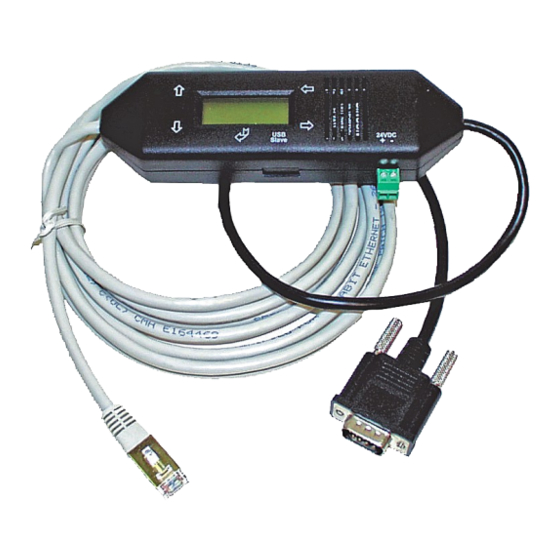
PI S7-LAN Benutzerhandbuch
Inhaltsverzeichnis
Quicklinks
Inhaltsverzeichnis

Verwandte Anleitungen für PI S7-LAN


Inhaltszusammenfassung für PI S7-LAN
- Seite 1 S7-LAN / MPI-LAN / S7-USB / MPI-USB / MPI-II Benutzerhandbuch V2.09 Deutsch © Copyright by PI 2022...
-
Seite 2: Inhaltsverzeichnis
3.2.1.2 Installation ab Windows Vista..........22 3.2.2 IP-Adresse einstellen...............28 3.2.3 Gerät einstellen................30 3.2.4 PLC-VCOM einstellen..............32 3.2.5 PG/PC-Schnittstelle einstellen..........33 3.2.5.1 Zugangspunkte..............34 3.2.5.2 Schnittstellen..............35 3.2.5.3 TIC-Treiber...............37 3.2.5.4 TCP/IP-Treiber..............41 3.2.5.5 PC-Adapter-Treiber............41 Handbuch S7-LAN / MPI-LAN / S7-USB / MPI-USB / MPI-II V2.09 Seite 2... - Seite 3 4.3 Webserver..................75 4.3.1 Startseite..................77 4.3.2 Verbindungen................78 4.3.3 Display..................81 4.3.4 Module..................82 4.3.4.1 Variablen-Steuern............82 4.3.4.2 S7-Gateway..............87 4.3.4.3 Watchdog.................90 4.3.4.4 NTP-Server..............91 4.3.4.5 IPDeviceToS7..............93 4.3.5 Konfiguration................96 4.3.6 Zugriffsschutz.................102 4.3.7 Passwort................103 4.3.8 Neustart..................106 Seite Handbuch S7-LAN / MPI-LAN / S7-USB / MPI-USB / MPI-II V2.09...
- Seite 4 5.5.1.3 Gruppe löschen..............131 5.5.2 Geräteverwaltung..............131 5.5.2.1 Gerät hinzufügen............132 5.5.2.2 Gerät editieren...............133 5.5.2.3 Gerät löschen..............133 5.5.2.4 S5-LAN-Suche...............133 5.5.2.5 Kommunikation einstellen..........134 5.5.3 Import und Export..............135 5.6 Einstellungen................136 6 PLC-VCOM..................138 Handbuch S7-LAN / MPI-LAN / S7-USB / MPI-USB / MPI-II V2.09 Seite 4...
- Seite 5 8.2 S7-LAN an S7-LAN (SEND/RECV für S7-300/400).....180 8.2.1 Konfiguration S7-LAN............180 8.2.2 Bausteine übertragen.............182 8.2.3 Aufträge starten..............182 8.2.4 Verwendete Variablen............183 8.2.5 Aufbau testen.................183 8.3 S7-CP an S7-LAN (SEND/RECV für S7-300/400).......184 Seite Handbuch S7-LAN / MPI-LAN / S7-USB / MPI-USB / MPI-II V2.09...
- Seite 6 8.6.3 Aufträge starten..............200 8.6.4 Verwendete Variablen............201 8.6.5 Aufbau testen.................201 8.7 Kopplung mit X_PUT/X_GET............202 8.7.1 Konfiguration S7-LAN............202 8.7.2 Bausteine übertragen.............203 8.7.3 Aufträge starten..............203 8.7.4 Verwendete Variablen............204 8.7.5 Aufbau testen.................204 Handbuch S7-LAN / MPI-LAN / S7-USB / MPI-USB / MPI-II V2.09 Seite 6...
- Seite 7 9.4 Technische Daten MPI-USB............209 9.5 Technische Daten MPI-II..............210 9.6 Pinbelegung MPI................210 9.7 Pinbelegung Ethernet..............211 9.8 Pinbelegung USB-A..............212 9.9 Pinbelegung Mini-USB-B.............212 9.10 Pinbelegung RS232..............213 10 Applikations-Beispiele..............214 10.1 S5/S7-SPS-Kopplungen.............214 10.2 Panelanbindung an S5/S7-SPS..........216 Seite Handbuch S7-LAN / MPI-LAN / S7-USB / MPI-USB / MPI-II V2.09...
-
Seite 8: Allgemeines
Vor der Verwendung des Geräts ist unbedingt das Handbuch zu lesen. Bei Fragen und / oder Problemen wenden Sie sich bitte an den technischen Support Ihres Vertriebspartners. Handbuch S7-LAN / MPI-LAN / S7-USB / MPI-USB / MPI-II V2.09 Seite 8... -
Seite 9: Anforderungen An Den Bediener
Plötzliche Temperaturschwankungen können eine Betauung im Gerät verursachen. Eine Betauung beeinträchtigt die Funktion des Geräts. Lagern Sie in einem solchen Fall das Gerät für mindestens 2 Stunden am Einsatzort vor, bevor Sie es verwenden. Seite Handbuch S7-LAN / MPI-LAN / S7-USB / MPI-USB / MPI-II V2.09... -
Seite 10: Systemvoraussetzungen
Steuerung vorgesehen. Dabei werden folgenden Typen unterstützt: • S7-200 (ältere Steuerungen mit TIC ab V2.53) • S7-300 (Baudraten bis 12M, sofern es die Steuerung unterstützt) • S7-400 (Baudraten bis 12M) Handbuch S7-LAN / MPI-LAN / S7-USB / MPI-USB / MPI-II V2.09 Seite 10... -
Seite 11: Software
Port kommunizieren kann, Sie aber ein USB- oder LAN-Gerät besitzen, ist jedoch der PLC-VCOM notwendig. Der TIC-Treiber enthält auch den Interface-Konfigurator (früher S7-IFC), mit welchem Sie Ihre Geräte konfigurieren und die Firmware updaten können. Seite Handbuch S7-LAN / MPI-LAN / S7-USB / MPI-USB / MPI-II V2.09... - Seite 12 Möglichkeit über ein serielles Kabel mit der SPS zu kommunizieren. Siemens bietet unter 64-Bit-Betriebssystemen mit dem PC- Adapter- und PC-PPI-Treiber keine Unterstützung mehr für die serielle Kommunikation. Handbuch S7-LAN / MPI-LAN / S7-USB / MPI-USB / MPI-II V2.09 Seite 12...
-
Seite 13: Ports Für Lan-Geräte
Kommunikation auf diesen Ports nicht blockiert wird. Die Ports für den Zugriff auf die Watchdog-Informationen sowie auf den Webserver können vernachlässigt werden, wenn diese Zugriffsart nicht benötigt wird. Seite Handbuch S7-LAN / MPI-LAN / S7-USB / MPI-USB / MPI-II V2.09... -
Seite 14: Inbetriebnahme
Slave-Baugruppe (z. B. ein Panel) stecken. Viele Steuerungen geben auf dem 9-poligen Busanschluss bereits 24V/DC als Spannung aus. Diese wird vom S7-LAN bzw. MPI-LAN dann als Spannungsversorgung genutzt. Gibt Ihre Steuerung keine 24V/DC aus oder haben Sie Ihr Gerät auf eine Slave-Baugruppe gesteckt, so Handbuch S7-LAN / MPI-LAN / S7-USB / MPI-USB / MPI-II V2.09... -
Seite 15: Anschließen Des Geräts S7-Usb / Mpi-Usb
Schnittstelle Ihrer SPS. Falls an Ihrer Schnittstelle der SPS bereits ein Buskabel eingesteckt ist, können Sie sich, falls das Kabel über eine Diagnosebuchse verfügt, einfach noch zusätzlich oben auf diese darauf Seite Handbuch S7-LAN / MPI-LAN / S7-USB / MPI-USB / MPI-II V2.09... -
Seite 16: Anschließen Des Geräts Mpi-Ii
24V/DC als Spannung aus. Diese wird von MPI-II-Kabel dann als Spannungsversorgung genutzt. Gibt Ihre Steuerung keine 24V/DC aus oder haben Sie Ihr Kabel auf eine Slave-Baugruppe gesteckt, so müssen Handbuch S7-LAN / MPI-LAN / S7-USB / MPI-USB / MPI-II V2.09 Seite 16... -
Seite 17: Verwendung Als Hmi-Adpater
Das MPI-II-Kabel kann auch als TS-Adapter (TS ist die Abkürzung für TeleService) eingesetzt werden. Diese Funktion erlaubt Ihnen, ein Modem an das Gerät anzuschließen. Mit einem zweiten Modem auf der Seite Handbuch S7-LAN / MPI-LAN / S7-USB / MPI-USB / MPI-II V2.09... -
Seite 18: Software
USB-1.1-kompatiblen Port Ihres PCs an. Bei Verwendung des MPI-II-Kabels stellen Sie bitte zusätzlich sicher, dass das Kabel über den Busanschluss oder die Phönixbuchse mit 24V/DC versorgt wird. Handbuch S7-LAN / MPI-LAN / S7-USB / MPI-USB / MPI-II V2.09 Seite 18... - Seite 19 Frage nach dem Durchsuchen von Windows Updates wählen Sie „Nein, diesmal nicht“ aus: Sobald Sie auf „Weiter“ geklickt haben, wählen Sie im nächsten Dialog „Software von einer Liste oder bestimmten Quelle installieren“ aus: Seite Handbuch S7-LAN / MPI-LAN / S7-USB / MPI-USB / MPI-II V2.09...
- Seite 20 „USB-Treiber-x86“ aus dem entpackten ZIP-Archiv mit den Treibern und klicken dann auf „Weiter“: Als nächstes sollte eine Meldung bzgl. des Windows-Logo-Tests erscheinen. Bestätigen Sie das Fenster mit einem Klick auf „Installation fortsetzen“: Handbuch S7-LAN / MPI-LAN / S7-USB / MPI-USB / MPI-II V2.09 Seite 20...
- Seite 21 Sie einfach einen Doppelklick auf den Eintrag und klicken Sie unter dem Tab „Treiber“ auf den Button „Aktualisieren …“. Über den Button „Deinstallieren“ können Sie den Treiber auch jederzeit komplett entfernen. Seite Handbuch S7-LAN / MPI-LAN / S7-USB / MPI-USB / MPI-II V2.09...
-
Seite 22: Installation Ab Windows Vista
Zeit kommt dann die Meldung „Die Gerätetreibersoftware wurde nicht installiert“. Nun kann mit der händischen Installation des Treibers begonnen werden. Gehen Sie hierzu in die Systemsteuerung und öffnen den Geräte-Manager: Handbuch S7-LAN / MPI-LAN / S7-USB / MPI-USB / MPI-II V2.09 Seite 22... - Seite 23 Im Geräte-Manager sollte es nun unter der Rubrik „Andere Geräte“ ein Eintrag mit gelbem Ausrufezeichen geben: Führen Sie auf diesen Eintrag einen Doppelklick aus. Es öffnet Sie nun der Eigenschaftsdialog: Seite Handbuch S7-LAN / MPI-LAN / S7-USB / MPI-USB / MPI-II V2.09...
- Seite 24 Sie zu dem Ordner „USB-Treiber-x86“ bzw. „USB- Treiber-x64“, je nachdem, ob Sie eine 32- oder 64-Bit Version von Windows nutzen, aus dem vorher entpackten ZIP-Archiv: Handbuch S7-LAN / MPI-LAN / S7-USB / MPI-USB / MPI-II V2.09 Seite 24...
- Seite 25 Sobald Sie auf „Weiter“ geklickt haben, erscheint eine Sicherheitsabfrage der Windows-UAC, welche Sie mit einem Klick auf „Installieren“ bestätigen müssen: Es erfolgt nun der Kopiervorgang des Treibers. Anschließend sollte die folgende Erfolgsmeldung ausgegeben werden: Seite Handbuch S7-LAN / MPI-LAN / S7-USB / MPI-USB / MPI-II V2.09...
- Seite 26 Wenn Sie ältere Versionen von PLC-VCOM, Step7 Direkttreiber oder S7-IFC installieren, wird der USB-Treiber eventuell durch Vorgängerversionen überschrieben, da er bis zum 01.11.2012 in deren Installationsroutinen enthalten war! Handbuch S7-LAN / MPI-LAN / S7-USB / MPI-USB / MPI-II V2.09 Seite 26...
- Seite 27 Anschließend muss Windows 10 neu gestartet werden. Danach sollte HVCI deaktiviert sein und die Installation des USB-Treibers problemlos, wie oben beschrieben, ablaufen. Weitere Informationen zu diesem Thema finden Sie auch auf der Website von Microsoft. Seite Handbuch S7-LAN / MPI-LAN / S7-USB / MPI-USB / MPI-II V2.09...
-
Seite 28: Ip-Adresse Einstellen
Ihrem PC manuell eine IP-Adresse zuweisen. Klicken Sie hierzu im Tab „Allgemein“ auf „Eigenschaften“ und ändern Sie dann dort die IP- Einstellungen innerhalb des Eintrags „Internetprotokoll (TCP/IP)“ bzw. „Internetprotokoll Version 4 (TCP/IPv4)“. Handbuch S7-LAN / MPI-LAN / S7-USB / MPI-USB / MPI-II V2.09 Seite 28... - Seite 29 Suche nach Geräten beginnen. Ist die Suche beendet, so sollte auch Ihr Gerät angezeigt werden. Machen Sie als nächstes einen Doppelklick auf die Zelle mit der IP- Adresse. Es wird Ihnen nun der Netzwerkeinstellungsdialog angezeigt: Seite Handbuch S7-LAN / MPI-LAN / S7-USB / MPI-USB / MPI-II V2.09...
-
Seite 30: Gerät Einstellen
Des Weiteren muss die Option „PG/PC ist einziger Master“ aktiviert werden. Alternativ können Sie auch die „Konfiguration“ auf den Modus „Vom PG“ einstellen und die Einstellungen dann im Treiber-Dialog setzen. Handbuch S7-LAN / MPI-LAN / S7-USB / MPI-USB / MPI-II V2.09 Seite 30... - Seite 31 Sie den Modus „Automatik“ gewählt und konnten die Einstellungen nicht automatisch vom Bus ermittelt werden, so werden ebenfalls die aus dem Treiber-Dialog verwendet. In den anderen Modi werden die Parameter vom PG/PC nicht beachtet. Seite Handbuch S7-LAN / MPI-LAN / S7-USB / MPI-USB / MPI-II V2.09...
-
Seite 32: Plc-Vcom Einstellen
Infobereich der Taskleiste in den Vordergrund gebracht werden. In dem nun dargestellten Dialog müssen Sie auf „Konfigurieren“ klicken. Das Programm sucht nun nach verfügbaren Geräten und zeigt anschließend die Liste verfügbarer Geräte an: Handbuch S7-LAN / MPI-LAN / S7-USB / MPI-USB / MPI-II V2.09 Seite 32... -
Seite 33: Pg/Pc-Schnittstelle Einstellen
Schnittstellen, also Wege, um auf das Endgerät zugreifen zu können, zur Auswahl. Hierbei kann aber nur eine Schnittstelle pro Zugangspunkt aktiv sein. Die Schnittstellen sind dann z. B. Treiber von Seite Handbuch S7-LAN / MPI-LAN / S7-USB / MPI-USB / MPI-II V2.09... -
Seite 34: Zugangspunkte
Je nachdem, welche Software Sie verwenden, wird auch automatisch ein anderer Zugangspunkt verwendet. Wenn Sie den Einstellungsdialog direkt über die jeweilige Software aufrufen, so ist im Regelfall Handbuch S7-LAN / MPI-LAN / S7-USB / MPI-USB / MPI-II V2.09 Seite 34... -
Seite 35: Schnittstellen
Adapter von Siemens; das Busprotokoll ist PPI PC Adapter(PROFIBUS) Kommunikation per USB oder seriell mit dem PC Adapter von Siemens oder MPI-II (nur seriell); das Busprotokoll ist PROFIBUS Seite Handbuch S7-LAN / MPI-LAN / S7-USB / MPI-USB / MPI-II V2.09... - Seite 36 Die Namen der Schnittstellen unterscheiden sich bei 32- und 64-Bit Betriebssystemen. So heißt z. B. die Schnittstelle „TIC ETH/USB(MPI)“ unter 64-Bit Betriebssystemen „TIC ETH/USB.MPI.1“. Des Weiteren heißen unter 64-Bit Betriebssystemen die Netzwerk-Schnittstellen nicht Handbuch S7-LAN / MPI-LAN / S7-USB / MPI-USB / MPI-II V2.09 Seite 36...
-
Seite 37: Tic-Treiber
MPI-LAN, S7-USB, MPI-USB oder MPI-II (nur beim Zugriff per USB) für die Kommunikation auszuwählen und zu verwenden. Die Variante MPI, PPI und PROFIBUS müssen Sie entsprechend des Bussystems, auf welchem das Gerät aufgesteckt ist, auswählen. Seite Handbuch S7-LAN / MPI-LAN / S7-USB / MPI-USB / MPI-II V2.09... - Seite 38 Sie auf den Button „Gerätesuche“ klicken. Es öffnet sich dann der Interface-Konfigurator vom TIC. Dort können Sie nach verfügbaren Geräten suchen, Ihr Gerät auswählen und auf „Übernehmen“ klicken. Anschließend sollten Sie wieder zurück im Eigenschaftsdialog sein. Handbuch S7-LAN / MPI-LAN / S7-USB / MPI-USB / MPI-II V2.09 Seite 38...
- Seite 39 „Stationsbezogen“ sind unabhängig von dieser Option immer einstellbar. Haben Sie Ihr Gerät ausgewählt und die Einstellungen festgelegt, so müssen Sie auf „OK“ klicken. Dadurch werden die Parameter für die gewählte Schnittstelle gespeichert. Seite Handbuch S7-LAN / MPI-LAN / S7-USB / MPI-USB / MPI-II V2.09...
- Seite 40 Bedarf im Block „Busteilnehmer“ noch auf den Button „Lesen“ klicken. Daraufhin wird geprüft, welche Teilnehmer sich alle im Bus befinden und diese dann entsprechend über die Kontrollkästchen angezeigt. Handbuch S7-LAN / MPI-LAN / S7-USB / MPI-USB / MPI-II V2.09 Seite 40...
-
Seite 41: Tcp/Ip-Treiber
Wenn Sie das MPI-II-Kabel über die serielle Schnittstelle für die Kommunikation mit Ihrer Steuerung oder Slave-Baugruppe verwenden möchten, müssen Sie den Siemens PC-Adapter-Treiber in der PG/PC- Schnittstelle ausgewählt haben. Dies ist notwendig, da der TIC-Treiber Seite Handbuch S7-LAN / MPI-LAN / S7-USB / MPI-USB / MPI-II V2.09... - Seite 42 PC Adapter von Siemens reserviert. Eine Kommunikation mit diesem Treiber ist nur beim seriellen Zugriff auf das MPI-II-Gerät oder über den virtuellen COM-Port mit dem PLC-VCOM als Zwischenstück möglich. Handbuch S7-LAN / MPI-LAN / S7-USB / MPI-USB / MPI-II V2.09 Seite 42...
-
Seite 43: Simatic Step 7 Manager
Nach kurzer Zeit sollte sich nun ein Fenster öffnen, in welchem Sie alle auf dem Bus erreichbaren Teilnehmer sehen. Dabei wird Ihnen angezeigt, ob es sich um einen aktiven, passiven oder direkt gesteckten Teilnehmer handelt. Seite Handbuch S7-LAN / MPI-LAN / S7-USB / MPI-USB / MPI-II V2.09... - Seite 44 Hinweis: Natürlich können Sie, falls Sie bereits ein Step7-Projekt haben, auch direkt die Anzeige auf „Online“ umschalten und über den Lade-Befehl Ihre Änderungen in die SPS übertragen. Handbuch S7-LAN / MPI-LAN / S7-USB / MPI-USB / MPI-II V2.09 Seite 44...
-
Seite 45: Windows Control Center Flexible (Wincc Flexible)
Sie das Programm WinCC flexible starten und Ihr Projekt öffnen. Navigieren Sie nun zu dem Menüpunkt „Projekt“ → „Transfer“ → „Transfereinstellungen“ und klicken Sie diesen an. Daraufhin öffnet sich folgendes Fenster: Seite Handbuch S7-LAN / MPI-LAN / S7-USB / MPI-USB / MPI-II V2.09... - Seite 46 „Betriebssystem aktualisieren“ machen. Dies kann auch ohne Projekt ausgeführt werden. Dann müssen Sie aber das Bediengerät sowie den Zugriffsweg, zuvor über den Dialog „Kommunikationseinstellungen“, der sich im selben Menü befindet, konfiguriert haben. Handbuch S7-LAN / MPI-LAN / S7-USB / MPI-USB / MPI-II V2.09 Seite 46...
-
Seite 47: Tia Portal
Die Auswahl und Konfiguration des Geräts über die PG/PC- Schnittstelle sollte bereits im Voraus durchgeführt worden sein. Klicken Sie anschließend auf den Eintrag „Erreichbare Teilnehmer“ im Menü „Online“. Es öffnet sich nun folgendes Fenster: Seite Handbuch S7-LAN / MPI-LAN / S7-USB / MPI-USB / MPI-II V2.09... - Seite 48 „Anzeigen“ klicken. Es sollte nun der Baum dieses Teilnehmers in der Projektnavigation aufgeklappt sein. Hier können Sie nun den Eintrag „Programmbausteine“ weiter aufklappen und bei Bedarf die Bausteine öffnen und verwalten. Handbuch S7-LAN / MPI-LAN / S7-USB / MPI-USB / MPI-II V2.09 Seite 48...
-
Seite 49: Starter
„S7ONLINE“ oder „DEVICE“ (alternativer Zugang). Ist die Konfiguration abgeschlossen, so müssen Sie Ihr Step7-Projekt auswählen oder ein neues Projekt anlegen. Das Anlegen eines Projekts kann dabei auch die STARTER-Software durchführen. Seite Handbuch S7-LAN / MPI-LAN / S7-USB / MPI-USB / MPI-II V2.09... - Seite 50 „Übernehmen“ klicken. Dadurch wird ein neues Antriebsgerät in Ihrem Projekt angelegt. Ist der Antrieb bereits im Projekt eingebunden, können Sie den Dialog einfach wieder schließen. Handbuch S7-LAN / MPI-LAN / S7-USB / MPI-USB / MPI-II V2.09 Seite 50...
-
Seite 51: Microwin
Sie nun in der Navigationsleiste auf der linken Seite im Bereich „Ansicht“ auf „PG/PC-Schnittstelle einstellen“ klicken, um dann dort die Schnittstelle entsprechend zu konfigurieren. Seite Handbuch S7-LAN / MPI-LAN / S7-USB / MPI-USB / MPI-II V2.09... - Seite 52 Ist die Schnittstelle parametriert, so müssen Sie als nächstes noch die Kommunikation einstellen. Klicken Sie hierzu auf „Kommunikation“ im Bereich „Ansicht“ in der Navigationsleiste auf der linken Seite. Daraufhin öffnet sich folgendes Fenster: Handbuch S7-LAN / MPI-LAN / S7-USB / MPI-USB / MPI-II V2.09 Seite 52...
- Seite 53 Seite Handbuch S7-LAN / MPI-LAN / S7-USB / MPI-USB / MPI-II V2.09...
- Seite 54 Falls Sie eine ältere S7-200-Steuerung verwenden, stellen Sie bitte sicher, dass in den Einstellungen des PPI-Treibers „Advanced PPI“ deaktiviert ist. Andernfalls ist keine Verbindung zu diesen Steuerungen möglich. Neuere S7-200-Steuerungen unterstützten beide Protokolle. Handbuch S7-LAN / MPI-LAN / S7-USB / MPI-USB / MPI-II V2.09 Seite 54...
-
Seite 55: Protool
Als nächstes müssen die Einstellungen für den Transfer festgelegt werden. Navigieren Sie hierzu zum Menüpunkt „Datei“ → „Transfer“ → „Einstellung“ und klicken Sie diesen an. Es öffnet sich nun folgender Dialog: Seite Handbuch S7-LAN / MPI-LAN / S7-USB / MPI-USB / MPI-II V2.09... -
Seite 56: Pg-2000
Modus der Anwendung auf S7-300/400 eingestellt ist. Diese Einstellung kann über das S7-Icon in der Symbolleiste oder über den Menüpunkt „Ansicht“ → „S7 300 / 400“ geändert werden. Handbuch S7-LAN / MPI-LAN / S7-USB / MPI-USB / MPI-II V2.09 Seite 56... - Seite 57 Gerät auf Ihre Steuerung zugreifen möchten, so können Sie sogar ganz ohne weiteren Treiber kommunizieren. Hierzu müssen Sie nur noch den Haken unten bei „TCP/IP zu“ gesetzt haben und die IP-Adresse Ihres Seite Handbuch S7-LAN / MPI-LAN / S7-USB / MPI-USB / MPI-II V2.09...
- Seite 58 über den Menüpunkt „Datei“ → „Öffnen“ → „AG“ sich die Bausteine Ihrer SPS anzeigen lassen. Unter Umständen wird Ihnen zuvor noch ein Dialog angezeigt, zu welcher Ziel-CPU Sie die Verbindung aufbauen möchten: Handbuch S7-LAN / MPI-LAN / S7-USB / MPI-USB / MPI-II V2.09 Seite 58...
- Seite 59 Adresse nicht mehr erreichbar ist. Sie können die aktuell eingestellte Ziel-CPU aber auch jederzeit im Menü „Optionen“ → „Buspfade“ überprüfen und einstellen. Seite Handbuch S7-LAN / MPI-LAN / S7-USB / MPI-USB / MPI-II V2.09...
-
Seite 60: Windows Control Center (Wincc)
Eintrag in der Navigationsleiste. Hier müssen Sie nun, falls noch nicht bereits erledigt, den Protokollstapel für SIMATIC S7 hinzufügen. Dies kann über Rechtsklick auf „Variablenhaushalt“ → „Neuen Treiber hinzufügen“ → „SIMATIC S7 Protocol Suite“ durchgeführt werden. Handbuch S7-LAN / MPI-LAN / S7-USB / MPI-USB / MPI-II V2.09 Seite 60... - Seite 61 Verbindung anpassen. Klicken Sie hierzu mit der rechten Maustaste auf den neuen Eintrag und wählen Sie „Verbindungsparameter“ aus. Dort können Sie dann die MPI- oder IP-Adresse (je nach Zugriffsweg) sowie weitere Parameter einstellen. Seite Handbuch S7-LAN / MPI-LAN / S7-USB / MPI-USB / MPI-II V2.09...
-
Seite 62: Opc-Manager
Fehler genauer analysieren zu können. 3.2.14 OPC-Manager Als erstes müssen Sie das Programm OPC-Manager starten. Falls Sie bereits ein Projekt angelegt haben, können Sie dieses nun öffnen. Handbuch S7-LAN / MPI-LAN / S7-USB / MPI-USB / MPI-II V2.09 Seite 62... - Seite 63 Wählen Sie aus dieser Liste „Siemens S7 TCP/IP“ für den direkten Zugriff auf ein LAN-Gerät oder „Siemens S7 MPI Bus + PPI“ für den seriellen Zugriff (per MPI-II oder virtuellen COM-Port vom PLC-VCOM) Seite Handbuch S7-LAN / MPI-LAN / S7-USB / MPI-USB / MPI-II V2.09...
- Seite 64 Um nun weitere Einstellungen für die Verbindung festzulegen, müssen Sie auf den Button „Anschlussdaten“ klicken. Dort können Sie dann je nach gewähltem Zugriffsweg die IP-Adresse oder den COM-Port sowie weitere Einstellungen vornehmen. Handbuch S7-LAN / MPI-LAN / S7-USB / MPI-USB / MPI-II V2.09 Seite 64...
- Seite 65 Programm sogenannte „Items“ für diese Steuerung anlegen. Mit einem Klick auf den Menü-Eintrag „Online-Darstellung“ → „Anzeige ein“ werden die konfigurierten Items im angegebenen Zyklus von der Steuerung abgerufen und auf dem Bildschirm dargestellt: Seite Handbuch S7-LAN / MPI-LAN / S7-USB / MPI-USB / MPI-II V2.09...
-
Seite 66: Bedienelemente
Sie hierzu bitte die Kapitel „Inbetriebnahme“, „TIC“ und „PLC-VCOM“. 4.1 Status-LEDs Die Status-LEDs dienen zur schnellen Diagnose, über den Zustand des Geräts, ohne einen PC. Jedoch verfügen nur die Geräte S7-LAN und S7- USB über solche Status-LEDs. Die LEDs an der Ethernet-Buchse sowie die seitlichen LEDs am S7-LAN... -
Seite 67: Tastatur Und Lcd-Display
Die Tasten haben die folgende Funktion: Taste Bezeichnung Beschreibung ENTER Menüaufruf / Bestätigen der Eingabe LINKS Menüebene zurück / Eingabe abbrechen / Cursor für Eingabe nach links verschieben Seite Handbuch S7-LAN / MPI-LAN / S7-USB / MPI-USB / MPI-II V2.09... -
Seite 68: Meldung
▄ zum PC unten) ▄ Adresse der aktiven Adresse des Teilnehmer (! heißt Protokoll Partners / der direkt angeschlossen, (siehe Steuerung sonst ?; invertiert heißt unten) passive Baugruppe) Handbuch S7-LAN / MPI-LAN / S7-USB / MPI-USB / MPI-II V2.09 Seite 68... - Seite 69 Die Adresse des PGs und die des Partners bzw. der Steuerung wird nur angezeigt, wenn eine Kommunikation läuft. Bei LAN-Geräten werden diese Daten nur bei Kommunikation über den PLC-VCOM angezeigt. Seite Handbuch S7-LAN / MPI-LAN / S7-USB / MPI-USB / MPI-II V2.09...
-
Seite 70: Konfiguration
• Daten: Auswahl für die Herkunft der Bus-Konfiguration Auswahl Beschreibung Auto Konfiguration wird automatisch ermittelt; falls diese Information nicht verfügbar ist, wird die Konfiguration vom PG/PC verwendet Konfiguration wird automatisch vom Bus ermittelt Handbuch S7-LAN / MPI-LAN / S7-USB / MPI-USB / MPI-II V2.09 Seite 70... - Seite 71 Profibus-Kommunikation Profil DP (nur LAN- Geräte) Std LAN Profibus-Kommunikation Profil Standard (nur LAN-Geräte) Uni LAN Profibus-Kommunikation Profil Universell (nur LAN-Geräte) PPISER9K6 PPI-Umsetzer mit 9600 Baud über RS232 (nur MPI-II) Seite Handbuch S7-LAN / MPI-LAN / S7-USB / MPI-USB / MPI-II V2.09...
- Seite 72 ◦ Stopbit: Auswahl der Anzahl an Stopbits ◦ Parität: Auswahl der Parität • Protokol: Auswahl des Protokolls zwischen Kabel und PC Auswahl Beschreibung Auto Kabel versucht das Protokoll vom PC zu Handbuch S7-LAN / MPI-LAN / S7-USB / MPI-USB / MPI-II V2.09 Seite 72...
- Seite 73 Kabel baut die Verbindung aktiv zum Partner auf; zur Kopplung dient AG_SEND (FC5) und AG_RECV (FC6) DBPassiv Kabel wartet auf eine Verbindung vom Partner; zur Kopplung dient dient AG_SEND (FC5) und AG_RECV (FC6) Seite Handbuch S7-LAN / MPI-LAN / S7-USB / MPI-USB / MPI-II V2.09...
- Seite 74 Beschädigung des Ports am PC führen! • Sprache: Umschaltung der Menüsprache • WerksEin: setzt das Kabel auf Werkseinstellungen zurück • Neustart: führt einen Neustart des Kabels aus Handbuch S7-LAN / MPI-LAN / S7-USB / MPI-USB / MPI-II V2.09 Seite 74...
-
Seite 75: Bus
Webserver, auf welchen Sie ohne zusätzliche Software einfach über einen Webbrowser zugreifen können. Mit dem Webbrowser können Sie dann den Status Ihres Geräts prüfen sowie Konfigurationen durchführen. Seite Handbuch S7-LAN / MPI-LAN / S7-USB / MPI-USB / MPI-II V2.09... - Seite 76 Die Fußzeile enthält lediglich einen Copyright-Hinweis mit dem Jahr aus dem die Firmware-Version stammt. Der Inhaltsbereich der Startseite sowie aller weiteren Seiten werden auf den folgenden Seiten noch genauer erklärt. Handbuch S7-LAN / MPI-LAN / S7-USB / MPI-USB / MPI-II V2.09 Seite 76...
-
Seite 77: Startseite
Die Startseite ist eine reine Informationsseite, auf welcher Allgemeine, Netzwerk- und Bus-Informationen angezeigt werden. Die einzelnen Felder sind dabei mit denen auf der Konfigurationsseite vergleichbar. Einstellungen können auf dieser Seite jedoch nicht geändert werden. Seite Handbuch S7-LAN / MPI-LAN / S7-USB / MPI-USB / MPI-II V2.09... -
Seite 78: Verbindungen
Verbindungen angezeigt. Jede Zeile stellt dabei eine Verbindung dar. Spalte Bedeutung Eine fortlaufende Nummer für die Verbindung. IP-Status Gibt an, ob eine IP-Verbindung besteht. Handbuch S7-LAN / MPI-LAN / S7-USB / MPI-USB / MPI-II V2.09 Seite 78... - Seite 79 Empfangsstatus Der Status des letzten Empfangsauftrags. Sendestatus Der Status des letzten Sendeauftrags. Hinweis: Die Anzahl der RFC1006-Verbindungen ist zur Zeit auf 8 beschränkt. Auch jede konfigurierte Kopplung belegt eine solche Verbindung. Seite Handbuch S7-LAN / MPI-LAN / S7-USB / MPI-USB / MPI-II V2.09...
- Seite 80 • Direkter Teilnehmer: Die Adresse des Busteilnehmers, auf dem das Gerät aufgesteckt ist (falls bekannt). • Modul-Verbindung: Gibt an, ob die interne Verbindung für die Module Variablen-Steuern oder NTP-Server aktuell verwendet wird. Handbuch S7-LAN / MPI-LAN / S7-USB / MPI-USB / MPI-II V2.09 Seite 80...
-
Seite 81: Display
4.3.3 Display Die Seite „Display“ erlaubt die Anzeige und Steuerung des Displays. Dabei handelt es sich beim S7-LAN um ein rein virtuelles Display, wohingegen beim MPI-LAN eine Fernsteuerung des im Gerät verbauten Displays erfolgt. Die Bedienung erfolgt dabei über die fünf Buttons unterhalb des dargestellten Displays. -
Seite 82: Module
Webbrowser aus, Variablen von Busteilnehmern zu beobachten und zu steuern. Zudem ist beim S7-LAN auch noch zusätzlich eine automatische Überwachung der Variablen und Benachrichtigung per E-Mail realisierbar. Handbuch S7-LAN / MPI-LAN / S7-USB / MPI-USB / MPI-II V2.09 Seite 82... - Seite 83 Werte aktualisiert. Hinweis: Die Beobachtung der Variablen ist (falls überhaupt konfiguriert) ohne Passwort möglich. Das Passwort wird erst für das Steuern einer Variable oder für die Konfiguration abgefragt. Seite Handbuch S7-LAN / MPI-LAN / S7-USB / MPI-USB / MPI-II V2.09...
- Seite 84 Variable darstellt. Spalte Bedeutung Die Adresse des lokalen Busteilnehmers, von welchem die Variable stammt. Operand Die Variable, welche abgefragt und gesteuert werden soll. Die Angabe erfolgt im S7-Syntax. Handbuch S7-LAN / MPI-LAN / S7-USB / MPI-USB / MPI-II V2.09 Seite 84...
- Seite 85 Die E-Mail-Adresse des Empfängers. Betreff Der Betreff für die E-Mail. Bleibt das Feld leer, so wird im Betreff automatisch der Gerätetyp, Gerätename und die Geräte-IP eingetragen. Server Die IP-Adresse des SMTP-Servers. Seite Handbuch S7-LAN / MPI-LAN / S7-USB / MPI-USB / MPI-II V2.09...
- Seite 86 E-Mail zu verschicken. Kommt diese an, so sind Ihre Einstellungen korrekt. Hinweis: Die Anzahl der Variablen die zum Beobachten und Steuern konfiguriert werden können ist auf 16 beschränkt. Handbuch S7-LAN / MPI-LAN / S7-USB / MPI-USB / MPI-II V2.09 Seite 86...
-
Seite 87: S7-Gateway
Gerät arbeitet in beiden Fällen als Gateway zwischen MPI und Netzwerk. Eine Änderung am Programm der SPS mit dem S7/MPI-LAN-Gerät ist in somit sogar nur dann notwendig, wenn zuvor noch keine solche Kopplung mittels MPI-Schnittstelle verwendet wurde. Seite Handbuch S7-LAN / MPI-LAN / S7-USB / MPI-USB / MPI-II V2.09... - Seite 88 Kopplung genutzt werden soll: • Aus: Verbindung wird nicht als Kopplung genutzt • DB-Aktiv: Gerät baut die Verbindung aktiv zum Partner auf und nutzt SEND/RECV zur Kopplung Handbuch S7-LAN / MPI-LAN / S7-USB / MPI-USB / MPI-II V2.09 Seite 88...
- Seite 89 Dieser Datenbaustein verweist auf den Variablenbereich der SPS. Ist der Haken bei „Hex“ vor dem Feld „Src. TSAP“ gesetzt, so erfolgt die Eingabe der beiden TSAP-Werte im Hex-Format. Andernfalls wird die Eingabe als ASCII-Zeichenfolge gewertet. Seite Handbuch S7-LAN / MPI-LAN / S7-USB / MPI-USB / MPI-II V2.09...
-
Seite 90: Watchdog
Das Modul „Watchdog“ ermöglicht Ihnen die Anzeige von Paritätsfehler (engl. parity errors) und Spitzen (engl. spikes) auf Ihrem Bus. Die beiden Werte werden als Dezimalzahl ausgegeben und nach dem Laden der Seite auf null zurückgesetzt. Handbuch S7-LAN / MPI-LAN / S7-USB / MPI-USB / MPI-II V2.09 Seite 90... -
Seite 91: Ntp-Server
Im Feld „Zustand“ werden Status-Informationen (z. B. letzter Zeitpunkt oder Fehler) über die Zeitsynchronisierung angezeigt. Im Feld „Einstellungen“ können Sie die Konfigurationsparameter für die Zeitsynchronisierung festlegen. Um die Synchronisierung und die Seite Handbuch S7-LAN / MPI-LAN / S7-USB / MPI-USB / MPI-II V2.09... - Seite 92 Dieser Datenbaustein verweist auf den Variablenbereich. Vermeiden Sie zu niedrige Aktualisierungsraten, um die Netzwerk- und Buslast gering zu halten. Für die meisten Anwendungen reicht eine Aktualisierung in der Stunde (3600 Sekunden) aus. Handbuch S7-LAN / MPI-LAN / S7-USB / MPI-USB / MPI-II V2.09 Seite 92...
-
Seite 93: Ipdevicetos7
Zur Kommunikation wird lediglich eine TCP-Verbindung benötigt, über welche die Daten (ggf. mit einer optionalen Start- oder Stopsequenz) ausgetauscht werden. Die Verwaltung der Verbindung und Aufträge wird dabei über einen Datenbaustein verwaltet. Seite Handbuch S7-LAN / MPI-LAN / S7-USB / MPI-USB / MPI-II V2.09... - Seite 94 • Aus: Verbindung wird nicht als Kopplung genutzt • IP-Aktiv: Gerät baut die Verbindung aktiv zum Partner auf • IP-Passiv: Gerät wartet auf eine Verbindung vom Partner Handbuch S7-LAN / MPI-LAN / S7-USB / MPI-USB / MPI-II V2.09 Seite 94...
- Seite 95 Eine zu niedrige Pollzeit bei einer fehlerhaften Konfiguration kann das Gerät ausbremsen. Stellen Sie ggf. erst eine höhere Zeit ein und ändern Sie diese dann erneut, sobald die Kopplung funktioniert. Seite Handbuch S7-LAN / MPI-LAN / S7-USB / MPI-USB / MPI-II V2.09...
-
Seite 96: Konfiguration
Ihnen das Eingabefeld „Name“ bereit. Des Weiteren haben Sie über den Button „Jetzt laden“ in der Zeile „Werkseinstellungen“ die Möglichkeit, Ihr Gerät zurück auf den Werks- Handbuch S7-LAN / MPI-LAN / S7-USB / MPI-USB / MPI-II V2.09 Seite 96... - Seite 97 Beim Starten des Geräts fragt das Gerät bei DHCP-Servern im Netzwerk nach einer IP-Adresse. Bekommt das Gerät keine Adresse zugewiesen, so ist es weiterhin über die zuletzt fest eingestellte Adresse erreichbar. Seite Handbuch S7-LAN / MPI-LAN / S7-USB / MPI-USB / MPI-II V2.09...
- Seite 98 Profibus mit dem Profil DP • Profibus Standard: Kommunikation auf dem Profibus mit dem Profil Standard • Profibus Universell: Kommunikation auf dem Profibus mit dem Profil Universell Handbuch S7-LAN / MPI-LAN / S7-USB / MPI-USB / MPI-II V2.09 Seite 98...
- Seite 99 „Automatik“ gewählt, so versucht das Gerät die Baudrate automatisch zu erkennen. Datenbit Die Anzahl der Datenbits für den RS485-Bus. Parität Die Parität für den RS485-Bus. Stopbit Die Anzahl der Stopbits für den RS485-Bus. Seite Handbuch S7-LAN / MPI-LAN / S7-USB / MPI-USB / MPI-II V2.09...
- Seite 100 Gibt an, ob nach dem Abbruch einer Verbindung nach MPI-Abbruch auf dem MPI-Bus zusätzlich zu dem vom Gerät zusätzlich schließen gesendeten Fehlerpaket auch TCP- Verbindung geschlossen werden soll. Handbuch S7-LAN / MPI-LAN / S7-USB / MPI-USB / MPI-II V2.09 Seite 100...
- Seite 101 Kommunikation mittels PLCV-COM) Dies kann bei einigen Touchpanels notwendig sein, da diese sonst keine Verbindung aufbauen. Fehlerausgabe im Gibt an, ob auf dem Display Fehlerausgaben Display erscheinen sollen. (nur MPI-LAN) Seite Handbuch S7-LAN / MPI-LAN / S7-USB / MPI-USB / MPI-II V2.09...
-
Seite 102: Zugriffsschutz
Dies ist der Auslieferungszustand. • IPs aus Liste erlauben: Es können nur IP-Adressen die sich in der Adressliste befinden eine Verbindung zum Bus und dessen Teilnehmer herstellen. Handbuch S7-LAN / MPI-LAN / S7-USB / MPI-USB / MPI-II V2.09 Seite 102... -
Seite 103: Passwort
Webserver zu konfigurieren. Jedes Passwort darf dabei aus maximal vier Zeichen bestehen. Falls Sie eine Seite aufrufen, die per Passwort geschützt ist, werden Sie zur Eingabe des jeweils höchsten Passworts aufgefordert. Seite Handbuch S7-LAN / MPI-LAN / S7-USB / MPI-USB / MPI-II V2.09... - Seite 104 Passwort eingegeben haben, so wird aus Sicherheitsgründen kein Passwort aktiviert. Hinweis: Die Passwortfelder sind beim erneuten Aufrufen der Seite immer leer. Das Passwort wurde aber trotzdem erfolgreich gesetzt. Handbuch S7-LAN / MPI-LAN / S7-USB / MPI-USB / MPI-II V2.09 Seite 104...
- Seite 105 Passwort Sie eingeben müssen. Wichtig: Wenn Sie sich per Passwort am Gerät angemeldet haben, wird im Menü der Eintrag „Logout“ angezeigt. Nutzen Sie diesen, um sich wieder vom Seite Handbuch S7-LAN / MPI-LAN / S7-USB / MPI-USB / MPI-II V2.09...
-
Seite 106: Neustart
Erst sobald Sie auf den Button geklickt haben wird auch der Neustart des Geräts ausgelöst. Die Seite aktualisiert sich hierzu nochmals. Ist der Neustart abgeschlossen, werden Sie auf die Startseite weitergeleitet. Handbuch S7-LAN / MPI-LAN / S7-USB / MPI-USB / MPI-II V2.09 Seite 106... -
Seite 107: Tic
Sie die neue Version einfach darüber installieren. Laden Sie sich für die Installation zunächst das ZIP-Archiv von der Produktseite herunter, entpacken Sie dieses und starten Sie dann die Datei setup.exe. Seite Handbuch S7-LAN / MPI-LAN / S7-USB / MPI-USB / MPI-II V2.09... - Seite 108 Programms. Vor und während des Installationsvorgangs werden dann noch einige Prüfungen (z. B. auf ältere Versionen) durchgeführt. Der Installationsassistent leitet Sie hierbei durch den ganzen Prozess und zeigt den Status der Installation an. Handbuch S7-LAN / MPI-LAN / S7-USB / MPI-USB / MPI-II V2.09 Seite 108...
-
Seite 109: Gerätesuche
Vor der ersten Verwendung des Programms TIC muss der Computer neu gestartet werden. 5.2 Gerätesuche Das Hauptfenster vom TIC zeigt eine Liste in der alle gefundenen Geräte dargestellt werden sowie ein Menü und ein paar weitere Steuerelemente. Seite Handbuch S7-LAN / MPI-LAN / S7-USB / MPI-USB / MPI-II V2.09... - Seite 110 Die aktuelle Firmware-Version für das Gerät, die mit dem TIC mitgeliefert wird. Ist ein Update möglich, so wird auch die komplette Zeile in einer hellblauen Farbe dargestellt. Handbuch S7-LAN / MPI-LAN / S7-USB / MPI-USB / MPI-II V2.09 Seite 110...
-
Seite 111: Gerätekonfiguration
Fensters werden Ihnen zudem einige Informationen bzgl. der aktuellen Einstellungen angezeigt. Möchten Sie Ihr Gerät auf Werkseinstellungen zurück setzen, so können Sie auf den Button „Werkseinstellungen“ klicken. Eine genauere Beschreibung hierzu finden Sie im Abschnitt „Sonderfunktionen“. Seite Handbuch S7-LAN / MPI-LAN / S7-USB / MPI-USB / MPI-II V2.09... -
Seite 112: Einstellungen
Parameter, gruppiert in mehrere Blöcke, zur Konfiguration Ihres Geräts angezeigt werden. Im Dialog werden dabei immer nur die relevanten Einstellungen für Ihren Gerätetyp sowie für die eingestellte Konfiguration angezeigt. Dies erlaubt eine leichtere Konfiguration. Handbuch S7-LAN / MPI-LAN / S7-USB / MPI-USB / MPI-II V2.09 Seite 112... - Seite 113 Einstellungsdialog zu öffnen. Im Bereich „Allgemein“ können Sie einen Namen (max. 16 Zeichen) für das Gerät festlegen, um dieses einfach identifizieren zu können. Hierzu steht Ihnen das Eingabefeld „Name“ bereit. Seite Handbuch S7-LAN / MPI-LAN / S7-USB / MPI-USB / MPI-II V2.09...
- Seite 114 Beim Starten des Geräts fragt das Gerät bei DHCP-Servern im Netzwerk nach einer IP-Adresse. Bekommt das Gerät keine Adresse zugewiesen, so ist es weiterhin über die zuletzt fest eingestellte Adresse erreichbar. Handbuch S7-LAN / MPI-LAN / S7-USB / MPI-USB / MPI-II V2.09 Seite 114...
- Seite 115 • Profibus DP: Kommunikation auf dem Profibus mit dem Profil DP • Profibus Standard: Kommunikation auf dem Profibus mit dem Profil Standard • Profibus Universell: Kommunikation auf dem Profibus mit dem Profil Universell Seite Handbuch S7-LAN / MPI-LAN / S7-USB / MPI-USB / MPI-II V2.09...
- Seite 116 Baudrate Die Baudrate für den RS485-Bus. Wird hier „Automatik“ gewählt, so versucht das Gerät die Baudrate automatisch zu erkennen. Datenbit Die Anzahl der Datenbits für den RS485-Bus. Handbuch S7-LAN / MPI-LAN / S7-USB / MPI-USB / MPI-II V2.09 Seite 116...
- Seite 117 Gibt an, ob nach dem Abbruch einer Verbindung nach MPI-Abbruch auf dem MPI-Bus zusätzlich zu dem vom Gerät zusätzlich schließen gesendeten Fehlerpaket auch TCP- Verbindung geschlossen werden soll. Seite Handbuch S7-LAN / MPI-LAN / S7-USB / MPI-USB / MPI-II V2.09...
- Seite 118 (bei LAN-Geräten nur für serielle Kommunikation mittels PLC-VCOM) Dies kann evtl. bei dem Programm ProTool RT erforderlich sein, da es sonst zu Abbrüchen bei der Kommunikation kommt. (empfohlen 30ms) Handbuch S7-LAN / MPI-LAN / S7-USB / MPI-USB / MPI-II V2.09 Seite 118...
-
Seite 119: Webseiten-Parametrierung
ändern. Die Beschreibung der Seite entnehmen Sie bitte dem Abschnitt „Webserver“ im Kapitel „Bedienelemente“. Hinweis: Die Parametrierung mittels Webseite steht nur bei LAN-Geräten zur Verfügung, da nur diese über einen Webserver verfügen. Seite Handbuch S7-LAN / MPI-LAN / S7-USB / MPI-USB / MPI-II V2.09... -
Seite 120: Firmware-Update
Andernfalls kann es zu Problemen bei der Kommunikation kommen. Wir empfehlen Ihnen daher sowohl einen aktuellen TIC-Treiber als auch die zu Ihrem Gerät passende aktuelle Firmware zu verwenden. Handbuch S7-LAN / MPI-LAN / S7-USB / MPI-USB / MPI-II V2.09 Seite 120... -
Seite 121: Backup/Restore
„in Gerät laden“ klicken und das Backup auswählen. Anschließend wird versucht, die Konfiguration in das Gerät zu laden. Hinweis: Eine z. B. für das S7-LAN erstellte Konfiguration kann auch nur in ein S7-LAN zurückgespielt wird. Lediglich die Backups der Geräte MPI-USB und MPI-II sind untereinander kompatibel. -
Seite 122: Kommunikation Einstellen
Haben Sie den TIC über den PG/PC-Schnittstellen-Dialog aufgerufen, so erscheint das Fenster für die Treiber-Auswahl nicht. Das Gerät wird dann automatisch für den im PG/PC-Schnittstellen-Dialog gewählten Treiber übernommen. Handbuch S7-LAN / MPI-LAN / S7-USB / MPI-USB / MPI-II V2.09 Seite 122... -
Seite 123: Sonderfunktionen
Eintrag im Einstellungsdialog hat genau die gleiche Funktion wie der oben genannte Menüpunkt. Bitte beachten Sie, dass ein LAN-Gerät, welches zurück auf Werkseinstellungen gesetzt wird, nach der Ausführung wieder über die Standard-IP 192.168.1.56 erreichbar ist! Seite Handbuch S7-LAN / MPI-LAN / S7-USB / MPI-USB / MPI-II V2.09... -
Seite 124: Gerätestatus
Einstellungen Ihres Geräts anzuzeigen. Klicken Sie hierzu im Menü „Extras“ auf den Menüpunkt „Gerätestatus“. Daraufhin öffnet sich ein Fenster, welches mit dem Einstellungsdialog vergleichbar ist. Auch hier werden immer nur die relevanten Parameter angezeigt. Handbuch S7-LAN / MPI-LAN / S7-USB / MPI-USB / MPI-II V2.09 Seite 124... -
Seite 125: Verbindungstest
Die USB- und LAN-Geräte können über die im TIC integrierte Suchfunktion zwar noch gefunden, aber nicht mehr konfiguriert werden. Serielle Geräte hingegen, werden erst gar nicht über die Suche gefunden. Seite Handbuch S7-LAN / MPI-LAN / S7-USB / MPI-USB / MPI-II V2.09... - Seite 126 Suche ganz normal finden. Wenn Sie Ihr Gerät wieder in den ursprünglichen Modus versetzen wollen, müssen Sie das Gerät komplett von der Spannung trennen und es erneut verbinden! Handbuch S7-LAN / MPI-LAN / S7-USB / MPI-USB / MPI-II V2.09 Seite 126...
-
Seite 127: Notloader
Sie haben mit einem solchen Gerät lediglich die Möglichkeit das Update erneut auszuführen. Der Zugriff auf ein LAN-Gerät, welches im Notloader ist, ist nur dann möglich, wenn sich Ihr PC im gleichen Netzwerk befindet. Seite Handbuch S7-LAN / MPI-LAN / S7-USB / MPI-USB / MPI-II V2.09... -
Seite 128: Konfigdatei Anzeigen
Um diese Funktion zu nutzen, müssen Sie im Menü „Extras“ auf den Eintrag „Konfigdatei anzeigen“ klicken und anschließend die per Backup/Restore erstellte Datei auswählen. Nun wird Ihnen die Konfiguration in einem Dialog angezeigt. Handbuch S7-LAN / MPI-LAN / S7-USB / MPI-USB / MPI-II V2.09 Seite 128... -
Seite 129: Adressbuch
Des Weiteren muss die Einstellung „Zugriff über TIC- Adressbuch erlauben“ aktiviert sein. Um das Adressbuch zu öffnen, gehen Sie im TIC auf den Menüpunkt „Adressbuch“ und dann auf „Adressbuch öffnen“. Seite Handbuch S7-LAN / MPI-LAN / S7-USB / MPI-USB / MPI-II V2.09... -
Seite 130: Gruppenverwaltung
Gruppen: Die Verwendung von Gruppen ist zwingend erforderlich. Falls Sie keine Gruppen verwenden wollen, müssen Sie trotzdem eine Gruppe anlegen und diese z. B. „Geräte“ nennen. Handbuch S7-LAN / MPI-LAN / S7-USB / MPI-USB / MPI-II V2.09 Seite 130... -
Seite 131: Gruppe Hinzufügen
Gruppe befinden aus dem Adressbuch gelöscht. 5.5.2 Geräteverwaltung Sobald Sie Gruppen angelegt haben, können Sie mit dem Hinzufügen und Verwalten Ihrer Geräte beginnen. Die Liste aller Geräte sehen Sie im Hauptfenster des Adressbuchs. Seite Handbuch S7-LAN / MPI-LAN / S7-USB / MPI-USB / MPI-II V2.09... -
Seite 132: Gerät Hinzufügen
IP-Adresse eingeben sowie den Gerätetyp auswählen: Hinweis: Die Auswahl „S7-LAN“ und „MPI-LAN“ ist im Prinzip ohne Bedeutung und hat keinen Einfluss auf die Funktion sondern dient nur für die Anzeige. Wir empfehlen Ihnen trotzdem, den korrekten Gerätetyp auszuwählen. -
Seite 133: Gerät Editieren
Sie im Adressbuch über den Button „S5-LAN Suche“ ein Fenster öffnen, in dem Sie nach S5-LAN-Modulen suchen können. Die Suche startet automatisch und ist nach kurzer Zeit abgeschlossen. Seite Handbuch S7-LAN / MPI-LAN / S7-USB / MPI-USB / MPI-II V2.09... -
Seite 134: Kommunikation Einstellen
Kommunikation mit dem TIC- oder PLC- VCOM-Treiber übernommen bzw. eingetragen werden können. Falls Sie ein S7-LAN oder MPI-LAN von der Liste ausgewählt haben, dann können Sie auf den Button „Kommunikation einstellen“ klicken. Es öffnet sich dann, wenn Sie den TIC nicht über die PG/PC-Schnittstelle geöffnet haben, ein Dialog, in welchem Sie auswählen können, für... -
Seite 135: Import Und Export
Möchten Sie ein Backup erstellen, also das Adressbuch des PCs exportieren, dann klicken Sie auf den Button „Export“. Sie werden dann dazu aufgelodert einen Pfad und Dateinamen festzulegen, wo das Adressbuch exportiert werden darf. Seite Handbuch S7-LAN / MPI-LAN / S7-USB / MPI-USB / MPI-II V2.09... -
Seite 136: Einstellungen
„Sprache“. Wenn Sie den Punkt anklicken öffnet sich ein Fenster, in dem Sie die Oberflächen-Sprache für die Dialoge des TIC-Treibers ändern können. Diese Einstellung wird nicht gespeichert und geht nach dem Schließen des Programms verloren. Handbuch S7-LAN / MPI-LAN / S7-USB / MPI-USB / MPI-II V2.09 Seite 136... - Seite 137 Im Normalfall müssen Sie die Sprache im TIC nicht umstellen, da er diese automatisch erkennt. Als Grundlage hierfür dienen verschiedene Registry-Schlüssel wie z. B. die Sprache in der installierten Siemens- Software oder die von Windows. Seite Handbuch S7-LAN / MPI-LAN / S7-USB / MPI-USB / MPI-II V2.09...
-
Seite 138: Plc-Vcom
Bevor Sie mit der Installation beginnen können, müssen Sie sich das ZIP-Archiv mit dem Setup von der Produktseite herunterladen und entpacken. Starten Sie dann die darin enthaltene Datei Setup.exe. Handbuch S7-LAN / MPI-LAN / S7-USB / MPI-USB / MPI-II V2.09 Seite 138... - Seite 139 Dabei werden noch ein paar Überprüfungen vor und während der Installation durchgeführt. Der Setupassistent leitet Sie hierbei durch den kompletten Vorgang und teilt Ihnen ggf. gefundene Vorkommnisse mit. Seite Handbuch S7-LAN / MPI-LAN / S7-USB / MPI-USB / MPI-II V2.09...
- Seite 140 Im letzten Schritt werden Sie dann gefragt, ob der PC jetzt neu gestartet werden darf. Falls möglich klicken Sie auf „Ja“. Andernfalls können Sie den Neustart auch noch später manuell ausführen. Handbuch S7-LAN / MPI-LAN / S7-USB / MPI-USB / MPI-II V2.09 Seite 140...
-
Seite 141: Übersichtsfenster
Mit Hilfe des Buttons „Sprache“ können Sie die Sprache zwischen Deutsch und Englisch umschalten. Über den Button „Minimieren“ können Sie den PLC-VCOM komplett in den Infobereich der Taskleiste legen. Der virtuelle COM-Port läuft hierbei aber noch weiter. Seite Handbuch S7-LAN / MPI-LAN / S7-USB / MPI-USB / MPI-II V2.09... -
Seite 142: Konfiguration
LAN-Geräte konfigurieren können. Die Programme S5-LAN-Manager und MPI-LAN-Manager sind eigenständige Programme, werden aber bei der Installation vom PLC-VCOM mit installiert und können vom PLC-VCOM aus aufgerufen werden. Handbuch S7-LAN / MPI-LAN / S7-USB / MPI-USB / MPI-II V2.09 Seite 142... -
Seite 143: Plc-Vcom
Der Typ des Geräts. IP-Adresse Die IP-Adresse des Geräts. (nur LAN-Geräte) MAC-Adresse Die MAC-Adresse des Geräts. (nur LAN-Geräte) Version Die Firmware-Version des Geräts. Serien-Nr Die eindeutige Seriennummer des Geräts. (nur Seite Handbuch S7-LAN / MPI-LAN / S7-USB / MPI-USB / MPI-II V2.09... - Seite 144 Eingabe Setzen Sie hier einen Haken, um die Geräte- Parameter manuell festzulegen. serielle Pausezeiten Gibt an, ob die serielle Kommunikation mit Pausezeiten verlangsamt werden soll (ggf. bei Handbuch S7-LAN / MPI-LAN / S7-USB / MPI-USB / MPI-II V2.09 Seite 144...
- Seite 145 Über den Button „Suche“ können Sie jederzeit ein erneutes Suchen nach angeschlossen Geräten durchführen. Dies ist z. B. notwendig, wenn Sie ein Gerät erst angeschlossen haben, nachdem Sie den Dialog für die Konfiguration bereits geöffnet hatten. Seite Handbuch S7-LAN / MPI-LAN / S7-USB / MPI-USB / MPI-II V2.09...
-
Seite 146: S5-Lan-Manager
Um ein Gerät manuell zu suchen, klicken Sie auf den Button „Suche bestimmte Adresse“ und geben Sie dann im Dialog die IP- Adresse des gesuchten Geräts ein. Handbuch S7-LAN / MPI-LAN / S7-USB / MPI-USB / MPI-II V2.09 Seite 146... -
Seite 147: Mpi-Lan-Manager
Programms wählen Sie bitte den Eintrag „MPI/S7-LAN“ vom Menü „Konfiguration“ aus. Das Tool sucht automatisch nach erreichbaren Geräten im Netzwerk und zeigt diese in einer Liste an. Seite Handbuch S7-LAN / MPI-LAN / S7-USB / MPI-USB / MPI-II V2.09... - Seite 148 Der MPI-LAN-Manger dient lediglich zur Netzwerk-Konfiguration Ihres Geräts. Einstellungen für den MPI-Bus oder ähnliches können hier nicht vorgenommen werden. Nutzen Sie hierzu bitte den TIC-Treiber oder den integrierten Webserver des Geräts. Handbuch S7-LAN / MPI-LAN / S7-USB / MPI-USB / MPI-II V2.09 Seite 148...
- Seite 149 Zum Ändern der Sprache des Konfigurationsprogramms, klicken Sie bitte auf „Bearbeiten“ und dann auf „Sprache“. Daraufhin erscheint ein Dialog, in welchem Sie die Sprache zwischen Deutsch und Englisch umschalten können. Seite Handbuch S7-LAN / MPI-LAN / S7-USB / MPI-USB / MPI-II V2.09...
-
Seite 150: Projekt-Einbindung Und Kopplungen
Falls Sie den TIC-Treiber verwenden können, ist dies der hier beschriebenen Projekt-Einbindung vorzuziehen, da dann keine Änderung an Ihrem Projekt notwendig ist. Verwenden Sie diese Variante daher nur, wenn es notwendig ist! Handbuch S7-LAN / MPI-LAN / S7-USB / MPI-USB / MPI-II V2.09 Seite 150... -
Seite 151: Dummy-Cp Verwenden
Bevor Sie nun mit der Konfiguration beginnen, sollten Sie sicherstellen, dass die PG/PC-Schnittstelle korrekt eingestellt ist. Klicken Sie hierzu im Menü „Extras“ auf „PG/PC-Schnittstelle einstellen“. Es öffnet sich ein Dialog. Dort muss nun bei „Benutzte Schnittstellenparametrierung“ der Seite Handbuch S7-LAN / MPI-LAN / S7-USB / MPI-USB / MPI-II V2.09... - Seite 152 Wählen Sie hierzu im Menü „Extras“ den Punkt „Netz konfigurieren“ aus. In dem nun geöffneten Fenster sollte Ihnen nun Ihre SPS sowie ggf. weitere Busteilnehmer angezeigt werden: Handbuch S7-LAN / MPI-LAN / S7-USB / MPI-USB / MPI-II V2.09 Seite 152...
- Seite 153 Eigenschaftsdialog des CPs. Dort muss nun die IP-Adresse und Subnetzmaske des Geräts eingetragen werden. Des Weiteren haben Sie die Möglichkeit ein Ethernet-Subnetz zu erstellen oder falls bereits eines vorhanden ist, dieses auszuwählen. Seite Handbuch S7-LAN / MPI-LAN / S7-USB / MPI-USB / MPI-II V2.09...
- Seite 154 Nun können Sie auch dieses Fenster schließen, die Hardware- Konfiguration speichern und dann ebenfalls schließen. Sie sollten sich nun wieder im NetPro-Fenster befinden. Hier sollte nun (falls erstellt) ein „Industrial Ethernet“ Subnetz hinzugekommen sein. Handbuch S7-LAN / MPI-LAN / S7-USB / MPI-USB / MPI-II V2.09 Seite 154...
-
Seite 155: Dummy-Sps Verwenden
Schnittstellenparametrierung“ der TCP/IP-Treiber der zu verwendenden Netzwerkkarte ausgewählt sein. Ist dies nicht der Fall, so wählen Sie in der Liste darunter bitte den entsprechenden Eintrag aus und klicken Sie dann auf „OK“. Seite Handbuch S7-LAN / MPI-LAN / S7-USB / MPI-USB / MPI-II V2.09... - Seite 156 Geräte, also Ihre SPS sowie, falls vorhanden, weitere Busteilnehmer: Fügen Sie nun aus dem Katalog eine „SIMATIC 300“ Station hinzu und benennen Sie diese ggf. zum besseren Verständnis um. Handbuch S7-LAN / MPI-LAN / S7-USB / MPI-USB / MPI-II V2.09 Seite 156...
- Seite 157 6ES7 315-2EG10-0AB0 → V2.3) aus dem Katalog hinzufügen. Nun erscheint ein Dialog, in welchem Sie die Eigenschaften der Netzwerk- Schnittstelle eingeben müssen. Geben Sie hier die IP-Adresse und Subnetzmaske Ihres LAN-Geräts ein: Seite Handbuch S7-LAN / MPI-LAN / S7-USB / MPI-USB / MPI-II V2.09...
- Seite 158 Sollte das Subnetz hier nicht angezeigt werden, müssen Sie über den Button „Neu“ ein neues Subnetz erzeugen und später die eigentliche Steuerung dem gleichen Subnetz zuordnen. Handbuch S7-LAN / MPI-LAN / S7-USB / MPI-USB / MPI-II V2.09 Seite 158...
- Seite 159 Nachdem die Konfiguration nun abgeschlossen ist, können Sie auf die SPS per Netzwerk zugreifen. Um dies zu testen, können Sie die Anzeige z. B. auf „Online“ umschalten und sich dann die Bausteinleiste der CPU anzeigen lassen: Seite Handbuch S7-LAN / MPI-LAN / S7-USB / MPI-USB / MPI-II V2.09...
-
Seite 160: Wincc (Auch Tia-Version)
Richtungen möglich ist. Die jeweilige Seite entscheidet dann, wie die Daten im Empfangsfach weiterverarbeitet werden. Im Vergleich dazu, werden bei PUT/GET die Daten direkt aus den verschiedenen SPS-Datenbereichen (z. B. Merker oder Datenbausteine) Handbuch S7-LAN / MPI-LAN / S7-USB / MPI-USB / MPI-II V2.09 Seite 160... - Seite 161 Sendefach: Offset / Startadresse des Fachs in Bytes DW16 Sendefach: Länge des Fachs in Bytes DW18 Sendefach: reserviert für spätere Verwendung DW20 Sendeauftrag: Länge der zu übertragenden Daten Seite Handbuch S7-LAN / MPI-LAN / S7-USB / MPI-USB / MPI-II V2.09...
- Seite 162 DW18 PUT lokale CPU: reserviert für spätere Verwendung DW20 PUT: Länge der zu übertragenden Daten DW22 PUT: Status der Übertragung (siehe unten) DB24 PUT: Steuer- und Status-Bits Handbuch S7-LAN / MPI-LAN / S7-USB / MPI-USB / MPI-II V2.09 Seite 162...
- Seite 163 Zur einfacheren Integration in Ihr SPS-Programm werden Funktionsbausteine / -codes zum Steuern des Datenaustauschs verwendet. Diese sowie eine Vorlage für den Datenbaustein sind in den Beispielprogrammen bereits enthalten und können daraus übernommen werden. Seite Handbuch S7-LAN / MPI-LAN / S7-USB / MPI-USB / MPI-II V2.09...
- Seite 164 0x9002 Datentyp für Partner ist fehlerhaft (nur PUT/GET) Hinweis: Der Status von konfigurierten Gateway-Verbindungen kann auch auf der Seite „Verbindungen“ auf der Website des Geräts geprüft werden. Handbuch S7-LAN / MPI-LAN / S7-USB / MPI-USB / MPI-II V2.09 Seite 164...
-
Seite 165: Umsetzung Von Mpi Auf Netzwerk
Steuerung mit Netzwerk-Anschluss, kann die Kopplung für „X_PUT/X_GET“ auch dazu verwendet werden, ein Bediengerät mit MPI- oder Profibus-Schnittstelle an eine SPS mit Netzwerk-Anschluss anzubinden. Hierzu müssen Sie lediglich eine Verbindung zu der Seite Handbuch S7-LAN / MPI-LAN / S7-USB / MPI-USB / MPI-II V2.09... - Seite 166 Datenbaustein verwiesen werden muss. Der Datenbaustein für die IP- Daten muss folgenden Aufbau und Inhalt haben: Adresse Beschreibung Beispiel Identifikation für IP-Daten (fest) Identifikation für IP-Daten (fest) IP-Adresse der Partner-Steuerung DW#16#C0A80137 Länge des Quell-TSAPs B#16#02 Handbuch S7-LAN / MPI-LAN / S7-USB / MPI-USB / MPI-II V2.09 Seite 166...
-
Seite 167: Kopplung Mit Ip-Geräten
Bei Bedarf kann noch eine Start- und / oder Stopsequenz konfiguriert werden. Diese Sequenz wird dann vor und / oder nach den Nutzdaten beim Versenden eingefügt und beim Empfangen wieder verworfen. Seite Handbuch S7-LAN / MPI-LAN / S7-USB / MPI-USB / MPI-II V2.09... -
Seite 168: Zugriff Mittels Put/Get
Steuerung notwendig sind, welche die Verbindung aufbaut und die Aufträge verwaltet. Eine Änderung an der Ziel-Steuerung, von welcher Daten gelesen oder in welche Daten geschrieben werden sollen, ist nicht notwendig. Handbuch S7-LAN / MPI-LAN / S7-USB / MPI-USB / MPI-II V2.09 Seite 168... - Seite 169 öffnen. Die grundsätzliche Konfiguration, wie z. B. die Netzwerk-Einstellungen, sollte bereits durchgeführt sein und in die SPS geladen sein. Stellen Sie zusätzlich noch sicher, dass die Projektansicht geöffnet ist. Seite Handbuch S7-LAN / MPI-LAN / S7-USB / MPI-USB / MPI-II V2.09...
- Seite 170 Sie dann im Feld dahinter „S7-Verbindung“ aus. Machen Sie dann einen Rechtsklick auf Ihre Steuerung, die Aufträge per PUT/GET versenden soll, und wählen Sie im Kontextmenü den Eintrag „Neue Verbindung hinzufügen“. Daraufhin erscheint folgendes Fenster: Handbuch S7-LAN / MPI-LAN / S7-USB / MPI-USB / MPI-II V2.09 Seite 170...
- Seite 171 „Aktiver Verbindungsaufbau“ (bei einer unspezifizierten Verbindung immer ausgewählt und ausgegraut) gesetzt ist. Anschließend können Sie auf „Hinzufügen“ klicken. Das erfolgreiche Anlegen der Verbindung wird dann im Infobereich unten im Fenster angezeigt: Seite Handbuch S7-LAN / MPI-LAN / S7-USB / MPI-USB / MPI-II V2.09...
- Seite 172 Öffnen Sie nun den Eigenschaftsbereich und navigieren Sie zum Tab „Allgemein“ unter der Kategorie „Allgemein“. Dort müssen Sie die IP- Adresse des Partnergeräts angeben. Bei Bedarf können Sie auch noch einen Namen vergeben. Handbuch S7-LAN / MPI-LAN / S7-USB / MPI-USB / MPI-II V2.09 Seite 172...
- Seite 173 An Stelle einer unspezifizierten Verbindung, können Sie auch eine spezifizierte Verbindung anlegen! Hierzu müssen Sie dann aber eine Dummy-SPS mit Netzwerk-Anschluss oder Netzwerk- CP anlegen, um die Verbindung konfigurieren zu können. Seite Handbuch S7-LAN / MPI-LAN / S7-USB / MPI-USB / MPI-II V2.09...
-
Seite 174: Beispielapplikationen
Ihr Modul, welches Sie für die Kopplung verwenden möchten, aus und klicken Sie auf den Button „S5-Gateway Verbindungen“. Es öffnet sich nun ein Fenster, in welchem Sie zunächst aus der Liste unten eine freie Handbuch S7-LAN / MPI-LAN / S7-USB / MPI-USB / MPI-II V2.09 Seite 174... -
Seite 175: Konfiguration S7-Lan
Verbindungstyp „DB-Aktiv“ anlegen und wie folgt konfigurieren: Feld Wert Partner IP-Adresse IP-Adresse des S5-LAN++-Moduls z. Bsp.: 192.168.1.50 Pollzeit Bus-Adresse der S7-SPS-Steuerung die diese Verbindung steuert und die Daten verarbeitet z. Bsp.: 2 Datenbaustein Seite Handbuch S7-LAN / MPI-LAN / S7-USB / MPI-USB / MPI-II V2.09... -
Seite 176: Bausteine Übertragen
übertragen Sie die folgenden Bausteine in Ihre S7-SPS: Baustein Verwendungszweck Hauptprogramm: enthält nur den Aufruf von FB10 FB10 Funktionsbaustein, der dauerhaft einen Sendeauftrag auslöst und eine Empfangsfreigabe erteilt Handbuch S7-LAN / MPI-LAN / S7-USB / MPI-USB / MPI-II V2.09 Seite 176... -
Seite 177: Aufträge Starten
Neben den bereits oben genannten Bausteinen werden auf der S5- Steuerung die folgenden Variablen für das SPS-Programm verwendet: Variable Verwendungszweck M10.0 Bit für Sendeauftrag M11.0 Bit für Erfolgs-Rückmeldung des Sendeauftrags M11.1 Bit für Fehler-Rückmeldung des Sendeauftrags Seite Handbuch S7-LAN / MPI-LAN / S7-USB / MPI-USB / MPI-II V2.09... - Seite 178 Steuerungen unterstützt. Bitte überprüfen Sie, ob die Adressen der DBs und Merker sowie die in den Bausteinen verwendete Befehle von Ihrer SPS unterstützt werden und passen Sie die entsprechenden Stellen ggf. an. Handbuch S7-LAN / MPI-LAN / S7-USB / MPI-USB / MPI-II V2.09 Seite 178...
-
Seite 179: Aufbau Testen
Prüfen Sie anschließend noch, ob auch im DB14 ab Byte 100 Ihrer S7-Steuerung die Daten, welche Sie im DB100 in der S5-Steuerung eingetragen haben, erscheinen. Seite Handbuch S7-LAN / MPI-LAN / S7-USB / MPI-USB / MPI-II V2.09... -
Seite 180: S7-Lan An S7-Lan (Send/Recv Für S7-300/400)
Seite „Module“ → „S7-Gateway“. Hier müssen Sie nun einen neuen Eintrag mit dem Verbindungstyp „DB-Passiv“ anlegen und dann wie folgt konfigurieren: Feld Wert Partner IP-Adresse IP-Adresse des zweiten S7/MPI-LAN-Geräts Handbuch S7-LAN / MPI-LAN / S7-USB / MPI-USB / MPI-II V2.09 Seite 180... - Seite 181 Geräten gekreuzt (Src. TSAP des ersten Geräts ist beim zweiten Gerät Dst. TSAP) z. Bsp.: 0x5678 Dst. TSAP frei wählbar, aber unter den Geräten gekreuzt Seite Handbuch S7-LAN / MPI-LAN / S7-USB / MPI-USB / MPI-II V2.09...
-
Seite 182: Bausteine Übertragen
Über den Aufruf der Funktion S7LAN_RECV (FC16) wird über M11.0 dauerhaft eine Empfangsfreigabe erteilt. Die empfangenen Daten (hier maximal 20 Bytes) werden im DB14 ab Byte 100 abgelegt. Handbuch S7-LAN / MPI-LAN / S7-USB / MPI-USB / MPI-II V2.09 Seite 182... -
Seite 183: Verwendete Variablen
Inhalt von DB14. Ab Byte 100 sollten hier nun die ersten 20 Bytes, welche Sie im DB14 der ersten SPS eingetragen haben, erscheinen. Anschließend können Sie bei Bedarf auch noch die zweite Richtung der Kopplung überprüfen. Seite Handbuch S7-LAN / MPI-LAN / S7-USB / MPI-USB / MPI-II V2.09... -
Seite 184: S7-Cp An S7-Lan (Send/Recv Für S7-300/400)
„Module“ → „S7-Gateway“. Hier müssen Sie nun einen neuen Eintrag mit dem Verbindungstyp „DB-Passiv“ anlegen und wie folgt konfigurieren: Feld Wert Partner IP-Adresse IP-Adresse des S7-CPs z. Bsp.: 192.168.1.55 Handbuch S7-LAN / MPI-LAN / S7-USB / MPI-USB / MPI-II V2.09 Seite 184... -
Seite 185: Konfiguration S7-Cp
LAN-Gerät aufbauen soll, öffnen oder sich die Hardware-Konfiguration in das PG und somit auch auf den PC laden. Als nächstes, falls nicht bereits geöffnet, müssen Sie das Tool „NetPro“ öffnen. Seite Handbuch S7-LAN / MPI-LAN / S7-USB / MPI-USB / MPI-II V2.09... - Seite 186 Haken bei „Aktiver Verbindungsaufbau“ gesetzt ist. Achten Sie hier auch auf die rechts im Fenster angezeigte „ID“ und „LADDR“. Diese müssen Sie später im FB1 noch korrigieren. Handbuch S7-LAN / MPI-LAN / S7-USB / MPI-USB / MPI-II V2.09 Seite 186...
- Seite 187 „Lokaler TSAP“ im S7-CP wie „Dst. TSAP“ im S7/MPI-LAN und „Partner TSAP“ wie „Src. TSAP“. Anschließend können Sie den Dialog mit „OK“ beenden, die Konfiguration übersetzen und dann wieder in die SPS laden. Seite Handbuch S7-LAN / MPI-LAN / S7-USB / MPI-USB / MPI-II V2.09...
-
Seite 188: Bausteine Übertragen
Werte für „ID“ und „LADDR“ prüfen und ggf. anpassen, bevor Sie den Baustein übertragen! Funktionscode von Siemens für das Senden von Daten (AG_SEND) Funktionscode von Siemens für das Empfangen von Handbuch S7-LAN / MPI-LAN / S7-USB / MPI-USB / MPI-II V2.09 Seite 188... -
Seite 189: Aufträge Starten
Steuerung mit dem S7/MPI-LAN-Gerät die folgenden Variablen für das SPS-Programm verwendet: Variable Verwendungszweck M10.0 Bit für Sendeauftrag M10.1 Bit für Erfolgs-Rückmeldung des Sendeauftrags M10.2 Bit für Fehler-Rückmeldung des Sendeauftrags M11.0 Bit für Empfangsfreigabe Seite Handbuch S7-LAN / MPI-LAN / S7-USB / MPI-USB / MPI-II V2.09... -
Seite 190: Aufbau Testen
Zum Überprüfen der Kopplung verbinden Sie sich zunächst mit der SPS mit S7/MPI-LAN-Gerät und steuern Sie nun beliebige Werte (z. B. 1, 2, 3, 4 etc.) innerhalb der ersten 20 Bytes des DB14. Handbuch S7-LAN / MPI-LAN / S7-USB / MPI-USB / MPI-II V2.09 Seite 190... -
Seite 191: Kopplung Mit Send/Recv Für S7-200
S7-200-Steuerung. Falls Sie eine Kopplung mit einer S7-300/400- Steuerung oder einer S5-Steuerung aufbauen möchten, lesen Sie bitte auch die entsprechenden Abschnitte in den anderen Beispielprojekten. Beispiel-Konfigurationsdaten: IP-Adresse: 192.168.1.55 192.168.1.56 Subnetzmaske: 255.255.255.0 255.255.255.0 Seite Handbuch S7-LAN / MPI-LAN / S7-USB / MPI-USB / MPI-II V2.09... -
Seite 192: Konfiguration S7-Lan
Bsp.: 0x1234 Dst. TSAP frei wählbar, aber unter den Geräten gekreuzt (bei S7/MPI-LAN: Dst. TSAP des ersten Geräts ist beim zweiten Gerät Src. TSAP) z. Bsp.: 0x5678 Handbuch S7-LAN / MPI-LAN / S7-USB / MPI-USB / MPI-II V2.09 Seite 192... -
Seite 193: Bausteine Übertragen
Angabe des Sende- und Empfangsfachs befindet sich in den Unterprogrammen SBR5 für SEND und SBR6 für RECV. Der Aufruf von SEND (SBR5) startet über M10.0 dauerhaft einen Sendeauftrag für die Bytes 192 bis 211 vom Variablenbereich. Seite Handbuch S7-LAN / MPI-LAN / S7-USB / MPI-USB / MPI-II V2.09... -
Seite 194: Verwendete Variablen
Verbinden Sie sich nun mit Ihrer Partnersteuerung und beobachten Sie den Inhalt des Empfangsfachs. Dort sollten nun die Bytes, welche Sie im Variablenbereich der ersten SPS eingetragen haben, erscheinen. Handbuch S7-LAN / MPI-LAN / S7-USB / MPI-USB / MPI-II V2.09 Seite 194... -
Seite 195: Kopplung Mit Aktivem Put/Get Für S7-300/400
Produktseite. Beispiel-Konfigurationsdaten: IP-Adresse: 192.168.1.55 192.168.1.56 Subnetzmaske: 255.255.255.0 255.255.255.0 Busadresse: 8.5.1 Konfiguration S7-LAN Stellen Sie zunächst sicher, dass die Grundkonfiguration (Netzwerk- und Buseinstellungen) Ihres Geräts korrekt ist. Seite Handbuch S7-LAN / MPI-LAN / S7-USB / MPI-USB / MPI-II V2.09... -
Seite 196: Bausteine Übertragen
Bausteine in Ihre SPS: Baustein Verwendungszweck Hauptprogramm: enthält nur den Aufruf von FB10 FB10 Funktionsbaustein, der dauerhaft einen PUT- und GET-Auftrag auslöst FC15 Funktionscode für PUT Handbuch S7-LAN / MPI-LAN / S7-USB / MPI-USB / MPI-II V2.09 Seite 196... -
Seite 197: Aufträge Starten
Bit für Fehler-Rückmeldung des PUT-Auftrags M11.0 Bit für GET-Auftrag M11.1 Bit für Erfolgs-Rückmeldung des GET-Auftrags M11.2 Bit für Fehler-Rückmeldung des GET-Auftrags MW12 Status des PUT-Auftrags MW14 Status des GET-Auftrags Seite Handbuch S7-LAN / MPI-LAN / S7-USB / MPI-USB / MPI-II V2.09... -
Seite 198: Aufbau Testen
Netzwerkanschluss über PUT/GET zu koppeln. Dieses Beispielprojekt (mit dem Programm für die S7-Steuerung) finden Sie als ZIP-Archiv zum Download zusammen mit den anderen Kommunikationsbeispielen auf der Produktseite. Beispiel-Konfigurationsdaten: IP-Adresse: 192.168.1.55 192.168.1.56 Handbuch S7-LAN / MPI-LAN / S7-USB / MPI-USB / MPI-II V2.09 Seite 198... -
Seite 199: Konfiguration S7-Lan
Treiber für PPI in der PG/PC-Schnittstelle aus und aktualisieren Sie dann die Liste mit Teilnehmern. Sobald die Liste aktualisiert wurde, müssen Sie Ihre Steuerung auswählen und auf „OK“ klicken. Seite Handbuch S7-LAN / MPI-LAN / S7-USB / MPI-USB / MPI-II V2.09... -
Seite 200: Aufträge Starten
Auftrag ausgeführt. Die 64 Bytes an Daten, die im Beispiel angefragt werden, werden vom DB1 ab Byte 192 der Partnersteuerung ausgelesen und in den Variablenbereich ab Byte 128 der lokalen Steuerung abgelegt. Handbuch S7-LAN / MPI-LAN / S7-USB / MPI-USB / MPI-II V2.09 Seite 200... -
Seite 201: Verwendete Variablen
Inhalt von DB1. In den Bytes 128 bis 191 sollten hier nun die Bytes, welche Sie im Variablenbereich der ersten SPS eingetragen haben, erscheinen. Anschließend können Sie bei Bedarf auch noch die zweite Richtung der Kopplung überprüfen. Seite Handbuch S7-LAN / MPI-LAN / S7-USB / MPI-USB / MPI-II V2.09... -
Seite 202: Kopplung Mit X_Put/X_Get
„Module“ → „S7-Gateway“. Hier müssen Sie nun einen neuen Eintrag mit dem Verbindungstyp „X_PUT/X_GET“ anlegen und dann wie folgt konfigurieren: Feld Wert Partner IP-Adresse IP-Adresse der Partnersteuerung z. Bsp.: 192.168.1.55 Handbuch S7-LAN / MPI-LAN / S7-USB / MPI-USB / MPI-II V2.09 Seite 202... -
Seite 203: Bausteine Übertragen
übertragen. Über M10.2 wird der Aufruf der Funktion X_PUT (SFC68) mit Nutzdaten gestartet. Dabei wird der Inhalt des MD100 der eigenen Steuerung in das MD104 der Partner-Steuerung geschrieben. Seite Handbuch S7-LAN / MPI-LAN / S7-USB / MPI-USB / MPI-II V2.09... -
Seite 204: Verwendete Variablen
Sobald das SPS-Programm übertragen wurde, kann der Datenaustausch zwischen den beiden Steuerungen stattfinden. Zum Testen der Kopplung verbinden Sie sich zunächst mit Ihrem S7/MPI-LAN-Gerät und steuern Sie nun einen beliebigen Wert in das Handbuch S7-LAN / MPI-LAN / S7-USB / MPI-USB / MPI-II V2.09 Seite 204... -
Seite 205: Watchdog-Informationen Abrufen
Gerät arbeitet dabei als Server und Ihre Anwendung als Client. Ist die Verbindung aufgebaut, so muss der Client ein oder mehrere Byte(s) mit beliebigen Daten senden. Wurden diese vom Partnergerät Seite Handbuch S7-LAN / MPI-LAN / S7-USB / MPI-USB / MPI-II V2.09... -
Seite 206: Verwenden Des Programms
Verbindung zum Gerät wieder geschlossen und das Programm beendet. Im Ordner „Release“ finden Sie die Datei „WDTest.exe“. Dies ist die kompilierte und ausführbare Version des Programms. Handbuch S7-LAN / MPI-LAN / S7-USB / MPI-USB / MPI-II V2.09 Seite 206... - Seite 207 Standard-IP-Adresse 192.168.1.56 auf. Falls Sie das Programm mit einem Gerät mit einer anderen IP-Adresse testen wollen, müssen Sie die IP-Adresse im Quellcode ändern und das Programm neu kompilieren. Seite Handbuch S7-LAN / MPI-LAN / S7-USB / MPI-USB / MPI-II V2.09...
-
Seite 208: Technische Daten
AG: PPI/MPI/Profibus-Schnittstelle 9,6 kBd – 12 MBd zum PG/PC: 10/100 BaseTX RJ45-Ethernetbuchse galvanische Trennung: 1500V PPI/MPI/Profibus zum PC Protokolle: RFC1006, DHCP, HTTP Betriebstemperatur: 0 - 55°C Handbuch S7-LAN / MPI-LAN / S7-USB / MPI-USB / MPI-II V2.09 Seite 208... -
Seite 209: Technische Daten S7-Usb
PPI/MPI/Profibus-Schnittstelle 9,6 kBd – 12 MBd zum PG/PC: USB-A-Buchse galvanische Trennung: 1000V PPI/MPI/Profibus zum PC Betriebstemperatur: 0 - 55°C Gehäuse: ABS-Kunststoffgehäuse Abmessungen: 146 x 41 x 29 mm Seite Handbuch S7-LAN / MPI-LAN / S7-USB / MPI-USB / MPI-II V2.09... -
Seite 210: Technische Daten Mpi-Ii
Ausgang P24V 24V/DC Versorgungseingang Eingang LTG_A Datenleitung A bidirektional RTS-PG Sendeanforderungen an PG Ausgang Damit das Kabel direkte Teilnehmer erkennen kann, muss RTS-AS und M5V aufgelegt sein. Handbuch S7-LAN / MPI-LAN / S7-USB / MPI-USB / MPI-II V2.09 Seite 210... -
Seite 211: Pinbelegung Ethernet
Empfangsleitung - Eingang nicht belegt nicht belegt Hinweis: Das MPI-LAN-Kabel enthält bereits ein eingebautes Crosskabel. Daher sind dort die beiden Datenpaare TX+/TX- und RX+/RX+ gekreuzt. Seite Handbuch S7-LAN / MPI-LAN / S7-USB / MPI-USB / MPI-II V2.09... -
Seite 212: Pinbelegung Usb-A
Signalmasse Eingang Wichtig: Die USB-Kabelseite bitte nicht verlängern, da hier auch 5V/DC für die Spannungsversorgung mitgeführt wird. Die maximal zulässige Länge von 5m darf nicht überschritten werden. Handbuch S7-LAN / MPI-LAN / S7-USB / MPI-USB / MPI-II V2.09 Seite 212... -
Seite 213: Pinbelegung Rs232
Gegebenenfalls kann das Kabelende auch mit einem 1:1 Verlängerungskabel auf bis zu 15m verlängert werden. Auf eine gute Qualität des Verlängerungskabels ist hierbei aber zu achten. Seite Handbuch S7-LAN / MPI-LAN / S7-USB / MPI-USB / MPI-II V2.09... -
Seite 214: Applikations-Beispiele
Bevor Sie mit der Konfiguration und Projektierung Ihrer Kopplung beginnen, sollten Sie als erstes Ihr(e) S5-LAN++ (für den Zugriff auf die S5-Steuerung über die PG-Schnittstelle) und / oder S7-LAN (für den Zugriff auf die S7-Steuerung über den PPI/MPI/Profibus) Modul(e) inbetriebnehmen. Lesen Sie hierzu bitte die jeweilige Kurzanleitung für das S5-LAN++ bzw. - Seite 215 Kurzbeschreibung „S5-S7-Kopplung“ S5 über PG- S5 über PG- SEND/RE Projekt „S5-LAN++ Buchse Buchse an S5-LAN++“ S7-300/400 über S7-200/300/400 PUT/GET S7-LAN Handbuch Ethernet-CP über PPI/MPI/DP Abschnitt „Zugriff mittels PUT/GET“ Seite Handbuch S7-LAN / MPI-LAN / S7-USB / MPI-USB / MPI-II V2.09...
-
Seite 216: Panelanbindung An S5/S7-Sps
Weboberfläche des Moduls geändert werden. Für weitere Informationen lesen Sie bitte die Kurzanleitung und das Handbuch vom S7-LAN. Für den Zugriff auf eine S7-1200/1500 oder LOGO! ist kein S7-LAN notwendig, da das Panel hier direkt per Ethernet-Kabel bzw. mit Hilfe der ALF-UA-Geräte per WiFi verbunden werden kann. - Seite 217 Steuerung anlegen. Öffnen Sie hierzu Ihr WinCC- oder TIA-Projekt und navigieren Sie zu den Verbindungen des Panels. Legen Sie dort nun eine neue Verbindung an. Wählen Sie bei der Schnittstelle des Seite Handbuch S7-LAN / MPI-LAN / S7-USB / MPI-USB / MPI-II V2.09...
- Seite 218 IP vom S5- Buchse 300/400 LAN++ Sobald Sie die Verbindung projektiert haben, können Sie nun in Ihrem Panel auch Variablen anlegen, um Daten mit der Steuerung austauschen zu können. Handbuch S7-LAN / MPI-LAN / S7-USB / MPI-USB / MPI-II V2.09 Seite 218...