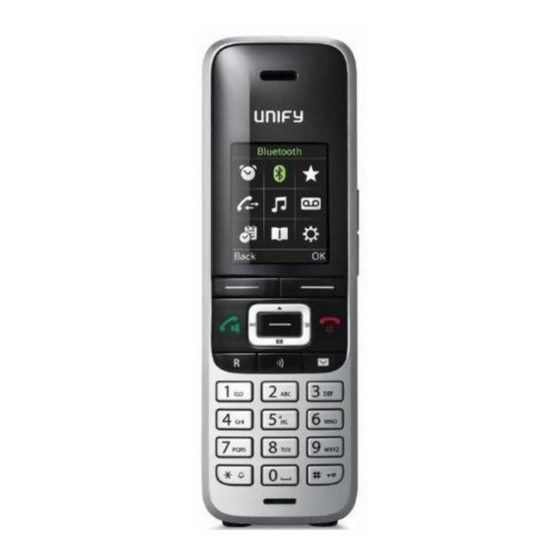
Unify OpenScape DECT Phone S5 Base Bedienungsanleitung
Vorschau ausblenden
Andere Handbücher für OpenScape DECT Phone S5 Base:
- Bedienungsanleitung (140 Seiten) ,
- Informationen (57 Seiten) ,
- Bedienungsanleitung (97 Seiten)
Inhaltsverzeichnis
Verfügbare Sprachen
Verfügbare Sprachen
Inhaltsverzeichnis

Verwandte Anleitungen für Unify OpenScape DECT Phone S5 Base


Inhaltszusammenfassung für Unify OpenScape DECT Phone S5 Base
- Seite 1 OpenScape DECT Phone S5 Base Bedienungsanleitung User Guide...
-
Seite 2: Inhaltsverzeichnis
Inhalt Übersicht ................5 Mobilteil . - Seite 3 Contents Overview ................72 Handset .
- Seite 4 Inhalt OpenScape DECT Phone S5 Base INT 1 Anrufe Kalender...
-
Seite 5: Übersicht
Übersicht Übersicht Mobilteil 1 Display 12 Headset-Anschluss ( S. 12) (2,5 mm Klinkenstecker) 2 Statusleiste ( S. 62) Symbole zeigen aktuelle Einstellungen und 13 Taste 1 Betriebszustand des Telefons an Netz-Anrufbeantworter lang drücken 3 Lautstärke-Tasten ( S. 14) anwählen für Hörer/Headset, Klingelton, Freisprechen, 14 R-Taste Wecker und die Signalisierung von Terminen Rückfrage (Flash) -
Seite 6: Bedienungsanleitung Effektiv Nutzen
Bedienungsanleitung effektiv nutzen Bedienungsanleitung effektiv nutzen Symbole Warnungen, deren Nichtbeachtung zu Verletzungen von Personen oder Schäden an Geräten führen oder auch Kosten verursachen kann. Voraussetzung, um die folgende Aktion ausführen zu können. Wichtige Information zur Funktion und zum sachgerechten Umgang. Tasten Abheben-/ Freisprech-Taste oder... - Seite 7 Bedienungsanleitung effektiv nutzen Schritt Das müssen Sie tun ¤ Telefonie Mit der Steuer-Taste den Eintrag Telefonie wählen. ¤ Mit OK bestätigen (oder Mitte der Steuer-Taste drücken). Das Untermenü Telefonie wird geöffnet. ¤ Auto- Die Funktion zum Ein-/Ausschalten der automatischen Rufannahme Rufannahm.
-
Seite 8: Sicherheitshinweise
Sicherheitshinweise Sicherheitshinweise Lesen Sie vor Gebrauch die Sicherheitshinweise und die Bedienungsanleitung. Klären Sie Ihre Kinder über deren Inhalt und über die Gefahren bei der Benutzung des Geräts auf. Das Gerät lässt sich während eines Stromausfalls nicht betreiben. Es kann auch kein Notruf abge- setzt werden. -
Seite 9: Inbetriebnahme
Inbetriebnahme Inbetriebnahme Verpackungsinhalt • eine Basis OpenScape DECT Phone S5 Base, • ein Steckernetzgerät für die Basis, • ein Telefonkabel, • ein Mobilteil, • ein Akkudeckel, • zwei Akkus, • ein Gürtelclip, • eine Bedienungsanleitung Basis anschließen ¤ Das Telefonkabel (TAE-Anschlusskabel) in... -
Seite 10: Ladeschale Anschließen (Falls Im Lieferumfang Enthalten)
Inbetriebnahme Ladeschale anschließen (falls im Lieferumfang enthalten) ¤ Flachstecker des Steckernetzteiles anschließen ¤ Steckernetzteil in die Steckdose stecken Stecker von der Ladeschale wieder abziehen: ¤ Steckernetzteil vom Stromnetz trennen. ¤ Entriegelungsknopf drücken. ¤ Stecker abziehen Mobilteil in Betrieb nehmen Das Display ist durch eine Folie geschützt. Schutzfolie abziehen! Akkus einlegen Nur aufladbare Akkus verwenden, da sonst erhebliche Gesundheits- und Sachschä-... -
Seite 11: Akkus Laden
Inbetriebnahme Akkus laden ¤ Die Akkus vor der ersten Benutzung in der Basis/ Ladeschale vollständig aufladen. Die Akkus sind vollständig aufgeladen, wenn das Blitzsymbol im Display erlischt. Das Mobilteil darf nur in die dazugehörige Basis bzw. Ladeschale gestellt werden. Der Akku kann sich während des Aufladens erwärmen. Das ist ungefährlich. Die Ladekapazität des Akkus reduziert sich technisch bedingt nach einiger Zeit. -
Seite 12: Datum Und Uhrzeit Einstellen
Headset anschließen ¤ Headset mit 2,5 mm Klinkenstecker an der linken Seite des Mobilteils anschließen Empfehlungen zu Headsets finden Sie auf der Produktseite unter wiki.unify.com/wiki/OpenScape_DECT_Phone_S5. Die Headset-Lautstärke entspricht der Einstellung der Hörer-Laut- stärke ( S. 48). USB-Datenkabel anschließen Zum Datenaustausch zwischen Mobilteil und PC: ¤... -
Seite 13: Telefon Bedienen
Telefon kennen lernen Telefon bedienen Telefon kennen lernen Mobilteil ein-/ausschalten ¤ Einschalten: an ausgeschaltetem Mobilteil Auflegen-Taste lang drücken ¤ Ausschalten: im Ruhezustand des Mobilteils Auflegen-Taste lang drücken Tastensperre ein-/ausschalten Die Tastensperre verhindert das unbeabsichtigte Bedienen des Telefons. Tastensperre ein- bzw. ausschalten: lang drücken Wird ein Anruf am Mobilteil signalisiert, schaltet sich die Tastensperre automatisch aus. -
Seite 14: Lautstärke-Tasten
Telefon kennen lernen Lautstärke-Tasten Lautstärke für Hörer/Headset, Klingelton, Freisprechen und die Signalisierung von Terminen einstellen: Lautstärke-Tasten rechts am Mobilteil drücken Display-Tasten Die Display-Tasten bieten je nach Bediensituation verschiedene Funktionen an. Aktuelle Funktionen Zurück Sichern der Display-Tasten Display-Tasten Symbole der Display-Tasten S. -
Seite 15: Text Eingeben
Telefon kennen lernen Untermenüs Die Funktionen der Untermenüs werden in Listenform ange- Beispiel zeigt. Einstellungen Auf eine Funktion zugreifen: . . . mit Steuer-Taste Funktion auswählen Datum und Uhrzeit Zurück zur vorherigen Menüebene: ¤ Display + Tastatur Display-Taste Zurück drücken Sprache oder ¤... -
Seite 16: Telefonieren
Telefonieren Telefonieren Anrufen ¤ . . . mit Nummer eingeben Abheben-Taste kurz drücken Wählvorgang abbrechen: Auflegen-Taste drücken Informationen zur Rufnummernübermittlung: S. 21 Bei ausgeschalteter Display-Beleuchtung ( S. 47) schaltet der erste Druck auf eine beliebige Taste die Display-Beleuchtung ein. Ziffern-Tasten werden dabei zur Wahl- vorbereitung ins Display übernommen, andere Tasten haben keine weitere Funk- tion. -
Seite 17: Aus Einer Anrufliste Wählen
Telefonieren ¤ Auto-Wahlwiederh..die gewählte Nummer wird in festen Abständen (mind. alle 20 Sek.) automatisch gewählt. Dabei blinkt die Freisprech-Taste, „Lauthören“ ist einge- schaltet. Teilnehmer meldet sich: Abheben-Taste drücken . . . die Funktion wird beendet Teilnehmer meldet sich nicht: Der Ruf bricht nach ca. 30 Sek. ab. Nach Drücken einer beliebigen Taste oder zehn erfolglosen Versuchen endet die Funktion. -
Seite 18: Informationen Über Den Anrufer
Telefonieren • Abheben-Taste drücken oder Abheben • Falls Auto-Rufannahm. eingeschaltet ist S. 48): Mobilteil aus der Ladeschale nehmen • Gespräch am Bluetooth-Headset annehmen S. 36 Klingelton ausschalten: Ruf aus . . . der Anruf kann noch so lange angenommen werden, wie er im Display angezeigt wird Informationen über den Anrufer Die Rufnummer des Anrufers wird im Display angezeigt. -
Seite 19: Makeln / Konferenz Aufbauen
Telefonieren Intern rückfragen / Intern weitergeben Mit einem externen Teilnehmer telefonieren und das Gespräch an einen internen Teilnehmer übergeben oder mit ihm Rücksprache halten. ¤ . . . die Liste der Mobilteile wird geöffnet . . . mit Mobilteil oder An alle auswählen OK . -
Seite 20: Zu Externem Gespräch Zuschalten
Telefonieren • Internen Anruf annehmen: Aktuelles Gespräch beenden Der interne Anruf wird wie gewöhnlich signalisiert. Sie können ihn annehmen. Zu externem Gespräch zuschalten Sie führen ein externes Gespräch. Ein interner Teilnehmer kann sich zu diesem Gespräch zuschalten und mitsprechen (Konferenz). Die Funktion Intern zuschalten ist aktiviert. -
Seite 21: Mikrofon Stumm Schalten
Telefonieren Mikrofon stumm schalten Bei ausgeschaltetem Mikrofon hören die Gesprächspartner Sie nicht mehr. Während eines Gesprächs Mikrofon ein-/ausschalten: ¤ Mikrofon-Taste lang drücken. -
Seite 22: Nachrichtenlisten
Nachrichtenlisten Nachrichtenlisten Benachrichtigungen über entgangene Anrufe, Nachrichten auf dem Netz-Anrufbeantworter und entgangene Termine werden in Nachrichtenlisten gespeichert. Sobald eine neue Nachricht eingeht, ertönt ein Hinweiston. Beispiel Zusätzlich blinkt die Nachrichten-Taste (falls aktiviert S. 22). Symbole für die Nachrichtenart und die Anzahl neuer Nachrichten werden im Ruhe-Display angezeigt. - Seite 23 Nachrichtenlisten Im Ruhezustand: ¤ Tasten drücken . . . im Display System erscheint die Ziffer 9 . . . mit die Nachrichtenart auswäh- len: ¤ Nachrichten auf dem Netz-Anrufbeantworter ¤ 975 SET: entgangene Anrufe . . . die Ziffer 9 gefolgt von der Eingabe (z. B. 975) wird ange- zeigt, im Eingabefeld blinkt die aktuelle Einstellung für die gewählte Nachrichtenart (z.
-
Seite 24: Anruflisten
Anruflisten Anruflisten Das Telefon speichert verschiedene Anrufarten (entgangene, angenommene und abgehende Anrufe) in Listen. Listeneintrag Folgende Informationen werden in den Listeneinträgen angezeigt: Beispiel • Die Listenart (in der Kopfzeile) Alle Anrufe • Symbol für die Art des Eintrags: Frank Entgangene Anrufe, Heute, 15:40 Angenomm. -
Seite 25: Telefonbuch
Telefonbuch Telefonbuch Das lokale Telefonbuch gilt individuell für das Mobilteil. Einträge können jedoch an andere Mobilteile gesendet werden S. 27). Telefonbuch öffnen ¤ Im Ruhezustand kurz drücken oder ¤ . . . mit Telefonbuch auswählen Telefonbuch-Einträge Anzahl der Einträge: bis zu 500 Informationen: Vor- und Nachname, bis zu drei Rufnummern, E-Mail-Adresse, Jahres- tag mit Signalisierung, VIP-Klingelton mit VIP-Symbol, CLIP-Bild... -
Seite 26: Einträge Löschen
Telefonbuch Für CLIP-Melodie (VIP) und CLIP-Bild: die Rufnummer des Anrufers muss übermittelt werden. Telefonbuch-Eintrag suchen/auswählen ¤ . . . mit zum gesuchten Namen blättern oder ¤ . . . mit Anfangsbuchstaben (max. 8 Buchstaben) eingeben . . . die Anzeige springt zum ersten Namen mit diesen Anfangsbuchstaben . -
Seite 27: Nummer Ins Telefonbuch Übernehmen
Telefonbuch Nummer ins Telefonbuch übernehmen Die Nummer wird angezeigt oder ist markiert. • beim Wählen einer Nummer: ¤ Display-Taste drücken. • aus einer Liste, z.B. der Anrufliste oder der Wahlwiederholungsliste: ¤ Optionen Nr. ins Telefonbuch Neuen Eintrag erstellen: ¤ <Neuer Eintrag> . -
Seite 28: Vcard Mit Bluetooth Empfangen
Telefonbuch Einzelne Einträge übertragen ¤ . . . mit gewünschten Eintrag auswählen Optionen Eintrag senden an Intern . . . mit Empfänger-Mobilteil auswählen OK . . . der Ein- trag wird übertragen Nach erfolgreichem Transfer weiteren Eintrag übertragen: Ja oder Nein drücken Gesamtes Telefonbuch übertragen ¤... -
Seite 29: Netz-Anrufbeantworter
Netz-Anrufbeantworter Netz-Anrufbeantworter Der Netz-Anrufbeantworter ist beim Netzanbieter beauftragt. Nummer eintragen ¤ . . . mit Anrufbeantworter auswählen Netz-AB OK . . . mit Nummer des Netz-Anrufbeantworters eintragen bzw. ändern Sichern Der Netz-Anrufbeantworter kann nicht über das Mobilteil ein-/ausgeschaltet werden. Ggf. Informationen vom Netzanbieter anfordern. Nachrichten anhören ¤... -
Seite 30: Weitere Funktionen
Kalender Weitere Funktionen Kalender Sie können sich an bis zu 30 Termine erinnern lassen. Juli 2017 Im Kalender ist der aktuelle Tag weiß umrandet, an Tagen mit Ter- minen sind die Ziffern farbig dargestellt. Bei der Auswahl eines Mo Di Mi Do Fr Sa So Tages wird dieser farbig umrandet. -
Seite 31: Anzeige Entgangener (Nicht Quittierter) Termine/Jahrestage
Kalender • Klingeltonlautstärke dauerhaft ändern: . . . während des Erinnerungsrufs Lautstärke-Tas- drücken Während eines Gesprächs wird ein Erinnerungsruf einmal mit einem Hinweiston am Mobilteil signalisiert. Anzeige entgangener (nicht quittierter) Termine/Jahrestage Folgende Termine und Jahrestage werden in der Liste Entgangene Termine gespeichert: •... -
Seite 32: Wecker
Wecker Wecker Datum und Uhrzeit sind eingestellt. Wecker ein-/ausschalten und einstellen ¤ . . . mit Wecker auswählen OK . . . dann ¤ Ein-/ausschalten: Aktivierung: . . . mit Ein oder Aus auswählen ¤ Weckzeit einstellen: Zeit . . . mit Stunde und Minute eingeben ¤... -
Seite 33: Eco Dect
ECO DECT ECO DECT Im Lieferzustand ist das Gerät auf maximale Reichweite eingestellt. Dabei ist eine optimale Ver- bindung zwischen Mobilteil und Basis gewährleistet. Im Ruhezustand sendet das Mobilteil nicht, es ist strahlungsfrei (Strahlungsfrei). Nur die Basis stellt über geringe Funksignale den Kontakt mit dem Mobilteil sicher. -
Seite 34: Schutz Vor Unerwünschten Anrufen
Schutz vor unerwünschten Anrufen Schutz vor unerwünschten Anrufen Zeitsteuerung für externe Anrufe Datum und Uhrzeit sind eingestellt. Zeitraum eingeben, in dem das Mobilteil bei externen Anrufen Beispiel nicht klingeln soll, z. B. nachts. ¤ Zeitsteuerung . . . mit Töne und Signale auswählen Klingeltöne (Mobilt.) Zeitsteuerung Für externe Anrufe:... -
Seite 35: Media-Pool
Media-Pool Media-Pool Im Media-Pool des Mobilteils sind Sounds für Klingeltöne und Bilder, die als Anruferbilder (CLIP- Bilder) bzw. als Screensaver verwendet werden können, gespeichert. Es sind verschiedene mono- und polyphone Sounds und Bilder voreingestellt. Weitere Bilder und Sounds können Sie ¢... -
Seite 36: Speicherplatz Überprüfen
Bluetooth Speicherplatz überprüfen Freien Speicherplatz für Screensaver und CLIP-Bilder anzeigen. ¤ . . . mit Extras auswählen Media-Pool Speicherplatz OK . . . der freie Speicherplatz in Prozent wird angezeigt Bluetooth Das Mobilteil kann mittels Bluetooth™ schnurlos mit anderen Geräten kommunizieren, die ebenfalls diese Technik verwenden, z. -
Seite 37: Bluetooth-Geräte Anmelden
Bluetooth Bluetooth-Geräte anmelden Die Entfernung zwischen dem Mobilteil im Bluetooth-Modus und dem eingeschalteten Blue- tooth-Gerät (Headset oder Datengerät) sollte max. 10 m betragen. Das Anmelden eines Headsets überschreibt ein bereits angemeldetes Headset. Soll ein Headset angemeldet werden, das bereits an einem anderen Gerät angemel- det ist, müssen Sie diese Verbindung vor der Anmeldung deaktivieren. -
Seite 38: Nicht Angemeldetes Bluetooth-Gerät Ablehnen/Annehmen
Name ändern Sichern Zusatzfunktionen über das PC Interface Das Programm Gigaset QuickSync ist auf dem Rechner installiert. Kostenloser Download unter wiki.unify.com/wiki/OpenScape_DECT_Phone_S5 Funktionen von QuickSync: • das Telefonbuch des Mobilteils mit Outlook abgleichen, • CLIP-Bilder (.bmp) vom Rechner auf das Mobilteil laden, •... -
Seite 39: Daten Übertragen
Zusatzfunktionen über das PC Interface Daten übertragen Datenübertragung über Bluetooth: • Der Rechner verfügt über Bluetooth. • Es ist kein USB-Datenkabel angesteckt. Wird ein USB Datenkabel während einer bestehenden Bluetooth-Verbindung angesteckt, wird die Bluetooth-Verbindung abgebrochen. ¤ Programm Gigaset QuickSync am Rechner starten. Während der Datenübertragung zwischen Mobilteil und PC wird im Display Datentransfer läuft angezeigt. - Seite 40 Zusatzfunktionen über das PC Interface ¤ Programm „Gigaset QuickSync“ am PC beenden USB-Datenkabel vom Telefon entfernen Akku ent- fernen ( S. 10) ¤ Tasten mit Zeige- und Mittelfinger gleichzeitig drücken und gedrückt halten Akku wieder einsetzen ¤ Tasten loslassen . . . die Nachrichten- Taste und die Abheben-Taste blinken...
-
Seite 41: Telefon Erweitern
Mehrere Mobilteile Telefon erweitern Mehrere Mobilteile An der Basis können bis zu sechs Mobilteile angemeldet werden. Jedem angemeldeten Gerät wird eine interne Nummer (1– 6) und ein interner Name (INT 1 – INT 6) zugeordnet. Die Zuordnung ist änderbar. Wenn an der Basis alle Intern-Nummern bereits vergeben sind: nicht mehr benötigtes Mobil- teil abmelden Mobilteil anmelden... -
Seite 42: Mobilteil An Mehreren Basen Nutzen
Mehrere Mobilteile Mobilteil an mehreren Basen nutzen Das Mobilteil kann an bis zu vier Basen angemeldet werden. Die aktive Basis ist die Basis, an der das Mobilteil zuletzt angemeldet wurde. Die anderen Basen bleiben in der Liste der verfügbaren Basen gespeichert. ¤... -
Seite 43: Mobilteil-Name Und Interne Nummer Ändern
Mehrere Mobilteile Mobilteil-Name und interne Nummer ändern Beim Anmelden von mehreren Mobilteilen werden diesen automatisch die Namen „INT 1“, „INT 2“ usw. zugeordnet. Jedes Mobilteil erhält automatisch die niedrigste freie interne Nummer. Die interne Nummer wird im Display als Name des Mobilteils angezeigt, z.B. INT 2. Sie können den Namen und die Nummer der Mobilteile ändern. -
Seite 44: Betrieb An Einer Telefonanlage
Betrieb an einer Telefonanlage Betrieb an einer Telefonanlage Welche Einstellungen an einer Telefonanlage notwendig sind, entnehmen Sie der Bedienungs- anleitung der Telefonanlage. Wahlverfahren Tonwahl (MFV) oder Impulswahl (IWV) einstellen ¤ . . . mit Einstellungen auswählen Telefonie Wahlverfahren . . . mit Tonwahl (MFV) oder Impulswahl (IWV) auswählen Auswahl (... -
Seite 45: Pausenzeiten Einstellen
Betrieb an einer Telefonanlage Pausenzeiten einstellen ¤ . . . dann ¤ Pause nach Leitungsbelegung: 1 Sek ¤ 3 Sek ¤ 7 Sek ¤ Pause nach R-Taste: 800 ms ¤ 1600 ms ¤ 3200 ms ¤ Wahlpause (Pause nach Vorwahlziffer): 1 Sek ¤... -
Seite 46: Mobilteil
Mobilteil Telefon einstellen Mobilteil Sprache ändern ¤ . . . mit Einstellungen auswählen Sprache . . . mit Sprache auswählen Auswahl ( = ausgewählt) Wenn eine unverständliche Sprache eingestellt ist: ¤ Tasten langsam nacheinander drücken . . . mit richtige Sprache auswählen rechte Display-Taste drücken Display und Tastatur... -
Seite 47: Großschrift
Mobilteil Großschrift Die Schrift zur Textdarstellung kann in verschiedenen Größen angezeigt werden. ¤ . . . mit Einstellungen auswählen Display + Tastatur Großschrift Ändern ( = ein) Farbschema Das Display kann in verschiedenen Farbkombinationen angezeigt werden. ¤ . . . mit Einstellungen auswählen Display + Tastatur Farbschema... -
Seite 48: Automatische Rufannahme Ein-/Ausschalten
Mobilteil Automatische Rufannahme ein-/ausschalten Bei der automatischen Rufannahme nimmt das Mobilteil einen ankommenden Anruf an, sobald es aus der Ladeschale genommen wird. ¤ . . . mit Einstellungen auswählen Telefonie Auto- Rufannahm. Ändern ( = ein) Unabhängig von der Einstellung Auto-Rufannahm. wird die Verbindung beendet, sobald Sie das Mobilteil in die Ladeschale stellen. - Seite 49 Mobilteil Klingeltöne Klingelton-Lautstärke ¤ . . . mit Töne und Signale Klingeltöne Beispiel (Mobilt.) Lautstärke . . . mit Für interne Lautstärke Anrufe und Termine oder Für externe Anrufe auswählen . . . Für interne Anrufe Lautstärke in 5 Stufen oder Crescendo (zunehmende und Termine: Lautstärke) einstellen Sichern...
-
Seite 50: Hinweistöne Ein-/Ausschalten
Mobilteil Hinweistöne ein-/ausschalten Das Mobilteil weist akustisch auf verschiedene Tätigkeiten und Zustände hin. Diese Hinweistöne können Sie unabhängig voneinander ein-/ausschalten. ¤ . . . mit Töne und Signale Hinweistöne OK . . . dann ¤ Ton bei Tastendruck: Tastenklick: . . . mit Ein oder Aus auswählen Bestätigungs-/Fehlerton nach Eingaben, Hinweiston beim Eintreffen neuer Nachricht: ¤... -
Seite 51: Mobilteil-Pin Ändern
Mobilteil Belegung einer Ziffern-Taste ändern ¤ Ziffern-Taste kurz drücken Ändern . . . das Telefonbuch wird geöffnet . . . mögliche Opti- onen: ¤ Belegung ändern: . . . mit Eintrag auswählen . . . ggf. Nummer auswählen ¤ Belegung löschen: Ohne Fkt. -
Seite 52: System
System System Datum und Uhrzeit Datum und Uhrzeit werden benötigt, damit z.B. bei eingehenden Anrufen die korrekte Uhrzeit angezeigt wird oder um den Wecker und den Kalender zu nutzen. Sind am Mobilteil Datum und Uhrzeit noch nicht eingestellt, wird die Display-Taste Zeit ange- zeigt. -
Seite 53: System-Pin Zurücksetzen
System 4-stellige System-PIN des Telefons ändern (Lieferzustand: 0000): ¤ . . . mit Einstellungen auswählen System System- . . . ggf. mit die aktuelle System-PIN eingeben (wenn nicht 0000) . . . neue System-PIN eingeben Sichern System-PIN zurücksetzen Basis auf den ursprünglichen PIN-Code 0000 zurücksetzen: ¤... -
Seite 54: Anhang
Fragen und Antworten Anhang Fragen und Antworten Das Display zeigt nichts an. • Mobilteil ist nicht eingeschaltet. lang drücken • Der Akku ist leer. Akku laden bzw. austauschen ( S. 10) Im Display blinkt „Keine Basis“. • Mobilteil ist außerhalb der Reichweite der Basis. Abstand Mobilteil/Basis verringern •... -
Seite 55: Herstellerhinweise
österreichischen Netz vorgesehen (s. Gerätelabel). Länderspezifische Besonderheiten sind berücksichtigt. Hiermit erklärt die Unify Software and Solutions GmbH & Co. KG, dass der Funkanlagentyp OpenScape DECT Phone S5 Base der Richtlinie 2014/53/EU entspricht. Die EU-Konformitätserklärung finden Sie Sie im Unify Experten WIKI unter http://wiki.unify.com im Kapitel “Declarations of Conformity”. -
Seite 56: Entsorgung
Herstellerhinweise Entsorgung Akkus gehören nicht in den Hausmüll. Beachten Sie hierzu die örtlichen Abfallbeseitigungsbe- stimmungen, die Sie bei Ihrer Kommune erfragen können. Entsorgen Sie diese in den beim Fach- handel aufgestellten grünen Boxen des „Gemeinsame Rücknahmesystem Batterien“. Alle Elektro- und Elektronikgeräte sind getrennt vom allgemeinen Hausmüll über dafür staatlich vorgesehene Stellen zu entsorgen. -
Seite 57: Kontakt Mit Flüssigkeit
Herstellerhinweise Pflege Wischen Sie das Gerät mit einem feuchten Tuch oder einem Antistatiktuch ab. Benutzen Sie keine Lösungsmittel und kein Mikrofasertuch. Verwenden Sie nie ein trockenes Tuch: es besteht die Gefahr der statischen Aufladung. In seltenen Fällen kann der Kontakt des Geräts mit chemischen Substanzen zu Veränderungen der Oberfläche führen. -
Seite 58: Technische Daten
Technische Daten Technische Daten Akkus Technologie: 2 x AAA NiMH Spannung: 1,2 V Kapazität: 750 mAh Betriebszeiten/Ladezeiten des Mobilteils Die Betriebszeit Ihres Gigaset ist von Akkukapazität, Alter des Akkus und Benutzerverhalten abhängig. (Alle Zeitangaben sind Maximalangaben.) Bereitschaftszeit (Stunden)* 300/180 Gesprächszeit (Stunden) Betriebszeit bei 1,5 Std. -
Seite 59: Allgemeine Technische Daten
Technische Daten Allgemeine technische Daten DECT-Standard wird unterstützt GAP-Standard wird unterstützt Kanalzahl 60 Duplexkanäle Funkfrequenzbereich 1880-1900 MHz Duplexverfahren Zeitmultiplex, 10 ms Rahmenlänge Wiederholfrequenz des Sendepulses 100 Hz Länge des Sendepulses 370 μs Kanalraster 1728 kHz Bitrate 1152 kbit/s Modulation GFSK Sprachcodierung 32 kbit/s Sendeleistung... -
Seite 60: Zeichensatztabellen
Technische Daten Zeichensatztabellen Standardschrift 9x 10x Entsprechende Taste mehrmals ä á à â ã ç drücken. ë é è ê ï í ì î ö ñ ó ò ô õ ß ü ú ù û ÿ ý æ ø å 1) Leerzeichen 2) Zeilenschaltung Mitteleuropa... -
Seite 61: Griechisch
Technische Daten Griechisch 9x 10x 11x 12x Entsprechende Taste mehrmals α β ά drücken. δ ε φ έ γ η ι ή ί ϊ ΐ κ λ μ ν ο ω ό ώ π ρ ς σ ψ θ τ χ... -
Seite 62: Display-Symbole
Display-Symbole Display-Symbole Folgende Symbole werden abhängig von den Einstellungen und vom Betriebszustand Ihres Telefons angezeigt. Symbole der Statusleiste Symbol Bedeutung Symbol Bedeutung Empfangsstärke (Strahlungsfrei aus) Tastensperre eingeschaltet 1 % -100 % Ladezustand des Akkus: weiß, wenn Max. Reichweite ein; weiß: über 11 % - 100 % geladen grün, wenn Max. - Seite 63 Display-Symbole Weitere Display-Symbole Symbol Bedeutung Symbol Bedeutung Wecker eingeschaltet, Anzeige mit Information Weckzeit (Sicherheits-)Abfrage Aktion ausgeführt (grün) Bitte warten ... Aktion fehlgeschlagen (rot)
-
Seite 64: Menü-Übersicht
Menü-Übersicht Menü-Übersicht Nicht alle in der Bedienungsanleitung beschriebenen Funktionen sind in allen Län- dern und bei allen Netzanbietern verfügbar. Hauptmenü öffnen: im Ruhezustand des Mobilteils drücken S. 32 Wecker S. 36 Bluetooth Aktivierung S. 36 Suche Headset S. 37 Suche Datengerät S. - Seite 65 Menü-Übersicht Anrufbeantworter Nachricht. anhören S. 29 Netz-AB S. 29 Organizer Kalender S. 30 Entgangene Termine S. 31 S. 25 Telefonbuch Einstellungen Datum und Uhrzeit S. 52 Display + Tastatur Screensaver S. 46 Großschrift S. 47 Farbschema S. 47 Display-Beleucht. S. 47 Tastatur-Beleucht.
-
Seite 66: Index
Index Index ......Abheben-Taste Basis .... - Seite 67 Index ... IWV (Impulswahl-Verfahren) ......ECO DECT .
- Seite 68 Index ........Mikrofon-Taste nach Leitungsbelegung .
- Seite 69 Index ..... . Stumm schalten des Mobilteils Wahlverfahren einstellen ......Suchen Telefonbuch .
- Seite 70 Index Warnton s. Hinweistöne ..... . . Wartemelodie ....
- Seite 71 Contents OpenScape DECT Phone S5 Base INT 1 Anrufe Kalender...