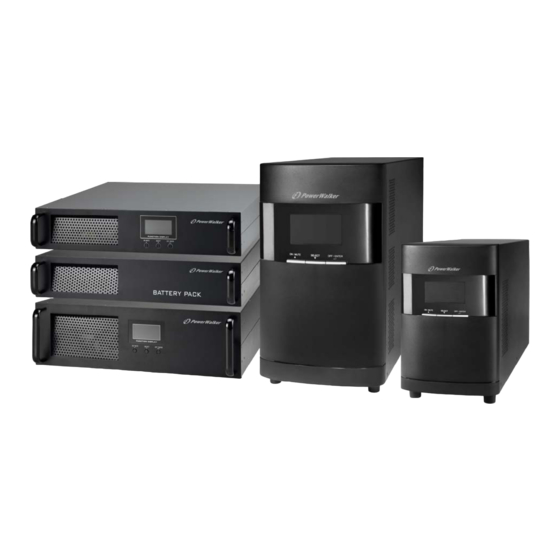
PowerWalker VFI 1000 Bedienungsanleitung
Online ups

Verwandte Anleitungen für PowerWalker VFI 1000


Inhaltszusammenfassung für PowerWalker VFI 1000
- Seite 1 Online UPS PowerWalker VFI 1000 (Rack) PowerWalker VFI 1500 (Rack) PowerWalker VFI 2000 (Rack) PowerWalker VFI 3000 (Rack) Manual EN/DE/FR/ES/RU ...
- Seite 20 Online UPS PowerWalker VFI 1000 (Rack) PowerWalker VFI 1500 (Rack) PowerWalker VFI 2000 (Rack) PowerWalker VFI 3000 (Rack) Handbuch EN/DE/FR/ES/RU Page 19 www.powerwalker.com ...
- Seite 21 3‐5. UPS Einstellungen 29 3‐6. Betriebsmodus Beschreibung (Operating Mode Description) 32 3‐7. Fehlerreferenzkode 32 3‐8. Warnanzeige 33 4. Fehlerbehebung…………………………………………………………... 34 5. Lagerung und Instandhaltung…………………………………..…. 36 6. Spezifikationen…………………………………………………………… 37 Page 20 www.powerwalker.com ...
-
Seite 22: Wichtige Sicherheitshinweise
Sonnenlicht ausgesetzt ist. Halten Sie die Ventilationsöffnungen des UPS‐Gehäuses frei. 1‐3. Installation Schließen Sie keine Geräte an das UPS an, die es überlasten könnten (z.B. Laserdrucker). Verlegen Sie die Kabel so, dass niemand darüber stolpern kann. Schließen Sie kein Haushaltsgeräte (z.B. Föhn) an das UPS. Das UPS kann von jedermann ohne Erfahrung betreiben werden. Stecken Sie das UPS nur in geerdeten Steckdosen ein, die einfach zu erreichen sind und sich in der Nähe des UPS befinden. Bitte benutzen Sie nur VDE getestete und CE‐zertifizierte Stromkabel (z.B. das Stromkabel Ihres Computers) um das UPS mit einer geerdeten Steckdose des Hauses zu verbinden. Bitte benutzen Sie nur VDE getestete und CE‐zertifizierte Stromkabel, um Geräte an das UPS anzuschließen. Stellen Sie sicher, dass der Kriechstrom des UPS und der angeschlossen Geräte 3.5mA nicht überschreitet. 1‐4. Betrieb Ziehen Sie das Stromkabel des UPS während des Betriebs nicht aus der Steckdose oder unterbrechen Sie die Verbindung des Stromkabels mit dem UPS, da dies die Erdung aller angeschlossener Geräte inklusive des UPS unterbricht. Das UPS hat seine eigene interne Stromquelle (Akkus). Die Ausgänge des UPS können unter Strom stehen, auch wenn das UPS nicht an einer Steckdose eingesteckt ist. Um das UPS komplett vom Netz zu nehmen, drücken Sie bitte zuerst die OFF/Enter‐Taste, bevor Sie das Stromkabel ausstecken. Verhindern Sie das Eindringen von Flüssigkeit oder fremder Objekte in das UPS. Page 21 www.powerwalker.com ... -
Seite 23: Instandhaltung, Service Und Fehlerbehebung
Die Akkus können einen Stromschlag verursachen und haben einen hohen Kurzschlussstrom. Bitte treffen Sie die unten beschrieben Vorsichtsmaßnahmen und jegliche weitere Sicherheitsmassnahme, wenn Sie an den Akkus arbeiten: -Legen Sie Armbanduhren, Ringe und andere metallenen Objekte ab. -Verwenden Sie nur isolierte Werkzeuge. Beim Austausch von Akkus verwenden Sie nur die gleiche Anzahl und gleichen Typ von Akkus. Versuchen Sie nicht Akkus durch Verbrennen zu entsorgen. Die Akkus könnten explodieren. Öffnen oder zerstören Sie die Akkus nicht. Der austretende Elektrolyt kann Haut und Augen reizen und ist möglicherweise giftig. Verwenden Sie nur Sicherungen des gleichen Typs und Stromstärke um Feuergefahr zu vermeiden. Demontieren Sie das UPS nicht. Page 22 www.powerwalker.com ... -
Seite 24: Installation Und Aufbau
1000(L)/1500(L) RACK 2000(L) RACK 3000(L) RACK 1. Programmierbare Steckdose: Geräte mit niedriger Ausfallsicherheit einstecken. 2. Standardsteckdose: Geräte mit hoher Ausfallsicherheit einstecken. 3. Wechselstromeingang 4. Eingangssicherung 5. Netzwerk/Fax/Modem Überspannungsschutz 6. Stecker für Not‐Aus‐Schalter (Emergency power off ‐ EPO). 7. USB‐Port 8. RS‐232 Port 9. SNMP Intelligent‐Slot 10. Externer Akkuanschluss (nur bei L Modellen) 11. Ausgang 12. Ausgangssicherung Page 23 www.powerwalker.com ... -
Seite 25: Das Ups Anschließen
USB‐Port RS‐232‐Port Intelligent Slot Verbinden Sie das UPS mit Ihren PC über den USB/RS‐232‐Port, um einen unbeaufsichtigtes UPS Abschalten/Anschalten und die Statusüberwachung durchzuführen. Mit Hilfe der Steuerungssoftware können Sie an Ihrem PC An‐ und Abschalten des UPS programmieren und den Status des UPS überwachen. Das UPS ist mit einem Intelligent Slot ausgestattet für entweder eine SNMP oder AS400 Karte. Die SNMP oder AS400 Karte biete erweiterte Kommunikations‐ und Überwachungsoptionen. Anmerkung: der USB‐Port und RS‐232‐Port können nicht gleichzeitig betrieben werden. Schritt 4: Netzwerkverbindung Netzwerk/Fax/Modem Überspannungsschutz Stecken Sie ein einfaches Modem/Telefon/Fax Kabel in den mit Überspannungsschutz versehenen “IN” Stecker auf der Rückseite des UPS. Stecken Sei ein weiteres Modem/Telefon/Fax Kabel in den “OUT” Stecker. Page 24 www.powerwalker.com ... - Seite 26 Lassen Sie Pin 1 und 2 verbunden während des normalen UPS Betriebs. Um die Not‐Aus Funktion zu aktivieren unterbrechen Sie die Verbindung zwischen Pin 1 und 2 Verbunden während des normalen UPS Betriebs. Schritt 6: Das UPS anschalten Drücken Sie die ON/Mute Taste auf dem Frontkonsole zwei Sekunden lang, um das UPS anzuschalten. Hinweis: Der Akku wird während der ersten fünf Stunden Betrieb geladen. Erwarten Sie nicht die volle Akkulaufzeit, bevor der Akku nicht vollständig geladen ist. Schritt 7: Installation der Software Installieren Sie die UPS Überwachungssoftware, um das Abschalten des UPS programmieren zu können. Sie können die Software von der mitgelieferten CD installieren oder über das Internet herunterladen: 1. Rufen Sie die Webseite http://www.powerwalker.com/software.html auf 2. Klicken Sie auf das ViewPower Software Icon und wählen das entsprechende Betriebssystem aus, um die Software herunterzuladen. 3. Folgen Sie den Anweisungen auf dem Bildschirm um die Software zu installieren. 4. Nach dem Neustart Ihres Computers erscheint die Überwachungssoftware als ein orangenes System Tray Icon neben der Uhr. Page 25 www.powerwalker.com ...
-
Seite 27: Betrieb
8 Öffnen Sie mit einem Stecken Sie den abisolierten Es wird empfohlen, 2 rote Schließen Sie das Gehäuse Schraubenzieher (2.5 mm Teil des Kabels so tief wie Kabel als “+”, 2 schwarze und rasten den Verschluss breit) die Klammer, die sich in möglich in die Klammer und Kabel als “‐“, und ein grünes ein. jedem quadratischem Loch lassen sie los. Das Kabel ist oder gelbes Kabel als Erdung des Steckers befindet. perfekt im Stecker befestigt. (“GND”) zu verwenden. Es wird empfohlen geerdete 9 10 Schrauben Sie das Gehäuse Anschlüsse für den mit einem Schraubenzieher Anschluss von externen Akkus zu verwenden. zu, um die Kabel zu fixieren. Darstellung des Anschluss von externen Akkus. 3. Betrieb Page 26 www.powerwalker.com ... -
Seite 28: Tastenbedienung
ECO‐Betrieb oder Konverter‐Modus befindet UPS ausschalten: Drücken und halten Sie diese Taste für mindesten 2 Sekunden, um den Akkubetrieb des UPS auszuschalten. Das UPS geht in den Standbymodus bei normaler Stromzufuhr, oder in den Bypassmodus, falls der Bypass durch OFF/Enter‐Taste drücken dieser Taste aktiviert wurde. Auswahlbestätigen‐Taste: Drücken Sie diese Taste. um die Auswahl in den UPS Einstellungen zu bestätigen. LCD Anzeige umschalten: Drücken Sie diese Taste um zwischen der LCD Anzeige für Eingangsspannung, Eingangsfrequenz, Akkuspannung, Ausgangsspannung und Ausgangsfrequenz zu wechseln. Nach 10 Sekunden kehrt die Anzeige zur voreingestellten Anzeige zurück. Select‐Taste Einstellungsmodus: Drücken und halten Sie diese Taste für 5 Sekunden, um den UPS Einstellungsmodus zu aktivieren, wenn das UPS sich im Standbymodus oder Bypassmodus befindet. Up‐Taste: Drücken Sie diese Taste um die nächste Auswahl in den UPS Einstellungen anzuzeigen. Den Bypassmodus aktivieren: Bei normaler Stromzufuhr drücken und halten Sie ON/Mute‐ + die ON/Mute‐Taste und Select‐Taste gleichzeitig für 5 Sekunden. Das UPS geht in Select‐Taste den Bypassmodus über. Der Bypassmodus lässt sich nicht aktivieren, wenn die Eingangsspannung außerhalb des akzeptablen Bereichs liegt. 3‐2. LCD Paneel Anzeige Funktion Page 27 www.powerwalker.com ... -
Seite 29: Akustischer Alarm
Zeigt Überlastung an. Zeigt einen Kurzschluss am UPS oder angeschlossenen Geräten an. Programmierbare Steckdosen Zeigt an, dass die programmierbaren Stecker einwandfrei funktionieren. Betriebsmodus Zeigt an, dass das UPS an das Stromnetz angeschlossen ist. Zeigt an, dass der Akku einwandfrei funktioniert. Zeigt an, dass der Bypass einwandfrei funktioniert. Zeigt an, dass der ECO‐Modus aktiviert ist. Zeigt an, dass der Inverterstomkreis einwandfrei funktioniert. Zeigt an, dass der Ausgang einwandfrei funktioniert. Akku Zeigt den Ladungszustand des Akkus in 0‐25%, 26‐50%, 51‐75%, und 76‐100% an. Zeigt einen Akkudefekt an. Zeigt einen niedrigen Ladezustand und Spannung des Akkus an. Eingangs‐ & Akkuspannung Zeigt die Eingangsspannung oder ‐frequenz oder die Akkuspannung an. Vac: Eingangsspannung, Vdc: Akkuspannung, Hz: Eingangsfrequenz 3‐3. Akustischer Alarm Page 28 www.powerwalker.com ... -
Seite 30: Überlastung
BAT Akku CF Wandler EP Not‐Aus (EPO) FA Lüfter TP Temperatur CH Laden 3‐5. UPS Einstellungen Es können drei Parameter eingestellt Parameter 1 werden. Parameter 1: Es können 9 Programme eingestellt werden. Siehe Tabelle unten. Parameter 2 und Parameter 3 geben die Einstelloptionen oder Werte für jedes Programm wieder. Parameter 2 Parameter 3 Page 29 www.powerwalker.com ... -
Seite 31: Frequenzumwandler Aktiviert/Deaktiviert Interface
Einstellung Parameter 2 & 3: Ausgangsfrequenzeinstellung. Sie können die Initialfrequenz im Akkumodus einstellen: BAT 50: Ausgangsfrequenz 50Hz BAT 60: Ausgangsfrequenz 60Hz Falls der Wandlermodus aktiviert ist können Sie folgende Frequenzen einstellen: CF 50: Ausgangsfrequenz 50Hz CF 60: Ausgangsfrequenz 60Hz 04: Stromsparfunktion (ECO) aktiviert/deaktiviert Interface Einstellung Parameter 3: Aktiviert oder Deaktiviert den Stromsparfunktion (ECO). Sie können folgende Optionen einstellen: ENA: Not‐Aus‐Modus aktiviert DIS: Not‐Aus‐Modus deaktiviert 05: Stromsparfunktion (ECO) Spannungsbereicheinstellung Interface Einstellung Parameter 2 & 3: Stellen Sie die tolerable Höchst‐ und Niedrigspannung für den Stromsparmodus durch drücken der Down‐ oder Up‐Taste ein. HLS: Hohe Verlustspannung im Stromsparmodus mit Parameter 2. Für Modelle 208/220/230/240 VAC, kann der Einstellungsbereich des Parameters 3 von +7V bis+24V der nominalen Spannung eingestellt werden. Für Modelle 110/115/120/127 VAC kann der Einstellungsbereich des Parameters 3 von +3V bis +12V der nominalen Spannung eingestellt Page 30 www.powerwalker.com ... - Seite 32 HLS: Bypass höchster Spannungspunkt Modelle 208/220/230/240 VAC: 230‐264: Einstellung des Parameters 3 von 230V Wechselstrom bis 264V Wechselstrom. Modelle 110/115/120/127 VAC: 120‐132: Einstellung des Parameters 3 von 120V Wechselstrom bis 132V Wechselstrom LLS: Bypass niedrigster Spannungspunkt Modelle 208/220/230/240 VAC: 170‐220: Einstellung des Parameters 3 von 170V Wechselstrom bis 220V Wechselstrom Modelle 110/115/120/127 VAC: 85‐115: Einstellung des Parameters 3 von 85V Wechselstrom bis 115V Wechselstrom. 08: Programmierbare Steckdosen aktivieren/deaktivieren Interface Einstellung Parameter 3: aktivieren/deaktivieren programmierbare Steckdosen. ENA: programmierbare Steckdosen aktivieren n DIS: programmierbare Steckdosen deaktiviere 09: Programmierbare Steckdosen Einstellungen Interface Einstellung Parameter 3: Einstellung des Laufzeitlimits der programmierbare Steckdosen. 0‐999: Einstellung des Laufzeitlimits von 0‐999 Minuten, für eingesteckte Geräte mit niedriger Ausfallsicherheit. 00: Abschalteinstellungen Page 31 www.powerwalker.com ...
-
Seite 33: Fehlerreferenzkode
Fehlerkode Icon Bus Startfehler 01 x Inverter Niederspannung 13 x Bus über 02 x Inverter 14 Ausgangkurzschluss Bus unter 03 x Akkuspannung zu hoch 27 Bus unausgeglichen 04 x Akkuspannung zu niedrig 28 Inverter Softstart Fehler 11 x Zu hohe Temperatur 41 x Inverter Überspannung 12 x Überlastung 43 Page 32 www.powerwalker.com ... -
Seite 34: Warnanzeige
Not‐Aus (EPO) aktiviert Ertönt jede Sekunde Lüfterfehler Ertönt jede Sekunde Zu hohe Temperatur Ertönt jede Sekunde Ladungsfehler Ertönt jede Sekunde Außerhalb der Bypassspannung Ertönt jede Sekunde Page 33 www.powerwalker.com ... -
Seite 35: Fehlerbehebung
Ladegerät Kontaktieren Sie Ihren erscheinen auf dem ist defekt. Händler. LCD‐Display und der Alarm ertönt kontinuierlich. UPS ist überlastet. Nehmen Sie die Das Icon und blinken überschüssigen Geräte vom auf dem LCD‐Display und der Alarm UPS Ausgang. ertönt zweimal in der Sekunde. UPS ist überlastet. Die Geräte, die an das UPS Nehmen Sie die angeschlossen sind, werden überschüssigen Geräte vom über den Bypass direkt vom UPS Ausgang. Netz mit Strom versorgt. Bei wiederholter Nehmen Sie zuerst die Überlastung des UPS, bleibt es im Bypass‐Modus. Alle überschüssigen Geräte vom angeschlossenen Geräte UPS Ausgang und starten werden direkt vom Netz mit dann das UPS neu. Strom versorgt. Page 34 www.powerwalker.com ... - Seite 36 überprüfen dann Ihre Kapazität. Falls das Problem immer noch auftritt, kontaktieren Sie Ihren Händler. Die Akkus sind defekt Kontaktieren Sie Ihren Händler um die Akkus auszutauschen. Überprüfen Sie den Lüfter Das Icon und der Warnkode Der Lüfter ist blockiert oder und kontaktieren Sie Ihren blinken auf dem LCD‐Display defekt. Händler!! und der Alarm ertönt jede Sekunde Page 35 www.powerwalker.com ...
-
Seite 37: Lagerung Und Instandhaltung
Bringen Sie gebrauchte Akkus zum Recycling oder senden Sie sie zu Ihrem Händler. Lagerung Laden Sie das UPS für 5 Stunden. Lagern Sie das UPS abgedeckt und aufrecht in einem kühlen und trocken Ort. Laden Sie die Akkus nach folgender Tabelle: Lagerungstemperatur Ladungshäufigkeit Ladezeit ‐25°C ‐ 40°C Alle 3 Monate 1‐2 Stunden 40°C ‐ 45°C Alle 2 Monate 1‐2 Stunden Page 36 www.powerwalker.com ... -
Seite 38: Spezifikationen
421 X 190 X 318 (mm) Gehäuse Gewicht (Kg) 13 7 14 7 26 13 28 13 Dimensionen T X B X H 420x438x88[2U] (mm) 580x438x133[3U] (mm) Rack Gewicht (Kg) 16 10 17 10 29 17 31 17 UMGEBUNGSBEDINGUNGEN 20‐90 % RH @ 0‐ 40°C (nichtkondensierend) Luftfeuchte Geräuschpegel Weniger als 45dBA @ 1 Meter MANAGEMENT Smart RS‐232 oder USB Unterstützt Windows® 98/2000/2003/XP/Vista/2008/7, Linux, Unix, und MAC Optionale SNMP Powermanagement vom SNMP‐Manager und Webbrowser * Herabsetzen der Kapazität auf 60% der Kapazität des Frequenzkonvertermodus und auf 80% falls die Ausgangspannung auf 208V Wechselstrom eingestellt ist. Page 37 www.powerwalker.com ... - Seite 39 Online UPS PowerWalker VFI 1000 (Rack) PowerWalker VFI 1500 (Rack) PowerWalker VFI 2000 (Rack) PowerWalker VFI 3000 (Rack) Mode d’emploi EN/DE/FR/ES/RU Page 38 www.powerwalker.com ...
- Seite 58 Online UPS PowerWalker VFI 1000 (Rack) PowerWalker VFI 1500 (Rack) PowerWalker VFI 2000 (Rack) PowerWalker VFI 3000 (Rack) Manuale de uso EN/DE/FR/ES/RU Page 57 www.powerwalker.com ...
- Seite 77 Online UPS PowerWalker VFI 1000 (Rack) PowerWalker VFI 1500 (Rack) PowerWalker VFI 2000 (Rack) PowerWalker VFI 3000 (Rack) Manual EN/DE/FR/ES/RU Page 76 www.powerwalker.com ...