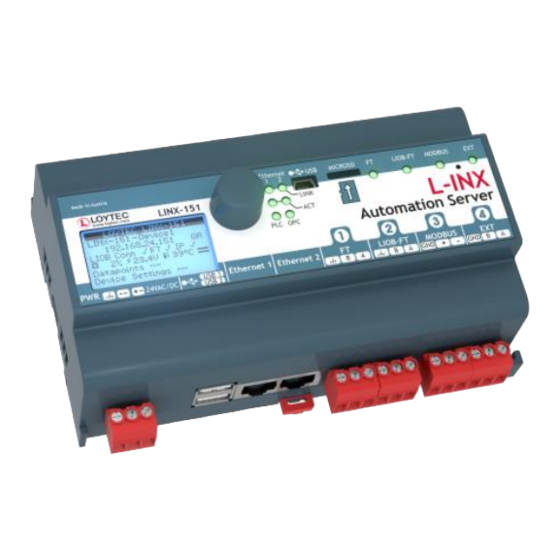
LOYTEC L-INX-100 Benutzerhandbuch

Verwandte Anleitungen für LOYTEC L-INX-100

Inhaltszusammenfassung für LOYTEC L-INX-100
- Seite 1 L-INX/L-GATE L-INX™ Automation Server L-GATE™ Universal Gateway Benutzerhandbuch LOYTEC electronics GmbH...
- Seite 2 MACH UN GEN , WEDER AUSGESPROCH EN , N OCH UN AUSGESPROCH EN , WEDER SATZUN GSGEMÄß N OCH IN IRGEN DEIN ER KOMMUN IKATION MIT IH N EN , UN D LOYTEC LEH N T JEGLICH EN AN SPRUCH AUF UN AUSGE- SPROCH EN E GARAN TIEN BEZÜGLICH DER GEBRAUCH STAUGLICH KEIT ODER TAUGLICH KEIT FÜR IRGEN DEIN EN BESTIMMTEN GEBRAUCH AB.
-
Seite 3: Inhaltsverzeichnis
Beginnen mit dem L-INX Configurator ............42 Beginnen mit einem Gateway ................43 Konfiguration der L-IOB I/O Module............. 45 Beginnen mit logiCAD ..................47 Anschluss eines OPC XML-DA Clients ............53 Zurücksetzen auf Werkseinstellungen ............. 53 Version 6.3 LOYTEC electronics GmbH... - Seite 4 6.2.1 Softlock-Lizenz ..................65 6.2.2 Hardlock-Lizenz ..................66 IEC61131-Projektdateien ................. 67 Mit logiCAD arbeiten ..................68 6.4.1 Verwalten der Variablen ................70 6.4.2 Bauen und Hinunterladen des IEC61131-Programms ......71 6.4.3 Verwenden von NVs und Technologie-Konverter ........72 Version 6.3 LOYTEC electronics GmbH...
- Seite 5 Paketaufzeichnung ..................100 9 Anwendungshinweise ................101 Das LSD-Tool ....................101 Verwendung von statischen, dynamischen und externen NVs auf einem Gerät ......................... 101 10 Security-Leitfaden ..................102 10.1 Installationshinweise ..................102 10.2 Firmware ......................102 Version 6.3 LOYTEC electronics GmbH...
- Seite 6 11.2.1 L-INX Modelle ..................107 11.2.2 L-GATE Modelle .................. 109 11.3 Wechselmedien ....................110 11.3.1 LINX-12X/15X/22X, LGATE-950/951 ..........110 11.4 FCC Hinweis ....................111 11.5 CE Hinweis ...................... 111 12 Quellenangabe ..................112 13 Versionsverzeichnis .................. 113 Version 6.3 LOYTEC electronics GmbH...
-
Seite 7: Abkürzungen
IP-852........Logischer IP-Kanal, der CEA-709 Pakete gemäß CEA-852 tun- nelt LAN ........Local Area Network (lokales Netzwerk) LSD Tool ......LOYTEC System Diagnostics Tool MAC ........Media Access Control MD5 ........Message Digest 5, eine sichere Hash-Funktion, siehe Internet RFC 1321 M-Bus ......... - Seite 8 UI ........User Interface, Bedienoberfläche UNVT ......... User-defined Network Variable Type UTC ........Universal Time Coordinated VIF, VIFE ......Value Information Field, Value Information Field Extension WLAN ........ Wireless LAN XML ........eXtensible Markup Language Version 6.3 LOYTEC electronics GmbH...
-
Seite 9: Einleitung
Ein eingebetteter OPC-Server bietet eine definierte Gruppe an Datenpunkten als OPC-Tags an. Es wurde der OPC XML-DA 1.01 Standard implementiert, der Zugriffe auf Daten- punkte von OPC Clients über Web Services abhandelt. Für sichere OPC Kommunikation ist Version 6.3 LOYTEC electronics GmbH... - Seite 10 Raumautomation und Primäranlagen mittels IEC 61131 Logik über Datenpunkte steuern, Applikationen, die automatisch Messgeräte über CEA-709, M-Bus und Modbus auslesen, Zähler-Gateway auf BACnet für Pulszähler, M-Bus oder Modbus-Zähler, Erstellung von kundenspezifischen interaktiven Internetseiten, Version 6.3 LOYTEC electronics GmbH...
-
Seite 11: Cea-709.1
NVs auf dem Gerät bereitgestellt werden müssen. In diesem Fall kann die Konfigurationssoftware die notwendigen Adressinformationen z.B. über eine CSV- Datei importieren. Benutzerdefinierte Netzwerkvariablen (UNVTs) können als dynamische oder externe NVs verwendet werden. Auf Configuration Properties (CPs) anderer Geräte Version 6.3 LOYTEC electronics GmbH... -
Seite 12: Bacnet
Falle des FT-Modus stellt das Gerät ein Remote Network Interface (RNI) zur Verfügung, das sich wie ein LOYTEC NIC-IP verhält und zusammen mit der LOYTEC NIC Software betrieben wird [3]. Das RNI ermöglicht einen Fernzugriff und wird zur Konfiguration sowie auch zur Fehlersuche mit einem „Remote LPA“... - Seite 13 Gerät mittels BACnet Read Range Service geladen werden. Im BACnet L-INX mit Router-Option ist ein BACnet-Router zwischen dem BACnet/IP- und dem MS/TP-Port eingebaut. Dieser Router wird gleich wie der LOYTEC LIP-ME201 betrieben und konfiguriert. Das BACnet/IP-Interface wird verwendet, um den L-INX an ein Hochgeschwindigkeits-IP-Basisnetzwerk anzuschließen.
-
Seite 14: M-Bus
LGATE-900 ein M-Bus-Interface nach den Standards EN 13757-2 sowie EN 13757-3. Um auf ein M-Bus-Netzwerk physikalisch zugreifen zu können, muss ein externes M-Bus- Interface wie der L-MBUS von LOYTEC mit dem Gerät verbunden werden. Auf Geräten mit seriellem Anschluss (serielle Schnittstelle) wird das M-Bus-Interface damit verbunden. -
Seite 15: Enocean
Zusätzlich zu den Basisnetzwerktechnologien können manche L-INX und L-GATE Modelle mit MP-Bus-Geräten integriert werden (siehe Abschnitt 1.11). Der Anschluss zum MP-Bus erfolgt über die externe Schnittstelle LMPBUS-804, die an einen der beiden USB-Ports USB 1 oder USB 2 angeschlossen wird. Version 6.3 LOYTEC electronics GmbH... -
Seite 16: L-Iob
Spalte an dieser Stelle leer. L-INX Modelle mit Router besitzen einen CEA-709 bzw. einen BACnet-Router. Der LINX-151 hat sowohl einen CEA-709 Router zwischen FT und IP als auch einen BACnet- Router wischen MS/TP und IP. Version 6.3 LOYTEC electronics GmbH... - Seite 17 Zum Betrieb dieser Protokolle wird ein Erweiterungsmodul benötigt und muss separat bestellt werden. Diese Modelle benötigen eine separat zu kaufende Lizenz, um die Funktion nutzen zu können. Tabelle 1: Verfügbare Features in den unterschiedlichen L-INX und L-GATE Modellen. Version 6.3 LOYTEC electronics GmbH...
- Seite 18 Auf L-INX Modellen ohne Router sowie auf allen L-GATE Modellen können bestimmte Ports nur alternativ aktiviert werden. Auf Modellen mit CEA-709 bedeutet das entweder CEA-709 FT oder CEA-852 IP (siehe Fußnote 1 in Tabelle 1 und Tabelle 2). Auf Modellen Version 6.3 LOYTEC electronics GmbH...
-
Seite 19: Anwendungsbereich Des Handbuchs
Dieses Dokument deckt L-INX- und L-GATE-Geräte mit der Firmware Version 6.3 ab und beschreibt die spezifischen Funktionen dieser Gerätemodelle. Grundlegende Geräte- funktionen werden im LOYTEC Geräte Benutzerhandbuch [1] beschrieben. Die Be- schreibung der Datenpunktkonfiguration ist im LINX Configurator Benutzerhandbuch [2] zu finden. -
Seite 20: Was Ist Neu In L-Inx/L-Gate
USB-Port des LOYTEC-Geräts angeschlossen. Der PPX-Adressierungsmodus wird für MP-Bus Geräte jetzt auch unterstützt, sowie ein MP-Bus Scanner. Für weitere Informationen zu MP-Bus lesen Sie bitte die entsprechenden Kapitel im LOYTEC Geräte Benutzerhandbuch [1] und im LINX Configurator Benutzerhandbuch [2]. -
Seite 21: Neuigkeiten In L-Inx/L-Gate 6.1.0
LSMI-804 Die Schnittstelle LSMI-804 wird unterstützt. Diese vierkanalige SMI-Schnittstelle wird an den USB-Port des LOYTEC-Geräts angeschlossen. Sie verfügt auch über vier eingebaute Relais für die Power-On Funktion am SMI-Kanal. Damit kann Energie gespart werden, während der Bus unbenutzt ist. Für weitere Informationen zu SMI lesen Sie bitte die Version 6.3... - Seite 22 L-INX/L-GATE Benutzerhandbuch LOYTEC entsprechenden Kapitel im LOYTEC Geräte Benutzerhandbuch [1] und im LINX Configurator Benutzerhandbuch [2]. Selektives Backup/Restore Das Web-Interface für Backup/Restore wurde um Funktionen erweitert, die die Inhalte kontrollieren. Damit kann jetzt entschieden werden, ob ein erzeugtes Backup Passworte, IP- Einstellungen und historische Daten (Trend Logs, Alarm Logs) beinhalten soll.
- Seite 23 LCD Anzeige Die Benutzerführung auf der LCD-Anzeige wurde lokalisiert und unterstützt nun auch die chinesische Sprache (vereinfacht und traditionell). Die Spracheinstellung kann direkt auf der Hauptseite angewählt werden und wird sofort und ohne Neustart aktiv. Version 6.3 LOYTEC electronics GmbH...
-
Seite 24: Neuigkeiten In L-Inx/L-Gate 5.1.0
LIOB-AIR und L-GATE Modelle integriert. Ein neues Protokoll wird unterstützt: SMI zur Ansteuerung von Jalousien über das Standardized Motor Interface. Alle LOYTEC Geräte mit einem EXT-Port können jetzt mit der LSMI-Schnittstelle auf einen SMI-Bus angeschlossen werden. Der LINX Configurator bietet dazu SMI Gerätevorlagen, welche am Web-Interface des Geräts in Betrieb genommen werden können. - Seite 25 Abbildung 5: CSV Export-Dialog mit konfigurierbaren Spalten. Manuelle Übersteuerung für Datenpunkte Das Datenpunktmodell in LOYTEC Geräten wurde um eine Funktion zur manuellen Übersteuerung erweitert. Am Web-Interface und auf der LCD-Anzeige können Datenpunktwerte manuell übersteuert werden. Wird ein Datenpunkt mit einem Wert übersteuert, hat die laufende Logik keinen Einfluss mehr auf den Wert, ebenso wenig die...
- Seite 26 Modelle auch L-IOB Connect, drahtlose Technologien und KNX. Erweiterte Unterstützung für das U.S. Einheitensystem Die Unterstützung für U.S. Einheiten in LOYTEC Geräten wurde erweitert. Ein Gerät kann jetzt mit SI- und U.S.-Einheiten pro Datenpunkt so konfiguriert werden, das es entweder mit dem SI oder dem U.S.
- Seite 27 OPC-Client L-INX und L-GATE Geräte wurden mit einer eigenen OPC-Client Technologie ausgestattet. Durch Verwendung des OPC-Client können andere LOYTEC Geräte einfach integriert werden, indem die Datenpunktkonfiguration deren OPC-Server eingebunden wird. Damit können beispielsweise L-DALI Geräte in wenigen Schritten zum L-INX hinzugefügt und dort verwendet werden.
- Seite 28 Interface erlaubt auch die Installation einer bestimmten Version der LWEB-802 Applikation, welche dann die vorinstallierte Variante überlädt. In der Standardeinstellung ist die Internet-Version ebenfalls noch verfügbar. Bitte lesen Sie im LOYTEC Geräte Benutzerhandbuch [1] nach, um mehr über die L-WEB Applikation am Gerät zu erfahren.
- Seite 29 Die Aufzeichnungen können vom Gerät geladen werden und am PC als CSV oder XML abgelegt werden. Das XML-Format kann auch in der Protokollansicht in der ETS geöffnet werden. Bitte lesen Sie im Kapitel KNX des LOYTEC Geräte Benutzerhandbuchs [1] nach, um mehr über den KNX-Protokollanalysator zu erfahren.
- Seite 30 EnOcean Technologie wird auf Basis von EnOcean Gerätevorlagen erstellt. Die eigentliche Zuweisung auf physikalische Geräte wird später im sogenannten Teach-In über das Web-Interface vorgenommen. Für weitere Informationen über die EnOcean Technologie lesen Sie bitte im Kapitel EnOcean des LOYTEC Geräte Benutzerhandbuchs [1] nach. SNMP Um vitale Betriebsparameter in einer üblichen IT-Ausstattung auslesen zu können, bieten...
- Seite 31 Geräte in der Datenpunktkonfiguration geändert werden müssten. Für mehr Informationen über die Inbetriebnahme über das Web-Interface lesen Sie bitte im LOYTEC Geräte Benutzerhandbuch [1] nach. Favoriten Weitere Verbesserungen zur Verwendung von nicht verknüpften Favoriten beinhalten jetzt physikalische Einheiten, Aktiv-/Inaktiv-Texte, Multistate-Texte und die Persistenz von Werten.
- Seite 32 Feedback-Datenpunkt auf die Ausgangs-NV erstellt werden. Jetzt kann durch die Änderung der Richtung auf der NV von ‘Output’ auf ‘Value’ eine integrierte Feedback- Funktion aktiviert werden, ohne dass ein extra Datenpunkt benötigt wird. Das ist besonders für Datenpunkt-Vorlagen nützlich. Version 6.3 LOYTEC electronics GmbH...
-
Seite 33: Neuigkeiten In L-Inx/L-Gate 5.0.0
Zeit zum nächsten Schaltzeitpunkt und den nächsten Schaltwert auf BACnet verfügbar machen. Falls für diese Information Standard-Objekte benötigt werden, können diese mit den entsprechenden Property Relations verlinkt werden, wie in Abbildung 11 gezeigt wird (BV_nextState und AV_timeToNext). Abbildung 11: BACnet Scheduler mit Next-State-Datenpunkten. Version 6.3 LOYTEC electronics GmbH... - Seite 34 Quelle (z.B. von einer globalen Connection) setzt den Receive Timeout wieder zurück. Background Polling kann in den Projekteinstellungen aktiviert werden, was ein stetiges Abfragen aller Datenpunkte erlaubt, ohne einen Pollzyklus konfiguriert oder dynamisches Pollen aktiviert zu haben. Version 6.3 LOYTEC electronics GmbH...
- Seite 35 Server erweitert. Dieser bietet mit dem OPC UA Binärprotokoll dieselben OPC Tags wie der bekannte OPC XML-DA Server an. Zusätzlich besitzt OPC UA überlegene Sicherheitsfunktionen und erlaubt schlankere Datentransfers. Für weiterführende Infor- mationen über den OPC UA Server lesen Sie bitte im LOYTEC Geräte Benutzerhandbuch [1] nach. BACnet Alle bisherigen “erweiterten”...
- Seite 36 Gerätevorlagen beinhalten OPC- und PLC-Einstellungen. Importierte Gerätevorlagen werden am Gerät mit abgespeichert. Sie sind damit wieder verfügbar, wenn die Konfiguration aus dem Gerät geladen wird und nicht nur beim Laden von der Festplatte. Version 6.3 LOYTEC electronics GmbH...
-
Seite 37: Schnellstartanleitung
Schließen Sie Klemme PWR Supply + nicht an Erde (Masseanschluss) an! Abbildung 12: Grundlegende Installation. Wird der L-INX an ein BACnet MS/TP Netzwerk angeschlossen, dann muss der MS/TP- Kanal an beiden Kabelenden genau definiert mit je einem LT-04 Abschlusswiderstand abgeschlossen werden. Version 6.3 LOYTEC electronics GmbH... -
Seite 38: Konfiguration Des Geräts
Please choose: Abbildung 14: Geben Sie die grundlegenden IP-Einstellungen ein. Geben Sie ‚x’ ein, um die IP-Einstellungen zu speichern, und starten Sie das Gerät über den Menüpunkt ‚0’ neu, damit die neuen IP-Einstellungen wirksam werden. Version 6.3 LOYTEC electronics GmbH... -
Seite 39: Ip Konfiguration Über Das Web-Interface
Abbildung 15: Beispiel für die Startseite. Klicken Sie auf Config im linken Menü. Sie werden dann nach dem Administratorpass- wort gefragt, um die IP-Einstellungen ändern zu können. Geben Sie ‚loytec4u’ ein und klicken Sie auf Login. Version 6.3 LOYTEC electronics GmbH... -
Seite 40: Ip Konfiguration Über Das Lcd-Display
Einstellungsmodus zu wechseln. Befinden Sie sich im Einstellungsmodus können Sie Werte durch Drehen verändern und durch erneutes Drücken einstellen. Einige Eingabefelder berücksichtigen die Beschleunigung. Das bedeutet, dass größere Werteänderungen vorgenommen werden, wenn schneller gedreht wird. Version 6.3 LOYTEC electronics GmbH... -
Seite 41: Bacnet Basiseinstellungen
(Device Name) muss ein eindeutiger Name auf dem BACnet-Netzwerk sein. Standardmäßig wird der BACnet/IP Data Link Layer verwendet. Sollte das Gerät mit dem BACnet MS/TP Data Link verwendet werden, dann können Sie im im LOYTEC Geräte Benutzerhandbuch [1] weitere Informationen einholen. -
Seite 42: Lizenzaktivierung
Gateway erstellt werden. Diese Datenpunkte können Werte aus L-IOB Ein-/Ausgängen, Netzwerkvariablen, BACnet-Objekten oder anderen Technologien darstellen. Bevor Sie mit den weiteren Schritten in diesem Abschnitt fortfahren, installieren Sie bitten die L-INX Configurator Software durch Ausführen der „setup.exe“. Diese Software kann von www.loytec.com heruntergeladen werden. Version 6.3 LOYTEC electronics GmbH... -
Seite 43: Beginnen Mit Einem Gateway
Um ein Configurator-Projekt zu beginnen Starten Sie die L-INX Configurator Software über das Windows Startmenü Start Programs LOYTEC LINX Configurator LOYTEC LINX Configurator. Die Anwendung startet und zeigt das Tab mit dem Datenpunktmanager wie in Abbildung 19 gezeigt. - Seite 44 -Gerät der Datenbank hinzu. Fügen Sie ein neues Gerät mittels der Device-Templates für das L-GATE (z.B. ‚LOYTEC LGATE-950 FT-10’) oder den L-INX (z.b. ‚LOYTEC LINX-150 FT-10’) hinzu und kommissionieren sie dieses. Klicken Sie mit der rechten Maustaste auf das hinzugefügte Gerät und wählen Configure …...
-
Seite 45: Konfiguration Der L-Iob I/O Module
Geräte. Die L-IOB-Gerätekonfiguration kann offline mit den hier beschriebenen Schritten erzeugt werden. Um L-IOB I/Os zu konfigurieren Fügen Sie L-IOB Geräte im LIOB Reiter durch Auswahl einer der mitgelieferten Gerätevorlagen hinzu. Drücken Sie dazu den Knopf Gerät(e) hinzufügen wie in Abbildung 22 dargestellt. Version 6.3 LOYTEC electronics GmbH... - Seite 46 Auf dem Reiter Datenpunkte wurden die Datenpunkte für die L-IOB Klemmen erstellt. Diese Datenpunkte können nun weiter verwendet werden, z.B. in einem logiCAD IEC61131-Programm. Für Eingangsklemmen wird ein Datenpunkt wie L1_x_UIy_Input_Read verwendet, um davon zu lesen. Für Ausgangsklemmen L1_x_DOy_Output_Write, um darauf zu schreiben. Version 6.3 LOYTEC electronics GmbH...
-
Seite 47: Beginnen Mit Logicad
L-logiCAD Setup-Paket. Dieses Paket installiert die logiCAD Software, die für das Design von SPS-Programmen am L-INX benötigt wird. L-INX Configurator. Diese Software wird benötigt, um das L-INX-Gerät mit den notwendigen Datenpunkten zu konfigurieren und die SPS in das Netzwerk zu in- tegrieren. Version 6.3 LOYTEC electronics GmbH... - Seite 48 Nach der Installation der erforderlichen Softwarekomponenten starten Sie logiCAD aus dem L-INX Configurator heraus. Drücken Sie dazu den Schnellstartknopf Starte LogiCAD. Der Projekt-Wizard startet automatisch wie in Abbildung 26 gezeigt. Abbildung 26: logiCAD Projekt-Wizard Wählen Sie Create new project und klicken Next. Version 6.3 LOYTEC electronics GmbH...
- Seite 49 Wählen Sie ein Project Template für das L-INX Gerät (z.B. LINX-11x oder LINX- 12x). Abbildung 28: Projektname und Pfad Geben Sie einen Projektnamen und einen Pfad an, wo die Projektdateien gespeichert werden sollen (siehe Abbildung 28). Version 6.3 LOYTEC electronics GmbH...
- Seite 50 Abbildung 30: Editieren von Plan_1 Im neuen LogiCAD-Projekt existieren vorerst noch keine externen Variablen. Um Datenpunkte des L-INX im Logikprogramm sichtbar zu machen, aktivieren Sie das Häkchen PLC auf den entsprechenden Datenpunkten im Configurator. Zum Beispiel Version 6.3 LOYTEC electronics GmbH...
- Seite 51 Sie aus dem Kontextmenü den Punkt Create OLT Field wie in Abbildung 32 gezeigt. Abbildung 32: Erstellen eines Online Test-Felds 13. Platzieren Sie das Feld oberhalb oder unterhalb des Blocks wie in Abbildung 33 vorge- schlagen. Dann klicken Sie den Knopf Save, um die Änderungen zu speichern. Version 6.3 LOYTEC electronics GmbH...
- Seite 52 Klicken auf die Schaltfläche OK. 17. Nachdem das Hinunterladen fertiggestellt wurde, prüfen Sie die PLC-LED. Falls die LED ständig grün leuchtet, läuft die Logik noch nicht. Führen Sie einen Neustart des L-INX durch, um die Logik zu starten. Version 6.3 LOYTEC electronics GmbH...
-
Seite 53: Anschluss Eines Opc Xml-Da Clients
Rad gedrückt und machen das Gerät kurz stromlos. Halten Sie in beiden Fällen den Knopf gedrückt bis die Port LEDs länger orange aufleuchten. Lassen Sie dann den Knopf innerhalb von 5 Sekunden los. Daraufhin wird das Gerät auf Werkseinstellungen zurückgesetzt. Version 6.3 LOYTEC electronics GmbH... -
Seite 54: Gehäuse Und Einbau
Produkt in der Schachtel beiliegt. 4.3 Montage Das Gerät verfügt über eine Halterung zur einfachen und schnellen Rastmontage auf Hut- schienen nach DIN EN 50 022. Die Einbaulage ist beliebig. Allerdings ist auf eine aus- Version 6.3 LOYTEC electronics GmbH... -
Seite 55: Leds
Programms an (siehe Installationsblatt). Tabelle 3 zeigt die verschiedenen LED- Blinkmuster und beschreibt deren Bedeutung. Diese LED ist auf den L-INX Modellen 10X, 20X nicht vorhanden. Auf L-INX Modellen, die nur eine grüne LED haben (12X, 15X, 22X), wird ein alternatives Anzeigemuster verwendet. Version 6.3 LOYTEC electronics GmbH... -
Seite 56: Ft-Aktivitäts-Led
Der MS/TP-Port hat eine dreifärbige MSTP-Aktivitäts-LED (siehe Installationsblatt). Die Tabelle 5 zeigt die verschiedenen LED-Blinkmuster am Port an und beschreibt deren Bedeutung. Ein dauerhaftes Leuchten zeigt einen Status an. Ein Flackern von 25 ms zeigt an, dass der MS/TP Data Link aktiv ist. Version 6.3 LOYTEC electronics GmbH... -
Seite 57: Modbus Led
Verbindung mit einem Switch, Hub, oder PC hergestellt werden kann. 4.4.10 Ethernet-Aktivitäts-LED Die Ethernet-Aktivitäts-LED leuchtet für 6 ms grün auf, wenn ein Paket gesendet oder emp- fangen wird, oder wenn eine Kollision am Netzwerkkabel detektiert wird. Version 6.3 LOYTEC electronics GmbH... -
Seite 58: Cnip-Led
Die BBMD-LED leuchtet dauerhaft grün, wenn BBMD aktiviert wurde, anderenfalls bleibt sie dunkel. 4.4.15 Wink Wenn das CEA-709-Gerät ein Wink-Kommando auf einem seiner Netzwerkports empfängt, so wird ein Blinkmuster auf der CNIP- und auf der CEA-709-Aktivitäts-LED angezeigt. Die Version 6.3 LOYTEC electronics GmbH... -
Seite 59: Netzwerkdiagnose
BACnet-Ports ausgesendet. Alternativ zum Drücken des Statustasters kann eine Service-Pin-Nachricht über die Device Info-Seite des Web-Interface ausgelöst und gesendet werden (siehe LOYTEC Geräte Benutzerhandbuch [1]). Der Statustaster kann auch dazu verwendet werden, um das Gerät auf die Werkseinstellung zurückzusetzen. Drücken Sie den Statustaster während Sie die Stromversorgung des Geräts abschalten und gleich wieder einschalten. -
Seite 60: Dip-Schalterstellungen
Muss EIN sein Muss AUS sein Muss AUS sein Muss AUS sein M-Bus aktivieren Tabelle 8: DIP-Schalterbelegungen. 4.7 Verkabelung Die Informationen zur Verkabelung und den Geräteanschlüssen werden im Installationsblatt ausgewiesen, das dem Produkt in der Schachtel beiliegt. Version 6.3 LOYTEC electronics GmbH... -
Seite 61: Konzepte
Größe im semantischen Zusammenhang beschreibt. Es hat also jeder Datenpunkt einen Na- men und eine Beschreibung. Die gesamte Menge an Datenpunkten wird in eine Hierarchie mittels einer Ordner-Struktur gegliedert. Die Ordner können nach Gebrauch angelegt werden und haben einen Namen und eine Beschreibung. Version 6.3 LOYTEC electronics GmbH... -
Seite 62: Iec61131 Variablen
Steuerung oder vom Netzwerk beschrieben. Zu Testzwecken können diese aber auch manuell übersteuert werden (Set Override). Genaueres zum Datenpunkt Web-Interface finden Sie im LOYTEC Geräte Benutzerhandbuch [1]. Eine ausführliche Beschreibung zur Datenpunktkonfiguration entnehmen Sie bitte dem LINX Configurator Benutzerhandbuch [2]. - Seite 63 Daten werden als Array von Bytes gespeichert. Ein User-Datenpunkt enthält keine weiteren Meta-Daten. Dieser Typ von Datenpunkt fungiert also als Container für anderwärtig strukturierte Daten und repräsentiert diese als Gesamtstruktur. User- Datenpunkte können nur mit anderen User-Datenpunkten gleicher Länge verbunden werden. Version 6.3 LOYTEC electronics GmbH...
-
Seite 64: Iec 61131 - L-Logicad
6.2 Installieren von logiCAD Zum Entwickeln von IEC61131-Programmen mit logiCAD müssen die folgenden Kom- ponenten installiert sein: L-logiCAD Setup-Paket. Dieses Paket installiert die logiCAD Software, die für das Design von SPS-Programmen am L-INX benötigt wird. Version 6.3 LOYTEC electronics GmbH... -
Seite 65: Softlock-Lizenz
Computer number code ein. Diese Angaben entnehmen Sie bitte Ihrer L-LOGICAD Registrierungskarte. Klicken Sie auf die Schaltfläche Download License File. Speichern Sie die Datei auf Ihrem Computer oder lassen Sie sich die Datei per E-Mail zusenden. Version 6.3 LOYTEC electronics GmbH... -
Seite 66: Hardlock-Lizenz
Klicken auf Close. Starten die daraufhin logiCAD neu. Die Softlock- Lizenz ist jetzt aktiviert. 6.2.2 Hardlock-Lizenz Die Hardlock-Lizenz wird benötigt, um logiCAD in einer virtuellen Maschine auf dem PC auszuführen. Sie muss separat als L-LODICAD-USB gekauft werden und wird als USB Version 6.3 LOYTEC electronics GmbH... -
Seite 67: Iec61131-Projektdateien
LOYTEC Hardlock Key vom Typ ‘CodeMeter’ vertrieben. Wenn kein Treiber für diesen Typ von Hardlock installiert ist, können Sie einen Installer von der LOYTEC Website laden. Er kann in der Rubrik Support Download und der Produktauswahl L-LOGICAD gefunden werden. Nachdem der Treiber installiert wurde, stecken Sie den USB-Key an. Er sollte als USB-Massenspeichergerät (mit dem Ort ‚CodeMeter-Stick’... -
Seite 68: Mit Logicad Arbeiten
Daher ist es nötig, dieses Template auszuwählen, wenn Sie ein neues logiCAD-Projekt erstellen (z.B. „Project for LINX-110“ in Abbildung 27). Weiterführende Informationen über das Erstellen, Löschen und Verwalten von Projekten in logiCAD entnehmen Sie bitte der logiCAD Online-Hilfe. Version 6.3 LOYTEC electronics GmbH... - Seite 69 ‘Plan_1’ ist der Standard-Plan, mit dem begonnen wird. Der Ordner LOYTEC/LINX-110 repräsentiert das LINX-110-Gerät. Der Ordner LOYTEC repräsentiert eine Konfiguration, die eine LINX-110-Ressource enthält; bitte konsultieren Sie die logiCAD Online-Hilfe für Details. Um ein Programm auszuführen, das sich im Ordner Functionplans befindet, muss ein Programm-Interface für den entsprechenden Funktionsplan erstellt werden.
-
Seite 70: Verwalten Der Variablen
Output NVs Input NVs IEC61131 IEC61131 IEC61131 program variables variables Abbildung 44: Verbinden von IEC61131-Variablen Der Ort, wo globale Variablen am Gerät erzeugt werden, ist in Abbildung 45 gezeigt. Abbildung 45: Objekt für globale Variablen Version 6.3 LOYTEC electronics GmbH... -
Seite 71: Bauen Und Hinunterladen Des Iec61131-Programms
Das IEC61131-Program kann auf das Gerät über TCP/IP, CEA-709 oder RC-232 geladen werden: TCP/IP: Geben Sie die IP-Adresse des L-INX-Geräts an. Ändern Sie nicht den Kommunikations-Port (2048). Diese Methode ist der einfachste und schnellste Weg, um auf das Gerät zu verbinden. Version 6.3 LOYTEC electronics GmbH... -
Seite 72: Verwenden Von Nvs Und Technologie-Konverter
Um mit dem L-INX über CEA-709 kommunizieren zu können, muss der L-INX kom- missioniert sein. RS232: Um über RS232 zu verbinden, wählen Sie LOYTEC RS232 als Treiber und LOYTEC als Tramsmission Protocol. Belassen Sie alle anderen Voreinstellungen. 6.4.3 Verwenden von NVs und Technologie-Konverter Um CEA-709-Variablen verwenden zu können, muss der Inhalt der NVs für IEC61131 in... -
Seite 73: Iec61131 Zykluszeit
Programm-Instanz zugewiesen ist. Um die Zykluszeit zu ändern, klicken Sie mit der rechten Maustaste auf die Programm-Instanz und wählen Sie Properties aus. Es wird ein Dialog angezeigt, in dem die Zuweisung der Tasks für den ausgewählten Programm-Typ geändert werden kann (siehe Abbildung 49). Version 6.3 LOYTEC electronics GmbH... -
Seite 74: Cpu-Überlast
Das soll ungleiche Ausführungszeiten kompensieren und den Zyklus konstant halten. Reduzieren Sie die Anzahl der I/O-Variablen, um die Last zu senken, die durch den Austausch von Werten zwischen SPS und Datenpunkten des Automation Servers entsteht. Version 6.3 LOYTEC electronics GmbH... -
Seite 75: Einstellungen Zum I/O-Treiber
Web-Interface bis zum nächsten Neustart wieder eingeschaltet werden. Abbildung 50: Systemeinstellungen für logiCAD I/O. Die Systemeinstellung Zyklisches Schreiben auf Ausgänge erzwingen schaltet das zyklische Update von Ausgangs-Datenpunkten ein, welches sicherstellt, dass diese Version 6.3 LOYTEC electronics GmbH... -
Seite 76: Plc-Konflikte
Abbildung 52 zeigt die grundlegenden Schritte in diesem Arbeitsablauf. Folgen Sie diesen Schritten unter Anleitung der Schnellstartbeschreibung des Abschnitt 3.6. Für eine weiterführende Beschreibung, wie Informationen aus dem Netzwerk erstellt werden können, lesen Sie bitte im LINX Configurator Benutzerhandbuch [2] nach. Version 6.3 LOYTEC electronics GmbH... - Seite 77 Nach dem Exportieren der Datenpunkte als globale Variablen nach logiCAD, können diese im Funktionsplan ‚Plan_1’ verwendet werden. Öffnen Sie dazu das entsprechende Objekt für globale Variablen durch einen Doppelklick und ziehen Sie die benötigten globalen Version 6.3 LOYTEC electronics GmbH...
-
Seite 78: Ausgangspunkt Im Logicad
Dieser Abschnitt führt in die Entwicklung eines neuen IEC61131-Programms ein, das von Grund auf in logiCAD begonnen wird. Abbildung 54 zeigt die benötigten Schritte für diesen Arbeitsablauf. Wie ein neues logiCAD-Projekt angefangen wird, ist bereits in der Schnellstartanleitung des Abschnitt 3.6 beschrieben. Version 6.3 LOYTEC electronics GmbH... - Seite 79 Wie weiter oben beschrieben, werden globale Variable als Schnittstelle zu den IEC61131- Datenpunkten des L-INX Automation Servers verwendet. Im hier beschriebenen Arbeits- ablauf wird angenommen, dass die IEC61131-Datenpunkte aus den Informationen erzeugt werden, die von den aus logiCAD exportierten globalen Variablen stammen. Daher werden Version 6.3 LOYTEC electronics GmbH...
- Seite 80 Die Typdeklaration kann durch direkte Tastatureingabe erfolgen, über eine Auswahlliste oder durch Drag-und-Drop eines bestimmten Typs aus der Projekt- baumansicht (siehe Abbildung 57). Schließlich wird die neue Variable durch einen Klick auf die Schaltfläche Add hinzugefügt. Version 6.3 LOYTEC electronics GmbH...
- Seite 81 Bitte achten Sie darauf, dass Sie die externe Variable entweder nur als Eingang oder nur als Ausgang verwenden. Nachdem die externen Variablen dem Zeichenblatt hinzugefügt wurden, fügen Sie noch Funktionsblöcke ein, um die gewünschte Aufgabe zu realisieren. Siehe Abbildung 59 für eine beispielhafte Konfiguration. Version 6.3 LOYTEC electronics GmbH...
- Seite 82 L-INX-Ressource wird dann durchsucht und jede gefundene Programminstanz wird auf externe Variablen geprüft. In Abbildung 60 zeigt die Typ-Instanz ‚Plan_1’ auf den Funktionsplan ‚Plan_1’, wie in Abbildung 59 definiert ist. Falls es mehr als den Version 6.3 LOYTEC electronics GmbH...
- Seite 83 Falls es bereits ein Objekt für globale Variablen gibt, werden nur die neuen Variablen hinzugefügt. Für den Fall, dass eine externe Variable denselben Namen wie eine bereits existierende globale Variable hat, wird die neue Definition ver- wendet und ein Eintrag im Error-state viewer gemacht. Version 6.3 LOYTEC electronics GmbH...
- Seite 84 Sie den Ordner IEC61131 Variables und drücken Sie den Schnellstartknopf Erstelle und verbinde Netzwerk <-> IEC61131 Variablen aus Ordner. Prüfen Sie das Protokoll nach Fehlern und laden Sie am Ende die Konfiguration in das Gerät hinunter. Version 6.3 LOYTEC electronics GmbH...
-
Seite 85: Vorkompiliertes Iec61131-Programm
Zyklus aktualisiert wurde. Diese Funktion wird vom Funktionsblock Update Notify bereitgestellt (im Ordner StandardLibsLoytec_Support). Zweitens muss ein Ausgang dazu gebracht werden, eine Aktualisierung zu senden, auch wenn sich der Wert nicht geändert hat. Der Funktionsblock Force Update wird dafür verwendet (im Ordner StandardLibsLoytec_Support). Version 6.3 LOYTEC electronics GmbH... -
Seite 86: Verwenden Von Unvt-Variablen
Funktionsblock, um den Eingang einer UNVT in eine Anzahl an IEC61131-Datentypen zu konvertieren und umgekehrt. Dazu können Sie können Sie als Vorlage die Technologie- Konverterblöcke für den SNVT-Typ SNVT_switch hernehmen, die von LOYTEC zur Verfügung gestellt werden. Diese sollten Ihnen Ideen geben, wie Sie eigene Konverter implementieren. -
Seite 87: Eigene Datentypen Erzeugen
Sie aus dem Kontextmenü die Option Code exportieren…. Im Export-Dialog wählen Sie ‘.ST’ als Export-Konfiguration, die Option einzelne Datei und wählen Sie eine Zieldatei aus (siehe Abbildung 65). Dann klicken Sie Exportieren, wonach die Datei mit Structured Text erstellt wird. Version 6.3 LOYTEC electronics GmbH... -
Seite 88: Verwenden Von Persistenten Datenpunkten Und Merkern
Variablen, ob sie mit persistenten oder nicht-persistenten Datenpunkten verbunden sind. Wenn globale Variablen auf der Geräte-Ressource ihre Werte über einen Neustart hinweg behalten sollen, müssen sie im L-INX Configurator mit der Option ‚persistent’ konfiguriert werden. Version 6.3 LOYTEC electronics GmbH... -
Seite 89: Verwenden Von Retain-Variablen
Datenpunkte verwendet werden (siehe Abschnitt 6.6.4). Darüber hinaus wird nicht empfohlen, dass lokale Variablen in Funktionsblöcken als Retain-Variablen gesetzt werden. Die Inhalte der Retain-Variablen werden alle 5 Minuten sowie beim Hinunterfahren des Geräts ins Flash geschrieben. Dies stellt einen guten Kompomiss zwischen Schreib- Version 6.3 LOYTEC electronics GmbH... -
Seite 90: L-Inx Systemregister Und Systemzeit
Kombination mit einem adaptierten IEC61131-Programm verwendet werden, um einen Schutz für das geistige Eigentum in Ihrem 61131-Programm zu implementieren. Bitte kon- taktieren Sie die LOYTEC Verkaufsabteilung für weiterführende Informationen. 6.6.8 Verwenden von Strukturelementen in Datenpunkten Einige Netzwerktechnologien bieten strukturierte Datenpunkte an. Die Typen dieser Strukturen werden durch die jeweilige Technologie vorgegeben und sind im Configurator verfügbar. -
Seite 91: Bacnet Server-Objekte
Menüpunkt BACnet Properties… aus dem Kontextmenü der Datenpunktliste und legen Sie einen Lesedatenpunkt für das Present_Value an. Die Abbildung 67 zeigt ein Beispiel, in dem die Logik den Eingangsdatenpunkt ‘/BAC/AI2.Present_Value_Read’ verwendet, um den Sensor-Wert aus AI2 zu lesen. Version 6.3 LOYTEC electronics GmbH... -
Seite 92: Benutzerdefinierte Serielle Protokolle
ASCII-Protokoll: Der serielle Kommunikationsblock arbeitet mit Zeichenketten, die gesendet und empfangen werden. Zeilengesteuert: Jedes Kommando und jede Antwort werden als Textzeile abgebildet. Die Zeile kann durch eine Kombination aus CR und LF terminiert werden. Version 6.3 LOYTEC electronics GmbH... - Seite 93 Durch String-Verarbeitungsfunktionen können Kommandos aus Datenpunktwerten zusam- mengesetzt werden sowie Daten aus Antworten extrahiert werden, die wiederum in Datenpunkte geschrieben werden können. Die beteiligten Datenpunkte sollten dabei User- Register sein, die in einem separaten Ordner für das Protokoll organisiert sind. Version 6.3 LOYTEC electronics GmbH...
-
Seite 94: Firmware Update
Aktualisieren der Firmware unter Verwendung des Configurators Starten Sie den L-INX Configurator aus dem Windows-Startmenü mit: Start Programme LOYTEC LINX Configurator LOYTEC LINX Configurator. Selektieren Sie das Menü: Verbindung Über FTP verbinden …. Dies öffnet den FTP-Verbindungsdialog, wie in Abbildung 69 gezeigt wird. - Seite 95 Dies öffnet den Firmware-Update-Dialog wie in Abbildung 70 gezeigt. Klicken Sie auf die Schaltfläche und selektieren Sie das Firmware-Image. Abbildung 70: Firmware-Update-Dialog des Configurators Klicken Sie auf Start und beobachten Sie den Download-Vorgang. 10. Wenn der Download fertig ist, erscheint ein Dialog. Klicken Sie auf OK. Version 6.3 LOYTEC electronics GmbH...
-
Seite 96: Firmware-Update Über Das Web-Interface
LCD-Anzeige bietet dazu ein Menu, mit dem die Aktualisierung ausgeführt warden kann. Wählen Sie dazu das Menü Geräteverwaltung »» USB Speicher »» Firmware Update und danach eine Firmware-Datei. Für mehr Informationen dazu lesen Sie bitte im LOYTEC Geräte Benutzerhandbuch [1] nach. -
Seite 97: Fehlerbehebung
LOYTEC 8 Fehlerbehebung 8.1 Technische Unterstützung LOYTEC bietet eine kostenlose Telefon- und E-Mail-Unterstützung für unsere L-INX und L-GATE Produktserie an. Sollte keine der obigen Beschreibungen Ihr bestimmtes Problem lösen, dann kontaktieren Sie uns bitte unter folgender Adresse: LOYTEC electronics GmbH... -
Seite 98: Reset-Konfigurationsmenü (Werkseinstellung)
Fehlersuche. Dieses Menü braucht nicht aufgerufen werden, wenn das Netzwerk problemlos funktioniert. Statistics Menu =============== Show IP statistics Show DPAL statistics Show Reg DPAL statistics Quit Please choose: Abbildung 73: Gerätestatistikmenü auf der Konsole. 8.2.4 IP-Statistik Eine Beispielkonsolenausgabe wird in Abbildung 74 gezeigt. Version 6.3 LOYTEC electronics GmbH... - Seite 99 Als weitere nützliche Information wird dabei die MAC-Adresse des anderen Geräts ange- zeigt. Nach Eingabe von ‚y’ wird die Information über diesen Konflikt gelöscht, bei ‚n’ wird dieser Konflikt beim nächsten Aufruf dieses Menüs wieder angezeigt. Version 6.3 LOYTEC electronics GmbH...
-
Seite 100: Bbmd Kommunikations-Test
Result RTT(ms) Comment ------------------------------------------------------------------------ 10.102.77.77:47808 10.102.77.78:47808 FAILED No ping reply. 10.102.77.79:47808 10.102.77.80:47808 Abbildung 76: BBMD Kommunikations-Test. 8.3 Paketaufzeichnung Für Informationen über die Paketaufzeichnung lesen Sie bitte im Kapitel Fehlerbehebung im LOYTEC Geräte Benutzerhandbuch [1] nach. Version 6.3 LOYTEC electronics GmbH... -
Seite 101: Anwendungshinweise
L-INX/L-GATE Benutzerhandbuch LOYTEC 9 Anwendungshinweise 9.1 Das LSD-Tool Weitere Informationen über das LOYTEC-Systemdiagnose-Tool für den LINX-10X sehen Sie im Anwendungshinweis „AN002E LSD Tool“. 9.2 Verwendung von statischen, dynamischen und externen NVs auf einem Gerät Sehen Sie bitte im Anwendungshinweis „AN009E Changing Device Interface in LNS“... -
Seite 102: Security-Leitfaden
Abschnitt 3.2 beschrieben. Deaktivieren Sie die FTP- und Telnet-Server in der Port-Konfiguration für den Ethernet Port, wie im LOYTEC Geräte Benutzerhandbuch beschrieben. Verbinden Sie ein serielles Kabel zur Konsole: Verbinden Sie sich zur Konsole wie in Abschnitt 8.2.1 beschrieben. -
Seite 103: Dienste
5900 tcp: Dieser Port ist offen für den VNC Server. Der Port ist in der Standard- einstellung geschlossen. Der Port kann geändert werden. 10.4 Dienste Benötigte Dienste: CEA-852 (LON über IP): Dieser Dienst ist für die primäre Produktfunktion erforder- lich. Der Dienst ist konform zum Standard ANSI/CEA-852-B. Version 6.3 LOYTEC electronics GmbH... -
Seite 104: Protokoll Und Audit
Gerät verbinden und Protokollaufzeichnungen online abholen. Der Dienst ist in der Standardeinstellung nicht aktiviert. 10.5 Protokoll und Audit Das Gerät bietet ein Systemprotokoll, die über FTP oder den Web-Server ausgelesen werden kann. Das Systemprotokoll beinhaltet Informationen darüber, wann das Gerät Version 6.3 LOYTEC electronics GmbH... - Seite 105 Zeitpunkt, wann die Konfiguration vom Gerät gelöscht oder das Gerät auf Werksein- stellungen zurückgesetzt wurde. Kommissionierung des CEA-709 Knoten/Router. Statische Fehler in der Geräte- oder Datenpunkt-Konfiguration. Überlastsituationen als einmalige Protokolleinträge seit dem letzten Neustart. Nennenswerte Kommunikationsfehler bei ihrem Auftreten. Version 6.3 LOYTEC electronics GmbH...
-
Seite 106: Spezifikationen
950 mA @ 24 VAC +0 C bis +50 C Betriebstemperatur (Umgebung) –10 C bis +60 C Lagertemperatur Rel. Luftfeuchtigkeit im Betrieb 10 bis 90 % RH Rel. Luftfeuchtigkeit in Lagerung 10 bis 90 % RH Version 6.3 LOYTEC electronics GmbH... -
Seite 107: Linx-12X/15X/22X, Lgate-95X
Schutzart IP 40 (Gehäuse); IP 20 (Schraubklemmen) Installation DIN Hutschiene (EN 50 022) oder Wand- montage 11.2 Limitierungen 11.2.1 L-INX Modelle Tabelle 9 und Tabelle 10 spezifizieren die Ressourcen-Limitierungen für die unter- schiedlichen L-INX Modelle. Version 6.3 LOYTEC electronics GmbH... - Seite 108 1.000 1.000 1.000 1.000 1.000 EnOcean Datenpunkte SMI Geräte (pro Kanal) Connections (lokal) 1.000 1.000 1.000 1.000 2.000 2.000 2.000 2.000 Connections (global) L-WEB Clients (zugleich) L-IOB Module Tabelle 9: Ressourcen-Limitierungen der unterschiedlichen L-INX Modelle Version 6.3 LOYTEC electronics GmbH...
-
Seite 109: L-Gate Modelle
Connections (lokal) 1.000 1.000 1.000 1.000 1.000 2.000 Connections (global) L-WEB Clients (zugleich) L-IOB Module Tabelle 10: Ressourcen-Limitierungen der unterschiedlichen L-INX Modelle (fortgesetzt) 11.2.2 L-GATE Modelle Tabelle 11 spezifiziert die Ressourcen-Limitierungen für die unterschiedlichen L-GATE Modelle. Version 6.3 LOYTEC electronics GmbH... -
Seite 110: Wechselmedien
1.000 1.000 EnOcean Datenpunkte 1.000 1.000 SMI Geräte (pro Kanal) 1.000 1.000 2.000 2.000 Connections (lokal) Connections (global) L-WEB Clients (zugleich) L-IOB Module Tabelle 11: Ressourcen-Limitierungen der unterschiedlichen L-GATE Modelle 11.3 Wechselmedien 11.3.1 LINX-12X/15X/22X, LGATE-950/951 Version 6.3 LOYTEC electronics GmbH... -
Seite 111: Fcc Hinweis
Störungen, in diesem Fall hat der Nutzer auf seine Kosten für eine Behebung der Störungen zu sorgen. 11.5 CE Hinweis Dies ist ein Klasse B Produkt. In einer häuslichen Umgebung kann das Gerät Funkstörungen verursachen; in diesem Fall ergreifen Sie bitte angemessene Maßnahmen. Version 6.3 LOYTEC electronics GmbH... -
Seite 112: Quellenangabe
L-INX/L-GATE Benutzerhandbuch LOYTEC 12 Quellenangabe LOYTEC Geräte Benutzerhandbuch 6.3, LOYTEC electronics GmbH, Dokument № 88086604, Dezember 2017. LINX Configurator Benutzerhandbuch 6.3, LOYTEC electronics GmbH, Dokument № 88086804, Dezember 2017. NIC Benutzerhandbuch 4.2, LOYTEC electronics GmbH, Dokument № 88067217, April 2013. -
Seite 113: Versionsverzeichnis
LOYTEC 13 Versionsverzeichnis Datum Version Autor Beschreibung 2016-03-23 Struktur des Benutzerhandbuchs überarbeitet. Allgemeine Teile in das LOYTEC Geräte Benutzerhandbuch und das LINX Configurator Benutzerhandbuchs ausgelagert. 2016-10-19 Neue Gerätemodelle hinzugefügt. Lizenzaktivierung hinzugefügt. 2017-04-24 Neue Gerätemodelle hinzugefügt. 2017-12-20 Aktualisiert für Firmware 6.3.0.