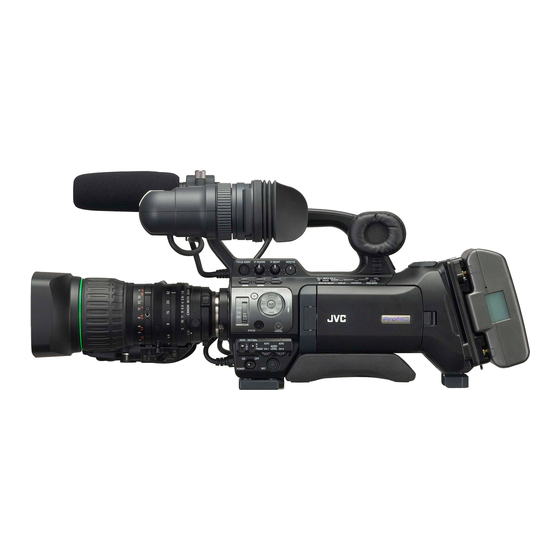
JVC GY-HM700E Bedienungsanleitung
Inhaltsverzeichnis
Verfügbare Sprachen
Verfügbare Sprachen
HD MEMORY CARD CAMERA RECORDER
GY-HM700U
GY-HM700CHU
GY-HM700E
GY-HM700CHE
* Die Abbildung zeigt die GY-HM700E mit im Lieferumfang enthaltenen Sucher, Mikrofon und angebrachtem Objektiv.
* GY-HM700CHU/GY-HM700CHE wird nicht mit einem Objektiv ausgeliefert.
BEDIENUNGSANLEITUNG
Lesen Sie vor der Verwendung des Produkts bitte folgenden Abschnitt:
Vielen Dank für den Kauf dieses JVC-Produkts.
Bevor Sie dieses Gerät benutzen, lesen Sie bitte die Anleitungen
genau durch, um die bestmögliche Leistung sicherzustellen.
In diesem Handbuch wird jede Modellnummer ohne den letzten Buch-
staben (U/E) verwendet, der den Auslieferungsort beschreibt. (U: für
USA und Kanada, E: für Europa)
Nur „U"-Modelle (GY-HM700CHU/GY-HM700U) sind von UL bewertet
worden.
LST0937-001AGE
Kapitel
Inhaltsverzeichnis

Verwandte Anleitungen für JVC GY-HM700E


Inhaltszusammenfassung für JVC GY-HM700E
- Seite 1 GY-HM700CHU GY-HM700E GY-HM700CHE * Die Abbildung zeigt die GY-HM700E mit im Lieferumfang enthaltenen Sucher, Mikrofon und angebrachtem Objektiv. * GY-HM700CHU/GY-HM700CHE wird nicht mit einem Objektiv ausgeliefert. Lesen Sie vor der Verwendung des Produkts bitte folgenden Abschnitt: Vielen Dank für den Kauf dieses JVC-Produkts.
-
Seite 2: Sicherheitsmaßnahmen
übersteigen: (Geschäftskunden) Anschluss Kabel Länge Wenn Sie dieses Produkt entsorgen möchten, besuchen Sie [DC INPUT] Exklusiv-Kabel bitte unsere Webseite http://www.jvc.eu, um Informationen zur Rücknahme des Produkts zu erhalten. [Y/VIDEO], [P ], [P Koaxialkabel 10 m [AUDIO INPUT 1/2] Abgeschirmtes Kabel [Andere Länder außerhalb der Europäischen Union]... - Seite 4 Erste Schritte Inhalt Aufnehmen Grundlagen der Aufnahme ......34 Aufnehmen ........34 Focus Assist-Funktion .
-
Seite 5: Inhaltsverzeichnis
Themen in diesem Handbuch. Vergrößerte Statusanzeige auf dem LCD-Monitor ..103 Inhalt dieses Handbuchs ● JVC. Alle Rechte vorbehalten. Vervielfältigung oder Nachdruck dieses Handbuchs – auch auszugsweise – sind ohne Genehmigung streng untersagt. ● Alle übrigen in diesem Handbuch aufgeführten Produktnamen sind Warenzeichen oder eingetragene Warenzeichen der jeweiligen Unternehmen. -
Seite 6: Wichtigste Leistungsmerkmale
Anwendungssoftware im Lieferumfang enthalten Hohe Auflösung über neuen [Triplex-Offset] Mit der mitgelieferten Anwendungssoftware [JVC ProHD Clip Manager] können Sie aufgezeichnete Clips auf Windows- oder 2,5kx1,4k Pixel werden mit dem neuen Triplex-Offset erzeugt, Macintosh-Computer kopieren und die Videos überprüfen. -
Seite 7: Vorsichtsmaßnahmen Beim Einsatz Des Systems
GY-HM700CHU/GY-HM700U Zulässige Umgebungstemperatur und Luftfeuchtigkeit : Dionic90 (Anton Bauer) Betreiben Sie dieses Gerät ausschließlich im zulässigen GY-HM700CHE/GY-HM700E Temperaturbereich zwischen 0 I und 40 I und bei einer relativen : Endura-7 (IDX) Luftfeuchtigkeit zwischen 30 und 80 Prozent. Die Verwendung des Geräts bei einer Temperatur oder Luftfeuchtigkeit außerhalb des... -
Seite 8: Erste Schritte
Schäden am Gerät oder an der SDHC-Karte führen. Im Sucher kann Rauschen auftreten, wenn Sie zwischen Live-Video und dem Wiedergabebild umschalten. JVC übernimmt keine Haftung für versehentlichen Verlust der auf der SDHC-Karte gespeicherten Daten. Sie sollten Aufgrund der Eigenschaften der Sucheranzeige können in den von wichtigen Daten stets eine Sicherungskopie erstellen. - Seite 9 Betriebsmodus Dieser Kamera-Recorder verfügt über drei Betriebsarten – Kamera-Modus, Medien-Modus und USB-Modus. Die Betriebsmodusanzeige auf der linken Seite des Kamera-Recorders leuchtet dem Modus entsprechend auf. Kamera-Modus Medien-Modus [CAM/MEDIA]-Auswahltaste IEEE1394- Kamera-Modus Modus [CAM/MEDIA]- Auswahltaste [CAM/MEDIA]- Auswahltaste SD-Karten-Modus Wiedergabe- Wiedergabe Miniaturbild- taste (Wiedergabe/Pause/Schnellvorlauf/ Anzeige Rücklauf/Clip-Sprung)
-
Seite 10: Bezeichnungen Der Teile
Erste Schritte Bezeichnungen der Teile Sucher (A Seite 11) LCD-Monitor (A Seite 11) Zoomobjektiv (A Seite 14) Seitliche Bedienungselemente (A Seite 10) Vordere Signallampe (A Seite 30, 87) Abhörlautsprecher (Wangenstütze) (A Seite 26) Sucher-Kabelklemme (A Seite 20) Schuh Dient der Montage optionalen Lampen und Zubehörs. [ZEBRA ON/OFF] Zebra AN/AUS-Schalter (A Seite 18) Mikrofonhalter-Arretierknopf (A Seite 19) - Seite 11 Akkufach (A Seite 21) SDHC-Steckplatz (A Seite 13) Seitlicher Anschluss (A Seite 12) Hintere Signallampe (A Seite 30, 87) [FOCUS ASSIST] Focus Assist-Taste (A Seite 35) [PHONES] Ohrhöreranschluss (3,5) (A Seite 45) Aufnahmetasten-Arretierschalter [LENS] Objektivanschluss (12-stiftig) (A Seite 19) Drücken Sie den Schalter in Richtung auf das Objektiv, um die [REC]-Auslösertaste zu sperren Z.
- Seite 12 Erste Schritte Notiz: Bezeichnungen der Teile ● Stellen Sie die Funktionen der [USER1,USER2,USER3]- Tasten im Menü ein. (A Seite 74) (Fortsetzung) ● Wenn der Menübildschirm angezeigt wird, fungieren diese Tasten als Menübetriebstasten. (A Seite 66 [Funktionstasten]) [MENU] Menütaste (A Seite 66) Seitliche Bedienungselemente [ND FILTER] Neutralfilter-Taste (A Seite 43) [STATUS] Statusbildschirm-Anzeigetaste...
-
Seite 13: Lcd-Monitor
Notiz: ● Wenn [Camera Function]B[Switch Set]B[AE LEVEL] auf LCD-Monitor CAE LEVEL/VFRD eingestellt ist, kann man mit der Pfeiltaste ( ) die Anzahl der Einzelbilder während der variablen Bildaufzeichnung festlegen. (A Seite 56 [Variable Bildaufzeichnung]) (A Seite 75 [AE LEVEL]) Im Medien-Modus (SD-Karten-Modus) (A Seite 57) JKH I Miniaturansicht-Betrieb : Pfeiltaste ( )/Mittlere Set-Taste (... - Seite 14 Erste Schritte Schulterpolster-Verstelltaste Bezeichnungen der Teile Für die Einstellung der Schulterpolsterposition. Drücken Sie diese Taste, um die Position des Schulterpolsters K nach (Fortsetzung) vorne oder hinten zu verschieben. Schulterpolster [USB] USB-Anschluss (A Seite 118) [IEEE1394] IEEE1394-Anschluss (4-stiftig) Seitlicher Anschluss Zur Verbindung digitaler Videogeräte mit IEEE1394- Anschluss über ein (separat erhältliches) IEEE1394-Kabel.
-
Seite 15: Rückseite
● Lesen Sie vor der Verwendung die dem Schultergurt [OPEN] Knopf zum Öffnen/Schließen der SDHC- beiliegende Dokumentation durch. Kartenabdeckung Zubehöranschluss (zum Anschluss von optionalem Zubehör) Akkufach (A Seite 21) Die Form ist für GY-HM700CHU/GY-HM700U und GY- HM700CHE/GY-HM700E unterschiedlich. * Obige Illustration ist für GY-HM700CHE/GY-HM700E. - Seite 16 ● Zoomt zu Tele und verringert den Blickwinkel, wenn CTD gedrückt wird. ● Wenn die Taste stark gedrückt wird, vergrößert sich die Zoomobjektiv Zoomgeschwindigkeit. Blendenwahlschalter (Nur mit GY-HM700U/GY-HM700E ausgeliefert) : Automatischer Blendenmodus. CANON KT14 x 4.4KRSJ : Manueller Blendenmodus. Blenden-Impulsschalter Halten Sie diesen Schalter gedrückt, um zum automatischen Blendenmodus zu wechseln, wenn der Blendenwahlschalter H auf CMD steht.
-
Seite 17: Systemübersichtsdiagramm
Akkuladegerät Filmobjektivadapter Filmobjektiv Akku (Dionic90) HZ-CA13U 1/3 Zoomobjektiv BR-HD50U/E* KT14x4.4KRSJ (CANON) Akkufach (nur GY-HM700U/GY-HM700E) Für GY-HM700CHE/GY-HM700E* Nonlineares GY-HM700CHU/GY-HM700U : Gold-Anschluss Videoschnittsystem GY-HM700CHE/GY-HM700E : V-Anschluss Zoom-Servokontrolle HZ-ZS13B IDX-Akku Akkuladegerät Standardpaket (Endura) XLR 4P Anschlusskonverter 1/2 Zoomobjektiv (1/2B1/3): ACM-12 Stativplatte KA-551U Strom... -
Seite 18: Anzeigen Auf Dem Lcd- Monitor Und Dem Sucher
Erste Schritte LCD-Monitoranzeige Anzeigen auf dem LCD- Die Anzeige schaltet bei jedem Druck von [STATUS] zwischen den 5 Bildschirmtypen um. Monitor und dem Sucher (STATUS 0B1B2B3B4B0) Drücken Sie die [DISPLAY]-Taste, um zum vergrößerten Statusanzeigebildschirm zu wechseln. (A Seite 17) 30/24 fps Sie können während der Aufnahme den Kamerastatus, Medieninformationen, das Zebramuster und verschiedene Markierungen im Videobild auf dem LCD-Monitor bzw. -
Seite 19: Statusbildschirm (Sucher/Lcd) Während Der Clip-Wiedergabe Im Medien-Modus (Sd-Karten-Modus)
Statusbildschirm (Sucher/LCD) Statusbildschirm im USB-Modus während der Clip-Wiedergabe im Dieser Bildschirm zeigt den USB-Modus an. Medien-Modus (SD-Karten-Modus) (A Seite 100) Die Anzeige schaltet bei jedem Druck von [STATUS] zwischen den 3 Bildschirmtypen um. (STATUS 0B1B2B0) Vergrößerte Statusanzeige auf dem LCD- Monitor STATUS 0 Bildschirm Sie können nur die Zeichen auf dem Statusbildschirm auf... -
Seite 20: Automatische Weißabgleichanzeige (Nur Kamera-Modus)
Erste Schritte Anzeigen auf dem LCD- Alarmanzeige ● Der Alarm wird während der Statusbildschirmanzeige im Monitor und dem Sucher Kamera-Modus (STATUS 0, 1, 4) und Medien-Modus (Fortsetzung) angezeigt. Wenn der Alarm während der STATUS 2 oder 3 Bildschirmanzeige im Kamera-Modus ausgelöst wird, kehrt die Anzeige zum Bildschirm STATUS 0 zurück, und der Alarm wird angezeigt. -
Seite 21: Vorbereitungen
Drehen Sie den Drehknopf am Mikrofonhalter gegen Anbringen des Zoomobjektivs den Uhrzeigersinn, um ihn zu lösen, und öffnen Sie (Nur mit GY-HM700U/GY-HM700E ausgeliefert) dann den Mikrofonhalter. Setzen Sie das Mikrofon in den Halter. Drehen Sie den Drehknopf am Mikrofonhalter im Loch Uhrzeigersinn, um das Mikrofon zu befestigen. -
Seite 22: Stromversorgung
Vorbereitungen Anbringen von Zubehör Stromversorgung (Fortsetzung) Sie können zur Verwendung dieses Kamera-Recorders ein Akkupack anbringen oder ein Netzteil anschließen. Anbringen des Suchers (im Lieferumfang (A Seite 21 [Verwendung eines Akkupacks]) enthalten) (A Seite 21 [Verwendung von Netzstrom (DC-Eingang)]) Hinweis: Schieben Sie den Sucher in Pfeilrichtung, um ihn zu ●... -
Seite 23: Verwendung Von Netzstrom (Dc-Eingang)
Verwendung von Verwendung eines Netzstrom (DC-Eingang) Akkupacks Verwenden Sie ein (separat erhältliches) Netzteil, um den Kamera-Recorder mit Netzstrom zu betreiben. Empfohlene Akkus U model : Dionic90 (Anton Bauer) Schließen Sie das DC-Kabel des Netzadapters an den E model : Endura-7 (IDX) [DC INPUT]-Anschluss am Kamera-Recorder an. - Seite 24 Vorbereitungen Verwendung eines Einlegen des Akku (GY-HM700CHE/GY- HM700E) Akkupacks (Fortsetzung) Verwenden Sie den Akku Endura-7 (IDX). Setzen Sie den Akku ein. Richten Sie den Anschluss nach unten und befestigen Sie den V-Anschluss des Akkus an die V-Anschlusshalterung am Kamera-Recorder. Einlegen des Akku (GY-HM700CHU/GY- HM700U) V-Anschluss V-Anschlusshalterung...
-
Seite 25: Stromversorgungsanzeige Sucher Und Lcd-Monitorbildschirm
Notiz: Stromversorgungsanzeige ● Wenn Sie den Kamera-Recorder weiter verwenden, während die Stromwarnung erscheint, stoppt der Kamera- Sucher und LCD-Monitorbildschirm Recorder automatisch, wenn der Akku oder die vom Netzteil gelieferte Spannung noch weiter absinkt. Der Stromstatus wird im Status- bzw. Menübildschirm ●... -
Seite 26: Einschalten
Vorbereitungen Kamera-Modus Ein-/Ausschalten Kamerabilder werden über den Sucher und den LCD- Monitor ausgegeben. Wenn eine aufnahmefähige SDHC- Karte eingelegt wird, geht der Kamera-Recorder in den Aufnahme-Standbymodus über. CSTBYD erscheint in der Betriebsmodusanzeige des LCD-Monitor und des Suchers. Drücken Sie die [REC]-Auslösertaste, um die Aufnahme zu starten. -
Seite 27: Einstellen Der Uhr (Erstmalig)
Der Bildschirm [Initial Setting] wird angezeigt. wählen Sie den Einstellungspunkt. Für GY-HM700CHU/GY-HM700U Ändern Sie die Werte mit den Pfeiltasten ( Drücken Sie die Set-Taste ( ), sobald die Einstellung abgeschlossen ist. Die Uhr ist auf 0 Sekunden des Eingabedatums bzw. der Zeit eingestellt. Für GY-HM700CHE/GY-HM700E... -
Seite 28: Einstellen Des Abhörlautsprechers
Vorbereitungen Einstellen der Uhr Einstellen des (erstmalig) (Fortsetzung) Abhörlautsprechers Der Abhörlautsprecher kann um 180 Grad gedreht werden. Stellen Sie ihn gemäß Ihrer Ohrposition ein. Ändern des Anzeigestils Sie können den Anzeigestil für Datum/Uhrzeit im Menü Um 180° drehbar ändern. Notiz: ●... -
Seite 29: Einstellung Des Back-Focus
Stellen Sie den Blenden-Moduschalter des Objektivs Einstellung des Back-Focus auf CMD (manuell). Stellen Sie den Zoom-Modusschalter auf CMANU.D (manuell). Drehen Sie, um den Blendenring zu öffnen. Wenn das Objektiv erstmals angebracht wird, stellen Sie den Stellen Sie die Beleuchtung so ein, dass der optimale Back-Focus des Objektivs ein, wenn das Objektiv in der Bildpegel erreicht wird. -
Seite 30: Einstellung Des Lcd- Monitors Und Suchers
Vorbereitungen ● Verwenden Sie die [LCD PEAKING +/-]-Taste zur Einstellung des LCD- Einstellung der Kontur des LCD-Monitorbildschirms. Drücken Sie die Tasten [+] und [-] gleichzeitig, um die Monitors und Suchers Standardeinstellungen wiederherzustellen. [+] : Drücken Sie die Taste, um die Konturkorrektur zu steigern. - Seite 31 Winkeleinstellung Wenn [LCD + VF] im [LCD/VF]-Menü auf COffD (A Seite 82) eingestellt ist Stellen Sie die Position und den Winkel des Suchers ein. Anzeigen auf dem LCD-Monitor und dem Sucherbildschirm werden unten dargestellt. Einstellung der Sichtbarkeit LCD-Monitorstatus LCD-Anzeige Sucheranzeige Drehen Sie den Okular-Scharfstellring, um das Bild auf dem Geschl.
- Seite 32 Vorbereitungen Signallampen Diese sind Aufnahme- und Warnanzeigeleuchten. Die Funktion ändert sich je nach Menüeinstellung. Wenn der Akku oder der verbleibende Speicherplatz auf der SDHC-Karte niedrig ist, blinken die Lampen. (nur Kamera-Modus) * Stellen Sie dies mit [Tally System]/[Front Tally]/[Back Tally] im [Main Menu]B[Others]-Menü ein. (A Seite 87) Vordere Signallampe Hintere Signallampe [Tally System]...
-
Seite 33: Entfernen Der Sdhc-Karte
Kartensteckplatz-Statusanzeige SDHC-Karten Folgende Tabelle zeigt den jeweiligen Zustand von Steckplatz A und B. Lampe Steckplatz-Status Leuchtet rot Zugriff auf eingelegte SDHC-Karte. (Schreiben/Lesen von Daten) Sie dürfen weder den Kamera-Recorder Dieser Kamera-Recorder speichert Bild- und Tonaufnahmen ausschalten, noch die SDHC-Karte auf einer optional erhältlichen SDHC-Karte, die im entfernen. -
Seite 34: Wechsel Von Sdhc-Karten
Vorbereitungen Wählen Sie den Steckplatz der zu formatierenden SDHC-Karten (Fortsetzung) SDHC-Karte und drücken Sie die Set-Taste ( Wechsel von SDHC-Karten Wenn sich in beiden Steckplätzen SDHC-Karten befinden, können Sie mit der [SLOT SELECT]-Taste die zu verwendende Karte wechseln. Wenn der Speicher einer SDHC-Karte während der Der Status der gewählten SDHC-Karte wird angezeigt. -
Seite 35: Wiederherstellen Der Sdhc-Karte
Hinweis: ● [Restore Media] kann nur im Kamera-Modus gewählt Wiederherstellen der SDHC-Karte werden. Allerdings ist es nicht wählbar, solange der Es ist nötig, die SDHC-Karte wiederherzustellen, wenn aus Kamera-Recorder aufnimmt. Wählen Sie im Kamera- irgendwelchen Gründen Datenabnormalitäten auftreten. Modus, während der Kamera-Recorder nicht aufnimmt, Wenn eine SDHC-Karte, die wiederhergestellt werden muss, [Restore Media]. -
Seite 36: Aufnehmen
Aufnehmen Grundlagen der Aufnahme [REC]-Taste Hintere Signallampe Vordere Signallampe [POWER]-Schalter [REC]-Taste Drücken Sie die [REC]-Taste, um mit der Aufnahme auf die SDHC-Karte zu beginnen. Vorbereitungen ● Es gibt zwei [REC]-Tasten am Kamera-Recorder und eine Bringen Sie das Zubehör an. (A Seite 19) am Objektiv. -
Seite 37: Focus Assist-Funktion
Wenn Sie mit einem PC Dateien auf eine Festplatte Taste am Objektiv kopieren, sollten Sie die auf der beiliegenden CD-ROM Sie können die Focus Assist-Funktion der [RET]-Taste am befindliche [JVC Clip Manager Software] verwenden, um die Objektiv zuweisen. Kontinuität zu wahren. * Stellen Sie [Main Menu]B[Camera Function]B[Switch Hinweis: ●... -
Seite 38: Wahl Eines Dateiformats
Aufnehmen Auswahl von Datei- und Record Format Anmerkungen File Format Camera Resolution Frame & Bit Rate Videoformaten Horizontal×Zeile 1280x720 60p(HQ) 60p(SP) HDV- kompatibel Sie können das Dateiformat für Aufnahme/Wiedergabe und 30p(HQ) das Aufzeichnungsformat für Videobilder auf diesem 30p(SP) HDV- Kamera-Recorder wählen. kompatibel 24p(HQ) 24p(SP) -
Seite 39: Einstellung Der Blende
Einstellung der Blende Einstellung der Verstärkung Sie können die Blendenöffnung manuell oder automatisch Diese Funktion steigert die Lichtempfindlichkeit elektrisch, gemäß der Helligkeit des Motivs einstellen. wenn das Motiv unzureichend beleuchtet ist. Sie können die Verstärkung des Videoverstärkers entsprechend der Blendenring Motivhelligkeit festlegen. -
Seite 40: Einstellung Des Elektronischen Verschlusses
Aufnehmen Umschalten der Verschlusszeit Einstellung des Wenn der Verschluss EIN ist, können Sie mit dem Pfeiltaste ) die Verschlusszeit einstellen. Die Verschlusszeit elektronischen unterscheidet sich je nach Videoformat und variablen Bildrateneinstellungen. Verschlusses In Modi außer der variablen Bildaufzeichnung Sie können die Verschlusszeit (Zeit für die Aufnahme jedes 720/60p 720/50p Camera... -
Seite 41: Automatischer Verschlussmodus (Automatische Verschlussanpassung)
Camera Resolution/ 720/25p Frame & Bit Shutter Rate Frame Rate 50, 25, 12.5 40, 20, 10 J-Taste 1/10000 1/10000 1/4000 1/4000 1/2000 1/2000 1/1000 1/1000 1/500 1/500 1/250 Step 1/250 1/120 1/120 1/50 (Standard) 1/50 1/40 1/25 1/20 1/12.5 1/10 K-Taste 1/6.25 J-Taste... -
Seite 42: Weißabgleich Einstellen
Aufnehmen Speicher-A-Modus (A), Speicher-B- Weißabgleich einstellen Modus (B) Auf in Speicher A oder Speicher B gespeicherten Weißabgleich einstellen. Wenn der [WHT.BAL]-Auswahlschalter auf [A] oder [B] eingestellt ist, drücken Sie die [AWB]-Taste, um den Weißabgleich durchzuführen. Der Weißabgleich wird Passen Sie den Weißabgleich entsprechend der automatisch angepasst, und der angepasste Wert wird in Farbtemperatur der Beleuchtung an. -
Seite 43: Einstellen Des Rot-/Blauanteils
Fehlermeldung Wenn der Weißabgleich nicht korrekt vorgenommen werden konnte, erscheint eine der folgenden Fehlermeldungen für ca. 5 Sekunden. Fehlermeldung Status NG : OBJECT Das verwendete Motiv ist falsch. Wird angezeigt, wenn zu wenig Weiß auf dem Objekt vorhanden oder die Farbtemperatur ungeeignet ist. - Seite 44 Aufnehmen Wählen Sie einen zu ändernden Punkt mit den Weißabschattierung Pfeiltasten ( ) und drücken Sie die Set-Taste ( einstellen Ändern Sie den Einstellwert mit den Pfeiltasten ( und sehen Sie sich den ermittelten Wert rechts unten im LCD-Monitor oder Sucherbildschirm an. ●...
-
Seite 45: Einstellung Des Neutralfilters
Einstellung des Neutralfilters Verwenden Sie den Neutralfilter, um die Objektivöffnung im passenden Bereich zu halten. Schalten Sie entsprechend der Motivhelligkeit um. Wenn der Schalter umgestellt wird, wird die Position des geschalteten Neutralfilters auf dem LCD-Monitor und dem Sucherbildschirm angezeigt. (STATUS 1 Bildschirm) [ND FILTER]- Schalter 1280x720... -
Seite 46: Anpassen Der Audio-Eingangseinstellungen Und Aufnahmepegel
Aufnehmen Anpassen der Audio- Anpassen des Audioaufnahmepegels Eingangseinstellungen Sie können die Audioaufnahmepegel für die beiden Kanäle (CH-1/CH-2) manuell oder automatisch anpassen. und Aufnahmepegel Sie können auf diesem Kamera-Recorder Audio aus den [AUDIO LEVEL zwei Kanälen (CH-1/CH-2) synchron mit den Videobildern CH-1/CH-2]- aufnehmen. -
Seite 47: Verwendung Eines Stereo-Ohrhöreranschlusses
Verwendung eines Stereo- Hinweis: ● Wenn der [FULL AUTO]-Schalter am Kamera-Recorder auf Ohrhöreranschlusses COND gestellt ist, kann der Aufnahmepegel nicht mit dem Wird ein Stereo-Ohrhöreranschluss verwendet, gehen Sie [AUDIO LEVEL CH-1/CH-2]-Einstellregler angepasst werden. folgendermaßen vor, um Stereosound zu erhalten. Stellen Sie den [MONITOR SELECT]-Schalter auf Automatischer Anpassungsmodus CBOTHD. -
Seite 48: Timecode Oder User-Bit Einstellen
Aufnehmen Notiz: Timecode oder User-Bit ● Die eingebaute Timecodegenerator-Nummer wird angezeigt. einstellen ● Die Timecode-Anzeige für den [IEEE1394]-Eingang wird nicht unterstützt. ● Auf der SDHC-Karte aufgezeichnete Werte werden im Medien-Modus angezeigt. Die Daten für Timecode und User-Bit werden auf diesem Kamera-Recorder mit dem Video aufgezeichnet. -
Seite 49: Vordefinieren Von Timecode
Timecode einstellen Vordefinieren von Timecode [USER2]-Taste Die Daten für Timecode und User-Bit, die vom internen Timecodegenerator erstellt wurden, werden aufgezeichnet. Dieser Abschnitt beschreibt, wie man [TC Preset] im [TC/ [MENU]-Taste UB]-Menü einstellt. (A Seite 82) Set-Taste ( [USER2]-Taste Pfeiltasten JKH I [CANCEL]-Taste Wählen Sie [Main Menu]B[TC/UB]B[TC Preset] und drücken Sie die Set-Taste (... -
Seite 50: Vordefinieren Des User-Bits
Aufnehmen Prüfen Sie die Werte und drücken Sie die Set-Taste ( Timecode oder User-Bit ● Der Timecode ist eingestellt und der Bildschirm kehrt zu einstellen (Fortsetzung) [TC/UB] zurück. ● Um die Einstellung aufzuheben, drücken Sie die [CANCEL]-Taste. Betätigen Sie die Taste [MENU]. Der Normalbildschirm wird wieder angezeigt. -
Seite 51: Einstellung Des User-Bit Ohne Das Menü Zu Öffnen
Legen Sie den Timecode fest (Stunde, Minute, Stellen Sie das User-Bit ein. Sekunde, Frame). Platzieren Sie den Cursor mit den Pfeiltasten ( ) am einzustellenden Menüpunkt, und ändern Sie dann die Werte Platzieren Sie den Cursor mit den Pfeiltasten ( ) am mit den Pfeiltasten ( einzustellenden Menüpunkt, und ändern Sie dann die Werte... -
Seite 52: Zebramuster Einstellen
Aufnehmen Notiz: Zebramuster einstellen ● CTop2D und CBottom2D können nicht eingestellt werden, wenn [Zebra] auf C1PatternD eingestellt ist. ● Wenn der festgelegte Bereich der beiden Zebramuster sich überlappt, überlappen sich die beiden Zebramuster und werden in einem Raster angezeigt. Wenn der Luminanzpegelbereich für die Anzeige der Zebramuster angegeben ist, erscheinen bei der Aufnahme diagonale Linien (Zebramuster) in Bereichen mit den festgelegten Luminanzpegeln. -
Seite 53: Spotmessung Festlegen
Legen Sie den [SKIN AREA/SPOT METER]-Schalter Spotmessung festlegen des Kamera-Recorders um. Beim Umlegen des [SKIN AREA/SPOT METER]-Schalters ändert sich die Funktion wie unten gezeigt. Wenn [Max&Min]/[Max]/[Min] gewählt ist [SPOT METER ON] wird angezeigt, wenn der Schalter Es wird die Helligkeit des Objekts während der Aufnahme angezeigt. umgelegt wird. -
Seite 54: Aufgezeichnete Videos Sofort Ansehen (Clip-Prüfung)
Aufnehmen Spotmessung festlegen Aufgezeichnete Videos (Fortsetzung) sofort ansehen (Clip- Prüfung) Sie können den zuletzt aufgezeichneten Videoclip auf dem Wenn [Manual] gewählt ist Bildschirm anzeigen (prüfen). [SPOT METER FIXED] wird angezeigt, wenn der Allerdings kann der Videoclip nicht wiedergegeben werden, Schalter umgelegt wird. Die Helligkeit der Cursorposition wenn die Einstellungen des Kamera-Recorders sich vom wird angezeigt. -
Seite 55: Zuordnung Von Funktionen Zu Den Benutzer-Tasten
Hinweis: Zuordnung von Funktionen ● Während der Clip-Prüfung sind nur die Tasten [CANCEL] und [REC] aktiviert. Drücken Sie die [CANCEL]-Taste, um zu den Benutzer-Tasten die Clip-Prüfung abzubrechen und zum Modus CSTBYD (Aufnahme-Standby) zurückzukehren. Drücken Sie die [REC]-Taste, um die Clip-Prüfung abzubrechen und zum Aufnahmemodus zu gehen. -
Seite 56: Schutz Wichtiger Szenen (Ok-Markierungsfunktion)
Aufnehmen Schutz wichtiger Szenen Spezial-Aufnahme (OK-Markierungsfunktion) Sie können an wichtigen Szenen in Clips OK-Markierungen Neben dem normalen Aufnahmemodus verfügt dieser einfügen. Kamera-Recorder über drei Spezial-Aufnahmemodi. Dies sind Voraufnahme, Serienclipaufnahme und variable Mit OK-Markierungen versehene Clips können nicht gelöscht Bildaufzeichnung. werden, wodurch wichtige Clips geschützt werden. Zudem können Sie im Medien-Modus in der Miniaturansicht nur Wählen Sie den Modus aus [Rec Mode] im [Record Set]- Clips mit OK-Markierungen anzeigen lassen. -
Seite 57: Serienclipaufnahme
Aufnahme fortsetzen. (Aufzeichnung 3) Serienclipaufnahme ● Drücken Sie die [REC]-Taste erneut, um die Aufnahme fortzusetzen. Die Anzeige wechselt zu CSTBYCD (roter Wenn bei der normalen Aufnahme die Aufnahme endet, Text) BCRECCD. werden Bild, Audio und dazugehörige Daten von Anfang bis ●... -
Seite 58: Variable Bildaufzeichnung
Aufnehmen Hinweis: Spezial-Aufnahme ● Während der Aufnahme kann die Aufnahme-Bildrate nicht geändert werden. Um die Bildrate zu ändern. stoppen Sie (Fortsetzung) erst die Aufnahme und führen dann die Änderung durch. ● Wenn der [TC GENE.]-Schalter am inneren Feld der LCD auf CFREED eingestellt ist, werden Videos mit dem Aufnahmelaufmodus-Timecode aufgezeichnet. -
Seite 59: Wiedergabe Von Aufgezeichneten Clips
Wiedergabe Wiedergabe von Miniaturansicht aufgezeichneten Clips Die Miniaturansicht ist als „Keine detaillierten Eigenschaften (4x3 Miniaturbilder)“ und „Detaillierte Eigenschaften (4x1 Miniaturbilder)“ verfügbar. Verwenden Sie das Miniaturbild-Menü [Detailed Properties], um die Anzeige zu wechseln. (A Seite 61) Um auf SDHC-Karten gespeicherte Clips wiederzugeben, Das erste Einzelbild des auf der SDHC-Karte gespeicherten wechseln Sie zum Medien-Modus (SD-Karten-Modus). - Seite 60 Wiedergabe Wiedergabe von Name Beschreibung Videoformat Zeigt das Videoformat (Camera Resolution/ aufgezeichneten Clips Frame Rate), das die Wiedergabe und Miniaturansicht ermöglicht. Als 4 Typen verfügbar: [1080/60i, 30p, 24p], (Fortsetzung) [1080/50i, 25p], [720/60p, 30p, 24p], und [720/50p, 25p]. Clips in anderen Videoformaten werden in der Alternativ- Anzeige gezeigt.
- Seite 61 Name Beschreibung Clip- Zeigt die Clip-Informationen (Eigenschaften). Markierung OK-Markierung Der Clip erhält eine OK-Markierung. Notiz: ● Clips mit OK-Markierung können auf dem Kamera-Recorder nicht gelöscht werden. Markierung fortgesetzt von Diese Markierung zeigt, dass der aktuelle Clip von einer anderen SDHC-Karte fortgesetzt wird, wenn Aufnahmen auf mehrere SDHC- Karten verteilt wurden.
-
Seite 62: Miniaturansicht (Fortsetzung) Bildschirm Detaillierte Eigenschaften (4X1 Miniaturbilder)
Wiedergabe Wiedergabe von Name Beschreibung Detaillierte Zeigt die detaillierten Eigenschaften des aufgezeichneten Clips gewählten Clips. Die folgenden Informationen Eigenschaften werden angezeigt. File Format : Dateiformat (Fortsetzung) Clip Name : Clip-Name Resolution : Bildgröße Frame Rate : Bildrate Bit Rate : Bitrate Audio : Audioformat Miniaturansicht (Fortsetzung) - Seite 63 Miniaturbild-Menü Wiedergabe Verwenden Sie für die Wiedergabe die Funktionstasten an der Seite des Kamera-Recorders. Drücken Sie während der Miniaturansicht die [MENU]-Taste, um das Miniaturbild-Menü anzuzeigen. Drücken Sie während der Menüanzeige die Taste [MENU], um die Einstellungen aufzuheben und das Menü zu verlassen.
-
Seite 64: Löschen Eines Clips
Wiedergabe Betätigen Sie die Taste [USER2]. Clips löschen Es erscheint eine Meldung, in der Sie den Löschvorgang bestätigen müssen. Verwenden Sie die Pfeiltasten ( ) zur Auswahl von [Delete] und drücken Sie die Set-Taste ( Der Löschvorgang wird gestartet. Zum Löschen von Clips. [USER2]-Taste [MENU]-Taste Set-Taste (... -
Seite 65: Während Der Wiedergabe Oder Im Pausenbildschirm
Verwenden Sie die Pfeiltasten ( ) zur Auswahl von [Delete] und drücken Sie die Set-Taste ( Der Löschvorgang wird gestartet. Notiz: Alle Clips löschen ● Während des Löschens sind die Tastenfunktionen nicht verfügbar. Der Löschvorgang kann nicht abgebrochen Löscht alle angezeigten Clips. werden. -
Seite 66: Einfügen Und Löschen Von Ok-Markierungen
Wiedergabe Einfügen und Löschen von OK-Markierungen OK-Markierung Sie können an wichtigen Szenen in Clips OK-Markierungen einfügen. Mit OK-Markierungen versehene Clips können nicht gelöscht werden, wodurch wichtige Clips geschützt werden. Wenn der Kamera-Recorder sich im Medien-Modus (SD- Notiz: Karten-Modus) befindet, können Sie die OK-Markierungen ●... -
Seite 67: Löschen Von Ok-Markierungen Während Der Miniaturansicht
Während der Wiedergabe oder im Löschen von OK-Markierungen Pausenbildschirm Während der Miniaturansicht Drücken Sie bei der Wiedergabe eines Clips mit einer OK-Markierung die [USER1]-Taste. Wählen Sie einen Clip, um eine OK-Markierung zu Die OK-Markierung wird gelöscht. löschen, und drücken Sie die [USER1]-Taste. Die OK-Markierung wird gelöscht. -
Seite 68: Menüanzeige Und Detaillierte Einstellungen
Menüanzeige und detaillierte Einstellungen Name Beschreibung Grundfunktionen im [STATUS]- Wechselt zwischen den Anzeigen [Main Menübildschirm Menu] und [Favorites Menu]. Taste Anzeige und Beschreibung des Menübildschirms Drücken Sie die [MENU]-Taste am seitlichen Bedienfeld des Menüobjekte wählen Kamera-Recorders, um den Menübildschirm auf dem LCD- Monitor und dem Sucher anzuzeigen. -
Seite 69: Ändern Von Einstellungswerten
Ändern von Einstellungswerten [Clip Name Prefix] (A Seite 72) Name Beschreibung Name Beschreibung Texteingabefeld Feld zur Eingabe des Titels. Zu ändernder Zu ändernder Menüeintrag Sie können bis zu 8 Zeichen für die [Scene In einem Pop-up-Fenster erscheint eine File]/[Picture File]-Unterbezeichnung und Menüeintrag Liste von Einstellungswerten C. -
Seite 70: Hierarchische Darstellung Des Menübildschirms
Menüanzeige und detaillierte Einstellungen Hierarchische Darstellung des Menübildschirms Main Menu... (A Seite 70) Record Set... (A Seite 71) Record Format (A Seite 71) File Format Camera Resolution Frame & Bit Rate Rec Mode (A Seite 71) Clip Set (A Seite 72) Clip Name Prefix Reset Clip Number Audio Set (A Seite 72) - Seite 71 TC/UB... (A Seite 82) TC Preset UB Preset Drop LCD/VF... (A Seite 82) Shooting Assist... (A Seite 83) Marker Setting... (A Seite 84) Status Display... (A Seite 84) LCD + VF VF Display LCD Mirror Mode A/V Out... (A Seite 86) Output Terminal Down Convert Set Up...
-
Seite 72: Main Menu-Bildschirm
Menüanzeige und detaillierte Einstellungen Main Menu-Bildschirm Manche Menüs können je nach Betriebsmodus oder Status der Kamera nicht eingestellt werden. Diese Einträge erscheinen grau und sind nicht wählbar. Parameter Funktion Record Set... Menübildschirm zur Wahl von Video- oder Audioeinstellungen für Aufnahme und Wiedergabe. Der Cursor kann sich während der Aufnahme oder im Medien-Modus nicht zu diesem Eintrag bewegen. -
Seite 73: Record Set-Menü
Record Set-Menü Record Format-Menü * Die Vorgabewerte sind fettgedruckt dargestellt. Parameter Einstellungswerte Funktion File Format QuickTime Zur Auswahl des Dateiformats für die Speicherung auf der SDHC-Karte. Hinweis: ● CMP4D kann nur gewählt werden, wenn KA-MR100G (Memory Recorder) angeschlossen ist. Camera Resolution 1920x1080 Hiermit wählen Sie die Größe der aufgenommenen Bilder aus. -
Seite 74: Clip Set-Menü
Menüanzeige und detaillierte Einstellungen Record Set-Menü (Fortsetzung) Clip Set-Menü * Die Vorgabewerte sind fettgedruckt dargestellt. Parameter Einstellungswerte Funktion Clip Name Prefix xxxG Zur Festlegung der ersten vier Zeichen des Namens der Clip-Datei, die auf die SDHC-Karte aufgezeichnet werden soll. (Der Vorgabewert von xxx Geben Sie beliebige der 38 Zeichen, einschließlich Buchstaben (Großbuchstaben), Ziffern sind die letzten 3 Ziffern (0 bis 9), „_“... -
Seite 75: Camera Function-Menü
Camera Function-Menü * Die Vorgabewerte sind fettgedruckt dargestellt. Parameter Einstellungswerte Funktion Bars Legt fest, ob ein Testbild ausgegeben wird. : Es wird ein Testbild angezeigt. : Es wird kein Testbild angezeigt. Notiz: ● Wenn der [FULL AUTO]-Schalter am Kamera-Recorder auf COND steht, und [Bars] im [FULL AUTO]-Menü... -
Seite 76: Switch Set Parameter
Menüanzeige und detaillierte Einstellungen Camera Function-Menü (Fortsetzung) Switch Set Parameter * Die Vorgabewerte sind fettgedruckt dargestellt. Parameter Einstellungswerte Funktion None Für die Zuweisung der Funktion FAW (Vollzeit-Automatik-Weißabgleich) an eine Position am [WHT.BAL]-Wählschalter. PRESET Dies ist auf CFAWD festgelegt, wenn der [FULL AUTO]-Schalter am Kamera-Recorder auf COND gestellt ist. -
Seite 77: Full Auto Parameter
* Die Vorgabewerte sind fettgedruckt dargestellt. Parameter Einstellungswerte Funktion SKIN A./SPOT M. Skin Area Zur Zuweisung der Funktion der [SKIN AREA/SPOT METER]-Taste am Kamera-Recorder. Skin Area : Weist die Hautdetail-Funktion und deren Bereichsanzeige zu. Spot Meter Spot Meter : Weist die Spotmessungs-Anzeigefunktion zu. Notiz: ●... -
Seite 78: Camera Process-Menü
Menüanzeige und detaillierte Einstellungen Camera Process-Menü * Die Vorgabewerte sind fettgedruckt dargestellt. Parameter Einstellungswerte Funktion Detail Max, 9 a 1, Zum Anpassen des Konturverbesserungspegels (Details). Erhöhung des Wertes :Schärft die Kontur. Normal, Verringerung des Wertes :Zeichnet die Kontur weicher. -1 a -9, Min, Off :Deaktiviert diese Funktion. - Seite 79 * Die Vorgabewerte sind fettgedruckt dargestellt. Parameter Einstellungswerte Funktion White Clip 100% Zum Einstellen des Punkts, an dem die Weißwertbegrenzung für Videoeingangssignale mit einem hohen Luminanzpegel einsetzt. 108% 100% : Setzt die Weißwertbegrenzung am Punkt ein, an dem der Luminanzpegel 100 % beträgt.
- Seite 80 Menüanzeige und detaillierte Einstellungen Camera Process-Menü (Fortsetzung) Detail/Adjust-Parameter * Die Vorgabewerte sind fettgedruckt dargestellt. Parameter Einstellungswerte Funktion V/H Balance H-Max, 4 a 1, Zur Einstellung der H/V-Balance zur Verbesserung der Kontur (Detail) in der horizontalen (H) oder vertikalen (V) Ausrichtung. Normal, Erhöhung des Wertes :Verbessert die Kontur in der horizontalen Richtung.
-
Seite 81: White Balance Parameter
White Balance Parameter * Die Vorgabewerte sind fettgedruckt dargestellt. Parameter Einstellungswerte Funktion Preset Temp. 5600K Zum Einstellen der Farbtemperatur, wenn der [WHT.BAL]-Wählschalter des Kamera-Recorders auf CPRESETD gestellt it. 3200K White Paint R Max, 30 a 1, Zum Anpassen der R-Komponente (rot) im AWB-Modus (Automatischer Weißabgleich. Erhöhung des Wertes :Erhöht den R-Anteil. - Seite 82 Menüanzeige und detaillierte Einstellungen Camera Process-Menü (Fortsetzung) Shading Mode/Adjust-Parameter * Die Vorgabewerte sind fettgedruckt dargestellt. ● Dieser Parameter ist nur wählbar, wenn [Shading Mode] auf CManualD festgelegt ist. [R Level], [G Level] und [B Level] sind nicht wählbar, wenn dies auf CPresetD eingestellt ist. ●...
- Seite 83 * Die Vorgabewerte sind fettgedruckt dargestellt. Parameter Einstellungswerte Funktion G&Cy G Level Max, 19 a 1, Zum Anpassen des Grün-Cyan-Pegels des Videos in Richtung Grün. Erhöhung des Wertes :Steigert die Grün-Komponente von Grün-Cyan. Normal, Verringerung des Wertes :Reduziert die Grün-Komponente von Grün-Cyan. -1 a -19, Min G&Cy Cy Level Zum Anpassen des Grün-Cyan-Pegels des Videos in Richtung Cyan.
- Seite 84 Menüanzeige und detaillierte Einstellungen TC/UB-Menü * Die Vorgabewerte sind fettgedruckt dargestellt. Parameter Einstellungswerte Funktion TC Preset Zum Festlegen des Timecodes (Stunde, Minute, Sekunde, Frame). Anzeige : Drop-Einstellung 02:02:25.20 : Non Drop-Einstellung 02:02:25:20 UB Preset Zum Einstellen des User-Bit. (Ziffer für Ziffer) Anzeige : AB CD EF 01 Drop Frame Non Drop...
-
Seite 85: Shooting Assist Parameter
Shooting Assist Parameter * Die Vorgabewerte sind fettgedruckt dargestellt. Parameter Einstellungswerte Funktion Focus Assist ACCU-Focus Zur Festlegung der Funktion, wenn die [FOCUS ASSIST]-Taste am Kamera-Recorder gedrückt wird. (A Seite 35) Normal ACCU-Focus : Aktiviert die Funktionen Focus Assist und ACCU-Focus (zwangsweise Scharfstellung). -
Seite 86: Marker Setting Parameter
Menüanzeige und detaillierte Einstellungen LCD/VF-Menü (Fortsetzung) Marker Setting Parameter (A Seite 104 [Markierungs- und Sicherheitszonenanzeigen (nur Kamera-Modus)]) * Die Vorgabewerte sind fettgedruckt dargestellt. Parameter Einstellungswerte Funktion Aspect Ratio *1 4:3, 14:9, Zur Wahl des endgültigen Seitenverhältnisses, das vom Gesamtblickwinkel verwendet wird. 16:9, 16:9(+4:3), 2.35:1 Center,... - Seite 87 * Die Vorgabewerte sind fettgedruckt dargestellt. Parameter Einstellungswerte Funktion TC/UB Legt fest, ob Timecode/User-Bit-Rate in der Statusanzeige auf dem LCD-Monitor und Sucherbildschirm erscheint. : Zeigt Timecode oder User-Bit-Rate. Ob Timecode oder User-Bit-Rate angezeigt werden, hängt von der Einstellung des [TC DISPLAY]-Schalters am inneren Bedienfeld des LCD-Monitors des Kamera-Recorders ab.
- Seite 88 Menüanzeige und detaillierte Einstellungen A/V Out-Menü * Die Vorgabewerte sind fettgedruckt dargestellt. Parameter Einstellungswerte Funktion Output Terminal Composite Zur Festlegung der Ausgangssignale des [Y/VIDEO]/[PB]/[PR]-Videosignalausgang (BNC) an der Seite des Kamera-Recorders. Component Composite : Ausgabe von Composite-Signalen zum [Y/VIDEO]-Videosignalausgang. Component : Ausgabe von Component-Signalen. : Keine Signalausgabe.
- Seite 89 * Die Vorgabewerte sind fettgedruckt dargestellt. Parameter Einstellungswerte Funktion Audio Monitor Stereo Zur Einstellung des Audio-Sounds des [PHONES]-Anschlusses auf Stereo oder Misch-Sound, wenn der [MONITOR SELECT]-Schalter an der Seite des Kamera-Recorders auf CBothD eingestellt ist. : Ausgabe von Misch-Sound (gibt Misch-Sound von CH-1 und CH-2 sowohl an L als auch R aus).
- Seite 90 Menüanzeige und detaillierte Einstellungen Others-Menü (Fortsetzung) * Die Vorgabewerte sind fettgedruckt dargestellt. Parameter Einstellungswerte Funktion 1394 Rec Trigger Wählt den Aufnahme-Auflöser für das an den [IEEE1394]-Anschluss angeschlossene externe Aufnahmegerät. Series : Leitet den Aufnahme-Auslöser nur an das externe System. (Vom internen Split System wird keine Aufnahme durchgeführt.) Synchronize...
-
Seite 91: Setup File Manage-Menü
Media-Menü * Die Vorgabewerte sind fettgedruckt dargestellt. Parameter Funktion Format Media Zur Formatierung (Initialisierung) einer SDHC-Karte. Wählen Sie einen Kartensteckplatz (A oder B), wählen Sie [Format] aus [Cancel]/[Format], und drücken Sie die Set- Taste (R), um die Karte zu formatieren (initialisieren). (A Seite 32 [Formatieren (Initalisieren) von SDHC-Karten]) Restore Media Wiederherstellung einer SDHC-Karte. -
Seite 92: Hinzufügen Von Menüpunkten Zum [Favorites Menu]
Menüanzeige und detaillierte Einstellungen Hinzufügen/Bearbeiten Hinzufügen von Menüpunkten zum [Favorites Menu] häufig benötigter Drücken Sie die [MENU]-Taste, um den [Main Menu]- Menüeinträge Bildschirm aufzurufen. (Favoritenmenü) Wählen Sie den hinzuzufügenden Menü- oder Untermenüpunkt. Sie können häufig verwendete Menüpunkte wählen und hinzufügen/bearbeiten, um einen persönlichen Menübildschirm zu erstellen (Favorites Menu). -
Seite 93: [Favorites Menu] Bearbeiten
Betätigen Sie die Taste [USER2]. [Favorites Menu] bearbeiten [Delete Mark] ( ) wird beim ersten Eintrag angezeigt. Sie können die dem [Favorites Menu] hinzugefügten Delete Mark Menüpunkte löschen oder ihre Reihenfolge ändern. Punkte aus dem [Favorites Menu] löschen Öffnen Sie den [Favorites Menu]-Bildschirm. Drücken Sie die [MENU]-Taste, um den [Main Menu]- Bildschirm aufzurufen. -
Seite 94: Favorites Menu] Bearbeiten (Fortsetzung) Reihenfolge Der Menüpunkte Im [Favorites Menu] Ändern
Menüanzeige und detaillierte Einstellungen Hinzufügen/Bearbeiten häufig benötigter Menüeinträge (Favoritenmenü) (Fortsetzung) [Favorites Menu] bearbeiten (Fortsetzung) Reihenfolge der Menüpunkte im [Favorites Menu] ändern Kopfzeile (Magenta) [USER1]-Taste [USER2]-Taste [MENU]-Taste Set-Taste ( Pfeiltaste JKH I Wählen Sie den zu verschiebenden Menü- oder Untermenüpunkt und drücken Sie die Set-Taste ( Der Verschiebemodus wird aktiviert, und eine [CANCEL]-Taste Positionswählleiste für das Verschieben erscheint. - Seite 95 Wählen Sie die zu verschiebende Position mit den Pfeiltasten ( Bewegen Sie die Positionswählleiste mit den Pfeiltasten ) und wählen Sie die Zielposition. Drücken Sie die Set-Taste ( Der gewählte Punkt wird an die neue Position verschoben. Betätigen Sie die Taste [USER1]. Das Optionsmenü...
-
Seite 96: Statusbildschirm Im Kamera-Modus
Statusbildschirm Statusbildschirm im Kamera-Modus STATUS 0 Bildschirm 30/24 fps Erscheint nur, wenn ein externes Gerät angeschlossen ist 20 min MAX 123% SKIN AREA S.DTL A A A 1min B -3 1min A<3200K> STBY F5.6 AE+1 9dB 1/10000 Erscheint nur während Warnmeldungen (A Seite 96) Parameter Beschreibung Medien-Status... - Seite 97 Parameter Beschreibung Hautdetail-Funktion Erscheint als CS.DTLD, wenn die Hautdetail-Funktion aktiviert ist. Funktionsweise SKIN AREA : Blinkt, wenn die Hautbereichsanzeige aktiviert ist. FOCUS : Erscheint, wenn die Focus-Assist-Funktion aktiviert ist. Wenn CACCU-FocusD aktiviert ist, blinkt CACCU-FOCUSD ca. 10 Sekunden lang, während Focus Assist startet, und danach leuchtet die CFOCUSD-Anzeigelampe.
- Seite 98 Statusbildschirm Statusbildschirm im Kamera-Modus (Fortsetzung) STATUS 1 Bildschirm * 0 : Identisch mit STATUS 0 Bildschirm (A Seite 94) 1280x720 30/24 fps 0 0 : 0 0 : 0 0 : 0 0 60p HQ 20 min MAX 123% SKIN AREA S.DTL 100min B -3...
- Seite 99 Parameter Beschreibung Neutralfilter-Position Zeigt die aktuelle Neutralfilter-Position. Keine Anzeige : [ND FILTER] ist auf COFFD eingestellt ND1/4 : [ND FILTER] ist auf C1/4D eingestellt ND1/16 : [ND FILTER] ist auf C1/16D eingestellt Notiz: ● Sie können die Anzeige mit [Filter] unter [Status Display] im [LCD/VF]-Menü aktivieren/deaktivieren. (A Seite 84) Verbleibender Zeigt die verbleibende Aufnahmezeit für das externe Gerät (0 bis 999).
- Seite 100 Statusbildschirm Statusbildschirm im Kamera-Modus (Fortsetzung) STATUS 2 Bildschirm CAMERA INFORMATION SETUP FILE SCENE [ SCENE ZEBRA1 50%-100% ZEBRA2 70%-80% AUDIO FORMAT QuickTime MEDIA 125min 123min * 0 : Identisch mit STATUS 0 Bildschirm (A Seite 94) 282min STBY Jan 2. 2009 01:23:45AM * 1 : Identisch mit STATUS 1 Bildschirm (A Seite 96) Parameter Beschreibung...
- Seite 101 STATUS 3 Bildschirm Dieser Bildschirm zeigt eine Liste der den Schaltern zugeordneten Funktionen. * 1 : Erscheint nur, wenn eine Warnung angezeigt wird SWITCH ASSIGN NONE GAIN [ L / M / H ] 0dB / 9dB / 12dB USER 1 BARS USER 2 B.STRETCH3...
-
Seite 102: Statusbildschirm Im Sd- Karten-Modus
Statusbildschirm Statusbildschirm im SD- Karten-Modus Dies sind die im Medien-Modus (SD-Karten-Modus, Medien-Modus) angezeigten Statusbildschirme. STATUS 0 Bildschirm Dieser Bildschirm zeigt den Medienstatus oder das Ereignis. Er wird auch für die Anzeige von Warnungen verwendet. Bildschirme STATUS 1 und STATUS 2 STATUS 1 Bildschirm STATUS 2 Bildschirm Parameter... - Seite 103 Parameter Beschreibung Datum und Uhrzeit Zeigt Datum/Uhrzeit an, die auf der momentan wiedergegebenen SDHC-Karte gespeichert sind. Hinweis: ● Der Anzeigestil für Datum/Uhrzeit ist in [LCD/VF]B[Status Display]B[Date Style]/[Time Style] wählbar. (A Seite 85) Audio-Pegelmesser Zeigt den Audiopegel für CH-1 und CH-2. -20 dB -10 dB Die Positionen für -20 dB und -10 dB werden als A...
-
Seite 104: Statusbildschirm Im Ieee1394-Eingangsmodus
Statusbildschirm Statusbildschirm im IEEE1394-Eingangsmodus Dies sind die im Medien-Modus (IEEE1394-Eingangs-Modus) angezeigten Statusbildschirme. STATUS 1 Bildschirm [Ereignis-/Warnungsanzeigebereich] (A Seite 95 ) * Erscheint nur, wenn eine Warnung angezeigt wird [Spannung/Akkuleistung] (A Seite 102 ) STATUS 2 Bildschirm [Ereignis-/Warnungsanzeigebereich] (A Seite 95 ) 1280x720 24p HQ 282min... -
Seite 105: Vergrößerte Statusanzeige Auf Dem Lcd-Monitor
Vergrößerte Statusanzeige auf dem LCD-Monitor Sie können nur die Zeichen auf dem Statusbildschirm auf dem LCD-Monitor vergrößern und anzeigen. FREE STBY STOP REVIEW 1280 x 720 STBY 60p HQ 100min 67.8min 123 min Parameter Beschreibung Audio-Pegelmesser Zeigt die Audiopegel von [CH-1] und [CH-2]. Wenn der Referenz-Audiopegel (C-20dBD oder C-12dBD) überschritten wird, wird dies gelb angezeigt. -
Seite 106: Aspect Marker]-Anzeige Für Unterschiedliche [Aspect Ratio]- Einstellungen
Kameraeigenschaften Markierungs- und Sicherheitszonenanzeigen (nur Kamera-Modus) Die Markierungs- und Sicherheitszonenanzeigen helfen Ihnen dabei, den Blickwinkel des Bilds bei der Aufnahme zu bestimmen. Beispiel einer Anzeige, wenn [Aspect Ratio] = C4:3D, [Aspect Marker] = CLine+HalftoneD, und [Center Mark] = COnD Center Mark Safety Zone Aspect Marker Sie können die Sicherheitszonen- und Mittelmarkierung wie unten gezeigt aktivieren oder deaktivieren, indem Sie die... - Seite 107 [Safety Zone]-Anzeige Wenn [Aspect Ratio] = C4:3D, [Aspect Marker] = CHalftoneD, und [Center Mark] = COnD [Off] [95%] [93%] [90%] [88%] [80%] [Center Mark]-Anzeige Wenn [Aspect Ratio] = C4:3D, [Aspect Marker] = CHalftoneD, und [Safety Zone] = C80%D [Off] [On] Wenn [Aspect Ratio] = C4:3D, [Aspect Marker] = CHalftoneD, und [Safety Zone] = COffD [Off] [On]...
-
Seite 108: Glättung Der Hautfarbe (Hautdetailfunktion)
Kameraeigenschaften Farbbereichseinstellung Glättung der Hautfarbe Platzieren Sie den Cursor bei [Skin Color Range], (Hautdetailfunktion) wobei Sie die Pfeiltasten ( ) verwenden. Drücken Sie die Set-Taste ( ) oder die Pfeiltaste ( um den Cursor zu einem Einstellungswert zu bringen. Die Hautdetailfunktion kann dazu verwendet werden, die Konturoptimierung der Videosignale nur für die Hautbereiche zu reduzieren, so dass eine glatterer Hautfarbe entsteht. -
Seite 109: Überprüfen Des Festgelegten Farbtonbereichs
Testbildanzeige Überprüfen des festgelegten Farbtonbereichs Stellen Sie den [ZEBRA ON/OFF]-Schalter an der Vorderseite des Kamera-Recorders auf die [SKIN AREA/SPOT METER]-Position. Auf diesem Kamera-Recorder können Multiformat-Testbilder Dadurch wird die Hautanpassungsfunktion zeitweilig angezeigt werden. eingeschaltet, und der festgelegte Farbtonbereich wird in Farbe auf dem LCD-Monitor und im Sucher angezeigt. [USER1,USER2,USER3]- Tasten [FULL AUTO]-... -
Seite 110: Farbmatrix-Anpassung
Kameraeigenschaften R&Yl R Level Wert steigern: Farbmatrix-Anpassung Korrigiertes Y steigt Wert verringern: Korrigiertes Y sinkt Die Farbmatrix des Kamera-Recorders kann an eine Farbe nach Wunsch des Anwenders angepasst werden. R&Yl Yl Level Wert steigern: Wenn Aufnahmen mit mehreren Kameras durchgeführt Korrigiertes Y sinkt werden, können die Farben der verschiedenen Kamera angepasst werden, und auf diesem Kamera-Recorder kann... - Seite 111 Passen Sie den Farbton an. B&Mg B Level Wert steigern: Korrigiertes Y steigt Passen Sie den Farbton auf der Grundlage der R-, G- und B- Achsen an. Wert verringern: Korrigiertes Y sinkt Wie in unten stehendem Diagramm gezeigt, dreht sich der Farbton auf dem Vektorskop gegen den Uhrzeigersinn, wenn der Wert angehoben wird, wobei die entsprechenden Achsen als Mittelpunkt dienen.
-
Seite 112: Wiedergabe Dunkler Bereiche (Schwarz-Streckungs-/Kompressionsfunktion)
Kameraeigenschaften Wiedergabe dunkler Bereiche (Schwarz-Streckungs-/ Kompressionsfunktion) Bearbeiten Sie die dunklen Bereiche entsprechend der Balance zwischen hellen und dunklen Bereichen im Bild, um die Gesamtkontrastbalance anzugleichen. Passen Sie [Black Toe] im [Camera Process]-Menü den erfassten Videosignalen entsprechend an. Stellen Sie den Luminanzpunkt (Point Level) für CStretchD oder CCompressD ein. -
Seite 113: Konfigurieren Von Setup-Dateien
Anzahl der speicherbaren Setup- Konfigurieren von Setup- Dateien Dateien Kamera-Recorder : [CAM1] bis [CAM4] SDHC-Karte Steckplatz A : A[EXT1] bis A[EXT8] Steckplatz B : B[EXT1] bis B[EXT8] Die Menüeinstellungen können auf dem Kamera-Recorder oder einer SDHC-Karte gespeichert werden, indem man sie Setup-Dateien vordefinieren als Setup-Datei speichert. -
Seite 114: Setup-Dateien Speichern
Kameraeigenschaften Bedienungsanleitung der Software-Tastatur (A Seite 67) Konfigurieren von Setup- Dateien (Fortsetzung) Setup-Dateien speichern Zeigen Sie das Menü [Setup File Manage] an. Wählen Sie den Eintrag [Setup File Manage] im [Main Menu]-Bildschirm aus und drücken Sie dann die Set-Taste ). (A Seite 89) Wählen Sie [Store File] und drücken Sie die Set-Taste Wählen Sie [Scene File] oder [Picture File] und Notiz:... -
Seite 115: Eine Setup-Datei Laden
Wählen Sie [Store] aus den Bestätigungstasten E, Wählen Sie [Load] aus den Bestätigungsfenster, und und drücken Sie dann die Set-Taste ( drücken Sie dann die Set-Taste ( Ein Bestätigungsfenster erscheint. Der Ladevorgang beginnt, und auf dem Bildschirm erscheint die Anzeige CLoading...D. Wählen Sie [Store] aus den Bestätigungsfenster, und drücken Sie dann die Set-Taste ( Der Speichervorgang beginnt, und auf dem Bildschirm... -
Seite 116: Anschluss Externer Geräte
Anschluss externer Geräte Anschluss eines externen Verbindung über SDI Monitors Von den [HD/SD-SDI]-Anschlüssen (BNC) am Kamera- Recorder können entweder HD-SDI- oder SD-SDI-Signale ausgegeben werden. ● Digitale Audiosignale werden, zusammen mit eingebetteten (überlagerten) Audio-Signalen und Um Live- oder Wiedergabe-Videobilder und Audio-Sound an Timecode-Signalen, sowohl für HD-SDI- als auch SD- einen externen Monitor auszugeben, wählen Sie die SDI-Signale ausgegeben. -
Seite 117: Ieee1394-Verbindung
Hinweis: ● Wenn der Kamera-Recorder mit einem IEEE1394-Kabel [PHONES]-Anschluss an ein externes Gerät angeschlossen wird, ist Folgendes Die Audio-Ausgabe vom [PHONES]-Anschluss kann durch zu beachten. Ein nicht fachgemäße Verbindung kann Verwendung von [Audio Monitor] im [A/V Out]-Menü dazu führen, dass das angeschlossene Gerät nicht richtig (A Seite 87), sowie über den [MONITOR SELECT]-Schalter funktioniert. -
Seite 118: Anschluss Externer Geräte
Anschluss externer Geräte Stellen Sie am externen Gerät einen Modus ein, der IEEE1394-Verbindung die Aufzeichnung ermöglicht. (Fortsetzung) Details über die Einstellung und den Betrieb externer Geräte finden Sie in der Dokumentation des jeweiligen Geräts. Hinweis: ● Stellen Sie den Kamera-Recorder und das externe Gerät auf die gleichen IEEE1394-Einstellungen ein. -
Seite 119: Streaming Zu Einem Nonlinearem Videoschnittsystem
Beginnen Sie mit dem Laden ins nonlineare Streaming zu einem nonlinearem Videoschnittsystem. Videoschnittsystem Details finden Sie in der Dokumentation des nonlinearen Videosschnittsystems. Wiedergabe-Bilder auf dem Kamera-Recorder können während der Bearbeitung mit einem nonlinearen Laden abgeschlossen. Videoschnittsystem als Streaming-Ausgabe dienen. Nach Abschluss des Ladevorgangs drücken Sie die [CANCEL]-Taste am Kamera-Recorder, um die Wiedergabe Laden zu einem nonlinearen zu stoppen. -
Seite 120: Clips Auf Einem Pc Verwalten/Bearbeiten
● Wenn die Wiedergabe läuft, wechselt der Kamera- werden. Recorder zum USB-Modus, nachdem sich die Datei ● Sie sollten die Daten mit der (JVC ProHD Clip Manager) automatisch schließt, etwa wenn die Wiedergabe endet. PC-Anwendungssoftware auf der beiliegenden CD-ROM verwalten/bearbeiten. -
Seite 121: Fernbedienungs-Verbindung
Vorsichtsmaßnahmen bei der Fernbedienungs- Verwendung der Fernbedienung ● Wenn Bedienelemente am Kamera-Recorder und der Verbindung Fernbedienung gleichzeitig bedient werden, hat die Tastenfunktion der Fernbedienung Vorrang vor dem Kamera-Recorder. ● Mit der Fernbedienung können keine Scharfstellungs- und Die Schalterfunktionen am Kamera-Recorder können mit der Zoomfunktionen ausgeführt werden. -
Seite 122: Liste Der Fernbedienungsfunktionen
Anschluss externer Geräte Fernbedienungs- : Verfügbar Funktion -: Nicht verfügbar Verbindung (Fortsetzung) MASTER BLACK TALLY (LED) CALL* PREVIEW AUTO KNEE Liste der Fernbedienungsfunktionen KNEE POINT RM-LP25U BARS : Verfügbar TALLY(PGM)* Hinterer Eingang Funktion -: Nicht verfügbar TALLY(PVW)* Hinterer Eingang SHUTTER NORMAL 1/100* , 1/120*... - Seite 123 RM-LP57U : Verfügbar Funktion -: Nicht verfügbar MODE BARS, CAM H.PHASE SC COARSE 0 , 90 , 180 , 270 SC FINE CONTOUR OFF, ON LEVEL GAIN +6dB +9dB +12dB +18dB ALC+EEI WHITE BAL AUTO1 AUTO2 AUTO WHITE PAINT SHUTTER 1/100* , 1/120* 1/250...
-
Seite 124: Sonstiges
Systemfehler. Gerät aus- und wieder einschalten. Wenn der Fehler weiter besteht, wenden Sie TURN BACK ON * Der Alarm ertönt und die Signallampe blinkt sich an Ihren JVC-Fachhändler. LATER ungefähr jede Sekunden. INCORRECT MEDIA Incorrect Media [***] SDHC-Karte wird nicht unterstützt (nicht Legen Sie eine mit Klasse 6 kompatible Klasse 6). -
Seite 125: Signallampen
● Nutzungsdauer des Lüfters hat 9000 FAN MAINTENANCE Überprüfen Sie den Lüfter und ersetzen Sie Stunden überschritten. ihn ggf. Weitere Details erfahren Sie von REQUIRED Ihrem JVC-Fachhändler. Notiz: ● Sie können die Nutzungsdauer des Lüfters mit [Others]B[System Information]B[Fan Hour] überprüfen. (A Seite 88) Signallampen Die Signallampen blinken wenn der verbleibende Speicherplatz auf der SDHC-Karte oder die Akkuleistung zu niedrig ist. -
Seite 126: Fehlersuche
Sonstiges Fehlersuche Symptom Maßnahme ● Ist das Netzteil richtig angeschlossen? Kein Strom. ● Ist der Akku geladen? ● Wurde das Gerät sofort nach dem Ausschalten wieder eingeschaltet? Warten Sie vor dem erneuten Einschalten mindestens 5 Sekunden lang. ● Ist der Aufnahmetasten-Arretierschalter am Griff aktiviert? Keine Aufnahme möglich. - Seite 127 Symptom Maßnahme ● Datum und Uhrzeit werden nur auf den Bildschirmen STATUS 2 und Datum und Uhrzeit werden nicht STATUS 3 im Kamera-Modus (während der Aufnahme) angezeigt. angezeigt. (A Seite 98) (A Seite 99) ● Ist [Output Terminal] im [A/V Out]-Menü richtig eingestellt? (A Seite 86) Keine Ausgabe von den [Y/VIDEO]-, [PB]- und [PR]-Videosignal-Ausgängen.
-
Seite 128: Technische Daten
: 82 mm : -8 ±1 dBu (wenn Audiosignal- Prozessausgang -20 dB ist), 1 kK, RCA x2 (unsymmetrisch) [PHONES]-Anschluss : 3,5 mm Ministecker (Stereo) x 2 [REMOTE]-Anschluss : 6-stiftiger JVC- Fernbedienungsanschluss [IEEE1394]-Anschluss : 4-stiftig [USB]-Anschluss : Mini USB-B-Typ, USB 2.0, miniB, nur... - Seite 129 Zubehör Mikrofon Objektiv (nur GY-HM700U/GY-HM700E) Anweisungen CD-ROM Garantiekarte (nur GY-HM700CHU/GY-HM700U) Maßblatt (Einheit: mm) (VF MOVE) (für ANTON BATTERIE) (166) (S.PAD MOVE) (für IDX-Akku) * Technische Daten und das Erscheinungsbild des Geräts können im Sinne einer stetigen Produktverbesserung ohne vorherige Ankündigung geändert werden.