cab SQUIX Handbuch
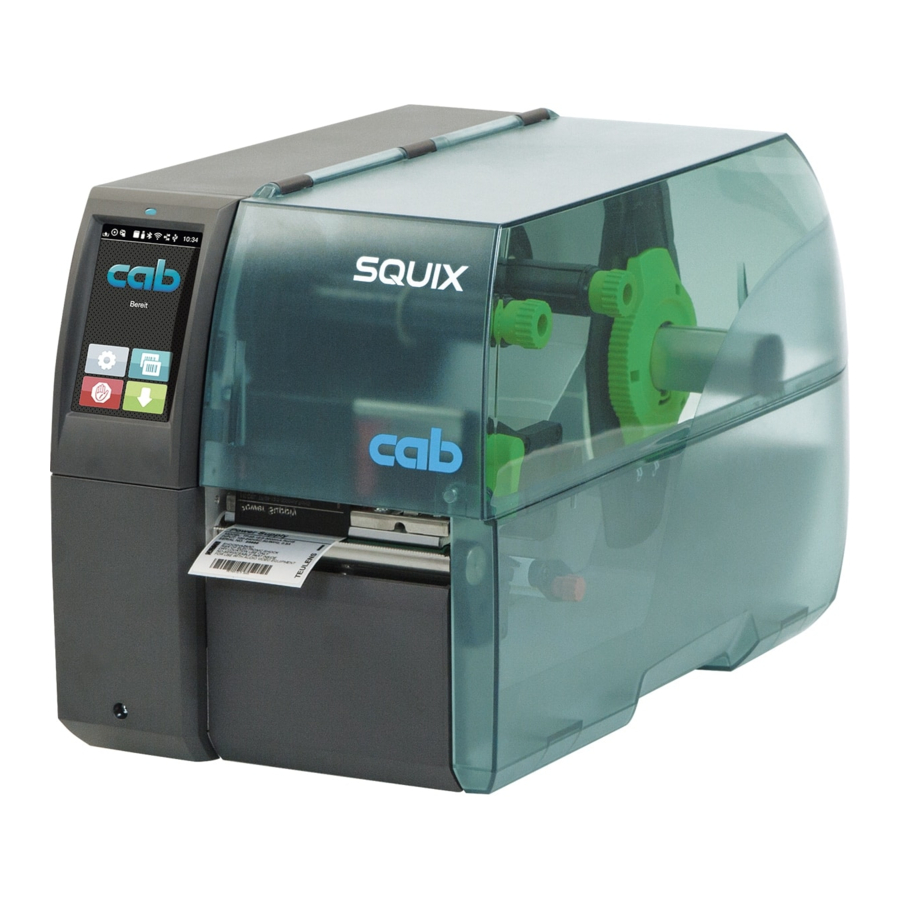
Einführung
Hinweise
Wichtige Informationen und Hinweise in dieser Dokumentation sind wie folgt gekennzeichnet:

Weist auf eine außergewöhnlich große, unmittelbar drohende Gefahr für Ihre Gesundheit oder Ihr Leben durch gefährliche Spannungen hin.

Weist auf eine Gefahr mit hohem Risiko hin, die, wenn sie nicht vermieden wird, zum Tod oder zu einer schweren Verletzung führen kann.

Weist auf eine Gefahr mit mittlerem Risiko hin, die, wenn sie nicht vermieden wird, zum Tod oder zu einer schweren Verletzung führen kann.

Weist auf eine Gefahr mit geringem Risiko hin, die, wenn sie nicht vermieden wird, zu leichten oder mittelschweren Verletzungen führen kann.
 Achtung!
Weist auf mögliche Risiken von Sachschäden oder Qualitätsverlusten hin.
 Hinweis!
Gibt Ratschläge zur Arbeitserleichterung oder zu wichtigen auszuführenden Schritten.
 Arbeitsschritt
 Verweis auf Abschnitt, Position, Abbildungsnummer oder Dokument.
* Option (Zubehör, Peripheriegeräte, Sonderausstattung).
Time (Zeit) Information in der Anzeige.
Bestimmungsgemäße Verwendung
- Das Gerät ist nach dem aktuellen Stand der Technik und den anerkannten sicherheitstechnischen Regeln gebaut. Dennoch können bei der Verwendung Gefahren für Leib und Leben des Benutzers oder Dritter und/oder Beeinträchtigungen am Gerät und anderen Sachwerten entstehen.
- Das Gerät darf nur bestimmungsgemäß und in technisch einwandfreiem Zustand unter Beachtung der Sicherheit und Gefahrenhinweise der Betriebsanleitung verwendet werden.
- Der Gerätedrucker ist ausschließlich zum Bedrucken geeigneter Materialien bestimmt. Jede andere oder darüber hinausgehende Benutzung gilt als nicht bestimmungsgemäß. Für daraus resultierende Schäden haftet der Hersteller/Lieferant nicht; das Risiko trägt allein der Benutzer.
- Zur bestimmungsgemäßen Verwendung gehört auch die Einhaltung der Betriebsanleitung einschließlich der Wartungsempfehlungen und Vorgaben des Herstellers.
Installation
Geräteübersicht
Abbildung 1 Übersicht
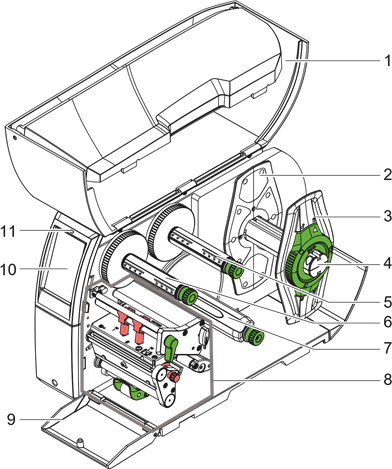
- Abdeckung
- Anschlag (nur Geräte mit zentrierter Medienführung)
- Anschlag
- Rollenhalter
- Farbband-Zuführkern
- Farbband-Aufwickelkern
- Interner Aufwickler *
- Druckwerk
- Abdeckung *
- Touchscreen-Display
- LED "Ein"
* nicht bei allen Typen
Abbildung 2 Druckwerk - Geräte mit linksbündiger Medienführung
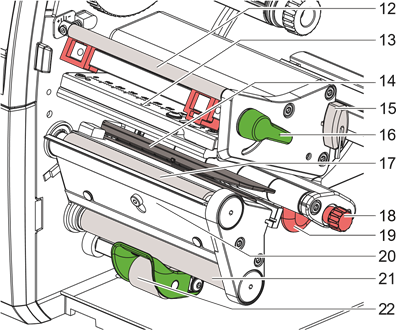
- Farbbandumlenkung
- Druckkopfhalter mit Druckkopf
- Etikettensensor
- Inbusschlüssel
- Druckkopf-Klemmhebel
- Druckwalze
- Führungsstellknopf
- Führung
- Abziehplatte
- Aufwickelhilfswalze *
- Arretierungssystem *
* nicht bei allen Typen
Abbildung 3 Druckwerk - Geräte mit zentrierter Medienführung
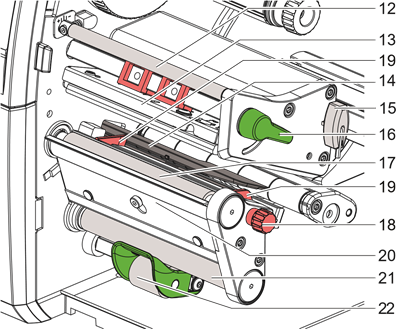
- Farbbandumlenkung
- Druckkopfhalter mit Druckkopf
- Etikettensensor
- Inbusschlüssel
- Druckkopf-Klemmhebel
- Druckwalze
- Führungsstellknopf
- Führung
- Abziehplatte
- Aufwickelhilfswalze *
- Arretierungssystem *
* nicht bei allen Typen
Abbildung 4 Separator am SQUIX 4MT
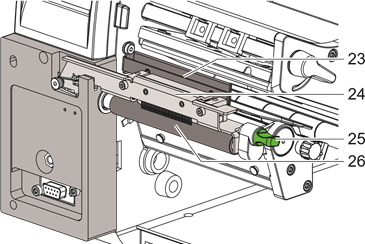
- Antistatikbürste
- Andrückrollensystem
- Raststift
- Andruckrolle
Abbildung 5 Anschlüsse
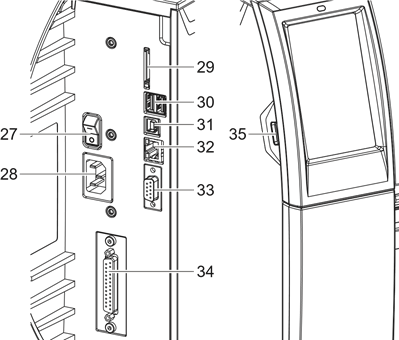
- Netzschalter
- Netzanschlussbuchse
- Steckplatz für SD-Karte
- 2 USB-Master-Ports für Tastatur, Scanner, USB-Stick, Bluetooth-Adapter oder Service-Key
- USB-Full-Speed-Slave-Port
- Ethernet 10/100 Base-T
- Serieller RS-232-Port
- I/O-Schnittstelle *
- USB-Master-Port für Tastatur, Scanner, USB-Stick, Bluetooth-Adapter oder Service-Key * nicht bei allen Typen
Auspacken und Aufstellen des Druckers
Heben Sie den Etikettendrucker aus dem Karton.
Prüfen Sie den Etikettendrucker auf eventuelle Transportschäden.
Stellen Sie den Drucker auf eine ebene Fläche.
Entfernen Sie die Transportsicherungen aus Schaumstoff in der Nähe des Druckkopfs.
Prüfen Sie den Lieferumfang auf Vollständigkeit.
Lieferumfang:
- Etikettendrucker
- Netzkabel
- USB-Kabel
- WLAN-Stick
- Bedienungsanleitung
Hinweis!
Bitte bewahren Sie die Originalverpackung für den Fall einer Rücksendung des Druckers auf.
Achtung!
Das Gerät und die Druckmaterialien werden durch Feuchtigkeit und Nässe beschädigt.
Stellen Sie Etikettendrucker nur an trockenen und spritzwassergeschützten Orten auf.
Installation des WLAN-Sticks
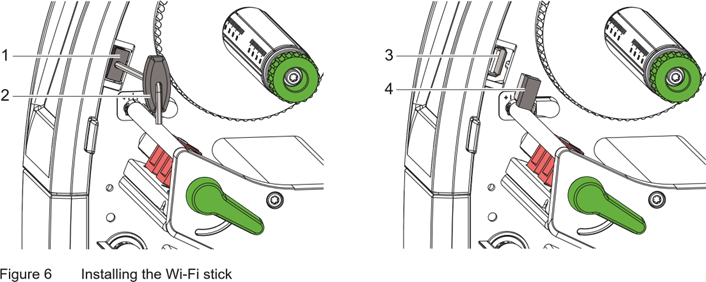
Entfernen Sie die Abdeckung (1) mit dem Inbusschlüssel (2).
Schließen Sie den WLAN-Stick (4) an die USB-Schnittstelle (3) im Bedienfeld an.
Anschließen des Geräts
Die standardmäßig verfügbaren Schnittstellen und Anschlüsse sind in Abbildung 5 dargestellt.
Anschluss an die Stromversorgung
Der Drucker ist mit einem Weitbereichsnetzteil ausgestattet. Das Gerät kann ohne Anpassung mit einer Versorgungsspannung von 230 V~/50 Hz oder 115 V~/60 Hz betrieben werden.
- Prüfen Sie, ob das Gerät ausgeschaltet ist.
- Stecken Sie das Netzkabel in die Netzanschlussbuchse (28).
- Stecken Sie das Netzkabel in eine geerdete Steckdose.
Anschluss an einen Computer oder ein Computernetzwerk
Achtung!
Unzureichende oder fehlende Erdung kann zu Fehlfunktionen im Betrieb führen.
Stellen Sie sicher, dass alle mit dem Etikettendrucker verbundenen Computer und Kabel geerdet sind.
Schließen Sie den Etikettendrucker mit einem geeigneten Kabel an einen Computer oder ein Netzwerk an.
Details zur Konfiguration der einzelnen Schnittstellen Konfigurationshandbuch.
Einschalten des Geräts
Wenn alle Anschlüsse hergestellt sind:
Schalten Sie den Drucker am Netzschalter (27) ein.
Der Drucker führt einen Systemtest durch und zeigt anschließend den Systemstatus Ready (Bereit) in der Anzeige (10).
Touchscreen-Display
Der Benutzer kann den Betrieb des Druckers über das Bedienfeld steuern, zum Beispiel:
- Ausgeben, Unterbrechen, Fortsetzen und Abbrechen von Druckaufträgen,
- Einstellen von Druckparametern, z.B. Heizstufe des Druckkopfs, Druckgeschwindigkeit, Schnittstellenkonfiguration, Sprache und Uhrzeit (
![]() Konfigurationshandbuch),
Konfigurationshandbuch), - Steuerung des Standalone-Betriebs mit einem Speichermodul (
![]() Konfigurationshandbuch),
Konfigurationshandbuch), - Aktualisieren der Firmware (
![]() Konfigurationshandbuch).
Konfigurationshandbuch).
Viele Funktionen und Einstellungen können auch über Softwareanwendungen oder durch direkte Programmierung mit einem Computer unter Verwendung der eigenen Befehle des Druckers gesteuert werden. Programmierhandbuch für Details.
Einstellungen, die auf dem Touchscreen-Display vorgenommen werden, bilden die Grundeinstellungen des Etikettendruckers.
Hinweis!
Es ist von Vorteil, Anpassungen an verschiedene Druckaufträge, wann immer möglich, in der Software vorzunehmen.
Startbildschirm
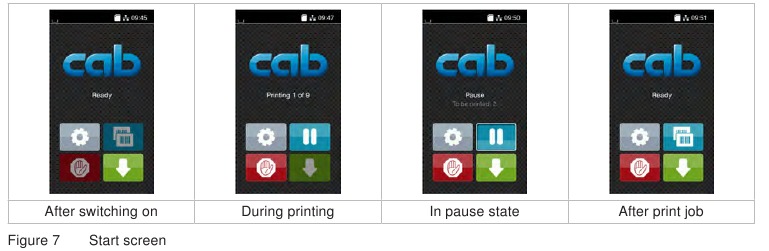
Das Touchscreen-Display wird direkt durch Berühren bedient:
- Um ein Menü zu öffnen oder einen Menüpunkt auszuwählen, das entsprechende Symbol leicht berühren.
- Um in Listen zu scrollen, den Finger auf dem Display nach oben oder unten ziehen.
 | Menü öffnen |  | Letztes gedrucktes Etikett wiederholen |
 | Druckauftrag unterbrechen |  | Alle Druckaufträge abbrechen |
 | Druckauftrag fortsetzen |  | Ein leeres Etikett zuführen |
Hinweis!
Inaktive Symbole sind schattiert.
Bei speziellen Software- oder Hardwarekonfigurationen erscheinen zusätzliche Symbole auf dem Startbildschirm:
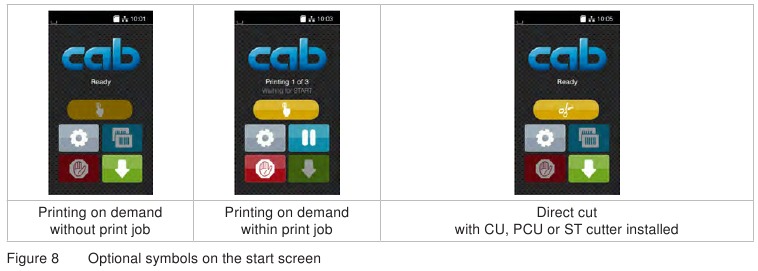
 | Druck eines einzelnen Etiketts innerhalb eines Druckauftrags freigeben, einschließlich Ablösen, Schneiden... |  | Einen direkten Schnitt ohne Medienvorschub freigeben |
In der Kopfzeile werden je nach Konfiguration verschiedene Informationen als Widgets angezeigt:
Abbildung 9 Widgets im Startbildschirm

 | Zeigt die aktuelle Datenübertragung in Form eines fallenden Tropfens an. |
 | Die Funktion Datenstrom speichern ist aktiv Konfigurationshandbuch Alle empfangenen Daten werden in einer .lbl-Datei gespeichert. |
 | Warnung Bandende Konfigurationshandbuch Der verbleibende Durchmesser der Farbband-Vorratsrolle unterschreitet den eingestellten Wert. |
 | SD-Karte installiert |
 | USB-Speicher installiert |
 | grau: Bluetooth-Adapter installiert, weiß: Bluetooth-Verbindung aktiv |
 | WLAN-Verbindung aktiv Die WLAN-Stärke wird durch die Anzahl der weißen Bögen angezeigt. |
 | Ethernet-Verbindung aktiv |
 | USB-Verbindung aktiv |
 | abc-Programm aktiv |
 | Uhrzeit |
Navigation im Menü
Abbildung 10 Menüebenen
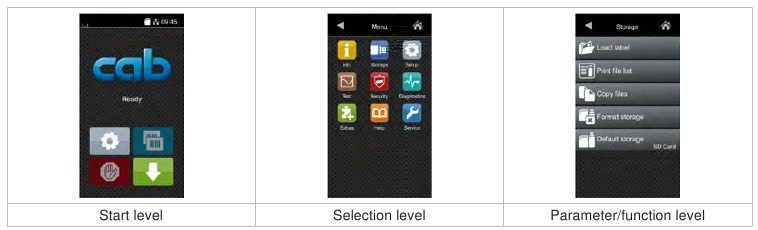
Um das Menü zu öffnen, wählen Sie  auf dem Startbildschirm.
Wählen Sie ein Thema in der Auswahlebene aus.
Mehrere Themen haben wiederum Unterstrukturen mit Auswahlebenen.
Um von der aktuellen Ebene zur oberen zurückzukehren, wählen Sie  . Um das Menü zu verlassen, wählen Sie
  .
.
Führen Sie die Auswahl fort, bis die Parameter-/Funktionsebene erreicht ist.
Starten Sie eine Funktion. Diese wird die Funktion gegebenenfalls nach einem vorbereitenden Dialog ausführen.
- oder -
Wählen Sie einen Parameter zur Einstellung aus. Die Einstellungsmöglichkeiten hängen vom Parametertyp ab.
Abbildung 11 Beispiele für die Parametereinstellung
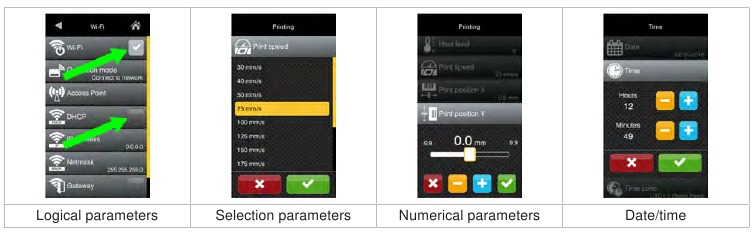
 | Schieberegler für grobe Werteinstellung |
 | Wert schrittweise verringern |
 | Wert schrittweise erhöhen |
 | Zurückkehren ohne die Einstellung zu speichern |
 | Zurückkehren mit Speichern der Einstellung |
 | Parameter ist deaktiviert, Berühren aktiviert den Parameter |
 | Parameter ist aktiviert, Berühren deaktiviert den Parameter |
Material einlegen
Hinweis!
Verwenden Sie für Einstellungen und einfache Installationsarbeiten den beiliegenden Inbusschlüssel, der sich im oberen Bereich der Druckeinheit befindet. Für die hier beschriebenen Arbeiten sind keine weiteren Werkzeuge erforderlich.
Medienrolle einlegen
Medienrolle auf Rollenhalter positionieren
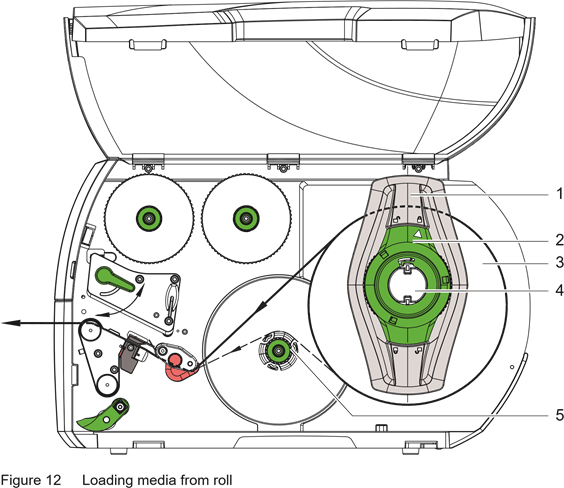
- Abdeckung öffnen.
- Ring (2) am Anschlag (1) gegen den Uhrzeigersinn drehen, sodass der Pfeil auf das Symbol zeigt
![]() , und somit den Anschlag lösen.
, und somit den Anschlag lösen. - Anschlag (1) vom Rollenhalter (4) entnehmen.
- Etikettenrolle (3) so auf den Rollenhalter legen, dass die Etiketten in der richtigen Position in den Druckkopf eingeführt werden können. Die Bedruckseite der Etiketten muss von oben sichtbar sein.
- * Geräte mit linksbündiger Medienführung
Anschlag (1) wieder auf den Rollenhalter (4) aufsetzen. Anschlag (1) an die Rolle (3) schieben, bis die Rolle das Chassis und den Anschlag (1) berührt und ein deutlicher Widerstand spürbar ist.
* Geräte mit zentrierter Medienführung
Anschlag (1) wieder auf den Rollenhalter (4) aufsetzen. Anschlag (1) an die Rolle (3) schieben, bis die Rolle beide Anschläge berührt und ein deutlicher Widerstand spürbar ist. - Ring (2) im Uhrzeigersinn drehen, sodass der Pfeil (10) auf das Symbol zeigt
![]() , und somit den Anschlag (1) am Rollenhalter (4) fixieren.
, und somit den Anschlag (1) am Rollenhalter (4) fixieren. - Längere Etikettenstreifen bereitstellen:
Bei Peel-Off- oder Rewind-Betrieb: ca. 60 cm
Bei Tear-Off-Betrieb: ca. 40 cm
 , und somit den Anschlag lösen.
 , und somit den Anschlag (1) am Rollenhalter (4) fixieren.
Medien in den Druckkopf einführen
Abbildung 13 Medien in den Druckkopf einführen
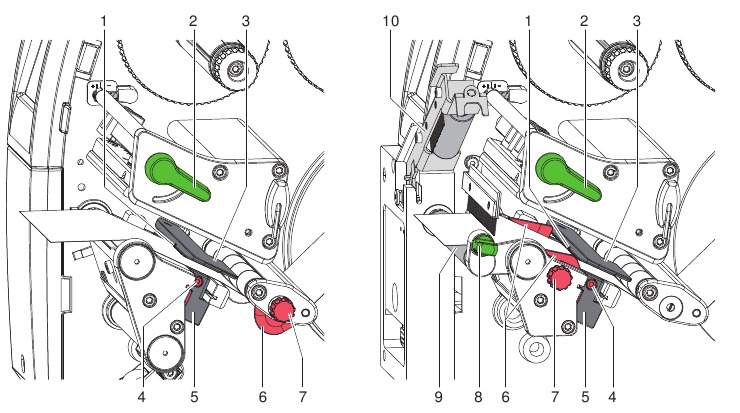
- Hebel (2) gegen den Uhrzeigersinn drehen, um den Druckkopf anzuheben.
- * SQUIX MT: Raststift (8) ziehen. Das Andruckrollensystem (10) schwenkt nach oben.
- Führung(en) (6) mit dem Knopf (7) so einstellen, dass Ý Bei Geräten mit linksbündiger Medienführung das Medium zwischen der Führung und dem Chassis hindurchgeführt werden kann.
* Bei Geräten mit zentrierter Medienführung das Medium zwischen den beiden Führungen hindurchgeführt werden kann. - Etikettenstreifen über den internen Aufwickler zur Druckeinheit führen.
- Etikettenstreifen so durch den Etikettensensor (3) führen, dass er die Druckeinheit zwischen Druckkopf und Druckwalze verlässt.
- *SQUIX MT: Etikettenstreifen weiter zwischen Andruckrollensystem (10) und Andruckrolle (8) des Separators führen, Raststift ziehen, Andruckrollensystem (10) nach unten drücken und mit dem Raststift verriegeln.
- Führung(en) (6) durch Drehen des Knopfs (7) an die Kante(n) des Materials schieben.
Etikettensensor einstellen
Der Etikettensensor kann quer zur Papierlaufrichtung zur Anpassung an das Medium verschoben werden. Die Sensoreinheit (1) des Etikettensensors ist von vorne durch die Druckeinheit sichtbar und mit einer Kerbe im Etikettensensorhalter gekennzeichnet. Wenn der Drucker eingeschaltet ist, beleuchtet eine gelbe LED die Sensorposition.
Schraube (4) lösen.
Etikettensensor mit Lasche (5) so positionieren, dass der Sensor (1) den Etikettenspalt oder eine Reflex- oder Perforationsmarke erkennen kann.
- oder, wenn die Etiketten von einer rechteckigen Form abweichen, -
Etikettensensor mittels Lasche (5) an der Vorderkante des Etiketts in Papierlaufrichtung ausrichten. u Schraube (4) anziehen.
Nur für den Tear-Off-Betrieb:
Hebel (2) im Uhrzeigersinn drehen, um den Druckkopf zu verriegeln.
Die Etiketten sind für den Tear-Off-Betrieb eingelegt.
Medienstreifen im Rewind-Betrieb aufwickeln
Abbildung 14 Medienführung im Rewind-Betrieb
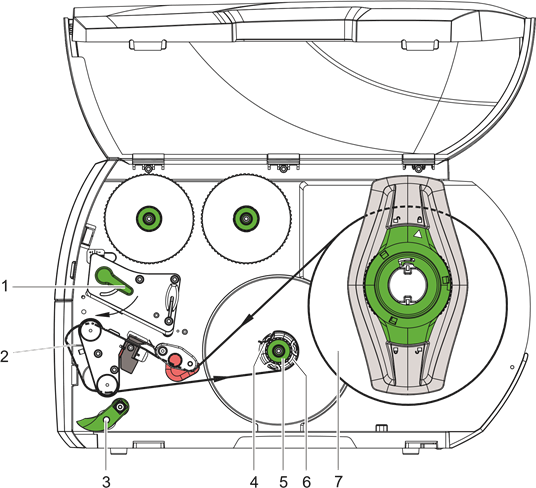
Im Rewind-Betrieb werden die Etiketten nach dem Druck intern aufgewickelt, um sie später zu verwenden.
- Rückführungsplatte installieren.
- Andruckrolle (3) von der Aufwickelhilfsrolle abheben.
- Etikettenstreifen um die Rückführungsplatte (2) zum internen Aufwickler (6) führen.
- Aufwickler (6) festhalten und Knopf (5) im Uhrzeigersinn bis zum Anschlag drehen.
- Etikettenstreifen unter eine Halterung (4) des Aufwicklers schieben und Knopf (5) gegen den Uhrzeigersinn bis zum Anschlag drehen.
Der Aufwickler ist vollständig gespreizt und fixiert den Etikettenstreifen dadurch fest. - Aufwickler (6) gegen den Uhrzeigersinn drehen, um den Etikettenstreifen zu straffen.
- Hebel (1) im Uhrzeigersinn drehen, um den Druckkopf zu verriegeln.
Die Etiketten sind für den Rewind-Betrieb eingelegt.
Aufgewickelte Rolle entnehmen
Abbildung 15 Aufgewickelte Rolle entnehmen
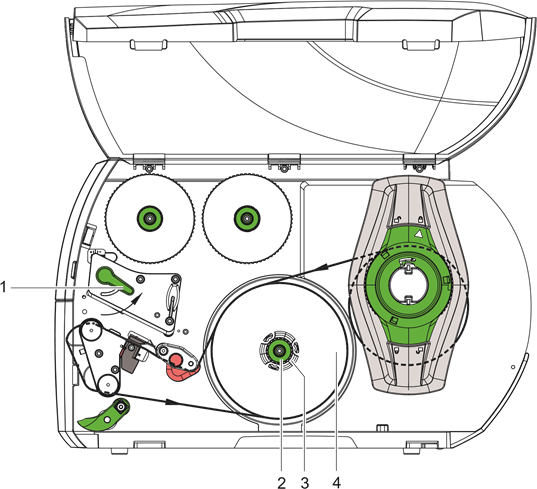
- Hebel (1) gegen den Uhrzeigersinn drehen, um den Druckkopf anzuheben.
- Etikettenstreifen abschneiden und vollständig um den Aufwickler (3) wickeln.
- Aufwickler (3) festhalten und Knopf (2) im Uhrzeigersinn drehen.
Die Aufwickelspindel entspannt sich und die aufgewickelte Rolle (4) wird freigegeben. - Aufgewickelte Rolle (4) vom Aufwickler (3) entnehmen.
Trägermaterial im Peel-Off-Betrieb aufwickeln
Abbildung 16 Materialführung im Peel-Off-Betrieb
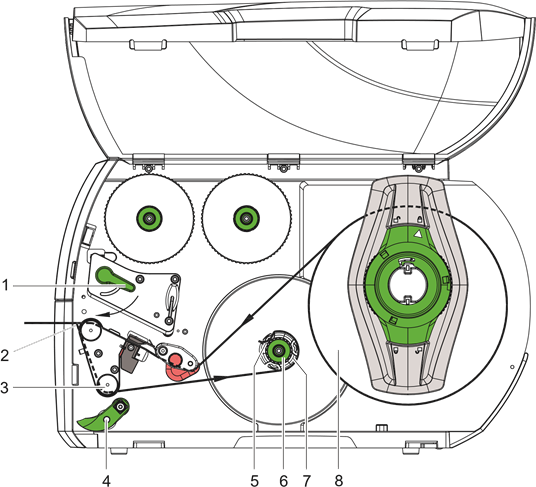
Im Peel-Off-Betrieb werden die Etiketten nach dem Druck abgelöst, und nur das Trägermaterial wird intern aufgewickelt.
- Andruckrolle (4) von der Aufwickelhilfsrolle (3) abheben.
- Etiketten von den ersten 100 mm des Trägermaterials entfernen.
- Trägermaterial um die Spendekante (2) und die Aufwickelhilfsrolle (3) zum Aufwickler (7) führen.
- Aufwickler (7) festhalten und Knopf (6) im Uhrzeigersinn bis zum Anschlag drehen.
- Trägermaterial unter eine Halterung (5) des Aufwicklers (7) schieben und die Außenkante des Streifens an der Medienrolle (8) ausrichten.
- Knopf (6) gegen den Uhrzeigersinn bis zum Anschlag drehen.
Der Aufwickler ist vollständig gespreizt und fixiert das Trägermaterial dadurch fest. - Aufwickler (7) gegen den Uhrzeigersinn drehen, um das Trägermaterial zu straffen.
- Andruckrolle (4) mittig zum Trägermaterial positionieren.
- Andruckrolle (4) gegen die Aufwickelhilfsrolle (3) schwenken.
- Hebel (1) im Uhrzeigersinn drehen, um den Druckkopf zu verriegeln.
Die Etiketten sind für den Peel-Off-Betrieb eingelegt.
Fächerförmiges Material einlegen
Abbildung 17 Materialführung für fächerförmiges Material
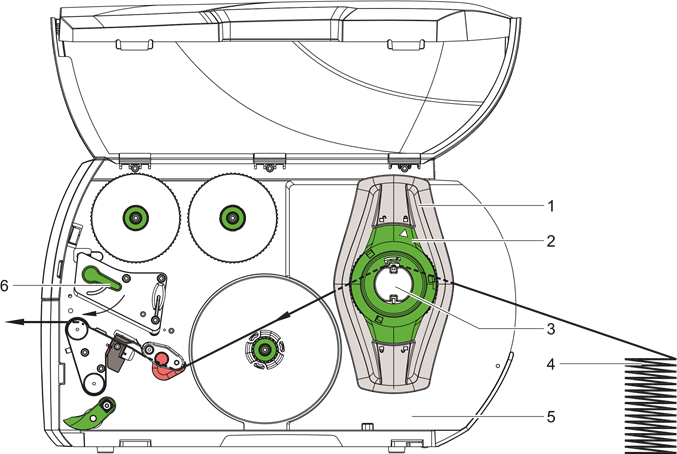
- Drehen Sie den Ring (2) entgegen dem Uhrzeigersinn, so dass der Pfeil auf das Symbol
![]() , zeigt und lösen Sie so den Anschlag (1).
, zeigt und lösen Sie so den Anschlag (1). - Bewegen Sie den/die Anschlag/Anschläge (1) in eine Position, so dass
*Bei Geräten mit linksbündiger Materialführung das Material zwischen dem Anschlag und dem Gehäuse hindurchgeführt werden kann.
*Bei Geräten mit zentrierter Materialführung das Material zwischen den beiden Anschlägen hindurchgeführt werden kann. - Positionieren Sie den Materialstapel (4) hinter dem Drucker. Stellen Sie sicher, dass die Etiketten auf dem Streifen von oben sichtbar sind.
- Führen Sie den Materialstreifen über die Rollenhalterung (3) zur Druckeinheit.
- Bewegen Sie den Anschlag (1) an den Materialstreifen, bis Gehäuse (5) und Anschlag (1) oder beide Anschläge den Materialstreifen berühren, ohne ihn zu klemmen oder zu knicken.
- Drehen Sie den Ring (2) im Uhrzeigersinn, so dass der Pfeil auf das Symbol
![]() , zeigt und befestigen Sie so den Anschlag (1) an der Rollenhalterung (3).
, zeigt und befestigen Sie so den Anschlag (1) an der Rollenhalterung (3). - Materialstreifen in den Druckkopf einlegen.
- Etikettensensor einstellen.
- Kopfverriegelungssystem einstellen.
- Drehen Sie den Hebel (6) im Uhrzeigersinn, um den Druckkopf zu verriegeln.
Kopfverriegelungssystem einstellen
Geräte mit linksbündiger Materialführung
Der Druckkopf wird über zwei Kolben angedrückt. Der äußere Kolben muss auf die Breite des verwendeten Etikettenmaterials eingestellt werden, um
- eine gleichmäßige Druckqualität über die gesamte Etikettenbreite zu erzielen
- Faltenbildung in der Farbbandführung zu verhindern
- vorzeitigen Verschleiß von Druckwalze und Druckkopf zu verhindern.
Abbildung 18 Kopfverriegelungssystem einstellen – Geräte mit linksbündiger Materialführung
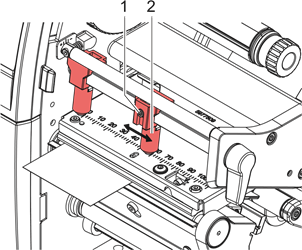
Gewindestift (3) am äußeren Kolben (1) mit Inbusschlüssel lösen.
Äußeren Kolben (1) über die äußere Materialkante positionieren.
Gewindestift (3) festziehen.
Geräte mit zentrierter Materialführung
Der Druckkopf wird über zwei Kolben (1) angedrückt. In der Grundeinstellung sind die Kolben mittig in der Druckkopfhalterung positioniert. Diese Einstellung kann für die meisten Anwendungen verwendet werden.
Abbildung 19 Kopfverriegelungssystem einstellen – Geräte mit zentrierter Materialführung
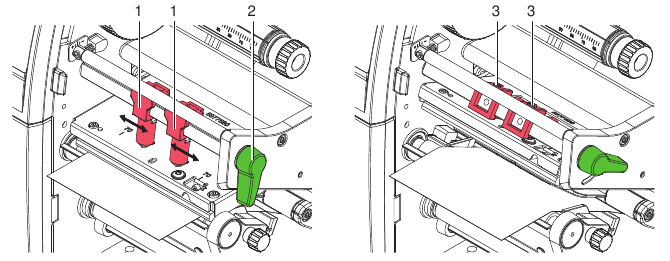
Wenn bei der Verwendung von sehr breitem Material die Druckdichte in den äußeren Bereichen abnimmt, können die Kolben verschoben werden:
Gewindestifte (3) an den Kolben (1) mit Inbusschlüssel lösen.
Hebel (2) im Uhrzeigersinn drehen, um den Druckkopf zu verriegeln.
Kolben auf den Skalenwert 70 verschieben.
Die Gewindestifte (3) festziehen.
Rückwickel-Leitplatte, Spendekante oder Abreißkante entfernen und installieren
Um den Drucker für einen anderen Betriebsmodus umzurüsten, muss möglicherweise eine Rückwickel-Leitplatte (2a), eine Spendekante (2b) oder eine Abreißkante (2c) installiert werden.
Abbildung 20 Rückwickel-Leitplatte, Spendekante oder Abreißkante entfernen und installieren
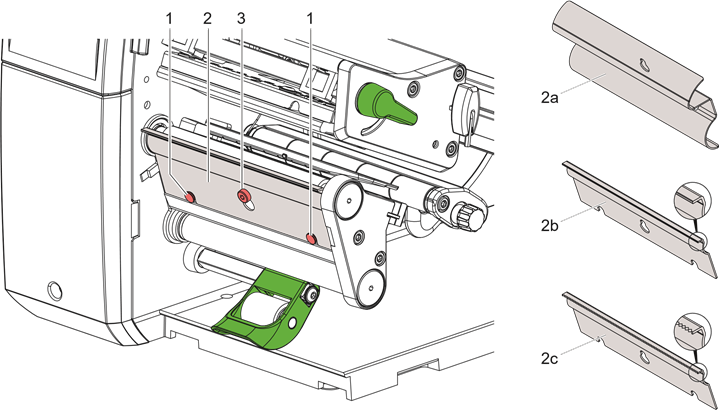
Eine Platte entfernen
Schraube (3) mehrere Umdrehungen lösen.
Platte (2) nach oben schieben und entfernen.
Eine Platte installieren
Platte (2) auf die Schraube (3) legen und hinter die Stifte (1) nach unten schieben.
Schraube (3) festziehen.
Transferband einlegen
Hinweis!
Beim Thermodirektdruck kein Transferband einlegen; falls eines bereits eingelegt wurde, dieses entfernen.
Abbildung 21 Transferband einlegen
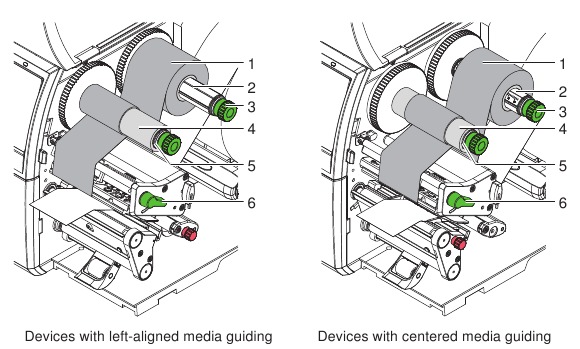
- Druckkopf vor dem Einlegen des Transferbandes reinigen.
- Hebel (6) entgegen dem Uhrzeigersinn drehen, um den Druckkopf anzuheben.
- Transferbandrolle (1) auf die Farbband-Abwickelwelle (2) schieben, sodass die Farbschicht des Bandes beim Abwickeln nach unten zeigt.
- * Bei Geräten mit linksbündiger Materialführung Die Rolle (1) bis zum Anschlag schieben.
* Bei Geräten mit zentrierter Materialführung
Die Rolle so positionieren, dass beide Rollenenden gleiche Skalenwerte aufweisen. - Transferbandrolle (1) festhalten und Knopf an der Farbband-Abwickelwelle (3) entgegen dem Uhrzeigersinn drehen, bis die Transferbandrolle gesichert ist.
- Passenden Transferbandkern (4) auf die Transferband-Aufwickelwelle (5) schieben und auf die gleiche Weise sichern.
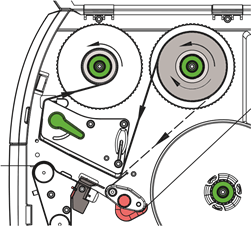
- Führen Sie das Transferband wie in Abbildung 22 gezeigt durch die Druckeinheit.
Abbildung 22 Farbbandführung
![]()
- Sichern Sie das Anfangsende des Transferbandes mit Klebeband am Transferbandkern (4). Achten Sie dabei auf die Drehrichtung der Transferband-Aufwickelwelle gegen den Uhrzeigersinn.
- Drehen Sie die Transferband-Aufwickelwelle (5) entgegen dem Uhrzeigersinn, um die Farbbandführung zu glätten.
- Drehen Sie den Hebel (6) im Uhrzeigersinn, um den Druckkopf zu verriegeln.
Farbbandführung einstellen
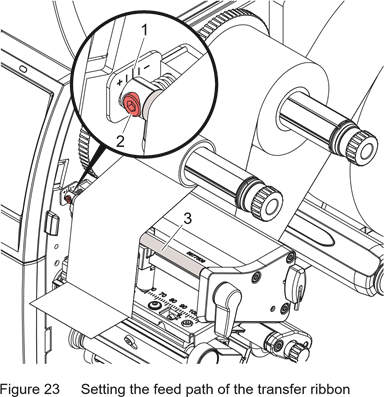
Farbbandfalten können zu Druckbildfehlern führen. Die Farbbandumlenkung (3) kann eingestellt werden, um Falten zu vermeiden.
Hinweis!
Eine Fehljustierung des Kopfverriegelungssystems kann ebenfalls zu Farbbandfalten führen.
Hinweis!
Die Einstellung wird am besten während des Drucks vorgenommen.
Aktuelle Einstellung an der Skala (1) ablesen und ggf. notieren.
Schraube (2) mit Inbusschlüssel drehen und das Verhalten des Bandes beobachten.
In der Richtung + wird die innere Kante des Bandes gespannt, in der Richtung - die äußere Kante.
Druckbetrieb
Achtung!
Druckkopfschaden durch unsachgemäße Handhabung!
Berühren Sie die Unterseite des Druckkopfes nicht mit den Fingern oder scharfen Gegenständen.
Achten Sie darauf, dass die Etiketten sauber sind.
Achten Sie darauf, dass die Etikettenoberflächen glatt sind. Raue Etiketten wirken wie Schleifpapier und verkürzen die Lebensdauer des Druckkopfes.
Drucken Sie mit der niedrigstmöglichen Druckkopftemperatur.
Der Drucker ist betriebsbereit, wenn alle Anschlüsse hergestellt und Etiketten und ggf. das Transferband eingelegt sind.
Synchronisation des Papiervorschubs
Nachdem das Etikettenmaterial eingelegt wurde, ist für den Spendemodus oder Schneidemodus eine Synchronisation des Papiervorschubs erforderlich.
Dadurch wird das erste Etikett, das vom Etikettensensor erkannt wird, an die Druckposition transportiert und alle davor liegenden Etiketten aus dem Drucker ausgegeben. Die Synchronisation verhindert also, dass Leeretiketten zusammen mit dem ersten bedruckten Etikett gespendet werden oder dass das erste geschnittene Etikett zu lang wäre. Beide Effekte können unbrauchbare erste Etiketten zur Folge haben.
Wählen Sie  zum Starten der Synchronisation.
Entfernen Sie die während der Synchronisation abgelösten oder geschnittenen Leeretiketten.
Hinweis!
Eine Synchronisation ist nicht erforderlich, wenn der Druckkopf zwischen verschiedenen Druckaufträgen nicht geöffnet wurde, auch wenn der Drucker ausgeschaltet war.
Abreißmodus
Im Abreißmodus werden Etiketten oder Endlosmaterial bedruckt. Nach dem Druck kann der Etikettenstreifen von Hand getrennt werden. Der Etikettendrucker muss mit einer Abreißkante ausgestattet sein.
Spendemodus
Im Spendemodus werden die Etiketten nach dem Druck automatisch vom Trägermaterial abgezogen und zur Entnahme bereitgestellt. Das Trägermaterial wird vom internen Aufwickler aufgewickelt. Dieser Modus ist nur bei den Spendermodellen des Druckers verfügbar. Der Drucker muss mit einer Spendekante ausgestattet sein.
Achtung!
Der Spendemodus muss in der Software aktiviert werden.
Dies geschieht mit dem "P command" (P-Befehl) in der Direktprogrammierung, Programmierhandbuch.
- Im einfachsten Fall kann der Spendemodus ohne optionales Gerät über das Touchscreen-Display gesteuert werden:
![]() Starten Sie einen Druckauftrag im Spendemodus.
Starten Sie einen Druckauftrag im Spendemodus.
![]() Starten Sie jeden Spendekreislauf durch Drücken von
Starten Sie jeden Spendekreislauf durch Drücken von ![]() auf dem Touchscreen-Display.
auf dem Touchscreen-Display. - Bei Verwendung des optionalen PS800 oder PS900 wird das Etikett in der Spendeposition von einem optischen Sensor erkannt. Nachdem das Etikett entnommen wurde, wird das nächste Etikett gedruckt und zur Spendeposition transportiert
![]() separate Dokumentation.
separate Dokumentation. - Mit den Applikatoren S1000 und S3200 oder dem Spende-Modul S5104 können die Etiketten direkt nach dem Druck auf ein Produkt aufgebracht werden
![]() separate Dokumentation.
separate Dokumentation.
 auf dem Touchscreen-Display.
Internes Aufwickeln
Die Etiketten werden nach dem Druck zusammen mit dem Trägermaterial intern aufgewickelt, um sie später zu verwenden. Dieser Modus ist nur bei den Spendermodellen des Druckers verfügbar.
Der Etikettendrucker muss mit einer Aufwickelführung ausgestattet sein.
Rücktransport unterdrücken (nur SQUIX MT)
Hinweis!
Ein Rücktransport des Materials zum Druckkopf im Schneidemodus oder zwischen Druckaufträgen ist für SQUIX MT nicht zulässig.
Um den Rücktransport zu vermeiden:
Im Druckertreibermenü General (Allgemein) > Print Settings (Druckeinstellungen) > Advanced Setup (Erweiterte Einstellungen) > Options (Optionen)
- deaktivieren Sie die Einstellung "Single buffer mode" (Einzelpuffermodus).
oder
Für die Direktprogrammierung Programmierhandbuch
- verwenden Sie den Befehl O S nicht.
Materialverlust vermeiden (nur SQUIX MT)
Achtung! Materialverlust!
Bei SQUIX MT ist ein Materialrücktransport von der Schneidkante zum Druckkopf aufgrund der Zuverlässigkeit des Medientransports nicht zulässig.
Daher hat jede Unterbrechung des kontinuierlichen Druckprozesses folgende Konsequenzen:
- Der Druck des aktuellen Etiketts/Abschnitts wird abgeschlossen. Das bedruckte Etikett wird durch den Cutter geführt und geschnitten. Das Material zwischen Druckkopf und Cutter bleibt blank.
- Bei Wiederaufnahme des Drucks wird das Material zwischen Druckkopf und Cutter nicht zurückgeführt. Der Druck beginnt an der Materialposition, die sich aktuell unter dem Druckkopf befindet.
- Es entstehen leere Abschnitte, die nicht verwendet werden können.
- Im Betrieb mit Cutter beträgt die Länge des leeren Abschnitts bei Endlosmaterial mindestens 50 mm. Bei strukturierten Medien, bei denen das Druckbild mit dem Medientransport synchronisiert werden muss, kann der Materialverlust eine Länge von über 300 mm erreichen.
Um den Materialverlust zu minimieren, ist es notwendig, Unterbrechungen des kontinuierlichen Druckprozesses zu vermeiden.
Unterbrechen Sie den Druckprozess mit der Pause-Taste nur, wenn es unbedingt notwendig ist.
Vermeiden Sie Druckaufträge mit einer geringen Anzahl von Etiketten/Abschnitten, insbesondere Einzeldrucke.
Optimierung der Datenübertragung
Wenn aufeinanderfolgende Etiketten/Abschnitte unterschiedliche Informationen enthalten, muss die interne Vorbereitung des zweiten Abschnitts abgeschlossen sein, bevor der Druck des ersten Abschnitts beendet ist!
Andernfalls wird der erste Abschnitt ohne Druck des nächsten Abschnitts zum Cutter geführt. Der Druck des zweiten Abschnitts beginnt erst nach dem Abschneiden des ersten Abschnitts.
Daher ist es notwendig, die zu übertragenden Daten zu minimieren, d.h. die Übertragung vollständiger Etikettenbeschreibungen zu vermeiden und nur die sich ändernden Daten zu übertragen:
Aktivieren Sie im Druckertreibermenü General (Allgemein) > Print Settings (Druckeinstellungen) > Advanced Setup (Erweiterte Einstellungen) > Options (Optionen) die Einstellung "Force optimization for all software" (Optimierung für alle Software erzwingen). oder
Für die Direktprogrammierung verwenden Sie den Ersetzungsbefehl R für sich ändernde Daten Programmierhandbuch.
Reinigung
Reinigungshinweise
Todesgefahr durch Stromschlag!
Trennen Sie den Drucker von der Stromversorgung, bevor Sie Wartungsarbeiten durchführen.
Der Etikettendrucker erfordert sehr wenig Wartung.
Es ist wichtig, den Thermodruckkopf regelmäßig zu reinigen. Dies gewährleistet ein konstant gutes Druckbild und trägt maßgeblich dazu bei, vorzeitigem Verschleiß des Druckkopfes vorzubeugen.
Ansonsten beschränkt sich die Wartung auf eine monatliche Reinigung des Gerätes.
Achtung!
Der Drucker kann durch aggressive Reinigungsmittel beschädigt werden.
Verwenden Sie keine scheuernden Reinigungsmittel oder Lösungsmittel zur Reinigung der äußeren Oberflächen oder Module.
Entfernen Sie Staub und Papierfusseln aus dem Druckbereich mit einer weichen Bürste oder einem Staubsauger.
Die Abdeckung des Druckers kann mit einem handelsüblichen Reiniger gereinigt werden.
Reinigen der Andruckrolle
Ansammlungen von Schmutz auf der Andruckrolle können den Medientransport und die Druckqualität beeinträchtigen.
Heben Sie den Druckkopf an.
Entfernen Sie Etiketten und Transferband aus dem Drucker.
Entfernen Sie Ablagerungen mit Rollenreiniger und einem weichen Tuch.
Wenn die Rolle beschädigt erscheint, ersetzen Sie diese Servicehandbuch.
Reinigen des Druckkopfes
Reinigungsintervalle: Thermodirektdruck - bei jedem Rollenwechsel
Thermotransferdruck - bei jedem Farbbandrollenwechsel
Während des Drucks können sich Substanzen auf dem Druckkopf ansammeln, die das Druckbild beeinträchtigen, z.B. Kontrastunterschiede oder vertikale Streifen.
Achtung!
Druckkopf kann beschädigt werden!
Verwenden Sie keine scharfen oder harten Gegenstände zur Reinigung des Druckkopfes.
Berühren Sie nicht die Schutzglasschicht des Druckkopfes.
Achtung!
Verletzungsgefahr durch die heiße Druckkopflinie.
Stellen Sie sicher, dass der Druckkopf abgekühlt ist, bevor Sie mit der Reinigung beginnen.
Heben Sie den Druckkopf an.
Entfernen Sie Etiketten und Transferband aus dem Drucker.
Reinigen Sie die Druckkopfoberfläche mit einem speziellen Reinigungsstift oder einem in reinem Alkohol getauchten Wattestäbchen.
Lassen Sie den Druckkopf 2–3 Minuten trocknen, bevor Sie den Drucker in Betrieb nehmen.
Reinigen des Etikettensensors
Achtung!
Etikettensensor kann beschädigt werden!
Die hier beschriebene Reinigungsmethode kann für SQUIX 6.3 nicht verwendet werden. Es besteht die Gefahr, dass das Kabel des Etikettensensors herausgerissen wird.
Im Falle des SQUIX 6.3 beauftragen Sie die Reinigung durch den Service.
Achtung!
Etikettensensor kann beschädigt werden!
Verwenden Sie keine scharfen oder harten Gegenstände oder Lösungsmittel zur Reinigung des Etikettensensors.
Der Etikettensensor kann durch Papierstaub verschmutzt werden. Dies kann die Etikettenerkennung beeinträchtigen.
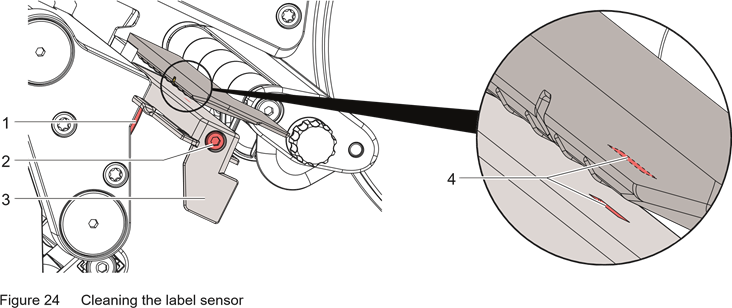
- Entfernen Sie Etiketten und Transferband aus dem Drucker.
- Lösen Sie die Schraube (2).
- Halten Sie den Knopf (1) gedrückt und ziehen Sie den Etikettensensor langsam über die Lasche (3) nach außen. Achten Sie darauf, dass das Kabel des Etikettensensors dabei nicht gespannt wird.
- Reinigen Sie die Schlitze (4) des Etikettensensors mit einer Bürste oder einem in reinem Alkohol getauchten Wattestäbchen.
- Schieben Sie den Etikettensensor über die Lasche (3) zurück und arretieren Sie ihn.
- Legen Sie Etiketten und Transferband wieder ein.
Fehlerbehebung
Fehleranzeige
Das Auftreten eines Fehlers wird auf dem Display angezeigt:
Abbildung 25 Fehleranzeige
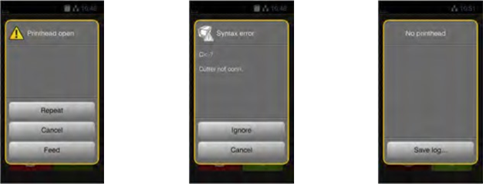
Die Fehlerbehandlung ist abhängig vom Fehlertyp.
Das Display bietet die folgenden Möglichkeiten zur Fortsetzung nach einem Fehler:
| Repeat (Wiederholen) | Der Druckauftrag wird nach Beseitigung der Fehlerursache fortgesetzt. |
| Cancel (Abbrechen) | Der Druckauftrag wird abgebrochen. |
| Feed (Vorschub) | Der Papiervorschub wird synchronisiert. Anschließend kann der Druckauftrag fortgesetzt werden. |
| Ignore (Ignorieren) | Die Fehlermeldung wird ignoriert. Der Druckauftrag wird möglicherweise mit eingeschränkter Leistung fortgesetzt. |
| Save log (Protokoll speichern) | Der Fehler erlaubt keinen Druckvorgang. Zur detaillierten Analyse können mehrere Systemdateien auf einem externen Speicher gespeichert werden. |
Fehlermeldungen und Fehlerbehebung
| Fehlermeldung | Ursache | Abhilfe |
| Barcode error (Barcode-Fehler) | Ungültiger Barcode-Inhalt, z. B. alphanumerische Zeichen in einem numerischen Barcode | Korrigieren Sie den Barcode-Inhalt. |
| Barcode too big (Barcode zu groß) | Der Barcode ist zu groß für den zugewiesenen Bereich des Etiketts | Reduzieren Sie die Größe des Barcodes oder verschieben Sie ihn. |
| Buffer overflow (Pufferüberlauf) | Der Eingabepufferspeicher ist voll und der Computer überträgt weiterhin Daten. | Verwenden Sie Datenübertragung via Protokoll (vorzugsweise RTS/CTS). |
| Cutter blocked (Messer blockiert) | Messer kann nicht in seine Grundstellung zurückkehren und bleibt in einer undefinierten Position | Drucker ausschalten. Material entfernen. Drucker einschalten. Druckauftrag neu starten. Material wechseln. |
| Keine Messerfunktion | Drucker aus- und wieder einschalten. Wenn der Fehler erneut auftritt, rufen Sie den Service. | |
| Cutter jammed (Messer klemmt) | Das Messer kann die Etiketten nicht schneiden, kann aber in seine Grundstellung zurückkehren | Drücken Sie Cancel (Abbrechen) Material wechseln. |
| Device not conn. (Gerät nicht verb.) | Die Programmierung adressiert ein nicht vorhandenes Gerät | Entweder dieses Gerät anschließen oder die Programmierung korrigieren. |
| File not found (Datei nicht gefunden) | Die angeforderte Datei befindet sich nicht auf der Karte | Überprüfen Sie den Inhalt der Karte. |
| Font not found (Schriftart nicht gefunden) | Fehler bei der ausgewählten heruntergeladenen Schriftart | Aktuellen Druckauftrag abbrechen, Schriftart ändern. |
| Memory overflow (Speicherüberlauf) | Der aktuelle Druckauftrag enthält zu viele Informationen, z. B. ausgewählte Schriftart, große Grafiken | Aktuellen Druckauftrag abbrechen. Datenmenge zum Drucken reduzieren. |
| Name exists (Name existiert) | Doppelte Verwendung des Feldnamens in der Direktprogrammierung | Programmierung korrigieren |
| No label found (Kein Etikett gefunden) | Es fehlen Etiketten auf dem Etikettenmaterial | Drücken Sie Repeat (Wiederholen) wiederholt, bis der Drucker das nächste Etikett auf dem Material erkennt. |
| Das in der Software eingestellte Etikettenformat entspricht nicht dem tatsächlichen Etikettenformat | Aktuellen Druckauftrag abbrechen. Ändern Sie das in der Software eingestellte Etikettenformat. Druckauftrag neu starten. | |
| Der Drucker ist mit Endlospapier bestückt, aber die Software ist auf Etiketten eingestellt | Aktuellen Druckauftrag abbrechen. Ändern Sie das in der Software eingestellte Etikettenformat. Druckauftrag neu starten. | |
| No label size (Keine Etikettengröße) | Die Größe des Etiketts ist in der Programmierung nicht definiert. | Programmierung überprüfen. |
| Out of paper (Kein Papier) | Etikettenrolle leer | Etiketten einlegen. |
| Fehler im Papiervorschub | Papiervorschub überprüfen. | |
| Out of ribbon (Kein Farbband) | Transferband leer | Neues Transferband einlegen. |
| Transferband schmolz während des Drucks | Aktuellen Druckauftrag abbrechen. Heizstufe über Software ändern. Druckkopf reinigen. Transferband einlegen. Druckauftrag neu starten. | |
| Der Drucker ist mit Thermopapier bestückt, aber die Software ist auf Thermotransferdruck eingestellt | Aktuellen Druckauftrag abbrechen. Software auf Thermodirektdruck einstellen. Druckauftrag neu starten. | |
| Pinch roller open (Andruckrolle offen) | Andruckrolle an der Aufwickelleitrolle ist im Spendemodus nicht verriegelt | Schwenken Sie die Andruckrolle gegen die Aufwickelhilfsrolle. |
| Das Andruckrollensystem am SQUIX MT ist nicht verriegelt. | Verriegeln Sie das Andruckrollensystem. | |
| Printhead open (Druckkopf offen) | Druckkopf nicht verriegelt | Druckkopf verriegeln. |
| Printhead too hot (Druckkopf zu heiß) | Druckkopf ist überhitzt | Nach einer Pause wird der Druckauftrag automatisch fortgesetzt. Tritt der Fehler wiederholt auf, reduzieren Sie die Heizstufe oder die Druckgeschwindigkeit über die Software. |
| Read error (Lesefehler) | Lesefehler beim Lesen von der Speicherkarte | Daten der Karte überprüfen. Daten sichern, Karte neu formatieren. |
| Remove ribbon (Farbband entfernen) | Transferband ist eingelegt, obwohl der Drucker auf Thermodirektdruck eingestellt ist | für Thermodirektdruck Farbband entfernen |
| für Thermotransferdruck den Drucker in der Konfiguration oder in der Software auf Transferdruck einstellen | ||
| Ribbon ink side (Farbband Farbseite) | Erkannte Bandabwickelrichtung stimmt nicht mit der Einstellung überein | Farbband falsch eingelegt. Druckkopf reinigen. Farbband richtig einlegen. |
| Einstellung stimmt nicht mit dem verwendeten Farbband überein. Einstellung korrigieren. | ||
| Syntax error (Syntaxfehler) | Drucker hat einen unbekannten oder ungültigen Befehl vom Computer erhalten. | Drücken Sie Ignore (Ignorieren), um den Befehl zu überspringen, oder drücken Sie Cancel (Abbrechen), um den Druckauftrag abzubrechen. |
| Unknown card (Unbekannte Karte) | Karte nicht formatiert, Kartentyp nicht unterstützt | Karte formatieren, anderen Kartentyp verwenden. |
| Voltage error (Spannungsfehler) | Hardwarefehler | Drucker aus- und wieder einschalten. Tritt der Fehler erneut auf, rufen Sie den Service. Es wird angezeigt, welche Spannung ausgefallen ist. Bitte beachten. |
| Write error (Schreibfehler) | Hardwarefehler | Schreibvorgang wiederholen, Karte neu formatieren. |
Problemlösung
| Problem | Ursache | Abhilfe |
Transferband knittert | Transferbandumlenkung nicht eingestellt | Transferbandumlenkung einstellen. |
| Druckkopf-Verriegelungssystem nicht eingestellt | Druckkopf-Verriegelungssystem einstellen. | |
| Transferband zu breit | Verwenden Sie ein Transferband, das etwas breiter als die Etikettenbreite ist. | |
Druckbild weist Schlieren oder Aussetzer auf | Druckkopf ist verschmutzt | Druckkopf reinigen |
| Temperatur zu hoch | Temperatur über Software reduzieren. | |
| Ungeeignete Kombination von Etiketten und Transferband | Anderes Farbband verwenden. | |
| Drucker stoppt nicht, wenn das Transferband aufgebraucht ist | Thermodirektdruck ist in der Software ausgewählt | Auf Thermotransferdruck umstellen. |
| Drucker druckt eine Zeichenfolge anstelle des Etikettenformats | Drucker befindet sich im ASCII-Dump-Modus | Den ASCII-Dump-Modus abbrechen. |
| Drucker transportiert Etikettenmaterial, aber das Transferband bewegt sich nicht | Transferband falsch eingelegt. | Überprüfen und ggf. die Transferbandbahn und die Ausrichtung der Etikettenseite korrigieren. |
| Ungeeignete Kombination von Etiketten und Transferband | Anderes Farbband verwenden. | |
Drucker druckt nur jedes zweite Etikett | Einstellung der Größe in der Software ist zu groß. | Größe in der Software ändern. |
Vertikale weiße Linien im Druckbild | Druckkopf ist verschmutzt | Druckkopf reinigen |
| Druckkopf ist defekt (Ausfall von Heizelementen) | Druckkopf wechseln. Servicehandbuch. | |
Horizontale weiße Linien im Druckbild | Drucker wird mit Rückzug > intelligent im Schneide- oder Spendemodus verwendet | Stellen Sie den Rückzug > immer im Setup ein. Konfigurationshandbuch. |
Druckbild ist unregelmäßig, eine Seite ist heller | Druckkopf ist verschmutzt | Druckkopf reinigen |
| Druckkopf-Verriegelungssystem nicht eingestellt | Druckkopf-Verriegelungssystem einstellen. |
Medien
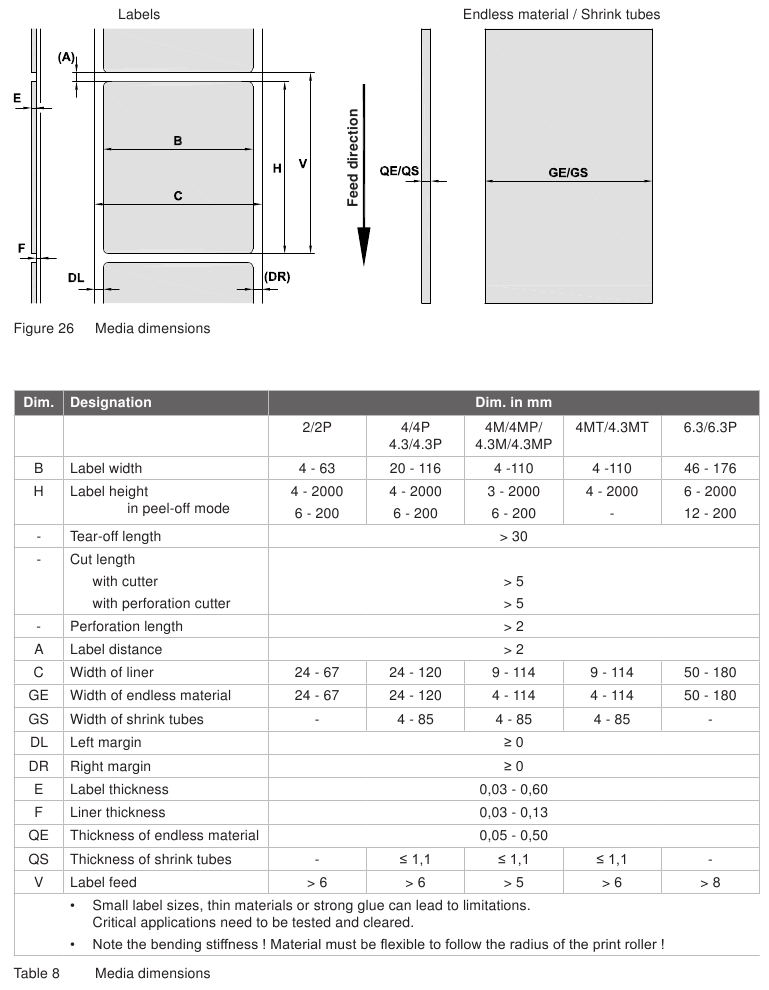
Medienabmessungen
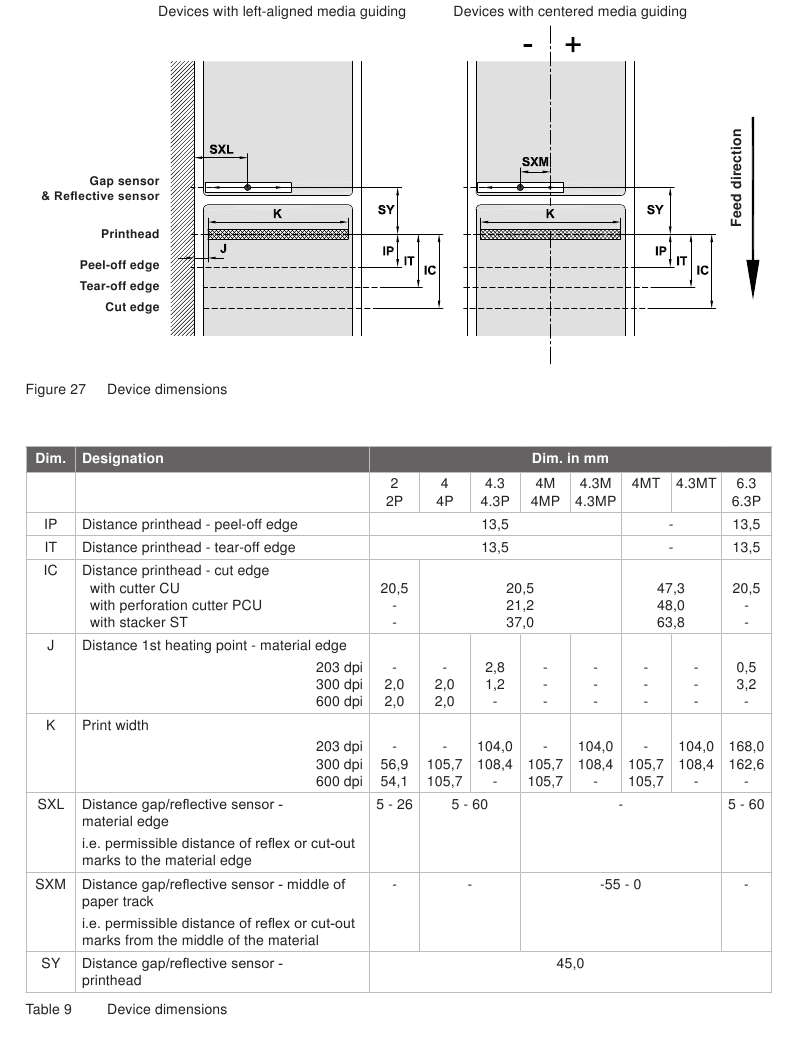
Geräteabmessungen
Abmessungen der Reflexmarken
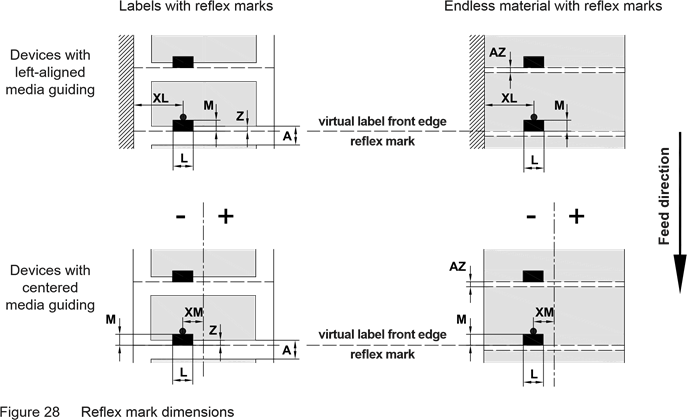
| Abm. | Bezeichnung | Abm. in mm | |||
| 2/2P | 4/4P 4.3/4.3P | 4M/4MP/ 4MT 4.3M/ 4.3MP/ 4.3MT | 6.3/6.3P | ||
| A | Etikettenabstand | > 2 | |||
| AZ | Abstand zwischen Druckzonen | > 2 | |||
| L | Breite der Reflexmarke | > 5 | |||
| M | Höhe der Reflexmarke | 3 - 10 | |||
| XL | Abstand Marke - Materialkante | 5 - 26 | 5 - 60 | - | 5 - 60 |
| XM | Abstand Marke - Mitte des Materialwegs | - | - | -55 - ±0 | - |
| Z | Abstand virtuelle Etikettenvorderkante - tatsächliche Etikettenvorderkante Softwareeinstellungen anpassen | 0 bis A / empfohlen: 0 | |||
| |||||
Hinweis!
Bei transluzentem Etikettenmaterial können Reflexmarken nicht nur vom reflektierenden Sensor, sondern auch vom Lückensensor erkannt werden.
Abmessungen der Ausstanzmarken
Abbildung 29 Abmessungen der Ausstanzmarken
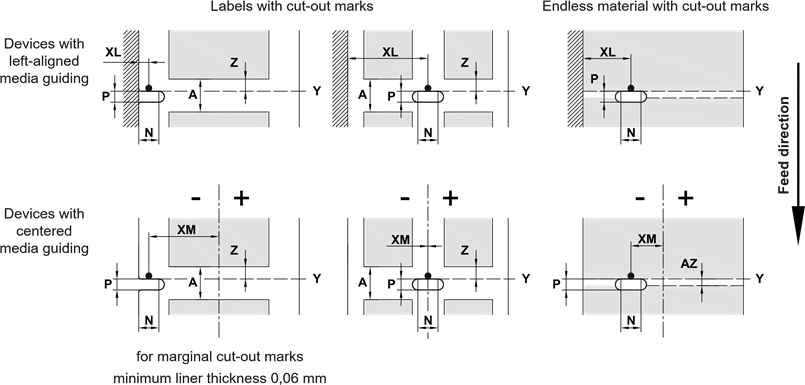
| Abm. | Bezeichnung | Abm. in mm | |||
| 2/2P | 4/4P 4.3/4.3P | 4M/4MP/ 4MT 4.3M/ 4.3MP/ 4.3MT | 6.3/6.3P | ||
| A | Etikettenabstand | > 2 | |||
| AZ | Abstand zwischen Druckzonen | > 2 | |||
| N | Breite der Ausstanzmarke | > 5 | |||
| für Randstanzung | > 8 | ||||
| P | Höhe der Ausstanzmarke | 2 - 10 | |||
| XL | Abstand Marke - Materialkante | 5 - 26 | 5 - 60 | - | 5 - 60 |
| XM | Abstand Marke - Mitte des Materialwegs | - | - | -53 - ±0 | - |
| Y | Sensor erkannte virtuelle Etikettenvorderkante mit Lückensensorerkennung | Hinterkante Ausstanzung | |||
| Z | Abstand erkannte Vorderkante - tatsächliche Etikettenvorderkante Softwareeinstellungen anpassen | 0 bis A-P | |||
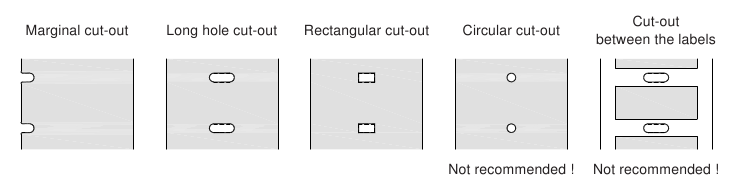
Abbildung 30 Beispiele für Ausstanzmarken
Sicherheitshinweise
- Das Gerät ist für Spannungen von 100 bis 240 V AC ausgelegt. Es darf nur an eine geerdete Steckdose angeschlossen werden.
- Schließen Sie das Gerät nur an andere Geräte an, die über eine Schutzkleinspannung verfügen.
- Schalten Sie alle betroffenen Geräte (Computer, Drucker, Zubehör) vor dem Anschließen oder Trennen aus.
- Das Gerät darf nur in trockener Umgebung verwendet werden, setzen Sie es keiner Feuchtigkeit (Wasserspritzer, Nebel etc.) aus.
- Verwenden Sie das Gerät nicht in explosionsgefährdeter Atmosphäre.
- Betreiben Sie das Gerät nicht in der Nähe von Hochspannungsleitungen.
- Wird das Gerät mit geöffneter Abdeckung betrieben, stellen Sie sicher, dass Kleidung, Haare, Schmuck etc. von Personen nicht mit den freiliegenden rotierenden Teilen in Berührung kommen.
- Das Gerät oder Teile davon können während des Drucks heiß werden. Nicht während des Betriebs berühren und vor Materialwechsel und vor der Demontage abkühlen lassen.
- Quetschgefahr beim Schließen der Abdeckung. Berühren Sie die Abdeckung nur von außen. Greifen Sie nicht in den Schwenkbereich der Abdeckung.
- Führen Sie nur die in dieser Bedienungsanleitung beschriebenen Handlungen aus.
Darüber hinausgehende Arbeiten dürfen nur von geschultem Personal oder Servicetechnikern durchgeführt werden. - Unbefugte Eingriffe in elektronische Module oder deren Software können zu Fehlfunktionen führen.
- Andere unbefugte Arbeiten am oder Änderungen des Gerätes können ebenfalls die Betriebssicherheit gefährden.
- Lassen Sie Wartungsarbeiten immer in einer qualifizierten Werkstatt durchführen, deren Personal über das technische Wissen und die Werkzeuge verfügt, die für die notwendigen Arbeiten erforderlich sind.
- Am Gerät befinden sich verschiedene Warnaufkleber. Sie machen Sie auf Gefahren aufmerksam.
Warnaufkleber dürfen daher nicht entfernt werden, da Sie und andere Personen sonst keine Kenntnis von Gefahren haben und verletzt werden könnten. - Der maximale Schalldruckpegel beträgt weniger als 70 dB(A).
Gefahr für Leib und Leben durch Stromversorgung.
Gerätegehäuse nicht öffnen.
Dies ist ein Produkt der Klasse A. In einer häuslichen Umgebung kann dieses Produkt Funkstörungen verursachen, in welchem Fall der Benutzer aufgefordert werden kann, geeignete Maßnahmen zu ergreifen.
| Germany cab Produkttechnik GmbH & Co KG Karlsruhe Phone +49 721 6626 0 www.cab.de | USA cab Technology, Inc. Chelmsford, MA Phone +1 978 250 8321 www.cab.de/us | Taiwan cab Technology Co., Ltd. Taipei Phone +886 (02) 8227 3966 www.cab.de/tw | China cab (Shanghai) Trading Co., Ltd. Guangzhou Phone +86 (020) 2831 7358 www.cab.de/cn |
| France cab Technologies S.à.r.l. Niedermodern Phone +33 388 722501 www.cab.de/fr | Mexico cab Technology, Inc. Juárez Phone +52 656 682 4301 www.cab.de/es | China cab (Shanghai) Trading Co., Ltd. Shanghai Phone +86 (021) 6236 3161 www.cab.de/cn | South Africa cab Technology (Pty) Ltd. Randburg Phone +27 11 886 3580 www.cab.de/za |
Referenzen
![www.cab.de]() cab Produktkennzeichnung: Etikettendrucker, Etikettierer, Markierlaser
cab Produktkennzeichnung: Etikettendrucker, Etikettierer, Markierlaser![www.cab.de]() Produktkennzeichnung: Etikettendrucker, Etikettierer, Markierlaser - cab USA
Produktkennzeichnung: Etikettendrucker, Etikettierer, Markierlaser - cab USA![www.cab.de]() cab 標識產品 - 條碼印表機, 貼標系統, 雷射雕刻系統
cab 標識產品 - 條碼印表機, 貼標系統, 雷射雕刻系統![www.cab.de]() cab 标识产品 - 条码打印机, 贴标系统, 激光打标系统
cab 标识产品 - 条码打印机, 贴标系统, 激光打标系统![www.cab.de]() cab - marquage, imprimantes d'étiquettes, lasers de marquage
cab - marquage, imprimantes d'étiquettes, lasers de marquage![www.cab.de]() cab - Identificación de productos - Marcaje
cab - Identificación de productos - Marcaje![www.cab.de]() Produktkennzeichnung: Etikettendrucker, Etikettierer, Markierlaser | cab Südafrika
Produktkennzeichnung: Etikettendrucker, Etikettierer, Markierlaser | cab Südafrika

Anleitung herunterladen
Hier können Sie die vollständige PDF-Version des Handbuchs herunterladen. Sie kann zusätzliche Sicherheitsanweisungen, Garantieinformationen, FCC-Regeln usw. enthalten.
cab SQUIX Handbuch herunterladen


