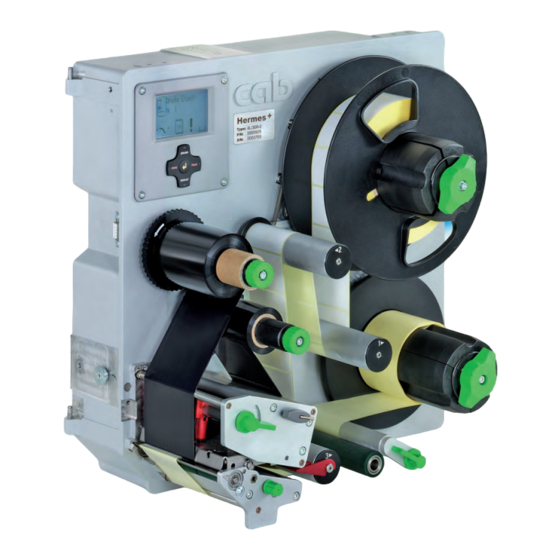
CAB Hermes+ Bedienungsanleitung
Vorschau ausblenden
Andere Handbücher für Hermes+:
- Serviceanleitung (37 Seiten) ,
- Schnittstellenbeschreibung (12 Seiten) ,
- Montageanleitung (2 Seiten)
Inhaltsverzeichnis
Inhaltsverzeichnis
Fehlerbehebung

Verwandte Anleitungen für CAB Hermes+


Inhaltszusammenfassung für CAB Hermes+
- Seite 1 Bedienungsanleitung Hermes+ Etikettendrucker Made in Germany...
- Seite 2 Windows ist ein eingetragenes Warenzeichen der Microsoft Corporation. Redaktion Bei Fragen oder Anregungen bitte an cab Produkttechnik GmbH & Co KG Adresse Deutschland wenden. Aktualität Durch die ständige Weiterentwicklung der Geräte können Abweichungen zwischen der Dokumentation und dem Gerät auftreten.
-
Seite 3: Inhaltsverzeichnis
Inhaltsverzeichnis Einleitung ..............................4 Hinweise ..............................4 Bestimmungsgemäßer Gebrauch ......................4 Sicherheitshinweise ..........................4 Sicherheitskennzeichnung ........................5 Umwelt ..............................5 Installation .............................. 6 Geräteübersicht ............................6 Gerät auspacken und aufstellen ......................9 Gerät anschließen ..........................10 2.3.1 An Stromnetz anschließen ........................10 2.3.2 An Computer oder Computernetzwerk anschließen ................ -
Seite 4: Einleitung
Das Gerät ist für den Einsatz in Produktionslinien konzipiert und ausschließlich zum Bedrucken von geeig- neten, vom Hersteller zugelassenen Materialien sowie zur Kopplung mit cab- oder Fremdapplikatoren, die die bedruckten Materialien auf Produkte übertragen, bestimmt. Eine andersartige oder darüber hinausgehende Benutzung ist nicht bestimmungsgemäß. -
Seite 5: Sicherheitskennzeichnung
Einleitung • Quetschgefahr beim Schließen des Deckels. Deckel beim Schließen nur von außen anfassen und nicht in den Schwenkbereich des Deckels greifen. • Nur die in dieser Bedienungsanleitung beschriebenen Handlungen ausführen. Weiterführende Arbeiten dürfen nur von geschultem Personal oder Servicetechnikern durchgeführt werden. •... -
Seite 6: Installation
Installation Geräteübersicht 1 Deckel (Option) 2 Scharniere für cab-Applikatoren 3 Bedienfeld 4 Schnittstelle für cab-Applikatoren 5 Transferfolienaufwickler 6 Transferfolienabwickler 7 Druckmechanik 8 Rollenaufnahme 9 Pendelarm mit Umlenkrolle 10 Interner Aufwickler 11 Umlenkrolle 12 Zugsystem Bild 2 Übersicht Hermes+ -2 2 Scharniere für cab-Applikatoren 3 Bedienfeld 4 Schnittstelle für cab-Applikatoren... - Seite 7 Installation 2 Scharniere für cab-Applikatoren 3 Bedienfeld 4 Schnittstelle für cab-Applikatoren 5 Transferfolienaufwickler 6 Transferfolienabwickler 7 Druckmechanik 8 Rollenaufnahme 9 Pendelarm mit Umlenkrolle 10 Interner Aufwickler 11 Umlenkrolle 12 Zugsystem Bild 4 Übersicht Hermes+ -2S 13 Umlenkung für Transferfolie 14 Entladebürste (Option)
- Seite 8 Installation 23 Netzschalter 24 Netzanschlussbuchse 25 Steckplatz für PC-Card Type II oder WLAN-Karte 26 Steckplatz für CompactFlash-Speicherkarte 27 Ethernet 10/100 Base-T 28 2 USB-Master-Schnittstellen für Tastatur, Scanner oder Serviceschlüssel 29 USB-High Speed Slave-Schnittstelle 30 Serielle RS-232 C-Schnittstelle 31 Anschluss zentrales Druckluftventil 32 I/O-Schnittstelle 33 Anschluss Meldeleuchte 34 Anschluss Not-Aus...
-
Seite 9: Gerät Auspacken Und Aufstellen
Installation Gerät auspacken und aufstellen Drucker aus dem Karton heben. Drucker auf Transportschäden prüfen. Lieferung auf Vollständigkeit prüfen. Transportsicherungen aus Schaumstoff im Bereich des Druckkopfs und des Rückzugsystems entfernen. Lieferumfang: • Drucker • Netzkabel • USB-Kabel •... -
Seite 10: Gerät Anschließen
Installation Gerät anschließen 2.3.1 An Stromnetz anschließen Der Drucker ist mit einem Weitbereichsnetzteil ausgerüstet. Der Betrieb mit einer Netzspannung von 230 V~/50 Hz oder 115 V~/60 Hz ist ohne Eingriff am Gerät möglich. 1. Sicherstellen, dass Gerät ausgeschaltet ist. 2. Netzkabel in Netzanschlussbuchse (24 / Bild 6) stecken. 3. -
Seite 11: Bedienfeld
Bedienfeld Aufbau des Bedienfeldes Mit dem Bedienfeld kann der Anwender den Betrieb des Druckers steuern, zum Beispiel: • Druckaufträge unterbrechen, fortsetzen oder abbrechen, • Druckparameter einstellen, z. B. Heizenergie des Druckkopfs, Druckgeschwindigkeit, Konfiguration der Schnitt- stellen, Sprache und Uhrzeit ( Konfigurationsanleitung), •... -
Seite 12: Betriebszustände
Bedienfeld Betriebszustände Zustand Display Beschreibung Das Gerät befindet sich im Bereitschaftszustand Bereit Bereit und kann Daten empfangen. und konfigurierte Symbolan- zeigen, wie Uhrzeit und Datum Das Gerät arbeitet einen Druckauftrag ab. Drucke Etikett Drucke Etikett und Nummer des gedruckten Die Datenübertragung für einen neuen Druck- Etiketts innerhalb des auftrag ist möglich. -
Seite 13: Tastenfunktionen
Bedienfeld Tastenfunktionen Die Tastenfunktionen sind vom aktuellen Betriebszustand abhängig: - Aktive Funktionen: Beschriftungen und Symbole auf den Tasten des Navigatorpads leuchten. - Im Druckbetrieb leuchten aktive Funktionen weiß (z. B. menu oder feed). - Im Offline-Menü leuchten aktive Funktionen orange (Pfeile, Taste 8 ). Taste Display Zustand... -
Seite 14: Material Einlegen
Material einlegen Hinweis! Für Einstellungen und einfache Montagen den mitgelieferten Sechskantschlüssel verwenden, der sich im oberen Teil der Druckmechanik befindet. Weitere Werkzeuge sind für die hier beschriebenen Arbeiten nicht erforderlich. Etiketten einlegen 4.1.1 Etikettenrolle auf Rollenhalter positionieren Hermes+ -2 und Hermes+ -3 Bild 8 Etikettenrolle einlegen 1. - Seite 15 Material einlegen Hermes+ -2S Bild 9 Etikettenrolle einlegen 1. Rändelschraube (7) lösen und Flansch (8) von der Wickelachse (3) abziehen. 2. Etikettenrolle (6) so auf den Rollenhalter (3) aufsetzen, dass die Etiketten nach dem Abwickeln nach oben zeigen. 3. Etikettenrolle bis zum Teller (1) schieben und dabei so ausrichten, dass die Stifte (2) in die Löcher (5) greifen. 4.
-
Seite 16: Etiketten In Druckmechanik Einlegen
Material einlegen 4.1.2 Etiketten in Druckmechanik einlegen Bild 10 Etiketten in Druckmechanik einlegen Bild 11 Etikettenlauf 1. Hebel (4) in gegen den Uhrzeigersinn drehen, um den Druckkopf (2) anzuheben. 2. Führung (6) durch Drehen der Spindel (7) mit dem Schlüssel (8) ganz nach außen stellen. 3. -
Seite 17: Trägermaterial Am Internen Aufwickler Befestigen
Material einlegen 4.1.4 Trägermaterial am internen Aufwickler befestigen Bild 13 Trägermaterial am internen Aufwickler befestigen 1. Hebel (7) im Uhrzeigersinn drehen, um die Andruckwalze (6) von der Zugwalze (5) abzuschwenken. 2. Aufwickler (1) festhalten und Drehknopf (4) bis zum Anschlag im Uhrzeigersinn drehen. 3. -
Seite 18: Kopfandruck Einstellen
Material einlegen Kopfandruck einstellen Der Druckkopf wird mit zwei Stößeln angedrückt. Die Position des äußeren Stößels (2) muss auf die Breite des verwendeten Etikettenmaterials eingestellt werden, um • eine gleichmäßige Druckqualität über die gesamte Etikettenbreite zu erzielen, • Falten im Transferfolienlauf zu vermeiden, •... -
Seite 19: Transferfolie Einlegen
Material einlegen Transferfolie einlegen Hinweis! Beim direkten Thermodruck keine Transferfolie einlegen, bzw. schon eingelegte Transferfolie entfernen. Bild 15 Transferfolie einlegen Bild 16 Transferfolienlauf 1. Vor dem Einlegen der Transferfolie Druckkopf reinigen ( 6.3 auf Seite 22). 2. Hebel (6) gegen den Uhrzeigersinn drehen, um den Druckkopf anzuheben. 3. -
Seite 20: Transferfolienlauf Einstellen
Material einlegen Transferfolienlauf einstellen Faltenbildung im Transferfolienlauf kann zu Druckbildfehlern führen. Zur Vermeidung von Faltenbildung kann die Transferfolienumlenkung justiert werden. Hinweis! Eine fehlerhafte Einstellung des Kopfandrucksystems kann ebenfalls zu Falten im Folienlauf führen. Zuerst Einstellung des Kopfandrucks prüfen ( 4.2 auf Seite 18). Bild 17 Transferfolienlauf einstellen Hinweis! -
Seite 21: Druckbetrieb
Der Druck eines Etiketts ist über das externe Signal START oder WDR ( Schnittstellenbeschreibung) auszulösen. Beim Betrieb ohne cab-Applikator ist die Entnahme des Etiketts aus der Spendeposition über das Signal ETE ( Schnittstellenbeschreibung) zu bestätigen. Bei angeschlossenem cab-Applikator wird das Signal ETE automatisch erzeugt. -
Seite 22: Reinigung
Reinigung Reinigungshinweise Gefahr! Lebensgefahr durch Stromschlag! Vor allen Wartungsarbeiten Gerät vom Stromnetz trennen. Der Drucker erfordert nur sehr wenig Pflegeaufwand. Wichtig ist die regelmäßige Säuberung des Thermodruckkopfs. Dies garantiert ein gleichbleibend gutes Druckbild und trägt maßgeblich dazu bei, einen vorzeitigen Verschleiß des Druckkopfs zu verhindern. Sonst beschränkt sich die Wartung auf eine monatliche Reinigung des Gerätes. -
Seite 23: Fehlerbehebung
Fehlerbehebung Fehlerarten Tritt ein Fehler auf, zeigt das Diagnosesystem diesen auf dem Bildschirm an. Das Gerät wird je nach Fehlerart in einen der 3 möglichen Fehlerzustände versetzt. Zustand Display Taste Bemerkung pause blinkt 3.4 auf Seite 13 Behebbarer Fehler cancel leuchtet cancel blinkt Nicht behebbarer Fehler... -
Seite 24: Fehlermeldungen Und Fehlerbehebung
Fehlerbehebung Fehlermeldungen und Fehlerbehebung Fehlermeldung Ursache Behebung Hardwarefehler Drucker aus- und einschalten. A/D-Wandler def. Bei erneutem Auftreten Service benachrichtigen. Barcode zu groß für den zugewie- Barcode verkleinern oder verschieben. Barcode zu groß senen Bereich des Etiketts Ungültiger Barcode-Inhalt, z. B. alpha- Barcode-Inhalt korrigieren. - Seite 25 Fehlerbehebung Fehlermeldung Ursache Behebung Etikettengröße in Programmierung Programmierung prüfen. Keine Größenang. nicht definiert Druckkopf oder Rücktransportsystem Druckkopf und Rücktransportsystem verriegeln. Kopf abgeklappt nicht verriegelt Zu starke Erwärmung des Druckkopfs Nach einer Pause läuft der Druckauftrag automa- Kopf zu heiß tisch weiter. Bei wiederholtem Auftreten Heizstufe oder Druckgeschwindigkeit in der Software verringern.
-
Seite 26: Etiketten Etikettenmaße
Etiketten Etikettenmaße Bild 18 Etikettenmaße Maß Benennung Maße in mm Hermes+ 2 Hermes+ 4 Hermes+ 4.3 Hermes+ 6 Etikettenbreite 4 - 58 10 - 114 50 - 174 Etikettenhöhe 4 - 200 8 - 320 25 -320 Etikettenabstand > 2 Breite Trägermaterial 24 - 62 24 - 118... -
Seite 27: Gerätemaße
Etiketten Gerätemaße Bild 19 Gerätemaße Maß Benennung Maße in mm Hermes+ 2 Hermes+ 4 Hermes+ 4.3 Hermes+ 6 Abstand Druckzeile - Spendekante Abstand 1. Heizpunkt - Papierlaufkante 203 dpi -0,6 -0,6 300 dpi -1,7 600 dpi Druckbreite 203 dpi 104,0 104,0 104,0 104,0... -
Seite 28: Maße Für Reflexmarken
Etiketten Maße für Reflexmarken Bild 20 Maße für Reflexmarken Maß Benennung Maße in mm Hermes+ 2 Hermes+ 4 / 4.3 / 6 Etikettenabstand > 2 Breite der Reflexmarke > 5 Höhe der Reflexmarke 3 - 10 Abstand Marke - Papierlaufkante 2 - 26 2 - 47 Abstand virtueller Etikettenanfang - tatsächlicher Etikettenanfang... -
Seite 29: Maße Für Stanzungen
Etiketten Maße für Stanzungen für Randstanzung Mindestdicke Trägermaterial 0,06 mm Bild 21 Maße für Stanzungen Maß Benennung Maße in mm Hermes+ 2 Hermes+ 4 / 4.3 / 6 Etikettenabstand > 2 Breite der Stanzung > 5 bei Randstanzung > 8 Höhe der Stanzung 2 - 10 Abstand Stanzung - Papierlaufkante... -
Seite 30: Zulassungen Einbauerklärung
Erwin Fascher Bevollmächtigter für die technischen Unterlagen : Am Unterwege 18/20 99610 Sömmerda Sömmerda, 04.10.2017 Für den Hersteller zeichnet : cab Produkttechnik Sömmerda Gesellschaft für Computer- und Automationsbausteine mbH Erwin Fascher 99610 Sömmerda Geschäftsführer Die Inbetriebnahme ist solange untersagt, bis festgestellt wurde, dass die Maschine, in die die Maschine eingebaut werden soll, den Bestimmungen der Maschinenrichtlinie entspricht. -
Seite 31: Eu-Konformitätserklärung
Richtlinie 2011/65/EU zur Beschränkung der Verwendung • EN 50581:2012 bestimmter gefährlicher Stoffe in Elektro- und Elektronikgeräten Für den Hersteller zeichnet : Sömmerda, 04.10.2017 cab Produkttechnik Sömmerda Gesellschaft für Computer- und Automationsbausteine mbH Erwin Fascher 99610 Sömmerda Geschäftsführer NOTE : This equipment has been tested and found to comply with the limits for a Class A digital device, pursuant to Part 15 of the FCC Rules. -
Seite 32: Stichwortverzeichnis
Stichwortverzeichnis Aufstellen ..........9 Navigatorpad ........11 Auspacken ..........9 Netzspannung ........10 Nicht behebbarer Fehler ....12 Bedienfeld......... 11 Behebbarer Fehler......12 Offline-Menü ........13 Bereit ..........12 Bestimmungsgemäßer Gebrauch..4 Pause ..........12 Betriebszustände ......12 Problembehebung ......23 Drucke Etikett ........12 Reflexmarken ........28 Druckkopf Reinigen ...........22 Beschädigung ......21 Druckkopf ........22 Reinigung ........22 Druckwalze .........22...