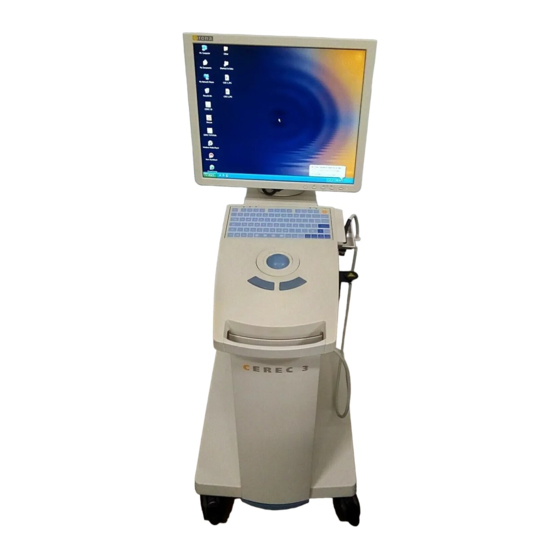
Sirona CEREC 3 Installationsanleitung
Wlan-karte linksys wmp54gs
Vorschau ausblenden
Andere Handbücher für CEREC 3:
- Gebrauchsanweisung (46 Seiten) ,
- Installationsanleitung wlan (118 Seiten) ,
- Bedienungsanleitung (42 Seiten)
Inhaltsverzeichnis
Verfügbare Sprachen
Verfügbare Sprachen
Quicklinks
kÉì=~ÄW
kÉï=~ë=çÑW
MVKOMMT
kçìîÉ~ì=ÇÉéìáëW
kìÉîç=~=é~êíáê=ÇÉW
`bob`=P=
`bob`=PI=áåi~Ä=póëíÉã=m`
fåëí~ää~íáçåë~åäÉáíìåÖ=ti^kJh~êíÉ=ifkhpvp=tjmRQdp=
fåëí~ää~íáçå=áåëíêìÅíáçåë=Ñçê=ti^k=Å~êÇ=ifkhpvp=tjmRQdp=
fåëíêìÅíáçåë=ÇÛáåëí~ää~íáçå=éçìê=ä~=Å~êíÉ=ti^k=ifkhpvp=tjmRQdp=
j~åì~ä=ÇÉ=áåëí~ä~Åáμå=ÇÉ=ä~=í~êàÉí~=ti^k=ifkhpvp=tjmRQdp=
fëíêìòáçåá=Çá=áåëí~ää~òáçåÉ=ÇÉää~=ëÅÜÉÇ~=ti^k=ifkhpvp=tjmRQdp=
aÉìíëÅÜ=L=båÖäáëÜ=L=cê~å´~áë=L=bëé~¥çä=L=fí~äá~åç
Inhaltsverzeichnis

Verwandte Anleitungen für Sirona CEREC 3


Inhaltszusammenfassung für Sirona CEREC 3
- Seite 1 kÉì=~ÄW kÉï=~ë=çÑW MVKOMMT kçìîÉ~ì=ÇÉéìáëW kìÉîç=~=é~êíáê=ÇÉW `bob`=P= `bob`=PI=áåi~Ä=póëíÉã=m` fåëí~ää~íáçåë~åäÉáíìåÖ=ti^kJh~êíÉ=ifkhpvp=tjmRQdp= fåëí~ää~íáçå=áåëíêìÅíáçåë=Ñçê=ti^k=Å~êÇ=ifkhpvp=tjmRQdp= fåëíêìÅíáçåë=ÇÛáåëí~ää~íáçå=éçìê=ä~=Å~êíÉ=ti^k=ifkhpvp=tjmRQdp= j~åì~ä=ÇÉ=áåëí~ä~Åáμå=ÇÉ=ä~=í~êàÉí~=ti^k=ifkhpvp=tjmRQdp= fëíêìòáçåá=Çá=áåëí~ää~òáçåÉ=ÇÉää~=ëÅÜÉÇ~=ti^k=ifkhpvp=tjmRQdp= aÉìíëÅÜ=L=båÖäáëÜ=L=cê~å´~áë=L=bëé~¥çä=L=fí~äá~åç...
- Seite 3 MVKOMMT kÉì=~ÄW= `bob`=P=^ìÑå~ÜãÉÉáåÜÉáí= áåi~ÄJpóëíÉãJm` fåëí~ää~íáçåë~åäÉáíìåÖ=ti^kJh~êíÉ=ifkhpvp=tjmRQdp= aÉìíëÅÜ...
-
Seite 4: Inhaltsverzeichnis
Sirona Dental Systems GmbH Inhaltsverzeichnis Installationsanleitung WLAN-Karte LINKSYS WMP54GS CEREC 3 Aufnahmeeinheit Inhaltsverzeichnis Allgemeine Hinweise..........WLAN-Karte ............. Lieferumfang ............ Windows XP konfigurieren ........Service Pack 2 installieren ....... Software der WLAN-Karte installieren...... WLAN-Karte in Aufnahmeeinheit einbauen ..... WLAN-Verbindung konfigurieren......Verbindungstest und Analyse........ -
Seite 5: Allgemeine Hinweise
LINKSYS WMP54GS. Hinweis zur drahtlosen Kommunikation Hinweis zur drahtlosen Die Datenkommunikation zwischen der Aufnahmeeinheit CEREC 3 und der Schleifeinheit CEREC MC XL soll bevorzugt drahtlos über WLAN erfolgen. Kommunikation Wie bei allen drahtlosen Verbindungen (z. B. auch Mobiltelefone) kann es bei starker Auslastung der verfügbaren Funkkanäle oder bei Abschirmungen... -
Seite 6: Lieferumfang
1 Allgemeine Hinweise Sirona Dental Systems GmbH Lieferumfang Installationsanleitung WLAN-Karte LINKSYS WMP54GS CEREC 3 Aufnahmeeinheit Lieferumfang Bezeichnung Anzahl WLAN-Karte LINKSYS WMP54GS Installationsanleitung DVD „SIRONA Wireless LAN“ Antennenkabel Klebehalter Antenne Konformitäts-Siegel 61 90 602 D 3344 D 3344.092.16.01.01 09.2007... -
Seite 7: Windows Xp Konfigurieren
Installation läuft. DVD einlegen und auswählen DVD einlegen und auswählen Legen Sie die DVD mit der Aufschrift „SIRONA Wireless LAN“ in das DVD-Laufwerk ein. Öffnen Sie den Explorer und wählen Sie das DVD-Laufwerk aus. Wechseln Sie auf der DVD in das Verzeichnis „ServicePack2“ / "DE" und Installation durchführen... -
Seite 8: Software Der Wlan-Karte Installieren
Software der WLAN-Karte installieren DVD einlegen und auswählen DVD einlegen und auswählen Legen Sie die DVD mit der Aufschrift „SIRONA Wireless LAN“ in das DVD-Laufwerk ein. Öffnen Sie den Explorer und wählen Sie das DVD-Laufwerk aus. Länderspezifische Vorgaben HINWEIS: Länderspezifische Vorgaben für WLAN Um die länderspezifischen Vorgaben für den WLAN-Betrieb einzuhalten,... - Seite 9 3 Software der WLAN-Karte installieren Sirona Dental Systems GmbH Installationsanleitung WLAN-Karte LINKSYS WMP54GS CEREC 3 Aufnahmeeinheit Bild 3-2 Installation starten Klicken Sie auf die Schaltfläche "Hier klicken, um zu starten". Bild 3-3 Lizenzvereinbarung Klicken Sie auf die Schaltfläche "Weiter", um die Lizenzvereinbarung zu bestätigen.
- Seite 10 3 Software der WLAN-Karte installieren Sirona Dental Systems GmbH Installationsanleitung WLAN-Karte LINKSYS WMP54GS CEREC 3 Aufnahmeeinheit Bild 3-4 Herunterfahren bestätigen VORSICHT: In diesem Fenster unbedingt die Schaltfläche "Weiter" klicken. Klicken Sie auf die Schaltfläche "Weiter", um das Herunterzufahren des PC zu bestätigen.
-
Seite 11: Wlan-Karte In Aufnahmeeinheit Einbauen
4 WLAN-Karte in Aufnahmeeinheit einbauen Sirona Dental Systems GmbH Installationsanleitung WLAN-Karte LINKSYS WMP54GS CEREC 3 Aufnahmeeinheit WLAN-Karte in Aufnahmeeinheit einbauen PC öffnen PC öffnen Alle Programme sind beendet und der PC ist heruntergefahren (Start/ Herunterfahren). Schalten Sie die Aufnahmeeinheit aus. - Seite 12 4 WLAN-Karte in Aufnahmeeinheit einbauen Sirona Dental Systems GmbH Installationsanleitung WLAN-Karte LINKSYS WMP54GS CEREC 3 Aufnahmeeinheit Antenne beim inLab-System-PC befestigen Befestigen Sie die Antenne mit den mitgelieferten Antennenhaltern so, dass die Antennenspitze rundum nicht verdeckt ist (z. B. am Monitor).
-
Seite 13: Wlan-Verbindung Konfigurieren
5 WLAN-Verbindung konfigurieren Sirona Dental Systems GmbH Installationsanleitung WLAN-Karte LINKSYS WMP54GS CEREC 3 Aufnahmeeinheit WLAN-Verbindung konfigurieren Default-Profil erstellen Default-Profil erstellen Nach dem Hochfahren erscheint das LINKSYS-Fenster, um ein Default- Profil zu erstellen. Bild 5-1 Manuelle Einrichtung Klicken Sie auf die Schaltfläche "Manuelle Einrichtung". - Seite 14 5 WLAN-Verbindung konfigurieren Sirona Dental Systems GmbH Installationsanleitung WLAN-Karte LINKSYS WMP54GS CEREC 3 Aufnahmeeinheit Vorkonfigurierte Sirona-Profile importieren Bild 5-3 Zurück zu Profile Klicken Sie auf die Schaltfläche "Zurück zum Bildschirm Profile", um die Profilansicht zu öffnen. Bild 5-4 Importieren Klicken Sie auf die Schaltfläche "Importieren", um die vorkonfigurierten Profile von Sirona zu importieren.
- Seite 15 5 WLAN-Verbindung konfigurieren Sirona Dental Systems GmbH Installationsanleitung WLAN-Karte LINKSYS WMP54GS CEREC 3 Aufnahmeeinheit Nach erfolgreichem Importieren werden die Profile "MCXL_AdHoc" (A) und "MCXL_InfrStr" (B) angezeigt. Die Konfiguration der WLAN- Karte ist abgeschlossen. Bild 5-5 Linksys-Profile Schleifeinheit und Accespoint Schalten Sie die Schleifeinheit und den Accesspoint ein. Falls Sie eine...
- Seite 16 5 WLAN-Verbindung konfigurieren Sirona Dental Systems GmbH Installationsanleitung WLAN-Karte LINKSYS WMP54GS CEREC 3 Aufnahmeeinheit Verbindung herstellen Beim WLAN-Betrieb mit Accesspoint: Klicken Sie in dem offenen Linksys-Fenster auf das Profil "MCXL_InfrStr" (B). Beim WLAN-Betrieb ohne Accesspoint (internes WLAN-Modul): Klicken Sie in dem offenen Linksys-Fenster auf das Profil "MCXL_AdHoc"...
-
Seite 17: Verbindungstest Und Analyse
6 Verbindungstest und Analyse Sirona Dental Systems GmbH Installationsanleitung WLAN-Karte LINKSYS WMP54GS CEREC 3 Aufnahmeeinheit Verbindungstest und Analyse Verbindungstest über das Ping- Kommando Klicken Sie in der Taskleiste auf "Start" / "Ausführen". Bild 6-1 DOS-Eingabeaufforderung Geben Sie im folgenden Fenster "cmd" ein. -
Seite 18: Verbindungsqualität Im Infrastruktur-Modus Analysieren
6 Verbindungstest und Analyse Sirona Dental Systems GmbH Verbindungsqualität im Infrastruktur-Modus analysieren Installationsanleitung WLAN-Karte LINKSYS WMP54GS CEREC 3 Schließen Sie das DOS-Eingabeaufforderungs-Fenster. Verbindungsqualität im Infrastruktur- Modus analysieren Das Analysieren der WLAN-Verbindungsqualität ist für den optimalen Funkbetrieb des CEREC-Systems von essenzieller Bedeutung. Nur die Betrachtung der WLAN-Signalstärke mit entsprechenden Softwaretools... - Seite 19 6 Verbindungstest und Analyse Sirona Dental Systems GmbH Installationsanleitung WLAN-Karte LINKSYS WMP54GS CEREC 3 Aufnahmeeinheit Rufen Sie das Service-Menü wie folgt auf. CEREC MC XL: "Start"/"Programme"/"CEREC"/"Service" inLab MC XL: "Start"/"Programme"/"inLab"/"Service" Das Service-Fenster zur Passworteingabe öffnet sich. Geben Sie im Feld "Passwort" den aktuellen Monat und Tag rückwärts ein.
- Seite 20 6 Verbindungstest und Analyse Sirona Dental Systems GmbH Verbindungsqualität im Infrastruktur-Modus analysieren Installationsanleitung WLAN-Karte LINKSYS WMP54GS CEREC 3 Bild 6-3 Testauswahl Klicken Sie auf das Optionsfeld "Serielle Kommunikation" und bestätigen mit "OK". Es öffnet sich das Fenster für den Kommunikationstest.
-
Seite 21: Verbindungsqualität Im Ad-Hoc-Modus Analysieren
6 Verbindungstest und Analyse Sirona Dental Systems GmbH Installationsanleitung WLAN-Karte LINKSYS WMP54GS CEREC 3 Aufnahmeeinheit Bild 6-4 Kommunikation Klicken Sie auf die Schaltfläche "Start". Stoppen Sie den Test nach ca. 50 Testläufen. Klicken Sie auf die Schaltfläche "Stop". Der Durchschnittswert der Datenübertragungszeit sollte unterhalb 500ms liegen, andernfalls führen Sie einen Kanalwechsel durch (siehe... - Seite 22 6 Verbindungstest und Analyse Sirona Dental Systems GmbH Verbindungsqualität im Ad-hoc-Modus analysieren Installationsanleitung WLAN-Karte LINKSYS WMP54GS CEREC 3 Aufnahmeeinheit Kommunikationstest durchführen Kommunikationstest durchführen VORSICHT: Nur Test "Serielle Kommunikation" nutzen Die Service-Software ist als Hilfsmittel für den Servicetechniker gedacht. Als nicht geschulter Servicetechniker nutzen Sie nur den beschriebenen Test für die serielle Kommunikation! Rufen Sie das Service-Menü...
- Seite 23 6 Verbindungstest und Analyse Sirona Dental Systems GmbH Installationsanleitung WLAN-Karte LINKSYS WMP54GS CEREC 3 Aufnahmeeinheit Bild 6-5 Testauswahl Klicken Sie auf das Optionsfeld "Serielle Kommunikation" und bestätigen mit "OK". Es öffnet sich das Fenster für den Kommunikationstest. 61 90 602 D 3344...
- Seite 24 6 Verbindungstest und Analyse Sirona Dental Systems GmbH Verbindungsqualität im Ad-hoc-Modus analysieren Installationsanleitung WLAN-Karte LINKSYS WMP54GS CEREC 3 Aufnahmeeinheit Bild 6-6 Kommunikation Klicken Sie auf die Schaltfläche "Start". Stoppen Sie den Test nach ca. 50 Testläufen. Klicken Sie auf die Schaltfläche "Stop".
-
Seite 25: Wlan-Kanal Ändern
7 WLAN-Kanal ändern Sirona Dental Systems GmbH Installationsanleitung WLAN-Karte LINKSYS WMP54GS CEREC 3 Aufnahmeeinheit WLAN-Kanal ändern Kanalwechsel im Infrastruktur-Modus durchführen Der Kanalwechsel wird im Infrastruktur-Modus zentral am Accesspoint durchgeführt. Die Aufnahmeeinheit sowie die Schleifeinheit beziehen dann automatisch den aktuellen Kanal vom Accesspoint. - Seite 26 7 WLAN-Kanal ändern Sirona Dental Systems GmbH Kanalwechsel im Infrastruktur-Modus durchführen Installationsanleitung WLAN-Karte LINKSYS WMP54GS CEREC 3 Aufnahmeeinheit Bild 7-1 Anmeldefenster Accesspoint Lassen Sie das Eingabefeld „Benutzername“ leer und geben Sie im Eingabefeld “Kennwort“ den Text „admin“ ein. Achten Sie dabei auf die Kleinschreibung.
- Seite 27 7 WLAN-Kanal ändern Sirona Dental Systems GmbH Installationsanleitung WLAN-Karte LINKSYS WMP54GS CEREC 3 Aufnahmeeinheit Bild 7-2 Setup-Menü Wählen Sie das Register "Wireless". Kanalwechsel durchführen Das Wireless-Menü erscheint. 61 90 602 D 3344 D 3344.092.16.01.01 09.2007...
- Seite 28 7 WLAN-Kanal ändern Sirona Dental Systems GmbH Kanalwechsel im Infrastruktur-Modus durchführen Installationsanleitung WLAN-Karte LINKSYS WMP54GS CEREC 3 Aufnahmeeinheit Bild 7-3 Kanal wechseln HINWEIS: Kanalauswahl länderspezifisch Die Anzahl der zur Verfügung stehenden Kanäle ist länderspezifisch. Wechseln Sie auf einen neuen Kanal und klicken Sie dann auf die Schaltfläche "Save Settings"...
-
Seite 29: Kanalwechsel Im Ad-Hoc-Modus Durchführen
7 WLAN-Kanal ändern Sirona Dental Systems GmbH Installationsanleitung WLAN-Karte LINKSYS WMP54GS CEREC 3 Aufnahmeeinheit Kanalwechsel im Ad-hoc-Modus durchführen Der Kanalwechsel im Ad-hoc-Modus erfolgt separat an jeder Einheit. Sind mehrere Geräte im System verbunden, dann muss jede Einheit denselben WLAN-Kanal aufweisen. - Seite 30 7 WLAN-Kanal ändern Sirona Dental Systems GmbH Kanalwechsel im Ad-hoc-Modus durchführen Installationsanleitung WLAN-Karte LINKSYS WMP54GS CEREC 3 Aufnahmeeinheit Geben Sie als Benutzernamen und Kennwort „admin“ ein. Bestätigen Sie mit der Schaltfläche "OK". Es erscheint folgendes Fenster. Kanalwechsel durchführen Bild 7-4 Linksys Setup Channel Ändern Sie im Feld "Channel"...
-
Seite 31: Kanalwechsel An Linksys-Wlan-Karte
7 WLAN-Kanal ändern Sirona Dental Systems GmbH Installationsanleitung WLAN-Karte LINKSYS WMP54GS CEREC 3 Aufnahmeeinheit 7.2.2 Kanalwechsel an LINKSYS-WLAN-Karte Kanalwechsel durchführen Doppelklicken Sie in der Symbolleiste auf das LINKSYS-Symbol. Es erscheint das folgende Fenster. Je nach Vorkonfiguration und/ oder Hardwarestand des PC kann der Inhalt unterschiedlich sein. - Seite 32 7 WLAN-Kanal ändern Sirona Dental Systems GmbH Kanalwechsel im Ad-hoc-Modus durchführen Installationsanleitung WLAN-Karte LINKSYS WMP54GS CEREC 3 Aufnahmeeinheit Klicken Sie auf die Schaltfläche "Bearbeiten". Es erscheint das folgende Fenster. Bild 7-5 Manuelle Einrichtung Klicken Sie auf die Schaltfläche "Manuelle Einrichtung".
- Seite 33 7 WLAN-Kanal ändern Sirona Dental Systems GmbH Installationsanleitung WLAN-Karte LINKSYS WMP54GS CEREC 3 Aufnahmeeinheit Wechseln Sie auf einen neuen Kanal und klicken Sie auf die Schaltfläche "Weiter" bis das foldende Fenster erscheint. Bild 7-7 Speichern Klicken Sie auf die Schaltfläche "Speichern".
- Seite 34 7 WLAN-Kanal ändern Sirona Dental Systems GmbH Kanalwechsel im Ad-hoc-Modus durchführen Installationsanleitung WLAN-Karte LINKSYS WMP54GS CEREC 3 Aufnahmeeinheit Bild 7-8 Link Information AdHoc-Modus Geräte aus- und wieder einschalten Geräte aus- und wieder einschalten Fahren Sie den PC herunter. Schalten Sie die Aufnahmeeinheit sowie die Schleifeinheit aus und wieder ein.
-
Seite 35: Anhang (Setup-Zuordnungstabelle)
8 Anhang (Setup-Zuordnungstabelle) Sirona Dental Systems GmbH Installationsanleitung WLAN-Karte LINKSYS WMP54GS CEREC 3 Aufnahmeeinheit Anhang (Setup-Zuordnungstabelle) Land Setup Afghanistan Setup_EU Ägypten Setup_EU Albanien Setup_EU Algerien Setup_EU Angola Setup_EU Argentinien Setup_EU Armenien Setup_EU Aserbaidschan Setup_EU Äthiopien Setup_EU Australien Setup_USA Bahamas Setup_USA... - Seite 36 8 Anhang (Setup-Zuordnungstabelle) Sirona Dental Systems GmbH Installationsanleitung WLAN-Karte LINKSYS WMP54GS CEREC 3 Aufnahmeeinheit Land Setup Fidschi Setup_USA Finnland Setup_EU Frankreich Setup_EU Französisch Guayana Setup_EU Gabun Setup_EU Gambia Setup_EU Georgien Setup_EU Ghana Setup_EU Griechenland Setup_EU Guatemala Setup_USA Guyana Setup_USA Haiti...
- Seite 37 8 Anhang (Setup-Zuordnungstabelle) Sirona Dental Systems GmbH Installationsanleitung WLAN-Karte LINKSYS WMP54GS CEREC 3 Aufnahmeeinheit Land Setup Kuba Setup_USA Kuwait Setup_EU Laos Setup_EU Libanon Setup_EU Liberia Setup_EU Libyen Setup_EU Liechtenstein Setup_EU Litauen Setup_EU Luxemburg Setup_EU Malawi Setup_EU Malaysia Setup_EU Mali Setup_EU...
- Seite 38 8 Anhang (Setup-Zuordnungstabelle) Sirona Dental Systems GmbH Installationsanleitung WLAN-Karte LINKSYS WMP54GS CEREC 3 Aufnahmeeinheit Land Setup Peru Setup_EU Philippinen Setup_USA Polen Setup_EU Portugal Setup_EU Puerto Rico Setup_USA Qatar Setup_EU Ruanda Setup_EU Rumänien Setup_EU Russland Setup_EU Salomonen Setup_USA Sambia Setup_EU Saudi-Arabien...
- Seite 39 8 Anhang (Setup-Zuordnungstabelle) Sirona Dental Systems GmbH Installationsanleitung WLAN-Karte LINKSYS WMP54GS CEREC 3 Aufnahmeeinheit Land Setup Togo Setup_EU Tonga Setup_USA Trinidad und Tobago Setup_USA Tschad Setup_EU Tschechische Republik Setup_EU Tunesien Setup_EU Türkei Setup_EU Turkmenistan Setup_EU Uganda Setup_EU Ukraine Setup_EU Ungarn...
- Seite 40 ûåÇÉêìåÖÉå=áã=wìÖÉ=íÉÅÜåáëÅÜÉê=tÉáíÉêÉåíïáÅâäìåÖ=îçêÄÉÜ~äíÉåK «=páêçå~=aÉåí~ä=póëíÉãë=dãÄe=OMMT péê~ÅÜÉW=ÇÉìíëÅÜ= mêáåíÉÇ=áå=dÉêã~åó a=PPQQKMVOKNSKMNKMN MVKOMMT ûKJkêKW= MMM=MMM fãéêáã¨=Éå=^ääÉã~ÖåÉ páêçå~=aÉåí~ä=póëíÉãë=dãÄe áå=íÜÉ=rp^W SN=VM=SMO=a=PPQQ c~Äêáâëíê~≈É=PN páêçå~=aÉåí~ä=póëíÉãë=ii` _ÉëíÉääJkêK SQSOR=_ÉåëÜÉáã QUPR=páêçå~=aêáîÉI=pìáíÉ=NMM dÉêã~åó `Ü~êäçííÉI=k`=OUOTP ïïïKëáêçå~KÅçã...
- Seite 41 MVKOMMT kÉï=~ë=çÑW= `bob`=P=^Åèìáëáíáçå=råáí= áåi~Ä=póëíÉã=m` fåëí~ää~íáçå=áåëíêìÅíáçåë=Ñçê=ti^k=Å~êÇ=ifkhpvp=tjmRQdp båÖäáëÜ...
- Seite 78 tÉ=êÉëÉêîÉ=íÜÉ=êáÖÜí=íç=ã~âÉ=~åó=~äíÉê~íáçåë=ïÜáÅÜ=ã~ó=ÄÉ=êÉèìáêÉÇ=ÇìÉ=íç=íÉÅÜåáÅ~ä=áãéêçîÉãÉåíëK «=páêçå~=aÉåí~ä=póëíÉãë=dãÄe=OMMT péê~ÅÜÉW=ÉåÖäáëÅÜ= mêáåíÉÇ=áå=dÉêã~åó a=PPQQKMVOKNSKMNKMO MVKOMMT ûKJkêKW= MMM=MMM fãéêáã¨=Éå=^ääÉã~ÖåÉ páêçå~=aÉåí~ä=póëíÉãë=dãÄe áå=íÜÉ=rp^W SN=VM=SMO=a=PPQQ c~Äêáâëíê~≈É=PN páêçå~=aÉåí~ä=póëíÉãë=ii` lêÇÉê=kç SQSOR=_ÉåëÜÉáã QUPR=páêçå~=aêáîÉI=pìáíÉ=NMM dÉêã~åó `Ü~êäçííÉI=k`=OUOTP ïïïKëáêçå~KÅçã...
- Seite 79 MVKOMMT kçìîÉ~ì=ÇÉéìáëW= `bob`=P=råáí¨=ÇÉ=éêáëÉ=ÇDÉãéêÉáåíÉ= m`=áåi~Ä fåëíêìÅíáçåë=ÇDáåëí~ää~íáçå=éçìê=ä~=Å~êíÉ=ti^k=ifkhpvp=tjmRQdp cê~å´~áë...
- Seite 116 pçìë=ê¨ëÉêîÉ=ÇÉ=ãçÇáÑáÅ~íáçåë=ÇìÉë=~ì=éêçÖê≠ë=íÉÅÜåáèìÉK «=páêçå~=aÉåí~ä=póëíÉãë=dãÄe=OMMT péê~ÅÜÉW=Ñê~åò∏ëáëÅÜ= mêáåíÉÇ=áå=dÉêã~åó a=PPQQKMVOKNSKMNKMP MVKOMMT ûKJkêKW= MMM=MMM fãéêáã¨=Éå=^ääÉã~ÖåÉ páêçå~=aÉåí~ä=póëíÉãë=dãÄe áå=íÜÉ=rp^W SN=VM=SMO=a=PPQQ c~Äêáâëíê~≈É=PN páêçå~=aÉåí~ä=póëíÉãë=ii` kçK=ÇÉ=ÅÇÉK SQSOR=_ÉåëÜÉáã QUPR=páêçå~=aêáîÉI=pìáíÉ=NMM dÉêã~åó `Ü~êäçííÉI=k`=OUOTP ïïïKëáêçå~KÅçã...
- Seite 117 MVKOMMT kìÉîç=~=é~êíáê=ÇÉW= `bob`=P=råáÇ~Ç=ÇÉ=áãéêÉëáμå=μéíáÅ~I= m`=ÇÉ=ëáëíÉã~=áåi~Ä j~åì~ä=ÇÉ=áåëí~ä~Åáμå=ÇÉ=ä~=í~êàÉí~=ti^k=ifkhpvp=tjmRQdp bëé~¥çä...
- Seite 154 oÉëÉêî~Ççë=äçë=ÇÉêÉÅÜçë=ÇÉ=ãçÇáÑáÅ~Åáμå=Éå=îáêíìÇ=ÇÉä=éêçÖêÉëç=í¨ÅåáÅçK «=páêçå~=aÉåí~ä=póëíÉãë=dãÄe=OMMT péê~ÅÜÉW=ëé~åáëÅÜ mêáåíÉÇ=áå=dÉêã~åó a=PPQQKMVOKNSKMNKMQ MVKOMMT ûKJkêKW= MMM=MMM fãéêáã¨=Éå=^ääÉã~ÖåÉ páêçå~=aÉåí~ä=póëíÉãë=dãÄe áå=íÜÉ=rp^W SN=VM=SMO=a=PPQQ c~Äêáâëíê~≈É=PN páêçå~=aÉåí~ä=póëíÉãë=ii` kç=ÇÉ=éÉÇáÇç SQSOR=_ÉåëÜÉáã QUPR=páêçå~=aêáîÉI=pìáíÉ=NMM dÉêã~åó `Ü~êäçííÉI=k`=OUOTP ïïïKëáêçå~KÅçã...
- Seite 155 MVKOMMT kìçîç=~=é~êíáêÉ=Ç~W `bob`=P=råáí¶=Çá=êáéêÉë~I= m`=Åçå=ëáëíÉã~=áåi~Ä fëíêìòáçåá=Çá=áåëí~ää~òáçåÉ=ÇÉää~=ëÅÜÉÇ~=ti^k=ifkhpvp=tjmRQdp fí~äá~åç...
- Seite 192 oáëÉêî~íç=áä=Çáêáííç=Çá=ãçÇáÑáÅÜÉ=ÇçîìíÉ=~ä=éêçÖêÉëëç=íÉÅåáÅçK «=páêçå~=aÉåí~ä=póëíÉãë=dãÄe=OMMT péê~ÅÜÉW=áí~äáÉåáëÅÜ mêáåíÉÇ=áå=dÉêã~åó a=PPQQKMVOKNSKMNKNN MVKOMMT ûKJkêKW= MMM=MMM pí~ãé~íç=áå=dÉêã~åá~ páêçå~=aÉåí~ä=póëíÉãë=dãÄe áå=íÜÉ=rp^W SN=VM=SMO=a=PPQQ c~Äêáâëíê~≈É=PN páêçå~=aÉåí~ä=póëíÉãë=ii` kêK=ÇÛçêÇáåÉ SQSOR=_ÉåëÜÉáã QUPR=páêçå~=aêáîÉI=pìáíÉ=NMM dÉêã~åó `Ü~êäçííÉI=k`=OUOTP ïïïKëáêçå~KÅçã...
- Seite 194 ûåÇÉêìåÖÉå=áã=wìÖÉ=íÉÅÜåáëÅÜÉê=tÉáíÉêÉåíïáÅâäìåÖ=îçêÄÉÜ~äíÉåK tÉ=êÉëÉêîÉ=íÜÉ=êáÖÜí=íç=ã~âÉ=~åó=~äíÉê~íáçåë=ïÜáÅÜ=ã~ó=ÄÉ=ÇìÉ=íç=íÉÅÜåáÅ~ä=áãéêçîÉãÉåíëK pçìë=ê¨ëÉêîÉ=ÇÉ=ãçÇáÑáÅ~íáçåë=ÇìÉë=~ì=éêçÖê≠ë=íÉÅÜåáèìÉK oÉëÉêî~Ççë=äçë=ÇÉêÉÅÜçë=ÇÉ=ãçÇáÑáÅ~Åáμå=Éå=îáêíìÇ=ÇÉä=éêçÖêÉëç=í¨ÅåáÅçK oáëÉêî~íç=áä=Çáêáííç=Çá=ãçÇáÑáÅÜÉ=ÇçîìíÉ=~ä=éêçÖêÉëëç=íÉÅåáÅçK «=páêçå~=aÉåí~ä=póëíÉãë=dãÄe=OMMT péê~ÅÜÉW=ÇÉìíëÅÜI=ÉåÖäáëÅÜI=Ñê~åò∏ëáëÅÜI=ëé~åáëÅÜI=áí~äáÉåáëÅÜ mêáåíÉÇ=áå=dÉêã~åó aPPQQKMVOKNSKMNKMV===MVKOMMT ûKJkêKW= MMM=MMM fãéêáã¨=Éå=^ääÉã~ÖåÉ páêçå~=aÉåí~ä=póëíÉãë=dãÄe áå=íÜÉ=rp^W c~Äêáâëíê~≈É=PN páêçå~=aÉåí~ä=póëíÉãë=ii` _ÉëíÉääJkêK SN=VM=SMO=aPPQQ SQSOR=_ÉåëÜÉáã QUPR=páêçå~=aêáîÉI=pìáíÉ=NMM lêÇÉê=kç dÉêã~åó `Ü~êäçííÉI=k`=OUOTP kçK=ÇÉ=ÅÇÉK ïïïKëáêçå~KÅçã kç=ÇÉ=éÉÇáÇç kêK=ÇÛçêÇáåÉ...