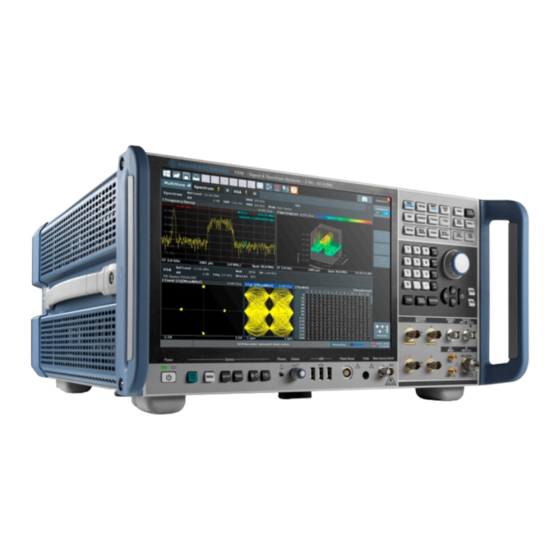
R&S FSW Serie Erste Schritte
Spektrumanalysator
Inhaltsverzeichnis
Quicklinks
Kapitel
Inhaltsverzeichnis

Verwandte Anleitungen für R&S FSW Serie


Inhaltszusammenfassung für R&S FSW Serie
- Seite 1 ® R&S Signal- und Spektrumanalysator Erste Schritte (=VY23) 1338410203 Version 08...
- Seite 2 ® Dieses Handbuch gilt für folgende Modelle des R&S FSW mit Firmware-Version 4.70 und höher: ● R&S ® FSW8 (1331.5003K08 / 1312.8000K08) ● R&S ® FSW13 (1331.5003K13 / 1312.8000K13) ● R&S ® FSW26 (1331.5003K26 / 1312.8000K26) ● R&S ® FSW43 (1331.5003K43 / 1312.8000K43) ●...
-
Seite 3: Inhaltsverzeichnis
® Inhalt R&S Inhalt 1 Sicherheitsinformationen und Vorschriften......7 1.1 Sicherheitshinweise................7 1.2 Warnhinweise in der Dokumentation..........11 1.3 Korea-Zertifizierung (KC) Klasse B........... 12 2 Übersicht über die Dokumentation........13 2.1 Handbuch "Erste Schritte"..............13 2.2 Bedienhandbücher und Hilfe............. 13 2.3 Servicehandbuch................14 2.4 Verfahren für die Gerätesicherheit............ - Seite 4 ® Inhalt R&S 4.10 Windows-Betriebssystem..............26 4.11 Anmeldung..................29 4.12 Gelieferte Optionen prüfen..............31 4.13 Durchführen eines Selbstabgleichs..........32 4.14 Hinweise zum Messplatz..............33 4.15 Daten mithilfe des sicheren Benutzermodus schützen....34 5 Geräteübersicht..............37 5.1 Frontplattenansicht................37 5.2 Rückwandansicht................51 6 Erste Messungen..............
- Seite 5 ® Inhalt R&S 7.6 Ergebnisse anzeigen................ 115 7.7 Hilfe aufrufen..................123 8 Kontakt Customer Support..........125 Index................... 126 Erste Schritte 1338.4102.03 ─ 08...
- Seite 6 ® Inhalt R&S Erste Schritte 1338.4102.03 ─ 08...
-
Seite 7: Sicherheitsinformationen Und Vorschriften
® Sicherheitsinformationen und Vorschriften R&S Sicherheitshinweise Sicherheitsinformationen und Vorschrif- Die Produktdokumentation hilft Ihnen, das Produkt sicher und effizient einzuset- zen. Folgen Sie den Anweisungen in diesem Abschnitt und in Kapitel 1.1, "Sicherheitshinweise", auf Seite 7. Bestimmungsgemäße Verwendung Das Produkt ist für die Entwicklung, Produktion und Prüfung von elektronischen Bauteilen und Geräten in Industrie-, Verwaltungs- und Laborumgebungen bestimmt. - Seite 8 ® Sicherheitsinformationen und Vorschriften R&S Sicherheitshinweise und Leistungsgrenzen finden Sie in der Produktdokumentation wie dem Daten- blatt, Handbüchern und der gedruckten Version der Sicherheitshinweise. Wenn Sie hinsichtlich der bestimmungsgemäßen Verwendung unsicher sind, wenden Sie sich an den Kundendienst von Rohde & Schwarz. Die Verwendung des Produkts erfordert Fachleute oder speziell geschultes Per- sonal.
- Seite 9 ® Sicherheitsinformationen und Vorschriften R&S Sicherheitshinweise Produkt aufstellen Stellen Sie das Produkt immer auf eine feste, ebene und waagerechte Oberfläche mit dem Boden des Produkts nach unten. Falls das Produkt für unterschiedliche Positionen entworfen wurde, sichern Sie es, damit es nicht umkippen kann. Wenn das Produkt klappbare Füße hat, klappen Sie die Füße immer vollständig ein oder aus, um die Standfestigkeit sicherzustellen.
-
Seite 10: Produkt Reinigen
® Sicherheitsinformationen und Vorschriften R&S Sicherheitshinweise ● Verwenden Sie nur intakte Kabel und verlegen Sie die Kabel sorgfältig, damit sie nicht beschädigt werden können. Prüfen Sie die Netzkabel regelmäßig, um sicherzustellen, dass sie unbeschädigt sind. Stellen Sie zudem sicher, dass niemand über lose Kabel stolpern kann. ●... -
Seite 11: Kopfhörer Anschließen
® Sicherheitsinformationen und Vorschriften R&S Warnhinweise in der Dokumentation Kopfhörer anschließen Ergreifen Sie folgende Maßnahmen, um Gehörschäden zu verhindern: Prüfen Sie vor Gebrauch des Kopfhörers die Lautstärke und verringern Sie diese bei Bedarf. Wenn Sie schwankende Signalpegel beobachten, nehmen Sie den Kopfhörer ab und warten Sie, bis sich das Signal stabilisiert hat. -
Seite 12: Korea-Zertifizierung (Kc) Klasse B
® Sicherheitsinformationen und Vorschriften R&S Korea-Zertifizierung (KC) Klasse B Korea-Zertifizierung (KC) Klasse B 이 기기는 가정용(B급) 전자파 적합기기로서 주로 가정에서 사용하는 것을 목적으 로 하며, 모든 지역에서 사용할 수 있습니다. Erste Schritte 1338.4102.03 ─ 08... -
Seite 13: Übersicht Über Die Dokumentation
® Übersicht über die Dokumentation R&S Bedienhandbücher und Hilfe Übersicht über die Dokumentation Dieser Abschnitt gibt eine Übersicht über die R&S FSW-Benutzerdokumentation. Sofern nicht anders angegeben, finden Sie die Dokumente auf der Produktseite des R&S FSW unter: www.rohde-schwarz.com/manual/FSW Handbuch "Erste Schritte" Dieses Handbuch gibt eine Einführung zum R&S FSW und beschreibt die Inbe- triebnahme und ersten Arbeitsschritte mit dem Produkt. -
Seite 14: Servicehandbuch
® Übersicht über die Dokumentation R&S Datenblätter und Broschüren Alle Bedienhandbücher stehen auch zum Herunterladen oder zur direkten Anzeige im Internet zur Verfügung. Servicehandbuch Beschreibt den Leistungstest zur Überprüfung der Pflichtenheftanforderungen, den Austausch und die Reparatur von Modulen, die Firmware-Aktualisierung und die Suche und Beseitigung von Fehlern. -
Seite 15: Release Notes Und Open Source Acknowledgement (Osa)
® Übersicht über die Dokumentation R&S Application Notes, Application Cards, White Papers usw. Siehe www.rohde-schwarz.com/brochure-datasheet/FSW Release Notes und Open Source Acknowledge- ment (OSA) Die Release Notes führen neue Funktionen, Verbesserungen und bekannte Pro- bleme der aktuellen Firmware-Version auf und beschreiben die Installation der Firmware. -
Seite 16: Hauptmerkmale
® Hauptmerkmale R&S Hauptmerkmale Der Signal- und Spektrumanalysator R&S FSW setzt bei den HF-Eigenschaften und der Bedienbarkeit neue Maßstäbe. Der R&S FSW besitzt folgende außerge- wöhnliche Hauptmerkmale: ● Niedrigstes Phasenrauschen ● Hervorragende Dynamik ● Signalanalysebandbreite von bis zu 8,3 GHz ●... -
Seite 17: Inbetriebnahme
® Inbetriebnahme R&S Auspacken und Prüfen Inbetriebnahme In diesem Abschnitt werden die grundlegenden Schritte zur Inbetriebnahme des Produkts beschrieben. ● Anheben und Tragen..................17 ● Auspacken und Prüfen..................17 ● Betriebsort auswählen..................18 ● Produkt aufstellen................... 18 ● Wechselstromversorgung anschließen............21 ● Gerät ein- und ausschalten................ -
Seite 18: Betriebsort Auswählen
® Inbetriebnahme R&S Produkt aufstellen 4. Überprüfen Sie das Gerät auf Schäden. Falls die Lieferung unvollständig oder das Gerät beschädigt ist, setzen Sie sich mit Rohde & Schwarz in Verbindung. Betriebsort auswählen Bestimmte Betriebsbedingungen stellen exakte Messungen sicher und vermeiden eine Beschädigung des Produkts und angeschlossener Geräte. -
Seite 19: Aufstellen Des Produkts Auf Einem Tisch
® Inbetriebnahme R&S Produkt aufstellen 4.4.1 Aufstellen des Produkts auf einem Tisch Das Produkt auf einem Tisch aufstellen 1. Stellen Sie das Produkt auf eine stabile, ebene und waagerechte Oberfläche. Stellen Sie sicher, dass die Oberfläche das Gewicht des Produkts tragen kann. -
Seite 20: Einbauen Des R&S Fsw In Ein Gestell
® Inbetriebnahme R&S Produkt aufstellen 4.4.2 Einbauen des R&S FSW in ein Gestell Gestell vorbereiten 1. Beachten Sie die Anforderungen und Anweisungen in "Produkt aufstellen" auf Seite 9. 2. ACHTUNG! Eine unzureichende Luftzirkulation kann zur Überhitzung führen und das Produkt beschädigen. Erstellen Sie ein effizientes Lüftungskonzept für das Gestell und setzen Sie es R&S FSW in ein Gestell einbauen 1. -
Seite 21: Wechselstromversorgung Anschließen
® Inbetriebnahme R&S Gerät ein- und ausschalten Wechselstromversorgung anschließen In der Standardausführung ist der R&S FSW mit einem Anschlussstecker für das Wechselspannungsnetz ausgestattet. Der R&S FSW kann mit verschiedenen Wechselspannungen betrieben werden und passt sich automatisch an die vorhandene Wechselspannung an. Anforde- rungen an die Spannung und Frequenz enthält das Datenblatt. - Seite 22 ® Inbetriebnahme R&S Gerät ein- und ausschalten R&S FSW einschalten Der R&S FSW ist ausgeschaltet, aber an die Spannungsversorgung angeschlos- sen. 1. Bringen Sie den Schalter am Netzteil in die Stellung [I]. Siehe Kapitel 5.2.2, "Netzanschluss und Netzschalter", auf Seite 53. Die LED der Leistung-Taste leuchtet orange.
-
Seite 23: Mit Lan Verbinden
® Inbetriebnahme R&S Mit LAN verbinden 2. Trennen Sie den R&S FSW von der Spannungsquelle. Mit LAN verbinden Das Gerät kann zur Fernbedienung über einen PC mit einem lokalen Netz (LAN) verbunden werden. Details zu dieser Verbindung finden Sie in Kapitel 5.2.4, "LAN", auf Seite 54. -
Seite 24: Tastatur Anschließen
® Inbetriebnahme R&S Externen Monitor anschließen Der Standardgerätename lautet <Typ><Variante>-<Seriennummer>, z. B. FSW8-123456. Informationen zur Ermittlung der Seriennummer finden Sie Kapitel 5.2.21, "Geräte-ID", auf Seite 61. Weitere Informationen zur LAN-Konfiguration enthält das Bedienhandbuch des R&S FSW. Tastatur anschließen Die Tastatur wird beim Anschließen automatisch erkannt. Die voreingestellte Ein- gabesprache ist Englisch (US). - Seite 25 ® Inbetriebnahme R&S Externen Monitor anschließen Bildschirmauflösung und -format Der Touchscreen des R&S FSW ist für das Format 16:10 kalibriert. Wenn Sie einen Monitor oder Projektor mit einem anderen Format (z. B. 4:3) anschließen, stimmt die Kalibrierung nicht und der Bildschirm zeigt bei Berührungen nicht die gewünschte Reaktion.
-
Seite 26: Windows-Betriebssystem
® Inbetriebnahme R&S Windows-Betriebssystem 5. Wählen Sie das Gerät für die Anzeige aus: ● „Display 1“ (Anzeige 1) : nur interner Monitor ● „Display 2“ (Anzeige 2) : nur externer Monitor ● „Duplicate“ (Beide) : interner und externer Monitor 6. Drücken Sie auf „Anwenden“ , um die Einstellungen auszuprobieren, bevor sie dauerhaft übernommen werden;... -
Seite 27: Firewall-Einstellungen
® Inbetriebnahme R&S Windows-Betriebssystem Getestete Software Die Treiber und Programme, die im Gerät unter Windows 10verwendet werden, wurden an das Messgerät angepasst. Die auf dem Gerät existierende Software darf nur mit der von Rohde & Schwarz herausgegebenen aktualisierten Software geändert werden. Sie können zusätzliche Software auf dem Gerät installieren;... - Seite 28 ® Inbetriebnahme R&S Windows-Betriebssystem ßig alle Wechselspeichermedien, die an ein Gerät von Rohde & Schwarz ange- schlossen sind. Ebenfalls empfehlenswert ist die Installation einer Antiviren-Soft- ware auf dem Gerät. Rohde & Schwarz empfiehlt, auf Windows-basierten Gerä- ten KEINE Antiviren-Software im Hintergrund ("zugriffsbasierter" Modus) laufen zu lassen, da dadurch die Geräteleistung beeinträchtigt werden kann.
-
Seite 29: Anmeldung
® Inbetriebnahme R&S Anmeldung 4.11 Anmeldung Windows 10 verlangt, dass sich Benutzer durch die Eingabe eines Benutzerna- mens und Passworts in einem Anmeldefenster ausweisen. Der R&S FSW stellt standardmäßig zwei Benutzerkonten bereit: ● „Instrument“: ein Standardbenutzerkonto mit eingeschränktem Zugriff ● „Administrator“: ein Administratorkonto mit uneingeschränktem Zugriff auf den Computer bzw. - Seite 30 ® Inbetriebnahme R&S Anmeldung Diese Funktion ist aktiv, solange ein Administrator sie nicht explizit deaktiviert oder das Passwort ändert. Passwort ändern und automatische Anmeldung nutzen Wenn Sie das Standardpasswort ändern, wird die standardmäßige automa- tische Anmeldung deaktiviert! In diesem Fall müssen Sie das neue Passwort manuell eingeben, um sich anzumelden.
-
Seite 31: Gelieferte Optionen Prüfen
® Inbetriebnahme R&S Gelieferte Optionen prüfen Bei aktiver automatischer Anmeldung zwischen Benutzern wechseln Welches Benutzerkonto verwendet wird, wird bei der Anmeldung festgelegt. Ist die automatische Anmeldung aktiviert, wird das Anmeldefenster nicht angezeigt. Sie können jedoch das zu verwendende Benutzerkonto auch dann wechseln, wenn die automatische Anmeldung aktiv ist. -
Seite 32: Durchführen Eines Selbstabgleichs
® Inbetriebnahme R&S Durchführen eines Selbstabgleichs 4.13 Durchführen eines Selbstabgleichs Bei starken Temperaturänderungen in der Umgebung des R&S FSW oder nach einem Update der Firmware müssen Sie einen Selbstabgleich durchführen, um die Daten mit einer Referenzquelle abzugleichen. Schließen Sie während des Selbstabgleichs kein Signal an den HF-Eingangsan- schluss an. -
Seite 33: Hinweise Zum Messplatz
® Inbetriebnahme R&S Hinweise zum Messplatz 4.14 Hinweise zum Messplatz Kabelauswahl und elektromagnetische Störungen Elektromagnetische Störungen (EMI - Electromagnetic Interference) können die Messergebnisse beeinflussen. Elektromagnetische Strahlung während des Betriebs unterdrücken: ● Verwenden Sie hochwertige geschirmte Kabel, z. B. doppelt geschirmte HF- und LAN-Kabel. -
Seite 34: Daten Mithilfe Des Sicheren Benutzermodus Schützen
® Inbetriebnahme R&S Daten mithilfe des sicheren Benutzermodus schützen 4.15 Daten mithilfe des sicheren Benutzermodus schützen Im Normalbetrieb speichert der R&S FSW sein Betriebssystem, die Geräte-Firm- ware, Selbstabgleichdaten des Geräts und alle während des Betriebs erstellten Benutzerdaten auf einem Halbleiterlaufwerk (SSD). Bei Bedarf kann das Halbleiterlaufwerk aus dem R&S FSW genommen und an einem sicheren Ort eingeschlossen werden, um möglicherweise darauf befindli- che geheime Daten zu schützen. -
Seite 35: Eingeschränkter Betrieb
® Inbetriebnahme R&S Daten mithilfe des sicheren Benutzermodus schützen Begrenzter Speicherplatz Der flüchtige Speicher zum Speichern von Daten im sicheren Benutzermo- dus ist auf 256 MB beschränkt. Deshalb kann der Fehler „Memory full“ (Speicher voll) auftreten, obwohl die Festplatte anzeigt, dass noch Speicher- platz verfügbar ist. -
Seite 36: Fernsteuerung
® Inbetriebnahme R&S Daten mithilfe des sicheren Benutzermodus schützen Sichere Passwörter Das Ausgangspasswort sowohl für das Administratorkonto als auch das Konto „SecureUser“ lautet standardmäßig „894129“. Wird die SecureUser- Betriebsart nach der Installation zum ersten Mal aktiviert, werden Sie aufge- fordert, die Passwörter für alle Benutzerkonten zu ändern, um die Systemsi- cherheit zu erhöhen. -
Seite 37: Geräteübersicht
® Geräteübersicht R&S Frontplattenansicht Geräteübersicht Frontplattenansicht In diesem Kapitel wird die Frontplatte mit allen Funktionstasten und Anschlüssen beschrieben. (Hinweis: die Abbildung zeigt ein 26 GHz-Modell des R&S FSW. Einige Anschlüsse des 85 GHz-Modells unterscheiden sich geringfügig. Die Unter- schiede sind für die einzelnen Anschlüsse angegeben.) Bild 5-1: Frontplattenansicht des FSW26 1 = POWER-Taste 2 = Touchscreen... -
Seite 38: Power-Taste
® Geräteübersicht R&S Frontplattenansicht 10 = (Analoger) Basisbandeingang 50 Ω Anschlüsse für umgekehrten Teil des I/Q-Differenzsig- nals (optional, nicht für R&S FSW85) 11 = NOISE SOURCE CONTROL 12 = Anschluss PROBE für Tastkopf 13 = Anschluss POWER SENSOR für Leistungsmesskopf 14 = USB-Anschlüsse 15 = Kopfhöreranschluss und Lautstärkeregler 16 = SYSTEM-Tasten... - Seite 39 ® Geräteübersicht R&S Frontplattenansicht Bild 5-2: Elemente des berührungsempfindlichen Bildschirms 1 = Symbolleiste mit Standardfunktionen, z. B. Drucken, Datei speichern/öffnen usw. 2 = Registerkarten für einzelne Messkanäle 3 = Kanalleiste für Firmware- und Messeinstellungen 4 = Bereich zur Darstellung der Messwerte 5 = Softkeys für den Zugriff auf einzelne Funktionen 6 = Gerätestatusleiste mit Fehlermeldungen, Fortschrittsanzeige und Datum/Uhrzeit 7 = Fußzeile des Diagramms mit diagrammspezifischen Informationen abhängig von der Anwen-...
-
Seite 40: Funktionstasten
® Geräteübersicht R&S Frontplattenansicht ● Die Anzeige umschalten ● Einen Marker verschieben ● In ein Diagramm hineinzoomen ● Ein neues Auswertungsverfahren auswählen ● In einer Ergebnisliste oder Tabelle blättern ● Ergebnisse und Einstellungen speichern und drucken Wenn Sie auf dem berührungsempfindlichen Bildschirm das Klicken mit der rech- ten Maustaste imitieren wollen, zum Beispiel um die kontextabhängige Hilfe zu einem bestimmten Eintrag zu öffnen, berühren Sie den Bildschirm etwa eine Sekunde lang. - Seite 41 ® Geräteübersicht R&S Frontplattenansicht Funktionstaste Zugeordnete Funktionen [SWEEP] Einstellung der Ablaufzeit (Sweep Time) und der Anzahl der Messpunkte. Auswahl einer kontinuierlichen Messung oder Einzelmessung. [TRACE] Konfiguration der Messdatenerfassung und -analyse. [TRIG] Einstellung des Triggermodus, der Triggerschwelle, der Trigger- verzögerung und der Gate-Konfiguration bei Gated Sweep. Marker-Funktionen [MKR] Auswahl und Positionierung der absoluten und relativen Mess-...
- Seite 42 ® Geräteübersicht R&S Frontplattenansicht Funktionstaste Zugeordnete Funktionen [MEAS] Ermöglicht den Zugriff auf die Messfunktionen. Messung der Mehrträger-Nachbarkanalleistung (Ch Power ACLR) Träger/Rauschabstand (C/N C/N Belegte Bandbreite (OBW) Messung der Frequenzausgabemaske (Spectrum Emission Mask) Nebenaussendungen (Spurious Emissions) Messung der Leistung im Zeitbereich (Time Domain Power) Signalstatistik: Amplitudenwahrscheinlichkeitsverteilung (APD) und kumulative komplementäre Verteilungsfunktion (CCDF) Intercept-Punkt dritter Ordnung (TOI)
-
Seite 43: Navigationstasten
® Geräteübersicht R&S Frontplattenansicht 5.1.4.1 Drehknopf Der Drehknopf hat mehrere Funktionen: ● Bei numerischen Eingaben: Erhöht (Drehung im Uhrzeigersinn) oder verrin- gert (Drehung gegen den Uhrzeigersinn) den Geräteparameter um die einge- stellte Schrittgröße ● In Listen: Wechselt zwischen Einträgen ● Bei Markern, Grenzwertlinien und anderen grafischen Elementen auf dem Bildschirm: Verschiebt deren Position ●... - Seite 44 ® Geräteübersicht R&S Frontplattenansicht 5.1.4.3 Tasten UNDO/REDO ● Die Taste [Undo] macht die zuvor durchgeführte Aktion rückgängig, d. h., der Zustand vor der vorausgegangenen Aktion wird wiederhergestellt. Diese Funktion ist beispielsweise dann nützlich, wenn Sie eine Zero Span- Messung durchführen, für die Sie mehrere Marker und eine Grenzwertlinie festgelegt haben, und dann versehentlich eine andere Messung auswählen.
- Seite 45 ® Geräteübersicht R&S Frontplattenansicht Art der Taste Beschreibung [Esc] Taste Schließt alle Dialoge, wenn der Bearbeitungsmodus nicht aktiv ist. Beendet den Bearbeitungsmodus, wenn dieser aktiv ist. In Dialogen, die eine Schaltfläche „Cancel“ enthalten, aktiviert diese Taste diese Schaltfläche. Für Bearbeitungsdialoge („Edit“) wird folgender Mechanismus verwendet: ●...
- Seite 46 ® Geräteübersicht R&S Frontplattenansicht Ein dritter Anschluss TRIGGER INPUT / OUTPUT befindet sich auf der Geräterückseite, siehe Kapitel 5.2.12, "TRIGGER 3 INPUT/ OUTPUT", auf Seite 57. (Nicht bei den Modellen 1312.8000Kxx) Bei den Modellen R&S FSW85 ist der zweite Trigger (BNC-Buchse TRIG- GER INPUT / OUTPUT) an der Frontplatte nicht verfügbar, da sich dort der zweite HF-Anschluss befindet (siehe Kapitel 5.1.7, "RF INPUT 50...
-
Seite 47: Anschluss Ext Mixer (Optional)
® Geräteübersicht R&S Frontplattenansicht nung aus dem Eingangssignal. Um Schäden am Gerät zu vermeiden, ist dies die Standardeinstellung. Einige Spezifikationen erfordern jedoch eine Gleichstrom- kopplung. In diesem Fall müssen Sie das Gerät manuell vor schädigenden Gleichstrom-Eingangsspannungen schützen. Weitere Details siehe Datenblatt. Einzelheiten zur Kopplung finden Sie im Kapitel zur Radiofrequenzeingabe im R&S FSW Bedienhandbuch. - Seite 48 ® Geräteübersicht R&S Frontplattenansicht Die oberen BNC-Anschlüsse BASEBAND INPUT I und BASEBAND INPUT Q dienen als Eingang für: ● Unipolare Signale ● Das positive Signal für Differenzsignale ● Signale von aktiven Rohde & Schwarz-Tastköpfen (siehe Datenblatt) Die unteren BNC-Anschlüsse Ī und Ǭ dienen als Eingänge für das negativen Sig- nal für Differenzsignale.
-
Seite 49: Power Sensor
® Geräteübersicht R&S Frontplattenansicht Konventionelle Rauschquellen erfordern eine Spannung von +28 V für ihre Ein- schaltung bzw. von 0 V für ihre Ausschaltung. Der Ausgang ist mit maximal 100 mA belastbar. 5.1.11 Tastkopf Der R&S FSW stellt einen Anschluss für Versorgungsspannungen von +15 V bis -12 V und Masse für aktive Tastköpfe und Vorverstärker bereit. - Seite 50 ® Geräteübersicht R&S Frontplattenansicht Schließen Sie Kopfhörer mit einem Miniatur-Klinkenstecker an die Buchse PHONES an. Stellen Sie die Ausgangsspannung mit dem Lautstärkeregler („Volume“) rechts neben der Buchse ein. Die maximale Ausgangsspannung (Lautstärke) ist 1 V. Wenn ein Kopfhörer am Gerät angeschlossen wird, wird der interne Lautsprecher automatisch ausgeschaltet.
-
Seite 51: Rückwandansicht
® Geräteübersicht R&S Rückwandansicht Rückwandansicht Dieses Bild zeigt die Rückansicht des R&S FSW. In den nachfolgenden Abschnit- ten werden diese Elemente ausführlich erläutert. Bild 5-3: Rückwandansicht 1 = siehe Bild 5-4 2 = siehe Bild 5-5 3 = siehe Bild 5-6 4 = siehe Bild 5-7 5 = Anschluss IF OUT 2 GHz... - Seite 52 ® Geräteübersicht R&S Rückwandansicht 1 = Wechselbare Systemfestplatte 2 = Netzanschluss und Netzschalter 3 = USB-Anschluss / USB DEVICE 4 = LAN-Anschluss 5 = DVI-Anschluss für externen Bildschirm 6 = Anschluss DISPLAY PORT für externen Bildschirm Bild 5-5: Rückwandteilansicht - 2 1 = Bandbreitenerweiterungsoptionen, mit Anschluss IF WIDE OUTPUT (Option-B160/-B320- B512) und digitalem Streaming-Ausgangsanschluss I/Q 40G (Option B517) 2 = IEEE-488-(GPIB)-Schnittstelle...
- Seite 53 ® Geräteübersicht R&S Rückwandansicht Bild 5-7: Rückwandteilansicht - 4 1 = Anschluss REF INPUT/OUTPUT 2 = Anschluss für externe Referenz mit OCXO (Option B4) 5.2.1 Wechselbare Systemfestplatte Alle Messdaten des R&S FSW sind auf der wechselbaren Systemfestplatte gespeichert, was die externe Datenhaltung an einem sicheren Ort ermöglicht. 5.2.2 Netzanschluss und Netzschalter Der Netzanschluss und der Netzstecker befinden sich in einer Einheit auf der...
-
Seite 54: Display Port Und Dvi
® Geräteübersicht R&S Rückwandansicht 5.2.4 Der R&S FSW ist mit einer 1 GBit-Ethernet IEEE 802.3u-Netzwerkschnittstelle mit Auto-MDI(X)-Funktionalität ausgestattet. Aufgrund seiner Belegung eignet sich der RJ-45-Stecker für UTP-STP-Kabel mit verdrillten Doppelleitungen der Kategorie 5 in Sternkonfiguration (UTP ist die englische Abkürzung für unge- schirmte Doppelleitungen und STP für geschirmte Doppelleitungen). - Seite 55 ® Geräteübersicht R&S Rückwandansicht Während die Erweiterung im R&S FSW-Grundgerät manuell aktiviert oder deakti- viert werden kann (Anwendung I/Q-Analysator), wird sie in einigen Anwendun- gen, die auch die I/Q-Datenanalyse unterstützen, automatisch aktiviert. Einzelhei- ten hierzu finden Sie in der anwendungsspezifischen Dokumentation. Zusammen mit der Bandbreitenerweiterung wird ein zusätzlicher Anschluss als Zwischenfrequenzausgang bereitgestellt („IF WIDE OUTPUT“).
-
Seite 56: Anschluss Sync Trigger Output/Input
® Geräteübersicht R&S Rückwandansicht Der Ausgangsanschluss liefert I/Q-Datenströme mit einer Abtastrate von bis zu 600 MHz, wenn die Option R&S FSW-B517 installiert und aktiv ist. Der Ausgang wird in der Software aktiviert (Taste [INPUT/OUTPUT]). Einzelheiten hierzu finden Sie im Bedienhandbuch R&S FSW I/Q Analyzer and I/Q Input. - Seite 57 ® Geräteübersicht R&S Rückwandansicht schlossenen Gerät als digitale I/Q-Daten zur Verfügung stellen. Die digitalen Ein- und Ausgangsanschlüsse können nicht gleichzeitig verwendet werden. ® Es wird empfohlen, das Kabel R&S SMU-Z6 (1415.0201.02) zu verwenden, um andere Geräte an die Digital Baseband-Schnittstelle des R&S FSW anzuschlie- ßen.
- Seite 58 ® Geräteübersicht R&S Rückwandansicht Die oberen BNC-Anschlüsse BASEBAND INPUT I und BASEBAND INPUT Q dienen als Eingang für: ● Unipolare Signale ● Das positive Signal für Differenzsignale ● Signale von aktiven Rohde & Schwarz-Tastköpfen (siehe Datenblatt) Die unteren BNC-Anschlüsse Ī und Ǭ dienen als Eingänge für das negativen Sig- nal für Differenzsignale.
- Seite 59 ® Geräteübersicht R&S Rückwandansicht 5.2.15 Option Externe Generatorsteuerung (R&S FSW-B10) Die Option Externe Generatorsteuerung stellt eine weitere GPIB-Schnittstelle und einen „AUX Control“-Anschluss bereit. Über die GPIB-Schnittstelle kann der externe Generator am R&S FSW ange- schlossen werden. Die 9-polige Buchse „AUX Control“ wird für die TTL-Synchronisierung benötigt, falls diese vom Generator unterstützt wird.
- Seite 60 ® Geräteübersicht R&S Rückwandansicht Anschluss Referenzsignal Nutzung REF INPUT 1...50 MHz Bereitstellung eines externen Referenzsignals für den R&S FSW. 0...10 dBm REF OUTPUT 1...50 MHz Bereitstellung des am Eingang REF INPUT 1...50 MHz empfangenen externen Referenzsignals 0...10 dBm für ein anderes Gerät, falls verfügbar. REF OUTPUT 10 MHz Kontinuierliche Bereitstellung des internen Referenz-...
-
Seite 61: Anschluss If Out 2 Ghz / 5 Ghz
® Geräteübersicht R&S Rückwandansicht 5.2.19 Anschluss IF OUT 2 GHz / 5 GHz Die SMA-Buchse ist nur für die Gerätemodelle R&S FSW26/43/50/67/85 verfüg- bar. Sie kann verwendet werden, um einen Zwischenfrequenzausgang (IF) von ca. 2 GHz bei einer Frequenz von 2 GHz bereitzustellen. Der Ausgang wird in der Software aktiviert (Taste [INPUT/OUTPUT]). - Seite 62 ® Geräteübersicht R&S Rückwandansicht Die serielle ID dient zur Angabe des Standardgerätenamens in folgendem Format: <Typ><Variante>-<Seriennummer> Beispiel: FSW8-123456. Der Gerätename ist für die Herstellung einer Verbindung mit dem Gerät in einem LAN erforderlich. Erste Schritte 1338.4102.03 ─ 08...
-
Seite 63: Erste Messungen
® Erste Messungen R&S Ein einfaches Signal messen Erste Messungen Dieses Kapitel führt schrittweise in die wichtigsten Funktionen und Einstellungen des R&S FSW ein. Die vollständige Beschreibung der Funktionen und ihrer Ver- wendung finden Sie im Bedienhandbuch des R&S FSW. Die grundlegenden Betriebsfunktionen des Geräts werden in Kapitel 7, "Bedienung des Geräts",... - Seite 64 ® Erste Messungen R&S Ein einfaches Signal messen 4. Auf die Registerkarte „Calibration Signal“ tippen. 5. Option „Calibration Frequency RF“ wählen. Die Frequenz auf dem Vorgabe- wert 64 MHz bei schmalbandigem Spektrum eingestellt lassen. Das Kalibriersignal wird nun zum HF-Eingang des R&S FSW übertragen. Standardmäßig wird ein kontinuierlicher Frequenz-Sweep durchgeführt, sodass das Spektrum des Kalibriersignals nun im Diagramm als Standardpe- gel über der Frequenz angezeigt wird.
- Seite 65 ® Erste Messungen R&S Ein einfaches Signal messen a) Auf den Softkey „Overview“ tippen, um die Konfigurationsübersicht („Over- view“) aufzurufen. b) Auf die Schaltfläche „Frequency“ tippen. c) Im Feld „Center“ mit den Zahlentasten auf der Frontplatte die Zahl 64 ein- geben.
-
Seite 66: Ein Spektrogramm Darstellen
® Erste Messungen R&S Ein Spektrogramm darstellen Ein Spektrogramm darstellen Neben der normalen Anzeige des Spektrums als "Pegel über der Frequenz" kann der R&S FSW die Messdaten auch als Spektrogramm darstellen. Ein Spektro- gramm zeigt die Veränderung der Spektraldichte eines Signals über die Zeit an. Die X-Achse zeigt die Frequenz an und die Y-Achse die Zeit. - Seite 67 ® Erste Messungen R&S Ein Spektrogramm darstellen Bild 6-3: Ein Spektrogramm zur Anzeige hinzufügen Das Symbol fallen lassen. 4. Den SmartGrid-Modus durch Antippen des Symbols „Close“ in der oberen rechten Ecke der Symbolleiste verlassen. Sie sehen das Spektrogramm im Vergleich zur normalen Spektrumanzeige. Da das Kalibriersignal über die Zeit stabil bleibt, ändert sich die Farbe zur Darstellung der Leistung an einer bestimmten Frequenz über die Zeit betrach- tet nicht, d.
-
Seite 68: Weitere Messkanäle Aktivieren
® Erste Messungen R&S Weitere Messkanäle aktivieren Bild 6-4: Spektrogramm des Kalibriersignals Weitere Messkanäle aktivieren Der R&S FSW verfügt über mehrere Messkanäle, d. h., Sie können verschiedene Messkonfigurationen gleichzeitig einrichten und dann automatisch von einem Kanal zum nächsten schalten, um die Messungen nacheinander durchzuführen. Um dies zu demonstrieren, wollen wir weitere Messkanäle für einen anderen Fre- quenzbereich, eine Zero Span-Messung und eine I/Q-Analyse aktivieren. - Seite 69 ® Erste Messungen R&S Weitere Messkanäle aktivieren Bild 6-5: Einen Messkanal hinzufügen 3. Den Frequenzbereich für diese Spektrumdarstellung ändern: Im Dialogfeld „Frequency“ die Mittenfrequenz (Center Frequency) auf 500 MHz und die Darstellbreite (Span) auf 1 GHz einstellen. Erste Schritte 1338.4102.03 ─ 08...
- Seite 70 ® Erste Messungen R&S Weitere Messkanäle aktivieren Bild 6-6: Frequenzspektrum des Kalibriersignals mit größerer Darstellbreite 4. Zur Aktivierung eines dritten Spektrumfensters die vorhergehenden Schritte wiederholen. Den Frequenzbereich für diese Spektrumdarstellung ändern: Im Dialogfeld „Frequency“ die Mittenfrequenz (Center Frequency) auf 64 MHz einstellen und auf „Zero Span“ tippen. Da das Kalibriersignal über die Zeit stabil bleibt, wird bei der Darstellung des Pegels in Abhängigkeit von der Zeit eine Gerade angezeigt.
- Seite 71 ® Erste Messungen R&S Weitere Messkanäle aktivieren Bild 6-7: Anzeige des Kalibriersignals im Zeitbereich 5. Einen neuen Kanal für die I/Q-Analyse einrichten: a) Drücken Sie die Taste [Mode]. b) Zur Aktivierung eines Kanals für die Anwendung I/Q Analyzer auf die Schaltfläche „IQ Analyzer“...
- Seite 72 ® Erste Messungen R&S Weitere Messkanäle aktivieren d) Das Symbol „Real/Imag (I/Q)“ von der Auswertungsleiste in das SmartGrid ziehen. Bild 6-8: Ein Real/Imag-Diagramm für die I/Q-Analyse einfügen e) Den SmartGrid-Modus verlassen. Der Kanal „IQ Analyzer“ zeigt den realen und den imaginären Signalanteil jeweils in einem eigenen Fenster an.
-
Seite 73: Messungen Nacheinander Durchführen
® Erste Messungen R&S Messungen nacheinander durchführen Bild 6-9: Registerkarte "MultiView" Messungen nacheinander durchführen Obwohl zu einem bestimmten Zeitpunkt immer nur eine Messung möglich ist, können Sie die in den aktiven Kanälen konfigurierten Messungen sequenziell, d. h. nacheinander automatisch durchführen lassen, entweder einmalig oder kon- tinuierlich. -
Seite 74: Einen Marker Setzen Und Verschieben
® Erste Messungen R&S Einen Marker setzen und verschieben Bild 6-10: Registerkarte "MultiView" mit aktivem Sequenzer Bild 6-10 zeigt an, dass gerade die Messung „Spectrum 2“ aktiv ist (erkennbar am Symbol „Kanal aktiv“ neben dem Namen der Registerkarte). 3. Den Sequenzer durch erneutes Antippen des Softkeys „Sequencer“ anhalten. Einen Marker setzen und verschieben Mit Hilfe von Markern lässt sich die Position bestimmter Effekte in der Messkurve bestimmen. - Seite 75 ® Erste Messungen R&S Einen Marker setzen und verschieben 3. Taste „SPLIT/MAXIMIZE“ auf der Frontplatte drücken, um das Spektrumfens- ter zu maximieren, da wir die Spektrogramm-Darstellung gerade nicht benöti- gen. 4. Taste „RUN SINGLE“ auf der Frontplatte drücken, um durch Einzelmessung eine feste Messkurve zu erhalten, auf die ein Marker gesetzt werden kann.
-
Seite 76: Eine Maxima-Liste Für Marker Anzeigen
® Erste Messungen R&S Eine Maxima-Liste für Marker anzeigen Eine Maxima-Liste für Marker anzeigen Über die Maxima-Liste für Marker (Marker Peak List) werden die Frequenzen und Pegel der Maxima im Spektrum automatisch bestimmt. Wir wollen eine Maxima- Liste für Marker im Kanal "Spectrum 2" erstellen. 1. -
Seite 77: In Die Anzeige Hineinzoomen
® Erste Messungen R&S In die Anzeige hineinzoomen 6. Eine aussagekräftigere Maxima-Liste beispielsweise ohne Rauschmaxima erhalten Sie, wenn Sie eine Schwelle über dem Grundrauschen festlegen: a) Taste [MKR] auf der Frontplatte drücken. b) Im Menü „Marker“ auf den Softkey „Marker Config“ tippen. c) Im Dialogfeld „Marker“... - Seite 78 ® Erste Messungen R&S In die Anzeige hineinzoomen 1. Auf das Symbol „Mehrfach-Zoom“ in der Symbolleiste tippen. Bei aktiviertem Mehrfach-Zoom-Modus ist das Symbol orange hinterlegt. 2. Das Diagramm beim ersten Maximum antippen und den Finger in die entge- gengesetzte Ecke des Zoom-Bereichs ziehen. Von der angetippten Stelle bis zur aktuellen Position wird ein weißes Rechteck angezeigt.
- Seite 79 ® Erste Messungen R&S In die Anzeige hineinzoomen Ergebnisse wollen wir die Anzahl der Sweeppunkte von 1001 (Grundeinstel- lung) auf 32001 erhöhen. a) Drücken Sie die Taste [Sweep] auf der Frontplatte. b) Im Menü „Sweep“ auf den Softkey „Sweep Config“ tippen. c) Im Feld „Sweep Points“...
- Seite 80 ® Erste Messungen R&S In die Anzeige hineinzoomen 4. Erneut auf das Symbol „Mehrfach-Zoom“ in der Symbolleiste tippen, um einen Zoom-Bereich um die Marker M4, M5 und M6 herum festzulegen. Bild 6-15: Mehrere Zoom-Fenster 5. Erneut auf das Symbol „Mehrfach-Zoom“ in der Symbolleiste tippen und einen Zoom-Bereich um den Marker M8 herum festlegen.
-
Seite 81: Dauerhaft In Die Anzeige Hineinzoomen
® Erste Messungen R&S Dauerhaft in die Anzeige hineinzoomen Bild 6-16: Vergrößertes Zoom-Fenster Dauerhaft in die Anzeige hineinzoomen Bei den gezoomten Ergebnissen im Kapitel 6.7, "In die Anzeige hineinzoomen", auf Seite 77 handelte es sich nur um grafische Änderungen der Anzeige. Jetzt sollen die Messeinstellungen so geändert werden, dass das gezoomte Ergebnis dauerhaft erhalten bleibt. - Seite 82 ® Erste Messungen R&S Dauerhaft in die Anzeige hineinzoomen 1. Auf die Registerkarte „Spectrum“ tippen. 2. Doppelt auf das Diagramm im Bereich der Messspitze tippen. Ein Spitzen-Marker (M1) wird an der erkannten Spitze eingefügt. 3. (Grafisches) Zoom-Symbol in der Symbolleiste auswählen. Alle nachfolgenden Touch-Gesten definieren den Zoom-Bereich für die Zoom- Anzeige.
- Seite 83 ® Erste Messungen R&S Dauerhaft in die Anzeige hineinzoomen Der Bereich um den Marker wird in der Ergebnisanzeige vergrößert. 5. Wenn der Bereich die benötigte Größe hat, nehmen Sie Ihre Finger vom Dis- play. Die angezeigte Darstellbreite und die Anzahl der angezeigten Sweeppunkte ist kleiner als vorher.
-
Seite 84: Einstellungen Speichern
® Erste Messungen R&S Einstellungen speichern 6. Etwa eine Sekunde lang auf das Symbol „Measurement Zoom“ in der Symbol- leiste tippen. Ein Kontextmenü mit weiteren Optionen wird angezeigt. 7. Option „Adapt Hardware to Zoom (selected diagram)“ wählen. Die Darstellbreite der Messung wird geändert. Aufgrund der automatischen Kopplung der Darstellbreite mit der Sweepzeit, RBW und VBW werden diese Werte ebenfalls geändert. - Seite 85 ® Erste Messungen R&S Einstellungen speichern Geräteeinstellungen in einer Datei speichern 1. Auf das Symbol „Speichern“ in der Symbolleiste tippen. 2. Zur Anzeige der Bildschirmtastatur die Tastatur-Taste auf der Frontplatte drü- cken, denn im nächsten Schritt müssen wir Text eingeben. 3.
-
Seite 86: Ergebnisse Drucken Und Speichern
® Erste Messungen R&S Ergebnisse drucken und speichern 4. Auf die Schaltfläche „Save“ tippen. Die Datei MyMultiViewSetup.dfl wird im Standardverzeichnis C:/R_S/ instr/user gespeichert. Gespeicherte Geräteeinstellungen laden Unter Verwendung der Datei mit den Einstellungen können Sie die Geräteeinstel- lungen jederzeit wiederherstellen. 1. - Seite 87 ® Erste Messungen R&S Ergebnisse drucken und speichern 5. Den Dateinamen MyPeakResults über die externe Tastatur oder die Bild- schirmtastatur eingeben. Die Kurvendaten werden in der Datei MyPeakResults.DAT gespeichert. Einen Screenshot der Anzeige erzeugen 1. In der Symbolleiste auf das Symbol „Sofort drucken“ tippen. Es wird ein Screenshot der aktuellen Anzeige erzeugt.
-
Seite 88: Bedienung Des Geräts
® Bedienung des Geräts R&S Informationen auf dem Display Bedienung des Geräts Dieses Kapitel gibt einen Überblick über die Bedienung des R&S FSW. Fernsteuerung Neben der interaktiven Arbeit mit dem und direkt am R&S FSW ist auch die Fernsteuerung von einem entfernten Computer aus möglich. Für die Fern- steuerung werden verschiedene Möglichkeiten unterstützt: ●... - Seite 89 ® Bedienung des Geräts R&S Informationen auf dem Display 1 = Kanalleiste für Firmware- und Messeinstellungen 2 = Titelleiste des Messfensters mit diagrammspezifischen Informationen und Angaben zur Messkurve 3 = Diagrammbereich mit Marker-Angaben 4 = Gerätestatusleiste mit Fehlermeldungen, Fortschrittsanzeige und Datum/Uhrzeit 5 = Fußzeile des Diagramms mit diagrammspezifischen Informationen abhängig von der Mess- anwendung Anzeigeelemente ausblenden...
- Seite 90 ® Bedienung des Geräts R&S Informationen auf dem Display ● Informationen zu Frequenz und Darstellbreite in der Fußzeile des Diagramms ........................97 ● Geräte- und Statusinformationen..............97 ● Fehlerinformationen..................98 7.1.1 Kanalleiste Mit dem R&S FSW können Sie verschiedene Messaufgaben (Kanäle) gleichzeitig steuern (wobei diese Aufgaben allerdings nur asynchron durchgeführt werden können).
-
Seite 91: Kanalspezifische Einstellungen
® Bedienung des Geräts R&S Informationen auf dem Display Symbole in der Kanalleiste Der gelbe Stern ( ) in der Registerkartenbezeichnung (manchmal auch als "Dirty Flag" bezeichnet) weist darauf hin, dass ungültige oder inkonsistente Daten angezeigt werden, d. h, die Messkurve entspricht nicht mehr den angezeigten Geräteeinstellungen. -
Seite 92: Symbole Für Individuelle Einstellungen
® Bedienung des Geräts R&S Informationen auf dem Display Eingestellte Ablaufzeit (Sweep-Zeit). Wenn die Ablaufzeit nicht dem Wert für die automatische Kopp- lung entspricht, so wird dem Feld ein Punkt vorangestellt. Die Farbe des Punkts ist rot, sobald die eingestellte Ablaufzeit unter dem Wert der automatischen Kopplung liegt. - Seite 93 ® Bedienung des Geräts R&S Informationen auf dem Display zutreffen; im Gegensatz dazu werden die kanalspezifischen Einstellungen immer angezeigt. Falls zutreffend, werden die folgenden Informationen angezeigt. Tabelle 7-2: Allgemeine Einstellungen, die in der Kanalleiste angezeigt werden „SGL“ Der Sweep ist auf Single Sweep-Betrieb eingestellt. „Sweep Die aktuelle Anzahl von Signalen für Messaufgaben, die eine bestimmte Count“...
-
Seite 94: Kanalname Ändern
® Bedienung des Geräts R&S Informationen auf dem Display „ExtMix“ Ein externer Mischer wird für die Eingabe aktiviert (erfordert Option R&S FSW- <Band> B21). Das verwendete Band wird ebenfalls angegeben „Ext. Gen“ Der R&S FSW steuert einen externen Generator (setzt Option R&S FSW-B10 voraus). - Seite 95 ® Bedienung des Geräts R&S Informationen auf dem Display Kapitel 7.6, "Ergebnisse anzeigen", auf Seite 115). Welche Art der Darstellung verwendet wird, ist in der Titelleiste des Fensters angegeben. Doppelt auf die Titelleiste des Fensters tippen, um das Fenster vorüberge- hend zu vergrößern.
- Seite 96 ® Bedienung des Geräts R&S Informationen auf dem Display Mittel AVERAGE (Lin/Log/Pwr) View VIEW (5) Glättungsfaktor Smth Glättungsfaktor, falls aktiviert. Norm / NCor Es werden keine Korrekturdaten benutzt. 7.1.3 Marker-Angaben Je nach Konfiguration sind Angaben zu Markern entweder im Messraster oder in einer separaten Marker-Tabelle enthalten.
-
Seite 97: Informationen Zu Frequenz Und Darstellbreite In Der Fußzeile Des Diagramms
® Bedienung des Geräts R&S Informationen auf dem Display Signalzähler Signal-Tracking NOIse Rauschmessung MDepth AM-Modulationsgrad Messung des Intercept-Punkts dritter Ordnung 7.1.4 Informationen zu Frequenz und Darstellbreite in der Fuß- zeile des Diagramms Welche Informationen die Diagrammfußzeile (unter dem Diagramm) enthält, ist von der aktuellen Anwendung, Messung und Ergebnisanzeige abhängig. -
Seite 98: Gerätestatus
® Bedienung des Geräts R&S Informationen auf dem Display Gerätestatus Das Gerät ist für den Betrieb mit externer Referenz konfiguriert. Die optionale digitale Basisband-Schnittstelle (R&S FSW-B17) wird für digi- tale Eingangssignale verwendet. Einzelheiten zur digitalen Basisband-Schnittstelle (R&S FSW-B17), siehe Bedienhandbuch R&S FSW I/Q Analyzer. Die optionale digitale Basisband-Schnittstelle (R&S FSW-B17) dient zur Bereitstellung eines digitalen Ausgangs. -
Seite 99: Funktionen Aufrufen
® Bedienung des Geräts R&S Funktionen aufrufen Abhängig vom Meldungstyp wird die Statusmeldung in verschiedenen Farben angezeigt. Tabelle 7-3: Statusleisteninformationen - Farbcodierung Farbe Type Beschreibung Fehler Fehler beim Start oder während einer Messung, z. B. wegen fehlen- der Daten oder falscher Einstellungen; die Messung kann nicht ord- nungsgemäß... - Seite 100 ® Bedienung des Geräts R&S Funktionen aufrufen ● Verwendung anderer Elemente auf der Frontplatte, z. B. Tastenfeld, Dreh- knopf oder Pfeil- und Positionstasten. Die Messfunktionen sowie Funktionen und Einstellungen des Geräts können Sie mit Hilfe folgender Elemente aufrufen: ● System- und Funktionstasten auf der Frontplatte des Geräts ●...
- Seite 101 ® Bedienung des Geräts R&S Funktionen aufrufen Symbol Beschreibung Report Menu: Zeigt das „Report“-Menü zur Erstellung eines Berichts an. Undo: Letzte Aktion rückgängig machen Redo: Zuvor rückgängig gemachte Aktion wiederholen Auswahlmodus: Mit dem Cursor können Sie Marker in einer vergrößerten Darstellung auswählen (und verschieben).
- Seite 102 ® Bedienung des Geräts R&S Funktionen aufrufen Symbol Beschreibung Multiple (graphical) zoom mode: gilt für die nächste Anzeige, die Sie auswählen; Ermöglicht die gleichzeitige Vergrößerung mehrerer unterschiedlicher Bereiche der Messkurve. Zeigt ein gepunktetes Rechteck im Diagramm an, das erweitert werden kann, um den Zoom-Bereich festzulegen.
- Seite 103 ® Bedienung des Geräts R&S Funktionen aufrufen Symbol Beschreibung Report New: Löscht alle aktuell gespeicherten Datensätze und erstellt einen neuen. Report Append: Fügt für den nächsten Testbericht einen neuen Datensatz zu den vorhandenen hinzu. Sofort drucken: Die aktuelle Anzeige (Bildschirminhalt) entsprechend der Konfigura- tion drucken.
- Seite 104 ® Bedienung des Geräts R&S Funktionen aufrufen Sie können die Softkey-Anzeige ausblenden, um z. B. bei Verwendung der Fernsteuerung den Bildschirmbereich für die Messwerte zu vergrößern („Setup > Display > Displayed Items“). Einzelheiten hierzu finden Sie im Bedienhandbuch. 7.2.3 Kontextmenüs Mehrere Elemente im Diagrammbereich verfügen über Kontextmenüs, wie z.
- Seite 105 ® Bedienung des Geräts R&S Funktionen aufrufen Bild 7-2: Kontextmenü für die Kanalleisteneinstellung 7.2.4 Bildschirmtastatur Die Bildschirmtastatur stellt eine weitere Möglichkeit zur Interaktion mit dem Gerät ohne Anschluss einer externen Tastatur dar. Die Anzeige der Bildschirmtastatur kann bei Bedarf über die „Bildschirmtastatur“- Funktionstaste unter dem Bildschirm ein- und ausgeschaltet werden.
-
Seite 106: Fokus Ändern
® Bedienung des Geräts R&S Daten eingeben Mit Hilfe der Tabulatortaste "TAB" auf der Bildschirmtastatur gelangen Sie in Dialogfeldern zum jeweils nächsten Feld. Fokus ändern Eine ausgewählte Funktion wird immer auf dem aktuell fokussierten Element in der Anzeige ausgeführt, z. B. auf einem Dialogfeld, einem Diagramm oder einer Tabellenreihe. -
Seite 107: Numerische Parameter Eingeben
® Bedienung des Geräts R&S Daten eingeben Transparente Dialogfelder Sie können die Transparenz der Dialogfelder ändern, um die Ergebnisse in den Fenstern hinter dem Dialogfeld zu sehen. Auf diese Weise können Sie sofort die Auswirkungen sehen, die Ihre Änderungen der Einstellungen auf die Ergebnisse haben. - Seite 108 ® Bedienung des Geräts R&S Daten eingeben Ziffernbasierte Dateneingabe Wenn Sie einen numerischen Wert in ein Eingabefeld eingeben, überschreiben Sie standardmäßig den vorhandenen Wert. Wenn Sie den Wert mit den Pfeiltas- ten oder dem Drehknopf verändern, wird er linear erhöht oder verringert. Ein erweiterter, auf Ziffern basierender Dateneingabemodus ermöglicht es Ihnen, ein- zelne Ziffern zu bearbeiten und die Einheit schnell zu ändern.
-
Seite 109: Alphanumerische Parameter Eingeben
® Bedienung des Geräts R&S Daten eingeben 7.4.2 Alphanumerische Parameter eingeben Wenn in einem Feld eine alphanumerische Eingabe erforderlich ist, können Sie Ziffern und Zeichen (auch Sonderzeichen) über die Bildschirmtastatur eingeben (siehe Kapitel 7.2.4, "Bildschirmtastatur", auf Seite 105). Alternativ dazu können Sie auch das Tastenfeld benutzen. Jede alphanumerische Taste steht für mehrere Zeichen und eine Ziffer. -
Seite 110: Eingabe Korrigieren
® Bedienung des Geräts R&S Daten eingeben Eingabe korrigieren 1. Mit den Pfeiltasten den Cursor rechts von dem Eintrag platzieren, der gelöscht werden soll. 2. Drücken Sie die Taste [BACKSPACE]. Der Eintrag links vom Cursor wird gelöscht. 3. Korrektur vornehmen. Eingabe abschließen ►... -
Seite 111: Touchscreen-Gesten
® Bedienung des Geräts R&S Touchscreen-Gesten Touchscreen-Gesten Ein Touchscreen ermöglicht die Interaktion mit der Software mithilfe verschiede- ner Fingergesten auf dem Bildschirm. Die von der Software unterstützten Basis- gesten und die meisten Anwendungen werden hier beschrieben. Weitere Aktio- nen unter Verwendung derselben Gesten können möglich sein. Tippen Dies ist ein kurzes Berühren des Bildschirms, normalerweise eines bestimmten Elements. - Seite 112 ® Bedienung des Geräts R&S Touchscreen-Gesten Bild 7-4: Ziehen Zwei Finger zusammendrücken und spreizen Führen Sie zwei Finger auf dem Bildschirm zusam- men (zusammendrücken) oder bewegen Sie zwei Finger auf dem Bildschirm aus- einander (spreizen). Durch Zusammendrücken von zwei Fingern auf dem Bildschirm verkleinern Sie den aktuell angezeigten Bereich, um die zuvor nicht sichtbare Umgebung zu sehen.
- Seite 113 ® Bedienung des Geräts R&S Touchscreen-Gesten Bild 7-6: Spreizen Berührungsgesten in Diagrammen ändern Messeinstellungen Wenn Sie die Anzeige mithilfe von Gesten verändern, werden die ent- sprechenden Messeinstellungen angepasst. Dies unterscheidet sich von der Auswahl eines Bildschirmbereichs im Zoommodus, denn dabei wird lediglich die Auflösung der angezeigten Messkurvenpunkte temporär geändert (grafi- scher Zoom).
- Seite 114 ® Bedienung des Geräts R&S Touchscreen-Gesten (Siehe Kapitel 7.2.1, "Symbolleiste", auf Seite 100 und das Bedienhandbuch des R&S FSW.) Maus- und Gestenaktionen im Vergleich Alle Bedienoberflächenelemente, die auf Mauszeigeraktionen reagieren, reagie- ren auch auf Fingergesten auf dem Bildschirm und umgekehrt. Die folgenden Gestenaktionen entsprechen Mausaktionen: Tabelle 7-6: Korrelation von Maus- und Gestenaktionen Mausaktion...
-
Seite 115: Ergebnisse Anzeigen
® Bedienung des Geräts R&S Ergebnisse anzeigen Beispiel: Sie können mit einer konventionellen Mausaktion durch eine lange Tabelle blät- tern, indem Sie wiederholt in die Scrollleiste der Tabelle klicken. Bei der Gesten- bedienung würden Sie durch die Tabelle blättern, indem Sie die Tabelle mit dem Finger nach oben oder unten verschieben. - Seite 116 ® Bedienung des Geräts R&S Ergebnisse anzeigen Neuen Kanal einrichten 1. Taste [Mode] auswählen. 2. Im Dialogfeld „Mode“ auf der Registerkarte „New Channel“ die gewünschte Anwendung auswählen. Für den neuen Kanal wird eine neue Registerkarte angezeigt. Anwendung in einem aktiven Kanal ändern 1.
-
Seite 117: Anordnen Der Messergebnisse Mit Dem Smartgrid
® Bedienung des Geräts R&S Ergebnisse anzeigen Wählen Sie das Symbol „Close“ auf der Registerkarte des Messkanals. Die Registerkarte wird geschlossen, alle laufenden Messungen werden abge- brochen und alle Ergebnisse für diesen Kanal werden gelöscht. 7.6.2 Anordnen der Messergebnisse mit dem SmartGrid Messergebnisse können auf viele unterschiedliche Arten ausgewertet werden, z. -
Seite 118: Hintergrundinformationen: Das Smartgrid-Prinzip
® Bedienung des Geräts R&S Ergebnisse anzeigen tungsleiste angezeigt. Nach Verlassen des SmartGrid-Modus erscheint wieder das zuletzt angezeigte Softkey-Menü. ● Hintergrundinformationen: Das SmartGrid-Prinzip........118 ● SmartGrid-Modus aktivieren................. 120 ● Neues Messwertfenster hinzufügen..............120 ● Messwertfenster schließen................121 ● Messwertfenster anordnen................121 7.6.2.1 Hintergrundinformationen: Das SmartGrid-Prinzip SmartGrid-Anzeige Bei der Positionierung eines Elements wird das hinterlegte SmartGrid angezeigt. -
Seite 119: Fenster Positionieren
® Bedienung des Geräts R&S Ergebnisse anzeigen len Position fallen gelassen wird. Die Rahmen geben mögliche Zielorte für das neue Fenster in Bezug auf die vorhandenen Fenster an: darüber/darunter, rechts/ links oder an der Stelle eines vorhandenen Fensters (wie in Bild 7-8 verdeutlicht). -
Seite 120: Smartgrid-Modus Aktivieren
® Bedienung des Geräts R&S Ergebnisse anzeigen 7.6.2.2 SmartGrid-Modus aktivieren Die Konfiguration der Anzeige ist nur im SmartGrid-Modus möglich. Im SmartG- rid-Modus wird anstatt des aktuellen Softkey-Menüs die Auswertungsleiste ange- zeigt. Nach Verlassen des SmartGrid-Modus erscheint wieder das zuletzt ange- zeigte Softkey-Menü. -
Seite 121: Messwertfenster Schließen
® Bedienung des Geräts R&S Ergebnisse anzeigen fallen lassen. (Weitere Informationen zur Positionierung des Fensters finden Sie in Kapitel 7.6.2.5, "Messwertfenster anordnen", auf Seite 121.) 7.6.2.4 Messwertfenster schließen ► Zum Schließen eines Fensters aktivieren Sie den SmartGrid-Modus und wäh- len das Symbol „Löschen“ für das Fenster. 7.6.2.5 Messwertfenster anordnen 1. -
Seite 122: Zwischen Geteilter Und Maximierte Anzeige Umschalten
® Bedienung des Geräts R&S Ergebnisse anzeigen werden. Mit einem „splitter“ (Teiler) können Sie die Größe benachbarter Fenster verändern. Im SmartGrid-Modus stehen diese Teiler nicht zur Verfügung. ► Um die Größe zweier nebeneinander liegender Fenster zu ändern, den Teiler zwischen den Fenstern in die gewünschte Richtung ziehen. 7.6.4 Zwischen geteilter und maximierte Anzeige umschalten Um sich einen Überblick über die Messergebnisse zu verschaffen, kann es hilf-... -
Seite 123: Display Konfigurieren
® Bedienung des Geräts R&S Hilfe aufrufen Frontplatte drücken. In der maximierten Ansicht ist das aktuell fokussierte Fenster auf maximale Größe gezogen. In der geteilten Ansicht werden alle aktiven Fens- ter angezeigt. Alternativ können Sie doppelt auf die Titelleiste eines Fensters tippen, um das Fenster zu maximieren. - Seite 124 ® Bedienung des Geräts R&S Hilfe aufrufen Kontextbezogene Hilfe aufrufen ► Rufen Sie das Dialogfeld „Hilfe“ für das aktuell aktivierte Bildschirmelement (z. B. ein Softkey oder eine Einstellung in einem geöffneten Dialogfeld) auf, indem Sie das Symbol „Hilfe“ in der Symbolleiste auswählen. Das Dialogfeld „Hilfe“...
-
Seite 125: Kontakt Customer Support
® Kontakt Customer Support R&S Kontakt Customer Support Technischer Support – wo und wann immer Sie ihn benötigen Kontaktieren Sie unser Customer Support Center, wenn Sie eine schnelle, fach- kundige Hilfe zu einem Rohde & Schwarz Produkt benötigen. Ein Team aus hoch- qualifizierten Ingenieuren bietet Unterstützung und erarbeitet mit Ihnen Lösungen für all Ihre Fragen rund um Bedienung, Programmierung oder Anwendung von Rohde &... -
Seite 126: Index
® Index R&S Index Symbole Anzeige Ändern - siehe Bedienhandbuch ..123 75 Ω (Kanalleiste) ........93 Auswertungsleiste ......120 Deaktivieren - siehe Bedienhandbuch ..Abgleichsignalquelle Information .......... 88 Anschluss ........... 59 SmartGrid ..........117 Abgleichsignalquelle (Option B2000) AP (Informationen zur Messkurve) ..95 Anschluss ........... - Seite 127 ® Index R&S Diagrammbereich Informationen zur Messkurve ..... 95 Farben für den Ausdruck Kanaleinstellungen ......91 Ändern - siehe Bedienhandbuch ..123 Statusdisplay ........97 Fehlermeldungen Diagrammfußzeile ........97 Statusleiste ......... 98 Dialogfelder Fenster Schieberegler ........107 Anordnen .......... 121 Transparenz ........107 Dialogfelder ........107 Digitaler I/Q Größe ..........121...
- Seite 128 ® Index R&S IEEE-488-(GPIB)-Schnittstelle Maximieren Anschluss ........... 56 Anzeige ..........51 Konfiguration - siehe Bedienhandbuch Fenster ..........122 ............56 Meas Time (Kanaleinstellung) ....92 IF OUT 2 GHz Menüs Anschluss ........... 51 Kontextsensitive ........104 IF OUT 2 GHz / 5 GHz Messkanäle Aktivieren ..........
- Seite 129 ® Index R&S PHN (Marker-Funktionen) ....... 96 Sicherheitsverfahren ....... 14 PHONES SmartGrid Anschluss ........... 49 Aktivieren .......... 120 PK (Informationen zur Messkurve) ..95 Anzeige ..........117 POWER Auswertungsleiste ......120 Taste ........... 38 Erste Messungen ........ 66 Fenster anordnen ......121 Merkmale ..........
- Seite 130 ® Index R&S Tastenfeld ..........109 Anordnung der Tasten .......110 YIG Bypass (Kanalleiste) ......93 Overview ..........44 Tastkopf Anschluss ........... 49 Zoomen Tastköpfe Erste Messungen ........ 77 Anschlüsse ........47, 57 Grafisch ..........113 Tdf (Kanalleiste) ........93 Messung ........... 113 Teilen siehe Bedienhandbuch .....