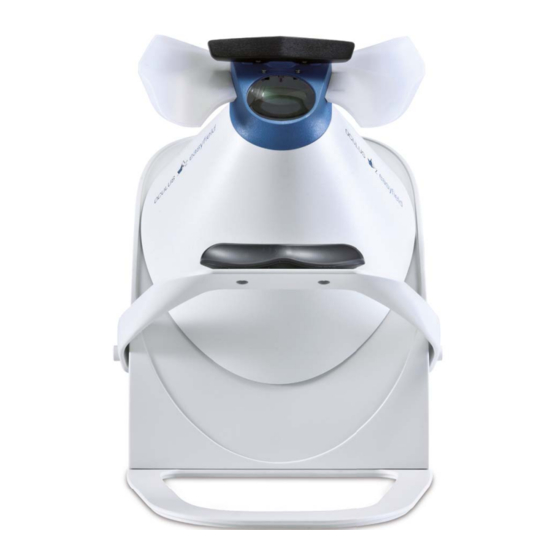
OCULUS Easyfield C Gebrauchsanweisung
Untersuchung des zentralen gesichtsfeldes
Inhaltsverzeichnis
Inhaltsverzeichnis

Verwandte Anleitungen für OCULUS Easyfield C


Inhaltszusammenfassung für OCULUS Easyfield C
- Seite 1 ® ® OCULUS Easyfield C/Easyfield GEBRAUCHSANWEISUNG Untersuchung des zentralen Gesichtsfeldes...
- Seite 2 Gerät sind entwicklungsbedingt möglich. Wenn Sie Fragen haben oder weitere Informationen zu Ihrem Gerät wün- schen, rufen Sie uns an, mailen oder faxen Sie uns. Unser Team steht Ih- nen gerne zur Verfügung. OCULUS Optikgeräte GmbH Artikelnummer: GA/15000/XXXX/DE Revision: 02 Freigabe: 12.04.2023 i / iii Gebrauchsanweisung Easyfield®...
-
Seite 3: Inhaltsverzeichnis
Inhaltsverzeichnis Inhaltsverzeichnis 1 Easyfield® Lieferumfang und Lieferung ............1 2 Bildzeichen auf dem Gerät ................2 3 Aufbau der Dokumentation................3 4 Sicherheitshinweise..................4 Zu diesem Handbuch................4 4.1.1 Verwendete Piktogramme ..........4 Sicherheitshinweise zum Gebrauch ..........5 Cyber-Sicherheit .................10 5 Bestimmungsgemäße Verwendung............13 6 Gerätebeschreibung..................14 Funktionsweise des Easyfield®............15... - Seite 4 Inhaltsverzeichnis 12 Mit der Patientendatenverwaltung arbeiten...........38 12.1 Patientendaten umbenennen............38 12.2 Patientendaten exportieren.............38 12.3 Patientendaten importieren ............39 12.4 Datensicherung (Backup) ..............41 12.4.1 Daten sichern ..............41 12.4.2 Daten rekonstruieren ............42 12.4.3 Automatisches Backup ............42 13 Reinigung, Desinfektion und Instandhaltung..........43 13.1 Reinigung....................43 13.2 Desinfektion ..................44 13.3 Instandhaltung ..................45 14 Fehlerbehebung ....................46 15 Transport und Lagerung ................47...
-
Seite 5: Easyfield® Lieferumfang Und Lieferung
1 Easyfield® Lieferumfang und Lieferung Easyfield® Lieferumfang und Lieferung Produkt und Zubehör Bestellnummer Ausführung: OCULUS-Easyfield® C-Perimeter 15000 (mit Kinnstütze) OCULUS-Easyfield® S-Perimeter 15005 Datenträger mit Software 15110/15120 Staubschutzhaube Easyfield® Czhaube 1500011001 Easyfield® S 6010005001 Handtaster 56517 Glashalter zum Einsetzen von 1500007000 Schmalrand-Korrekturgläsern... -
Seite 6: Bildzeichen Auf Dem Gerät
2 Bildzeichen auf dem Gerät Bildzeichen auf dem Gerät Bildzeichen Gerät Bildzeichen Verpackung Hersteller Schutzklasse Vor Nässe schützen Herstelldatum IP XX Schutzgrad Aufrecht transportieren Conformité Artikelnummer Zerbrechlich européenne Gebrauchsanleitung Seriennummer zulässiger Temperatur- Transport befolgen bereich für den Transport Entsorgung über Vorsicht zulässiger Temperatur- Lagerung... -
Seite 7: Aufbau Der Dokumentation
3 Aufbau der Dokumentation Aufbau der Dokumentation Sie erhalten mit dem Easyfield®-Perimeter einen Ordner mit verschie- denen Dokumentationen: Kurzanleitung: In diesem Dokument ist der Ablauf einer Messung in Form einer Checkliste beschrieben. Dieses Dokument soll Sie beim Durchführen von Messungen unterstützen, damit Sie keine wichtigen Arbeitsschritte vergessen und die Messergebnisse dadurch korrekt ausgewertet werden können. -
Seite 8: Sicherheitshinweise
4 Sicherheitshinweise Sicherheitshinweise Dieses Kapitel enthält eine Zusammenstellung der wichtigsten Informa- tionen der sicherheitstechnischen Sachverhalte. Zu diesem Handbuch Lesen Sie die Gebrauchsanweisung sorgfältig durch. Bewahren Sie die Gebrauchsanweisung, die Kurzanleitung und das Benutzerhandbuch sorgfältig und in der Nähe des Gerätes auf. ... -
Seite 9: Sicherheitshinweise Zum Gebrauch
Dieses Gerät darf ohne Erlaubnis des Herstellers nicht geändert werden. Melden Sie alle im Zusammenhang mit dem Produkt aufgetretenen schwerwiegenden Vorfälle dem Hersteller (vigilance@oculus.de) und der zuständigen Behörde des Mitgliedstaats, in dem Sie und/oder Ihr Patient niedergelassen sind. Hinweise zum Bedienpersonal ... - Seite 10 Stecker zur Buchse passt. Falls Sie eine Beschädigung an der Steckverbindung feststellen, lassen Sie den Schaden von unserem Service beheben. Stellen Sie eine USB-Verbindung nur mit dem OCULUS USB FS MED- Isolator (Nr. 01 56920 00 010) her. Schließen Sie dieses Gerät nur an ein Versorgungsnetz mit Schutzleiter an.
- Seite 11 4 Sicherheitshinweise Hinweise zur Patientenumgebung Die Patientenumgebung ist der Raum, in dem ein Kontakt zwischen dem Patienten und einem beliebigen Teil des Systems oder zwischen dem Patienten und einer anderen mit dem System in Berührung kommenden Person stattfinden kann. Verwenden Sie in der Patientenumgebung Geräte, die mit IEC 60601-1 konform sind.
- Seite 12 Anforderungen der IEC 60601-1 oder der IEC 62368-1 entsprechen. Hinweise zum Betrieb Vor der ersten Anwendung: Lassen Sie sich in die Bedienung des Easyfield® durch OCULUS oder einen autorisierten Händler einweisen. Nehmen Sie niemals ein beschädigtes Easyfield® in Betrieb.
- Seite 13 Wenn Sie eine Mehrfachsteckdose einsetzen, muss diese über einen Trenntransformator versorgt werden. Wenn Sie einen neuen Computer für das Easyfield® einsetzen, müssen Sie die elektrische Sicherheit prüfen lassen. Rufen Sie dazu den OCULUS Service an. Gebrauchsanweisung Easyfield® (GA/15000/XXXX/DE – Rev02) 9 / 63...
-
Seite 14: Cyber-Sicherheit
4 Sicherheitshinweise Elektromagnetische Kompabilität (EMV/Kabel) Personen- oder Sachschaden durch elektromagnetische Störungen Tragbare und mobile HF-Kommunikationseinrichtungen können medizi- nische elektrische Geräte beeinflussen, Kap. 19, Seite Achten Sie darauf, dass tragbare und mobile HF-Kommunikations- einrichtungen keine Störaussendungen verursachen. Empfehlung: Halten Sie einen Mindestabstand von 4 m ein. Falls der Abstand geringer ist, müssen Sie sicherstellen, dass das Easyfield®... - Seite 15 4 Sicherheitshinweise Die Bediener haben Zugriff auf die ePHI des Patienten und dürfen keine Schnappschüsse, Screenshots oder Bilder (z. B. mit einem anderen Gerät) von Informationen machen, die über das Gerät angezeigt werden. Bediener sollten keine Identifizierungsdaten in das Gerät eingeben. Alle Daten auf dem Gerät sollten anonymisiert werden und sich auf die Proben-ID und nicht auf den Patienten beziehen.
- Seite 16 4 Sicherheitshinweise Verwendung anderer Geräte im Untersuchungsraum, mehrere Benutzer usw. berücksichtigen. Sperren Sie den Computer, wenn Sie Ihren Arbeitsplatz verlassen (Tastenkürzel: Windows-Logo-Taste + ‘L’) Vorsichtsmaßnahmen, wenn der Computer mit einem LAN oder Inter- net-Netzwerk verbunden ist Wenn Sie den Computer mit dem LAN oder Internet verbinden, sind Sie für die Gewährleistung der Datensicherheit verantwortlich.
-
Seite 17: Bestimmungsgemäße Verwendung
die aufgrund ihrer Kenntnisse, Ausbildung und praktischen Er- fahrung eine sachgerechte Handhabung gewährleisten können. die vor der Inbetriebnahme von OCULUS-Personal oder einem autorisierten Händler eingewiesen wurden Patientengruppe Kinder ab 5 Jahren bis zu unbegrenzt. Keine Einschränkungen bezüglich Gewicht, Gesundheit und Zustand: Der Patient ist wach und in der Lage, ein Fixationsobjekt zu verstehen und zu sehen. -
Seite 18: Gerätebeschreibung
6 Gerätebeschreibung Gerätebeschreibung Stirnstütze Standbogen* Easyfield®-Okkluder Ein/Aus-Schalter Einblick mit Aufnahme für Korrekturglashalter Buchse für externes Netzteil Kinnauflage* USB-Anschluss für Netbook/PC/Laptop Verstellung für die Stirnstütze* Anschluss für Handtaster Fig. 6-1: Geräteübersicht Easyfield® C * nur Easyfield® C 14 / 63 Gebrauchsanweisung Easyfield® (GA/15000/XXXX/DE – Rev02) -
Seite 19: Funktionsweise Des Easyfield
Dieses Programm vergleicht bestehende Untersuchungen und unterstützt bei einer Progressionsanalyse. Hinweis Datenmissbrauch Die Firma OCULUS Optikgeräte GmbH haftet nicht für die Weiterverwen- dung der mit dem Easyfield® aufgenommenen Daten und berechneten Auswertungen in irgendeiner Form. Gebrauchsanweisung Easyfield® (GA/15000/XXXX/DE – Rev02) - Seite 20 6 Gerätebeschreibung Anwendungsteile 1 Kinnstütze (nur Easyfield® C) 2 Handtaster 3 Stirnstütze Fig. 6-2: Anwendungteile 16 / 63 Gebrauchsanweisung Easyfield® (GA/15000/XXXX/DE – Rev02)
-
Seite 21: Vor Dem Ersten Gebrauch
Achten Sie darauf, dass vor dem ersten Gebrauch das Aufstellen und Anschließen des Easyfield® durch unseren Service oder durch einen von OCULUS autorisierten Fachmann erfolgt sein muss. Software installieren Wenn Sie mit einem PC oder Laptop arbeiten, müssen Sie die Easyfield®- Software installieren. - Seite 22 Verbinden Sie elektrische Steckverbindungen nicht unter großem Kraftaufwand. Beachten Sie die Angaben auf dem Typenschild. Falls der Stecker defekt ist, kontaktieren Sie den OCULUS Service oder einen autorisierten Händler, um den Schaden zu beheben. Schließen Sie den Handtaster (1) an.
- Seite 23 7 Vor dem ersten Gebrauch Schließen Sie das Netbook (2) an. Verbinden Sie dazu das USB-Kabel mit dem USB FS MED Isolator. Verbinden Sie diesen mit dem Computer. Anschluss für Handtaster Anschluss für externes Netzteil USB -Anschluss für Netbook/PC/Laptop Fig.
-
Seite 24: Einrichtarbeiten Bei Der Erst-Inbetriebnahme
8 Tägliche Inbetriebnahme Einrichtarbeiten bei der Erst-Inbetriebnahme Wenn Sie das Easyfield® zum ersten Mal mit einem PC verbinden, müssen Sie einige Einrichtarbeiten durchführen: Deaktivieren Sie weiterhin den Energiesparmodus der USB-Geräte vom Betriebssystem, um Kommunikationsprobleme zu vermeiden. Gehen Sie dazu vor, wie in der Software Installation beschrieben. -
Seite 25: Patientendatenverwaltung
9 Patientendatenverwaltung Patientendatenverwaltung Sie können die Patientendaten über die Patientendatenverwaltung eingeben und verwenden. Weitere Funktionen der Patientendatenverwaltung finden Sie in Kap. 12, Seite 38 und im Benutzerhandbuch. Starten der Patientendatenverwaltung Der PC lädt nach dem Einschalten zunächst das Betriebssystem. Drücken Sie ggf. -
Seite 26: Neuen Patienten Eintragen
9 Patientendatenverwaltung Wenn im Gruppenrahmen „Funktionen“ die Schaltfläche [Easyfield (16 bit)] angezeigt wird, können Sie auf Untersuchungen mit der Vorgän- ger-Software des Easyfield® zurückgreifen. Wie Sie diese Option vorein- stellen, finden Sie im Benutzerhandbuch. 9.1.1 Neuen Patienten eintragen Drücken Sie die Schaltfläche [Neu], um einen neuen Patienten in der Patientendatenverwaltung aufzunehmen. -
Seite 27: Das Easyfield®-Programm Starten
9 Patientendatenverwaltung Geben Sie den Namen des Patienten oder den Anfangsbuchstaben des Namens in das Feld „Nachname“ ein. Optional können Sie der Patient über seine ID-Nummer suchen, wenn diese beim erstmaligen Eintragen des Patienten vergeben wurde. Klicken Sie den gewünschten Listeneintrag an, um den Patientennamen in das Patientenfenster zu übertragen. -
Seite 28: Das Easyfield®-Programm
10 Das Easyfield®-Programm Das Easyfield®-Programm Sie können von jedem Bildschirm des Easyfield®-Programms auf die Menüleiste zugreifen. Fig. 10-1: Menüleiste Easyfield®-Programm Die Bedeutung und Funktion der einzelnen Symbole finden Sie im Benut- zerhandbuch. Laden von vorhandenen Untersuchungen Wählen Sie den Menüpunkt [Untersuchung] und klicken Sie auf [Laden]. -
Seite 29: Ablauf Einer Messung
11 Ablauf einer Messung Ablauf einer Messung Vorsicht Fehlerhafte Messungen durch nicht korrekte Bedienung Vor der ersten Anwendung: Lassen Sie sich in die Bedienung des Easyfield® durch OCULUS oder einen autorisierten Händler einweisen. 11.1 Untersuchungsvorbereitungen 11.1.1 Auswahl des Untersuchungsprogramms ... - Seite 30 11 Ablauf einer Messung Klicken Sie in das Feld „Korrektur“. Es öffnet sich folgender Bildschirm: Fig. 11-1: Eingabe von bekannten Refraktionswerten Wenn Ihnen die Refraktionswerte des Patienten bekannt sind: Tragen Sie im Gruppenrahmen „Benutzte Korrektur“ die Refrakti- onswerte ein. ...
-
Seite 31: Einsetzen Des Korrekturglases
11 Ablauf einer Messung Tragen Sie in den Feldern im Gruppenrahmen „Fernkorrektur“ die zuvor bestimmten Refraktionswerte des Patienten ein. In den Feldern im Gruppenrahmen „Benutzte Korrektur“ werden die Werte für die zu benutzende Korrekturhilfe ausgegeben. Bestätigen Sie mit [OK]. 11.1.3 Einsetzen des Korrekturglases ... -
Seite 32: Vorbereiten Des Patienten
11 Ablauf einer Messung 11.1.4 Vorbereiten des Patienten Achten Sie darauf, dass die Kinn- und Stirnstütze und der Handtaster vor jeder Untersuchung desinfiziert wurden. Sorgen Sie dafür, dass die Untersuchung in einer ruhigen Atmosphäre stattfindet und der Patient nicht abgelenkt wird. ... -
Seite 33: Positionieren Des Patienten
11 Ablauf einer Messung 11.1.5 Positionieren des Patienten Berühren Sie Patient und Gerät nicht gleichzeitig. 1 Kinnstütze (nur Easyfield® C) 3 Beweglicher Messkopf 2 Stirnstütze 4 Einstellknöpfe an der Kinnstütze Fig. 11-4: Positionierungs-Hilfen Nur Easyfield® C: Bitten Sie den Patienten, sein Kinn auf der Kinnstütze (1) abzulegen. Stellen Sie den beweglichen Messkopf (3) ein und drücken Sie die Einstellknöpfe an der Kinnstütze (4), um diese zu positionieren. - Seite 34 11 Ablauf einer Messung Achten Sie darauf, dass der Abstand Auge-Korrekturglas bzw. Auge-Perimeter nicht mehr als 1 cm beträgt. Fig. 11-5: Abstand Auge-Korrekturglas Bitten Sie den Patienten, sich mit der Stirn gegen die Stirnstütze (2) zu lehnen, so dass er mit dem zu untersuchenden Auge die Fixations- marken (vier rote Punkte) im Zentrum der Perimeterhalbkugel deut- lich sieht.
-
Seite 35: Positionieren Der Pupille
11 Ablauf einer Messung 11.1.6 Positionieren der Pupille Bitten Sie den Patienten, die Mitte der vier roten Punkte zu fixieren. Die Pupille ist korrekt positioniert, wenn sie im roten Rechteck angezeigt wird. Stellen Sie die Ansichtseinstellungen des Kamerabilds in den Einstellungen des Easyfield®-Programms ggf. - Seite 36 11 Ablauf einer Messung Der folgende Dialog zum Überprüfen der von Ihnen eingegebenen Daten wird angezeigt: Fig. 11-8: Darstellung der allgemeinen Daten Empfehlung: Aktivieren Sie die Checkbox [Zeige periphere Positionierlichter]. Mit dieser Funktion kann der Patient selbst prüfen, ob seine Untersu- chungsposition korrekt ist.
-
Seite 37: Unterbrechen Der Untersuchung
11 Ablauf einer Messung Teilen Sie dem Patienten mit, dass die Untersuchung beginnt und drücken Sie die Schaltfläche [Start]. Das von Ihnen gewählte Untersuchungsprogramm läuft nun ab. 11.3 Unterbrechen der Untersuchung Falls Sie die Untersuchung unterbrechen möchten: Der Cursor muss sich im Hauptrahmen des Easyfield®-Programms befinden. -
Seite 38: Beenden Der Untersuchung
11 Ablauf einer Messung 11.4 Beenden der Untersuchung Speichern der Untersuchungsdaten unter den Patientendaten Nach Abschluss der Untersuchung wird folgendes Fenster angezeigt: Fig. 11-12: Untersuchung speichern Entscheiden Sie in Abhängigkeit des Untersuchungsergebnisses, wie Sie fortfahren möchten. Direktes Ausdrucken der Untersuchungsdaten Wenn Sie eine Untersuchung ohne Eingabe von Patientendaten durchge- führt haben, wird stattdessen das folgende Fenster angezeigt: Fig. -
Seite 39: Speichern Der Untersuchungsdaten
11 Ablauf einer Messung Reinigen und desinfizieren Sie den Handtaster nach jeder Untersuchung, Kap. 13.2, Seite 11.4.1 Speichern der Untersuchungsdaten Wenn alle untersuchten Prüfpunkte unauffällig waren bzw. Sie die gewünschte Nachuntersuchung durchgeführt haben, speichern Sie die Untersuchungsdaten. Hierzu: Drücken Sie die Schaltfläche [Ja]. -
Seite 40: Nachuntersuchung Durchführen
11 Ablauf einer Messung 11.5 Nachuntersuchung durchführen Falls Sie auffällige Prüfpunkte prüfen möchten, können Sie eine Nachun- tersuchung durchführen. Gehen Sie wie folgt vor: Wählen Sie die Schaltfläche [Nachuntersuchung] an. In der Darstellung der Untersuchungsergebnisse erscheinen rechts unten drei zusätzliche Schaltflächen. 1 Zusätzliche Schaltflächen Fig. - Seite 41 11 Ablauf einer Messung Drücken Sie die Schaltfläche [Gebiet hinzufügen], um ein vordefiniertes Gebiet an Prüfpunkten hinzuzufügen. In diesem Fall wird ein zusätzlicher Dialog angezeigt, in dem Sie das Prüfpunktraster auswählen können: Fig. 11-16: Auswahl des hinzuzufügenden Gebiets für eine Nachuntersuchung ...
-
Seite 42: Mit Der Patientendatenverwaltung Arbeiten
12 Mit der Patientendatenverwaltung arbeiten Mit der Patientendatenverwaltung arbeiten In diesem Kapitel wird beschrieben, wie Sie mit der Patientendatenver- waltung Patientendaten umbenennen, Kap. 12.1, Seite 38 Patientendaten exportieren, Kap. 12.2, Seite 38 Patientendaten importieren, Kap. 12.3, Seite 39 ... -
Seite 43: Patientendaten Importieren
12 Mit der Patientendatenverwaltung arbeiten Die Optionen für den Import und Export von Daten sind im Bereich „Einstellungen“ voreingestellt, siehe auch im Benutzerhandbuch. Je nach Einstellungen brauchen Sie nicht alle der folgenden Arbeits- schritte auszuführen (z.B. das Auswählen des Verzeichnisses). ... - Seite 44 12 Mit der Patientendatenverwaltung arbeiten Drücken Sie die Schaltfläche [Import]. Der folgende Dialog wird angezeigt: 1 Auswahl der Datenquelle 4 Schaltfläche [Import] 2 Schaltfläche [...] zur Ordnerauswahl 5 Patientenliste 3 Untersuchungsliste Fig. 12-2: Dialog „Import“ Die Optionen für den Import und Export von Daten sind im Bereich „Ein- stellungen“...
-
Seite 45: Datensicherung (Backup)
12 Mit der Patientendatenverwaltung arbeiten 12.4 Datensicherung (Backup) In regelmäßigen Abständen sollten Sie eine Datensicherung aller Patienten- und Untersuchungsdaten durchführen. Falls es zu einem Datenverlust gekommen ist, können Sie mit Hilfe dieser Funktion die Daten aus einem zuvor erstellten Backup wieder rekonstruieren. Da die Datensicherung je nach dem Umfang des Datenbestandes und der zu sichernden Daten einige Zeit in Anspruch nimmt, sollte ein Backup durch- geführt werden, wenn der Computer sowie das Gerät für einige Zeit nicht... -
Seite 46: Daten Rekonstruieren
12 Mit der Patientendatenverwaltung arbeiten Patientendatenverwaltung markiert intern alle gesicherten Datensätze. Wenn Sie die Option „Nur geänderte und neue Daten“ wählen, werden nur die Datensätze gesichert, die nicht bei einem zuvor erstellten Backup bereits gesichert wurden. Drücken Sie die Schaltfläche [...] rechts neben dem Feld „Backup Verzeichnis“... -
Seite 47: Reinigung, Desinfektion Und Instandhaltung
13 Reinigung, Desinfektion und Instandhaltung Reinigung, Desinfektion und Instandhaltung In diesem Kapitel wird beschrieben, wie Sie das Easyfield® und Zubehör reinigen und desinfizieren können. Es ist keine Sterilisation notwendig. Beachten Sie die Produktbeschreibungen bzw. Gebrauchsan- weisungen der Mittel und Geräte, die Sie bei der Pflege, Reinigung und Desinfektion des Gerätes oder des Zubehörs anwenden. -
Seite 48: Desinfektion
13 Reinigung, Desinfektion und Instandhaltung Reinigen Schalten Sie das Easyfield® aus, Kap. 8.2, Seite Ziehen Sie den Netzstecker. Achten Sie bei einer Reinigung mit einem feuchten Tuch darauf, dass keine Flüssigkeit in das Easyfield® eindringt. Reinigen Sie die Kunststoffoberflächen mit dem entsprechenden Reiniger. -
Seite 49: Instandhaltung
Wenn ein Fehler auftritt, den Sie nicht beheben können Kennzeichnen Sie ein beschädigtes Easyfield® als nicht funktionstüchtig. Melden Sie den Schaden dem OCULUS Service oder Ihrem autorisierten Fachhändler. Benutzen Sie nur ein unbeschädigtes Easyfield®. Gebrauchsanweisung Easyfield® (GA/15000/XXXX/DE – Rev02) -
Seite 50: Fehlerbehebung
14 Fehlerbehebung Fehlerbehebung Vorsicht Personen- oder Geräteschaden durch falsche Fehlerbehebung Wenn ein Fehler auftritt, den Sie anhand der folgenden Hinweise nicht beheben können, kennzeichnen Sie das Gerät als nicht funktionstüchtig und verständigen Sie unseren Service oder Ihren autorisierten Fachhändler. Geräteschaden durch Fehlbedienung ... -
Seite 51: Transport Und Lagerung
15 Transport und Lagerung Transport und Lagerung Bevor Sie das Easyfield® transportieren und lagern, müssen Sie es fach- gerecht demontieren und verpacken. 15.1 Demontieren und Verpacken Wählen Sie Patient > Neuer Patient / Ende. Beenden Sie die Patientendatenverwaltung. ... -
Seite 52: Entsorgung
16 Entsorgung Hinweis Geräteschaden durch falschen Transport falsche Lagerung Vermeiden Sie Stöße, Erschütterungen und Verunreinigungen. Vermeiden Sie hohe Temperaturen und Feuchtigkeit. Transportieren Sie das Easyfield® fachgerecht. Lagern Sie das Easyfield® entsprechend der Lagerbedingungen. Meiden Sie die Nähe zu Heizkörpern und Feuchtigkeit. ... -
Seite 53: Gewährleistungsbestimmungen Und Service
Generell gelten unsere allgemeinen Geschäfts- und Liefer- bedingungen in der Fassung des Kaufdatums. 17.2 Haftung für Funktion bzw. Schäden OCULUS betrachtet sich nur dann für die Sicherheit, Zuverlässigkeit und Gebrauchstauglichkeit des Easyfield® verantwortlich, wenn Sie die folgenden Bestimmungen beachten: ... -
Seite 54: Hersteller- Und Serviceadresse
17 Gewährleistungsbestimmungen und Service Achten Sie darauf, dass für eine Instandsetzung nur Originalteile von OCULUS verwendet werden. 17.3 Hersteller- und Serviceadresse Ergänzende Informationen erhalten Sie von unserem Service oder von den von uns autorisierten Vertretungen. Hersteller- und Serviceadresse: Deutschland: OCULUS Optikgeräte GmbH... -
Seite 55: Technische Daten
18 Technische Daten Technische Daten Messteil Gewicht Easyfield® S 4,6 kg Easyfield® C (mit Kinnstütze) 7,4 kg Abmessungen (B x T x H) Easyfield® S 274 x 370 — 470 x 314 — 429 mm Easyfield® C (mit Kinnstütze) 316 x 506 —... - Seite 56 18 Technische Daten Netzteil Netzteil GSM40A12-P1J (10015234) Netzanschluss 80 – 264 V AC 1 — 0,5 A Frequenz 47 – 63 Hz max. Leistungsaufnahme 46 W Ausgangsspannung 12 V 3,34 A 40 W max. Sicherungen integrierter Überstromschutz Klassifikation nach IEC 60601 - 1 (VDE 0750) Schutz gegen elektrischen Schlag Schutzklasse 2 Isolierung der Anwendungsteile...
- Seite 57 18 Technische Daten Computer Die IT-Ausrüstung (Computer, Monitor etc.) muss den Anforderungen der IEC 62368-1 entsprechen. Empfohlene Computer- Intel® Core™ i5, 500 GB SSD, 8 GB RAM, Windows® 10, Intel® HD Graphics Spezifikationen CE gemäß Verordnung (EU) 2017/745 über Medizinprodukte Das Gerät ist ein Produkt der Produktklasse I.
-
Seite 58: Anhänge
EMV, und müssen nach den in den Begleit- papieren enthaltenen EMV-Hinweisen installiert und in Betrieb genommen werden. Für OCULUS Geräte und Systeme sind keine besonderen Maßnahmen zu beachten. Tragbare und mobile HF- Kommunikationseinrichtungen können medizi- nische elektrische Geräte beeinflussen. Der Anwender des Easyfield® kann dadurch helfen, elektromagnetische Störungen zu vermeiden, indem er... -
Seite 59: Leitlinien Und Herstellererklärung Elektromagnetische Störfestigkeit
Elektromagnetische Störfestigkeit Leitlinien und Herstellererklärung: Elektromagnetische Störaussendung des Easyfield® Das Easyfield® der Firma OCULUS ist für den Betrieb in der unten angegebenen elektromagnetischen Umgebung bestimmt. Der Anwender der Easyfield® sollte sicherstellen, dass es in einer solchen Umgebung benutzt wird. Störaussendungs- Überein-... - Seite 60 19 Anhänge Elektromagnetische Störfestigkeit Störfestigkeits-Prüfungen Prüfpegel Übereinstim- Elektromagnetische Umge- mungspegel bung - Leitlinien Entladung statischer Elektrizität- ± 8 kV Kontakt- ± 8 kV Fußböden sollten aus Holz oder (ESD) nach IEC 61000-4-2 entladung ± 15kV Beton bestehen oder mit Kera- ±...
- Seite 61 19 Anhänge Elektromagnetische Störfestigkeit Störfestigkeits- DIN EN 60601- Übereinstim- Elektromagnetische Umgebung - Leitlinien prüfungen Prüfpegel mungspegel Tragbare und mobile Funkgeräte sollten in kei- nem geringeren Abstand zur Easyfield® ein- schließlich der Leitungen verwendet werden als dem empfohlenen Schutzabstand, der nach der für die Sendefrequenz zutreffenden Gleichung berechnet wird.
- Seite 62 19 Anhänge Empfohlene Schutzabstände zwischen tragbaren und mobilen HF-Telekommunikationsgeräten und dem Easyfield® Das Easyfield® ist für den Betrieb in einer elektromagnetischen Umgebung bestimmt, in der die HF- Störgrößen kontrolliert sind. Der Anwender des Easyfield® kann dadurch helfen, elektromagnetische Störungen zu vermei- den, indem er den Mindestabstand zwischen tragbaren und mobilen HF-Telekommunikationsgeräten (Sendern) und dem Gerät - abhängig von der Ausgangsleistung des Kommunikationsgerätes, wie unten angegeben - ein- hält.
-
Seite 63: Anschluss-Skizze
19 Anhänge 19.3 Anschluss-Skizze Easyfield® Handtaster USB Isolator Netzteil (10015234) Computer/PC/Laptop Netzanschluss Gebrauchsanweisung Easyfield® (GA/15000/XXXX/DE – Rev02) 59 / 63... -
Seite 64: Datenblatt Netzteil Gsm40A12-P1J (10015234)
19 Anhänge 19.4 Datenblatt Netzteil GSM40A12-P1J (10015234) 40W AC-DC Single Output Medical Type 60 / 63 Gebrauchsanweisung Easyfield® (GA/15000/XXXX/DE – Rev02) - Seite 65 19 Anhänge G S M 4 0 A s e r i e s 40W AC-DC Single Output Medical Type Gebrauchsanweisung Easyfield® (GA/15000/XXXX/DE – Rev02) 61 / 63...
-
Seite 66: Anleitung Zur Integration In Ein It-Netzwerk
19 Anhänge 19.5 Anleitung zur Integration in ein IT-Netzwerk Das Gerät bildet zusammen mit dem angeschlossenen Computer und der darauf laufenden Gerätesoftware ein programmierbares elektrisches medizinisches System (PEMS) nach IEC 60601-1. Beachten Sie unbedingt den Abschnitt (“Cyber-Sicherheit” auf Seite im Abschnitt „Sicherheitshinweise“ (Seite 4) in der Bedienungsanleitung des Geräts. - Seite 67 19 Anhänge Speicherung und Datenexport in lokalen Netzwerkspeicher und Laden vom lokalen Netzwerkspeicher Ausdruck auf lokalen Drucker Liste der Gefahrensituationen, die sich daraus ergeben, dass das IT- Netzwerk nicht in der Lage ist, die Funktionen bereitzustellen, die er- forderlich sind, um den Zweck der Integration des PEMS in das IT- Netzwerk zu erfüllen: Datenverlust...
- Seite 68 WWW.OCULUS.DE OCULUS Optikgeräte GmbH Postfach • 35549 Wetzlar • GERMANY Tel. +49 641 2005-0 • Fax +49 641 2005-255 E-mail: sales@oculus.de • www.oculus.de...