Simrad NSS evo3 Handbuch
- 1 Inhalt prüfen
- 2 Übersicht
- 3 Installation
-
4
Verkabelung
- 4.1 Richtlinien
- 4.2 Stromanschluss
- 4.3 Anschluss der Stromsteuerung
- 4.4 Power Control Master/Slave-Bus
- 4.5 Externer Alarm
- 4.6 Externen Monitor anschließen
- 4.7 NMEA 2000 Backbone
- 4.8 NMEA 0183 Geräteanschluss
- 4.9 CZone-Verbindung zu NMEA 2000
- 4.10 Geberanschluss
- 4.11 Ethernet-Anschluss
- 4.12 Videoeingang
-
5
Software-Setup
- 5.1 Erstinbetriebnahme
- 5.2 WheelKey konfigurieren
- 5.3 Uhrzeit und Datum
- 5.4 Energieverwaltung
- 5.5 Datenauswahl
- 5.6 Geräteliste
- 5.7 SimNet-Gruppen
- 5.8 Diagnose
- 5.9 Dämpfung
- 5.10 Kalibrierung
- 5.11 Setup für externen Alarm
- 5.12 Echolot-Einrichtung
- 5.13 StructureScan
- 5.14 Radar-Einrichtung
- 5.15 Video-Eingangskonfiguration
- 5.16 Autopilot-Einrichtung
- 5.17 Kraftstoff-Einrichtung
- 5.18 CZone-Einrichtung
- 5.19 Drahtlose Einrichtung
- 5.20 NMEA 0183-Einrichtung
- 5.21 NMEA 2000-Einrichtung
- 5.22 Ethernet-Einrichtung
- 5.23 Mercury
- 5.24 Suzuki Marine
- 5.25 Software-Updates und Datensicherung
- 6 Zubehör
- 7 Unterstützte Daten
- 8 Technische Spezifikationen
- 9 Maßzeichnungen
- 10 Anleitung herunterladen
- 11 In anderen Sprachen
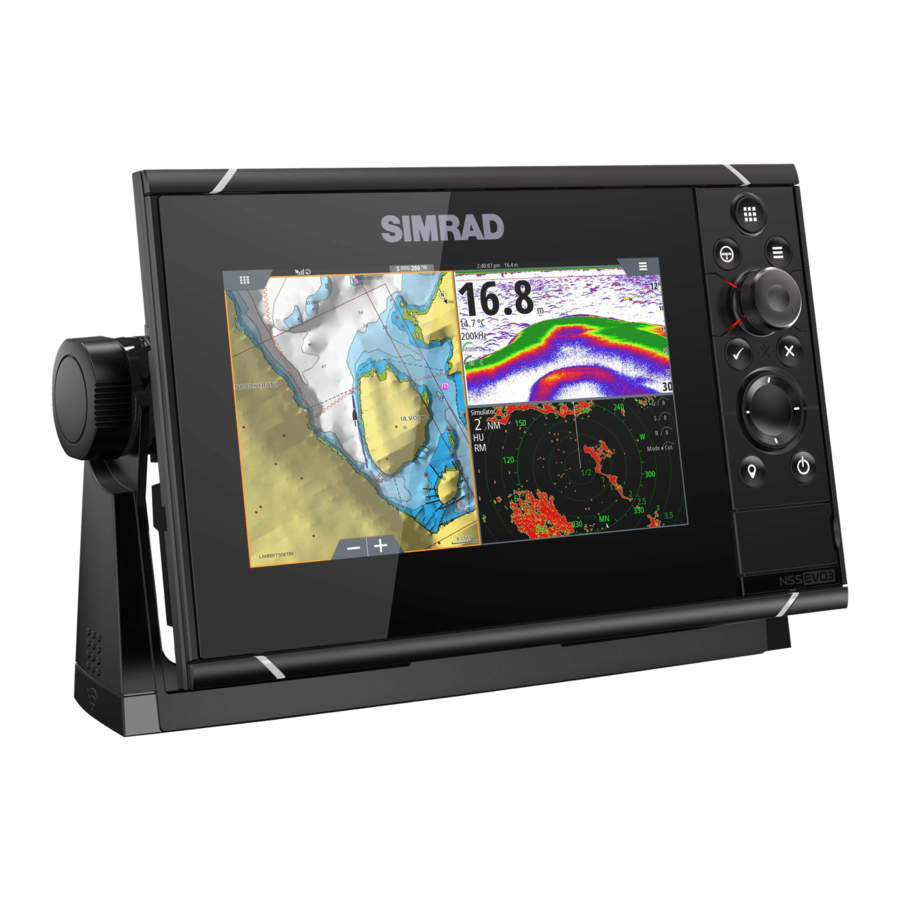
Inhalt prüfen

- Displayeinheit
- Sonnenschutzabdeckung
- Blendenrahmen
- Stromkabel
- Selbstschneidende Pozi-Schrauben, 4Gx1/2" (x4 für 7", x8 für 9"/12" & x12 für 16"-Einheiten)
- Staubschutzkappen, verschiedene Größen für NMEA 2000 (x1), Ethernet (x1 für 7"/9", x2 für 12"/16") und Sonar (x2) Anschlüsse
- Staubschutzkappe für HDMI-Anschluss (nur 12" und 16")
- Staubschutzkappe für Video-/NMEA 0183-Anschluss
- Staubschutzkappe für USB (nur 16")
- Dokumentenpaket
- Schaumdichtung (selbstklebend)
- U-Halterung
- Halterungsknöpfe
- Selbstschneidende Pozi-Schrauben für Halterung, 14G x 1"
Übersicht
Das Gerät verfügt über ein integriertes CHIRP/Broadband, StructureScan und ForwardScan Echolot.
Das Gerät kann über NMEA 2000 vernetzt werden, und Ethernet ermöglicht den Zugriff auf Daten sowie die Steuerung zahlreicher optionaler Geräte, die Echolot, Radar, Audio-Entertainment, Wetter und digitales Schalten bereitstellen können.
Das Gerät verfügt über einen integrierten Hochgeschwindigkeits-GPS-Empfänger (10Hz) und unterstützt Insight-Karten von Navico, einschließlich Insight Genesis. Das System unterstützt auch Karten von Navionics und C-MAP sowie Inhalte, die von einer Vielzahl von Drittanbietern im AT5-Format erstellt wurden. Das Gerät kann mit der mitgelieferten Montagehalterung oder als Einbaugerät am Schiff montiert werden.
Das Gerät kann mit 12 V oder 24 V Systemen betrieben werden.
Bedienelemente vorne

- Touchscreen
- Pages/Home (Seiten/Start) - drücken, um die Startseite für die Seitenauswahl und Einrichtungsoptionen zu öffnen
- WheelKey (Radtaste) - vom Benutzer konfigurierbare Taste, siehe "Configuring the WheelKey" (Konfigurieren der Radtaste).
Standard ohne an das System angeschlossenen Autopiloten:- Kurzes Drücken: wechselt zwischen den Bereichen auf dem geteilten Bildschirm
- Langes Drücken: maximiert den aktiven Bereich auf dem geteilten Bildschirm
Standard mit an das System angeschlossenem Autopiloten:
- Kurzes Drücken: öffnet die Autopilot-Steuerung und versetzt den Autopiloten in den Standby-Modus
- Langes Drücken: wechselt zwischen den Bereichen auf dem geteilten Bildschirm
- Menu key (Menütaste) - drücken, um das Menü des aktiven Bereichs anzuzeigen
- Rotary knob (Drehknopf) - drehen zum Zoomen oder Scrollen im Menü, drücken zum Auswählen einer Option
- Enter key (Eingabetaste) - drücken, um eine Option auszuwählen oder Einstellungen zu speichern
- Exit key (Beenden-Taste) - drücken, um einen Dialog zu verlassen, zur vorherigen Menüebene zurückzukehren und den Cursor aus dem Bereich zu entfernen
- MOB (Mann über Bord) - gleichzeitig die Enter (Eingabe)- und Exit (Beenden)-Tasten drücken, um einen MOB an der Schiffsposition zu erstellen
- Arrow keys (Pfeiltasten) - drücken, um den Cursor zu aktivieren oder zu bewegen
Menübedienung: drücken, um durch Menüpunkte zu navigieren und einen Wert anzupassen - Mark key (Markierungstaste) - drücken, um einen Wegpunkt an der Schiffsposition oder an der Cursorposition zu platzieren, wenn der Cursor aktiv ist
- Power key (Ein-/Aus-Taste) - gedrückt halten, um das Gerät EIN-/AUSzuschalten
Einmal drücken, um den Dialog "System Controls" (Systemsteuerung) anzuzeigen, weitere Drücke zum Umschalten zwischen drei voreingestellten Dimmstufen - Kartenleserklappe
- Zwei Kartenleserschächte
Anschlüsse hinten
Alle Geräte

- Ethernet - Verbindung zu Netzwerkmodulen mit hoher Bandbreite
- Power (Strom) - 12 V oder 24 V DC Versorgungseingang
- Video - Eingang für Videoquellen wie Kameras und NMEA 0183-Anschluss
- NMEA 2000 - dynamische Daten
- Sonar 1 - Einkanal-CHIRP, 50/200 kHz konventioneller oder HDI-Geber
- Sonar 2 - Einkanal-CHIRP, 50/200 kHz konventioneller, TotalScan, StructureScan oder ForwardScan Geber
- HDMI - Videoausgang für externen Monitor
- USB - Maus, Tastatur oder Massenspeicher
Kartenleser
Zum Einlegen einer microSD-Speicherkarte. Die Speicherkarte kann für detaillierte Kartendaten, Software-Updates, die Übertragung von Benutzerdaten und System-Backups verwendet werden.
Hinweis: Laden, übertragen oder kopieren Sie keine Dateien auf eine Seekarte. Dies kann die Karteninformationen auf der Seekarte beschädigen.
Die Kartenleserklappe sollte unmittelbar nach dem Einlegen oder Entfernen einer Karte immer sicher verschlossen sein, um das Eindringen von Wasser zu verhindern.
Installation
Montageort
Wählen Sie die Montageorte sorgfältig, bevor Sie bohren oder schneiden.
Für die Anforderungen an die Gesamtbreite und -höhe, siehe "Dimensional drawings" (Maßzeichnungen).
Montieren Sie keine Teile dort, wo sie als Haltegriff verwendet werden könnten, wo sie untergetaucht werden könnten oder wo sie den Betrieb, das Zuwasserlassen oder das Einholen des Bootes beeinträchtigen würden.
Das Gerät sollte so montiert werden, dass der Bediener die Bedienelemente leicht nutzen und den Bildschirm klar sehen kann.
Das Gerät verfügt über einen hochkontrastreichen Bildschirm und ist bei direkter Sonneneinstrahlung sichtbar. Für beste Ergebnisse installieren Sie das Gerät jedoch außerhalb direkter Sonneneinstrahlung. Der gewählte Standort sollte minimale Blendung durch Fenster oder helle Objekte aufweisen.
Berücksichtigen Sie den optimalen Blickwinkel bei der Festlegung der Installation, siehe "Viewing angle" (Blickwinkel).
Der Montageort kann den internen GPS-Empfänger beeinflussen. Testen Sie das Gerät an seinem vorgesehenen Standort, um einen zufriedenstellenden Empfang sicherzustellen. Eine externe GPS-Quelle kann hinzugefügt werden, um Bereiche mit schlechtem Empfang zu überwinden.
Stellen Sie sicher, dass es möglich ist, Kabel zum vorgesehenen Montageort zu verlegen.
Lassen Sie ausreichend Platz, um alle relevanten Kabel anzuschließen.
Bevor Sie ein Loch in eine Platte schneiden, stellen Sie sicher, dass sich keine versteckten elektrischen Kabel oder andere Teile hinter der Platte befinden.
Stellen Sie sicher, dass alle geschnittenen Löcher an einer sicheren Position sind und die Struktur des Bootes nicht schwächen. Im Zweifelsfall konsultieren Sie einen qualifizierten Bootsbauer oder Marineelektroniker.
Hinweis: Bei bündigem Einbau sollte das Gehäuse trocken und gut belüftet sein. In kleinen Gehäusen kann eine Zwangsbelüftung erforderlich sein.

Unzureichende Belüftung und daraus resultierende Überhitzung des Geräts können zu unzuverlässigem Betrieb und verkürzter Lebensdauer führen. Die Exposition des Geräts gegenüber Bedingungen, die die Spezifikationen überschreiten, könnte Ihre Garantie ungültig machen. – siehe "Technical specifications" (Technische Daten).
Blickwinkel
Der Blickwinkel beeinflusst die Sichtbarkeit des Monitors. Die empfohlenen Blickwinkel relativ zur Senkrechten sind in den Abbildungen unten dargestellt.

- Optimaler Blickwinkel
- Schlechter Blickwinkel oder eingeschränkte Sicht
Bügelmontage
U-Bügelmontage
- Platzieren Sie die Halterung am gewünschten Montageort. Stellen Sie sicher, dass der gewählte Ort ausreichend Höhe bietet, um das in der Halterung montierte Gerät aufzunehmen, und das Neigen des Geräts ermöglicht. Auch auf beiden Seiten ist ausreichend Platz erforderlich, um das Anziehen und Lösen der Knöpfe zu ermöglichen.
- Markieren Sie die Schraubenpositionen unter Verwendung der Halterung als Schablone und bohren Sie Führungslöcher. Verwenden Sie Befestigungselemente, die für das Material der Montagefläche geeignet sind. Wenn das Material zu dünn für Selbstschneider ist, verstärken Sie es oder montieren Sie die Halterung mit Maschinenschrauben und großen Unterlegscheiben. Verwenden Sie nur Befestigungselemente aus Edelstahl 304 oder 316.
- Schrauben Sie die Halterung fest.

- Montieren Sie das Gerät mit den Knöpfen an der Halterung. Nur handfest anziehen. Die Ratscherzähne in der Halterung und am Gerät sorgen für einen sicheren Halt und verhindern, dass das Gerät seinen gewünschten Winkel ändert.

Flachmontage
Verwenden Sie die separate Montageschablone, um das Gerät flach zu montieren.
Hinweis: Denken Sie daran, die Schaumdichtung (selbstklebend) an der Rückseite des Geräts anzubringen, bevor Sie es flach montieren.
Anbringen und Entfernen des Blendenrahmens
Stellen Sie beim Anbringen der Blenden sicher, dass die Hakenlaschen auf der Rückseite jeder Blende in die gegenüberliegenden Schlitze am Bildschirmrahmen einrasten. Sobald die Blenden bündig mit der Vorderseite des Bildschirms sind, schieben Sie die obere Blende nach links und die untere Blende nach rechts, um sie zu arretieren.

Der Blendenrahmen wurde sehr flach gestaltet und verdeckt daher die Verriegelungslaschen vollständig, die verhindern, dass er unbeabsichtigt vom Montageflansch gelöst wird.
Um die Verriegelungslasche zu lösen, hebeln Sie die Mitte des Blendenrahmens vorsichtig vom Montageflansch weg. Um die Abdeckung zu entfernen, schieben Sie sie gleichzeitig seitlich; nach rechts für die obere Blende und nach links für die untere Blende.
Montageort des Gebers
Die Auswahl und Installation des Geberstandorts sind zwei der kritischsten Schritte bei der Sonarinstallation. Um ordnungsgemäß zu funktionieren, muss der Geber jederzeit im Wasser sein und sich an einem Ort befinden, der bei fahrendem Boot einen gleichmäßigen Wasserfluss aufweist.
Recherche
Bevor Sie mit der Installation des Gebers beginnen, überprüfen Sie Folgendes:
- Finden Sie heraus, ob der Bootsbauer einen empfohlenen Installationsort hat
- Bestimmen Sie die Drehrichtung der Propeller
- Beobachten Sie bei Fahrt des Bootes mit Reisegeschwindigkeit den Wasserfluss hinter dem Boot, um den Bereich mit dem gleichmäßigsten Fluss (geringste Blasen) zu finden
Wählen Sie einen Geberstandort
Das Hauptziel ist es, Turbulenzen durch Propeller und Rumpf zu vermeiden, während der Geber so nah wie möglich an der Mitte des Schiffes montiert wird.

- Vermeiden Sie die Montage innerhalb von 1 m (3,3') backbord (links) des Propellers
- Konventionelle Propellerdrehung im Uhrzeigersinn
- Vermeiden Sie die Montage innerhalb von 7,5 cm (3") steuerbord des Propellers
- Bester Montageort - ungestörter Wasserfluss
- Gleitstufe - vermeiden Sie die Montage dahinter
Hinweis: Vertauschen Sie die Abstandsangaben (1 & 3) vom Propeller, wenn der Motor eine Linksdrehung hat.
Hinweis: Boote mit Kimmkanten oder Rippen am Rumpf können bei höheren Geschwindigkeiten große Turbulenzen erzeugen. Ein guter Geberstandort bei diesen Bootstypen ist zwischen den Rippen, die dem Motor am nächsten liegen.
Hinweis: Wenn der Geber nicht in einem gleichmäßigen Wasserfluss platziert wird, können Störungen durch Blasen und Turbulenzen auf dem Bildschirm in Form von zufälligen Linien oder Punkten angezeigt werden. Das Gerät könnte auch das Bodensignal verlieren, wenn das Boot gleitet.
Hinweis: Trimmklappen erzeugen je nach Einstellung unterschiedlich starke Turbulenzen, halten Sie sich von diesen fern.
Geberinstallation
Für Informationen zur Geberinstallation, siehe die separaten Installationsanweisungen, die dem Geber beiliegen.
Verkabelung
Richtlinien
Nicht:
- scharfe Biegungen in den Kabeln machen
- Kabel so verlegen, dass Wasser in die Steckverbinder fließen kann
- Datenkabel neben Radar-, Sender- oder starkstromführenden Kabeln oder Hochfrequenzsignalkabeln verlegen.
- Kabel so verlegen, dass sie mechanische Systeme stören
- Kabel über scharfe Kanten oder Grate verlegen
Tun Sie dies:
- Tropf- und Serviceschleifen anbringen
- alle Kabel mit Kabelbindern befestigen, um sie zu sichern
- alle Kabelverbindungen löten/crimpen und isolieren, wenn die Kabel verlängert oder gekürzt werden. Das Verlängern von Kabeln sollte mit geeigneten Crimpverbindern oder Lötverbindungen und Schrumpfschläuchen erfolgen. Halten Sie die Verbindungen so hoch wie möglich, um die Möglichkeit des Eintauchens in Wasser zu minimieren.
- neben den Steckverbindern Platz lassen, um das Ein- und Ausstecken von Kabeln zu erleichtern

Vergewissern Sie sich vor Beginn der Installation, dass die Stromversorgung ausgeschaltet ist. Wenn die Stromversorgung während der Installation eingeschaltet bleibt oder eingeschaltet wird, kann es zu Bränden, Stromschlägen oder anderen schweren Verletzungen kommen. Stellen Sie sicher, dass die Spannung der Stromversorgung mit dem Gerät kompatibel ist.
Das positive Versorgungskabel (rot) sollte immer mit der mitgelieferten Sicherung oder einem Schutzschalter (dem nächstgelegenen verfügbaren zur Sicherungsnennleistung) an (+) DC angeschlossen werden.
Stromanschluss
Das Gerät ist für den Betrieb mit einem 12- oder 24-V-DC-System ausgelegt. Es ist gegen Verpolung, Unterspannung und Überspannung (für eine begrenzte Dauer) geschützt.
Eine Sicherung sollte an die positive Versorgung angeschlossen werden; 3 A für die 7"- und 9"-Geräte und 5 A für die 12"- und 16"-Geräte.

| Bezeichnung | Zweck | Farbe |
| 1 | DC Minus | Schwarz |
| 2 | Externer Alarm | Blau |
| 3 | Stromsteuerung | Gelb |
| 4 | +12/24 V DC | Rot |
Anschluss der Stromsteuerung
Hinweis: Wenn die Steuereinheit auf Power Slave eingestellt ist, kann das Gerät nicht über seine eigene Ein-/Aus-Taste ausgeschaltet werden. Das Drücken und Halten dieser Taste versetzt das Gerät in den Standby-Modus. Siehe "Power Control" (Stromsteuerung).
Das gelbe Stromsteuerkabel im Netzkabel kann entweder ein Eingang sein, der das Gerät beim Anlegen von Strom einschaltet, oder ein Ausgang, der andere Geräte einschaltet, wenn das Gerät eingeschaltet wird. Es kann in der Installationsphase konfiguriert werden, um den Stromstatus von Displays und kompatiblen Geräten zu steuern. Bei der Inbetriebnahme des Systems kann das Gerät als Power Control Slave oder Power Control Master eingestellt werden.
Die Konfigurationsoptionen der Stromsteuerung des Geräts sind:
- Gerät schaltet sich ein, wenn die Ein-/Aus-Taste gedrückt wird: Gelbes Kabel nicht angeschlossen.
- Gerät schaltet sich ein, wenn die Stromquelle eingeschaltet wird: Rotes und gelbes Kabel zusammenführen.
- Gerät schaltet sich mit der Ein-/Aus-Taste ein, sowie andere kompatible Geräte wie Breitband-Radar: Gelbe Kabel miteinander verbunden (Power Control Bus). (Stellen Sie ein oder mehrere Displays als Power Control Master ein.)
Stromsteuerung nicht angeschlossen
Das Gerät schaltet sich ein und aus, wenn der Ein-/Aus-Knopf an der Vorderseite des Geräts gedrückt wird. Lassen Sie das gelbe Stromsteuerkabel abgeklemmt und isolieren Sie das Ende mit Klebeband oder Schrumpfschlauch, um Kurzschlüsse zu vermeiden.

- Stromkabelanschluss zum Gerät
- Pluskabel (rot)
- Massekabel (schwarz)
- Stromsteuerkabel (gelb)
- Alarmkabel (blau)
Stromsteuerung an positive Versorgung (automatisches Einschalten)
Das Gerät schaltet sich sofort ein, wenn Strom angelegt wird. Das gelbe Kabel nach der Sicherung mit dem roten Kabel verbinden.
Hinweis: Das Gerät kann nicht über die Ein-/Aus-Taste ausgeschaltet werden, kann aber in den Standby-Modus versetzt werden. (Die Bildschirmbeleuchtung schaltet sich aus.)

- Stromkabelanschluss zum Gerät
- Pluskabel (rot)
- Massekabel (schwarz)
- Stromsteuerkabel (gelb)
- Alarmkabel (blau)
Stromsteuerung an Zündung
Das Gerät schaltet sich ein, sobald die Zündung zum Starten der Motoren eingeschaltet wird. Schließen Sie das gelbe Kabel an den Zubehör-Ausgang des Motorzündschalters an.
Hinweis: Startbatterien und Versorgungsbatterien sollten eine gemeinsame Masseverbindung haben.

- Stromkabelanschluss zum Gerät
- Pluskabel (rot)
- Massekabel (schwarz)
- Stromsteuerkabel (gelb)
- Alarmkabel (blau)
- Zündschalter
Power Control Master/Slave-Bus
Das Einschalten des 'Master'-Geräts schaltet angeschlossene 'Slave'-Geräte ein.

- Stromanschluss am Gerät links
- Stromanschluss am Gerät rechts
- Stromkabelanschlüsse an die Geräte
- Radar-Schnittstellenbox
- Audio-Unterhaltungsgerät (z. B. SonicHub2)
- Massekabel (schwarz)
- Pluskabel (rot)
- Stromsteuerkabel (gelb)
- DC-Stromversorgung
Wenn das Gerät links (A) über die Ein-/Aus-Taste eingeschaltet und als Power Control Master eingestellt ist, gibt es Spannung an den Power Control Bus aus, um das andere Gerät rechts (B), die Radar-Schnittstelle und den SonicHub einzuschalten.
Wenn das Gerät rechts (B) als Power Control Slave eingestellt ist, kann es nicht über die eigene Ein-/Aus-Taste ausgeschaltet, aber in den Standby-Modus versetzt werden.
Wenn das Gerät links (A) als Power Control Master eingestellt und ausgeschaltet ist, kann das Gerät rechts (B) über die eigene Ein-/Aus-Taste eingeschaltet werden, schaltet aber keine anderen Geräte ein.
Um alle Netzwerkgeräte entweder vom Gerät links (A) oder vom Gerät rechts (B) aus einzuschalten, können beide Geräte als Power Control Master konfiguriert werden.
Hinweis: Wenn der Stromstatus eines Geräts von einem anderen Gerät (oder Zündschalter) gesteuert wird, kann es nicht vollständig ausgeschaltet werden. Es kann jedoch in einen Standby-Zustand wechseln, um Strom zu sparen.
Externer Alarm
Der externe Alarm kann ein kleiner Piezo-Summer sein, der direkt angeschlossen wird, oder eine Hupensirene, die über ein Relais angeschlossen wird.
Alarme werden global im System konfiguriert. Das heißt, sie können auf jedem vernetzten Multifunktionsgerät oder Instrument konfiguriert und von allen Geräten gesehen, gehört und quittiert werden. Einzelne Geräte können auch so konfiguriert werden, dass sie ihren internen Summer nicht ertönen lassen, aber dennoch die Alarminformationen anzeigen. Informationen zur Konfiguration von Alarmen finden Sie im Abschnitt „Alarme“ im Bedienerhandbuch.
Für Sirenen, die mehr als 1 Ampere ziehen, verwenden Sie ein Relais.

- Minuskabel (schwarz)
- Pluskabel (rot)
- Stromsteuerkabel (gelb)
- Alarmkabel (blau)
Externen Monitor anschließen
Die 12"- und 16"-Geräte verwenden HDMI-Technologie und verfügen über einen HDMI-Ausgang, der an einen externen Monitor angeschlossen werden kann, um die Anzeige an einem entfernten Standort zu spiegeln. Das Bild wird auf dem externen Monitor mit der nativen Auflösung des Geräts angezeigt, daher sollte der externe Monitor dieselbe Auflösung unterstützen oder skalierbar sein.
Wenn ein Monitor mit anderer Auflösung angeschlossen wird, wird beim Einschalten ein Dialog angezeigt, der es Ihnen ermöglicht, die Ausgabe von Force HDMI (HDMI erzwingen) auf die nächstliegende Auflösung zu zwingen, die das Gerät ausgeben kann. Dies liefert möglicherweise kein optimales Bild auf dem Monitor. Das Gerät muss neu gestartet werden, um die Änderung anzuwenden.
Hinweis: Für den Anschluss an das Gerät in exponierten Installationen sollte ein HDMI-Kabel mit einem wasserdichten HDMI-Stecker verwendet werden.
Hinweis: Obwohl der HDMI-Standard keine maximale Kabellänge vorschreibt, kann das Signal bei langen Übertragungen beeinträchtigt werden. Verwenden Sie nur Navico oder andere hochwertige, HDMI-zertifizierte Kabel. Kabel von Drittanbietern sollten vor der Installation getestet werden. Bei Übertragungen über 10 m kann es erforderlich sein, einen HDMI-Verstärker hinzuzufügen oder HDMI-CAT6-Adapter zu verwenden.
Hinweis: Einige HDMI-TV-Displays können Overscan anwenden, was das Bild effektiv beschneidet und möglicherweise zum Verlust wichtiger Inhalte führt. Überprüfen Sie das Display-Handbuch auf eine Option zum Deaktivieren von Overscan oder zum Anpassen der Skalierung.
NMEA 2000 Backbone
NMEA 2000 Geräteanschluss
Der NMEA 2000 Datenanschluss ermöglicht den Empfang und die Weitergabe einer Vielzahl von Daten aus verschiedenen Quellen.

| Schlüssel | Zweck | Farbe |
| 1 | Abschirmung | Masse |
| 2 | NET-S (+12 V DC) | Rot |
| 3 | NET-C (Gleichstrom negativ) | Schwarz |
| 4 | NET-H | Weiß |
| 5 | NET-L | Blau |
Wichtige Netzwerkinformationen
Die standardisierten physischen Kabel/Steckverbinder für NMEA 2000 sind Micro-C und Mini-C, die direkt von der Automatisierungsindustrie DeviceNET abgeleitet wurden, wobei Micro-C die häufiger verwendete Größe ist.
- Während die meisten Navico-Produkte Micro-C-Kabel und -Steckverbinder verwenden, nutzen einige Produkte noch proprietäre SimNet-Steckverbinder, die sich jedoch problemlos mit Adapterkabeln kompatibel machen lassen.
- Ein Netzwerk besteht aus einem linearen Backbone, von dem Drop-Kabel zu NMEA 2000-kompatiblen Geräten führen.
- Ein einzelnes Drop-Kabel hat eine maximale Länge von 6 m (20 ft). Die Gesamtlänge aller Drop-Kabel zusammen sollte 78 m (256 ft) nicht überschreiten.
- Ein NMEA 2000 Netzwerk, das Micro-C-Verkabelung verwendet, hat eine maximale Kabellänge von 100 m (328 ft) zwischen zwei beliebigen Punkten.
- Ein NMEA 2000 Netzwerk muss an jedem Ende des Backbones einen Terminator haben. Ein Terminator kann einer der folgenden sein:
- Ein Abschlussstecker.
- Ein Windgeber (wobei das Mastkabel ein Ende des Backbones bildet).
Planung und Installation eines Netzwerk-Backbones
Der Backbone muss zwischen den Standorten aller zu installierenden Produkte verlaufen – typischerweise in einem Layout von Bug bis Heck – und darf nicht weiter als 6 m von einem anzuschließenden Gerät entfernt sein.
Wählen Sie aus den folgenden Komponenten, um den Backbone zu bilden:
- Micro-C-Kabel: 0,6 m (2 ft), 1,8 m (6 ft), 4,5 m (15 ft) und 7,6 m (25 ft) Kabel.
- T-Verbinder oder 4-fach-Verbinder. Dient zum Anschluss eines Drop-Kabels an den Backbone.
- Micro-C-Stromkabel. An einer Position, die zentral für die Netzwerklast ist, über einen T-Verbinder oder 4-fach-Verbinder mit dem Backbone verbinden.
Stromversorgung des Netzwerks
Das Netzwerk benötigt eine eigene 12 V Gleichstromversorgung, abgesichert durch eine 5-Ampere-Sicherung oder einen Schutzschalter.
Für Schiffe mit 24 V Systemen ist ein DC/DC-Wandler zur Bereitstellung von 12 V zu verwenden.
Für kleinere Systeme kann die Stromversorgung an beliebiger Stelle im Backbone angeschlossen werden.
Bei größeren Systemen sollte die Stromversorgung an einem zentralen Punkt im Backbone eingespeist werden, um den Spannungsabfall des Netzwerks zu ausgleichen.
Hinweis: Wenn Sie eine Verbindung zu einem bestehenden NMEA 2000 Netzwerk herstellen, das bereits eine eigene Stromversorgung besitzt, stellen Sie keine weitere Stromverbindung an anderer Stelle im Netzwerk her und stellen Sie sicher, dass das bestehende Netzwerk nicht mit 24 V Gleichstrom betrieben wird.
Hinweis: Schließen Sie das NMEA 2000 Stromkabel nicht an dieselben Anschlüsse wie die Motorstartbatterien, den Autopilot-Computer, das Bugstrahlruder oder andere Hochstromgeräte an.
Die folgende Abbildung zeigt ein typisches kleines Netzwerk. Der Backbone besteht aus direkt miteinander verbundenen T-Verbindern.

- NMEA 2000 Gerät
- Anschluss an das Gerät
- Drop-Kabel, sollte 6 m (20 ft) nicht überschreiten
- Terminatoren
- Backbone
- Stromkabel
NMEA 0183 Geräteanschluss
Das Gerät verfügt über einen seriellen NMEA 0183 Anschluss, der sowohl einen Eingang als auch einen Ausgang bereitstellt. Der Anschluss verwendet den NMEA 0183 (seriell symmetrisch) Standard und kann in der Software für verschiedene Baudraten bis zu 38.400 Baud konfiguriert werden.
Hinweis: Der Anschluss für NMEA 0183 ist auf der Rückseite des Geräts mit VIDEO beschriftet, da das Kabel eine Doppelfunktion hat und sowohl Composite-Video als auch NMEA 0183 (auf separaten Leitungen) überträgt.

- Anschluss an das Gerät
- Kameraeingang 1 – rotes Kabel
- Kameraeingang 2 – grünes Kabel
- NMEA 0183 RX_B (Orange)
- NMEA 0183 RX_A (Grün)
- NMEA 0183 TX_B (Blau)
- NMEA 0183 TX_A (Gelb)
Sender und Empfänger
Schließen Sie nicht mehrere Geräte, die Daten ausgeben (Sender), an einen seriellen Eingang (RX) des Geräts an. Das RS422-Protokoll ist nicht für diese Art von Verbindung vorgesehen, und die Daten werden beschädigt, wenn mehr als ein Gerät gleichzeitig sendet. Der Ausgang (TX) kann jedoch mehrere Empfänger (Listeners) ansteuern. Die Anzahl der Empfänger ist begrenzt und hängt von der Empfängerhardware ab. Typischerweise sind drei Geräte möglich.
CZone-Verbindung zu NMEA 2000
Beim Anschluss an ein CZone-Netzwerk wird empfohlen, eine BEP Netzwerkschnittstellenbrücke zu verwenden, um die beiden Netzwerk-Backbones miteinander zu verbinden.
Die CZone/NMEA 2000 Netzwerkschnittstellenbrücke isoliert die Stromversorgung der beiden Netzwerke, ermöglicht aber den freien Datenaustausch zwischen beiden Seiten.
Die Schnittstellenbrücke kann auch zur Erweiterung des NMEA 2000 Netzwerks verwendet werden, wenn die maximale Knotenbegrenzung (Knoten = jedes an das Netzwerk angeschlossene Gerät) für das Netzwerk erreicht wurde oder die maximale Kabellänge von 150 m überschritten wird. Sobald eine Schnittstellenbrücke installiert wurde, können weitere 40 Knoten und zusätzliche Kabellänge hinzugefügt werden.

Geberanschluss
Das Gerät verfügt über interne CHIRP-, Broadband-, StructureScan-, TotalScan- und ForwardScan-Sonargeräte.
Auf der Rückseite des Geräts befinden sich zwei 9-polige Geberanschlüsse. Traditionelle 50/200 kHz-, CHIRP- und HDI-Geber können an Sonar1 (blaue Mutter) oder Sonar2 (schwarze Mutter) angeschlossen werden. TotalScan-, StructureScan- und ForwardScan-Geber müssen an Sonar2 angeschlossen werden. Informationen zur Position des Anschlusses finden Sie auf der geprägten Beschriftung auf der Rückseite des Geräts oder im Abschnitt "Rear connections" (Rückseitige Anschlüsse).
Hinweis: Der am Geberkabel befestigte Stecker ist kodiert und kann nur in einer Ausrichtung eingeführt werden. Nach dem Einführen den Verriegelungsring drehen, um ihn zu sichern.
Hinweis: Ein 7-poliges Geberkabel kann über ein 7-poliges auf 9-poliges Adapterkabel an einen 9-poligen Port angeschlossen werden. Wenn der Geber jedoch einen Schaufelrad-Geschwindigkeitssensor besitzt, werden die Wassergeschwindigkeitsdaten nicht auf dem Gerät angezeigt.
Hinweis: Informationen zur Geberinstallation finden Sie in den separaten Installationsanweisungen, die dem Geber beiliegen.
Ethernet-Anschluss
Das Gerät ist mit einem Ethernet-Port ausgestattet, der den Anschluss des Geräts an Ihr Netzwerk über den 5-poligen Ethernet-Stecker ermöglicht.
Hinweis: Die 7-Zoll- und 9-Zoll-Geräte verfügen über einen Ethernet-Port, während die 12-Zoll- und 16-Zoll-Geräte zwei haben.
Der Anschluss von Netzwerkgeräten wie Radar, Sonar und anderen Multifunktionsdisplays kann direkt am Ethernet-Port oder über ein Netzwerk-Erweiterungsgerät am Ethernet-Port erfolgen.

| Schlüssel | Zweck | Farbe |
| 1 | Senden positiv TX+ | Blau/Weiß |
| 2 | Senden negativ TX- | Blau |
| 3 | Empfangen positiv RX+ | Orange/Weiß |
| 4 | Empfangen negativ RX- | Orange |
| 5 | Abschirmung | Blank |
Ethernet-Erweiterungsgerät
Der Anschluss von Netzwerkgeräten kann über ein Ethernet-Erweiterungsgerät erfolgen. Zusätzliche Erweiterungsgeräte können hinzugefügt werden, um die benötigte Anzahl von Ports bereitzustellen.

- Ethernet-Anschluss zum Gerät
- Ethernet-Erweiterungsgerät
- Netzwerkgeräte
Videoeingang
Das Gerät kann an zwei Composite-Videoquellen angeschlossen werden und Videoinhalte auf seinem Display anzeigen.
Das Videoeingangskabel ist mit Cinch-Buchsen ausgestattet – die Kamerakabel sollten entsprechend mit Cinch-Steckern versehen sein.
Hinweis: Die Videobilder werden nicht über das Netzwerk mit einem anderen Gerät geteilt. Es ist nur möglich, Video auf dem Gerät anzusehen, das an die Videoquelle angeschlossen ist.
Hinweis: Sowohl NTSC- als auch PAL-Formate werden unterstützt.

- Kabelanschluss an Video-Port am Gerät
- Kamera A Eingang (rotes Kabel)
- Kamera B Eingang (grünes Kabel)
- NMEA 0183 Kabel
Software-Setup
Dieses Gerät erfordert vor der Verwendung eine Erstkonfiguration, um das Beste aus dem Produkt herauszuholen. Die folgenden Abschnitte konzentrieren sich auf Einstellungen, die nach der Konfiguration normalerweise nicht geändert werden müssen. Benutzereinstellungen und der Betrieb werden im Bedienungshandbuch behandelt.
Das Drücken der Home-Taste oder die Auswahl der Home-Schaltfläche öffnet die Startseite. Wählen Sie das Einstellungen-Symbol in der oberen linken Ecke der Startseite, um das Einstellungen-Dialogfeld zu öffnen und auf Elemente zuzugreifen, die eine Konfiguration erfordern. Sie können auch die Power-Taste einmal drücken, um das Systemsteuerung-Dialogfeld anzuzeigen und von dort das Einstellungen-Symbol auszuwählen.

Erstinbetriebnahme
Wenn das Gerät zum ersten Mal oder nach einem Werksreset gestartet wird, zeigt das Gerät einen Einrichtungsassistenten an. Befolgen Sie die Anweisungen des Einrichtungsassistenten, um grundlegende Einrichtungsoptionen auszuwählen.
Sie können weitere Einstellungen über die Systemoptionen vornehmen und später die mit dem Einrichtungsassistenten vorgenommenen Einstellungen ändern.
WheelKey konfigurieren
Sie können definieren, was bei kurzem oder langem Drücken des WheelKey an der Vorderseite des Geräts geschieht.
Um den WheelKey zu konfigurieren, wählen Sie Configure WheelKey (WheelKey konfigurieren) im Systemeinstellungsdialog. Wählen Sie die Option Short press (Kurz drücken) oder Long press (Lang drücken) im WHEELKEY CONFIGURATION-Dialog und dann eine Option aus der angezeigten Liste.
Uhrzeit und Datum

Konfigurieren Sie die Zeiteinstellungen entsprechend dem Schiffsstandort sowie die Zeit- und Datumsformate.
Energieverwaltung
Bestimmt die Reaktion des Geräts auf ein Signal, das an das gelbe Kabel des Stromkabels angelegt wird.
Stellen Sie auf 'Slave' (Untergeordnet) ein, wenn das gelbe Kabel an die Zündung oder an einen separaten Schalter angeschlossen ist, der 12 V/24 V liefert. Stellen Sie auf Master (Übergeordnet) ein, damit dieses Gerät andere Geräte einschaltet, wenn es eingeschaltet wird.
Hinweis: Das Systemsteuerungsfeld zeigt die Option Power Off (Ausschalten) nicht an, und Sie können die Power-Taste nicht verwenden, um das Gerät auszuschalten, wenn es als Slave (Untergeordnet) konfiguriert ist. Um das Gerät auszuschalten, muss das Master-Gerät ausgeschaltet oder die Systemstromversorgung unterbrochen werden.
Datenauswahl
Hinweis: Wenn NMEA 0183 verwendet wird, schließen Sie das NMEA 0183-Setup ab, bevor Sie die Quellenauswahl vornehmen. Siehe "NMEA 0183 setup" (NMEA 0183-Setup).

Datenquellen liefern Live-Daten an das System.
Die Daten können von internen Modulen des Geräts (z. B. internes GPS oder Sonar) oder von externen Modulen stammen, die mit NMEA 2000 oder über NMEA 0183 verbunden sind, falls am Gerät verfügbar.
Wenn ein Gerät an mehr als eine Quelle angeschlossen ist, die dieselben Daten liefert, kann der Benutzer die bevorzugte Quelle auswählen. Bevor Sie mit der Quellenauswahl beginnen, stellen Sie sicher, dass alle externen Geräte und das NMEA 2000-Backbone angeschlossen und eingeschaltet sind.
Auto Select (Automatische Auswahl)
Die Option Auto Select (Automatische Auswahl) sucht nach allen mit dem Gerät verbundenen Quellen. Wenn für jeden Datentyp mehr als eine Quelle verfügbar ist, erfolgt die Auswahl aus einer internen Prioritätsliste. Diese Option ist für die meisten Installationen geeignet.
Manuelle Quellenauswahl
Die manuelle Auswahl ist im Allgemeinen nur dann erforderlich, wenn mehr als eine Quelle für dieselben Daten vorhanden ist und die automatisch ausgewählte Quelle nicht die gewünschte ist.

Gruppen-Quellenauswahl
Multifunktionsdisplays, Autopilot-Steuerungen und Instrumente können:
- Datenquellen (z. B. Position, Windrichtung usw.) verwenden, die alle anderen Produkte im Netzwerk nutzen, oder alternativ eine Datenquelle unabhängig von anderen Geräten verwenden.
- Alle Anzeigen von einer beliebigen Anzeige global auf eine andere Quelle umstellen. (Dies umfasst nur Produkte, die auf den Gruppenmodus eingestellt sind.)
Hinweis: Um die Gruppenauswahl zu aktivieren, muss die Anzeige auf Simrad group (Simrad-Gruppe) eingestellt sein.
Geräte, bei denen die Gruppe auf None (Keine) eingestellt ist, können so konfiguriert werden, dass sie andere Quellen als die übrigen Netzwerkgeräte verwenden.

Erweiterte Quellenauswahl
Dies ermöglicht die flexibelste und präziseste manuelle Steuerung darüber, welche Geräte Daten liefern.
Einige Datenquellen, wie z. B. für den Kraftstoffstand oder die Motordrehzahl, können nur über das Advanced (Erweitert) Menü geändert werden. Gelegentlich weist Auto Select (Automatische Auswahl) nicht die gewünschte Quelle zu, was mit der erweiterten Quellenauswahl korrigiert werden kann. Ein Beispiel hierfür ist, wenn Zwillingsinstallationen mit NMEA 2000-konformen Motoren nicht mit eindeutigen Instanznummern programmiert sind. Dies bedeutet, dass die automatische Auswahlfunktion nicht bestimmen kann, welcher Motor an Backbord und welcher an Steuerbord montiert ist.
Hinweis: Die Option Advanced (Erweitert) ist an mehreren Stellen sichtbar – unten in der Liste Sources (Quellen) und unter jeder Quellenkategorie (z. B. Kompass). Letztere zeigt eine gefilterte Liste, die nur Geräte betrifft, die für die Kategorie relevante Daten ausgeben.
Geräteliste
Die Geräteliste zeigt die Geräte an, die Daten liefern. Dies kann ein Modul innerhalb des Geräts oder ein beliebiges externes NMEA 2000-Gerät umfassen.
Die Auswahl eines Geräts in dieser Liste zeigt zusätzliche Details und Aktionen an:

Alle Geräte ermöglichen die Zuweisung einer Instanznummer in der Option Configure (Konfigurieren). Weisen Sie allen identischen Geräten im Netzwerk eindeutige Instanznummern zu, damit das Gerät zwischen ihnen unterscheiden kann. Die Option Data (Daten) zeigt alle vom Gerät ausgegebenen Daten an.
Einige Geräte zeigen zusätzliche (Geräte-)spezifische Optionen an – der oben abgebildete RC42 verfügt über eine Option Calibration (Kalibrierung), um die einfache Einrichtung dieses Geräts zu ermöglichen.
Hinweis: Das Festlegen der Instanznummer bei einem Drittanbieterprodukt ist in der Regel nicht möglich.
SimNet-Gruppen
Die SimNet-Gruppenfunktion wird verwendet, um Parametereinstellungen entweder global oder in Gerätegruppen zu steuern. Die Funktion wird auf größeren Schiffen eingesetzt, wo mehrere SimNet-Geräte mit dem Netzwerk verbunden sind. Durch die Zuweisung mehrerer Geräte zur selben Gruppe hat eine Parameteraktualisierung an einem Gerät dieselbe Wirkung auf die restlichen Gruppenmitglieder.
Display (Hintergrundbeleuchtung), Units (Einheiten) (metrische oder imperiale Maßeinheiten), Damping (Dämpfung) (für dynamische Daten) und Alarms (Alarme) können entweder in der Simrad-Gruppe oder in den Gruppen 1 bis 6 zusammengefasst werden. Wenn eine der Einstellungen eine diskrete Steuerung erfordert, stellen Sie sie auf none (keine) ein.
Diagnose
Der NMEA 2000-Tab auf der Diagnoseseite kann nützliche Informationen zur Identifizierung eines Netzwerkproblems liefern.
Hinweis: Die folgenden Informationen weisen möglicherweise nicht immer auf ein Problem hin, das sich einfach durch geringfügige Anpassungen des Netzwerklayouts oder der verbundenen Geräte und deren Aktivität im Netzwerk beheben lässt. Rx- und Tx-Fehler weisen jedoch höchstwahrscheinlich auf Probleme mit dem physischen Netzwerk hin, die durch Korrektur der Terminierung, Reduzierung der Backbone- oder Drop-Längen oder Reduzierung der Anzahl der Netzwerkknoten (Geräte) behoben werden können.
Busstatus
Zeigt lediglich an, ob der Bus mit Strom versorgt wird, aber nicht unbedingt mit Datenquellen verbunden ist. Wenn der Bus jedoch als off (ausgeschaltet) angezeigt wird, aber Strom vorhanden ist und die Fehlerzahl steigt, ist es möglich, dass die Terminierung oder die Kabeltopologie falsch ist.
Rx-Überläufe
Das Gerät hat zu viele Nachrichten für seinen Puffer empfangen, bevor die Anwendung sie lesen konnte.
Rx-Überholungen
Das Gerät enthielt zu viele Nachrichten für seinen Puffer, bevor der Treiber sie lesen konnte.
Rx/Tx-Fehler
Diese beiden Zahlen erhöhen sich bei Fehlermeldungen und verringern sich, wenn Nachrichten erfolgreich empfangen werden. Diese (im Gegensatz zu den anderen Werten) sind keine kumulative Zählung. Im Normalbetrieb sollten diese bei 0 liegen. Werte um 96 und darüber weisen auf ein stark fehleranfälliges Netzwerk hin. Wenn diese Zahlen für ein bestimmtes Gerät zu hoch werden, wird es automatisch vom Bus getrennt.
Fast Packet Errors (Schnelle Paketfehler)
Kumulativer Zähler für alle Fast Packet Errors (schnellen Paketfehler). Dies könnte ein fehlendes Frame oder ein Frame außerhalb der Reihenfolge usw. sein. NMEA 2000 PGNs bestehen aus bis zu 32 Frames. Die gesamte Nachricht wird verworfen, wenn ein Frame fehlt.
Hinweis: Rx- und Tx-Fehler weisen oft auf ein Problem mit dem physischen Netzwerk hin, das durch Korrektur der Terminierung, Reduzierung der Backbone- oder Drop-Längen oder Reduzierung der Anzahl der Netzwerkknoten (Geräte) behoben werden kann.
Dämpfung
Wenn Daten sprunghaft oder zu empfindlich erscheinen, kann eine Dämpfung angewendet werden, um die Informationen stabiler erscheinen zu lassen. Wenn die Dämpfung auf off (ausgeschaltet) eingestellt ist, werden die Daten in Rohform ohne Dämpfung dargestellt.
Kalibrierung
Ein Offset (positiv oder negativ) kann angewendet werden, um Ungenauigkeiten bei Bootsgeschwindigkeit, Seetemperatur, Lufttemperatur, Luftdruck und Tiefe, die von NMEA 2000 stammen, zu korrigieren.
Hinweis: Alle hier vorgenommenen Kalibrierungen werden NUR lokal auf dieses Gerät angewendet. Andere Geräte im Netzwerk erhalten diese Offsets nicht.
Setup für externen Alarm

Die Option Siren Enabled (Sirene aktiviert) muss eingestellt sein, damit das Gerät den Summer bei einem Alarmzustand auslöst. Ihre Einstellung bestimmt auch den Betrieb des externen Alarmausgangs.
Echolot-Einrichtung

Allgemeine Einstellungen nehmen Sie im Dialogfeld Echolot-Einstellungen vor. Echolotquellen definieren Sie im Dialogfeld Installation.
Sie können auswählen, welche Quelle im Echolot-Panel angezeigt wird. Sie können auch zwei verschiedene Quellen gleichzeitig anzeigen, indem Sie eine geteilte Panel-Konfiguration verwenden. Alle Menüsteuerungen für jedes Panel sind unabhängig.
Die Quelle kann das interne Echolot, ein anderes MFD im Ethernet-Netzwerk oder ein Echolotmodul sein.
Internes Echolot
Wählen Sie diese Option, um das interne Echolot zur Auswahl im Echolot-Menü verfügbar zu machen. Weitere Informationen zur Auswahl der Panel-Quelle finden Sie im Bedienungshandbuch.
Wenn diese Option auf „Aus“ eingestellt ist, deaktiviert sie das interne Echolot im Gerät. Es wird nicht als Echolotquelle für kein Gerät im Netzwerk aufgeführt. Wählen Sie diese Option für ein Gerät, an das kein Geber angeschlossen ist.
Netzwerk-Echolot
Das Aktivieren des Netzwerk-Echolots ermöglicht es der Anzeige, andere kompatible Echolotquellen im Ethernet-Netzwerk zu verwenden und ihr eigenes Echolot mit anderen Geräten zu teilen.
Struktur-Tiefenversatz
Einstellung für Structure-Geber.
Alle Geber messen die Wassertiefe vom Geber bis zum Grund. Folglich berücksichtigen die Wassertiefenmesswerte nicht den Abstand vom Geber zum tiefsten Punkt des Bootes im Wasser oder vom Geber zur Wasseroberfläche.
Um die Tiefe vom tiefsten Punkt des Bootes bis zum Grund anzuzeigen, gehen Sie wie folgt vor. Messen Sie vor dem Einstellen des Struktur-Offset den Abstand vom Struktur-Geber zum tiefsten Punkt des Bootes im Wasser. Beträgt der Abstand beispielsweise 0,3 m (1 ft), wird er als (minus) - 0,3 m (-1 ft) eingegeben.
Um die Tiefe von der Wasseroberfläche bis zum Grund anzuzeigen, gehen Sie wie folgt vor. Messen Sie vor dem Einstellen des Struktur-Offset den Abstand vom Struktur-Geber zur Wasseroberfläche. Beträgt der Abstand beispielsweise 0,3 m (1 ft), wird er als (plus) 0,3 m (1 ft) eingegeben.
Eine Einstellung von 0 (null) bewirkt, dass die angezeigte Tiefe der Abstand vom Geber zum Grund ist.
DownScan überlagern
Wenn eine DownScan-Quelle an Ihr System angeschlossen ist, können Sie DownScan-Bilder über das reguläre Echolotbild legen.
Bei Aktivierung wird das Echolot-Menü erweitert, um grundlegende DownScan-Optionen anzuzeigen.
Echolot-Installation
Verwenden Sie dieses Dialogfeld, um verfügbare Echolotquellen einzurichten und zu konfigurieren.

Quelle
Wählen Sie diese Option, um eine Liste der zur Einrichtung verfügbaren Echolotquellen anzuzeigen. Die Einstellungen, die Sie im restlichen Dialogfeld vornehmen, beziehen sich auf die ausgewählte Quelle. Die in diesem Dialogfeld eingerichteten Quellen stehen zur Auswahl, um im Bild im Echolot-Panel angezeigt zu werden.
Suchtiefe
Rauschen kann dazu führen, dass das Echolot nach unrealistischen Tiefen sucht. Durch manuelles Einstellen der Suchtiefe zeigt das System Echos von Objekten innerhalb des eingestellten Tiefenbereichs an.
Tiefenversatz
Alle Geber messen die Wassertiefe vom Geber bis zum Grund. Folglich berücksichtigen die Wassertiefenmesswerte nicht den Abstand vom Geber zum tiefsten Punkt des Bootes (z. B. Kielunterseite, Ruder oder Skeg) im Wasser oder vom Geber zur Wasseroberfläche.
Messen Sie vor dem Einstellen des Offsets den Abstand vom Geber zum tiefsten Punkt des Bootes im Wasser oder vom Geber zur Wasseroberfläche.

- Versatz zum tiefsten Punkt des Schiffes: Stellen Sie den Abstand vom Geber zum tiefsten Punkt des Bootes im Wasser ein – dies sollte als negativer Wert festgelegt werden. Zum Beispiel: - 0,3 m (-1 ft).
- Versatz Tiefe unter der Oberfläche (Wasserlinie): Stellen Sie den Abstand vom Geber zur Oberfläche ein – dies sollte als positiver Wert festgelegt werden. Zum Beispiel: +0,5 m (+1,77 ft).
Für die Tiefe unter dem Geber stellen Sie den Versatz auf 0 ein.
Echolot-Softwareversion
Bei externen Echolotmodulen wird die Softwareversion im Header des Echo-Installationsdialogs angezeigt. Informationen zu Software-Upgrades finden Sie unter "Software updates and data backup" (Software-Updates und Datensicherung).
Geschwindigkeitskalibrierung (Wasser)
Die Geschwindigkeitskalibrierung (Wasser) wird verwendet, um den Geschwindigkeitswert des Paddelrads an die tatsächliche Bootsgeschwindigkeit durch das Wasser anzupassen. Die tatsächliche Geschwindigkeit kann anhand der GPS-Geschwindigkeit über Grund (SOG) oder durch Zeitmessung des Bootes über eine bekannte Strecke bestimmt werden. Die Geschwindigkeitskalibrierung (Wasser) sollte bei ruhigen Bedingungen mit minimaler Wind- und Strömungsbewegung durchgeführt werden.
Erhöhen Sie diesen Wert über 100 %, wenn das Paddelrad zu wenig anzeigt, und verringern Sie diesen Wert, wenn es zu viel anzeigt. Wenn beispielsweise die durchschnittliche Wassergeschwindigkeit 8,5 Knoten (9,8 MPH) beträgt und die SOG 10 Knoten (11,5 MPH) aufzeichnet, muss der Kalibrierungswert auf 117 % erhöht werden. Um die Anpassung zu berechnen, teilen Sie die SOG durch die Paddelradgeschwindigkeit und multiplizieren Sie das Ergebnis mit 100.
Kalibrierungsbereich: 50–200 %. Standardwert ist 100 %.
Mittelwertbildung der Wassergeschwindigkeit
Berechnet den Mittelwert der Wassergeschwindigkeit, indem Ihre Geschwindigkeit in einem ausgewählten Zeitintervall gemessen wird. Die Intervalle der Wassergeschwindigkeit reichen von einer bis dreißig Sekunden. Wenn Sie beispielsweise fünf Sekunden auswählen, basiert Ihre angezeigte Wassergeschwindigkeit auf einer Mittelwertbildung über 5 Sekunden Abtastzeit. Kalibrierungsbereich: 1–30 Sekunden. Standardwert ist 1 Sekunde.
Wassertemperaturkalibrierung
Die Temperaturkalibrierung wird verwendet, um den Wassertemperaturwert des Sonar-Gebers an die Daten eines anderen Temperatursensors anzupassen. Es kann erforderlich sein, lokale Einflüsse auf die gemessene Temperatur zu korrigieren. Kalibrierungsbereich: -9,9° – +9,9°. Standardwert ist 0°.
Hinweis: Die Wassertemperaturkalibrierung wird nur angezeigt, wenn der Geber temperaturfähig ist. Überprüfen Sie die Gebertypauswahl, wenn diese Option verfügbar sein sollte.
Gebertyp
Der Gebertyp wird zur Auswahl des an das Sonar-Modul angeschlossenen Gebermodells verwendet. Der ausgewählte Geber bestimmt, welche Frequenzen der Benutzer während des Sonarbetriebs auswählen kann. Bei einigen Gebern mit eingebauten Temperatursensoren kann die Temperaturmessung ungenau oder gar nicht verfügbar sein, wenn der falsche Geber ausgewählt wurde. Geber-Temperatursensoren haben eine von zwei Impedanzen – 5k oder 10k. Wo beide Optionen für denselben Gebermodell angegeben sind, beziehen Sie sich auf die mit dem Geber gelieferten Unterlagen, um die Impedanz zu bestimmen.
ForwardScan-Installation
Verfügbar, wenn die ForwardScan-Funktion eingeschaltet ist. Informationen zur Installation und Einrichtung finden Sie in der separaten ForwardScan-Dokumentation.
StructureScan

Diese Funktion wird automatisch aktiviert, wenn ein TotalScan-Geber angeschlossen wird, bevor das Gerät eingeschaltet wurde.
Sie sollten den Struktur-Tiefenversatz für den Struktur-Geber einstellen. Diese Einstellung befindet sich im Dialogfeld Echolot-Einstellungen.
Radar-Einrichtung

Verwenden Sie das Dialogfeld „Radarinstallation“, um das Radar einzurichten.
Hinweis: Die Installation kann je nach Radar variieren. Befolgen Sie die mit dem Radar gelieferten Installations- und Einrichtungsanweisungen.

Radarquelle
In einem System mit mehr als einem Radar kann über dieses Menü das richtige zu konfigurierende Gerät ausgewählt werden.
Hinweis: Radargeräte, die den Dual-Radar-Modus unterstützen, werden in der Quellenliste zweimal mit einem A- und B-Suffix aufgeführt.
Radarstatus

Scannertyp
Identifiziert das Modell des mit dem Netzwerk verbundenen Scanners.
Seriennummer
Diese Nummer sollte für Support- und Versicherungszwecke notiert werden.
MARPA-Status
Der MARPA-Status kann feststellen, ob ein Kurssensor im Netzwerk vorhanden ist und ob das Radar Kursinformationen empfängt, die für MARPA-Berechnungen unerlässlich sind.
Geräte-ID zurücksetzen
Sollte ein Radar an das Netzwerk angeschlossen werden, das in der Vergangenheit an ein Dual-Radar-Netzwerk angeschlossen war, wird es möglicherweise vom System nicht erkannt, da es eine ungültige Geräte-ID haben könnte. Wenn das Radar angeschlossen und eingeschaltet ist, wählen Sie die Schaltfläche „Reset Device ID“ (Geräte-ID zurücksetzen), um dieses Problem zu beheben.
Hinweis: Dieser Vorgang muss mit nur einem Radar im Netzwerk durchgeführt werden und gilt nur, wenn ein Netzwerk ein älteres MFD mit anderen MFDs kombiniert.
Bereichsversatz einstellen
(Nur Pulsradar)
Der Radar-Sweep sollte an Ihrem Schiff (einem Radarbereich von Null) beginnen. Möglicherweise müssen Sie den Radar-Bereichsversatz anpassen, um dies zu erreichen. Wenn dies falsch eingestellt ist, kann ein großer dunkler Kreis in der Mitte des Sweeps erscheinen. Sie könnten feststellen, dass gerade Objekte wie gerade Deichmauern oder Piers Kurven oder eine Vertiefung aufweisen. Objekte in der Nähe Ihres Schiffes können "pulled in" (herangezogen) oder "pushed out" (herausgedrückt) erscheinen.
Stellen Sie den Bereichsversatz wie unten beschrieben ein, wenn sich das Schiff etwa 45 bis 90 m (50 bis 100 Yards) von einem geradewandigen Steg oder einer ähnlichen Struktur entfernt befindet, die ein gerades Linienecho auf dem Display erzeugt.
- Richten Sie das Boot auf den Steg aus
- Passen Sie die Verstärkungseinstellung an, bis ein einigermaßen gutes Bild des Stegechos angezeigt wird
![]()

Antennenhöhe einstellen
Stellen Sie die Höhe des Radarscanners relativ zur Wasseroberfläche ein. Das Radar verwendet diesen Wert, um die korrekten STC-Einstellungen zu berechnen.
Peilungs-Ausrichtung einstellen
Dies dient dazu, die Kursmarkierung auf dem Bildschirm mit der Mittellinie des Schiffes auszurichten. Dies gleicht geringfügige Fehlausrichtungen des Scanners während der Installation aus. Ungenauigkeiten werden bei der Verwendung von MARPA oder der Kartenüberlagerung offensichtlich.
Richten Sie das Boot senkrecht zum äußersten Ende eines Wellenbrechers oder einer Halbinsel aus. Passen Sie die Einstellung für die Peilungs-Ausrichtung so an, dass sich die Kursmarkierung und die Landmasse schneiden.
Seitenkeulenunterdrückung
Gelegentlich können falsche Zielrückläufe neben starken Zielrückläufen, wie großen Schiffen oder Containerhäfen, auftreten. Dies geschieht, weil nicht die gesamte gesendete Radarenergie von der Radarantenne in einem einzigen Strahl gebündelt werden kann; eine geringe Energiemenge wird in andere Richtungen gesendet. Diese Energie wird als Seitenkeulenenergie bezeichnet und tritt in allen Radarsystemen auf. Die durch Seitenkeulen verursachten Rückläufe erscheinen typischerweise als Bögen.
Hinweis: Diese Steuerung sollte nur von erfahrenen Radarnutzern eingestellt werden. Bei falscher Einstellung kann es in Hafenbereichen zu Zielverlusten kommen.
Wenn das Radar in der Nähe von metallischen Objekten montiert ist, nimmt die Seitenkeulenenergie zu, da der Strahlfokus beeinträchtigt wird. Die verstärkten Seitenkeulenrückläufe können mit der Steuerung „Sidelobe Suppression“ (Seitenkeulenunterdrückung) eliminiert werden.
Standardmäßig ist diese Steuerung auf „Auto“ eingestellt und sollte normalerweise nicht angepasst werden müssen. Wenn jedoch eine erhebliche metallische Unordnung um das Radar herum vorhanden ist, muss die Seitenkeulenunterdrückung möglicherweise erhöht werden. Die Steuerung sollte wie folgt angepasst werden:
- Stellen Sie den Radarbereich auf 1/2 bis 1 nm und die Seitenkeulenunterdrückung auf „Auto“ ein
- Fahren Sie mit dem Schiff an einen Ort, an dem Seitenkeulenrückläufe wahrscheinlich sichtbar sind. Typischerweise wäre dies in der Nähe eines großen Schiffes, eines Containerhafens oder einer Metallbrücke.
- Durchqueren Sie den Bereich, bis die stärksten Seitenkeulenrückläufe sichtbar sind.
- Ändern Sie die automatische Seitenkeulenunterdrückung auf „OFF“ (AUS), wählen und passen Sie dann die Seitenkeulenunterdrückungseinstellung an, bis die Seitenkeulenrückläufe gerade eben eliminiert sind. Möglicherweise müssen Sie 5-10 Radar-Sweeps überwachen, um sicherzustellen, dass sie eliminiert wurden.
- Durchqueren Sie den Bereich erneut und passen Sie die Einstellung bei Bedarf an, falls Seitenkeulenrückläufe weiterhin auftreten.
- Beenden Sie das Dialogfeld.
Radar-Sektorblanking (nur Halo-Radar)
Radar, das in unmittelbarer Nähe eines Mastes oder einer Struktur installiert ist, könnte unerwünschte Reflexionen oder Interferenzen im Radarbild verursachen. Verwenden Sie die Sektorblanking-Funktion, um das Radar daran zu hindern, auf bis zu vier Sektoren im Bild zu senden. Das Blanking erfolgt auf dem Haupt-Radar-PPI und auf der Radarüberlagerung auf einer Karte.
Hinweis: Sektoren werden relativ zur Kurslinie des Radars eingerichtet. Die Peilung des Sektors wird von der Mittellinie des Sektors gemessen.
Hinweis: Das Sektorblanking sollte sehr sorgfältig angewendet werden, um die Nützlichkeit des Radars bei der Identifizierung gültiger und potenziell gefährlicher Ziele nicht zu beeinträchtigen.

Parkwinkel der offenen Antenne einstellen (nur Halo-Radar)
Der Parkwinkel ist die endgültige Ruheposition der Antenne relativ zur Kurslinie des Radars, wenn das Radar auf Standby gestellt ist. Die Antenne stoppt die Rotation bei der gewünschten Versatzposition.
Halo-Beleuchtung
Steuert die Helligkeitsstufen der blauen Akzentbeleuchtung des Halo-Radar-Sockels. Es sind vier Beleuchtungsstufen möglich. Die Akzentbeleuchtung kann nur angepasst werden, wenn sich das Radar im Standby-Modus befindet.

Hinweis: Die blaue Akzentbeleuchtung des Sockels ist möglicherweise nicht für die Verwendung an Ihrem Bootsstandort zugelassen. Überprüfen Sie Ihre örtlichen Bootsvorschriften, bevor Sie die blauen Akzentlichter einschalten.
Lokale Interferenzunterdrückung einstellen
Interferenzen von einigen bordeigenen Quellen können das Breitbandradar stören. Ein Symptom hierfür könnte ein großes Ziel auf dem Bildschirm sein, das seine relative Peilung beibehält, selbst wenn das Schiff die Richtung ändert.
Wählen Sie aus den Optionen „Local interference rejection LOW“ (Lokale Interferenzunterdrückung NIEDRIG), „MED“ (MITTEL) oder „HIGH“ (HOCH). Standard ist NIEDRIG.
Radar auf Werkseinstellungen zurücksetzen
Diese Option kann verwendet werden, um alle Benutzereinstellungen zurückzusetzen.
Video-Eingangskonfiguration

Öffnen Sie das Menü auf dem Videopanel, um Video einzurichten.
Aktivieren Sie PAL oder NTSC, abhängig vom Videoausgangsstandard der ausgewählten Kamera.
Sie können die Videoanzeige optimieren, indem Sie die Videoeinstellungen (Helligkeit, Sättigung usw.) anpassen.
Die Einstellungen werden für jede Videoquelle individuell angewendet.
Eine Spiegelung des Bildes kann angewendet werden, wenn die Kamera eine Rückansicht liefert und der Benutzer Objekte so sehen möchte, wie sie in einem Rückspiegel eines Fahrzeugs erscheinen würden, d.h. auf derselben Seite, auf der sie sich tatsächlich befinden.

Autopilot-Einrichtung

Informationen zur Einrichtung und Inbetriebnahme von Autopilot-Computern finden Sie in der dem Autopilot-Computer beiliegenden Dokumentation.
Hinweis: Der WheelKey kann als STBY-Taste verwendet werden, wenn er für die Autopilotsteuerung konfiguriert ist. Informationen zur Konfiguration des WheelKeys finden Sie unter „Configuring the WheelKey“ (WheelKey konfigurieren).
Kraftstoff-Einrichtung
Das Kraftstoff-Dienstprogramm überwacht den Kraftstoffverbrauch eines Schiffes. Diese Informationen werden summiert, um den Kraftstoffverbrauch pro Fahrt und pro Saison anzuzeigen, und werden zur Berechnung des Kraftstoffverbrauchs für die Anzeige auf Instrumentenseiten und der Datenleiste verwendet.
Um das Dienstprogramm nutzen zu können, muss ein Navico Kraftstoffdurchflusssensor oder ein NMEA 2000 Motoradapterkabel/Gateway mit Navico Kraftstoffdatenspeichergerät am Schiff installiert sein. Weder der Navico Kraftstoffdurchflusssensor noch die Suzuki Motorschnittstelle erfordern die Verwendung eines separaten Kraftstoffspeichergeräts. Wenden Sie sich an den Motorenhersteller oder Händler, um Informationen darüber zu erhalten, ob Ihr Motor eine Datenausgabe bereitstellt und welcher Adapter für den Anschluss an NMEA 2000 verfügbar ist.
Sobald die physikalische Verbindung hergestellt ist, stellen Sie sicher, dass die Quellenauswahl abgeschlossen ist. Installationen mit mehreren Motoren, die Kraftstoffdurchflusssensoren oder Kraftstoffdatenspeichergeräte verwenden, erfordern die Einrichtung des zugehörigen Motorstandorts in der Geräteliste. Allgemeine Informationen zur Quellenauswahl finden Sie unter „Data source selection“ (Datenauswahl).
Schiffseinrichtung
Das Dialogfeld „Schiffseinrichtung“ muss verwendet werden, um die Anzahl der Motoren, die Anzahl der Tanks und die gesamte Kraftstoffkapazität des Schiffes über alle Tanks hinweg auszuwählen.

Messung des verbleibenden Kraftstoffs
Die Messung des verbleibenden Kraftstoffs kann anhand des von den Motoren verbrauchten Kraftstoffs oder des Kraftstoffstands von Tanksensoren bestimmt werden. Der Nennkraftstoffverbrauch ist erforderlich, um die Skala des Kraftstoffverbrauchsanzeigers einzustellen. Dieser Wert sollte im Laufe der Zeit aus Erfahrung bestimmt werden. Alternativ kann der Bootsbauer oder Designer einen ungefähren Wert zur Verwendung angeben.
Hinweis: Die Messung des verbleibenden Kraftstoffs, die während der Fahrt von Füllstandsensoren vorgenommen wird, kann aufgrund von Schiffsbewegungen ungenaue Werte liefern.
Hinweis: Die Einstellung des Nennkraftstoffverbrauchs sollte unter Berücksichtigung typischer Schiffsbeladungen erfolgen. Das heißt, gefüllte Kraftstoff- und Wassertanks, verstautes Beiboot, Vorräte usw.
Kraftstoffdurchfluss-Konfiguration

Nachdem die Anzahl der Motoren festgelegt wurde, muss eingestellt werden, welcher Kraftstoffdurchflusssensor an welchen Motor angeschlossen ist. Unter Geräteliste auf der Netzwerkseite können Sie das Dialogfeld „Gerätekonfiguration“ für jeden Sensor anzeigen und den Standort so einstellen, dass er dem Motor entspricht, an den das Gerät angeschlossen ist.
Unconfigure (Dekomfigurieren) – setzt das Gerät auf die Standardwerte zurück, wodurch alle Benutzereinstellungen gelöscht werden.
Reset Fuel Flow (Kraftstoffdurchfluss zurücksetzen) – stellt nur die Einstellung des Kraftstoff-K-Werts wieder her, falls in „Calibrate“ (Kalibrieren) festgelegt. Nur Navico-Geräte können zurückgesetzt werden.

Kalibrieren

Eine Kalibrierung kann erforderlich sein, um den gemessenen Durchfluss genau mit dem tatsächlichen Kraftstoffdurchfluss abzugleichen. Greifen Sie über das Dialogfeld „Refuel“ (Tanken) auf die Kalibrierung zu. Eine Kalibrierung ist nur mit dem Navico Kraftstoffdurchflusssensor möglich.

- Beginnen Sie mit einem vollen Tank und lassen Sie den Motor so laufen, wie er normalerweise betrieben wird.
- Nachdem mindestens mehrere Liter (einige Gallonen) verbraucht wurden, sollte der Tank vollständig nachgefüllt und die Option „Set to full“ (Auf voll setzen) ausgewählt werden.
- Wählen Sie die Option „Calibrate“ (Kalibrieren) aus.
- Stellen Sie die tatsächlich verbrauchte Menge basierend auf der dem Tank hinzugefügten Kraftstoffmenge ein.
- Wählen Sie OK, um die Einstellungen zu speichern. Der Kraftstoff-K-Wert sollte nun einen neuen Wert anzeigen.
Hinweis: Um mehrere Motoren zu kalibrieren, wiederholen Sie die obigen Schritte nacheinander für jeden Motor. Alternativ können Sie alle Motoren gleichzeitig laufen lassen und die tatsächlich verbrauchte Menge durch die Anzahl der Motoren teilen. Dies setzt einen einigermaßen gleichmäßigen Kraftstoffverbrauch aller Motoren voraus.
Hinweis: Die Option „Calibrate“ (Kalibrieren) ist nur verfügbar, wenn „Set to full“ (Auf voll setzen) ausgewählt ist und ein Kraftstoffdurchflusssensor angeschlossen und als Quelle eingerichtet ist.
Hinweis: Maximal 8 Motoren werden mit Kraftstoffdurchflusssensoren unterstützt.
Kraftstoffstand
Mit einem Navico Flüssigkeitsstandsgerät, das an einen geeigneten Tankfüllstandsensor angeschlossen ist, kann die verbleibende Kraftstoffmenge in jedem ausgerüsteten Tank gemessen werden. Die Anzahl der Tanks muss im Dialogfeld „Schiffseinrichtung“ eingestellt werden, das über die Seite der Kraftstoffoptionen aufgerufen wird, um eine separate Tankzuweisung der Flüssigkeitsstandsgeräte zu ermöglichen.
Wählen Sie auf der Netzwerkseite die Geräteliste aus und rufen Sie das Dialogfeld „Gerätekonfiguration“ für jeden Sensor auf, um den Tankstandort, den Flüssigkeitstyp und die Tankgröße einzustellen.

Informationen zur Einrichtung der Instrumentenleiste oder eines Anzeigeelements auf der Instrumentenseite mit Daten des Flüssigkeitsstandsgeräts finden Sie im Benutzerhandbuch.
Hinweis: Maximal 5 Tanks werden mit Flüssigkeitsstandsgeräten unterstützt.
Hinweis: Tankdaten, die von einem kompatiblen Motorgateway ausgegeben werden, können ebenfalls angezeigt werden, jedoch ist die Tankkonfiguration für eine solche Datenquelle von diesem Gerät aus nicht möglich.
CZone-Einrichtung
Um mit den an das Netzwerk angeschlossenen CZone-Modulen zu kommunizieren, muss dem NSS evo3 eine eindeutige CZone Display Dipswitch-Einstellung zugewiesen werden.
Die Funktionalität des CZone-Systems wird durch die CZone-Konfigurationsdatei (.zcf) bestimmt, die auf allen CZone-Modulen und dem NSS evo3 gespeichert ist. Die Datei wird mit dem CZone Configuration Tool erstellt, einer spezialisierten PC-Anwendung, die von BEP Marine Ltd und den zugehörigen CZone-Händlern erhältlich ist.
Das NSS evo3-System bietet die Möglichkeit, die Konfigurationsdatei zu laden sowie Modul-Firmware-Updates anzuwenden, wodurch die Notwendigkeit entfällt, einen Laptop an Bord des Schiffes mitzunehmen.
CZone-Funktionalität aktivieren

Falls die CZone-Geräte nicht automatisch erkannt werden, ist es möglich, CZone manuell zu aktivieren.

Zuweisen der Dipswitch-Einstellung

Jedem Produkt, das CZone-Geräte steuern und anzeigen kann, muss eine virtuelle Dipswitch-Einstellung zugewiesen werden. Diese Einstellung ist für jedes Gerät einzigartig. Typischerweise wird sie gesetzt, nachdem die Konfigurationsdatei bereits auf dem CZone-System vorhanden ist, sie kann aber auch im Voraus eingestellt werden. Um dies zu tun, rufen Sie das CZone-Menü auf der Seite „Einstellungen“ auf.
Wenn die Konfiguration bereits im Netzwerk verfügbar ist, beginnt sie sofort mit dem Hochladen auf das NSS evo3, sobald der Dipswitch gesetzt ist. Lassen Sie diesen Vorgang ohne Unterbrechung abschließen.
CZone so einstellen, dass es beim Start angezeigt wird
Wenn diese Option ausgewählt ist, wird die CZone-Steuerungsseite jedes Mal zuerst angezeigt, wenn das NSS evo3 eingeschaltet wird.
CZone-Hintergrundbeleuchtungssteuerung
Die Aktivierung dieser Option bewirkt, dass das NSS evo3 seine Hintergrundbeleuchtungseinstellung mit der von CZone Display Interfaces synchronisiert, die für die gemeinsame Nutzung von Hintergrundbeleuchtungseinstellungen eingerichtet wurden.
Hinweis: In der CZone-Konfiguration muss das NSS evo3 ebenfalls als Controller eingerichtet sein.
Eine Konfigurationsdatei importieren und sichern
Die Dateiseite kann verwendet werden, um CZone-Konfigurationsdateien zu importieren oder eine Kopie auf eine Speicherkarte im Kartenleser zu exportieren. Beim Importieren wird die vorhandene Datei auf dem NSS evo3 und allen angeschlossenen CZone-Geräten überschrieben.
Weitere Informationen finden Sie unter "Backing up and Importing user data" (Sichern und Importieren von Benutzerdaten) .
Drahtlose Einrichtung

Das Gerät verfügt über eine integrierte drahtlose Funktionalität, mit der Sie:
- Ein drahtloses Gerät verwenden, um das System fernzusehen (Smartphone und Tablet) und zu steuern (nur Tablet). Drahtlose Geräte verwenden die GoFree-App aus ihrem jeweiligen App-Store.
- Auf den GoFree Shop zugreifen.
- Ihre Logs hochladen, um benutzerdefinierte Karten bei Insight Genesis zu erstellen.
- Software-Updates herunterladen
- Sich mit Anwendungen von Drittanbietern verbinden
Ein Tablet verbinden
Installieren Sie die GoFree App auf dem Tablet, bevor Sie dieses Verfahren ausführen.
- Stellen Sie die interne drahtlose Verbindung auf den Modus Access Point (Zugangspunkt) ein. Wählen Sie dazu die Seite Drahtlose Geräte im Dialogfeld für die drahtlosen Einstellungen und dann die interne drahtlose Verbindung aus. Wählen Sie anschließend die Option Modus und dann Interner Zugangspunkt aus.
- Wählen Sie ein Gerät auf der Seite Drahtlose Geräte aus, um seinen Netzwerkschlüssel anzuzeigen.
- Navigieren Sie auf dem Tablet zur Seite für die drahtlose Netzwerkverbindung und suchen Sie das Gerät oder das GoFree Wireless xxxx Netzwerk. Falls mehr als eines in Reichweite ist, überprüfen Sie die Seite Drahtlose Geräte auf dem Gerät, um zu bestätigen, welches drahtlose Gerät mit dem Gerät verbunden ist.
- Geben Sie den Netzwerkschlüssel in das Tablet ein, um sich mit dem Netzwerk zu verbinden.
- Öffnen Sie die GoFree-Anwendung – das Gerät sollte automatisch erkannt werden. Der angezeigte Name ist entweder der Standardname oder der in der Einstellung „Gerätename“ zugewiesene Name. Wenn das Gerät nicht angezeigt wird, folgen Sie den Anweisungen auf dem Bildschirm, um das Gerät manuell zu finden.
- Wählen Sie das grafische Symbol des Geräts aus.
Das Gerät zeigt eine ähnliche Aufforderung wie die folgende an:
![]()
- Wählen Sie Yes (Ja) für eine einmalige Verbindung oder Always (Immer), wenn das Gerät für regelmäßige Verbindungen gespeichert werden soll. Diese Einstellung kann bei Bedarf später geändert werden.
Hinweis: Das interne Drahtlosmodul unterstützt nur GoFree-Verbindungen zu sich selbst. Andere im Netzwerk verbundene Geräte sind nicht sichtbar.

Ein Smartphone verbinden
Installieren Sie die GoFree App auf dem Smartphone, bevor Sie dieses Verfahren ausführen.
- Stellen Sie die interne drahtlose Verbindung auf den Modus Access Point (Zugangspunkt) ein. Wählen Sie dazu die Seite Drahtlose Geräte im Dialogfeld für die drahtlosen Einstellungen und dann die interne drahtlose Verbindung des Geräts aus. Wählen Sie anschließend die Option Modus und dann Interner Zugangspunkt aus.
- Wählen Sie ein Gerät auf der Seite Drahtlose Geräte aus, um seinen Netzwerkschlüssel anzuzeigen.
- Navigieren Sie auf dem Smartphone zur Seite für die drahtlose Netzwerkverbindung und suchen Sie das Gerät oder das GoFree Wireless xxxx Netzwerk. Falls mehr als eines in Reichweite ist, überprüfen Sie die Seite Drahtlose Geräte im Dialogfeld für die drahtlosen Einstellungen des Geräts, um zu bestätigen, welches drahtlose Gerät mit dem Gerät verbunden ist.
- Geben Sie den Netzwerkschlüssel in das Smartphone ein, um sich mit dem Netzwerk zu verbinden.
- Öffnen Sie die GoFree-Anwendung auf dem Smartphone; das Gerät sollte automatisch erkannt werden. Der angezeigte Name ist entweder der Standardname oder der in der Einstellung „Gerätename“ zugewiesene Name. Wenn das Gerät nicht angezeigt wird, folgen Sie den Anweisungen auf dem Bildschirm, um das Gerät manuell zu finden.
Die Anzeige des MFD wird auf dem Smartphone dargestellt. Um die Anzeige des MFD auf dem Smartphone zu ändern, verwenden Sie das MFD, um die Anzeige auf dem MFD zu ändern. Die Anzeigeänderung auf dem MFD wird auf dem Smartphone widergespiegelt.
Drahtlose Einstellungen
Bietet Konfigurations- und Einrichtungsoptionen für die drahtlose Funktionalität.

Fernbedienungen
Wenn ein drahtloses Gerät verbunden ist, sollte es in der Liste Fernbedienungen erscheinen.
Die Auswahl von Always allow (Immer erlauben) bedeutet, dass sich das Gerät jedes Mal automatisch verbinden kann, ohne ein Passwort zu benötigen. Dieses Menü ermöglicht auch die Trennung von Geräten, die keinen Zugriff mehr benötigen.
Drahtlose Geräte
Dieses Dialogfeld zeigt die interne drahtlose Verbindung und alle verbundenen WIFI-1-Geräte sowie deren IP- und Kanalnummer an. Die Auswahl der internen drahtlosen Verbindung oder eines WIFI-1-Geräts bietet zusätzliche Details.
Um detaillierte Werte der internen drahtlosen Verbindung (Netzwerkname (SSID), Netzwerkschlüssel oder Kanal) anzuzeigen und zu ändern, muss die interne drahtlose Verbindung im Modus Access Point (Internes WLAN) sein. Um ein Netzwerk (Hotspot) zum Verbinden auszuwählen, muss die interne drahtlose Verbindung im Client Mode (Client-Modus) sein. Verwenden Sie die Option „Modus“, um die Modi zu ändern.
Modus
Zeigt an, ob die interne drahtlose Verbindung auf den Modus Access Point (Internes WLAN) oder Client Mode (Client-Modus) eingestellt ist. Wählen Sie diese Option, um die drahtlose Verbindung zwischen dem Access Point (Zugangspunkt)-Modus und dem Client Mode (Client-Modus) zu wechseln.
Wenn die interne drahtlose Verbindung auf den Modus Access Point (Internes WLAN) eingestellt ist, können Smartphones und Tablets auf das Gerät zugreifen, um es anzuzeigen und zu steuern (nur Tablet). Auch wenn der Modus Access Point (Internes WLAN) eingestellt ist, können Sie die Details der internen drahtlosen Verbindung anzeigen und ändern. Der Client Mode (Client-Modus) ermöglicht dem Gerät Internetzugang über einen drahtlosen Hotspot.
Wenn Sie dieses Menü für ein WIFI-1 im Modus Access Point (Zugangspunkt) anzeigen, ist es auch möglich, zwischen den Zugangspunkt-Modi Primary (Primär) und Secondary (Sekundär) zu wechseln, sodass zwei WIFI-1-Geräte gleichzeitig im Netzwerk vorhanden sein können.
Nur ein WIFI-1 darf als Primary (Primär) betrieben werden, was festlegt, dass das Gerät als DHCP-Server fungiert. Es darf jeweils nur ein DHCP-Server in einem Netzwerk vorhanden sein.
Um zwei WIFI-1s gleichzeitig als Zugangspunkte zu verwenden, muss das Gerät zunächst nur mit einem Gerät verbunden sein. Sobald dieses Gerät auf sekundär eingestellt ist, kann ein zweites Modul eingeschaltet/verbunden werden und wird automatisch auf primär voreingestellt.
Hinweis: In einem Netzwerk mit nur einem WIFI-1 und einem oder mehreren internen Drahtlosmodulen sollte das WIFI-1 im Primary (Primär)-Modus belassen werden. Die internen Module fungieren nicht als DHCP-Server.
Hardware
Bietet Firmware-Versionsinformationen und MAC-Adressdetails.
Netzwerke
Nur sichtbar, wenn die interne drahtlose Verbindung im Client Mode (Client-Modus) ist, wenn das Gerät ausgewählt ist. Zeigt eine Liste aller verfügbaren Netzwerke (Hotspots) zur Verbindung an. Wählen Sie den Namen des gewünschten Netzwerks aus, um seinen Netzwerkschlüssel einzugeben und sich damit zu verbinden.
Netzwerkname (SSID)
Zeigt den Namen des internen drahtlosen Netzwerks an.
Nur sichtbar, wenn die interne drahtlose Verbindung auf den Modus Access Point (Internes WLAN) eingestellt ist, wenn das Gerät ausgewählt ist. Sie können ihn auswählen und das interne drahtlose Netzwerk nach Belieben benennen, um es leicht identifizieren zu können.
Netzwerkschlüssel
Wird vom Smartphone oder Tablet benötigt, um sich mit dem internen drahtlosen Netzwerk zu verbinden.
Nur sichtbar, wenn die interne drahtlose Verbindung auf den Modus Access Point (Internes WLAN) eingestellt ist, wenn das Gerät ausgewählt ist. Sie können ihn auswählen und ändern, um die Netzwerksicherheit zu erhöhen. Der Schlüssel muss mindestens 8 Zeichen lang sein.
Kanal
Nur sichtbar, wenn die interne drahtlose Verbindung auf den Modus Access Point (Internes WLAN) eingestellt ist, wenn das Gerät ausgewählt ist. Wählen Sie ihn aus, um die Kanaleinstellung zu ändern, um potenzielle Interferenzen des internen Drahtlosnetzwerks durch ein anderes HF-Gerät zu überwinden, das im selben Frequenzband sendet.
Standardeinstellungen wiederherstellen
Löscht alle vom Benutzer vorgenommenen Änderungen und setzt die drahtlosen Einstellungen auf die Werkseinstellungen zurück.
Client-Einstellungen
Öffnet das Dialogfeld „Wireless Client Settings“ (Drahtlose Client-Einstellungen), das zuvor verbundene Netzwerke anzeigt, unabhängig davon, ob sie derzeit sichtbar sind oder nicht. Ermöglicht das Löschen eines Netzwerks aus der Liste und das Umschalten der Einstellung „Automatische Verbindung“.
Erweitert
In der Software stehen Tools zur Fehlerbehebung und Einrichtung des drahtlosen Netzwerks zur Verfügung.

Iperf
Iperf ist ein häufig verwendetes Tool zur Netzwerkleistungsmessung. Es dient zum Testen der drahtlosen Netzwerkleistung rund um das Schiff, um Schwachstellen oder Problembereiche identifizieren zu können. Die Anwendung muss auf einem Tablet-Gerät installiert und von dort ausgeführt werden.
Das NSS evo3 muss den Iperf-Server ausführen, bevor der Test vom Tablet aus gestartet wird. Beim Verlassen der Seite stoppt Iperf automatisch.
DHCP Probe
Das Drahtlosmodul enthält einen DHCP-Server, der IP-Adressen für alle MFDs und Echolote in einem Netzwerk zuweist. Bei der Integration mit anderen Geräten, wie einem 3G-Modem oder Satellitentelefon, können auch andere Geräte im Netzwerk als DHCP-Server fungieren. Um alle DHCP-Server in einem Netzwerk leicht zu finden, kann dhcp_probe vom NSS evo3 aus ausgeführt werden. Es darf jeweils nur ein DHCP-Gerät im selben Netzwerk betriebsbereit sein. Wenn ein zweites Gerät gefunden wird, schalten Sie dessen DHCP-Funktion, wenn möglich, aus. Beachten Sie die eigenen Anweisungen des Geräts für weitere Unterstützung.
Hinweis: Iperf und DHCP Probe sind Tools, die von Benutzern, die mit Netzwerkterminologie und -konfiguration vertraut sind, zu Diagnosezwecken bereitgestellt werden. Navico ist nicht der ursprüngliche Entwickler dieser Tools und kann keinen Support bezüglich ihrer Nutzung bieten.
Gleichzeitiger Client- und Access Point-Betrieb
Wenn das MFD für ein Tablet zugänglich sein soll und gleichzeitig Internetzugang für den GoFree Store und Insight Genesis bestehen soll, müssen zwei drahtlose Einheiten verwendet werden – eine muss im Client-Modus, die andere im Access Point-Modus sein. Dies kann eine Kombination aus interner drahtloser Verbindung und einem externen WIFI-1 oder zwei externen WIFI-1-Einheiten sein. Zwei externe WIFI-1-Einheiten bieten den Vorteil, beide Funktionen allen MFDs im Netzwerk (sofern zutreffend) zur Verfügung zu stellen, sichtbar oder nicht.
NMEA 0183-Einrichtung

Der NMEA 0183-Port muss an die Geschwindigkeit der angeschlossenen Geräte angepasst werden und kann so konfiguriert werden, dass nur die von den Empfangsgeräten benötigten Sätze ausgegeben werden.

Wegpunkt empfangen
Wählen Sie diese Option, um einem Gerät, das Wegpunkte über NMEA 0183 erstellen und exportieren kann, die direkte Übertragung an dieses Gerät zu ermöglichen.
Baudrate
Diese sollte so eingestellt werden, dass sie den an den NMEA 0183-Ein- und Ausgang angeschlossenen Geräten entspricht. Der Ein- und Ausgang (Tx, Rx) verwenden dieselbe Baudrateneinstellung.
Hinweis: AIS-Transponder arbeiten typischerweise mit NMEA 0183-HS (High Speed) und erfordern eine Baudrate von 38.400.

Serieller Ausgang
Die Auswahl bestimmt, ob die Daten über Tx-Leitungen ausgegeben werden, und ermöglicht die Bearbeitung der Liste der Ausgabesätze.
Ausgabesätze für serielle Schnittstelle
Diese Liste ermöglicht die Steuerung, welche Sätze vom NMEA 0183-Port an andere Geräte übertragen werden sollen. Aufgrund der begrenzten Bandbreite von NMEA 0183 ist es wünschenswert, nur die benötigten Daten zu aktivieren. Je weniger Sätze ausgewählt sind, desto höher ist die Ausgaberate der aktivierten Sätze.
Häufig verwendete Sätze sind standardmäßig aktiviert.

NMEA 0183 über Ethernet
Der NMEA 0183-Datenstrom wird auch über Ethernet ausgegeben, das über das interne WLAN für Tablet-Geräte und PCs verfügbar gemacht wird. Der Ethernet-Dialog liefert IP- und Port-Daten, die typischerweise für die Konfiguration der Anwendung auf dem Drittanbietergerät erforderlich sind.

Hinweis: Andere MFDs können diese Informationen nicht zurück in NMEA 0183 dekodieren, um die Daten als Quelle zu verwenden. Zum Datenaustausch ist weiterhin eine physische NMEA 2000- oder NMEA 0183-Verbindung erforderlich.
NMEA 2000-Einrichtung

Wegpunkt empfangen
Wählen Sie diese Option, um einem anderen Gerät, das Wegpunkte über NMEA 2000 erstellen und exportieren kann, die direkte Übertragung an dieses Gerät zu ermöglichen.
Wegpunkt senden
Wählen Sie diese Option, um diesem Gerät das Senden von Wegpunkten an ein anderes Gerät über NMEA 2000 zu ermöglichen.
Ethernet-Einrichtung
Für die Einrichtung eines Ethernet-Netzwerks ist keine besondere Konfiguration erforderlich, alles ist Plug-and-Play. Ein optionales Ethernet-Erweiterungsgerät, das zwischen der Einheit und einem anderen Netzwerkmodul (z. B. 4G-Radar) angeschlossen wird, funktioniert automatisch und leitet Daten zwischen den beiden Geräten weiter.
Diagnose

Die Registerkarte UDB (User Data Base) auf der Diagnoseseite liefert Informationen zur Ethernet-Aktivität, wie unten gezeigt.

Die Option Reset Display List (Anzeigeliste zurücksetzen) kann verwendet werden, um die Liste der verbundenen Anzeigen und ihrer UDB-Version zu aktualisieren.
Datenbanken
Die obere Tabelle gibt Aufschluss über die verschiedenen automatisch synchronisierten Datenbanken, die sicherstellen, dass alle Geräte dieselben Benutzereinstellungen und -daten verwenden. Jedes Gerät speichert die Datenbank lokal, sodass alle Informationen verfügbar sind, wenn das Gerät eigenständig betrieben wird.
Datenbanken können unsynchronisiert werden, wenn eine oder mehrere Anzeigen in einem Mehrfachanzeigenetzwerk nicht eingeschaltet sind, während andere Anzeigen betrieben werden. Das Erstellen von Wegpunkten, Routen, Spuren und das Ändern globaler Einstellungen wirken sich alle auf Datenbanken aus.
Wenn das Kontrollkästchen Dirty (Nicht synchron) ausgewählt ist, hat das Gerät festgestellt, dass seine Datenbank älter ist als die eines anderen Geräts im Netzwerk. Das Kontrollkästchen sollte innerhalb von Sekunden nach dem Einschalten beider Geräte und der Synchronisierung der Datenbanken verschwinden. Wenn es nicht verschwindet, wird empfohlen, alle Geräte neu zu starten (Power Cycle).
IP-Adresse
Die untere Tabelle zeigt die IP-Adresse der aktuell angezeigten Anzeige (oben in der Liste), die Master-Anzeige (mit This display (Diese Anzeige) daneben) und alle anderen Anzeigen in einem Netzwerk mit mehreren Anzeigen.
Die Funktion des Masters ist für den Endbenutzer unsichtbar – er verwaltet die Datenbanksynchronisierung, diese Aufgabe wechselt jedoch automatisch zu einer anderen Anzeige, wenn der aktuelle Master heruntergefahren wird.
Die IP-Adressliste wird erst aktualisiert, nachdem alle Geräte im Netzwerk ausgeschaltet wurden; ein einzelnes im Netzwerk ausgeschaltetes Gerät wird nicht aus der Tabelle auf anderen Geräten entfernt. Beim Starten eines komplett heruntergefahrenen Systems kann ein Netzwerkverbindungsproblem identifiziert werden, wenn eine Anzeige keine anderen IP-Adressen als ihre eigene anzeigt.
Die UDB-Version hängt von der auf der Anzeige installierten Softwareversion ab. Sie ändert sich niemals von selbst, im Gegensatz zur Version der Datenbanken in der oberen Tabelle. Es ist vorzuziehen, dass alle UDB-Versionen gleich sind. Dies kann normalerweise durch Laden der neuesten Software auf Ihre Anzeige erreicht werden – siehe „Software upgrades“ (Software-Upgrades).
Modul-Netzwerkleuchte
Die Netzwerk-LED an Netzwerk-Erweiterungsgeräten kann nützlich sein, um festzustellen, ob das Netzwerk grundsätzlich betriebsbereit ist. Keine Leuchte bedeutet keine Verbindung. Eine schnell blinkende grüne LED bedeutet, dass das Netzwerkmodul mit einem anderen Gerät kommuniziert.
FLIR-Kamera-Einrichtung
Die FLIR M-Serie Kameras sind Plug-and-Play, wenn sie in Verbindung mit dem WIFI-1 als DHCP-Host verwendet werden.
Mercury®
Befindet sich das Gerät im selben NMEA 2000-Netzwerk wie ein Mercury VesselView® 4, 7, 403, 502, 702, 703 oder Link, werden automatisch eine Vielzahl von Mercury®-spezifischen Funktionen auf dem Gerät freigeschaltet. Wenn die Funktionen aktiviert sind, fordert die Anzeige den Benutzer möglicherweise zu grundlegenden Konfigurationsinformationen auf. Weitere Informationen entnehmen Sie bitte dem VesselView®-Handbuch oder wenden Sie sich an den Motorlieferanten.
Suzuki Marine®
Befindet sich das Gerät im selben NMEA 2000-Netzwerk wie eine Suzuki C10 Farbanzeige, wird ein spezielles Suzuki Instrumentenpanel freigeschaltet und automatisch aktiviert. Die Datenquellenauswahl erfolgt auf die gleiche Weise wie bei allen anderen regulären NMEA 2000-Quellen.
Software-Updates und Datensicherung
Von Zeit zu Zeit veröffentlichen wir Software-Updates für unsere bestehenden Produkte. Updates werden aus verschiedenen Gründen erstellt: um Funktionen hinzuzufügen oder zu verbessern, um die Unterstützung für neue externe Geräte zu erweitern oder um Softwarefehler zu beheben.
Wenn das Gerät mit dem Internet verbunden ist, kann ein Pop-up erscheinen, das darauf hinweist, dass ein Software-Update verfügbar ist, und Sie zum Herunterladen des Updates auffordert.
Das Gerät kann verwendet werden, um Software-Updates auf sich selbst und auf unterstützte Netzwerkgeräte anzuwenden, wobei die Dateien von einer in den Kartenleser eingelegten Speicherkarte gelesen werden.
Bevor Sie ein Update für das Gerät selbst starten, stellen Sie sicher, dass Sie alle potenziell wertvollen Benutzerdaten sichern.
Netzwerkanalysator und Service-Assistent
Das System verfügt über einen integrierten Service-Assistenten, der einen Bericht über die im NMEA 2000- und Ethernet-Netzwerk installierten Geräte erstellt, z. B. Softwareversionen, Seriennummern und Informationen aus der Einstellungsdatei, um bei technischen Supportanfragen zu helfen.
Um den Analysator zu verwenden, öffnen Sie die Seite „Info“ im Dialogfeld „Systemeinstellungen“ und wählen Sie „Support“. Es werden zwei Optionen angezeigt:
Create report (Bericht erstellen)
Analysiert Ihr Netzwerk und fordert Sie zur Eingabe von Informationen auf, die für den Support erforderlich sind, und erstellt den Bericht mit automatisch aus dem Netzwerk gesammelten Informationen. Sie können Screenshots und Protokolldateien hinzufügen, die an den Bericht angehängt werden. Für die Berichtsanhänge gilt eine Grenze von 20 MB. Sie können den Bericht auf einer Speicherkarte speichern und per E-Mail an den Support senden oder direkt hochladen, wenn Sie eine Internetverbindung haben. Wenn Sie zuerst den technischen Support anrufen, können Sie eine Incident-Nummer eingeben, um die Nachverfolgung zu erleichtern.
Check system for updates (System auf Updates überprüfen)
Analysiert Ihr Netzwerk und prüft, ob Updates für kompatible Geräte verfügbar sind.
Hinweis: Verbinden Sie Ihr Gerät mit dem Internet, um nach den neuesten verfügbaren Softwareversionen zu suchen. Die Softwareversionen sind auf dem neuesten Stand ab dem letzten Mal, als Sie Ihr Gerät aktualisiert oder eine Verbindung zum Internet hergestellt haben.
Software-Upgrades
Die Update-Datei muss in das Stammverzeichnis der Speicherkarte geladen werden.
Das Update kann beim Hochfahren initiiert werden: Stecken Sie die Speicherkarte in den Kartenleser, bevor Sie das Gerät einschalten, starten Sie das Gerät und folgen Sie den Anweisungen auf dem Bildschirm.
Alternativ finden Sie im Menü „Files (Dateien)“ die Update-Datei auf der in den Kartenleser eingelegten Speicherkarte und wählen Sie Upgrade (Upgrade), gefolgt von This Display (Diese Anzeige). Akzeptieren Sie die Aufforderung, das Gerät neu zu starten, und warten Sie einen Moment, während das Gerät neu startet. Entfernen Sie die Speicherkarte nicht und schalten Sie das Gerät nicht aus, bevor der Vorgang abgeschlossen ist (dies dauert typischerweise nicht länger als ein paar Minuten).
NMEA 2000 Geräte-Upgrades
Die Update-Datei muss in das Stammverzeichnis einer in den Kartenleser eingelegten Speicherkarte geladen werden.
- Wählen Sie die Symbolleistenoption „Files (Dateien)“ und wählen Sie die Update-Datei unter „Memory card (Speicherkarte)“.
- Wählen Sie die Option „Upgrade (Upgrade)“, die angezeigt wird, wenn die Datei markiert ist. Eine Liste sollte erscheinen, die alle kompatiblen Geräte anzeigt, auf die die Update-Datei angewendet werden kann. In den meisten Fällen ist dies ein einzelnes Gerät.
Hinweis: Wenn kein Gerät angezeigt wird, überprüfen Sie, ob das zu aktualisierende Gerät mit Strom versorgt wird, und führen Sie zuerst alle ausstehenden Updates für das Gerät aus. - Wählen Sie das Gerät aus und starten Sie das Upgrade. Unterbrechen Sie den Upgrade-Vorgang nicht.
Sichern und Importieren von Benutzerdaten

Es gibt zwei Dateien, die gesichert werden können und sich auf vom Benutzer am System vorgenommene Änderungen beziehen:
- Wegpunkte-, Routen- und Spurendatenbank.
- Einstellungsdatenbank (umfasst Präferenzen wie Geräteeinstellungen, benutzerdefinierte Seiten und CZone-Konfigurationsdateien).
Legen Sie eine Speicherkarte in den Kartenleser des Geräts ein, um die Sicherungsdaten zu speichern.
Sicherung der Wegpunkte-, Routen- und Spurendatenbank
Sie können alle Wegpunkte, Routen und Spuren exportieren oder nur diejenigen, die sich innerhalb einer bestimmten Region befinden.
Wenn „Export Region (Region exportieren)“ ausgewählt ist, wird die Kartenseite angezeigt, zentriert auf den Standort des Schiffes.
Verwenden Sie den Touchscreen, um den roten Begrenzungsrahmen anzupassen und den zu exportierenden Bereich zu umreißen. Die Exportoption bietet verschiedene Dateiformate zum Speichern als:
- Benutzerdaten-Datei Version 5: Verwendung mit aktuellen Geräten (NSO evo2/3, NSS evo2/3, NSS, NSO, NSE, Zeus, Zeus Touch, HDS Gen2, HDS Gen2 Touch, HDS Gen3, HDS Carbon, GO XSE Einheiten, Vulcan Einheiten und ELITE Ti Einheiten). Bietet die meisten Details.
- Benutzerdaten-Datei Version 4: Verwendung mit aktuellen Geräten (NSO evo2/3, NSS evo2/3, NSS, NSO, NSE, Zeus, Zeus Touch, HDS Gen2, HDS Gen2 Touch, HDS Gen3, HDS Carbon, GO XSE Einheiten, Vulcan Einheiten und ELITE Ti Einheiten).
- Benutzerdaten-Datei Version 3 (mit Tiefe): Verwendung mit älteren GPS-Kartenplottern.
- Benutzerdaten-Datei Version 2 (ohne Tiefe): Verwendung mit älteren GPS-Kartenplottern.
- GPX (GPS Exchange, ohne Tiefe): Verwendung mit GPS-Produkten anderer Hersteller und PC-Anwendungen.
Nachdem Sie den Dateityp ausgewählt haben, wählen Sie „Export (Exportieren)“ und die Ziel-Speicherkarte. Das empfangende GPS/PC muss typischerweise so eingestellt sein, dass der Import von Wegpunkten zugelassen wird.
Export der Einstellungsdatenbank
Wählen Sie Setting database (Einstellungsdatenbank), um die Einstellungsdatenbank zu exportieren, oder exportieren Sie die CZone-Konfiguration (abhängig von der CZone-Installation). Wählen Sie die gewünschte Option und wählen Sie das Ziel auf der Speicherkarte.
Importieren einer Datenbank
Später, wenn das Gerät auf die Werkseinstellungen zurückgesetzt oder Benutzerdaten versehentlich gelöscht wurden, kehren Sie zur Dateiseite zurück, wählen Sie die gesicherte Datei und dann Import (Importieren). Zeigen Sie die Dateidetails für das Erstellungsdatum an.
Zubehör
NSS evo3 Zubehör
| Teilenummer | Beschreibung |
| 000-00129-001 | NSS EVO3 & ZEUS3 - VIDEO/NMEA 0183 KABEL |
| 000-13748-001 | NSS EVO3 & ZEUS3 KARTENFACHABDECKUNG |
| 000-13740-001 | NSS7 EVO3 SONNENSCHUTZABDECKUNG |
| 000-13741-001 | NSS9 EVO3 SONNENSCHUTZABDECKUNG |
| 000-13742-001 | NSS12 EVO3 SONNENSCHUTZABDECKUNG |
| 000-13743-001 | NSS16 EVO3 SONNENSCHUTZABDECKUNG |
| 000-13749-001 | NSS7 EVO3 & ZEUS3 – 7 RANDBLENDEN |
| 000-13750-001 | NSS9 EVO3 & ZEUS3 – 9 RANDBLENDEN |
| 000-13751-001 | NSS12 EVO3 & ZEUS3 – 12 RANDBLENDEN |
| 000-13752-001 | NSS16 EVO3 & ZEUS3 – 16 RANDBLENDEN |
| 000-13753-001 | NSS7 EVO3 & ZEUS3 - 7 EINBAUSATZ |
| 000-13754-001 | NSS9 EVO3 & ZEUS3 - 9 EINBAUSATZ |
| 000-13755-001 | NSS12 EVO3 & ZEUS3 - 12 EINBAUSATZ |
| 000-13756-001 | NSS16 EVO3 & ZEUS3 - 16 EINBAUSATZ |
| 000-13757-001 | NSS7 EVO3 & ZEUS3 - 7 HALTEBÜGEL |
| 000-13758-001 | NSS9 EVO3 & ZEUS3 - 9 HALTEBÜGEL |
| 000-13759-001 | NSS12 EVO3 & ZEUS3-12 HALTEBÜGEL |
| 000-13760-001 | NSS16 EVO3 & ZEUS3-16 HALTEBÜGEL |
Unterstützte Daten
NMEA 2000 konforme PGN-Liste
NMEA 2000 PGN (Empfang)
| 59392 | ISO Bestätigung |
| 59904 | ISO Anfrage |
| 60928 | ISO Adressanforderung |
| 126208 | ISO Befehlsgruppenfunktion |
| 126992 | Systemzeit |
| 126996 | Produktinformationen |
| 127237 | Kurs-/Spursteuerung |
| 127245 | Ruder |
| 127250 | Schiffskurs |
| 127251 | Drehrate |
| 127257 | Lage |
| 127258 | Magnetische Missweisung |
| 127488 | Motorparameter, schnelle Aktualisierung |
| 127489 | Motorparameter, dynamisch |
| 127493 | Getriebeparameter, dynamisch |
| 127503 | AC-Eingangsstatus |
| 127504 | AC-Ausgangsstatus |
| 127505 | Füllstand |
| 127506 | DC-Detailstatus |
| 127507 | Ladegerät-Status |
| 127508 | Batteriestatus |
| 127509 | Wechselrichterstatus |
| 128259 | Geschwindigkeit durchs Wasser |
| 128267 | Wassertiefe |
| 128275 | Streckenlogger |
| 129025 | Position, schnelle Aktualisierung |
| 129026 | COG & SOG, schnelle Aktualisierung |
| 129029 | GNSS Positionsdaten |
| 129033 | Uhrzeit & Datum |
| 129038 | AIS Klasse A Positionsbericht |
| 129039 | AIS Klasse B Positionsbericht |
| 129040 | AIS Klasse B erweiterter Positionsbericht |
| 129041 | AIS Navigationshilfen |
| 129283 | Kursquerfehler |
| 129284 | Navigationsdaten |
| 129539 | GNSS DOPs |
| 129540 | AIS Klasse B erweiterter Positionsbericht |
| 129794 | AIS Navigationshilfen |
| 129801 | Kursquerfehler |
| 129283 | Kursquerfehler |
| 129284 | Navigationsdaten |
| 129539 | GNSS DOPs |
| 129540 | GNSS Satelliten in Sicht |
| 129794 | AIS Klasse A statische und fahrtbezogene Daten |
| 129801 | AIS adressierte sicherheitsrelevante Nachricht |
| 129802 | AIS sicherheitsrelevante Broadcast-Nachricht |
| 129808 | DSC Anrufinformationen |
| 129809 | AIS Klasse B "CS" statischer Datenbericht, Teil A |
| 129810 | AIS Klasse B "CS" statischer Datenbericht, Teil B |
| 130074 | Routen- und WP-Dienst - WP-Liste - WP-Name & Position |
| 130306 | Winddaten |
| 130310 | Umweltparameter |
| 130311 | Umweltparameter |
| 130312 | Temperatur |
| 130313 | Luftfeuchtigkeit |
| 130314 | Aktueller Druck |
| 130576 | Kleinfahrzeugstatus |
| 130577 | Richtungsdaten |
NMEA 2000 PGN (Senden)
| 126208 | ISO Befehlsgruppenfunktion |
| 126992 | Systemzeit |
| 126996 | Produktinformationen |
| 127237 | Kurs-/Spursteuerung |
| 127250 | Schiffskurs |
| 127258 | Magnetische Missweisung |
| 128259 | Geschwindigkeit durchs Wasser |
| 128267 | Wassertiefe |
| 128275 | Streckenlogger |
| 129025 | Position, schnelle Aktualisierung |
| 129026 | COG & SOG, schnelle Aktualisierung |
| 129029 | GNSS Positionsdaten |
| 129283 | Kursquerfehler |
| 129284 | Navigationsdaten |
| 129285 | Routen-/Wegpunktdaten |
| 129539 | GNSS DOPs |
| 129540 | GNSS Satelliten in Sicht |
| 130074 | Routen- und WP-Dienst - WP-Liste - WP-Name & Position |
| 130306 | Winddaten |
| 130310 | Umweltparameter |
| 130311 | Umweltparameter |
| 130312 | Temperatur |
| 130577 | Richtungsdaten |
NMEA 0183 unterstützte Sätze
| TX/RX - GPS | |||||||
| Empfangen | GGA | GLL | GSA | GSV | VTG | ZDA | |
| Senden | GGA | GLL | GSA | GSV | VTG | ZDA | GLC |
| TX/RX - Navigation | |||||||
| Empfangen | RMC | ||||||
| Senden | AAM | APB | BOD | BWC | BWR | ||
| Empfangen | |||||||
| Senden | RMC | RMB | XTE | XDR | |||
| TX/RX - Sonar | |||||||
| Empfangen | DBT | DPT | MTW | VLW | VHM | ||
| Senden | DBT | DPT | MTW | VLW | VHM | ||
| TX/RX - Kompass | |||||||
| Empfangen | HDG | HDT | HDM | ||||
| Senden | HDG | ||||||
| TX/RX - Wind | |||||||
| Empfangen | MWV | MWD | |||||
| Senden | MWV | MWD | |||||
| TX/RX - AIS/DSC | |||||||
| Empfangen | DSC | DSE | VDM | ||||
| Hinweis: AIS-Sätze werden nicht zu oder von NMEA 2000 überbrückt. | |||||||
| TX/RX - MARPA | |||||||
| Senden | TLL | TTM | |||||
| Hinweis: Dies sind nur Ausgangssätze. | |||||||
Technische Spezifikationen
| Zulassungen | |
| Konformität | FCC, Industry Canada, Radio Equipment Directive, ACMA, RSM |
| Display | |
| Auflösung | |
| 7-Zoll-Gerät | 1024 x 600 |
| 9-Zoll-Gerät | 1280 x 720 |
| 12-Zoll-Gerät | 1280 x 800 |
| 16-Zoll-Gerät | 1920 x 1080 |
| Typ | High Visibility SolarMax HD® IPS optisch verbundenes TFT |
| Helligkeit | 1200 nits |
| Touchscreen | Voller Touchscreen (Multi-Touch) |
| Blickwinkel in Grad (typischer Wert bei Kontrastverhältnis = 10) | 80° oben/unten, 80° links/rechts |
| Elektrische Daten | |
| Versorgungsspannung | 12/24 V DC (10 - 31.2 V DC min - max) |
| Leistungsaufnahme - Max | |
| 7-Zoll-Gerät | 20 W +- 4 W |
| 9-Zoll-Gerät | 23 W +- 4 W |
| 12-Zoll-Gerät | 30 W +- 5 W |
| 16-Zoll-Gerät | 45 W +- 5 W |
| Empfohlene Sicherungsstärke | |
| 7-Zoll-Gerät | 3 A |
| 9-Zoll-Gerät | 3 A |
| 12-Zoll-Gerät | 5 A |
| 16-Zoll-Gerät | 5 A |
| Umgebungsbedingungen | |
| Betriebstemperaturbereich | -15°C bis +55°C (5°F bis 131°F) |
| Lagertemperatur | -20°C bis +60°C (4°F bis 140°F) |
| Wasserdichtigkeitsklasse | IPX 6 und 7 |
| Luftfeuchtigkeit | IEC 60945 Feuchte Hitze 66°C (150°F) bei 95% relativer (48 Std.) |
| Stoss- und Vibrationsfestigkeit | 100 000 Zyklen von 20 G |
| GPS | 10Hz Hochgeschwindigkeitsaktualisierung. WASS, MSAS, EGNOS, GLONASS |
| Schnittstellen/Konnektivität | |
| Ethernet | |
| 7-Zoll-Gerät | 1 Anschluss |
| 9-Zoll-Gerät | 1 Anschluss |
| 12-Zoll-Gerät | 2 Anschlüsse |
| 16-Zoll-Gerät | 2 Anschlüsse |
| NMEA 2000 | Micro-C (1) |
| NMEA 0183 | 1 Eingang/Ausgang. 4800, 9600, 19200, 38400 Baud - über optionales Adapterkabel |
| Videoeingang | 2 x Composite Video Cinch - über optionales Adapterkabel |
| Datenkartensteckplatz | 2x microSD |
| Drahtlos | Intern 802.11b/g/n |
| Bluetooth | Intern |
| Physische Daten | |
| Abmessungen (B x H x T) | Siehe "Maßzeichnungen" |
| Gewicht (nur Display) | |
| 7-Zoll-Gerät | 1.1 kg (2.42 lbs.) |
| 9-Zoll-Gerät | 1.41 kg (3.11 lbs.) |
| 12-Zoll-Gerät | 3.1 kg (6.83lbs.) |
| 16-Zoll-Gerät | 4.65 kg (10.25lbs.) |
| Sicherheitsabstand Kompass - Metrisch, imperial | 50 cm |
| Montageart | Halterung (Mitgeliefert) oder Paneleinbau |
| Autopilot | |
| Manöver/Wendemanöver | U-Wende, Spiralwende, C-Wende, Zickzack, Quadratwende, Träge S-Wende, Tiefenkonturverfolgung |
| Steuerungsmodi | Auto, Nav., Keine Abdrift, Folgen, Nicht-Folgen, Wendemanöver, Standby, *Wind, *Wind Nav. (*Bootstyp auf Segel eingestellt) |
| Sonar | |
| Sonarfrequenz | 40-250kHz 455-800kHz |
| Sonarausgangsleistung | 1kW RMS |
| Garantiezeitraum | 3 Jahre |
Maßzeichnungen
7-Zoll-Geräteabmessungen

9-Zoll-Geräteabmessungen

12-Zoll-Geräteabmessungen

16-Zoll-Geräteabmessungen

Anleitung herunterladen
Hier können Sie die vollständige PDF-Version des Handbuchs herunterladen. Sie kann zusätzliche Sicherheitsanweisungen, Garantieinformationen, FCC-Regeln usw. enthalten.
Simrad NSS evo3 Handbuch herunterladen


