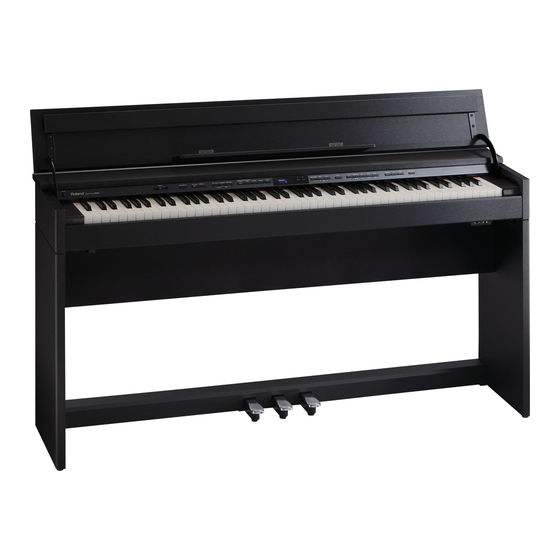
Roland DP90 Bedienungsanleitung
Inhaltsverzeichnis

Verwandte Anleitungen für Roland DP90


Inhaltszusammenfassung für Roland DP90
- Seite 1 Bedienungsanleitung...
-
Seite 2: Die Möglichkeiten Des Instrumentes
& & Die Möglichkeiten des Instrumentes Spielen & & des Pianos & e Spielen verschiedener Klänge Seite 14 Das Instrument besitzt verschiedene Klänge unterschiedlicher Klangkategorien, die frei gewählt werden können. & e Spielen von zwei Klängen übereinander Seite 15 Sie können zwei Klänge übereinander legen und gleichzeitig spielen. &... -
Seite 3: Praktische Funktionen
Anpassen & & des Spiels und Klangs & e Die Tastaturdynamik Seite 19 Sie können die Dynamik der Klaviatur auf Ihr Spiel anpassen. & e Der Halleffekt Seite 18 Sie können dem Klang einen Raumeffekt, z.B. den einer Konzerthalle, hinzufügen. &... - Seite 4 Funktionen des Instrumentes vertraut zu machen. Bewahren Sie die Anleitung zu Referenzzwecken auf. Copyright © 2012 ROLAND CORPORATION Alle Rechte vorbehalten. Vervielfältigung, als Ausdruck oder als elektronische Datei, als Ganzes oder in Auszügen, bedarf einer ausdrücklichen,...
-
Seite 5: Inhaltsverzeichnis
& & Inhalt Die Möglichkeiten des Instrumentes . . . . . . . . . . . . . . . . . . . . . . . . . . . . . . . . .2 Verschiedene Einstellungen (Function-Modus) . -
Seite 6: Die Grundsätzlichen Bedienfunktionen
& & Die grundsätzlichen Bedienfunktionen Der Raumhalleffekt (Ambience) Einstellen der Klangbrillianz (Brilliance) Sie können dem Klang einen Halleffekt hinzufügen, Sie können den Grad der Helligkeit bzw. der Seite 18 Seite 18 der den Klang eines unterschiedlich großen Raumes Dämpfung des Klangs der Tastatur bzw. der Song- erzeugt (z.B. -
Seite 7: Die Tone-Taster
Die grundsätzlichen Bedienfunktionen Die Tone-Taster Auswahl eines Klangs Seite 14 Spielen von zwei Klängen im Dual-Modus Seite Drücken Sie den gewünschten Tone-Taster, und wählen Sie mit den [–] Drücken Sie zwei Tone-Taster gleichzeitig. [+]-Tastern den gewünschten Klang aus. beide gleichzeitig drücken Wechseln der Klänge drücken Tone 1... -
Seite 8: Anwendung Des Metronoms
Die grundsätzlichen Bedienfunktionen Anwendung des Metronoms Einstellen des Tempos und der Taktart Sie können das Tempo bzw. die Taktart des Seite 22 Seite 22 Metronoms oder Songs einstellen. Einschalten des Metronoms Einstellen des Tempos Drücken Sie den [Metronome]-Taster, so dass die Anzeige leuchtet. -
Seite 9: Auswahl Des Parts Eines Songs Für Die Wiedergabe
Die grundsätzlichen Bedienfunktionen Auswahl des Parts eines Songs für die Wiedergabe Wiederholen eines Song-Abschnitts (AB Repeat) Seite Seite 28 Auswahl des Parts der rechten Drücken Sie den [Right]-Taster, so dass Drücken Sie den [ ] (Play/Stop)-Taster, um die Hand die Anzeige leuchtet. Song-Wiedergabe zu starten . -
Seite 10: Die Bedienoberfläche Und Anschlüsse
* Stellen Sie sicher, dass der USB-Speicher fest eingesteckt ist. Verwenden Wenn das Instrument nicht automatisch ausgeschaltet werden Sie nur von Roland empfohlene USB-Speicher, da nur mit diesen ein soll, setzen Sie den Parameter “Auto Off” auf die Einstellung “Off”. - Seite 11 Wenn das Gerät geerdet ist, Pedal-Anschluss DC In-Anschluss kann ein leises Summen zu hören sein, abhängig von der Installation. Fragen Sie im Zweifelsfall Ihren Roland-Vertragspartner oder Ihr Roland Service Hier Hier wird der Seite 54 Seite 54 Center um Rat.
-
Seite 12: Vorbereitungen
& & Vorbereitungen Öffnen und Schließen des Schließen des Tastaturdeckels Tastaturdeckels Klappen Sie die Blende am oberen Teil des Tastaturdeckels aus, und klappen Sie die Notenablage ein . WICHTIG Blende • Öffnen bzw. schließen Sie den Tastaturdeckel immer mit beiden Notenablage Händen. -
Seite 13: Ein- Und Ausschalten
Vorbereitungen Ein- und Ausschalten HINWEIS zum automatischen Ausschalten des Instrumentes Schalten Sie die Instrumente bzw. Geräte immer in der vorgeschriebenen Reihenfolge ein, um Fehlfunktionen In der Werksvoreinstellung wird das Instrument nach 30 vorzubeugen. Minuten automatisch ausgeschaltet, wenn das Instrument in der Zwischenzeit nicht gespielt bzw. die WICHTIG Taster/Regler nicht bedient wurden. -
Seite 14: Spielen Der Klänge
& & Spielen der Klänge Auswahl der Klänge Das Instrument besitzt außer den Pianoklängen 347 weitere, verschiedene Klänge, die “Tones” genannt werden. Diese “Tones” sind in 5 Gruppen aufgeteilt, welche über die Tone-Taster aufgerufen werden. Wechseln der Klänge Nach Einschalten des Instrumentes ist der Klang “ConcertPiano” ausgewählt. Drücken Sie den gewünschten Tone-Taster . -
Seite 15: Spielen Von Zwei Klängen Übereinander (Dual-Modus)
Spielen der Klänge Spielen von zwei Klängen übereinander (Dual-Modus) Sie können zwei Klänge übereinander legen und gleichzeitig spielen. Dieses wird als “Dual-Modus” bezeichnet. Beispiel: Piano- und Streicherklänge. Halten Sie den Piano [Grand]-Taster, und drücken Sie den [Strings]-Taster . Beide Taster leuchten. Auf der Klaviatur können Sie nun beide Klänge spielen. -
Seite 16: Spielen Von Zwei Klängen Nebeneinander (Split-Modus)
Spielen der Klänge Spielen von zwei Klängen nebeneinander (Split-Modus) Sie können zwei Klänge nebeneinander legen und gleichzeitig spielen. Dieses wird als “Split-Modus” bezeichnet. Der “Splitpunkt” ist der Trennpunkt beider Bereiche. Halten Sie den [Transpose]-Taster, und drücken Sie den [Twin Piano]-Taster . Im Display erscheint SPLIT. -
Seite 17: Wechseln Des Klangs Der Linken Hand
Spielen der Klänge Wechseln des Klangs der linken Hand Halten Sie den [Transpose]-Taster und [Twin Piano]-Taster gedrückt, und drücken Sie einen der Tone-Taster . Die Nummer und der Name des aktuell gewählten Klangs erscheinen im Display. Halten Sie den [Transpose]-Taster und [Twin Piano]-Taster weiterhin gedrückt, und wählen Sie den gewünschten Klang mit den [–] [+]-Tastern aus . -
Seite 18: Einstellen Des Halleffektes Und Der Klangfarbe
Spielen der Klänge Einstellen des Halleffektes und der Klangfarbe Sie können den Halleffekt und die Klangfarbe verändern. Der Raumhalleffekt (Ambience) Das Instrument besitzt einen Halleffekt (“Ambience” genannt), der den Klang verschiedenen großer Räume simuliert. Sichern der Einstellungen Nach Ausschalten des Instrumentes werden normalerweise die Parameter auf Voreinstellungen zurück gesetzt, Drücken Sie den [Ambience]-Taster . -
Seite 19: Einstellen Der Tastaturdynamik (Key Touch)
Spielen der Klänge Halten Sie den [Brilliance]-Taster, und stellen Sie die Brillianz mit den [–] [+]-Tastern ein . Sichern der Einstellungen Nach Ausschalten des Instrumentes werden normalerweise die Parameter auf Voreinstellungen zurück gesetzt, Sie können die Änderungen aber auch sichern. Siehe “Speichern von Einstellungen (Memory Backup)”... -
Seite 20: Aufteilen Der Klaviatur Für Das Vierhändige Spiel (Twin Piano)
Spielen der Klänge Aufteilen der Klaviatur für das vierhändige Spiel (Twin Piano) Sie können die Klaviatur so aufteilen, dass Sie das vierhändige Klavierspiel üben können. Dabei erhalten beide Klaviaturbereiche die gleiche Tonhöhe. normale Klaviatur Twin Piano Trennpunkt Drücken Sie den [Twin Piano]-Taster . Der [Twin Piano]-Taster leuchtet, und der Klang “Concert”... -
Seite 21: Transponieren Der Tonhöhe (Transpose)
Spielen der Klänge Transponieren der Tonhöhe (Transpose) Mithilfe der “Transpose”-Funktion können Sie die Tonhöhe des Klangs der Klaviatur und der Song-Wiedergabe in Halbtonschritten transponieren. Sie können die Tonlage der Klänge transponieren, ohne dass Sie Ihren Fingersatz auf der Tastatur verändern müssen. Dieses erleichtert Ihnen das schnelle Verändern der Tonart, z.B. -
Seite 22: Üben Ihres Spiels
& & Üben Ihres Spiels Üben mit dem Metronom Sie können mithilfe des internen Metronoms Ihr Spiel üben. Während der Song-Wiedergabe erklingt das Metronom im Tempo und Takt des aktuell ausgewählten Songs. Drücken Sie den [Metronome]-Taster . Der [Metronome]-Taster blinkt, und das Metronom erklingt. Die [Metronome]-Tasteranzeige blinkt rot auf der betonten Zählzeit bzw. -
Seite 23: Einstellen Der Metronom-Lautstärke
Üben Ihres Spiels Einstellen der Metronom-Lautstärke Halten Sie den [Metronome]-Taster, und stellen Sie die gewünschte Metronom-Lautstärke mit den [–] [+]-Tastern ein . Im Display wird der aktuelle Wert angezeigt. Display Wert Beschreibung 0–10 Bei “0” erklingt das Metronom nicht mehr, aber die Anzeige des [Metronome]-Tasters blinkt weiterhin. (Voreinstellung: 5) Hinzufügen eines Vorzählers Sie können für die Song-Wiedergabe einen Vorzähler aktivieren, der es Ihnen erleichtert, zu einem Song zu spielen. -
Seite 24: Üben Zu Einem Song
Zeitposition ) anzeigen lassen. Um wieder die Song-Nummer aufzurufen, drücken Sie erneut den [Song]-Taster. Song-Formate, die das Instrument abspielen kann Das Instrument kann Songs der folgenden Datentypen abspielen. • SMF-Formate 0/1 • Roland Piano Digital-Format (i-format) • Audiodaten: WAV-Format, 44.1 kHz, 16-bit linear... -
Seite 25: Abspielen Aller Songs Nacheinander (All Songs Play)
Üben Ihres Spiels Abspielen aller Songs nacheinander (All Songs Play) Sie können alle internen Songs oder Songs eines externen USB-Speichers nacheinander abspielen lassen. Halten Sie den [Song]-Taster gedrückt, und wählen Sie mit den [–] [+]-Tastern die gewünschte Kategorie aus . Halten Sie den [Song]-Taster, und drücken Sie den [ ] (Play/Stop)-Taster . -
Seite 26: Verändern Des Song-Tempos
Üben Ihres Spiels Verändern des Song-Tempos Wenn Sie zu einem Song üben, ist es sinnvoll, das Tempo zu verringern, um das eigene Spiel besser üben zu können. Stellen Sie das Tempo mit den [ ] (Slow/Fast)-Taster ein . HINWEIS Wenn eine Audiodatei ausgewählt ist, ist der Einstellbereich 75–100–125%. Um wieder die vorherige Einstellung anzuwählen, drücken Sie die ] (Slow) und [ ] (Fast)-Taster gleichzeitig . -
Seite 27: Einstellen Der Lautstärke Des Stummgeschalteten Parts (Mute Volume)
Üben Ihres Spiels Einstellen der Lautstärke des stummgeschalteten Parts (Mute Volume) Normalerweise wird der Part, dessen Part-Taster erloschen ist, nicht gespielt (d.h., er ist stummgeschaltet). Sie können diese Funktionsweise aber auch in der Form abändern, dass Sie den eigentlich ausgeschalteten Part mit verringerter Lautstärke weiter spielen lassen. Damit haben Sie eine Pilotspur zur Verfügung, welche Ihnen eine Orientierung für Ihr eigenes Spiel verschafft, aber Ihr Spiel nicht stört. -
Seite 28: Wiederholen Eines Songabschnitts (Ab Repeat)
Üben Ihres Spiels Wiederholen eines Songabschnitts (AB Repeat) Sie können einen Songabschnitt wiederholen lassen und diesen wiederholt üben. Wiederholbereich Zeit B (Repeat End) A (Repeat Start) Drücken Sie den [ ] (Play/Stop)-Taster, , um die Song-Wiedergabe zu starten . Drücken Sie den [AB Repeat]-Taster an der Stelle, an der die Wiederholung beginnen soll (Punkt A) . Der [AB Repeat]-Taster blinkt. -
Seite 29: Aufnahme Eigener Spieldaten
Üben Ihres Spiels Aufnahme eigener Spieldaten Sie können Ihr Spiel mit dem Instrument aufzeichnen bzw. zu einer Begleitspur spielen und aufnehmen. Das Instrument besitzt die folgenden Aufnahmeoptionen. Aufnahme-Typ Beschreibung Die einzelnen Parts werden unabhängig voneinander aufgenommen. SMF-Aufnahme Sie können die Aufnahme für einen Songabschnitt wiederholen. Sie können bei weiteren Aufnahmen Spieldaten hinzufügen. -
Seite 30: Sichern Der Aufnahme
Üben Ihres Spiels Sichern der Aufnahme * Sie können auch einen USB-Speicher anschließen und die Daten auf diesem sichern. Drücken Sie den [ ] (Fast)-Taster, um “Y” auszuwählen . Die Daten werden in der niedrigsten, verfügbaren Songnummer gesichert. Der Song erhält automatisch die Bezeichnung “Song nnn” (“nnn” bezeichnet die Songnummer). WICHTIG Schalten Sie das Instrument nicht aus und ziehen Sie den USB-Speicher nicht ab, solange im Display noch “Working... - Seite 31 Üben Ihres Spiels Aufnahme des Spiels der linken Hand Drücken Sie den [Right]-Taster und den [Accomp]- Taster, so dass deren Anzeigen erlöschen und nur noch die Anzeige des [Left]-Tasters blinkt . Die Anzeige des [Left]-Tasters blinkt, und es ist möglich, Spieldaten auf dem [Left]-Taster aufzuzeichnen.
-
Seite 32: Aufnahme Zu Einem Song
Üben Ihres Spiels Aufnahme zu einem Song Vorbereitungen Wählen Sie den gewünschten Klang aus (S . 14) . Wählen Sie den gewünschten Song aus (S . 24) . Drücken Sie den [ ] (Rec)-Taster . Der [ ] (Rec)-Taster leuchtet, und das Instrument ist aufnahmebereit. -
Seite 33: Konvertieren Eines Smf-Songs In Eine Audiodatei
Üben Ihres Spiels Konvertieren eines SMF-Songs in eine Audiodatei Wenn Sie einen SMF-Song mit einem Rechner abspielen, auf eine CD brennen oder im Internet veröffentlichen möchten, müssen Sie diesen in eine Audiodatei umwandeln. Kopieren einer Audiodatei auf einen Rechner Seite36 Schritt 1: Aufnahme des Song als SMF-Datei im Instrument oder als Audiodatei auf dem USB- Speicher. -
Seite 34: Die Audio-Aufnahme
Üben Ihres Spiels Die Audio-Aufnahme Sie können die Aufnahme direkt als Audiodatei aufzeichnen. Vorbereitungen Schließen Sie den USB-Speicher an den USB Memory-Anschluss an (S . 10) . * Es ist nicht möglich, Audiodaten im Instrument selbst aufzuzeichnen bzw. zu sichern. Wählen Sie den gewünschten Klang aus (S . -
Seite 35: Transponieren Einer Audiodatei (Audio Transpose)
Üben Ihres Spiels Transponieren einer Audiodatei (Audio Transpose) Sie können die Wiedergabe einer Audiodatei transponieren. Drücken Sie den [Transpose]-Taster . Der [Transpose]-Taster leuchtet. Halten Sie den [Transpose]-Taster, und wählen Sie mit den [–] [+]-Tastern den gewünschten Transponierwert aus . Display Wert Beschreibung -6–0–+5... -
Seite 36: Brennen Einer Audiodatei Auf Eine Cd
Üben Ihres Spiels Brennen einer Audiodatei auf eine CD Schritt 1: Aufnahme des Song als SMF-Datei im Instrument oder als Audiodatei auf dem USB- Speicher. Schritt 2: Nach Aufnahme einer SMF-Datei konvertieren in eine Audiodatei (WAV-Format, 16-bit, 44.1 kHz) im Instrument (S. 33). Use computer software (such as Brennen des Songs auf eine CD A song recorded on the Instrument can... -
Seite 37: Benennen Und Sichern Eines Songs
Üben Ihres Spiels Benennen und Sichern eines Songs Sie können nach einer Aufnahme einen Song benennen und dann an einem gewünschten Speicherplatz im internen Speicher oder auf einem am Instrument angeschlossenen USB-Speicher sichern. Stellen Sie sicher, dass nach der Aufnahme das Geben Sie den gewünschten Songnamen ein . -
Seite 38: Umbenennen Und Sichern Eines Songs
Üben Ihres Spiels Umbenennen und Sichern eines Songs Sie können den Namen eines gesicherten Songs nachträglich verändern. Wählen Sie den gewünschten Song aus (S . 24) . Halten Sie den [Key Touch]-Taster, und drücken Sie den [Transpose]-Taster . Die Anzeigen der [Key Touch]-Taster und [Transpose]-Taster leuchten, und der Function-Modus ist ausgewählt. Wählen Sie mit den [ ] (Slow/Fast)-Tastern “Save Song”... -
Seite 39: Verschiedene Funktionen
& & Verschiedene Funktionen Automatisches Ausschalten des Speichern von Einstellungen Instrumentes (Auto Off) (Memory Backup) In der Werksvoreinstellung wird das Instrument nach 30 Minuten Normalerweise werden bei Einschalten des Instrumentes diverse automatisch ausgeschaltet, wenn es in der Zwischenzeit nicht Einstellungen auf die Voreinstellungen zurückgesetzt. Sie können gespielt bzw. -
Seite 40: Abrufen Der Werksvoreinstellungen (Factory Reset)
Verschiedene Funktionen Abrufen der Werksvoreinstellungen Kopieren eines Songs (Copy Song) (Factory Reset) Songs des internen Speichers können auf einen USB-Speicher kopiert werden. Songs eines USB-Speichers können in den internen Speicher kopiert werden. Sie können die mit der Memory Backup-Funktion geänderten und gesicherten Einstellungen wieder auf die Werksvoreinstellungen * Dieser Vorgang kann nur ausgeführt werden, wenn ein USB zurück setzen. -
Seite 41: Löschen Eines Songs (Delete Song)
Verschiedene Funktionen Drücken Sie den [Song]-Taster, um den Vorgang Löschen eines Songs (Delete Song) auszuführen . Wenn Sie den Vorgang abbrechen möchten, drücken Sie den Sie können einen einzelnen Song aus dem internen Speicher bzw. [Metronome]-Taster. von einem USB-Speicher löschen. Nach Abschluss des Vorgangs erscheint wieder das Display von Schritt 2. -
Seite 42: Formatieren Des Speichers (Format Media)
Verschiedene Funktionen Formatieren des Speichers Hinweise zur Formatierung (Format Media) • Schalten Sie das Instrument nicht aus, solange im Display noch “Working... ” erscheint. • Wenn im Display “Error” erscheint, lesen Sie den Abschnitt Sie können alle Songs des internen Speichers bzw. eines “Fehlermeldungen”... -
Seite 43: Blockieren Der Taster-Funktionen (Panel Lock)
Verschiedene Funktionen Blockieren der Taster-Funktionen (Panel Lock) Mit dieser Funktion können Sie die Bedientaster blockieren, so dass dritte Personen die Einstellungen nicht versehentlich verändern können. Halten Sie den [AB Repeat]-Taster so lange gedrückt, bis oben im Display die Anzeige “Lock” zu sehen ist . Damit ist die Panel Lock-Funktion eingeschaltet. -
Seite 44: Verschiedene Einstellungen (Function-Modus)
& & Verschiedene Einstellungen (Function-Modus) Wählen Sie mit den [ ] (Slow/Fast)-Tastern die Der nachfolgend beschriebene Bedienvorgang gilt für alle Einstellungen im Function-Modus. gewünschte Funktion aus . Halten Sie den [Key Touch]-Taster, und drücken Sie den Verändern Sie den Wert mit den [–] [+]-Tastern . [Transpose]-Taster . -
Seite 45: Resonanzen Der Saiten (String Resonance)
Verschiedene Einstellungen (Function-Modus) Anzeige Wert Beschreibung Resonanzen der Saiten (String Resonance) Dieser Parameter bestimmt die Stärke der Saitenresonanz. Dieses betrifft nicht nur die Saiten der aktuell gespielten Note, sondern auch die Saiten Strg Res (*1) der vorher gespielten und gehaltenen Noten. Je höher der Wert, desto stärker ist dieser Effekt. -
Seite 46: Funktionsweise Des Mittleren Pedals (Center Pedal)
Verschiedene Einstellungen (Function-Modus) Anzeige Wert Beschreibung Funktionsweise des mittleren Pedals (Center Pedal) Wenn Sie das Instrument einschalten, arbeitet das mittlere Pedal als Sostenuto-Pedal (S. 10). Sie können die Funktion aber auch umstellen. SOST Das Pedal arbeitet als Sostenuto-Pedal. CPdl Fnc PLAY Das Pedal arbeitet als Start/Stop-Pedal (die gleiche Funktion wie der [ ] (Play/Stop)-Taster. -
Seite 47: Einstellen Des Usb-Treibers (Usb Driver)
Der USB-Treiber des Betriebsystems des verwendeten Rechners. Diese Einstellung ist normalerweise ausgewählt. Der von der Roland-Internetseite herunter geladene und dann auf dem verwendeten Rechner installierte USB-Treiber. Einstellen des USB Memory Mode Wenn der verwendete USB-Speicher nicht korrekt erkannt wird oder die Datenübertragung zu langsam erscheint, kann das Problem eventuell behoben werden, indem Sie die Einstellung des USB Memory Mode umschalten. -
Seite 48: Automatisches Ausschalten Des Instrumentes (Auto Off)
Verschiedene Einstellungen (Function-Modus) Anzeige Wert Beschreibung Automatisches Ausschalten des Instrumentes (Auto Off) In der Werksvoreinstellung wird das Instrument nach 30 Minuten automatisch ausgeschaltet, wenn das Instrument in der Zwischenzeit nicht Auto Off gespielt bzw. bedient wird. Bei der Einstellung “Off” ist diese Funktion de-aktiviert (S. 39). HINWEIS Die geänderte Einstellung wird automatisch gesichert. -
Seite 49: Mögliche Fehlerursachen
Haben Sie die Funktion des Sostenuto-Pedals verändert? S. 46 Falls ja, steht die originale Funktion des Pedals nicht zur Verfügung. Verwenden Sie einen von Roland empfohlenen USB-Speicher? Es können keine Daten vom – Falls nicht, ist der verwendete USB-Speicher mit dem Instrument eventuell nicht zu verwenden. - Seite 50 . Bei Abhören über Lautsprecher: Eventuell wird das Nebengeräusch durch die Vibration des Gehäuses erzeugt. Wenden Sie sich in diesem Fall an Ihren Roland- Vertragspartner. Der Klang kann bei zu hoher Lautstärke verzerren, abhängig von Ihrer Spielweise.
-
Seite 51: Fehlermeldungen
Die MIDI-Verbindung wurde unterbrochen. Überprüfen Sie diese. Error 43 Beim Senden der MIDI-Daten ist ein Fehler aufgetreten. Überprüfen Sie die MIDI-Verbindung. Ein Systemfehler ist aufgetreten. Wiederholen Sie den Vorgang. Falls dieses nicht funktioniert, benachrichtigen Sie Ihren Roland-Vertragspartner oder ein Error 51 Roland Service Center. -
Seite 52: Liste Der Klänge
& & Liste der Klänge Piano–Grand No . Tone Name Beschreibung Concert Konzert-Flügel Ballade Konzert-Flügel mit gedämpftem Sound Bright Konzert-Flügel mit hoher Brillianz Magical Piano mit zusätzlichem Synth Bell-Sound Pno+Str Piano mit zusätzlichem Streicher-Sound Pno+Pad Piano mit zusätzlichem Flächen-Sound Pno+Cho Piano mit zusätzlichem Chor-Sound Pure Pno Konzert-Piano... -
Seite 53: Technische Daten
Taktart (Beat) 2/2, 0/4, 2/4, 3/4, 4/4, 5/4, 6/4, 7/4, 3/8, 6/8, 9/8, 12/8 Lautstärke (Volume) 11 Level * Angaben inkl. Stützvorrichtung SMF Recorder DP90: ca. 46,1 kg / 101 lbs 10 oz Gewicht (mit Piano-Ständer) Tracks 3 Spuren DP90S: ca. 47,4 kg / 104 lbs 8 oz... -
Seite 54: Aufbauen Des Instrumentes
* Achten Sie darauf, sich nicht die Hände bzw. Füße zu verletzen. Alle Rechte vorbehalten. Vervielfältigung als Druck oder elektronisches Dokument nur mit schriftlicher Genehmigung der ROLAND CORPORATION.. * Das Instrument sollte immer von mindestens zwei Personen aufgebaut bzw. transportiert werden. - Seite 55 Schließen Sie das Lautsprecherkabel an den Befestigen Sie die Pedaleinheit mithilfe von zwei großen Lautsprecheranschluss der Piano-Einheit an . Schrauben an den Seitenteilen . Ziehen Sie die Schrauben noch nicht ganz fest . Rückseite Lautsprecheranschluss Clip-Ver- Lautsprecherkabel schluss zwei große Schrauben Stellen Sie sicher, dass der Clip- Verschluss einrastet.
-
Seite 56: Sicherheitshinweise
Lautstärkepegel erzeugen. Falls Sie eine dürfen nicht geöffnet oder in irgendeiner sollten Sie Ihren Roland-Vertragspartner Beeinträchtigung Ihres Gehörs feststellen, Weise verändert werden. oder Ihr Roland Service Center (siehe Seite suchen Sie sofort einen Gehörspezialisten “Information” am Ende dieser Anleitung) auf. zu Rate ziehen. - Seite 57 SICHERHEITSHINWEISE VORSICHT VORSICHT Hinweise zu Piano-Sitzbänken Für ausreichende Belüftung sorgen Beachten Sie die folgenden Hinweise bzgl. Achten Sie darauf, dass das Instrument der Nutzung von Piano-Sitzbänken: und der Netzadapter ausreichend belüftet werden. • Stellen Sie sich nicht auf die Sitzbank. Nur am Stecker ziehen, nicht am Kabel •...
-
Seite 58: Wichtige Hinweise
(z.B. Festplatte eines Rechners, auf CD-R etc.). auch Geräte gespeist werden, die störende Bedarf mit Wasser leicht angefeuchtet werden Roland übernimmt allerdings keine Haftung für Geräusche erzeugen (z.B. Motoren, Lichtsysteme, darf. Drücken Sie das Tuch nicht zu fest auf die Datenverluste, die sich aufgrund von beschädigten... -
Seite 59: Die Ivory Feel-Klaviatur
Hochwertige akustische Klaviere besitzen weiße Tasten aus Elfenbein und schwarze Tasten aus Ebenholz. Die “Ivory Feel”- Klaviatur von Roland nutzt die neuesten Technologien der Klaviatur- Produktion, um das Spielgefühl akustischer Klaviere naturgetreu zu reproduzieren und besitzt u.a. die folgenden Eigenschaften: •... -
Seite 60: Index
& & Index Local Control ....46 Tempo Mute ....26 Latein LocalCtl . -
Seite 61: Liste Der Roland-Vertretungen
C.P.: 11.800 Orionweg 30 Branch O ce Porto P.O.Box 126 (Safat) 13002, Curacao, Netherland Antilles Montevideo, URUGUAY Roland Asia Paci c Sdn. Bhd. Edifício Tower Plaza KUWAIT TEL: (02) 924-2335 TEL: (305) 5926866 45-1, Block C2, Jalan PJU 1/39, Rotunda Eng. Edgar Cardoso... - Seite 62 For EU Countries For China...
-
Seite 63: Federal Communications Commission Radio Frequency Interference Statement
Cet appareil numérique de la classe B respecte toutes les exigences du Règlement sur le matériel brouilleur du Canada. For the USA DECLARATION OF CONFORMITY Compliance Information Statement DP90, DP90S Model Name : Type of Equipment : Digital Piano Roland Corporation U.S.