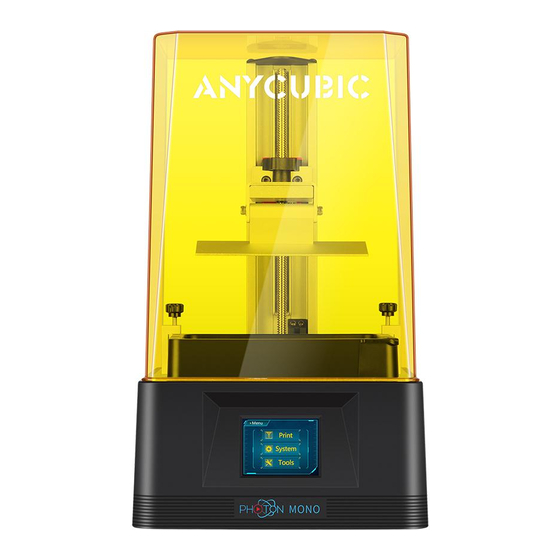
ANYcUBIC Photon Mono Benutzerhandbuch

Verwandte Anleitungen für ANYcUBIC Photon Mono


Inhaltszusammenfassung für ANYcUBIC Photon Mono
- Seite 1 Photon Mono User Manual • Uživatelský manuál • Užívateľský manuál • Használati utasítás • Benutzerhandbuch...
- Seite 203 Das Benutzerhandbuch des Produkts enthält Informationen zu den Produktmerkmalen, zur Verwendung und zum Betriebsverfahren. Lesen Sie das Benutzerhandbuch sorgfältig durch, um die beste Erfahrung zu erzielen und unnötige Schäden zu vermeiden. Bewahren Sie dieses Handbuch zum späteren Nachschlagen auf. Wenn Sie Fragen oder Anmerkungen zum Gerät haben, wenden Sie sich bitte an die Kundenhotline: www.alza.de/kontakt...
-
Seite 204: Sicherheitshinweise
Sicherheitshinweise Befolgen Sie bei der Montage und Verwendung stets die Sicherheitshinweise, um unnötige Schäden am 3D-Drucker oder Personenschäden zu vermeiden. Bitte kontaktieren Sie zuerst unseren Kundendienst, wenn Sie nach Erhalt der Produkte ein Problem haben. Gehen Sie bei der Verwendung des Schabers vorsichtig vor. Richten Sie die Klinge niemals auf Ihre Hände. -
Seite 205: Technische Daten
Technische Daten Drucken System ANYCUBIC Photon Mono Betrieb 2.8-inch Color TFT Screen Software ANYCUBIC Photon Workshop Anschlussmöglichkeiten USB Speicherstick Spezifikationen Technik LCD-Schattenmaskierung Lichtquelle UV-LED (Wellenlänge 405nm) XY-Auflösung 0.051mm 2560x1620 (2K) Z-Achse Genauigkeit 0.01mm Empfohlene Schichtdicke 0.01 ~ 0.15mm Druckgeschwindigkeit Max 50mm/h... -
Seite 206: Inhalt Der Verpackung
Inhalt der Verpackung Druckplattform Harz-Behälter 1 Stk. 1 Stk. USB- Spachtel Photon Mono Speichermedium 2 Stk. 1 Stk. Handschuhe 3 Montageanleitung Maske 1 Stk. Trichter 5 Stk. Paar 1 Stk. Netzadapter 1 Ausrichtungspapier Kundendienstkarte Werkzeugset Stk. 1 Stk. 1 Stk. -
Seite 207: Produktübersicht
Produktübersicht Z Führungsschraub Plattform- Plattformhalterun Druckplattform Behälter-Halteschraube Harz- USB-Port Touchscreen Netzschalter Deckel Etikett Stromanschlus... -
Seite 208: Menüverzeichnis
Menü-Verzeichnis Home-Menü Tools Druck System Home-Menü Aufrufen des Aufrufen des Systemmenüs Aufrufen des Tools-... -
Seite 209: Dateiliste
Drucken Datei-Liste: Seite nach oben Seite nach Zurück zum Home-Menü Dateien anklicken Aktuelle Datei löschen Klicken Sie, um den Druck zu Zurück zum Druck-Menü System Sprache: Sprache ändern (Englisch/Chinesisch) Service: Offizielle Website Zurück zum System-Menü Information: Produkt- System-Version Produkt-ID Zurück zum System-Menü... -
Seite 210: Erkennung
Tools Z verschieben: Z verschieben um 0.1mm/1mm/10mm Z-Achse nach oben Zurück zum Zurück zum Tools-Menü Verschieben der Z-Achse stoppen Z-Achse nach unten bewegen Erkennung: Wählen Sie eines der zu erkennenden Bilder aus Klicken, um die Testzeit Reduzierung der Testzeit t ll LED und LCD für die Zurück zum Tools-Menü... -
Seite 211: Anleitung Zur Montage Und Ausrichtung
Anleitung zur Montage und Ausrichtung 1. Packen Sie das Gerät aus und entnehmen Sie das Zubehör. Schließen Sie dann das Netzkabel an und schalten Sie den Drucker ein. 2. Klicken Sie auf "Tools" → "Move Z" → "10mm" auf dem Touchscreen, um die Z- Achse anzuheben. - Seite 212 3. Lösen Sie vier Schrauben an der Plattform. 4. Installieren Sie die Druckplattform. 5. Legen Sie ein Ausrichtungspapier auf den Aushärtungsbildschirm. Klicken Sie dann auf die Schaltfläche "Tools"→"Z verschieben"→" " auf dem Farbbildschirm. Warten Sie, bis sich die Z-Achse absenkt, dann wird sie automatisch angehalten.
- Seite 213 6. Drücken Sie mit dem Finger leicht auf die Oberseite der Plattform, damit sie gleichmäßig auf dem Härtungsgitter sitzt. Ziehen Sie dann die vier Schrauben an der Plattform fest. 7. Klicken Sie abschließend auf dem Touchscreen auf "Tools" → "Z=0" und dann im Pop- up-Fenster auf "Enter".
- Seite 214 ① Wählen Sie eines der zu ② Klicken Sie, um die erkennenden Bilder aus Belichtungszeit für die Erkennung einzustellen Wählen Sie das Erkennungsergebnis im ersten Feld 9. Installieren Sie die Harzwanne.
- Seite 215 Erste Druckanweisungen 1. Drucken Stecken Sie den USB-Speicher (die Testdatei" TEST.pwmo" wurde darin gespeichert) in den USB-Anschluss. Ziehen Sie dann Masken und Handschuhe an und gießen Sie das Harz langsam in den Behälter, wobei das Harz den maximalen Wert im Behälter nicht überschreiten darf.
- Seite 216 Zum Anhalten klicken Starten/Fortfahre n klicken...
-
Seite 217: Handhabung Von Modellen Und Rückständen
2. Türerkennungsfunktion Die Türerkennungsfunktion ist standardmäßig deaktiviert. Wenn diese Funktion aktiviert ist, kann der Drucker erkennen, ob der Deckel aufgesetzt ist oder nicht. Wenn der Deckel entfernt wird, wird der Druckvorgang angehalten. Der Druckvorgang wird fortgesetzt, wenn der Deckel wieder aufgesetzt wird. Klicken Sie auf das Schloss-Symbol auf der Oberfläche "Tools", um diese Funktion zu aktivieren/deaktivieren. -
Seite 219: Installation Der Slicing Software
Schneide-Software (Slicing Software) Photon Mono 3D-Drucker liest die "pwmo"-Datei und druckt. Es ist notwendig, 3D- Dateien (z. B. stl-Datei oder obj-Datei) in pwmo-Dateien zu konvertieren, damit die Maschine sie erkennen kann. Software, die 3D-Dateien in pwmo-Dateien konvertiert, wird Slicing-Software genannt. - Seite 220 Für Mac PC doppelklicken Sie auf "Photon_WorkShop_V2.1 .23.dmg", um die Slicing- Software zu installieren und folgen Sie den Pop-up-Meldungen. Hinweis: ANYCUBIC kann die Software und Firmware ohne Ankündigung aktualisieren. Bitte besuchen Sie www.anycubic.com für die neuesten Updates. 2. Photon Workshop...
-
Seite 221: D-Modell In Photon Workshop Bearbeiten
3. 3D-Modell in Photon Workshop bearbeiten (1) Modell importieren Nachdem die Software installiert wurde, führen Sie sie bitte zuerst aus. Klicken Sie in der Menüleiste auf "Configure" → "Machine Type" → "Photon Mono". Hinweis: Verschiedene Gerätetypen haben unterschiedliche Druckparameter. Benutzer müssen die richtige Maschine auswählen. - Seite 222 (2) Ansicht ändern Ansicht mit der Maus ändern Vergrößern/Verkleinern: Scrollen Sie mit dem Mausrad. • Position ändern: Linksklick auf die Plattform, festhalten und Maus bewegen. • Blickwinkel ändern: Rechtsklick auf die Plattform, festhalten und Maus bewegen. • Ändern der Ansicht durch Bedienelemente der Benutzeroberfläche: Klicken Sie auf den Pfeil, um den Betrachtungswinkel um 90 in seiner Richtung zu ändern.
- Seite 223 (3) Modell ändern Ausgewähltes Modell verschieben: Klicken Sie auf das Symbol "Verschieben", geben Sie eine Zahl ein oder bedienen Sie die Steuerelemente, um das Modell zu verschieben. Sie können das Modell auch zentrieren oder zurücksetzen. Ausgewähltes Modell drehen: Klicken Sie auf das Symbol "Drehen", geben Sie eine Zahl ein oder bedienen Sie die Steuerelemente, um das Modell zu drehen.
- Seite 224 Modell skalieren Nachdem Sie das Modell auf die maximale Größe eingestellt haben, zentrieren Sie es, um zu vermeiden, dass das Modell den Druckbereich überschreitet. Modell zentrieren: • Maximale Anpassung...
- Seite 225 Layout Wählen Sie das Modell aus und klicken Sie auf "Duplizieren", dann wird ein identisches Modell dupliziert. (Diese Modelle können sich Für mehrere Modelle klicken Sie auf "X-Seite" oder "Y-Seite", die Modelle können in X- oder Y-Richtung ausgerichtet werden. (4) Hohlraum und Füllung In manchen Fällen muss das Modell nicht vollständig massiv sein.
- Seite 226 Hohlraumdicke: 1mm Hohlraumdicke: 3mm Name des Modells: MIA Autor des Modells: Fabio Nishikata Sie können den Regler verschieben, um die innere Struktur des Modells nach dem Aushöhlen zu sehen.
- Seite 227 (5) Stanzen Obwohl das Modell ausgehöhlt wird, verbleibt nach dem Druck noch ein Teil des Harzes im Modell. Durch das Lochen des Modells kann das Harz im Modell ausfließen, was das Gewicht des Modells und den Harzverbrauch reduziert. Hollow thickness Inner extend length Outer Inner diameter...
- Seite 228 Parameter der Bohrung Linksklick auf das Modell Klicken Sie zum Beenden auf "OK". Name des Modells: MIA Autor des Modells: Fabio Nishikata (6) Text einfügen Mit dieser Funktion können Sie Text in das Modell einfügen.
- Seite 229 Modus hinzufügen • 1. Textstil einstellen 2. Text eingeben 3. Klicken Sie auf "Generieren" 4. Linksklick auf das Modell 5. Verschieben Sie den Regler oder geben Sie eine Zahl ein, um den Text zu drehen.
- Seite 230 Modus "Löschen“ • 1. In den Löschmodus wechseln 2. Klicken Sie auf den Text und dann auf "Ausgewähltes löschen", um ihn zu löschen. 3. Klicken Sie auf "Alles löschen", um alle zuvor hinzugefügten Texte zu löschen. (7) Modell teilen Sie können das Modell in mehrere Teile aufteilen und dann die unerwünschten Teile abschneiden.
- Seite 231 1. Klicken Sie auf das Teilungssymbol, wie im roten Quadrat oben dargestellt. Machen Sie dann einen Schnitt quer über das Modell. 2. Bewegen Sie den Schieberegler, um die Schneidefläche entlang der XYZ-Achse zu drehen. Klicken Sie dann nach dem Einstellen der Schnittfläche auf "Gruppen erzeugen".
- Seite 232 3. Wählen Sie die unerwünschte Gruppe aus den "Split Groups" aus. Die ausgewählte Gruppe wird im Modell rot dargestellt. Klicken Sie auf "Gruppe ausschneiden", um sie zu entfernen. 4. Das Bild mit dem Ergebnis nach der Aufteilung des Modells.
- Seite 233 (8) Support-Einstellungen (“Stütze”) Wenn das Modell offensichtliche herabhängende Teile oder einen Überhang hat, muss es gestützt werden, um den Druckfehler zu minimieren. Klicken Sie auf das Modell und dann auf die Registerkarte Support, um die “Stütze” für das Modell zu bearbeiten.
- Seite 234 Schritt 1: Bearbeiten der Form Klicken Sie auf einen dieser Typen, z. B. "Medium". Wie unten gezeigt, ist die Stütze in drei Teile unterteilt, nämlich "oben", "Mitte" und "unten". Die Einstellungen dieser drei Teile werden im Folgenden detailliert beschrieben. Klicken Sie, um die voreingestellten Parameter f i h...
- Seite 235 Kontakttiefe: Die Kontakttiefe zwischen der Auflagefläche und dem Modell. Beobachtungslinie für die Kontakttiefe Kontakt-Durchmesser: Der Kontaktdurchmesser ist gültig, wenn die Kontaktform "Sphere" ist. Form: Es gibt zwei Optionen für die obere Form, "Kegel" und "Pyramide".
- Seite 236 Durchmesser: Sie können eine Zahl eingeben, um den oberen Durchmesser zu ändern. Länge: Sie können eine Zahl eingeben, um die obere Länge zu ändern. Winkel: Verwenden Sie den Standardparameter. Mitte: Stellen Sie die Parameter für die Mitte der Stütze ein.
- Seite 237 Form: Es gibt drei Optionen für die Form der Mittelstücke: "Würfel", "Zylinder" und "Prisma". Durchmesser: Sie können eine Zahl eingeben, um den mittleren Durchmesser zu ändern. Unten: Stellen Sie die Parameter für die Unterseite der Stütze ein.
- Seite 238 Form: Es gibt vier Optionen für die untere Form, "Skate", "Würfel", "Zylinder" und "Prisma". Durchmesser: Sie können eine Zahl eingeben, um den Bodendurchmesser zu ändern. Länge: Sie können eine Zahl eingeben, um die Bodenlänge zu ändern. Kontakttiefe: Die Tiefe des Kontakts zwischen der Unterseite der Stütze und dem Modell, wenn die Stütze dem Modell hinzugefügt wird.
- Seite 239 Raft Zusätzlich zu den drei von der Software eingestellten Auflagetypen kann dem Modell ein Raft hinzugefügt werden. Durch das Hinzufügen eines Rafts wird die Haftung zwischen Modell und Bauplattform erhöht, wodurch das Risiko von Druckfehlern oder Verformungen minimiert wird. Wählen Sie die Form des Rafts als "Skate" und klicken Sie auf "Füllen" oder "Plattform", um das Raft und die Stütze hinzuzufügen.
- Seite 240 Manuelle Stütze Hinzufügen: Erst nachdem Sie auf die Schaltfläche "Hinzufügen" geklickt haben, können Konturlinie, sie kann als Referenzlinie verwendet werden, wenn Sie Stützen hinzufügen Wenn sich die Maus auf dem Modell bewegt, kann die grüne kurze Linie angeklickt werden, um eine Stütze hinzuzufügen;...
- Seite 241 Automatische Stütze Nachdem Sie "Auto Support Angle", "Support Min Length" und "Support Density" eingestellt haben, können Sie mit "Fill" oder "Platform" automatisch Stützen für das Klicken Sie, um zu den voreingestellten Parametern Modell hinzufügen. Auto-Support-Angle (Winkel): Der Tangentenwinkel zwischen dem Modell (kleine dreieckige Facetten) und der Druckplattform.
- Seite 242 Autor des Modells: ZenMaster Maker Min. Länge der Stütze: Verwenden Sie die Standardparameter. Es gibt zwei Arten von Stützen, die automatisch hinzugefügt werden, "Vertikal" und "Baum". Wenn Sie den Typ "Baum" wählen, können die Stützen kombiniert und ineinander gesteckt werden. Das vereinfacht die Stützen und spart Material. Klicken Sie nach dem Einstellen der einzelnen Parameter auf die Schaltfläche "Füllen"...
- Seite 243 "Plattform": Die Stütze kann nur zwischen der Plattform und dem Modell • hinzugefügt werden. Automatische Stütze fügt Fähigkeiten hinzu (verbessert die Erfolgsrate beim Drucken) Tipp 1: Durch die richtige Erhöhung des Auflagewinkels und der Dichte können die Ergebnisse der Stütze optimiert und eine bessere Druckqualität erzielt werden. Wenn Sie auf dem Modell navigieren, können Sie anhand des Konturenkreises feststellen, ob das Modell noch einige Schwachstellen aufweist, die nicht ordnungsgemäß...
-
Seite 244: Parametereinstellungen
(9) Parameter-Einstellungen Slice-Einstellungen Der Standard-Druckmodus ist "Normaler Modus". In diesem Modus sind vier Harztypen voreingestellt: "Basic", "Plant-based", "Dental Castable" und "Custom". Verschiedene Harztypen haben unterschiedliche Druckparameter. Sie können den "Resin Type (Harz- Typ)" direkt auswählen, je nachdem, welches Anycubic-Harz Sie verwenden. - Seite 245 Sie können die Parameter jederzeit ändern. Außerdem können Sie einen benutzerdefinierten Harztyp hinzufügen. Klicken Sie auf "Konfigurieren" "Harz verwalten". 3 Set the parameters 1 Input the resin name 2 Click "Add" button Hinweis: Durch Klicken auf das Aktualisierungssymbol können die Standardparameter des Harzes wiederhergestellt werden.
- Seite 246 Slice-Parameter: Harzpreis: Bestimmen Sie den Preis entsprechend dem gekauften Harz. Volumen des Harzes: Wird entsprechend dem Volumen einer gekauften Harzflasche eingestellt. Beim Schneiden werden automatisch der Harzverbrauch und der Gesamtpreis berechnet. Schichtdicke: Je dicker die Schicht ist, desto länger ist die Belichtungszeit für jede Schicht.
- Seite 247 Maschineneinstellungen Diese Parameter müssen nur selten geändert werden. Wenn das gedruckte Modell jedoch große Messfehler entlang einer bestimmten Achse (X, Y oder Z) aufweist, können Sie die entsprechenden Werte für diese Achse anteilig ändern.
- Seite 248 Nachdem Sie die Slice-Einstellungen bestätigt haben, klicken Sie auf das Symbol "Slice" oben links (rotes Quadrat). Sie müssen die geslicte Datei als ".pwmo" speichern, damit der Photon Mono die Datei erkennt. Wählen Sie das Dateiverzeichnis und speichern Sie die ".pwmo"-Datei auf dem Speicherstick, beginnen Sie mit dem Slicen und klicken Sie zum Abschluss auf "OK".
- Seite 249 Aktivieren Sie in der Oberfläche "Sliced File View" das Kontrollkästchen "Enabled", um die Belichtungszeit, die Z-Lift-Distanz und die Z-Lift-Geschwindigkeit der aktuellen Ebene nach Ihren persönlichen Anforderungen einzustellen. Wenn Sie fertig sind, klicken Sie auf "Datei" → "Datei speichern" in der oberen linken Ecke, um eine neue Sliced-Datei zu Save as a new sliced file The current layer...
- Seite 250 Belichtungsparameter des Modells mit dem besten Druckeffekt sind die besten Belichtungsparameter des Harzes. Hinweis: Ändern Sie NICHT den Dateinamen von "R_E_R_F", da der Photon Mono nur DIESEN Dateinamen erkennen kann, um diese Funktion auszuführen. Benennen Sie auch keine andere, nicht verwandte Datei als "R_E_R_F".
-
Seite 251: Faq Und Wartung Der Maschine
FAQ und Wartung der Maschine 1. FAQ Das Modell haftet nicht an der Plattform. Belichtungszeit am Boden ist unzureichend, erhöhen Sie die Belichtungszeit. • Die Kontaktfläche zwischen Modell und Plattform ist klein, bitte fügen Sie ein Raft • hinzu. Schlechte Ausrichtung. •... - Seite 252 Produkte! Bei normalem Gebrauch und Service haben die Produkte eine Garantiezeit von bis zu einem Jahr. Bitte besuchen Sie die offizielle Website(www.anycubic.com), um ein Problem mit Produkten zu melden. Unser professionelles Kundendienstteam wird innerhalb von 24 Stunden reagieren und die Probleme lösen.
-
Seite 253: Garantiebedingungen
Garantiebedingungen Für ein neues Produkt, das im Vertriebsnetz von Alza.cz gekauft wurde, gilt eine Garantie von 2 Jahren. Wenn Sie während der Garantiezeit Reparaturen oder andere Dienstleistungen benötigen, wenden Sie sich direkt an den Produktverkäufer. Sie müssen den Original-Kaufnachweis mit dem Kaufdatum vorlegen. Folgendes gilt als in Konflikt mit den Garantiebedingungen stehend und kann dazu führen, dass der geltend gemachte Anspruch möglicherweise nicht anerkannt wird:...