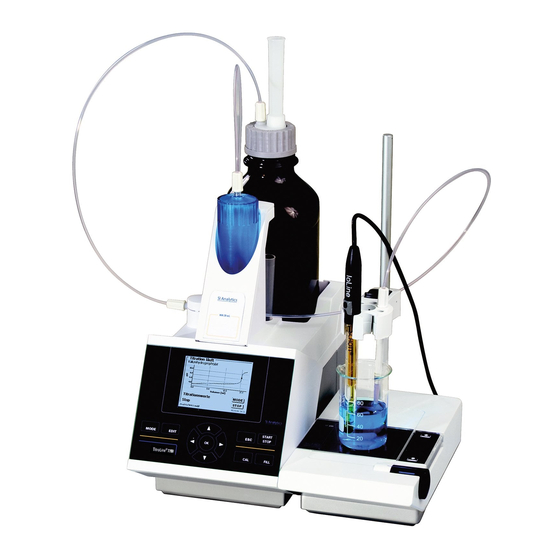
Xylem SI Analytics Titroline 7000 Gebrauchsanleitung
Titrator
Vorschau ausblenden
Andere Handbücher für SI Analytics Titroline 7000:
- Gebrauchsanleitung (88 Seiten)
Inhaltsverzeichnis
Verfügbare Sprachen
Verfügbare Sprachen
Kapitel
Inhaltsverzeichnis

Verwandte Anleitungen für Xylem SI Analytics Titroline 7000


Inhaltszusammenfassung für Xylem SI Analytics Titroline 7000
- Seite 2 Gebrauchsanleitung ....................Seite 3 … 124 Wichtige Hinweise: Die Gebrauchsanleitung ist Bestandteil des Produktes. Vor der ersten Inbetriebnahme bitte sorgfältig lesen, beachten und anschließend aufbewahren. Aus Sicherheitsgründen darf das Produkt ausschließlich für die beschriebenen Zwecke eingesetzt werden. Bitte beachten Sie auch die Gebrauchsanleitungen für eventuell anzuschließende Geräte.
-
Seite 3: Inhaltsverzeichnis
INHALTSVERZEICHNIS ® Eigenschaften des Titrators TitroLine 7000 ............5 Hinweise zur Gebrauchsanleitung .................... 5 Bestimmungsgemäßer Gebrauch ..................... 5 Technische Daten ........................6 ® 1.3.1 Titrator TitroLine 7000 ......................6 Warn- und Sicherheitshinweise ....................9 Aufstellen und Inbetriebnahme ................10 Auspacken und Aufstellen ....................... 10 ®... - Seite 4 10 Wartung und Pflege des Titrators ..............123 11 Garantieerklärung ....................124 12 Lagerung und Transport ..................124 13 Recycling und Entsorgung ................. 124 Copyright © 2020, Xylem Analytics Germany GmbH Nachdruck - auch auszugsweise - nur mit schriftlicher Genehmigung. Deutschland, Printed in Germany.
-
Seite 5: Eigenschaften Des Titrators Titroline ® 7000
® Eigenschaften des Titrators TitroLine 7000 Hinweise zur Gebrauchsanleitung Die vorliegende Gebrauchsanleitung soll Ihnen den bestimmungsgemäßen und sicheren Umgang mit dem Produkt ermöglichen. Für eine größtmögliche Sicherheit beachten Sie unbedingt die gegebenen Sicherheits- und Warnhinweise in dieser Gebrauchsanleitung! Warnung vor einer allgemeinen Gefahr: Bei Nichtbeachtung sind (können) Personen- oder Sachschäden die Folge (sein). -
Seite 6: Technische Daten
Technische Daten ® Titrator TitroLine 7000 1.3.1 (Stand 21.02.2020) Nach EMV-Richtlinie 2014/30/EU; Prüfgrundlage EN 61326-1: 2013; Nach Niederspannungsrichtlinie 2014/35/EU; Prüfgrundlage EN 61010-1: 2010 für Laborgeräte Nach RoHS-Richtlinie 2011/65/EU FCC Teil 15B und ICES 003 Ursprungsland: Deutschland, Made in Germany Folgende Lösemittel/Titrierreagenzien dürfen eingesetzt werden: ... - Seite 7 Anzeige: grafikfähiges 3,5 Zoll -1/4 VGA TFT Display mit 320 x 240 Bildpunkten. Kalibrierung: automatisch mit bis zu 3 Pufferlösungen, Reihenfolge bei der Kalibrierung konfigurierbar, frei definierbare Puffer eingebbar. Vorgegebene Pufferlösungen nach DIN 19 266 und NBS oder technische Puffer: pH = 1,00;...
- Seite 8 Wechselaufsätze: Kompatibilität: Aufsätze sind wechselseitig kompatibel mit: ® - den Titratoren TitroLine 6000 / 7000 / 7500 KF / 7750 / 7800 ® - der Kolbenbürette TITRONIC Erkennung: automatisch durch RFID Erkennung der Aufsatzgröße und Kenndaten der Titrier- bzw. Dosierlösung Ventil: volumenneutrales Kegelventil aus Fluorkohlenstoffpolymeren (PTFE), TZ 3000 ®...
-
Seite 9: Warn- Und Sicherheitshinweise
Warn- und Sicherheitshinweise Das Gerät entspricht der Schutzklasse III. Es ist gemäß EN 61 010 - 1, Teil 1 „Sicherheitsbestimmungen für elektrische Mess-, Steuer-, Regel- und Laborgeräte“ gebaut und geprüft und hat das Werk in sicherheitstechnisch einwandfreiem Zustand verlassen. Um diesen Zustand zu erhalten und einen gefahrlosen Betrieb sicherzustellen, muss der Anwender die Hinweise und Warnvermerke beachten, die in dieser Gebrauchsanleitung enthalten sind. -
Seite 10: Aufstellen Und Inbetriebnahme
Aufstellen und Inbetriebnahme Auspacken und Aufstellen Das Gerät ist für Sie individuell zusammengestellt worden (das Grundgerät mit entsprechende Module und Zubehörteile), deshalb kann es zu Abweichungen in Bezug auf den beschriebenen Lieferumfang und die Zubehörteilen kommen. Den genauen Lieferumfang entnehmen Sie bitte der beigefügten Packliste. Bei Fragen wenden Sie sich bitte direkt an uns (Serviceadresse siehe Rückseite dieser Gebrauchsanleitung). -
Seite 11: Rückwand Des Titrators Titroline ® 7000
® Rückwand des Titrators TitroLine 7000 Abb. 1 ® Der TitroLine 7000 verfügt über folgende Anschlüsse: USB-Type B („Slave“) Schnittstelle für den Anschluss an einen PC Netzschalter Zwei USB-Type A („Master“) Schnittstellen für den Anschluss von USB-Geräten Buchse „in“: Anschluss des externen Netzteiles TZ 1853 Buchse „out“: Anschluss des Magnetrührers TM 235/TM 235 KF Zwei RS-232-Schnittstellen (Mini-DIN): RS-1 für den Anschluss an den PC... -
Seite 12: Anschluss Und Montage Des Titrators Und Des Magnetrührers Tm 235/Tm235 Kf
Anschluss und Montage des Titrators und des Magnetrührers TM 235/TM235 KF Das Niederspannungskabel des Netzteils TZ 1853 in die obere 12 V-Buchse „in“ auf der Rückseite des Gerätes einstecken (Abb. 2). Dann das Netzteil in die Netzsteckdose einstecken. Abb. 2 ... -
Seite 13: Einstellen Der Landessprache
Einstellen der Landessprache Werkseitig ist als Sprache Englisch voreingestellt. Nachdem das Gerät eingeschaltet und der Startvorgang beendet ist, erscheint das Hauptmenü (Abb. 6). Abb. 6 Mit <SYS> oder <MODE> gelangen Sie zu den Systemeinstellungen («System settings » Der erste Menüpunkt ist die Einstellung der Landessprache (Abb. 7). Abb. -
Seite 14: Wechselaufsatz (Wa)
Wechselaufsatz (WA) Abb. 9 12) TZ 2003 - Trockenrohr 13) TZ 3802 - Schraubkappe GL 45 mit Bohrung, inkl. Adapter mit 2 Öffnungen für Trockenrohr und Ansaugschlauch 14) TZ 3873 - Dosierschlauch ohne Dosierspitze und Halter, oder TZ 3874 - Dosierschlauch mit Dosierspitze und Halter 15) TZ 3803 - 1 Liter Reagenzienflasche, braun 16) TZ 3900 - UV Schutzmantel 17) TZ 1507 - Abtropfröhrchen aus Plastik... -
Seite 15: Aufsetzen Und Austauschen Eines Wechselaufsatzes
Aufsetzen und Austauschen eines Wechselaufsatzes 2.6.2 Die Titratoreinheit enthält ein RFID Lesegerät und die Wechselaufsätze enthalten alle eine RFID Transponder. In diesem Transponder können folgende Informationen gespeichert werden: Aufsatzgröße (nicht veränderbar) Aufsatz ID (nicht veränderbar) Reagenzname (default: Leerzeichen) ... -
Seite 16: Abnahme Eines Wechselaufsatzes
2.6.2.2 Abnahme eines Wechselaufsatzes Die Abnahme des Wechselaufsatzes geschieht in umgekehrter Reihenfolge: Die Abnahme des Wechselaufsatzes ist nur möglich wenn sich der Kolben in der unteren Position befindet (Nullposition). Eventuell vorher <FILL> betätigen. Links auf die schwarze Taste drücken und den Wechselaufsatz nach vorne ziehen (Abb. 12 und Abb. 11). Programmierung der Titratoreinheit 2.6.3 Die Daten aus dem RFID-Transponder des Wechselaufsatzes werden sofort ausgelesen (Abb. - Seite 17 Nach der optionalen Eingabe weiterer Parameter verlässt man das Reagenzienmenü mit <ESC> (Abb. 16). Abb. 16 Es erscheint eine Abfrage, ob man die Werte übernehmen möchte (Abb. 17). Abb. 17 Bei «Ja» werden die Werte nun in die Wechseleinheit geschrieben. Im Display erscheint unten links der neue Name des Reagenzes (Abb.
-
Seite 18: Erstbefüllen Bzw. Spülen Des Kompletten Wechselaufsatzes
Erstbefüllen bzw. Spülen des kompletten Wechselaufsatzes 2.6.4 Beim Ablauf dieses Erstbefüll- bzw. Spülprogramms muss ein ausreichend dimensioniertes Abfallgefäß unter der Titrierspitze stehen. Das Erstbefüllen der Wechseleinheit erfolgt durch das Spülprogramm «Spülen». Abb. 19 Vom Hauptmenü (Abb. 19) gelangt man mit <MODE> in das Methoden-/Systemmenü (Abb. 20). Abb. - Seite 19 Für eine Erstbefüllung mindestens zweimal Spülen! Abb. 22 Der Spülvorgang (Abb. 23) kann jederzeit mit <STOP> abgebrochen und mit <START> fortgesetzt werden. Abb. 23...
-
Seite 20: Montage Der Bürettenspitze
Montage der Bürettenspitze Die Bürettenspitze besteht aus dem Schaft mit Klemmverschraubung, dem Schlauch und der aufsteckbaren Spitze (Abb. 24). Anschlag Ringmarkierung Spitze Spitze Schlauch Schaft Klemmverschraubung Abb. 24 Bürettenspitze - Montagereihenfolge: Schlauchende gerade abschneiden. Teile der Klemmverschraubung auf den Schlauch schieben. Schlauch durch den Schaft stecken. -
Seite 21: Austausch Des Glaszylinders Und Des Ptfe-Kolbens
Austausch des Glaszylinders und des PTFE-Kolbens Die Schläuche und Zylinder enthalten im Regelfalle Chemikalien, die beim Demontieren auslaufen oder verspritzen können. Die einschlägigen Sicherheitsvorkehrungen im Umgang mit den Chemikalien müssen unbedingt beachtet werden! Der Austausch des Glaszylinders und des Kolbens ist ohne zusätzliches Werkzeug möglich. In Einzelfällen ist die Verwendung des Kolbenziehers notwendig. -
Seite 22: Kombination Mit Zubehör Und Weiteren Geräten
Abb. 27 In den Wechselaufsatz nur die vorgesehene Zylindergröße montieren. Ansonsten stimmt die gespeicherte Codierung nicht mehr mit der Zylindergröße überein. Die Folge ist eine falsche Dosierung. Aus Gründen der Dosier- und Analysengenauigkeit ist stets der PTFE-Kolben mit auszutauschen, wenn ein defekter Glaszylinder erneuert wird. -
Seite 23: Das Arbeiten Mit Dem Titrator Titroline ® 7000
® Das Arbeiten mit dem Titrator TitroLine 7000 Fronttastatur Abb. 28 Mit Ausnahme von alphanumerischen Eingaben (a-z, A-Z, 0-9) und einigen wenigen Funktionen, können alle Funktionen auch über die Fronttastatur (Abb. 28) ausgeführt werden. <MODE>: Auswahl der Methoden, Spülen, Systemeinstellungen <EDIT>: Ändern der aktuellen Methode, neue Methode, Methode kopieren und löschen <ESC>:... -
Seite 24: Handtaster
Handtaster Der Handtaster (Abb. 30) wird bei der manuellen Titration benötigt. Er kann auch zum Start von Dosier- und anderen Methoden verwenden werden. Abb. 30 Modus Schwarze Taste Graue Taste Start der Titration, Einzelstufen und Füllen Manuelle Titration kontinuierliches Titrieren Stopp der Titration mit Auswertung Dosieren über Dosiermethode Start der Dosierung... -
Seite 25: Menüstruktur
Menüstruktur Die in dieser Gebrauchsanleitung abgebildeten Menübilder dienen als Beispiel und können von der tatsächlichen Anzeige abweichen! Es gibt 5 Hauptmenüs: Start- oder Hauptmenü Methodenparameter Auswahl Methoden CAL-Menü Systemeinstellungen. Nach dem Einschalten erscheint immer das Hauptmenü. Es wird immer die zuletzt verwendete Methode angezeigt (Abb. - Seite 26 Mit <MODE> gelangt man zu dem Methodenauswahlmenü (Abb. 33). Abb. 33 Die vorhandenen Methoden mit <↓> und <↑> anwählen und die Auswahl mit <ENTER>/<OK> bestätigen. Nach der Auswahl kommt man sofort mit der neu ausgewählten Methode zurück zum Hauptmenü. Ohne Auswahl einer Methode gelangt man mit <ESC> ebenfalls wieder zurück zum Hauptmenü. In die Systemeinstellungen (Abb.
-
Seite 27: Hauptmenü
Hauptmenü Nach dem Einschalten erscheint immer das Hauptmenü. Es wird immer die zuletzt verwendete Methode angezeigt (Abb. 36). Abb. 36 Automatische Titration 3.6.1 Die angezeigte Methode kann mit <START> sofort ausgeführt werden. Je nach Methodeneinstellung werden die Probenbezeichnung (Abb. 37) und die Einwaage abgefragt (Abb. 38). Sie können eine 20-stellige alphanumerische Probenbezeichnung mit einer externen PC-Tastatur eingeben. - Seite 28 Bei automatischer Waagedatenübernahme werden die Einwaagen aus einem Speicher ausgelesen. Sind keine Waagedaten im Speicher vorhanden sind, wird eine Meldung angezeigt (Abb. 39). Abb. 39 Durch Drücken der Print-Taste an der Waage können noch die Waagedaten transferiert werden. Die Titration beginnt direkt nach der Übergabe der Waagedaten ohne weitere Bestätigung. In der Anzeige (Abb.
-
Seite 29: Kalibrierung (Cal-Menü)
Am Ende der Titration wird das Ergebnis angezeigt (Abb. 42). Abb. 42 Mit <MODE> können die Titrationskurve und weitere Ergebnisse angezeigt werden (Abb. 43). Die pH- und mV-Titrationskurven zeigen die Messkurve (blau) und die 1. Ableitung (rot) an. Die Werte und die Lage des Äquivalenzpunktes bzw. der Äquivalenzpunkte werden direkt in der Kurve angezeigt. Abb. - Seite 30 Der Titrator fordert zum Abspülen und Eintauchen der Elektrode nacheinander in 2 oder 3 Puffern auf (Abb. 45). Abb. 45 Der erste Puffer wird mit <START> gestartet. Der 2. und 3. Puffer (optional) wird mit <ENTER>/<OK> gestartet. Während der Kalibrierung (Abb. 46 - Abb. 48) werden die aktuellen mV- und Temperaturwerte des Puffers angegeben.
- Seite 31 Am Ende der Kalibrierung werden die Steilheit und der Nullpunkt der Elektrode angezeigt (Abb. 49). Abb. 49 Die Kalibrierwerte werden automatisch gedruckt oder als PDF-Datei abgespeichert. Mit <ESC> gelangen Sie zurück in das Hauptmenü. Die aktuellen Kalibrierwerte können Sie sich jederzeit anzeigen lassen. Drücken sie dazu <CAL>...
-
Seite 32: Manuelle Titration
Manuelle Titration 3.6.3 Eine manuelle Titration ohne Handtaster ist nicht möglich. Der Messwert in mV oder pH wird angezeigt (Abb. 52). Der Wert kann im Menüpunkt «Titrationsparametern» ausgewählt werden. Abb. 52 Durch <START>, oder betätigen der schwarzen Taste am Handtaster, wird die manuelle Titrationsmethode gestartet. - Seite 33 Die Stufen können auch während der Titration verändert werden (Abb. 54). Abb. 54 Stufe 5 entspricht der maximalen Titriergeschwindigkeit. Die Geschwindigkeit reduziert sich jeweils um die Hälfte. Beispiel: Wechselaufsatz WA 20 Stufe 5 100 % (ca. 40 ml/min) Stufe 5 50 % (ca.
-
Seite 34: Dosierung
Dosierung 3.6.4 3.6.4.1 Dosierung mit Dosiermethoden Eine Dosiermethode wird mit <START> oder der schwarzen Taste des Handtasters gestartet (Abb. 56 und Abb. 57). Abb. 56 Abb. 57 Das dosierte Volumen wird kurz angezeigt (Abb. 58), bevor die Anzeige wieder zum Hauptmenü zurückspringt (Abb. -
Seite 35: Dosierung Ohne Dosiermethoden
Die nächste Dosierung kann dann sofort gestartet werden. Der Aufsatz wird nach jeder Dosierung automatisch gefüllt. (Diese Option kann auch abgeschaltet werden, dann wird der Aufsatz erst gefüllt, wenn das Zylindervolumen erreicht ist). Der Aufsatz kann jederzeit mit <FILL> gefüllt werden. Mit <ESC>... -
Seite 36: Lösungen Ansetzen
Lösungen ansetzen 3.6.5 Eine spezielle Dosiermethode ist das so genannte „Lösungen ansetzen“. Dabei wird ein Lösungsmittel solange zu einer Einwaage eines Stoffes zu dosiert, bis die gewünschte Zielkonzentration erreicht ist (Abb. 63 - Abb. 65). Abb. 63 Abb. 64 Abb. 65 Ist das berechnete Volumen größer als das maximal eingestellte Volumen, erscheint eine Fehlermeldung und es wird aus Sicherheitsgründen nicht dosiert (Abb. -
Seite 37: Methodenparameter
Methodenparameter Vom Hauptmenü aus gelangen Sie durch <EDIT> in die Methodenparameter (Abb. 67). Abb. 67 Methode editieren und neue Methode Bei Anwahl von «Methode editieren» und «neue Methode» gelangen Sie zur Änderung bzw. Neuerstellung einer Methode. Unter «neue Methode» wird immer nach der Eingabe der Methodennamens gefragt. Dies entfällt bei der Änderung einer bereits erstellten Methode (Abb. -
Seite 38: Standardmethoden
Standardmethoden Im Gerät sind unter «Standardmethoden» eine Reihe fertiger Standardmethoden abgespeichert (Abb. 69). Abb. 69 Nach der Auswahl werden Sie direkt nach der Eingabe des Methodennamens gefragt (Abb. 70). Abb. 70 Sie können den Standardnamen übernehmen oder abändern. Danach kommen Sie zu «Methodenparameter ändern». Weiter mit ... -
Seite 39: Methode Löschen
Methode löschen Nach Auswahl der Funktion wird gefragt, ob die aktuelle Methode gelöscht werden kann (Abb. 72). Sie müssen explizit «Ja» anwählen und dies mit <ENTER>/<OK> bestätigen. Abb. 72 Methode drucken Die aktuell ausgewählte Methode kann auf einem angeschlossen Drucker ausgedruckt oder als PDF-Datei auf einem USB-Stick gespeichert werden (Abb. -
Seite 40: Methodenparameter Ändern
Methodenparameter ändern Die Eingabe oder Änderung des Methodenamens (Abb. 74) wurde bereits in Abschnitt 4.1 und 4.3 beschrieben. Abb. 74 Methodentyp 4.6.1 Im Untermenü «Methodentyp» können Sie zwischen einer automatischen oder manuellen Titration wählen, eine Dosierung durchführen, oder eine Lösung ansetzen. Zusätzlich kann auch eine Messung durchgeführt werden (Abb. - Seite 41 4.6.2.1 Lineare Titration Bei der linearen Titration wird während der gesamten Titration mit den gleichen Schrittweiten titriert. Die lineare Titration wird oft bei schwierigeren oder unbekannten Proben angewandt. Schwierige Proben sind z.B. Chlorid im Spurenbereich (-> sehr flacher Kurvenverlauf) oder Titrationen in nichtwässrigen Medien. Würde hier eine dynamische Titrationsregelung verwendet, würde das keine Vorteile bringen.
- Seite 42 4.6.2.3 Endpunkttitration Bei einer Endpunkttitration wird möglichst genau auf einen vorgegebenen Endpunkt in pH, mV oder µA titriert. Bei pH und mV kann auch auf zwei Endpunkte titriert werden. Der Verbrauch am Endpunkt wird als Ergebnis verwendet. Beispiele für pH-Endpunkttitrationen sind die Gesamtsäure in Wein oder Getränken und der p+m-Wert (Säurekapazität).
-
Seite 43: Ergebnis
Während der Titration kann man sich entweder die pH/Zeit (Abb. 79) oder die ml/Zeit (Abb. 80) -Kurve und pH-Wert/ml analog anzeigen lassen. Abb. 79 Abb. 80 Ergebnis 4.6.3 Zuerst werden die Berechnungsoptionen (nur dynamische und lineare Titration) festgelegt (Abb. 81). Abb. - Seite 44 Es können bis zu 2 Wendepunkte (2 EQs) ausgewertet werden (Abb. 82). Abb. 82 Bei «nur Gesamtverbrauch» wird der Verbrauch am letzten gemessen pH/mV-Wert verwendet. Bei «1 EQ auswerten» bzw. «2 EQ auswerten» werden die errechneten Äquivalenzpunkte der Titrationskurve verwendet. Unter «Formel»...
- Seite 45 4.6.3.1 Berechnungsformeln Die passende Berechnungsformel wird im Formelauswahl-Menü gewählt (Abb. 85). Abb. 85 Sind 2 Wendepunkte (2 EQ) angewählt, so kann Formel 1 und Formel 2 und 3 auswählt werden (Abb. 86). Abb. 86 Bei der zweiten Formel wählt man dann die Berechnungsformel für den 2. EQ aus (Abb. 87). Abb.
- Seite 46 Folgende Berechnungsformeln (EP und EQ) stehen zur Verfügung: Formel lineare und dynamische Formel für Titrationen auf Hinweis Titration auf EQ1 Endpunkt (EP 1 und EP2) Keine Formel Dann wird kein Ergebnis ermittelt. (EQ1-B)*T*M*F1/(W*F2) (EP1-B)*T*M*F1/(W*F2) Formel zur Berechnung der Konzentration einer Probe mit Berücksichtigung eines Blindwertes in ml.
- Seite 47 Formel lineare und dynamische Hinweis Titration auf EQ2 Es wird der Verbrauch am EQ2 in ml berechnet (EQ2-B)*T*M*F1/(W*F2) Formel zur Berechnung der Konzentration einer Probe mit Berücksichtigung eines Blindwertes in ml. Direkte Titration auf einem EQ 2. (z. B. Phosphorsäure) (B–EQ2)*T*M*F1/(W*F2) Formel zur Berechnung der Konzentration einer Probe mit...
- Seite 48 Die Werte für den Blindwert, den Titer und die Faktoren F1 - F5 können eingegeben oder aus einem globalen Speicher eingelesen werden (Abb. 88). Abb. 88 Die Werte aus dem globalen Speicher wurden durch eine Titration vorab bestimmt und abgespeichert oder manuell eingegeben (Abb.
-
Seite 49: Einwaage Und Vorlage (Probenmenge)
Der verwendete globale Speicher wird angezeigt (Abb. 91). Abb. 91 Das Abspeichern von Ergebnissen in globale Speicher wird in 4.6.3.7 beschrieben. Die Werte der einzelnen Parameter der ausgewählten Berechnungsformel, z.B. Mol (Abb. 92), können einzeln eingegeben werden. Abb. 92 4.6.3.2 Einwaage und Vorlage (Probenmenge) Bei der Probenmenge (W) (Abb. -
Seite 50: Formeleinheit
Abb. 94 Es gibt folgende Optionen: «Einwaage manuell»: Die Einwaage in g wird beim Start der Methode abgefragt und manuell eingeben. «Einwaage automatisch»: Die Einwaage wird automatisch durch eine angeschlossene Waage transferiert. «Feste Einwaage»: Eine feste Einwaage in g wird eingegeben. Diese wird bei jedem Versuch der Methode verwendet. -
Seite 51: Formeln Für Lösungen Ansetzen
4.6.3.4 Formeln für Lösungen ansetzen Für den Modus Lösungen ansetzen stehen besondere Berechnungsformeln zur Auswahl. In dem Untermenü «Formelauswahl» wählt man die passende Berechnungsformel aus (Abb. 97). Abb. 97 Es stehen 3 verschiedene Berechnungsformeln zur Auswahl: W*(100-Fa-Fb)*Fc/Fd - W*(100-Fb)/(100*Fe) +Ff W*(100-Fa-Fb)*(Fd/Fg) - W*(100-Fb)/(100*Fg) +Ff W*(100-Fa-Fb)*Fc/(100*Fd) Bedeutung der einzelnen Faktoren:... - Seite 52 4.6.3.5 Dezimalstellen Die Anzahl der Dezimalstellen kann von 0 - 6 festgelegt werde. Die Standardeinstellung ist 2 (Abb. 98). Abb. 98 4.6.3.6 Statistik Durch die Verwendung der Statistik kann der Mittelwert und die relative Standardabweichung automatisch berechnet und dokumentiert werden (Abb. 99). Abb.
-
Seite 53: Globale Speicher
Der Mittelwert und die relative Standardabweichung (rel. STABW) wird direkt angezeigt (Abb. 101). Abb. 101 4.6.3.7 Globale Speicher Ergebnisse von Titrationen können in einen der 50 globalen Speicher (M01 - M50) für weitere Berechnungen geschrieben werden (Abb. 102). Abb. 102 Bei eingeschalteter Statistik wird der Mittelwert in den globalen Speicher geschrieben. -
Seite 54: Formeleditor
Beispiel: Man bestimmt den Blindwert einer Chlorid-Titration mit Hilfe einer extra Methode. Das Ergebnis in ml wird dabei automatisch in den globalen Speicher M01 mit den Namen „Blindwert“ geschrieben (Abb. 104). Innerhalb der Chloridmethode wird dann der Blindwert automatisch vom Titriermittelverbrauch abgezogen. Abb. - Seite 55 Bestätigen Sie die Auswahl «Ergebnis» mit <ENTER>/<OK> (Abb. 107). Abb. 107 Wählen Sie «Formel» aus und bestätigen die Auswahl mit <ENTER>/<OK> (Abb. 108). Abb. 108 Sie erhalten eine Menüauswahl (Abb. 109). Abb. 109...
- Seite 56 Sie können die vorhandenen Methoden mit <↓> und <↑> anwählen und die Auswahl mit <ENTER>/<OK> bestätigen (Abb. 110). Abb. 110 «Ergebnistext», «Formel auswählen», «Formelparameter», «Einheit», «Dezimalstellen», «Statistik» und «Globale Speicher» unterscheiden sich nicht von den vorhergehenden Versionen. Neu ist der Menüpunkt «Formel bearbeiten»! Wenn Sie «Formel bearbeiten»...
- Seite 57 Abb. 113 Abb. 114 An der Stelle des Formelzeichens F1 können Sie nun z.B. direkt einen Zahlenwert eingeben (Abb. 115) Abb. 115 Die Dezimalstelle des Zahlenwertes kann als Punkt oder Komma eingegeben werden. Verlassen Sie mit <ENTER>/<OK> den Editor. Die Formel wird automatisch abgespeichert. Unter «Formelparameter»...
- Seite 58 4.6.4.2 Verwendbare Formelzeichen, Rechenoperationen und Werte Es können folgende Rechenoperationen verwendet werden: Rechenoperationen Formelzeichen Addition Subtraktion Multiplikation Division Berechnung mit Klammern bis zu 25 Ebenen. Logarithmus zur Basis 10 Exponentialfunktion Folgende Formelzeichen stehen zur Verfügung: Formelzeichen Bedeutung Ergebnisse einer Titration wie z.B.
-
Seite 59: Syntaxprüfung
4.6.4.3 Syntaxprüfung Die Syntaxprüfung wird jeweils beim Speichern der Formel von dem Formeleditor durchgeführt. Es wird geprüft, ob die Anzahl der öffnenden Klammern gleich der der schließenden ist. ob die eingegebene Variablen und Rechenoperationen erlaubt sind. Bei einem Fehler in der Syntax wird eine Fehlermeldung angezeigt (Abb. 117 und Abb. 118). Abb. -
Seite 60: Titrationsparameter
Titrationsparameter 4.6.5 Im Untermenü «Titrationsparameter» werden die eigentlichen Parameter der Methode festgelegt (Abb. 119 und Abb. 120). Abb. 119 Abb. 120 4.6.5.1 Allgemein gültige Titrationsparameter Je nach Titrationsmodus (dynamische-, lineare-, Endpunkttitration, Dead-Stop Titration und pH-Stat Titration) kann man unterschiedliche Parameter eingeben. Folgende Parameter sind für alle automatischen Titrationsmodi gültig: ... - Seite 61 Der ausgewählte Messwert wird zur Information angezeigt (Abb. 122). Abb. 122 Mit der «Messgeschwindigkeit» oder Drift legt man fest, nach welcher Zeit der Messwert nach einem Titrations- schritt übernommen wird (Abb. 123). Abb. 123 Eine driftkontrollierte Übernahme des Messwertes in mV/min stellen Sie mit «normal», «schnell» und «benutzerdefiniert»...
- Seite 62 Abb. 124 Wenn Sie vorher die normale oder schnelle Drift ausgewählt hatte, werden die Werte bei der benutzerdefinierten Drift vorbelegt. Hier z.B. 20 mV für die normale Drift (Abb. 125). Abb. 125 Die driftkontrollierte Übernahme der Messwerte wird bei den meisten Anwendungen verwendet. Es gibt jedoch Anwendungen bei denen besser eine feste Wartezeit zur Messwertübernahme nach dem Titrationsschritt eingestellt wird.
- Seite 63 Nach dem Start der Titration ist es oft sinnvoll die Probe einen fest definierten Zeitraum lang rühren zu lassen. Diese Wartezeit vor der ersten Zugabe der Titrationslösung kann mit der «Startwartezeit» eingestellt werden. Die Startwartezeit kann zwischen 0 und 999 Sekunden eingestellt werden (Abb. 127). Abb.
- Seite 64 Die benutzerdefinierten Dynamikparameter sind bestimmbar (Abb. 129). Abb. 129 4.6.5.3 Dämpfungseinstellung Bei eingeschalteter Dämpfung («schwach», «mittel» oder «stark») wird das pH oder mV-Signal nach einer bestimmten Einstellzeit wesentlich ruhiger (Abb. 130). Abb. 130 Daher sollte eine Mindestwartezeit bei den verschiedenen Dämpfungseinstellungen einhalten werden. Dämpfungseinstellung Minimale Wartezeit Anwendung...
-
Seite 65: Titrationsrichtung
4.6.5.4 Lineare Titration Wenn eine lineare Titrationsregelung ausgewählt wurde, muss die Schrittweite festgelegt werden (Abb. 131). Abb. 131 Die lineare Schrittweite kann zwischen 0,0005 und 5,000 ml eingestellt werden (Abb. 132). Abb. 132 Die lineare Schrittweite ist ebenfalls bei der Endpunkttitration (pH, mV und Dead-Stop) einstellbar. Sie wird bei dieser Titrationsart nach der ersten kontinuierlichen Titrationsstufe verwendet. -
Seite 66: Vortitration
4.6.5.6 Vortitration Ist der Titriermittelverbrauch ungefähr bekannt, kann ein Vortitrationsvolumen einstellt werden. Dabei wird nach der Startwartezeit ein definiertes Volumen zu dosiert (= vortitriert). Nach Zugabe des Vortitrationsvolumens wird nochmal eine definierte Zeit abgewartet, bevor der nächste Titrationsschritt zugeben wird. Das Vortitrations- volumen wird automatisch zum Titriermittelverbrauch dazugerechnet. - Seite 67 Abb. 136 Die automatische Erkennung des Äquivalenzpunktes (EQ) kann bei einer linearen oder dynamischen Titration ein- und ausgeschaltet werden (Abb. 137). Abb. 137 Wenn die automatische EQ-Erkennung ausgeschaltet ist, wird bis zum vorgegebenen Endwert in mV oder pH oder maximalen ml-Wert titriert. Der EQ kann aber trotzdem anschließend aus den aufgenommenen Messdaten berechnet werden.
-
Seite 68: Titrationsparameter Endpunkttitration Und Dead-Stop Titration
Das «maximale Titrationsvolumen» (Abb. 139) sollte immer auf sinnvolle Werte eingestellt sein. Es dient auch als Sicherheitskriterium, damit nicht zu viel titriert wird und eventuell das Titrationsgefäß überläuft. Das maximale Titrationsvolumen kann zwischen 1,000 und 999,999 ml eingestellt werden. Abb. 139 Titrationsparameter Endpunkttitration und Dead-Stop Titration 4.6.6 Bei der Endpunktitration gibt es Unterschiede zur linearen- und dynamischen- Äquivalenzpunkttitration. -
Seite 69: Titrationsparameter Ph-Stat Titration
Dead-Stop Titration und Polarisationsspannung Die Polarisationsspannung in mV kann nur bei der Dead-Stop Titration eingestellt werden (Abb. 142). Abb. 142 Die Werte lassen sich zwischen 40 und 220 mV einstellen. 100 mV ist voreingestellt. Niedrige Polarisationsspannung unempfindlich Hohe Polarisationsspannung empfindlich Titrationsparameter pH-Stat Titration 4.6.7 Erläuterungen zur pH-Stat Titration siehe auch ... - Seite 70 Je nach Anwendung und Dauer wird die Zeiteinheit in Sekunden, Minuten oder Stunden festgelegt (Abb. 145). Abb. 145 Messungen bis zu 2 Stunden können z.B. in Sekunden eingeben werden (Abb. 146). Abb. 146 Bei einem Messintervall von 60 Sekunden wären das insgesamt 120 Messwerte. Sie können bis zu 1000 Messpunkte für eine pH-Stat Titration aufnehmen (Abb.
- Seite 71 Bestimmung der Enzymaktivität Die Enzymaktivität ist ein Maß für die Zahl der Substratmoleküle, die ein Enzym pro Sekunde umsetzt. Die bei der Reaktion entstehenden H Ionen werden dabei mit NaOH-Lösung titriert. Wählen Sie die Steigungsformel aus, um die Steigung in ml/s berechnen zu lassen (Abb. 148). Abb.
- Seite 72 Abb. 151 Die Startzeit beginnt immer erst wenn der gewünschte pH-Wert erreicht ist. Wenn z.B. nach 25 Sekunden der Ziel pH-Wert erreicht ist und die Startzeit ist 15 Sekunden, dann beginnt die Auswertung bei 40 Sekunden. Abb. 152...
-
Seite 73: Dosierparameter
Dosierparameter 4.6.8 Die Dosierparameter (Dosiergeschwindigkeit, Füllgeschwindigkeit und max. Dosier-/Titriervolumen) werden für jede einzelne Methode (automatische und manuelle Titration, Dosieren und Lösungen ansetzen) festgelegt (Abb. 153 und Abb. 154). Abb. 153 Abb. 154 Die Dosiergeschwindigkeit in % kann von 1 bis 100 % eingestellt werden. 100 % entspricht der maximal möglichen Dosiergeschwindigkeit: Wechseleinheit maximale Dosiergeschwindigkeit [ml/min]... -
Seite 74: Probenbezeichnung
Für den Dosiermodus (Abb. 155) können folgende Fülloptionen eingestellt werden: Abb. 155 «Aus» es wird nicht automatisch nach jedem Dosierschritt gefüllt. «immer» es wird nach jedem Dosierschritt automatisch gefüllt. «intelligent vorher» es wird immer vor dem nächsten Dosierschritt geprüft, ob der Dosierschritt noch ohne einen Füllvorgang ausgeführt werden kann. -
Seite 75: Dokumentation
Dokumentation 4.6.10 Die Dokumentation (Abb. 158) auf einem Drucker oder USB-Stick kann in drei verschiedenen Formaten eingestellt werden: «kurz», «Standard mit Kurve» und «GLP» (Abb. 159). Abb. 158 Abb. 159 Methodentyp Kurzdokumentation Standarddokumentation GLP-Dokumentation Automatische Titration Methodenname, Datum, Uhrzeit, Wie Kurzdokumentation, Wie Standard- Titrationsdauer, Probenbezeichnung, + Titrationskurve... -
Seite 76: Messmethode
Messmethode Bei der Messmethode (Abb. 160) können pH-, mV- und LF-Werte einzeln- oder kontinuierlich aufgenommen werden (Abb. 161). Abb. 160 Abb. 161 Es kann die Messgeschwindigkeit (Drift usw.) und die Dämpfung wie sonst eingestellt werden (Abb. 162 und Abb. 163). Abb. - Seite 77 Bei der kontinuierlichen Messung kann zusätzlich die Länge der Messung und die Messfrequenz/Anzahl der Messpunkte festlegt werden (Abb. 164). Abb. 164 Die Messkurve kann in einer Grafik verfolgt werden (Abb. 165). Die Messwerte werden bei angeschlossenem USB-Stick in einer CSV-Datei abgespeichert. Abb.
-
Seite 78: Dosieren/Titrieren Mit Extern Angeschlossenen Kolbenbüretten/Titratoren
Dosieren/Titrieren mit extern angeschlossenen Kolbenbüretten/ Titratoren Voraussetzungen ® Ab der Softwareversion 1_18_809_236 können an den Titratoren TitroLine 7000, 7750 und 7800, mit extern angeschlossenen Titratoren und Kolbenbüretten, Vordosierungen und Titrationen durchgeführt werden. Folgende Geräte können mit dem Verbindungskabel TZ 3094 an den Titrator angeschlossen werden: ... - Seite 79 Wählen Sie «Titrationsparameter» aus (Abb. 169). Abb. 169 Bestätigen Sie die Auswahl mit <ENTER>/<OK> (Abb. 170). Abb. 170 Ist nichts anderes ausgewählt, steht bei «Titrationsadresse» «int». Dies ist die Kurzform für die Verwendung der internen, also der «eigenen Bürette» (Abb. 171). Abb.
- Seite 80 Wir lassen die Einstellung wie sie ist und gehen im Menü weiter bis zu «Vordosieren 1» (Abb. 172). Abb. 172 Bestätigen Sie die Auswahl mit <ENTER>/<OK>. Aktivieren das Vordosieren mit <ENTER>/<OK> (Abb. 173 und Abb. 174). Abb. 173 Abb. 174...
- Seite 81 Stellen Sie das Volumen als festes Volumen ein (Abb. 175). Abb. 175 Ist «manuelle Eingabe» auswählt, wird das Vordosiervolumen beim Start der Methode abgefragt. Dort kann ein variables Volumen auswählt werden. Wir stellen aber ein festes Volumen von 20 ml ein (Abb. 176). Abb.
- Seite 82 Abb. 178 Für das Beispiel stellen wir die Wartezeit auf 60 Sekunden und lassen alle anderen Parameter wie voreingestellt (Abb. 179). Abb. 179 Beim Start der Methode wird die interne und die extern angeschlossenen Büretten automatisch gefüllt. Es folgen die Abfrage der Probenbezeichnung und Einwaage (falls parametriert). Anschließend dosiert die TITRONIC 300 die 20 ml mit maximaler Geschwindigkeit zu: Auf dem Display des Titrators erscheint die Information «Dosiere auf Gerät 02»...
- Seite 83 Danach wird die eingestellte Wartezeit angezeigt (Abb. 181). Abb. 181 ® Anschließend wird die Titration wie üblich mit dem Titrator TitroLine 7000 durchgeführt (Abb. 182). Abb. 182 Das Vordosieren mit einer zweiten externen Bürette läuft entsprechend ab.
-
Seite 84: Titrieren Mit Externen Kolbenbüretten/Titratoren
Titrieren mit externen Kolbenbüretten/Titratoren Es können nur dynamische und lineare Titrationen auf pH/mV mit externen Büretten durchgeführt werden! KF-, Dead-Stop (µA)- und Endpunkttitrationen auf pH/mV können mit einer externen Bürette nicht durchgeführt werden. Beispiel pH-Titration auf EQ mit einer externen TITRONIC 500: Vom Hauptmenü... - Seite 85 ® Wählen Sie die TITRONIC 500 mit Adresse «03» aus und bestätigen Sie mit <ENTER>/<OK> (Abb. 186). Abb. 186 Die Dosier- und Füllgeschwindigkeit wird wie bisher in den Dosierparameter eingestellt. Alle anderen Titrations- parameter werden wie bisher eingestellt. Beim Start der Methode wird die externe Bürette am Anfang automatisch gefüllt. Dann erfolgen die üblichen Abfragen nach Probenbezeichnung und Einwaage.
- Seite 86 Weitere Möglichkeiten: Es kann mit dem Titrator auch vordosiert werden (Abb. 189). Es kann mit dem Titrator und z.B. der T 300 vordosiert werden. Danach wird mit der T 500 extern titriert. Abb. 189 Nach jedem einzelnen Schritt kann eine Wartezeit von 0 – 9999 Sekunden eingestellt werden.
-
Seite 87: Systemeinstellungen
Systemeinstellungen Abb. 190 Vom Hauptmenü aus (Abb. 190) gelangen Sie mit <SYS> in die Systemeinstellungen (Abb. 191). Abb. 191 Die Einstellung der Landessprache wurde bereits in 2.5 beschrieben. Kalibriereinstellungen In den Kalibriereinstellungen wählen Sie die Puffer für die Kalibrierung der pH-Elektrode aus und stellen die Temperatur der Pufferlösung ein (Abb. - Seite 88 Die Temperatur kann von 0,0 bis 100,0 °C in 0,1 ° Schritten eingestellt werden (Abb. 193). Abb. 193 In Kalibrierungsart wird festgelegt, ob eine 2-, 3-, 5- oder 7-Punkt-Kalibrierung durchgeführt werden soll (Abb. 194). Abb. 194 Die pH-Puffer können einzeln festgelegt werden (Abb. 195). Abb.
-
Seite 89: Reagenzien - Wechselaufsatz
Es erscheint eine Liste von technischen- und so genannten DIN/NIST- Puffern (Abb. 196). Abb. 196 Nachdem die pH-Puffer festgelegt wurden, bestätigten Sie die Auswahl mit «Werte übernehmen». Falls der Abstand zwischen 2 Pufferwerten zu gering ist (z.B. Puffer 1 „6,87“ und Puffer 2 „7,00“) erscheint eine Fehlermeldung (Abb. - Seite 90 Abb. 198 Abb. 199 Abb. 200 Wenn Sie das Menü «Reagenzien WA» mit <ESC> verlassen, können die Werte mit «Ja» übernommen werden (Abb. 201). Die aktualisierten Werte in den RFID Transponder des Wechselaufsatzes geschrieben. Abb. 201...
-
Seite 91: Elektrodenmenü
Elektrodenmenü Es werden Informationen zu der analogen pH-Elektrode (Steilheit, Nullpunkt und Zeitpunkt der Kalibrierung) und der digitalen Elektrode angezeigt (Abb. 202 - Abb. 204). Es kann auch die jeweilige Kalibrieroutine gestartet werden. Abb. 202 Abb. 203 Abb. 204... - Seite 92 Bei der analogen pH-Elektrode kann der Typ des Temperaturmessfühlers gewählt werden (Abb. 205). Der Typ PT 1000 ist voreingestellt. Es kann aber auch ein Temperaturmessfühler mit NTC 30 kOhm angeschlossen werden. Abb. 205 Bei einer digitalen Elektrode wird der Typ, die Chargenbezeichnung, die Softwareversion, die Kalibrierdaten der Elektrode und das Datum der letzten Kalibrierung gespeichert und angezeigt.
-
Seite 93: Rs-232-Einstellungen
RS-232-Einstellungen ® Unter dem Menü «RS232-Einstellungen» können die Geräteadresse des TitroLine 7000 festlegen und die Parameter der beiden RS-232-Schnittstellen unabhängig voneinander einstellt werden (Abb. 207). Abb. 207 Die Geräteadresse kann von 0 - 15 eingestellt werden. Die Adresse 1 ist voreingestellt (Abb. 208). Abb. - Seite 94 Sie kann von 1200 - 19200 eingestellt werden (Abb. 210). Abb. 210 Die Parität kann zwischen «No» (Keine), «Even» (Gerade) und «Odd» (Ungerade) eingestellt werden. «No» ist voreingestellt (Abb. 211). Abb. 211 Die Datenbits können zwischen 7 und 8 Bit eingestellt werden. 8 Bit sind voreingestellt (Abb. 212). Abb.
-
Seite 95: Datum Und Uhrzeit
Die RS-232-Parameter können auf die Werkseinstellung zurückgesetzt werden. Die RS-232-1 kann von RS auf USB umgestellt werden (Abb. 213 und Abb. 214). In diesem Fall wird der Titrator über die USB-PC-Verbindung mit dem PC verbunden. Abb. 213 Abb. 214 Für die USB-Verbindung muss auf der PC-Seite ein Treiber installiert werden. Der Treiber kann von der Webseite des Herstellers heruntergeladen werden. -
Seite 96: Passwort
Passwort Bitte lesen Sie die Beschreibung durch bevor Sie das Passwort aktivieren! Wird die Benutzerverwaltung ersten Mal aktiviert, wird automatisch ein Anwender Administratorrechten angelegt. Wichtig für diesen ersten Administrator: Bitte notieren Sie sich das Passwort und den Benutzernamen! Wenn Sie es vergessen, haben Sie keinen Zugang mehr zu dem Titrationsgerät. - Seite 97 Geben Sie einen Benutzernamen ein (Abb. 218). Abb. 218 Das kann z.B. Ihr Vorname oder Nachname sein, aber auch eine Funktion wie “admin” oder noch einfacher wie “ad” (Abb. 219). Abb. 219 Bestätigen Sie <ENTER>/<OK>. Sie müssen nun Ihren vollständigen Namen und Ihr Passwort eingeben (Abb. 220). Abb.
- Seite 98 Wird die Benutzerverwaltung zum ersten Mal aktiviert, wird automatisch ein Anwender mit Administratorrechten angelegt. Wichtig für diesen ersten Administrator: Bitte notieren Sie sich das Passwort und den Benutzernamen. Wenn Sie es vergessen, haben Sie keinen Zugang mehr zu dem Titrationsgerät! In diesem Fall wenden Sie sich bitte an unseren Service (siehe Rückseite dieses Dokumentes) Wir benötigen die Seriennummer des Gerätes und können ein Master-Passwort generieren, das für eine Woche gültig ist.
- Seite 99 Geben Sie ein Passwort ein und wiederholen Sie die Eingabe. Bestätigen Sie jeweils mit <ENTER>/<OK> (Abb. 224). Abb. 224 Gehen Sie nun mit <ESC> zurück zum Hauptmenü der Benutzerverwaltung. Sie sind jetzt als Administrator angemeldet und haben vollen Zugriff auf alle Ebenen und Menüs. Sie sehen den Namen des Anwenders (Benutzers) in der unteren Zeile im Display.
-
Seite 100: Anlegen Von Weiteren Anwendern
Anlegen von weiteren Anwendern 6.6.2 Ein Administrator hat das Recht neue Benutzer anzulegen (Abb. 226). Abb. 226 Bestätigen Sie mit <ENTER>/<OK>. Geben Sei den Benutzernamen des neuen Benutzers ein. Die Mindestanzahl der Zeichen sind 2. Maximal sind 8 Zeichen möglich. Im Beispiel (Abb. 227) ist es „Funke“: Abb. -
Seite 101: Vordefinierte Und Definierbare Rechte
Abb. 229 Geben Sie das Passworte ein (Abb. 230 und Abb. 231). Bestätige Sie die Eingabe mit <ENTER>/<OK>. Abb. 230 Abb. 231 Vordefinierte und definierbare Rechte 6.6.3 Es gibt drei vordefinierte Rechte und die Option der voll definierbaren Rechte (Abb. 232). Abb. -
Seite 102: Vordefinierte Rechte
6.6.3.1 Vordefinierte Rechte Es gibt drei vordefinierte Benutzer-Level: «Administrator», «erweiterter Benutzer» und «Benutzer» (Abb. 233). Abb. 233 Der «erweiterter Benutzer» hat ähnliche Rechte wir der «Administrator». Er hat nur keinen Zugang zu der Benutzerverwaltung und darf keine bereits erstellten Methoden löschen. Er darf Sie jedoch bearbeiten. Der «Benutzer»... - Seite 103 6.6.3.2 Definierbare Rechte Wenn Sie einen neuen Benutzer angelegt haben, können Sie die Zugriffsrechte in dem Menü «definierbare Rechte» einzeln einstellen (Abb. 234) Abb. 234 Bestätigen Sie die Auswahl mit <ENTER>/<OK>. Standardeinstellungen sind immer die unter «Benutzer» definierten, falls nicht vorab «erweiterter Benutzer» eingestellt wurde.
- Seite 104 Abb. 237 Abb. 238 Abb. 239 Abb. 240...
-
Seite 105: Löschen Von Benutzer
Löschen von Benutzer 6.6.4 Es ist möglich einzelne Benutzer mit der Löschen-Taste <DEL> auf der externen Tastatur zu löschen. Sie wählen den Benutzer mit Auf- und Ab-Taste an und drücken dann auf die <DEL> Taste (Abb. 241). Abb. 241 Nach dem Drücken der <DEL> Taste wird der Benutzer sofort ohne zusätzliche Abfrage gelöscht (Abb. 242). Abb. -
Seite 106: Reset
Sie müssen den Löschvorgang mit «Ja» bestätigen (Abb. 244). Abb. 244 Am Ende ist nur noch der erste Administrator aktiv (Abb. 245). Abb. 245 Sie können die Benutzerverwaltung jederzeit einfach deaktivieren oder aktivieren. Der erste Administrator bleibt erhalten. Nur durch einen RESET wird der erste Administrator auch gelöscht! RESET Durch ein RESET werden alle Einstellungen auf die Werkseinstellung zurückgestellt. -
Seite 107: Drucker
Drucker Für den Anschluss von Druckern (Abb. 247) lesen Sie bitte 9.3 Drucker. Abb. 247 Geräteinformationen Hier erhalten Sie genaue Informationen zu Ihrem Gerät (Abb. 248). Abb. 248 6.10 Systemtöne Hier können die Lautstärke der Systemtöne und der Fronttastatur des Gerätes einstellt werden (Abb. 249). Die Systemtöne ertönen z.B. -
Seite 108: Datenaustausch
6.11 Datenaustausch Alle Methoden mit allen Parametereinstellungen und Globalen Speicher können auf einen angeschlossenen USB-Stick gesichert und wieder hergestellt werden. Man kann damit auch Methoden von einem Titrator auf einen anderen Titrator transferieren. Mit «Einstellungen sichern» startet man die Methodensicherung (Abb. 250). Abb. - Seite 109 Das Speicherverzeichnis auf dem USB-Stick fängt mit dem Datum an, wann die Datensicherung stattgefunden hat (Abb. 253). Abb. 253 Bestätigen Sie die Auswahl mit <ENTER>/<OK>. Während dem Wiederherstellen der Datensicherung erscheint unten am Display die Mitteilung „Einstellungen werden wiederhergestellt“ in blau (Abb. 254). Abb.
-
Seite 110: Software Update
6.12 Software Update Abb. 255 Für ein Update der Gerätesoftware (Abb. 255) wird ein USB-Stick benötigt auf der sich eine neue Version befindet. Die 2 benötigten Dateien müssen sich dazu im Root- Verzeichnis des USB-Sticks befinden (Abb. 256). Abb. 256 Stecken Sie den USB-Stick in einem freien USB-A (Master) Port, wartet Sie ein paar Sekunden und wählen dann die Funktion Software Update aus. - Seite 111 Nachdem das Update mit <ENTER>/<OK> gestartet wurde, erscheint folgende Anzeige (Abb. 258), Abb. 258 die nachwenigen Sekunden wechselt (Abb. 259). Abb. 259 Nach dem Update (ca. 4 - 5 Minuten) fährt das Gerät die Software komplett herunter und startet neu. Die Methoden werden bei dem Update nicht gelöscht! Sie können weiter verwendet werden.
-
Seite 112: Netzwerkeinstellungen
Netzwerkeinstellungen Allgemein Über die Netzwerk/Ethernet-Schnittstelle, ist es möglich die Ergebnisse in PDF und CSV-Format auf einem sogenannten freigegebenen Verzeichnis eines Netzwerkes zu speichern. Anstelle des Speicherns von Ergebnissen auf einem Netzverzeichnis, kann man auch die Ausgabe auf einem Netzwerkdrucker einstellen. Schließen Sie den Titrator mit einem geeigneten Netzwerkkabel an Ihr Netzwerk an. -
Seite 113: Einrichten Eines Freigabeverzeichnisses
Einrichten eines Freigabeverzeichnisses Wählen Sie «Netzwerkfreigabe» aus und bestätigen Sie die Auswahl mit <ENTER>/<OK> (Abb. 264). Abb. 264 Geben Sie den «Freigabepfad» ein (Abb. 265). Fragen Sie Ihren IT-Spezialisten wie dieser Pfad genau heißt. Abb. 265 Schließen Sie die Eingabe mit <ENTER>/<OK> ab. Geben Sie nun Ihren «Benutzernamen»... - Seite 114 Unter «Benutzer» und «Passwort» muss eine für den Ordner berechtigte Kombination eingetragen werden. Sollte der Zugriff verweigert werden oder die Freigabe nicht erreichbar sein dann wird dies beim Verlassen des Menüs angezeigt. Gehen Sie mit <ESC> in die Systemeinstellungen zurück. Wählen Sie «Druckerauswahl»...
-
Seite 115: Datenkommunikation Über Die Rs-232- Und Usb-B-Schnittstelle
Datenkommunikation über die RS-232- und USB-B-Schnittstelle Allgemeines ® Der TitroLine 7000 verfügt über zwei serielle RS-232-C-Schnittstellen zur Datenkommunikation mit anderen Geräten. Mit diesen Schnittstellen lassen sich mehrere Geräte an einer PC-Schnittstelle betreiben. Zusätzlich ist eine USB-B Schnittstelle vorhanden, die ausschließlich für die Anbindung an einem PC genutzt werden kann. Die RS-232-C-1 übernimmt die Verbindung zu einem angeschlossenen Rechner oder zum vorherigen Gerät der „Daisy Chain“... -
Seite 116: Beschreibung
Befehl Beschreibung Antwort aaAA automatische Vergabe der Geräteadresse aaMC1...XX Auswahl einer Methode „Bürette füllen“. Aufsatz wird gefüllt. aaBF aaBV dosiertes Volumen in ml ausgeben aa0.200 aaDA dosiere Volumen ohne Füllen, mit Addition des Volumens aaDB dosiere Volumen ohne Füllen, Nullstellen des Volumens aaDO dosiere Volumen mit Füllen, ohne Addition des Volumens aaGDM... -
Seite 117: Anschluss Von Analysenwaage Und Drucker
Anschluss von Analysenwaage und Drucker Anschluss von Analysenwaagen Da sehr häufig die Probe auf einer Analysenwaage eingewogen wird, ist es auch sinnvoll diese Waage an den ® TitroLine 7000 anzuschließen. Die Waage muss über eine RS-232-C-Schnittstelle verfügen und ein entsprechend konfiguriertes Verbindungskabel vorhanden sein. Für folgende Waagetypen gibt es bereits fertig konfektionierte Verbindungskabel: Waage TZ-Nummer... -
Seite 118: Waagedateneditor
Waagedateneditor Mit dem Druck auf die Funktionstaste «F5/Waagesymbol» ruft man den so genannten Waagedateneditor auf. Es erscheint eine Liste mit den vorhandenen Waagedaten (Abb. 269). Abb. 269 Die Waagedaten können einzeln editiert werden. Nach einer Änderung erscheint ein Stern vor der Einwaage (Abb. 270). Abb. -
Seite 119: Drucker
Wenn keine Waagedaten vorhanden sind erscheint die Meldung „keine Waagedaten“ (Abb. 272). Abb. 272 Drucker Ergebnisse, Kalibrierdaten und Methoden können auf folgenden Medien ausgedruckt werden: HP PCL kompatiblen Drucker (A4), farbig und monochrome (z.B. Laserdrucker) Seiko DPU S445 (Thermopapier 112 mm Breite) ... -
Seite 120: Automatische Rührersteuerung
Automatische Rührersteuerung Allgemein 9.4.1 Wenn der Magnetrührer TM 235 bzw. TM 235 KF über USB angeschlossen ist, lässt sich der Rührer über den Titrator steuern. Ein passendes Anschlusskabel liegt dem TM 235/TM 235 KF bei. Grundeinstellung im Systemmenü 9.4.2 Schließen Sie den Magnetrührer mit dem USB-Kabel an eine der beiden USB-A-Buchsen an. Wählen Sie unter «Systemeinstellungen»... -
Seite 121: Rührgeschwindigkeit In Der Methode Einstellen
Rührgeschwindigkeit in der Methode einstellen 9.4.3 Danach lässt sich für jede Methode eine individuelle Rührgeschwindigkeit in den Titrationsparametern einstellen (Abb. 277 und Abb. 278). Abb. 277 Abb. 278 Die Rührgeschwindigkeit lässt sich indivuell auch für die einzelnen Vordosierschritte, den Vortitrierschritt und den nachfolgenden Wartezeiten einstellen (Abb. -
Seite 122: Probenwechsler
Probenwechsler Anschluss Probenwechsler TW alpha plus 9.5.1 Der Probenwechsler wird an die RS-232-2 (RS2) des Titrators mit dem Kabel TZ 3087 angeschlossen. Die Einstellungen der RS-232-2-Schnittstelle müssen dann auf 4800, No.7, 2 geändert werden (Abb. 281). Abb. 281 Die Einstellungen der RS-232-1 (4800, No, 8, 1) bleiben davon unbehelligt. Anschluss Probenwechsler TW 7400 9.5.2 Der Probenwechsler wird an die RS-232-2 (RS2) des Titrators mit dem Kabel TZ 3987 angeschlossen. -
Seite 123: Wartung Und Pflege Des Titrators
Wartung und Pflege des Titrators Zum Erhaltung der Funktionsfähigkeit des Gerätes und der Richtigkeit des Volumens müssen regelmäßig Prüf- und Wartungsarbeiten durchgeführt werden Voraussetzung für die Richtigkeit des Volumens und Funktionsfähigkeit des Titriergerätes sind regelmäßige Überprüfungen. Die Richtigkeit des Volumens wird bestimmt durch alle Chemikalien führenden Teile (Kolben, Zylinder, Ventil, Titrierspitze und Schläuche). -
Seite 124: Garantieerklärung
Detaillierte Beschreibung der Prüf- und Wartungsarbeiten Mit einem weichen Tuch (und ggf. etwas Wasser mit normalem Haushaltsreiniger) abwischen. Eine undichte Verbindung ist an Feuchtigkeit oder Kristallen an den Verschraubungen der Schläuche, an den Dichtlippen des Kolbens im Dosierzylinder oder am Ventil sichtbar. Wird Flüssigkeit unterhalb der ersten Dichtlippe beobachtet muss in kürzeren Zeitabständen überprüft werden, ob sich die Flüssigkeit auch unter der zweiten Dichtlippe ansammelt. -
Seite 492: Hersteller
SI Analytics Gebäude G12, Tor Rheinallee 145 55122 Mainz Deutschland, Germany Tel. +49(0)6131.66.5042 Fax. +49(0)6131.66.5105 E-Mail: Service-Instruments.si-analytics@xyleminc.com SI Analytics is a trademark of Xylem Inc. or one of its subsidiaries. © 2020 Xylem, Inc. Version 200602 M 827 230 9...