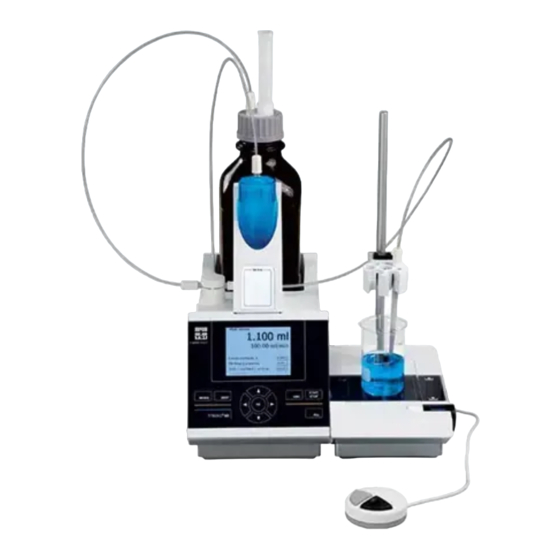
Xylem SL Analytics TITRONIC 500 Gebrauchsanleitung
Inhaltsverzeichnis
Verfügbare Sprachen
Verfügbare Sprachen
Quicklinks
Kapitel
Inhaltsverzeichnis

Verwandte Anleitungen für Xylem SL Analytics TITRONIC 500


Inhaltszusammenfassung für Xylem SL Analytics TITRONIC 500
- Seite 2 Gebrauchsanleitung ....................Seite 3 … 84 Wichtige Hinweise: Die Gebrauchsanleitung ist Bestandteil des Produktes. Vor der ersten Inbetriebnahme bitte sorgfältig lesen, beachten und anschließend aufbewahren. Aus Sicherheitsgründen darf das Produkt ausschließlich für die beschriebenen Zwecke eingesetzt werden. Bitte beachten Sie auch die Gebrauchsanleitungen für eventuell anzuschließende Geräte.
-
Seite 3: Inhaltsverzeichnis
INHALTSVERZEICHNIS ® Eigenschaften der Kolbenbürette TITRONIC 500 ..........5 Hinweise zur Gebrauchsanleitung .................... 5 Bestimmungsgemäßer Gebrauch ..................... 5 Technische Daten ........................6 ® 1.3.1 Kolbenbürette TITRONIC 500 ....................6 Warn- und Sicherheitshinweise ....................8 Aufstellen und Inbetriebnahme ................9 Auspacken und Aufstellen ......................9 ®... - Seite 4 Wartung und Pflege der Kolbenbürette ............... 82 10 Garantieerklärung ....................83 11 Lagerung und Transport ..................83 12 Recycling und Entsorgung ................... 83 Copyright © 2020, Xylem Analytics Germany GmbH Nachdruck - auch auszugsweise - nur mit schriftlicher Genehmigung. Deutschland, Printed in Germany.
-
Seite 5: Eigenschaften Der Kolbenbürette Titronic ® 500
® Eigenschaften der Kolbenbürette TITRONIC Hinweise zur Gebrauchsanleitung Die vorliegende Gebrauchsanleitung soll Ihnen den bestimmungsgemäßen und sicheren Umgang mit dem Produkt ermöglichen. Für eine größtmögliche Sicherheit beachten Sie unbedingt die gegebenen Sicherheits- und Warnhinweise in dieser Gebrauchsanleitung! Warnung vor einer allgemeinen Gefahr: Bei Nichtbeachtung sind (können) Personen- oder Sachschäden die Folge (sein). -
Seite 6: Technische Daten
Technische Daten ® Kolbenbürette TITRONIC 1.3.1 (Stand 02.07.2020) Nach EMV-Richtlinie 2014/30/EU; Prüfgrundlage EN 61326-1: 2013; Nach Niederspannungsrichtlinie 2014/35/EU; Prüfgrundlage EN 61010-1: 2010 für Laborgeräte Nach RoHS-Richtlinie 2011/65/EU FCC Teil 15B und ICES 003 Ursprungsland: Deutschland, Made in Germany Folgende Lösemittel/Titrierreagenzien dürfen eingesetzt werden: ... - Seite 7 Umgebungsbedingungen: Nicht verwendbar bei explosiven Umgebungsbedingungen! Klima: Umgebungstemperatur: + 10 ... + 40 °C für Betrieb und Lagerung Luftfeuchtigkeit nach EN 61 010, Teil 1: 80 % für Temperaturen bis 31 °C, linear abnehmend bis zu 50 % relativer Feuchte bei einer Temperatur von 40 °C Wechselaufsätze: Kompatibilität: Aufsätze sind wechselseitig kompatibel mit: ®...
-
Seite 8: Warn- Und Sicherheitshinweise
Warn- und Sicherheitshinweise Das Gerät entspricht der Schutzklasse III. Es ist gemäß EN 61 010 - 1, Teil 1 „Sicherheitsbestimmungen für elektrische Mess-, Steuer-, Regel- und Laborgeräte“ gebaut und geprüft und hat das Werk in sicherheitstechnisch einwandfreiem Zustand verlassen. Um diesen Zustand zu erhalten und einen gefahrlosen Betrieb sicherzustellen, muss der Anwender die Hinweise und Warnvermerke beachten, die in dieser Gebrauchsanleitung enthalten sind. -
Seite 9: Aufstellen Und Inbetriebnahme
Aufstellen und Inbetriebnahme Auspacken und Aufstellen Das Gerät ist für Sie individuell zusammengestellt worden (das Grundgerät mit entsprechende Module und Zubehörteile), deshalb kann es zu Abweichungen in Bezug auf den beschriebenen Lieferumfang und die Zubehörteilen kommen. Den genauen Lieferumfang entnehmen Sie bitte der beigefügten Packliste. Bei Fragen wenden Sie sich bitte direkt an uns (Serviceadresse siehe Rückseite dieser Gebrauchsanleitung). -
Seite 10: Rückwand Der Kolbenbürette Titronic ® 500
® Rückwand der Kolbenbürette TITRONIC Abb. 1 ® Die TITRONIC 500 verfügt über folgende Anschlüsse: USB-Type B Schnittstelle für den Anschluss an einen PC Netzschalter Zwei USB-Type A Schnittstellen für den Anschluss von USB-Geräten Buchse „in“: Anschluss des externen Netzteiles TZ 1853 Buchse „out“: Anschluss des Magnetrührers TM 235/TM 235 KF Zwei RS-232-Schnittstellen (Mini-DIN): RS-1 für den Anschluss an den PC... -
Seite 11: Anschluss Und Montage Der Kolbenbürette Und Des Magnetrührers Tm 235
Anschluss und Montage der Kolbenbürette und des Magnetrührers TM 235 Das Niederspannungskabel des Netzteils TZ 1853 in die obere 12 V-Buchse „in“ auf der Rückseite des Gerätes einstecken (Abb. 2). Dann das Netzteil in die Netzsteckdose einstecken. Abb. 2 ... -
Seite 12: Einstellen Der Landessprache
Einstellen der Landessprache Werkseitig ist als Sprache Englisch voreingestellt. Nachdem das Gerät eingeschaltet und der Startvorgang beendet ist, erscheint das Hauptmenü (Abb. 6). Abb. 6 Mit <SYS> oder <MODE> gelangen Sie zu den Systemeinstellungen («System settings » Der erste Menüpunkt ist die Einstellung der Landessprache (Abb. 7). Abb. -
Seite 13: Wechselaufsatz (Wa)
Wechselaufsatz (WA) Abb. 9 8) TZ 2003 - Trockenrohr 9) TZ 3802 - Schraubkappe GL 45 mit Bohrung, inkl. Adapter mit 2 Öffnungen für Trockenrohr und Ansaugschlauch 10) TZ 3873 - Dosierschlauch ohne Dosierspitze und Halter, oder TZ 3874 - Dosierschlauch mit Dosierspitze und Halter 11) TZ 3803 - 1 Liter Reagenzienflasche, braun 12) TZ 3900 - UV Schutzmantel 13) TZ 1507 - Abtropfröhrchen aus Plastik... -
Seite 14: Aufsetzen Und Austauschen Eines Wechselaufsatzes
Aufsetzen und Austauschen eines Wechselaufsatzes 2.6.2 Die Titratoreinheit enthält ein RFID Lesegerät und die Wechselaufsätze enthalten alle eine RFID Transponder. In diesem Transponder können folgende Informationen gespeichert werden: Aufsatzgröße (nicht veränderbar) Aufsatz ID (nicht veränderbar) Reagenzname (default: Leerzeichen) ... -
Seite 15: Abnahme Eines Wechselaufsatzes
2.6.2.2 Abnahme eines Wechselaufsatzes Die Abnahme des Wechselaufsatzes geschieht in umgekehrter Reihenfolge: Die Abnahme des Wechselaufsatzes ist nur möglich wenn sich der Kolben in der unteren Position befindet (Nullposition). Eventuell vorher <FILL> betätigen. Links auf die schwarze Taste drücken und den Wechselaufsatz nach vorne ziehen (Abb. 12 und Abb. 11). Programmierung der Titratoreinheit 2.6.3 Die Daten aus dem RFID-Transponder des Wechselaufsatzes werden sofort ausgelesen (Abb. - Seite 16 Nach der optionalen Eingabe weiterer Parameter verlässt man das Reagenzienmenü mit <ESC> (Abb. 16). Abb. 16 Es erscheint eine Abfrage, ob man die Werte übernehmen möchte (Abb. 17). Abb. 17 Bei «Ja» werden die Werte nun in die Wechseleinheit geschrieben. Im Display erscheint unten links der neue Name des Reagenzes (Abb.
-
Seite 17: Erstbefüllen Bzw. Spülen Des Kompletten Wechselaufsatzes
Erstbefüllen bzw. Spülen des kompletten Wechselaufsatzes 2.6.4 Beim Ablauf dieses Erstbefüll- bzw. Spülprogramms muss ein ausreichend dimensioniertes Abfallgefäß unter der Titrierspitze stehen. Das Erstbefüllen der Wechseleinheit erfolgt durch das Spülprogramm «Spülen». Abb. 19 Vom Hauptmenü (Abb. 19) gelangt man mit <MODE> in das Methoden-/Systemmenü (Abb. 20). Abb. - Seite 18 Für eine Erstbefüllung mindestens zweimal Spülen! Abb. 22 Der Spülvorgang (Abb. 23) kann jederzeit mit <STOP> abgebrochen und mit <START> fortgesetzt werden. Abb. 23...
-
Seite 19: Montage Der Bürettenspitze
Montage der Bürettenspitze Die Bürettenspitze besteht aus dem Schaft mit Klemmverschraubung, dem Schlauch und der aufsteckbaren Spitze (Abb. 24). Anschlag Ringmarkierung Spitze Spitze Schlauch Schaft Klemmverschraubung Abb. 24 Bürettenspitze - Montagereihenfolge: Schlauchende gerade abschneiden. Teile der Klemmverschraubung auf den Schlauch schieben. Schlauch durch den Schaft stecken. -
Seite 20: Austausch Des Glaszylinders Und Des Ptfe-Kolbens
Austausch des Glaszylinders und des PTFE-Kolbens Die Schläuche und Zylinder enthalten im Regelfalle Chemikalien, die beim Demontieren auslaufen oder verspritzen können. Die einschlägigen Sicherheitsvorkehrungen im Umgang mit den Chemikalien müssen unbedingt beachtet werden! Der Austausch des Glaszylinders und des Kolbens ist ohne zusätzliches Werkzeug möglich. In Einzelfällen ist die Verwendung des Kolbenziehers notwendig. -
Seite 21: Kombination Mit Zubehör Und Weiteren Geräten
Abb. 27 In den Wechselaufsatz nur die vorgesehene Zylindergröße montieren. Ansonsten stimmt die gespeicherte Codierung nicht mehr mit der Zylindergröße überein. Die Folge ist eine falsche Dosierung. Aus Gründen der Dosier- und Analysengenauigkeit ist stets der PTFE-Kolben mit auszutauschen, wenn ein defekter Glaszylinder erneuert wird. -
Seite 22: Das Arbeiten Mit Der Kolbenbürette Titronic ® 500
® Das Arbeiten mit der Kolbenbürette TITRONIC Fronttastatur Abb. 28 Mit Ausnahme von alphanumerischen Eingaben (a-z, A-Z, 0-9) und einigen wenigen Funktionen, können alle Funktionen auch über die Fronttastatur (Abb. 28) ausgeführt werden. <MODE>: Auswahl der Methoden, Spülen, Systemeinstellungen <EDIT>: Ändern der aktuellen Methode, neue Methode, Methode kopieren und löschen <ESC>: Mit <ESC>... -
Seite 23: Handtaster
Handtaster Der Handtaster (Abb. 30) wird bei der manuellen Titration benötigt. Er kann auch zum Start von Dosier- und anderen Methoden verwenden werden. Abb. 30 Modus Schwarze Taste Graue Taste Start der Titration, Einzelstufen und Füllen Manuelle Titration kontinuierliches Titrieren Stopp der Titration mit Auswertung Dosieren über Dosiermethode Start der Dosierung... -
Seite 24: Menüstruktur
Menüstruktur Die in dieser Gebrauchsanleitung abgebildeten Menübilder dienen als Beispiel und können von der tatsächlichen Anzeige abweichen! Es gibt 4 Hauptmenüs: Start- oder Hauptmenü Methodenparameter Auswahl Methoden Systemeinstellungen. Nach dem Einschalten erscheint immer das Hauptmenü. Es wird immer die zuletzt verwendete Methode angezeigt (Abb. - Seite 25 Mit <MODE> gelangt man zu dem Methodenauswahlmenü (Abb. 33). Abb. 33 Die vorhandenen Methoden mit <↓> und <↑> anwählen und die Auswahl mit <ENTER>/<OK> bestätigen. Nach der Auswahl kommt man sofort mit der neu ausgewählten Methode zurück zum Hauptmenü. Ohne Auswahl einer Methode gelangt man mit <ESC> ebenfalls wieder zurück zum Hauptmenü. In die Systemeinstellungen (Abb.
-
Seite 26: Hauptmenü
Hauptmenü Nach dem Einschalten erscheint immer das Hauptmenü. Es wird immer die zuletzt verwendete Methode angezeigt (Abb. 36). Abb. 36 Manuelle Titration 3.6.1 Eine manuelle Titration ohne Handtaster ist nicht möglich. Abb. 37 Durch <START>, oder betätigen der schwarzen Taste am Handtaster, wird die manuelle Titrationsmethode gestartet. - Seite 27 Abb. 39 Die Waagedaten können mit der Fronttastatur oder der externen Tastatur eingegeben werden. Die Eingabe wird mit <ENTER>/<OK> bestätigt. Bei automatischer Waagedatenübernahme werden die Einwaagen aus einem Speicher ausgelesen. Sind keine Waagedaten im Speicher vorhanden sind, wird eine Meldung angezeigt (Abb. 40). Abb.
- Seite 28 Mit der schwarzen Taste des Handtasters wird die Zugabegeschwindigkeit kontrolliert (Abb. 42). a) Mit einem einzelnen Tastendruck bis zur ersten Stufe wird ein Schritt ausgeführt. Je nach Aufsatzgröße sind das 0,0003 ml (WA 05), 0,0005 ml (WA 10), 0,001 ml (WA 20) und 0,0025 ml (WA 50).
-
Seite 29: Dosierung
Dosierung 3.6.2 3.6.2.1 Dosierung mit Dosiermethoden Eine Dosiermethode wird mit <START> oder der schwarzen Taste des Handtasters gestartet (Abb. 44 und Abb. 45). Abb. 44 Abb. 45 Das dosierte Volumen wird kurz angezeigt (Abb. 46), bevor die Anzeige wieder zum Hauptmenü zurückspringt (Abb. -
Seite 30: Dosierung Ohne Dosiermethoden
Die nächste Dosierung kann dann sofort gestartet werden. Der Aufsatz wird nach jeder Dosierung automatisch gefüllt. (Diese Option kann auch abgeschaltet werden, dann wird der Aufsatz erst gefüllt, wenn das Zylindervolumen erreicht ist). Der Aufsatz kann jederzeit mit <FILL> gefüllt werden. Mit <ESC>... -
Seite 31: Lösungen Ansetzen
Lösungen ansetzen 3.6.3 Eine spezielle Dosiermethode ist das so genannte „Lösungen ansetzen“. Dabei wird ein Lösungsmittel solange zu einer Einwaage eines Stoffes zu dosiert, bis die gewünschte Zielkonzentration erreicht ist (Abb. 51 - Abb. 53). Abb. 51 Abb. 52 Abb. 53 Ist das berechnete Volumen größer als das maximal eingestellte Volumen, erscheint eine Fehlermeldung und es wird aus Sicherheitsgründen nicht dosiert (Abb. -
Seite 32: Methodenparameter
Methodenparameter Vom Hauptmenü aus gelangen Sie durch <EDIT> in die Methodenparameter (Abb. 55). Abb. 55 Methode editieren und neue Methode Bei Anwahl von «Methode editieren» und «neue Methode» gelangen Sie zur Änderung bzw. Neuerstellung einer Methode. Unter «neue Methode» wird immer nach der Eingabe der Methodennamens gefragt. Dies entfällt bei der Änderung einer bereits erstellten Methode (Abb. -
Seite 33: Standardmethoden
Standardmethoden Im Gerät sind unter «Standardmethoden» eine Reihe fertiger Standardmethoden abgespeichert (Abb. 57). Abb. 57 Nach der Auswahl werden Sie direkt nach der Eingabe des Methodennamens gefragt (Abb. 58). Abb. 58 Sie können den Standardnamen übernehmen oder abändern. Danach kommen Sie zu «Methodenparameter ändern». Weiter mit ... -
Seite 34: Methode Löschen
Methode löschen Nach Auswahl der Funktion wird gefragt, ob die aktuelle Methode gelöscht werden kann (Abb. 60). Sie müssen explizit «Ja» anwählen und dies mit <ENTER>/<OK> bestätigen. Abb. 60 Methodenparameter ändern Die Eingabe oder Änderung des Methodenamens (Abb. 61) wurde bereits in Abschnitt 4.1 und 4.3 beschrieben. -
Seite 35: Ergebnis
Ergebnis 4.5.2 Im Menü «Ergebnis» gibt es folgende Einstellmöglichkeiten (Abb. 63). Abb. 63 Der «Ergebnistext» kann bis zu 21 alphanumerische Zeichen inkl. Sonderzeichen enthalten (Abb. 64). Abb. 64 Die Eingabe wird mit <ENTER>/<OK> bestätigt. 4.5.2.1 Berechnungsformeln Die passende Berechnungsformel wird im Formelauswahl-Menü gewählt (Abb. 65). Abb. - Seite 36 Folgende Berechnungsformeln stehen bei der manuellen Titration zur Verfügung: Formel für Titration Hinweis (ml-B)*T*M*F1/(W*F2) Formel zur Berechnung der Konzentration einer Probe mit Berücksichtigung eines Blindwertes in (B-ml)*T*M*F1/(W*F2) Formel zur Berechnung der Konzentration einer Probe mit Berücksichtigung eines Blindwertes in ml. Rücktitration (Bsp. CSB, Verseifungszahl) (B*F3–ml*F1)*T*M/(W*F2) Formel zur Berechnung der Konzentration einer Probe mit Berücksichtigung eines Blindwertes,...
-
Seite 37: Formeln Für Lösungen Ansetzen
4.5.2.2 Formeln für Lösungen ansetzen Für den Modus Lösungen ansetzen stehen besondere Berechnungsformeln zur Auswahl. In dem Untermenü «Formelauswahl» wählt man die passende Berechnungsformel aus (Abb. 68). Abb. 68 Es stehen 3 verschiedene Berechnungsformeln zur Auswahl: W*(100-Fa-Fb)*Fc/Fd - W*(100-Fb)/(100*Fe) +Ff W*(100-Fa-Fb)*(Fd/Fg) - W*(100-Fb)/(100*Fg) +Ff W*(100-Fa-Fb)*Fc/(100*Fd) Bedeutung der einzelnen Faktoren:... -
Seite 38: Einwaage Und Vorlage (Probenmenge)
4.5.2.3 Einwaage und Vorlage (Probenmenge) Bei der Probenmenge (W) (Abb. 69) wird ausgewählt, ob eine Einwaage, eine Vorlage bei der Titration, oder eine Lösung angesetzt verwenden soll (Abb. 70). Abb. 69 Abb. 70 Es gibt folgende Optionen: «Einwaage manuell»: Die Einwaage in g wird beim Start der Methode abgefragt und manuell eingeben. ... -
Seite 39: Formeleinheit
4.5.2.4 Formeleinheit Die Formeleinheit kann im Untermenü «Einheit» ausgewählt werden (Abb. 71). Abb. 71 Nach der Auswahl (z.B. «%») erscheint die Einheit auch als Information in der Anzeige (Abb. 72). Abb. 72 Durch das Betätigen der <INS> (Insert)-Taste der externen Tastatur können neue Einheiten hinzugefügt werden. 4.5.2.5 Dezimalstellen Die Anzahl der Dezimalstellen kann von 0 - 6 festgelegt werde. -
Seite 40: Globale Speicher
4.5.2.6 Globale Speicher Ergebnisse von Titrationen können in einen der 50 globalen Speicher (M01 - M50) für weitere Berechnungen geschrieben werden (Abb. 74). Abb. 74 Bei eingeschalteter Statistik wird der Mittelwert in den globalen Speicher geschrieben. Mit <ENTER>/<OK> gelangt man in das Untermenü. Falls noch kein globaler Speicher angelegt wurde, kann mit der Einfügen-Taste <INS>... -
Seite 41: Formeleditor
Mit <SHIFT> oder über die Systemeinstellungen können Sie jederzeit in das Menü für die globalen Speicher gelangen. Mit <EDIT> können Sie die Bezeichnung oder die Werte ändern und Sich anzeigen lassen in welchen Methoden die globalen Speicher verwendet werden (Abb. 77). Abb. - Seite 42 Wählen Sie «Formel» aus und bestätigen die Auswahl mit <ENTER>/<OK> (Abb. 80). Abb. 80 Sie erhalten eine Menüauswahl (Abb. 81). Abb. 81 Sie können die vorhandenen Methoden mit <↓> und <↑> anwählen und die Auswahl mit <ENTER>/<OK> bestätigen (Abb. 82). Abb.
- Seite 43 Wenn Sie «Formel bearbeiten» anwählen und mit <ENTER>/<OK> bestätigen, wird die aktuell ausgewählte Formel angezeigt (Abb. 83). Abb. 83 Die Formel (EQ1-B)*T*M*F1/W*F2) kann nun verändert und mit <ENTER>/<OK> nach der Veränderung bestätigt werden. Wenn Sie den Editor mit <ESC> verlassen bleibt die Formel unverändert. Sie können mit der Rückschritttaste ...
- Seite 44 Abb. 86 An der Stelle des Formelzeichens F1 können Sie nun z.B. direkt einen Zahlenwert eingeben (Abb. 87) Abb. 87 Die Dezimalstelle des Zahlenwertes kann als Punkt oder Komma eingegeben werden. Verlassen Sie mit <ENTER>/<OK> den Editor. Die Formel wird automatisch abgespeichert. Unter «Formelparameter»...
- Seite 45 4.5.3.2 Verwendbare Formelzeichen, Rechenoperationen und Werte Es können folgende Rechenoperationen verwendet werden: Rechenoperationen Formelzeichen Addition Subtraktion Multiplikation Division Berechnung mit Klammern bis zu 25 Ebenen. Logarithmus zur Basis 10 Exponentialfunktion Folgende Formelzeichen stehen zur Verfügung: Formelzeichen Bedeutung Ergebnisse einer Titration wie z.B.
-
Seite 46: Syntaxprüfung
4.5.3.3 Syntaxprüfung Die Syntaxprüfung wird jeweils beim Speichern der Formel von dem Formeleditor durchgeführt. Es wird geprüft, ob die Anzahl der öffnenden Klammern gleich der der schließenden ist. ob die eingegebene Variablen und Rechenoperationen erlaubt sind. Bei einem Fehler in der Syntax wird eine Fehlermeldung angezeigt (Abb. 89 und Abb. 90). Abb. -
Seite 47: Dosierparameter
Dosierparameter 4.5.4 Die Dosierparameter (Dosiergeschwindigkeit, Füllgeschwindigkeit und max. Dosier-/Titriervolumen) werden für jede einzelne Methode (automatische und manuelle Titration, Dosieren und Lösungen ansetzen) festgelegt (Abb. 91 und Abb. 92). Abb. 91 Abb. 92 Die Dosiergeschwindigkeit in % kann von 1 bis 100 % eingestellt werden. 100 % entspricht der maximal möglichen Dosiergeschwindigkeit: Wechseleinheit maximale Dosiergeschwindigkeit [ml/min]... -
Seite 48: Probenbezeichnung
Probenbezeichnung 4.5.5 Bei der manuellen und automatischen Titration und bei dem Lösungen ansetzen kann eine Probenbezeichnung (Abb. 93) eingeben werden. Man kann eine «manuelle», «automatische» und «ohne» Probenbezeichnung einstellen. Abb. 93 Bei der manuellen Probenbezeichnung wird immer nach dem Start der Methode nach der Probenbezeichnung gefragt (Siehe dazu auch ... -
Seite 49: Dokumentation
Dokumentation 4.5.6 Die Dokumentation (Abb. 95) auf einem Drucker oder USB-Stick kann in drei verschiedenen Formaten eingestellt werden: «kurz», «Standard mit Kurve» und «GLP» (Abb. 96). Abb. 95 Abb. 96 Methodentyp Kurzdokumentation Standarddokumentation GLP-Dokumentation Manuelle Titration Methodenname, Datum, Uhrzeit, Entfällt Wie Kurzdokumentation Probenbezeichnung, + Methodeninhalt... -
Seite 50: Systemeinstellungen
Systemeinstellungen Abb. 97 Vom Hauptmenü aus (Abb. 97) gelangen Sie mit <SYS> in die Systemeinstellungen (Abb. 98). Abb. 98 Die Einstellung der Landessprache wurde bereits in 2.5 beschrieben. Reagenzien - Wechselaufsatz Jeder Wechselaufsatz enthält ein RFID Transponder. In diesem Transponder können folgende Informationen gespeichert werden (Abb. - Seite 51 Abb. 99 Abb. 100 Abb. 101 Wenn Sie das Menü «Reagenzien WA» mit <ESC> verlassen, können die Werte mit «Ja» übernommen werden (Abb. 102). Die aktualisierten Werte in den RFID Transponder des Wechselaufsatzes geschrieben. Abb. 102...
-
Seite 52: Rs-232-Einstellungen
RS-232-Einstellungen ® Unter dem Menü «RS232-Einstellungen» können die Geräteadresse des TITRONIC 500 festlegen und die Parameter der beiden RS-232-Schnittstellen unabhängig voneinander einstellt werden (Abb. 103). Abb. 103 Die Geräteadresse kann von 0 - 15 eingestellt werden. Die Adresse 1 ist voreingestellt (Abb. 104). Abb. - Seite 53 Sie kann von 1200 - 19200 eingestellt werden (Abb. 106). Abb. 106 Die Parität kann zwischen «No» (Keine), «Even» (Gerade) und «Odd» (Ungerade) eingestellt werden. «No» ist voreingestellt (Abb. 107). Abb. 107 Die Datenbits können zwischen 7 und 8 Bit eingestellt werden. 8 Bit sind voreingestellt (Abb. 108). Abb.
-
Seite 54: Datum Und Uhrzeit
Die RS-232-1 kann von RS auf USB umgestellt werden (Abb. 109 und Abb. 110). In diesem Fall wird der Titrator über die USB-PC-Verbindung mit dem PC verbunden. Abb. 109 Abb. 110 Für die USB-Verbindung muss auf der PC-Seite ein Treiber installiert werden. Der Treiber kann von der Webseite des Herstellers heruntergeladen werden. -
Seite 55: Passwort
Passwort Bitte lesen Sie die Beschreibung durch bevor Sie das Passwort aktivieren! Wird Benutzerverwaltung ersten aktiviert, wird automatisch Anwender Administratorrechten angelegt. Wichtig für diesen ersten Administrator: Bitte notieren Sie sich das Passwort und den Benutzernamen! Wenn Sie es vergessen, haben Sie keinen Zugang mehr zu dem Titrationsgerät. - Seite 56 Geben Sie einen Benutzernamen ein (Abb. 114). Abb. 114 Das kann z.B. Ihr Vorname oder Nachname sein, aber auch eine Funktion wie “admin” oder noch einfacher wie “ad” (Abb. 115). Abb. 115 Bestätigen Sie <ENTER>/<OK>. Sie müssen nun Ihren vollständigen Namen und Ihr Passwort eingeben (Abb. 116). Abb.
- Seite 57 Wird die Benutzerverwaltung zum ersten Mal aktiviert, wird automatisch ein Anwender mit Administratorrechten angelegt. Wichtig für diesen ersten Administrator: Bitte notieren Sie sich das Passwort und den Benutzernamen. Wenn Sie es vergessen, haben Sie keinen Zugang mehr zu dem Titrationsgerät! In diesem Fall wenden Sie sich bitte an unseren Service (siehe Rückseite dieses Dokumentes) Wir benötigen die Seriennummer des Gerätes und können ein Master-Passwort generieren, das für eine Woche gültig ist.
- Seite 58 Geben Sie ein Passwort ein und wiederholen Sie die Eingabe. Bestätigen Sie jeweils mit <ENTER>/<OK> (Abb. 120). Abb. 120 Gehen Sie nun mit <ESC> zurück zum Hauptmenü der Benutzerverwaltung. Sie sind jetzt als Administrator angemeldet und haben vollen Zugriff auf alle Ebenen und Menüs. Sie sehen den Namen des Anwenders (Benutzers) in der unteren Zeile im Display.
-
Seite 59: Anlegen Von Weiteren Anwendern
Anlegen von weiteren Anwendern 5.4.2 Ein Administrator hat das Recht neue Benutzer anzulegen (Abb. 122). Abb. 122 Bestätigen Sie mit <ENTER>/<OK>. Geben Sei den Benutzernamen des neuen Benutzers ein. Die Mindestanzahl der Zeichen sind 2. Maximal sind 8 Zeichen möglich. Im Beispiel (Abb. 123) ist es „Funke“: Abb. -
Seite 60: Vordefinierte Und Definierbare Rechte
Abb. 125 Geben Sie das Passworte ein (Abb. 126 und Abb. 127). Bestätige Sie die Eingabe mit <ENTER>/<OK>. Abb. 126 Abb. 127 Vordefinierte und definierbare Rechte 5.4.3 Es gibt drei vordefinierte Rechte und die Option der voll definierbaren Rechte (Abb. 128). Abb. -
Seite 61: Vordefinierte Rechte
5.4.3.1 Vordefinierte Rechte Es gibt drei vordefinierte Benutzer-Level: «Administrator», «erweiterter Benutzer» und «Benutzer» (Abb. 129). Abb. 129 Der «erweiterter Benutzer» hat ähnliche Rechte wir der «Administrator». Er hat nur keinen Zugang zu der Benutzerverwaltung und darf keine bereits erstellten Methoden löschen. Er darf Sie jedoch bearbeiten. Der «Benutzer»... - Seite 62 5.4.3.2 Definierbare Rechte Wenn Sie einen neuen Benutzer angelegt haben, können Sie die Zugriffsrechte in dem Menü «definierbare Rechte» einzeln einstellen (Abb. 130) Abb. 130 Bestätigen Sie die Auswahl mit <ENTER>/<OK>. Standardeinstellungen sind immer die unter «Benutzer» definierten, falls nicht vorab «erweiterter Benutzer» eingestellt wurde.
- Seite 63 Abb. 133 Abb. 134 Abb. 135 Abb. 136...
-
Seite 64: Löschen Von Benutzer
Löschen von Benutzer 5.4.4 Es ist möglich einzelne Benutzer mit der Löschen-Taste <DEL> auf der externen Tastatur zu löschen. Sie wählen den Benutzer mit Auf- und Ab-Taste an und drücken dann auf die <DEL> Taste (Abb. 137). Abb. 137 Nach dem Drücken der <DEL> Taste wird der Benutzer sofort ohne zusätzliche Abfrage gelöscht (Abb. 138). Abb. -
Seite 65: Reset
Sie müssen den Löschvorgang mit «Ja» bestätigen (Abb. 140). Abb. 140 Am Ende ist nur noch der erste Administrator aktiv (Abb. 141). Abb. 141 Sie können die Benutzerverwaltung jederzeit einfach deaktivieren oder aktivieren. Der erste Administrator bleibt erhalten. Nur durch einen RESET wird der erste Administrator auch gelöscht! RESET Durch ein RESET werden alle Einstellungen auf die Werkseinstellung zurückgestellt. -
Seite 66: Drucker
Drucker Für den Anschluss von Druckern (Abb. 143) lesen Sie bitte 8.3 Drucker. Abb. 143 Geräteinformationen Hier erhalten Sie genaue Informationen zu Ihrem Gerät (Abb. 144). Abb. 144 Systemtöne Hier können die Lautstärke der Systemtöne und der Fronttastatur des Gerätes einstellt werden (Abb. 145). Die Systemtöne ertönen z.B. -
Seite 67: Datenaustausch
Datenaustausch Alle Methoden mit allen Parametereinstellungen und Globalen Speicher können auf einen angeschlossenen USB-Stick gesichert und wieder hergestellt werden. Man kann damit auch Methoden von einem Titrator auf einen anderen Titrator transferieren. Mit «Einstellungen sichern» startet man die Methodensicherung (Abb. 146). Abb. - Seite 68 Das Speicherverzeichnis auf dem USB-Stick fängt mit dem Datum an, wann die Datensicherung stattgefunden hat (Abb. 149). Abb. 149 Bestätigen Sie die Auswahl mit <ENTER>/<OK>. Während dem Wiederherstellen der Datensicherung erscheint unten am Display die Mitteilung „Einstellungen werden wiederhergestellt“ in blau (Abb. 150). Abb.
-
Seite 69: Software Update
5.10 Software Update Abb. 151 Für ein Update der Gerätesoftware (Abb. 151) wird ein USB-Stick benötigt auf der sich eine neue Version befindet. Die 2 benötigten Dateien müssen sich dazu im Root- Verzeichnis des USB-Sticks befinden (Abb. 152). Abb. 152 Stecken Sie den USB-Stick in einem freien USB-A Port, wartet Sie ein paar Sekunden und wählen dann die Funktion Software Update aus. - Seite 70 Nachdem das Update mit <ENTER>/<OK> gestartet wurde, erscheint folgende Anzeige (Abb. 154), Abb. 154 die nachwenigen Sekunden wechselt (Abb. 155). Abb. 155 Nach dem Update (ca. 4 - 5 Minuten) fährt das Gerät die Software komplett herunter und startet neu. Die Methoden werden bei dem Update nicht gelöscht! Sie können weiter verwendet werden.
-
Seite 71: Netzwerkeinstellungen
Netzwerkeinstellungen Allgemein Über die Netzwerk/Ethernet-Schnittstelle, ist es möglich die Ergebnisse in PDF und CSV-Format auf einem sogenannten freigegebenen Verzeichnis eines Netzwerkes zu speichern. Anstelle des Speicherns von Ergebnissen auf einem Netzverzeichnis, kann man auch die Ausgabe auf einem Netzwerkdrucker einstellen. Schließen Sie den Titrator mit einem geeigneten Netzwerkkabel an Ihr Netzwerk an. -
Seite 72: Einrichten Eines Freigabeverzeichnisses
Einrichten eines Freigabeverzeichnisses Wählen Sie «Netzwerkfreigabe» aus und bestätigen Sie die Auswahl mit <ENTER>/<OK> (Abb. 160). Abb. 160 Geben Sie den «Freigabepfad» ein (Abb. 161). Fragen Sie Ihren IT-Spezialisten wie dieser Pfad genau heißt. Abb. 161 Schließen Sie die Eingabe mit <ENTER>/<OK> ab. Geben Sie nun Ihren «Benutzernamen»... - Seite 73 Unter «Benutzer» und «Passwort» muss eine für den Ordner berechtigte Kombination eingetragen werden. Sollte der Zugriff verweigert werden oder die Freigabe nicht erreichbar sein dann wird dies beim Verlassen des Menüs angezeigt. Gehen Sie mit <ESC> in die Systemeinstellungen zurück. Wählen Sie «Druckerauswahl»...
-
Seite 74: Datenkommunikation Über Die Rs-232- Und Usb-B-Schnittstelle
Datenkommunikation über die RS-232- und USB-B-Schnittstelle Allgemeines ® Der TITRONIC 500 verfügt über zwei serielle RS-232-C-Schnittstellen zur Datenkommunikation mit anderen Geräten. Mit diesen Schnittstellen lassen sich mehrere Geräte an einer PC-Schnittstelle betreiben. Zusätzlich ist eine USB-B Schnittstelle vorhanden, die ausschließlich für die Anbindung an einem PC genutzt werden kann. Die RS-232-C-1 übernimmt die Verbindung zu einem angeschlossenen Rechner oder zum vorherigen Gerät der „Daisy Chain“... -
Seite 75: Beschreibung
Befehl Beschreibung Antwort aaAA automatische Vergabe der Geräteadresse aaMC1...XX Auswahl einer Methode „Bürette füllen“. Aufsatz wird gefüllt. aaBF aaBV dosiertes Volumen in ml ausgeben aa0.200 aaDA dosiere Volumen ohne Füllen, mit Addition des Volumens aaDB dosiere Volumen ohne Füllen, Nullstellen des Volumens aaDO dosiere Volumen mit Füllen, ohne Addition des Volumens aaGDM... -
Seite 76: Anschluss Von Analysenwaage Und Drucker
Anschluss von Analysenwaage und Drucker Anschluss von Analysenwaagen Da sehr häufig die Probe auf einer Analysenwaage eingewogen wird, ist es auch sinnvoll diese Waage an den ® TITRONIC 500 anzuschließen. Die Waage muss über eine RS-232-C-Schnittstelle verfügen und ein entsprechend konfiguriertes Verbindungskabel vorhanden sein. Für folgende Waagetypen gibt es bereits fertig konfektionierte Verbindungskabel: Waage TZ-Nummer... -
Seite 77: Waagedateneditor
Waagedateneditor Mit dem Druck auf die Funktionstaste «F5/Waagesymbol» ruft man den so genannten Waagedateneditor auf. Es erscheint eine Liste mit den vorhandenen Waagedaten (Abb. 165). Abb. 165 Die Waagedaten können einzeln editiert werden. Nach einer Änderung erscheint ein Stern vor der Einwaage (Abb. 166). Abb. -
Seite 78: Drucker
Wenn keine Waagedaten vorhanden sind erscheint die Meldung „keine Waagedaten“ (Abb. 168). Abb. 168 Drucker Ergebnisse, Kalibrierdaten und Methoden können auf folgenden Medien ausgedruckt werden: HP PCL kompatiblen Drucker (A4), farbig und monochrome (z.B. Laserdrucker) Seiko DPU S445 (Thermopapier 112 mm Breite) ... -
Seite 79: Automatische Rührersteuerung
Automatische Rührersteuerung Allgemein 8.4.1 Wenn der Magnetrührer TM 235 über USB angeschlossen ist, lässt sich der Rührer über die Kolbenbürette steuern. Ein passendes Anschlusskabel liegt dem TM 235 bei. Grundeinstellung im Systemmenü 8.4.2 Schließen Sie den Magnetrührer mit dem USB-Kabel an eine der beiden USB-A-Buchsen an. Wählen Sie unter «Systemeinstellungen»... -
Seite 80: Rührgeschwindigkeit In Der Methode Einstellen
Rührgeschwindigkeit in der Methode einstellen 8.4.3 Danach lässt sich für jede Methode eine individuelle Rührgeschwindigkeit in den Titrationsparametern einstellen (Abb. 173 und Abb. 174). Abb. 173 Abb. 174 Die Rührgeschwindigkeit lässt sich indivuell auch für die einzelnen Vordosierschritte, den Vortitrierschritt und den nachfolgenden Wartezeiten einstellen (Abb. -
Seite 81: Probenwechsler
Probenwechsler Anschluss Probenwechsler TW alpha plus 8.5.1 Der Probenwechsler wird an die RS-232-2 (RS2) der Kolbenbürette mit dem Kabel TZ 3087 angeschlossen. Die Einstellungen der RS-232-2-Schnittstelle müssen dann auf 4800, No.7, 2 geändert werden (Abb. 177). Abb. 177 Die Einstellungen der RS-232-1 (4800, No, 8, 1) bleiben davon unbehelligt. Anschluss Probenwechsler TW 7400 8.5.2 Der Probenwechsler wird an die RS-232-2 (RS2) der Kolbenbürette mit dem Kabel TZ 3987 angeschlossen. -
Seite 82: Wartung Und Pflege Der Kolbenbürette
Wartung und Pflege der Kolbenbürette Zum Erhaltung der Funktionsfähigkeit des Gerätes und der Richtigkeit des Volumens müssen regelmäßig Prüf- und Wartungsarbeiten durchgeführt werden Voraussetzung für die Richtigkeit des Volumens und Funktionsfähigkeit des Titriergerätes sind regelmäßige Überprüfungen. Die Richtigkeit des Volumens wird bestimmt durch alle Chemikalien führenden Teile (Kolben, Zylinder, Ventil, Titrierspitze und Schläuche). -
Seite 83: Garantieerklärung
Detaillierte Beschreibung der Prüf- und Wartungsarbeiten Mit einem weichen Tuch (und ggf. etwas Wasser mit normalem Haushaltsreiniger) abwischen. Eine undichte Verbindung ist an Feuchtigkeit oder Kristallen an den Verschraubungen der Schläuche, an den Dichtlippen des Kolbens im Dosierzylinder oder am Ventil sichtbar. Wird Flüssigkeit unterhalb der ersten Dichtlippe beobachtet muss in kürzeren Zeitabständen überprüft werden, ob sich die Flüssigkeit auch unter der zweiten Dichtlippe ansammelt. -
Seite 332: Hersteller
SI Analytics Gebäude G12, Tor Rheinallee 145 55122 Mainz Deutschland, Germany Tel. +49(0)6131.66.5042 Fax. +49(0)6131.66.5105 E-Mail: Service-Instruments.si-analytics@xyleminc.com SI Analytics is a trademark of Xylem Inc. or one of its subsidiaries. © 2020 Xylem, Inc. Version 200827 M 827 230 7...