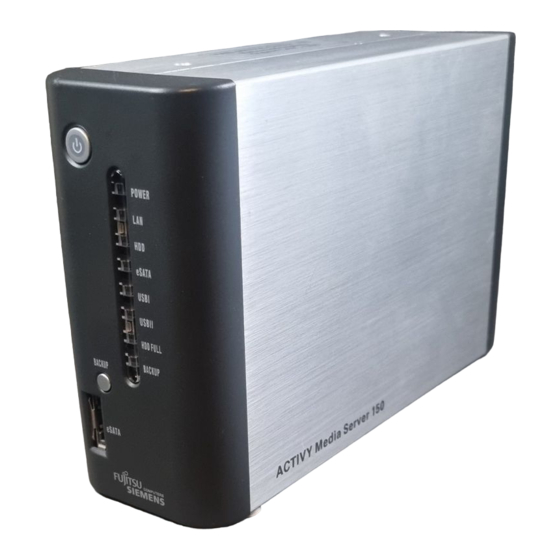
Fujitsu SIEMENS ACTIVY 150 Benutzerhandbuch
Inhaltsverzeichnis
Verfügbare Sprachen
Verfügbare Sprachen
Kapitel
Inhaltsverzeichnis
Fehlerbehebung

Verwandte Anleitungen für Fujitsu SIEMENS ACTIVY 150


Inhaltszusammenfassung für Fujitsu SIEMENS ACTIVY 150
- Seite 3 Benutzerhandbuch ACTIVY Media Server 150...
- Seite 4 Änderungen an den Informationen in diesem Handbuch vorbehalten. Obwohl wir bei der Erstellung dieses Handbuchs größte Sorgfalt an den Tag gelegt haben, kann die Möglichkeit von Fehlern oder fehlenden Inhalten nicht ausgeschlossen werden. Für Fehler oder fehlende Daten wird folglich keine Haftung übernommen. Alle Rechte vorbehalten, einschließlich der zur Erstellung von Fotokopien und zur Speicherung auf elektronischen Medien.
-
Seite 5: Inhaltsverzeichnis
Inhalt 1 Übersicht.........................1 1.1 Allgemeine Informationen ................. 1 1.2 Sicherheitshinweise ..................1 1.3 Lieferumfang..................... 2 1.4 Einführung ......................3 1.4.1 Frontblende ..................... 3 1.4.2 Rückseite....................5 2 Installationsanleitung ....................7 2.1 Hardware-Installation..................7 2.1.1 Anschließen des ACTIVY Media Server 150 an das lokale Netzwerk (LAN) ........................ - Seite 6 3.6.3 User – User Configuration (Benutzer – Benutzerkonfiguration) .... 30 3.6.3.1 So konfigurieren Sie einen Benutzer ...........31 3.6.3.2 So fügen Sie einen neuen Benutzer hinzu........32 3.6.3.3 So löschen Sie einen Benutzer............33 3.6.4 Group – Group Configuration (Gruppe – Gruppenkonfiguration) ..33 3.6.4.1 So fügen Sie eine neue Gruppe hinzu .........34 3.6.4.2 So löschen Sie eine Gruppe ............35 3.6.4.3 So konfigurieren Sie eine Gruppe..........35...
-
Seite 7: Übersicht
ACTIVY Media Server 150 1 Übersicht 1.1 Allgemeine Informationen Vielen Dank für den Kauf des ACTIVY Media Server 150. Dieses Gerät ist eine flexible, wirtschaftliche, effektive und kompakte Lösung zur Speicherung und Freigabe von Daten für Ihr Home Office- oder Office-Netzwerk. Die integrierte Audio-/Video-Serverfunktionalität ermöglicht es Ihnen, mit Hilfe UPnP-fähiger Client-Geräte wie Media Player oder digitale Medienadapter Musik, Bilder und Videos freizugeben. -
Seite 8: Lieferumfang
Geräte oder des Netzteils kommen. • Wenn das Gerät beschädigt ist, darf es auf keinen Fall weiter verwendet werden. Bitte an einen autorisierten Kundendienst von Fujitsu Siemens wenden. • Es wird empfohlen, das Gerät auf eine rutschfeste Oberfläche zu stellen. Bitte beachten, dass die Oberfläche durch die Gummi-/Kunststofffüße des Gerätes... -
Seite 9: Einführung
ACTIVY Media Server 150 1.4 Einführung 1.4.1 Frontblende Backup-Taste Netzschalter Zum Einschalten des Geräts drücken Sie diesen Netzschalter zwei Sekunden lang, nachdem Sie das Gerät mit dem mitgelieferten Netzkabel an eine geeignete Steckdose angeschlossen haben. Zum Ausschalten drücken Sie den Schalter zwei Sekunden lang, bis die Betriebsanzeige zu blinken beginnt. - Seite 10 ACTIVY Media Server 150 Beschreibung der LEDs Status Betrieb Leuchtet blau Eingeschaltet Blinkt blau System wird gestartet / beendet Ausgeschaltet Leuchtet grün Gültige Verbindung bei 1000 Mbit/s Blinkt grün Datenübertragung bei 1000 Mbit/s Leuchtet gelb Gültige Verbindung bei 10/100 Mbit/s Blinkt gelb Datenübertragung bei 10/100 Mbit/s Festplatte...
-
Seite 11: Rückseite
ACTIVY Media Server 150 1.4.2 Rückseite Reset-Taste Reset-Taste Halten Sie die Reset-Taste vier Sekunden lang gedrückt, um alle Konfigurationen auf die Standardeinstellungen zurückzusetzen. Hinweis: 1. Alle Konfigurationen und Einstellungen, die geändert wurden, werden vom Gerät gelöscht. 2. Das Gerät unterstützt auch die softwareseitige Wiederherstellung der Standardeinstellungen. - Seite 12 ACTIVY Media Server 150 USB-Anschluss Schließen Sie hier Ihre USB-Speichergeräte an. Hinweis: USB-Geräte müssen dem Standard für USB-Massenspeichergeräte entsprechen, um einwandfrei zu funktionieren. Wichtiger Warnhinweis: Wenn Sie ein USB-Gerät ausstecken möchten, fordern Sie im Menü USB / eSATA des ACTIVY Media Server 150 ausdrücklich an, dass es entfernt werden soll.
-
Seite 13: Installationsanleitung
ACTIVY Media Server 150 2 Installationsanleitung 2.1 Hardware-Installation 2.1.1 Anschließen des ACTIVY Media Server 150 an das lokale Netzwerk (LAN) Schließen Sie ein Ende eines RJ45-Kabels an den LAN-Anschluss am Gerät Schließen Sie das andere Ende des RJ-45-Kabels an den Router oder Switch für die IP-Freigabe oder an Ihren PC oder Ihr Notebook an. -
Seite 14: Anschließen Eines Externen Esata-Laufwerks An Den Activy Media Server 150
ACTIVY Media Server 150 2.1.5 Anschließen eines externen eSATA-Laufwerks an den ACTIVY Media Server 150 Das Gerät ist mit einem eSATA-Anschluss ausgestattet, an den ein eSATA-Gerät angeschlossen werden kann. Suchen Sie das im Lieferumfang des eSATA-Geräts enthaltene Kabel. Schließen Sie das Gerät an den Anschluss eSATA an der Vorderseite an. - Seite 15 ACTIVY Media Server 150 Das folgende Fenster wird angezeigt. Zeigen Sie auf "Network-HD (ams150)" (Netzwerk-HD (ams150), und doppelklicken Sie mit der Maus. Wählen Sie den Ordner, den Sie zuweisen möchten, klicken Sie mit der rechten Maustaste, und klicken Sie auf "Map Network Drive" (Netzwerklaufwerk zuweisen).
- Seite 16 ACTIVY Media Server 150 Das folgende Fenster wird eingeblendet. Wählen Sie einen Laufwerksbuchstaben, den Sie zuweisen möchten. Klicken Sie auf die Schaltfläche "Finish" (Fertig stellen), um den Vorgang abzuschließen.
- Seite 17 ACTIVY Media Server 150 Wie das folgende Fenster verdeutlicht, können Sie jetzt unter "My Computer" (Arbeitsplatz) auf den ACTIVY Media Server 150 zugreifen. Hinweis: Standardmäßig wird der Ordner Share automatisch angelegt. Alle Benutzer haben Lese- und Schreibzugriff auf diesen Ordner. Sie können die Zugriffsberechtigungen für jeden erstellten Benutzer und für jeden Ordner ändern.
-
Seite 18: Verwaltungsanleitungen
ACTIVY Media Server 150 3 Verwaltungsanleitungen Lesen Sie dieses Kapitel, um sich mit der Verwaltungsoberfläche des Geräts vertraut zu machen und zu verstehen, wie das Gerät verwaltet wird. 3.1 Starten der grafischen Benutzeroberfläche (GUI) Die grafische Benutzeroberfläche (GUI) ist die Verwaltungsoberfläche dieses Geräts. -
Seite 19: Verwenden Der Grafischen Benutzeroberfläche (Gui)
ACTIVY Media Server 150 Das Anmeldefenster wird eingeblendet. Geben Sie den Benutzernamen und das Kennwort des Administrators ein. Klicken Sie auf "OK". Die GUI wird geöffnet. Hinweis: Der standardmäßige Benutzername und das Kennwort lauten "admin“ (jeweils ohne Anführungszeichen). Das Ändern von Benutzername oder Kennwort ist unter Administrator –... - Seite 20 ACTIVY Media Server 150 Konfigurationsoptionen: Jeweils rechts auf der Seite. Anzeige der Optionen, die konfiguriert werden können. Wenn Sie an die Oberseite einer Registerkarte klicken, gelangen Sie zu den einzelnen Unterkategorien. Hinweis: Ausführliche Informationen zum Konfigurieren der einzelnen Optionen finden Sie in den Anweisungen zu den einzelnen Konfigurationskategorien.
-
Seite 21: Liste Der Menüoptionen
ACTIVY Media Server 150 3.2.2 Liste der Menüoptionen In der folgenden Tabelle finden Sie die Informationen und Optionen, die Sie über die GUI konfigurieren können. Ausführliche Anweisungen sind im folgenden Kapitel enthalten. Kategorie Unterkategorie Information Status Status Zeigt Statusinformationen zu diesem Gerät an, darunter Hostname, IP-Adresse, verbrauchter Festplattenspeicher, Systembetriebszeit, Firmware-Version,... - Seite 22 ACTIVY Media Server 150 Gruppen löschen. Option Dient zum Ändern der FTP-Eigenschaften, darunter FTP-Server aktivieren/deaktivieren, Port-Nummer, Zeitablaufseinstellung und anonymen Zugriff aktivieren/deaktivieren. Security IP (IP- Dient zum Konfigurieren der zulässigen oder Sicherheit) abgewiesenen IP-Adressen für den Zugriff auf das Gerät. Security MAC Dient zum Konfigurieren der zulässigen oder (MAC-Sicherheit) abgewiesenen MAC-Adressen für den Zugriff...
-
Seite 23: Status
ACTIVY Media Server 150 3.3 Status Auf der Seite Status werden folgende Geräteinformationen angezeigt. Zum Öffnen der Seite Status klicken Sie in der Liste der Konfigurationskategorien auf "Status". Optionen Information Model (Modell) Der Modellname des Geräts Host name (Host- Die Netzwerknamensidentifikation dieses Geräts Name) IP-address (IP- Die IP-Adresse des Geräts... -
Seite 24: Disk (Platte)
ACTIVY Media Server 150 3.4 Disk Auf der Seite Disk können Benutzer folgende Aufgaben ausführen: Hinzufügen und Löschen von Ordnern Ändern der Zugriffsberechtigungen für Ordner Formatieren der eingebauten Festplatte des ACTIVY Media Server 150 Zum Öffnen der Seite Disk klicken Sie im Hauptmenü auf "Disk" . 3.4.1 Folder –... -
Seite 25: So Konfigurieren Sie Ordnereigenschaften
ACTIVY Media Server 150 3.4.1.1 So konfigurieren Sie Ordnereigenschaften Klicken Sie auf den Ordner, den Sie konfigurieren möchten. Die Ordnerkonfigurationsseite wird angezeigt. Auf dieser Seite können Benutzer folgende Aufgaben ausführen: Ändern von Ordnername/Ordnerbeschreibung Hinzufügen oder Entfernen autorisierter Benutzer oder Gruppen für diesen Ordner Ändern der Zugriffsberechtigungen für Benutzer und Gruppen... - Seite 26 ACTIVY Media Server 150...
- Seite 27 ACTIVY Media Server 150 So ändern Sie Ordnername/Ordnerbeschreibung Klicken Sie auf das Symbol "Change Folder Name" (Ordnername ändern) oder "Change Description" (Beschreibung ändern). Die Seite Folder Name/ Folder Description Setting (Einstellung von Ordnername/ Ordnerbeschreibung) wird angezeigt. Tragen Sie den neuen Namen oder die neue Beschreibung für den Ordner ein, und klicken Sie auf "Apply"...
- Seite 28 ACTIVY Media Server 150 Konfigurieren der Ordnerzugriffsberechtigungen für Benutzer und Gruppen Konfigurieren Sie die Zugriffsberechtigungsregeln für alle Benutzer anhand von vordefinierten Stufen. Wählen Sie eine Stufe, und klicken Sie auf "Save" (Speichern), um diese Regel auf alle Benutzer anzuwenden. Die vordefinierten Stufen verwenden folgende Zugriffsberechtigungsregeln: Vordefinierte Stufen Zugriffsberechtigung...
- Seite 29 ACTIVY Media Server 150 By User (Nach Benutzer): Wählen Sie eine Zugriffsberechtigung für die einzelnen Benutzer. Klicken Sie auf "Save" (Speichern), um sie anzuwenden. Tipps: Wie Sie die Zugriffsberechtigung effizient konfigurieren, können Sie der folgenden empfohlenen Vorgehensweise entnehmen: Schritt 1. Wählen Sie eine vordefinierte Berechtigungsstufe für alle Benutzer.
-
Seite 30: So Fügen Sie Einen Neuen Ordner Hinzu
ACTIVY Media Server 150 3.4.1.2 So fügen Sie einen neuen Ordner hinzu Klicken Sie in der Ordnerliste auf "Add" (Hinzufügen). Legen Sie für den neu hinzugefügten Ordner einen Ordnernamen und eine Beschreibung fest. Klicken Sie auf "Apply" (Übernehmen). Hinweis: Folder Name (Ordnername) (0~15 Zeichen): Der Name des Ordners Description (Beschreibung) (0~48 Zeichen): Eine Anmerkung zum Ordner... -
Seite 31: So Löschen Sie Einen Ordner
ACTIVY Media Server 150 3.4.1.3 So löschen Sie einen Ordner Markieren Sie das Kontrollkästchen des Ordners, den Sie löschen möchten. Klicken Sie auf "Delete" (Löschen), um den Ordner zu löschen. 3.4.2 Disk – HD Configuration (Disk – Festplatten-Konfiguration) Achtung: Beim Formatieren der Festplatte werden alle Dateien auf der Festplatte gelöscht!! Hinweis: Die interne Festplatte wird mit dem Dateisystem EXT3 formatiert. -
Seite 32: Network (Netzwerk)
ACTIVY Media Server 150 3.5 Network (Netzwerk) Auf der Seite Network (Netzwerk) können Benutzer folgende Aufgaben ausführen: Konfigurieren allgemeiner Geräteinformationen Konfigurieren der Netzwerkeinstellung für den ACTIVY Media Server 150 Zum Öffnen der Seite Network (Netzwerk) klicken Sie in der Liste der Konfigurationskategorien auf "Network"... -
Seite 33: Ip Address - Ip Address Setting (Ip-Adresse - Einstellung Der Ip-Adresse)
ACTIVY Media Server 150 3.5.2 IP Address – IP address Setting (IP-Adresse – Einstellung der IP-Adresse) 3.5.2.1 So deaktivieren Sie den DHCP-Client Klicken Sie auf "Disable" (Deaktivieren), um die DHCP-Client-Funktion zu deaktivieren und die Einrichtung einer festen Netzwerk-IP-Adresse für den ACTIVY Media Server 150 zu ermöglichen. -
Seite 34: Jumbo-Modus
ACTIVY Media Server 150 3.5.2.3 Jumbo-Modus Das Gerät unterstützt den Jumbo-Frame, damit das Netzwerk effizienter genutzt werden kann. Als Paketgröße können Sie 4000 oder 7000 wählen. Um den Jumbo- Modus auszuwählen, wählen Sie aus der Dropdown-Liste einen Modus aus und klicken auf "Set"... -
Seite 35: Time - System Time Setting (Zeit - Systemzeiteinstellung)
ACTIVY Media Server 150 Hinweis: Der standardmäßige Benutzername und das Passwort lauten "admin“ (jeweils ohne Anführungszeichen). Bei der Eingabe von Name und Passwort des Administrators muss auf Groß- und Kleinschreibung geachtet werden. Es können alphanumerische Zeichen verwendet werden. Zur Erhöhung der Sicherheit empfiehlt es sich, Namen und Passwort des Administrators regelmäßig zu ändern. -
Seite 36: User - User Configuration (Benutzer - Benutzerkonfiguration)
ACTIVY Media Server 150 Hinweis: Sie können die aktuelle Uhrzeit nur dann von einem Zeitserver abrufen, wenn Sie eine Internet-Verbindung hergestellt haben. Nachdem Sie die Zeiteinstellungen geändert haben, sollten Sie den ACTIVY Media Server 150 neu starten. Informationen dazu finden Sie unter Neustarten des Systems im Abschnitt Maintenance (Wartung). -
Seite 37: So Konfigurieren Sie Einen Benutzer
ACTIVY Media Server 150 3.6.3.1 So konfigurieren Sie einen Benutzer Setzen Sie den Cursor auf das Symbol des Benutzers, den Sie konfigurieren möchten. Sie können die Eigenschaften des Benutzers ändern, indem Sie die Einstellungen der einzelnen Optionen ändern. User Name Angabe eines Namens für den neu hinzugefügten (Nutzername) Benutzer... -
Seite 38: So Fügen Sie Einen Neuen Benutzer Hinzu
ACTIVY Media Server 150 ändern) wird angezeigt. Tragen Sie den neuen Benutzernamen im Feld "New User Name" (Neuer Nutzername) ein. Klicken Sie auf "Apply" (Übernehmen). 3.6.3.2 So fügen Sie einen neuen Benutzer hinzu Klicken Sie in der Benutzerliste auf Add (Hinzufügen). Legen Sie die Benutzereigenschaften fest. -
Seite 39: So Löschen Sie Einen Benutzer
ACTIVY Media Server 150 Klicken Sie auf Apply (Übernehmen), um den neuen Benutzer hinzuzufügen. 3.6.3.3 So löschen Sie einen Benutzer Aktivieren Sie das Kontrollkästchen vor dem Benutzer, den Sie löschen möchten. Klicken Sie auf die Schaltfläche "Delete" (Löschen), um den Benutzer zu entfernen. -
Seite 40: So Fügen Sie Eine Neue Gruppe Hinzu
ACTIVY Media Server 150 3.6.4.1 So fügen Sie eine neue Gruppe hinzu Klicken Sie auf die Schaltfläche "Add" (Hinzufügen). Konfigurieren Sie die Eigenschaften für diese Gruppe. Group Name (Gruppen- Geben Sie einen Gruppennamen als Name) Gruppen-ID ein. (0~15 Zeichen) Hinweis: Der Gruppenname muss mit einem Buchstaben beginnen. -
Seite 41: So Löschen Sie Eine Gruppe
ACTIVY Media Server 150 Klicken Sie auf "Apply" (Übernehmen), um die neue Gruppe hinzuzufügen, klicken Sie auf "Undo" (Rückgängig), um wieder die vorherige Konfiguration zu laden, und klicken Sie auf "Back" (Zurück), um zur Gruppenliste zurückzukehren. 3.6.4.2 So löschen Sie eine Gruppe Markieren Sie das Kontrollkästchen der Gruppe, die Sie löschen möchten. - Seite 42 ACTIVY Media Server 150 Ändern Sie die Eigenschaften für die Gruppe. Klicken Sie auf" Apply" (Übernehmen), um die Änderung vorzunehmen, klicken Sie auf "Undo" (Rückgängig), um wieder die vorherige Konfiguration zu laden, oder klicken Sie auf "Back" (Zurück), um zur Gruppenliste zurückzukehren. Hinweis: Weitere Informationen zu den Optionen finden Sie unter So fügen Sie eine neue Gruppe hinzu.
-
Seite 43: Ftp - Ftp Configuration (Ftp - Ftp-Konfiguration)
ACTIVY Media Server 150 3.7.1 FTP – FTP Configuration (FTP – FTP-Konfiguration) Der in das Gerät integrierte FTP-Server ermöglicht Benutzern über einen FTP- Client den Zugriff auf dieses Gerät. Wie die Eigenschaften des FTP-Servers eingerichtet werden, können Sie der folgenden Tabelle entnehmen. Klicken Sie auf Apply (Übernehmen), um Ihre Einstellungen zu übernehmen. -
Seite 44: Security Ip - Ip Filter Setting (Sicherheits-Ip - Ip-Filtereinstellung)
ACTIVY Media Server 150 Enable FTP Server (FTP- Klicken Sie auf Yes (Ja), um die FTP- Server aktivieren): Serverfunktion zu aktivieren, oder auf NO (Nein), um sie zu deaktivieren. Port Number (Port- Die Portnummer des FTP-Servers. Tragen Sie Nummer): eine Zahl zwischen 1 und 65535 ein. (Standardeinstellung: 21 –... - Seite 45 ACTIVY Media Server 150 Allowed (Zugelassen): Richten Sie die IP-Adressen ein, die auf das Gerät zugreifen dürfen. Es sind nur die konfigurierten IP-Adressen berechtigt, auf das Gerät zuzugreifen. Denied (Verweigert): Richten Sie die IP-Adressen ein, denen der Zugriff auf das Gerät verweigert wird. Die konfigurierten IP-Adressen dürfen nicht auf das Gerät zugreifen.
-
Seite 46: Security Mac - Mac Filter Setting (Sicherheits-Mac - Mac- Filtereinstellung)
ACTIVY Media Server 150 3.7.3 Security MAC – MAC Filter Setting (MAC-Sicherheit – MAC- Filtereinstellung) Die Funktion MAC-Sicherheit ermöglicht die Zugriffsverwaltung über die MAC- Adressfilterung. Der Filter beschränkt den Zugriff auf das Gerät per SMB und FTP. Der Zugriff auf die GUI wird von diesem Filter nicht eingeschränkt. MAC-Filter können drei Modi annehmen. -
Seite 47: File Download - File Download Configuration (Datei-Download - Konfiguration Des Datei-Downloads)
ACTIVY Media Server 150 3.7.4 File Download – File Download Configuration (Datei-Download – Konfiguration des Datei-Downloads) Auf der Seite File Download (Datei-Download) können Benutzer mit diesem Gerät Dateien herunterladen und diese direkt auf dem integrierten Festplattenlaufwerk speichern. Mit dieser Funktion können Sie einen großen Download starten, den PC ausschalten und den Download fertig stellen, ohne selber über den PC eingreifen zu müssen. -
Seite 48: Maintenance (Wartung)
ACTIVY Media Server 150 3.8 Maintenance (Wartung) Auf der Seite Maintenance (Wartung) können Benutzer folgende Aufgaben ausführen: Sichern/Herunterladen des Gerätekonfigurationsstatus Auswählen der Codeseite für das Gerät Aktualisieren der Geräte-Firmware Neustarten des Systems Zurücksetzen auf die Standardeinstellungen Laden der Firmware-Erweiterungen Zum Öffnen der Seite Maintenance (Wartung) klicken Sie im Menü auf "Maintenance"... -
Seite 49: Code Page (Codeseite)
(Aktualisieren), um die Firmware-Aktualisierung auszuführen. Hinweis: 1. Um neue Firmware für das Gerät abzurufen, stellen Sie eine Verbindung zu www.fujitsu-siemens.com/support her, und suchen Sie nach Aktualisierungen der ACTIVY Media Server 150- Firmware. 2. Zur Gewährleistung einer sicheren Arbeitsumgebung während der... -
Seite 50: Neustarten Des Systems
ACTIVY Media Server 150 WICHTIGER WARNHINWEIS: Die Aktualisierung von Firmware ist ein kritischer Vorgang. Wir weisen darauf hin, dass Sie diesen Vorgang auf eigenes Risiko ausführen. Unterbrechen Sie während der Aktualisierung der Firmware nicht die Netzwerkverbindung und/oder Stromversorgung zum ACTIVY Media Server 150. -
Seite 51: Sleep Mode (Ruhezustand)
ACTIVY Media Server 150 3.8.7 Sleep mode (Stromsparmodus) Der ACTIVY Media Server 150 unterstützt den Sleep Mode (Stromsparmodus). Dabei werden das Festplattenlaufwerk und der Lüfter vorübergehend ausgeschaltet, wenn über einen bestimmten Zeitraum kein Zugriff auf Gerät erfolgt. Zum Einstellen des Zeitraums, nach dem der Ruhezustand aufgerufen werden soll, klicken Sie auf die Dropdown-Liste, um eine Zeit festzulegen, und dann auf "Apply"... -
Seite 52: Webserver
ACTIVY Media Server 150 Installieren Sie die Firmware-Erweiterung nicht von einem lokal angeschlossenen USB- oder eSATA-Gerät aus. 3.9 Webserver 3.9.1 Administrations-WEB Über den Administrationsport greifen Sie auf die web-basierte Verwaltungsoberfläche (GUI) zu. Zum Ändern des Administrationsports geben Sie eine Portnummer zwischen 1 und 65535 ein und klicken dann auf "Apply"... -
Seite 53: Av Server (Av-Server)
ACTIVY Media Server 150 3.10 AV Server (AV-Server) Der ACTIVY Media Server 150 umfasst einen UPnP-AV-Server, der den an das Netzwerk angeschlossenen AV-Clients Multimedia-Inhalt (Video, Audio, Bilddateien) liefert. Um den AV-Server zu aktivieren, klicken Sie bitte auf "Yes" (Ja) und dann auf "Apply" (Übernehmen), um diese Funktion zu aktivieren. Um an diesem AV-Server eine erweiterte Konfiguration vorzunehmen, klicken Sie in der Spalte "Advanced settings"... - Seite 54 ACTIVY Media Server 150 Wichtiger Warnhinweis: Die erweiterten Einstellungen des AV-Servers sind nur für erfahrene Benutzer gedacht. Änderungen an diesen Einstellungen können die einwandfreie Funktion des AV- Servers beeinträchtigen. Wenn Sie die Einstellungen des AV-Servers auf die Werkseinstellungen zurücksetzen müssen, installieren Sie die Firmware-Erweiterungen bitte neu. Einzelheiten dazu finden Sie im Kapitel Maintenance (Wartung).
-
Seite 55: Usb / Esata
ACTIVY Media Server 150 den Ordnernamen auf Groß- und Kleinschreibung geachtet werden muss.) • Wenn Sie mehrere Suchpfade eingeben möchten, trennen Sie diese bitte mit einem Komma ",“ ab. Beispiel: /mnt/Media,/mnt/Share/MyPictures,/mnt/Lisa WICHTIG: Die im Menü "Disk" festgelegten Zugriffsberechtigungen werden vom AV-Server nicht beachtet. Es handelt sich hierbei um eine Beschränkung des UPnP-AV-Protokolls, das die Verbindung zu AV-Clients herstellt. -
Seite 56: Usb - Disk Setup (Usb - Platten-Setup)
ACTIVY Media Server 150 3.11.2 USB – Disk Setup (USB – Disk-Einstellung) Auf der Seite Disk Setup (Disk-Einstellung) können Benutzer folgende Aufgaben ausführen: Abrufen von Informationen zum angeschlossenen USB- oder eSATA-Gerät Formatieren des angeschlossenen USB- oder eSATA-Geräts Sicheres Entfernen des USB- oder eSATA-Geräts USB Geräteinformationen Name (1~16 Zeichen): Legen Sie einen Namen für das angeschlossene... - Seite 57 ACTIVY Media Server 150 Hinweis: Das Gerät erkennt nur die ersten vier Partitionen des angeschlossenen Speichergeräts. Auf Grund von Systembegrenzungen wird das bei bestimmten Microsoft Windows®-Versionen verwendete NTFS-Dateisystem nicht unterstützt. Nachdem Sie bei einem USB- oder eSATA-Gerät auf die Schaltfläche "Remove" (Entfernen) geklickt haben, bleibt die Schaltfläche "Format"...
-
Seite 58: Anhang
ACTIVY Media Server 150 Anhang Fehlersuche 1. Grundlegende Tipps zur Fehlersuche. Prüfen Sie, ob die LED VERBINDUNG/AKT auf eine korrekte Netzwerkverbindung hinweist. Prüfen Sie das Netzwerkkabel. Schalten Sie den ACTIVY Media Server 150 aus und wieder ein. Setzen Sie den ACTIVY Media Server 150 auf die Standardeinstellungen zurück. - Seite 59 ACTIVY Media Server 150 Schließen Sie den PC und den ACTIVY Media Server 150 wieder an das Netzwerk an. 3. So konfigurieren Sie die IP-Adresse aller PCs. ® ® Reparieren Sie die IP-Einstellungen des PCs (unter Microsoft Windows XP): Klicken Sie auf dem Desktop mit der rechten Maustaste auf das Symbol "Network Neighbourhood"...
- Seite 60 ACTIVY Media Server 150 Wählen Sie "Internet Protocol (TCP/IP)" (Internet-Protokoll (TCP/IP)) aus, und klicken Sie dann auf die Schaltfläche "Properties" (Eigenschaften). Das folgende Fenster wird eingeblendet.
- Seite 61 ACTIVY Media Server 150 Wählen Sie Obtain an IP address automatically" (IP-Adresse automatisch beziehen), wenn Sie die dynamische IP-Adresszuweisung verwenden. (Das ist die Standardeinstellung, die für die meisten Home / Small Office-Netzwerke gilt). Wenn Sie in Ihrem Netzwerk ein statisches IP-Adressschema verwenden, wählen Sie "Use the following IP address"...
- Seite 62 ACTIVY Media Server 150 (Klicken Sie dazu auf die entsprechende Schaltfläche im Popup-Fenster der Windows-Firewall.) Prüfen Sie die IP-Adresse des PCs. Vergewissern Sie sich, dass es sich um eine statische IP-Adresse handelt oder dass mit einem DHCP-Client eine Verbindung zu einem Router hergestellt wird. Anweisungen zur Einstellung der IP-Adresse finden Sie im Kapitel Einstellung der IP-Adresse.
- Seite 63 ACTIVY Media Server 150 10. Mein USB-Gerät wird nicht erkannt. Stecken Sie das USB-Gerät aus und wieder ein. Vergewissern Sie sich, dass das externe USB-Festplattenlaufwerk von dem zum USB-Gerät gehörenden Netzteil mit Strom versorgt wird. Verwenden Sie zur Stromversorgung des externen USB-Geräts bitte keine Netzkabel mit 2 parallelen USB-Anschlüssen.
-
Seite 64: Produktmerkmale
ACTIVY Media Server 150 Produktmerkmale Externes 3,5-Zoll-Netzwerkfestplattenlaufwerk mit Gigabit Ethernet-Schnittstelle Freigeben von Musik, Bildern, Filmen und Daten über das Netzwerk Freigeben von Dateien über LAN als File Server (SAMBA) und über FTP-Server Integrierte web-basierte Benutzeroberfläche in mehreren Sprachen (Englisch, Deutsch, Französisch, Italienisch, Spanisch) Netzwerkverbindung: Gigabit Ethernet 10/100/1000 Base T (Vollduplexbetrieb, automatische Geschwindigkeitsauswahl, Autonegotiation);... -
Seite 65: Gnu General Public License (Allgemeine Öffentliche Gnu-Lizenz)
ACTIVY Media Server 150 GNU GENERAL PUBLIC LICENSE (ALLGEMEINE ÖFFENTLICHE GNU-LIZENZ) Version 2, Juni 1991 Copyright (C) 1989, 1991 Free Software Foundation, Inc. 51 Franklin Street, Fifth Floor, Boston, MA 02110-1301, USA Es ist jedermann gestattet, das Lizenzdokument zu vervielfältigen und unveränderte Kopien zu verbreiten. - Seite 66 ACTIVY Media Server 150 Zuletzt ist anzumerken, dass jedes frei erhältliche Programm der ständigen Bedrohung durch Patenterwerb ausgesetzt ist. Es soll der Gefahr vorgebeugt werden, dass Autoren bei der Weitergabe eines frei erhältlichen Programms eine individuelle Patentlizenz erwirken, wodurch das Programm eigentumsrechtlich geschützt würde.
- Seite 67 ACTIVY Media Server 150 a) Die modifizierten Dateien müssen mit einem deutlich sichtbaren Vermerk, dass die Dateien von Ihnen geändert wurden, sowie mit dem Datum der jeweiligen Änderung versehen werden. b) Alle von Ihnen weitergegebenen oder veröffentlichen Entwicklungen, die vollständig oder teilweise auf dem Programm basieren bzw. davon abgeleitet sind, müssen gemäß...
- Seite 68 ACTIVY Media Server 150 b) Das Exemplar wird mit einem schriftlichen, mindestens drei Jahre gültigen Angebot ausgehändigt, Dritten gegen eine Gebühr, die Ihre persönlichen Kosten für die physische Weitergabe des Quellcodes nicht überschreitet, eine vollständige maschinenlesbare Kopie des entsprechenden Quellcodes zur Verfügung zu stellen. Der Quellcode wird gemäß...
- Seite 69 ACTIVY Media Server 150 sind nicht berechtigt, dem Empfänger Beschränkungen aufzuerlegen, die über diese Lizenz hinausgehen. Ferner sind Sie nicht verantwortlich für die Einhaltung dieser Lizenz durch Dritte. 7. Falls Sie infolge eines Gerichtsurteils, einer angeblichen Patentverletzung oder eines anderen Grundes (der nicht auf das Patentrecht beschränkt sein muss) zu Handlungen verpflichtet werden (ob gesetzlich, vertragsgemäß...
- Seite 70 ZUSAMMENHANG MIT ANDEREN PROGRAMMEN), SELBST DANN NICHT, WENN EIN SOLCHER INHABER ODER EINE DRITTE PARTEI AUF DIE MÖGLICHE ENTSTEHUNG SOLCHER SCHÄDEN HINGEWIESEN WURDE. ENDE DER RECHTLICHEN HINWEISE Der Quellcode wurde unter (www.fujitsu-siemens.com/support) veröffentlicht. Bitte suchen Sie nach ACTIVY Media Server 150.
- Seite 71 User Manual ACTIVY Media Server 150...
-
Seite 197: Manuale Utente
Manuale utente ACTIVY Media Server 150... - Seite 264 Manual de usuario ACTIVY Media Server 150...