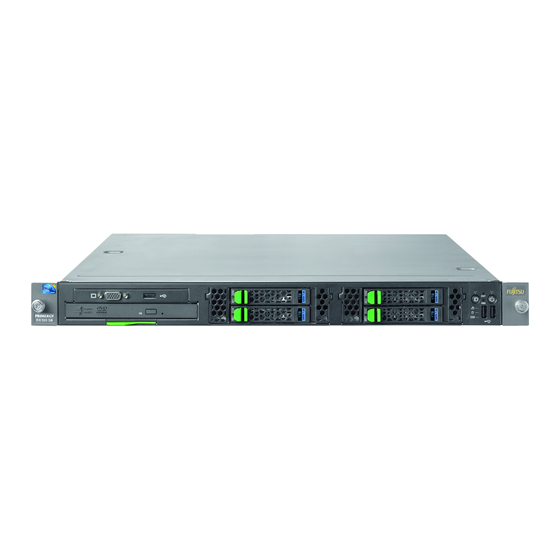
Fujitsu PRIMERGY RX100 S6 Referenzhandbuch
Vorschau ausblenden
Andere Handbücher für PRIMERGY RX100 S6:
- Funktionen (78 Seiten) ,
- Betriebsanleitung (128 Seiten)
Inhaltsverzeichnis
Inhaltsverzeichnis

Verwandte Anleitungen für Fujitsu PRIMERGY RX100 S6


Inhaltszusammenfassung für Fujitsu PRIMERGY RX100 S6
- Seite 1 D2863 BIOS Setup Utility für PRIMERGY RX100 S6 Referenzhandbuch Ausgabe Januar 2010...
- Seite 2 – Änderungen am Inhalt dieses Handbuchs sind vorbehalten und können ohne vorherige Ankündigung erfolgen. – Fujitsu übernimmt keine Haftung für Verletzungen der Urheberrechte Dritter oder anderer Rechte, die durch die Verwendung der in diesem Handbuch enthaltenen Informationen entstehen. – Ohne die ausdrückliche schriftliche Genehmigung von Fujitsu darf kein Teil dieses Handbuchs reproduziert werden.
-
Seite 3: Bevor Sie Dieses Handbuch Lesen
Bevor Sie dieses Handbuch lesen Zu Ihrer Sicherheit Dieses Handbuch enthält wichtige Informationen zur sicheren und ordnungsgemäßen Verwendung dieses Produkts. Lesen Sie das Handbuch vor der Verwendung dieses Produkts sorgfältig durch. Achten Sie dabei besonders auf das mitgelieferte Handbuch "Sicherheitshinweise und andere wichtige Informationen". Machen Sie sich vor der Verwendung des Produkts mit den darin enthaltenen Sicherheitshinweisen vertraut. - Seite 4 Waffensystemen sowie alle Fälle, in denen die Sicherheit nicht gewährleistet werden kann. Kunden dürfen dieses Produkt nicht benutzen, ohne die für Hochsicherheitsanwendungen erforderlichen Sicherheitsvorkehrungen zu treffen. Bitte wenden Sie sich an das Vertriebsteam von Fujitsu, wenn Sie dieses Produkt in Hochsicherheitsanwendungen verwenden möchten. Maßnahmen gegen vorübergehenden Spannungsabfall Dieses Produkt kann durch Blitzschlag einem vorübergehenden...
- Seite 5 /BC-SATA-Speicherschnittstellen. Beachten Sie, dass die Bedingungen für Benutzung und Betrieb je nach verwendetem Festplattenlaufwerk unterschiedlich sind. Weitere Informationen zu Benutzungs- und Betriebsbedingungen der verfügbaren Typen von Festplattenlaufwerken finden Sie im Internet unter folgender Adresse: http://primeserver.fujitsu.com/primergy/harddisk/ D2863 - BIOS Setup Utility RX100 S6...
- Seite 6 D2863 - BIOS Setup Utility RX100 S6...
-
Seite 7: Inhaltsverzeichnis
Inhalt Einleitung ......9 Bedienung des BIOS-Setup ....11 BIOS-Setup aufrufen . - Seite 8 Inhalt Server Menu - Servermanagement ....45 CPU Status ......48 Memory Status .
-
Seite 9: Einleitung
Einleitung Im BIOS-Setup können Sie die Systemfunktionen und die Hardware- Konfiguration des Ihres Systems einstellen. Die geänderten Einstellungen werden wirksam, sobald Sie die Einstellungen speichern und das BIOS-Setup beenden. In den einzelnen Menüs des BIOS-Setup können Sie Einstellungen in folgenden Bereichen vornehmen: Main –... - Seite 10 Einleitung Darstellungsmittel In diesem Handbuch werden die folgenden Darstellungsmittel verwendet. Kursive Schrift kennzeichnet Befehle, Menüeinträge, Pfadnamen und Dateinamen Dicktengleiche kennzeichnet Bildschirmausgaben Schrift kennzeichnet Texte, die Sie über die Tastatur Dicktengleiche eingeben müssen halbfette Schrift kennzeichnet einen Arbeitsschritt, den Sie Ê ausführen müssen [Abc] kennzeichnet eine Taste auf der Tastatur...
-
Seite 11: Bedienung Des Bios-Setup
Bedienung des BIOS-Setup BIOS-Setup aufrufen Ê Starten Sie das System und warten Sie bis die Bildschirmausgabe erscheint. Ê Drücken Sie die Funktionstaste [F2]. Ê Wenn ein Setup-Passwort vergeben ist, geben Sie das Passwort ein und bestätigen Sie es mit der Taste [Enter]. Am Bildschirm wird das Menü... -
Seite 12: Bildschirmaufbau
Bildschirmaufbau Bedienung des BIOS-Setup Ê Wählen Sie mit Hilfe der Cursor-Tasten Ê oder Ë aus, von welchem Laufwerk Sie das Betriebssystem starten möchten und bestätigen Sie Ihre Auswahl mit der Taste [Enter]. Die Auswahlmöglichkeiten sind identisch mit den Einstellungen im Menü Boot. Ist ein Laufwerk mit einem Ausrufezeichen (!) gekennzeichnet, dann können Sie dieses Laufwerk nicht zum Booten auswählen. -
Seite 13: Bios-Setup Mit Fehlerhaften Einstellungen
Bedienung des BIOS-Setup BIOS-Setup mit fehlerhaften Einstellungen 3 Arbeitsbereich Im Arbeitsbereich werden die Parameter des ausgewählten Menüs mit ihren aktuellen Werten angezeigt. Die Parameterwerte können Sie entsprechend Ihren Anforderungen ändern (sofern die entsprechenden Felder nicht ausgegraut sind). Ê Kennzeichnet Parameter, die Untermenüs enthalten. * Kennzeichnet Konfigurationskonflikte, die beseitigt werden müssen, um die korrekte Funktion des Systems zu gewährleisten. - Seite 14 BIOS-Setup beenden Bedienung des BIOS-Setup D2863 - BIOS Setup Utility RX100 S6...
-
Seite 15: Main Menu - Systemfunktionen
Main Menu - Systemfunktionen Die folgenden Parameter können in diesem Menü festgelegt werden. Einige sind jedoch nur unter bestimmten Voraussetzungen verfügbar. System Time/System Date - Datum/Uhrzeit Zeigt die aktuell eingestellte Systemzeit bzw. das Systemdatum an. Die Systemzeit hat das Format HH:MM:SS. Das Systemdatum hat das Format MM/TT/JJJJ. -
Seite 16: Sata Port
SATA Port Main Menu SATA Port Die Parameter in diesem Untermenü können nur gelesen und nicht selektiert werden. Standardwerte sind nicht verfügbar. Die Menüs zeigen die Parameter des SATA Gerätes an. Total sectors - Anzahl der Sektoren Zeigt die Anzahl der Sektoren auf der Festplatte. Nicht bei optischen Speichermedien. - Seite 17 Main Menu SATA Port 32 Bit I/O Legt die Busbreite für die Datenübertragung zwischen Prozessor und Festplatten-Controller fest. Disabled Die Datenübertragung erfolgt 16 Bit breit. Enabled Die Datenübertragung erfolgt 32 Bit breit am PCI-Bus. Dies steigert die Performance. Transfer Mode Legt die Transfermethode fest, um Daten von der Festplatte zum Arbeitsspeicher zu übertragen.
-
Seite 18: Boot Features - Systemstart
Boot Features Main Menu Boot Features - Systemstart Die folgenden Parameter können in diesem Menü festgelegt werden. Einige sind jedoch nur unter bestimmten Voraussetzungen verfügbar. POST Errors - System anhalten Legt fest, ob der Systemstart nach einem erkannten Fehler abgebrochen wird und das System anhält. - Seite 19 Main Menu Boot Features Boot Menu - Systemstart Legt fest, ob während des POST mit der Taste [F12] das Boot-Menü aufgerufen werden kann. Disabled Das Menü Boot kann nicht aufgerufen werden. Enabled Das Menü Boot kann aufgerufen werden. NumLock - NumLock Funktion an/abschalten Legt die Funktionsweise des Nummernblocks auf der Tastatur nach dem Systemstart fest.
- Seite 20 Boot Features Main Menu D2863 - BIOS Setup Utility RX100 S6...
-
Seite 21: Advanced Menu - Erweiterte Systemkonfiguration
Advanced Menu - Erweiterte Systemkonfiguration ACHTUNG! Ändern Sie die Standardwerte nur, wenn das für einen Spezialfall erforderlich ist. Falsche Einstellungen in diesem Menü können zu Fehlfunktionen auf Ihrem System führen! Bild 2: Beispiel für das Menü "Advanced" Peripheral Configuration - Schnittstellen und Controller Ruft ein Untermenü... -
Seite 22: Peripheral Configuration - Schnittstellen Und Controller
Peripheral Configuration Advanced Menu Die verfügbaren Einstellungsoptionen hängen vom verwendeten Prozessor ab. PCI Configuration - PCI Konfiguration Ruft ein Untermenü zur Einstellung der PCI-Steckplätze und PCI- Komponenten auf dem System Board auf (siehe Seite 32). Peripheral Configuration - Schnittstellen und Controller Die folgenden Parameter können in diesem Menü... - Seite 23 Advanced Menu Peripheral Configuration System Die serielle Schnittstelle kann vom System oder Betriebssystem verwendet werden. iRMC Die serielle Schnittstelle kann nur vom iRMC verwendet werden. Das Betriebssystem kann diese serielle Schnittstelle nicht verwenden. USB Host Controller Legt fest, ob der USB Host Controller eingeschaltet oder ausgeschaltet wird.
- Seite 24 Peripheral Configuration Advanced Menu USB Front - Freigeschaltete USB-Schnittstellen Aktiviert/deaktiviert die externen USB-Schnittstellen an der Frontseite. Enabled Die externen USB-Schnittstellen an der Frontseite sind aktiviert. Disabled Die externen USB-Schnittstellen an der Frontseite sind deaktiviert. USB Rear - Freigeschaltete USB-Schnittstellen Aktiviert/deaktiviert die externen USB-Schnittstellen an der Rückseite. Enabled Die externen USB-Schnittstellen an der Rückseite sind aktiviert.
-
Seite 25: Advanced System Configuration - Erweiterte Systemeinstellungen
Advanced Menu Advanced System Configuration Disabled Startet kein Option ROM. Startet das PXE Option ROM um über PXE booten zu können. iSCSI Startet das iSCSI Option ROM um über iSCSI booten zu können. LAN 2 Controller Legt fest, ob der LAN Controller auf dem System Board verfügbar ist. Disabled Der LAN Remote Controller ist nicht verfügbar. - Seite 26 Advanced System Configuration Advanced Menu Enabled Der Grafik-Controller auf dem System Board ist aktiviert. High Precision Event Timer - Multimedia Timer Um den Anforderungen von zeitkritischen Applikationen zu genügen, kann das Betriebssystem den High Precision Event Timer verwenden, wenn dieser aktiviert ist. Dieser erweiterte Timer wird auch Multimedia Timer genannt.
-
Seite 27: Advancend Processor Options - Erweiterte Prozessoreinstellungen
Advanced Menu Advancend Processor Options – SATA AHCI Enable ist auf Disabled gesetzt AHCI Mode Bietet eine erweiterte Schnittstelle für den SATA-Controller, optimiert für Bestleistung. Damit das System im AHCI Mode arbeiten kann, müssen sowohl das Betriebssystem als auch die Treiber diesen unterstützen. - Seite 28 Advancend Processor Options Advanced Menu CPU Mismatch Detection - Prüfung der Prozessordaten Die Prüfung der Prozessordaten (Prozessortyp und Prozessorgeschwindigkeit) kann ein- oder ausgeschaltet werden. Es wird geprüft, ob sich die Prozessordaten zwischen zwei Systemstarts geändert haben. In Multiprozessorsystemen wird zusätzlich geprüft, ob die Prozessordaten aller Prozessoren gleich sind.
- Seite 29 Advanced Menu Advancend Processor Options Enabled Turbo Boost Technology ist eingeschaltet. Wenn Sie RHEL4 benutzen, muss dieser Parameter auf Disabled gesetzt werden. Hyper-Threading - Verwendung von logischen Prozessoren Die Hyper-Threading-Technologie lässt einen einzigen physikalischen Prozessorkern als mehrere logische Prozessoren erscheinen. Mit Hilfe dieser Technologie kann das Betriebssystem die internen Prozessor- Ressourcen besser ausnutzen, was wiederum zu einer höheren Performance führt.
- Seite 30 Advancend Processor Options Advanced Menu Virtualization Technology (VT-d) VT-d bietet Hardware-Unterstützung für die gemeinsame Nutzung von Ein-/Ausgabegeräten durch mehrere virtuellen Maschinen.VMMs (Virtual Machine Monitors) kann VT-d dazu benutzen, mehrere virtuelle Maschinen zu verwalten, die auf das gleiche physische Ein- /Ausgabegerät zugreifen. Disabled VT-d ist für die VMMs deaktiviert und nicht verfügbar.
- Seite 31 Advanced Menu Advancend Processor Options Mit diesem Parameter können Leistungs-Einstellungen für nicht- standardisierte Anwendungen geändert werden. Es wird empfohlen, die Standardeinstellungen für Standardanwendungen beizubehalten. Enabled Aktiviert den Hardware-Prefetcher der CPU. Disabled Deaktiviert den Hardware-Prefetcher der CPU. Limit CPUID Functions - CPUID-Funktionen reduzieren Legt die Anzahl der aufrufbaren CPUID-Funktionen (Central Processing Unit IDentification) für die Prozessoren fest.
-
Seite 32: Pci Configuration - Pci Konfiguration
PCI Configuration Advanced Menu Bootvorgang. Dadurch können MC Fehler noch in dem Bootvorgang unmittelbar nach dem Fehlerereignis durch externe Programme ausgewertet werden. CPU Timeout Counter - Interne Zeitüberwachung des Prozessors Hier kann die interne Zeitüberwachung des Prozessors eingeschaltet oder ausgeschaltet werden. Bei eingeschalteter interner Zeitüberwachung erkennt der Prozessor sowohl interne Zeitüberschreitungen, als auch Zeitüberschreitungen auf dem CPU-Bus. -
Seite 33: Security Menu - Sicherheitsfunktionen
Security Menu - Sicherheitsfunktionen Die folgenden Parameter können in diesem Menü festgelegt werden. Einige sind jedoch nur unter bestimmten Voraussetzungen verfügbar. Bild 3: Beispiel für das Menü "Security" Nach dreimaliger Falscheingabe des Passworts wird das System heruntergefahren. Wenn dies geschieht, schalten Sie den Server aus und wieder ein und geben anschließend das richtige Passwort ein. - Seite 34 Security Menu Installed Es wurde ein Supervisor Passwort vergeben. User Password Zeigt den aktuellen Status des User Passworts an. Not installed Es wurde kein User Passwort vergeben. Installed Es wurde ein User Passwort vergeben. Set Supervisor Password - Supervisor-Passwort einstellen Wenn Sie die Taste [Enter] drücken, öffnet sich ein Fenster, in dem Sie das Supervisor-Passwort vergeben können.
- Seite 35 Security Menu Wenn Sie das BIOS-Setup mit dem User-Passwort aufrufen, können Sie die meisten Menüpunkte nicht verändern. Password on Boot Legt fest, ob vor dem Bootvorgang entweder das Supervisor- oder das User-Passwort eingegeben werden muss. Disabled Das System startet, ohne dass eine Passworteingabe erforderlich ist.
- Seite 36 Security Menu Disabled Die Nachricht Press <F2> to enter SETUP wird nicht angezeigt. Enabled Die Nachricht Press <F2> to enter SETUP wird angezeigt. Virus Warning - Virenwarnung Prüft die Bootsektoren des Festplattenlaufwerks auf Veränderungen gegenüber dem letzten Systemstart. Ist die Ursache der Veränderungen der Bootsektoren unbekannt, dann sollte ein geeignetes Programm zum Auffinden von Computerviren gestartet werden.
-
Seite 37: Tpm (Trusted Platform Module) Settings
Security Menu TPM Settings; Security Chip TPM (Trusted Platform Module) Settings Das TPM steht als sicherer Speicher für geheime Schlüssel zur Verfügung. Es können z. B. Daten erzeugt werden, die nur auf diesem System lesbar oder ablauffähig sind. Sicherheitsprotokolle, wie z.B. SSL (Secure Socket Layer) für Internetverbindungen, IPSec (LAN-Verschlüsselung), S-MIME (E-Mail- Verschlüsselung), WLAN-Verschlüsselung, usw. - Seite 38 TPM Settings; Security Chip Security Menu – System Reset – Entsprechend der Auswahl des Anwenders auf der Setup-Seite TPM Physical Presence Operations wird die TPM-Status-Änderung entweder durchgeführt oder verworfen. No Change Der gegenwärtige Status des Security Chips bleibt unverändert. Enable & Activate Bereitet den Security Chip für die Verwendung vor.
- Seite 39 Security Menu TPM Settings; Security Chip Reject Verwirft die "physical presence operation" (z.B. das Löschen des TPM). Execute Bestätigt die Ausführung der "physical presence operation" (z.B. die Änderung des TPM-Status auf Enable & Activate). D2863 - BIOS Setup Utility RX100 S6...
- Seite 40 TPM Settings; Security Chip Security Menu D2863 - BIOS Setup Utility RX100 S6...
-
Seite 41: Power Menu - Energiesparfunktionen
Power Menu - Energiesparfunktionen Die folgenden Parameter können in diesem Menü eingestellt werden. Einige von ihnen sind nur unter bestimmten Voraussetzungen verfügbar. Bild 4: Beispiel für das Menü "Power" Power-on Source - Verwaltung der Einschaltquellen Legt fest, ob die Einschaltquellen für das System über das BIOS oder über ein ACPI-Betriebssystem verwaltet werden. - Seite 42 Power Menu Disabled Das System kann nicht über die serielle Schnittstelle eingeschaltet werden. Enabled Das System kann über die serielle Schnittstelle eingeschaltet werden. Power-on Source: LAN - Einschalten über LAN-Controller Legt fest, ob das System über einen LAN-Controller eingeschaltet werden kann (auf dem System Board oder der Erweiterungskarte). Disabled Das System kann nicht über einen LAN-Controller eingeschaltet werden.
- Seite 43 Power Menu Power-on Source: Wake Up Time - Einschalten über Zeit Legt den genauen Zeitpunkt fest, zu dem das System eingeschaltet werden soll. 00:00:00 Power-on Source: Wake Up Mode - Einschaltperiode Legt die Einschaltperiode fest. Daily Das System wird täglich eingeschaltet. Monthly Das System wird monatlich eingeschaltet.
- Seite 44 Power Menu D2863 - BIOS Setup Utility RX100 S6...
-
Seite 45: Server Menu - Servermanagement
Server Menu - Servermanagement Die folgenden Parameter können in diesem Menü eingestellt werden. Einige von ihnen sind nur unter bestimmten Voraussetzungen verfügbar. Bild 5: Exemplarischer Bildschirmabzug für das Menü "Server" O/S Boot Timeout - Zeitüberwachung Betriebssystemstart Legt fest, ob das System neu gestartet werden soll, wenn das Server Managementsystem (ServerView Agent) keine Verbindung zum iRMC aufbauen kann. - Seite 46 Server Menu Enabled Der iRMC führt bei einem O/S Boot Timeout einen Neustart durch, da er einen Bootfehler annimmt. – Wenn Enabled festgelegt ist, läuft der Server möglicherweise nicht ordnungsgemäß. Der Server kann sich beispielsweise automatisch ausschalten oder neu starten, ohne zuvor einen entsprechenden Befehl erhalten zu haben.
- Seite 47 Server Menu Drücken Sie die Taste [+] oder die Taste [- ] auf dem Nummernblock, um den Wert zu vergrößern oder verkleinern. ASR&R Boot Delay - Einschaltverzögerung Legt die Verzögerung des Systemneustarts nach einer Fehlerabschaltung fest (z. B. Übertemperatur). Nach Ablauf der eingestellten Wartezeit erfolgt der Systemneustart.
-
Seite 48: Cpu Status
CPU Status Server Menu Boot Retry Counter -Anzahl Versuche Betriebssystemstart Legt die maximale Anzahl an Versuchen fest, die unternommen werden, um das Betriebssystem zu starten. Jeder erfolglose Versuch wird nach Ablauf der unter O/S Boot Timeout eingestellten Zeit durch einen Systemneustart beendet. -
Seite 49: Memory Status
Server Menu Memory Status Disabled Der Prozessor kann vom Betriebssystem nicht verwendet werden. Er wurde manuell deaktiviert. Enabled Der Prozessor kann vom Betriebssystem verwendet werden. Empty Es ist kein Prozessor bestückt. Memory Status In diesem Untermenü können Speichermodule als fehlerhaft markiert werden. Fehlerhafte Speichermodule werden beim Systemneustart nicht mehr verwendet, vorausgesetzt, es ist noch mindestens eine fehlerfreie Bank vorhanden. -
Seite 50: Console Redirection (Cr)
Console Redirection Server Menu Slot # Zeigt den aktuellen Zustand der Erweiterungskarten in diesem Steckplatz an. Failed Für diesen Steckplatz wurde ein Fehler erkannt. Die Erweiterungskarte in diesem Steckplatz hat möglicherweise ein Problem. Enabled Für diesen Steckplatz wurden keine Fehler gemeldet. Die Erweiterungskarte in diesem Steckplatz kann uneingeschränkt verwendet werden. -
Seite 51: Ipmi
Server Menu IPMI Console Type Zeigt den eingestellten Konsolentyp an. Diese Einstellung muss sowohl am Terminal als auch am Server gleich sein. Zulässige Werte sind: VT 100, VT100 8bit, PC-ANSI, 7bit, PC ANSI, VT100+, VT-UTF8, ASCII Die Datenübertragung zum Terminal findet mit der eingestellten Konsole statt. - Seite 52 IPMI Server Menu SM Error Halt - Fehlerbehandlung für System Monitoring Konfiguriert das Verhalten des Systems während des Selbsttests bei einem vom iRMC gemeldeten System Monitoring Fehler (z. B. Lüfterüberwachung, Temperaturüberwachung). Diese Einstellung ist nur wirksam, wenn im Menü Boot Features der Parameter POST Errors aktiviert wurde.
- Seite 53 Server Menu IPMI Overwrite Wenn die System Event Log voll ist, überschreiben weitere Ereignisse die ältesten Einträge der System Event Log. Die neueren Ereignisse haben hierbei eine höhere Gewichtung als die älteren. Maintain Wenn die System Event Log Datei voll ist, werden keine weiteren Ereignisse mehr eingetragen.
- Seite 54 IPMI Server Menu SEL Record Type Zeigt an, welche Art von Eintrag vorliegt. Timestamp Zeigt das Datum und die Uhrzeit an, zu der das aktuelle Ereignis aufgetreten ist. Generator Id Zeigt die Kennnummer der meldenden Instanz an. SEL Message Rev Zeigt die Version Nummer der IPMI Spezifikation an, in der das akutelle Ereignis definiert ist.
- Seite 55 Server Menu IPMI Management LAN Legt den Zustand der LAN-Schnittstelle fest, welche vom iRMC genutzt werden kann. Disabled Das iRMC LAN-Schnittstelle ist ausgeschaltet. Enabled Das iRMC LAN-Schnittstelle ist eingeschaltet. Management LAN Speed - Management LAN Geschwindigkeit Legt die Geschwindigkeit für die Management LAN Schnittstelle fest.
- Seite 56 IPMI Server Menu Shared Der iRMC und der onboard LAN teilen sich ein LAN- Schnittstelle. DHCP Legt fest, ob die DHCP-Unterstützung für den iRMC eingeschaltet oder ausgeschaltet wird. Über das DHCP (Dynamic Host Configuration Protocol) Netzwerk-Protokoll kann sich der iRMC automatisch eine IP-Adresse von einem DHCP-Server im Netzwerk zuweisen lassen.
- Seite 57 Server Menu IPMI SDRR Version Liefert technische Versionsinformationen über das Datenformat der Sensor Daten. SEL Load Liefert Informationen über bereits durch Log-Einträge belegten Speicherplatz im System Event Log. Existing Event Log Number Enthält die Nummer des letzten System Event Log-Eintrages. Remaining Event Log Number Zeigt die Anzahl der freien System Event Log-Einträge an.
- Seite 58 IPMI Server Menu D2863 - BIOS Setup Utility RX100 S6...
-
Seite 59: Boot Menu - Systemstart
Boot Menu - Systemstart Die folgenden Parameter können in diesem Menü eingestellt werden. Bild 6: Beispiel für das Menü "Boot" In diesem Menü können Sie die Reihenfolge für die Geräte festlegen von denen das System booten soll. Bis zu acht Geräte (auch z.B. USB-Schnittstellen) können aufgelistet werden. - Seite 60 Boot Menu Ê Um die Priorität des ausgewählten Geräts zu ändern, verwenden Sie die Taste [+] für eine höhere und die Taste [-] für eine niedrigere Priorität. Ê Drücken Sie die Taste [x], um das ausgewählte Gerät aus der Startreihenfolge zu entfernen. Das aus der Startreihenfolge entfernte Gerät wird der Liste Excluded from Boot Order hinzugefügt.
-
Seite 61: Exit Menu - Bios-Setup Beenden
Exit Menu - BIOS-Setup beenden Die folgenden Parameter können in diesem Menü eingestellt werden. Bild 7: Beispiel für das Menü "Exit" Save Changes & Exit - Speichern und beenden Um die aktuellen Einträge in den Menüs zu speichern und das BIOS- Setup zu beenden, wählen Sie Save Changes &... - Seite 62 Exit Menu Um das BIOS-Setup mit diesen Einstellungen zu beenden, wählen Sie Save Changes & Exit und Yes. Load Previous Values - Vorhergehende Einstellungen wiederherstellen Um für alle Menüs die Einträge zu laden, die beim Aufruf des BIOS- Setup gültig waren, wählen Sie Load Previous Values und Yes. Um das BIOS-Setup mit diesen Einstellungen zu beenden, wählen Sie Save Changes &...
-
Seite 63: Flash Bios Update
Flash BIOS Update Um ein Flash-BIOS-Update durchzuführen, müssen Sie zuerst die benötigten Dateien aus dem Internet herunterladen. Sie können die Dateien von http://ts.fujitsu.com herunterladen. Wählen Sie Ihre Sprache mit Select country/region und fahren Sie mit Download drivers/manuals fort. Sie benötigen eine Diskette oder einen USB-Stick auf der/dem die Dateien gespeichert werden. -
Seite 64: Flash Memory Recovery Mode
Flash Memory Recovery Mode Flash BIOS Update Ê Prüfen Sie die Einstellungen im BIOS-Setup-Programm. Wenn nötig, konfigurieren Sie die Einstellungen noch einmal. ACHTUNG! Solange die Programmierung noch läuft, darf das System nicht ausgeschaltet oder zurückgesetzt. Betätigen Sie während dieser Operation nicht den RESET-Knopf oder die Tastenkombination [Ctrl] + [Alt] + [Del]. - Seite 65 Flash BIOS Update Flash Memory Recovery Mode Ê Schalten Sie das System aus und nehmen Sie es vom Stromnetz. Ê Öffnen Sie das Gehäuse und schalten Sie "Recovery" (RVC) mittels Jumper / DIP-Switch auf dem System Board ein. Im Recovery-Modus ist normalerweise keine Bildschirmausgabe verfügbar.
- Seite 66 Flash Memory Recovery Mode Flash BIOS Update D2863 - BIOS Setup Utility RX100 S6...
-
Seite 67: Stichwörter
Stichwörter 32 Bit I/O Change TPM State Clear System Event Log Com Port Address Action Compatible Mode Adjacent Cache Line Prefetch Console Redirection 48, Advanced Processor Continue C.R. after POST Configuration 21, CPU # Status Advanced System Configuration 21, CPU MC Status Clear CPU Mismatch Detection Advanced-Menü... - Seite 68 Stichwörter Erweiterte LAN-Einstellungen Prozessoreinstellungen LBA Mode Control Systemeinstellungen Limit CPUID Functions Erweiterungsspeicher Load iRMC default Values Event Log Full Mode Load Previous Values Excluded from boot order Local IP Address Execute Logische Prozessoren Exit-Menü Extended Memory Main Menu Managemen LAN Port Fast Boot Management LAN Fehlerbehandlung...
- Seite 69 Stichwörter PCI Status 48, SM Error Halt PCI Zustand SMART Device Monitoring Peripheral Configuration 21, SMART Monitoring PIO Mode Speichern und beenden POST Diagnostic Screen Speicherzustand POST Errors Standardeinstellungen Power Cycle Delay wiederherstellen Power Failure Recovery Startiformation Startreihenfolge Power On Source Power-Menü...
- Seite 70 Stichwörter Übertragungsgeschwindigkeit Uhrzeit Ultra DMA Mode USB BIOS Hot plug USB Devices USB Front USB Host Controller USB Rear USB Speed USB-Schnittstellen User Password User Passwort einstellen Verkürzter Selbsttest Verwaltung der Einschaltquellen Virenwarnung Virtualization Technology (VT-d) Virtualization Technology (VT-x) Virus Warning Vorhergehende Einstellungen wiederherstellen Wake Up Mode...