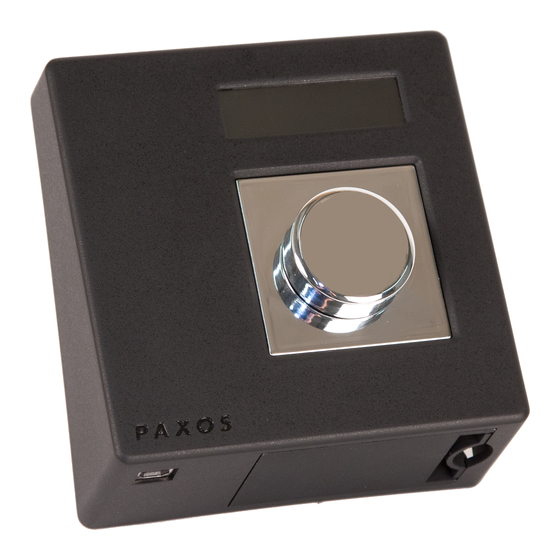
dormakaba PAXOS advance IP Bedienungsanleitung
Vorschau ausblenden
Andere Handbücher für PAXOS advance IP:
- Kurzbedienungsanleitung (4 Seiten) ,
- Installationsanleitung (61 Seiten) ,
- Bedienungsanleitung (692 Seiten)
Inhaltsverzeichnis
Bedienungsanleitung
OM_PAXOS_V004_20181221_DE
Dok. Nr.:
advance IP
0 7
1 3
8
3 0
1 0
0 )
0 1
3 0
: M
M 1
a d
N 1
b :
y p
6 (E
/K e
n o
l K
3 9
) w
/D ia
S 2
2 (B
V d
) w
s s
3 (C
C la
s s
S
C la
V d
0 7
1 3
8
3 0
1 0
0 )
0 1
3 0
: M
M 1
a d
N 1
b :
y p
6 (E
/K e
n o
l K
3 9
) w
/D ia
S 2
2 (B
) w
V d
s s
3 (C
C la
s s
S
C la
V d
0 7
1 3
8
3 0
0 )
1 0
0 1
3 0
: M
M 1
a d
N 1
b :
y p
n o
6 (E
/K e
l K
3 9
S 2
) w
/D ia
2 (B
) w
V d
s s
C la
3 (C
s s
S
C la
V d
DE
Inhaltsverzeichnis
Fehlerbehebung

Verwandte Anleitungen für dormakaba PAXOS advance IP


Inhaltszusammenfassung für dormakaba PAXOS advance IP
- Seite 1 6 (E /K e /D ia 2 (B 3 (C C la C la 6 (E /K e /D ia 2 (B 3 (C C la C la 6 (E /K e /D ia 2 (B C la 3 (C C la advance IP Bedienungsanleitung...
- Seite 2 8620 Wetzikon SCHWEIZ www.dormakaba.com Vertrieb: Diese Dokumentation darf ohne schriftliche Genehmigung der dormakaba Schweiz AG auf keine Weise reproduziert oder anderweitig weiterverwendet werden. Kaba® und PAXOS® advance sind eingetragene Warenzeichen der dormakaba Schweiz AG. Copyright by dormakaba Schweiz AG 2018 OM_PAXOS_V004_20181221_DE...
-
Seite 3: Inhaltsverzeichnis
Bedienungsanleitung Inhaltsverzeichnis Inhaltsverzeichnis Zu dieser Anleitung Zu Beginn Gültigkeit/Abgrenzung Zielgruppe Ergänzende Dokumentationen Hinweis- und Warnsymbole 1.5.1 Personengefahren 1.5.2 Sachgefahren 1.5.3 Sonstige Hinweise Markierungen und Begriff sdefi nitionen im Text Sicherheit und Umwelt Bestimmungsgemäße Verwendung Allgemein Personalqualifi kation Unzulässige Gerätemodifi kationen Entsorgung Produktbeschreibung Beschreibung des Systems... - Seite 4 Inhaltsverzeichnis Bedienungsanleitung Schlösser öff nen 4.5.1 Türschlösser öff nen 4.5.2 Innenfachschlösser öff nen Schlösser schliessen 4.6.1 Innenfachschlösser schliessen 4.6.2 Türschlösser schliessen Eilsperrung aktivieren Sperrzeitverzögerung aktivieren Kontrast, Beleuchtungsstärke und Dialogsprache festlegen System konfi gurieren Übersicht Einstellparameter Codefunktionen 5.2.1 Allgemeine Hinweise zu den Codes 5.2.2 Standard-Codetypen 5.2.3...
- Seite 5 Informationen zur I/O-Box abfragen 6.1.6 Informationen zur IP-Box abfragen Sperrzeiten abfragen Wartung des Systems Hinweise zur Wartung Reinigung der Eingabeeinheit Austausch der Batterien / des dormakaba-Akkupacks, Batteriecodeeingabe Störungen im Betrieb Fehlermeldungen / Störungsbehebung Hinweise zur Störungsbehebung Kundenservice Anhang Menü-Übersichten Eingabeeinheit 9.1.1...
-
Seite 6: Zu Dieser Anleitung
Diese Bedienungsanleitung richtet sich an gut ausgebildetes und geschultes Personal, welches mit der Bedienung und der Konfi guration des elektronischen Hochsicherheits-Verschlusssystem Paxos advance betraut ist. Die Beschreibung setzt geschultes und von dormakaba zertifi ziertes Personal voraus und ersetzt keine Produktschulung. Ergänzende Dokumentationen Diese Bedienungsanleitung wird ergänzt durch die Installationsanleitung, die Kurzbedienungs-... -
Seite 7: Hinweis- Und Warnsymbole
Bedienungsanleitung Zu dieser Anleitung Hinweis- und Warnsymbole 1.5.1 Personengefahren Explosionsgefahr! Bezeichnet eine möglicherweise gefährliche Situation, die bei Nichtbeachtung zu leichten Kör- perverletzungen führen kann. 1.5.2 Sachgefahren ACHTUNG Bezeichnet eine möglicherweise gefährliche Situation, die bei Nichtbeachtung zur Beschädi- gung des Systems führen oder erhebliche Auswirkungen auf die Funktion und/oder die Benut- zung des Systems haben kann. -
Seite 8: Sicherheit Und Umwelt
Sicherheit und Umwelt Bedienungsanleitung Sicherheit und Umwelt Bestimmungsgemäße Verwendung Das Verschlusssystem Paxos advance dient der Blockierung und Freigabe der mechanischen Sperrpunkte einer Wertbehältnistür und von Innenfachschlössern, die in der Regel manuell über ein Riegelwerk betätigt werden. Die Freigabe (Schlösser öff nen) wird nur nach der Eingabe eines oder mehrerer Öff nungscodes an der Eingabeeinheit ausgeführt. -
Seite 9: Entsorgung
Systemkomponenten nicht mit dem Hausmüll oder in die Umwelt entsorgen Am Ende der Betriebslebensdauer oder bei einem Austausch sind die Systemkomponenten dormakaba Schweiz AG zurückzusenden oder gemäss den lokal geltenden Vorschriften einer Entsorgungs- oder Recyclingstelle zuzuführen. Auf keinen Fall dürfen Systemkomponenten in die Umwelt entsorgt werden. -
Seite 10: Produktbeschreibung
Produktbeschreibung Bedienungsanleitung Produktbeschreibung Beschreibung des Systems Basisausführung In der Basisausführung besteht das voll redundante elektronische Hochsicherheits-Verschluss- system Paxos advance aus einer Eingabeeinheit (mit Tastatur oder Drehknopf ), einem oder meh- reren Türschlössern und wahlweise mehreren Innenfachschlössern, die über ein redundantes Bussystem miteinander verbunden sind. - Seite 11 Bedienungsanleitung Produktbeschreibung Das Verschlusssystem Paxos advance bietet umfangreiche Funktionen für die Anwendung im Hochsicherheits-Bereich (z.B. verschiedene Codetypen mit unterschiedlichen Zugriff berechti- gungen, 4-Augen-Identifi kation, Bedrohungscode, Öff nungsverzögerung, Sperrzeit-Funktionen, etc.). Die Bedienung wie auch die Konfi guration des Systems erfolgt in der Basisausführung über die Eingabeeinheit.
-
Seite 12: Verwendungszweck
Produktbeschreibung Bedienungsanleitung Option AS384 Management-Suite Software Die AS384 Management-Suite Software ermöglicht den Zugang auf erweiterte Funktionen des Verschlusssystem Paxos advance (z.B. Defi nition von uhrzeitgesteuerte Sperrzeiten, Festlegung vonCodes mit individuellen Berechtigungen, Codeprofi len und Codeprofi l-Gruppen, Auslesen von Auditdaten sowie exportieren und importieren von Auditdateien, etc.) und erlaubt damit die Erstellung und Verwaltung von massgeschneiderten Lösungen. -
Seite 13: Technische Daten
Bedienungsanleitung Produktbeschreibung Technische Daten 3.3.1 Eingabeeinheit mit Tastatur Abmessungen (HxBxT) 137x135x60 mm Gewicht (ohne Batterien/Akku-Pack und Montagebügel) 410 g Material ABS-Spritzguss Befestigung mit Montagebügel und 2 M6-Schrauben Elektrische Verbindung zum Verschlusssystem redundante Buskabel (Bus A und Bus B) Anzeige LCD mit Hintergrundbeleuchtung, grafi sch 122 x 32 Bildpunkte (zweizeilig) Dialogsprache Deutsch, Englisch, Französisch, Italienisch, Spanisch... -
Seite 14: Eingabeeinheit Mit Drehknopf
Produktbeschreibung Bedienungsanleitung 3.3.2 Eingabeeinheit mit Drehknopf Abmessungen (HxBxT) 137x135x60 mm Gewicht (ohne Batterien/Akku-Pack und Montagebügel) 405 g Material ABS-Spritzguss Befestigung mit Montagebügel Elektrische Verbindung zum Verschlusssystem redundante Buskabel (Bus A und Bus B) Anzeige LCD mit Hintergrundbeleuchtung, grafi sch 122 x 32 Bildpunkte (zweizeilig) Sichtwinkelbegrenzung setlich ±... -
Seite 15: Schloss
Bedienungsanleitung Produktbeschreibung 3.3.3 Schloss Abmessungen (HxBxT) 85,0 x 60.4 x 30.9 mm Gewicht 440 g Material ZAMAK Zink-Druckguss Befestigung 3 Schrauben M6 Elektrische Verbindung zum Verschlusssystem redundante Buskabel (Bus A und Bus B) Befestigung Anlenkadapter zu Riegelwerk 1 Schraube M5 oder 2 Schrauben M4 Riegelweg einstellbar 8,7, 12, 14 oder 15 mm Riegelverstellkraft nominal... -
Seite 16: I/O-Box
Produktbeschreibung Bedienungsanleitung 3.3.4 I/O-Box Abmessungen (HxBxT) 117 x 80,0 x 33,5 mm Gewicht 186 g Material Gehäuse Aluminium Befestigung 4 Schrauben M5 Elektrische Verbindung zum Verschlusssystem redundante Buskabel (Bus A und Bus B) Anschlussklemmen für Kabelquerschnitte bis 1 mm Eingänge Ausgänge Anschluss externe Spannungsversorgung 12...24 VDC, 1 A... -
Seite 17: Konformität/Normen Und Vorschriften
Bedienungsanleitung Produktbeschreibung Konformität/Normen und Vorschriften Die Konformitätserklärung wird in einem separaten Dokument abgeliefert. Das voll redundante elektronische Hochsicherheits-Verschlusssystem Paxos advance entspricht den Normen und Vorschriften gemäss den Angaben in den Technischen Daten (siehe Kapitel 3.3 “Technische Daten“). PAXOS advance IP OM_PAXOS_V004_20181221_DE... -
Seite 18: Betrieb
Betrieb Bedienungsanleitung Betrieb Betriebs- und Anzeigeelemente der Eingabeeinheiten 4.1.1 Betriebs- und Anzeigeelemente der Tastatur-Eingabeeinheit Zweizeilige Flüssigkristall-Anzeige (LCD) Tastatur mit 10 numerischen und 4 Funktionstasten USB-Anschluss (Anschluss für Computer mit Programmier- oder Auditsoftware) Batteriefach Tastatur-Eingabeeinheit Tastenfunktionen Tasten Funktion – Bestätigen von Eingaben kurz drücken ENTER –... -
Seite 19: Betriebs- Und Anzeigeelemente Der Drehknopf-Eingabeeinheit
Bedienungsanleitung Betrieb 4.1.2 Betriebs- und Anzeigeelemente der Drehknopf-Eingabeeinheit Zweizeilige Flüssigkristall-Anzeige (LCD) Drehknopf USB-Anschluss (Anschluss für Computer mit Programmier- oder Auditsoftware) Batteriefach Drehknopf-Eingabeeinheit Funktionen des Drehknopfes Drehknopf Funktion – Bestätigen von Eingaben Drehknopf kurz drücken. – Aufruf des Benutzermenüs aus der Stan- dardbetriebsanzeige –... -
Seite 20: Aufwecken Der Eingabeeinheit/Standardbetriebsanzeige
Betrieb Bedienungsanleitung Aufwecken der Eingabeeinheit/Standardbetriebsanzeige Anzeige der Eingabeeinheit aufwecken Die Anzeige der Eingabeeinheit schaltet sich nach 15 Sekunden ohne Aktion automatisch aus. Um die Anzeige aufzuwecken, drücken Sie irgend eine Taste der Tastatur-Eingabeeinheit oder drücken Sie kurz auf den Drehknopf der Drehknopf-Eingabeeinheit. Vorausgesetzt das Verschlusssystem ist korrekt in Betrieb genommen und adressiert worden (sie- he Montageanleitung) erscheint nach dem Aufwecken der Eingabeeinheit die Standardbetriebs- anzeige. - Seite 21 Bedienungsanleitung Betrieb Das Verschlusssystem ist noch nicht adressiert. Falls diese Meldung erscheint, muss das Verschlusssystems zuerst adressiert werden, bevor es verwendet werden kann. Beachten Sie dazu die Hinweise in der Montageanleitung zum PAXOS®advance. Seit der letzten Bedienung wurde das Batteriefach geöff net. Das System ist gesperrt.
-
Seite 22: Codeeingabe/Fehlermeldungen Bei Der Codeeingabe
Betrieb Bedienungsanleitung Codeeingabe/Fehlermeldungen bei der Codeeingabe 4.4.1 Codeeingabe Das Öff nen der Schlösser sowie alle sicherheitsrelevanten Konfi gurationseinstellungen des Ver- schlusssystems Paxos advance sind über Codes (gebildet aus den Ziff ern 0 bis 9) vor unerlaub- ten Zugriff geschützt. Das Verschlusssystem Paxos advance kennt fünf verschiedene Codetypen (Mastercode, Mutationscode, Zeitcode, Netzcode und Öff nungscode) mit unterschiedlichen Zu- griff sberechtigungen (siehe Kapitel 5.2 “Codefunktionen“). -
Seite 23: Fehlermeldungen Bei Der Codeeingabe
Bedienungsanleitung Betrieb 4.4.2 Fehlermeldungen bei der Codeeingabe Diese Meldung erscheint, wenn der Code, den Sie eingegeben ha- ben, weniger als 8 Ziff ern hatte. Geben Sie erneut einen gültigen Code ein. Diese Meldung erscheint, wenn Sie die Codeeingabe mit der Taste <CLR>... -
Seite 24: Schlösser Öff Nen
Betrieb Bedienungsanleitung Schlösser öff nen Beachten Sie folgende Hinweise: – Zum Öff nen eines Schlosses benötigen Sie einen oder zwei (Vieraugen-Identifi kation) gülti- ge Öff nungscodes für das entsprechende Schloss. – Wird beim Öff nen eines Schlosses mehrmals hintereinander ein falscher Code eingegeben, wird das Verschlusssystem für eine bestimmte Zeit gesperrt. -
Seite 25: Türschlösser Öff Nen
Bedienungsanleitung Betrieb 4.5.1 Türschlösser öff nen Berechtigung: Gültiger Öff nungscode bzw. zwei gültige Öff nungscodes für Vieraugen- Identifi kation Anforderung: Systemstatus “Gesichert“ (Türschlösser und Türverriegelung geschlossen) Zum Öff nen der Türschlösser (z.B. Wertbehältnistür mit 2 Türschlössern) gehen Sie wie folgt vor: Der Ablauf für das Öff nen der Türschlösser ist abhängig von der Konfi guration des Systems. - Seite 26 Betrieb Bedienungsanleitung Wenn für das Türschloss 1 eine Öff nungsverzögerung defi niert ist, erscheint das Öff nungsverzögerungsfenster. Die verbleibende Zeit, bis das Schloss geöff net werden kann, wird angezeigt. Hinweis: Im Extended-Betrieb kann über die AS384 Management- Suite Software die Öff nungsverzögerungszeit auf “abwärts zählen“, “aufwärts zählen“...
-
Seite 27: Innenfachschlösser Öff Nen
Bedienungsanleitung Betrieb Gültigen Öff nungscode (Bestätigungscode) für Türschloss 2 ein- geben und bestätigen..ENTER Türschloss 2 öff net. Türschloss 2 geöff net. Alle Türschlösser sind geöff net. Innerhalb von 1 Minuten muss die Türverriegelung geöff net werden, andernfalls schliessen die Schlösser automatisch wieder. - Seite 28 Betrieb Bedienungsanleitung Gewünschtes Innenfach anwählen das geöff net werden soll. Codeeingabe für das gewählte Innenfachschloss aufrufen. Hinweis: Dieser Schritt muss nicht zwingend ausgeführt werden. Sie können auch gleich mit der Codeeingabe für das gewählte ENTER Innenfachschloss beginnen, das Codeeingabefenster erscheint automatisch (siehe Punkt 6).
-
Seite 29: Schlösser Schliessen
Bedienungsanleitung Betrieb Schlösser schliessen 4.6.1 Innenfachschlösser schliessen Berechtigung: kein Code nötig Anforderung: Systemstatus “Entsperrt“ (Türschlösser und Türverriegelung off en) Zum Schliessen der Innenfachschlösser gehen Sie wie folgt vor: Türverriegelung des Innenfachschlosses schliessen. Innenfachschloss schliesst automatisch. Innenfach geschlossen. Die Eingabeeinheit kehrt automatisch zur Standardbetriebsanzeige zurück. -
Seite 30: Türschlösser Schliessen
Betrieb Bedienungsanleitung 4.6.2 Türschlösser schliessen Berechtigung: kein Code nötig Anforderung: Systemstatus “Entsperrt“ (Türschlösser und Türverriegelung off en) Der Ablauf für das Schliessen der Türschlösser ist abhängig von der Einstellung des Schliess- modus. Im nachfolgenden Schliessablauf sind die Anzeigen und Eingaben, die nur erscheinen, wenn das entsprechende Türschloss über den Schliessmodus entsprechend konfi guriert ist, grau hinterlegt. -
Seite 31: Eilsperrung Aktivieren
Bedienungsanleitung Betrieb Eilsperrung aktivieren Die Funktion “Eilsperrung“ erlaubt die sofortige Aktivierung einer Sperrzeit. Nach dem Schliessen, kann das Schloss bis zum Ablauf der festgelegten Zeit nicht mehr geöff net werden. Beispiel: Für kürzere Geschäftszeiten vor gesetzlichen Feiertagen kann die Zeit bis zum Beginn der regulären Sperrzeit überbrückt werden. -
Seite 32: Sperrzeitverzögerung Aktivieren
Betrieb Bedienungsanleitung Nach der Rückkehr zu Standardbetriebsanzeige zeigt die Statusan- zeige, dass eine Sperrzeit aktiv ist. Die Türschlösser können bis zum Ablauf der Sperrzeit nicht mehr geöff net werden. Das Datum und die Uhrzeit des Sperrzeitendes werden angezeigt. Durch kurzes Drücken der Taste <CLR> bzw. durch Drücken des Dreh- knopfes >1.5 Sekunden wird für ca. -
Seite 33: Kontrast, Beleuchtungsstärke Und Dialogsprache Festlegen
Bedienungsanleitung Betrieb Verzögerungszeit einstellen und bestätigen. ENTER Einstellbereich: 1...240 Minuten Die Sperrzeitverzögerung wird gespeichert und die Verzögerungszeit beginnt sofort zu laufen. Die Eingabeeinheit kehrt automatisch zum Menüpunkt “Sperrz.verzö- ger..“ zurück. Kontrast, Beleuchtungsstärke und Dialogsprache festlegen Der Kontrast und die Beleuchtung der Anzeige sowie die Dialogsprache können von allen Benut- zern jederzeit sowohl im Entsperrt- wie auch im Gesichert-Menü... - Seite 34 Betrieb Bedienungsanleitung Leuchtstärke festlegen Im Menü den Menüpunkt “Beleuchtung“ anwählen und bestä- tigen. ENTER Gewünschte Leuchtstärke der Hintergrundbeleuchtung einstel- len oder Hintergrundbeleuchtung ausschalten und bestätigen. ENTER Einstellbereich: Aus (Beleuchtung aus) oder 1 (minimale Leucht- stärke) ...5 (maximale Leuchtstärke) Die Einstellung wird gespeichert. Dialogsprache festlegen Im Menü...
-
Seite 35: System Konfi Gurieren
Bedienungsanleitung System konfi gurieren System konfi gurieren Übersicht Einstellparameter Einstellungen Paxos advance Paxos advance Standalone-Betrieb Extended-Betrieb mit AS384 Management-Suite Software (nur PIN) (nur PIN) (ID+PIN) Codefunktionen ✓ ✓ ✓ Mastercode mehrere Mastercodes Öff nungscodes a-z und 27-95 ✓ ✓ ✓ ✓... - Seite 36 System konfi gurieren Bedienungsanleitung Einstellungen Paxos advance Paxos advance Standalone-Betrieb Extended-Betrieb mit AS384 Management-Suite Software (nur PIN) (nur PIN) (ID+PIN) Einstellungen Schloss 1 (für das gesamte Verschlusssystem gültig) Dauer Eilsperrung ✓ ✓ ✓ Dauer Sperrzeitverzögerung ✓ ✓ ✓ Datum/Zeitformat ✓ ✓...
-
Seite 37: Codefunktionen
Bedienungsanleitung System konfi gurieren Codefunktionen 5.2.1 Allgemeine Hinweise zu den Codes Das Öff nen der Schlösser sowie alle sicherheitsrelevanten Konfi gurationseinstellungen des Ver- schlusssystems sind über Codes (gebildet aus den Ziff ern 0 bis 9) vor unerlaubten Zugriff ge- schützt. Nach der ersten Inbetriebnahme und der Adressierung des Verschlusssystems ist nur der Öff nungscode OCa jedes Schlosses Kapitel 5.2.2 „Standard-Codetypen“) aktiviert und auf den Werkscode “10203040“... - Seite 38 System konfi gurieren Bedienungsanleitung Codetyp Kurzbezeichnung Beschreibung Zeitcode TC.. Der Inhaber des Zeitcodes (TC..) kann die Zeitfunktionen des Schlosses einstellen und verändern. Zudem kann er Sperrzeiten abfragen, eine Eilsperrung oder eine Sperrzeitverzögerung auslösen (falls Funktionen aktiviert sind) sowie den eigenen Code ändern und löschen.
- Seite 39 Bedienungsanleitung System konfi gurieren AS384 Management-Suite Software – Im Extended-Betrieb des Verschlusssystems mit dem Codeformat ID+PIN können mit der AS384 Management-Suite Software für jedes Schloss: – Zusätzliche Master-, Zeit-, Mutations- und Netzcodes vergeben werden. – Über Benutzerprofi le für jeden Code (Benutzer) die Standard-Berechtigungen des je- weiligen Codetyps erweitert oder eingeschränkt, Vieraugenbetriebs-Gruppen defi niert, benutzerspezifi sche Verzögerungszeiten festgelegt, Codealterung aktiviert sowie das Benutzerprofi l einer Benutzerprofi lgruppe zugewiesen werden.
-
Seite 40: Codeformate
System konfi gurieren Bedienungsanleitung 5.2.3 Codeformate Codeformat im Standalone-Betrieb Im Standalone-Betrieb von Paxos advance (auch "Nur PIN Betrieb“ genannt) besteht ein Code aus einer PIN mit 8 Ziff ern (Zahlen von 0 bis 9). Codeformate im Extended-Betrieb Der Extended-Betrieb des Verschlusssystems ist nur zusammen mit der AS384 Management-Suite Software möglich. -
Seite 41: Neue Codes Festlegen
Bedienungsanleitung System konfi gurieren 5.2.4 Neue Codes festlegen 5.2.4.1 Öff nungscode OCa.., OCb.. und Mastercode festlegen Um alle Funktionen des Verschlusssystems nutzen zu können, müssen jedem Tür- und Innenfach- schloss mindestens die Öff nungscodes OCa.. und OCb.. sowie der Mastercode MA.. durch Zuwei- sung eines individuellen Codes aktiviert werden. - Seite 42 System konfi gurieren Bedienungsanleitung Werkscode "10203040“ (bzw. "0010203040" im ID+PIN Modus) eingeben und bestätigen..ENTER Neuen individuellen Öff nungscode OCa für das gewählte Schloss eingeben und bestätigen..ENTER Festgelegten Öff nungscode OCa für das gewählte Schloss zur Bestätigung nochmals eingeben und bestätigen.
- Seite 43 Bedienungsanleitung System konfi gurieren Den in den Schritten 7 und 8 eingeben individuellen Öff nungs- code OCa eingeben und bestätigen..ENTER Neuen individuellen Öff nungscode OCb für das gewählte Schloss eingeben und bestätigen..ENTER Festgelegten Öff nungscode OCb für das gewählte Schloss zur Bestätigung nochmals eingeben und bestätigen.
- Seite 44 System konfi gurieren Bedienungsanleitung Festgelegten Mastercode für das gewählte Schloss zur Bestäti- gung nochmals eingeben und bestätigen..ENTER Der neue Mastercode wird gespeichert. Sobald der Mastercode ge- speichert ist, können neue Codes für das entsprechende Schloss nur noch vom Inhaber des Mastercodes angelegt werden.
-
Seite 45: Neue Codes (Z.b. Weitere Öff Nungscodes, Zeitcodes, Mutationscodes, Netz- Codes, Etc.) Festlegen
Bedienungsanleitung System konfi gurieren 5.2.4.2 Neue Codes (z.B. weitere Öff nungscodes, Zeitcodes, Mutationscodes, Netzcodes, etc.) festle- Neue Codes können nur durch den Inhaber des Mastercodes oder, falls bereits aktiviert, durch den Inhaber des Mutationscode festgelegt werden. Alle inaktiven Codes sind im Untermenü “Inaktive Codes" des Menüs “Codefunktionen“ des ent- sprechenden Schlosses aufgeführt. - Seite 46 System konfi gurieren Bedienungsanleitung Neuen Code (z.B. Zeitcode) festlegen . . . Menüpunkt “Inaktive Codes“ anwählen und bestätigen. ENTER Gewünschte Codefunktion (z.B. Codefunktion Zeitcode) anwäh- len und bestätigen. Hinweis: Der Zeitcode “TC“ gehört zu den Standard-Codety- pen und befi ndet sich auf der Position 96 der Codeliste. Weite- re Positionen von Standardcodes sind 95 (Netzcode “NC"), 97 ENTER (Mutationscode“MU"), 98 (UND-Code b“OCb&") und 99 (UND-...
-
Seite 47: Bestehende Codes Ändern Oder Löschen
Bedienungsanleitung System konfi gurieren 5.2.5 Bestehende Codes ändern oder löschen Ändern von Codes: Bestehende Codes können nur durch den Eigentümer des Codes, den Mas- tercode oder den Mutationscode geändert oder gelöscht werden. AS384 Management-Suite Software Im Extended-Betrieb des Verschlusssystems mit dem Codeformat ID+PIN kann mit der AS384 Management-Suite Software neben den Mastercodes und Mutationscodes auch anderen Codes das Recht zum Ändern oder Löschen von fremden Codes vergeben werden. - Seite 48 System konfi gurieren Bedienungsanleitung Um einen Code zu ändern, fahren Sie weiter mit Schritt 5. Um einen Code zu löschen, fahren Sie weiter mit Schritt 10. Code ändern Menüpunkt “Ändern“ anwählen und bestätigen. ENTER Alten Code (oder Mastercode oder Mutationscode) für das ge- wählte Schloss eingeben und bestätigen.
- Seite 49 Bedienungsanleitung System konfi gurieren Code löschen Menüpunkt “Löschen“ anwählen und bestätigen. ENTER Alten Code (oder Mastercode oder Mutationscode) für das ge- wählte Schloss eingeben und bestätigen..ENTER Löschen des Codes bestätigen. ENTER Der gewählte Code wird gelöscht. Wiederholen Sie die Schritte 10 bis 12 für alle Codes des gewähl- ten Schlosses, die Sie löschen möchten.
-
Seite 50: Zeitfunktionen
System konfi gurieren Bedienungsanleitung Zeitfunktionen 5.3.1 Allgemeine Hinweise zu den Zeitfunktionen Im Menü Zeitfunktionen legen Sie die zeitbezogenen Einstellungen für die Schlösser fest, wie Datum und Uhrzeit, Sperrzeiten, Verzögerungszeiten etc. Die nachfolgende Tabelle gibt Ihnen einen Überblick, welche Funktionen wo eingestellt werden können und für welche Schlösser sie Gültigkeit haben. -
Seite 51: Aktuelles Datum Und Aktuelle Uhrzeit Festlegen
Bedienungsanleitung System konfi gurieren 5.3.2 Aktuelles Datum und aktuelle Uhrzeit festlegen Berechtigung: Mastercode “MA1“, Zeitcode “TC1“ Anforderung: Systemstatus “Entsperrt“ (Türschlösser und Türverriegelung off en) Um das aktuelle Datum und die Uhrzeit festzulegen, gehen Sie wie folgt vor: – Die entsprechenden Wochentage und Schaltjahre werden automatisch mit der integrier- ten Kalenderfunktion ermittelt (Kalenderbereich: Jan-1-2010 bis Dez-31-2099). - Seite 52 System konfi gurieren Bedienungsanleitung Menüpunkt “Zeitfunktionen S1 Datum/Zeit“ anwählen und be- stätigen. ENTER Aktuelles Datum und aktuelle Uhrzeit einstellen und bestätigen. Hinweis: Das Eingabeformat ist abhängig vom eingestellten Datums/Zeitformat Kapitel 5.4.2.4 „Datum- und Zeitformat festle- . . . gen“). ENTER Das eingegebene Datum wird gespeichert.
-
Seite 53: Urlaubssperrzeiten Festlegen, Ändern, Löschen
Bedienungsanleitung System konfi gurieren 5.3.3 Urlaubssperrzeiten festlegen, ändern, löschen Die Funktion “Urlaubssperrzeiten“ erlaubt die Defi nition von bis zu 24 Sperrzeiten für sich nicht wiederholende Urlaubs- und Feiertage (z.B. für Betriebsferien, jahresabhängige Feiertage). – Einstellbereich Urlaubssperrzeit: 1 Minute bis 34 Tage 23 Stunden und 45 Minuten. –... - Seite 54 System konfi gurieren Bedienungsanleitung Um eine neue Urlaubssperrzeit festzulegen, fahren Sie weiter mit Schritt 5. Um eine bestehende Urlaubssperrzeit zu ändern, fahren Sie weiter mit Schritt 10. Um eine bestehende Urlaubssperrzeit zu löschen, fahren Sie weiter mit Schritt 15. Neue Urlaubssperrzeit festlegen Falls noch keine Urlaubssperrzeiten konfi guriert sind, den Menü- punkt “Zeitfunktionen Weitere“...
- Seite 55 Bedienungsanleitung System konfi gurieren Urlaubssperrzeit ändern Menüpunkt “Zeitfunktionen Urlaubssperrzeit“ anwählen und bestätigen. ENTER Gewünschte Urlaubssperrzeit anwählen und bestätigen. ENTER Menüpunkt “Ändern“ anwählen und bestätigen. ENTER Neues Datum und/oder neue Uhrzeit für den Beginn der gewähl- ten Urlaubssperrzeit festlegen und bestätigen. Hinweis: Das Eingabeformat ist abhängig vom eingestellten .
- Seite 56 System konfi gurieren Bedienungsanleitung Urlaubssperrzeit löschen Menüpunkt “Zeitfunktionen Urlaubssperrzeit“ anwählen und bestätigen. ENTER Urlaubssperrzeit, die Sie löschen möchten, anwählen und bestä- tigen. ENTER Menüpunkt “Löschen“ anwählen und bestätigen. ENTER Löschvorgang bestätigen. ENTER Die Urlaubssperrzeit wird gelöscht. Die Eingabeeinheit kehrt zum Menüpunkt “Zeitfunktionen Urlaubs- sperrzeit“...
-
Seite 57: Jahressperrzeiten Festlegen, Ändern, Löschen
Bedienungsanleitung System konfi gurieren 5.3.4 Jahressperrzeiten festlegen, ändern, löschen Die Funktion Jahressperrzeiten erlaubt die Defi nition von Sperrzeiten für sich jährlich zum selben Datum und Uhrzeit wiederholende Urlaubs- und Feiertage. – Es können maximal 28 Jahressperrzeiten festgelegt werden. – Einstellbereich Jahressperrzeit: 1 Minute bis 34 Tage 23 Stunden und 45 Minuten. –... - Seite 58 System konfi gurieren Bedienungsanleitung Um eine neue Jahressperrzeit festzulegen, fahren Sie weiter mit Schritt 5. Um eine bestehende Jahressperrzeit zu ändern, fahren Sie weiter mit Schritt 10. Um eine bestehende Jahressperrzeit zu löschen, fahren Sie weiter mit Schritt 15. Neue Jahressperrzeit festlegen Falls noch keine Jahressperrzeiten konfi guriert sind, den Menü- punkt “Zeitfunktionen Weitere“...
- Seite 59 Bedienungsanleitung System konfi gurieren Jahressperrzeit ändern Menüpunkt “Zeitfunktionen Jahressperrzeit“ anwählen und bestätigen. ENTER Gewünschte Jahressperrzeit anwählen und bestätigen. ENTER Menüpunkt “Ändern“ anwählen und bestätigen. ENTER Neues Datum und/oder neue Uhrzeit für den Beginn der gewähl- ten Jahressperrzeit festlegen und bestätigen. .
- Seite 60 System konfi gurieren Bedienungsanleitung Jahressperrzeit löschen Menüpunkt “Zeitfunktionen Jahressperrzeit“ anwählen und bestätigen. ENTER Jahressperrzeit, die Sie löschen möchten, anwählen und bestä- tigen. ENTER Menüpunkt “Löschen“ anwählen und bestätigen. ENTER Löschvorgang bestätigen. ENTER Die geänderte Jahressperrzeit wird gelöscht. Die Eingabeeinheit kehrt zum Menüpunkt “Zeitfunktionen Jahressperr- zeit“...
-
Seite 61: Wochensperrzeiten Festlegen, Ändern, Löschen
Bedienungsanleitung System konfi gurieren 5.3.5 Wochensperrzeiten festlegen, ändern, löschen Die Funktion Wochensperrzeiten erlaubt die Defi nition von Sperrzeiten für sich wöchentlich wiederholende Ereignisse (z.B. Sperrung ausserhalb von Geschäftszeiten). – Es können maximal 28 Wochensperrzeiten festgelegt werden. – Einstellbereich Wochensperrzeit: 1 Minute bis 6 Tage 23 Stunden und 45 Minuten. –... - Seite 62 System konfi gurieren Bedienungsanleitung Menüpunkt “Zeitfunktionen Schloss 1“ anwählen und bestätigen. ENTER Mastercode (oder Zeitcode) von Schloss 1 eingeben und bestä- tigen..ENTER Um eine neue Wochensperrzeit festzulegen, fahren Sie weiter mit Schritt 5. Um eine bestehende Wochensperrzeit zu ändern, fahren Sie weiter mit Schritt 10. Um eine bestehende Wochensperrzeit zu löschen, fahren Sie weiter mit Schritt 15.
- Seite 63 Bedienungsanleitung System konfi gurieren Die Wochensperrzeit wird gespeichert. Die Eingabeeinheit kehrt zum Menüpunkt “Zeitfunktionen Wochen- sperrzeit“ zurück. Sie können nun weitere Wochensperrzeiten konfigu- rieren (Schritte 6 bis 9 wiederholen) oder zur Standardbetriebsanzeige zurückkehren. Wochensperrzeit ändern Menüpunkt “Zeitfunktionen Wochensperrzeit“ anwählen und bestätigen.
- Seite 64 System konfi gurieren Bedienungsanleitung Wochensperrzeit löschen Menüpunkt “Zeitfunktionen Wochensperrzeit“ anwählen und bestätigen. ENTER Wochensperrzeit, die Sie löschen möchten, anwählen und bestä- tigen. ENTER Menüpunkt “Löschen“ anwählen und bestätigen. ENTER Löschvorgang bestätigen. ENTER Die Wochensperrzeit wird gelöscht. Die Eingabeeinheit kehrt zum Menüpunkt “Zeitfunktionen Wochen- sperrzeit“...
-
Seite 65: Sperrzeitunterbrechungen Festlegen, Ändern, Löschen
Bedienungsanleitung System konfi gurieren 5.3.6 Sperrzeitunterbrechungen festlegen, ändern, löschen Die Funktion Sperrzeitunterbrechung erlaubt die Defi nition von Zeitfenstern während denen Sperrzeiten für eine gewisse Zeit unterbrochen und die Schlösser geöff net werden können. – Es können maximal 8 Sperrzeitunterbrechungen festgelegt werden. –... - Seite 66 System konfi gurieren Bedienungsanleitung Um eine neue Sperrzeitunterbrechungen festzulegen, fahren Sie weiter mit Schritt 5. Um eine bestehende Sperrzeitunterbrechungen zu ändern, fahren Sie weiter mit Schritt 10. Um eine bestehende Sperrzeitunterbrechungen zu löschen, fahren Sie weiter mit Schritt 15. Neue Sperrzeitunterbrechung festlegen Falls noch keine Sperrzeitunterbrechungen konfi guriert sind, den Menüpunkt “Zeitfunktionen Weitere“...
- Seite 67 Bedienungsanleitung System konfi gurieren Sperrzeitunterbrechung ändern Menüpunkt “Zeitfunktionen Sperrzeitunterbr..“ anwählen und bestätigen. ENTER Sperrzeitunterbrechung, die Sie ändern möchten, anwählen und bestätigen. ENTER Menüpunkt “Ändern“ anwählen und bestätigen. ENTER Neues Datum und/oder neue Uhrzeit für den Beginn der gewähl- ten Sperrzeitunterbr. festlegen und bestätigen. .
- Seite 68 System konfi gurieren Bedienungsanleitung Sperrzeitunterbrechung löschen Menüpunkt “Zeitfunktionen Sperrzeitunterbr.“ anwählen und bestätigen. ENTER Sperrzeitunterbrechung, die Sie löschen möchten, anwählen und bestätigen. ENTER Menüpunkt “Löschen“ anwählen und bestätigen. ENTER Löschvorgang bestätigen. ENTER Die Sperrzeitunterbrechung wird gelöscht. Die Eingabeeinheit kehrt zum Menüpunkt “Zeitfunktionen Sperrzeit- unterbr.“...
-
Seite 69: Teilversperrung Festlegen, Ändern, Löschen
Bedienungsanleitung System konfi gurieren 5.3.7 Teilversperrung festlegen, ändern, löschen Die Funktion Teilversperrung erlaubt die Defi nition von Zeitfenstern während denen die Tür- schlösser teilversperrt werden dürfen. Ist eine Teilversperrung aktiv, schliesst nur das letzte Türschloss (bei 2 Türschlössern: Türschloss 2, bei 3 Türschlössern: Türschloss 3), wenn die Behält- nistür verriegelt wird. - Seite 70 System konfi gurieren Bedienungsanleitung Um eine neue Teilversperrzeit festzulegen, fahren Sie weiter mit Schritt 5. Um eine bestehende Teilversperrzeit zu ändern, fahren Sie weiter mit Schritt 10. Um eine bestehende Teilversperrzeit zu löschen, fahren Sie weiter mit Schritt 15. Neue Teilversperrzeit festlegen Falls noch keine Teilversperrzeiten konfi guriert sind, den Menü- ENTER punkt “Zeitfunktionen Weitere“...
- Seite 71 Bedienungsanleitung System konfi gurieren Teilversperrzeit ändern Menüpunkt “Zeitfunktionen Teilversperrung“ anwählen und bestätigen. ENTER Teilversperrzeit, die Sie ändern möchten, anwählen und bestäti- gen. ENTER Menüpunkt “Ändern“ anwählen und bestätigen. ENTER Neuen Wochentag und/oder neue Uhrzeit für den Beginn der ge- wählten Teilversperrung festlegen und bestätigen. .
- Seite 72 System konfi gurieren Bedienungsanleitung Teilversperrzeit löschen Menüpunkt “Zeitfunktionen Teilversperrung“ anwählen und be- stätigen. ENTER Teilversperrzeit, die Sie löschen möchten, anwählen und bestä- tigen. ENTER Menüpunkt “Löschen“ anwählen und bestätigen. ENTER Löschvorgang bestätigen. ENTER Die geänderte Teilversperrzeit wird gelöscht. Die Eingabeeinheit kehrt zum Menüpunkt “Zeitfunktionen Teilver- sperrung“...
-
Seite 73: Öff Nungsverzögerung Festlegen/Deaktivieren
Bedienungsanleitung System konfi gurieren 5.3.8 Öff nungsverzögerung festlegen/deaktivieren Mit der Funktion Öff nungsverzögerung legen Sie fest, wie lange die Öff nung des entsprechen- den Schlosses (Türschloss 1, letztes Türschloss (bei Teilversperrung) oder Innenfachschloss) nach Eingabe eines gültigen Öff nungscodes bzw. nach Eingabe des zweiten gültigen Öff nungscodes bei Vieraugen-Identifi kation verzögert wird. - Seite 74 System konfi gurieren Bedienungsanleitung Menüpunkt Zeitfunktionen des gewünschten Schlosses (z.B. Zeitfunktionen Schloss 1) anwählen und bestätigen. ENTER Mastercode (oder Zeitcode) des gewählten Schlosses eingeben und bestätigen..ENTER Falls die Öff nungsverzögerung deaktiviert ist, den Menüpunkt ENTER “Zeitfunktionen Weitere“ anwählen und bestätigen. Menüpunkt “Weitere Öff nungsverzög.“...
-
Seite 75: Bedrohungsverzögerung Festlegen/Deaktivieren
Bedienungsanleitung System konfi gurieren 5.3.9 Bedrohungsverzögerung festlegen/deaktivieren Mit der Funktion Bedrohungsverzögerung legen Sie fest, wie lange die Öff nung des entspre- chenden Schlosses (Türschloss 1, letztes Türschloss (bei Teilversperrung) oder Innenfachschloss) nach Eingabe eines Bedrohungscodes verzögert wird. – Einstellbereich Bedrohungsverzögerung [mm:ss]: 00:00 Bedrohungsverzögerung deaktiviert 00:01 bis 99:59... - Seite 76 System konfi gurieren Bedienungsanleitung Mastercode (oder Zeitcode) des gewählten Schlosses eingeben und bestätigen..ENTER Falls die Bedrohungsverzögerung deaktiviert ist, den Menüpunkt “Zeitfunktionen Weitere“ anwählen und bestätigen. ENTER Menüpunkt “Weitere Bedrohungsverz.“ bzw. “Zeitfunktionen Bedrohungsverz.“ anwählen und bestätigen. ENTER Bedrohungsverzögerung (mm.ss) eingeben und bestätigen.
-
Seite 77: Bestätigungsfenster Festlegen/Deaktivieren
Bedienungsanleitung System konfi gurieren 5.3.10 Bestätigungsfenster festlegen/deaktivieren Mit der Funktion Bestätigungsfenster können Sie das automatische Öff nen des entsprechenden Schlosses (Türschloss 1, letztes Türschloss (bei Teilversperrung) oder Innenfachschloss) nach einer abgelaufenen Öff nungsverzögerung verhindern. Ist das Bestätigungsfenster aktiviert (Zeit >00.00), muss nach Ablauf der Öff nungsverzögerung innerhalb der festgelegten Zeit erneut ein gültiger Öff nungscode eingeben werden. - Seite 78 System konfi gurieren Bedienungsanleitung Falls das Bestätigungsfenster deaktiviert ist, den Menüpunkt “Zeitfunktionen Weitere“ anwählen und bestätigen. ENTER Menüpunkt “Weitere Best.-Zeitfenster“ bzw. “Zeitfunktionen Best.-Zeitfenster“ anwählen und bestätigen. ENTER Bestätigungszeit (mm.ss) eingeben und bestätigen. Hinweis: Falls Sie das Bestätigungsfenster deaktivieren möchten, . . . geben Sie 00.00 ein.
-
Seite 79: Rückkehrsperre Festlegen/Deaktivieren
Bedienungsanleitung System konfi gurieren 5.3.11 Rückkehrsperre festlegen/deaktivieren Mit der Funktion Rückkehrsperre können Sie festlegen, wie lange das Wertbehältnis/Innenfach nach jedem Schliessen nicht mehr geöff net werden können. Ist die Rückkehrsperre aktiviert (Zeit > 0), beginnt die Rückkehrsperrzeit zu laufen sobald die Türschlösser geschlossen sind. Das Wert- behältnis kann erst wieder geöff net werden, wenn die Rückkehrsperrzeit abgelaufen ist. - Seite 80 System konfi gurieren Bedienungsanleitung Falls die Rückkehrsperre deaktiviert ist, den Menüpunkt “Zeit- funktionen Weitere“ anwählen und bestätigen. ENTER Menüpunkt “Weitere Rückkehrsperre“ bzw. “Zeitfunktionen Rückkehrsperre“ anwählen und bestätigen. ENTER Rückkehrsperrzeit (mm.ss) eingeben und bestätigen. Hinweis: Falls Sie die Rückkehrsperre deaktivieren möchten, ge- ben Sie “000“...
-
Seite 81: Sommer/Winterzeitumstellung Festlegen, Ändern Und Löschen
Bedienungsanleitung System konfi gurieren 5.3.12 Sommer/Winterzeitumstellung festlegen, ändern und löschen Mit der Funktion Sommer-/Winterzeit können Sie den Anfang und das Ende der Sommerzeit festlegen, ändern und löschen. – Bei Auslieferung ist Sommer-/Winterzeitumschaltung aktiviert und auf Zeitzonenregel MESZ eingestellt. – Die Sommer-/Winterzeitumschaltung kann nur in den Einstellungen für Schloss 1 festgelegt werden und hat für das gesamte Verschlusssystem Gültigkeit. - Seite 82 System konfi gurieren Bedienungsanleitung Mastercode (oder Zeitcode) von Schloss 1 eingeben und bestä- tigen..ENTER Um die Sommer-/Winterzeitumstellung festzulegen, fahren Sie weiter mit Schritt 5. Um die Sommer-/Winterzeitumstellung zu ändern, fahren Sie weiter mit Schritt 9. Um die Sommer-/Winterzeitumstellung zu löschen, fahren Sie weiter mit Schritt 14. Sommer-/Winterzeitumstellung festlegen (aktivieren) Den Menüpunkt “Zeitfunktionen Weitere“...
- Seite 83 Bedienungsanleitung System konfi gurieren Sommer-/Winterzeitumstellung ändern Menüpunkt “Zeitfunktionen S1 So-/Winterzeit“ anwählen und bestätigen. ENTER Anzeige mit den eingestellten Daten für die Sommer-/Winter- zeitumstellung bestätigen. ENTER Menüpunkt “Ändern“ anwählen und bestätigen. ENTER Neuen Wochentag und/oder neue Uhrzeit für den Beginn der Sommerzeit festlegen und bestätigen.
- Seite 84 System konfi gurieren Bedienungsanleitung Sommer-/Winterzeitumstellung löschen (deaktivieren) Menüpunkt “Zeitfunktionen S1 So-/Winterzeit“ anwählen und bestätigen. ENTER Anzeige mit den eingestellten Daten für die Sommer-/Winter- zeitumstellung bestätigen. ENTER Menüpunkt “Löschen“ anwählen und bestätigen. ENTER Löschvorgang bestätigen. ENTER Die Sommer-/Winterzeitumstellung wird gelöscht bzw. deaktiviert. Die Eingabeeinheit kehrt zum Menüpunkt “Zeitfunktionen S1 So-/Win- terzeit“...
-
Seite 85: Einstellungen
Bedienungsanleitung System konfi gurieren Einstellungen 5.4.1 Allgemeine Hinweise zu den Einstellungen Im Menü “Einstellungen“ können Sie verschiedene Grundeinstellungen für die Schlösser (z.B. Vorgabewert Eilsperrzeit, Vorgabewert Sperrzeitverzögerungszeit, etc.) und für die Eingabeein- heit (z.B. Dialogsprache, Lautstärke, etc.) festlegen. Die nachfolgenden Tabellen geben Ihnen ei- nen Überblick, welche Funktionen wo eingestellt werden können. -
Seite 86: Grundeinstellungen Für Die Schlösser Festlegen
System konfi gurieren Bedienungsanleitung 5.4.2 Grundeinstellungen für die Schlösser festlegen 5.4.2.1 Bedrohungscode aktivieren/deaktivieren Mit der Funktion Bedrohungscode legen Sie fest, ob das Verschlusssystem beim Öff nen einen Bedrohungscode erkennt (Funktion aktiviert) oder nicht (Funktion deaktiviert). – Bei Auslieferung ist der Bedrohungscode aktiviert. –... - Seite 87 Bedienungsanleitung System konfi gurieren Menüpunkt “Weitere S1 Bedrohungscode“ bzw. “Einstellun- gen S1 Bedrohungscode“ anwählen und bestätigen. ENTER Menüpunkt “Bedrohungscode Aktivieren“ anwählen und be- stätigen. ENTER Gewünschte Einstellung anwählen und bestätigen. – Ein: Bedrohungscode-Funktion aktivieren – Aus: Bedrohungscode-Funktion deaktivieren ENTER Die gewählte Einstellung wird gespeichert. Die Eingabeeinheit kehrt zum Menüpunkt “Bedrohungscode Aktivie- ren“...
-
Seite 88: Eilsperrzeit Festlegen
System konfi gurieren Bedienungsanleitung 5.4.2.2 Eilsperrzeit festlegen Mit der Funktion Eilsperre legen Sie den Vorgabewert für die Eilsperrzeit fest, der im Aktivie- rungsdialog der Eilsperrung erscheint (siehe Kapitel 4.7 „Eilsperrung aktivieren“). Der Vorgabewert kann im Aktivierungsdialog durch den Benutzer geändert werden und wird anschliessend als neuer Vorgabewert für die nächste Eilsperrung gespeichert. - Seite 89 Bedienungsanleitung System konfi gurieren Falls die Funktion Eilsperre deaktiviert ist, den Menüpunkt “Ein- stellungen S1 Weitere“ anwählen und bestätigen. ENTER Menüpunkt “Weitere S1 Eilsperre“ bzw. “Einstellungen S1 Eil- sperre“ anwählen und bestätigen. ENTER Gewünschte Eilsperrzeit einstellen und bestätigen..ENTER Die Einstellung wird gespeichert.
-
Seite 90: Sperrzeitverzögerung Festlegen
System konfi gurieren Bedienungsanleitung 5.4.2.3 Sperrzeitverzögerung festlegen Mit der Funktion Sperrzeitverzögerung legen Sie die Sperrzeit-Verzögerungszeit fest, die als Vor- gabewert im Aktivierungsdialog der Sperrzeitverzögerung erscheint Kapitel 4.8 „Sperrzeitverzö- gerung aktivieren“). Der Vorgabewert kann im Aktivierungsdialog durch den Benutzer geändert werden und wird anschliessend als neuer Vorgabewert für die nächste Sperrzeitverzögerung ge- speichert. - Seite 91 Bedienungsanleitung System konfi gurieren Falls die Funktion Sperrzeitverzögerung deaktiviert ist, den Menüpunkt “Einstellungen S1 Weitere“ anwählen und bestäti- gen. ENTER Menüpunkt “Weitere S1 Sperrzeitverzög..“ bzw. “Einstellun- gen S1 Sperrzeitverzög..“ anwählen und bestätigen. ENTER Gewünschte Sperrzeit-Verzögerungszeit einstellen und bestäti- gen..ENTER Die Einstellung wird gespeichert.
-
Seite 92: Datum- Und Zeitformat Festlegen
System konfi gurieren Bedienungsanleitung 5.4.2.4 Datum- und Zeitformat festlegen Mit der Funktion Datum-/Zeitformat legen Sie das Format für die Datums- und Zeitanzeigen der Eingabeeinheit fest. – Folgende Datums-/Zeitformate stehen zur Verfügung: – “dd.mm.yyyy 24 h“: Datum (Tag/Monat/Jahr), Uhrzeit (24 Stunden) –... - Seite 93 Bedienungsanleitung System konfi gurieren Menüpunkt “Einstellungen Datum-/Zeitform..“ anwählen und be- stätigen. ENTER Gewünschtes Datums- und Uhrzeitformat auswählen und bestä- tigen. ENTER Die Einstellung wird gespeichert. Die Eingabeeinheit kehrt zum Menüpunkt “Einstellungen Datum-/Zeit- form..“ zurück. Sie können nun weitere Einstellungen konfigurieren oder zur Standardbetriebsanzeige zurückkehren.
-
Seite 94: Schliessmodus Festlegen
System konfi gurieren Bedienungsanleitung 5.4.2.5 Schliessmodus festlegen Mit der Funktion Schliessmodus legen Sie fest, ob die Schlösser nach dem Schliessen der Türver- riegelung automatisch schliessen oder ob der Schliessvorgang mit der Taste <Enter> bzw. durch Drücken des Drehknopf bestätigt werden muss. –... - Seite 95 Bedienungsanleitung System konfi gurieren Gewünschte Einstellung anwählen und bestätigen. – Automatisch: Schlösser werden nach dem Schliessen der Türverriegelung automatisch geschlossen – Manuell: Nach dem Schliessen der Türverriegelung muss zuerst die <ENTER>-Taste gedrückt werden, bevor die Schlösser schliessen. ENTER Der gewählte Schliessmodus wird gespeichert. Die Eingabeeinheit kehrt zum Menüpunkt “Einstellungen S1 Schliess- Modus“...
-
Seite 96: Anzeige Sperrzeitende Aktivieren/Deaktivieren
System konfi gurieren Bedienungsanleitung 5.4.2.6 Anzeige Sperrzeitende aktivieren/deaktivieren Mit der Funktion Sperrzeitende legen Sie fest, ob in der Statusanzeige der Eingabeeinheit bei einer aktiven Sperrzeit das Datum und die Uhrzeit des Sperrzeitendes (Funktion aktiviert) oder das aktuelle Datum und die aktuelle Uhrzeit (Funktion deaktiviert) angezeigt werden soll. –... - Seite 97 Bedienungsanleitung System konfi gurieren Gewünschte Einstellung anwählen und bestätigen. – Ein: Funktion Sperrzeitende aktivieren – Aus: Funktion Sperrzeitende deaktivieren ENTER Der gewählte Einstellung wird gespeichert. Die Eingabeeinheit kehrt zum Menüpunkt “Einstellungen Sperrzeiten- de“ zurück. Sie können nun weitere Einstellungen konfigurieren oder zur Standardbetriebsanzeige zurückkehren.
-
Seite 98: Fernsperrfunktion Aktivieren/Deaktivieren
System konfi gurieren Bedienungsanleitung 5.4.2.7 Fernsperrfunktion aktivieren/deaktivieren Mit der Funktion Fernsperre legen Sie fest, ob über einen Fernsperrkontakt der am entsprechen- den Eingang der I/O-Box angeschlossen ist (standardmässig Eingang 1), eine Fernsperrung aus- gelöst werden kann (Funktion aktiviert) oder nicht (Funktion deaktiviert). –... - Seite 99 Bedienungsanleitung System konfi gurieren Falls die Funktion Fernsperre deaktiviert ist, den Menüpunkt “Ein- stellungen S1 Weitere“ anwählen und bestätigen. ENTER Menüpunkt “Weitere S1 Fernsperre“ bzw. “Einstellungen S1 Fernsperre“ anwählen und bestätigen. ENTER Gewünschte Einstellung anwählen und bestätigen. – Ein: Fernsperrfunktion aktivieren –...
-
Seite 100: Parallelmodus Aktivieren/Deaktivieren
System konfi gurieren Bedienungsanleitung 5.4.2.8 Parallelmodus aktivieren/deaktivieren Mit der Funktion Parallelmodus legen Sie fest, ob die Türschlösser im Parallelmodus betrieben werden (Funktion aktiviert) oder nicht (Funktion deaktiviert). – Bei Auslieferung ist der Parallelmodus deaktiviert. – Der Parallelmodus kann nur aktiviert und deaktiviert werden, wenn die Schlösser auf die Werkseinstellung zurückgesetzt sind. - Seite 101 Bedienungsanleitung System konfi gurieren Mastercode von Schloss 1 eingeben und bestätigen..ENTER Falls die Funktion Parallelmodus deaktiviert ist, den Menüpunkt “Einstellungen S1 Weitere“ anwählen und bestätigen. ENTER Menüpunkt “Weitere S1 Parallelmodus“ bzw. “Einstellungen S1 Parallelmodus“ anwählen und bestätigen. ENTER Gewünschte Einstellung anwählen und bestätigen.
-
Seite 102: Vieraugen-Identifi Kation Aktivieren/Deaktivieren
System konfi gurieren Bedienungsanleitung 5.4.2.9 Vieraugen-Identifi kation aktivieren/deaktivieren Mit der Funktion Vieraugen legen Sie fest, ob zum Öff nen eines Schlosses zwei gültige Codes eingeben werden müssen (Funktion aktiviert) oder nur ein gültiger Code benötigt wird (Funktion deaktiviert). – Bei Auslieferung ist der Vieraugen-Identifi kation deaktiviert. –... - Seite 103 Bedienungsanleitung System konfi gurieren Menüpunkt “Weitere S1 Vieraugen“ bzw. “Einstellungen S1 Vieraugen“ anwählen und bestätigen. ENTER Gewünschte Einstellung anwählen und bestätigen. – Ein: Vieraugen-Identifi kation aktivieren – Aus: Vieraugen-Identifi kation deaktivieren ENTER Der gewählte Einstellung wird gespeichert. Die Eingabeeinheit kehrt zum Menüpunkt “Einstellungen S1 Vierau- gen“...
-
Seite 104: Maximale Off Endauer Festlegen
System konfi gurieren Bedienungsanleitung 5.4.2.10 Maximale Off endauer festlegen Mit der Funktion Max. Off endauer legen Sie fest, wie lange die Türe maximal geöff net bleiben dürfen, bis ein Schliesszwang ausgelöst wird. Sobald die eingestellte maximale Off endauer ab- gelaufen ist, ertönt bei geöff neten Türschlössern ein unterbrochener Signalton bis das System gesichert wird (Riegelwerk geschlossen). - Seite 105 Bedienungsanleitung System konfi gurieren Falls die Funktion Max. Off endauer deaktiviert ist, den Menü- punkt “Einstellungen S1 Weitere“ anwählen und bestätigen. ENTER Menüpunkt “Weitere S1 Max. Off endauer“ bzw. “Einstellungen S1 Max. Off endauer“ anwählen und bestätigen. ENTER Gewünschte maximale Off endauer (Format: mm.ss) eingeben und bestätigen.
-
Seite 106: Grundeinstellungen Für Die Eingabeeinheit Festlegen
System konfi gurieren Bedienungsanleitung 5.4.3 Grundeinstellungen für die Eingabeeinheit festlegen 5.4.3.1 Dialogsprache, Leuchtstärke und Kontrast der Anzeige festlegen Die Dialogsprache sowie die Leuchtstärke und der Kontrast der Anzeige können jederzeit auch über die entsprechenden Menüpunkte im Entsperrt- bzw. im Gesichert-Menü geändert wer- den. - Seite 107 Bedienungsanleitung System konfi gurieren Die Einstellung wird gespeichert. Die Eingabeeinheit kehrt zum Menüpunkt “Eingabeeinheit Sprache“ zurück. Sie können nun weitere Einstellungen konfigurieren oder zur Standardbetriebsanzeige zurückkehren. Leuchtstärke ändern Menüpunkt “Eingabeeinheit Beleuchtung“ anwählen und be- stätigen. ENTER Gewünschte Leuchtstärke einstellen und bestätigen (Einstellbe- reich: 0 (Aus), 1...5).
-
Seite 108: Signaltonlautstärke Festlegen
System konfi gurieren Bedienungsanleitung 5.4.3.2 Signaltonlautstärke festlegen Die Signaltonlautstärke steht nur im Einstellungsmenü der Eingabeeinheit zur Verfügung. Berechtigung: Mastercode “MA1“ Anforderung: Systemstatus “Entsperrt“ (Türschlösser und Türverriegelung off en) Um die Signaltonlautstärke festzulegen, gehen Sie wie folgt vor: Anzeige aufwecken (falls nötig) und Menü aufrufen. ENTER Im Menü... -
Seite 109: Inhalt Des Batteriefachs Festlegen
Bedienungsanleitung System konfi gurieren 5.4.3.3 Inhalt des Batteriefachs festlegen Grundsätzlich erkennt die Steuerung des Verschlusssystems automatisch ob das System an eine externe Spannungsquelle angeschlossen ist (nur mit Option I/O-Box möglich) und ob das Batte- riefach leer ist oder ob Batterien oder ein Akkupack eingelegt sind/ist. Sollte es aus irgend einem Grund einmal vorkommen, dass der Batteriefachinhalt nicht richtig erkannt wurde (siehe nachfolgende Tabelle), können Sie mit die Einstellung “Speisung“... - Seite 110 System konfi gurieren Bedienungsanleitung Menüpunkt “Einstellungen Eingabeeinheit“ anwählen und be- stätigen. ENTER Menüpunkt “Eingabeeinheit Bat.Fach Inhalt“ anwählen und be- stätigen. ENTER Mastercode von Schloss 1 eingeben und bestätigen..ENTER Batterien im Batteriefach eingelegt Akkus-Pack im Batteriefach eingelegt Batteriefach leer Batteriefachinhalt gemäss den tatsächlichen Gegebenheiten vor Ort einstellen und bestätigen.
-
Seite 111: Systeminformationen Abfragen
Bedienungsanleitung Systeminformationen abfragen Systeminformationen abfragen Systeminformationen über das Info-Menü abfragen 6.1.1 Info-Menü aufrufen Im Info-Menü können Sie Informationen über die Systemeinstellungen, die Schlösser, die Einga- beeinheit, die I/O-Box (Option) und die IP-Box (Option) abfragen. Eine Übersicht über das Info- Menü fi nden Sie in Kapitel 9.1.2. Berechtigung: kein Code nötig Um das Info-Menü... -
Seite 112: Systemeinstellungen Abfragen
Systeminformationen abfragen Bedienungsanleitung 6.1.2 Systemeinstellungen abfragen Berechtigung: kein Code nötig Um die Informationen über die Systemeinstellungen abzufragen, gehen Sie wie folgt vor: Anzeige aufwecken (falls nötig) und Info-Menü aufrufen (siehe Kapitel 6.1.1 „Info-Menü aufrufen“). Menüpunkt “System“ anwählen und bestätigen. ENTER Folgende Systemeinstellungen können nun mit den Pfeiltasten bzw. -
Seite 113: Informationen Eines Schlosses Abfragen
Bedienungsanleitung Systeminformationen abfragen 6.1.3 Informationen eines Schlosses abfragen Berechtigung: kein Code nötig Um die Informationen zu einem Schloss abzufragen, gehen Sie wie folgt vor: Anzeige aufwecken (falls nötig) und Info-Menü aufrufen (siehe Kapitel 6.1.1 „Info-Menü aufrufen“). Gewünschtes Schloss anwählen, dessen Einstellungen Sie anse- hen möchten und Wahl bestätigen. -
Seite 114: Informationen Zur Eingabeeinheit Abfragen
Systeminformationen abfragen Bedienungsanleitung 6.1.4 Informationen zur Eingabeeinheit abfragen Berechtigung: kein Code nötig Um die Informationen zu einer Eingabeeinheit abzufragen, gehen Sie wie folgt vor: Anzeige aufwecken (falls nötig) und Info-Menü aufrufen (siehe Kapitel 6.1.1 „Info-Menü aufrufen“). Menüpunkt “Eingabeeinheit“ anwählen und bestätigen. ENTER Folgende Informationen zur Eingabeeinheit können mit den Pfeiltas- ten bzw. -
Seite 115: Informationen Zur I/O-Box Abfragen
Bedienungsanleitung Systeminformationen abfragen 6.1.5 Informationen zur I/O-Box abfragen Berechtigung: kein Code nötig Um die Informationen zu einer I/O-Box abzufragen, gehen Sie wie folgt vor: Anzeige aufwecken (falls nötig) und Info-Menü aufrufen (siehe Kapitel 6.1.1 „Info-Menü aufrufen“). Menüpunkt “I/O-Box“ anwählen und bestätigen. ENTER Folgende Informationen zur I/O-Box können mit den Pfeiltasten bzw. -
Seite 116: Informationen Zur Ip-Box Abfragen
Systeminformationen abfragen Bedienungsanleitung 6.1.6 Informationen zur IP-Box abfragen Berechtigung: kein Code nötig Um die Informationen zu einer IP-Box abzufragen, gehen Sie wie folgt vor: Anzeige aufwecken (falls nötig) und Info-Menü aufrufen (siehe Kapitel 6.1.1 „Info-Menü aufrufen“). Menüpunkt “IP-Box“ anwählen und bestätigen. ENTER Folgende Informationen zur IP-Box können mit den Pfeiltasten bzw. -
Seite 117: Sperrzeiten Abfragen
Bedienungsanleitung Systeminformationen abfragen Sperrzeiten abfragen Im Systemstatus “Gesichert“ (Türriegel und Türschlösser geschlossen) können Sie jederzeit über das Gesichert-Menü eine Liste der festgelegten Sperrzeiten (Urlaubssperrzeiten, Wochensperr- zeiten, etc.) abfragen. Berechtigung: Jeder Code von Schloss 1 Anforderung: Systemstatus “Gesichert“ Um die Liste mit den Sperrzeiten abzufragen, gehen Sie wie folgt vor: Anzeige aufwecken. -
Seite 118: Wartung Des Systems
Achten Sie darauf, dass keine Flüssigkeiten in Kontakt mit der Eingabeeinheit kommen. Austausch der Batterien / des dormakaba-Akkupacks, Batteriecodeeinga- Die Batterien bzw. das dormakaba-Akkupack müssen ersetzt werden, sobald die Anzeige “Batte- rie leer“ erscheint. Für den Batteriewechsel gehen Sie wie folgt vor: Schnappverschluss des Batteriehalters mit einem Finger vorsichtig entriegeln und Batterie- halter schräg nach unten aus der Eingabeeinheit ausbauen. - Seite 119 Recyclingstelle zuzuführen. Auf keinen Fall dürfen Batterien/Akkus mit dem Hausmüll oder in die Umwelt entsorgt werden. Die zu entsorgenden Batterien/dormakaba-Akkupacks vorsichtig aufbewahren, um Kurzschlüs- se, Zusammendrücken oder Zerstörung des Batterie-/Akkugehäuses zu vermeiden. Batteriepack bzw. dormakaba-Akkupack in den Batteriehalter einsetzen.
- Seite 120 Wartung des Systems Bedienungsanleitung Batteriehalter wie gezeigt, von unten vorsichtig in die Eingabeeinheit einsetzen (der Halter muss in der Eingabeeinheit einrasten). Einbau Batteriehalter Es ist zu beachten, dass der Batteriehalter richtig eingesetzt wird, da sonst die Eingabeeinheit beschädigt werden kann! Die Einbuchtung für den Finger am Batteriehalter muss rechts sein. Sobald die Batterien oder das Akkupack eingesetzt sind/ist bzw.
-
Seite 121: Störungen Im Betrieb
Bedienungsanleitung Störungen im Betrieb Störungen im Betrieb Fehlermeldungen / Störungsbehebung In der nachfolgenden Tabelle fi nden Sie Fehlermeldungen, die im Betrieb des Verschlusssystems auftreten können, sowie Angaben welche Komponente(n) der Verschlusssystems von der Stö- rung betroff en ist, Angaben zur Ursache der Störung sowie Hinweise zur Behebung der Störung. Generell empfehlen wir, beim Auftreten von Fehlern das Verschlusssystem durch einen Fachpart- ner überprüfen zu lassen. - Seite 122 Störungen im Betrieb Bedienungsanleitung Fehler- Beschreibung Details/Behebung Nummer – Fehler des Motors beim Schliessen – erneut versuchen 1350 – Riegel und Riegelwerk auf Gängigkeit prüfen – Schloss ggf. ersetzen 14xx, Schlossriegelkontaktproblem 15xx – Schlossriegelkontaktfehler beim Öff nen – siehe 1310 1400 –...
- Seite 123 Bedienungsanleitung Störungen im Betrieb Fehler- Beschreibung Details/Behebung Nummer – max. Anzahl Buskomponenten überschritten – Durch Hinzufügen einer I/O-Box/IP-Box ist die maximale Anzahl 2111 der Systemkomponenten überschritten (max. 12 pro System). Anzahl der Komponenten auf Bus reduzieren. – Adressierungsfehler – Verkabelung kontrollieren 2113 - 2117 22xx...
-
Seite 124: Hinweise Zur Störungsbehebung
Störungen im Betrieb Bedienungsanleitung Hinweise zur Störungsbehebung Bitte beachten Sie folgende Hinweise zur Störungsbehebung: – Ein auftretender Fehler bewirkt keinen Ausfall des Gesamtsystems, da alle elektronischen Komponenten im gesicherten Bereich doppelt (redundant) ausgeführt sind und die Funk- tionen automatisch vom noch funktionierenden Teil übernommen werden. –... -
Seite 125: Anhang
Bedienungsanleitung Anhang Anhang Menü-Übersichten Eingabeeinheit 9.1.1 Bediener-Menü Bediener-Menü <ENTER> Codefunktionen Zeitfunktionen Einstellungen Öffnen Schloss 1..x Schloss 1, (n) Schloss 1 Sperrzeiten abfragen 01 OCa Datum/Uhrzeit Schliess-Modus Eilsperrung aktivier. (h) Bedrohungscode + Inaktive Codes + Weitere Datum/Zeitform. Sperrzeit verzögern (h) 02 OCb Urlaubssperrzeit Sperrz.ende anz. -
Seite 126: Info-Menü
Anhang Bedienungsanleitung 9.1.2 Info-Menü Info-Menü <CLR> 3sec. System Code-Format Parallel Mode Speisung Busspannung Schloss 1..x Öffnungszähler Serie-Nr. Version Bootloader Klasse Eingabeeinheit Serie-Nr. Version Bootloader Batteriefach Inhalt Stand Aufladen aktiv I/O-Box Serie-Nr. Version Bootloader Interne Spannung IP-Box Serie-Nr. Version Bootloader Interne Spannung OM_PAXOS_V004_20181221_DE PAXOS advance IP... -
Seite 127: Werkscode / Demonstrations-Codeliste
9.2.2 Demonstrations-Codeliste Für die Demonstration oder zur Funktionskontrolle empfi ehlt dormakaba Schweiz AG die Ver- wendung von einheitlichen Codes gemäss der nachfolgenden Liste. Diese Codes sind bekannt und sollten auf keinen Fall für den “scharfen Betrieb“ des Verschlusssystems verwendet werden.