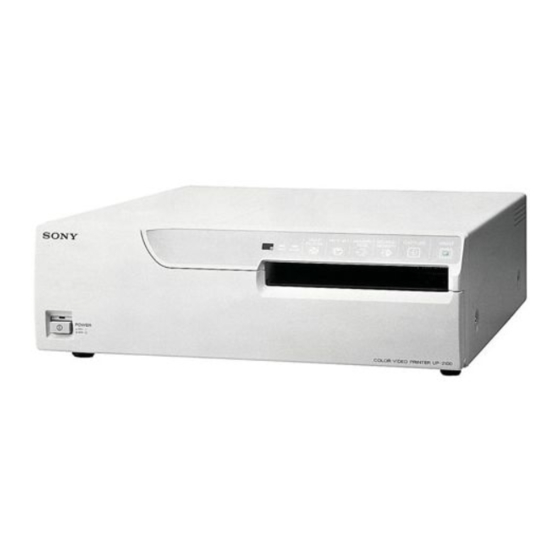
Sony UP-2100P Gebrauchsanweisung
Color video printer
Inhaltsverzeichnis
Verfügbare Sprachen
Verfügbare Sprachen
Quicklinks
3-860-610-22 (1)
Color Video Printer
Instructions For Use
Page 2
Before operating this unit, please read this manual thoroughly
and retain it for future reference.
Mode d'emploi
Page 90
Avant la mise en service de cet appareil, prière de lire
attentivement ce mode d'emploi que l'on conservera pour
toute référence ultérieure.
Gebrauchsanweisung
Seite 178
Bevor Sie dieses Gerät verwenden, lesen Sie diese Anleitung
bitte sorgfältig durch, und bewahren Sie sie für später zum
Nachschlagen auf.
UP-2100P
© 1997 by Sony Corporation
Kapitel
Inhaltsverzeichnis
Fehlerbehebung

Verwandte Anleitungen für Sony UP-2100P


Inhaltszusammenfassung für Sony UP-2100P
- Seite 1 Gebrauchsanweisung Seite 178 Bevor Sie dieses Gerät verwenden, lesen Sie diese Anleitung bitte sorgfältig durch, und bewahren Sie sie für später zum Nachschlagen auf. UP-2100P © 1997 by Sony Corporation...
-
Seite 178: Für Kunden In Europa
Deutsch Für Kunden in Europa VORSICHT Um Feuergefahr und die Gefahr eines elektrischen Wichtige Sicherheitshinweise zur Verwendung des Schlags zu vermeiden, setzen Sie das Gerät weder Geräts im medizinischen Bereich Regen noch sonstiger Feuchtigkeit aus. 1. Alle Geräte, die an diese Einheit angeschlossen sind, müssen den Standards IEC601–1, IEC950 und IEC65 Um einen elektrischen Schlagzu vermeiden, öffnen Sie oder anderen IEC–/ISO–Standards, die für die Geräte... - Seite 179 Inhalt Einführung Zu dieser Bedienungsanleitung ........181 Systemübersicht ............182 Systemkonfiguration ............ 183 Drucken Vor dem Drucken ............184 Einlegen einer Farbbandkassette ........184 Einlegen von Papier ............. 187 Auswählen des Eingangssignals ........189 Ausdrucken von Bildern in voller Größe ....191 Ausdrucken mehrerer Exemplare eines Bildes ....
- Seite 180 Inhalt (Fortsetzung) Installation und Anschließen eines Videobildschirms zum Anzeigen der zu druckenden Bilder ........... 230 Konfiguration Herstellen von Anschlüssen zur Fernbedienung des (Fortsetzung) Druckers ..............231 Konfigurieren des Druckers ......... 232 Kompensieren der Eingangssignale ......233 Einstellen der Farbe auf den Ausdrucken ....235 Ändern der Größe des Ausdrucks/des Druckbereichs .
-
Seite 181: Zu Dieser Bedienungsanleitung
Einführung Zu dieser Bedienungsanleitung Diese Bedienungsanleitung ist in vier Kapitel unterteilt. Es folgt eine kurze Übersicht über den Aufbau dieser Anleitung. Einführung Beschreibt die Funktionen und die Systemkonfiguration des Farbvideodruckers. Drucken Beschreibt den eigentlichen Druckvorgang, nachdem alle Anschlüsse und Einstellungen wie im folgenden Kapitel erläutert vorgenommen wurden. Nach den Anweisungen in diesem Kapitel können Sie verschiedene Arten von Ausdrucken erzeugen. -
Seite 182: Systemübersicht
Systemübersicht Die Farbvideodrucker der Serie UP-2100P dienen zum Erfassen von Bilddaten von Videogeräten wie zum Beispiel einem Videorecorder, die dann als Bilder mit hoher Auflösung in 256 Graustufen oder als Farbbilder (ca. 150 dpi) ausgedruckt werden können. Sie können verschiedene Arten von Ausdrucken erzeugen und ein Bild zum Beispiel auch mit einem Untertitel ausdrucken. -
Seite 183: Systemkonfiguration
Systemkonfiguration Im folgenden sehen Sie als Beispiel eine Druckersystemkonfiguration. Videoquelle Gibt die Videobilder aus, die gedruckt werden sollen. Schließen Sie als Videoquelle einen Videomonitor Videorecorder, einen Video Zum Anzeigen der von der Disk Player oder ähnliches Videoquelle eingespeisten Bilder (Quellenbilder) und des Bildes, das ausgedruckt werden soll (Speicherbild). -
Seite 184: Vor Dem Drucken
Drucken Vor dem Drucken Im folgenden wird beschrieben, was Sie tun müssen, bevor Sie mit dem Drucken beginnen können. Es wird vorausgesetzt, daß Sie Papierfach und Papierfachabdeckung am Drucker montiert und die notwendigen Anschlüsse vorgenommen haben. • Einlegen einer Farbbandkassette (siehe unten) •... -
Seite 185: Fortsetzung Auf Der Nächsten
Nehmen Sie die Farbbandkassette heraus, indem Sie auf die Farbbandkassette drücken. Die Farbbandkassette wird ausgeworfen. Wenn der Drucker neu ist, brauchen Sie die Farbbandkassette nicht auszuwechseln. Hinweis Greifen Sie nie ins Farbbandfach. Der Thermodruckkopf wird sehr heiß und kann Verbrennungen verursachen, wenn Sie ihn berühren. Wenn sich die Farbbandkassette nicht auswerfen läßt Schalten Sie den Drucker aus und wieder ein. -
Seite 186: Lagern Von Farbbändern
Vor dem Drucken (Fortsetzung) Drücken Sie die Farbbandkassette fest hinein, so weit es geht. Wenn sich die Farbbandkassette nicht einlegen läßt Schalten Sie den Drucker aus und wieder ein. Legen Sie dann die Farbbandkassette ein. Schließen Sie die Abdeckung vorn. Hinweise Farbbänder •... -
Seite 187: Einlegen Von Papier
Einlegen von Papier Gehen Sie zum Einlegen von Papier wie im folgenden erläutert vor. Achten Sie dabei darauf, die Druckoberfläche (die zu bedruckende Seite des Papiers) nicht zu berühren. Hinweise • Verwenden Sie nur Farbbandkassetten und Druckpapier des Farb-Drucksatzes UPC-2010, die speziell für diesen Drucker konzipiert sind. Andernfalls sind die Ausdrucke unter Umständen von mangelhafter Qualität, oder es kommt zu Fehlfunktionen. -
Seite 188: Lagern Von Druckpapier
Vor dem Drucken (Fortsetzung) Druckoberfläche Legen Sie das Papier mit der Druckoberfläche nach oben in das Papierfach ein. Fächern Sie das Papier auf. Das Papier muß unter der Lasche liegen. Vorderseite Schieben Sie das Papierfach in den Drucker, bis es mit einem Klicken einrastet. -
Seite 189: Auswählen Des Eingangssignals
Auswählen des Eingangssignals Wählen Sie vor dem Drucken das Eingangssignal aus, also den Eingang, über den das zu druckende Signal eingespeist wird - VIDEO oder S-VIDEO. Nachdem Sie das Eingangssignal ausgewählt haben, gilt diese Einstellung, bis Sie sie ändern. 2, 6 3, 5 Schalten Sie Videomonitor und Videomonitor... - Seite 190 Vor dem Drucken (Fortsetzung) Wählen Sie mit der Taste ◊ oder √ die I NP U T SE T UP CO L OR n n n / P I X / L A Y / P R N / I N / OUT / Option INPUT SEL.
-
Seite 191: Ausdrucken Von Bildern In Voller Größe
Ausdrucken von Bildern in voller Größe In diesem Abschnitt wird erläutert, wie Sie ein Bild in voller Größe ausdrucken können. Das hier beschriebene Verfahren ist das grundlegende Verfahren zum Ausdrucken von Bildern. Vor dem Ausdrucken eines Bildes in voller Größe •... -
Seite 192: So Ersetzen Sie Das Bild Im Speicher
Ausdrucken von Bildern in voller Größe (Fortsetzung) Drücken Sie die Taste CAPTURE in dem Moment, in dem das zu druckende Bild auf dem Monitor erscheint. Das Bild wird in den Speicher gestellt. Das Speicherbild erscheint auf dem Monitor. Welches Bild danach angezeigt wird, also das Bild von der Q 1 A Videoquelle oder das Speicherbild,... - Seite 193 Hinweise • Schalten Sie den Drucker während des Druckens nicht aus. Andernfalls wird das Papier möglicherweise nicht mehr ausgegeben, und es kann zu einem Papierstau kommen. • Ziehen Sie das Papier erst aus dem Papierfach, wenn der Druckvorgang abgeschlossen ist. •...
-
Seite 194: Ausdrucken Mehrerer Exemplare Eines Bildes
Ausdrucken von Bildern in voller Größe (Fortsetzung) Ausdrucken mehrerer Exemplare eines Bildes Sie können ein gespeichertes Bild bis zu neunmal ausdrucken. Sie haben zwei Möglichkeiten, die Anzahl der Exemplare einzustellen: • Das Menü • Die Taste PRINT QTY. Mit dieser Taste können Sie die Anzahl der Exemplare jedoch nicht verringern. - Seite 195 Wählen Sie mit der Taste ◊ oder √ die PR I N T E R SE T UP CO L OR n n n / P I X / L A Y / P R N / I N / OUT / Option PRINT QTY aus.
-
Seite 196: Einstellen Der Druckmenge Mit Der Taste Print Qty
Ausdrucken von Bildern in voller Größe (Fortsetzung) Einstellen der Druckmenge mit der Taste PRINT QTY 1, 2 Drücken Sie die Taste PRINT QTY. Der Bildschirm rechts erscheint. Wenn Sie nach dem Drücken der Taste PRINT QTY nicht fortfahren, erscheint die aktuell eingestellte Anzahl der Exemplare 2 bis 3 Sekunden lang und wird danach ausgeblendet. -
Seite 197: Aufzeichnen Weiterer Bilder Während Des Druckens
Aufzeichnen weiterer Bilder während des Druckens Sie können während des Druckens ein weiteres Bild in einer anderen Speicherseite aufzeichnen. Dieses Bild wird dann ausgedruckt, sobald der Drucker frei wird. Die verfügbaren Speicherseiten hängen von der Art der Ausdrucke und den Einstellungen ab (siehe Seite 201 und 202). -
Seite 198: Anfertigen Von Verschiedenen Typen Von Ausdrucken
Anfertigen von verschiedenen Typen von Ausdrucken Anfertigen von verschiedenen Typen von Ausdrucken (Fortsetzung) Sie können unterschiedliche Arten von Bildern in den Speicher stellen und diese auf unterschiedliche Art und Weise ausdrucken. Typen von Ausdrucken, die der Drucker erstellen kann Aus den Bildern im Speicher lassen sich folgende Ausdrucktypen erzeugen. Zwei verkleinerte Bilder Ein normales Bild, d. -
Seite 199: Der Betriebsmodus
Der Betriebsmodus Mit diesem Gerät können Sie Ausdrucke für verschiedene Zwecke anfertigen, zum Beispiel normale Ausdrucke. Den Betriebsmodus des Druckers wählen Sie im Menü SYSTEM SETUP aus. Wenn Sie den Drucker zum ersten Mal verwenden, ist der Standardbetriebsmodus für normale Ausdrucke ausgewählt. Stellen Sie den Betriebsmodus ein, der für Ihre Zwecke am besten geeignet ist. - Seite 200 Anfertigen von verschiedenen Typen von Ausdrucken (Fortsetzung) Drücken Sie die Taste ∫. S Y S T EM SE T UP CO L OR n n n P R N SE TUP P RE S S Das Menü SYSTEM SETUP wird B EE P OF F / ON A PP L I .
-
Seite 201: Der Speicher Des Systems
Der Speicher des Systems Bevor Sie Ausdrucke anfertigen können, müssen Sie im Speicher ein Bild aufzeichnen. Beim Aufzeichnen eines Bildes stehen zwei Speichermodi zur Verfügung, der Vollbildmodus und der Halbbildmodus. Vollbildmodus: Ein Bild wird in einem Speicherbereich aufgezeichnet. Halbbildmodus: Ein Speicherbereich wird in zwei unterteilt und in jedem Teilbereich kann ein Bild aufgezeichnet werden. -
Seite 202: Auswählen Des Speichermodus
Anfertigen von verschiedenen Typen von Ausdrucken (Fortsetzung) Auswählen des Speichermodus Hinweis Sie können die gewünschte Speicherseite nur auswählen, wenn im Modus STANDARD die Option 1 oder 2H ausgewählt ist. 1, 5 2, 4 Drücken Sie die Taste MENU. Das zuvor geöffnete Menü wird angezeigt. Wählen Sie mit der Taste ı... - Seite 203 Wählen Sie mit der Taste ◊ oder √ die L A Y OU T S E T UP CO L OR n n n / P I X / L A Y / P R N / I N / OUT / Option MEMORY.
-
Seite 204: Auswählen Der Speicherseite
Anfertigen von verschiedenen Typen von Ausdrucken (Fortsetzung) Auswählen der Speicherseite Taste MEMORY PAGE Die Speicherseite wählen Sie mit der Taste MEMORY PAGE aus. Q 1 A 2 Wählen Sie die gewünschte Speicherseite mit der Taste MEMORY PAGE aus. Hinweis Die Speicherseite, deren Bild gerade gedruckt wird, blinkt auf dem Videomonitor. Wenn Sie die blinkende Speicherseite wählen, kann das Bild nicht im Speicher aufgezeichnet werden. -
Seite 205: Ausdrucken Von Mehreren Unterschiedlichen Verkleinerten Bildern
Ausdrucken von mehreren unterschiedlichen verkleinerten Bildern Sie können mehrere Bilder in eine Speicherseite stellen und diese Bilder verkleinert ausdrucken. In diesem Abschnitt wird erläutert, wie Sie einen Ausdruck mit mehreren verkleinerten Bildern anfertigen. Mehrere verkleinerte Bilder können Sie folgendermaßen ausdrucken: •... - Seite 206 Anfertigen von verschiedenen Typen von Ausdrucken (Fortsetzung) Wählen Sie mit der Taste ◊ oder √ die L A Y OU T S E T UP CO L OR n n n / P I X / L A Y / P R N / I N / OUT / Option MULTI PIX.
- Seite 207 Wählen Sie mit der Taste ◊ oder √ die L A Y OU T S E T UP CO L OR n n n / P I X / L A Y / P R N / I N / OUT / Option SEPARATE.
- Seite 208 Anfertigen von verschiedenen Typen von Ausdrucken (Fortsetzung) So wählen Sie den gewünschten Ausdrucktyp für verkleinerte Bilder mit der Taste MULTI PICTURE aus Sie können die Anzahl der verkleinerten Bilder mit der Taste MULTI PICTURE an der Vorderseite auswählen. 1, 2 Drücken Sie die Taste MULTI PICTURE.
- Seite 209 Auswählen der auf dem Videomonitor angezeigten Bilder nach dem Speichern eines Bildes Im Menü FUNCTION SETUP können Sie festlegen, welches Bild nach dem Speichern eines Bildes auf dem Videomonitor angezeigt werden soll - das Quellenbild oder das Speicherbild. 1, 7 3, 5 2, 6 Drücken Sie die Taste MENU.
- Seite 210 Anfertigen von verschiedenen Typen von Ausdrucken (Fortsetzung) Drücken Sie die Taste ∫. F UNC T I ON S E T U P CO L OR : n n n P R N SE TUP P RE S S Das Menü FUNCTION SETUP wird A U T O L I V E OF F / ON I MME D .
-
Seite 211: Ausdrucken Von Mehreren Verkleinerten Bildern
Ausdrucken von mehreren verkleinerten Bildern In diesem Unterabschnitt wird erläutert, wie Sie Ausdrucke mit mehreren verkleinerten Bildern anfertigen. Als Beispiel dient das Anfertigen eines Ausdrucks mit vier verkleinerten Bildern. Bevor Sie einen Ausdruck mit vier verkleinerten Bildern anfertigen • Wählen Sie den Ausdrucktyp für vier verkleinerte Bilder, und legen Sie fest, ob die Bilder mit weißen Rändern gedruckt werden sollen (Seite 205). - Seite 212 Anfertigen von verschiedenen Typen von Ausdrucken (Fortsetzung) Drücken Sie die Taste CAPTURE in Der grün blinkende Cursor wird verschoben. dem Moment, in dem das zu druckende Bild auf dem Monitor erscheint. Das Bild wird an der Position gespeichert, die auf dem Videomonitor mit dem grün blinkenden Stern (*) gekennzeichnet ist.
-
Seite 213: Ausdrucken Eines Bildes Mit Eingefügtem Bild
So überspringen Sie ein zuvor gespeichertes Bild Wurde bereits ein Bild gespeichert, so können Sie das zuvor gespeicherte Bild mit der Taste CAPTURE ersetzen. Überspringen Sie das entsprechende Bild mit der Taste ◊, √, ı oder ∫. Drücken Sie die Taste PRINT. Die vier verkleinerten Bilder werden auf einem Blatt Papier ausgedruckt. -
Seite 214: Ausdrucken Von Identischen Bildern
Anfertigen von verschiedenen Typen von Ausdrucken (Fortsetzung) Ausdrucken von identischen Bildern Das Gerät unterstützt den Betriebsmodus DUPLICATE, mit dem Sie identische Bilder ausdrucken können. Im Betriebsmodus DUPLICATE können Sie einen Ausdruck mit einem Bild in voller Größe, mit sechs identischen verkleinerten Bildern oder mit 16 verkleinerten Bildern anfertigen. -
Seite 215: Ausdrucken Von Bildern Mit Untertitel
Ausdrucken von Bildern mit Untertitel Sie können unter einem Bild einen Untertitel, zum Beispiel ein Datum oder einen Kommentar, ausdrucken lassen. Der Untertitel kann bis zu 48 Zeichen lang sein. Das Menü CAPTION Ein Untertitel wird über das Menü CAPTION eingegeben. Sie können in jedem Betriebsmodus des Druckers einen Untertitel eingeben und Bilder mit Untertitel ausdrucken. -
Seite 216: Eingeben Eines Untertitels
Ausdrucken von Bildern mit Untertitel (Fortsetzung) Eingeben eines Untertitels Einen Untertitel geben Sie folgendermaßen ein. Die Einstellung gilt, bis Sie eine neue wählen, selbst wenn Sie den Drucker ausschalten. Hinweise • Wenn Sie den Drucker ausschalten, ohne zuvor zum Menü LAYOUT SETUP oder zur normalen Anzeige zurückzuschalten, werden die eingegebenen Zeichen gelöscht. -
Seite 217: So Bewegen Sie Den Cursor
Wählen Sie mit der Taste ◊ oder √ die L A Y OU T S E T U P COL OR n n n / P I X / L A Y / P R N / I N / OUT / Option CAPTION. -
Seite 218: Wenn Sie Ein Falsches Zeichen Eingegeben Haben
Ausdrucken von Bildern mit Untertitel (Fortsetzung) Beispiel: Sie möchten den Buchstaben Wählen Sie das Zeichen, das Sie S eingeben. eingeben wollen, mit der Taste ◊, √, ı oder ∫ aus. C A P T I ON ON A B CDE F GH I J K L MN O PQR S T U VWX Y Z 01 23456789 + –... - Seite 219 Wiederholen Sie Schritt 5, 6 und 7, um alle Zeichen des Untertitels einzugeben. So geben Sie ein Leerzeichen ein 1 Gehen Sie wie in Schritt 5 erläutert vor, um den grünen Cursor an die Position zu stellen, an der Sie das Leerzeichen eingeben wollen. 2 Wählen Sie mit der Taste ◊, √, ı...
- Seite 220 Ausdrucken von Bildern mit Untertitel (Fortsetzung) Wählen Sie mit der Taste ◊, √, ı oder ∫ die Option EXIT aus. Drücken Sie die Taste EXEC. Die eingegebenen Zeichen werden gespeichert. Das Menü LAYOUT SETUP wird angezeigt. So rufen Sie wieder die normale Anzeige auf Drücken Sie in Schritt 9 die Taste MENU.
-
Seite 221: Löschen Von Bildern Aus Den Speicherseiten
Löschen von Bildern aus den Speicherseiten Mit der Taste CLEAR können Sie die Bilder aus allen Speicherseiten oder aus einer einzelnen Speicherseite löschen. Ob die Bilder aus allen Speicherseiten oder nur aus einer Speicherseite gelöscht werden, hängt von der Einstellung von CLEAR im Menü FUNCTION SETUP ab. Einstellen der Funktion der Taste CLEAR 3, 5, 7 4, 8 2, 6... - Seite 222 Löschen von Bildern aus den Speicherseiten (Fortsetzung) Drücken Sie die Taste ∫ . FU NC T I ON S E T UP CO L OR n n n P R N SE T UP PRE SS Das Menü FUNCTION SETUP wird A U T O L I V E OF F / ON angezeigt.
-
Seite 223: Löschen Von Bildern
Löschen von Bildern Sie können die Bilder aus allen Speicherseiten oder aus einer einzelnen Speicherseite löschen. Wenn das Quellenbild auf dem Videomonitor angezeigt wird, drücken Sie einmal die Taste CLEAR, so daß das Speicherbild erscheint. Löschen der Bilder aus allen Speicherseiten gleichzeitig Bevor Sie die Bilder aus allen Speicherseiten löschen Setzen Sie CLEAR im Menü... - Seite 224 Löschen von Bildern aus den Speicherseiten (Fortsetzung) Löschen der Bilder aus einer bestimmten Speicherseite Bevor Sie Bilder löschen Setzen Sie CLEAR im Menü FUNCTION SETUP auf PAGE. Drücken Sie die Taste SOURCE/MEMORY, wenn das Quellenbild auf dem Videomonitor angezeigt wird. Das Bild im Speicher wird auf dem Monitor angezeigt.
-
Seite 225: Installation Und Konfiguration
Installation und Konfiguration Mitgeliefertes Zubehör Der Drucker wird mit folgendem Zubehör geliefert. Überprüfen Sie die Lieferung bitte auf Vollständigkeit. Papierfachabdeckung (1) Papierfach (1) Netzkabel (1) Farb-Drucksatz Gebrauchsanweisung (1) a) Mit der Farbbandkassette und dem Papier können Sie einen Druckertest durchführen. Hinweise •... -
Seite 226: Montage
Mitgeliefertes Zubehör (Fortsetzung) Montage Bringen Sie die mitgelieferte Papierfachabdeckung, das Papierfach und die Farbbandkassette am Drucker an. Näheres zur Montage finden Sie auf den in Klammern angegebenen Seiten. Drucker Farbbandkassette (Seite 184) Papierfach (Seite 187) Papierfachabdeckung Farbbandkassette und Papier Zum Drucken benötigen Sie Druckpapier und eine Farbbandkassette. Verwenden Sie das Farbband zusammen mit dem in derselben Packung gelieferten Papier. -
Seite 227: Vorbereiten Der Fernbedienung
Vorbereiten der Fernbedienung Mit den folgenden Fernbedienungen (nicht mitgeliefert) können Sie den Drucker fernsteuern. • Fernbedienung RM-5500: Zum Anschließen an den Anschluß REMOTE 1 • Fernbedienung RM-91, Fußschalter FS-20/36: Zum Anschließen an den Anschluß REMOTE 2. Welche Funktionen mit den oben aufgeführten Fernbedienungen ausgeführt werden können hängt von den Einstellungen für die Fernsteuerung im Menü... -
Seite 228: Die Fernbedienung Rm-91 Und Der Fußschalter Fs-20/36 (Nicht Mitgeliefert)
Vorbereiten der Fernbedienung (Fortsetzung) Benutzen der Fernbedienung RM-5500 (nicht mitgeliefert) als schnurlose Fernbedienung Wenn Sie die Fernbedienung schnurlos verwenden, richten Sie den vorderen Teil der Fernbedienung auf den Fernbedienungssensor am Drucker. Mit neuen Batterien beträgt die Reichweite der Fernbedienung etwa 3 Meter. Die Fernbedienung RM-91 und der Fußschalter FS-20/36 (nicht mitgeliefert) Die Fernbedienung RM-91 bzw. -
Seite 229: Anschlüsse
Videogerät an FBAS- an Ausgang Videoausgang S-VIDEO Koaxialkabel mit BNC- Verbindungskabel YC-15EV Anschlüssen (75 Ohm) (mit 4poligen DIN- Anschlüssen) an VIDEO INPUT an S-VIDEO INPUT UP-2100P INPUT OUTPUT S-VIDEO VIDEO S-VIDEO VIDEO REMOTE AC IN an AC IN Netzkabel (mitgeliefert) -
Seite 230: Anschließen Eines Videobildschirms Zum Anzeigen Der Zu Druckenden Bilder
Sicherheitshinweise zur Verwendung des Geräts im medizinischen Bereich” auf Seite 178 nach. INPUT OUTPUT S-VIDEO VIDEO S-VIDEO VIDEO REMOTE AC IN an S-VIDEO an VIDEO OUTPUT UP-2100P OUTPUT an AC IN Verbindungskabel YC-15EV (mit Koaxialkabel mit 4poligen DIN- BNC-Anschlüssen Anschlüssen) (75 Ohm) an Eingang Netzkabel S-VIDEO... -
Seite 231: So Setzen Sie Den Druckerausgang Auf Thru
Wie Sie Einstellungen in den Menüs vornehmen, erfahren Sie unter “Konfigurieren des Druckers” auf Seite 232. Herstellen von Anschlüssen zur Fernbedienung des Druckers Der Drucker läßt sich über die Fernbedienung RM-5500 (nicht mitgeliefert), die Fernbedienung RM-91 (nicht mitgeliefert) oder den Fußschalter FS-20/36 (nicht mitgeliefert) fernsteuern. UP-2100P INPUT OUTPUT S-VIDEO VIDEO S-VIDEO... -
Seite 232: Konfigurieren Des Druckers
Konfigurieren des Druckers Sie können den Drucker konfigurieren, d. h. bestimmte feste Einstellungen vornehmen. Wenn Sie diese Einstellungen gespeichert haben, arbeitet der Drucker damit, bis Sie die entsprechenden Werte wieder ändern. Sie können den Drucker für einen bestimmten Zweck, je nach den angeschlossenen Geräten oder je nach individuellen Bedürfnissen konfigurieren. -
Seite 233: Kompensieren Der Eingangssignale
Kompensieren der Eingangssignale Bei PAL-FBAS-Videosignalen oder getrennten Luminanz- (Y) und Chrominanzsignalen (C) können Sie Farbe und Pegel des Eingangssignals im Menü INPUT SETUP bis zu einem gewissen Grad korrigieren. Hinweis Wenn ein Bild einmal gespeichert ist, können Sie die Bildqualität nicht mehr einstellen. - Seite 234 Konfigurieren des Druckers (Fortsetzung) Nehmen Sie die Einstellungen I NP U T SE T UP CO L OR n n n / P I X / L A Y / P R N / I N / OUT / folgendermaßen vor. I NP U T SE L V IDEO / SV 1 Wählen Sie mit der Taste ◊...
-
Seite 235: Einstellen Der Farbe Auf Den Ausdrucken
Einstellen der Farbe auf den Ausdrucken Sie können die Bildqualität der Ausdrucke verändern, indem Sie die Bildschärfe und den Farbton (GAMMA) der Ausdrucke einstellen. Einstellen der Bildschärfe Sie können die Bildschärfe auf den Ausdrucken einstellen. 2, 3 Drücken Sie die Taste MENU, und PI CT U R E A D J U S T CO L OR : n n n / P I X / L A Y / P R N / I N / OUT / wählen Sie mit der Taste ı... -
Seite 236: Einstellen Des Farbtons Der Ausdrucke
Konfigurieren des Druckers (Fortsetzung) Wählen Sie mit der Taste ı oder ∫ den PI CT U R E A D J U S T CO L OR : n n n / P I X / L A Y / P R N / I N / OUT / gewünschten Bildschärfewert. - Seite 237 Wählen Sie mit der Taste ◊ oder √ die PR I N T E R S E T UP CO L OR n n n / P I X / L A Y / P R N / I N / OUT / Option GAMMA aus.
-
Seite 238: Ändern Der Größe Des Ausdrucks/Des Druckbereichs
Konfigurieren des Druckers (Fortsetzung) Ändern der Größe des Ausdrucks/des Druckbereichs Wenn Sie ein Bild drucken, das schmaler oder breiter als die Standardbildschirmgröße ist, wird möglicherweise ein schwarzer Rand gedruckt, oder das Bild wird teilweise abgeschnitten. In einem solchen Fall können Sie die Größe des Ausdrucks ändern. - Seite 239 Drücken Sie die Taste ∫. W I NDOW S E T UP CO L OR n n n L A Y SE T U P P R E S S Das Menü WINDOW SETUP wird H S T A R T 00 D OT 00 D OT V S T A R T...
- Seite 240 Konfigurieren des Druckers (Fortsetzung) Wenn auf dem Ausdruck ein Bei schwarzer Linie rechts oder links schwarzer Streifen erscheint W I NDOW S E T UP CO L OR n n n Stellen Sie den Druckbereich anhand L A Y SE T U P P R E S S H S T A R T 00 D OT...
-
Seite 241: Auswählen Des Betriebsmodus Für Automatische Druckfunktionen
Auswählen des Betriebsmodus für automatische Druckfunktionen Sie haben folgende Möglichkeiten, den Drucker zu steuern. • Fernbedienung RM-5500 (nicht mitgeliefert): Angeschlossen an den Anschluß REMOTE 1 • Fernbedienung RM-91, Fußschalter FS-20/36 (nicht mitgeliefert): Angeschlossen an den Anschluß REMOTE 2 (“Herstellen von Anschlüssen zur Fernbedienung des Druckers”... - Seite 242 Konfigurieren des Druckers (Fortsetzung) Wählen Sie mit der Taste ◊ oder √ die FU NC T I ON S E T UP CO L OR n n n / P I X / L A Y / P R N / I N / OUT / Option FUNCTION aus.
- Seite 243 Wählen Sie mit der Taste ı oder ∫ das FU NC T I ON S E T UP CO L OR n n n P R N SE TU P P R E S S gewünschte Timing zum Aufzeichnen A U TO L I V E OF F / ON I MM ED.
- Seite 244 Konfigurieren des Druckers (Fortsetzung) Wählen Sie die gewünschte Funktion FU NC T I ON S E T UP CO L OR n n n P R N SE T UP PRE SS für die Fernbedienung am Anschluß A U T O L I V E OF F / ON I MME D .
-
Seite 245: Löschen Der Bildschirmanzeige
Löschen der Bildschirmanzeige Sie können die Bildschirmanzeige mit dem Menü ausblenden, wenn z. B. das Bild durch das Menü verdeckt ist. Die Bedienung des Druckers ändert sich nicht, ganz gleich, ob Bildschirmmeldungen angezeigt werden oder nicht. 2, 3 Drücken Sie die Taste MENU, und OU T P U T SE T UP CO L OR n n n / P I X / L A Y / P R N / I N / OUT / wählen Sie mit der Taste ı... - Seite 246 Konfigurieren des Druckers (Fortsetzung) Wählen Sie mit der Taste ı oder ∫ die PR I N T E R SE T UP CO L OR n n n / P I X / L A Y / P R N / I N / OUT / Option OFF aus.
-
Seite 247: Ein-/Ausschalten Des Betriebs- Und Fehlersignals
Ein-/Ausschalten des Betriebs- und Fehlersignals Bei jedem Drücken einer Taste auf dem Bedienfeld vorne oder dem Bedienfeld innen ist ein Signalton zu hören (einmal). Wenn ein Fehler auftritt, ist der Warnton zu hören (dreimal). Diese akustischen Signale können Sie mit dem Menü ein- und ausschalten. - Seite 248 Drücken Sie die Taste ∫. S Y S T E M S E T U P CO L OR n n n P R N SE TUP P RE S S Das Menü SYSTEM SETUP wird B EE P OF F / ON A PP L I .
-
Seite 249: Sicherheitsmaßnahmen
Drucker aufstellen oder den Drucker mit einem Tuch o. ä. abdecken. • Treten am Gerät Fehlfunktionen auf oder gelangen Fremdkörper in das Gehäuse, lösen Sie sofort das Netzkabel, und wenden Sie sich an Ihren Sony-Kundendienst oder Ihren Sony-Händler. • Öffnen Sie während eines Druckvorgangs nicht die obere Abdeckung des Druckers. -
Seite 250: Aufstellort
Sicherheitsmaßnahmen (Fortsetzung) Feuchtigkeitskondensation • Wenn der Drucker plötzlichen, starken Temperaturschwankungen ausgesetzt wird, wenn er beispielsweise von einem kalten in einen warmen Raum gebracht oder in einem Raum mit einem Heizkörper aufgestellt wird, der viel Feuchtigkeit erzeugt, kann sich im Drucker Kondenswasser niederschlagen. In einem solchen Fall arbeitet der Drucker in der Regel nicht korrekt. -
Seite 251: Technische Daten
Technische Daten Betriebsspannung Ausgänge 220 bis 240 V Wechselstrom, S-VIDEO (getrennte Luminanz- (Y) und 50/60 Hz Chrominanzsignale (C)): 4polig, Mini-DIN × 1 Leistungsaufnahme max. ca. 1,0 A bei 25 °C, Y: 1 Vp-p 240 V Wechselstrom C: 0,3 Vp-p Farb-Burst-Signal 75 Ohm (75-Ohm-Abschluß), sync- Betriebstemperatur negativ... -
Seite 252: Die Automatischen Druckfunktionen (Remote 2)
Technische Daten (Fortsetzung) Die automatischen Druckfunktionen Hinweis (REMOTE 2) Wenn AUTO LIVE im Menü FUNCTION SETUP Wenn Sie die Impulssignale für die Fernsteuerung auf OFF gesetzt ist, wird das Speicherbild auf dem wie in der Abbildung über den Anschluß Bildschirm angezeigt, nachdem das Bild REMOTE 2 senden, wird der Drucker je nach der gespeichert wurde. -
Seite 253: Fehler-/Warnmeldungen
Sehen Sie nach, wo sich der Papierstau befindet, und entfernen Sie das gestaute Papier aus dem Drucker (Seite 255). Das Papierfach sitzt nicht mehr richtig. MECHA TROUBLE: TRAY n Wenden Sie sich an Ihren Sony-Kundendienst oder Sony-Händler, um den Fehlerstatus zu beheben. MECHA TROUBLE: PLATEN Im Drucker hat sich Papier gestaut. - Seite 254 Fehler-/Warnmeldungen (Fortsetzung) Meldung Mögliche Ursachen und Abhilfemaßnahmen INSERT RIBBON AND Farbbandkassette und Papier sind nicht eingelegt. PAPER n Legen Sie Farbbandkassette und Papier ein (Seite 184 und 187). REMOVE PRINTS Auf der Papierfachabdeckung hat sich die maximale Anzahl an Ausdrucken angesammelt. n Nehmen Sie die Ausdrucke von der Papierfachabdeckung herunter (Seite 255).
-
Seite 255: Beheben Von Papierstaus
Beheben von Papierstaus Wenn sich das Papier nach dem Drücken der Taste PRINT staut, erscheint eine entsprechende Meldung auf dem Monitor. Entfernen Sie wie im folgenden beschrieben das gestaute Papier. Wenn Sie das gestaute Papier entfernt haben, brauchen Sie die unten erläuterten Schritte nicht weiter auszuführen. - Seite 256 Wenn sich Papier gestaut hat, ziehen Sie es langsam heraus. Wenn sich die Farbbandkassette nicht herausnehmen läßt, darf der Drucker nicht mehr benutzt werden. Wenden Sie sich an Ihren Sony- Kundendienst. Wenn Sie kein gestautes Papier sehen können, fahren Sie mit Schritt 9 fort.
-
Seite 257: Störungsbehebung
Probleme, die möglicherweise an Ihrem Drucker auftauchen, selbst beheben. Sehen Sie jedoch zunächst nach, ob das Netzkabel fest angeschlossen ist. Sollte sich ein Problem nicht beheben lassen, lösen Sie das Gerät vom Netzstrom, und wenden Sie sich an Ihren Sony-Händler oder Ihren Sony-Vertragskundendienst. Symptom Mögliche Ursachen und Abhilfemaßnahmen •... -
Seite 258: Lage Und Funktion Der Teile Und Bedienelemente
Lage und Funktion der Teile und Bedienelemente Näheres finden Sie auf den in Klammern angegebenen Seiten. Vorderseite 1 Netzschalter U POWER (189) 6 Taste MULTI PICTURE (208, 213) Zum Ein- und Ausschalten des Druckers. Wählen Sie mit dieser Taste den gewünschten Typ an Ausdrucken aus. - Seite 259 7 Taste PRINT QTY (Druckmenge) Geöffnete Abdeckung vorne. (196) Mit dieser Taste stellen Sie die Anzahl der zu druckenden Exemplare ein. Sie können eine beliebige Zahl bis 9 wählen und die Zahl auch während des Druckvorgangs ändern. Sie können die Anzahl der Exemplare mit dieser Taste jedoch nicht verringern.
-
Seite 260: Bedienfeld Innen
Lage und Funktion der Teile und Bedienelemente (Fortsetzung) Bedienfeld innen STOP CLEAR DISPLAY MENU EXEC 4 Taste CLEAR (223, 224) 1 Taste STOP (193) Mit dieser Taste brechen Sie den Mit dieser Taste löschen Sie die Bilder in den Speicherseiten. Welche Bilder mit der Taste Druckvorgang ab. -
Seite 261: Rückseite
Rückseite INPUT OUTPUT S-VIDEO VIDEO S-VIDEO VIDEO REMOTE AC IN 1 Anschluß REMOTE 1 4 Ausgänge OUTPUT (230) (Spezialminibuchse) (231) Zum Anschließen des Videobildschirms. Zum Anschließen der Fernbedienung RM- Anschluß Anschließbares Gerät 5500 (nicht mitgeliefert) als S-VIDEO Videogerät mit getrenntem Y/C- Kabelfernbedienung. -
Seite 262: Monitoranzeigen
Lage und Funktion der Teile und Bedienelemente (Fortsetzung) Monitoranzeigen Es gibt zwei Arten von Anzeigen: die normale Anzeige und die Menüanzeige. Die zwei Anzeigearten werden anhand der Anzeige auf dem Monitorbildschirm erläutert. Normale Anzeige Wenn Sie den Drucker einschalten, erscheint zunächst die normale Anzeige. 4 Anzeigebereich für Druckerbetriebsmodus Anzeige Bedeutung... -
Seite 263: Menübildschirm
Menübildschirm Baumdiagramm für Menübildschirme Die Struktur der Menübildschirme läßt sich anhand eines Baumdiagramms darstellen. Näheres finden Sie auf den in Klammern ( ) angegebenen Seiten. Menü PICTURE ADJUST (Seite 235) PI CTUR E A D J U S T CO L OR : n n n / P I X / L A Y / PRN / I N / OUT / S H A R P N E S S 1~ 8... -
Seite 264: Index
Index Ändern der Größe des Ausdrucks/des Druckbereich 238 Farb-Drucksatz 226 Druckbereichs 238 Drucken Farbbandkassette Anschlüsse Aufzeichnen weiterer Bilder während einlegen 184 zum Anzeigen der zu druckenden des Druckens 197 herausnehmen 184 Bilder auf dem Videomonitor 230 Auswählen der Speicherseite 204 Hinweise zu Farbbändern 186 zum Fernsteuern des Druckers 231 Auswählen des Ausdrucktyps 205... - Seite 265 Menü Reinigung 250 CAPTION, Eingabebildschirm 215 FUNCTION SETUP, Menü 210, 232, 242, 243 INPUT SETUP, Menü 189, 233 Sicherheitsmaßnahmen 249 LAYOUT SETUP, Menü 202, 205, Aufstellung 249 Feuchtigkeitskondensation 249 OUTPUT SETUP, Menü 230, 245 Reinigung 250 PICTURE ADJUST, Menü 235 Sicherheit 249 PRINTER SETUP, Menü...
- Seite 266 Sonstiges...
- Seite 267 Sonstiges...