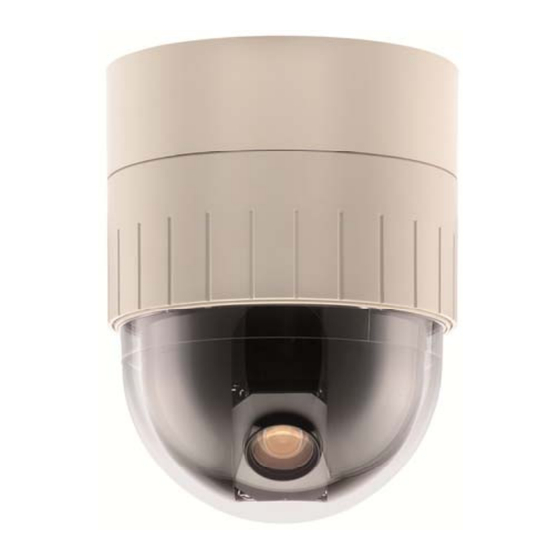
Abus TVCC75200 Bedienungsanleitung

Verwandte Anleitungen für Abus TVCC75200


Inhaltszusammenfassung für Abus TVCC75200
- Seite 1 TVCC75100 TVCC75200 Bedienungsanleitung User manual Manuel utilisateur Gebruikershandleiding Brugerhåndbog Istruzioni per l’uso Version 6/2011...
- Seite 2 Diese Bedienungsanleitung gehört zu diesem Produkt. Sie enthält wichtige Hinweise zur Inbetriebnahme und Handhabung. Achten Sie hierauf, auch wenn Sie dieses Produkt an Dritte weitergeben. Heben Sie deshalb diese Bedienungsanleitung zum Nachlesen auf! Eine Auflistung der Inhalte finden Sie im Inhaltsverzeichnis mit Angabe der entsprechenden Seitenzahlen auf Seite 6.
- Seite 3 TVCC75100 TVCC75200 Bedienungsanleitung Version 6/2011 Originalbedienungsanleitung in deutscher Sprache. Für künftige Verwendung aufbewahren!
-
Seite 4: Einführung
Diese Bedienungsanleitung wurde mit größter Sorgfalt erstellt. Sollten Ihnen dennoch Auslassungen oder Ungenauigkeiten auffallen, so teilen Sie uns dies bitte mit. Die ABUS Security-Center GmbH & Co. KG übernimmt keinerlei Haftung für technische und typographische Fehler und behält sich das Recht vor, jederzeit ohne vorherige Ankündigung Änderungen am Produkt und an den Bedienungsanleitungen vorzunehmen. - Seite 5 Wichtige Sicherheitshinweise Bei Schäden die durch Nichtbeachten dieser Bedienungsanleitung verursacht werden, erlischt der Garantieanspruch. Für Folgeschäden übernehmen wir keine Haftung! Bei Sach- oder Personenschäden, die durch unsachgemäße Handhabung oder Nichtbeachten der Sicherheitshinweise verursacht werden, übernehmen wir keine Haftung. In solchen Fällen erlischt jeder Garantieanspruch! Sehr geehrte Kundin, sehr geehrter Kunde, die folgenden Sicherheits- und Gefahrenhinweise dienen nicht nur zum Schutz Ihrer Gesundheit, sondern auch zum Schutz des Geräts.
-
Seite 6: Inhaltsverzeichnis
Inhaltsverzeichnis LIEFERUMFANG ............................7 MERKMALE ..............................7 BENNENUNG DER KOMPONENTEN ....................... 8 MONTAGEANLEITUNG ..........................9 ..........................9 ANSCHLÜSSE VERBINDEN ............11 DECKENBEFESTIGUNG AUFBAU AUSFÜHRUNG FÜR HÄNGENDE DECKEN ............13 DECKENBEFESTIGUNG EINBAU AUSFÜHRUNG FÜR HÄNGENDE DECKEN ............15 DECKENBEFESTIGUNG EINBAU AUSFÜHRUNG FÜR HÄNGENDE DECKEN .......... -
Seite 7: Lieferumfang
1. Lieferumfang Bezeichnung Anzahl High-Speed-Motordome Deckenbefestigungsplatte - Aufbau- Ausführung 24V AC Netzteil Sechskantschlüssel Schrauben (Ø 3x6) Schrauben (Ø 4x16) Sicherheitsdraht Anleitung Abdeckung Deckenhalter Kabelbinder Schraubklemme 2 PIN Schraubklemme 3 PIN Schraubklemme 5 PIN Schraubklemme 6 PIN 2. Merkmale Der High-Speed-Motordome verfügt unter anderem über folgende Funktionen: ... -
Seite 8: Bennenung Der Komponenten
3. Bennenung der Komponenten FIG.1 1. Durchsichtige Kuppel 8. Video Ausgang 2. Arretierungsschraube 9. RS485 Anschluss 3. DIP-Schalter 1 10. RS485 Ausgang 4. DIP-Schalter 2 11. Power LED 5. Kamera 12. Relaisausgang 6. Arretierungshalter 13. Alarmeingang 7. Spannungsversorgung 14. Fixierungsschrauben... -
Seite 9: Montageanleitung
4. Montageanleitung 4.1 Anschlüsse verbinden 2 mm UNLOCK FIG.2 FIG.3 FIG.4 1. Um das Kameragehäuse abzunehmen drehen Sie die Schraube entgegen dem Uhrzeigersinn um ca. 2mm heraus (nicht ganz herausschrauben). Benutzen Sie hierfür die mitgelieferte Sechskantschlüssel (FIG.2). Drehen Sie den Gehäusedeckel entgegen dem Uhrzeigersinn. Danach lässt sich der Gehäusedeckel anheben (FIG. - Seite 10 1. Alarm: 4 Alarmeingänge 2. AUX: Relaisausgang Mit dem Relaisausgang können Sie elektrische Verbraucher (z.B. Beleuchtung) ein- und ausschalten. 3. RX: RS485-Eingang 4. TX: RS485-Ausgang Hier können weitere Kameras/Geräte angeschlossen werden. 5. Video Out: Video-Ausgang für BNC-Stecker 6. Power: Netzteilanschluss 24 VAC Bitte die Anschlüsse beachten! Auf keinen Fall die stromführende Ader mit GND (Erdung, mittlere PIN) verbinden! 7.
-
Seite 11: Deckenbefestigung Aufbau-Ausführung Für Hängende Decken
4.2 Deckenbefestigung Aufbau-Ausführung für hängende Decken Die Aufbau-Ausführung (im Lieferumfang enthalten) ist für hängende Decken mit einem Mindestabstand von 4 cm zwischen hängender Deckenplatte und Decke geeignet. Das komplette Kameragehäuse ist nach dem Einbau sichtbar. 1. Achten Sie bei der Wahl der Deckenplatte darauf, dass diese stabil genug ist, ein Gewicht von ca. - Seite 12 6. Um die Kamera am Haltedeckel zu montieren, setzen Sie die Kamera so auf, dass sie bündig aufliegt und drehen die Kamera um 10° (FIG.13). 7. Schrauben Sie den Haltedeckel an die Deckenplatte an.
-
Seite 13: Deckenbefestigung Einbau-Ausführung Für Hängende Decken
8. Montieren der Abdeckung Befestigen Sie die Abdeckung indem Sie die Nase im Uhrzeigersinn in die Schlitze drehen (FIG.15). 4.3 Deckenbefestigung Einbau-Ausführung für hängende Decken Der Deckeneinbaurahmen (TV7607) für die High-Speed-Motordome ist nicht im Lieferumfang enthalten! Die Einbau-Ausführung ist für hängende Decken mit einem Mindestabstand von 14 cm zwischen hängender Deckenplatte und Decke geeignet. - Seite 14 9. Schneiden Sie ein Loch mit einem Durchmesser von 190 mm in die Deckenplatte. Befestigen Sie den Sicherheitsdraht an einer Aufhängung, um ein Herunterfallen zu verhindern. Befestigen Sie das andere Ende des Sicherheitsdrahtes an der Bohrung für den Sicherheitsdraht (FIG. 16). 10.
-
Seite 15: Deckenbefestigung Einbau-Ausführung Für Hängende Decken
4.4 Deckenbefestigung Einbau-Ausführung für hängende Decken Der Indoor-Adapter (TV7608) ist nicht im Lieferumfang enthalten! Der Indoor-Adapter bietet die Möglichkeit, Kameras an nicht abgehängte Decken zu montieren. Dabei sind der Indoor-Adapter und die Kamera sichtbar an der Decke angebracht. 1. Halten Sie den Indoor-Adapter mit der offenen Seite nach unten an die Stelle der Decke, an der Sie die Kamera montieren möchten. -
Seite 16: Montage Deckenhalter Bzw Gebogener Wandarm Mit Indoor Adapter
4.5 Montage Deckenhalter bzw. gebogener Wandarm mit Indoor-Adapter In Kombination mit dem Indoor-Adapter (TV7608) ist es möglich, den Deckenhalter (TV7609) bzw. den gebogenen Wandarm (TV7612) im Inneren zu verwenden. Dieses Zubehör ist nicht im Lieferumfang der Kamera enthalten! Ø10 Bohrabstände TV7612 Ø35 Abmessungen TV7612... - Seite 17 Bohrabstände TV7609 Abmessungen TV7609 Ø10 Ø35 1. Markieren Sie die Bohrlöcher mit einem Stift. Achten Sie dabei auf die richtigen Bohrabstände. Beim gebogenen Wandarm (TV7612) ist zusätzlich auf eine exakt waagrechte Ausrichtung der Bohrlöcher zu achten. Bedenken Sie bei der Wahl der Montageposition darauf, dass die Wand/Decke stabil genug ist, eine Last von ca.
-
Seite 18: Zusätzliches Zubehör
4.5 Zusätzliches Zubehör Folgendes Zubehör ist nicht im Lieferumfang enthalten! Das Außengehäuse (TV7606) bietet die Möglichkeit, den High-Speed-Motordome im Außenbereich zu betreiben (Schutzart IP66). Das Außengehäuse kann mit einem geraden Wandarm (im Lieferumfang des Außengehäuses enthalten), dem Deckenhalter (TV7609) und dem gebogenen Wandarm (TV7612) kombiniert werden. - Seite 19 Abmessungen TV7611 Eckenhalter...
-
Seite 20: Kurzanleitung Steuergeräte
2. Binden Sie die analoge Kamera in der Software ein. Nähere Details finden Sie in der entsprechenden Bedienungsanleitung. 3. Aktivieren Sie die Pan/Tilt Steuerung. 4. Als Protokolltyp wählen sie ABUS Security-Center. 5. Geben Sie die ID Ihrer Kamera an. 6. Als Portschnittstelle wählen Sie COM 3 aus. -
Seite 21: Tastenkombinationen
6. Tastenkombinationen Dieser High-Speed-Motordome unterstützt drei Steuerprotokolle: Pelco D, Pelco P und Maxpro. Diese Protokolle werden von vielen Recordern (z.B. TV3000-3031) und Controllern unterstützt und können damit den High-Speed-Motordome steuern. Als Werkseinstellung der Kamera ist Pelco D / P (automatische Erkennung) mit 2400 bps (bit pro Sekunde) eingestellt. - Seite 22 65 + PRESET ”Status Report” wird angezeigt. Soll die Ansicht ausgeblendet werden, drücken Sie die FOCUS NEAR-Taste. 70 + PRESET: Diese Funktion bietet eine Bildstabilisation. Diese Funktion ist nicht im OSD Menü integriert und nur über einen Preset-Code ein/ausschaltbar.
-
Seite 23: Diagnose (Selbsttest)
7. Diagnose (Selbsttest) Wird die Kamera an eine Spannungsquelle angeschlossen, führt die Kamera eine Selbstdiagnose durch. Die PWR ON-LED auf der Unterseite beginnt zu leuchten. Folgende Zeilen werden am Bildschirm dargestellt: KAMERA ID : 001 BAUD RATE : 2400 BPS WARTE ………... -
Seite 24: Osd-Menü Einstellungen
8. OSD-Menü Einstellungen 8.1 OSD Menü Tabelle... -
Seite 25: Dome Einstellungen
Um das OSD Menü anzeigen zu lassen, drücken Sie am Menüpult 95 + Preset (Maxpro 90 + Preset). HAUPTMENUE DOME EINSTELLUNGEN KAMERA EINSTELLUNGEN PRESET EINSTELLEN AUTO SCAN TOUR PRIVATZONEN MUSTER ALARM BEREICH ZURÜCK Drücken Sie den Joystick des Bedienpults nach oben/unten, um den markierten Menüpunkt zu wechseln und nach links/rechts um den markierten Punkt auszuwählen. -
Seite 26: Dome Einstellungen - Alarm
Die Funktion kann wie folgt eingestellt werden: Definieren Sie eine beliebige Aktion und gehen danach direkt auf „DOME EINSTELLUNGEN“ und ändern „AUTO AUSFUEHREN“ auf einen beliebigen Wert außer „AUS“. Standardeinstellung ist „AUS“. 3. DOME EINSTELLUNGEN – MANUELL TEMPO Für die manuelle Schwenk- und Neigegeschwindigkeit ist ein Wert von 100°/Sek. bis 200°/Sek. -
Seite 27: Passwort Eingeben
9. DOME EINSTELLUNGEN – [NAECHSTE SEITE] – [PASSWORT] Um auf die PASSWORT-Seite zu gelangen, muss die „SYSTEM SPERRE“ auf „EIN“ gesetzt sein. Wählen Sie „PASSWORT“ und drücken Sie den Joystick nach links/rechts. Das Passwort muss eine Zahl zwischen 001 und 255 sein. Bestätigen Sie mit der PRESET Taste. In der Standardeinstellung ist kein Passwort eingestellt. -
Seite 28: Osd Anzeige
11. DOME EINSTELLUNGEN – [NAECHSTE SEITE] – [OSD ANZEIGE] Es können verschiedene Informationen am Monitor ein-/ausgeblendet werden. Folgende Informationen stehen zur Verfügung: KAMERANAME EIN: Es wird der Kameraname im Videobild angezeigt (siehe Seite 24). PRESET NAME EIN: Wird ein Preset aufgerufen, wird der Preset-Name am Bildschirm angezeigt (siehe Seite 31). - Seite 29 13. DOME EINSTELLUNGEN – [NAECHSTE SEITE] – [RUECKSETZEN] Alle gespeicherten Presets, Touren, Bereiche und Privatzonen können in einem Vorgang gelöscht werden. Drücken Sie nach oben/unten, bis der Cursor auf dem gewünschten Unterpunkt steht und drücken dann nach rechts/links um auszuwählen. Bestätigen Sie die Rückfrage (z.B.
-
Seite 30: Kamera Einstellungen
8.3 Kamera Einstellungen KAMERA EINSTELLUNGEN FLIMMERN : AUS SPIEGELN : AUS DETAILS : 10 DIGITAL ZOOM : AUS WERKSEINSTELLUNGEN WB MODE : AWB MODUS BILD KIPPEN : AUS : AUS TAG/NACHT MODUS : AUTO DSS MODUS : AUS ZURUECK 1. KAMERA EINSTELLUNGEN – FLIMMERN Die Einstellung „FLIMMERN“, verhindert ein deutliches Flimmern, wenn eine PAL-Kamera in Ländern mit einer Stromnetzfrequenz von 60 Hz bzw. -
Seite 31: Kamera Einstellungen - Bild Kippen
Die Standardeinstellung ist „AUTO MODUS“. Die Einstellung kann außerdem über die Tastenkombination 94 + PRESET gewechselt werden. 9. KAMERA EINSTELLUNGEN – DSS MODUS (nur TVCC75200) Die DSS-Funktion verringert die Bildwiederholgeschwindigkeit und verbessert die Lichtempfindlichkeit unter schlechten Belichtungsbedingungen. Das Bild wird eine gekörnte Erscheinung aufweisen und Bewegungen werden etwas verzögert wiedergegeben, was... -
Seite 32: Osd Menü Tabelle
8.4 Preset Einstellungen Presets sind speicherbare Positionen, die per Tastenkombination oder in Tour Gruppen abgerufen werden können. Drücken Sie den Joystick nach rechts, wenn sich der Cursor auf „PRESET EINSTELLEN“ befindet um ins Preset-Menü zu gelangen. Alternativ können Preset-Positionen auch außerhalb des Menüs gespeichert werden: Geben Sie eine Nummer (1~64 und 100~200) ein und halten die PRESET Taste mindestens zwei Sekunden gedrückt. -
Seite 33: Auto Scan
8.5 Auto Scan Die Auto-Scan Funktion bietet die Möglichkeit, die Kamera zwischen zwei Winkeln schwenken zu lassen oder in einer definierbaren Neigeposition eine endlose Drehung auszuführen. Die Tastenkombination 66 + PRESET (Maxpro: 86 + PRESET) startet die Auto Scan-Funktion, nachdem Auto Scan konfiguriert wurde. Alternativ kann die Auto-Scan-Funktion auch über die AUTO SCAN Taste gestartet werden. -
Seite 34: Tour Festlegen
7. AUTO SCAN – SPEICHERN UND ZURUECK Um die geänderten Daten zu speichern und zum Hauptmenü zurückzukehren, drücken Sie den Joystick nach rechts wenn sich der Cursor auf „SPEICHERN UND ZURUECK“ befindet. 8. AUTO SCAN – ZURUECK Um das „AUTO SCAN“ Menü zu verlassen, ohne die Änderungen zu übernehmen, wählen Sie „ZURUECK“. -
Seite 35: Privatzonen
: POSITION SPEICHERN ZURUECK 1. PRIVATZONEN – NUMMER PRIVATZONE Bis zu 4 Privatzonen (TVCC75100) bzw. 24 Privatzonen (TVCC75200) können erstellt werden. 2. PRIVATZONEN – ANZEIGE Drücken Sie den Joystick nach rechts um den gewählten Block anzeigen zu lassen. Der Block erscheint als ein transparentes, blaues Quadrat. Die Standardeinstellung ist „AUS“. -
Seite 36: Privatzonen - Zurueck
3. PRIVATZONEN – AENDERN Drücken Sie den Joystick nach links/rechts, um zwischen „POSITION“ und „AENDERN“ zu wechseln. Um die ausgeblendeten Bereiche zu verschieben, drücken Sie die FOCUS FAR Taste wenn „POSITION“ angezeigt wird. Benutzen Sie den Joystick um den Bereich an die gewünschte Position zu bewegen. -
Seite 37: Alarm
3. MUSTER – SPEICHER BELEGT Drücken Sie die FOCUS FAR Taste, um die Aufnahme von Joystickbewegungen zu starten. Die Kamera speichert während dieser Zeit sämtliche Bewegungen. Am Monitor wird der bereits belegte Speicher in Prozent angezeigt. Drücken Sie die FOCUS FAR Taste erneut, um den Vorgang zu beenden. -
Seite 38: Bereich
8.10 Bereich Frei definierbaren Bereichen können Namen zugewiesen werden. Der Name erscheint, sobald die Kamera diesen Bereich überwacht (z.B. „Parkplatz West“). Es sind acht Bereiche verfügbar, die mit je 16 Zeichen benannt werden können. BEREICH Start-Position BEREICH NUMMER : 01 BEREICH NAME SECTOR01□□□□□□□... -
Seite 39: Dip Schalter-Stellungen
9. DIP Schalter-Stellungen 9.1 ID Einstellung An der Kamera muss eine ID eingestellt werden, mit der Sie von einem Bedienpult oder DVR angesprochen wird. Jede ID darf nur einmal vergeben werden! Nachdem Sie die Kameraabdeckung geöffnet haben, können Sie die ID (z.B. mit Hilfe eines kleinen Schlitzschraubendrehers) am DIP Schalter 1 einstellen, indem Sie die Pins nach oben oder unten drücken. - Seite 40 11111010 10101001 11010011 00000110 01101001 11010011 10000110 11101001 00110011 01000110 00011001 10110011 11000110 10011001 01110011 00100110 01011001 11110011 10100110 11011001 00001011 01100110 00111001 10001011 11100110 10111001 01001011 00010110 01111001 11001011 10010110 11111001 00101011 01010110 00000101 10101011 11010110 10000101 01101011 00110110 01000101 11101011 10110110...
-
Seite 41: Rs-485 Abschusswiderstand
9.2 RS-485 Abschusswiderstand Der 1. Pin des DIP Schalter 2 wird zum 100 Ω Abschluss des RS485-Bus verwendet. Schalten Sie den Pin nur bei der letzten am Bus angeschlossenen Kamera/Gerät auf ON (siehe Bild CAM n). Schalten Sie den Schalter auf ON, wenn Sie nur eine Kamera verwenden. 9.3 RS-485 Abschusswiderstand Der 3. -
Seite 42: Technische Daten
Technische Daten MODEL TVCC75100 TVCC75200 Schwenkwinkel 360° endlos 0,5° ~ 200°/Sek Manuell Schwenk- geschwindigkeit Max 300° /Sek Preset SCHWENKEN/ Neigedrehwinkel -5° ~ 90° NEIGEN 0,5°~ 45°/Sek (64step) Manuell Neigegeschwindigkeit Max 250° /Sek; Min 200°/Sek Preset 0,024° Systemgenauigkeit 165 Positionen mit je 16 Zeichen Benennung... -
Seite 43: Abmessungen
Abmessungen 147.0 134.0 Einheiten: mm... - Seite 83 147.0 134.0 Einheiten: mm...
- Seite 124 11. Dimensions 147.0 134.0 Einheiten: mm...
-
Seite 165: Afmetingen
Afmetingen 147.0 134.0 Einheiten: mm... -
Seite 206: Mål
11. Mål 147.0 134.0 Enheder: mm... -
Seite 247: Dimensioni
Dimensioni 147.0 134.0 Einheiten: mm... - Seite 248 We reserve the right to change the technical or physical specifications. fr Note de l’éditeur Cette notice est une publication de la société ABUS Security-Center GmbH & Co. KG, Linker Kreuthweg 5, 86444 Affing, Germany. Tour droits réservés, y compris traduction. Toute reproduction, quel que soit le type, par exemple photocopies, microfilms ou saisie dans des traitements de texte electronique est soumise à...