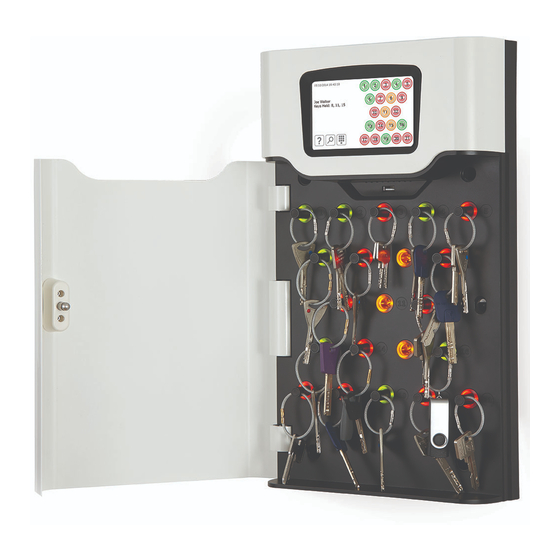
Assa Abloy TRAKA21 Benutzerhandbuch

Verwandte Anleitungen für Assa Abloy TRAKA21


Inhaltszusammenfassung für Assa Abloy TRAKA21
- Seite 1 TRAKA21 BENUTZERHANDBUCH UD0130 28/04/2015 FASSUNG 1.5 Dieses Dokument unterliegt dem Urheberrecht und darf ohne die ausdrückliche schriftliche Genehmigung von TRAKA weder vollständig noch teilweise kopiert oder in einer anderen Form vervielfältigt werden. ...
-
Seite 2: Versionshistorie
VERSIONSHISTORIE Version Datum Beschreibung der Veränderungen Genehmigt von 1.0 14/11/14 AK Originalversion des Dokuments 1.1 12/12/14 AK Zusätzliche Informationen an der Stelle des FCC E‐Labels 1.2 09/01/15 AK FCC‐Logo entfernt und Text für FCC‐Freigabe hinzugefügt. 1.3 22/01/15 AK Zusätzliches Kapitel zur Tastatur und den Sonderzeichen, die in den verschiedenen Sprachen ausgewählt werden können, sowie ein neues Kapitel zu den Alarmen, die das System beeinträchtigen. 1.4 30/01/15 AK/DJW Korrektur der Schreibfehler im neuesten Benutzerhandbuch. Zusätzliche Hinweise zu Handhabung und Entsorgung der ... -
Seite 3: Inhaltsverzeichnis
INHALT Versionshistorie .................................. 2 Inhalt .................................... 3 Einführung .................................. 6 Kurzvorstellung Traka21 ............................ 6 Verwendete Terminologie .......................... 6 Traka21 Übersicht ............................... 7 Der Touchscreen ............................... 7 2.1.1 Bildschirmschoner ............................ 7 2.1.2 Touch‐Befehle ............................... 7 ... - Seite 4 4.10 Setup‐Assistent ............................... 58 iFobs ersetzen ................................ 61 Alarm mit Systembeeinträchtigung .......................... 62 Systemereignisbericht ............................. 62 Traka21 Technische Daten ............................ 63 Abmessungen .............................. 63 Gewicht ................................ 63 Betriebstemperaturbereich und ‐höhe ...................... 63 Elektrische Daten ............................ 63 Ersatzbatterie ................................ 64 V1.5 28/04/15 ...
- Seite 5 Entnehmen von Schlüsseln bei einem Stromausfall .................... 67 Bestimmungen .............................. 70 10.1 Konformitätserklärung ............................ 70 10.2 FCC‐Konformität .............................. 71 10.2.1 Informationen in der Traka21 Anwendung .................... 71 10.3 Industry Canada .............................. 72 Technischer Support ............................ 72 ...
-
Seite 6: Einführung
EINFÜHRUNG Diese Anleitung soll Sie (den Endnutzer) bei der grundlegenden Bedienung des Traka21 unterstützen. Bitte bewahren Sie sie griffbereit für den Fall auf, dass Sie Benutzer oder Schlüssel hinzufügen oder einen Bericht erstellen müssen. KURZVORSTELLUNG TRAKA21 Das innovative Plug‐&‐Play‐System Traka21 bietet kleinen bis mittelständischen Unternehmen intelligente Schlüsselverwaltung auf dem aktuellsten technologischen Stand. Traka21 ist einfach, effizient und kosteneffektiv und unterstützt die Rückverfolgung und den Nachweis für Schlüssel oder Schlüsselbunde, die an einzelnen Steckplätzen mit Einsteckplatzverriegelung aufbewahrt werden. Dies gewährleistet, dass kritische Geschäftsvorgänge nicht gefährdet werden. VERWENDETE TERMINOLOGIE iFob – Der iFob ist das Herzstück des Traka21 Systems. Er System – Das Wort ‘System’ bezieht enthält einen kleinen RFID‐Chip, mit dem das System die sich auf das Traka21 als Einheit. zugehörigen Schlüssel identifizieren kann. Sicherheitsplombe – Die Sicherheitsplombe wird verwendet, um Schlüssel am iFob zu befestigen. Sobald sie geschlossen ist, können die Schlüssel nur vom iFob entfernt werden, indem Sie die Sicherheitsplombe mithilfe eines Seitenschneiders durchtrennen. ... -
Seite 7: Traka21 Übersicht
TRAKA21 ÜBERSICHT Das Traka21 System nutzt die Touchscreen‐Technologie für eine einfache, benutzerfreundliche Bedienoberfläche. Es erfordert keinen Stift oder ein anderes Navigationshilfsmittel, es genügt ein einfacher Klick auf die gewünschten Schaltflächen mit Ihrem Finger. DER TOUCHSCREEN 2.1.1 BILDSCHIRMSCHONER Wenn das Traka21 System 30 Sekunden lang inaktiv ist, schaltet es in den ‘Energiespar’‐Modus . Berühren Sie zur erneuten Nutzung des Systems eine beliebige Stelle des Touchscreens. 2.1.2 TOUCH‐BEFEHLE Klick – Eine kurze Berührung einer Onscreen‐ Schaltfläche aktiviert die entsprechende Funktion. Klicken & Halten – Geklickt halten bestimmter Richtungsschaltfläche blättert durch Menüs und verschiedene Optionen. Scrollen – Streichen nach oben oder unten in einer Liste blättert durch die verschiedenen Optionen. ... -
Seite 8: Identifikation
IDENTIFIKATION Das Traka21 System funktioniert nur mit PIN. Die PIN muss zwischen 4 und 10 Stellen haben. VERWENDUNG DES SYSTEMS Um das Traka21 zu verwenden, muss sich ein Benutzer mit den korrekten Zugangsdaten im System anmelden. ANMELDEN IM SYSTEM 1. Berühren Sie den Bildschirm, um den Energiespar‐Modus des Systems zu beenden. 2. Geben Sie Ihre PIN ein. 3. Drücken Sie (Enter), um Ihre PIN zu bestätigen. 4. Die Tür öffnet sich und Sie haben Zugriff auf die Schlüssel. 5. Verifizieren Sie Ihren Namen am Touchscreen. SCHLÜSSEL ENTNEHMEN UND ZURÜCKGEBEN V1.5 28/04/15 UD0130 Seite 8 von 72 ... -
Seite 9: Schlüssel Entnehmen
3.2.1 SCHLÜSSEL ENTNEHMEN Das Entnehmen eines Schlüssels erfolgtmit einer Hand. 1. Geben Sie Ihre PIN im System ein. 2. Die Tür öffnet sich. 3. Autorisierte iFob‐Steckplätze leuchten grün. Nicht autorisierte iFob‐Steckplätze leuchten rot. 4. Drücken Sie die Touch‐Schaltfläche für den iFob, den Sie entnehmen möchten. 5. Warten Sie auf das “Klick” (Entriegeln des iFob). 6. Entnehmen Sie den iFob. V1.5 28/04/15 UD0130 Seite 9 von 72 ... -
Seite 10: Schlüssel Zurückgeben
3.2.2 SCHLÜSSEL ZURÜCKGEBEN Sie müssen den Schlüssel am richtigen Steckplatz zurückgeben. 1. Geben Sie Ihre PIN im System ein. 2. Die Tür öffnet sich. 3. Orangefarben leuchtende Steckplätze zeigen an, welche iFobs der aktuelle Benutzer hat. 4. Schieben Sie den iFob in den passenden Steckplatz. HINWEIS: Wenn Sie den iFob in einen falschen Steckplatz schieben, erscheint im Touchscreen eine entsprechende Meldung und fordert Sie auf, den Schlüssel zu entfernen und in den korrekten, angezeigten Steckplatz zu schieben. Die Positionsanzeige im System leuchtet auf und zeigt Ihnen ebenfalls die richtige Position an. V1.5 28/04/15 UD0130 Seite 10 von 72 ... -
Seite 11: Ifob In Falschem Steckplatz
IFOB IN FALSCHEM STECKPLATZ Wenn ein iFob in den falschen Steckplatz zurückgegeben wird, werden Sie vom System aufgefordert, den iFob von der falschen Position zu entfernen und am richtigen Steckplatz zurückzugeben. Zusätzlich zu den Anweisungen im Touchscreen, leuchten die Steckplätze ebenfalls auf und zeigen Ihnen den korrekten Steckplatz wie unten dargestellt an. HINWEIS: Diese Option ist konfigurierbar und kann für alle Benutzer in den allgemeinen Einstellungen des Traka21 aus‐ oder abgewählt werden. Weitere Informationen finden Sie in Kapitel 4.8. V1.5 28/04/15 UD0130 Seite 11 von 72 ... -
Seite 12: Ifobs Statussymbol
IFOBS STATUSSYMBOL Unten finden Sie Beschreibungen jedes iFob‐Status im Traka21 System. Der grüne Kreis mit weißem Häkchen zeigt an, dass der Benutzer Zugriff zu dem iFob hat. Der rote Kreis mit einer weißen Linie zeigt an, dass der Benutzer keinen Zugriff zu dem iFob hat Der orangefarbene Kreis mit einem weißen Häkchen zeigt an, dass der iFob beim aktuell angemeldeten Benutzer ist. Der graue Kreis mit einem weißen Kreuz zeigt an, dass der iFob sich bei einem anderen Benutzer befindet. 3.4.1 HILFE Wenn ein Benutzer angemeldet ist, kann er die Schaltfläche Hilfe klicken, um Informationen zum iFob‐Status und dazu, an welchem Punkt sie einen Schlüssel entnehmen können, anzuzeigen. 1. Klicken Sie im Login‐Bildschirm Hilfe 2. Das Hilfe‐Fenster öffnet sich und gibt Informationen dazu, welchen iFob der Benutzer nehmen kann und ... -
Seite 13: Ifob Suche
IFOB SUCHE Wenn ein Benutzer angemeldet ist, kann er auf das Symbol Suche klicken und die Details eines iFobs anzeigen. 1. Klicken Sie im Login‐Bildschirm Suche 2. Wählen Sie den Schlüssel, für den Sie suchen möchten. Die Suche sucht nach den folgenden Informationen: Die Position des iFob Alle Beschreibungen, die für die Schlüssel im iFob hinterlegt sind Ob der iFob sich im System befindet oder nicht Wenn der iFob nicht im System ist, wird der Benutzer angezeigt, der ihn aktuell verwendet. Wenn der iFob im System ist, wird der Benutzer angezeigt, der ihn zuletzt zurückgegeben hat. Die Kontaktdaten des Benutzers Wann (Datum und Uhrzeit) der iFob das letzte Mal entnommen oder zurückgegeben worden ist. 3. Um erneut zu suchen, wählen Sie einfach eine andere iFob‐Position. 4. Wenn Sie fertig sind, klicken Sie die Schlüssel‐Schaltfläche , um zum Login‐Bildschirm zurückzukehren. ... -
Seite 14: Pin Ändern
PIN ÄNDERN Benutzer können Ihre PIN ändern, indem Sie nach der Anmeldung im System die Schaltfläche PIN ändern klicken. 1. Klicken Sie im Login‐Bildschirm PIN ändern 2. Eine Meldung fragt Sie, ob Sie Ihre PIN ändern möchten. Klicken Sie auf Ja. 3. Geben Sie Ihre neue PIN ein und klicken Sie Enter . HINWEIS: Ihre PIN muss mindestens 4 Stellen und darf maximal 10 Stellen haben. 4. Zur Sicherheit werden Sie aufgefordert, Ihre neue PIN ein zweites Mal einzugeben. Klicken Sie Enter . 5. Es wird eine Meldung angezeigt, dass Ihre PIN erfolgreich geändert wurde. Danach öffnet sich wieder das Anmelde‐Fenster. V1.5 28/04/15 UD0130 Seite 14 von 72 ... -
Seite 15: Tastatur
TASTATUR Die Traka21 Tastatur unterstützt Sonderzeichen, die je nach eingestellter Sprache verwendet werden können. Halten Sie die Taste auf der Tastatur gedrückt, die dem gewünschten Sonderzeichen ähnlich ist, um eine Liste auswählbarer Sonderzeichen zu öffnen. Um beispielsweise den dänischen Buchstaben “Ø” auszuwählen, muss Ihr System auf Dänisch gestellt sein. Dann müssen Sie die Taste “O” gedrückt halten und ein Zeichen aus der Pop‐up‐Liste auswählen. Informationen zum Ändern der Sprache finden Sie im Kapitel Allgemeine Einstellungen. V1.5 28/04/15 UD0130 Seite 15 von 72 ... -
Seite 16: Admin-Menü
ADMIN‐MENÜ Dieses Kapitel des Benutzerhandbuches führt Sie durch das Admin‐Menü und all seine Funktionen. Um das Admin‐ Menü zu öffnen, muss ein Benutzer mit Admin‐Zugriff sich selbst im System identifizieren und die Schaltfläche Admin klicken. SCHLÜSSEL Wählen Sie im Admin‐Menü die Schaltfläche Schlüssel. Der Schlüssel‐Assistent ermöglicht Ihnen, den iFobs im System Schlüssel hinzuzufügen oder Schlüssel zu entnehmen. Mithilfe dieser Funktion können Sie außerdem Schlüsselpositionen verändern, um die Schlüssel im System neu zu organisieren. 4.1.1 SCHLÜSSEL HINZUFÜGEN/ENTFERNEN 1. Wählen Sie im Menü des Schlüssel‐Assistenten die Schaltfläche Schlüssel Hinzufügen/Entfernen. V1.5 28/04/15 UD0130 Seite 16 von 72 ... - Seite 17 2. Das Übersichtsfenster öffnet sich, in dem erklärt wird, wie Sie Schlüssel zu einem iFob hinzufügen. Lesen Sie diese Anweisungen und klicken Sie Weiter. 3. Wählen Sie am Touchscreen den gewünschten iFob aus. 4. Der iFob wird dann vom System freigegeben. HINWEIS: Wenn Sie den Schlüssel‐Assistenten verlassen möchten, schließen Sie die Tür oder drücken Sie Verlassen. 5. Entfernen Sie den iFob vom System. Im Touchscreen wird ein orangefarbenes Symbol ‘Entfernt’ für den entnommenen iFob angezeigt. V1.5 28/04/15 UD0130 Seite 17 von 72 ...
- Seite 18 6. Der iFob ist nun freigegeben und Sie können Ihre Schlüssel mithilfe der mitgelieferten Sicherheitsplombe befestigen. A Fädeln Sie Ihre(n) Schieben Sie die Schlüssel mit dem Plombe iFob auf die zusammen. Sicherheitsplombe. C Biegen Sie diese Linie vorsichtig mit einer Zange um. ACHTEN SIE DARAUF, DIE SICHERHEITSPLOMBE DABEI NICHT DURCHZUSCHNEIDEN 7. Sie werden aufgefordert, eine Beschreibung für den/die Schlüssel einzugeben. Wenn Sie fertig sind, klicken Sie Speichern. V1.5 28/04/15 UD0130 Seite 18 von 72 ...
- Seite 19 8. Stecken Sie den iFob zurück in das System, wenn Sie fertig sind. Das orangefarbene Symbol ‘Entfernt’ wird wieder grün, da Sie den iFob wieder in das System zurückgegeben haben. 9. Um mehr Schlüssel zu einem iFob hinzuzufügen, wählen Sie einfach am Touchscreen einen anderen iFob aus. 10. Wenn Sie alle Schlüssel hinzugefügt haben, klicken Sie Verlassen oder schließen Sie die Tür, um zum Admin‐ Menü zurückzukehren. ...
-
Seite 20: Schlüsselpositionen Tauschen
4.1.2 SCHLÜSSELPOSITIONEN TAUSCHEN Die Funktion zum Tauschen der Schlüsselpositionen ist sehr praktisch, wenn Sie die Schlüssel im System neu organisieren möchten. Mit dieser Funktion müssen Sie keine Sicherheitsplomben durchtrennen oder neu verschließen, sondern das System weist die iFobs neuen Positionen zu. 1. Wählen Sie im Menü des Schlüssel‐Assistenten die Schaltfläche Schlüsselpositionen tauschen. 2. Die Schlüsseltauschübersicht mit einer Erklärung, wie die Option funktioniert, wird angezeigt. Lesen Sie diese und klicken Sie Weiter. 3. Wählen Sie die erste der beiden Schlüsselpositionen, die Sie tauschen möchten. 4. Der iFob wird dann für Sie freigegeben. Legen Sie Ihn beiseite. V1.5 28/04/15 UD0130 Seite 20 von 72 ... - Seite 21 5. Wählen Sie dann den zweiten iFob aus und er wird für Sie freigegeben. 6. Jetzt sind beide iFobs entnommen und Sie können sie an ihren neuen Positionen wieder zurückstecken. 7. Das System erkennt den Tausch und akzeptiert beide iFobs. 8. Um weitere iFobs zu tauschen, führen Sie diese Schritte einfach ab Schritt 3 erneut aus. 9. Wenn Sie alle Positionen getauscht haben, klicken Sie Verlassen oder schließen Sie die Tür, um zum Admin‐ Menü zurückzukehren. V1.5 28/04/15 UD0130 Seite 21 von 72 ...
-
Seite 22: Benutzer
BENUTZER Wählen Sie im Admin‐Menü die Schaltfläche Benutzer. Um Benutzer hinzuzufügen, zu bearbeiten oder zu löschen, melden Sie sich am System an und öffnen Sie das Admin‐Menü. Wählen Sie im Admin‐Menü die Schaltfläche Berichte. 4.2.1 STANDARDBENUTZER HINZUFÜGEN Standardbenutzer haben keinen Zugriff auf das Admin‐Menü oder Berichte. Standardbenutzer können nur Schlüssel entnehmen und zurückgeben. Im Benutzer‐Assistenten haben Sie verschiedene Auswahlmöglichkeiten. 1. Wählen Sie die Schaltfläche Standardbenutzer hinzufügen. 2. Das Fenster mit den Benutzerdaten erscheint, wo Sie Vornamen, Nachnamen, Kontaktnummer und PIN des Benutzers eingeben können. Geben Sie die Daten ein und klicken Sie Weiter. Kontakt – Dieses Feld ist für eine Telefonnummer, Faxnummer, E‐Mail‐Adresse oder einen sonstigen Kontaktweg vorgesehen, über den der Benutzer erreichbar ist. PIN – Die PIN (Persönliche Identifikationsnummer) ist ein numerisches Passwort, das Ihnen Zugriff zu dem System gewährt. Sie muss zwischen 4 und 10 Stellen haben. 3. Als nächstes müssen Sie die Berechtigungen des Benutzers auswählen. Wählen Sie einfach im Touchscreen aus, auf welche iFobs der Benutzer Zugriff haben soll. Die grünen Kreise mit weißen Häkchen markieren die Positionen, auf die der Benutzer Zugriff hat. Um den Zugriff zu sperren, klicken Sie einfach auf die Schaltfläche. Das Symbol wechselt dann zu einem roten Kreis mit einem weißen Strich. Wenn Sie fertig sind, klicken Sie Weiter. V1.5 28/04/15 UD0130 Seite 22 von 72 ... - Seite 23 4. Im Fenster Optionen können Sie die folgenden Optionen einstellen: Benutzerablaufdatum – Hier können Sie einstellen, wann (Datum und Uhrzeit) das Benutzerprofil abläuft und im System inaktiv wird. Benutzer auffordern, beim nächsten Login die PIN zu ändern? – durch die Aktivierung dieser Option muss der Benutzer seine PIN ändern, wenn er sich das nächste Mal im System anmelden möchte. Klicken Sie die gewünschten Funktionen und klicken Sie auf den Pfeil Weiter. 5. Der Benutzer‐Assistent ist nun abgeschlossen. Es wird eine Nachricht angezeigt, dass Sie erfolgreich einen Benutzer hinzugefügt haben. 6. Wenn Sie weitere Benutzer hinzufügen möchten, klicken Sie Ja. Es öffnet sich dann ein neues Fenster zur Eingabe der Benutzerdaten. Führen Sie die Schritte 2‐5 erneut aus. 7. Wenn Sie fertig sind und keine weiteren Benutzer hinzufügen möchten, klicken Sie Nein, um zum Admin‐ Menü zurückzukehren. Klicken Sie dann erneut Verlassen, um zum Anmeldefenster zurückzukehren. V1.5 28/04/15 UD0130 Seite 23 von 72 ...
-
Seite 24: Neue Admin-Benutzer Hinzufügen
4.2.2 NEUE ADMIN‐BENUTZER HINZUFÜGEN Admin‐Benutzer können Schlüssel entfernen und zurückgeben, haben Zugriff auf das Admin‐Menü und können Berichte erstellen. 1. Wählen Sie die Schaltfläche Admin‐Benutzer hinzufügen. 2. Das Fenster mit den Benutzerdaten erscheint, wo Sie Vornamen, Nachnamen, Kontaktnummer und PIN des Benutzers eingeben können. Geben Sie die Daten ein und klicken Sie Weiter. Kontakt – Dieses Feld ist für eine Telefonnummer, Faxnummer, E‐Mail‐Adresse oder einen sonstigen Kontaktweg vorgesehen, über den der Benutzer erreichbar ist. PIN – Die PIN (Persönliche Identifikationsnummer) ist ein numerisches Passwort, das Ihnen Zugriff zu dem System gewährt. Sie muss zwischen 4 und 10 Stellen haben. 3. Als nächstes müssen Sie die Berechtigungen des Benutzers auswählen. Wählen Sie einfach im Touchscreen aus, auf welche iFobs der Benutzer Zugriff haben soll. Die grünen Kreise mit weißen Häkchen markieren die Positionen, auf die der Benutzer Zugriff hat. Um den Zugriff zu sperren, klicken Sie einfach auf die Schaltfläche. Das Symbol wechselt dann zu einem roten Kreis mit einem weißen Strich. Wenn Sie fertig sind, klicken Sie Weiter. V1.5 28/04/15 UD0130 Seite 24 von 72 ... - Seite 25 Im Fenster Optionen können Sie die folgenden Optionen einstellen: 4. Benutzerablaufdatum – Hier können Sie einstellen, wann (Datum und Uhrzeit) das Benutzerprofil abläuft und im System inaktiv wird. Benutzer auffordern, beim nächsten Login die PIN zu ändern? – durch die Aktivierung dieser Option muss der Benutzer seine PIN ändern, wenn er sich das nächste Mal im System anmelden möchte. Klicken Sie die gewünschten Funktionen und klicken Sie auf den Pfeil Weiter. 5. Der Benutzer‐Assistent ist nun abgeschlossen. Es wird eine Nachricht angezeigt, dass Sie erfolgreich einen Benutzer hinzugefügt haben. 6. Wenn Sie weitere Benutzer hinzufügen möchten, klicken Sie Ja. Es öffnet sich dann ein neues Fenster zur Eingabe der Benutzerdaten. Führen Sie die Schritte 2‐5 erneut aus. V1.5 28/04/15 UD0130 Seite 25 von 72 ...
-
Seite 26: Benutzer Bearbeiten
7. Wenn Sie fertig sind und keine weiteren Benutzer hinzufügen möchten, klicken Sie Nein, um zum Admin‐ Menü zurückzukehren. Klicken Sie dann erneut Verlassen, um zum Anmeldefenster zurückzukehren. 4.2.3 BENUTZER BEARBEITEN Sie können die Daten eines Benutzers bearbeiten: 1. Klicken Sie die Schaltfläche Benutzer bearbeiten. 2. Die aktuelle Benutzerliste wird angezeigt. Geben Sie die Daten ein und klicken Sie Weiter. 3. Vorname, Nachname, Kontaktdaten und PIN des Benutzers werden angezeigt. Nehmen Sie alle notwendigen Änderungen vor und klicken Sie den vorwärtsgerichteten Pfeil. 4. Bearbeiten sie dann die Schlüsselberechtigungen, indem Sie die Positionen auswählen, zu denen der Benutzer Zugriff haben soll. V1.5 28/04/15 UD0130 Seite 26 von 72 ... - Seite 27 5. Bearbeiten Sie dann die Benutzeroptionen. Hier können Sie: Die Nutzungsdauer für den Benutzer ändern. Einstellen, ob der Benutzer aufgefordert werden soll, seine PIN zu ändern. Admin‐Zugriffsrechte für den Benutzer aktivieren/deaktivieren. Wählen Sie die gewünschten Optionen und klicken Sie Weiter. 6. Die Bearbeitung ist nun abgeschlossen. Es wird eine Nachricht angezeigt, dass Sie die Daten für den Benutzer erfolgreich bearbeitet haben. 7. Wenn Sie weitere Benutzer bearbeiten möchten, klicken Sie Ja, um die Benutzerliste zu öffnen. Führen Sie die Schritte 2‐5 erneut aus. V1.5 28/04/15 UD0130 Seite 27 von 72 ...
-
Seite 28: Benutzer Löschen
8. Wenn Sie alle Änderungen vorgenommen haben, klicken Sie Verlassen, um zum Admin‐Menü zurückzukehren. 4.2.4 BENUTZER LÖSCHEN Sie können Benutzer aus dem System löschen: 1. Klicken Sie die Schaltfläche Benutzer löschen. 2. Die aktuelle Benutzerliste wird angezeigt. Markieren Sie den gewünschten Benutzer und klicken Sie Weiter. 3. Eine Meldung fragt Sie, ob Sie den Benutzer löschen möchten. Klicken Sie auf Ja. 4. Der Benutzer wird nun aus der Liste gelöscht. V1.5 28/04/15 UD0130 Seite 28 von 72 ... -
Seite 29: Berechtigungen
5. Um weitere Benutzer zu löschen, wiederholen Sie die Schritte 2‐3. 6. Wenn Sie fertig sind, klicken Sie Zurück. BERECHTIGUNGEN Wählen Sie im Admin‐Menü die Schaltfläche Berechtigungen. Im Bereich Berechtigungen können Sie alle aktuellen Benutzer im System anzeigen lassen und ihnen Zugangsberechtigungen zuweisen/entziehen, ohne die jeweiligen Benutzerdaten bearbeiten zu müssen. 1. Wählen Sie im Admin‐Menü die Schaltfläche Berechtigungen. 2. Markieren Sie in der Liste links die Benutzer, deren Berechtigungen Sie bearbeiten möchten. 3. Wählen Sie einfach die Positionen aus, für die Sie dem Benutzer Zugriff gewähren möchten. 4. Um einen weiteren Benutzer zu bearbeiten, scrollen Sie einfach nach unten und markieren Sie den entsprechenden Benutzer. V1.5 28/04/15 UD0130 Seite 29 von 72 ... -
Seite 30: Hilfe
5. Um zum Admin‐Menü zurückzukehren, drücken Sie Zurück. HILFE Das Traka21 verfügt über Hilfethemen, die Ihnen bei der alltäglichen Bedienung des Systems helfen. Die Hilfe‐Seite kann sowohl im Haupt‐Anmeldefenster, als auch im Admin‐Menü angezeigt werden. Jeder Benutzer kann vom Anmeldefenster aus die Hilfe‐Seite aufrufen. Er hat aber gegebenenfalls nicht auf alle Themen Zugriff, die vom Admin‐ Menü aus verfügbar sind. Dies soll die Bedienung für ‘Standardbenutzer’ erleichtern, das Sie nur Hilfe‐Themen zu Maßnahmen einsehen können, die sie auch durchführen können. 4.4.1 HILFE FÜR STANDARDBENUTZER Ein Standardbenutzer hat nur Zugriff auf die Hilfethemen, die im Anmeldefenster des Traka21 angezeigt werden. 1. Drücken Sie im Haupt‐Anmeldefenster die Schaltfläche Hilfe. 2. Im angezeigten Hilfe‐Fenster haben Sie vier Auswahlmöglichkeiten. Schlüssel entnehmen ‐ Gibt eine bebilderte Anleitung in drei Schritten, wie ein Schlüssel aus dem System entnommen wird. V1.5 28/04/15 UD0130 Seite 30 von 72 ... - Seite 31 Hilfe Kontakt ‐ Zeigt Kontaktdaten an, wenn Sie technische Hilfe benötigen. Die hier angezeigten Daten können vom Admin‐Benutzer geändert werden. Bestimmungen – Diese Seite zeigt alle Informationen zu den Bestimmungen an, die das Traka21 erfüllt. V1.5 28/04/15 UD0130 Seite 31 von 72 ...
- Seite 32 3. Wählen Sie die gewünschte Schaltfläche, um das Thema zu öffnen. 4. Um zur Hilfe‐Seite zurückzukehren, klicken Sie Zurück. V1.5 28/04/15 UD0130 Seite 32 von 72 ...
-
Seite 33: Hilfe Für Admin-Benutzer
4.4.2 HILFE FÜR ADMIN‐BENUTZER Admin‐Benutzer können alle Hilfe‐Themen im System ansehen. 1. Wählen Sie im Admin‐Menü die Schaltfläche Hilfe. 2. Die vollständige Liste der Hilfethemen erscheint. Benutzer ‐ Erklärt den Unterschied zwischen Standard‐ und Admin‐Benutzer und welche Zugriffsrechte beide haben. Standardbenutzer haben keinen Zugriff auf das Admin‐Menü oder Berichte. Standardbenutzer können nur Schlüssel entnehmen und zurückgeben. Admin‐Benutzer haben Zugriff auf alle Bereiche des Traka21 Systems: Benutzer, Schlüssel, Admin‐ Menü und Berichte. Schlüssel entnehmen ‐ Gibt eine bebilderte Anleitung, wie ein Schlüssel aus dem System entnommen wird. V1.5 28/04/15 UD0130 Seite 33 von 72 ... - Seite 34 Schlüssel zurückgeben ‐ Gibt eine bebilderte Anleitung, wie ein Schlüssel zurückgegeben wird. Hilfe Kontakt – Ermöglicht Ihnen die Eingabe neuer Daten, die den Hilfe‐Bereich ändern, der Standardbenutzern angezeigt wird. iFobs ersetzen – Wie Sie beschädigte/verlorene iFobs ersetzen. i) Melden Sie sich als Admin im System an. ii) Stecken Sie den neuen iFob an die Position, die Sie ihm zuweisen möchten. iii) Das System fragt Sie, ob Sie den neuen iFob dieser Position zuweisen möchten. iv) Klicken Sie Ja, um den neuen iFob an dieser Position zu verwenden. V1.5 28/04/15 ...
- Seite 35 Energiesparmodus schaltet, wenn sie erreicht wird. Sie kann im Admin‐Menü unter Allgemeine Einstellungen geändert werden. Falsche Position korrigieren ‐ Erklärt, wie Sie einen Benutzer autorisieren, einen iFob am falschen Steckplatz zu korrigieren. Dies kann im Bereich allgemein festgelegt werden. Bestimmungen – – Diese Seite zeigt alle Informationen zu den Bestimmungen an, die das Traka21 erfüllt. V1.5 28/04/15 UD0130 Seite 35 von 72 ...
- Seite 36 V1.5 28/04/15 UD0130 Seite 36 von 72 ...
- Seite 37 Benutzer auffordern, die PIN zu ändern – wenn Sie einen Benutzer Erstellen oder Bearbeiten, können Admin‐Benutzer die Option Benutzer auffordern, die PIN zu ändern wählen. Der Benutzer muss dann bei der nächsten Anmeldung die PIN ändern. Schlüssel hinzufügen/entfernen ‐ Erklärt, wie Schlüssel im Sicherheitsring hinzugefügt/entfernt werden. Um Schlüssel hinzuzufügen i) Fädeln Sie Ihre(n) Schlüssel mit dem iFob auf die Sicherheitsplombe. ii) Schieben Sie die Plombe zusammen. iii) Biegen Sie die markierte Linie vorsichtig mit einer Zange um. ACHTEN SIE DARAUF, DIE SICHERHEITSPLOMBE DABEI NICHT DURCHZUSCHNEIDEN Um Schlüssel zu entfernen i) Durchtrennen Sie die Sicherheitsplombe mit einem Seitenschneider, um die Schlüssel vom iFob zu entfernen. V1.5 28/04/15 UD0130 Seite 37 von 72 ...
- Seite 38 Debug‐Daten exportieren – Diese Schaltfläche startet den Export einer gezippten Debug‐Datei auf einen USB‐Speicherstick, den Sie später zur Auswertung an Traka schicken können. i) Das System fordert Sie umgehend auf, einen USB‐Speicherstick einzustecken. ii) Nach dem Einstecken des USB‐Sticks können Sie die Datei umbenennen. Wenn Sie fertig sind, klicken Sie Enter. ...
- Seite 39 iv) Wenn der Export abgeschlossen ist, können Sie den Speicherstick entfernen v) Der Speicherstick kann nun in einen Computer gesteckt und die .Pkg‐Datei auf diesen verschoben werden, um sie zur Auswertung an Traka zu schicken. 3. Wählen Sie die gewünschte Schaltfläche, um das Thema zu öffnen. 4. Um zur Hilfe‐Seite zurückzukehren, klicken Sie Zurück. V1.5 28/04/15 UD0130 Seite 39 von 72 ...
-
Seite 40: Berichte
BERICHTE Wählen Sie im Admin‐Menü die Schaltfläche Berichte. Mithilfe der Berichte können Sie alle Transaktionen und Ereignisse im System ansehen. 4.5.1 WER HAT EINEN SCHLÜSSEL? Dieser Bericht zeigt an, wer aktuell welche Schlüssel aus dem System hat. 1. Wählen Sie im Admin‐Menü die Schaltfläche Berichte. 2. Klicken Sie in der Kategorie Benutzer die Schaltfläche‘Wer hat einen Schlüssel?’. 3. Traka21 erstellt dann eine Liste mit allen Benutzern, die aktuell iFobs aus dem System haben. 4. Diese Daten können Sie auf einen USB‐Speicherstick ablegen, indem Sie die Schaltfläche Export klicken. Weitere Informationen zu den Export‐Berichten finden Sie am Ende dieses Kapitels. V1.5 28/04/15 UD0130 Seite 40 von 72 ... -
Seite 41: Wer Hatte Einen Schlüssel
4.5.2 WER HATTE EINEN SCHLÜSSEL? Dieser Bericht zeigt die Historie eines bestimmten Schlüssels an, d.h., welche Benutzer diesen Schlüssel früher einmal entnommen haben. 1. Wählen Sie im Admin‐Menü die Schaltfläche Berichte. 2. In der Kategorie Benutzer drücken Sie die Taste ‘Wer hat einen Schlüssel?". 3. Wählen Sie den Schlüssel aus, dessen Historie Sie sehen möchten und klicken Sie dann Weiter. 4. Danach müssen Sie die Ergebnisse filtern, indem Sie einen Datumsbereich auswählen. Sie können manuell ein Anfangs‐ und Enddatum eingeben oder die voreingestellten Schaltflächen unten verwenden, um automatisch einen Datumsbereich einzugeben. Die Schaltflächen Tasten wählen den Datumsbereich automatisch wie folgt: V1.5 28/04/15 UD0130 Seite 41 von 72 ... - Seite 42 Die Taste ‘Heute’ ruft die Daten ab 0.00 des aktuellen Tages ab und endet zu dem Zeitpunkt, an dem Sie den Bericht aufrufen. Die Schaltfläche ‘Letzte 7’ ruft für den ausgewählten Bericht die Daten der letzten 7 Tage aus. Die Schaltfläche ‘Letzte 30’ ruft für den ausgewählten Bericht die Daten der letzten 30 Tage auf. Um den Datumsbereich manuell zu filtern, wählen Sie die Schaltfläche neben dem Start‐ oder Enddatum aus. Sie können nun durch Scrollen die exakten Werte für Datum und Zeitpunkt auswählen, für die Sie einen Bericht erstellen möchten. 5. Sobald Sie Ihren gewünschten Datumsbereich ausgewählt haben, klicken Sie Weiter. 6. Der Bericht erstellt nun eine Liste der Benutzer, die den ausgewählten Schlüssel in dem ausgewählten Zeitraum entnommen haben und zeigt diese an. HINWEIS: Die Schlüsselposition wird jedes Mal, wenn der Bericht erstellt wird, oben auf der Seite angegeben. Z. B. Position 1. 7. Diese Daten können Sie auf einen USB‐Speicherstick ablegen, wenn Sie möchten, indem Sie die Schaltfläche Export klicken. Weitere Informationen zu den Export‐Berichten finden Sie am Ende dieses Kapitels. V1.5 28/04/15 UD0130 Seite 42 von 72 ...
-
Seite 43: Welche Schlüssel Hat Jemand Gehabt
4.5.3 WELCHE SCHLÜSSEL HAT JEMAND GEHABT? Dieser Bericht zeigt Ihnen alle Schlüssel an, die ein bestimmter Benutzer entnommen hat. 1. Wählen Sie im Admin‐Menü die Schaltfläche Berichte. 2. In der Kategorie Benutzer drücken Sie die Taste ‘Welche Schlüssel hat jemand gehabt?". 3. Die aktuelle Benutzerliste wird angezeigt. Wählen Sie den gewünschten Benutzer aus und klicken Sie den vorwärts gerichteten Pfeil. 4. Danach müssen Sie die Ergebnisse filtern, indem Sie einen Datumsbereich auswählen. Sie können manuell ein Anfangs‐ und Enddatum eingeben oder die voreingestellten Schaltflächen unten verwenden, um automatisch einen Datumsbereich einzugeben. V1.5 28/04/15 UD0130 Seite 43 von 72 ... - Seite 44 Die voreingestellten Schaltflächen wählen den Datumsbereich automatisch wie folgt: Die Taste ‘Heute’ ruft die Daten ab 0.00 des aktuellen Tages ab und endet zu dem Zeitpunkt, an dem Sie den Bericht aufrufen. Die Schaltfläche ‘Letzte 7’ ruft für den ausgewählten Bericht die Daten der letzten 7 Tage aus. Die Schaltfläche ‘Letzte 30’ ruft für den ausgewählten Bericht die Daten der letzten 30 Tage auf. Die Schaltfläche ‘Alle’ zeigt die Daten für die ausgewählten Berichte ab 01/01/2010 00:00 an, um sicherzustellen, dass alle Ereignisse und Transaktionen bewertet werden. Um den Datumsbereich manuell zu filtern, wählen Sie die Schaltfläche neben dem Start‐ oder Enddatum aus. Sie können nun durch Scrollen die exakten Werte für Datum und Zeitpunkt auswählen, für die Sie einen Bericht erstellen möchten. 5. Sobald Sie Ihren gewünschten Datumsbereich ausgewählt haben, klicken Sie Weiter. V1.5 28/04/15 UD0130 Seite 44 von 72 ...
-
Seite 45: Systemereignisse
6. Der Bericht wird nun erstellt und zeigt alle Schlüssel an, die der entsprechende Benutzer im ausgewählten Datumsbereich entnommen hat. HINWEIS: Die Schlüsselposition wird jedes Mal, wenn der Bericht erstellt wird, oben auf der Seite angegeben. Z. B. Position 1. 7. Diese Daten können Sie auf einen USB‐Speicherstick ablegen, wenn Sie möchten, indem Sie die Schaltfläche Export klicken. Weitere Informationen zu den Export‐Berichten finden Sie am Ende dieses Kapitels. 4.5.4 SYSTEMEREIGNISSE Dieser Bericht zeigt Ihnen alle System‐bezogenen Ereignisse an, wie Admin‐Zugriffe, Zugriff auf Berichte, manuelle Türöffnungen etc. 1. Wählen Sie im Admin‐Menü die Schaltfläche Berichte. 2. Wählen Sie in der Kategorie System die Schaltfläche ‘Systemereignisse’. 3. Danach müssen Sie die Ergebnisse filtern, indem Sie einen Datumsbereich auswählen. Sie können manuell ein Anfangs‐ und Enddatum eingeben oder die voreingestellten Schaltflächen unten verwenden, um automatisch einen Datumsbereich einzugeben. V1.5 28/04/15 UD0130 Seite 45 von 72 ... - Seite 46 Die voreingestellten Schaltflächen wählen den Datumsbereich automatisch wie folgt: Die Schaltfläche ‘Heute’ ruft für den ausgewählten Bericht die Daten ab 0.00 des aktuellen Tages ab und endet zu dem Zeitpunkt, an dem Sie den Bericht aufrufen. Die Schaltfläche ‘Letzte 7’ ruft für den ausgewählten Bericht die Daten der letzten 7 Tage auf. Die Schaltfläche ‘Letzte 30’ ruft für den ausgewählten Bericht die Daten der letzten 30 Tage auf. Um den Datumsbereich manuell zu filtern, wählen Sie die Schaltfläche neben dem Start‐ oder Enddatum aus. Sie können nun durch Scrollen die exakten Werte für Datum und Zeitpunkt auswählen, für die Sie einen Bericht erstellen möchten. 8. Sobald Sie Ihren gewünschten Datumsbereich ausgewählt haben, klicken Sie Weiter. 9. Der Bericht wird nun erstellt und zeigt alle Ereignisse des ausgewählten Datumsbereichs an, z. B. Zugriff auf Bericht, Zugriff durch Admin, Tür öffnen, Tür geschlossen, USB eingesteckt etc. HINWEIS: Die Schlüsselposition wird jedes Mal, wenn der Bericht erstellt wird, oben auf der Seite angegeben. Z. B. Position 1. V1.5 28/04/15 UD0130 Seite 46 von 72 ...
- Seite 47 10. Diese Daten können Sie auf einen USB‐Speicherstick ablegen, wenn Sie möchten, indem Sie die Schaltfläche Export klicken. Weitere Informationen zu den Export‐Berichten finden Sie am Ende dieses Kapitels. V1.5 28/04/15 UD0130 Seite 47 von 72 ...
-
Seite 48: Berichte Exportieren
4.5.5 BERICHTE EXPORTIEREN Sobald Sie einen Bericht erstellt haben, können Sie diesen auf einen USB‐Speicherstick exportieren. 1. Erstellen Sie, wie in den vorangegangenen Kapiteln erklärt, einen Bericht. 2. Im Ergebnisfenster befindet sich unten rechts eine Schaltfläche Export. 3. Nach Klicken der Schaltfläche Export öffnet sich ein neues Fenster, das Sie auffordert, einen USB‐ Speicherstick einzustecken. 4. Stecken Sie einen USB‐Speicherstick in den entsprechenden Steckplatz. 5. Geben Sie einen Dateinamen ein und drücken Sie Enter , um den Exportvorgang zu starten. V1.5 28/04/15 UD0130 Seite 48 von 72 ... - Seite 49 HINWEIS: Entfernen Sie den Speicherstick nicht, solange der Datentransfer läuft. Die Daten könnten dadurch beschädigt werden oder verloren gehen. 6. Sobald die Daten vollständig an den USB‐Speicherstick übertragen worden sind, erscheint die Meldung, dass Sie den Speicherstick nun entfernen können. 7. Sie können nun die Tür schließen oder die Schaltfläche Verlassen drücken, um den Vorgang abzuschließen und zum Menü Berichte zurückzukehren. V1.5 28/04/15 UD0130 Seite 49 von 72 ...
-
Seite 50: Import
IMPORT Schlüsselbeschreibungen und Berechtigungen der einzelnen Benutzer können aus der Traka21 Anwendung auf einen USB‐Speicherstick exportiert und von diesem importiert werden. Die Import‐Funktion ist hilfreich, wenn Sie eine große Anzahl Benutzer oder Schlüssel auf einmal hinzufügen möchten. Um die Funktion verwenden zu können, müssen Sie zuerst alle benötigten Benutzer‐/Schlüsseldaten in ein Traka‐ Tabellenblatt eingeben. Dieses können Sie von der Traka21 Website www.traka21.com herunterladen. Alternativ können Sie Ihre aktuellen Benutzer‐/Schlüssellisten exportieren und das Tabellenblatt verwenden, das dabei erstellt wird. Weitere Informationen finden Sie im Kapitel ‘Export 4.7’. HINWEIS: Traka21 unterstützt bis zu eintausend (1.000) Benutzer. 4.6.1 DATENEINGABE IN DAS TABELLENBLATT Das Tabellenblatt deckt Benutzer, Schlüsselbeschreibungen und Berechtigungsdaten ab. Die müssen nicht alle Daten eingeben, sie können bei Bedarf eingefügt werden. 1. Laden Sie das Tabellenblatt herunter oder exportieren Sie es, wie oben in Kapitel ‘Export 4.7’ beschrieben 2. Öffnen Sie das Tabellenblatt auf einem PC. 3. Sie können hier alle Benutzerdaten, sowie die Schlüsseldaten für das System eingeben. Benutzer‐ und Sicherheitsdaten Geben Sie alle wichtigen Informationen ein, wie Sie dies normal tun würden. Geben Sie in die Admin‐Spalte ein großes ‘Y’ ein, wenn der Benutzer Admin‐Berechtigungen erhalten soll. Lassen Sie die Spalte leer, wenn er ... -
Seite 51: Faq's
Schlüsselberechtigungen Um einem Benutzer Zugriff zu einem Schlüssel zu gewähren, geben Sie einfach ein ‘Y’ in die entsprechende Spalte ein. Sie können einem Schlüssel auch eine Beschreibung zuweisen, indem Sie über der gewünschten Position doppelklicken und eine beliebige Beschreibung eingeben. 4. Wenn Sie fertig sind, speichern Sie das Tabellenblatt auf einem Speicherstick. 4.6.2 FAQ’S Benutzer überschreiben – Wenn Sie die Daten eines Benutzers im Tabellenblatt ändern, der bereits im Traka21 besteht, werden die Daten im Tabellenblatt als letzte Änderungen angesehen und überschreiben die Daten im System. PINs duplizieren – Wenn ein Benutzer, der importiert wird, die gleiche PIN hat, wie ein Benutzer, der bereits im System besteht, schlägt der Import fehl. Der Benutzer, der bereits im System besteht, wird beibehalten und der Benutzer, der importiert werden sollte, wird abgelehnt. V1.5 28/04/15 UD0130 Seite 51 von 72 ... -
Seite 52: Import Der Daten In Traka21
4.6.3 IMPORT DER DATEN IN TRAKA21 1. Navigieren Sie zum Admin‐Menü und klicken Sie die Schaltfläche Import. 2. Stecken Sie den USB‐Stick am System ein. 3. Traka21 zeigt eine Liste aller kompatiblen Dateien auf dem USB‐Stick an und fordert Sie auf, eine auszuwählen. Treffen Sie eine Auswahl und klicken Sie Bestätigen. 4. Das System fragt Sie, ob Sie die neuen Daten in das System importieren möchten. Klicken Sie auf Ja. HINWEIS: Im System bereits vorhandene Daten werden überschrieben. V1.5 28/04/15 UD0130 Seite 52 von 72 ... - Seite 53 5. Nach Vervollständigung enthält die Tabelle alle Einträge, die importiert wurden, und ob der Import erfolgreich abgeschlossen werden konnte. Alle neuen Benutzer‐/Schlüsseldaten sind nun im Traka21 System gespeichert. Sie können den USB‐Speicherstick nun entfernen. 6. Klicken Sie die Schaltfläche Verlassen, um zum Admin‐Menü zurückzukehren. Klicken Sie dann erneut Verlassen, um zum Anmeldefenster zurückzukehren. V1.5 28/04/15 UD0130 Seite 53 von 72 ...
-
Seite 54: Export
EXPORT Schlüsselbeschreibungen und Berechtigungen der einzelnen Benutzer können aus der Traka21 Anwendung auf einen USB‐Speicherstick exportiert werden. Traka21 exportiert dabei die aktuellen Benutzer‐ und Schlüsseldaten in ein Tabellenblatt auf einem USB‐Speicherstick. Das Tabellenblatt kann dann aktualisiert und importiert werden, um das System zu aktualisieren. 1. Navigieren Sie zum Admin‐Menü und klicken Sie die Schaltfläche Export. 2. Stecken Sie den USB‐Stick am System ein. 3. Geben Sie einen Dateinamen ein und drücken Sie Enter , um den Exportvorgang zu starten. V1.5 28/04/15 UD0130 Seite 54 von 72 ... - Seite 55 4. Sobald der Exportvorgang abgeschlossen ist, können Sie den USB‐Stick entfernen. 5. Klicken Sie Verlassen, um zum Admin‐Menü zurückzukehren, und dann erneut Verlassen, um zum Anmeldefenster zurückzukehren. V1.5 28/04/15 UD0130 Seite 55 von 72 ...
-
Seite 56: Allgemeines
ALLGEMEINES Das Fenster Allgemeines ermöglicht Ihnen drei allgemeine Einstellungen des Systems: Standardsprache, Zeitpunkt der Abmeldung vom System und iFob im falschen Steckplatz. 1. Wählen Sie im Admin‐Menü die Schaltfläche Allgemein. 2. Hier können Sie die folgenden Optionen auswählen. Standardsprache Scrollen Sie einfach bis zur gewünschten Sprache durch die Liste. Benutzer nach xx Inaktivität abmelden Hier können Sie die Dauer festlegen, nach der das System den Benutzer abmeldet, wenn dieser nicht aktiv ist. Mithilfe der Pfeile können Sie die gewünschte Zeit in Schritten von 1 Sekunde auswählen. Jedem Benutzer erlauben, einen iFob am falschen Steckplatz zu korrigieren iFob am falschen Steckplatz – Standardmäßig ist diese Funktion aktiviert. Das bedeutet, dass jeder Benutzer, nicht nur Administratoren, aufgefordert wird, einen iFob an einem falschen Steckplatz an den richtigen Steckplatz zu stecken, auch, wenn der Benutzer normalerweise keinen Zugriff auf diesen iFob hätte. 3. Klicken Sie Speichern. 4. Um Ihr System auf die Standardeinstellungen zurückzusetzen, klicken Sie die Schaltfläche Standard. 5. Wenn Sie fertig sind, klicken Sie die Schaltfläche Verlassen, um zum Admin‐Menü zurückzukehren. Klicken Sie dann erneut Verlassen, um zum Anmeldefenster zurückzukehren. V1.5 28/04/15 ... -
Seite 57: Zeit
ZEIT Hier können Sie Uhrzeit und Datum für das System einstellen. 1. Wählen Sie im Admin‐Menü die Schaltfläche Zeit. 2. Um Uhrzeit und Datum zu ändern, scrollen Sie einfach durch die Menüs und klicken Sie Speichern, um Ihre Änderungen zu speichern. 3. Wenn Sie fertig sind, klicken Sie Verlassen, um zum Admin‐Menü zurückzukehren. Klicken Sie dann erneut Verlassen, um zum Anmeldefenster zurückzukehren. V1.5 28/04/15 UD0130 Seite 57 von 72 ... -
Seite 58: Setup-Assistent
4.10 SETUP‐ASSISTENT Wählen Sie im Admin‐Menü den Setup‐Assistenten. Diese Option simuliert den ersten Setup, als das Traka21 zum ersten Mal eingeschaltet wurde. Hier können Sie Sprache, Datum und Uhrzeit für das System neu einstellen. Hier werden außerdem alle Datenfenster angezeigt, die beim ursprünglichen Setup des Systems angezeigt wurden. HINWEIS: in diesem Setup‐Assistenten können Sie keine Admin‐Benutzer hinzufügen. 1. Wählen Sie im Admin‐Menü die Schaltfläche Setup‐Assistent. 2. Wählen Sie dann Datum, Uhrzeit und Zeitzone neu aus und klicken Sie Weiter. 3. Die nächsten beiden Seiten enthalten eine Übersicht über die Traka21 Terminologie. Lesen Sie diese Seite und klicken Sie Weiter. V1.5 28/04/15 UD0130 Seite 58 von 72 ... - Seite 59 4. Lesen Sie die zweite Terminologieseite und klicken Sie Weiter. 5. Diese Seite erklärt den Unterschied zwischen Standard‐ und Admin‐Benutzern. Lesen Sie diese Seite und klicken Sie Weiter. 6. Der grundlegende Setup ist nun abgeschlossen. In diesem Fenster wird erklärt, was Sie als nächstes tun müssen. Lesen Sie es und klicken Sie Weiter. 7. Die letzte Seite des Setup‐Assistenten erklärt, wie Sie sich am System anmelden und zum Administrations‐ Menü navigieren. Klicken Sie zum Start Weiter. V1.5 28/04/15 UD0130 Seite 59 von 72 ...
- Seite 60 V1.5 28/04/15 UD0130 Seite 60 von 72 ...
-
Seite 61: Ifobs Ersetzen
IFOBS ERSETZEN Wenn ein iFob ersetzt werden muss, weil er beispielsweise beschädigt wurde oder verloren gegangen ist, gehen Sie zum Ersetzen des alten iFob durch einen neuen bitte wie folgt vor. HINWEIS: Das Traka21 wird mit 21 iFobs geliefert. Sie müssen daher weitere iFobs bei Traka oder Ihrem Händler/Zulieferer bestellen. 1. Es muss sich ein Administrator am System anmelden. 2. Stecken Sie den neuen iFob an die Position, die Sie ihm zuweisen möchten. 3. Das System fragt Sie, ob Sie den neuen iFob dieser Position zuweisen möchten. 4. Klicken Sie Ja. Der iFob kann dann sofort verwendet werden. V1.5 28/04/15 UD0130 Seite 61 von 72 ... -
Seite 62: Alarm Mit Systembeeinträchtigung
ALARM MIT SYSTEMBEEINTRÄCHTIGUNG Das Traka21 hat ein integriertes Alarmsystem, das automatisch einen Alarmton ausgibt, wenn das System eine Beeinträchtigung feststellt. Automatisch verstummt dieser Alarm nach zwei Minuten. Er kann nur früher deaktiviert werden, wenn ein Benutzer sich mit gültigen Anmeldedaten am System anmeldet. SYSTEMEREIGNISBERICHT Sobald eine Beeinträchtigung erkannt wird, zeichnet das System ein Systemereignis auf. 1. Melden Sie sich als Administrator am System an, um diesen Bericht anzuzeigen. 2. Klicken Sie die Taste Admin. 3. Klicken Sie die Schaltfläche Berichte. 4. Klicken Sie dann auf Systemereignisse. 5. Für Informationen dazu, wie Sie diesen bestimmten Bericht erstellen, lesen Sie bitte das Kapitel Systemereignisse. 6. Sobald der Bericht erstellt worden ist, sehen Sie ein Ereignis, das mit Beeinträchtigung erkannt bezeichnet ist. V1.5 28/04/15 UD0130 Seite 62 von 72 ... -
Seite 63: Traka21 Technische Daten
TRAKA21 TECHNISCHE DATEN ABMESSUNGEN Unten finden Sie eine Liste und eine Zeichnung mit Höhe, Breite und Tiefe von Traka21. Höhe: 427,00 mm Breite: 246,28 mm Tiefe: 90,40 mm GEWICHT Traka21 mit iFobs (ohne Schlüssel oder Zusatzbatterie): 3,94 Kg. Zusatzbatterie: 0,63 Kg. BETRIEBSTEMPERATURBEREICH UND ‐HÖHE Betriebstemperaturbereich: 0°C bis +40°C bei 95 % relativer Luftfeuchte, nicht kondensierend Maximale Betriebshöhe: 2.000 m ELEKTRISCHE DATEN Das Traka21 verwendet ein 15 ~ 24W AC‐DC Einzelnetzgerät. Lesen Sie dazu die technischen Daten unten. Eingang: 100‐240 VAC, 50‐60 Hz, 0,7 A V1.5 28/04/15 UD0130 Seite 63 von 72 ... -
Seite 64: Ersatzbatterie
Ausgang: 15 V 1,6 A Sicherheitsstandards: UL60950‐1, CSA C22.2, TÜV EN60950 ‐1, CCC GB4943 Zulassung ERSATZBATTERIE Innerhalb des Vereinigten Königreiches wird das Traka21 mit einer zusätzlichen Ersatzbatterie geliefert. Systeme außerhalb des Vereinigten Königreiches benötigen eine Batterie entsprechend dem Kapitel Batteriespezifikationen unten. BATTERIESPEZIFIKATIONEN Die Ersatzbatterie wird im laufenden Betrieb des Systems durch die Stromversorgung geladen, sodass sie bei einem Stromausfall betriebsbereit ist. Die typische Lebensdauer der Batterie beträgt 5 Jahre. Sollte die Batterie ersetzt werden müssen, ist es wichtig, sie durch eine Batterie des korrekten Typs zu ersetzen! Die Batterie kann direkt von Traka bezogen werden. Die folgende Batterie wird empfohlen: YUASA NP1‐.2‐12 12V, 1.2AH Verschlossene Bleibatterie. Achtung:die Verwendung eines anderen Batterietyps kann zu einer Explosion führen. Alte Batterien müssen gemäß den Bestimmungen entsorgt werden. BATTERIEANSCHLUSSKODIERUNG Schließen Sie den Roten Stecker an die Rote Batterieklemme an (gekennzeichnet mit einem +) Schließen Sie den Blauen Stecker an die Schwarze Batterieklemme (gekennzeichnet mit einem –) V1.5 28/04/15 UD0130 Seite 64 von 72 ... -
Seite 65: Einsetzen Der Batterie
EINSETZEN DER BATTERIE Um die Batterie einzusetzen, müssen Sie die obere Abdeckung des Systems abnehmen. 1. Lösen Sie die Schrauben der Abdeckung mit einem 2 mm Innensechskantschlüssel. 2. Entfernen Sie die Abdeckplatte und Schrauben. V1.5 28/04/15 UD0130 Seite 65 von 72 ... - Seite 66 3. Legen Sie die Batterie in das Batteriefach ein. Im Batteriefach finden Sie auf der Oberfläche die Symbole + und ‐, um die richtige Ausrichtung der Batterie zu erleichtern. Die rote Batterieklemme muss am +, die schwarze Batterieklemme am ‐ anliegen. 4. Schließen Sie die Batterie an das Batteriekabel an. Halten Sie sich dabei an die oben beschrieben Farbkodierung. V1.5 28/04/15 UD0130 Seite 66 von 72 ...
-
Seite 67: Entnehmen Von Schlüsseln Bei Einem Stromausfall
5. Schrauben Sie die Abdeckplatte wieder mithilfe des 2 mm Innensechskantschlüssels fest. ENTNEHMEN VON SCHLÜSSELN BEI EINEM STROMAUSFALL Wenn es einen Stromausfall gibt, und Sie keine Ersatzbatterie haben, müssen Sie manuell auf die Schlüssel zugreifen und diese entnehmen. 1. Stecken Sie den Override‐Schlüssel in die Unterseite des Systems. V1.5 28/04/15 UD0130 Seite 67 von 72 ... - Seite 68 2. Drehen Sie den Schlüssel 90° gegen den Uhrzeigersinn. 3. Die Tür öffnet sich dann und Sie haben Zugriff auf die Schlüssel. 4. Die Sicherheitsplomben der benötigten Schlüssel müssen Sie mit einem Seitenschneider durchtrennen. V1.5 28/04/15 UD0130 Seite 68 von 72 ...
- Seite 69 5. Nehmen Sie die Schlüssel von der Sicherheitsplombe ab. V1.5 28/04/15 UD0130 Seite 69 von 72 ...
-
Seite 70: Bestimmungen
10. BESTIMMUNGEN 10.1 KONFORMITÄTSERKLÄRUNG Wir, Traka 30 Stilebrook Road Olney Bucks MK46 5EA UK ERKLÄREN IN ALLEINIGER VERANTWORTUNG, DASS DAS PRODUKT Traka21, FÜR DAS DIESE ERKLÄRUNG GILT; DIE FOLGENDEN STANDARDS UND NORMEN ERFÜLLT IEC/UL/EN 60950‐1 Sicherheitsprüfungen EN 301 489‐1/3 EMC‐Prüfungen EN 302 291 RFID‐Prüfungen FCC 47CFR Part 15B / IC RSS‐GEN (ICES‐003) Gestrahlte & Leitungsgebundene Emissionen FCC 47CFR Part 15.225 / IC RSS‐210 ... -
Seite 71: Fcc-Konformität
Benutzer versuchen, die Interferenzen mithilfe einer oder mehrerer der folgenden Maßnahmen zu korrigieren: Empfangsantenne neu ausrichten oder neu positionieren. Abstand zwischen Gerät und Receiver vergrößern. System an eine Steckdose eines anderen Stromkreises anschließen, als der, an dem der Receiver angeschlossen ist. Den Händler oder einen erfahrenen Radio‐ und Fernsehtechniker um Hilfe bitten. FCC ID: 2ADNX‐KC10156 Modell: KC‐1‐0156 10.2.1 INFORMATIONEN IN DER TRAKA21 ANWENDUNG Informationen zu den FCC‐Bestimmungen können direkt im System in den entsprechenden Hilfe‐Themen aufgerufen werden. Jeder Benutzer kann dieses Informationen einsehen, indem er im Anmeldefenster auf Hilfe klickt. 1. Wenn der Touchscreen schwarz ist, ist das System im Energiesparmodus. Berühren Sie einfach den Bildschirm, um ‘das System aufzuwecken’ 2. Drücken Sie im Anmeldefenster die Schaltfläche Hilfe V1.5 28/04/15 UD0130 Seite 71 von 72 ... -
Seite 72: Industry Canada
3. Im Hilfe‐Fenster können Sie aus vier Optionen auswählen. Klicken Sie auf die Schaltfläche Bestimmungen. 4. Die Seite mit der FCC‐Konformität öffnet sich. Wenn Sie weitere Informationen benötigen, besuchen Sie www.traka21.com. 10.3 INDUSTRY CANADA Dieses digitale System der Klasse B erfüllt die kanadische Norm ICES‐003. Cet appareil numérique de la classe B est conforme à la norme NMB‐003 du Canada. IC: 12543A‐KC10156 Modell: KC‐1‐0156 Dieses System erfüllt den/die lizenzfreien RSS‐Standard(s) von Industry Canada. Der Betrieb unterliegt den folgenden beiden Bedingungen: (1) das System darf keine schädlichen Interferenzen verursachen, und (2) das System muss möglichen Interferenzen standhalten, auch, wenn diese einen unerwünschten Betrieb auslösen. Le présent appareil est conforme aux CNR d’Industrie Canada applicables aux appareils radio exempts de licence. L’exploitation est autorisée aux deux conditions suivantes : (1) l’appareil ne doit pas produire de brouillage, et (2) l’utilisateur de l’appareil doit accepter tout brouillage radioélectrique subi, même si le brouillage est susceptible d’en compromettre le fonctionnement. 11. TECHNISCHER SUPPORT Wenn Sie technischen Support benötigen, besuchen Sie bitte die Traka21 Website. www.traka21.com V1.5 28/04/15 UD0130 Seite 72 von 72 ...