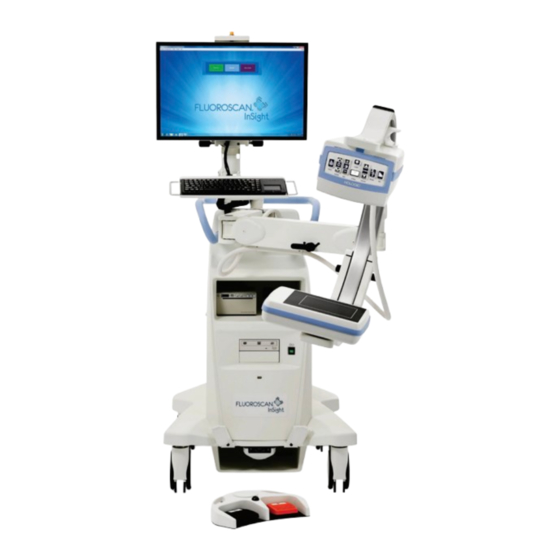
Hologic InSight FD Bedienungsanleitung
Bildgebungssystem mit mini-c-bogen

Verwandte Anleitungen für Hologic InSight FD


Inhaltszusammenfassung für Hologic InSight FD
- Seite 1 InSight ® FD-Bildgebungssystem mit Mini-C-Bogen Bedienungsanleitung MAN-10192-802 Revision 001...
- Seite 3 InSight ® Bildgebungssystem mit Mini-C-Bogen Bedienungsanleitung Artikelnummer MAN-10192-802 Revision 001 Oktober 2023...
-
Seite 4: Kundendienst
© 2023 Hologic, Inc. Gedruckt in den USA. Die Originalsprache dieses Handbuchs ist Englisch Hologic, Fluoroscan, InSight, MegaView und die entsprechenden Logos sind Marken und/oder eingetragene Marken von Hologic, Inc., und/oder deren Tochtergesellschaften in den USA und/oder anderen Ländern. Alle anderen Marken, eingetragenen Marken und Produktnamen sind urheberrechtlich geschützt. -
Seite 5: Inhaltsverzeichnis
Benutzerhandbuch für InSight FD mit Mini-C-Bogen Inhaltsverzeichnis Inhaltsverzeichnis Liste der Abbildungen __________________________________________________________ ix Liste der Tabellen ______________________________________________________________ xi 1: Indikationen__________________________________________________________________1 Wesentliche Leistungsmerkmale .......................... 2 Garantieerklärung ..............................2 Benutzerprofile ................................ 3 1.3.1 Ausbildung ..............................3 1.3.2 Wissen ................................ 3 1.3.3 Erfahrung ..............................3 1.3.4... - Seite 6 11: Systemkomponenten ________________________________________________________33 12: Bedienelemente und Anzeigen _______________________________________________35 12.1 Bedienfeld für den Röntgenröhrenkopf ......................35 12.2 Bedienelemente auf der Tastatur ........................37 13: Installationsanweisungen für den InSight FD 20 cm SSD-Konus _________________39 13.1 Installationsverfahren ............................39 14: Funktionen der Fußschalter __________________________________________________41 14.1 Ein Röntgenbild aufnehmen ..........................
- Seite 7 Benutzerhandbuch für InSight FD mit Mini-C-Bogen Inhaltsverzeichnis 16.3 „DICOM Send Options“ (DICOM-Sendeoptionen)" ..................57 16.3.1 DICOM Print Options (DICOM-Druckoptionen) ................60 16.4 Worklist Configuration (Worklist-Konfiguration) ................... 63 16.4.1 Benutzer ..............................66 16.5 Physician Preferences (Arzt‐Voreinstellungen) ..................... 68 16.6 Physician Preferences – Image Acquisition (Arzt-Voreinstellungen – Bilderfassung) ....... 69 16.7 Physician Preferences –...
- Seite 9 Benutzerhandbuch für InSight FD mit Mini-C-Bogen Inhaltsverzeichnis Liste der Abbildungen Abbildung 1: InSight FD mit Mini-C-Bogen ........................1 Abbildung 2: Typenschild des Systems ........................19 Abbildung 3: Röntgensystem-Warnhinweis ........................ 20 Abbildung 4: Stromschlag-Warnhinweis ........................20 Abbildung 5: Warnschild „Schieben verboten“ ......................21 Abbildung 6: Schild ISO 7010-M002 ..........................
- Seite 10 Benutzerhandbuch für InSight FD mit Mini-C-Bogen Inhaltsverzeichnis Abbildung 42: Das Fenster „Update Patient Study Information“ (Patienten-/Untersuchungsinformation aktualisieren) .................................. 109 Abbildung 43: Bildschirm „Review Images“ (Bilder durchsehen) ................. 111 Abbildung 44: Bedienfeld Export Images (Bilder exportieren) ................112 Abbildung 45: Export vom Menü „Tool“ (Extras) ....................112 Abbildung 46: Bilder exportieren ..........................
- Seite 11 Benutzerhandbuch für InSight FD mit Mini-C-Bogen Inhaltsverzeichnis Liste der Tabellen Tabelle 1: Begriffe und Definitionen ..........................17 Tabelle 2: Symbole ................................18 Tabelle 3: Symbole ................................22 Tabelle 4: Bedienfeld für den Röntgenröhrenkopf ...................... 35 Tabelle 5: Bedienelemente auf der Tastatur ......................... 37 Tabelle 6: Teileliste................................
- Seite 12 Benutzerhandbuch für InSight FD mit Mini-C-Bogen Inhaltsverzeichnis Tabelle 38: Das Fenster „Reference Images“ (Referenzbilder), Bereichsbeschreibungen ........100 Tabelle 39: Das Fenster „Select Reference Images“ (Referenzbilder auswählen), Schaltflächenfunktionen ..100 Tabelle 40: Das Fenster „Select Study for Review“ (Untersuchung für die Durchsicht auswählen), Bereichs-/Feldbeschreibungen .............................
-
Seite 13: 1: Indikationen
Benutzerhandbuch für InSight FD mit Mini-C-Bogen Kapitel 1: Indikationen Kapitel 1 Indikationen Das InSight FD-System ist ein fluoroskopisches Bildgebungssystem mit Mini-C-Bogen, ® mit dem Ärzte eine allgemeine fluoroskopische Aufnahme eines Patienten erstellen können und das unter anderem für die orthopädische Chirurgie und Fußorthopädie, für kritische und Notfallbehandlungen sowie für einfache anatomische Aufnahmen... -
Seite 14: Wesentliche Leistungsmerkmale
Verwendung von Produkten oder die Verwendbarkeit seiner Produkte mit nicht von Hologic stammenden autorisierten Produkten Dritter. Diese Garantien gelten nicht für Artikel, die: (a) von anderem als von Hologic autorisiertem Personal repariert, bewegt oder geändert wurden; (b) physischer (einschließlich thermischer und elektrischer) Belastung, Zweckentfremdung oder... -
Seite 15: Benutzerprofile
Benutzerhandbuch für InSight FD mit Mini-C-Bogen Kapitel 1: Indikationen Benutzerprofile Zu den Benutzern des InSight Flachdetektors zählen voraussichtlich Krankenpfleger (steril und nicht steril), Radiologen oder andere Techniker, Ärzte oder Chirurgen mit einem Mindestmaß an Schulung in Bezug auf fluoroskopische Verfahren. -
Seite 17: 2: Strahlenschutz
Röntgenstrahlen des Primärstrahls angegeben. Da die Strahlungsintensität jedoch deutlich niedriger ist, wird die Streustrahlung in der Regel in mR/Stunde gemessen (1 mR = 0,01 mGy). Die Dosierungs- und Streudaten für das InSight FD-System sind auf Anfrage bei Hologic erhältlich. MAN-10192-802 Revision 001... -
Seite 18: Röntgenabschirmung
Benutzerhandbuch für InSight FD mit Mini-C-Bogen Kapitel 2: Strahlenschutz Röntgenabschirmung Die Streustrahlung des InSight FD-Systems ist im Vergleich zu vielen anderen Röntgengeräten niedrig und das Tragen von Bleischürzen und/oder Handschuhen zum Schutz vor der Strahlung ist in den für die Einrichtung geltenden Vorschriften geregelt. -
Seite 19: 3: Vorschriften Für Röntgengeräte
Strahlenschutzbehörde des Bundesstaates zu wenden, um zu prüfen, ob die Installation den Vorschriften des Bundesstaates zur Installation und Verwendung von Röntgengeräten entspricht. Das InSight FD-Bildgebungssystem mit Mini-C-Bogen entspricht der Vorschrift 21CFR, Unterkapitel J. Das InSight FD-Bildgebungssystem mit Mini-C-Bogen ist für spezielle chirurgische Anwendungen vorgesehen, die nach den in 21CFR 1020.32 (g) angegebenen Abständen... -
Seite 21: 4: Emi
Umgebung mit anderen Geräten betrieben werden, die dieser Norm entsprechen. Wenn ein elektromagnetisch inkompatibles Gerät in der Nähe des InSight FD-Systems mit Mini-C-Bogen aufgestellt wird, kann dies zu einer Fehlfunktion des InSight FD-Systems mit Mini-C-Bogen oder des nicht kompatiblen Geräts oder zu sonstigem abweichendem Verhalten führen. -
Seite 23: 5: Cybersicherheit
Hologic Produkt-Updates. Weitere Informationen zu Cybersecurity finden Sie in den folgenden Dokumenten: • MAN-00734 InSight Cybersecurity Best Practices • MAN-00664 Insight Cybersecurity Produktbericht Diese Dokumente sind verfügbar auf der Website von Hologic, Inc. unter: http://www.hologic.com/support/fluoroscan-mini-c-arm MAN-10192-802 Revision 001 Seite 11... -
Seite 25: 6: Zubehör
Benutzerhandbuch für InSight FD mit Mini-C-Bogen Kapitel 6: Zubehör Kapitel 6 Zubehör Das Gerät wird zusammen mit der Hardware und Software ausgeliefert, die für einen sicheren und zuverlässigen Betrieb notwendig sind. Zusätzliches Zubehör kann für optionale Verfahren verwendet werden. Verwenden Sie mit diesem Gerät ausschließlich von Hologic genehmigtes Zubehör. -
Seite 27: 7: Wo Erhalten Sie Exemplare Des Handbuchs
Benutzerhandbuch für InSight FD mit Mini-C-Bogen Kapitel 7: Wo erhalten Sie Exemplare des Handbuchs Kapitel 7 Wo erhalten Sie Exemplare des Handbuchs PDF-Dateien der Bedienungsanleitung oder des Wartungshandbuchs sind als Download auf den Support-Seiten bei www.Hologic.com erhältlich. Zum Anzeigen der PDF-Datei wird Adobe Acrobat Reader Version 5.0 oder höher benötigt. -
Seite 29: 8: Begriffe Und Definitionen
Benutzerhandbuch für InSight FD mit Mini-C-Bogen Kapitel 8: Begriffe und Definitionen Kapitel 8 Begriffe und Definitionen Tabelle 1: Begriffe und Definitionen Begriff Definition Wechselstrom Luftkerma, Röntgenstrahlungsintensität, die in InSight-Systemen in mGy/min angezeigt wird ALARA As Low As Reasonably Achievable (so niedrig wie möglich) Jede angemessene Maßnahme, um den Kontakt mit ionisierender Strahlung so niedrig... -
Seite 30: Tabelle 2: Symbole
Benutzerhandbuch für InSight FD mit Mini-C-Bogen Kapitel 8: Begriffe und Definitionen Tabelle 1: Begriffe und Definitionen Begriff Definition Solid-state Drive Ein Solid-state-Speichergerät, das integrierte Schaltkreise zur langfristigen Datenspeicherung verwendet. Thermoluminiszenzdosimetrie, eine Methode zur Messung der Röntgenstrahlenbelastung, die sich im Zeitverlauf kumuliert hat. -
Seite 31: 9: Kennzeichnungen Des Insight Fd-Systems
Benutzerhandbuch für InSight FD mit Mini-C-Bogen Kapitel 9: Kennzeichnungen des InSight FD-Systems Kapitel 9 Kennzeichnungen des InSight FD-Systems Typenschild des Systems Das Typenschild des Systems befindet sich auf der Rückseite des Gehäuses. * Abbildung 2: Typenschild des Systems * Zusätzliche Kennzeichnungsinformationen sind in MAN-06961 verfügbar. -
Seite 32: Röntgensystem-Warnschild
Benutzerhandbuch für InSight FD mit Mini-C-Bogen Kapitel 9: Kennzeichnungen des InSight FD-Systems Röntgensystem-Warnschild Das Röntgensystem-Warnschild befindet sich auf der linken Seite des Gehäuses gegenüber dem DVD-Player. Abbildung 3: Röntgensystem-Warnhinweis Stromschlag-Warnschild Das Stromschlag-Warnschild befindet sich in der Nähe der Befestigungsmittel für Abdeckungen von Hochspannungskomponenten. -
Seite 33: Warnschild „Schieben Verboten
Benutzerhandbuch für InSight FD mit Mini-C-Bogen Kapitel 9: Kennzeichnungen des InSight FD-Systems Warnschild „Schieben verboten“ Das Warnschild „Schieben verboten“ befindet sich auf der Rückseite des Gehäuses. Abbildung 5: Warnschild „Schieben verboten“ * Das System nicht schieben, wenn die Laufrollen arretiert oder blockiert sind und der C-Bogen ausgefahren ist. -
Seite 34: Aufnahmefeld
Benutzerhandbuch für InSight FD mit Mini-C-Bogen Kapitel 9: Kennzeichnungen des InSight FD-Systems Aufnahmefeld Das Aufnahmefeld wird durch erhöhte Rechtecke an der Unterseite der Hochspannungsstromversorgung dargestellt. Wenn sich der Auswahlhebel für das Aufnahmefeld beim großen Rechteck befindet, wird das gesamte Aufnahmefeld ausgewählt. - Seite 35 Benutzerhandbuch für InSight FD mit Mini-C-Bogen Kapitel 9: Kennzeichnungen des InSight FD-Systems Tabelle 3: Symbole Gerät empfindlich gegen Sicherung elektrostatische Aufladung USB-Anschluss Feuchtigkeitsgrenze Temperaturgrenze Computer-Standbyschalter Einschalter für Computer Hersteller Herstellungsdatum Autorisierte Vertretungen in der Europäischen Gemeinschaft Die Ausrüstung muss unter Seriennummer Beachtung der Europäischen...
-
Seite 37: 10: Sicherheitsrisiken
Benutzerhandbuch für InSight FD mit Mini-C-Bogen Kapitel 10: Sicherheitsrisiken Kapitel 10 Sicherheitsrisiken Im folgenden Abschnitt sind verschiedene Sicherheitsrisiken aufgeführt. Jedes Risiko wird mit der entsprechenden Ursache und der passenden Gegenmaßnahme genannt. 10.1 Strahlenschutz Ursache Warnung: Das Gerät gibt ionisierende Strahlungsenergie ab und kann für Patienten und Bediener gefährlich werden, wenn die Sicherheits- und... -
Seite 38: Umkippgefahr
Benutzerhandbuch für InSight FD mit Mini-C-Bogen Kapitel 10: Sicherheitsrisiken 10.3 Umkippgefahr Ursache Wird der CMOS-Detektor des C-Bogens zu stark belastet, kann das System aus dem Gleichgewicht gebracht werden. Die maximale mögliche Belastung des CMOS-Detektors ist je nach Position des flexiblen Bogens, des C-Bogens und in Abhängigkeit von anderen Faktoren sehr unterschiedlich. -
Seite 39: Elektrobrand
Benutzerhandbuch für InSight FD mit Mini-C-Bogen Kapitel 10: Sicherheitsrisiken Gegenmaßnahme Führen Sie keine Änderungen an der Röntgenröhre durch. Wenden Sie sich an einen Hologic-Vertreter, um die Röntgenröhre ersetzen zu lassen. 10.6 Elektrobrand Ursache Brand aus einer beliebigen Quelle Gegenmaßnahme Schalten Sie bei einem Brand das Gerät aus und ziehen Sie das Stromkabel aus der Steckdose, sofern Sie dadurch Ihre Sicherheit nicht gefährden. -
Seite 40: Sicherheit Des Fußschalters
Benutzerhandbuch für InSight FD mit Mini-C-Bogen Kapitel 10: Sicherheitsrisiken 10.8 Sicherheit des Fußschalters Ursache Der Fußschalter kann durch herunterfallende Objekte, durch Überrollen durch die Räder des Systems oder beim Herunterfallen beschädigt werden. Gegenmaßnahme Denken Sie während der Bedienung und während des Transports immer an den Fußschalter, um eine Beschädigung zu vermeiden. -
Seite 41: 10.10 Sicherheit Bei Der Reinigung
Sie das System umgehend aus. Schalten Sie das Gerät nicht an, bevor die Flüssigkeit vollständig getrocknet ist. Sprühen oder spritzen Sie keine Reinigungslösung auf das Gerät. Reinigen Sie die Außenflächen der InSight FD-Konsole, des flexiblen Bogens und des C-Bogens mit einem weichen Tuch oder einem fusselfreien Einwegtuch, das mit Wasser, Isopropanol oder Methanol angefeuchtet wurde. -
Seite 42: 10.12 Elektrochirurgisches Gerät
Benutzerhandbuch für InSight FD mit Mini-C-Bogen Kapitel 10: Sicherheitsrisiken 10.12 Elektrochirurgisches Gerät Ursache Das System ist vor elektrischen Entladungen geschützt. Es besteht dennoch die Möglichkeit, dass ein elektrochirurgisches Gerät, das direkt über das System entladen wird, negative Folgen für den Systembetrieb hat. Außerdem schützt die Abschirmung das System nicht immer vor der Energiemenge, die bei einem Funkenüberschlag... -
Seite 43: 10.14 Quetschungsgefahren
Ein beschädigtes Netzkabel kann zu Stromschlag führen. Gegenmaßnahme Sicherstellen, dass das Netzkabel des InSight FD Mini-C-Bogens in gutem Zustand ist. Wenn die Konsole von der Spannungsversorgung getrennt wird, den Stecker stets an der Einsteckstelle greifen und vorsichtig ziehen. Zum Trennen des Geräts von der Spannungsversorgung NIEMALS am Kabel ziehen. -
Seite 45: 11: Systemkomponenten
Benutzerhandbuch für InSight FD mit Mini-C-Bogen Kapitel 11: Systemkomponenten Kapitel 11 Systemkomponenten LED für Röntgenstrahlung EIN Tastatur mit integriertem Zeigegerät Touchscreenmonitor Platzierung Halterungsklammer für C-Bogen C-Bogen-Halterung Bilddruckerregal Röntgenröhrenkopf Drucker Kollimatorschalter Computerschalter Ein/Standby Flexibler Bogen USB-Anschluss C-Bogen Vorderes Ablagefach und Empfänger für drahtlosen Fußschalter... -
Seite 47: 12: Bedienelemente Und Anzeigen
Benutzerhandbuch für InSight FD mit Mini-C-Bogen Kapitel 12: Bedienelemente und Anzeigen Kapitel 12 Bedienelemente und Anzeigen 12.1 Bedienfeld für den Röntgenröhrenkopf Tabelle 4: Bedienfeld für den Röntgenröhrenkopf Symbol Bezeichnung Funktion Save Speichert ausgewählte Bilder oder die Filmschleife im Patientendatensatz. (Speichern) Wenn die Anzahl der gespeicherten Bilder oder der Minuten der Filmschleife den Speicherplatz übersteigt, wird eine Meldung angezeigt. - Seite 48 Benutzerhandbuch für InSight FD mit Mini-C-Bogen Kapitel 12: Bedienelemente und Anzeigen Tabelle 4: Bedienfeld für den Röntgenröhrenkopf Symbol Bezeichnung Funktion kV/mA Erhöht oder verringert technische Faktoren in Abhängigkeit von der ausgewählten Betriebsart. Siehe die Tabelle „Physician Preferences“ (Arzt-Voreinstellungen), Registerkarte „Image Processing“ (Bildverarbeitung), Bereichs-/Feldbeschreibungen im Abschnitt Physician Preferences –...
-
Seite 49: Bedienelemente Auf Der Tastatur
Benutzerhandbuch für InSight FD mit Mini-C-Bogen Kapitel 12: Bedienelemente und Anzeigen 12.2 Bedienelemente auf der Tastatur Die Tastatur wird direkt an der Monitorhalterung befestigt und ist mit Griffen versehen, um den Monitor bei der Benutzung einfach drehen und neu positionieren zu können. - Seite 50 Benutzerhandbuch für InSight FD mit Mini-C-Bogen Kapitel 12: Bedienelemente und Anzeigen Tabelle 5: Bedienelemente auf der Tastatur Symbol Funktionstaste Funktion Stellt die Arzt-Voreinstellungen wieder her. Umschalt+F11 Das System kehrt zurück in den automatischen Leistungsmodus. Schaltet durch die Einstellungen, die für die Rauschunterdrückung bei der Bilderfassung verwendet werden.
-
Seite 51: 13: Installationsanweisungen Für Den Insight Fd 20 Cm Ssd-Konus
Benutzerhandbuch für InSight FD mit Mini-C-Bogen Kapitel 13: Installationsanweisungen für den InSight FD 20 cm SSD-Konus Kapitel 13 Installationsanweisungen für den InSight FD 20 cm SSD-Konus Die Installation des InSight™ FD 20 cm SSD-Konus erfordert: • Ausrichtung des SSD-Konus, und •... -
Seite 52: Abbildung 9: Konus Ausrichten
Benutzerhandbuch für InSight FD mit Mini-C-Bogen Kapitel 13: Installationsanweisungen für den InSight FD 20 cm SSD-Konus 5. Schlitze im Konus mit der Öffnung in der Abdeckung in Übereinstimmung bringen, wie in der folgenden Abbildung gezeigt. 6. Füße an der Unterseite des Konus mit den Fingern einstellen, Konus in die Öffnungen (3) an der Unterseite der Bildröhrenabdeckung einführen. -
Seite 53: 14: Funktionen Der Fußschalter
Benutzerhandbuch für InSight FD mit Mini-C-Bogen Kapitel 14: Funktionen der Fußschalter Kapitel 14 Funktionen der Fußschalter Der Fußschalter kann für einen schnellen Zugriff auf Software-Funktionen verwendet werden. Abbildung 10: Drahtloser Fußschalter Tabelle 7: Funktionen der Fußschalterpedale Symbol Pedal Funktion Speichern/... -
Seite 54: Ein Röntgenbild Aufnehmen
Benutzerhandbuch für InSight FD mit Mini-C-Bogen Kapitel 14: Funktionen der Fußschalter Hinweis Der Empfänger muss auf „ON“ (EIN) geschaltet sein, um die Fußschalterfunktionen verwenden zu können. Bestimmte Fußschalterfunktionen müssen in den Optionen im Fenster „Physician’s Preferences“ (Voreinstellungen des Arztes) aktiviert sein: •... -
Seite 55: Ein Bild Speichern
Benutzerhandbuch für InSight FD mit Mini-C-Bogen Kapitel 14: Funktionen der Fußschalter 14.4 Ein Bild speichern 1. Betätigen Sie zum Speichern des Bilds und zum Aufheben seiner Auswahl als Referenzbild ein zweites Mal kurz Speichern oder Markieren (1). 2. Betätigen Sie zum Speichern des Bilds und zum Markieren als Referenzbild ein drittes Mal kurz Speichern oder Markieren (1). -
Seite 57: 15: Verwendung Des Systems
Benutzerhandbuch für InSight FD mit Mini-C-Bogen Kapitel 15: Verwendung des Systems Kapitel 15 Verwendung des Systems Hinweis Die Bediener des InSight FD-Geräts sollten das Kapitel „Strahlenschutz“ durchlesen, bevor sie das System in Betrieb nehmen. 15.1 Transportieren des Systems Warnung: Beim Transportieren des Systems müssen sich der flexible Bogen und der C-Bogen in der gesicherten Transportposition befinden, um ein Umkippen zu vermeiden. -
Seite 58: Abbildung 13: Tastatur In Heruntergeklappter Position
Benutzerhandbuch für InSight FD mit Mini-C-Bogen Kapitel 15: Verwendung des Systems 4. Greifen Sie den Monitor an der Aussparung der Halterung und klappen Sie ihn nach vorne herunter, wie in der folgenden Abbildung gezeigt. Abbildung 13: Tastatur in heruntergeklappter Position 5. -
Seite 59: Abbildung 14: C-Bogen In Transportposition
Benutzerhandbuch für InSight FD mit Mini-C-Bogen Kapitel 15: Verwendung des Systems 8. Drücken Sie zum Befestigen und Arretieren des flexiblen Bogens und des C-Bogens den C-Bogen fest in die Klemme, wie in der folgenden Abbildung gezeigt. Abbildung 14: C-Bogen in Transportposition 9. -
Seite 60: Einstellen Des C-Bogens
Benutzerhandbuch für InSight FD mit Mini-C-Bogen Kapitel 15: Verwendung des Systems 15.2 Einstellen des C-Bogens Vorsicht Wenn der Arm des System bewegt wird, kann er mit dem System selbst oder Geräten in der Umgebung zusammenstoßen. Zusammenstöße können das System oder andere Geräte beschädigen. -
Seite 61: Sterile Abdeckung Des C-Bogens
15.3 Sterile Abdeckung des C-Bogens Bevor das InSight FD-System mit Mini C-Bogen im OP-Saal eingesetzt wird, decken Sie den C-Bogen mit einer sterilen Abdeckung ab. Kleine Aufkleber auf der Abdeckung geben an, wie die Abdeckung am Röntgenröhrenkopf und am CMOS-Detektor angebracht werden muss. -
Seite 62: Hochfahren Des Systems
15.4 Hochfahren des Systems Warnung: Das InSight FD-System arbeitet bei den Ausführungen für USA, Japan und Kanada standardmäßig mit 115 Volt, 60 Hz Wechselstrom und bei den anderen Exportmodellen mit 230 Volt, 60 Hz bzw. 240 Volt, 50 Hz Wechselstrom. -
Seite 63: Herunterfahren Des Systems
• Wählen Sie im InSight FD-Hauptfenster die Schaltfläche Shut Down (Herunterfahren). • Wählen Sie im Menü Exit (Beenden) auf dem InSight FD-Hauptfenster die Option Exit (Beenden) und ziehen Sie dann das Netzkabel aus der Steckdose. MAN-10192-802 Revision 001 Seite 51... -
Seite 65: 16: Konfiguration Der Anwendung
Benutzerhandbuch für InSight FD mit Mini-C-Bogen Kapitel 16: Konfiguration der Anwendung Kapitel 16 Konfiguration der Anwendung 16.1 Die Benutzeroberfläche für die Systemkonfiguration Die Benutzeroberfläche für die Systemkonfiguration besteht aus einem mehrseitigen Fenster mit verschiedenen Registerkarten. Jede Registerkarte zeigt eine Seite mit Konfigurationsdaten an. -
Seite 66: System
Benutzerhandbuch für InSight FD mit Mini-C-Bogen Kapitel 16: Konfiguration der Anwendung 16.2 System Die Seite System erreichen Sie über das Menü System Configuration (Systemkonfiguration) im Hauptfenster. Siehe folgende zwei Abbildungen. Abbildung 18: Menü „System Configuration” (Systemkonfiguration) Abbildung 19: System Seite 54... -
Seite 67: Tabelle 10: Die Seite „System
Benutzerhandbuch für InSight FD mit Mini-C-Bogen Kapitel 16: Konfiguration der Anwendung Tabelle 10: Die Seite „System“ (System)“ Bereich/Feld Beschreibung InSight FD Seriennummer des InSight FD-Systems Software Dropdownliste zur Anzeige der installierten Software und Serial Number (Seriennummer) Softwareversion Software (Software) Status Zeigt die aktuellen Einstellungen an für:... -
Seite 68: Beschreibung
Benutzerhandbuch für InSight FD mit Mini-C-Bogen Kapitel 16: Konfiguration der Anwendung Tabelle 10: Die Seite „System“ (System)“ Bereich/Feld Beschreibung Brightness/Contrast Legt die Zeitdauer (von 1 bis 60 Sekunden) fest, in der das Dialogfeld Adjustment (Helligkeits-/ zur Helligkeits-/Kontrasteinstellung angezeigt wird. Kontrasteinstellung) DICOM Application Information AE-Titel und Stationsname für die Anwendung. -
Seite 69: Dicom Send Options" (Dicom-Sendeoptionen)
Benutzerhandbuch für InSight FD mit Mini-C-Bogen Kapitel 16: Konfiguration der Anwendung 16.3 „DICOM Send Options“ (DICOM-Sendeoptionen)" Das Menü „DICOM Send Options“ (DICOM-Sendeoptionen) ist über das Menü System Configuration (Systemkonfiguration) im Hauptfenster verfügbar. Siehe Informationen zur Option „System Configuration“ (Systemkonfiguration) im System auf Seite 54. -
Seite 70: Tabelle 11: Die Seite „Dicom Send Options (Dicom-Sendeoptionen)
Benutzerhandbuch für InSight FD mit Mini-C-Bogen Kapitel 16: Konfiguration der Anwendung Tabelle 11: Die Seite „DICOM Send Options (DICOM-Sendeoptionen)“ Bereich/Feld Beschreibung Configure DICOM Auswahlliste der DICOM-Sendeziele, die auf dem System konfiguriert sind, Send Destinations sowie sechs Funktionsschaltflächen. (Empfänger der Wenn das Kontrollkästchen ausgewählt ist, aktiviert das Kontrollkästchen in DICOM-Send der Spalte Active (Aktiv) das Ziel. -
Seite 71: Tabelle 12: Die Seite „Dicom Send Options (Dicom-Sendeoptionen)", Schaltflächenfunktionen
Benutzerhandbuch für InSight FD mit Mini-C-Bogen Kapitel 16: Konfiguration der Anwendung Tabelle 11: Die Seite „DICOM Send Options (DICOM-Sendeoptionen)“ Bereich/Feld Beschreibung Include Annotations Ist diese Option aktiviert, werden die Bilder mit Anmerkungen exportiert. (Anmerkungen Mögliche Optionen zum Einschließen der Anmerkungen: einschließen) -
Seite 72: Dicom Print Options (Dicom-Druckoptionen)
Benutzerhandbuch für InSight FD mit Mini-C-Bogen Kapitel 16: Konfiguration der Anwendung 16.3.1 DICOM Print Options (DICOM-Druckoptionen) Sie erreichen diese Seite über das Menü System Configuration (Systemkonfiguration) im Hauptfenster. Siehe Informationen zur Option „System Configuration“ (Systemkonfiguration) im Abschnitt System auf Seite 54. -
Seite 73: Tabelle 13: Die Seite „Dicom Print Options" (Dicom-Druckoptionen), Bereichs-/Feldbeschreibungen
Benutzerhandbuch für InSight FD mit Mini-C-Bogen Kapitel 16: Konfiguration der Anwendung Tabelle 13: Die Seite „DICOM Print Options“ (DICOM-Druckoptionen), Bereichs-/Feldbeschreibungen Bereich/Feld Beschreibung DICOM-Druckempfänger Auswahlliste der DICOM-Print-Ziele, die für das System konfiguriert sind, konfigurieren sowie sechs Funktionsschaltflächen. Wenn das Kontrollkästchen ausgewählt ist, aktiviert das Kontrollkästchen in der Spalte Active (Aktiv) das Ziel. -
Seite 74: Tabelle 14: Die Seite „Dicom Print Options" (Dicom-Druckoptionen), Schaltflächenfunktionen
Benutzerhandbuch für InSight FD mit Mini-C-Bogen Kapitel 16: Konfiguration der Anwendung Tabelle 14: Die Seite „DICOM Print Options“ (DICOM-Druckoptionen), Schaltflächenfunktionen Schaltfläche Funktion Add Destination Fügt ein DICOM-Print-Ziel zum System hinzu. (Ziel hinzufügen) Edit Destination Bearbeitet die ausgewählten Zielinformationen. (Ziel bearbeiten) Delete Destination Löscht die ausgewählten Ziele aus dem System. -
Seite 75: Worklist Configuration (Worklist-Konfiguration)
Benutzerhandbuch für InSight FD mit Mini-C-Bogen Kapitel 16: Konfiguration der Anwendung 16.4 Worklist Configuration (Worklist-Konfiguration) Sie erreichen diese Seite über das Menü System Configuration (Systemkonfiguration) im Hauptfenster. Siehe Informationen zur Option „System Configuration“ (Systemkonfiguration) im Abschnitt System auf Seite 54. -
Seite 76: Tabelle 15: Worklist Configuration (Worklist-Konfiguration), Bereichsbeschreibungen
Benutzerhandbuch für InSight FD mit Mini-C-Bogen Kapitel 16: Konfiguration der Anwendung Tabelle 15: Worklist Configuration (Worklist-Konfiguration), Bereichsbeschreibungen Bereich/Feld Beschreibung Worklist Provider Definiert den Zugang des Systems zur Worklist über die Eingabefelder für (Anbieter für AE-Titel, Hostname oder IP-Adresse und Port des Anbieters. -
Seite 77: Tabelle 16: Das Fenster „Worklist Configuration" (Worklist-Konfiguration), Schaltflächenfunktionen
Funktion Map Worklist Fields Zeigt das Fenster „Map Worklist Keys“ (Schlüssel für den Abgleich der Worklist) (Worklist-Felder an. Administratoren können die Datenfelder von InSight FD mit den Datenfeldern zuordnen) des Anbieters der Worklist abgleichen. Local Ping Bestätigt die Verbindung zum lokalen Netzwerk und zeigt die Ergebnisse an. -
Seite 78: 16.4.1 Benutzer
Benutzerhandbuch für InSight FD mit Mini-C-Bogen Kapitel 16: Konfiguration der Anwendung 16.4.1 Benutzer Sie erreichen diese Seite über das Menü System Configuration (Systemkonfiguration) im Hauptfenster. Siehe Informationen zur Option „System Configuration“ (Systemkonfiguration) im Abschnitt System auf Seite 54. Abbildung 23: Benutzer Tabelle 17: Die Seite „Users“... -
Seite 79: Tabelle 18: Die Seite „Users" (Benutzer), Schaltflächenfunktionen
Benutzerhandbuch für InSight FD mit Mini-C-Bogen Kapitel 16: Konfiguration der Anwendung Tabelle 18: Die Seite „Users“ (Benutzer), Schaltflächenfunktionen Schaltfläche Funktion New (Neu) Fügt neue Benutzer zum System hinzu. Edit (Bearbeiten) Bearbeitet die ausgewählten Benutzerdaten. Delete (Löschen) Löscht den ausgewählten Benutzer aus dem System. -
Seite 80: Physician Preferences (Arzt-Voreinstellungen)
Benutzerhandbuch für InSight FD mit Mini-C-Bogen Kapitel 16: Konfiguration der Anwendung 16.5 Physician Preferences (Arzt‐Voreinstellungen) Sie erreichen diese Seite über das Menü System Configuration (Systemkonfiguration) im Hauptfenster. Siehe Informationen zur Option „System Configuration“ (Systemkonfiguration) im Abschnitt System auf Seite 54. -
Seite 81: Physician Preferences - Image Acquisition (Arzt-Voreinstellungen - Bilderfassung)
Benutzerhandbuch für InSight FD mit Mini-C-Bogen Kapitel 16: Konfiguration der Anwendung 16.6 Physician Preferences – Image Acquisition (Arzt-Voreinstellungen – Bilderfassung) Zeigt die aktuellen Standardvoreinstellungen für das System oder den ausgewählten Arzt an. Die Einstellungen können von einem Administrator angepasst werden. -
Seite 82: Tabelle 21: „Physician Preferences" (Arzt-Voreinstellungen) - Registerkarte „Image Acquisition
Benutzerhandbuch für InSight FD mit Mini-C-Bogen Kapitel 16: Konfiguration der Anwendung Tabelle 21: „Physician Preferences“ (Arzt-Voreinstellungen) – Registerkarte „Image Acquisition“ (Bilderfassung), Bereichs-/Feldbeschreibungen Bereich/Feld Beschreibung Snapshot Fluoro Aktiviert/deaktiviert den Snapshot-Bilderfassungsmodus. (Snapshot Fluoro) Continuous Fluoro Aktiviert/deaktiviert den kontinuierlichen Bilderfassungsmodus. (Kontinuierlich Fluoro) Default Image Mode Wählt die erste Bildmoduseinstellung für den Bildschirm „Image Acquisition“... -
Seite 83: Physician Preferences - Image Processing (Arzt-Voreinstellungen - Bildbearbeitung)
Benutzerhandbuch für InSight FD mit Mini-C-Bogen Kapitel 16: Konfiguration der Anwendung 16.7 Physician Preferences – Image Processing (Arzt-Voreinstellungen – Bildbearbeitung) Zeigt die aktuellen Standardvoreinstellungen für das System oder den ausgewählten Arzt an. Die Einstellungen können von einem Administrator angepasst werden. -
Seite 84: Tabelle 22: „Physician Preferences" (Arzt-Voreinstellungen) - Registerkarte „Image Processing
Benutzerhandbuch für InSight FD mit Mini-C-Bogen Kapitel 16: Konfiguration der Anwendung Tabelle 22: „Physician Preferences“ (Arzt-Voreinstellungen) – Registerkarte „Image Processing“ (Bildverarbeitung), Bereichs-/Feldbeschreibungen Bereich/Feld Beschreibung Noise Suppression Schaltet durch die Einstellungen, die für die Rauschunterdrückung bei der (Rauschunterdrückung) Bilderfassung verwendet werden. - Seite 85 Benutzerhandbuch für InSight FD mit Mini-C-Bogen Kapitel 16: Konfiguration der Anwendung Tabelle 22: „Physician Preferences“ (Arzt-Voreinstellungen) – Registerkarte „Image Processing“ (Bildverarbeitung), Bereichs-/Feldbeschreibungen Bereich/Feld Beschreibung Reverse Video Wählen Sie On/Off (Ein/Aus) oder Disabled (Deaktiviert) aus, um die (Farbinvertierung) Einstellungen der Bildeffekte auf dem Bildschirm „Image Acquisition“...
-
Seite 86: Physician Preferences - Image Management (Arzt-Voreinstellungen - Bildverwaltung)
Benutzerhandbuch für InSight FD mit Mini-C-Bogen Kapitel 16: Konfiguration der Anwendung 16.8 Physician Preferences – Image Management (Arzt-Voreinstellungen – Bildverwaltung) Zeigt die aktuellen Standardvoreinstellungen für das System oder den ausgewählten Arzt an. Die Einstellungen können von einem Administrator angepasst werden. -
Seite 87: Tabelle 23: „Physician Preferences" (Arzt-Voreinstellungen) - Registerkarte „Image Management
Benutzerhandbuch für InSight FD mit Mini-C-Bogen Kapitel 16: Konfiguration der Anwendung Tabelle 23: „Physician Preferences“ (Arzt-Voreinstellungen) – Registerkarte „Image Management“ (Bildverwaltung), Bereichs-/Feldbeschreibungen Bereich/Feld Beschreibung Printed Images Wählen Sie die Anzahl der Bilder pro Einzelblatt und die Anzahl der Kopien (Gedruckte Bilder) für den Druck. -
Seite 88: Die Seite „Administrative Settings (Administrative Einstellungen)
Anzahl von Tagen. System Shutdown Administratoren können diese Option auswählen oder deaktivieren. (Herunterfahren Ist diese Option ausgewählt, wird das gesamte System heruntergefahren des Systems) (Standardeinstellung). Ist diese Option deaktiviert, wird lediglich die InSight FD-Anwendung heruntergefahren. Seite 76 MAN-10192-802 Revision 001... -
Seite 89: Tabelle 25: Die Seite „Administrative Settings" (Administrative Einstellungen), Schaltflächenfunktionen
Benutzerhandbuch für InSight FD mit Mini-C-Bogen Kapitel 16: Konfiguration der Anwendung Tabelle 25: Die Seite „Administrative Settings“ (Administrative Einstellungen), Schaltflächenfunktionen Schaltfläche Funktion Configure Zeigt den Bereich „Set Level of Detail“ (Detailumfang festlegen) an. (Konfigurieren) Accept Change Ändert den Detailumfang für das System-/Fehlerprotokoll entsprechend der (Änderungen... -
Seite 91: 17: Verwendung Der Anwendung
Benutzerhandbuch für InSight FD mit Mini-C-Bogen Kapitel 17: Verwendung der Anwendung Kapitel 17 Verwendung der Anwendung Auf folgende Weise können Sie Schaltflächen, Menüs, Menüfunktionen und Symbole auswählen und den Einfüge-Cursor in Feldern positionieren: • Bewegen des Cursors auf das entsprechende Element und Klicken mit der linken Maustaste darauf oder •... -
Seite 92: Abbildung 28: Menü „System Configuration" (Systemkonfiguration)
Benutzerhandbuch für InSight FD mit Mini-C-Bogen Kapitel 17: Verwendung der Anwendung Tabelle 26: Optionen im Hauptfenster Menü „System Configuration” (Systemkonfiguration). Siehe die Tabelle „Menü ‚System Hauptfenster auf Seite 79. Configuration‘ (Systemkonfiguration)“ im Abschnitt Menü „Tools“ (Extras). Siehe die Tabelle „Menü ‚Tools‘ (Extras)“ im Abschnitt Hauptfenster Seite 79. -
Seite 93: Tabelle 27: Menü „System Configuration" (Systemkonfiguration)
Ping testen. Siehe den Abschnitt Worklist Configuration (Worklist-Konfiguration) auf Seite 63. Users (Benutzer) Benutzerrechte in InSight FD werden über Windows-Benutzerkonten verwaltet. Administratoren können: • Neue Benutzerzuordnungen hinzufügen • Vorhandene Daten, Status (aktiv/inaktiv) und Berechtigungen von Benutzern bearbeiten • Benutzerzuordnungen löschen Alle Benutzer können die Liste der auf diesem System registrierten Benutzer... -
Seite 94: Abbildung 29: Das Menü „Tools" (Extras)
Benutzerhandbuch für InSight FD mit Mini-C-Bogen Kapitel 17: Verwendung der Anwendung Tabelle 27: Menü „System Configuration” (Systemkonfiguration) Funktion Beschreibung Physician Preferences Administratoren können eine Liste der registrierten Ärzte pflegen und die (Arzt-Voreinstellungen) Standardvoreinstellungen bearbeiten. Alle Benutzer können die Liste der im System registrierten Ärzte und die Standardvoreinstellungen für jeden Arzt anzeigen. -
Seite 95: Tabelle 28: Das Menü „Tools" (Extras)
Benutzerhandbuch für InSight FD mit Mini-C-Bogen Kapitel 17: Verwendung der Anwendung Tabelle 28: Das Menü „Tools“ (Extras) Funktion Beschreibung View Logs Mit dieser Option können Sie verschiedene Protokolldateien der Anwendung (Protokolle anzeigen) anzeigen, drucken, exportieren und in manchen Fällen bearbeiten. - Seite 96 Benutzerhandbuch für InSight FD mit Mini-C-Bogen Kapitel 17: Verwendung der Anwendung Tabelle 28: Das Menü „Tools“ (Extras) System Recover Administratoren können die Systemkonfigurations- und Kalibrierungsdaten (Systemwieder- von externen Datenträgern wiederherstellen. herstellung) Install Options Administratoren können die Anwendungssoftware-Optionen installieren. (Optionen installieren) Service Tools –...
-
Seite 97: Bedienfeld Für Den Röntgenröhrenkopf
Benutzerhandbuch für InSight FD mit Mini-C-Bogen Kapitel 17: Verwendung der Anwendung 17.3 Bedienfeld für den Röntgenröhrenkopf Tabelle 29: Bedienfeld für den Röntgenröhrenkopf Symbol Bezeichnung Funktion Speichern Speichert ausgewählte Bilder oder die Filmschleife im Patientendatensatz. Wenn die Anzahl der gespeicherten Bilder oder der Minuten der Filmschleife den Speicherplatz übersteigt, wird eine Meldung... - Seite 98 Benutzerhandbuch für InSight FD mit Mini-C-Bogen Kapitel 17: Verwendung der Anwendung Tabelle 29: Bedienfeld für den Röntgenröhrenkopf Symbol Bezeichnung Funktion Rauschunterdrückung Schaltet durch die Einstellungen für die Rauschunterdrückung bei der Bilderfassung. Siehe die Tabelle „Physician Preferences“ (Arzt-Voreinstellungen), Registerkarte „Image Processing“...
-
Seite 99: 17.3.1 Bilderfassungssitzung
Benutzerhandbuch für InSight FD mit Mini-C-Bogen Kapitel 17: Verwendung der Anwendung 17.3.1 Bilderfassungssitzung Das Fenster „Select or Enter Patient“ (Patienten auswählen oder eingeben) Sie erreichen die Funktion über das Hauptfenster, indem Sie auf Perform (Durchführen) klicken, über den Bildschirm „Image Acquisition“ (Bilderfassung), indem Sie auf Update Patient (Patienten aktualisieren) klicken, und bei einer Bilderfassungssitzung über den... -
Seite 100: Tabelle 30: Das Fenster „Select Or Enter Patient" (Patienten Auswählen Oder Eingeben), Bereichs-/Feldbeschreibungen
Benutzerhandbuch für InSight FD mit Mini-C-Bogen Kapitel 17: Verwendung der Anwendung Tabelle 30: Das Fenster „Select or Enter Patient“ (Patienten auswählen oder eingeben), Bereichs-/Feldbeschreibungen Bereich/Feld Funktion Patient Information Identifiziert den aktuellen Patienten. Daten werden entweder vom Benutzer (Patienteninformationen) eingegeben oder automatisch ausgefüllt, wenn ein Patient über die Auswahlliste „Select Patient from“... -
Seite 101: Der Bildschirm „Image Acquisition" (Bilderfassung)
Benutzerhandbuch für InSight FD mit Mini-C-Bogen Kapitel 17: Verwendung der Anwendung 17.3.2 Der Bildschirm „Image Acquisition“ (Bilderfassung) Abbildung 31: Der Bildschirm „Image Acquisition“ (Bilderfassung) Tabelle 32: Der Bildschirm „Image Acquisition“ (Bilderfassung) Menü „Image Effects“ (Bildeffekte). Siehe die folgende Tabelle Menü „Image Effects“ (Bildeffekte). -
Seite 102: Abbildung 32: Menü „Image Effects" (Bildeffekte)
Benutzerhandbuch für InSight FD mit Mini-C-Bogen Kapitel 17: Verwendung der Anwendung Abbildung 32: Menü „Image Effects“ (Bildeffekte) Tabelle 33: Menü „Image Effects“ (Bildeffekte) Funktion Beschreibung Image Enhancement* Optimierung von Bildern gemäß den Kanten- und Schärfeeinstellungen im (Bildoptimierung) Feld „ Image Enhancement“ (Bildoptimierung), siehe die Tabelle Das Fenster „Update Patient/Study Information“... - Seite 103 Benutzerhandbuch für InSight FD mit Mini-C-Bogen Kapitel 17: Verwendung der Anwendung Tabelle 33: Menü „Image Effects“ (Bildeffekte) Funktion Beschreibung Save Current Enhancements Aktiviert, wenn der ausgewählte Arzt im System registriert ist. as Defaults (Aktuelle Speichert die aktuellen Bildeinstellungen als die Voreinstellungen des Verbesserungen als ausgewählten Arztes.
-
Seite 104: 17.3.3 Filmstreifensymbole
Benutzerhandbuch für InSight FD mit Mini-C-Bogen Kapitel 17: Verwendung der Anwendung 17.3.3 Filmstreifensymbole Die folgenden Symbolen erscheinen auf einem Filmstreifen-/Miniaturbild in der InSight-Software. Abbildung 33: Filmstreifensymbole Tabelle 34: Filmstreifensymbole Anzeige Identifiziert Cine Loop DICOM Storage Commit Referenzbild Gespeichert (durch grüne Umrandung um das Bild gekennzeichnet) Gesperrtes Bild (kann nicht gelöscht werden) -
Seite 105: Abbildung 34: Menü „Configure Image Area" (Bildbereich Konfigurieren)
Benutzerhandbuch für InSight FD mit Mini-C-Bogen Kapitel 17: Verwendung der Anwendung Abbildung 34: Menü „Configure Image Area“ (Bildbereich konfigurieren) Tabelle 35: Menü „Configure Image Area“ (Bildbereich konfigurieren) Funktion Beschreibung View Reference Nur als Referenzbilder markierte Bilder werden im Filmstreifen angezeigt. Dazu Images Only gehören als Referenzbilder markierte Bilder der aktuellen Sitzung und/oder... -
Seite 106: Abbildung 35: Bildschirm „Image Acquisition Screen" (Bilderfassung), Schaltflächen
Benutzerhandbuch für InSight FD mit Mini-C-Bogen Kapitel 17: Verwendung der Anwendung Abbildung 35: Bildschirm „Image Acquisition Screen“ (Bilderfassung), Schaltflächen Tabelle 36: Bildschirm „Image Acquisition Screen“ (Bilderfassung), Schaltflächenfunktionen Schaltfläche Bild Funktion Acquisition Durchläuft folgende Modi: Mode Selection Continuous (Kontinuierlich) – Zeigt kontinuierliche Bilder bei (Auswahl des Röntgenaufnahmen an. - Seite 107 Benutzerhandbuch für InSight FD mit Mini-C-Bogen Kapitel 17: Verwendung der Anwendung Tabelle 36: Bildschirm „Image Acquisition Screen“ (Bilderfassung), Schaltflächenfunktionen Schaltfläche Bild Funktion X-ray Power Durchläuft folgende Modi: Adjustment Auto-Modi Selection Auto kV/mA (kV/mA automatisch) – Automatische Einstellung (Auswahl der von kV/mA Röntgenleistungs-...
- Seite 108 Benutzerhandbuch für InSight FD mit Mini-C-Bogen Kapitel 17: Verwendung der Anwendung Tabelle 36: Bildschirm „Image Acquisition Screen“ (Bilderfassung), Schaltflächenfunktionen Schaltfläche Bild Funktion Resolution Mode Wählen Sie die Taste „Resolution Mode“ (Auflösungsmodus), (Auflösungsmodus) um zwischen den Modi „High Resolution“ (Hohe Auflösung) und „Standard Resolution“...
-
Seite 109: Tabelle 37: Werkzeugsatz
Benutzerhandbuch für InSight FD mit Mini-C-Bogen Kapitel 17: Verwendung der Anwendung Tabelle 37: Werkzeugsatz Schaltfläche Funktion Zoom (Zoom) Vergrößert das aktuelle Bild um das Doppelte. Das vergrößerte Bild kann durch Ziehen mit der Maus oder über den Touchscreen geschwenkt werden, um einen anderen Bildausschnitt anzusehen. - Seite 110 Benutzerhandbuch für InSight FD mit Mini-C-Bogen Kapitel 17: Verwendung der Anwendung Tabelle 37: Werkzeugsatz Schaltfläche Funktion Annotations Enthält Funktionsschaltflächen und ein Feld, mit dem der Benutzer Markierungen (Anmerkungen) oder Text zum Bild hinzufügen oder ausgewählte Markierungen und ausgewählten Text aus dem Bild entfernen kann.
-
Seite 111: Das Fenster „Select Reference Images" (Referenzbilder Auswählen)
Benutzerhandbuch für InSight FD mit Mini-C-Bogen Kapitel 17: Verwendung der Anwendung 17.3.4 Das Fenster „Select Reference Images“ (Referenzbilder auswählen) Erreichbar im Bildschirm Image Acquisition (Bilderfassung) durch Auswahl der Option Select Reference Images (Referenzbilder auswählen) im Menü Configure Image Area (Bildbereich konfigurieren). - Seite 112 Benutzerhandbuch für InSight FD mit Mini-C-Bogen Kapitel 17: Verwendung der Anwendung Tabelle 38: Das Fenster „Reference Images“ (Referenzbilder), Bereichsbeschreibungen Abschnitt Beschreibung Select Patient Study Die Auswahlliste der früheren Untersuchungen für den aktuellen Patienten, (Patientenuntersuchung die im System gespeichert sind. auswählen) Die Auswahlliste kann durch Klicken auf den entsprechenden Spaltenkopf nach einer beliebigen Spalte sortiert werden.
-
Seite 113: Ansehen Von Bildern
Benutzerhandbuch für InSight FD mit Mini-C-Bogen Kapitel 17: Verwendung der Anwendung 17.4 Ansehen von Bildern 17.4.1 Das Fenster „Select Study for Review“ (Untersuchung für die Durchsicht auswählen) Klicken Sie im Hauptfenster auf Review (Durchsicht) oder im Bildschirm „Review“ (Durchsicht) während einer Durchsichtssitzung auf Select Patient (Patienten auswählen). - Seite 114 Benutzerhandbuch für InSight FD mit Mini-C-Bogen Kapitel 17: Verwendung der Anwendung Tabelle 40: Das Fenster „Select Study for Review“ (Untersuchung für die Durchsicht auswählen), Bereichs-/Feldbeschreibungen Bereich/Feld Beschreibung Search For Eingabefelder für Suchkriterien. (Suchen nach) Um das Datum für den Beginn bzw. das Ende der Untersuchung als Suchkriterium zu verwenden, muss dieses Kontrollkästchen aktiviert sein.
- Seite 115 Benutzerhandbuch für InSight FD mit Mini-C-Bogen Kapitel 17: Verwendung der Anwendung Tabelle 41: Das Fenster „Select Study for Review“ (Untersuchung für die Durchsicht auswählen), Schaltflächenfunktionen Schaltfläche Funktion Clear All Löscht alle Einträge im Bereich Seatch For (Suche nach). (Alle löschen)
-
Seite 116: Bildschirm „Review" (Durchsicht)
Benutzerhandbuch für InSight FD mit Mini-C-Bogen Kapitel 17: Verwendung der Anwendung 17.4.2 Bildschirm „Review“ (Durchsicht) Sie erreichen diesen Bildschirm über das Fenster „ Select Study for Review“ (Untersuchung für die Durchsicht auswählen) und über das Fenster „Image Acquisition“ (Bilderfassung) durch Klicken auf Review (Durchsicht). - Seite 117 Benutzerhandbuch für InSight FD mit Mini-C-Bogen Kapitel 17: Verwendung der Anwendung Tabelle 42: Bildschirm „Review“ (Durchsicht), Schaltflächenfunktionen Schaltfläche Funktion Display Saved Wird nur während einer Bilderfassungssitzung angezeigt. Zeigt nur die Images Only gespeicherten Bilder an. (Nur gespeicherte Bilder anzeigen) Select/Deselect All Schaltet zwischen folgenden Optionen um: (Alles auswählen/...
- Seite 118 Benutzerhandbuch für InSight FD mit Mini-C-Bogen Kapitel 17: Verwendung der Anwendung Tabelle 42: Bildschirm „Review“ (Durchsicht), Schaltflächenfunktionen Schaltfläche Funktion Patient Details Zeigt die Patienteninformationen an. Wählen Sie Additional Details (Weitere (Patienten- Einzelheiten), um das Dialogfeld Vista (Vista) anzuzeigen. Siehe die Abbildung...
-
Seite 119: Abbildung 39: Patient Details (Patienteninformationen)
Benutzerhandbuch für InSight FD mit Mini-C-Bogen Kapitel 17: Verwendung der Anwendung Abbildung 39: Patient Details (Patienteninformationen) Abbildung 40: VISTA Details (VISTA-Informationen) MAN-10192-802 Revision 001 Seite 107... -
Seite 120: Abbildung 41: Bildschirm „Enhanced Displayed Image" (Optimiertes Angezeigtes Bild)
Benutzerhandbuch für InSight FD mit Mini-C-Bogen Kapitel 17: Verwendung der Anwendung Bildschirm „Enhanced Displayed Image“ (Optimiertes angezeigtes Bild) Sie erreichen diese Option über das Fenster „Review Images“ (Bilder durchsehen), indem Sie ein Bild auswählen und auf Full View (Vollbild) klicken oder auf ein Bild doppelklicken. -
Seite 121: Pflegen Der Patientenuntersuchungsdatensätze
Benutzerhandbuch für InSight FD mit Mini-C-Bogen Kapitel 17: Verwendung der Anwendung 17.5 Pflegen der Patientenuntersuchungsdatensätze 17.5.1 Das Fenster „Update Patient Study Information“ (Patienten-/Untersuchungsinformation aktualisieren) Für Administratoren im Menü Tools (Extras) des Hauptfensters verfügbar. Abbildung 42: Das Fenster „Update Patient Study Information“... - Seite 122 Benutzerhandbuch für InSight FD mit Mini-C-Bogen Kapitel 17: Verwendung der Anwendung Tabelle 44: Das Fenster „Update Patient/Study Information“ (Patienten-/Untersuchungsinformation aktualisieren), Bereichsbeschreibungen Abschnitt Beschreibung Select Patient Study Auswahlliste aller Patienten-/Untersuchungsdatensätze des Systems und ein (Patientenuntersu- Bereich mit Suchkriterien („Find“ [Suchen]). chung auswählen) Die Auswahlliste kann durch Klicken auf den entsprechenden Spaltenkopf nach einer beliebigen Spalte sortiert werden.
-
Seite 123: Bilder Exportieren
Benutzerhandbuch für InSight FD mit Mini-C-Bogen Kapitel 17: Verwendung der Anwendung 17.6 Bilder exportieren Kann über das Menü Tools (Extras) im Hauptfenster und vom Bildschirm Review Images (Bilder durchsehen) aufgerufen werden. 17.6.1 Bildschirm „Export from Review Images“ (Von Bilddurchsicht exportieren) Ein USB-Gerät kann zum Exportieren verwendet werden. - Seite 124 Benutzerhandbuch für InSight FD mit Mini-C-Bogen Kapitel 17: Verwendung der Anwendung Abbildung 44: Bedienfeld Export Images (Bilder exportieren) Exportieren über das Menü „Tools“ (Extras) 1. Wählen Sie im Menü Tools (Extras) die Option Export (Exportieren). Siehe folgende Abbildung. Abbildung 45: Export vom Menü „Tool“ (Extras)
- Seite 125 Benutzerhandbuch für InSight FD mit Mini-C-Bogen Kapitel 17: Verwendung der Anwendung 2. Wählen Sie Export (Exportieren), um das Fenster Export Images (Bilder exportieren) zu öffnen. 3. Wählen Sie im Fenster Export Images (Bilder exportieren) die Untersuchungen aus, von denen Dateien exportiert werden. Siehe folgende Abbildung.
- Seite 126 Benutzerhandbuch für InSight FD mit Mini-C-Bogen Kapitel 17: Verwendung der Anwendung 5. Wählen Sie die Bilder und Optionen für den Export: a. Auswahl der Bilder für den Export b. Spezifizieren des Speicherorts, an den die Dateien exportiert werden sollen c. Auswahl des Dateityps unter „File Type“ (Dateityp) d.
- Seite 127 Benutzerhandbuch für InSight FD mit Mini-C-Bogen Kapitel 17: Verwendung der Anwendung Tabelle 46: Das Fenster „Export“ (Exportieren), Bereichsbeschreibungen Abschnitt Beschreibung De-Identify Patient Wenn diese Option ausgewählt ist, werden die Patienten-Identifizierungsdaten Information aus exportierten Bildern entfernt. (Patientendaten anonymisieren) Include Annotations Ist diese Option aktiviert, werden die Bilder mit Anmerkungen exportiert.
-
Seite 128: Das Fenster „Import Images" (Bilder Importieren)
Benutzerhandbuch für InSight FD mit Mini-C-Bogen Kapitel 17: Verwendung der Anwendung 17.7 Das Fenster „Import Images“ (Bilder importieren) Ein USB-Gerät kann zum Importieren verwendet werden. Führen Sie ein USB-Gerät in den USB-Anschluss des Systems ein, bevor Sie Bilder importieren. Das Fenster erreichen Sie über das Menü Tools (Extras) im Hauptfenster. Siehe folgende Abbildung. - Seite 129 Benutzerhandbuch für InSight FD mit Mini-C-Bogen Kapitel 17: Verwendung der Anwendung Tabelle 48: Das Fenster „Import“ (Importieren), Bereichsbeschreibungen Abschnitt Beschreibung Import Images Auswahlliste der Wechseldatenträger, die zurzeit im System verfügbar sind. from (Import der Mit der Option „Other Locations (Sonstige Standorte)“ kann der Benutzer nach Bilder von) einem Ordner im System oder im Netzwerk suchen.
-
Seite 130: Worklist Entry (Worklist-Eintrag)
Benutzerhandbuch für InSight FD mit Mini-C-Bogen Kapitel 17: Verwendung der Anwendung 17.8 Worklist Entry (Worklist-Eintrag) „Worklist Entry“ (Worklist-Eintrag) ermöglicht die Konfiguration einer Worklist ohne Serververbindung. 17.8.1 Option 1 – Untermenü „Tools“ (Extras) 1. Wählen Sie Tools (Extras). 2. Wählen Sie Worklist Entry (Worklist-Eintrag). -
Seite 131: Delete Images (Bilder Löschen)
Benutzerhandbuch für InSight FD mit Mini-C-Bogen Kapitel 17: Verwendung der Anwendung 17.9 Delete Images (Bilder löschen) Für Administratoren im Menü Tools (Extras) des Hauptfensters verfügbar. Abbildung 49: Delete Images (Bilder löschen) MAN-10192-802 Revision 001 Seite 119... - Seite 132 Benutzerhandbuch für InSight FD mit Mini-C-Bogen Kapitel 17: Verwendung der Anwendung Abbildung 50: Bild zum Löschen ausgewählt Seite 120 MAN-10192-802 Revision 001...
- Seite 133 All (Alles auswählen/ Auswahl aufheben) Delete (Löschen) Löscht die in der Bilderauswahlliste ausgewählten Bilder vom InSight FD-System. Wenn mehr als eine Untersuchung ausgewählt ist, werden alle Bilder in jeder Untersuchung gelöscht. Wenn die Systemeinstellung „Query on Delete“ (Beim Löschen nachfragen) aktiviert ist, muss der Benutzer den Löschvorgang bestätigen.
-
Seite 134: Das Fenster „View Dicom Queue" (Dicom-Warteschlange Anzeigen)
Benutzerhandbuch für InSight FD mit Mini-C-Bogen Kapitel 17: Verwendung der Anwendung 17.10 Das Fenster „View DICOM Queue“ (DICOM-Warteschlange anzeigen) Kann über das Menü Tools (Extras) und über das Fenster Review Images (Bilder durchsehen) aufgerufen werden. Abbildung 51: View DICOM Queue (DICOM-Warteschlange anzeigen) Tabelle 52: Das Fenster „Queue“... -
Seite 135: 18: Systemwartung
Tools (Extras) die Option System Recover (Systemwiederherstellung) auswählen. 18.3 Reinigung Die Außenflächen des InSight FD-Systems mit Mini-C-Bogen sollten einmal wöchentlich sowie nach Verschmutzung von Oberflächen gereinigt werden. Reinigen Sie die Außenflächen des Gehäuses, den flexiblen Bogen und den C-Bogen mit einem weichen Tuch oder mit fusselfreien und mit Wasser, Isopropanol oder Methanol angefeuchteten Einwegtüchern. -
Seite 136: 18.3.1 Empfohlene Desinfektionsmittel
Roccal-D, Bactosep, Parvosol Ammonium Wasser und Seife 18.4 Vorbeugende Wartung Hologic empfiehlt, mindestens einmal jährlich eine vorbeugende Wartung durch autorisiertes Wartungspersonal durchführen zu lassen. 18.5 Fehlerbehebung Wenn Sie Unterstützung in Bezug auf den korrekten Betrieb Ihres Geräts benötigen, wenden Sie sich an den Kundendienst von Hologic. - Seite 138 Benutzerhandbuch für InSight FD mit Mini-C-Bogen Kapitel 18: Systemwartung Weitere internationale Standorte können Sie auf unserer Unternehmenswebseite finden. www.hologic.com Seite 126 MAN-10192-802 Revision 001...