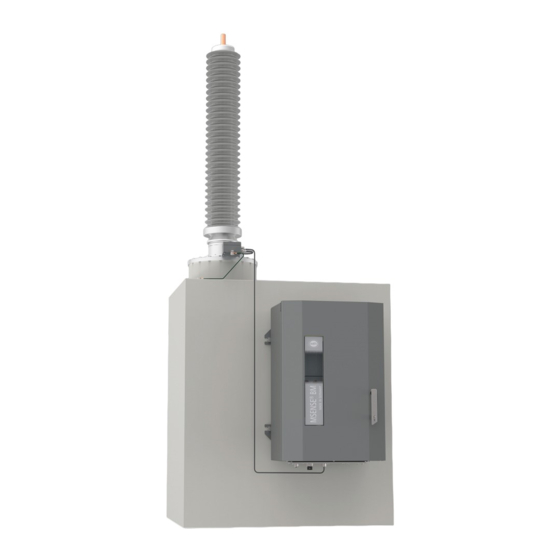
MR MSENSE BM Betriebsanleitung
Monitoringsystem
Vorschau ausblenden
Andere Handbücher für MSENSE BM:
- Betriebsanleitung (214 Seiten) ,
- Betriebsanleitung (198 Seiten) ,
- Betriebsanleitung (172 Seiten)
Inhaltsverzeichnis
Quicklinks
Inhaltsverzeichnis
Fehlerbehebung

Verwandte Anleitungen für MR MSENSE BM


Inhaltszusammenfassung für MR MSENSE BM
- Seite 1 Monitoringsystem ® MSENSE Betriebsanleitung 5089542/12 DE...
- Seite 2 © Alle Rechte bei Maschinenfabrik Reinhausen Weitergabe sowie Vervielfältigung dieses Dokumentes, Verwertung und Mitteilung seines Inhalts sind verboten, soweit nicht ausdrücklich gestattet. Zuwiderhandlungen verpflichten zu Schadenersatz. Alle Rechte für den Fall der Patent-, Gebrauchsmuster- und Geschmacksmustereintragung vorbehalten. Nach Redaktionsschluss der vorliegenden Dokumentation können sich am Produkt Änderungen ergeben haben. Änderungen der technischen Daten bzw.
-
Seite 3: Inhaltsverzeichnis
Inhaltsverzeichnis Inhaltsverzeichnis Einleitung .......................... 9 Hersteller ............................ 9 Vollständigkeit............................. 9 Aufbewahrungsort.......................... 9 Darstellungskonventionen ........................ 9 1.4.1 Warnkonzept ................................. 9 1.4.2 Informationskonzept............................ 11 1.4.3 Handlungskonzept .............................. 11 1.4.4 Schreibweisen.............................. 12 Sicherheit .......................... 13 Bestimmungsgemäße Verwendung.................... 13 Bestimmungswidrige Verwendung .................... 14 Grundlegende Sicherheitshinweise .................... 14 Qualifikation des Personals ...................... 17 Persönliche Schutzausrüstung ...................... - Seite 4 Inhaltsverzeichnis Verpackung, Transport und Lagerung ................ 44 Verpackung............................ 44 5.1.1 Eignung ................................ 44 5.1.2 Markierungen .............................. 45 Transport, Empfang und Behandlung von Sendungen.............. 46 Sendungen einlagern........................ 47 Sendungen auspacken und auf Transportschäden kontrollieren ............. 48 Montage.......................... 51 Vorbereitung ............................. 51 Durchführungsadapter montieren ..................... 52 Koppeleinheit montieren ........................
- Seite 5 Inhaltsverzeichnis Kapazität und Verlustfaktor der Durchführungen bestimmen bei BM-T ........... 93 Sprache einstellen .......................... 93 Datum und Uhrzeit einstellen...................... 94 Parameter einstellen......................... 94 7.5.1 Inbetriebnahmeassistent ............................. 94 7.5.2 Parameter manuell einstellen.......................... 95 Normierung durchführen........................ 97 Prüfungen durchführen ........................ 97 7.7.1 Erdungsprüfung.............................. 97 7.7.2 Funktionsprüfungen durchführen ........................ 98 7.7.3 Hochspannungsprüfungen am Transformator .................... 98...
- Seite 6 Inhaltsverzeichnis 8.11 Signale und Ereignisse verknüpfen .................... 145 8.11.1 Digitale Ausgänge verknüpfen .......................... 145 8.11.2 Leitsystemmeldungen verknüpfen ........................ 146 8.12 Wandlerdaten des Referenzsystems einstellen (optional).............. 148 8.13 Leistungsschalterüberwachung ...................... 149 8.14 Durchführungsüberwachung konfigurieren.................. 149 8.14.1 Feldbezeichnung einstellen.......................... 149 8.14.2 Kapazitätsüberwachung konfigurieren ...................... 150 8.14.3 Verlustfaktorüberwachung konfigurieren (MSENSE®...
- Seite 7 Inhaltsverzeichnis 8.26 Transformer Personal Logic Editor (TPLE).................. 186 8.26.1 Funktionsweise .............................. 186 8.26.2 TPLE konfigurieren ............................ 200 Inspektion und Wartung .................... 204 Pflege.............................. 204 Inspektion ............................ 204 Wartung ............................ 204 Störungsbeseitigung...................... 205 10.1 Generelle Störungen........................ 205 10.2 Signalleuchten und digitale Ausgänge.................... 205 10.3 Human-Machine-Interface ......................
- Seite 8 Inhaltsverzeichnis 14.3 Maßzeichnungen .......................... 245 14.3.1 101335000 ................................ 246 14.3.2 101358630 ................................ 247 14.3.3 101334980 ................................ 248 14.3.4 101358640 ................................ 249 Glossar .......................... 250 Stichwortverzeichnis...................... 251 ® MSENSE 5089542/12 DE Maschinenfabrik Reinhausen GmbH 2022...
-
Seite 9: Einleitung
Deutschland Tel.: +49 941 4090-0 E-Mail: sales@reinhausen.com Internet: www.reinhausen.com MR Reinhausen Kundenportal: https://portal.reinhausen.com Bei Bedarf erhalten Sie unter dieser Adresse weitere Informationen zum Produkt und Ausgaben dieser technischen Unterlage. 1.2 Vollständigkeit Diese technische Unterlage ist nur zusammen mit den mitgeltenden Doku- menten vollständig. -
Seite 10: Abschnittsbezogener Warnhinweis
1 Einleitung 1.4.1.1 Abschnittsbezogener Warnhinweis Abschnittsbezogene Warnhinweise beziehen sich auf ganze Kapitel oder Abschnitte, Unterabschnitte oder mehrere Absätze innerhalb dieser techni- schen Unterlage. Abschnittsbezogene Warnhinweise sind nach folgendem Muster aufgebaut: Art der Gefahr! WARNUNG Quelle der Gefahr und Folgen. ► Maßnahme ►... -
Seite 11: Informationskonzept
1 Einleitung Vor Gefahren wird mit Piktogrammen gewarnt: Piktogramm Bedeutung Warnung vor einer Gefahrenstelle Warnung vor gefährlicher elektrischer Spannung Warnung vor feuergefährlichen Stoffen Warnung vor Kippgefahr Warnung vor Quetschgefahr Tabelle 2: Piktogramme in Warnhinweisen 1.4.2 Informationskonzept Informationen dienen zur Vereinfachung und zum besseren Verständnis be- stimmter Abläufe. -
Seite 12: Schreibweisen
1 Einleitung Handlungsziel ü Voraussetzungen (optional). ► Schritt 1 von 1. ð Ergebnis des Handlungsschritts (optional). ð Handlungsergebnis (optional). Mehrschrittige Handlungsanweisungen Handlungsanweisungen, die mehrere Arbeitsschritte umfassen, sind nach folgendem Muster aufgebaut: Handlungsziel ü Voraussetzungen (optional). 1. Schritt 1. ð Ergebnis des Handlungsschritts (optional). 2. -
Seite 13: Sicherheit
2 Sicherheit 2 Sicherheit ▪ Lesen Sie diese technische Unterlage durch, um sich mit dem Produkt vertraut zu machen. ▪ Diese technische Unterlage ist Teil des Produkts. ▪ Lesen und beachten Sie die Sicherheitshinweise in diesem Kapitel. ▪ Lesen und beachten Sie die Warnhinweise in dieser technischen Unter- lage, um funktionsbedingte Gefahren zu vermeiden. -
Seite 14: Bestimmungswidrige Verwendung
2 Sicherheit ▪ Verwenden Sie das Produkt ausschließlich für Durchführungen des glei- chen Typs (Hersteller, Baureihe, Technologie, Baujahr). ▪ Verwenden Sie das Produkt ausschließlich für nicht vorgeschädigte Durchführungen. ▪ Betreiben Sie das Produkt gemäß dieser technischen Unterlage, der ver- einbarten Lieferbedingungen und der technischen Daten. ▪... - Seite 15 2 Sicherheit Arbeiten im Betrieb Das Produkt dürfen Sie nur in einwandfreiem, funktionstüchtigem Zustand betreiben. Andernfalls besteht Gefahr für Leib und Leben. ▪ Sicherheitseinrichtungen regelmäßig auf ihre Funktionstüchtigkeit prüfen. ▪ Die in dieser technischen Unterlage beschriebenen Inspektionsarbeiten, Wartungsarbeiten sowie Wartungsintervalle einhalten. Arbeitsbereich Unordnung und unbeleuchtete Arbeitsbereiche können zu Unfällen führen.
- Seite 16 2 Sicherheit Sicherheitskennzeichnungen Warnhinweisschilder und Sicherheitshinweisschilder sind Sicherheitskenn- zeichnungen am Produkt. Sie sind wichtiger Bestandteil des Sicherheitskon- zepts. ▪ Alle Sicherheitskennzeichnungen am Produkt beachten. ▪ Alle Sicherheitskennzeichnungen am Produkt vollzählig und lesbar halten. ▪ Beschädigte oder nicht mehr vorhandene Sicherheitskennzeichnungen er- neuern.
-
Seite 17: Qualifikation Des Personals
2 Sicherheit Unsichtbare Laserstrahlung Wenn Sie direkt oder in den reflektierenden Strahl blicken, kann dies das Auge schädigen. Der Strahl tritt an den optischen Anschlüssen oder am En- de der daran angeschlossenen Lichtwellenleiter an den Baugruppen aus. Lesen Sie dazu auch das Kapitel „Technischen Daten“ [►Abschnitt 13, Seite 212]. -
Seite 18: Persönliche Schutzausrüstung
2 Sicherheit Bediener Der Bediener nutzt und bedient das Produkt im Rahmen dieser technischen Unterlage. Er wird vom Betreiber über die speziellen Aufgaben und die dar- aus möglichen Gefahren bei unsachgemäßem Verhalten unterrichtet und geschult. Technischer Service Es wird dringend empfohlen, die Wartungen, Reparaturen sowie Nachrüs- tungen durch unseren Technischen Service ausführen zu lassen. -
Seite 19: It-Sicherheit
3 IT-Sicherheit 3 IT-Sicherheit Beachten Sie nachfolgende Empfehlungen für den sicheren Betrieb des Pro- dukts. 3.1 Allgemeines ▪ Stellen Sie sicher, dass nur befugte Personen Zugang zum Gerät haben. ▪ Verwenden Sie das Gerät ausschließlich innerhalb einer elektronischen Sicherheitszone (ESP – electronic security perimeter). Verbinden Sie das Gerät nicht ungeschützt mit dem Internet. -
Seite 20: Betrieb
3 IT-Sicherheit ▪ Binden Sie das Gerät an einen zentralen Log-Server an, indem Sie die Syslog-Schnittstelle [►Abschnitt 8.8, Seite 119] verwenden. ▪ Nutzen Sie die Funktion SNMP [►Abschnitt 8.4.4, Seite 110] ausschließ- lich dann, wenn Sie durch externe Sicherheitseinrichtungen sicherstellen können, dass die Kommunikation geschützt ist. - Seite 21 SNMP ETH 2.x (nur für MR-Service) ETH 2.x HTTP für webbasierte Visualisierung ETH 2.x HTTPS für webbasierte Visualisierung ETH 2.x FTPS (nur für MR-Service) ETH 2.x 8080 HTTP für webbasierte Visualisierung ETH 2.x 8081 HTTPS für webbasierte Visualisierung ETH 2.x SNMP Tabelle 5: Schnittstellen und offene Ports der Baugruppe CPU...
- Seite 22 3 IT-Sicherheit Abbildung 2: Schnittstellen der Baugruppe SW 3-3 Schnittstelle Protokoll Port Beschreibung ETH 2.3, ETH 2.4 Telnet HTTP für webbasierte Visualisierung HTTPS für webbasierte Visualisierung SNMP Tabelle 6: Schnittstellen und offene Ports der Baugruppe SW 3-3 Port ist geschlossen, wenn der zugehörige Dienst deaktiviert ist. RS-232 RS-485 Abbildung 3: Schnittstellen der Baugruppe CPU...
- Seite 23 2404 IEC 60870-5-104 SNTP Buserweiterung (optional) HTTP für webbasierte Visualisierung HTTPS für webbasierte Visualisierung SSH (nur für MR Service) UDP/TCP Syslog Serielle Schnittstelle (SCADA) Serielle Schnittstelle (SCADA) Tabelle 7: Schnittstellen und offene Ports der Baugruppe CPU Standardeinstellung; falls Sie den Port für das Leitstellenprotokoll geändert haben, ist nur der eingestellte Port geöffnet.
-
Seite 24: Verschlüsselungsstandards
3 IT-Sicherheit Schnittstelle Protokoll Port Beschreibung Tabelle 8: Schnittstellen und offene Ports der Baugruppe COM-ETH 3.5 Verschlüsselungsstandards Das Gerät unterstützt folgende TLS-Versionen: ▪ TLS 1.0 ▪ TLS 1.1 ▪ TLS 1.2 Das Gerät verwendet die folgenden Cipher-Suiten für eine TLS-gesicherte Verbindung: Schlüsselaus- Authentifizierung Verschlüsse-... - Seite 25 3 IT-Sicherheit Das Gerät verwendet gemäß der Technischen Richtlinie TR-02102-4 des Bundesamts für Sicherheit in der Informationstechnik folgende Verschlüsse- lungsstandards: ▪ Schlüsseleinigung: – diffie-hellman-group1-sha1 – diffie-hellman-group14-sha1 – diffie-hellman-group16-sha512 – diffie-hellman-group18-sha512 – diffie-hellman-group-exchange-sha256 – ecdh-sha2-nistp256 ▪ Server-Authentisierung: – ssh-rsa – rsa-sha2-512 –...
-
Seite 26: Produktbeschreibung
4 Produktbeschreibung 4 Produktbeschreibung 4.1 Varianten Monitoringsystem MSENSE® BM Das Gerät ist in folgenden Varianten erhältlich: ▪ MSENSE® BM: – Standalone-Variante im Schaltschrank – Integrationslösung im Kundenschaltschrank (steckbare Module) ▪ ETOS® mit Funktion von MSENSE® BM: – Integrationslösung im Schaltschrank – Integrationslösung im Kundenschaltschrank (steckbare Module) 4.2 Lieferumfang Folgende Komponenten sind im Lieferumfang enthalten: ▪... -
Seite 27: Funktionsbeschreibung Msense® Bm-T
4 Produktbeschreibung Durchführungen. Die Methode wird im Folgenden als 2/3-Referenz-Algorith- mus bezeichnet. Weitere Informationen siehe Kapitel Kapazitätsüberwa- chung konfigurieren [►Abschnitt 8.14.2, Seite 150]. Mit Hilfe des implementierten 2/3-Referenz-Algorithmus kann das Monito- ringsystem Spannungsschwankungen und Temperaturschwankungen des 3- phasigen Systems weitgehend kompensieren und somit eine zuverlässige Überwachung der Durchführungen sicherstellen. - Seite 28 4 Produktbeschreibung Durchführungen. Die Methode wird im Folgenden als 2/3-Referenz-Algorith- mus bezeichnet. Weitere Informationen siehe Kapitel Kapazitätsüberwa- chung konfigurieren [►Abschnitt 8.14.2, Seite 150]. Ein ständiger Vergleich mit einer Referenzspannung erhört die Genauigkeit und eliminiert den Einfluss von Asymmetrien im Netz. Änderung des Verlustfaktors Δtanδ...
-
Seite 29: Leistungsmerkmale
4 Produktbeschreibung 4.5 Leistungsmerkmale Das Monitoringsystem MSENSE® BM überwacht die Durchführungen eines Leistungstransformators und zeichnet sich durch folgende Eigenschaften aus: ▪ Überwachung von ölimprägnierten Papierdurchführungen (OIP) und harz- imprägnierten Papierdurchführungen (RIP) der Spannungsebenen U 66...420 kV (andere Spannungsbereiche auf Anfrage) ▪ Optional: Überwachung von 6 Durchführungen, wobei je 3 Durchführun- gen einen Satz bilden (Feld 1 und Feld 2) ▪... -
Seite 30: Aufbau
4 Produktbeschreibung 4.7 Aufbau Das Gesamtsystem besteht aus folgenden Baugruppen: Abbildung 7: Aufbau 1 Durchführungsadapter 2 Verbindungskabel von Durchfüh- rungsadapter und Koppeleinheit 3 Koppeleinheit 4 Verbindungskabel von Koppelein- heit und Steuerschrank 5 Steuerschrank mit Monitoringsys- ® MSENSE 5089542/12 DE Maschinenfabrik Reinhausen GmbH 2022... -
Seite 31: Durchführungsadapter Und Koppeleinheit
4 Produktbeschreibung 4.7.1 Durchführungsadapter und Koppeleinheit Der Durchführungsadapter dient zum Abgriff der Messspannung am Mess- anschluss der Durchführung. Die nachfolgende Koppeleinheit dient der An- passung der Messspannung. Beide Komponenten sind gemäß Ihrer Bestel- lung auf die zu überwachenden Durchführungen abgestimmt. Sie dürfen sie nur für diese Durchführungen verwenden. -
Seite 32: Stromversorgung
4 Produktbeschreibung 4.7.3 ISM®-Baugruppen 4.7.3.1 Stromversorgung 4.7.3.1.1 QS3.241 Die Baugruppe G1 PULS DIMENSION QS3.241 dient zur Stromversorgung der ISM®-Baugruppen. Abbildung 8: Baugruppe PULS DIMENSION QS3.241 4.7.3.1.2 CP5.241 Die Baugruppe PULS DIMENSION CP5.241 dient zur Stromversorgung der ISM®-Baugruppen. Abbildung 9: Baugruppe PULS DIMENSION CP5.241 ®... -
Seite 33: Zentrale Recheneinheit
4 Produktbeschreibung 4.7.3.1.3 PS Die Baugruppe PS enthält das Netzteil zur Stromversorgung der ISM®-Bau- gruppen. Die LED RY zeigt Ihnen an, dass die Baugruppe betriebsbereit ist. Abbildung 10: Baugruppe PS 4.7.3.2 Zentrale Recheneinheit 4.7.3.2.1 CPU I Die Baugruppe CPU I ist die zentrale Recheneinheit des Geräts. Sie enthält folgende Schnittstellen: ▪... -
Seite 34: Spannungsmessung Und Strommessung
4 Produktbeschreibung 4.7.3.2.2 CPU Die Baugruppe CPU ist die zentrale Recheneinheit des Geräts. Sie enthält folgende Schnittstellen: ▪ Serielle Schnittstelle RS-485/422 (galvanisch getrennt) ▪ Interne Systemschnittstelle RS232 ▪ 2x Ethernet 10/100 Mbit (galvanisch getrennt) RS-232 RS-485 Abbildung 12: Baugruppe CPU 4.7.3.3 Spannungsmessung und Strommessung 4.7.3.3.1 Spannungsmessung Die Baugruppe UI 5-3 dient zur 3-phasigen Spannungsmessung. - Seite 35 4 Produktbeschreibung 4.7.3.3.2 U 3 Die Baugruppe U3 dient zur 3-phasigen Spannungsmessung. Die LED RY zeigt Ihnen an, dass die Baugruppe betriebsbereit ist. Abbildung 14: Baugruppe U 3 4.7.3.3.3 I 3 Die Baugruppe I 3 dient zur 3-phasigen Strommessung. Die LED RY zeigt Ihnen an, dass die Baugruppe betriebsbereit ist.
-
Seite 36: Digitale Eingänge Und Ausgänge
4 Produktbeschreibung 4.7.3.4 Digitale Eingänge und Ausgänge 4.7.3.4.1 DIO 28-15 Die Baugruppe DIO 28-15 stellt Ihnen 28 Eingänge und 15 Ausgänge (6 Schließerkontakte, 9 Wechselkontakte) zur Verfügung. Abbildung 16: Baugruppe DIO 28-15 Warnung vor einer Gefahrenstelle. Lesen Sie die Hinweise in der Betriebs- anleitung des Produkts. - Seite 37 4 Produktbeschreibung 4.7.3.4.2 DI 16-24V Die Baugruppe DI 16-24V stellt Ihnen 16 digitale Eingänge mit einer Nenn- spannung von 24 VDC zur Verfügung. Die LED RY zeigt Ihnen an, dass die Baugruppe betriebsbereit ist. Abbildung 17: Baugruppe DI 16-24V 4.7.3.4.3 DI 16-48V Die Baugruppe DI 16-48V stellt Ihnen 16 digitale Eingänge mit einer Nenn- spannung von 48 VDC zur Verfügung.
- Seite 38 4 Produktbeschreibung 4.7.3.4.4 DI 16-110V Die Baugruppe DI 16-110V stellt Ihnen 16 digitale Eingänge mit einer Nenn- spannung von 110 VDC zur Verfügung. Die LED RY zeigt Ihnen an, dass die Baugruppe betriebsbereit ist. Abbildung 19: Baugruppe DI 16-110V 4.7.3.4.5 DI 16-220V Die Baugruppe DI 16-220V stellt Ihnen 16 digitale Eingänge mit einer Nenn- spannung von 220 VDC zur Verfügung.
-
Seite 39: Analoge Eingäge Und Ausgänge
4 Produktbeschreibung 4.7.3.4.6 DO 8 Die Baugruppe DO 8 stellt Ihnen 8 digitale Ausgänge (Relais) zur Verfü- gung. Die LED RY zeigt Ihnen an, dass die Baugruppe betriebsbereit ist. Abbildung 21: Baugruppe DO 8 4.7.3.5 Analoge Eingäge und Ausgänge 4.7.3.5.1 AO 4 Die Baugruppe AO 4 stellt Ihnen 4 analoge Ausgänge zur Ausgabe von Messwerten (-20...+20 mA, -10...+10 V) zur Verfügung. - Seite 40 4 Produktbeschreibung 4.7.3.5.2 AI 4-T Die Baugruppe AI 4-T stellt Ihnen 4 analoge Eingänge zur Temperaturmes- sung (PT100, PT1000) zur Verfügung. Die LED RY zeigt Ihnen an, dass die Baugruppe betriebsbereit ist. Abbildung 23: Baugruppe AI 4-T 4.7.3.5.3 AI 4 Die Baugruppe AI 4 stellt Ihnen 4 analoge Eingänge zur Strommessung (-20...+20 mA) oder Spannungsmessung (-10...+10 V) von analogen Senso- ren zur Verfügung.
-
Seite 41: Systemvernetzung
4 Produktbeschreibung 4.7.3.6 Systemvernetzung 4.7.3.6.1 MC 2-2 Die Baugruppe MC 2-2 ist ein Medienkonverter, der unabhängig voneinan- der 2 elektrische Anschlüsse (RJ45) auf je einen Lichtwellenleiter-Anschluss konvertiert. Es stehen Ihnen folgende Schnittstellen zur Verfügung: ▪ 2x RJ45 (ETH12, ETH22) ▪ 2x Duplex-LC (SFP-Modul) (ETH11, ETH21) Der Medienkonverter ist für das Netzwerk transparent ausgeführt und be- sitzt keine eigene IP-Adresse. - Seite 42 4 Produktbeschreibung Es stehen Ihnen gemäß Bestellung folgende Redundanzfunktionen zur Ver- fügung: ▪ PRP (Standardeinstellung) ▪ RSTP Abbildung 26: Baugruppe SW 3-3 4.7.3.6.3 BEM1/BES1 Die Baugruppen BEM 1 (Master) und BES 1 (Slave) sind Buserweiterungs- module und dienen dazu, das System um eine zusätzliche Busschiene mit zusätzlichen Baugruppen zu erweitern.
- Seite 43 4 Produktbeschreibung 4.7.3.6.4 COM-ETH Die Baugruppe COM-ETH stellt Ihnen 5 Ethernet-Schnittstellen zur Verfü- gung. Abbildung 28: Baugruppe COM-ETH ® Maschinenfabrik Reinhausen GmbH 2022 5089542/12 DE MSENSE...
-
Seite 44: Verpackung, Transport Und Lagerung
5 Verpackung, Transport und Lagerung 5 Verpackung, Transport und Lagerung 5.1 Verpackung Die Lieferung der Produkte erfolgt je nach Erfordernis teilweise mit einer Dichtverpackung und teilweise zusätzlich im getrockneten Zustand. Eine Dichtverpackung umgibt das Packgut allseitig mit einer Kunststofffolie. Zusätzlich getrocknete Produkte werden mit einem gelben Hinweisschild auf der Dichtverpackung gekennzeichnet. -
Seite 45: Markierungen
5 Verpackung, Transport und Lagerung 5.1.2 Markierungen Die Verpackung trägt eine Signatur mit Hinweisen für den sicheren Trans- port und für die sachgemäße Lagerung. Für den Versand nicht gefährlicher Güter gelten nachfolgende Bildzeichen. Diese Zeichen müssen unbedingt beachtet werden. Vor Nässe Oben Zerbrechlich Hier an-... -
Seite 46: Transport, Empfang Und Behandlung Von Sendungen
5 Verpackung, Transport und Lagerung 5.2 Transport, Empfang und Behandlung von Sendungen WARNUNG Lebensgefahr und Gefahr schwerer Verletzungen! Lebensgefahr und Gefahr schwerer Verletzungen durch kippende oder her- abfallende Last. ► Kiste ausschließlich geschlossen transportieren. ► Das in der Kiste verwendete Befestigungsmaterial während des Trans- ports nicht entfernen. -
Seite 47: Sendungen Einlagern
5 Verpackung, Transport und Lagerung ▪ Fotografieren Sie Schäden an Verpackung und Packgut. Das gilt auch für Korrosionserscheinungen am Packgut durch eingedrungene Feuchtigkeit (Regen, Schnee, Kondenswasser). ▪ ACHTUNG! Schäden am Packgut durch beschädigte Dichtverpackung. Dichtverpackung sofort prüfen, falls das Produkt in einer Dichtverpackung geliefert wird. -
Seite 48: Sendungen Auspacken Und Auf Transportschäden Kontrollieren
5 Verpackung, Transport und Lagerung ▪ Anfahrtswege freihalten. ▪ Lagergut in regelmäßigen Abständen kontrollieren, zusätzlich noch nach Sturm, starken Regenfällen, reichlichem Schneefall usw. geeignete Maß- nahme treffen. Die Verpackungsfolie ist vor direkter Sonneneinstrahlung zu schützen, um deren Zersetzung durch UV-Strahlen und damit den Verlust der Dichtigkeit der Verpackung zu vermeiden. - Seite 49 5 Verpackung, Transport und Lagerung Abbildung 29: Druckausgleichselement auf der Rückseite des Geräts 1 Druckausgleichselement Anschlagpunkte für Hebezeuge Lebensgefahr und Gefahr von Sachschäden! WARNUNG Lebensgefahr und Gefahr von Sachschäden durch kippende oder herabfal- lende Last! ► Auswählen der Anschlagmittel und Anschlagen der Last nur von unter- wiesenen und beauftragten Personen vornehmen.
- Seite 50 5 Verpackung, Transport und Lagerung ▪ WARNUNG! Schwere Verletzungen und Schäden am Steuerschrank durch Herabfallen. Alle 4, mindestens 2 diagonal gegenüberliegende Transportösen verwenden. Transportösen in Richtung des Hebezeugs drehen. Hebezeug so anbringen, dass der Seilwinkel gemessen zur Verti- kalen stets kleiner als 45° ist. Abbildung 30: Transportösen für Hebezeug Abbildung 31: Maximal zulässiger Seilwinkel für den Hebezeuganschlag des Steuerschranks ▪...
-
Seite 51: Montage
6 Montage 6 Montage In diesem Kapitel wird beschrieben, wie Sie das Gerät sachgerecht montie- ren und anschließen. Beachten Sie die mitgeltenden Schaltbilder. Elektrischer Schlag! GEFAHR Lebensgefahr durch elektrische Spannung. Bei Arbeiten in und an elektri- schen Anlagen stets folgende Sicherheitsregeln einhalten. ►... -
Seite 52: Durchführungsadapter Montieren
≤ 125 V 1. Liegt der berechnete Wert außerhalb des Sollbereichs, die Koppeleinheit austauschen. 2. Montage nur mit einer korrekt ausgelegten Koppeleinheit fortsetzen. Im Zweifelsfall MR kontaktieren. 6.2 Durchführungsadapter montieren Führen Sie die nachfolgend genannten Handlungsschritte an allen Durch- führungen durch. - Seite 53 6 Montage 3. Sicherstellen, dass der Dichtungsring des Durchführungsadapters vorhan- den ist und korrekt aufliegt. Abbildung 33: Dichtungsring prüfen (Beispieldarstellung Durchführungsadapter A001 und A002) Durchführungsadapter mit Stiftanschluss ▪ Bei Durchführungsadaptern mit einer Stiftaufnahme optisch kontrollieren, dass der Stift des Messanschlusses mechanisch in den Anschluss des Durchführungsadapters passt.
- Seite 54 6 Montage Durchführungsadapter ohne Stiftanschluss ▪ Wird bei Durchführungsadapter eine Feder mitgeliefert, die mitgelieferte Feder verwenden und die am Messanschluss verbaute Feder sicher auf- bewahren. Abbildung 35: Messanschluss mit Feder ▪ Wird bei Durchführungsadapter keine Feder mitgeliefert, die am Messan- schluss verbaute Feder weiterverwenden. ▪...
-
Seite 55: Koppeleinheit Montieren
6 Montage Richtwert Anziehmoment A001 6 ± 2 Nm A002 30 Nm A003 50 Nm A004 10 Nm A005 25 Nm A006 160 Nm A007 35 Nm A008 5 ± 1 Nm A010 40 Nm Tabelle 14: Richtwerte Anziehmoment 6.3 Koppeleinheit montieren Beachten Sie die Hinweise zur Plausibilitätskontrolle [►Abschnitt 6.1, Seite 51]. - Seite 56 6 Montage 2. Halteblech so ausrichten, dass das Erdungssymbol auch nach der Monta- ge gut sichtbar bleibt. Innensechskantschrauben mit Zahnscheiben in die vorgesehenen Bohrungen stecken und Halteblech an der Gegenseite mit Zahnscheiben und Muttern befestigen. Abbildung 38: Koppeleinheit an Halteblech befestigen 3.
-
Seite 57: Steuerschrank Montieren
6 Montage 5. Halteblech am Durchführungsflansch montieren. Abbildung 40: Halteblech am Durchführungsflansch montieren 6. Erdungsleitung an Halteblech und Transformator anschließen. Abbildung 41: Erdungsleitung anschließen 6.4 Steuerschrank montieren WARNUNG Lebensgefahr und Gefahr von Sachschäden! Lebensgefahr und Gefahr von Sachschäden durch kippende oder herabfal- lende Last! ►... - Seite 58 6 Montage Zur Befestigung ist der Steuerschrank rückseitig mit 4 Befestigungslaschen ausgestattet. 1. 4 Stehbolzen (nicht im MR-Lieferumfang) am Transformatorkessel anbrin- gen. Empfohlener Abstand des Steuerschranks zum Boden ca. 0,5…1 m. Abbildung 42: Stehbolzen befestigen A 715 ± 2 mm (28,15 ± 0,08 in) B 750 ± 2 mm (29,53 ± 0,08 in) 2. Bei Steuerschränken mit Schwingungsdämpfer: Innere Winkel am Steuer- schrank befestigen.
- Seite 59 6 Montage Abbildung 44: Maximal zulässiger Seilwinkel für den Hebezeuganschlag des Steuerschranks 4. Steuerschrank mit den Befestigungslaschen auf die Stehbolzen aufsetzen und senkrecht am Transformatorkessel ausrichten. Abbildung 45: Steuerschrank anbringen ® Maschinenfabrik Reinhausen GmbH 2022 5089542/12 DE MSENSE...
- Seite 60 6 Montage ACHTUNG! Schäden am Steuerschrank durch mechanische Spannung, wenn der Versatz der in der Ebene größer als 5 mm ist. Den Versatz mit- tels Unterlegscheiben ausgleichen. Steuerschrank verspannungsfrei zu befestigen. Abbildung 46: Antrieb befestigen ® MSENSE 5089542/12 DE Maschinenfabrik Reinhausen GmbH 2022...
-
Seite 61: Einbau Der Hutschienenmodule
6 Montage 6. Erdungskabel an Steuerschrank und Transformatorkessel anschließen. Abbildung 47: Erdungskabel anschließen 6.5 Einbau der Hutschienenmodule Bei der Produktvariante MSENSE® BM als Integrationslösung im Kunden- schaltschrank müssen Sie die Hutschienenmodule in einen geeigneten Schaltschrank unter Beachtung der EMV-Standards einbauen. Liegt eine an- dere Produktvariante vor, können Sie diesen Abschnitt überspringen. -
Seite 62: Hutschiene Befestigen
6 Montage Für einen zuverlässigen Betrieb des Geräts im zulässigen Temperaturbe- reich müssen Sie folgende Mindestabstände zum Schaltschrank und zu be- nachbarten Bauteilen einhalten: Mindestabstand Zum Boden des Schaltschranks 88,9 mm (3,5 in) entspricht 2 HE Zur Decke des Schaltschranks Zwischen Baugruppen auf der Busschiene und Baugruppen auf der abgesetzten Hut- schiene... -
Seite 63: Busschiene Auf Hutschiene Montieren
6 Montage ► Hutschiene mittels Schrauben und Kontaktscheiben oder Zahnscheiben an Schaltschrankrückwand befestigen. Der Abstand der Schrauben darf maximal 10 cm (3,94 in) betragen. i n ) ( 3 . ≤ 1 i n ) ( 3 . ≤ 1 i n ) ( 3 . -
Seite 64: Abgesetzte Baugruppe Auf Hutschiene Montieren
6 Montage 6.5.4 Abgesetzte Baugruppe auf Hutschiene montieren Die Baugruppen VI 4, CPU II und AIO 2/AIO 4 werden vormontiert auf Bus- schiene geliefert. Folgende optionale Baugruppen müssen Sie abgesetzt auf eine Hutschiene montieren: ▪ DIO 28-15 oder DIO 42-20 ▪ MC 2-2 ▪ SW 3-3 ▪ G1 (PULS) ü... -
Seite 65: Baugruppe Cpu I / Cpu Ii Verdrahten
6 Montage 6.5.5 Baugruppe CPU I / CPU II verdrahten 1. Die Schnittstelle ETH2.1 oder ETH 2.2 (optional) gemäß Anschlussschalt- bild für den Zugriff auf die webbasierte Visualisierung verbinden. Abbildung 52: Verbindung zum PC über Ethernet-Schnittstelle 2. Die Schnittstelle ETH 1 mit dem Leitsystem (SCADA) gemäß Anschluss- schaltbild verbinden. - Seite 66 6 Montage 3. Alternativ zu Schritt 2 die Schnittstelle COM 2 (D-Sub 9-polig) mit dem Leitsystem (SCADA) gemäß Anschlussschaltbild verbinden. Abbildung 54: Serielle SCADA-Verbindung über COM 2-Schnittstelle Spannungsversorgung Die Baugruppe CPU I oder CPU II müssen Sie mit der Spannungsversor- gung des Netzteils verbinden. Gehen Sie wie folgt vor: 1.
-
Seite 67: Baugruppe Ui Verdrahten
6 Montage 2. Stecker in den zugehörigen Steckplatz „24V DC“ einstecken und ver- schrauben. Abbildung 56: Stecker 24V DC befestigen 6.5.6 Baugruppe UI verdrahten Sie müssen den Stromkreis zur Spannungsmessung gemäß dem verwende- ten Leiterquerschnitt absichern. Sie können folgende Sicherungstypen ver- wenden: Leitungsschutzschalter Schmelzsicherung Norm... - Seite 68 6 Montage Um die Baugruppe UI zu verdrahten, gehen Sie wie folgt vor: 1. Adern in die entsprechenden Klemmen der Stecker führen und mit Hilfe eines Schraubendrehers befestigen. Abbildung 57: Beispiel: Stecker für Spannungsmessung Abbildung 58: Beispiel: Stecker für Strommessung ® MSENSE 5089542/12 DE Maschinenfabrik Reinhausen GmbH 2022...
-
Seite 69: Baugruppe Dio Verdrahten
6 Montage 2. Stecker in die zugehörigen Steckplätze stecken und Stecker einrasten. Abbildung 59: Stecker einrasten 6.5.7 Baugruppe DIO verdrahten 1. Adern gemäß mitgeliefertem Anschlussschaltbild in die Klemme des Steckers einführen und mit Hilfe eines Schraubendrehers befestigen. Abbildung 60: Adern einführen ® Maschinenfabrik Reinhausen GmbH 2022 5089542/12 DE MSENSE... - Seite 70 6 Montage 2. Stecker in den zugehörigen Steckplatz gemäß mitgeliefertem Anschluss- schaltbild einstecken und verschrauben. Abbildung 61: Stecker befestigen 3. Baugruppen DIO 28-15/DIO 42-20 mit CPU I mittels CAN-Bus-Kabels mit- einander verbinden. Verwenden Sie für den Anschluss der Baugruppe DIO 28-15/DIO 42-20 an die Baugruppe CPU ausschließlich das mitgelieferte Verbindungskabel. Wenn Sie das Verbindungskabel mit einer Länge von 2,1 m oder 3 m ver- wenden, müssen Sie den Stecker mit der Aufschrift CPU an die Baugruppe CPU stecken, da dieser Stecker einen Abschlusswiderstand enthält.
- Seite 71 6 Montage Abbildung 62: CAN-Bus-Verbindung Spannungsversorgung Verbinden Sie die Baugruppe DIO 28-15/DIO 42-20 mit der Spannungsver- sorgung des Netzteils: 1. Adern in die entsprechenden Klemmen des Steckers für die Spannungs- versorgung führen und mit Hilfe eines Schraubendrehers befestigen. Abbildung 63: Adern einführen ® Maschinenfabrik Reinhausen GmbH 2022 5089542/12 DE MSENSE...
- Seite 72 6 Montage 2. Stecker in den zugehörigen Steckplatz „24V DC“ einstecken und ver- schrauben. Abbildung 64: Stecker 24V DC befestigen Drehschalter der DIO 28-15 und DIO 42-20 einstellen Falls das Gerät über 2 DIO-Baugruppen verfügt, müssen Sie sicherstellen, dass die L-Drehschalter an den jeweiligen Baugruppen unterschiedliche Ein- stellungen haben.
-
Seite 73: Baugruppe Mc 2-2/Sw3-3 Verdrahten
6 Montage Abbildung 65: Drehschalter H und L der Baugruppe DIO 6.5.8 Baugruppe MC 2-2/SW3-3 verdrahten 1. Das mitgelieferte SFP-Modul in die entsprechende Schnittstelle Ethernet- Schnittstelle gemäß Anschlussschaltbild einschieben und die Spange umklappen. Abbildung 66: SFP-Modul einrasten ® Maschinenfabrik Reinhausen GmbH 2022 5089542/12 DE MSENSE... - Seite 74 6 Montage 2. Staubstecker des SFP-Moduls entfernen. Abbildung 67: Staubstecker entfernen 3. Lichtwellenleiter in das SFP-Modul einschieben. Abbildung 68: Lichtwellenleiter einschieben ® MSENSE 5089542/12 DE Maschinenfabrik Reinhausen GmbH 2022...
- Seite 75 6 Montage 4. Netzwerkkabel einstecken. Abbildung 69: Netzwerkkabel einstecken Spannungsversorgung Verbinden Sie die Baugruppe MC2-2/SW3-3 mit der Spannungsversorgung des Netzteils: 1. Adern in die entsprechenden Klemmen des Steckers für die Spannungs- versorgung führen und mit Hilfe eines Schraubendrehers befestigen. Abbildung 70: Adern einführen ®...
-
Seite 76: Baugruppe Qs3.241 Verdrahten
6 Montage 2. Stecker in den zugehörigen Steckplatz „24V DC“ einstecken und ver- schrauben. Abbildung 71: Stecker 24V DC befestigen 6.5.9 Baugruppe QS3.241 verdrahten WARNUNG Verbrennungsgefahr und Schäden am Gerät! Durch unzureichend dimensionierte Leitungen für die 24 V-Versorgung der Baugruppen besteht Brandgefahr. Dies kann zu schweren Verbrennungen und Sachschäden führen. - Seite 77 6 Montage Schließen Sie die Baugruppe G1 (PULS) gemäß Anschlussschaltbild an: 1. Adern in die entsprechenden Anschlüsse einführen und Hebel schließen. Abbildung 72: Adern einführen 2. Adern der Neutralleiter (N), Außenleiter (L) und Schutzleiter in die ent- sprechenden Anschlüsse einführen und Hebel schließen.
- Seite 78 6 Montage Abbildung 73: Neutralleiter, Außenleiter und Schutzleiter einführen ® MSENSE 5089542/12 DE Maschinenfabrik Reinhausen GmbH 2022...
-
Seite 79: Gerät Anschließen
6 Montage 6.6 Gerät anschließen 6.6.1 Kabelempfehlung Beachten Sie bei der Verdrahtung des Geräts folgende Empfehlung der Ma- schinenfabrik Reinhausen. Zu hohe Leitungskapazitäten können verhindern, dass die Relaiskontakte den Kontaktstrom unterbrechen. Berücksichtigen Sie in wechselstrombetä- tigten Steuerstromkreisen den Einfluss der Leitungskapazität von langen Steuerleitungen auf die Funktion der Relaiskontakte. -
Seite 80: Hinweise Zum Anschluss Serieller Schnittstellen Rs232 Und Rs485 (Mit 9-Poligem Datenkabel)
6 Montage 6.6.2 Hinweise zum Anschluss serieller Schnittstellen RS232 und RS485 (mit 9-poligem Datenkabel) ACHTUNG Schäden am Gerät! Die Verwendung falscher Datenkabel kann zu Schäden am Gerät führen. ► Ausschließlich Datenkabel gemäß der nachfolgenden Beschreibung ver- wenden. RS232 (D-SUB 9 polig) Verwenden Sie für den Anschluss des Geräts über die RS232-Schnittstelle (COM2) ein Datenkabel gemäß... - Seite 81 6 Montage RS485 (D-SUB 9 polig) Verwenden Sie für den Anschluss des Geräts über die RS485-Schnittstelle (COM2) ein Datenkabel gemäß folgendem Aufbau: Abbildung 75: Datenkabel RS485 Steckeranschluss D-SUB 9 polig Verwenden Sie ausschließlich 9 polige D-SUB-Stecker mit folgenden Eigen- schaften: ▪ Steckergehäuse ist metallisch oder metallisiert ▪...
-
Seite 82: Hinweise Zum Anschluss Serieller Schnittstellen Rs232 Und Rs485 (Mit Rj45-Datenkabel)
6 Montage 6.6.3 Hinweise zum Anschluss serieller Schnittstellen RS232 und RS485 (mit RJ45-Datenkabel) ACHTUNG Schäden am Gerät! Die Verwendung falscher Datenkabel kann zu Schäden am Gerät führen. ► Ausschließlich Datenkabel gemäß der nachfolgenden Beschreibung ver- wenden. Verwenden Sie für den Anschluss des Geräts über die RS-485/RS-232- Schnittstelle ein Datenkabel gemäß... -
Seite 83: Durchführungsadapter Mit Koppeleinheit Verbinden
6 Montage ▪ Achten Sie auf scharfe Kanten, da diese beim Verlegen die Ummantelung des Lichtwellenleiterkabels beschädigen können oder später die Umman- telung mechanisch belasten können. ▪ Sehen Sie im Bereich von Verteilerschränken eine ausreichende Kabelre- serve vor. Verlegen Sie die Reserve so, dass das Lichtwellenleiterkabel beim Nachziehen weder geknickt noch verdreht wird. -
Seite 84: Koppeleinheit Mit Steuerschrank Verbinden
6 Montage 4. Stecker des Verbindungskabels an die Koppeleinheit stecken und ver- schrauben. Abbildung 79: Verbindungskabel an Koppeleinheit anschließen 6.6.6 Koppeleinheit mit Steuerschrank verbinden Die Koppeleinheit müssen Sie mit dem mitgelieferten Verbindungskabel mit dem Steuerschrank verbinden. Gehen Sie dazu wie folgt vor: 1. - Seite 85 6 Montage 3. Stecker des Verbindungskabels an den Anschluss U der Koppeleinheit stecken und verschrauben. Abbildung 80: Verbindungskabel an Koppeleinheit anschließen ® Maschinenfabrik Reinhausen GmbH 2022 5089542/12 DE MSENSE...
- Seite 86 6 Montage ACHTUNG! Verbindungskabel am Transformator zum Steuerschrank verlegen. Dabei den minimal zulässigen Biegeradius von 50 mm einhalten und Vorkehrungen treffen, um das Kabel vor mechanischer Beschädigung zu schützen (z. B. Schutzrohre). Andernfalls kann das Verbindungskabel beschädigt werden. Abbildung 81: Verbindungskabel zum Steuerschrank verlegen 5.
-
Seite 87: Spannungswandler Des Referenzsystems Anschließen
6 Montage Verbindungskabel im Schaltschrank anschließen Sie müssen das Verbindungskabel im Schaltschrank gemäß Schaltbild an der Klemme anschließen. Den Kabelschirm müssen Sie mittels Klemmbügel auf der Erdungsschiene auflegen. 1. Den Kabelschirm mittels Klemmbügel an der Erdungsschiene des Steuer- schranks auflegen. Abbildung 82: Kabelschirm mit Klemmbügel an Erdungsschiene auflegen 2. - Seite 88 6 Montage Um die Spannungswandler des Referenzsystems anzuschließen, gehen Sie wie folgt vor: 1. Die Isolierung des Kabels entfernen und an das Ende eine Aderendhülse crimpen. Abbildung 83: Isolierung des Kabels entfernen 2. Spannungswandler gemäß Schaltbild anschließen. Abbildung 84: Spannungswandler des Referenzsystems anschließen ®...
-
Seite 89: Zusätzliche Leitungen Anschließen (Optional)
6 Montage 3. Den Kabelschirm mittels Klemmbügel an der Erdungsschiene des Steuer- schranks auflegen. Abbildung 85: Kabelschirm mit Klemmbügel an Erdungsschiene auflegen 6.6.8 Zusätzliche Leitungen anschließen (optional) Schließen Sie bei Bedarf die zusätzlichen Leitungen gemäß Schaltbild an: ▪ Digitale Eingänge und Ausgänge ▪... - Seite 90 6 Montage Verlegehinweis für den Anschluss von Leitsystem oder Visualisierung Um das Gerät an ein Leitsystem oder für den Zugriff auf die Visualisierung an Ihr Netzwerk anzuschließen, beachten Sie folgende Empfehlung zur Lei- tungsverlegung im Steuerschrank: ► Leitung am äußeren Rand des Steuerschrankes verlegen. Abbildung 86: Beispiel zur Leitungsverlegung im Steuerschrank für den Anschluss von Leitsys- tem oder Visualisierung Anschluss an Übergabemodul...
-
Seite 91: Stromversorgung Anschließen
6 Montage 6.6.9 Stromversorgung anschließen Sie dürfen den Steuerschrank nur an Stromkreise anschließen, die über eine externe Überstromschutzeinrichtung und eine allpolige Trennvorrichtung ver- fügen, um im Bedarfsfall (Service, Wartung etc.) die Einrichtung komplett spannungsfrei schalten zu können. Geeignete Mittel können Trennvorrichtungen nach IEC 60947-1 und IEC 60947-3 sein (z. B. -
Seite 92: Funktionstüchtigkeit Überprüfen
6 Montage 6.7 Funktionstüchtigkeit überprüfen Um die korrekte Verdrahtung des Geräts sicherzustellen, prüfen Sie die Funktionstüchtigkeit des Geräts. ACHTUNG Schäden an Gerät und Anlagenperipherie! Ein unsachgemäß angeschlossenes Gerät kann zu Schäden an Gerät und Anlagenperipherie führen. ► Vor Inbetriebnahme die Gesamtschaltung prüfen. ►... -
Seite 93: Inbetriebnahme
7 Inbetriebnahme 7 Inbetriebnahme 7.1 Kapazität der Durchführungen bestimmen bei BM-C Um sicherzustellen, dass sich die Durchführungen in einem ordnungsgemä- ßen Zustand befinden, empfiehlt die Maschinenfabrik Reinhausen GmbH zur Inbetriebnahme der Durchführungsüberwachung an neuen Durchführungen eine Initialmessung durchzuführen. Wenn Sie die Durchführungsüberwa- chung an bereits in Betrieb befindlichen Durchführungen nachrüsten, ist eine Initialmessung zwingend erforderlich. -
Seite 94: Datum Und Uhrzeit Einstellen
7 Inbetriebnahme *) Sprache ist optional verfügbar 1. In der Statusleiste die Schaltfläche Sprache auswählen oder alternativ den Menüpunkt Einstellungen > System > Allgemein > Sprache aus- wählen. Abbildung 88: Sprache einstellen 2. Im Listenfeld die gewünschte Sprache auswählen. 3. Die Schaltfläche Übernehmen auswählen, um den geänderten Parameter zu speichern. -
Seite 95: Parameter Manuell Einstellen
7 Inbetriebnahme Im Auslieferungszustand können Sie sich wie folgt als Administrator anmel- den: ▪ Benutzername: admin ▪ Passwort: admin Um die Parameter mit Hilfe des Inbetriebnahmeassistents einzustellen, ge- hen Sie wie folgt vor: 1. Als Benutzer mit den nötigen Zugriffsrechten anmelden. 2. - Seite 96 7 Inbetriebnahme Wandlerdaten des Referenzsystems einstellen [►Abschnitt 8.12, Seite 148] 1. Wandlerprimärspannung einstellen. 2. Wandlersekundärspannung einstellen. Kapazitätsüberwachung konfigurieren [►Abschnitt 8.14.2, Seite 150] 1. C: Kapazitätsüberwachung aktivieren. 2. C: C1 Phase L1 einstellen. 3. C: C1 Phase L2 einstellen. 4. C: C1 Phase L3 einstellen. 5.
-
Seite 97: Normierung Durchführen
7 Inbetriebnahme 7.6 Normierung durchführen Wenn Sie alle benötigten Parameter eingestellt haben, müssen Sie zur Inbe- triebnahme des Geräts eine Normierung durchführen. Die Normierung dient dazu, die Messtoleranzen innerhalb der Messkette (Durchführung, Durchfüh- rungsadapter und Koppeleinheit) auszugleichen. Beachten Sie dazu die Hinweise in folgenden Abschnitten: ▪... -
Seite 98: Funktionsprüfungen Durchführen
7 Inbetriebnahme Abbildung 90: Erdungsprüfung BCU 7.7.2 Funktionsprüfungen durchführen Um die korrekte Funktion des Monitoringsystems zu prüfen, gehen Sie wie folgt vor: 1. Anstehende Ereignismeldungen [►Abschnitt 8.21.1, Seite 166] prüfen. Falls Ereignismeldungen anstehen, die Ursache für das Ereignis beheben und das Ereignis quittieren. 2. -
Seite 99: Isolationsprüfungen An Der Transformatorverdrahtung
7 Inbetriebnahme ▪ Für den Anschluss der Versorgungsspannung des Steuerschranks nur die dafür vorgesehenen Kabeldurchführungen im Steuerschrankboden ver- wenden. ▪ Alle Erdanschlussleitungen auf einen zentralen Anschlusspunkt zusam- menführen (Aufbau einer passenden Bezugserde). ▪ Alle elektronischen Bauteile vor der Hochspannungsprüfung ausklemmen. Alle Geräte mit einer Stehspannung <... -
Seite 100: Betrieb
8 Betrieb 8 Betrieb In diesem Kapitel werden alle Funktionen und Einstellungen des Geräts be- schrieben. 8.1 Verbindung zur Visualisierung herstellen (bei CPU I / CPU Um die Verbindung zur Visualisierung herzustellen, können Sie die Schnitt- stelle ETH2.1 oder die optionale Schnittstelle ETH2.2 der Baugruppe CPU I oder CPU II verwenden. -
Seite 101: Verbindung Zur Visualisierung Herstellen (Bei Cpu / Com-Eth)
8 Betrieb Um eine Verbindung herzustellen, gehen Sie wie folgt vor: 1. PC und Gerät mittels Ethernetkabel (RJ45-Stecker) über die Schnittstelle ETH2.1 oder ETH2.2 verbinden. Abbildung 91: Verbindung über Schnittstelle ETH2.1 oder ETH2.2 herstellen 2. Dem PC eine eindeutige IP-Adresse zuweisen, die sich im gleichen Sub- netz wie das Gerät befindet (z. B. - Seite 102 8 Betrieb Systemvoraussetzungen Um auf die webbasierte Visualisierung zuzugreifen, benötigen Sie einen PC mit einem HTML5-fähigen Browser. Die Anzeige ist für die folgenden Brow- ser optimiert: ▪ Microsoft Edge ▪ Google Chrome™ Um eine Verbindung herzustellen, gehen Sie wie folgt vor: 1.
-
Seite 103: Bedienkonzept
8 Betrieb Optionale Baugruppe COM-ETH Wenn Ihr Gerät mit der optionalen Baugruppe COM-ETH ausgerüstet ist, dann können Sie über verschiedene Schnittstellen eine Verbindung zur Vi- sualisierung herstellen. Die Schnittstellen verwenden keinen DHCP-Server, daher müssen Sie Ihrem PC eine feste IP-Adresse zuweisen. Beachten Sie hierzu folgendes Konfigurationsbeispiel: Schnittstelle Konfiguration... - Seite 104 8 Betrieb Um sich als Benutzer anzumelden, gehen Sie wie folgt vor: 1. In der Statuszeile die Schaltfläche LOGIN oder CHANGE auswählen. 2. Benutzer und Passwort eingeben und die Schaltfläche Ok auswählen. ð Angemeldeter Benutzer erscheint in Statuszeile. Um sich als Benutzer abzumelden, gehen Sie wie folgt vor: ►...
-
Seite 105: Allgemein
8 Betrieb Expertenmodus Das Gerät verfügt über einen Expertenmodus zur Eingabe der Parameter. In diesem Modus können Sie die Parameter direkt im Übersichtsbildschirm des jeweiligen Menüs einstellen. Abbildung 94: Expertenmodus Um den Expertenmodus zu aktivieren, gehen Sie wie folgt vor: 1. Den Menüpunkt Einstellungen > Parameter auswählen. 2. -
Seite 106: Allgemeine Gerätefunktionen Einstellen
8 Betrieb 8.4.1 Allgemeine Gerätefunktionen einstellen Mit den nachfolgenden Parametern können Sie allgemeine Gerätefunktionen einstellen. Einstellungen Parameter Allgemein Name Wert Home Sprache Deutsch Inbetriebnahmeassistent Auto-Logout Ereignisse Zeit bis Auto-Logout 15.0 min Messwertanzeige Primärwerte Transformatorbezeichnung Transformator Remote-Verhalten Hardware und SCADA Information USB-Schnittstelle Aktivierung Service-Benutzerzugang Aktiviert SNMP-Agent... -
Seite 107: Automatischen Logout Einstellen
8 Betrieb Remote-Verhalten Mit diesem Parameter können Sie das Verhalten des Geräts in der Betriebs- art Remote auswählen. Je nach Konfiguration des Geräts, können Sie das Remote-Verhalten wie folgt einstellen. ▪ Über die Visualisierung (optional) ▪ Über digitale Eingänge einstellen (optional) Sie können folgende Einstellungen auswählen: Einstellung Beschreibung... -
Seite 108: Service-Benutzerzugang Aktivieren/Deaktivieren
8 Betrieb Einstellungen Parameter Allgemein Name Wert Home Sprache Deutsch Inbetriebnahmeassistent Auto-Logout Ereignisse Zeit bis Auto-Logout 15.0 min Messwertanzeige Primärwerte Transformatorbezeichnung Transformator Remote-Verhalten Hardware und SCADA Information USB-Schnittstelle Aktivierung Service-Benutzerzugang Aktiviert SNMP-Agent Rekorder CHANGE REBOOT admin 18.03.2020 08:35 Einstellungen Abbildung 96: Allgemein 1. - Seite 109 8 Betrieb Einstellungen Parameter Allgemein Name Wert Home Sprache Deutsch Inbetriebnahmeassistent Auto-Logout Ereignisse Zeit bis Auto-Logout 15.0 min Messwertanzeige Primärwerte Transformatorbezeichnung Transformator Remote-Verhalten Hardware und SCADA Information USB-Schnittstelle Aktivierung Service-Benutzerzugang Aktiviert SNMP-Agent Rekorder CHANGE REBOOT admin 18.03.2020 08:35 Einstellungen Abbildung 97: Allgemein Um den Parameter einzustellen, müssen Sie der Rolle Administrator ange- hören.
-
Seite 110: Snmp Einstellen
8 Betrieb 8.4.4 SNMP einstellen Das Gerät unterstützt das Netzwerkverwaltungsprotokoll SNMP (SNMPv1 und SNMPv2c). Das Protokoll nutzt den Port 161/UDP. Um SNMP zu ver- wenden müssen Sie den SNMP-Agenten aktivieren. Einstellungen Parameter Allgemein Name Wert Home Sprache Deutsch Inbetriebnahmeassistent Auto-Logout Ereignisse Zeit bis Auto-Logout 15.0 min... -
Seite 111: Netzwerk Konfigurieren
8 Betrieb 8.5 Netzwerk konfigurieren In diesem Menüpunkt können Sie die Netzwerkschnittstellen der Baugruppe CPU konfigurieren. Die Parameter für ETH 1 können Sie nur einstellen, wenn das Gerät mit der optionalen Leitsystemanbindung über Ethernet (TCP/IP) ausgestattet ist: ▪ IEC 61850 ▪ IEC 60870-5-104 ▪... - Seite 112 8 Betrieb Subnetzmaske ETH 1/ETH 2.2 Mit diesem Parameter können Sie die Subnetzmaske einstellen. Geben Sie unbedingt eine gültige Netzwerkmaske ungleich 0.0.0.0 ein, da Sie sonst keine Verbindung zum Gerät herstellen können. Gatewayadresse ETH 1/ETH 2.2 Mit diesem Parameter können Sie die IP-Adresse des Gateways einstellen. Wenn Sie den Wert 0.0.0.0 einstellen wird kein Gateway verwendet.
- Seite 113 8 Betrieb DNS aktivieren (optional) Mit diesem Parameter aktivieren Sie DNS zur Namensauflösung. Wenn Sie das Protokoll MQTT verwenden möchten, können Sie die Verbindung zum MQTT-Server optional über einen DNS-Server herstellen. Stellen Sie auch die notwendigen Parameter für das Protokoll MQTT [►Abschnitt 8.6, Seite 114] ein.
-
Seite 114: Mqtt
8 Betrieb 8.6 MQTT In diesem Menüpunkt können Sie das Nachrichtenprotokoll MQTT aktivie- ren und konfigurieren. Dazu müssen Sie das Gerät mittels Ethernet über die Schnittstelle ETH 1 oder ETH2.x auf der Baugruppe CPU mit einem MQTT- Server (Broker) verbinden. Beachten Sie, dass das Gerät nur Nachrichten versendet (publish). - Seite 115 8 Betrieb Broker-Adresse Wenn Sie eine URL-Adresse verwenden, können Sie mit diesem Parameter den Domain-Namen des MQTT-Servers (Broker) eingeben. Andernfalls kön- nen Sie die IP-Adresse des MQTT-Servers eintragen. Broker-Port Mit diesem Parameter können Sie den Port des MQTT-Servers (Broker) ein- stellen.
-
Seite 116: Gerätezeit Einstellen
8 Betrieb 8.7 Gerätezeit einstellen Sie können die Gerätezeit manuell einstellen oder automatisch über einen Zeitserver synchronisieren. Dazu müssen Sie das Gerät mittels Ethernet mit einem Zeitserver verbinden. Sie können SNTP und PTP gleichzeitig betreiben. In dem Fall wird die PTP- Zeit im Slave-Betrieb abgefragt. - Seite 117 8 Betrieb Geben Sie unbedingt eine gültige Zeitserveradresse ungleich 0.0.0.0 ein, da Sie sonst keine Verbindung zum Gerät herstellen können. Synchronisationsintervall Mit diesem Parameter können Sie einstellen, in welchem Intervall das Gerät die Zeit vom Zeitserver abrufen soll. Automatische Sommerzeit/Winterzeit Mit diesem Parameter können Sie die automatische Umstellung zwischen Sommerzeit und Winterzeit (Normalzeit) aktivieren.
- Seite 118 8 Betrieb Zeitsynchronisation über PTP Mit diesem Parameter können Sie die Zeitsynchronisation über einen PTP- Zeitserver aktivieren. PTP-Hops Mit diesem Parameter können Sie die Anzahl der Netzwerkabschnitte zwi- schen Master und Slave eingeben. Sie können bis zu 16 Hops einstellen. PTP-Version Mit diesem Parameter können Sie die PTP-Version auswählen.
-
Seite 119: Syslog Konfigurieren
8 Betrieb 8.8 Syslog konfigurieren Das Gerät unterstützt die Übermittlung von Log-Meldungen über das Syslog- Protokoll gemäß der Standards RFC 5424 und RFC 3164. Einstellungen Parameter Syslog Name Wert Home Syslog aktivieren Syslog-Standard RFC 5425 Syslog-Server 0.0.0.0 Ereignisse Syslog-Server-Port 6514 Verzögerungszeit Reconnect 10 s Gerätebezeichnung m200... - Seite 120 8 Betrieb Wenn Sie den Standard RFC 5245 (TLS) verwenden, müssen Sie das Root-Zertifikat und das Client-Zertifikat mit dem dazugehörigen Schlüssel des Syslog-Servers importieren. Beachten Sie dazu den Abschnitt Daten importieren [►Abschnitt 8.24.2, Seite 181]. Syslog-Server Mit diesem Parameter können Sie die IP-Adresse des Syslog-Servers ein- stellen.
-
Seite 121: Scada
8 Betrieb 8.9 SCADA Im nachfolgenden Abschnitt wird beschrieben, wie Sie das Gerät zur Anbin- dung an ein Leitsystem (SCADA) konfigurieren können. Die Datenpunkte können Sie sich mit Hilfe des Export-Managers [►Abschnitt 8.24, Seite 180] herunterladen. 8.9.1 IEC 61850 konfigurieren (optional) Wenn Sie das Leitsystemprotokoll IEC 61850 verwenden möchten, müssen Sie die nachfolgenden Parameter einstellen. -
Seite 122: Icd-Datei Herunterladen
8 Betrieb 8.9.1.1 ICD-Datei herunterladen Die ICD-Datei können Sie über den Import/Export-Manager [►Abschnitt 8.24, Seite 180] vom Gerät herunterladen. Dazu müssen Sie eine Ethernet- Verbindung zwischen dem Gerät und Ihrem PC herstellen. 8.9.1.2 CID-/SCD-Datei importieren (optional) Beachten Sie für den Import einer CID-Datei oder SCD-Datei folgende Fest- legungen. -
Seite 123: Iec 60870-5-101 Konfigurieren (Optional)
8 Betrieb 8.9.2 IEC 60870-5-101 konfigurieren (optional) Wenn Sie das Leitsystemprotokoll IEC 60870-5-101 verwenden möchten, müssen Sie die nachfolgenden Parameter einstellen. Einstellungen Parameter IEC 60870-5-101 Name Wert Home Serielle Schnittstelle RS232 Baudrate 9600 Übertragungsprozedur Unsymmetrisch Ereignisse Anzahl Link-Adresse Oktette Link-Adresse Anzahl ASDU-Adresse Oktette ASDU-Adresse Information Anzahl Informationsobjekt Adresse... - Seite 124 8 Betrieb Übertragungsprozedur Mit diesem Parameter können Sie die Übertragungsprozedur einstellen. Sie können folgende Optionen wählen: ▪ Unsymmetrische Übertragung ▪ Symmetrische Übertragung Anzahl Link-Adresse Oktette Mit diesem Parameter können Sie einstellen, wie viele Oktette für die Link- Adresse vorgesehen sind. Link-Adresse Mit diesem Parameter können Sie die Link-Adresse einstellen.
- Seite 125 8 Betrieb ASDU-Einzelzeichenbestätigung Mit diesem Parameter können Sie einstellen, ob eine Bestätigung als Einzel- zeichen anstelle einer vollständigen Nachricht gesendet werden soll. Die Einzelzeichenbestätigung ist ausschließlich für Abfragen von Daten der Klasse 2 (Class 2 Request) möglich. RES-Bit-Prüfung Mit diesem Parameter können Sie einstellen, ob das Gerät das RES-Bit (Re- served Bit) im Steuerfeld prüfen soll.
-
Seite 126: Iec 60870-5-103 Konfigurieren (Optional)
8 Betrieb Bezugszeit Mit diesem Parameter können Sie einstellen, welche Zeit durch das Leitsys- tem übertragen wird. Das Gerät verwendet diese Information für die Zeitsyn- chronisation [►Abschnitt 8.7, Seite 116]. Sie können folgende Optionen wählen: Option Beschreibung Lokal Das Leitsystem überträgt die lokale Zeit. Hinweis: Wenn Sie diese Option verwenden, müssen Sie die automatische Umschaltung zwischen Sommerzeit und Winterzeit [►Seite 117] deaktivieren. - Seite 127 8 Betrieb Serielle Schnittstelle Mit diesem Parameter können Sie die serielle Schnittstelle zur Datenübertra- gung auswählen. Sie können folgende Optionen wählen: ▪ RS232 ▪ RS485 Baudrate Mit diesem Parameter können Sie die Baudrate der seriellen Schnittstelle einstellen. Sie können folgende Optionen wählen: ▪...
- Seite 128 8 Betrieb DFC-Kompatibilität Mit diesem Parameter können Sie einstellen, wie das Gerät das DFC-Bit (Data Flow Control) im Steuerfeld verwenden soll. Sie können folgende Op- tionen wählen: Option Beschreibung Standard Das Gerät setzt das DFC-Bit in jeder Antwort auf einen Befehl.
-
Seite 129: Iec 60870-5-104 Konfigurieren (Optional)
8 Betrieb 8.9.4 IEC 60870-5-104 konfigurieren (optional) Wenn Sie das Leitsystemprotokoll IEC 60870-5-104 verwenden möchten, müssen Sie die nachfolgenden Parameter einstellen. Beachten Sie zudem den Abschnitt Netzwerk konfigurieren [►Abschnitt 8.5, Seite 111]. Einstellungen Parameter IEC 60870-5-104 Name Wert Home TCP-Port 2404 ASDU-Adresse ASDU-Sequenzoptimierung Keine... - Seite 130 8 Betrieb Sie können folgende Optionen wählen: Option Beschreibung Keine Das Gerät führt keine Optimierung des ASDU-Typen durch. Ed. 1 Optimierung gemäß IEC 60870 Edition 1 (Typ 1, 3, 9, 11, 21, 126). Ed. 1 Amendement2 Optimierung gemäß IEC 60870 Edition 1, Amendement 2 (Typ 1, 3, 9, 11, 13, 15 21, 126).
-
Seite 131: Modbus Konfigurieren (Optional)
8 Betrieb 8.9.5 Modbus konfigurieren (optional) Wenn Sie das Leitsystemprotokoll Modbus verwenden möchten, müssen Sie je nach ausgewähltem Modbus-Typ die entsprechenden Parameter einstel- len. Beachten Sie zudem den Abschnitt Netzwerk konfigurieren [►Abschnitt 8.5, Seite 111], wenn Sie Modbus TCP verwenden möchten. Einstellungen Parameter Modbus... - Seite 132 8 Betrieb TCP Keepalive Mit diesem Parameter können Sie die Funktion „TCP Keepalive“ aktivieren/ deaktivieren. Serielle Schnittstelle Mit diesem Parameter können Sie die serielle Schnittstelle zur Datenübertra- gung auswählen. Sie können folgende Optionen wählen: ▪ RS232 ▪ RS485 Baudrate Mit diesem Parameter können Sie die Baudrate der seriellen Schnittstelle einstellen.
-
Seite 133: Dnp3 Konfigurieren (Optional)
8 Betrieb 8.9.6 DNP3 konfigurieren (optional) Wenn Sie das Leitsystemprotokoll DNP3 verwenden möchten, müssen Sie die nachfolgenden Parameter einstellen. Beachten Sie zudem den Abschnitt Netzwerk konfigurieren [►Abschnitt 8.5, Seite 111], wenn Sie DNP3 über TCP verwenden möchten. Einstellungen Parameter DNP3 Name Wert Home... - Seite 134 8 Betrieb Baudrate Mit diesem Parameter können Sie die Baudrate der seriellen Schnittstelle einstellen. Sie können folgende Optionen wählen: ▪ 9600 Baud ▪ 19200 Baud ▪ 38400 Baud ▪ 57600 Baud ▪ 115200 Baud Geräteadresse Mit diesem Parameter können Sie die Link-Adresse des Geräts einstellen. Zieladresse Mit diesem Parameter können Sie die Link-Adresse des Ziel-Masters einstel- len.
-
Seite 135: Datenpunkte Konfigurieren (Optional)
8 Betrieb Bezugszeit Mit diesem Parameter können Sie einstellen, welche Zeit durch das Leitsys- tem übertragen wird. Das Gerät verwendet diese Information für die Zeitsyn- chronisation [►Abschnitt 8.7, Seite 116]. Sie können folgende Optionen wählen: Option Beschreibung Lokal Das Leitsystem überträgt die lokale Zeit. Hinweis: Wenn Sie diese Option verwenden, müssen Sie die automatische Umschaltung zwischen Sommerzeit und Winterzeit [►Seite 117] deaktivieren. - Seite 136 8 Betrieb Spalte Beschreibung Änderbar Einstellbereich Schwellwert für Messwerte. Nur wenn die Wertänderung 0...32768 größer ist als der Schwellwert, wird der Datenpunkt erneut übertragen. ▪ Wenn Sie den Wert 0 eingeben, ist kein Schwellwert aktiv. ▪ Wenn Sie keinen Wert eingeben, übernimmt das Gerät den über Geräteparameter festgelegten Schwellwert.
- Seite 137 8 Betrieb 8.9.7.2 IEC 60870-5-103-Datenpunkte konfigurieren Für das Leitsystemprotokoll IEC 60870-5-103 können Sie folgende Daten- punkteigenschaften anpassen: Spalte Beschreibung Änderbar Einstellbereich Aktiv Sie können mittels Kontrollkästchen auswählen, ob der Aktiv/inaktiv Datenpunkt über das Leitsystemprotokoll übertragen wer- den soll oder nicht. Typkennung des Datenpunkts.
- Seite 138 8 Betrieb Abbildung 110: IEC 60870-5-103-Datenpunkte konfigurieren Um die Datenpunkte zu konfigurieren, gehen Sie wie folgt vor: 1. Den Menüpunkt Einstellungen > Datenpunktkonfiguration auswählen. 2. Die Datenpunkte wie gewünscht anpassen. 3. Die Schaltfläche Übernehmen auswählen, um die geänderte Datenpunkt- liste zu übernehmen. 4.
- Seite 139 8 Betrieb Spalte Beschreibung Änderbar Einstellbereich Schwellwert für Messwerte. Nur wenn die Wertänderung 0...32768 größer ist als der Schwellwert, wird der Datenpunkt erneut übertragen. ▪ Wenn Sie den Wert 0 eingeben, ist kein Schwellwert aktiv. ▪ Wenn Sie keinen Wert eingeben, übernimmt das Gerät den über Geräteparameter festgelegten Schwellwert.
-
Seite 140: Modbus-Datenpunkte Konfigurieren
8 Betrieb 8.9.7.4 Modbus-Datenpunkte konfigurieren Für das Leitsystemprotokoll Modbus können Sie folgende Datenpunkteigen- schaften anpassen: Spalte Beschreibung Änderbar Einstellbereich Aktiv Sie können mittels Kontrollkästchen auswählen, ob der Aktiv/inaktiv Datenpunkt über das Leitsystemprotokoll übertragen wer- den soll oder nicht. Datenpunkttyp Nein Index1 Adresse des Datenpunkts 0...65535... -
Seite 141: Dnp3-Datenpunkte Konfigurieren
8 Betrieb 8.9.7.5 DNP3-Datenpunkte konfigurieren Für das Leitsystemprotokoll DNP3 können Sie folgende Datenpunkteigen- schaften anpassen: Spalte Beschreibung Änderbar Einstellbereich Aktiv Sie können mittels Kontrollkästchen auswählen, ob der Aktiv/inaktiv Datenpunkt über das Leitsystemprotokoll übertragen wer- den soll oder nicht. OBJGROUP Die Spalte OBJGROUP zeigt Ihnen die Objektgruppe des Nein Datenpunkts an: ▪... -
Seite 142: Datenpunktkonfiguration Auf Werkseinstellungen Zurücksetzen
8 Betrieb Spalte Beschreibung Änderbar Einstellbereich NAME Bezeichnung des Datenpunkts. Nein Deadband Schwellwert für analoge Eingänge. Nur wenn die Wertän- 0...32768 derung größer ist als der Schwellwert, wird der Daten- punkt erneut übertragen. ▪ Wenn Sie den Wert 0 eingeben, ist kein Schwellwert aktiv. -
Seite 143: Datenpunktkonfiguration Exportieren Und Importieren
8 Betrieb 3. Die Schaltfläche Ja auswählen, um die Datenpunktkonfiguration auf die Werkseinstellungen zurückzusetzen. 4. Das Gerät neustarten, damit die geänderte Datenpunktliste aktiv wird. 8.9.7.7 Datenpunktkonfiguration exportieren und importieren Sie können die Datenpunktkonfiguration exportieren, z. B. um sie zu sichern oder um Sie auf einem weiteren Gerät zu importieren. Weiter Informationen hierzu finden Sie im Abschnitt Import/Export-Manager [►Abschnitt 8.24, Sei- te 180]. -
Seite 144: Messwertrekorder Einstellen
8 Betrieb 8.10 Messwertrekorder einstellen Abhängig vom eingestellten Mittelwertintervall kann der Messwertrekorder die Messwerte über einen kürzeren oder längeren Zeitraum anzeigen: ▪ Mittelwertintervall = 1 s: ca. 1 Tag und 4 Stunden ▪ Mittelwertintervall = 86400 s (= 24 h): ca. 276 Jahre Abbildung 114: Rekorder 1. Den Menüpunkt Einstellungen > Parameter > System > Rekorder aus- wählen. -
Seite 145: Signale Und Ereignisse Verknüpfen
8 Betrieb 8.11 Signale und Ereignisse verknüpfen Das Gerät bietet Ihnen die Möglichkeit, digitale Eingänge (GPI) und Leitsys- tembefehle (SCADA) mit Gerätefunktionen, digitalen Ausgängen (GPO) und Leitsystemmeldungen zu verknüpfen. Dazu sind die verfügbaren digitalen Eingänge fest mit jeweils einer Ereignis- meldung Generischer digitaler Eingang verknüpft und die verfügbaren Leit- systembefehle sind fest mit jeweils einer Ereignismeldung Generischer SCA- DA-Befehl verknüpft. -
Seite 146: Leitsystemmeldungen Verknüpfen
8 Betrieb Einstellungen Parameter Ausgänge...fen Name Wert Home Generischer digitaler Ausgang 1 Ereignisse Information Rekorder CHANGE REBOOT admin 04.02.2020 11:14 Einstellungen Abbildung 115: Digitale Ausgänge verknüpfen ü Die gewünschte Ereignisnummer ist bekannt [►Abschnitt 8.21, Seite 166]. 1. Den Menüpunkt Einstellungen > Parameter > System > Ausgänge ver- knüpfen auswählen. -
Seite 147: Generische Statusmeldung
8 Betrieb Einstellungen Parameter Meldunge...fen Name Wert Home Generische SCADA-Statusmeldung 1 500 Generische SCADA-Statusmeldung 2 500 Generische SCADA-Statusmeldung 3 500 Ereignisse Generische SCADA-Statusmeldung 4 500 Generische SCADA-Statusmeldung 5 500 Generische SCADA-Statusmeldung 6 500 Generische SCADA-Statusmeldung 7 500 Information Generische SCADA Statusmeldung 8 500 Generische SCADA-Statusmeldung 9 500 Generische SCADA-Statusmeldung 10 500 Rekorder... -
Seite 148: Wandlerdaten Des Referenzsystems Einstellen (Optional)
8 Betrieb 8.12 Wandlerdaten des Referenzsystems einstellen (optional) Mit den nachfolgenden Parametern können Sie die Wandlerdaten des Refe- renzsystems einstellen. Diese Parameter stehen Ihnen nur zur Verfügung, wenn das Gerät die Messung der Referenznetzspannung ermöglicht. Wenn Sie die Durchführungsüberwachung mit der Option „Überwachung von 6 Durchführungen“... -
Seite 149: Leistungsschalterüberwachung
8 Betrieb 8.13 Leistungsschalterüberwachung Sie können bis zu 4 digitale Eingänge konfigurieren, um die Statusmeldun- gen der Leistungsschalter des Referenzsystems zu überwachen. Die Über- wachung dient dazu, um zu erkennen, ob das Referenzsystem aktiv ist (Leistungsschalter in Position EIN) oder nicht aktiv ist (Leistungsschalter in Position AUS). -
Seite 150: Kapazitätsüberwachung Konfigurieren
8 Betrieb 1. Den Menüpunkt Einstellungen > Parameter > Durchführungsüberwa- chung > Durchführungsüberwachung Feld1/Feld2 wählen. 2. Den gewünschten Parameter auswählen. 3. Den gewünschten Parameter einstellen. 4. Die Schaltfläche Übernehmen wählen, um den geänderten Parameter zu speichern. Feldbezeichnung Mit diesem Parameter können Sie zur Identifikation die Feldbezeichnung einstellen. - Seite 151 1,5 Pt, rgb(0,147,214) Min. 8 Betrieb Min. Max. Analogsignal 0,7 Pt, Pfeil (Voll, 4, 30) ΔC1 ΔC1>> 10 % ΔC1> Abbildung 119: Kapazitätsüberwachung 1 Status der Durchführung C1 Kapazität C1 (grau: ok, gelb/rot: Grenz- wert überschritten) ΔC1 Kapazitätsdifferenz ΔC1 ΔC1> Grenzwert ΔC1> ΔC1>>...
- Seite 152 8 Betrieb Einstellungen Parameter Durchfüh...d 1 Name Wert Home F1-C: Kapazitätsüberw. aktivieren F1-C: C1 Phase L1 0.6 nF F1-C: C1 Phase L2 0.6 nF Ereignisse F1-C: C1 Phase L3 0.6 nF F1-C: ΔC1 > 5.0 % F1-C: ΔC1 >> 10.0 % F1-C: Normierung durchführen Nein Information F1-tanδ: Verlustfaktorüberw.
- Seite 153 8 Betrieb F1/F2-C: C1 Phase L3 Mit diesem Parameter können Sie für Feld 1 oder Feld 2 die Referenzkapa- zität C1 für die Durchführung der Phasen L3 einstellen. Der Referenzwert ist der Wert, den Sie zur Inbetriebnahme [►Abschnitt 7.2, Seite 93] mit einem externen Messgerät gemessen haben.
-
Seite 154: Verlustfaktorüberwachung Konfigurieren (Msense® Bm-T)
8 Betrieb F1/F2-C: C BCU Phase L2 Stellen Sie für jedes Feld die Kapazität der Koppeleinheit der Durchführung der Phase L2 ein. F1/F2-C: C BCU Phase L3 Stellen Sie für jedes Feld die Kapazität der Koppeleinheit der Durchführung der Phase L3 ein. F1/F2-C: Min. - Seite 155 Sollwert Max. Arial 9 Pt 8 Betrieb 1,5 Pt, rgb(0,147,214) Min. Sie können für Feld 1 oder Feld 2 zur Überwachung der Durchführungen einen Grenzwert einstellen. Wird der Grenzwert überschritten, löst das Moni- Min. Max. Analogsignal 0,7 Pt, Pfeil (Voll, 4, 30) toringsystem eine Ereignismeldung aus und gibt ein Signal am digitalen Aus- gang aus.
- Seite 156 8 Betrieb Wenn Sie die Durchführungsüberwachung mit der Option „Überwachung von 6 Durchführungen“ verwenden, dann müssen Sie die Parameter jeweils für Feld 1 (F1) und Feld 2 (F2) einstellen. Feld 1 und Feld 2 beschreiben je- weils einen Satz bestehend aus 3 Durchführungen. Wenn Sie die Option „Überwachung von 3 Durchführungen“...
-
Seite 157: Summenstromverfahren
8 Betrieb 8.14.3.2 F1/F2-tanδ: tanδ Phase L2 Mit diesem Parameter können Sie für Feld 1 oder Feld 2 den Referenzver- lustfaktor tanδ für die Durchführung der Phase L2 einstellen. Der Referenz- wert ist der Wert, den Sie zur Inbetriebnahme [►Abschnitt 7.2, Seite 93] mit einem externen Messgerät gemessen haben. - Seite 158 8 Betrieb I: F1-I/F2-I: Summenstromverfahren aktivieren Mit diesem Parameter können Sie für jedes Feld das Summenstromverfah- ren aktivieren oder deaktivieren. Alternativ können Sie das Summenstromverfahren über digitale Eingänge aktivieren oder deaktivieren. Dazu müssen Sie Folgendes beachten: ▪ Sie müssen Betriebsart REMOTE auswählen. ▪...
-
Seite 159: Zustand Der Durchführungen Anzeigen
8 Betrieb 8.15 Zustand der Durchführungen anzeigen Das Gerät zeigt Ihnen den aktuellen Zustand der Durchführungen und die folgenden Messwerte an: ▪ Statusanzeige der Durchführung gemäß der eingestellten Grenzwerte – Grau: Alles in Ordnung – Gelb: Die Kapazitätsdifferenz ΔC1 ist größer als der Grenzwert ΔC1 > Nur bei Option BM-T –... -
Seite 160: Kapazitätsverlauf Anzeigen
8 Betrieb 8.16 Kapazitätsverlauf anzeigen Sie können sich den zeitlichen Verlauf der Kapazität C1 und der Kapazitäts- differenz ΔC1 über die letzten 28 Tage anzeigen lassen. Abbildung 124: Kapazitätsverlauf ► Den Menüpunkt Information > Durchführungen > Kapazität C1/ΔC1 Feld 1/Feld2 auswählen. 8.17 Verlustfaktorverlauf anzeigen (MSENSE®... -
Seite 161: Informationen Zum Summenstrom Anzeigen
8 Betrieb 8.18 Informationen zum Summenstrom anzeigen Wenn Sie das Summenstromverfahren aktiviert haben, können Sie sich die aufgezeichneten Werte wie folgt anzeigen lassen: Summenstrom Feld 1/Feld 2 In der tabellarischen Darstellung werden für jedes Feld die Echtzeitwerte zum Summenstromverfahren für die Durchführungen angezeigt. Abbildung 126: Tabellarisch ►... -
Seite 162: Messwertrekorder Anzeigen (Optional)
8 Betrieb ► Den Menüpunkt Information > Durchführungen > Summenstrom-Dia- gramm Feld1/Feld2 auswählen. 8.19 Messwertrekorder anzeigen (optional) Mit der optionalen Funktion Messwertrekorder können Sie die zeitlichen Ver- läufe von Messwerten und Signalen anzeigen. Wenn Sie über die Webvisualisierung zugreifen, dann können Sie maximal 10 Messwerte auswählen. - Seite 163 8 Betrieb 5. Die Schaltfläche Anzeigen auswählen, um die Messwertanzeige (Data Log) aufzurufen. Abbildung 129: Data Log 6. Mit dem Mauszeiger auf einen Messpunkt fahren, um weitere Informatio- nen zu erhalten. 7. Mit der Maus ein Auswahlfenster ziehen oder das Mausrad drehen, um das Diagramm zu vergrößern oder zu verkleinern.
-
Seite 164: Digitale Eingänge Und Ausgänge Konfigurieren
8 Betrieb Um die Trendlinien einzustellen, gehen Sie wie folgt vor: 1. Messwertrekorder und die gewünschten Messwertreihen aufrufen. 2. Die Schaltfläche Trend wählen. 3. Die gewünschten Messwerte wählen. 4. Die gewünschte Trendfunktion wählen. 5. Den gewünschten Zeitraum für die Berechnung der Trendlinie eingeben. 6. - Seite 165 8 Betrieb Abbildung 131: Digitale Eingänge und Ausgänge konfigurieren Die nachfolgend beschriebene Bedienung ist nur möglich, wenn Sie die Vi- sualisierung über einen PC aufrufen. Sie können die Konfiguration der digi- talen Eingänge und Ausgänge nur verändern, wenn Sie der Rolle Parame- trierer oder Administrator angehören.
-
Seite 166: Ereignisverwaltung
8 Betrieb 8.21 Ereignisverwaltung Das Gerät ist mit einer Ereignisverwaltung ausgestattet, die es Ihnen ermög- licht, verschiedene Betriebszustände des Geräts zu erkennen und das Ver- halten des Geräts anzupassen. Eine Übersicht der möglichen Ereignisse können Sie im Gerät abrufen. 8.21.1 Ereignisse anzeigen und quittieren Um die aktuell anstehenden Ereignisse anzuzeigen, gehen Sie wie folgt vor: ►... -
Seite 167: Ereignisse Konfigurieren
8 Betrieb 8.21.2 Ereignisse konfigurieren Die Ereignisse besitzen folgende Eigenschaften: Eigenschaft Beschreibung Ereignisname Kurzname des Ereignisses. Wenn Sie den Text komplett löschen, dann wird der Standardtext angezeigt. Ereignisbeschreibung Beschreibung des Ereignisses. Wenn Sie den Text kom- plett löschen, dann wird der Standardtext angezeigt. Ereignisbehebung Hinweise zur Fehlerbeseitigung der Ursache des Ereig- nisses. -
Seite 168: Ereignisspeicher Anzeigen
8 Betrieb Einstellungen Ereignisse Grenzwert U< Name Home Grenzwert U< Beschreibung Der Grenzwert für Unterspannung U< ist unterschritten. Behebung Ereignisse Prüfen Sie die aktuellen Betriebsbedingungen des Transformators und die eingestellen Parameter U<. Information Kategorie Melden High-aktiv Speichern Quittierbar Warnung Multiset Blockierend Rekorder Abbrechen... -
Seite 169: Ereignismeldungen Übersicht Exportieren
8 Betrieb Um den Ereignisspeicher aufzurufen, gehen Sie wie folgt vor: 1. Den Menüpunkt Ereignisse > Ereignisspeicher auswählen. Abbildung 134: Ereignisspeicher 2. Die gewünschten Filter einstellen. 3. In der Liste Ereignis die gewünschten Ereignisse auswählen. 4. Die Schaltfläche Suchen auswählen, um die gewünschten Ereignisse an- zuzeigen. -
Seite 170: Benutzerverwaltung
8 Betrieb 8.22 Benutzerverwaltung Die Benutzerverwaltung basiert auf einem Rollensystem. Sie müssen jedem Benutzer eine Rolle zuweisen. Für jede Rolle können Sie die Zugriffsrechte auf Parameter und Ereignisse festlegen. 8.22.1 Benutzerrollen Die Zugriffsrechte auf die Funktionen und Einstellungen des Geräts werden über ein hierarchisches Rollensystem gesteuert. -
Seite 171: Passwort Ändern
TPLE einstellen Datenpunkte konfigurieren Wartungsassistent aufrufen Stufenstellungstabelle ändern ECOTAP Modbus entsperren Sensoren zum MR-Sensorbus hinzufügen Tabelle 45: Fest mit den Rollen verknüpfte Zugriffsrechte 8.22.2 Passwort ändern Jeder Benutzer kann sein Passwort ändern, sofern das Benutzerkonto nicht als Gruppenkonto angelegt ist. Das Passwort eines Gruppenkontos können Sie nur ändern, wenn Sie als Administrator angemeldet sind. -
Seite 172: Benutzer Anlegen, Bearbeiten Und Entfernen
8 Betrieb Um das Passwort zu ändern, gehen Sie wie folgt vor: 1. In der Statuszeile den Benutzernamen auswählen. Abbildung 135: Passwort ändern 2. Das neue Passwort 2-mal eingeben. 3. Die Schaltfläche Übernehmen auswählen, um das geänderte Passwort zu speichern. 8.22.3 Benutzer anlegen, bearbeiten und entfernen Sie können für jeden Benutzer folgende Optionen einstellen: ▪... - Seite 173 8 Betrieb Abbildung 136: Übersicht der angelegten Benutzer Sie können Benutzer nur dann anlegen, bearbeiten oder entfernen, wenn Sie der Rolle Administrator angehören. Im Auslieferungszustand können Sie sich wie folgt als Administrator anmel- den: ▪ Benutzername: admin ▪ Passwort: admin Benutzer anlegen Um einen neuen Benutzer anzulegen, gehen Sie wie folgt vor: 1.
-
Seite 174: Zugriffsrechte Auf Parameter Und Ereignisse Einstellen
8 Betrieb Benutzer entfernen Um einen bestehenden Benutzer zu entfernen, gehen Sie wie folgt vor: 1. Den Menüpunkt Einstellungen > Administration > Benutzer auswählen. 2. In der Liste die Schaltfläche des gewünschten Benutzers auswählen. 3. Die Schaltfläche Übernehmen auswählen, um den Benutzer zu entfer- nen. -
Seite 175: Benutzerauthentifizierung Über Radius (Optional)
Spezifikation anlegen. VENDOR MR 34559 BEGIN-VENDOR MR # Attributes ATTRIBUTE MR-ISM-User-Group 1 integer # Predefined values for attribute 'MR-ISM-User-Group' VALUE MR-ISM-User-Group Administrator 1 VALUE MR-ISM-User-Group Parameter-configurator 2 VALUE MR-ISM-User-Group Operator 3 VALUE MR-ISM-User-Group Diagnostics 4 VALUE MR-ISM-User-Group Data-display 5 END-VENDOR MR Wenn Ihr RADIUS-Server den Import eines Dictionarys unterstützt, können... -
Seite 176: Radius Konfigurieren
8 Betrieb 8.22.5.2 RADIUS konfigurieren Um eine Verbindung zum RADIUS-Server herzustellen, müssen Sie die nachfolgenden Parameter einstellen. Einstellungen Parameter RADIUS Name Wert Home RADIUS-Client aktivieren RADIUS-Server 0.0.0.0 RADIUS-Server-Port 1812 Ereignisse Authentifizierungsprotokoll CHAP Schlüssel (Shared Secret) default Information Rekorder CHANGE REBOOT admin 04.02.2020 11:14 Einstellungen... - Seite 177 8 Betrieb Authentifizierungsprotokoll Mit diesem Parameter können Sie das Authentifizierungsprotokoll einstellen, über das Server und Client kommunizieren. Sie können folgende Optionen wählen: ▪ PAP (Password Authentication Protocol) ▪ CHAP (Challenge Handshake Protocol) Schlüssel (Shared Secret) Mit diesem Parameter können Sie den Schlüssel (Shared Secret) einstellen. Sie müssen den gleichen Schlüssel auf dem RADIUS-Client und auf dem RADIUS-Server einstellen.
-
Seite 178: Informationen Zum Gerät
8 Betrieb 8.23 Informationen zum Gerät 8.23.1 Hardware Im Menüpunkt Hardware können Sie Informationen zur Hardware des Ge- räts anzeigen. Zu den Baugruppen finden Sie Informationen zum Signalpe- gel der einzelnen Kanäle. Abbildung 139: Informationen zur Hardware (Beispiel) des Geräts anzeigen 1. - Seite 179 8 Betrieb ► Den Menüpunkt Information > System > Software auswählen. ® Maschinenfabrik Reinhausen GmbH 2022 5089542/12 DE MSENSE...
-
Seite 180: Import/Export-Manager
Betriebsanlei- Betriebsanleitung, Protokollbeschreibungen. tung Einstellungen Konfiguration der Parameter und Ereignisse. Datenpunkt- Datenpunktkonfiguration des Leitsystems. konfiguration Sensorbus De- Sensorbeschreibung der Sensoren für MR-Sensorbus, die Sie mit vice Desc. dem Sensoreditor erstellt haben. ® MSENSE 5089542/12 DE Maschinenfabrik Reinhausen GmbH 2022... -
Seite 181: Daten Importieren (Ab Softwareversion 3.753)
8 Betrieb Option Beschreibung Service-Daten Gerätedaten für Support durch den Technischen Service der Ma- schinenfabrik Reinhausen GmbH Sicherheitslog Logbuch über alle sicherheitsrelevanten Zugriffe und Änderungen. RADIUS-Dic- Dictionary für den Import auf einem RADIUS-Server. tionary Tabelle 47: Daten exportieren Entfernen Sie den USB-Stick erst, wenn die Datenübertragung abgeschlos- sen ist. - Seite 182 8 Betrieb Option Beschreibung Datenpunktkonfigurati- Import der Datenpunktkonfiguration SCD-Import Import der Leitsystemkonfiguration TPLE Import des Kundenprogramms (TPLE). Tabelle 48: Daten importieren Schäden am Dateisystem! ACHTUNG Durch eine fehlerhafte Datenübertragung kann das Dateisystem beschädigt werden. Ein beschädigtes Dateisystem kann dazu führen, dass das Gerät nicht mehr funktionstüchtig ist.
-
Seite 183: Medienkonverter Mit Managed Switch Konfigurieren
8 Betrieb 8.25 Medienkonverter mit Managed Switch konfigurieren Beachten Sie die nachfolgenden Hinweise zur Konfiguration des Medienkon- verters mit Managed Switch SW 3-3. Verwenden Sie folgende Browser um die webbasierte Visualisierung aufzurufen: ▪ Firmware-Version 02.0.01: Internet Explorer 11 ▪ Firmware-Version 07.1.00 oder höher: HTML5 kompatibler Browser, z. B. Google Chrome 8.25.1 Inbetriebnahme Bevor Sie den Ethernet-Switch in Ihr Netzwerk einbinden, müssen Sie die... -
Seite 184: Konfiguration
8 Betrieb 5. Im Menü Grundeinstellungen > Netz > Global die Netzwerkeinstellun- gen anpassen und auf die Schaltfläche Schreiben klicken. Abbildung 142: Netzwerkeinstellungen 6. Im Menü Grundeinstellungen > Laden/Speichern auf die Schaltfläche Speichern klicken, um die Einstellungen dauerhaft zu speichern. 7. Bei Bedarf die Verbindung mit der neuen IP-Adresse herstellen, um weite- re Einstellungen vornehmen. - Seite 185 Um den Ethernet-Switch auf Werkseinstellungen zurückzusetzen, gehen Sie wie folgt vor: 1. Den Menüpunkt Grundeinstellungen > Laden/Speichern auswählen und auf die Schaltfläche Auf Lieferzustand zurücksetzen… klicken. 2. Gegebenenfalls Verbindung mit IP-Adresse 192.168.1.1 neu herstellen. 3. MR-Werkseinstellungen gemäß nachfolgender Tabelle einstellen. Menü Parameter MR-Werkseinstellung Redundanz Redundanzprotokoll Sicherheit >...
-
Seite 186: Transformer Personal Logic Editor (Tple)
8 Betrieb 8.26 Transformer Personal Logic Editor (TPLE) Mit der Funktion Transformer Personal Logic Editor (TPLE) können Sie ein- fache logische Verknüpfungen über die webbasierte Visualisierung program- mieren. Dazu können Sie die zur Verfügung stehenden Eingänge und Aus- gänge des Geräts mittels Funktionsbausteinen verknüpfen. Beachten Sie, dass das Gerät nicht die Anforderungen eines Schutzgeräts erfüllt. -
Seite 187: Funktionsbausteine
8 Betrieb 8.26.1.3 Funktionsbausteine TPLE stellt Ihnen verschieden Funktionsbausteine zur Verarbeitung der In- formationen zur Verfügung. 8.26.1.3.1 AND Bezeichnung AND, logische UND-Verknüpfung Eingänge Input 1…4 (BOOL) Ausgänge Output (BOOL) Parameter Keine Funktion Wenn alle konfigurierten Eingänge TRUE sind, ist der Ausgang TRUE, andernfalls FALSE. - Seite 188 8 Betrieb Funktion Wenn einer der konfigurierten Eingänge TRUE ist, ist der Ausgang TRUE, andernfalls FALSE. Initialzustand Alle Eingänge und Ausgänge sind FALSE. Nicht konfigurierte Eingänge werden als FALSE ange- nommen Tabelle 52: Funktionsbaustein OR 8.26.1.3.4 NOR Bezeichnung NOR, logische NICHT-ODER-Verknüpfung Eingänge Input 1…4 (BOOL) Ausgänge Output (BOOL)
-
Seite 189: Stromstoßrelais
8 Betrieb Parameter keine Funktion Wenn der Eingang TRUE ist, ist der Ausgang FALSE, andernfalls TRUE. Initialzustand Alle Eingänge und Ausgänge sind FALSE. Wenn der Eingang nicht konfiguriert ist, wird er als TRUE angenommen, damit der Ausgang im Initialzu- stand FALSE bleibt. Tabelle 55: Funktionsbaustein NOT 8.26.1.3.7 Stromstoßrelais Bezeichnung... -
Seite 190: Einschaltverzögerung
8 Betrieb Abbildung 143: Beispiel für RS 1 Trigger 2 Set 3 Reset 4 Output 8.26.1.3.8 Einschaltverzögerung Bezeichnung TON, Einschaltverzögerung Eingänge Input (BOOL) Ausgänge Output (BOOL) Parameter Time ms (UINT32), 1...1.000.000, Default = 1000 Funktion Bei einer steigenden Flanke von Input wird der interne Zeitzähler auf null gesetzt und beginnt zu laufen. - Seite 191 8 Betrieb Funktion Wenn Input TRUE wird, wird Output auch sofort TRUE, diese Bedingung hat Vorrang. Bei einer fallenden Flanke von Input wird der interne Zeitzähler auf null gesetzt und beginnt zu laufen. Wenn der interne Zeitzähler den Parameterwert er- reicht oder überschritten hat, wird Output FALSE.
- Seite 192 8 Betrieb Funktion Solange Enable TRUE ist, läuft der interne Timer ab. Wenn der interne Timer den konfigurierten Zeitwert er- reicht oder überschritten hat, wird der Zustand des Ausgangs gewechselt und der Timer neu gestartet. Die konfigurierte Zeit entspricht damit der halben Perioden- dauer des resultierenden Signals.
-
Seite 193: Analoger Schwellwertschalter Mit Hysterese
8 Betrieb Abbildung 144: Beispiel für COUNT 1 Trigger 2 Direction 3 Reset 4 Lock 5 Output 8.26.1.3.13 Analoger Schwellwertschalter mit Hysterese Bezeichnung THRES, Schwellwertschalter mit Hysterese Eingänge Input (REAL32) Ausgänge Output (BOOL) Error (BOOL) Parameter On Limit (REAL32), -10.000.000… +10.000.000, Default = 10.000.000 Off Limit (REAL32), -10.000.000 …... - Seite 194 8 Betrieb Input Output FALSE TRUE FALSE Abbildung 145: Analoger Schwellwertschalter mit der Einstellung On Limit > Off Limit Input Output TRUE FALSE TRUE FALSE TRUE FALSE Abbildung 146: Analoger Schwellwertschalter mit der Einstellung On Limit < Off Limit 8.26.1.3.14 Analogmultiplikation Bezeichnung MUL, Analogmultiplikation Eingänge Value (REAL32)
- Seite 195 8 Betrieb 8.26.1.3.15 Analogdivision Bezeichnung DIV, Analogdivision Eingänge Divident (REAL32) Divisior (REAL32) Ausgänge Result (REAL32) DivByZero (BOOL) Overflow (BOOL) Parameter Constant divisor (REAL32), -1.000.000...+1.000.000, Default = 1 Funktion Result = Dividend / Divisor / Constant Divisor Bei einer Division durch Null wird der Ausgang DivBy- Zero TRUE und Result wird auf null gesetzt.
-
Seite 196: Steigende Flanke
8 Betrieb Funktion Result = Input 1 - Input 2 – Offset Bei Überlauf des REAL32-Zahlenbereichs wird der Ausgang Overflow TRUE. Initialzustand Alle Eingänge und Ausgänge sind Null bzw. FALSE. Tabelle 66: Funktionsbaustein Analogsubtraktion 8.26.1.3.18 Steigende Flanke Bezeichnung RTRG, rising edge trigger, ansteigende Flanke Eingänge Input (BOOL) Ausgänge... - Seite 197 8 Betrieb Parameter Time ms (UINT32): 1...2.000.000.000, Default = 10.000 Sample time ms (UINT32): 1...10.000.000, Default = 1.000 Funktion Mit einer steigenden Flanke von Enable wird die Mittel- wertbildung gestartet. Eine bereits laufende Mittelwert- bildung wird dadurch nicht beeinflusst. Ein von früher vorhandener Ausgangswert bleibt erhalten.
-
Seite 198: Skalierung
8 Betrieb Abbildung 147: AVRG 1 Input 2 Enable 3 Reset 4 AutoRepeat 5 Average 6 Done 7 Started 8 SampleCount 8.26.1.3.21 Skalierung Bezeichnung SCAL, Skalierung Eingänge Input (REAL32) Ausgänge Output (REAL32) Error (BOOL) Parameter Min In (REAL32): -10.000.000...+10.000.000, Default = -10.000.000 Max In (REAL32): -10.000.000...+10.000.000, Default = +10.000.000... - Seite 199 8 Betrieb Funktion Output wird nach folgender Formel berechnet: Output = Min Out + (Max Out - Min Out) x (Input – Min In) / (Max In – Min In) Output wird auf 0 gesetzt und Error = TRUE, wenn: ▪...
-
Seite 200: Tple Konfigurieren
8 Betrieb 8.26.1.3.24 ITOR Bezeichnung ITOR, Integer-to-real-Konvertierung Eingänge UINT32 (UINT32) SINT32 (SINT32) Ausgänge Output U (REAL32) Output S (REAL32) Parameter Funktion Der Wert von UINT32 wird konvertiert auf Output U ausgegeben, der Wert von SINT32 auf Output S. Initialzustand Alle Eingänge und Ausgänge sind Null. Tabelle 73: Funktionsbaustein NAND 8.26.2 TPLE konfigurieren Sie können TPLE mittels eines PCs über die webbasierte Visualisierung... - Seite 201 8 Betrieb Abbildung 148: Variable bearbeiten Um die Variable zu bearbeiten, gehen Sie wie folgt vor: 1. Den Menüpunkt Einstellungen > TPLE > Variablen auswählen. 2. Die gewünschte Variable auswählen. 3. Den Namen und die Beschreibung eingeben. 4. Die Schaltfläche Übernehmen auswählen, um die geänderte Variable zu speichern.
- Seite 202 8 Betrieb Funktionsbausteine anlegen Um einen Funktionsbaustein anzulegen, gehen Sie wie folgt vor: ► Die Schaltfläche + auswählen, um einen neuen Funktionsbaustein anzule- gen. Funktionsbausteine löschen Um einen Funktionsbaustein zu löschen, gehen Sie wie folgt vor: ► Den gewünschten Funktionsbaustein mittels „Drag & Drop“ auf den Pa- pierkorb ziehen.
-
Seite 203: Funktionsgruppe Aktivieren/Deaktivieren
8 Betrieb Um eine Funktionsgruppe umzubenennen, gehen Sie wie folgt vor: 1. Den Menüpunkt Einstellungen > TPLE > Funktionsgruppe auswählen. 2. Die gewünschte Funktionsgruppe auswählen. 3. Das Textfeld mit der Bezeichnung der Funktionsgruppe auswählen und die gewünschte Bezeichnung eingeben. Abbildung 151: Funktionsgruppe umbenennen 4. -
Seite 204: Inspektion Und Wartung
9 Inspektion und Wartung 9 Inspektion und Wartung In diesem Kapitel finden Sie Hinweise zur Inspektion und Wartung des Pro- dukts. 9.1 Pflege Sie können den Durchführungsadapter, die Koppeleinheit und das Gehäuse des Steuerschranks mit einem feuchten Tuch reinigen. Sie können den Steuerschrank innen mit einem trockenen Tuch reinigen. -
Seite 205: Störungsbeseitigung
10 Störungsbeseitigung 10 Störungsbeseitigung Dieses Kapitel beschreibt die Beseitigung von einfachen Betriebsstörungen. 10.1 Generelle Störungen Ausprägung/Detail Ursache Abhilfe Keine Funktion Keine Spannungsversorgung Spannungsversorgung prüfen. ▪ Meldeleuchte leuchtet nicht Sicherung ausgelöst Sicherung einschalten. ▪ Innenbeleuchtung des Schalt- schranks leuchtet nicht bei ge- öffneter Tür Keine Funktion Konfigurationsfehler... -
Seite 206: Human-Machine-Interface
10 Störungsbeseitigung Ausprägung/Detail Ursache Abhilfe Signal an Ausgang Grenzwert 2 Gemessene Differenz der Kapazi- Verlauf der Kapazitätsänderung in der Visuali- tät ist größer als der Grenzwert sierung prüfen. ▪ Ereignismeldung Grenzwert ΔC1 >> ΔC1 >> überschritten Wenn ΔC1 größer ist als 10 % (Werksein- ▪... -
Seite 207: Sonstige Störungen
10 Störungsbeseitigung 10.4 Sonstige Störungen Sollte es bei einer Störung keine auffindbare Lösung geben, kontaktieren Sie bitte den Technischen Service und halten Sie bitte folgende Daten be- reit: ▪ Seriennummer – Typenschild (befindet sich auf der Baugruppe CPU) ▪ Softwareversion [►Abschnitt 8.23, Seite 178] Bereiten Sie sich auf folgende Fragen vor: ▪... -
Seite 208: Demontage
11 Demontage 11 Demontage Nachfolgend wird Ihnen die sichere Demontage des Geräts beschrieben. GEFAHR Elektrischer Schlag! Lebensgefahr durch elektrische Spannung. Bei Arbeiten in und an elektri- schen Anlagen stets folgende Sicherheitsregeln einhalten. ► Anlage freischalten. ► Anlage gegen Wiedereinschalten sichern. ►... - Seite 209 11 Demontage ü Alle Anschlussleitungen (Sensorleitung, Steuerleitung zum Motorantrieb, Kundenleitungen, Erdung etc.) im Steuerschrank abklemmen. WARNUNG! Schwere Verletzungen und Schäden am Steuerschrank durch Herabfallen. Alle 4, mindestens 2 diagonal gegenüberliegende Transportösen verwenden. Abbildung 152: Transportösen für Hebezeug 2. Transportösen in Richtung des Hebezeugs drehen. WARNUNG! Schwere Verletzungen und Schäden am Steuerschrank durch Herabfallen.
-
Seite 210: Durchführungsadapter Und Koppeleinheit Demontieren
11 Demontage 11.2 Durchführungsadapter und Koppeleinheit demontieren WARNUNG Explosionsgefahr mit zeitlicher Verzögerung und Brandgefahr! Wenn der Messanschluss nicht geerdet oder nicht korrekt mit dem Durch- führungsadapter verbunden ist, kann die Durchführung zerstört werden und der Transformator in Brand geraten. Dies kann zu Tod oder schweren Ver- letzungen führen. -
Seite 211: Entsorgung
12 Entsorgung 12 Entsorgung Beachten Sie die nationalen Entsorgungsvorschriften im jeweiligen Verwen- derland. ® Maschinenfabrik Reinhausen GmbH 2022 5089542/12 DE MSENSE... -
Seite 212: Technische Daten
13 Technische Daten 13 Technische Daten 13.1 Durchführungsadapter Die Anziehmomente der Durchführungsadapter sind im Kapitel Montage un- ter Durchführungsadapter montieren [►Abschnitt 6.2, Seite 52] aufgeführt. Durchführungsadapter A001 Durchführungstyp Micafil RTKF, RTKG Abmessungen Ø 50 x 64 mm Eingang Messanschluss Ø 4 mm (weiblich) Gewinde innen, G¾“... - Seite 213 13 Technische Daten Durchführungsadapter A003 Durchführungstyp GOB 1050-750-1100-0.6-B GSA 123-OA/1600/0.5 GSA 52-OA/2000/0.5 Abmessungen Ø 40 x 82 mm Eingang Messanschluss Ø 4 mm (weiblich) Gewinde außen, M30 x 2 Dichtung O-Ring, 32 x 2 NBR 70 Ausgang N-Buchse Zulässige Umgebungstemperatur im Betrieb - 40...+ 90 °C Schutzart (IEC 60529) IP 66 Gewicht ca.
- Seite 214 13 Technische Daten Durchführungsadapter A005 Zulässige Umgebungstemperatur im Betrieb - 40...+ 90 °C Schutzart (IEC 60529) IP 66 Gewicht ca. 100 g Tabelle 81: Technische Daten des Durchführungsadapters A005 Durchführungsadapter A006 Durchführungstyp PCORE CSA standard POC Series II GOE, GSB (245...550 kV) Abmessungen Ø 80 x 104 mm Eingang Messanschluss Ø 8 mm (weiblich) Gewinde...
-
Seite 215: Koppeleinheit
13 Technische Daten Durchführungsadapter A008 Durchführungstyp Passoni Villa PNO, POBO, PCTO, PAO < 110 kV Abmessungen Ø 45 x 70 mm Eingang Messanschluss Ø 8 mm (weiblich) Gewinde außen, 1⅛“ – 12 UNF Dichtung O-Ring, 25 x 2,5 NBR 70 Ausgang N-Buchse Zulässige Umgebungstemperatur im Betrieb - 40...+ 90 °C Schutzart (IEC 60529) IP 66... -
Seite 216: Verbindungskabel
13 Technische Daten Koppeleinheit Schutzart (IEC 60529) IP 66 Gewicht ca. 1,2 kg Tabelle 86: Technische Daten der Koppeleinheit 85 ± 0,5 Ø 4,8 Abbildung 154: Maßzeichnung für die Bohrungen in der Halteplatte der Koppeleinheit (Maße in 13.3 Verbindungskabel Verbindungskabel Durchführungsad- Koppeleinheit - apter - Koppelein- Steuerschrank heit Kabeltyp... -
Seite 217: Ism®-Baugruppen
13 Technische Daten Steuerschrank 1200 1500 Spannungsversorgung Siehe Typenschild Steuer- und Heizkreis Heizleistung 100 W 150 W Steckdose 220...240 VAC, max. 10 A Schutzart IP66 Mögliche Korrosivitätskate- C4 high; C4 very high gorie nach ISO C5 high 12944-2:2018 Zulässiges Gesamtgewicht 150 kg 200 kg Tabelle 88: Technische Daten des Steuerschranks 13.5 ISM®-Baugruppen 13.5.1 Anschlussklemmen Klemmenblock... -
Seite 218: Zentrale Recheneinheit
13 Technische Daten 13.5.2.2 CP5.241 PULS CP5.241 Zulässiger Spannungsbereich 85...264 VAC 88...180 VDC : 100...240 VAC : 110...150 VDC Zulässiger Frequenzbereich 50/60 Hz Maximale Leistungsaufnahme (dauernd) 97,5 W Tabelle 91: Technische Daten der Baugruppe CP5.241 13.5.2.3 PS 8620 8640 Zulässiger Spannungsbereich 18...78 VDC 18...78 VDC : 24...60 VDC : 24…60 VDC Zulässiger Frequenzbereich Nennleistungsaufnahme 19,2 W... - Seite 219 13 Technische Daten Schnittstelle Beschreibung RXD (RS232) TXD (RS232) GND (RS232, RS485) RXD+/TXD+ (RS485) RXD-/TXD- (RS485) Tabelle 94: COM2 (RS232, RS485) Schnittstelle Beschreibung Tabelle 95: USB 2.0 Schnittstelle Beschreibung TxD+ TxD- RxD+ RxD- Tabelle 96: ETH1, ETH 2.1, ETH 2.2 (RJ45) Schnittstelle Beschreibung CAN-L CAN-GND CAN-H...
- Seite 220 13 Technische Daten ca. 120 mm (4.72 in) 109 mm 55 mm (4.29 in) (2.17 in) INIT TEST PROG 24V DC ETH 1 ETH 2.1 ETH 2.2 Abbildung 155: Abmessungen CPU Optionales Zubehör CAN-Bus Abschlusswiderstand ▪ D-SUB-Steckverbinder (9 polig) ▪ R = 120 Ω Stecker mit Klemmleiste zum direkten Anschluss der CAN-Leitungen Medienkonverter für...
- Seite 221 13 Technische Daten Schnittstellen 1x Seriell RS232 1x Seriell RS485/422 (galvanisch getrennt) 2x Ethernet 10/100Mbit (galvanisch getrennt) Ausgänge 2 x 1 (galvanisch getrennt) für Watchdog-/Fehler- meldung Nennspannung 24/48/60 VDC Dauerstrom 1 A Tabelle 99: Technische Daten der Baugruppe CPU ohmsche Last Abbildung 156: Kontaktbelastbarkeit der digitalen Ausgänge CPU-X1 bei ohmscher Belastung Schnittstelle Beschreibung...
- Seite 222 13 Technische Daten Schnittstelle Beschreibung TxD+ TxD- RxD+ RxD- Tabelle 101: Stecker X2, X3 (Ethernet) Schnittstelle Beschreibung TXD-/RXD- (RS485/422) TXD+/RXD+ (RS485/422) RXD- (RS422) RXD+ (RS422) Tabelle 102: Stecker X4 (RS485/422) Schnittstelle Beschreibung CTS (I) RTS (O) VCC/OUT 5V/12V TXD (O) RXD (I) DCD (I) DTR (O) Tabelle 103: Stecker X5 (RS232)
-
Seite 223: Spannungsmessung Und Strommessung
13 Technische Daten 13.5.4 Spannungsmessung und Strommessung 13.5.4.1 UI 5-3 UI 5-3 Messung 3-phasig Spannungsmessung (RMS): 100 VAC Messbereich (RMS): 19,6...150 VAC Messgenauigkeit (bei U , -25...+70 °C): <± 0,3 % Eigenverbrauch: < 1 VA Messkategorie III gemäß IEC 61010-2-30 Strommessung : 5 A Messbereich: 10 mA...15 A Überlastbarkeit: 15 A (dauernd), 100 A (für 1 s) Messgenauigkeit (bei I , -25...+70 °C): <± 0,4 % Eigenverbrauch: < 1 VA... -
Seite 224: Keine Funktion
13 Technische Daten Schnittstelle Beschreibung Stromeingang Phase L1 Stromausgang Phase L1 Stromeingang Phase L2 Stromausgang Phase L2 Stromeingang Phase L3 Stromausgang Phase L3 Tabelle 106: Strommessung Schnittstelle Beschreibung 1A, 1B, Keine Funktion 1C, 2A, 2B, 2C Tabelle 107: Relais ca. 120 mm (4.72 in) 109 mm 55 mm... - Seite 225 13 Technische Daten Messgenauigkeit Abweichung < ± 0,3 % · U Frequenzmessung : 16,7, 50 oder 60 Hz Messbereich: f ± 15 % Tabelle 108: Technische Daten der Baugruppen U 3 Schnittstelle Beschreibung Gemeinsamer Bezug Ausgang 1 Gemeinsamer Bezug Ausgang 0 Digitaler Ausgang 1 Digitaler Ausgang 0 Tabelle 109: Stecker X1 Schnittstelle Beschreibung Nicht verwendet...
-
Seite 226: Digitale Eingänge Und Ausgänge
13 Technische Daten Schnittstelle Beschreibung Stromeingang 1 Phase Stromeingang 1 Neutralleiter Stromeingang 2 Phase Stromeingang 2 Neutralleiter Stromeingang 3 Phase Stromeingang 3 Neutralleiter Tabelle 112: Stecker X1 13.5.5 Digitale Eingänge und Ausgänge 13.5.5.1 DIO 28-15 DIO 28-15 Eingänge Anzahl (steckerweise Logisch 0 0...10 VAC (RMS) galvanisch ge- 0...10 VDC... - Seite 227 13 Technische Daten ohmsche Last Abbildung 158: Kontaktbelastbarkeit der digitalen Ausgänge bei ohmscher Belastung Elektrischer Schlag! VORSICHT Die Eingänge der Baugruppe DIO sind steckerweise galvanisch getrennt. Eine Mischung von Spannungsbereichen (z. B. Kleinspannung und Nieder- spannung) oder verschiedener Phasen innerhalb eines Steckers kann zur Verringerung des Schutzes vor elektrischem Schlag führen.
-
Seite 228: Digitale Eingänge Di 16-24V
13 Technische Daten Schnittstelle Beschreibung Ruhekontakt Wurzelkontakt Arbeitskontakt Ruhekontakt Wurzelkontakt Arbeitskontakt Ruhekontakt Wurzelkontakt Arbeitskontakt Wurzelkontakt Arbeitskontakt Wurzelkontakt Arbeitskontakt Tabelle 115: Digitale Ausgänge ca. 150 mm (5.9 in) 164 mm 93 mm (6.46 in) (3.66 in) DIO 28-15 INIT Abbildung 159: Abmessungen DIO 28-15 13.5.5.2 Digitale Eingänge DI 16-24V DI 16-24V Eingänge... - Seite 229 13 Technische Daten DI 16-24V Eingangsstrom 2,4 mA Gleichzeitigkeitsfaktor (bei 65 °C Umgebungstemperatur) Tabelle 116: Technische Daten der Baugruppe DI 16-24V Schnittstelle Beschreibung Gemeinsamer Bezug (Common) Gemeinsamer Bezug (Common) Eingang 7 Eingang 6 Eingang 5 Eingang 4 Eingang 3 Eingang 2 Eingang 1 Eingang 0 Tabelle 117: Stecker X1 (Gruppe 0) Schnittstelle...
-
Seite 230: Digitale Eingänge Di 16-48V
13 Technische Daten 13.5.5.3 Digitale Eingänge DI 16-48V DI 16-48V Eingänge 2 x 8, steckerweise galvanisch getrennt Nennspannung 48 VDC / 60 VDC 48 VAC (bei 50 Hz +-10%; 60 Hz +-10%) Max. Betriebsspannung 78 VDC 57 VAC Logisch 0 ≤ 24 V Logisch 1 ≥... -
Seite 231: Digitale Eingänge Di 16-110V
13 Technische Daten Schnittstelle Beschreibung Gemeinsamer Bezug (Common) Gemeinsamer Bezug (Common) Eingang 17 Eingang 16 Eingang 15 Eingang 14 Eingang 13 Eingang 12 Eingang 11 Eingang 10 Tabelle 121: Stecker X2 (Gruppe 1) 13.5.5.4 Digitale Eingänge DI 16-110V DI 16-110V Eingänge 2 x 8, steckerweise galvanisch getrennt Nennspannung 110 VDC... -
Seite 232: Digitale Eingänge Di 16-220V
13 Technische Daten Schnittstelle Beschreibung Gemeinsamer Bezug (Common) Gemeinsamer Bezug (Common) Eingang 7 Eingang 6 Eingang 5 Eingang 4 Eingang 3 Eingang 2 Eingang 1 Eingang 0 Tabelle 123: Stecker X1 (Gruppe 0) Schnittstelle Beschreibung Gemeinsamer Bezug (Common) Gemeinsamer Bezug (Common) Eingang 17 Eingang 16 Eingang 15... - Seite 233 13 Technische Daten DI 16-220V Eingangsstrom 0,6 mA Gleichzeitigkeitsfaktor (bei 65 Max. 13 Eingänge °C Umgebungstemperatur) Tabelle 125: Technische Daten der Baugruppe DI 16-220V Schnittstelle Beschreibung Gemeinsamer Bezug (Common) Gemeinsamer Bezug (Common) Eingang 7 Eingang 6 Eingang 5 Eingang 4 Eingang 3 Eingang 2 Eingang 1 Eingang 0...
- Seite 234 13 Technische Daten 13.5.5.6 DO 8 DO 8 Ausgänge (steckerweise galvanisch 8 Relais getrennt) 4 Gruppen je Modul Schaltspannung DC: 24 V, 48 V, 60 V, 110 V, 220 V AC: 110 V, 230 V Kontaktbelastbarkeit Min.: 5 VDC, 10 mA Max.
- Seite 235 13 Technische Daten Schnittstelle Beschreibung Gemeinsamer Bezug (Common) Ausgang 1 Gemeinsamer Bezug (Common) Ausgang 0 Ausgang 1 Ausgang 0 Tabelle 129: Stecker X1 (Gruppe 0) Schnittstelle Beschreibung Gemeinsamer Bezug (Common) Ausgang 3 Gemeinsamer Bezug (Common) Ausgang 2 Ausgang 3 Ausgang 2 Tabelle 130: Stecker X2 (Gruppe 1) Schnittstelle Beschreibung...
-
Seite 236: Analoge Eingänge Und Ausgänge
13 Technische Daten 13.5.6 Analoge Eingänge und Ausgänge 13.5.6.1 AO 4 AI 4 Ausgänge (galvanisch getrennt) 4 x 1 Signalbereich Max. -10...+10 V an min. 1 kΩ Last Max. -10...+10 mA an max. 500 Ω Last Max. -20…+20 mA an max. 1 kΩ Last Genauigkeit 0,3% bei 25°C 0,4% bei 0°C bis 50°C 0,7% bei -20°C bis 70°C 0,8% bei -40°C bis 70°C... - Seite 237 13 Technische Daten Schnittstelle Beschreibung Nicht verwendet V3- Stromeingang V3+ Stromausgang Nicht verwendet Tabelle 137: Stecker X4 (Gruppe 3) 13.5.6.2 AI 4-T AI 4-T Eingänge (galvanisch getrennt) 2 x 2 Messbereich 40…400 Ω (Pt100) 400…4000 Ω (Pt1000) Genauigkeit 0,19% bei 0…+50 °C 0,4% bei -40…+70 °C Referenzstrom 0,25 mA...
- Seite 238 13 Technische Daten Schnittstelle Beschreibung IREF3- Stromausgang 3 IN V3- Spannungseingang 3 IN V3+ Spannungseingang 3 IREF3+ Stromausgang 3 Nicht verwendet Nicht verwendet IREF2- Stromausgang 2 IN V2- Spannungseingang 2 IN V2+ Spannungseingang 2 IREF2+ Stromausgang 2 Tabelle 140: Stecker X2 (Gruppe 1) 13.5.6.3 AI 4 AI 4 Eingänge (galvanisch getrennt)
- Seite 239 13 Technische Daten Schnittstelle Beschreibung V1 U- Spannungseingang V1 I- Stromeingang V1 I+ Stromausgang V1 U+ Spannungsausgang Tabelle 143: Stecker X2 (Gruppe 1) Schnittstelle Beschreibung V2 U- Spannungseingang V2 I- Stromeingang V2 I+ Stromausgang V2 U+ Spannungsausgang Tabelle 144: Stecker X3 (Gruppe 2) Schnittstelle Beschreibung V3 U- Spannungseingang...
-
Seite 240: Systemvernetzung
13 Technische Daten 13.5.7 Systemvernetzung 13.5.7.1 MC 2-2 MC 2-2 Beschreibung Medienkonverter Schnittstellen 2x RJ45 2x Duplex-LC (SFP) RJ45 Max. 100 m (je Strang) 10/100 MBit/s Kabelimpedanz 100 Ω Lichtwellenleiter Max. 2000 m 100 MBit/s Licht emittierende Diode: Klasse 1 Wellenlänge: 1310 nm Max. optische Ausgangsleistung: <1 mW (gemäß IEC 60825-1:2014) Tabelle 146: Technische Daten der Baugruppe MC 2-2 Schnittstelle... -
Seite 241: Technische Daten
13 Technische Daten ca. 150 mm (5.9 in) 54 mm 93 mm (2.12 in) (3.66 in) MC 2-2 Abbildung 161: Abmessungen MC2-2 13.5.7.2 SW 3-3 SW 3-3 Beschreibung Managed Fast Ethernet Switch nach IEEE 802.3, store-and-forward-switching Schnittstellen Medienkonverter: ▪ 1x RJ45 ▪ 1x Duplex-LC (SFP) Managed Switch mit Redundanzfunktion: ▪... - Seite 242 13 Technische Daten Schnittstelle Beschreibung TxD+ TxD- RxD+ RxD- Tabelle 150: ETHxx (RJ45) Schnittstelle Beschreibung Glasfaser 50/125 und 62,5/125 multimode Tabelle 151: ETHxx (Duplex-LC SFP) ca. 150 mm (5.9 in) 54 mm 93 mm (2.12 in) (3.66 in) MC 2-2 Abbildung 162: Abmessungen SW3-3 13.5.7.3 BEM 1/BES 1 BEM 1 BES 1...
- Seite 243 13 Technische Daten BEM 1 BES 1 Zulässiger Spannungsbereich 18...34 VDC : 24 VDC Leistungsaufnahme 14 W Tabelle 152: Technische Daten der Baugruppen BEM 1 und BES 1 13.5.7.4 COM-ETH COM-ETH Schnittstellen 5x Ethernet über RJ45 RJ45 Max. 100 m (je Strang) 10/100 MBit/s Redundanzprotokolle HSR, PRP, RSTP Tabelle 153: Technische Daten der Baugruppe COM-ETH...
-
Seite 244: Anhang
14 Anhang 14 Anhang 14.1 Messwertprotokoll der Durchführungen Feld 1 Phase Hersteller Seriennummer Baujahr Tabelle 155: Daten der Durchführungen Feld 1 Datum Phase Temperatur Kapazität Verlustfaktor Luft t Öl t tanδ Inbetriebnahme Tabelle 156: Messwertprotokoll Feld 1 *) Abhängig von der Gerätekonfiguration. Nur mit der Funktion „Referenzys- tem“... -
Seite 245: Messwertprotokoll Der Durchführungen Feld 2
14 Anhang 14.2 Messwertprotokoll der Durchführungen Feld 2 Phase Hersteller Seriennummer Baujahr Tabelle 157: Daten der Durchführungen Feld 2 Datum Phase Temperatur Kapazität Verlustfaktor Luft t Öl t tanδ Inbetriebnahme Tabelle 158: Messwertprotokoll Feld 2 *) Abhängig von der Gerätekonfiguration. Nur mit der Funktion „Referenzys- tem“... - Seite 250 Glossar Glossar RADIUS General Purpose Input Protokoll zur Authentifizierung von Benutzern in Computernetzwerken nach RFC 2865 (Remote Authentication Dial-In User Service). General Purpose Output RSTP Redundanzprotokoll nach IEEE 802.1D-2004 (Rapid Spanning Tree Protocol) IED Capability Description SCADA IEEE Das Überwachen und Steuern technischer Pro- Das Institute of Electrical and Electronics Engi- zesse mittels Computersystem (Supervisory Con- neers (IEEE) ist ein weltweiter Berufsverband...
- Seite 251 Stichwortverzeichnis Stichwortverzeichnis A00x 31 Baudrate 123, 127, 132, 134 C002 31 Abmelden 103 Baugruppe Access Point 121 A00x 31 zeitlicher Verlauf 160 AI 4 40 AI 4 40 COM-ETH 43 AI 4-T 40 AI 4-T 40 CP5.241 32 Aktivierung Service-Benutzerzu- AO 4 39 34...
- Seite 252 Stichwortverzeichnis F1/F2 35 MC 2-2 41 Wandlerprimärsp. Ref. 148 ICD-Datei 122 Meldungen 166 Wandlersekundärsp. Ref. 148 IEC 60870-5-101 123 Messwertanzeige 106 F1/F2-C: C1 Phase L1 152 IEC 60870-5-103 126 Messwerte F1/F2-C: C1 Phase L2 152 IEC 60870-5-104 129 Anzeige einstellen 106 F1/F2-C: C1 Phase L3 153...
- Seite 253 Stichwortverzeichnis RADIUS 175 tanδ Zeit 116 RADIUS-Client aktivieren 176 zeitlicher Verlauf 160 Zeit bis Auto-Logout 108 RADIUS-Server 176 TCP Keepalive 132 Zeitserveradresse 116 RADIUS-Server-Port 176 TCP-Port 129, 131, 133 Zeitsynchronisation 116 Reinigung 204 TCP-Verbindungen 131 aktivieren 116 Rekorder 162 TLS-Version 112 Bezugszeit 126, 128, 130, 135 Mittelwertintervall...
- Seite 256 Maschinenfabrik Reinhausen GmbH Falkensteinstrasse 8 93059 Regensburg +49 (0)941 4090-0 sales@reinhausen.com www.reinhausen.com ® 5089542/12 DE - MSENSE BM - - 05/22 - Maschinenfabrik Reinhausen GmbH 2022 THE POWER BEHIND POWER.